Blog / Affiliate marketing
Wie erstellt man eine Landingpage? Teil 1
Als Publisher weißt du wahrscheinlich bereits, was eine Landingpage ist. Falls du jedoch nicht weißt, was das ist, erklären wir es dir kurz. Kurz gesagt, eine Landingpage ist eine einfache Webseite, die den Nutzern angezeigt wird, wenn sie auf die ihnen gezeigte Werbung klicken. Wozu brauchst du eine solche Seite?
Als Affiliate-Publisher bringt dir eine eigene Landingpage viele Vorteile. Schauen wir sie uns genauer an.
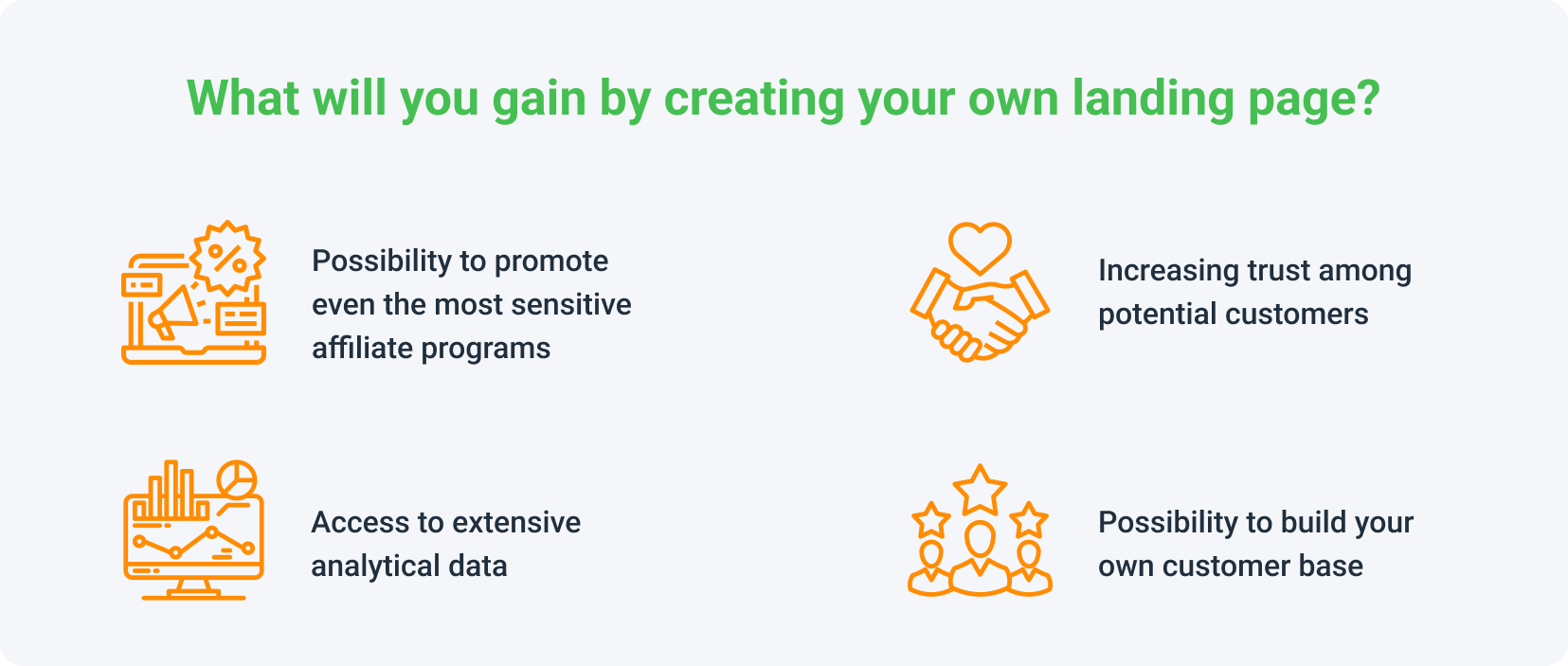
Bitte beachte, dass die Erstellung einer guten Landingpage trotz des zeitaufwändigen Prozesses überhaupt nicht kompliziert ist. Mit unserer Hilfe erstellst du eine Landingpage, mit der du bis zu mehrere zehntausend Dollar sparen kannst.
Fragen, die du dir vor der Erstellung einer Landingpage stellen solltest
Bevor du mit der Erstellung deiner Landingpage beginnst, beantworte folgende Fragen:
Wer ist deine Zielgruppe?
Die Antwort auf diese Frage beeinflusst das Aussehen der Seite. Ist deine Zielgruppe weiblich, sollte die Seite heller und in Pastellfarben gehalten sein. Richtest du dich an Männer, wähle etwas Dunkleres und Dezenteres. Versuche, ein Nutzerprofil für deine Webseite zu erstellen. So kannst du ihre Bedürfnisse leichter erkennen und deine Webseite darauf anpassen.
Worum geht es und was sollen die Nutzer dort finden?
Die Antworten auf diese Fragen helfen dir bei der Auswahl des passenden Designs und des Domainnamens. Denke an das Prinzip „weniger ist mehr“. Wenn der Nutzer zu viel Auswahl hat, kann er sich überfordert fühlen und die Seite verlassen.
Was ist das Ziel deiner Webseite?
Die Antwort auf diese Frage hilft dir in den nächsten Schritten bei der Gestaltung und Auswahl eines Templates. Überlege, was auf deiner Webseite sein sollte und welchen Nutzen der Nutzer davon hat. Was suchen die Leute und wie kannst du es ihnen bieten? Welche Dienstleistungen kannst du anbieten?
Wie viel Zeit und Geld möchtest du investieren?
Die Antwort auf diese Frage hilft dir bei der Wahl des richtigen Hostings, der Domain und ob du ein fertiges Template nutzt oder von Grund auf selbst startest.
Landingpage – Auswahl des Hostings
Was ist Hosting?
Stell dir vor, deine Webseite befindet sich auf deinem Computer. Jedes Mal, wenn du ihn ausschaltest, kann niemand sie sehen. Wir wissen aber, dass Webseiten 365 Tage im Jahr, rund um die Uhr, erreichbar sind. Das liegt daran, dass diese Seiten auf Computern gehostet werden, die ständig laufen. Diese Computer sind die Server und das Mieten von Speicherplatz darauf nennt man Hosting.
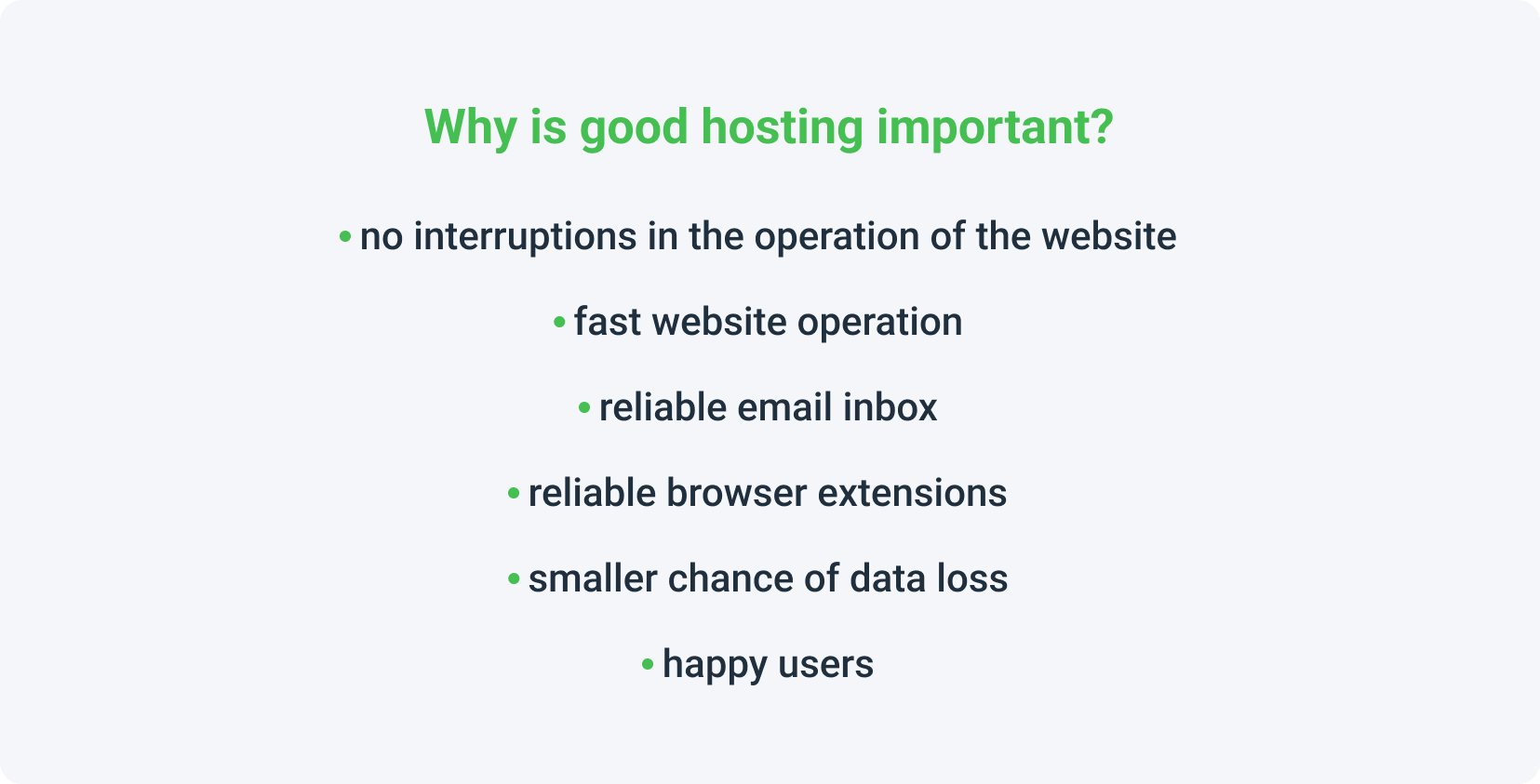
Bevor du deine Landingpage erstellst, solltest du dir überlegen, welches Hosting du auswählst. Warum ist das wichtig? Es ist der erste Schritt, damit deine Nutzer gerne auf deiner Webseite bleiben und wiederkommen, statt sie zu verlassen.
Hast du schon mal eine Webseite besucht, die so lange geladen hat, dass dir die Geduld ausging und du schließlich eine andere Seite gesucht hast? Genau das möchtest du durch die Auswahl eines guten Hostings vermeiden.
Hier sind einige Webseiten, auf denen du Hosting kaufen kannst: siteground.com, fastcomet.com, hostinger.com.
Als Anfänger benötigst du ein praktisches, funktionales und intuitives Server-Control-Panel. Für diese Kriterien ist ein sogenannter Shared Server die beste Option. Bedenke jedoch, dass du mit dem Ausbau deiner Landingpage einen stärkeren Server brauchst, der mehr Informationen, Bilder und Videos aufnehmen kann und einfach schneller arbeitet. Bei schlechtem Hosting können viele hartnäckige Probleme auftreten.
Wie viel kostet Hosting?
Der Preis für Hosting liegt normalerweise zwischen 2 und etwa 15 Dollar pro Monat. Die Preisspanne ist groß, da der Preis von der Größe der Seite (wie viele Unterseiten, welche Dateien) und den benötigten Serverressourcen abhängt.
Landingpage – Auswahl einer Domain
Was ist eine Domain?
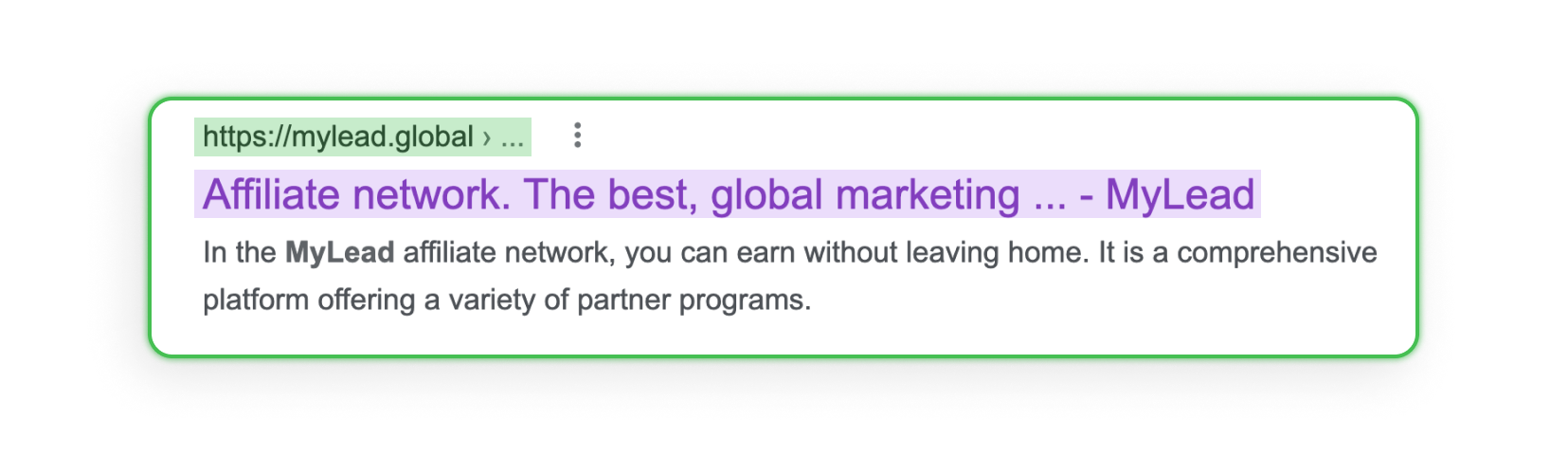
Eine Domain ist eine Adresse, die du in deinen Browser eingibst, um eine Seite zu finden. Jede Domain ist einzigartig, sie kann nicht geteilt oder dupliziert werden. Siehst du in der Google-Suchleiste oben, erkennst du, dass unsere Domain mylead.global ist.
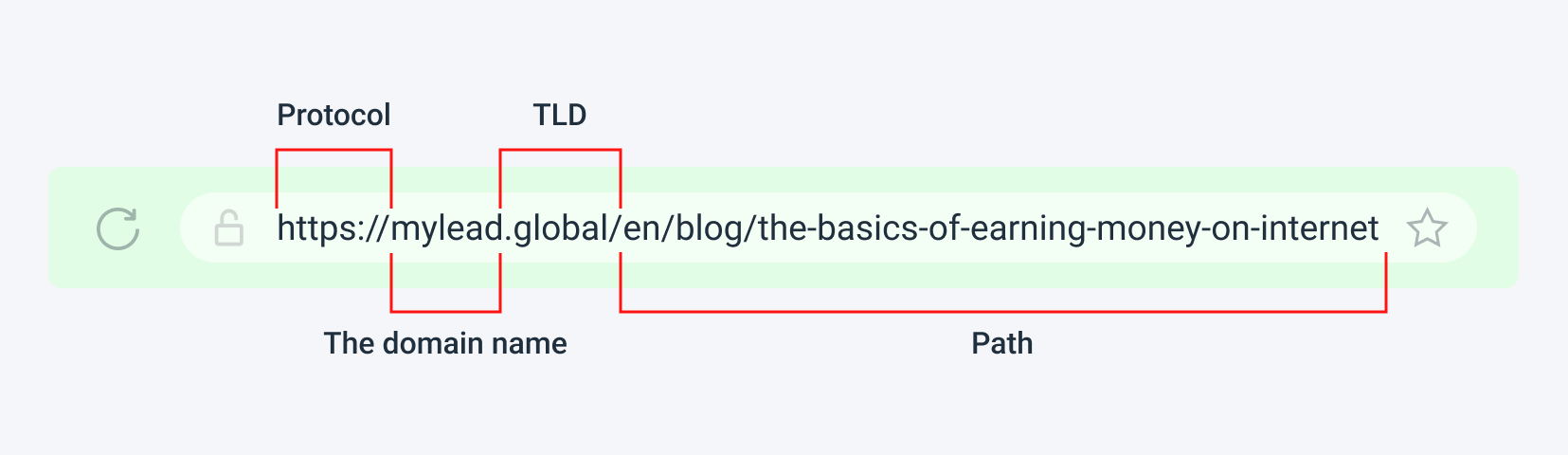
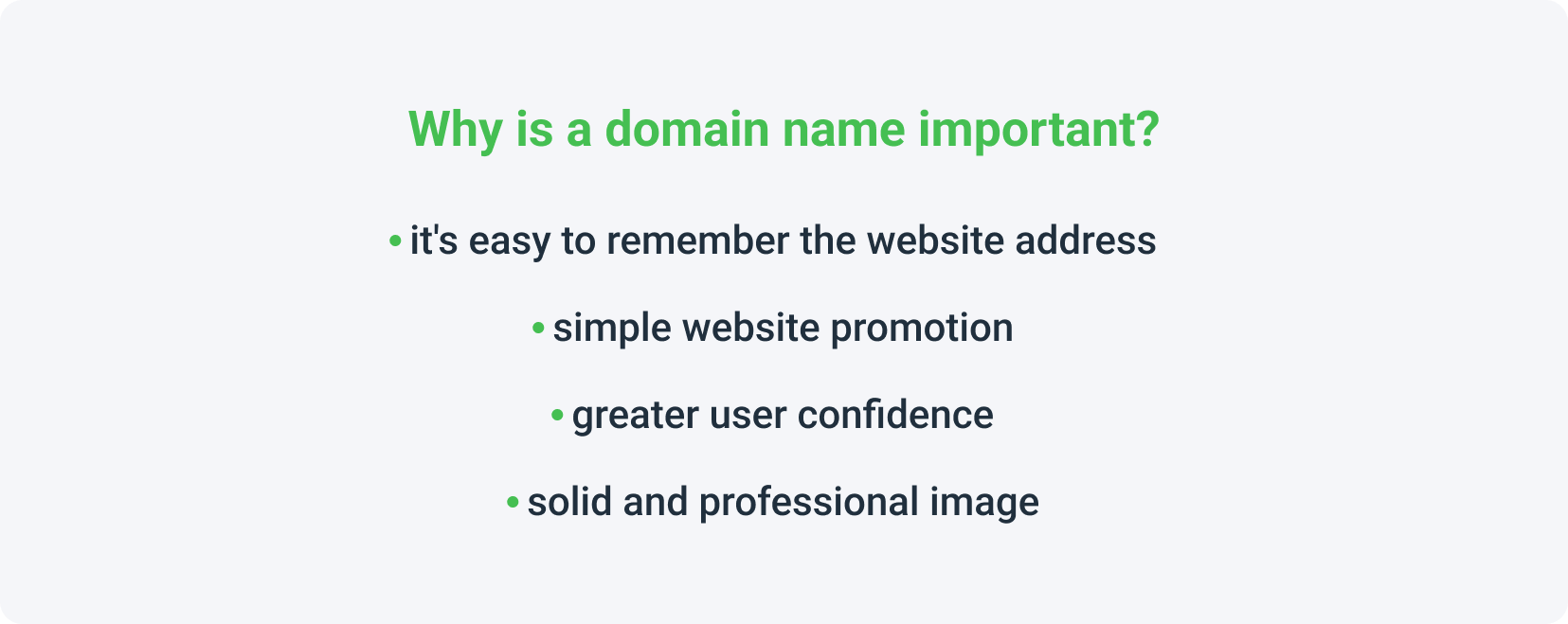
Sie ist gewissermaßen das Fundament deines Online-Business. Eine gute Domain sollte einfach und einprägsam sein, damit sich die Nutzer an dich erinnern. Achte auch auf die Domain-Endung: In Großbritannien wähle .uk, willst du die Seite global ausrichten, nimm .com. Das ist die beliebteste und vertrauenswürdigste Endung.
Hier sind einige Webseiten, auf denen du eine Domain kaufen kannst: Namecheap.com, regery.com, ovh.pl.
Oft liest man bei der Suche nach einem Domainnamen, dass die Domain ein Schlüsselwort enthalten sollte, damit Google (oder andere Suchmaschinen) sie besser rankt. Da ist ein Körnchen Wahrheit dran. Die reine Aufnahme des Keywords als Domainname ist aber nicht sehr effektiv. Wenn das Schlüsselwort die gesamte Domain ist (z. B. schuhefuergym.com), ist das ein Eigentor. So konkurrierst du mit allen Herstellern, die Gym-Schuhe verkaufen, und es ist schwer, auf die erste Google-Seite zu gelangen. Außerdem muss der Nutzer bei der Suche nach deiner Seite viele Anzeigen für Schuhe durchforsten. Die beste Lösung ist eine Domain mit deinem eigenen Namen oder eine Kombination mit einem Schlüsselwort, wie topbestshoes.com.
Lass deiner Kreativität freien Lauf und überlege dir einen Namen für deine Landingpage. Beachte, dass manche Namen schon reserviert sein könnten. Um die Verfügbarkeit deiner Wunschdomain zu prüfen, nutze z. B. atthost.pl.
Wie viel kostet eine Domain?
Der Preis für eine Domain liegt normalerweise zwischen 3 und 20 Dollar pro Monat. Die Preisspanne ist groß, da der Preis von der Registrierungsfirma, dem Namen, der Endung und der Domainhistorie abhängt.
Landingpage – WordPress-Installation
In diesem Artikel zeigen wir dir die Erstellung einer Webseite am Beispiel von WordPress. Natürlich ist das nicht die einzige Option. Es gibt auch fertige Templates bei Mobirise, Wix, Zyro oder anderen Portalen, bei denen du nur deine Domain verbinden musst. Beachte aber, dass du damit viel weniger Möglichkeiten hast und es sich bei einer komplexen Webseite lohnt, alles von Grund auf selbst zu machen.
Bei WP läuft der gesamte Installationsprozess schnell und reibungslos, du musst dir also keine Sorgen machen. Die manuelle WordPress-Installation beinhaltet das Herunterladen der Installationsdateien und das Hochladen auf den Server.
Schritt 1 – WordPress herunterladen
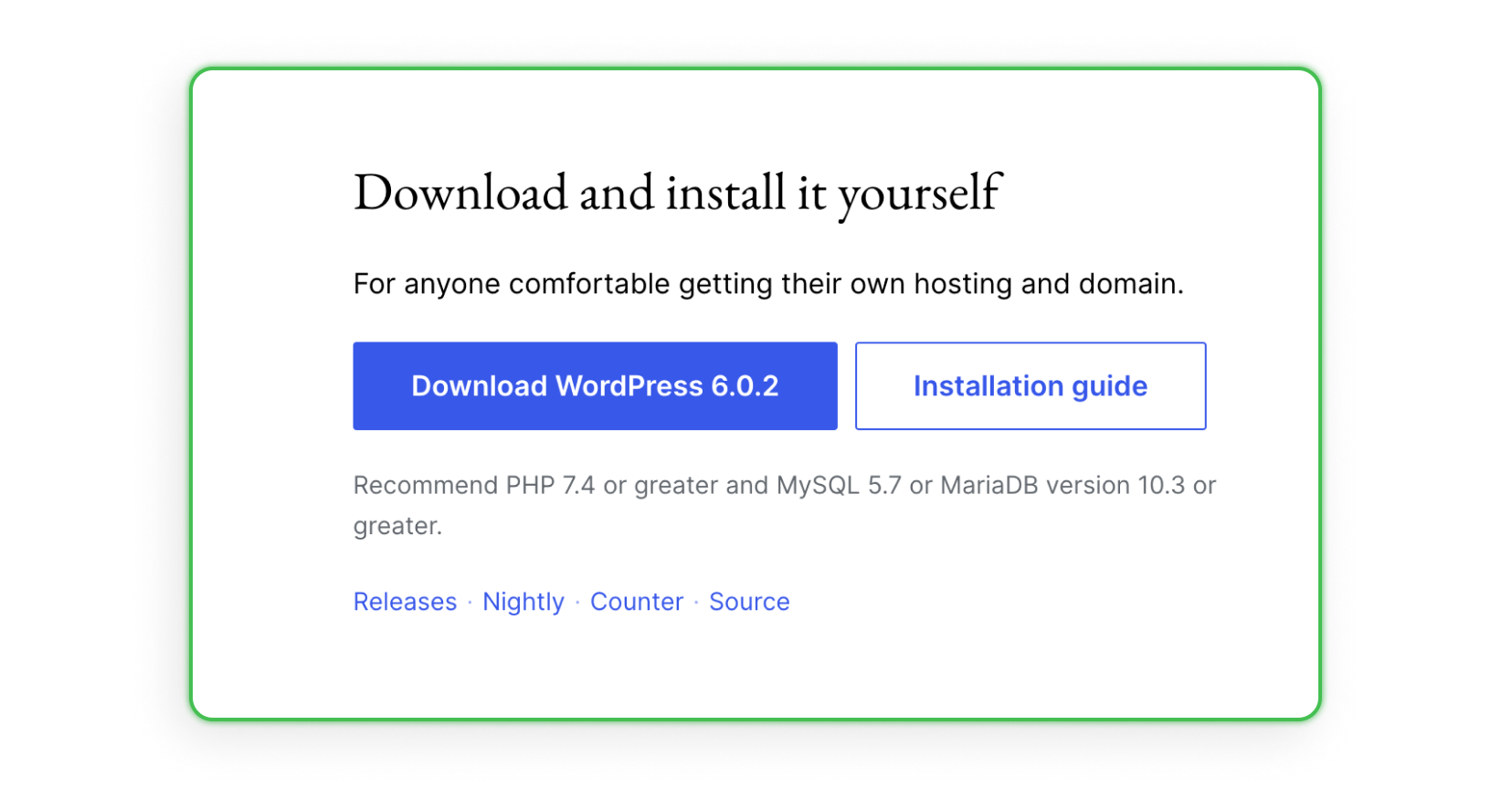
Der erste Schritt zur Erstellung deiner eigenen Webseite ist das Herunterladen des WordPress-Installationspakets.
Schritt 2 – Dateien entpacken
Nach dem Download klicke auf das heruntergeladene .zip-Archiv:
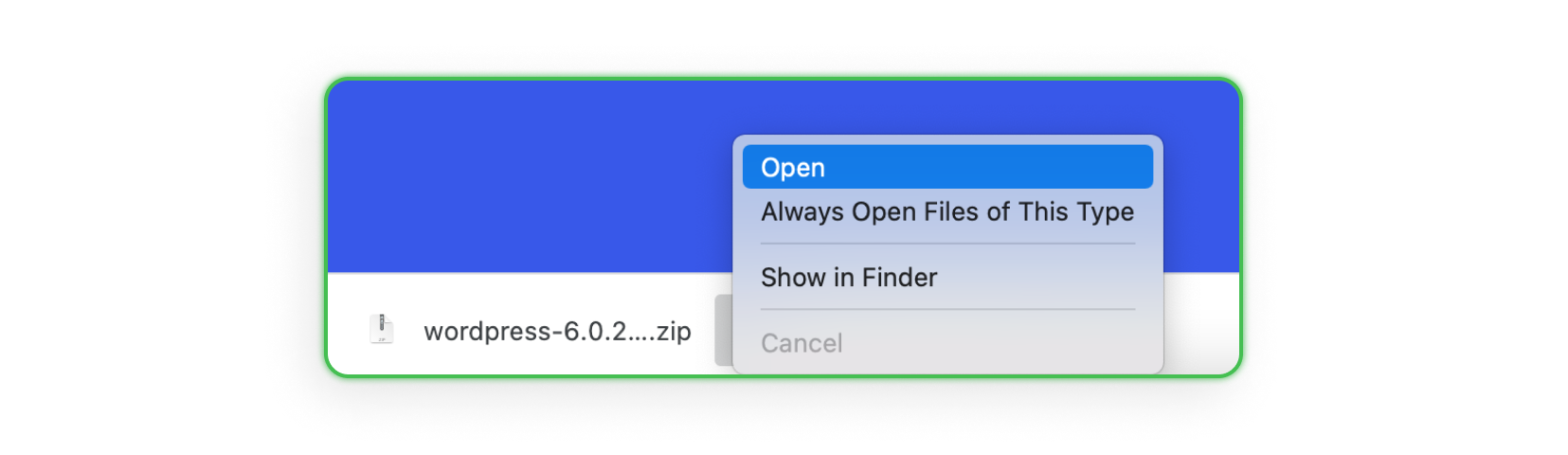
Öffne danach den wordpress-Ordner:
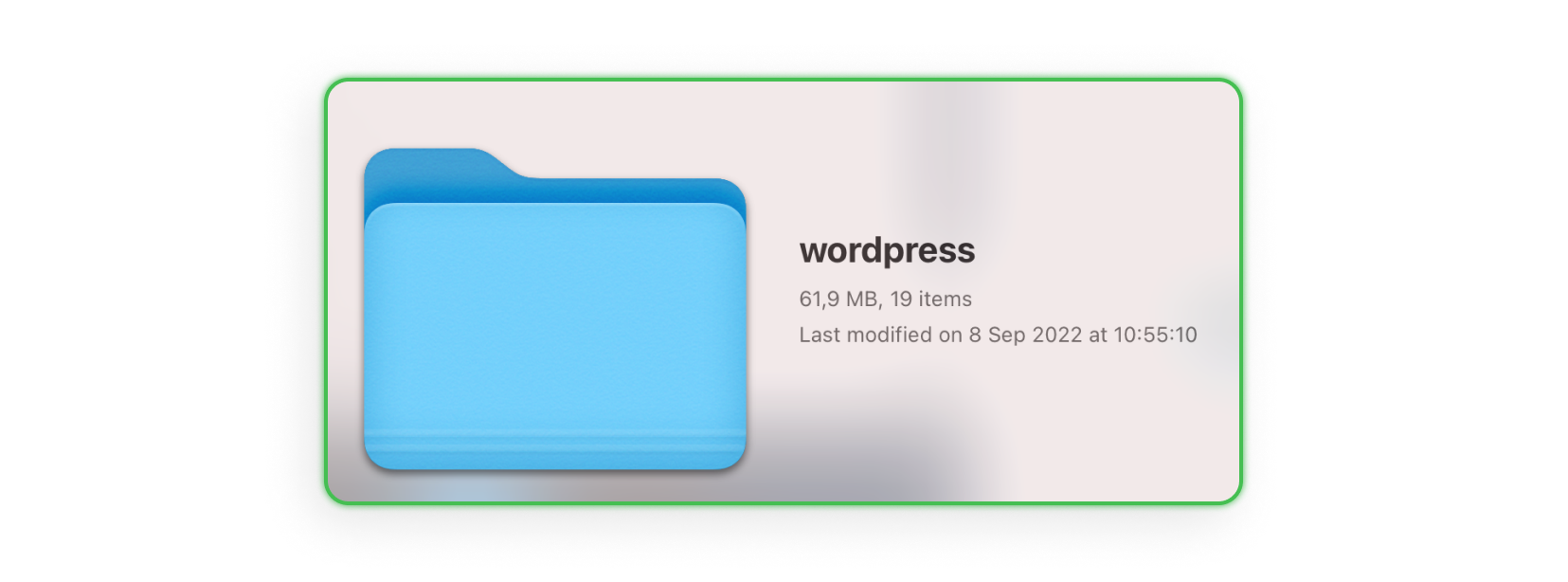
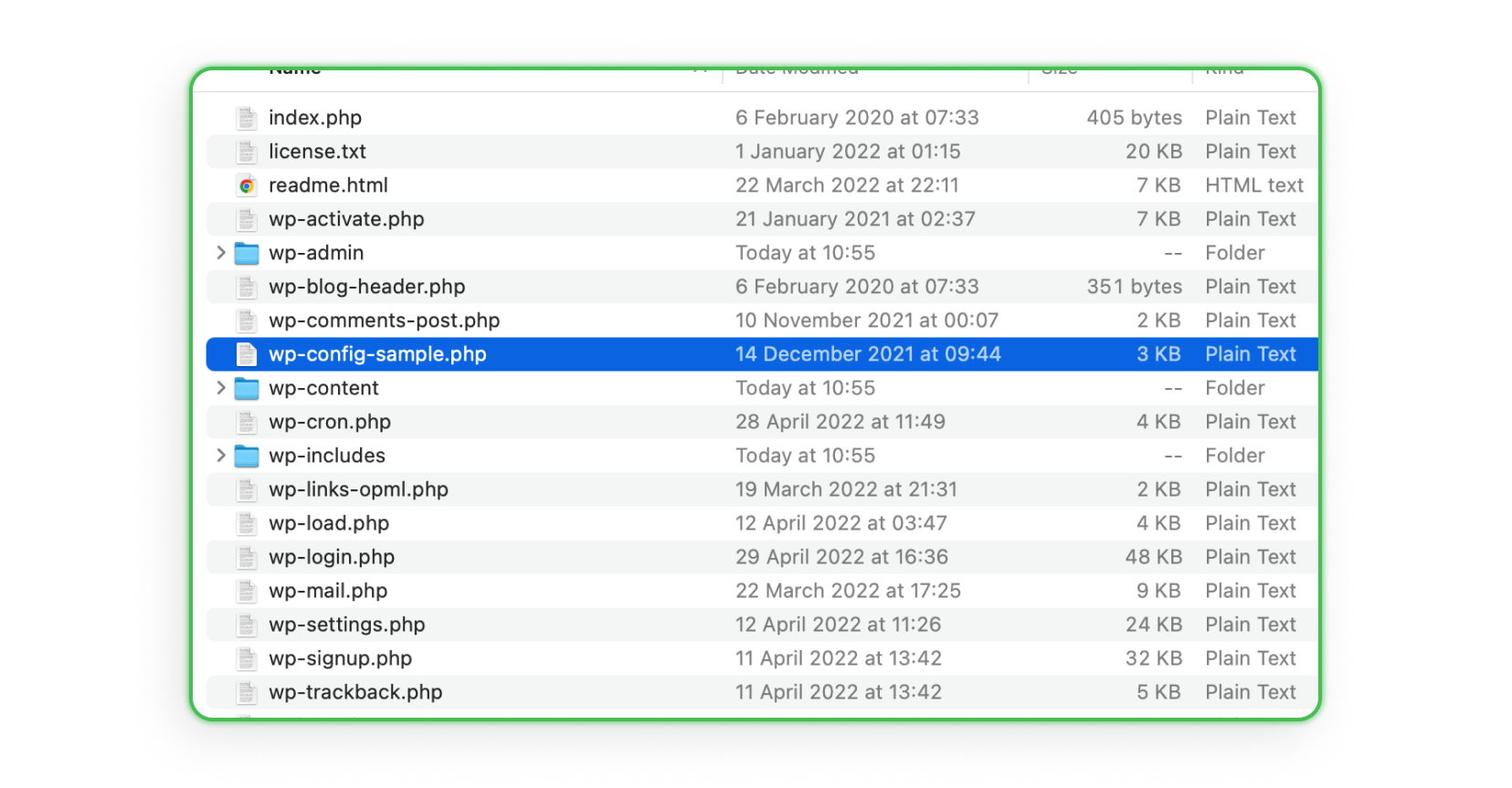
Im Ordner findest du 19 Dateien, suche wp-config-sample.php darunter, kopiere sie und füge sie im selben Ordner ein, dann benenne sie in wp-config.php um.
Die Datei wp-config-sample.php ist, wie der Name schon sagt, eine Datei aus dem Standard-WordPress-Template. Sie enthält Zeilen, die du mit deinen eigenen Daten ausfüllen musst. Dazu gleich mehr.
Schritt 3 – MySQL-Datenbank anlegen
WordPress ist ein System, das eine Datenbank verwendet. Bevor wir WordPress gemeinsam auf dem Hosting-Server installieren, musst du eine MySQL-Datenbank anlegen.
Aber was ist eine MySQL-Datenbank?
Eine Datenbank ist nichts anderes als eine Sammlung von Daten, die nach bestimmten Regeln gespeichert werden. Meistens handelt es sich um digitale Daten, die nach den Regeln bestimmter Computerprogramme gesammelt und verarbeitet werden. MySQL ist eine der leistungsstärksten Datenbanken, die riesige Mengen an Abfragen verarbeiten kann.
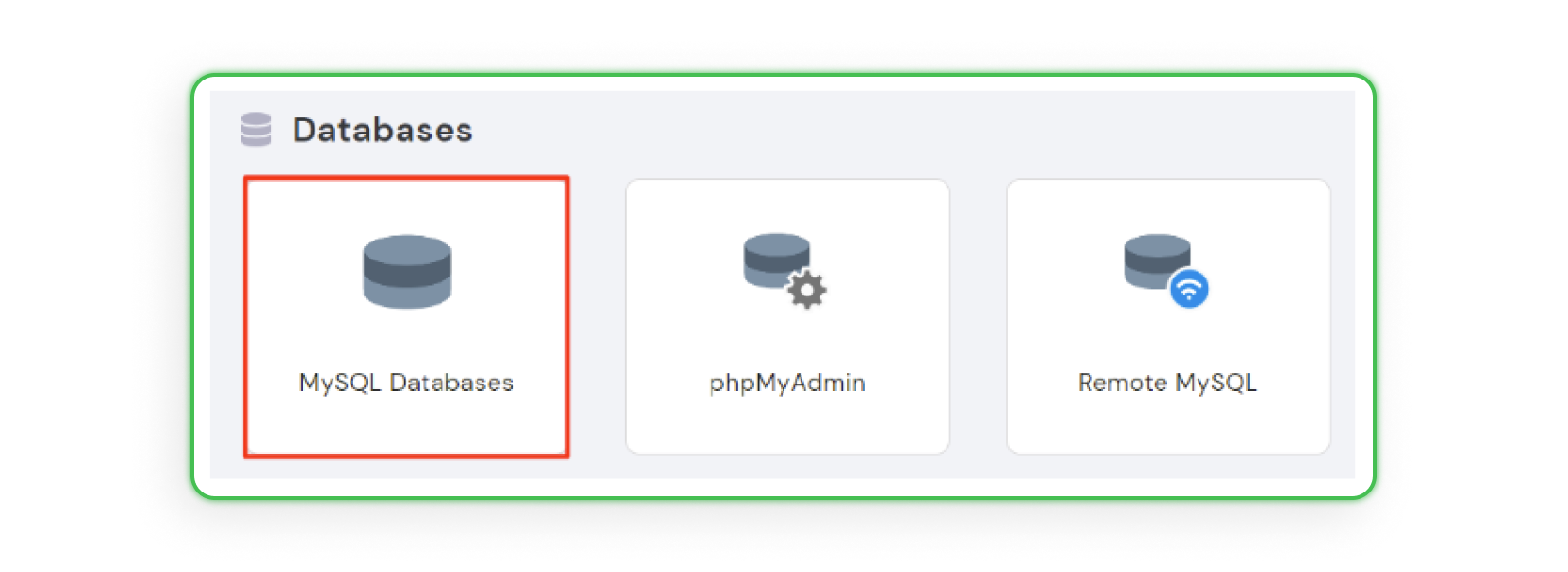
Jetzt, da du weißt, was eine MySQL-Datenbank ist, erstellen wir eine mit Hostinger. Deine MySQL-Datenbanken kannst du komplett über die MySQL-Datenbankseite verwalten. Um eine Datenbank zu erstellen, gehe zu Hosting → Verwalten → MySQL-Datenbanken:
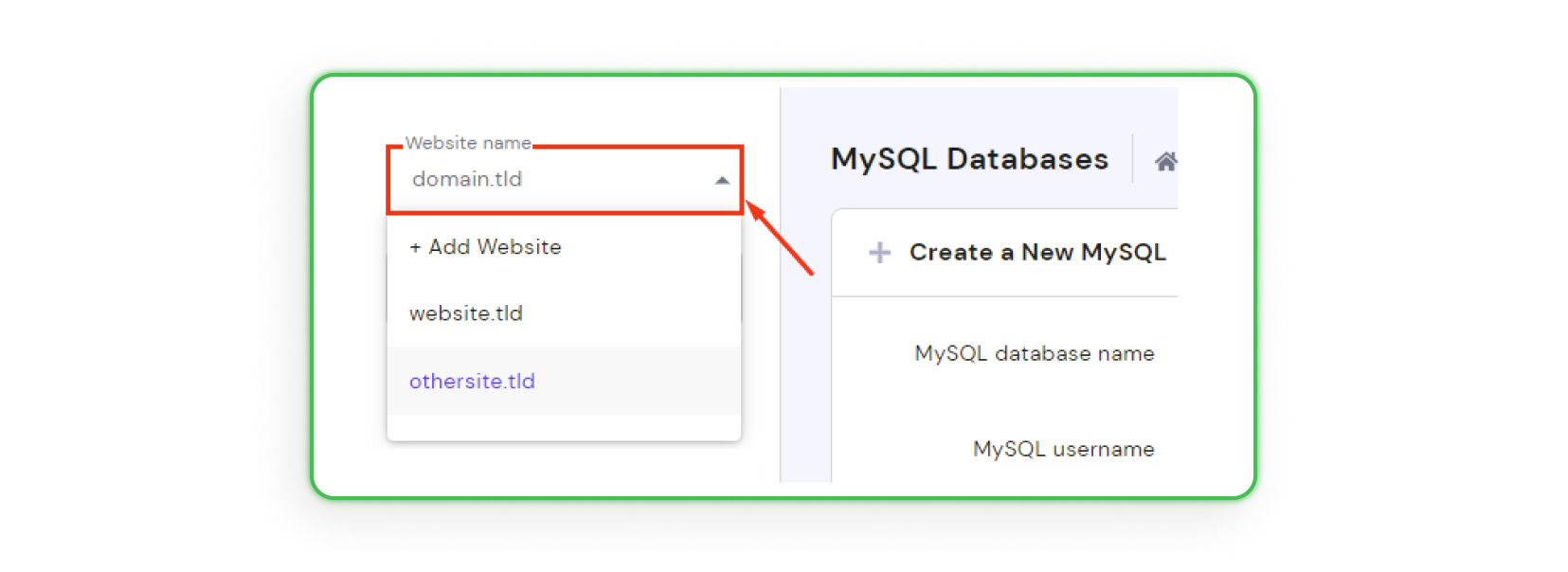
Wähle aus dem Dropdown-Menü links den Webseiten-Namen, dem die Datenbank zugeordnet wird:
Im Abschnitt "Neue MySQL-Datenbank und Benutzer anlegen" trägst du deinen MySQL-Datenbanknamen, Benutzernamen und Passwort ein und klickst dann auf Erstellen:
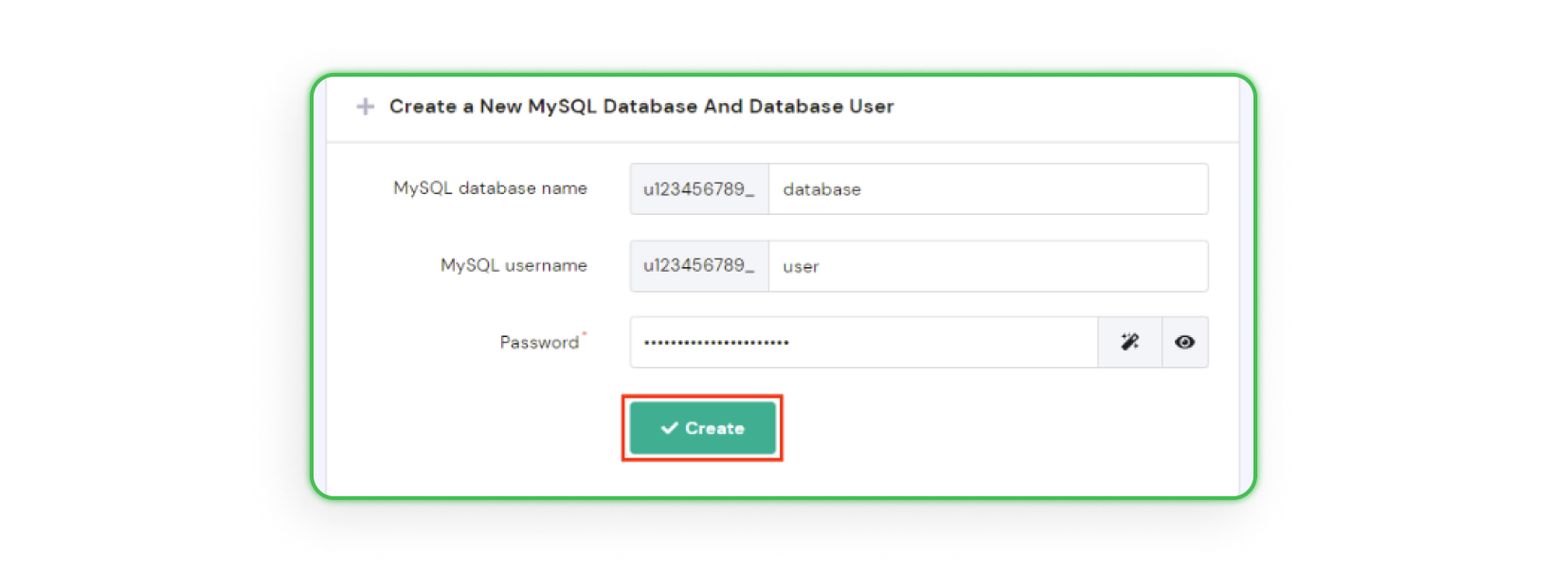
Danach wird die neue Datenbank automatisch der ausgewählten Domain zugewiesen und erscheint im Abschnitt "Liste der aktuellen MySQL-Datenbanken und Benutzer", wo du sie verwalten kannst.
Schritt 4 – wp-config.php-Datei mit Daten ausfüllen
An dieser Stelle benötigst du die vorherige wp-config.php-Datei und die Informationen aus der in Schritt 3 erstellten Datenbank.
Öffne die wp-config-Datei in der Standardanwendung Notepad++ (bei Windows) oder der Standardanwendung TextEdit (bei macOS).
Finde die folgenden Textzeilen und ersetze die markierten Werte durch den Namen der erstellten Datenbank, den Benutzernamen und das richtige Passwort aus Schritt 3:
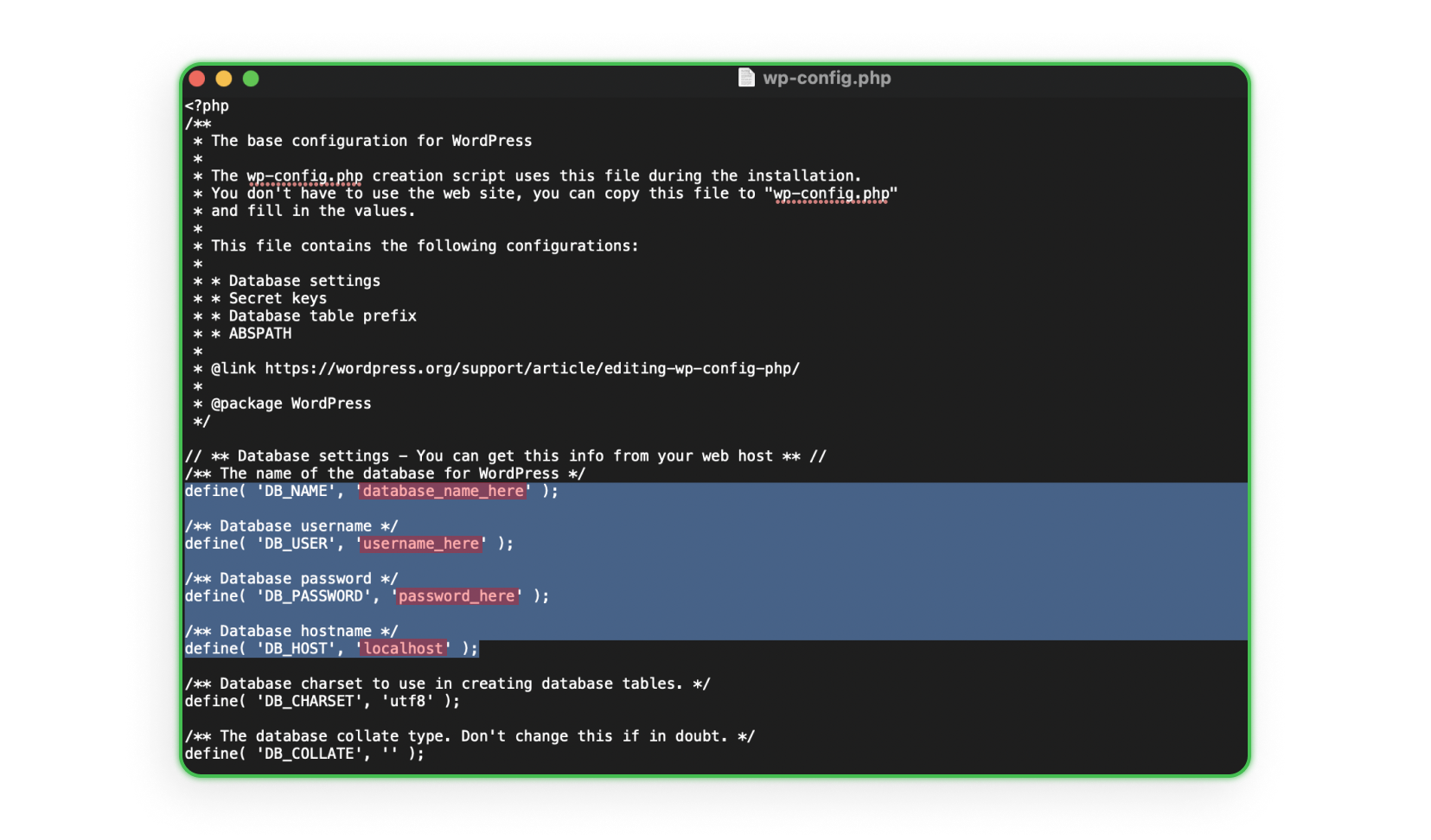
Nachdem du alle oben genannten Informationen geändert hast, denke daran, die Datei zu speichern.
Wichtig:
- Entferne keine Apostrophe! Die Werte müssen zwischen den Zeichen ' ' stehen.
- Der Name der Datenbank und des Benutzers ist nicht nur der Wert, den du im Panel auf dem Server eingegeben hast, sondern auch das, was davor steht (siehe Screenshots oben: der Name der Datenbank und des Benutzers lautet: name_eingabewert).
- Was ist localhost? Localhost ist die Adresse des Datenbankservers. In der Regel sollte in diesem Feld localhost stehen bleiben. Manche Hosting-Anbieter verlangen jedoch eine andere Adresse. Falls du nicht weißt, ob das bei dir der Fall ist, erfährst du es während der Installation, wenn du die Meldung "Error establishing a database connection" erhältst. Prüfe in diesem Fall, ob in der Zusammenfassung der von dir erstellten Datenbank (Schritt 3) Informationen dazu stehen. Falls nicht, kontaktiere den Server-Administrator und frage nach der Adresse, die anstelle von localhost eingetragen werden soll.
Schritt 5 – Verbindung zum Server in FileZilla konfigurieren
Fast alles ist bereit, es fehlt nur noch das Hochladen der Dateien auf den Server. Das kannst du mit FileZilla erledigen.
Bevor du jedoch Dateien überträgst, stelle die Verbindung zum Server her. So geht’s:
1. Suche die Nachricht deines Hosting-Anbieters. Dort findest du: FTP-Adresse, FTP-Login und Passwort. Falls du keine solche Nachricht erhalten hast, wende dich an den Administrator und bitte um die FTP-Adresse des Servers und die Erstellung eines Benutzers.
2. Öffne FileZilla und wähle Datei → Servermanager → Neue Adresse. Wähle einen Namen für die Verbindung (z. B. den Namen der Webseite oder des Blogs) und trage dann Folgendes ein:
- Server: Trage den Link zum Server ein, der mit ftp.servername.com beginnt,
- Protokoll: FTP – Dateiübertragungsprotokoll,
- Verschlüsselung: Wenn verfügbar, nutze direktes FTP über TLS,
- Anmeldemodus: normal,
- Benutzer: FTP-Benutzername,
- Passwort: Passwort (es sollte sicher sein, nutze am besten einen Passwortgenerator).
3. Klicke auf „Verbinden“.
Schritt 6 – Dateien auf den Server hochladen
Wenn alles korrekt eingegeben wurde, wird die Verbindung zum Server hergestellt und der rechte Teil des FileZilla-Fensters aktiviert. Die Aufschrift „Remote-Server“ wird hervorgehoben und die Fenster darunter zeigen dir die Ordner oder Dateien. Beachte, dass du die Dateien nicht irgendwo ablegen kannst. Sie sollten im Unterordner public_html liegen (wenn du keinen solchen Namen siehst, suche nach „www“). Du findest ihn im Ordner mit deiner Webseitenadresse.
Wenn du Zugriff auf das Haupt-FTP-Verzeichnis hast, findest du den richtigen Ordner unter: domains → domainname.com → public_html/www. Das ist natürlich nur ein Beispiel, der Pfad kann je nach Hosting-Anbieter abweichen. Wenn du den richtigen Ordner nicht findest, kontaktiere den Support deines Hosting-Anbieters.
Lösche nun alle Dateien aus dem Ordner. Suche dann im linken Fenster von FileZilla den Ordner mit den WordPress-Dateien und -Ordnern. Wähle alle außer wp-config-sample.php (diese wird nicht benötigt) und verschiebe sie ins rechte Fenster. Der Transfer startet automatisch. In diesem Moment lädst du deine Webseite ins Internet hoch. Falls eine Meldung zu doppelten Dateien erscheint, wähle „Überschreiben“ und klicke „Ok“. Der Transfer dauert ein paar Minuten – je nach Internetgeschwindigkeit. Nach Abschluss trenne die Verbindung zum Server.
Schritt 7 – WordPress installieren
Du bist nur noch wenige Schritte davon entfernt, offiziell deine eigene Webseite zu besitzen. Nach dem Datei-Upload gib deine Webseitenadresse in deinen Browser ein. Es spielt keine Rolle, ob Chrome, Firefox, Safari, Opera oder ein anderer. Jeder Browser sollte dich auf die folgende Adresse weiterleiten: http://yourebsite.com/wp-admin/install.php. Falls nicht, gib diese Adresse manuell ein und ersetze „yourebsite.com“ durch deinen Domainnamen. Nach dem Klick auf „Enter“ solltest du Folgendes sehen:
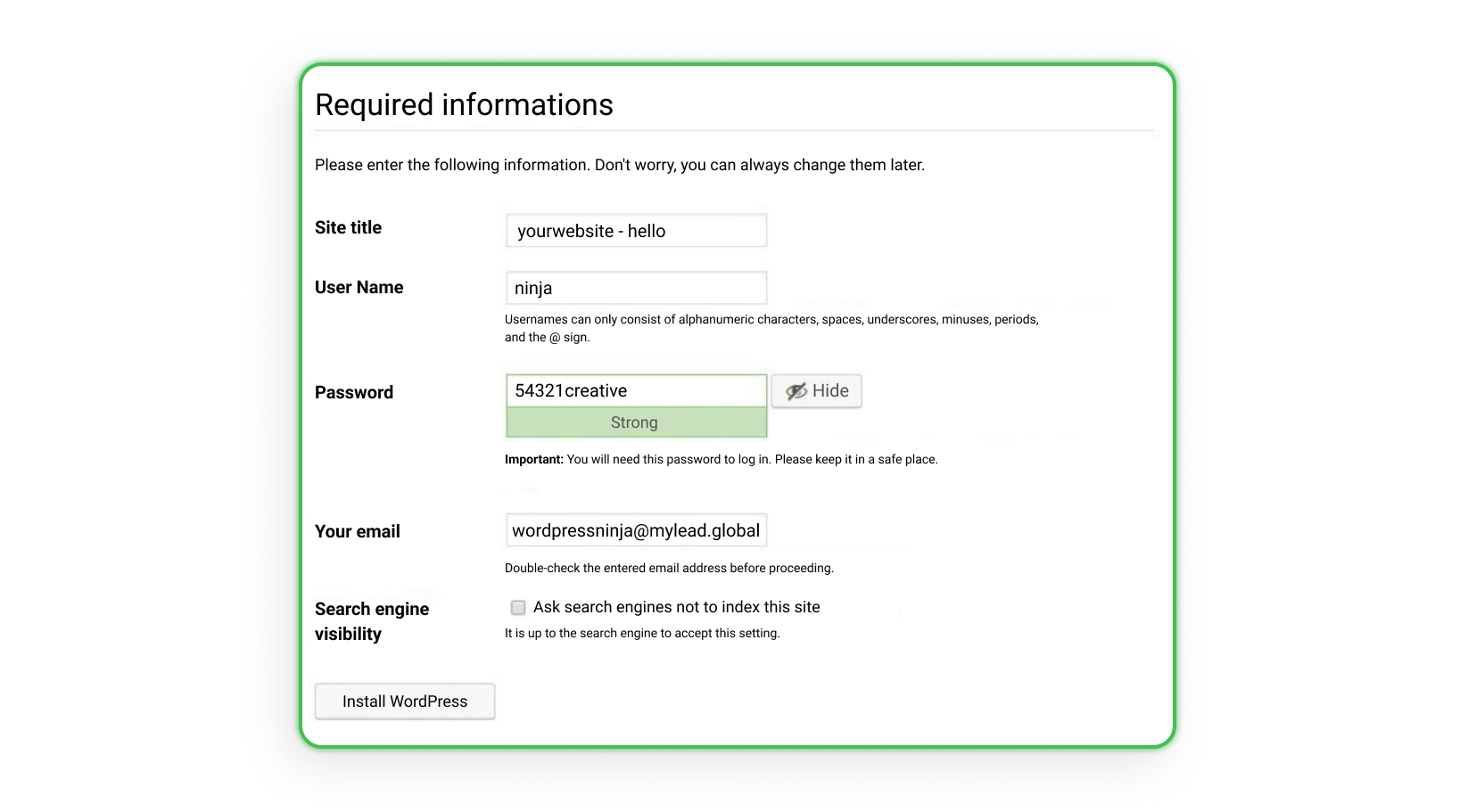
- Seitentitel – Gib den Namen deiner Webseite ein, nicht die Adresse,
- Benutzername – Dein Login, mit dem du dich als Administrator anmeldest (wähle etwas anderes als „admin“ oder „administrator“, da diese Namen am leichtesten zu hacken sind),
- Passwort – Sei kreativ, das Passwort sollte schwer zu knacken sein (du kannst einen Online-Generator nutzen),
- E-Mail-Adresse – An diese Adresse wird eine E-Mail mit Zugangsdaten und Adresse gesendet,
- Sichtbarkeit – Wenn du nicht möchtest, dass jemand deine unfertige Seite sieht, hake „Sichtbarkeit für Suchmaschinen“ an. Vergiss nicht, das beim Veröffentlichen der Seite im Tab: Einstellungen → Lesen, ganz unten, wieder zu deaktivieren.
Wenn alle Daten ausgefüllt sind, klicke auf „WordPress installieren“, warte ein paar Minuten und fertig. Deine Seite ist online, jetzt logge dich ein, gib deinen Benutzernamen und Passwort ein und beginne mit dem Erstellen.
Landingpage mit Elementor erstellen
WordPress ist natürlich nicht die einzige Lösung, wenn es um Webseitenbau geht. Es gibt verschiedene Plattformen, auf denen du deine Webseite viel einfacher erstellen kannst. Diese Lösung ist meist nicht kostenlos (z. B. Shopify oder Wix.com), aber es gibt auch viele kostenlose Optionen wie:
Heute zeigen wir dir, wie die Erstellung einer Webseite mit der kostenlosen Version von Elementor aussieht.
Elementor – Registrierung
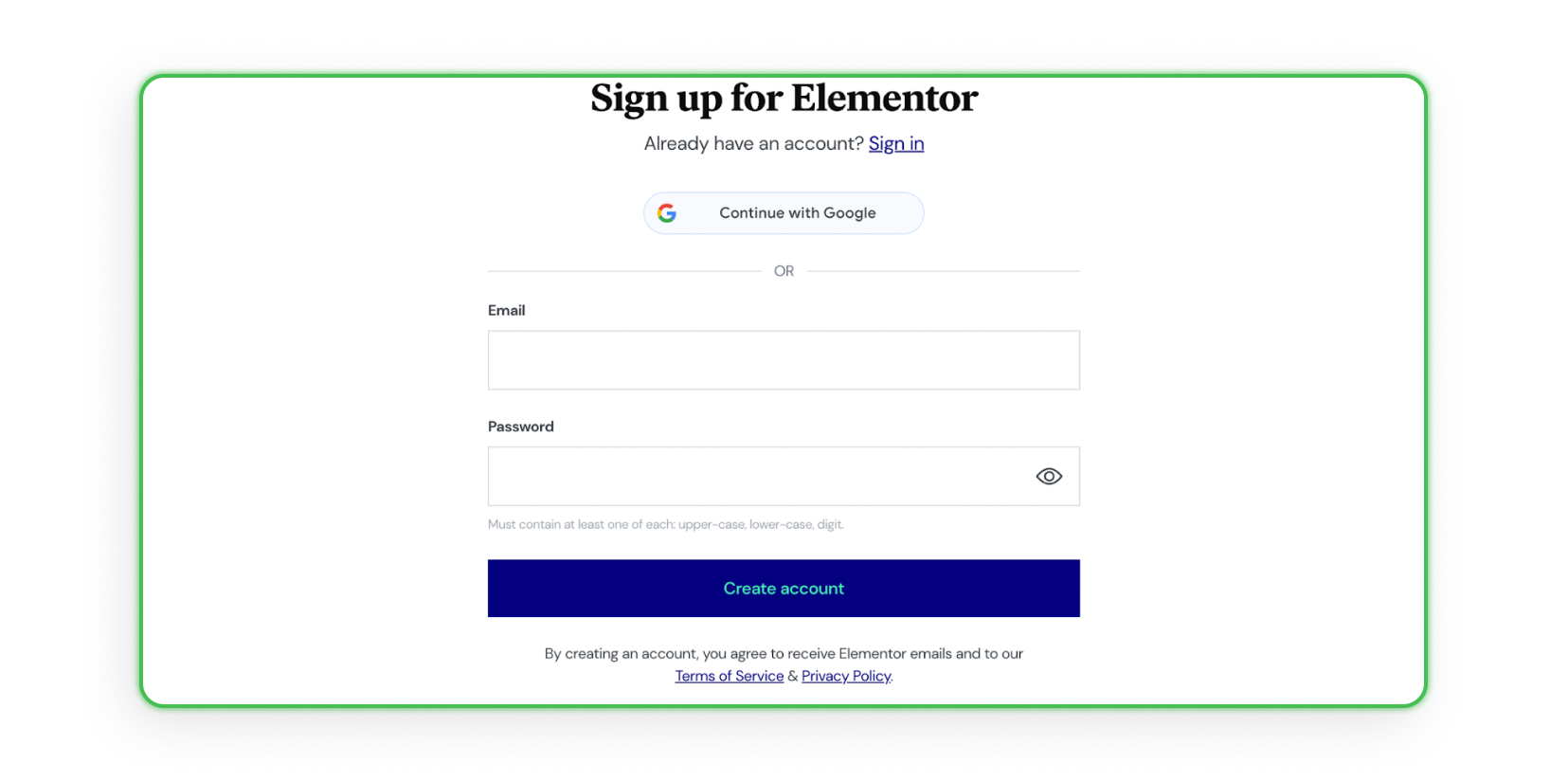
Ganz am Anfang, nach Auswahl der kostenlosen Version, siehst du den Registrierungsbildschirm:
Fragen und Planauswahl
Danach erwarten dich ein paar Fragen:
- Für wen erstellst du die Webseite?
- Was machst du?
- Hast du Erfahrung im Webseitenbau?
- Worum wird es auf deiner Seite gehen?
Nach Beantwortung dieser Fragen erscheint der nächste Bildschirm, auf dem du gefragt wirst, ob du wirklich einen der Elementor-Pläne kaufen möchtest. Wenn du die kostenlose Version suchst, scrolle nach unten.
Wähle einen Plan
Wenn du nach unten scrollst, siehst du einen Vergleich aller Versionen und kannst eine auswählen:

Domainnamen angeben
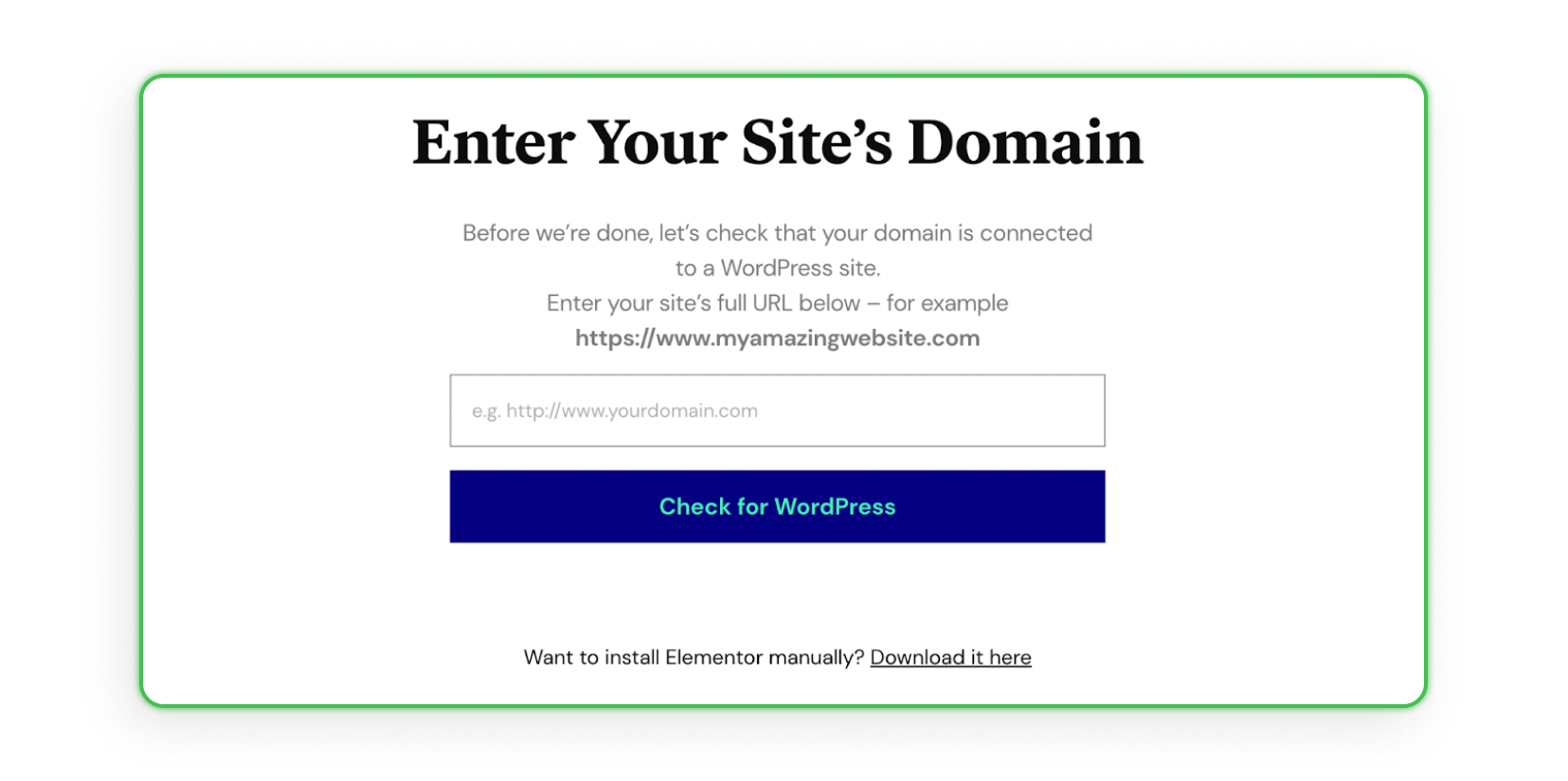
Nach Auswahl des kostenlosen Plans erscheint ein Bildschirm, auf dem du deinen Domain-Link eingeben musst:
Elementor-Installation
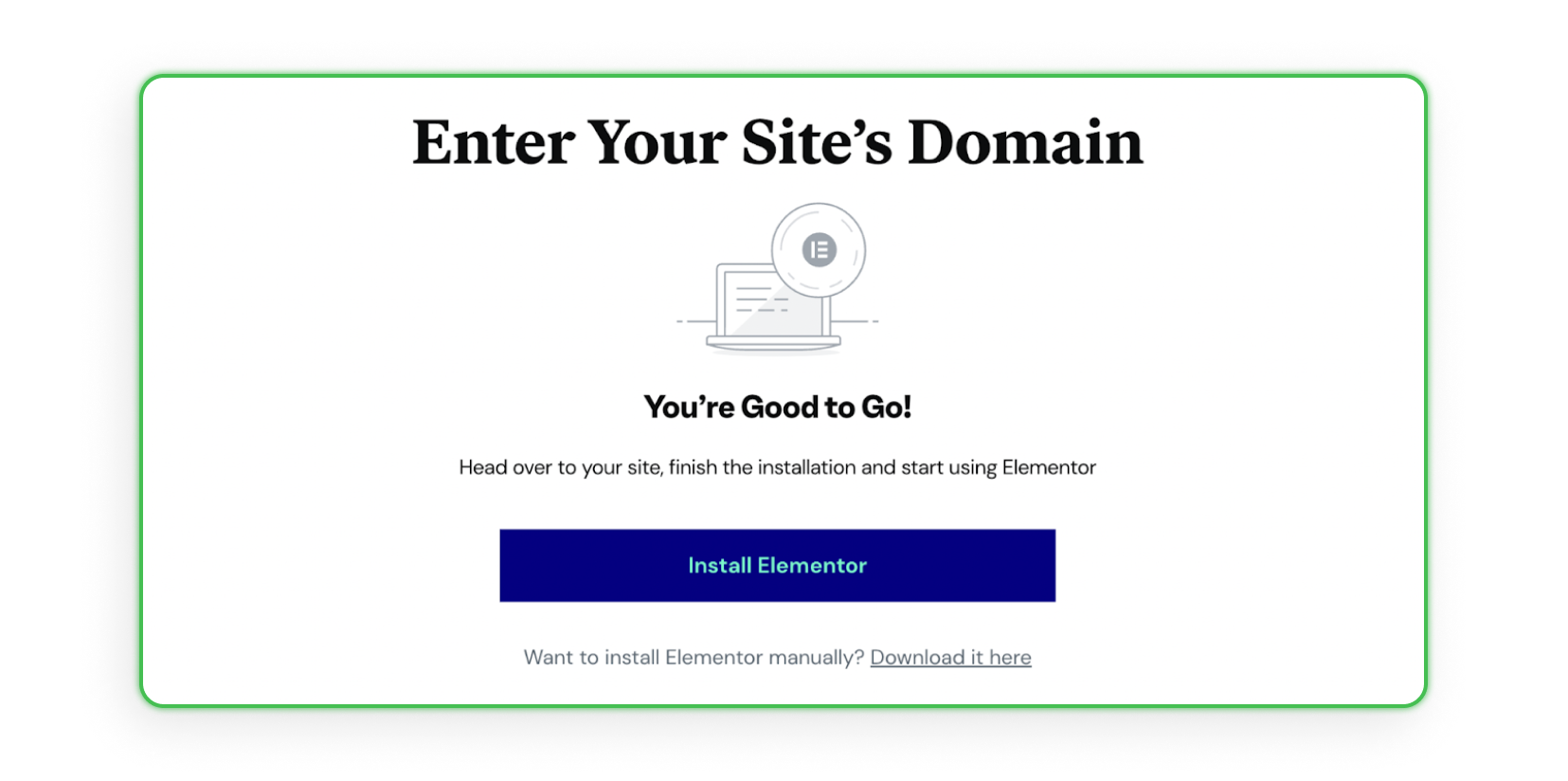
Wenn deine Domain bereits mit WordPress verbunden ist, solltest du Folgendes sehen:
Elementor – Beschreibung und FAQ
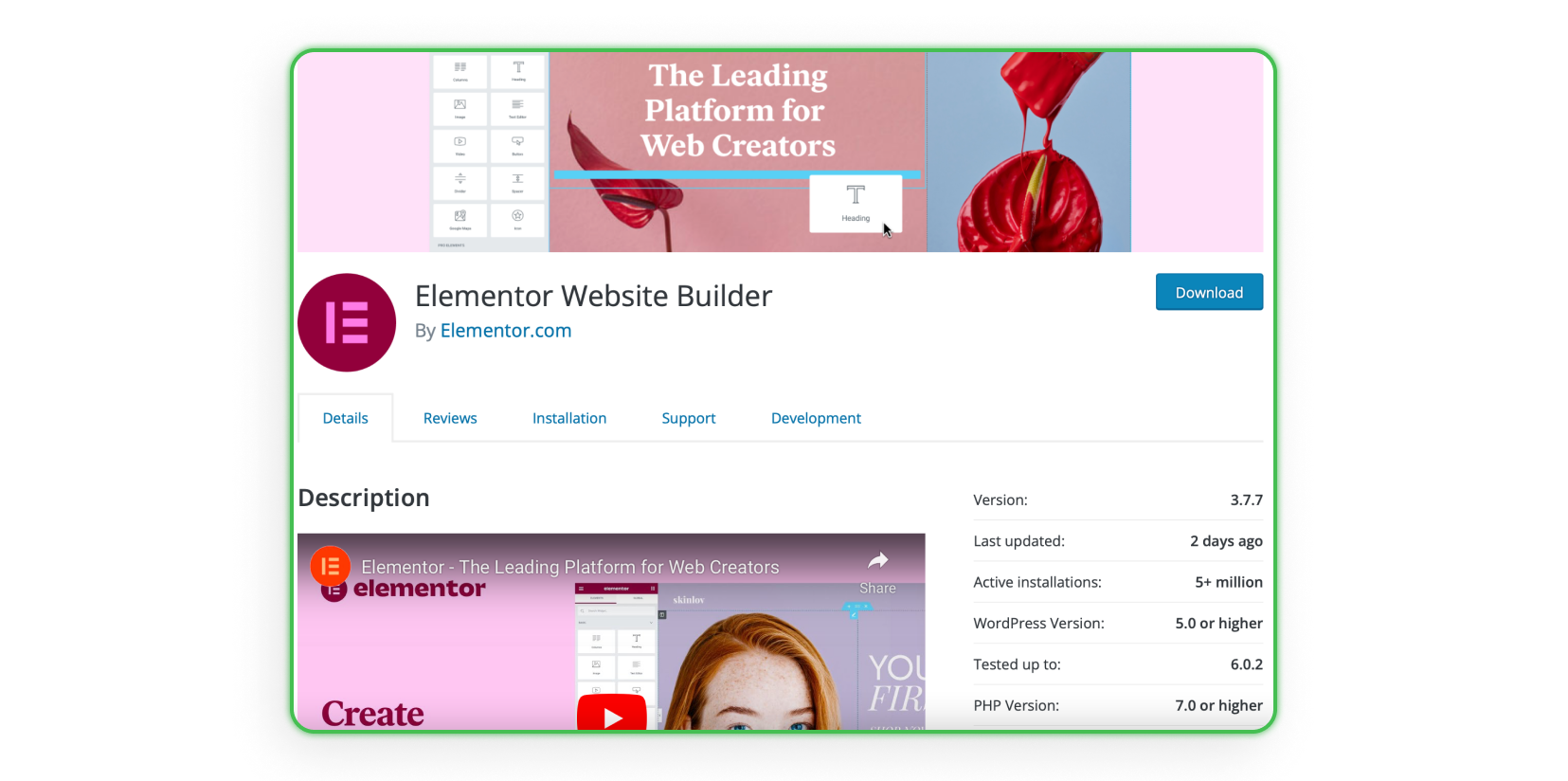
Nach einem Klick auf „Elementor installieren“ wirst du automatisch zu deiner Domain weitergeleitet, wo du dich einloggen musst. Nach dem Login siehst du eine Seite mit allgemeinen Informationen zu Elementor. Unten rechts findest du den Button „Installieren“, klicke ihn an.
Plugin aktivieren
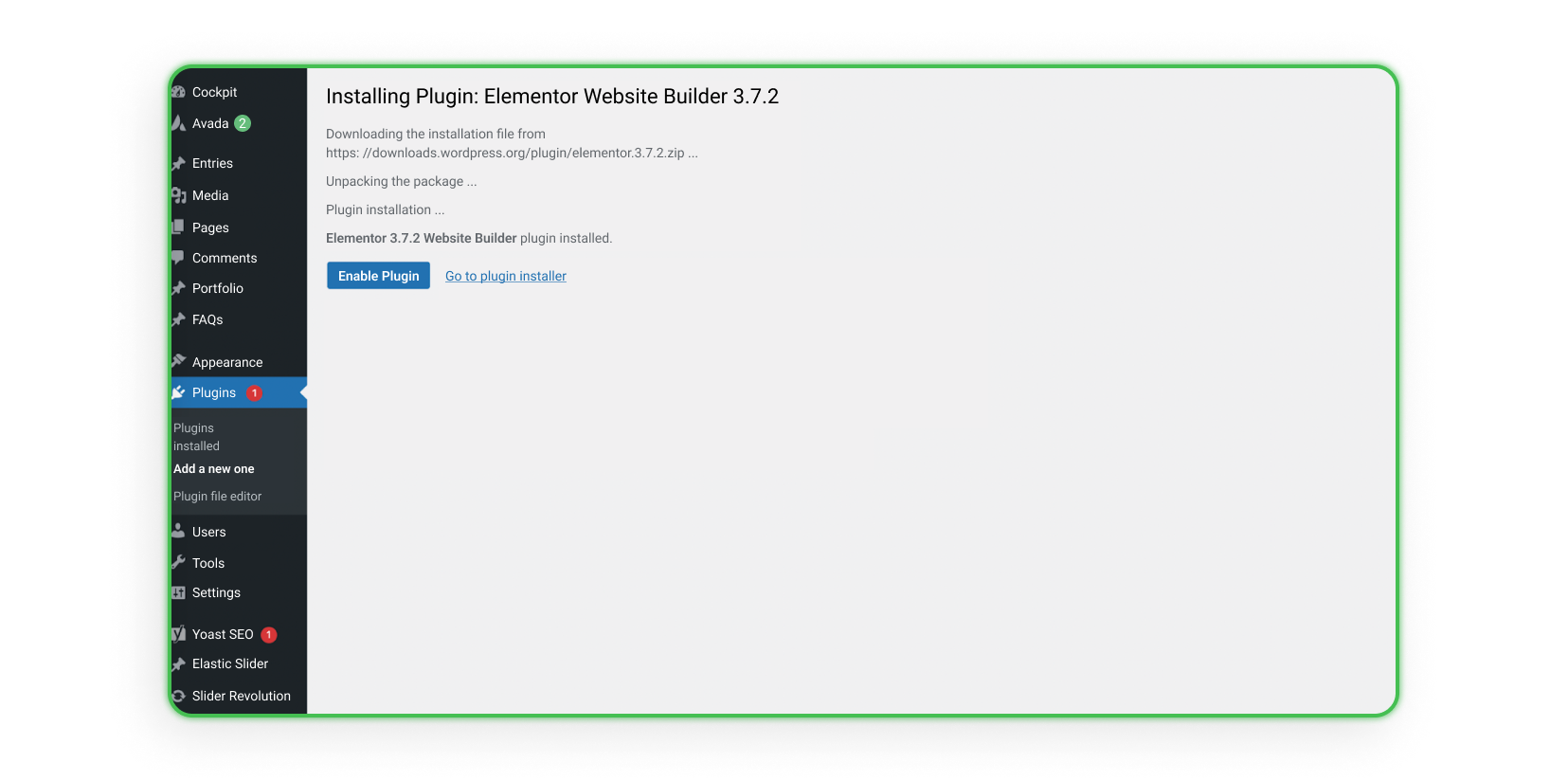
Du wirst dann zu deiner Seite mit folgendem Bildschirm weitergeleitet. Klicke jetzt auf „Plugin aktivieren“:
Konto erstellen/Einloggen
Nun solltest du die Option sehen, ein neues Konto zu erstellen oder dich mit einem bestehenden zu verbinden (runterscrollen), wähle die passende Option:
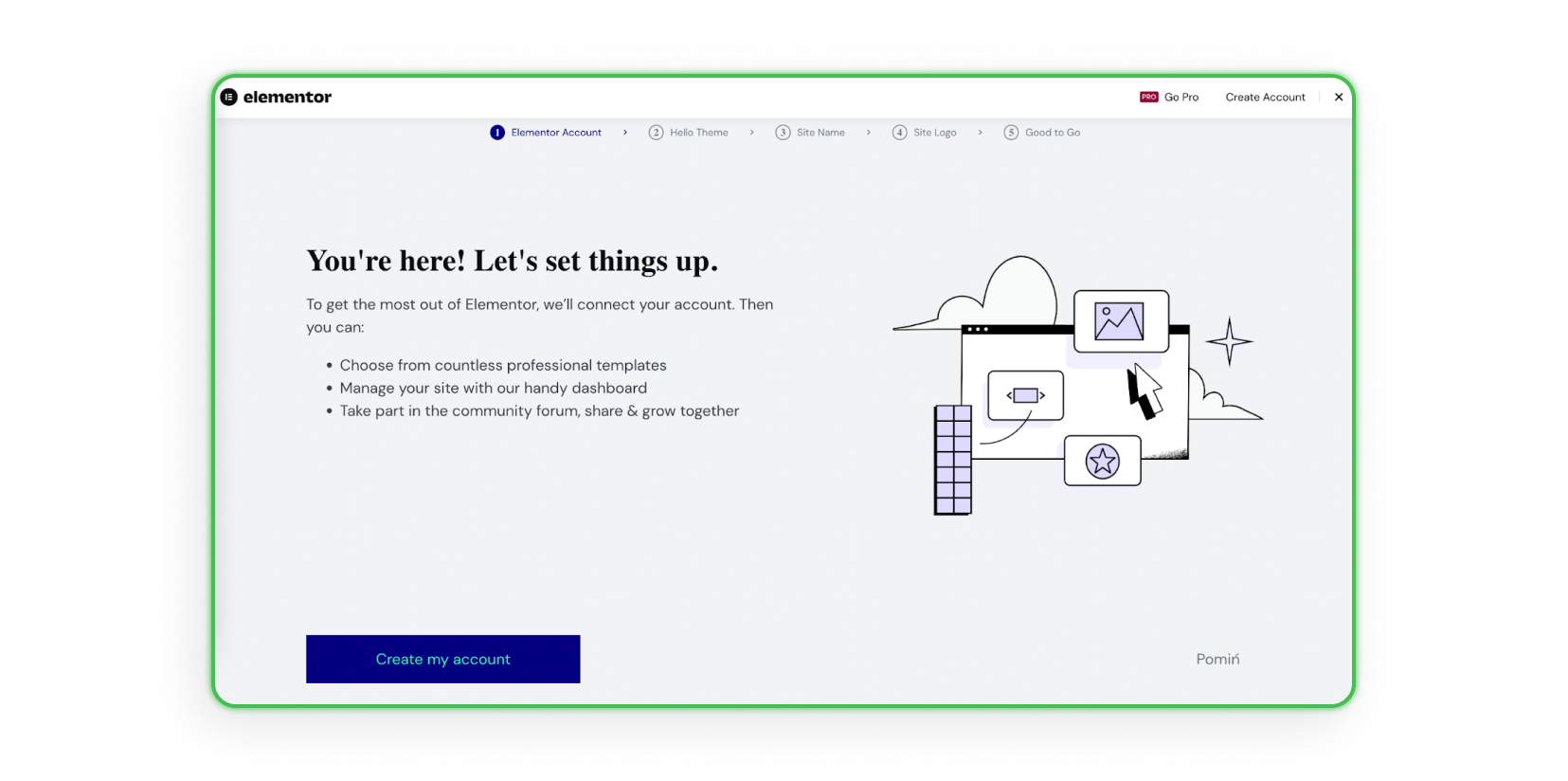
Konto verbinden
Jetzt solltest du ein Fenster zum Registrieren sehen, nach der Registrierung erscheint der unten gezeigte Bildschirm. Klicke auf „Verbinden“.
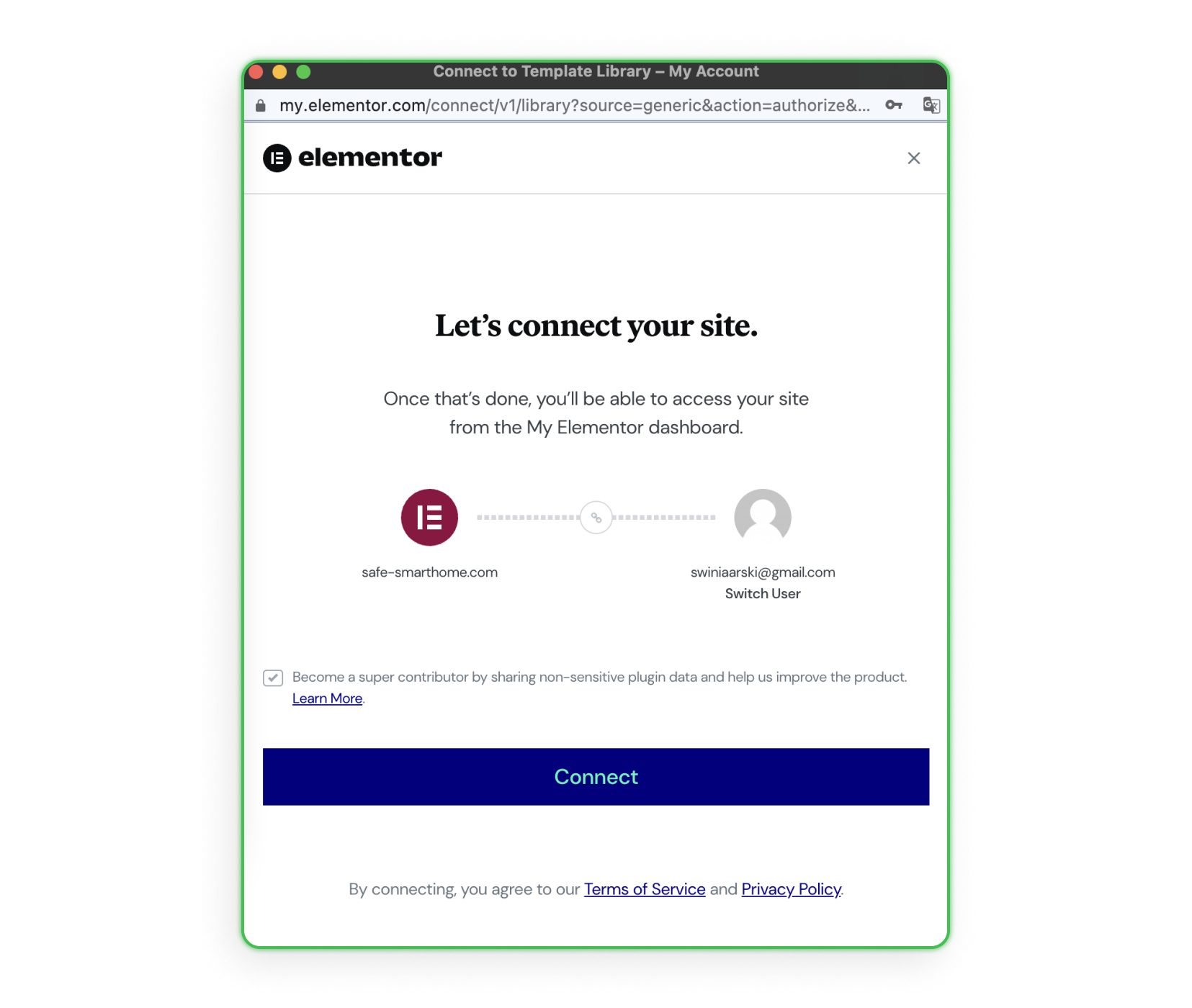
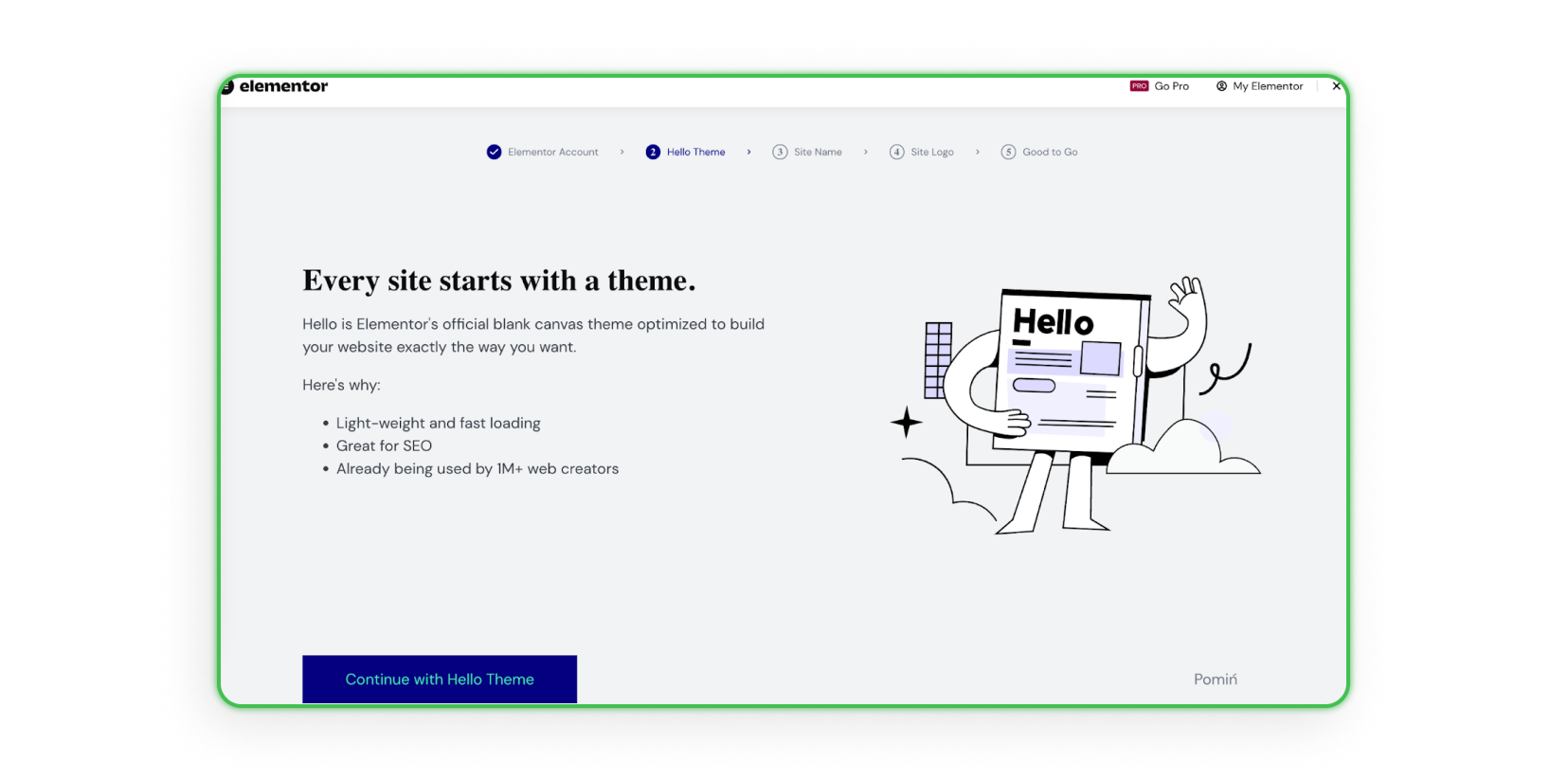
Einführung ins Design
Nach der Verbindung deines Kontos mit der Seite siehst du den Bildschirm unten. Drücke den Button „Mit Hello Theme fortfahren“, gib dann den Namen deiner Webseite ein (wird nur im WP-Panel angezeigt) und füge ein Logo hinzu. Falls du keines hast, kannst du diesen Schritt überspringen und später nachholen (eine gute und einfache Seite zur Logogestaltung ist Canva.com).
Fertiges Template oder leere Vorlage
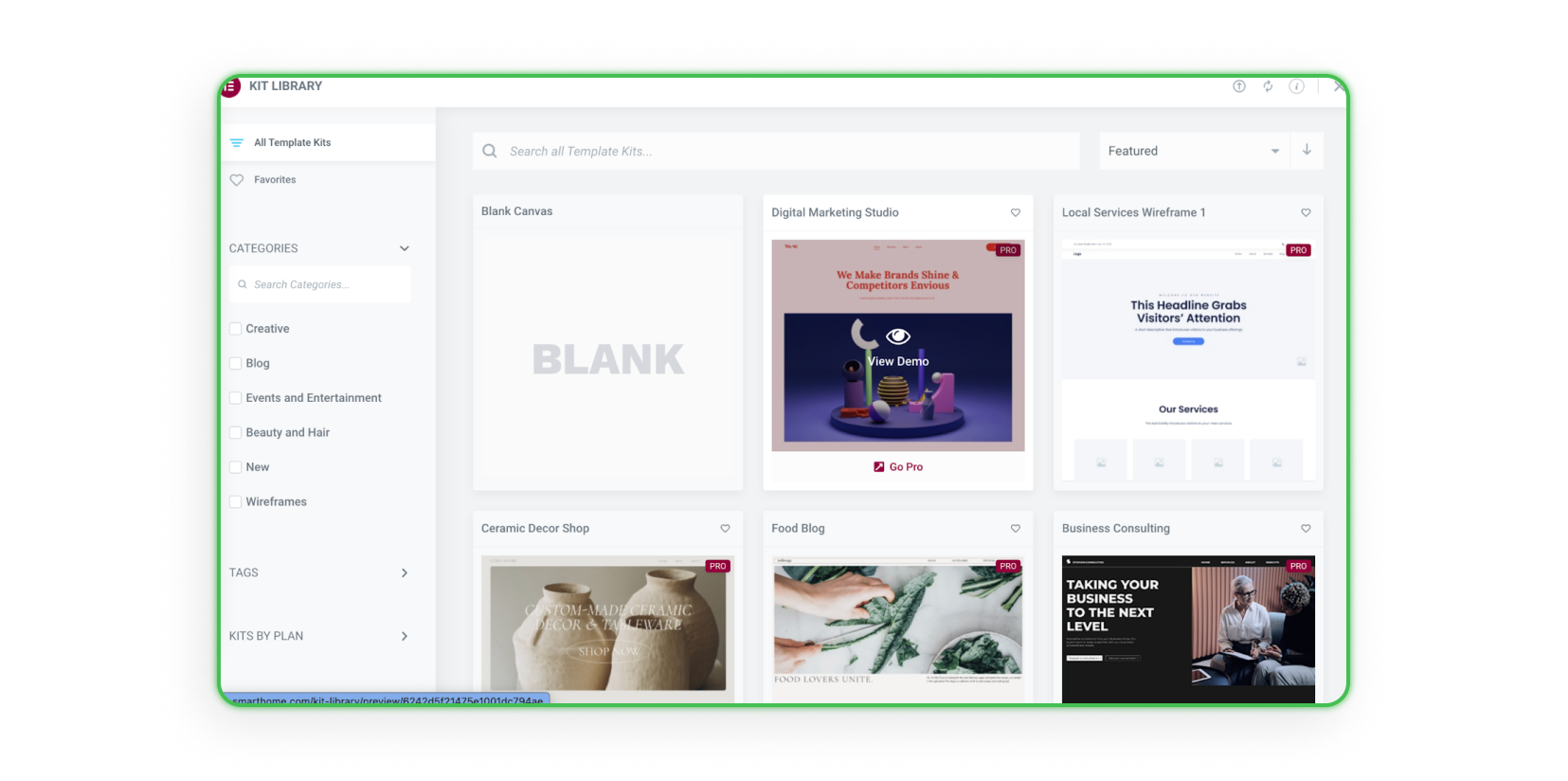
Jetzt beginnt der Spaß: Zeit, deine Webseite zu gestalten! Aber zuerst hast du die Wahl zwischen einer leeren Vorlage oder über 100 Templates. Wir empfehlen die rechte Option – denn jeder Künstler braucht manchmal Inspiration.
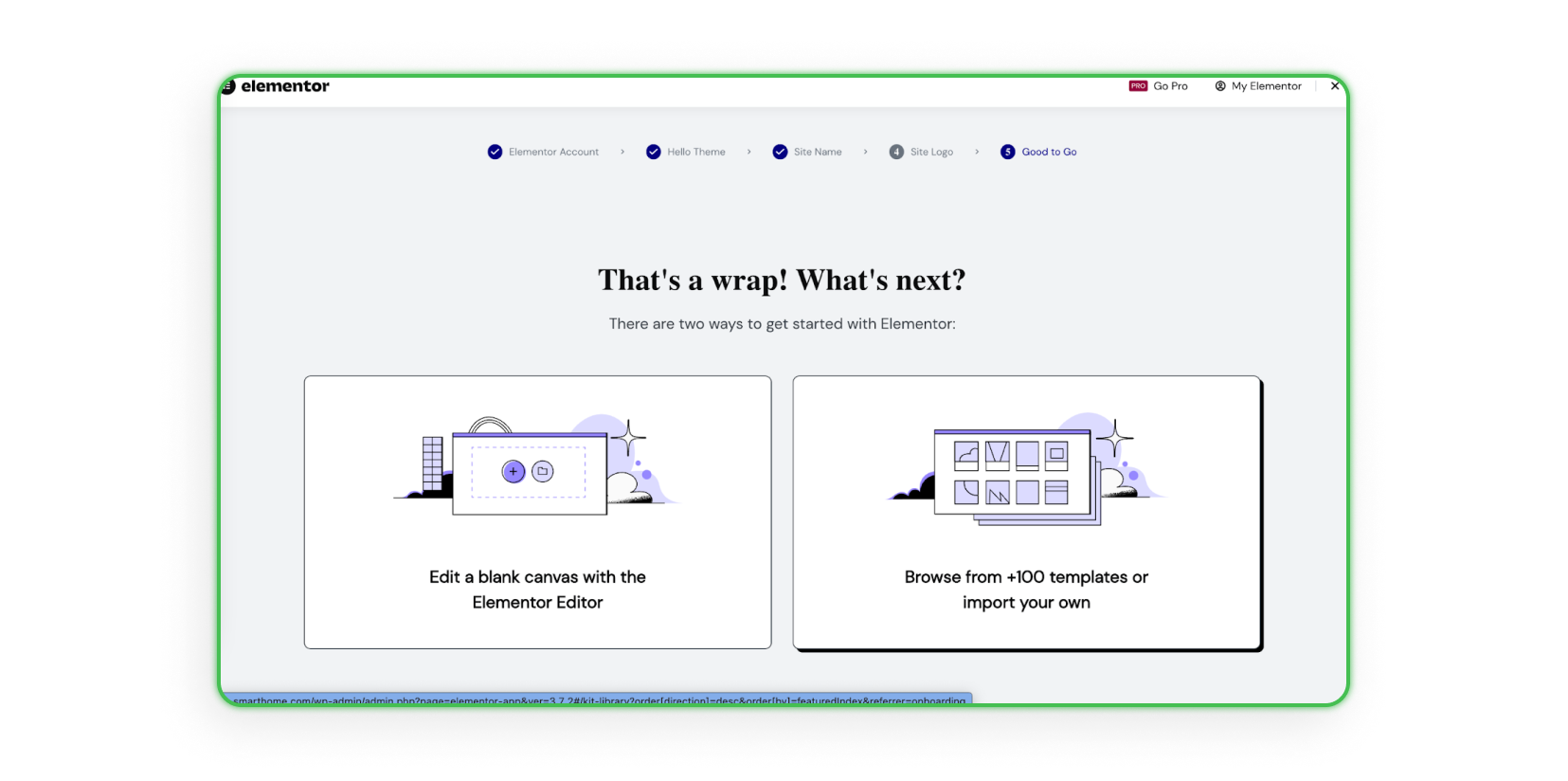
Inspirationen
Nach der Durchsicht einiger Templates weißt du, in welche Richtung du mit deiner Webseite gehen willst. Jetzt liegt alles in deiner Hand. Viel Erfolg!
Bald erscheint der zweite Teil des Webseiten-Guides auf unserem Blog. Damit lernst du alle Design-Tricks und -Tipps kennen.
Haben Sie Fragen? Kontaktieren Sie uns gerne über unsere Kanäle.