Blog / Affiliate marketing
Comment créer une page d'atterrissage ? Partie 1
En tant qu’éditeur, vous savez probablement déjà ce qu’est une landing page. Cependant, si ce n’est pas le cas, laissez-nous vous l’expliquer brièvement. En résumé, une landing page est un site web simple qui s’affiche aux destinataires lorsqu’ils cliquent sur la publicité qui leur est présentée. Pourquoi auriez-vous besoin d’un tel site ?
Avoir sa propre landing page en tant qu’éditeur affilié présente de nombreux avantages. Examinons-les de plus près.
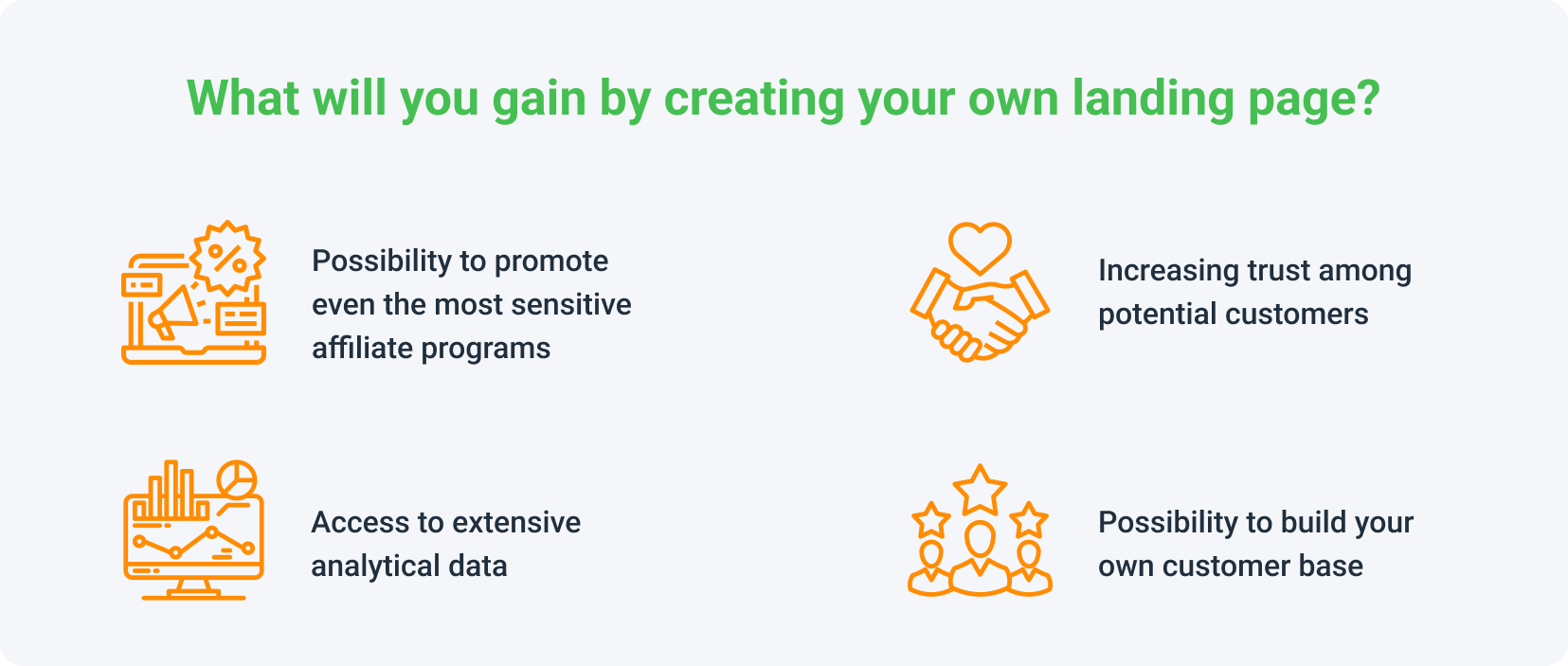
Veuillez noter que, malgré le processus chronophage, créer une bonne landing page n’est pas du tout compliqué. Avec notre aide, vous créerez une landing page qui vous permettra d’économiser jusqu’à plusieurs dizaines de milliers de dollars.
Questions à se poser avant de créer une landing page
Avant même de commencer à créer votre landing page, répondez aux questions suivantes :
Quel est votre groupe cible ?
La réponse à cette question influencera l’apparence de la page. Si votre groupe cible est composé de femmes, elle devrait être plus claire, dans des tons pastel ; si vous visez les hommes, choisissez quelque chose de plus sombre et sobre. Essayez de créer un profil utilisateur pour votre site web. Cela vous aidera à mieux identifier leurs besoins et à adapter votre site en conséquence.
De quoi s’agit-il et que doivent trouver les utilisateurs ?
Les réponses à ces questions vous aideront à choisir le bon design et le nom de domaine. Rappelez-vous le principe « moins, c’est plus ». Si l’utilisateur a trop de choix, il peut se sentir perdu et quitter le site.
Quel est l’objectif de votre site web ?
La réponse à cette question vous aidera lors des prochaines étapes, lors de la conception et du choix d’un modèle. Réfléchissez à ce qui doit se trouver sur votre site et comment l’utilisateur en bénéficiera. Que recherchent les internautes et comment pouvez-vous le leur offrir ? Quels services pouvez-vous leur proposer ?
Combien de temps et d’argent souhaitez-vous investir ?
La réponse à cette question vous aidera à choisir l’hébergement, le domaine, et à décider si vous optez pour un modèle prêt à l’emploi ou si vous commencez de zéro.
Landing page – choix de l’hébergement
Qu’est-ce qu’un hébergement ?
Imaginez que votre site web soit hébergé sur votre ordinateur. À chaque fois que vous l’éteignez, personne ne peut le voir. Cependant, nous savons tous que les sites web fonctionnent 365 jours par an, sans interruption. C’est parce que ces sites sont hébergés sur des ordinateurs qui fonctionnent en permanence. Ces ordinateurs sont appelés serveurs, et le service de location d’espace sur ceux-ci est l’hébergement.
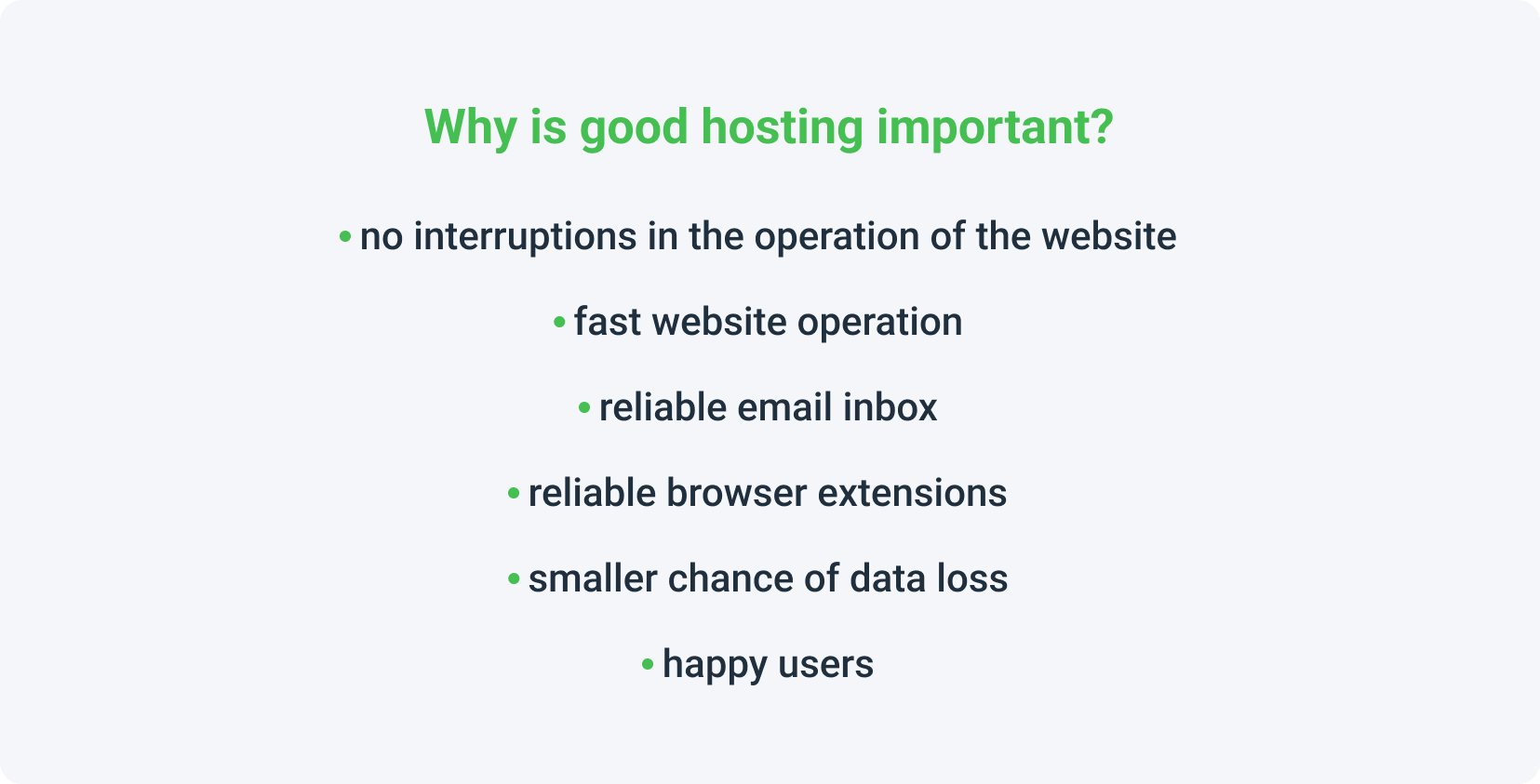
Avant de créer votre landing page, vous devez réfléchir à l’hébergement à choisir. Pourquoi est-ce important ? C’est la première étape pour inciter vos utilisateurs à rester et à revenir sur votre site, plutôt que de le quitter.
Vous êtes-vous déjà retrouvé sur un site qui mettait tellement de temps à charger que vous avez perdu patience et fini par aller ailleurs ? C’est ce que vous voulez éviter en choisissant un bon hébergement.
Voici quelques sites où vous pouvez acheter un hébergement : siteground.com, fastcomet.com, hostinger.com.
En tant que débutant, vous avez besoin d’un panneau de contrôle serveur pratique, fonctionnel et intuitif. Pour ces critères, le serveur mutualisé sera la meilleure option. Cependant, gardez à l’esprit qu’à mesure que votre landing page se développera, vous aurez besoin d’un serveur plus puissant, c’est-à-dire capable de contenir plus d’informations, d’images, de vidéos et qui fonctionnera tout simplement plus rapidement. Si vous choisissez un mauvais hébergement, vous pouvez rencontrer de nombreux problèmes persistants.
Combien coûte un hébergement ?
Le prix d’un hébergement varie généralement de 2 $ à environ 15 $ par mois. L’écart est assez important, car le prix dépend de la taille du site (combien d’onglets il possède, quels fichiers s’y trouvent) et des ressources serveur nécessaires.
Landing page – choix du domaine
Qu’est-ce qu’un domaine ?
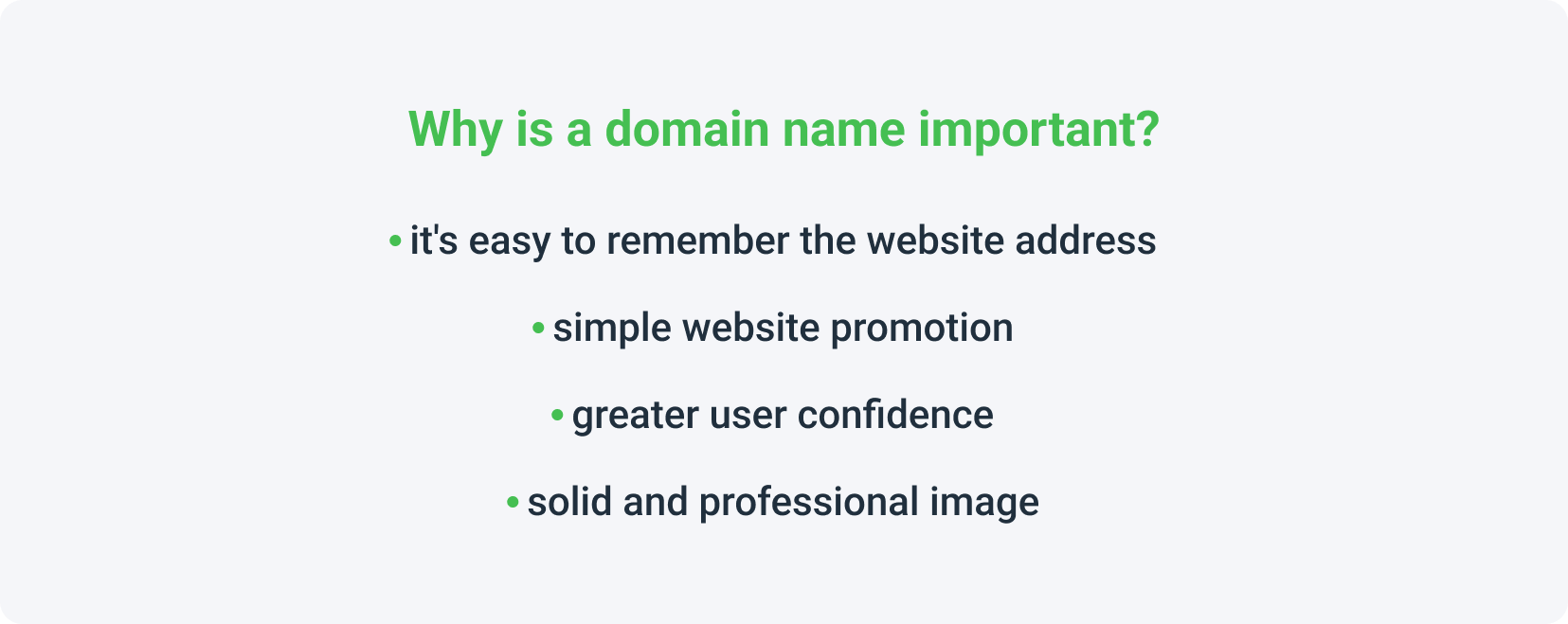
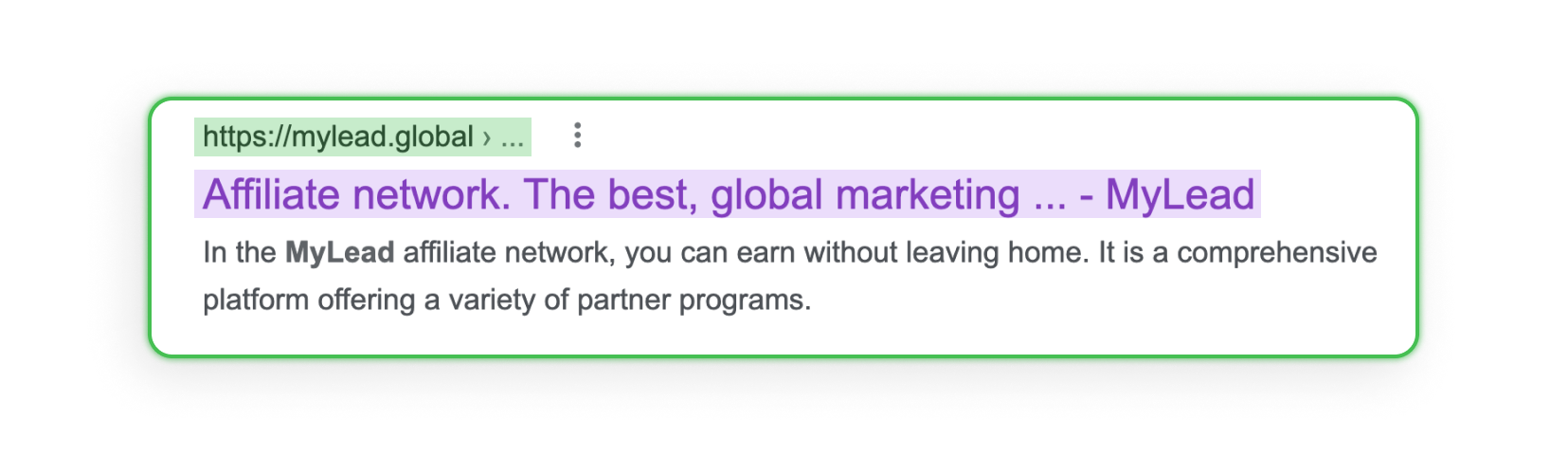
Un domaine est une adresse que vous saisissez dans votre navigateur pour trouver un site. Chaque domaine est unique, il ne peut pas être partagé ou dupliqué. Si vous regardez dans la barre de recherche Google en haut, vous verrez que notre domaine est mylead.global.
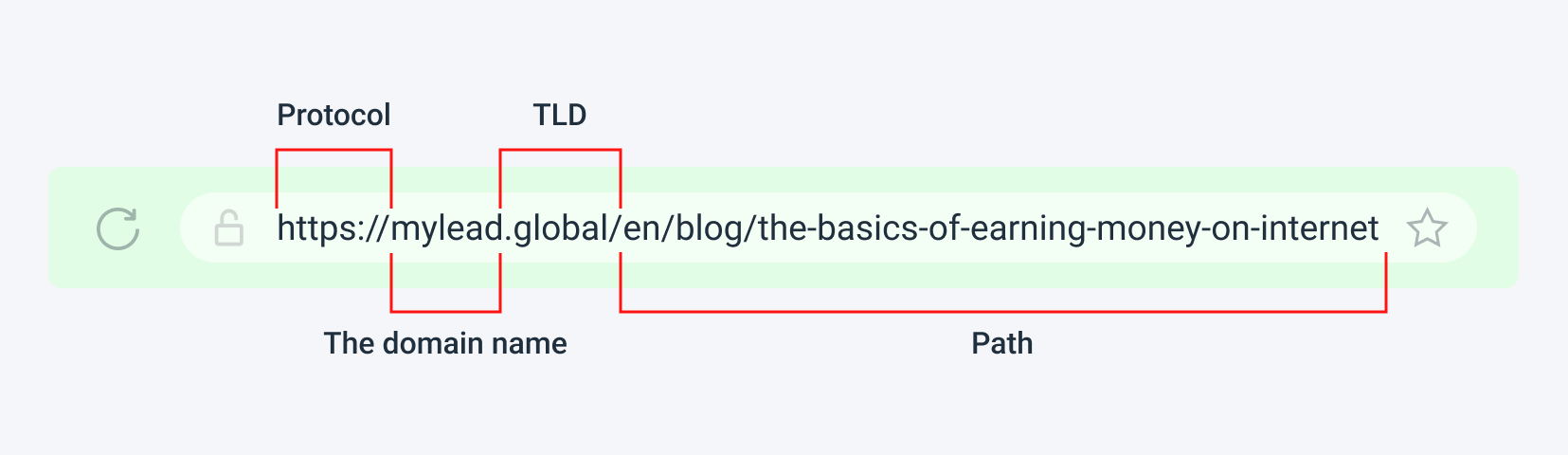
C’est, en quelque sorte, la base de votre activité en ligne. Un bon domaine doit être simple et accrocheur pour que l’utilisateur se souvienne de vous. Il convient aussi de prêter attention à l’extension du domaine, au Royaume-Uni choisissez .uk, et si vous souhaitez que le site soit mondial, choisissez .com. C’est l’extension la plus populaire et donc la plus digne de confiance.
Voici quelques sites où vous pouvez acheter un domaine : Namecheap.com, regery.com, ovh.pl.
Souvent, lors du choix d’un domaine et en cherchant l’inspiration pour son nom, vous pouvez tomber sur une affirmation sur Internet selon laquelle le domaine doit contenir une expression clé, ce qui permettra à Google (ou à d’autres moteurs de recherche) de le promouvoir. Il y a un fond de vérité. Cependant, inclure la phrase clé dans le nom de domaine n’est pas très efficace. Quand la phrase clé est tout le domaine (ex : chaussuresdegym.com), c’est un but contre son camp. Ainsi, vous entrez en concurrence avec tous les fabricants qui vendent des chaussures de gym, donc atteindre la première page de Google est assez difficile. De plus, lors de la recherche de votre site, l’utilisateur devra passer à travers une masse de publicités pour ces chaussures. La meilleure solution sera de choisir un domaine avec votre propre nom ou de le combiner avec une expression clé, comme topmeilleureschaussures.com.
Laissez libre cours à votre créativité et trouvez un nom pour votre landing page. Notez que certains noms peuvent déjà être réservés. Pour vérifier la disponibilité d’un domaine, utilisez par exemple atthost.pl.
Combien coûte l’achat d’un domaine ?
Le prix d’un domaine varie généralement de 3 $ à 20 $ par mois. L’écart est assez important, car le montant dépend de la société d’enregistrement, du nom, de l’extension du domaine et de son historique.
Landing page – installation de WordPress
Dans cet article, nous allons vous présenter le processus de création d’un site web en prenant WordPress comme exemple. Bien sûr, ce n’est pas la seule option. Il existe également des modèles prêts à l’emploi sur Mobirise, Wix, Zyro ou d’autres portails, où il suffit de connecter votre domaine. Cependant, sachez que cela offre beaucoup moins de possibilités et, dans le cas d’un site complexe, il est préférable d’investir votre temps pour tout créer de zéro.
En ce qui concerne WP, l’ensemble du processus d’installation est rapide et fluide, donc vous n’avez rien à craindre. L’installation manuelle de WordPress consiste à télécharger les fichiers d’installation et à les transférer sur le serveur.
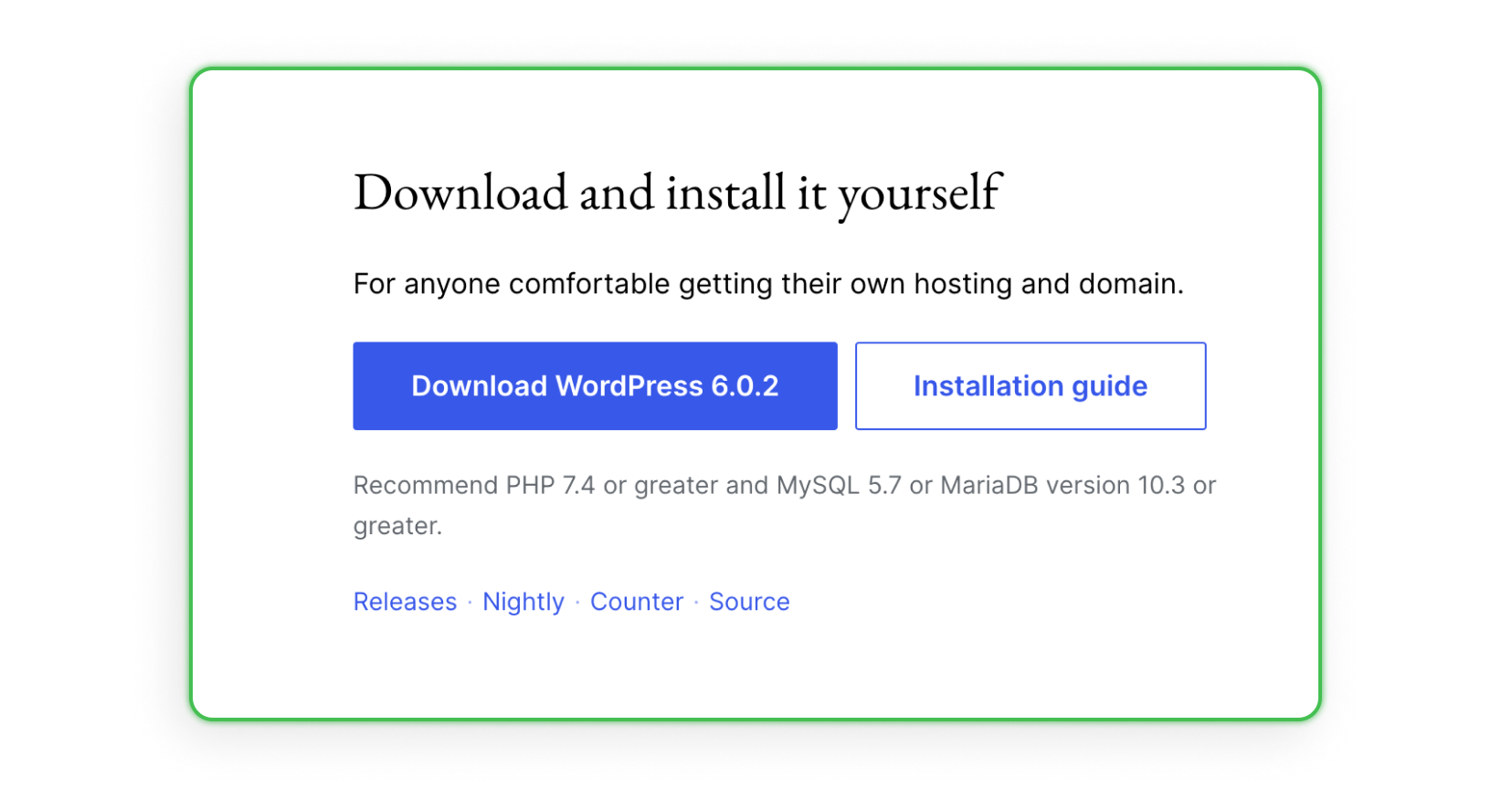
Étape 1 – Télécharger WordPress
La première étape pour créer votre propre site web est de télécharger le paquet d’installation WordPress.
Étape 2 – Décompresser les fichiers
Après le téléchargement, cliquez sur l’archive .zip téléchargée :
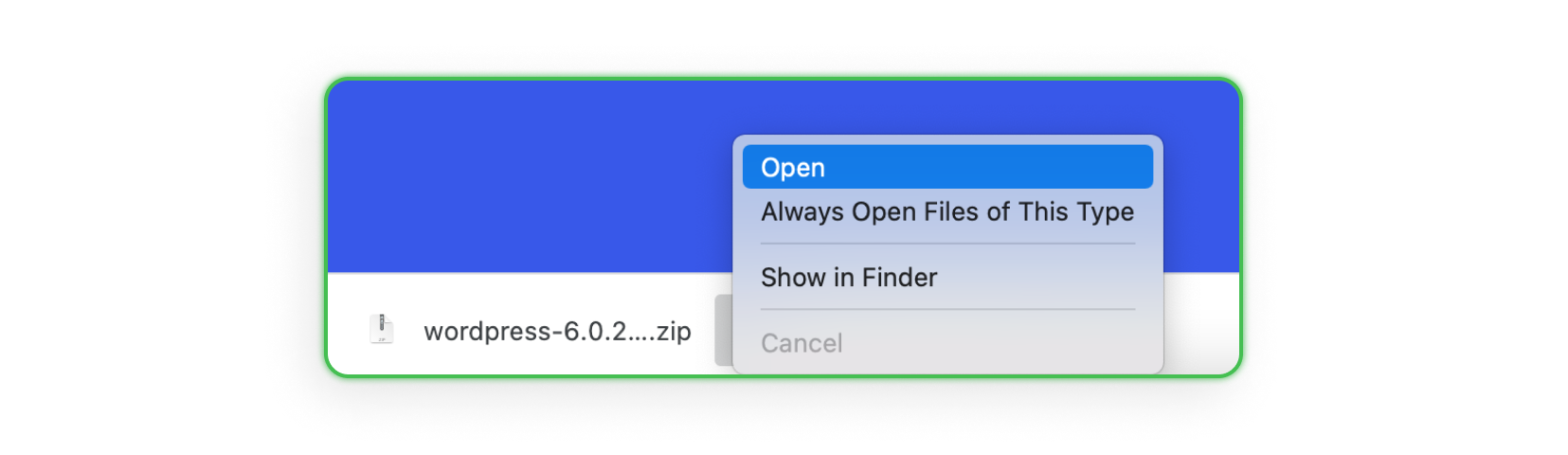
Puis ouvrez le dossier wordpress :
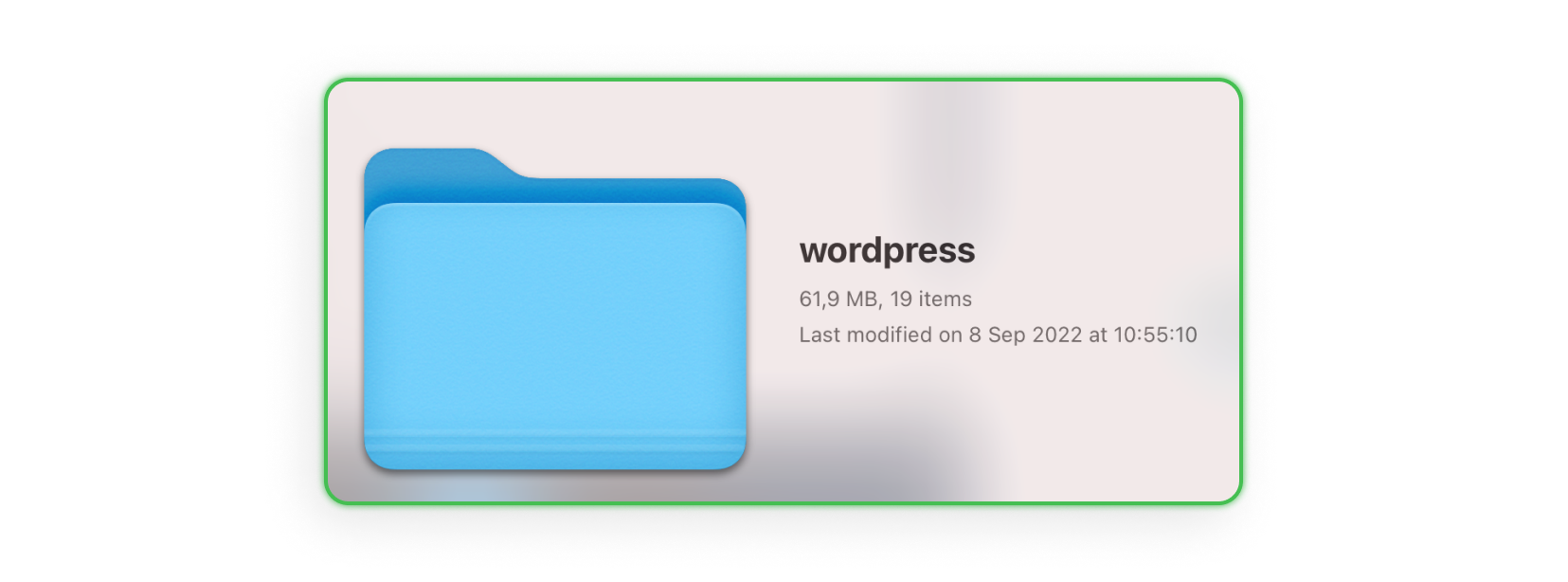
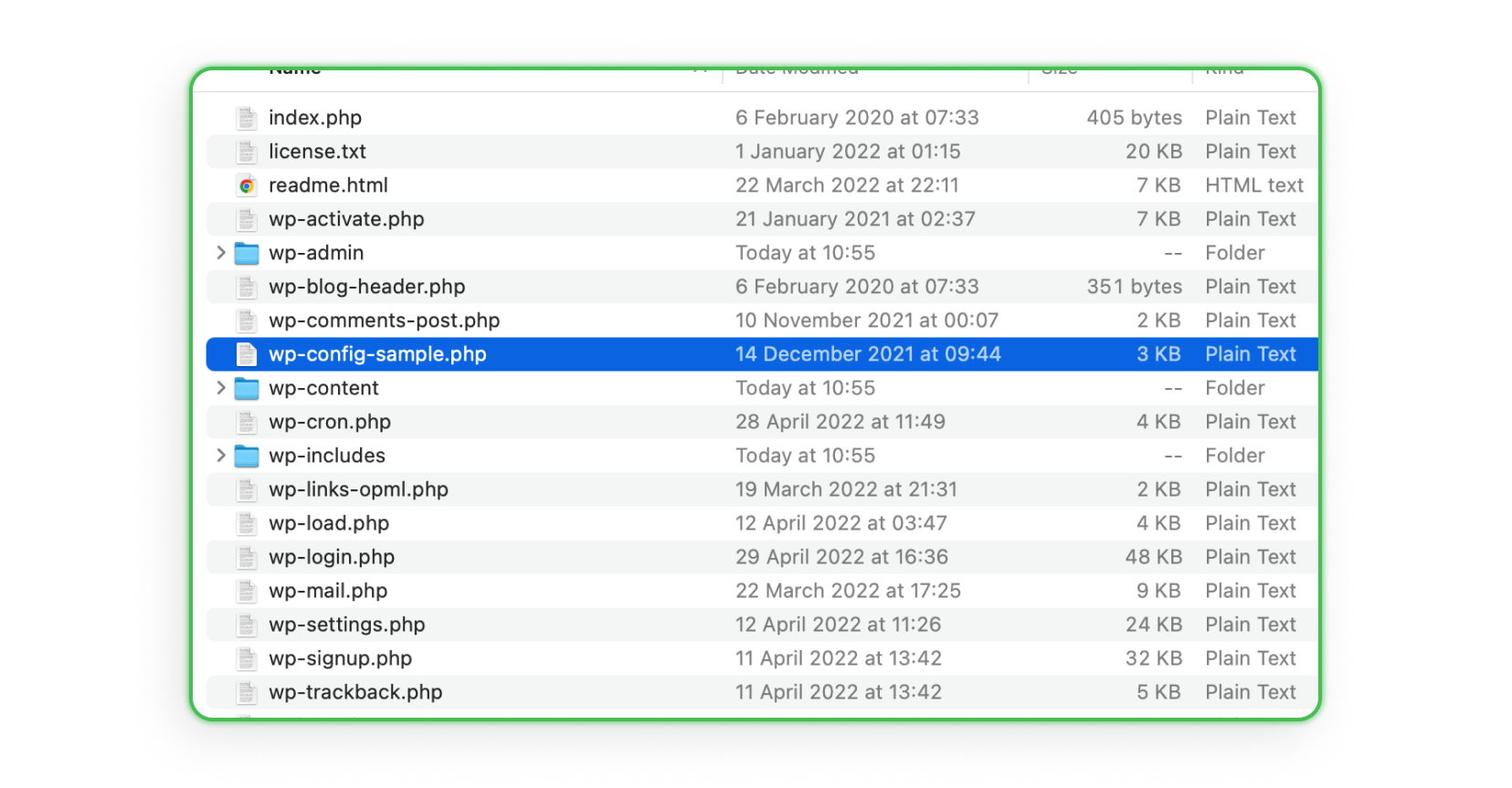
Dans le dossier, vous trouverez 19 fichiers. Recherchez wp-config-sample.php, copiez-le et collez-le dans le même dossier, puis renommez-le en wp-config.php.
Le fichier wp-config-sample.php, comme son nom l’indique, est un fichier du modèle par défaut de WordPress. Cela signifie qu’il contiendra des lignes à compléter avec vos propres données, mais nous en parlerons dans un instant.
Étape 3 – Créer une base de données MySQL
WordPress est un système qui utilise une base de données. Avant d’installer WordPress sur le serveur d’hébergement, vous devrez créer une base de données MySQL.
Mais qu’est-ce qu’une base de données MySQL ?
Une base de données n’est rien d’autre qu’un ensemble de données enregistrées selon des règles spécifiques. Il s’agit le plus souvent de données numériques collectées conformément aux règles de programmes informatiques particuliers qui servent à collecter et traiter ces données. En ce qui concerne MySQL, c’est l’une des bases de données les plus puissantes, capable de gérer d’énormes quantités de requêtes.
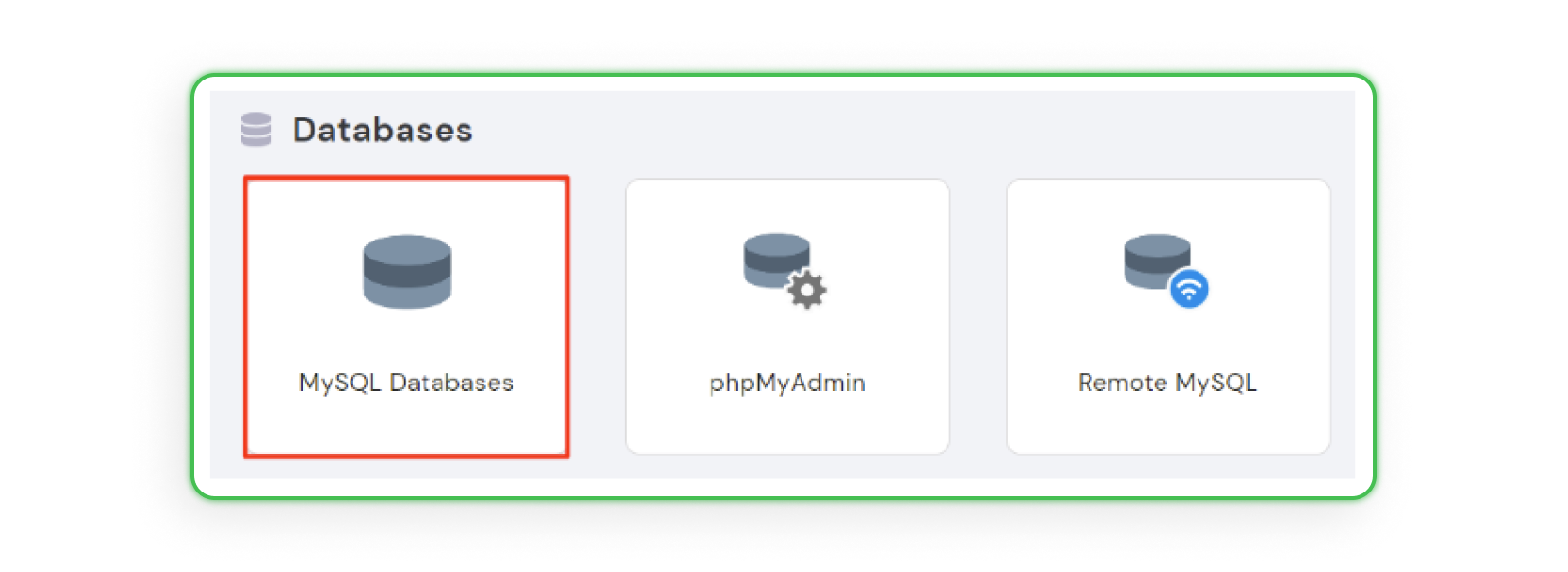
Maintenant que vous savez ce qu’est une base de données MySQL, créons-en une avec Hostinger. Vos bases de données MySQL peuvent être entièrement gérées depuis la page Bases de données MySQL. Pour créer une base de données, trouvez simplement Hébergement → Gérer → Bases de données MySQL :
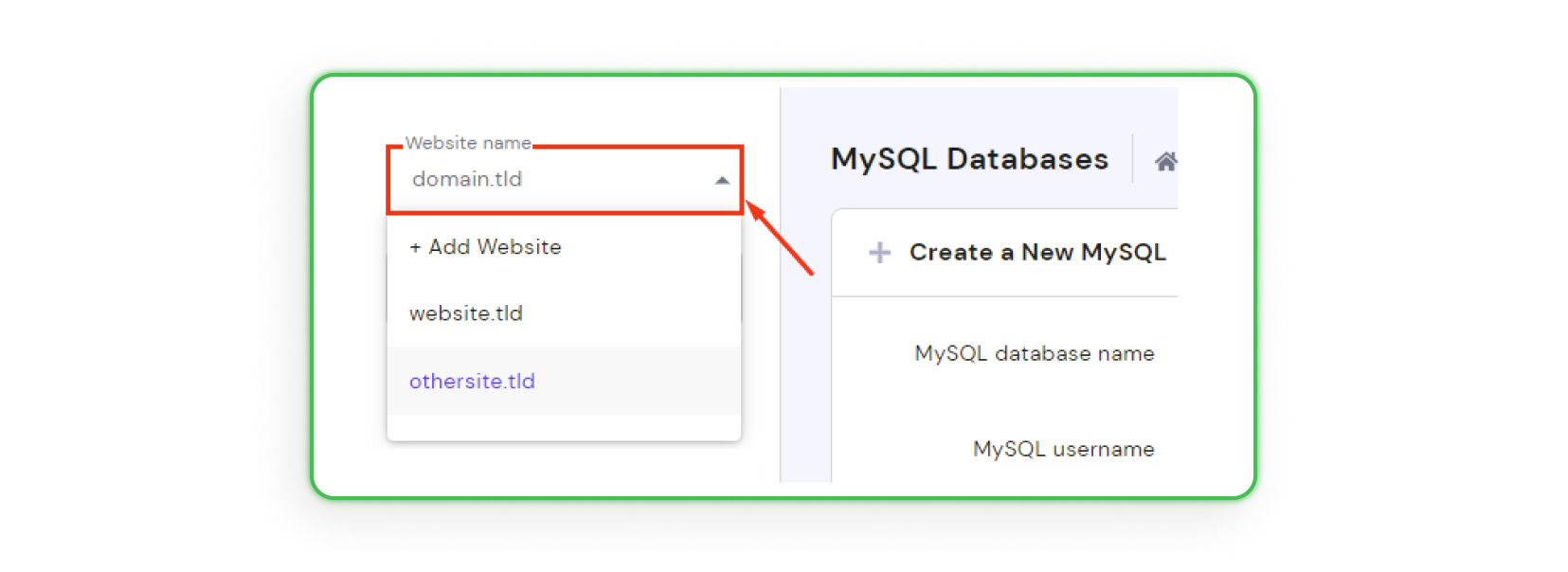
Choisissez le nom du site auquel la base de données sera attribuée dans le menu déroulant de gauche :
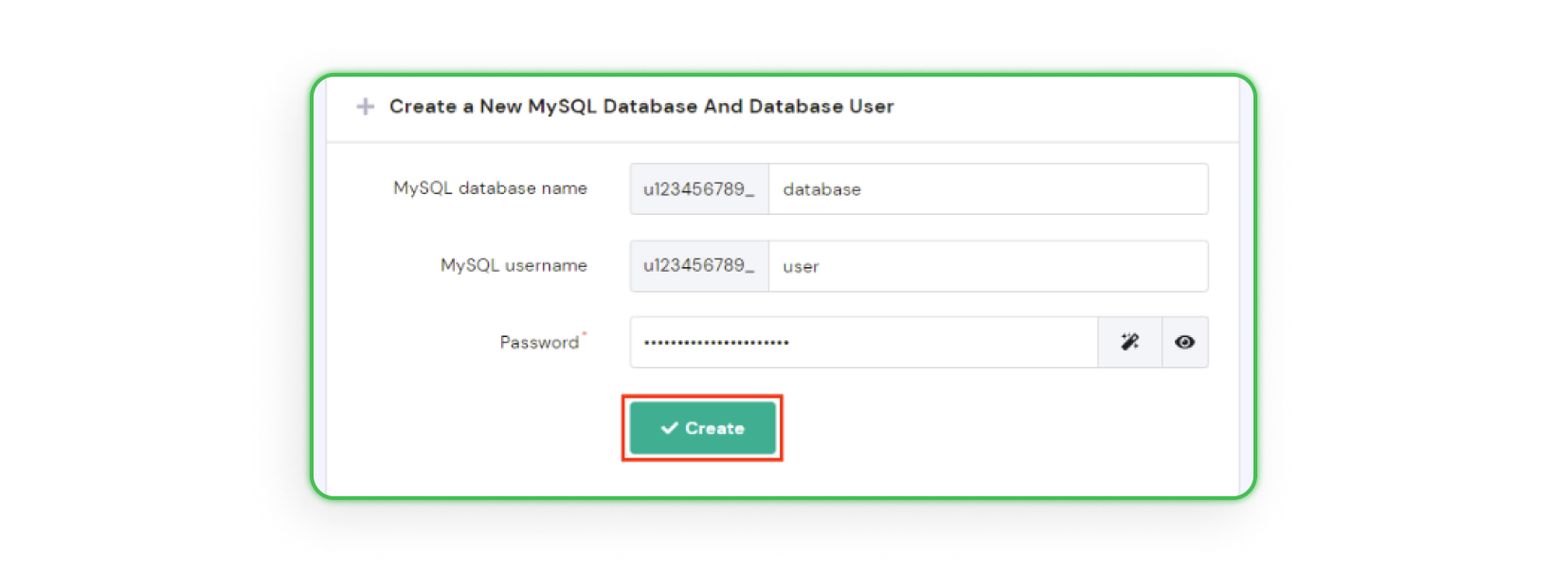
Dans la section Créer une nouvelle base de données MySQL et un utilisateur de base de données, saisissez le nom de votre base de données MySQL, le nom d’utilisateur et le mot de passe, puis cliquez sur Créer :
Une fois terminé, la nouvelle base de données sera automatiquement attribuée au domaine sélectionné et apparaîtra dans la section Liste des bases de données et utilisateurs MySQL actuels, où vous pourrez la gérer.
Étape 4 – Compléter le fichier wp-config.php avec les données
À cette étape, vous aurez besoin du fichier wp-config.php précédent et des informations de la base de données créée à l’étape 3.
Ouvrez le fichier wp-config dans l’application par défaut Notepad++ (si vous êtes sous Windows) ou l’application par défaut TextEdit (si vous êtes sous macOS).
Trouvez les lignes de texte suivantes et remplacez les valeurs mises en évidence par le nom de la base de données que vous avez créée, le nom d’utilisateur et le mot de passe corrects que vous avez définis à l’étape 3 :
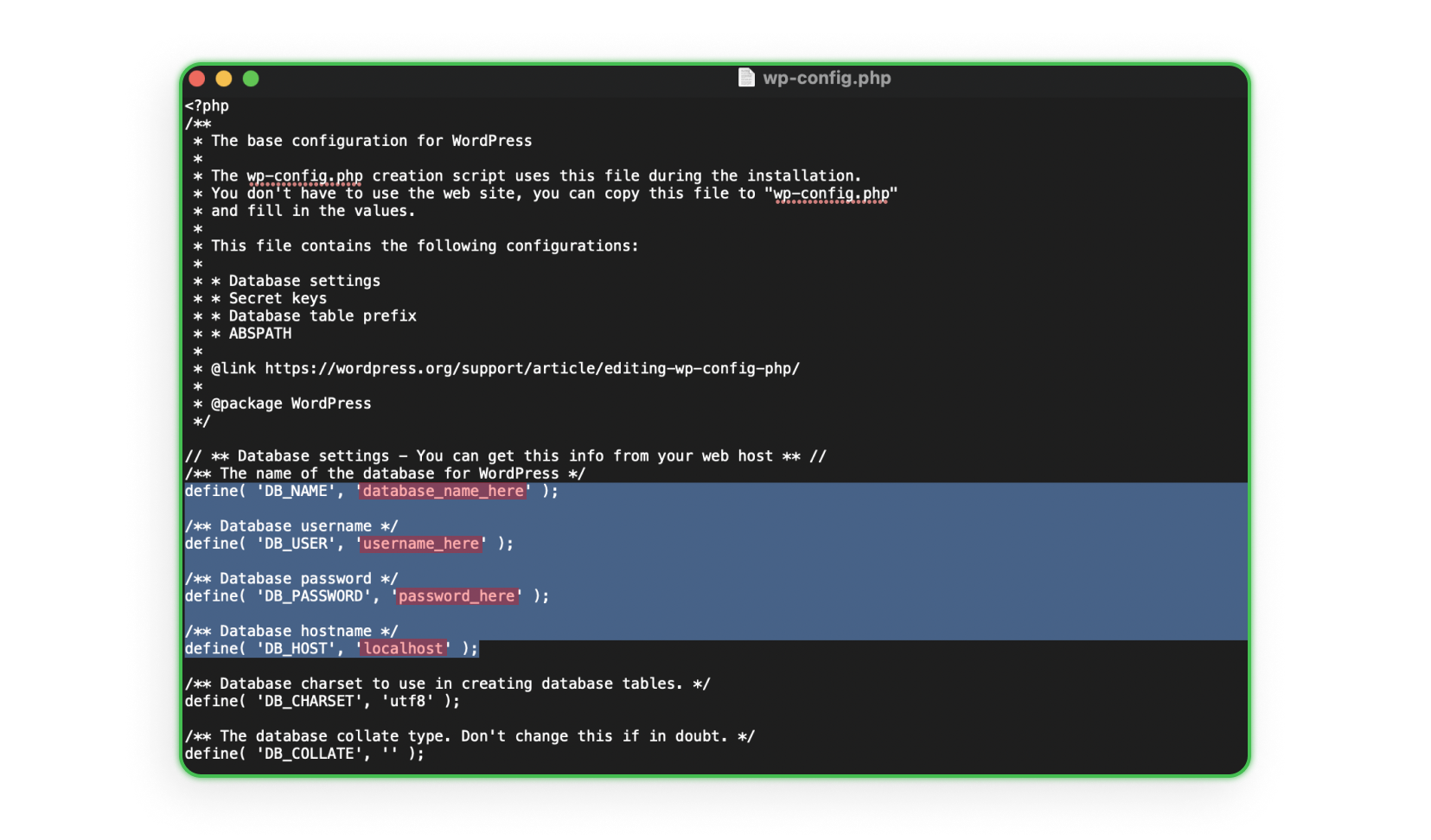
Une fois que vous avez modifié toutes les informations mentionnées ci-dessus, n’oubliez pas d’enregistrer le fichier.
Important :
- Ne supprimez pas les apostrophes ! Les valeurs doivent être saisies entre les caractères ' '.
- Le nom de la base de données et de l’utilisateur n’est pas seulement la valeur que vous avez saisie dans le panneau du serveur, c’est aussi ce qui précède le soulignement (en regardant les captures d’écran ci-dessus : le nom de la base de données et de l’utilisateur sera ainsi : nom_valeursaisie).
- Qu’est-ce que localhost ? Localhost est l’adresse du serveur de base de données. Habituellement, il faut laisser localhost dans ce champ. Toutefois, certains hébergeurs exigent une autre adresse. Si vous ne savez pas si le vôtre en fait partie, vous le découvrirez lors de l’installation si vous recevez le message suivant après une des étapes : Erreur lors de la connexion à la base de données. Si vous obtenez une telle erreur, vérifiez s’il y avait une information à ce sujet sur la fiche récapitulative de la base de données que vous avez créée (Étape 3). Si ce n’est pas le cas, contactez l’administration du serveur et demandez l’adresse à saisir à la place de localhost.
Étape 5 – Configuration de la connexion au serveur dans FileZilla
Presque tout est prêt, il ne reste plus qu’à effectuer la dernière étape, à savoir transférer les fichiers sur le serveur. Vous pouvez effectuer cette tâche avec FileZilla.
Avant de commencer le transfert de fichiers, configurez la connexion au serveur. Voici comment procéder :
1. Trouvez le message que vous avez reçu de votre fournisseur d’hébergement. Vous y trouverez : l’adresse FTP, le login FTP et le mot de passe. Si vous n’avez pas reçu ce message ou ne disposez pas de ces données, contactez l’administrateur pour demander l’adresse FTP du serveur et la création d’un utilisateur.
2. Ouvrez FileZilla et sélectionnez Fichier -> Gestionnaire de sites -> Nouvelle adresse. Choisissez le nom de votre connexion (par exemple, le nom d’un site ou blog), puis complétez :
- Serveur : saisissez le lien vers le serveur qui commence par ftp.nomdusite.com,
- Protocole : FTP – protocole de transfert de fichiers,
- Chiffrement : si disponible, utilisez FTP direct via TLS,
- Mode de connexion : normal,
- Utilisateur : nom d’utilisateur FTP,
- Mot de passe : mot de passe (il est important qu’il soit difficile, il est donc conseillé d’utiliser un générateur de mots de passe).
3. Cliquez sur « Connecter ».
Étape 6 – Transfert des fichiers sur le serveur
Si tout a été fait correctement et que les données ont été saisies correctement, la connexion au serveur sera établie et la partie droite de l’écran FileZilla sera activée. L’inscription serveur distant sera mise en surbrillance et les fenêtres ci-dessous vous montreront les dossiers ou fichiers. Rappelez-vous que vous ne pouvez pas placer les fichiers n’importe où. Ils doivent se trouver dans le sous-dossier public_html (si vous ne voyez pas ce nom, cherchez « www »). Vous le trouverez dans le dossier à l’adresse de votre site.
Si vous avez accès au répertoire FTP principal, vous pouvez trouver le bon dossier en allant sur : domains -> nomdedomaine.com -> public_html/www. Bien sûr, il s’agit d’un exemple de chemin de dossier, car ce chemin peut varier légèrement selon votre fournisseur d’hébergement. Si vous avez encore du mal à localiser le bon dossier, contactez le support de votre hébergeur.
Supprimez maintenant tous les fichiers du dossier. Une fois cela fait, dans la fenêtre de gauche de FileZilla, trouvez le dossier avec les fichiers et dossiers WordPress. Sélectionnez tout sauf wp-config-sample.php (il n’est pas nécessaire) et transférez-les dans la fenêtre de droite. Le transfert commencera automatiquement. À ce moment, vous mettez votre site en ligne. Si un message concernant des fichiers en double apparaît, cochez « Remplacer » et cliquez sur « Ok ». Le transfert devrait durer quelques minutes, tout dépend de la vitesse de votre connexion Internet. Une fois le transfert terminé, déconnectez-vous du serveur.
Étape 7 – Installation de WordPress
Vous êtes à quelques instants seulement de posséder officiellement votre propre site web. Lorsque le transfert de fichiers est terminé, saisissez l’adresse de votre site dans le navigateur que vous utilisez. Peu importe qu’il s’agisse de Chrome, Firefox, Safari, Opera ou autre. Chaque navigateur devrait vous rediriger vers l’adresse suivante : http://yourebsite.com/wp-admin/install.php. Sinon, saisissez cette adresse manuellement, en n’oubliant pas de remplacer « yourebsite.com » par votre nom de domaine. Après avoir appuyé sur « entrée », vous devriez voir ceci :
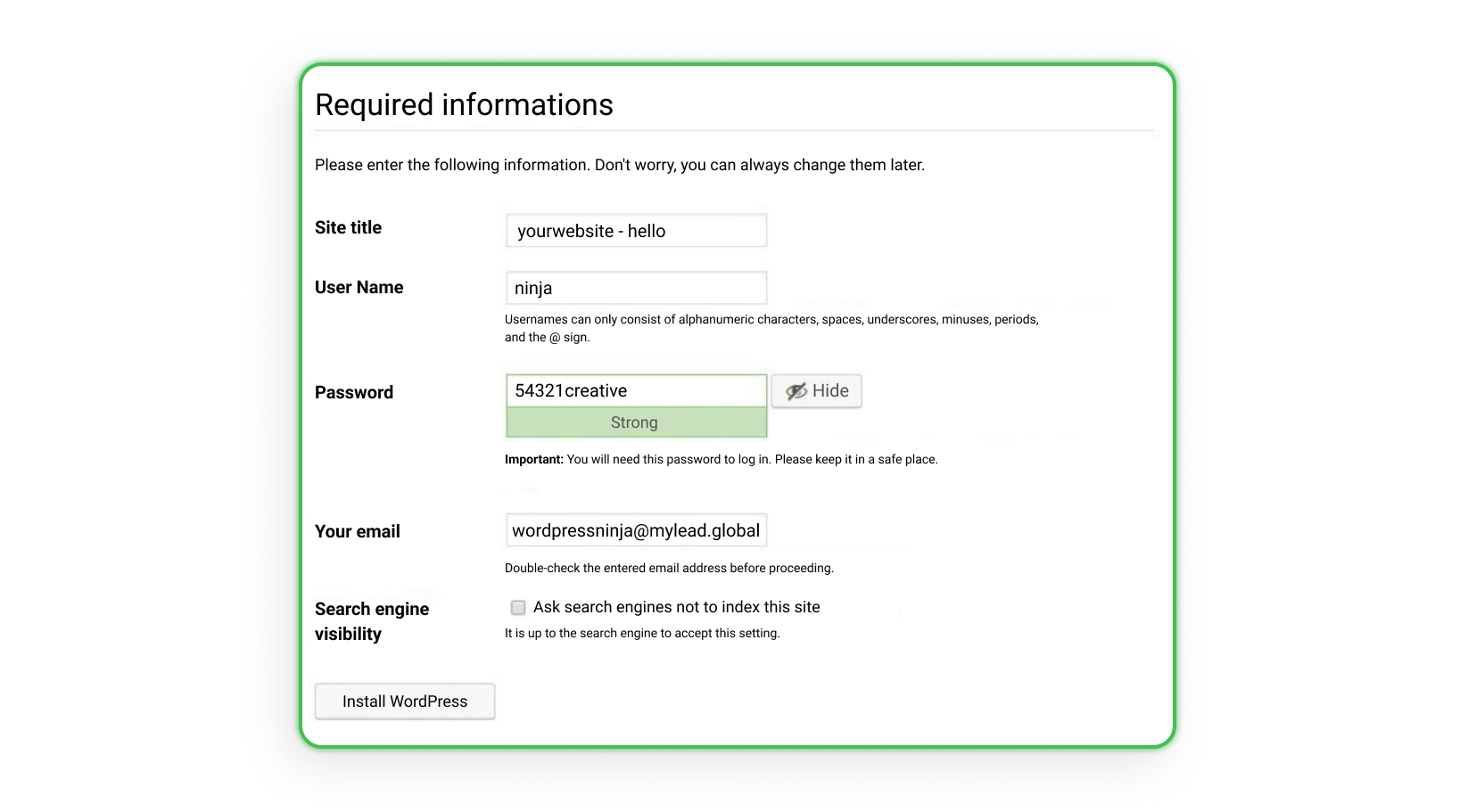
- Titre du site – saisissez le nom de votre site, pas l’adresse,
- Nom d’utilisateur – votre identifiant avec lequel vous vous connecterez en tant qu’administrateur (choisissez autre chose que « admin » ou « administrateur », car ce sont les noms les plus courants et les plus faciles à pirater),
- Mot de passe – soyez créatif, le mot de passe doit être difficile à deviner (vous pouvez utiliser un générateur en ligne),
- Adresse e-mail – un e-mail avec les identifiants de connexion et l’adresse sera envoyé à cette adresse,
- Visibilité – si vous ne souhaitez pas qu’une personne aléatoire voie votre page non terminée, cochez la case « visibilité pour les moteurs de recherche », pensez à décocher cette option lors de la publication de la page dans l’onglet : Réglages -> Lecture, tout en bas de l’écran.
Lorsque toutes les informations sont remplies, cliquez sur « Installer WordPress », attendez quelques minutes et c’est terminé. Votre site est en ligne, connectez-vous, saisissez votre identifiant, mot de passe et commencez à créer.
Créer une landing page avec Elementor
WordPress n’est évidemment pas la seule solution pour créer des sites web. Il existe différentes plateformes sur lesquelles vous pouvez construire votre site de manière beaucoup plus simple. Bien sûr, cette solution ne sera pas gratuite (exemples : Shopify ou Wix.com), mais il existe aussi de nombreuses options gratuites, telles que :
Aujourd’hui, nous allons vous montrer à quoi ressemble le processus de création d’un site avec la version gratuite d’Elementor.
Elementor – inscription
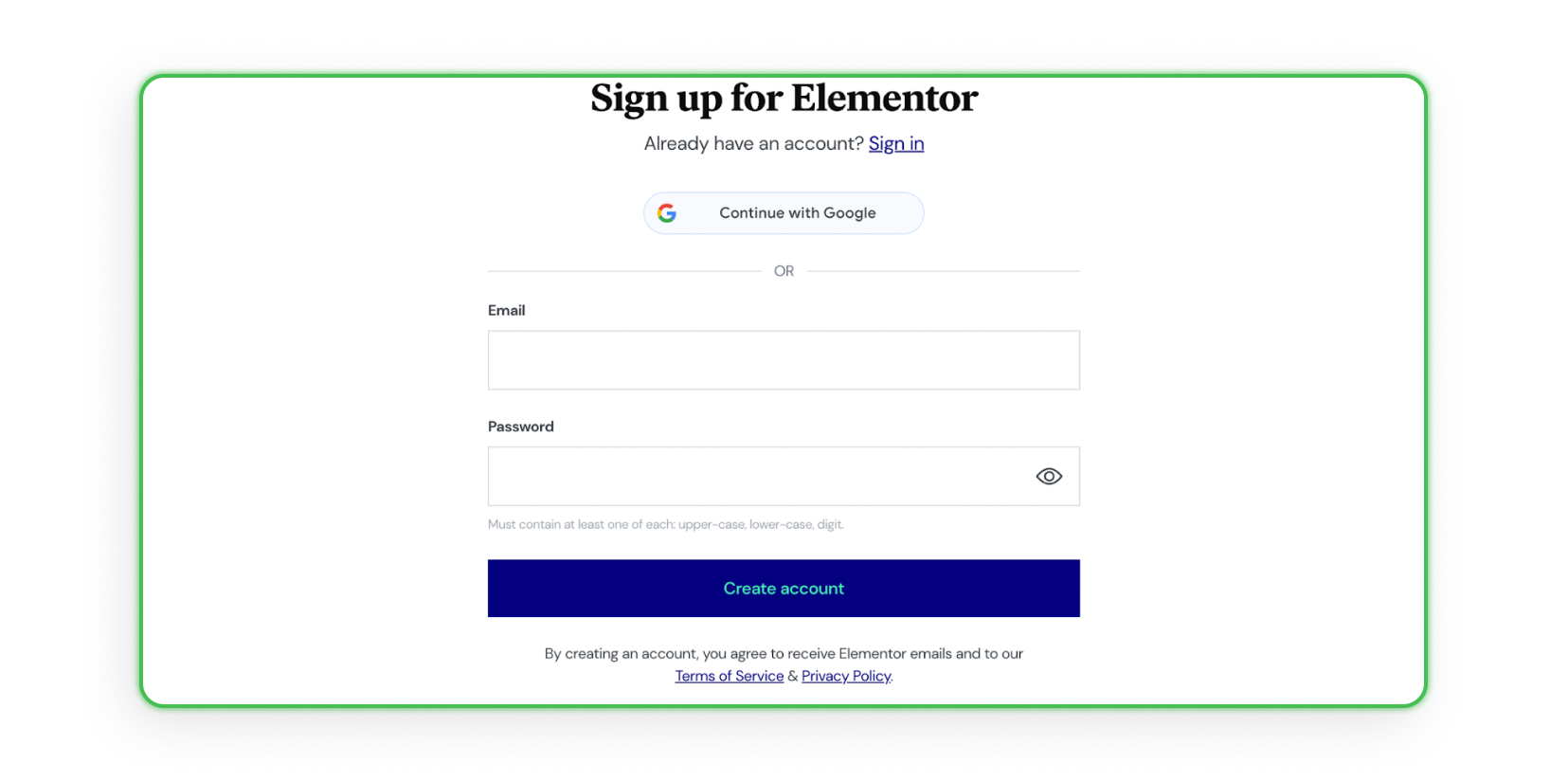
Au tout début, après avoir sélectionné la version gratuite, vous verrez l’écran d’inscription :
Questions et choix du plan
Ensuite, quelques questions vous attendent :
- pour qui vous allez créer le site,
- ce que vous faites,
- si vous avez de l’expérience dans la création de sites,
- de quoi parlera votre site.
Après avoir répondu à ces questions, l’écran suivant apparaîtra, vous demandant si vous souhaitez vraiment acheter l’un des plans d’Elementor. Si vous recherchez la version gratuite, faites défiler vers le bas.
Choisir un plan
En descendant, vous verrez une comparaison de toutes les versions et la possibilité d’en choisir une :

Fournir un nom de domaine
Après avoir sélectionné le plan gratuit, un écran s’affichera où vous devrez saisir le lien de votre domaine :
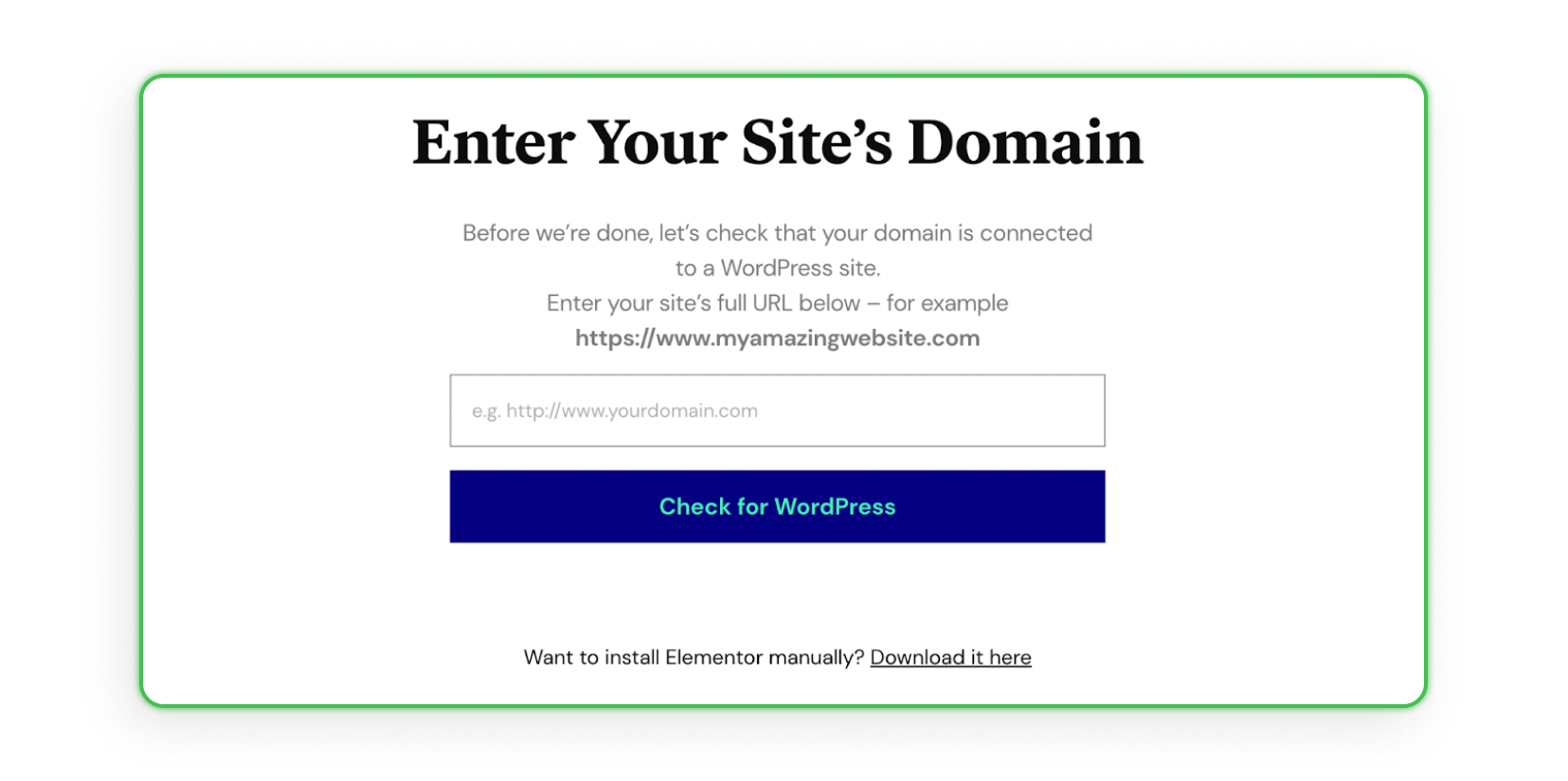
Installation d’Elementor
Si votre domaine est déjà connecté à WordPress, vous devriez voir ceci :
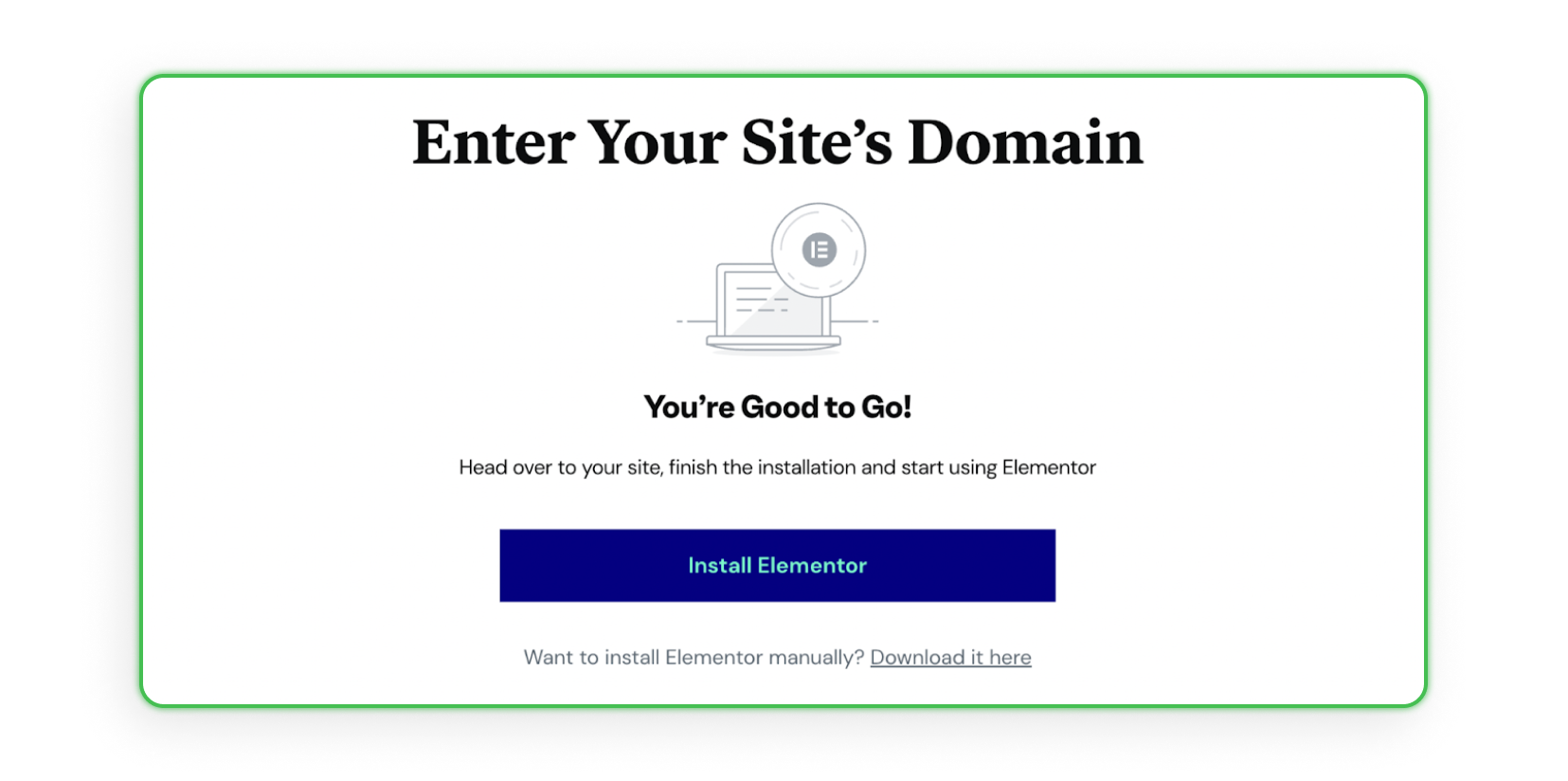
Elementor – description et FAQ
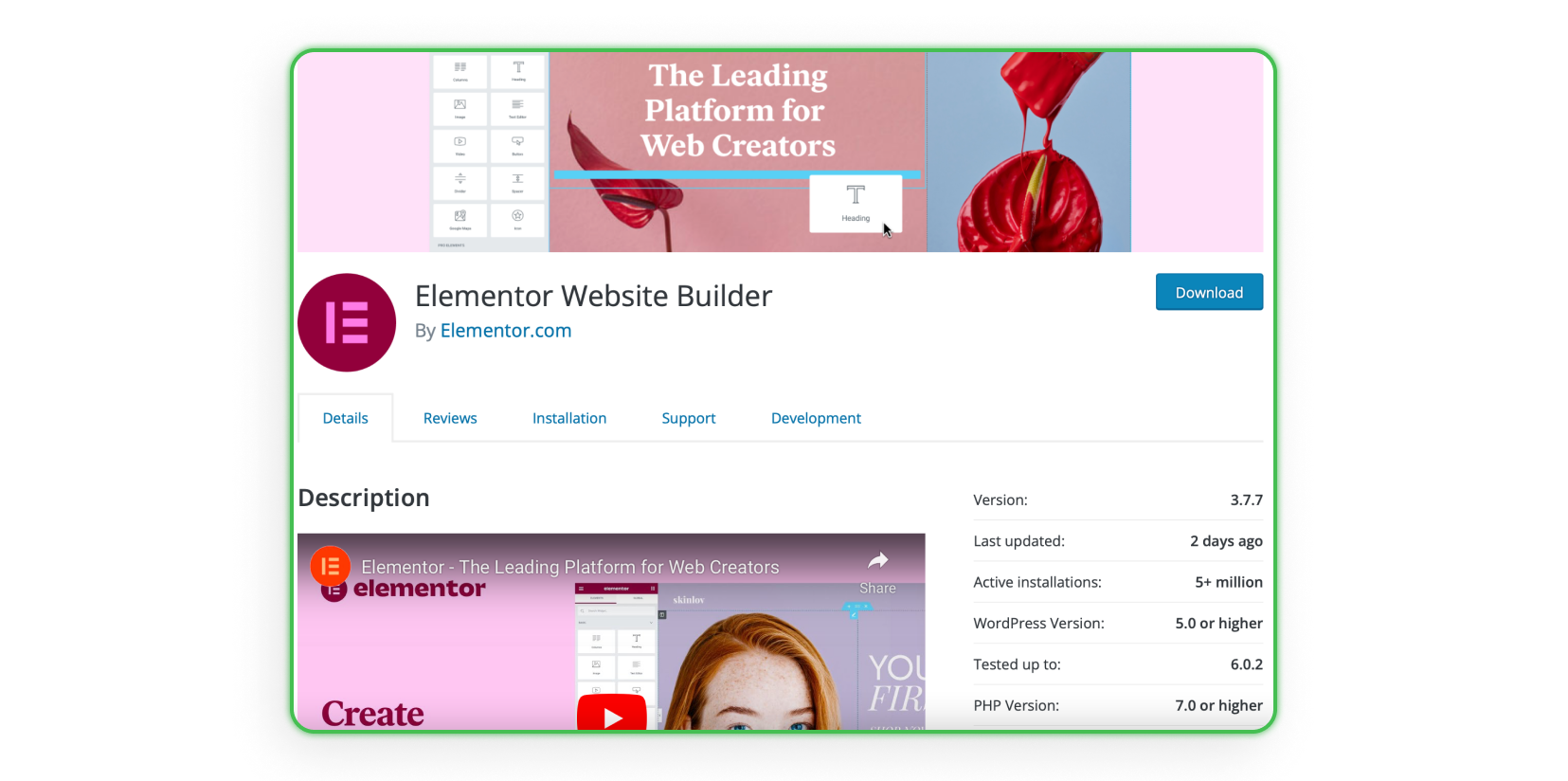
Après avoir cliqué sur le bouton « Installer Elementor », le site vous redirigera automatiquement vers votre domaine où vous devrez vous connecter. Une fois le processus de connexion terminé, vous verrez une page avec des informations générales sur Elementor, et dans le coin inférieur droit se trouve le bouton « Installer », cliquez dessus.
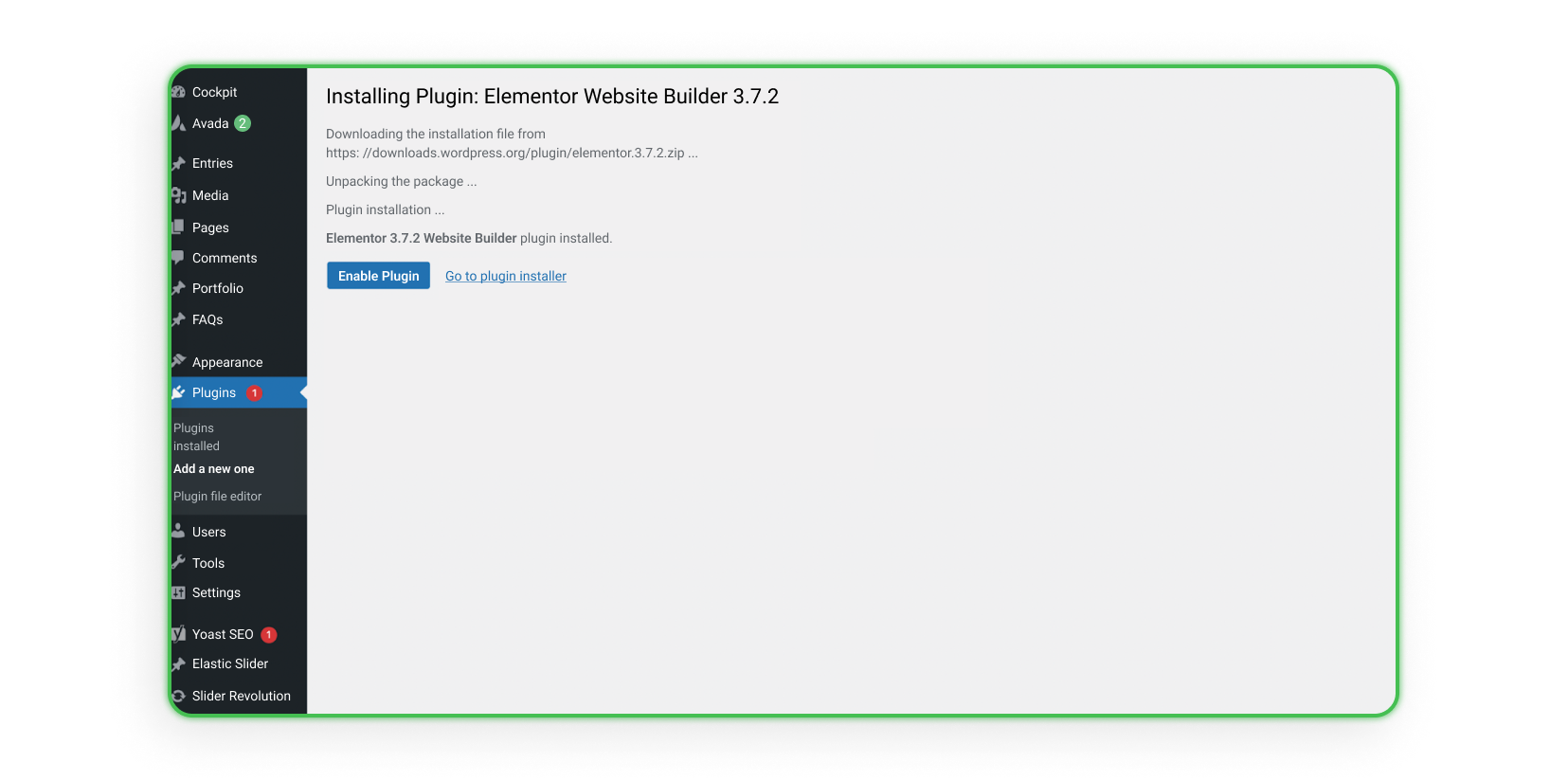
Activation du plugin
Vous serez alors redirigé vers votre site avec cet écran, cliquez maintenant sur le bouton « Activer l’extension » :
Création/Connexion au compte
Vous devriez maintenant voir l’option de créer un nouveau compte ou de vous connecter à un compte existant (faites défiler vers le bas), sélectionnez l’option appropriée :
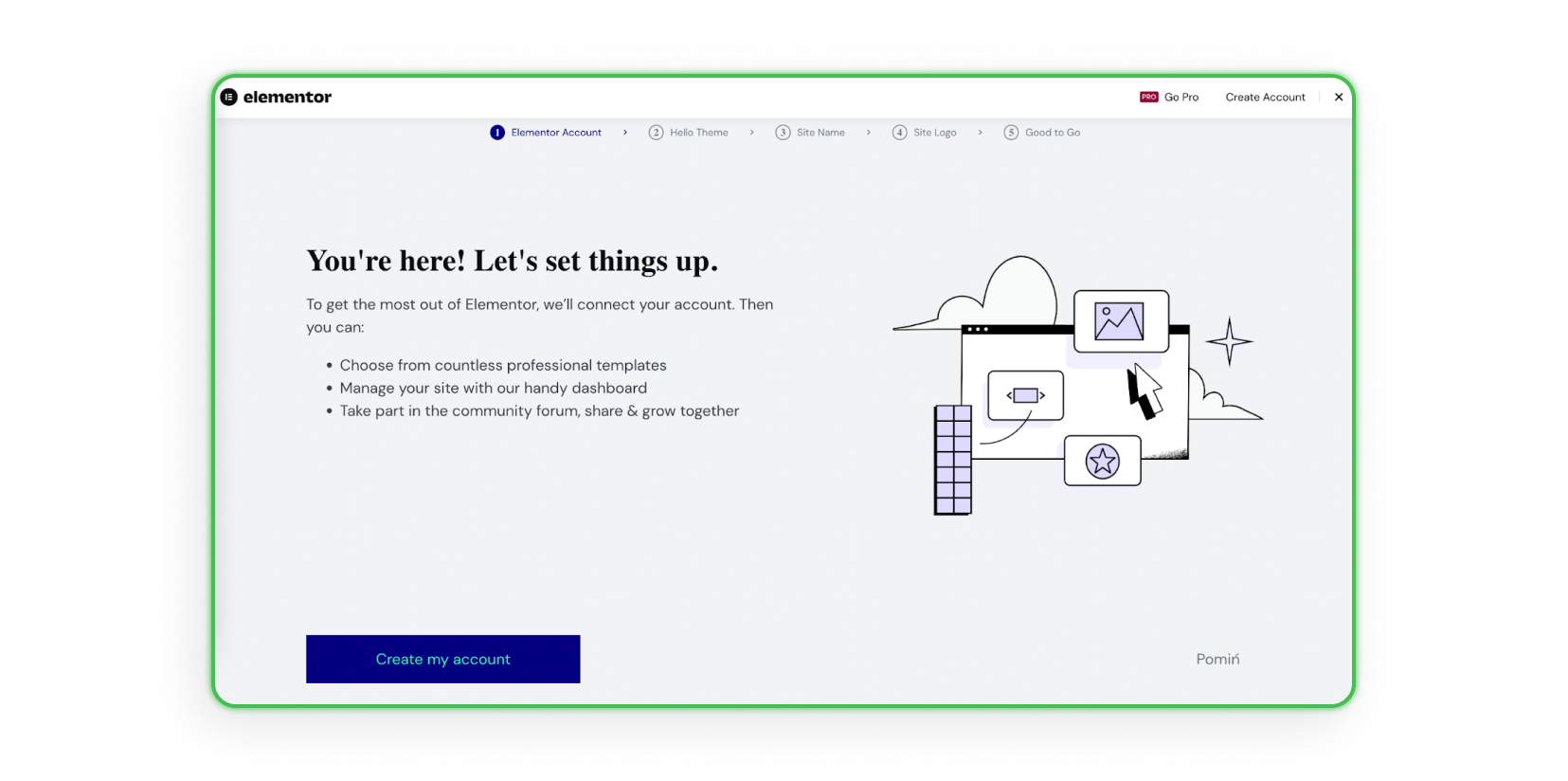
Connexion de votre compte
Vous devriez maintenant voir une fenêtre pour vous inscrire, et après l’inscription, l’écran ci-dessous s’affichera. Pour cela, cliquez sur « Connecter ».
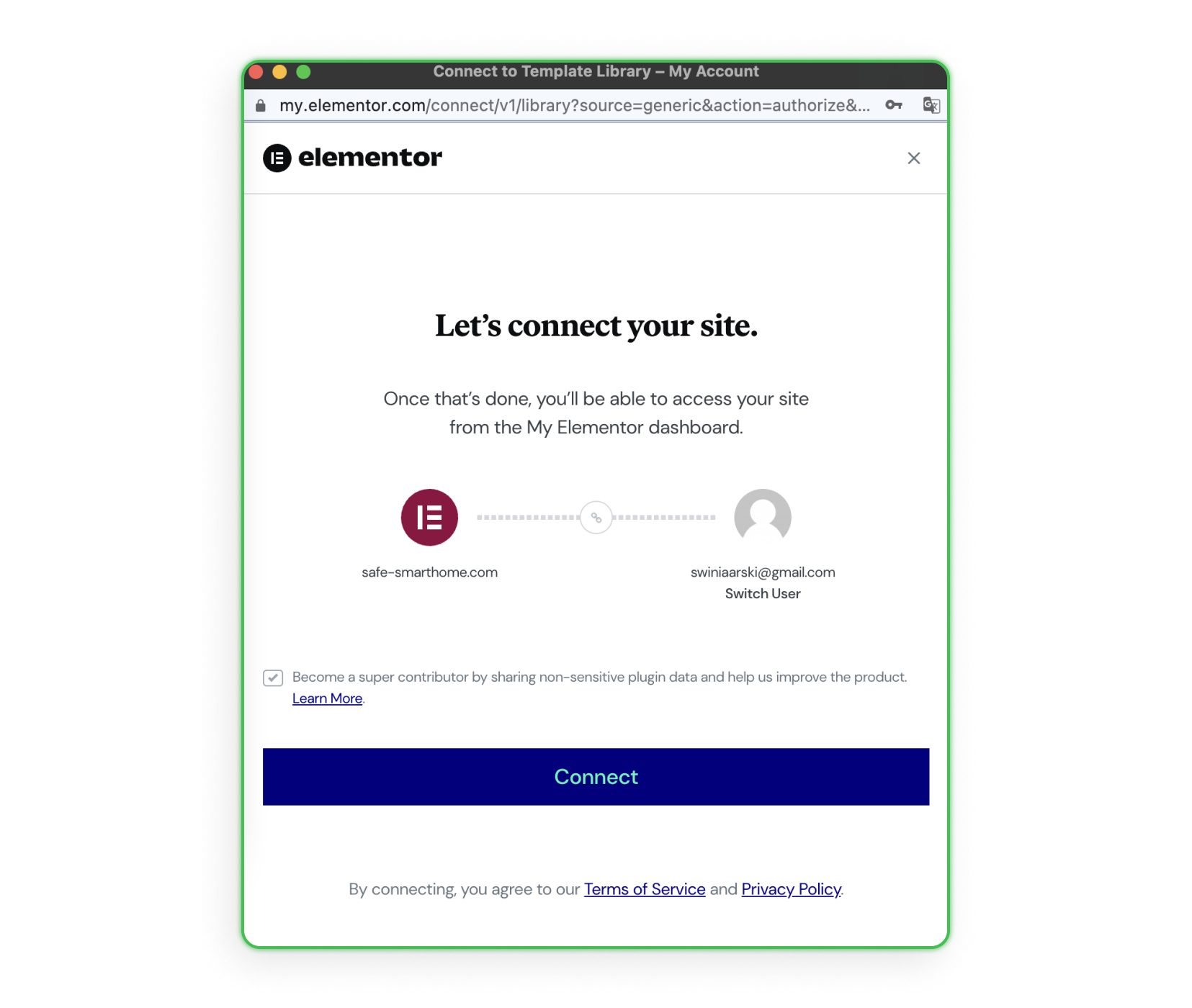
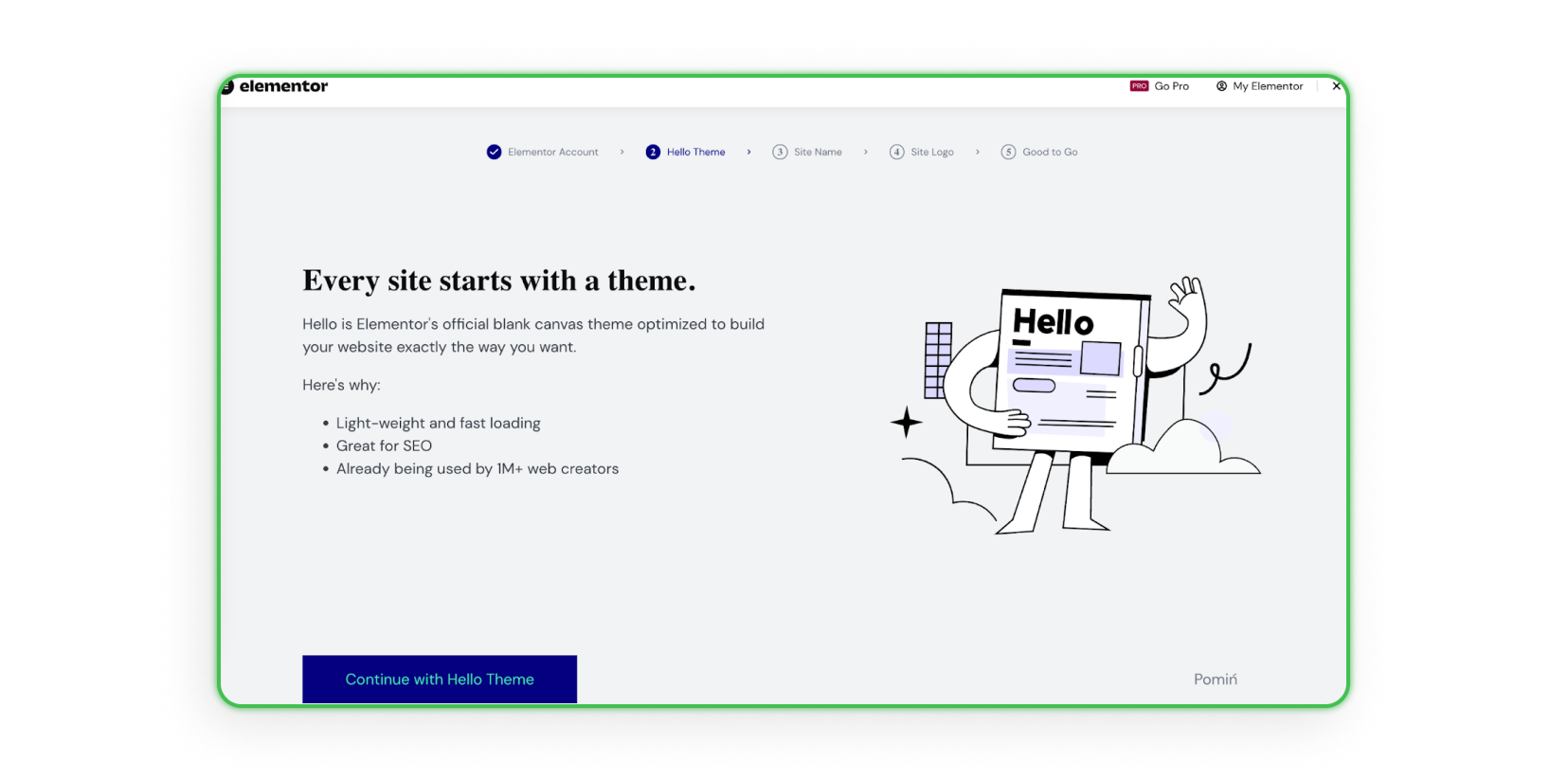
Introduction à la conception
Après avoir connecté votre compte au site, vous verrez l’écran ci-dessous. Appuyez sur le bouton « Continuer avec le thème Hello », puis saisissez le nom de votre site (il ne sera visible que dans le panneau WP) et ajoutez un logo. Si vous n’en avez pas, vous pouvez ignorer cette étape et y revenir plus tard (un site facile et pratique pour créer un logo est Canva.com).
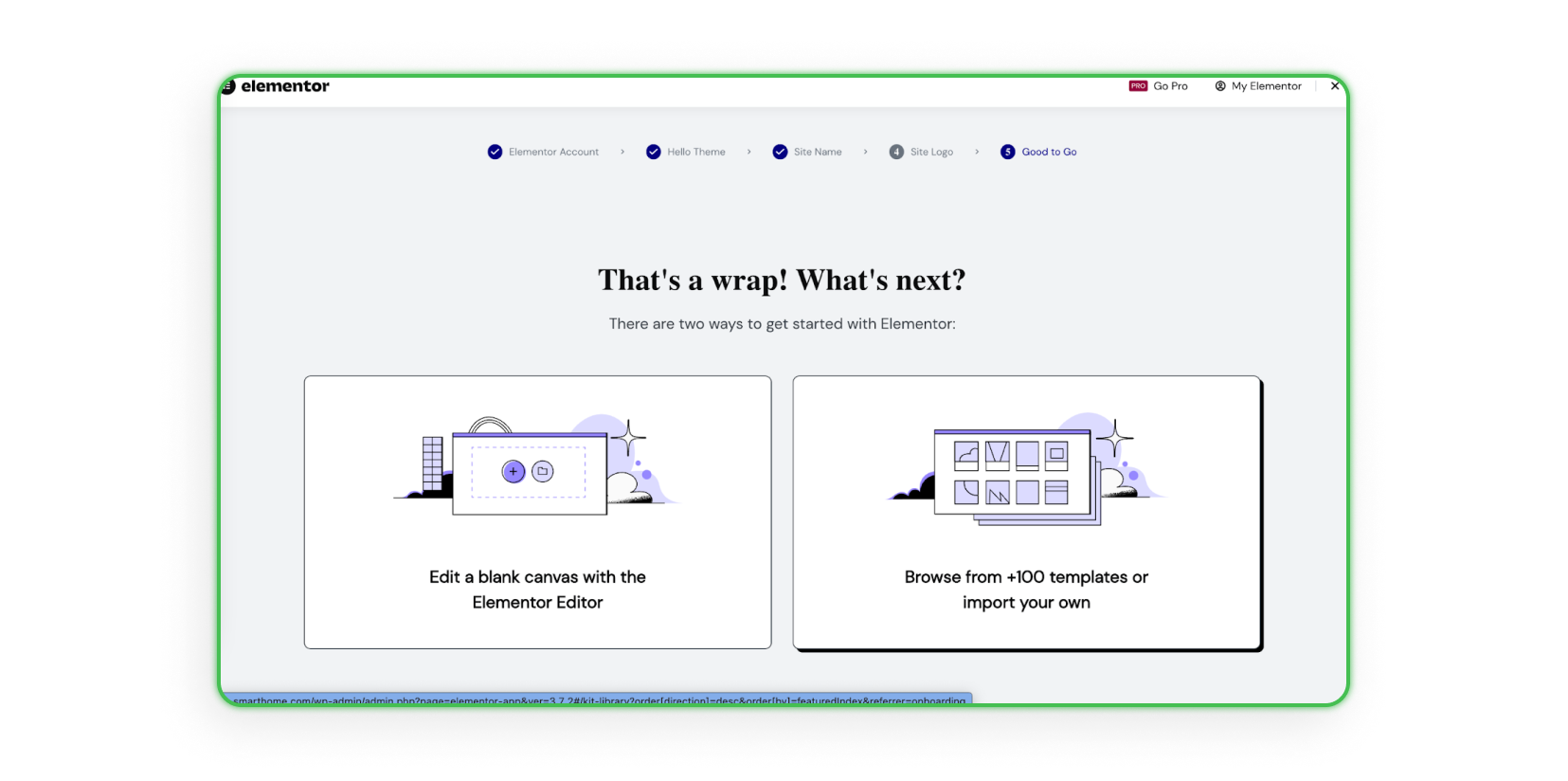
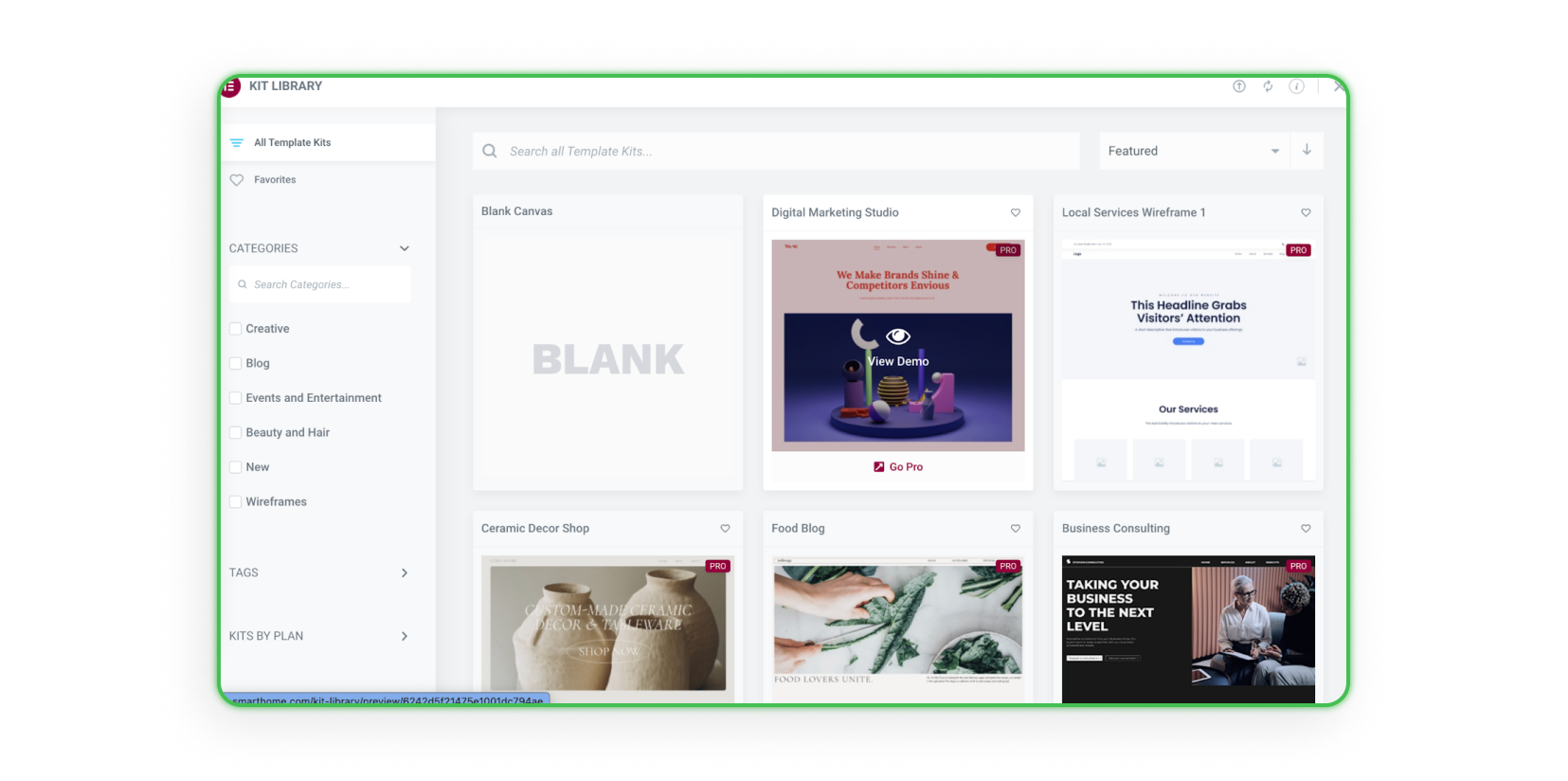
Un modèle prêt à l’emploi ou vierge
C’est là que commence le plaisir, il est temps de concevoir votre site ! Mais d’abord, vous avez le choix entre un modèle vierge ou plus de 100 modèles à parcourir. Nous vous recommandons de choisir l’option de droite. Pourquoi ? Eh bien, tout artiste a parfois besoin d’inspiration.
Inspirations
Après avoir examiné quelques modèles, vous saurez dans quelle direction aller avec votre site. Maintenant, tout est entre vos mains. Bonne chance !
Bientôt, la deuxième partie du guide de création de site web sera disponible sur notre blog. Grâce à elle, vous découvrirez toutes les astuces et conseils de conception.
Vous avez des questions ? N'hésitez pas à nous contacter via nos canaux.