ब्लॉग / Guides
चरण दर चरण: MyLead से Offerwall सेटअप करना
Offerwall Rewards को कैसे कॉन्फ़िगर करें? यहां एक चरण-दर-चरण गाइड है जो आपको इस फीचर की पूरी क्षमता का उपयोग करने में मदद करेगा।
चरण 1: कॉन्फ़िगरेशन शुरू करें
लॉग इन करने के बाद, पब्लिशर पैनल के बाईं ओर स्थित Tools टैब पर जाएं। Offerwall Rewards टैब पर नेविगेट करें।
खुलने के बाद, आपको "Add OfferWall Rewards" का विकल्प दिखाई देगा। कॉन्फ़िगरेशन शुरू करने के लिए इस पर क्लिक करें या नीचे दिए गए बटन पर क्लिक करें।

चरण 2: अपनी कॉन्फ़िगरेशन को नाम दें
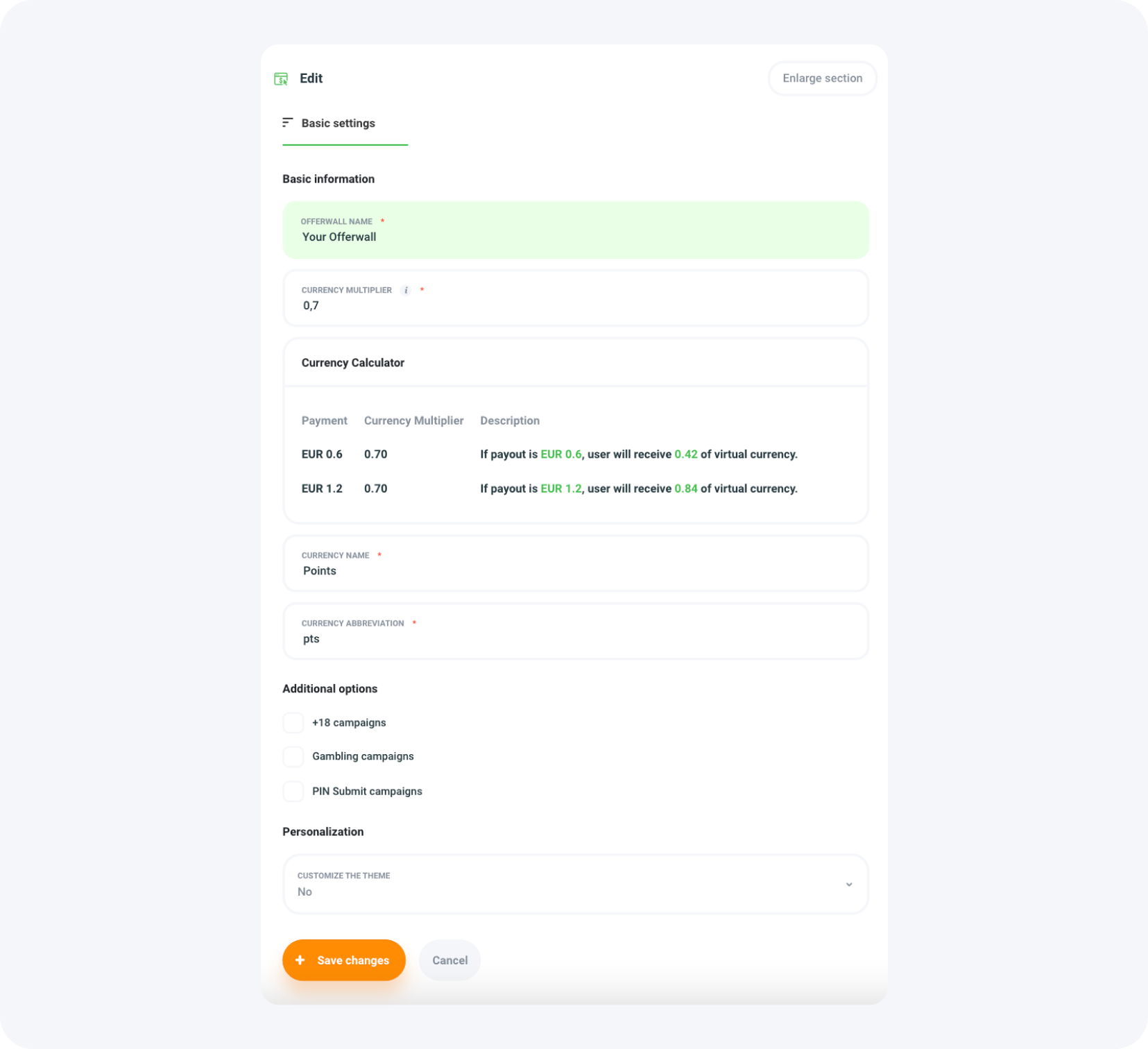
कॉन्फ़िगरेशन शुरू करने के बाद, अपने Offerwall का नाम डालें। ऐसा नाम चुनें जिससे उसे आसानी से पहचाना जा सके, खासकर अगर आपके पास कई कॉन्फ़िगरेशन हैं।
चरण 3: अपनी करेंसी का नाम और कन्वर्शन रेट चुनें
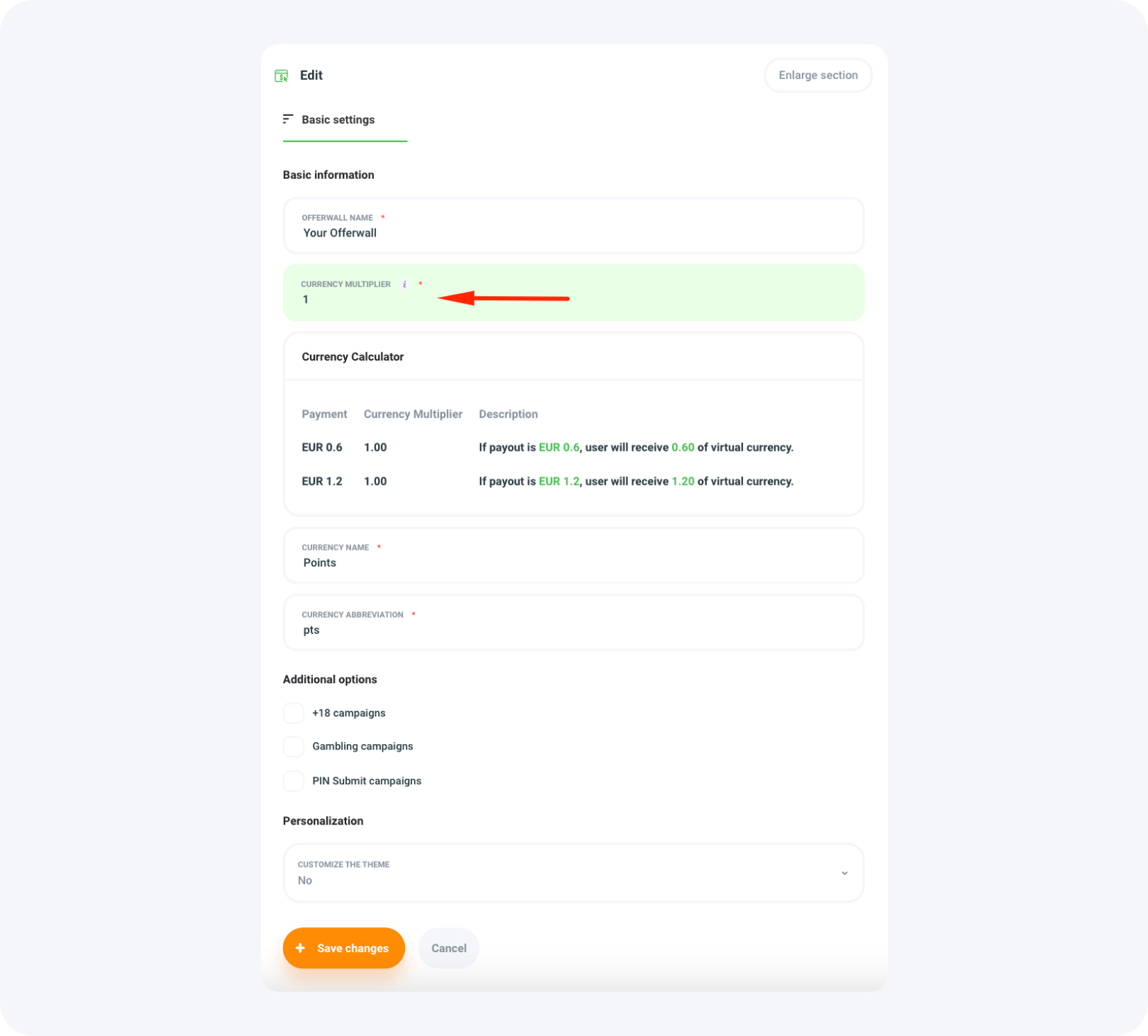
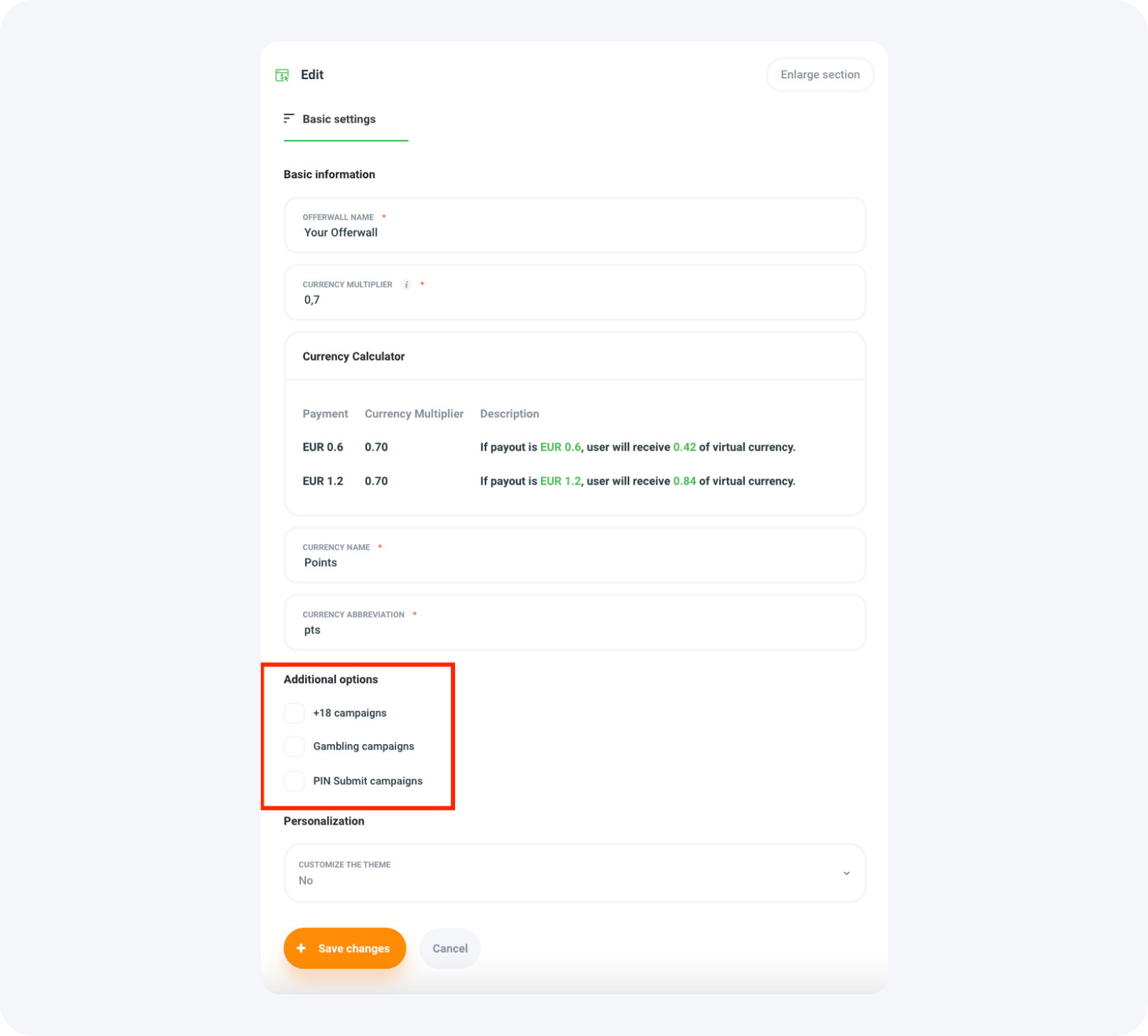
अगले चरण में, आपको करेंसी कन्वर्शन रेट चुनने का विकल्प दिखाई देगा। यह एक महत्वपूर्ण तत्व है जो निर्धारित करता है कि पॉइंट्स को करेंसी वैल्यू में कैसे बदला जाएगा।
पॉइंट्स पब्लिशर की करेंसी के आधार पर कैलकुलेट किए जाते हैं। उदाहरण के लिए, यदि आपकी करेंसी EUR है, तो पॉइंट्स सेंट्स में व्यक्त किए जाएंगे। करेंसी कन्वर्शन रेट यह निर्धारित करता है कि प्लेयर को कितने प्रतिशत पॉइंट्स मिलेंगे।
मान लीजिए किसी ऑफर के लिए कन्वर्शन अमाउंट €5 है। यदि आप कन्वर्शन रेट 0.7 सेट करते हैं, तो आपके Offerwall पर प्लेयर को 350 पॉइंट्स दिखाई देंगे (500 सेंट्स * 0.7 = 350)।
अगर प्लेयर कन्वर्ट करता है, तो आपको €5 मिलेंगे और प्लेयर को 350 पॉइंट्स, यानी €3.50 के बराबर मिलेंगे।
Offerwall पर एक अतिरिक्त विकल्प है ग्राहकों द्वारा प्राप्त पॉइंट्स के नाम का कस्टमाइजेशन। इसके अलावा, आप अपनी पसंद के अनुसार इस नाम का संक्षिप्त रूप भी कस्टमाइज कर सकते हैं।
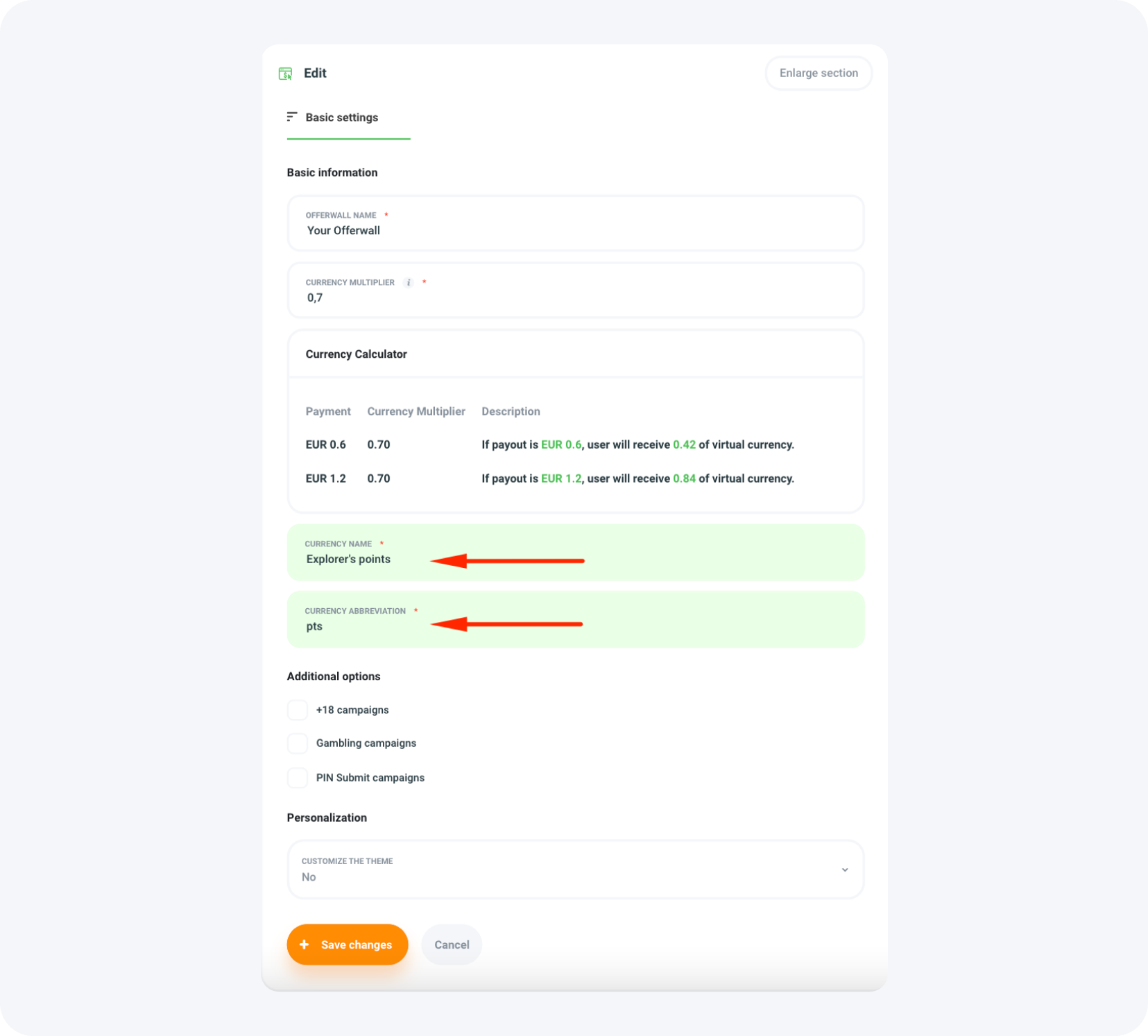
प्राप्त पॉइंट्स के नाम और उसके संक्षिप्त रूप को कस्टमाइज करने के बाद, आप अतिरिक्त विकल्प भी चुन सकते हैं जैसे कि अपने Offerwall पर वयस्क, जुआ, या PIN Submit कैंपेन दिखाना।
चरण 4: अपने Offerwall का लुक कस्टमाइज करें
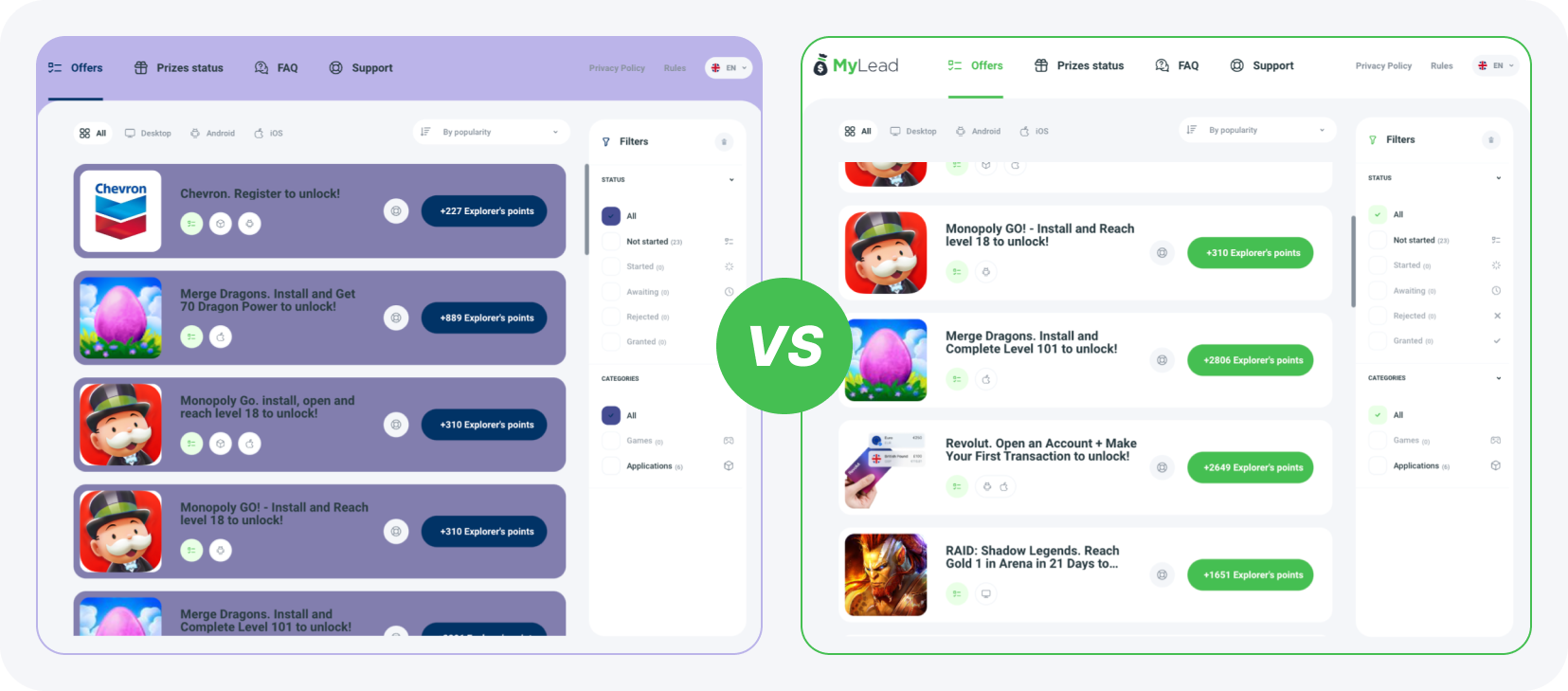
इस सेक्शन में, आप अपने Offerwall की उपस्थिति को अपनी वेबसाइट या एप्लिकेशन की सौंदर्यता के अनुसार अनुकूलित कर सकते हैं, जिससे यूजर्स के लिए आकर्षकता बढ़ेगी। आप डिफ़ॉल्ट लेआउट को दाईं ओर प्रीव्यू में देख सकते हैं या MyLead के ग्राफिक एलिमेंट्स को हटा सकते हैं और अपनी करेंसी आइकन चुन सकते हैं, साथ ही सभी एलिमेंट्स के रंग कस्टमाइज कर सकते हैं।
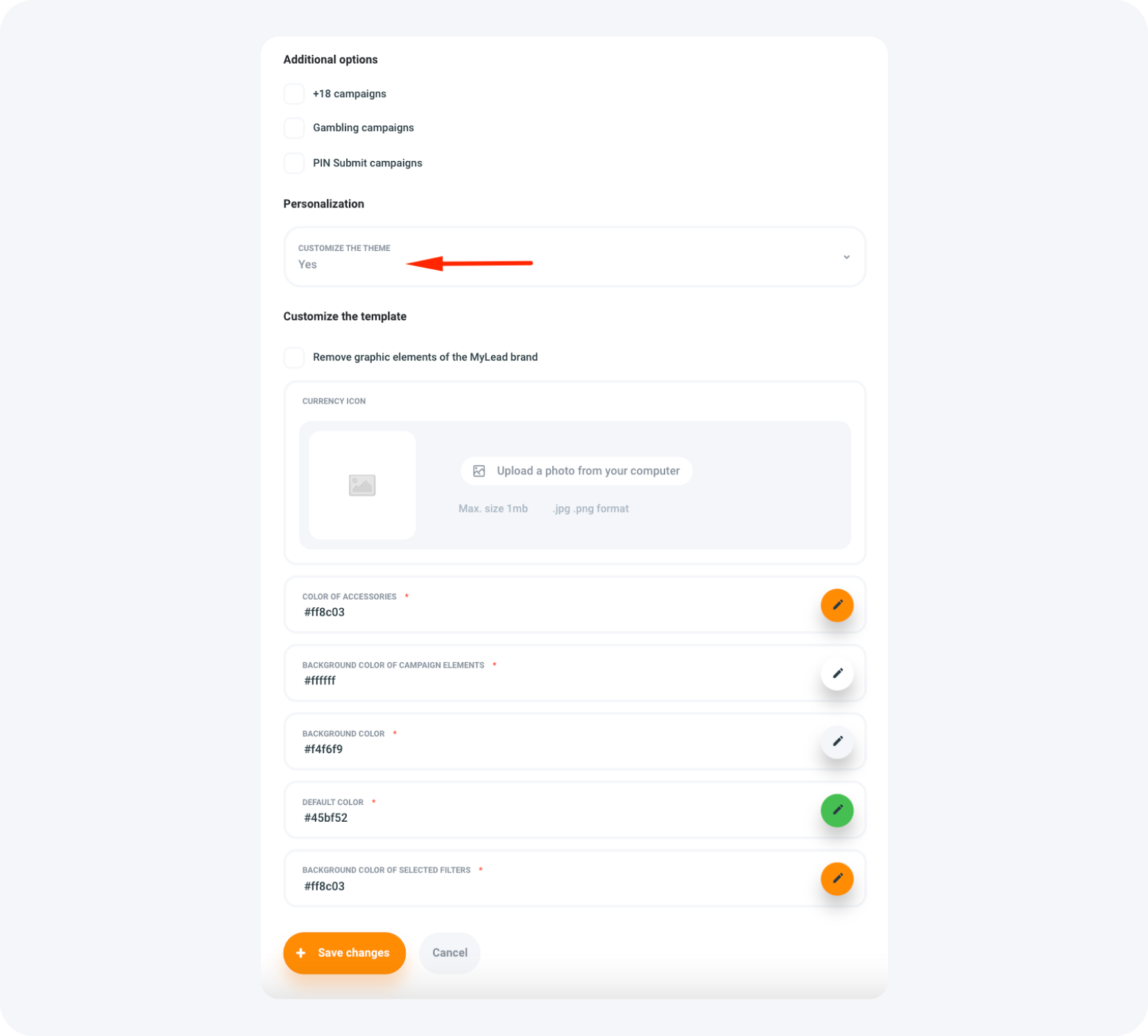
सोच-समझकर किए गए रंगों का चयन आपके प्रमोशन्स की प्रभावशीलता को काफी हद तक प्रभावित कर सकता है। इसलिए, Offerwall के रंगों को अपनी साइट या ऐप के अनुसार एडजस्ट करें ताकि यूजर्स को लगे कि यह आपके पोर्टल का अभिन्न हिस्सा है।
चरण 5: कॉन्फ़िगरेशन समाप्त करें
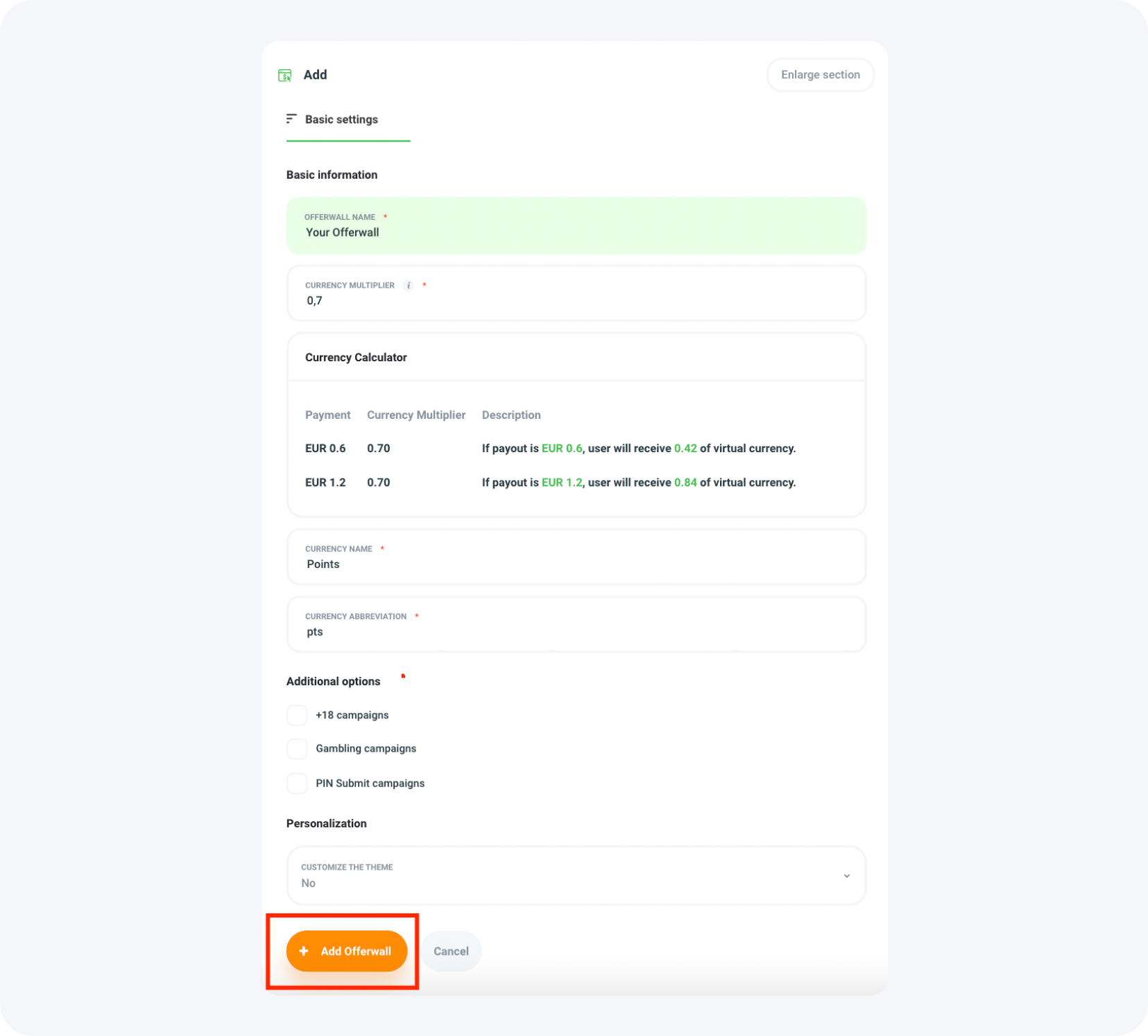
ऑरेंज Add Offerwall बटन पर क्लिक करके कॉन्फ़िगरेशन पूरा करें।
चरण 6: अपने Offerwall के लिए ऑफ़र चुनें
आपके Offerwall पर दिखाए जाने वाले ऑफर्स पर आपका पूरा नियंत्रण है। कॉन्फ़िगरेशन जोड़ने के बाद और बनाए गए Offerwalls के व्यू पर जाकर, आप ऑफर्स चुन सकते हैं। Automatic मोड चुनें ताकि हमारा मालिकाना सिस्टम यूजर के स्थान और डिवाइस के अनुसार उच्च गुणवत्ता वाले और लोकप्रिय ऑफर्स अपने आप चुन सके।
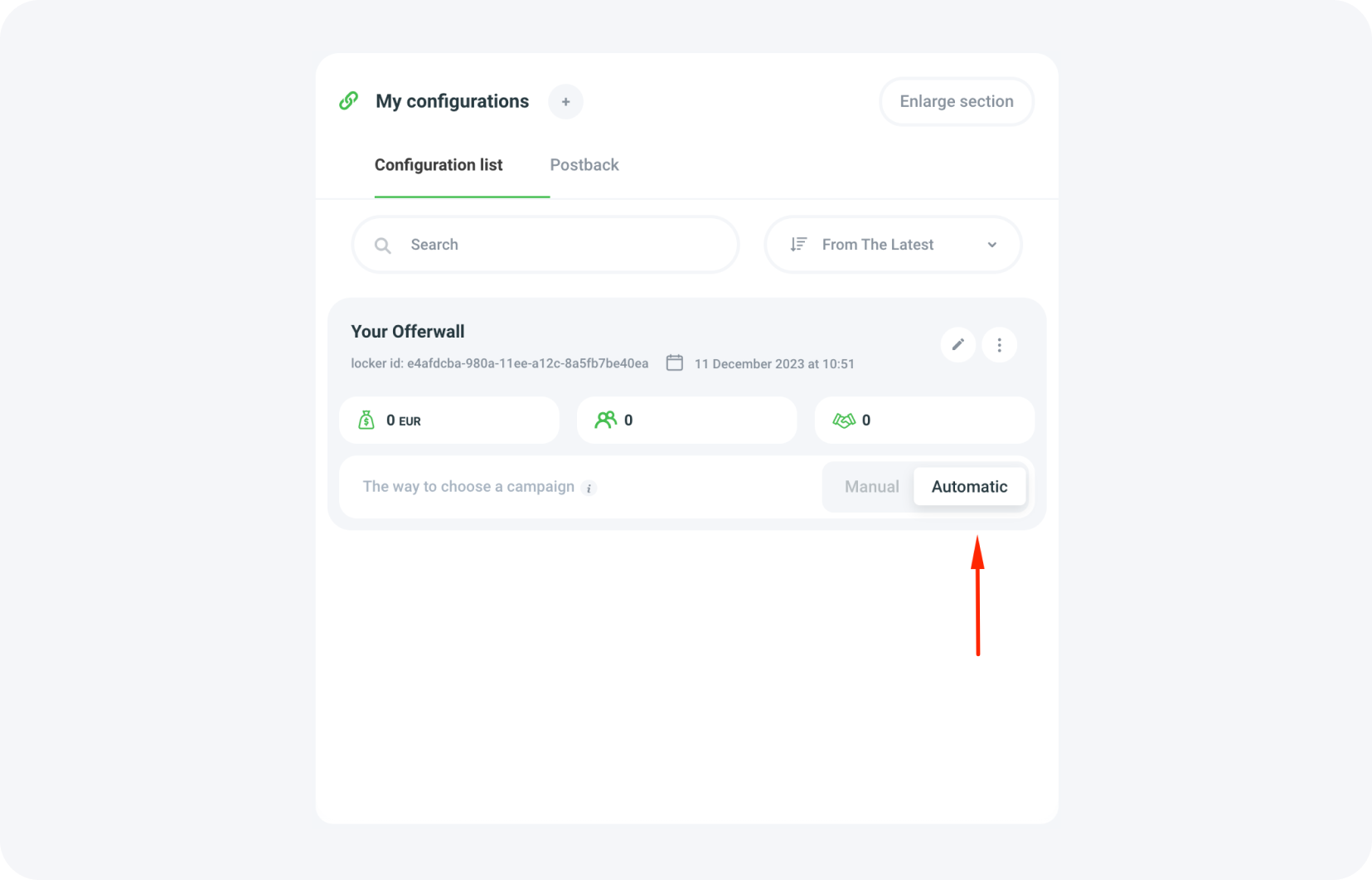
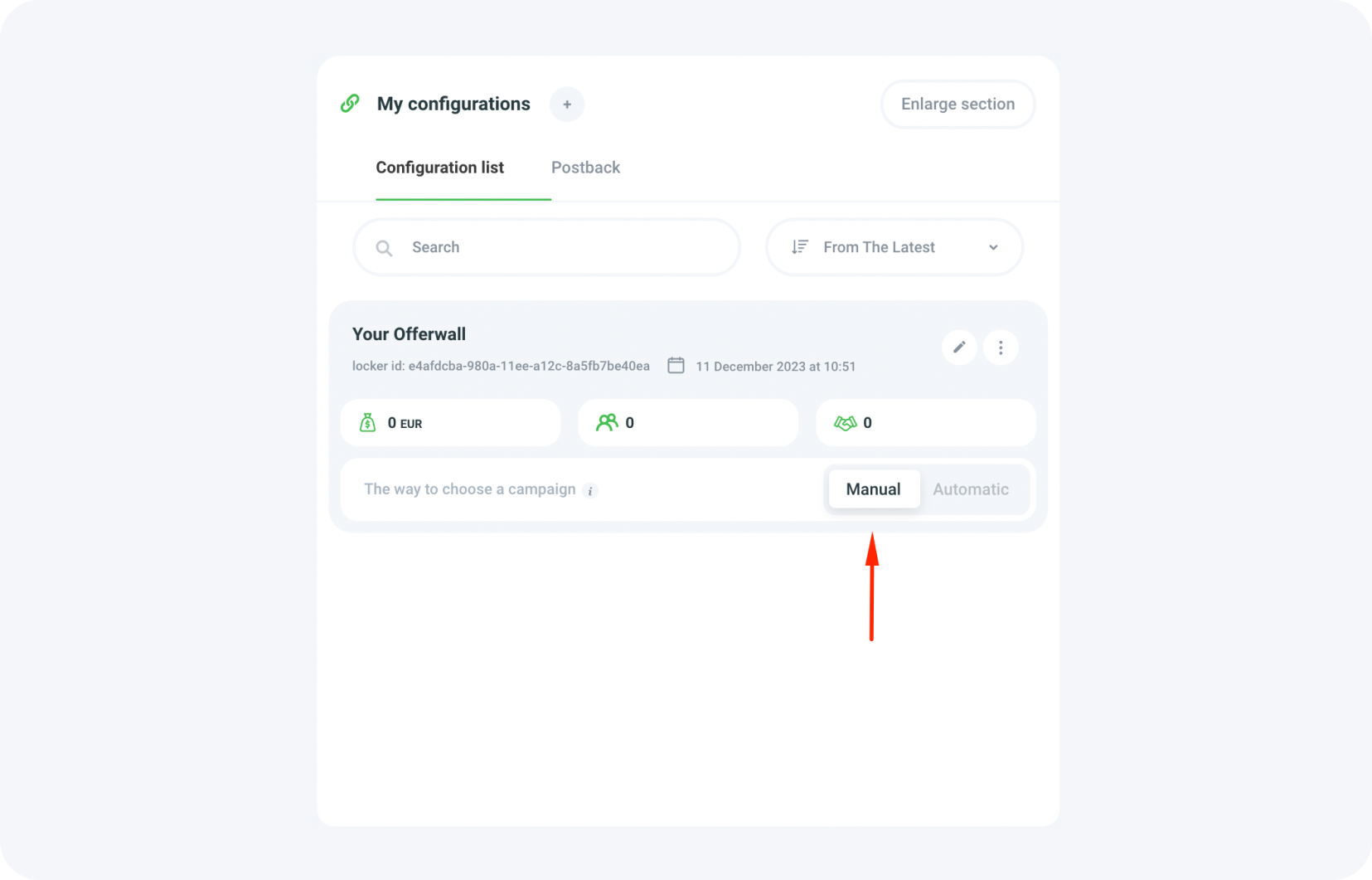
यदि आप अपने Offerwall पर दिखाए जाने वाले कैंपेन को मैन्युअली मैच करना चाहते हैं, तो Manual मोड चुनें।
अब आप विभिन्न श्रेणियों, देशों या यूजर के डिवाइस के अनुसार अपनी प्रमोशन का फोकस चुन सकते हैं।
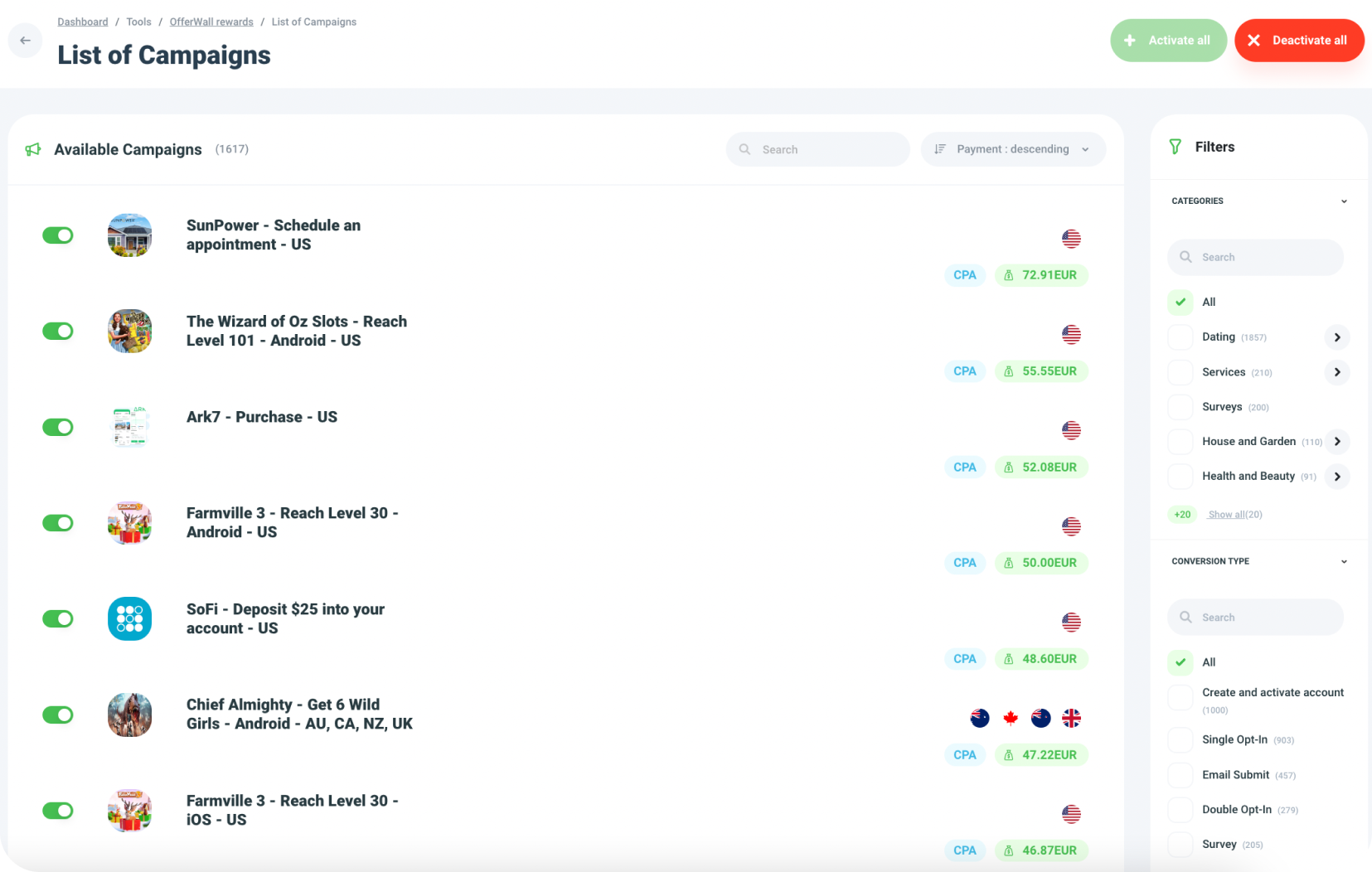
किसी विशेष ऑफर पर क्लिक करने से उसका विस्तृत विवरण मिलता है। प्रत्येक ऑफर के लिए एक्टिवेशन और डीएक्टिवेशन स्विच के माध्यम से अतिरिक्त नियंत्रण मिलता है। यह अनूठा समाधान, जो प्रतिस्पर्धियों में शायद ही उपलब्ध होता है, और भी सटीक ऑफर प्रबंधन की अनुमति देता है।
चरण 7: Postback कॉन्फ़िगर करें
हर Offerwall कॉन्फ़िगरेशन के लिए अपनी Postback इंटीग्रेशन होनी चाहिए ताकि सभी आवश्यक कन्वर्शन जानकारी प्राप्त हो सके। इंटीग्रेशन बनाने के लिए, कॉन्फ़िगरेशन व्यू में Postback विकल्प पर क्लिक करें।
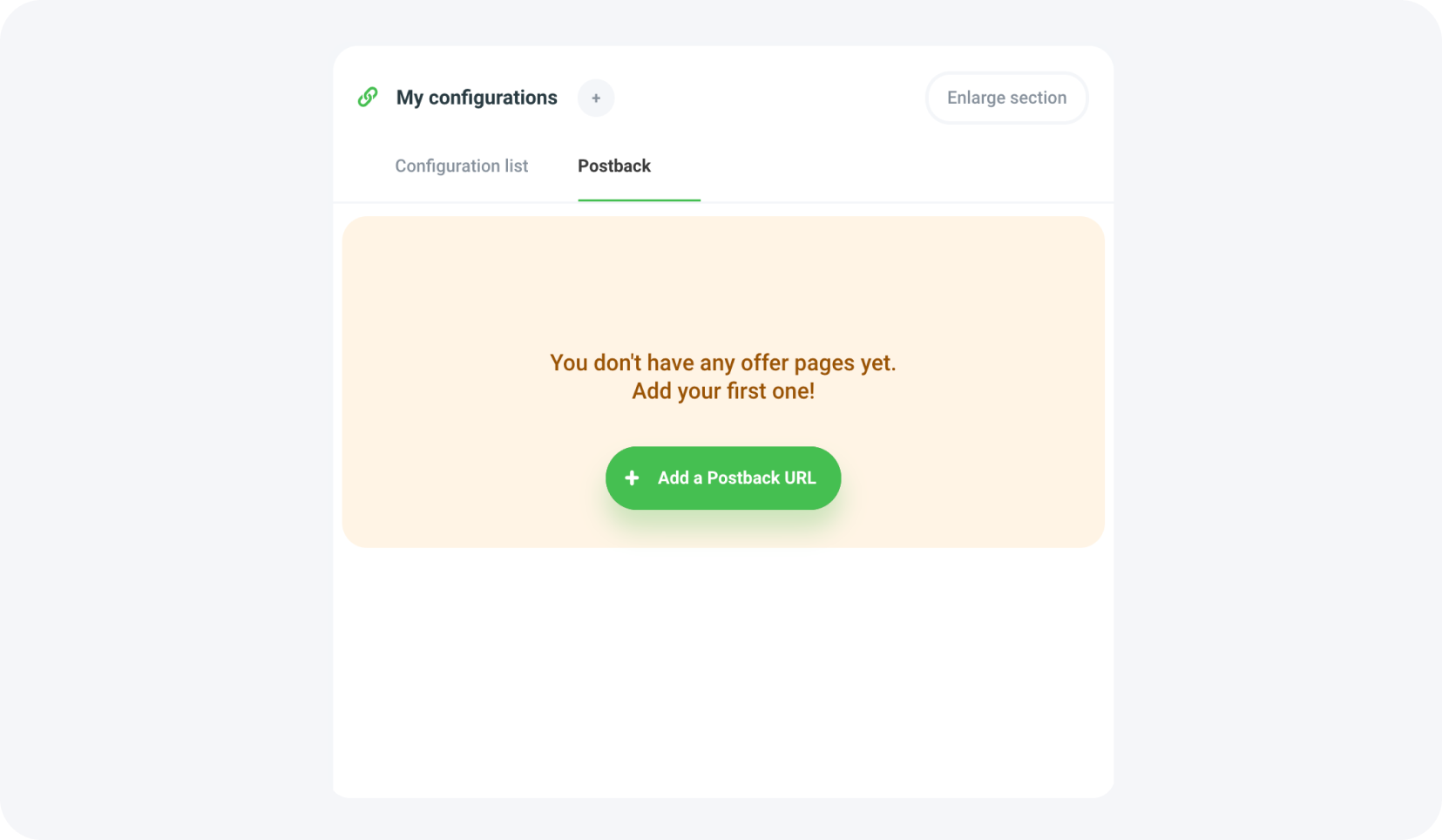
आप कन्वर्शन स्टेटस निर्दिष्ट कर सकते हैं जो Postback को ट्रिगर करता है या All विकल्प चुन सकते हैं, जिसे हम दृढ़ता से अनुशंसा करते हैं। यदि आपका सिस्टम सभी स्टेटस को संभाल नहीं सकता, तो आप प्रत्येक के लिए अलग-अलग Postbacks कॉन्फ़िगर कर सकते हैं। हालांकि, हम दृढ़ता से All विकल्प को ही चयनित रखने की सलाह देते हैं; अन्यथा, आप यूजर पॉइंट्स को सही ढंग से प्रबंधित करने के लिए आवश्यक सभी जानकारी प्राप्त नहीं कर पाएंगे।
इसके बाद, उस लिंक को डालें जहां आप लीड स्टेटस की जानकारी प्राप्त करना चाहते हैं।
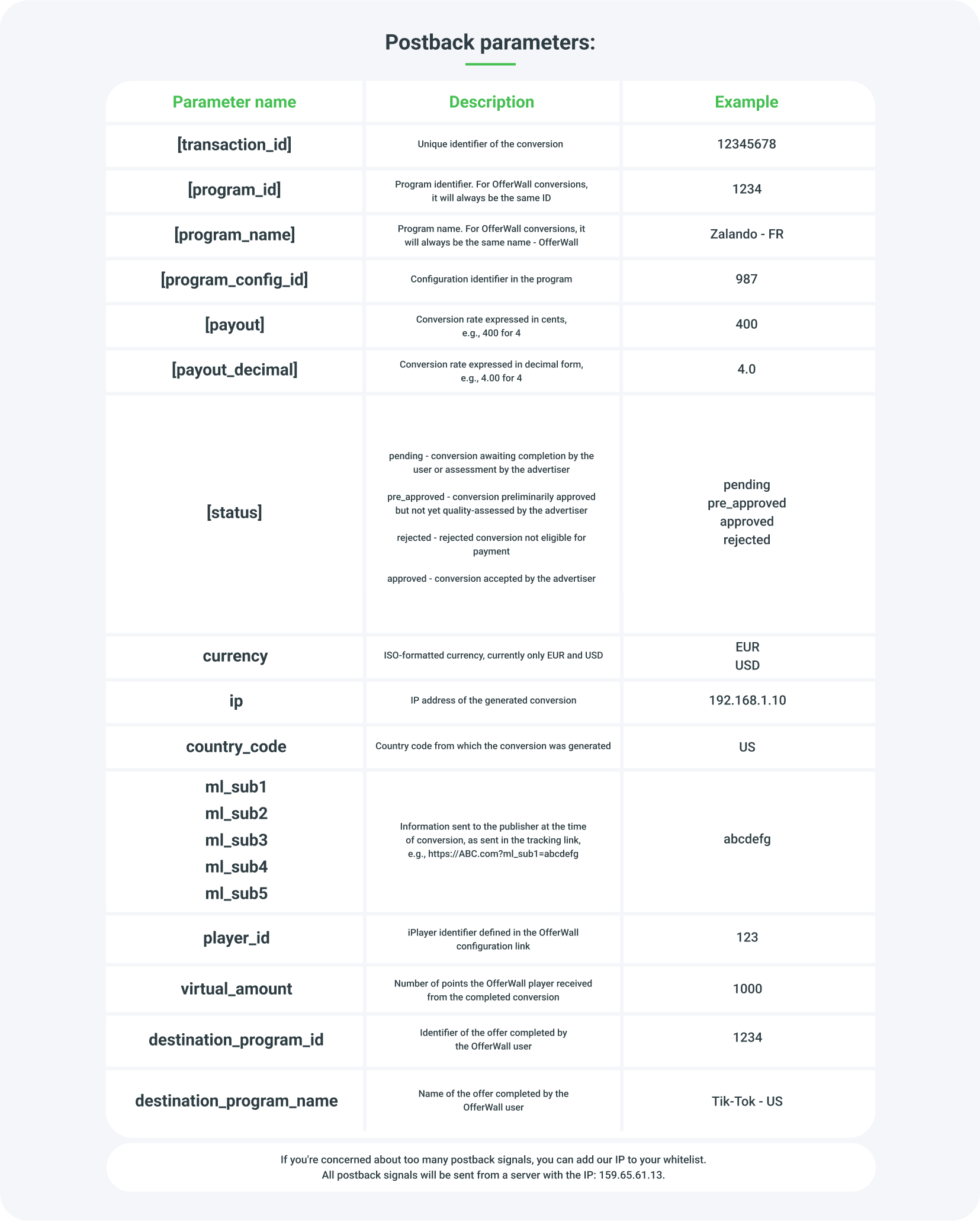
अब उपलब्ध सूची से वे पैरामीटर चुनें जिनमें आप रुचि रखते हैं और जिन्हें आप Postback के हिस्से के रूप में प्राप्त करना चाहेंगे। यहां MyLead में उपलब्ध सभी Postback पैरामीटर दिए गए हैं:
चयनित पैरामीटर को Offerwall कॉन्फ़िगरेशन में जोड़ें।
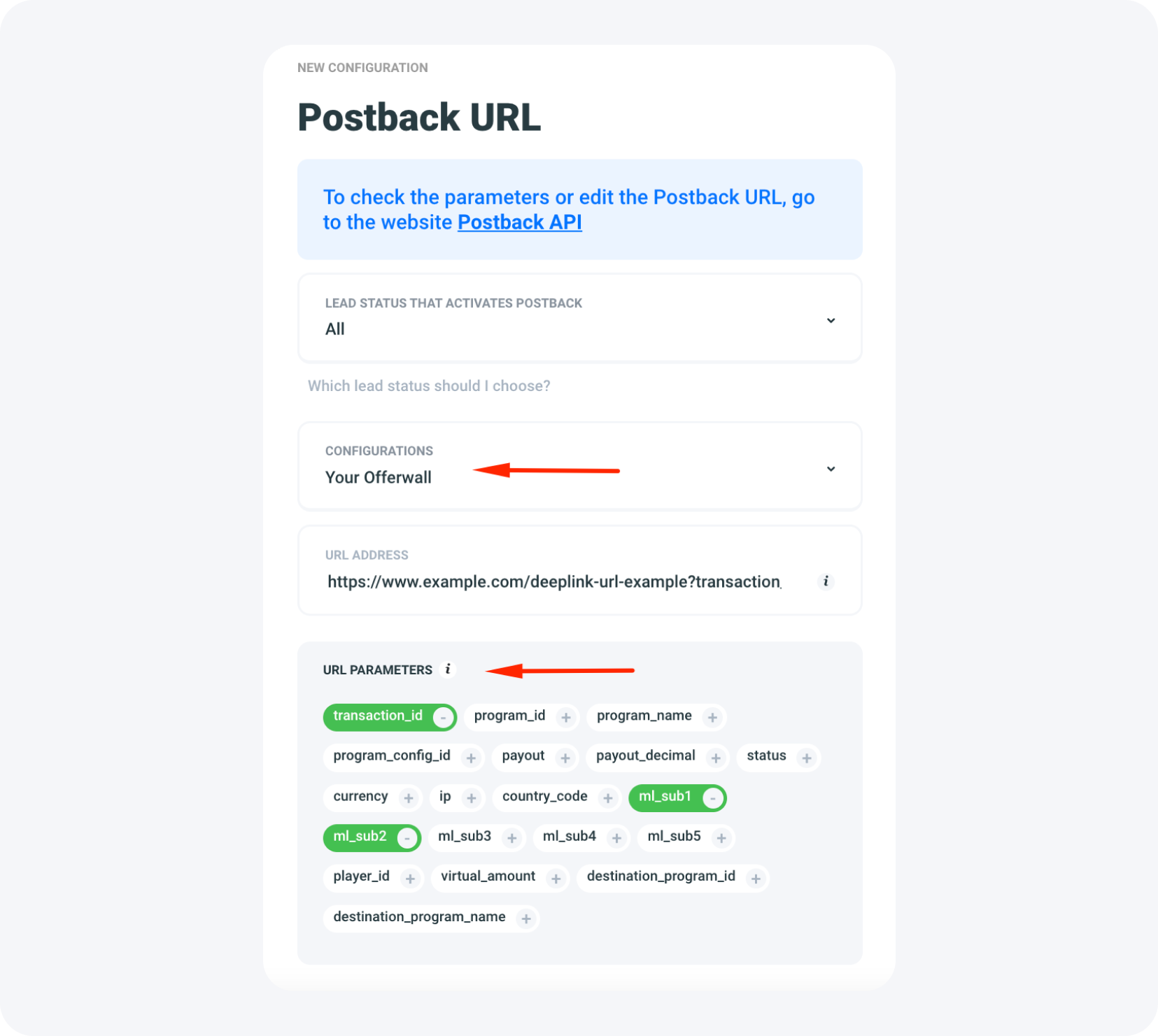
अंत में Create Postback URL बटन पर क्लिक करें।
Postback के बारे में अधिक जानकारी के लिए, नीचे दिए गए बटन पर क्लिक करके इसकी उप-पेज पर जाएं।

चरण 8: Offerwall के लिए अतिरिक्त ट्रैकिंग पैरामीटर चुनें
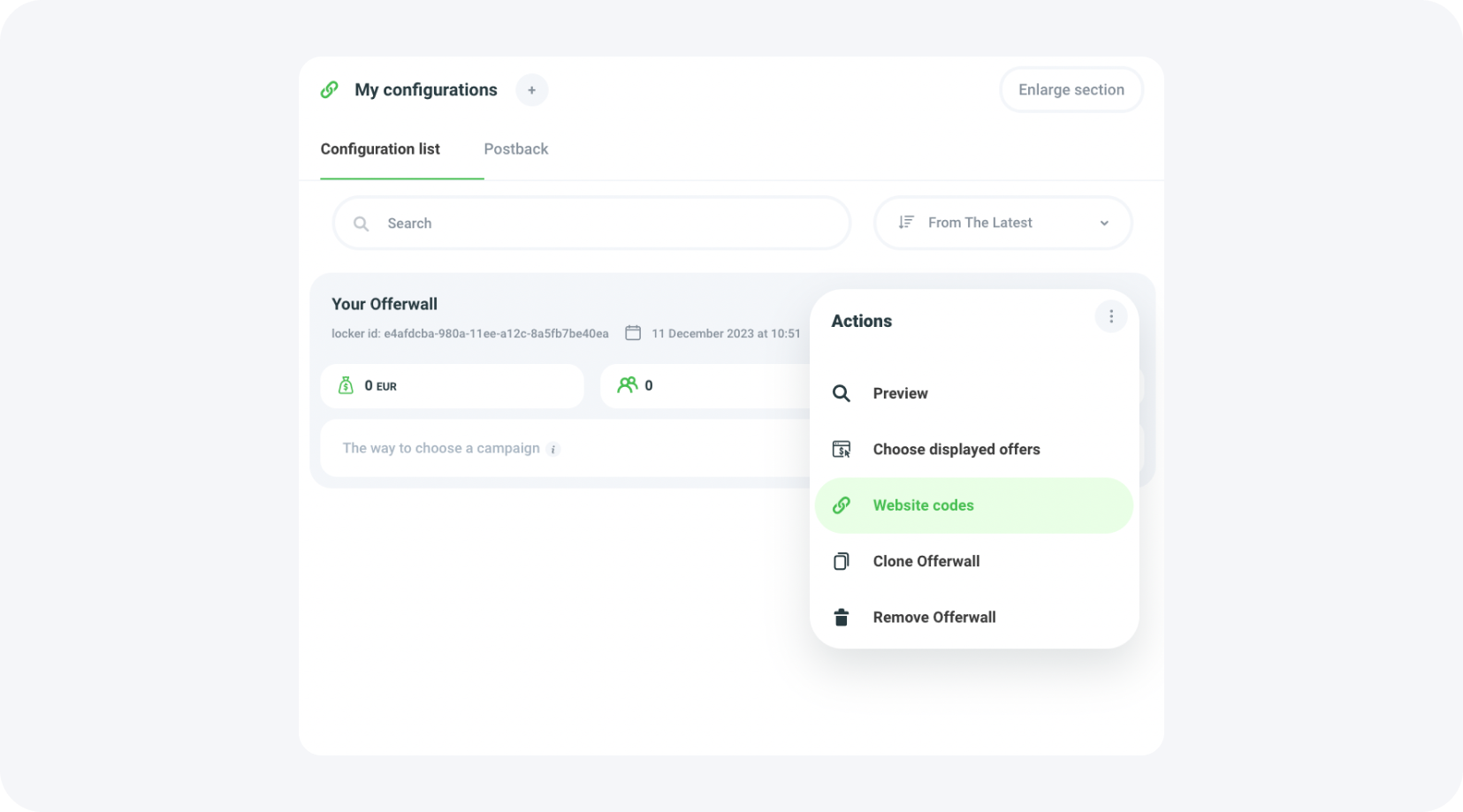
अतिरिक्त विकल्पों का निर्णय लेने और फिर Offerwall को साइट पर एम्बेड करने के लिए कोड प्राप्त करने के लिए, मुख्य कॉन्फ़िगरेशन सूची दृश्य पर वापस जाएं। एडिट बटन के बगल में तीन डॉट्स आइकन पर क्लिक करें, फिर Website codes चुनें।
उपलब्ध सूची से, अतिरिक्त फीचर्स चुनें जो आपके Offerwall को पूरा करना चाहिए। आप Player ID पैरामीटर जोड़ सकते हैं। Player ID आपके Offerwall में यूजर का यूनिक आइडेंटिफायर है। आपके सिस्टम से यूजर ID को Offerwall प्लेटफॉर्म में असाइन करना महत्वपूर्ण है। Offerwall लिंक में 'player_id' पैरामीटर को यूजर के आइडेंटिफायर के साथ जोड़ें। हम UUID फॉर्मेट (Universally Unique Identifier वर्शन 1) या Integer फॉर्मेट का उपयोग करने की सलाह देते हैं। https://www.uuidgenerator.net/ पर एक सैंपल UUID जनरेटर उपलब्ध है। यदि कोई 'player_id' पैरामीटर नहीं भेजा गया है, तो यह अपने आप जेनरेट हो जाएगा और यूजर की पहली विज़िट के दौरान ब्राउज़र में सेव हो जाएगा।
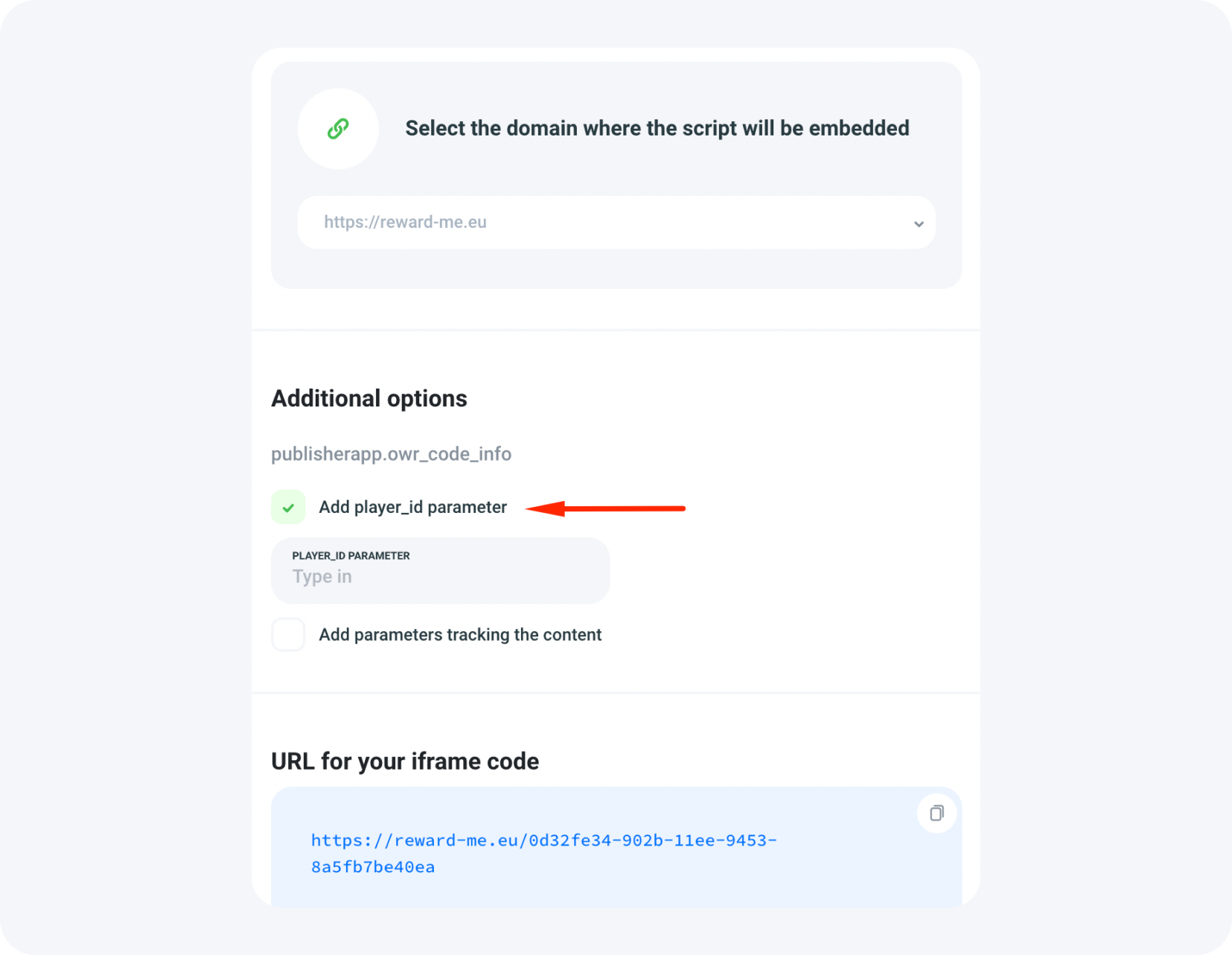
आप Offerwall लिंक में ट्रैकिंग पैरामीटर भी पास कर सकते हैं। ml_sub1-5 पैरामीटर का उपयोग करके, आप प्रत्येक लीड की विस्तृत जानकारी रियल-टाइम में ट्रैक कर सकते हैं। Offerwall ट्रैकिंग लिंक में पैरामीटर आपको प्रत्येक लीड के स्रोत को सटीक रूप से निर्धारित करने की अनुमति देते हैं। ट्रैकिंग लिंक का अर्थ है कि आपको दर्जनों अलग-अलग कॉन्फ़िगरेशन बनाने की आवश्यकता नहीं है; एक ट्रैकिंग पैरामीटर के साथ एक ही पर्याप्त है। इस तरह, आप केवल एक कॉन्फ़िगरेशन का उपयोग कर सकते हैं और इसे कई वेबसाइटों या ऐप्स पर प्रमोट कर सकते हैं, फिर भी किसी भी लीड की सटीक उत्पत्ति के बारे में जानकारी रख सकते हैं। आप इन सभी डेटा का उपयोग सांख्यिकी प्रबंधन को आसान बनाने के लिए कर सकते हैं।
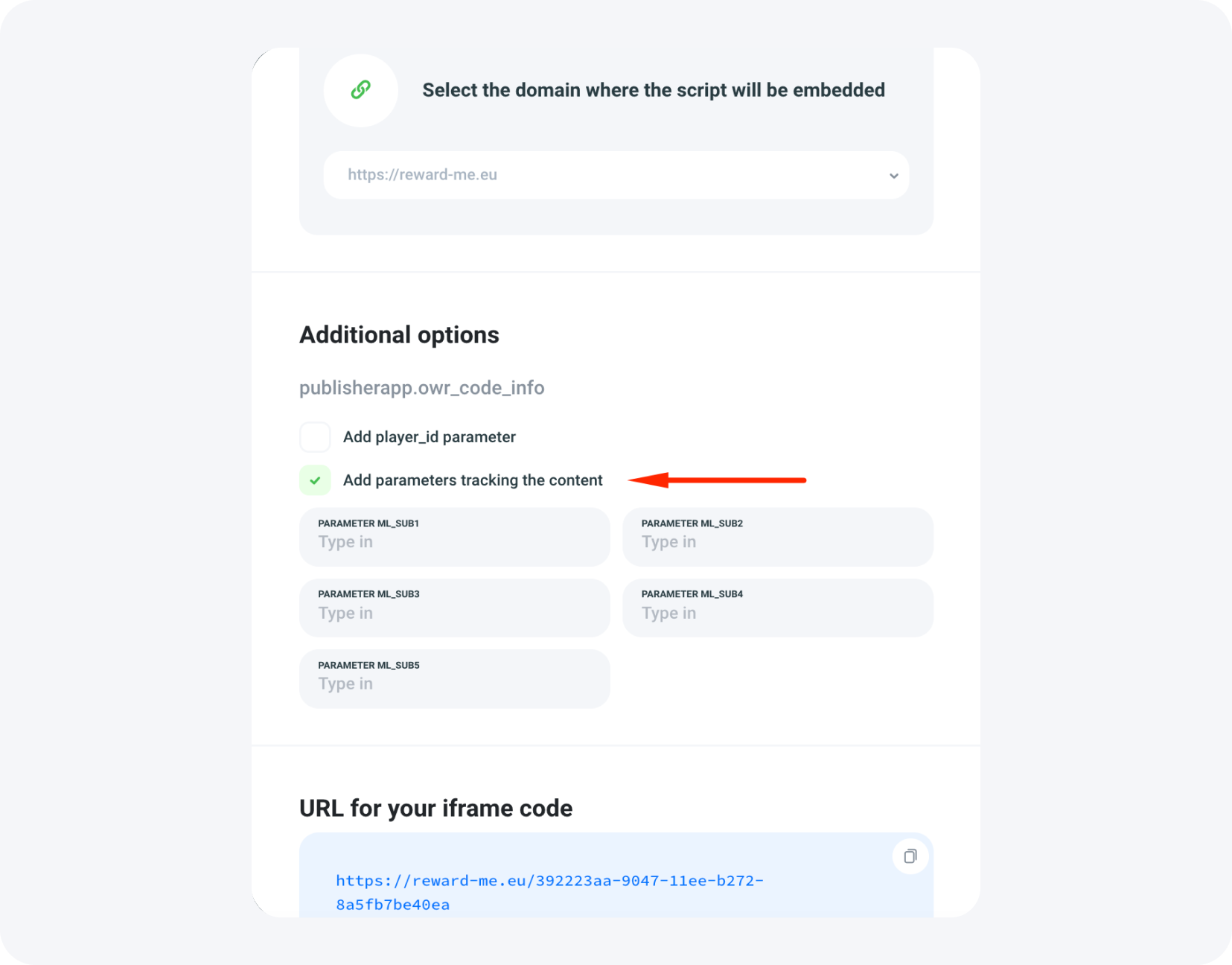
चरण 9: अपने Offerwall के लिए एम्बेडिंग विधि चुनें
डोमेन चुनें जहां स्क्रिप्ट एम्बेड की जाएगी। फिर अपनी साइट पर Offerwall रखने के लिए दो तरीकों में से एक चुनें – सीधे Offerwall कॉन्फ़िगरेशन URL प्रदान करना या अपनी वेबसाइट पर रखने के लिए सैंपल iframe कोड का उपयोग करना।
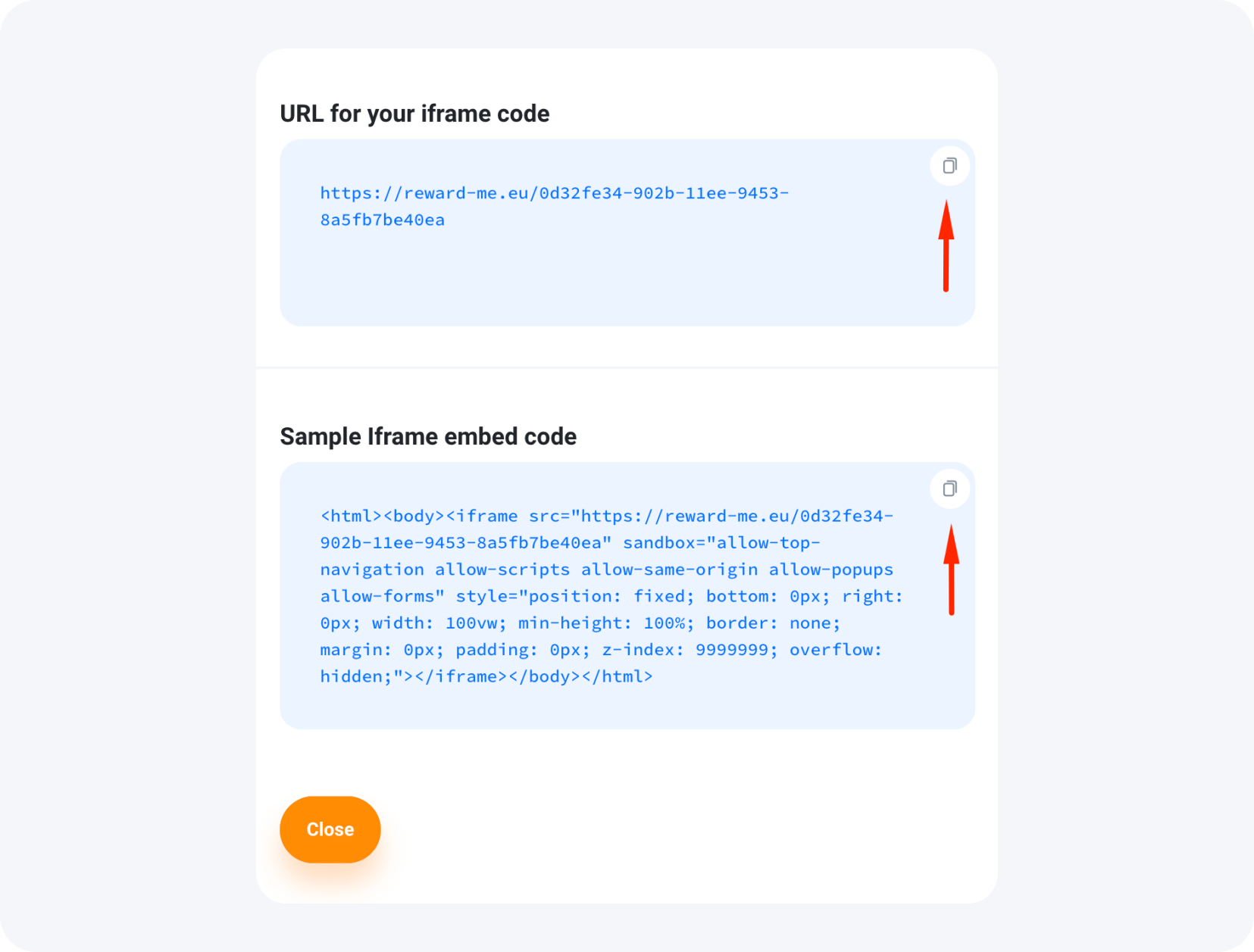
चुना हुआ कोड कॉपी करें और अपनी साइट पर रखें।
अंतिम नोट्स
MyLead पैनल में, आप अधिक Offerwall कॉन्फ़िगरेशन जोड़ सकते हैं। जैसे-जैसे उनकी संख्या बढ़ती है, आप उन्हें नाम से आसानी से खोज सकते हैं और उपलब्ध फ़िल्टर का उपयोग करके उनके डिस्प्ले ऑर्डर को समायोजित कर सकते हैं।
यह भी उल्लेखनीय है कि एडिट बटन के बगल में फिर से तीन डॉट्स आइकन पर क्लिक करके, आप Clone Offerwall विकल्प का उपयोग करके Offerwall को क्लोन कर सकते हैं या किसी विशेष कॉन्फ़िगरेशन को हटा सकते हैं।
मुख्य कॉन्फ़िगरेशन सूची दृश्य में, पेंसिल आइकन पर क्लिक करके, आप इस लेख में उल्लिखित सभी पैरामीटर को कभी भी संपादित कर सकते हैं। इसके अलावा, आप लाभ, विज़िट की संख्या या प्राप्त किए गए लीड्स की मात्रा जैसे सांख्यिकी की निगरानी भी कर सकते हैं।
यदि आपको Offerwall कॉन्फ़िगरेशन में कोई कठिनाई आती है, तो हमारी सपोर्ट टीम से संपर्क करने में संकोच न करें। हम आपकी सहायता के लिए यहां हैं और प्रक्रिया की पूरी समझ सुनिश्चित करेंगे। आपकी सफलता हमारी प्राथमिकता है!
कोई सवाल है? हमारी चैनलों के माध्यम से बेझिझक हमसे संपर्क करें।