ब्लॉग / Affiliate marketing
लैंडिंग पेज कैसे बनाएं? भाग 1
एक प्रकाशक के रूप में, आप शायद पहले से ही जानते हैं कि लैंडिंग पेज क्या है। हालांकि, यदि आप नहीं जानते कि यह क्या है, तो हम इसे संक्षेप में समझाते हैं। संक्षेप में, एक लैंडिंग पेज एक साधारण वेबसाइट है जो प्राप्तकर्ताओं को तब दिखाई जाती है जब वे उस विज्ञापन पर क्लिक करते हैं जो उन्हें दिखाया जाता है। आपको ऐसी साइट की आवश्यकता क्यों होगी?
एक एफिलिएट प्रकाशक के रूप में अपना खुद का लैंडिंग पेज होने के कई फायदे हैं। आइए उन्हें करीब से देखें।
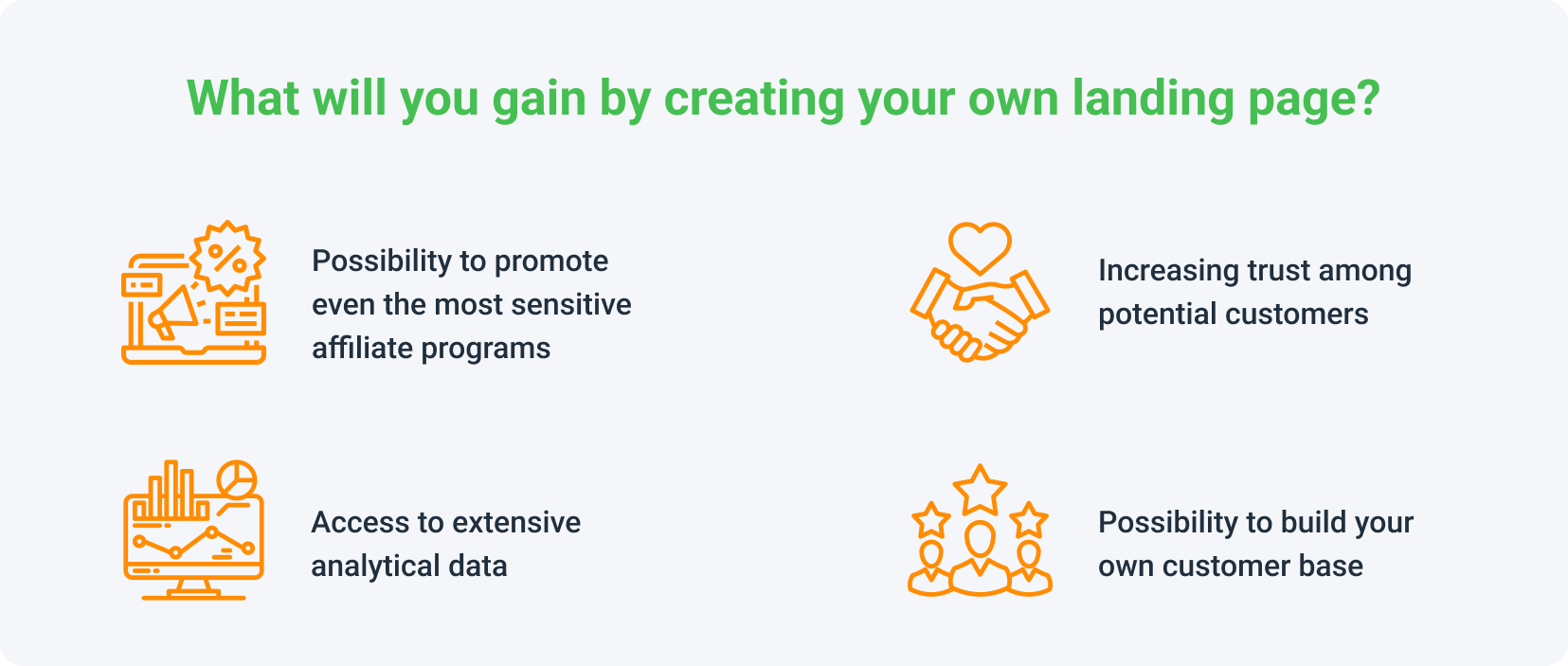
कृपया ध्यान दें कि समय लेने वाली प्रक्रिया के बावजूद, एक अच्छा लैंडिंग पेज बनाना बिल्कुल भी जटिल नहीं है। हमारी मदद से, आप एक ऐसा लैंडिंग पेज बनाएंगे जिससे आप कई हजार डॉलर तक की बचत कर सकते हैं।
लैंडिंग पेज बनाने से पहले खुद से पूछने लायक सवाल
अपने लैंडिंग पेज को बनाना शुरू करने से पहले, निम्नलिखित सवालों के जवाब दें:
आपका लक्षित समूह कौन है?
इस सवाल का जवाब पेज के स्वरूप को प्रभावित करेगा। अगर आपका लक्षित समूह महिलाएं हैं, तो पेज हल्का, पेस्टल रंग का होना चाहिए; अगर आप पुरुषों को लक्षित कर रहे हैं, तो कुछ गहरा और शांत रंग चुनें। अपनी वेबसाइट के लिए एक यूजर प्रोफाइल बनाने की कोशिश करें। इसके लिए, आपको उनकी ज़रूरतें पहचानना और अपनी वेबसाइट को उनके अनुसार ढालना आसान होगा।
यह किस बारे में है और उपयोगकर्ताओं को वहां क्या मिलना चाहिए?
इन सवालों के जवाब आपको सही डिज़ाइन और डोमेन नाम चुनने में मदद करेंगे। "कम अधिक है" के सिद्धांत को याद रखें। अगर उपयोगकर्ता के पास बहुत अधिक विकल्प होंगे, तो वे भ्रमित हो सकते हैं और साइट छोड़ सकते हैं।
आपकी वेबसाइट का उद्देश्य क्या है?
इस सवाल का जवाब आपको आगे के चरणों में डिज़ाइन और टेम्पलेट चुनते समय मदद करेगा। सोचें कि आपकी वेबसाइट पर क्या होना चाहिए और उपयोगकर्ता को इससे क्या लाभ होगा? लोग क्या खोज रहे हैं और आप उन्हें कैसे दे सकते हैं? आप उन्हें कौन सी सेवाएं प्रदान कर सकते हैं?
आप कितना समय और पैसा खर्च करना चाहते हैं?
इस सवाल का जवाब आपको सही होस्टिंग, डोमेन चुनने में, और यह तय करने में मदद करेगा कि रेडीमेड टेम्पलेट चुनना है या शुरुआत से शुरू करना है।
लैंडिंग पेज - होस्टिंग का चयन
होस्टिंग क्या है?
कल्पना करें कि आपकी वेबसाइट आपके कंप्यूटर पर स्थित है। हर बार जब आप इसे बंद करते हैं, तो कोई भी इसे नहीं देख सकता। हालांकि, हम सभी जानते हैं कि वेबसाइटें साल के 365 दिन, लगातार चलती रहती हैं। ऐसा इसलिए है क्योंकि ये साइटें उन कंप्यूटरों पर होस्ट की जाती हैं जो हमेशा चालू रहते हैं। ये कंप्यूटर सर्वर होते हैं, और उस पर जगह किराए पर देने की सेवा को होस्टिंग कहते हैं।
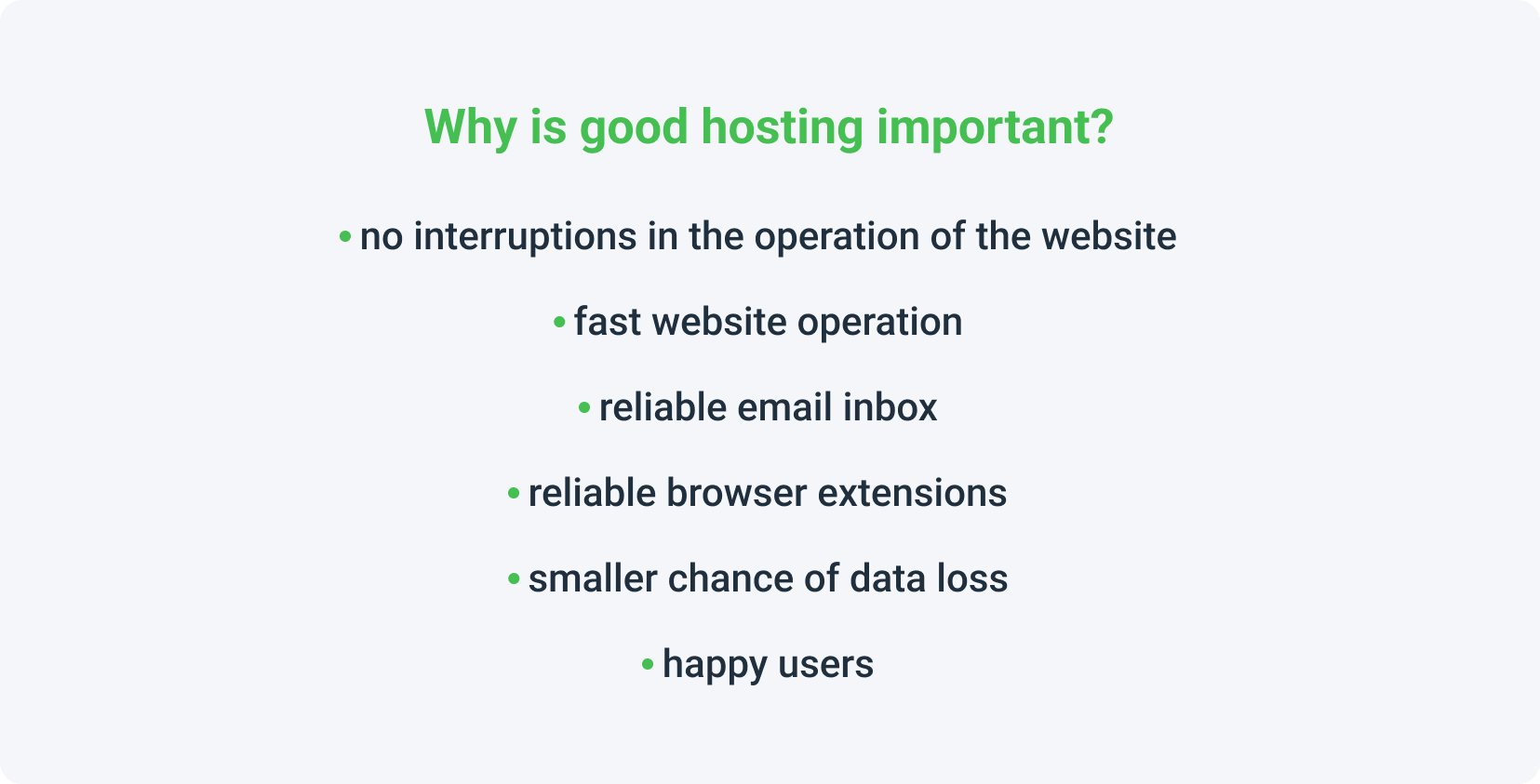
लैंडिंग पेज बनाने से पहले, आपको विचार करना होगा कि कौन सी होस्टिंग चुननी है। यह क्यों मायने रखता है? यह पहला कदम है जिससे आपके उपयोगकर्ता आपकी वेबसाइट पर अधिक समय बिताएं और बार-बार लौटें, बजाय इसके कि वे उसे छोड़ दें।
क्या आपने कभी कोई ऐसी वेबसाइट खोली है जो इतनी देर तक लोड होती रही कि आपका धैर्य जवाब दे गया और आपने दूसरी वेबसाइट ढूंढ ली? यही आप एक अच्छी होस्टिंग चुनकर टालना चाहते हैं।
यहां कुछ वेबसाइटें हैं जहां आप होस्टिंग खरीद सकते हैं: siteground.com, fastcomet.com, hostinger.com.
एक शुरुआत करने वाले के रूप में, आपको एक सुविधाजनक, कार्यात्मक और सहज सर्वर कंट्रोल पैनल की आवश्यकता होगी। इन मानदंडों के अनुसार, तथाकथित साझा सर्वर सबसे अच्छा विकल्प होगा। हालांकि, ध्यान रखें कि जैसे-जैसे आपका लैंडिंग पेज बढ़ेगा, आपको एक मजबूत सर्वर की आवश्यकता होगी, यानी ऐसा सर्वर जिसमें अधिक जानकारी, चित्र, वीडियो हो सकें और वह तेज़ चले। अगर आप खराब होस्टिंग चुनते हैं, तो आपको रास्ते में कई समस्याओं का सामना करना पड़ सकता है।
होस्टिंग की कीमत कितनी है?
होस्टिंग की कीमत आमतौर पर $2 से लगभग $15 प्रति माह होती है। यह अंतर काफी बड़ा है, क्योंकि कीमत पेज के आकार (इसमें कितने टैब हैं, कौन सी फाइलें हैं) और आवश्यक सर्वर संसाधनों पर निर्भर करती है।
लैंडिंग पेज - डोमेन चुनना
डोमेन क्या है?
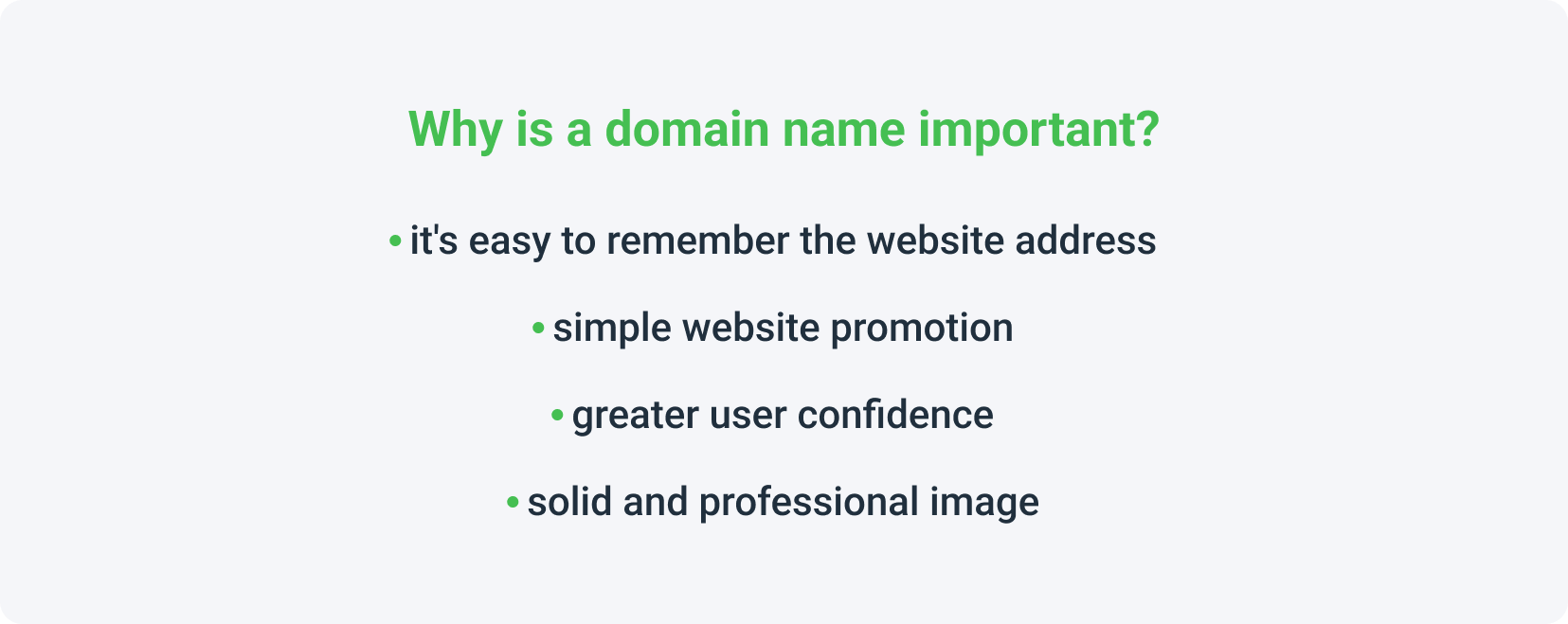
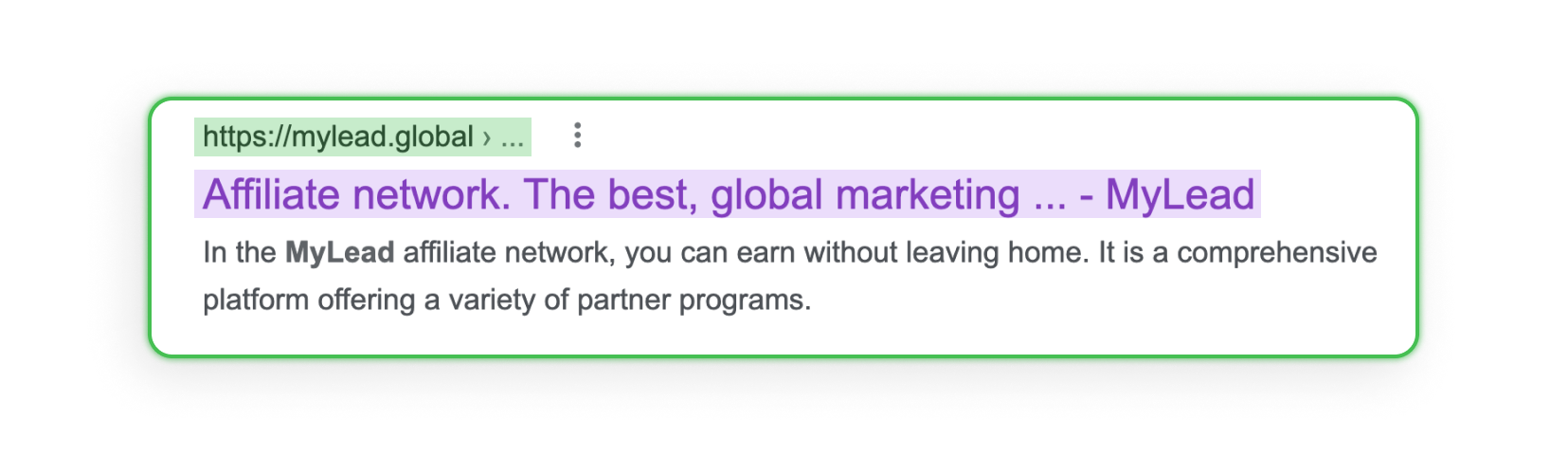
डोमेन वह पता है जिसे आप ब्राउज़र में टाइप करके कोई पेज ढूंढते हैं। हर डोमेन अद्वितीय होता है, इसे साझा या डुप्लिकेट नहीं किया जा सकता। यदि आप ऊपर गूगल सर्च बार में देखें, तो आप देखेंगे कि हमारा डोमेन mylead.global है।
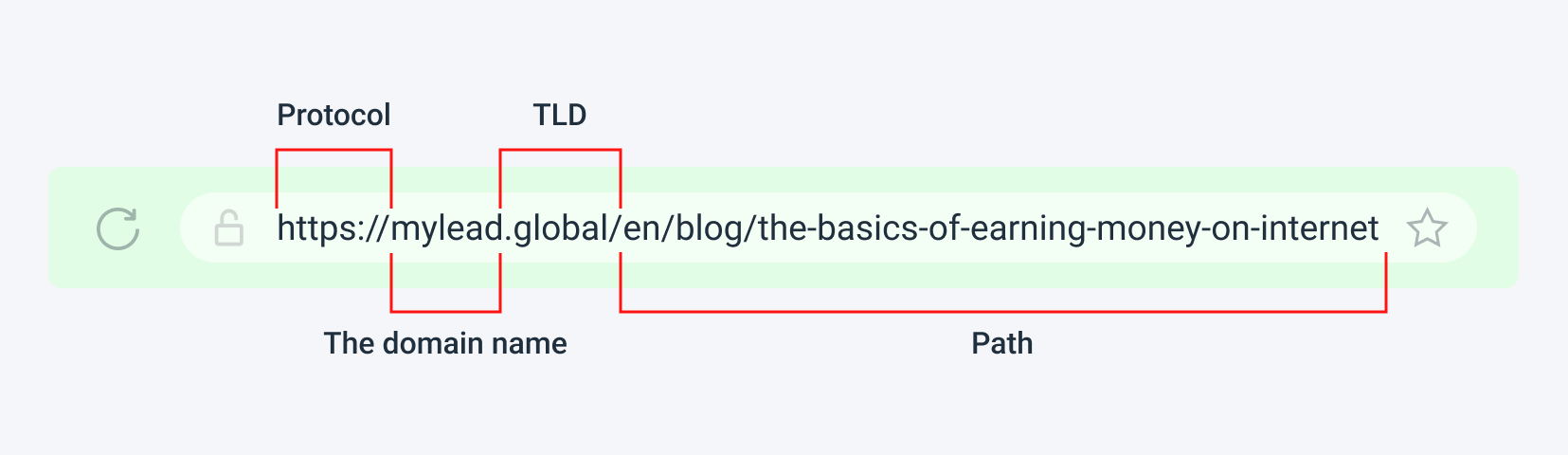
यह, एक तरह से, आपके ऑनलाइन व्यवसाय की नींव है। एक अच्छा डोमेन सरल और आकर्षक होना चाहिए ताकि उपयोगकर्ता आपको याद रख सके। डोमेन एक्सटेंशन पर भी ध्यान देना चाहिए, यूके में .uk चुनें, और अगर आप वेबसाइट को वैश्विक बनाना चाहते हैं, तो .com चुनें। यह सबसे लोकप्रिय डोमेन एक्सटेंशन है और इसलिए अधिक विश्वसनीय है।
यहां कुछ वेबसाइटें हैं जहां आप डोमेन खरीद सकते हैं: Namecheap.com, regery.com, ovh.pl.
अक्सर डोमेन चुनते समय और उसके नाम के लिए प्रेरणा ढूंढते समय, आप इंटरनेट पर यह कथन देख सकते हैं कि डोमेन में एक कीवर्ड होना चाहिए, जिससे गूगल (या अन्य सर्च इंजन) उसे प्रमोट करेगा। इसमें कुछ सच्चाई है। हालांकि, डोमेन नाम में कीवर्ड शामिल करना बहुत प्रभावी नहीं है। जब कीवर्ड ही पूरा डोमेन है (जैसे shoesforgym.com), तो यह आत्मघाती है। इस तरह, आप सभी निर्माताओं से प्रतिस्पर्धा करते हैं जो जिम के लिए जूते बेचते हैं, इसलिए गूगल के पहले पेज पर आना काफी चुनौती है। इसके अलावा, आपकी वेबसाइट खोजते समय उपयोगकर्ता को जूतों के विज्ञापनों के झुंड में से गुजरना पड़ेगा। आपके लिए सबसे अच्छा समाधान यह होगा कि आप अपना नाम या कीवर्ड के साथ मिलाकर डोमेन चुनें, जैसे topbestshoes.com।
अपनी रचनात्मकता को खोलें और अपने लैंडिंग पेज के लिए एक नाम सोचें। ध्यान दें कि कुछ नाम पहले से आरक्षित हो सकते हैं। आपने जो डोमेन सोचा है उसकी उपलब्धता जांचने के लिए, जैसे atthost.pl का उपयोग करें।
डोमेन खरीदने की कीमत कितनी है?
डोमेन की कीमत आमतौर पर $3 से $20 प्रति माह होती है। यह अंतर काफी बड़ा है, क्योंकि यह राशि रजिस्टर करने वाली कंपनी, नाम, डोमेन एक्सटेंशन और उसके इतिहास पर निर्भर करती है।
लैंडिंग पेज - वर्डप्रेस इंस्टॉलेशन
इस लेख में, हम आपको वर्डप्रेस का उपयोग करके वेबसाइट बनाने की प्रक्रिया से परिचित कराएंगे। बेशक, यह एकमात्र विकल्प नहीं है। Mobirise, Wix, Zyro या अन्य पोर्टलों पर भी रेडीमेड टेम्पलेट उपलब्ध हैं, जहां आपको केवल अपना डोमेन कनेक्ट करना होता है। हालांकि, आपको यह जानना चाहिए कि इसमें संभावनाएं काफी सीमित होती हैं और अगर वेबसाइट जटिल है, तो शुरुआत से सब कुछ खुद बनाना बेहतर है।
WP की बात करें तो, पूरी इंस्टॉलेशन प्रक्रिया तेज़ और आसान है, इसलिए चिंता की कोई बात नहीं है। मैन्युअल वर्डप्रेस इंस्टॉलेशन में इंस्टॉलेशन फाइल्स डाउनलोड करना और उन्हें सर्वर पर अपलोड करना शामिल है।
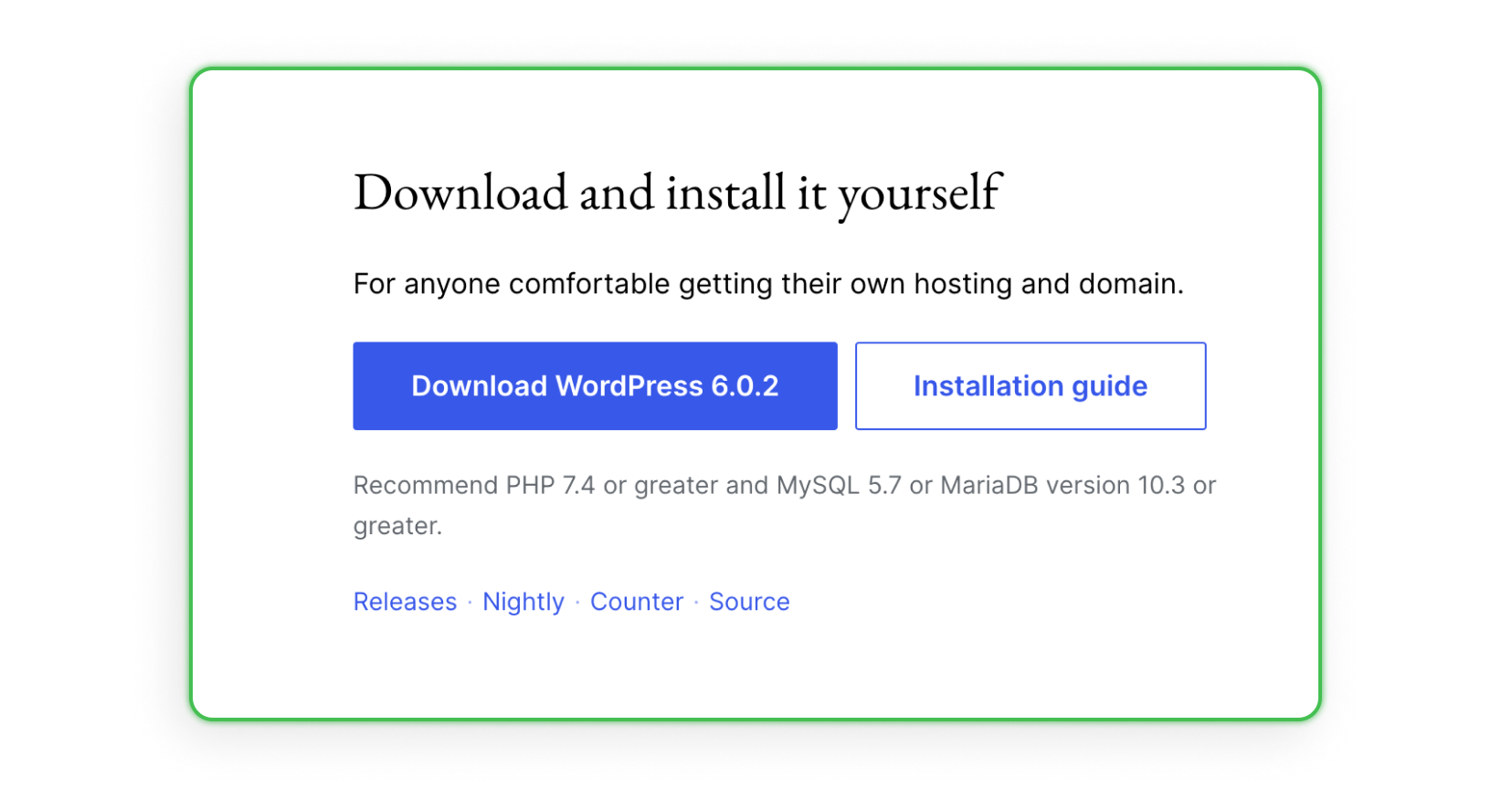
चरण 1 - वर्डप्रेस डाउनलोड करें
अपनी खुद की ऑनलाइन वेबसाइट सेटअप करने का पहला कदम है WordPress इंस्टॉलेशन पैकेज डाउनलोड करना।
चरण 2 - फाइल्स को अनपैक करें
डाउनलोड करने के बाद, डाउनलोड किए गए .zip आर्काइव पर क्लिक करें:
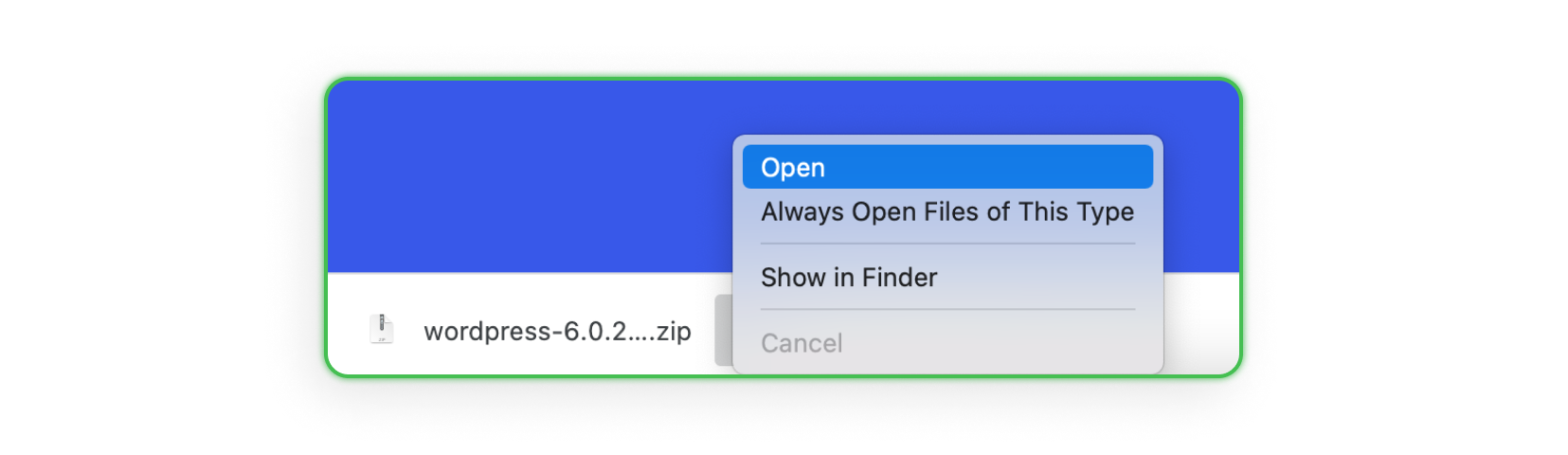
फिर वर्डप्रेस फोल्डर खोलें:
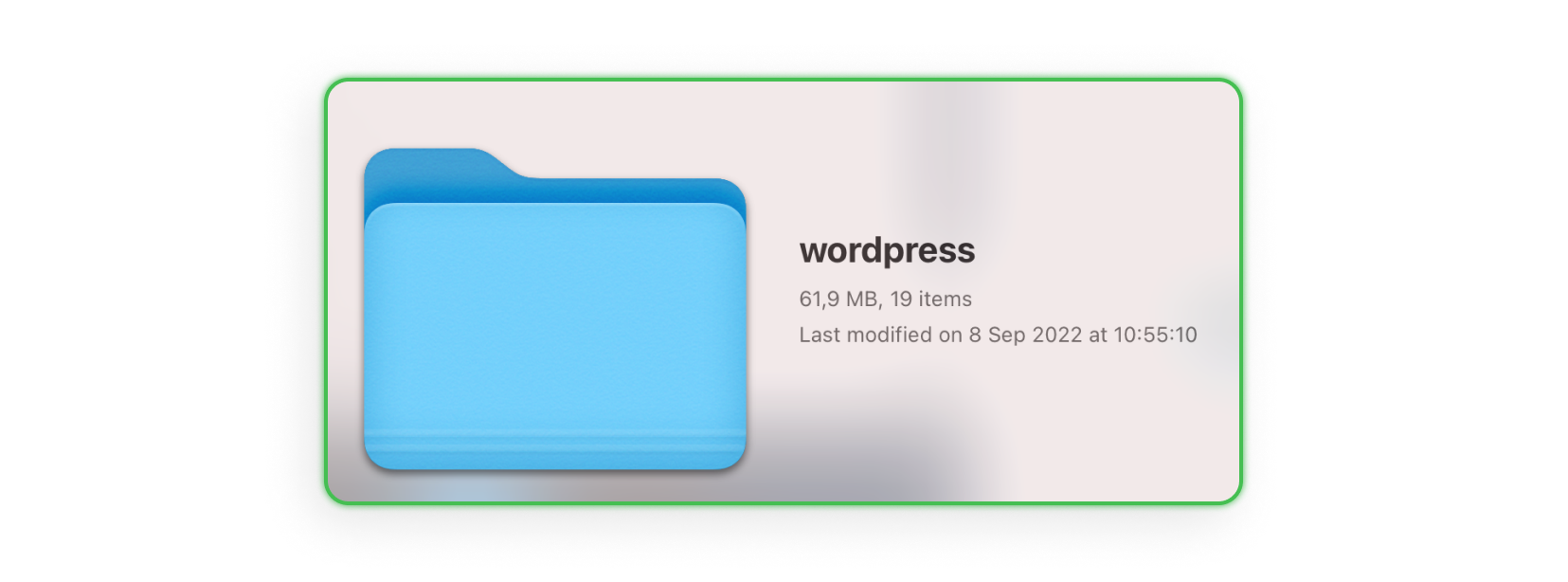
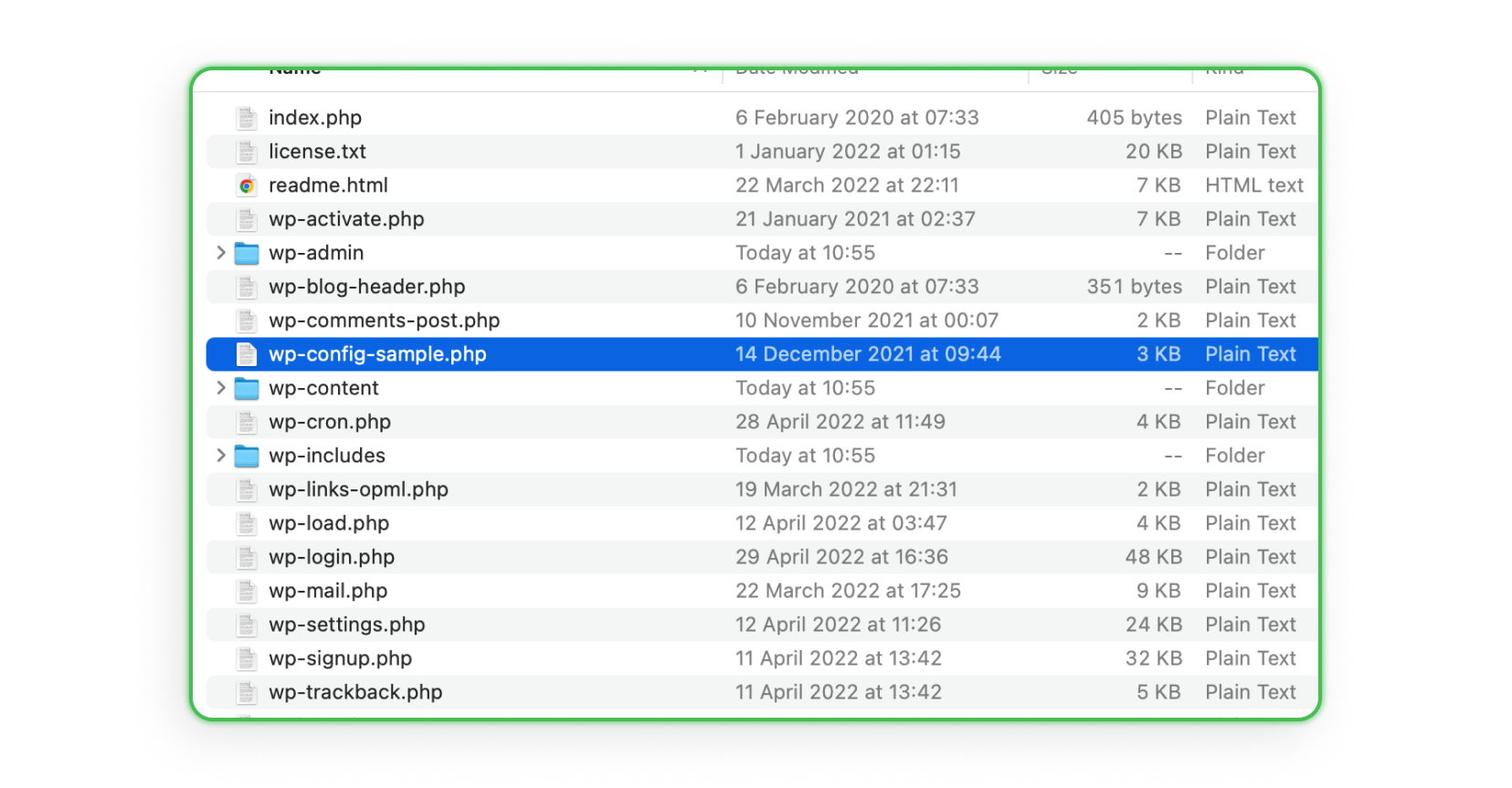
फोल्डर में आपको 19 फाइलें मिलेंगी, उनमें wp-config-sample.php खोजें, उसे कॉपी करके उसी फोल्डर में पेस्ट करें, फिर उसका नाम बदलकर wp-config.php रखें।
wp-config-sample.php फाइल, जैसा कि नाम से पता चलता है, डिफॉल्ट वर्डप्रेस टेम्पलेट से एक फाइल है। इसका मतलब है कि इसमें कुछ लाइनें होंगी जिन्हें आपको अपनी खुद की जानकारी से भरना होगा, लेकिन इसके बारे में हम अभी बात करेंगे।
चरण 3 - MySQL डेटाबेस बनाएं
WordPress एक ऐसा सिस्टम है जो डेटाबेस का उपयोग करता है। हम साथ में वर्डप्रेस को होस्टिंग सर्वर पर इंस्टॉल करें, इसके लिए आपको पहले एक MySQL डेटाबेस बनाना होगा।
लेकिन MySQL डेटाबेस क्या है?
डेटाबेस कुछ और नहीं बल्कि डेटा का एक संग्रह है जो विशिष्ट नियमों के आधार पर सहेजा जाता है। आमतौर पर इसमें डिजिटल डेटा शामिल होता है जो विशिष्ट कंप्यूटर प्रोग्राम्स के नियमों के अनुसार एकत्र और संसाधित किया जाता है। जहां तक MySQL की बात है, यह सबसे शक्तिशाली डेटाबेस में से एक है जो भारी मात्रा में क्वेरीज को संभाल सकता है।
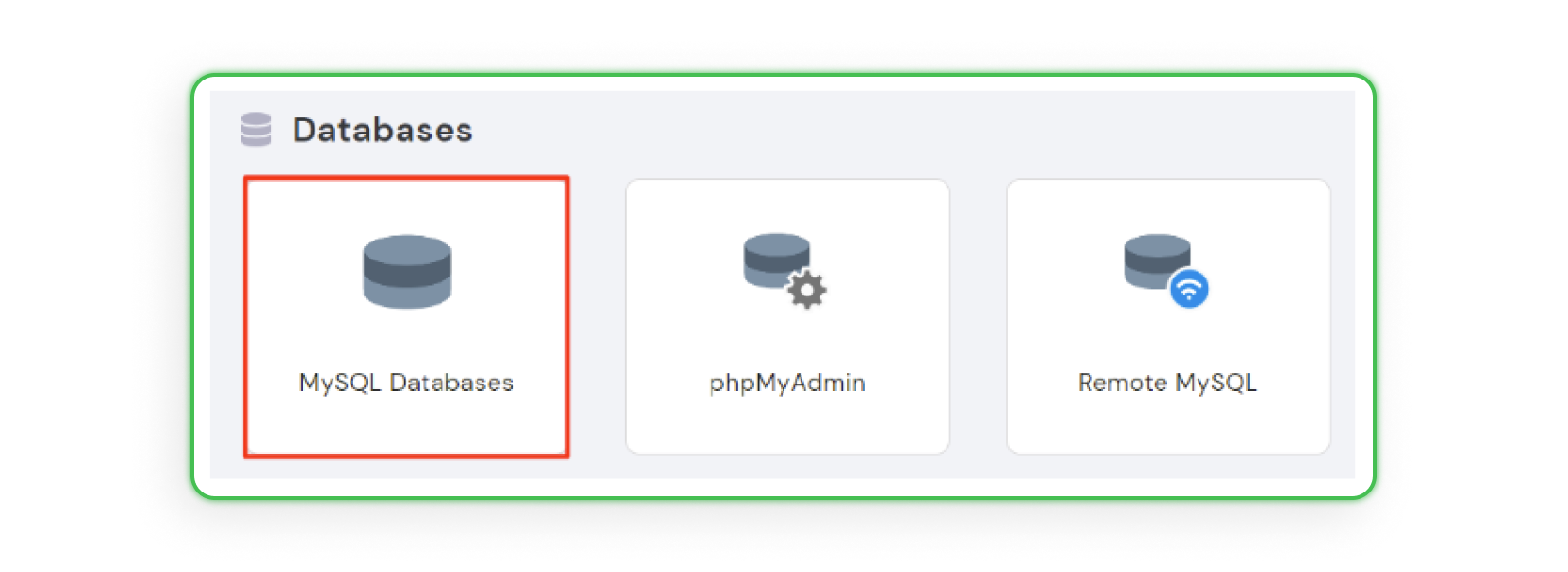
अब जब आप जानते हैं कि MySQL डेटाबेस क्या है, तो चलिए Hostinger का उपयोग करके एक बनाते हैं। आप अपने MySQL डेटाबेस को पूरी तरह से MySQL Databases पेज से प्रबंधित कर सकते हैं। डेटाबेस बनाने के लिए बस Hosting → Manage → MySQL Databases खोजें:
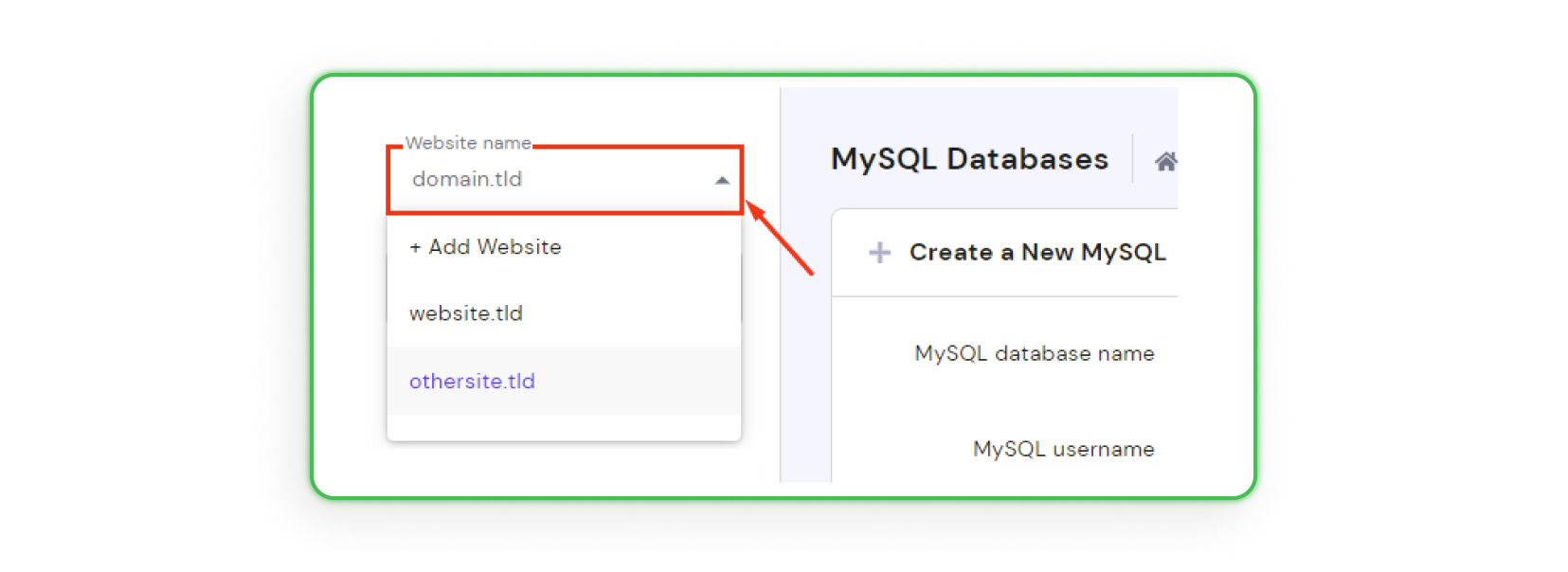
बाएं ड्रॉप-डाउन मेनू से उस वेबसाइट का नाम चुनें जिससे डेटाबेस असाइन किया जाएगा:
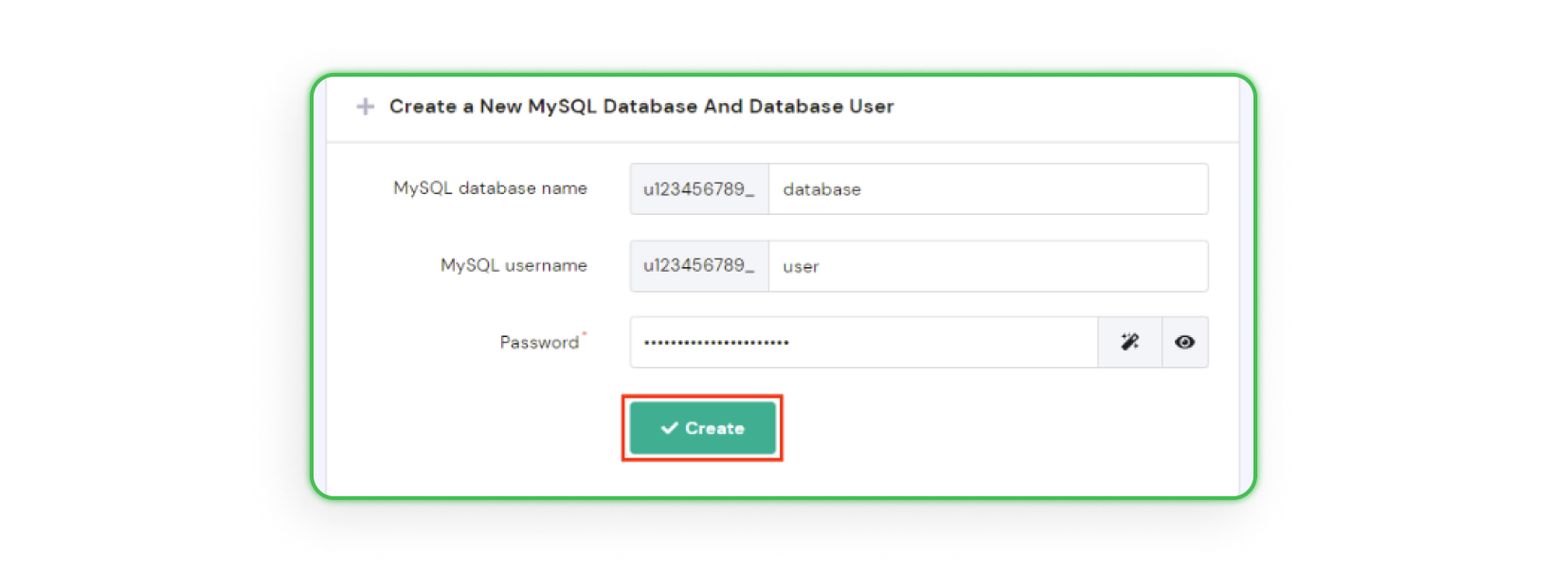
Create a New MySQL Database And Database User सेक्शन में, अपना MySQL डेटाबेस नाम, यूजरनेम और पासवर्ड दर्ज करें, फिर Create पर क्लिक करें:
एक बार हो जाने पर, नया डेटाबेस स्वचालित रूप से चयनित डोमेन को असाइन कर दिया जाएगा और List of Current MySQL Databases And Users सेक्शन में दिखाई देगा, जहां आप इसे प्रबंधित कर सकते हैं।
चरण 4 - wp-config.php फाइल को डेटा से भरें
इस चरण में, आपको पिछली wp-config.php फाइल और चरण 3 में बनाए गए डेटाबेस की जानकारी की आवश्यकता होगी।
wp-config फाइल को डिफॉल्ट Notepad++ एप्लिकेशन (अगर आप Windows का उपयोग कर रहे हैं) या डिफॉल्ट TextEdit एप्लिकेशन (अगर आप macOS का उपयोग कर रहे हैं) में खोलें।
निम्नलिखित टेक्स्ट लाइनों को खोजें और हाइलाइट किए गए मानों को उस डेटाबेस के नाम, यूजरनेम और सही पासवर्ड से बदलें जो आपने चरण 3 में सेट किया था:
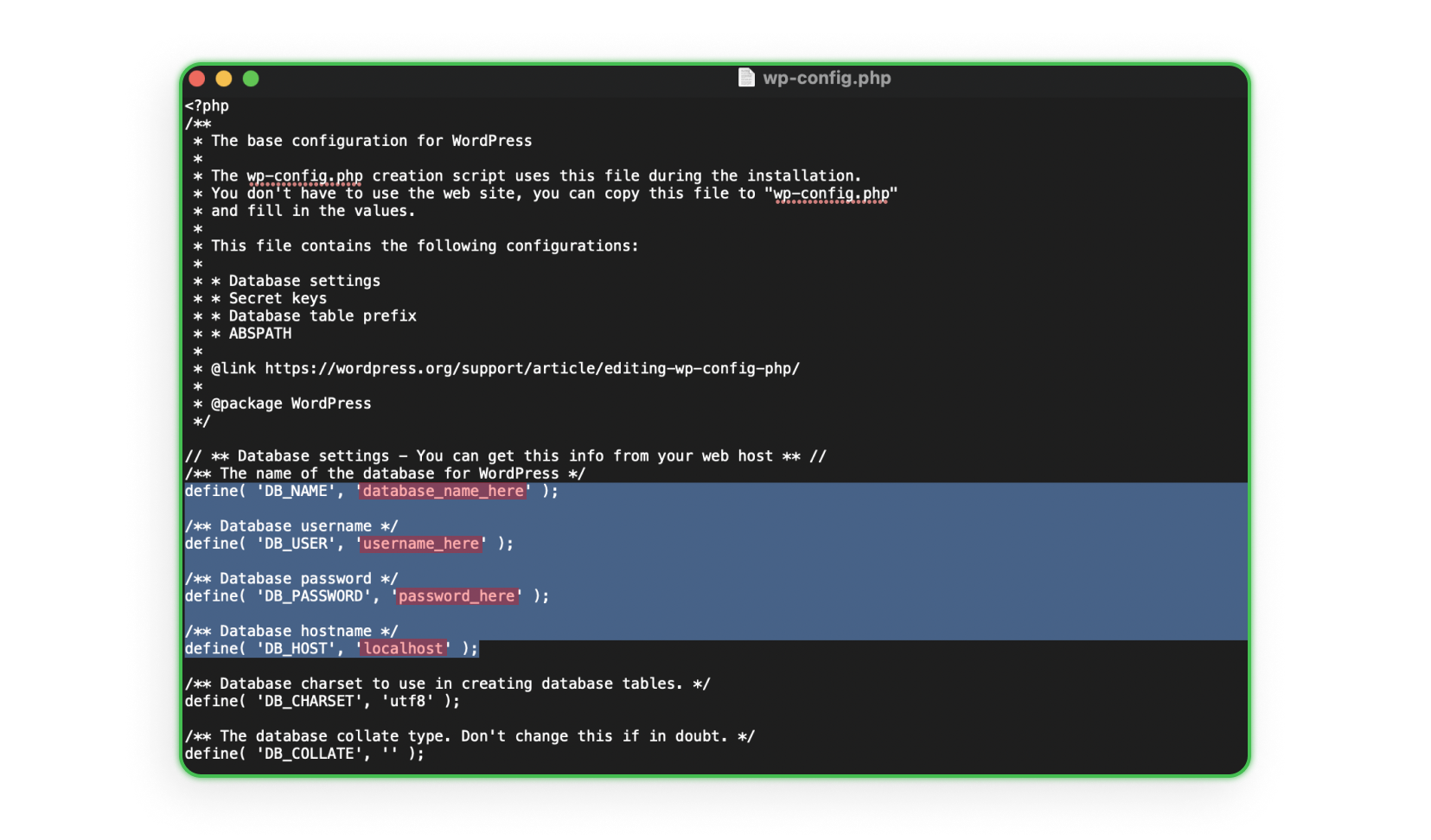
एक बार जब आप उपरोक्त सभी जानकारी बदल दें, तो फाइल को सेव करना न भूलें।
महत्वपूर्ण:
- अपॉस्ट्रॉफी न हटाएं! मान ' ' के बीच में दर्ज किए जाने चाहिए।
- डेटाबेस और यूजर का नाम केवल वह मान नहीं है जो आपने पैनल में दर्ज किया था, बल्कि वह भी है जो अंडरस्कोर से पहले है (ऊपर दिए गए स्क्रीनशॉट्स के अनुसार: डेटाबेस और यूजर का नाम होगा: name_enteredvalue)।
- localhost क्या है? Localhost डेटाबेस सर्वर का पता है। आमतौर पर, इस फील्ड में localhost ही छोड़ना चाहिए। हालांकि, कुछ होस्टिंग कंपनियां अलग पता मांगती हैं। अगर आपको नहीं पता कि आपकी कंपनी ऐसी है या नहीं, तो इंस्टॉलेशन के दौरान आपको यह पता चल जाएगा अगर आपको यह संदेश मिलता है: Error establishing a database connection. अगर ऐसा एरर आए, तो जांचें कि आपने जो डेटाबेस बनाया था उसके सारांश कार्ड में कोई जानकारी थी या नहीं (चरण 3)। अगर नहीं है, तो सर्वर प्रशासन से संपर्क करें और पूछें कि localhost के स्थान पर कौन सा पता डालना चाहिए।
चरण 5 - FileZilla में सर्वर कनेक्शन की कॉन्फ़िगरेशन
लगभग सब कुछ तैयार है, बस आखिरी काम रह गया है, यानी फाइल्स को सर्वर पर अपलोड करना। आप यह कार्य FileZilla की मदद से कर सकते हैं।
हालांकि, फाइल्स ट्रांसफर करने से पहले, सर्वर से कनेक्शन सेट करें। ऐसे करें:
1. अपने होस्टिंग प्रदाता से मिली मेल खोजें। उसमें आपको मिलेगा: FTP पता, FTP लॉगिन और पासवर्ड। अगर आपको ऐसा मेल नहीं मिला या उसमें ये डेटा नहीं है, तो एडमिनिस्ट्रेटर से संपर्क करें और सर्वर का FTP पता और यूजर बनाने के लिए कहें।
2. FileZilla खोलें और File -> Site Manager -> New Address चुनें। कनेक्शन का नाम चुनें (जैसे वेबसाइट या ब्लॉग का नाम), फिर भरें:
- Server: सर्वर का लिंक डालें जो ftp.servername.com से शुरू होता है,
- Protocol: FTP - फाइल ट्रांसफर प्रोटोकॉल,
- Encryption: अगर उपलब्ध है, तो डायरेक्ट FTP ओवर TLS चुनें,
- Logging mode: सामान्य,
- User: FTP यूजरनेम,
- Password: पासवर्ड, (इसे कठिन बनाना जरूरी है, इसलिए पासवर्ड जनरेटर का उपयोग करना अच्छा रहेगा)।
3. "Connect" पर क्लिक करें।
चरण 6 - फाइल्स को सर्वर पर अपलोड करना
अगर सब कुछ सही किया गया है और डेटा सही डाला गया है, तो सर्वर से कनेक्शन स्थापित हो जाएगा और FileZilla स्क्रीन का दाहिना भाग सक्रिय हो जाएगा। remote server लिखा होगा और नीचे की विंडो में आपको फोल्डर या फाइल्स दिखाई देंगी। ध्यान रखें कि आप फाइल्स कहीं भी नहीं डाल सकते। उन्हें public_html सबफोल्डर में होना चाहिए (अगर आपको ऐसा नाम नहीं दिख रहा है, तो "www" खोजें)। आप इसे अपने वेबसाइट पते के फोल्डर में पाएंगे।
अगर आपके पास मुख्य FTP डायरेक्टरी तक पहुंच है, तो आप सही फोल्डर पा सकते हैं: domains -> domainname.com -> public_html/www। बेशक, यह एक उदाहरण है, यह पथ आपके होस्टिंग प्रदाता के अनुसार थोड़ा अलग हो सकता है। अगर फिर भी सही फोल्डर खोजने में परेशानी हो, तो अपने होस्टिंग प्रदाता के सपोर्ट से संपर्क करें।
अब फोल्डर से सभी फाइल्स हटा दें। हो जाने के बाद, FileZilla की बाईं विंडो में वर्डप्रेस फोल्डर वाली फाइल्स और फोल्डर खोजें। wp-config-sample.php को छोड़कर सभी चुनें (यह जरूरी नहीं है) और उन्हें दाईं विंडो में खींचें। ट्रांसफर अपने आप शुरू हो जाएगा। इस क्षण आप अपनी वेबसाइट इंटरनेट पर अपलोड कर रहे हैं। अगर डुप्लिकेट फाइल्स का संदेश आए, तो "Change" चुनें और "Ok" क्लिक करें। ट्रांसफर में कुछ मिनट लग सकते हैं, यह आपके इंटरनेट की गति पर निर्भर करता है। ट्रांसफर पूरा होने पर, सर्वर से डिस्कनेक्ट करें।
चरण 7 - वर्डप्रेस इंस्टॉल करना
अब आप अपनी खुद की वेबसाइट के मालिक बनने से बस कुछ ही पल दूर हैं। जब फाइल ट्रांसफर खत्म हो जाए, तो अपने ब्राउज़र में अपनी वेबसाइट का पता दर्ज करें। इससे फर्क नहीं पड़ता कि वह Chrome, Firefox, Safari, Opera या कुछ और है। हर ब्राउज़र आपको इस पते पर रीडायरेक्ट करेगा: http://yourebsite.com/wp-admin/install.php. अगर नहीं, तो यह पता मैन्युअली डालें, बस “yourebsite.com” को अपने डोमेन नाम से बदल दें। "enter" दबाने के बाद, आपको यह दिखना चाहिए:
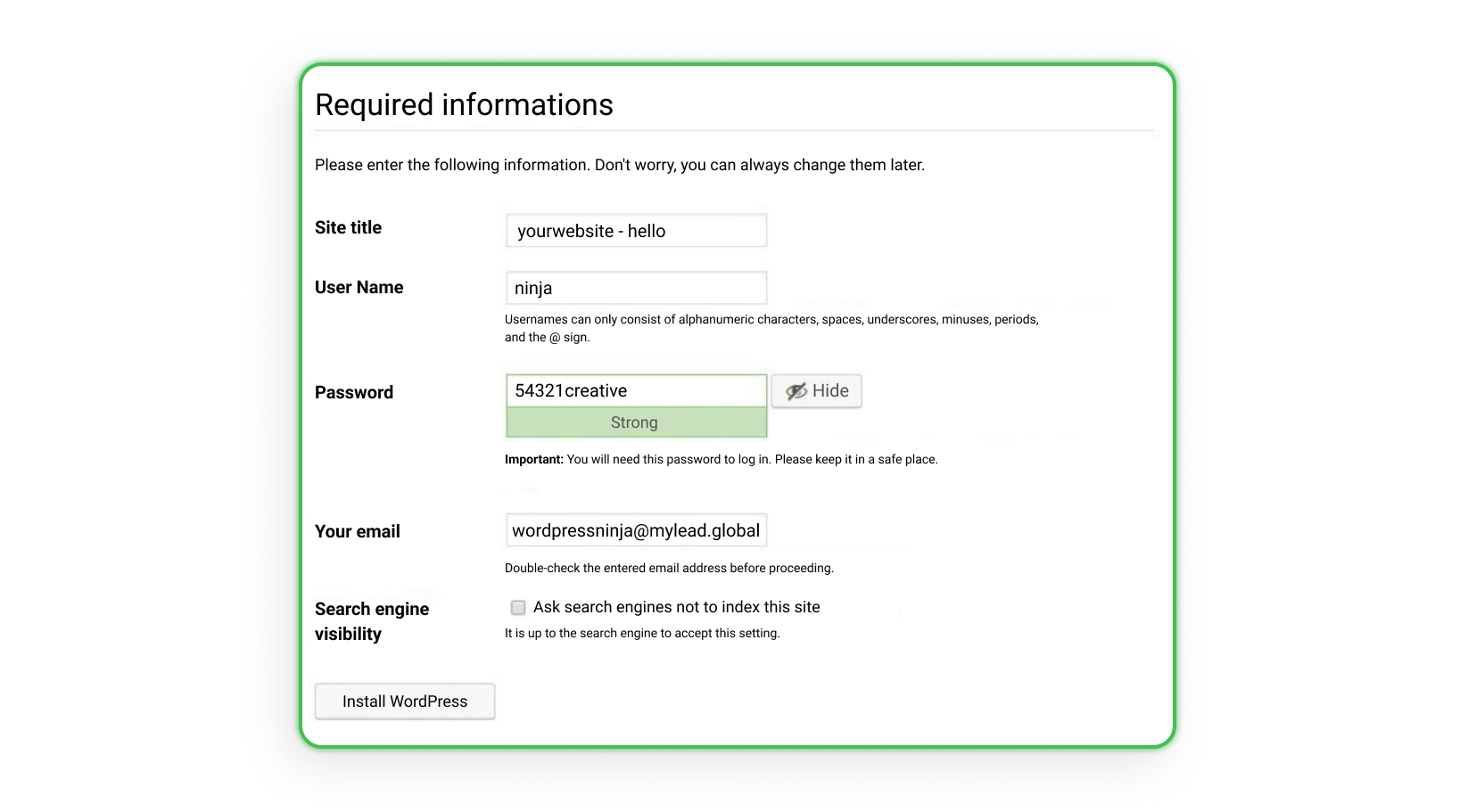
- Site title - अपनी वेबसाइट का नाम दर्ज करें, पता नहीं,
- Username - वह लॉगिन जिससे आप एडमिनिस्ट्रेटर के रूप में लॉग इन करेंगे (कुछ ऐसा चुनें जो "admin" और "administrator" से अलग हो, क्योंकि ये सबसे आम और आसानी से हैक होने वाले नाम हैं),
- Password - रचनात्मक बनें, पासवर्ड कठिन होना चाहिए (आप ऑनलाइन जनरेटर का उपयोग कर सकते हैं),
- Email address - इस पते पर लॉगिन डिटेल्स और पता भेजा जाएगा,
- Visibility - अगर आप नहीं चाहते कि कोई भी व्यक्ति आपकी अधूरी साइट देखे, तो "search engines के लिए विजिबिलिटी" के बगल में बॉक्स चेक करें, पब्लिश करते समय इस विकल्प को अनचेक करना न भूलें: Settings -> Reading, स्क्रीन के सबसे नीचे।
जब सारी जानकारी भर जाए, तो "Install WordPress" पर क्लिक करें, कुछ मिनट प्रतीक्षा करें और हो गया। आपकी साइट ऑनलाइन है, अब साइन इन करें, अपना लॉगिन, पासवर्ड डालें और निर्माण शुरू करें।
Elementor के साथ लैंडिंग पेज बनाना
वेबसाइट बनाने के मामले में WordPress ही एकमात्र समाधान नहीं है। ऐसी कई अलग-अलग प्लेटफार्म हैं जिन पर आप अपनी वेबसाइट बहुत आसान तरीके से बना सकते हैं। बेशक, यह समाधान मुफ्त नहीं होगा (उदाहरण स्वरूप Shopify या Wix.com), लेकिन कई मुफ्त विकल्प भी हैं, जैसे:
आज हम आपको दिखाएंगे कि Elementor के मुफ्त संस्करण के साथ वेबसाइट बनाने की प्रक्रिया कैसी दिखती है।
Elementor - साइन अप करना
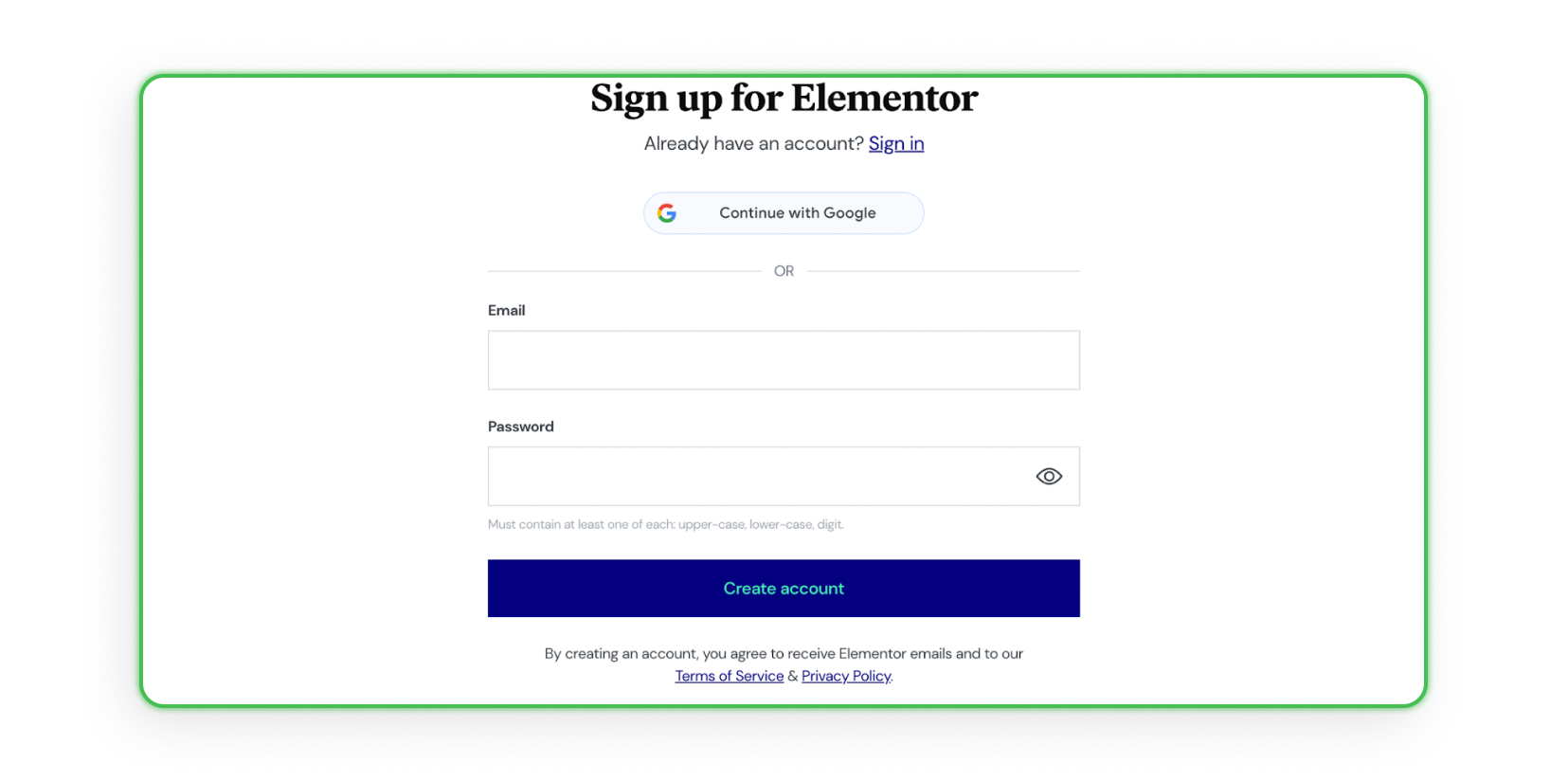
शुरुआत में, मुफ्त संस्करण चुनने के बाद, आपको रजिस्ट्रेशन स्क्रीन दिखाई देगी:
सवाल और प्लान चयन
इसके बाद, आपको कुछ सवालों का सामना करना पड़ेगा:
- आप किसके लिए वेबसाइट बनाएंगे,
- आप क्या करते हैं,
- क्या आपके पास वेबसाइट बनाने का कोई अनुभव है,
- आपकी वेबसाइट किस बारे में होगी।
इन सवालों के जवाब देने के बाद, अगली स्क्रीन दिखाई देगी, जिसमें पूछा जाएगा कि क्या आप वाकई Elementor के किसी प्लान को खरीदना चाहते हैं। अगर आप मुफ्त संस्करण चाहते हैं तो नीचे स्क्रॉल करें।
प्लान चुनें
नीचे जाने पर, आप सभी संस्करणों की तुलना और उनमें से किसी एक को चुनने का विकल्प देखेंगे:

डोमेन नाम देना
मुफ्त प्लान चुनने के बाद, आपको एक स्क्रीन दिखाई देगी जिसमें आपको अपने डोमेन लिंक दर्ज करना होगा:
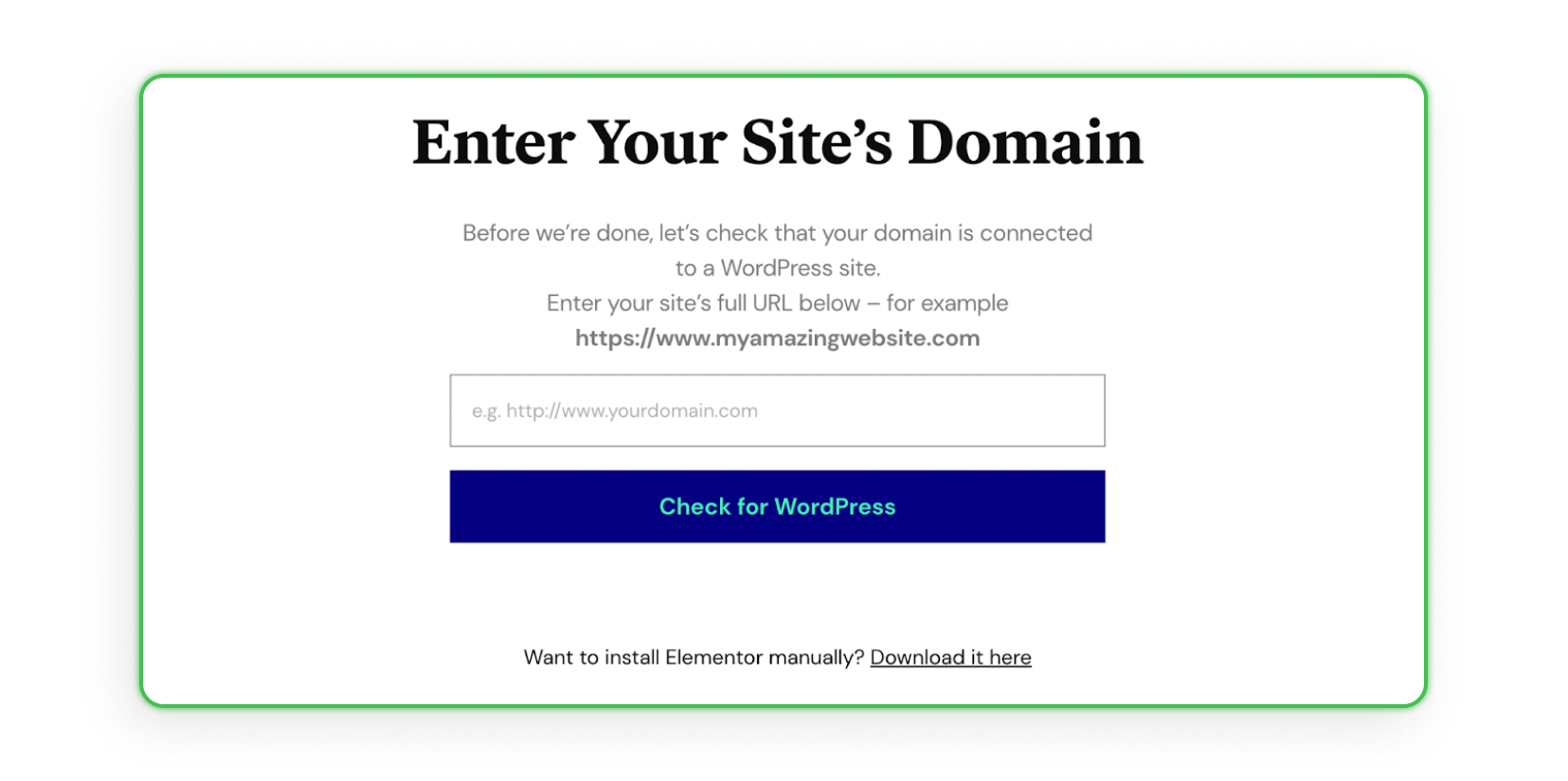
Elementor इंस्टॉलेशन
अगर आपका डोमेन पहले से ही WordPress से जुड़ा है, तो आपको यह दिखाई देगा:
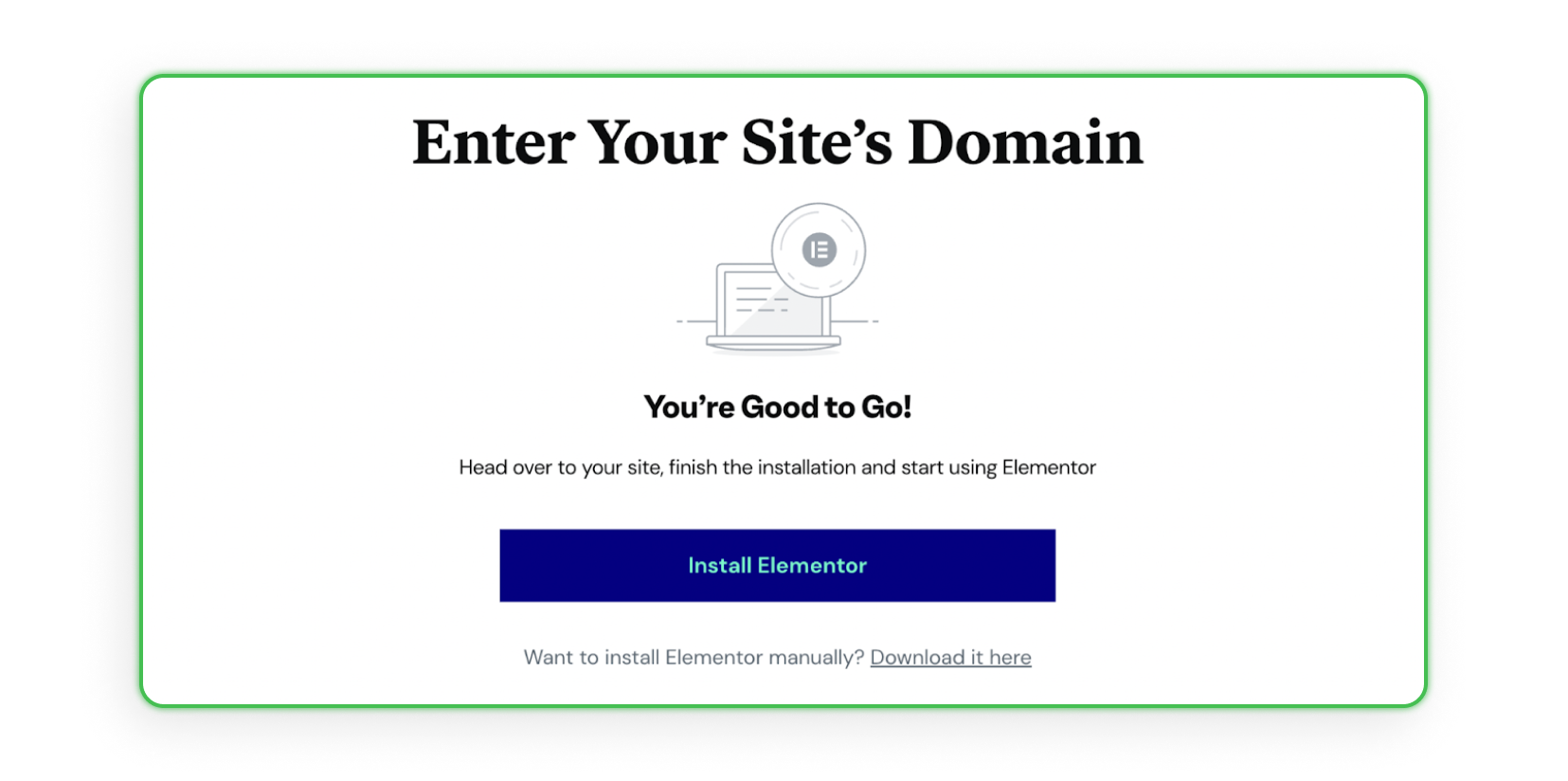
Elementor - विवरण और FAQ
"Install Elementor" बटन पर क्लिक करने के बाद, वेबसाइट आपको अपने डोमेन पर ऑटोमेटिकली रीडायरेक्ट कर देगी, जहां आपको लॉग इन करना होगा। लॉगिन प्रक्रिया पूरी करने के बाद, आपको Elementor के बारे में सामान्य जानकारी वाला पेज दिखाई देगा, और नीचे दाईं ओर "Install" बटन मिलेगा, उस पर क्लिक करें।
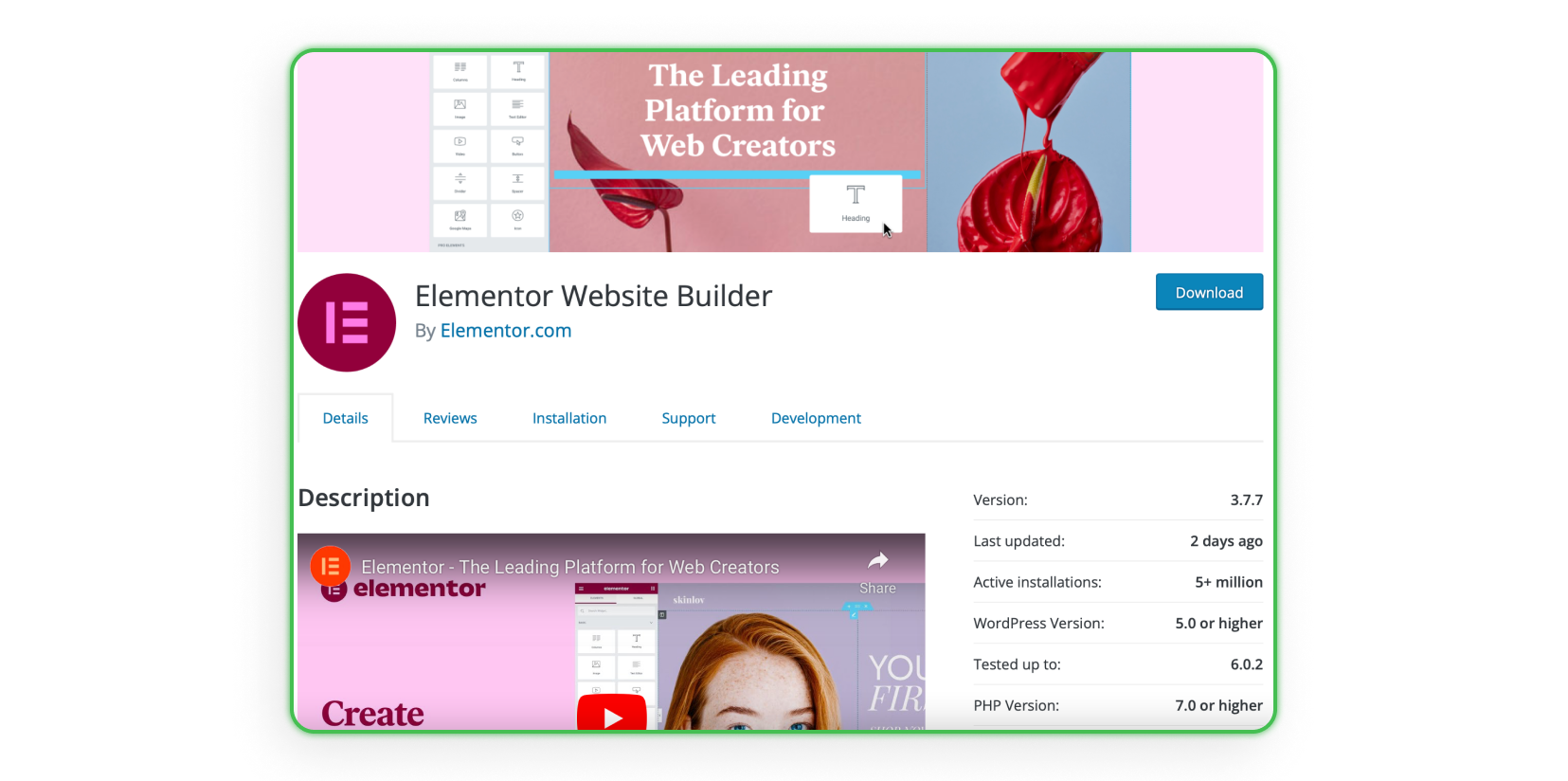
प्लगइन सक्रिय करना
फिर आपको अपनी साइट पर यह स्क्रीन दिखाई देगी, अब "Enable Plugin" बटन पर क्लिक करें:
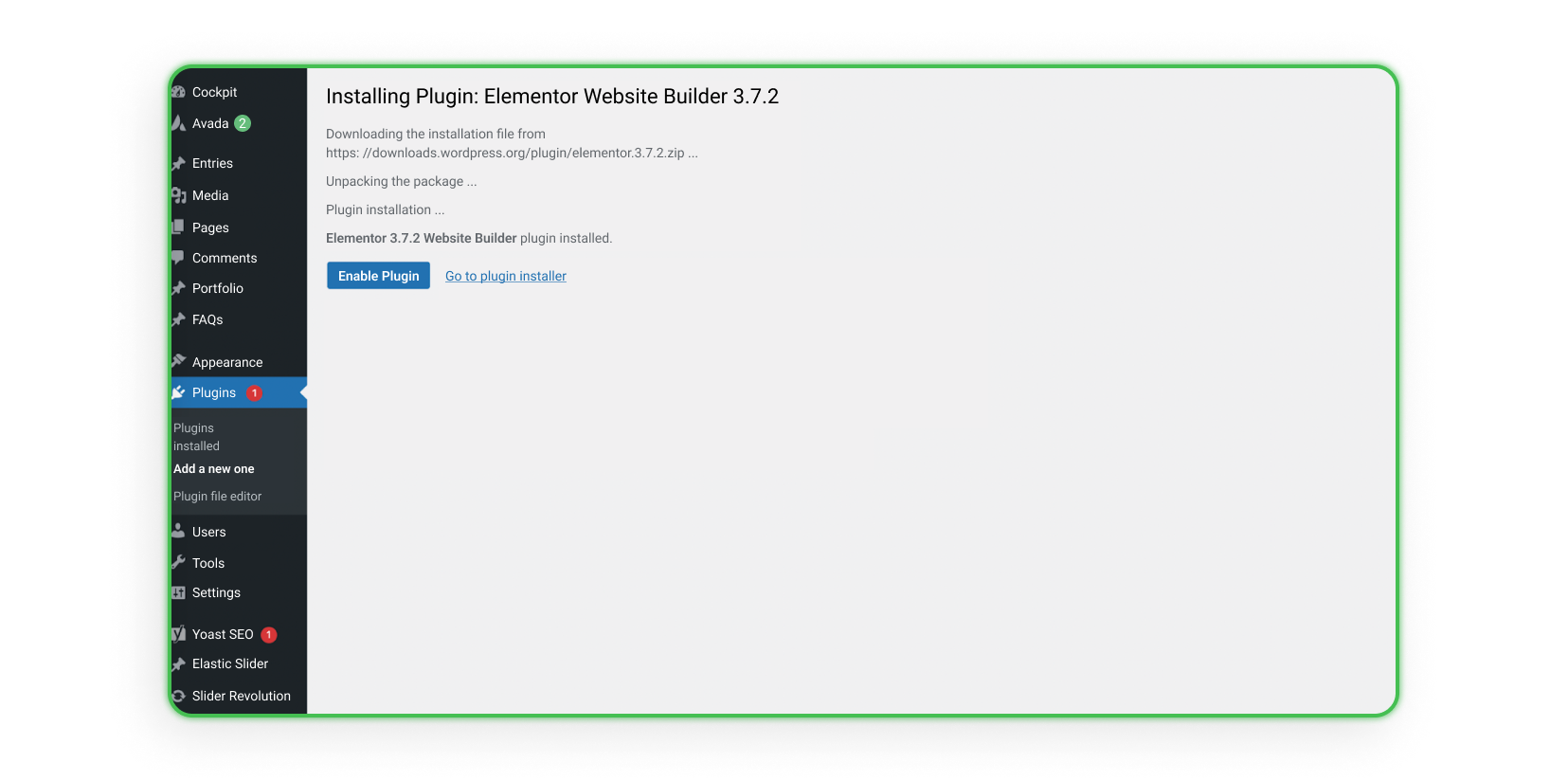
खाता बनाना/लॉग इन करना
अब आपको नया खाता बनाने या मौजूदा से कनेक्ट करने का विकल्प दिखाई देगा (नीचे स्क्रॉल करें), उपयुक्त विकल्प चुनें:
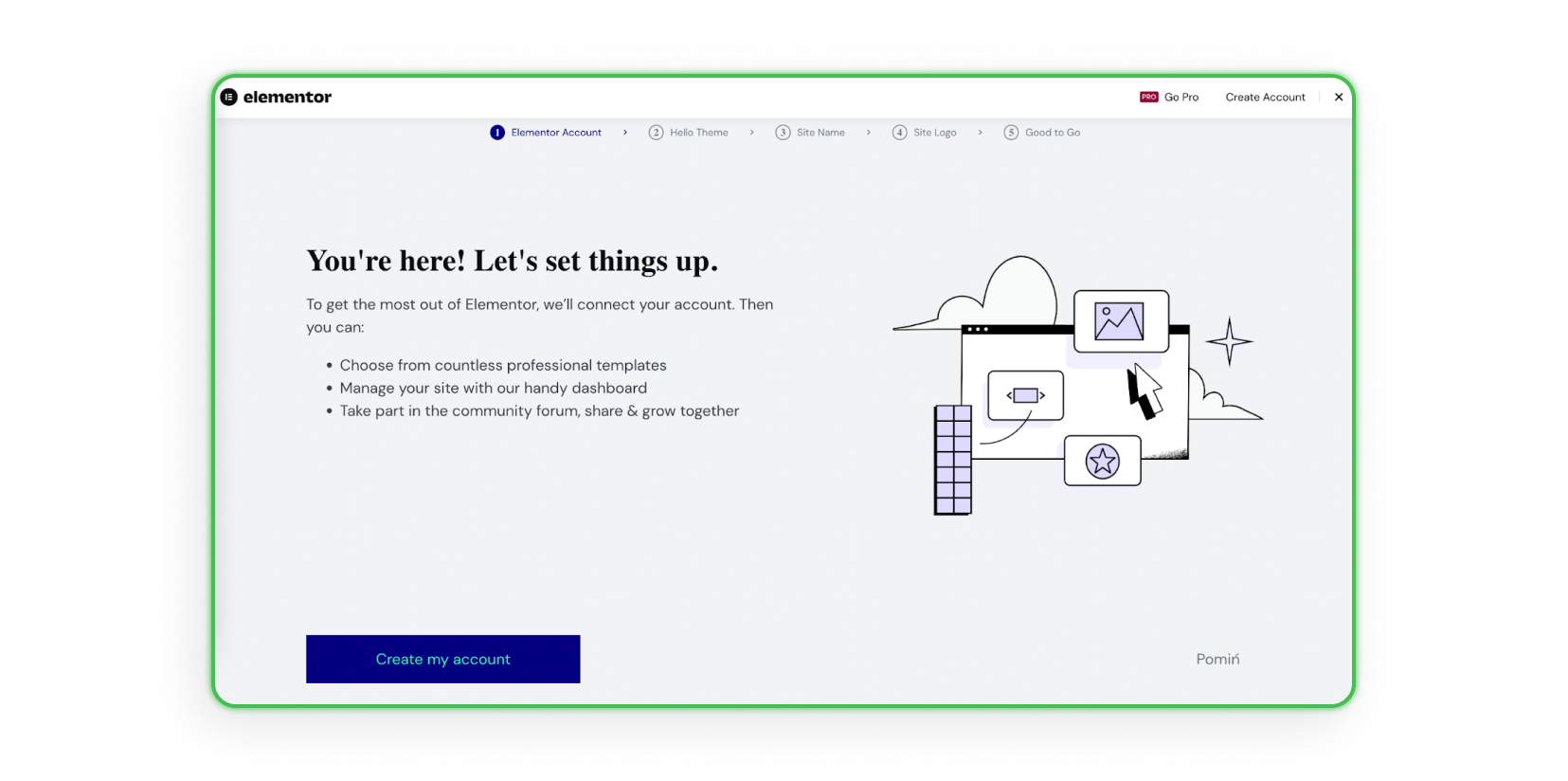
अपने खाते को जोड़ना
अब आपको एक विंडो दिखाई देगी जिसमें आप रजिस्टर कर सकते हैं, और रजिस्ट्रेशन के बाद नीचे दिखाई गई स्क्रीन देखेंगे। ऐसा करने के लिए, "Connect" पर क्लिक करें।
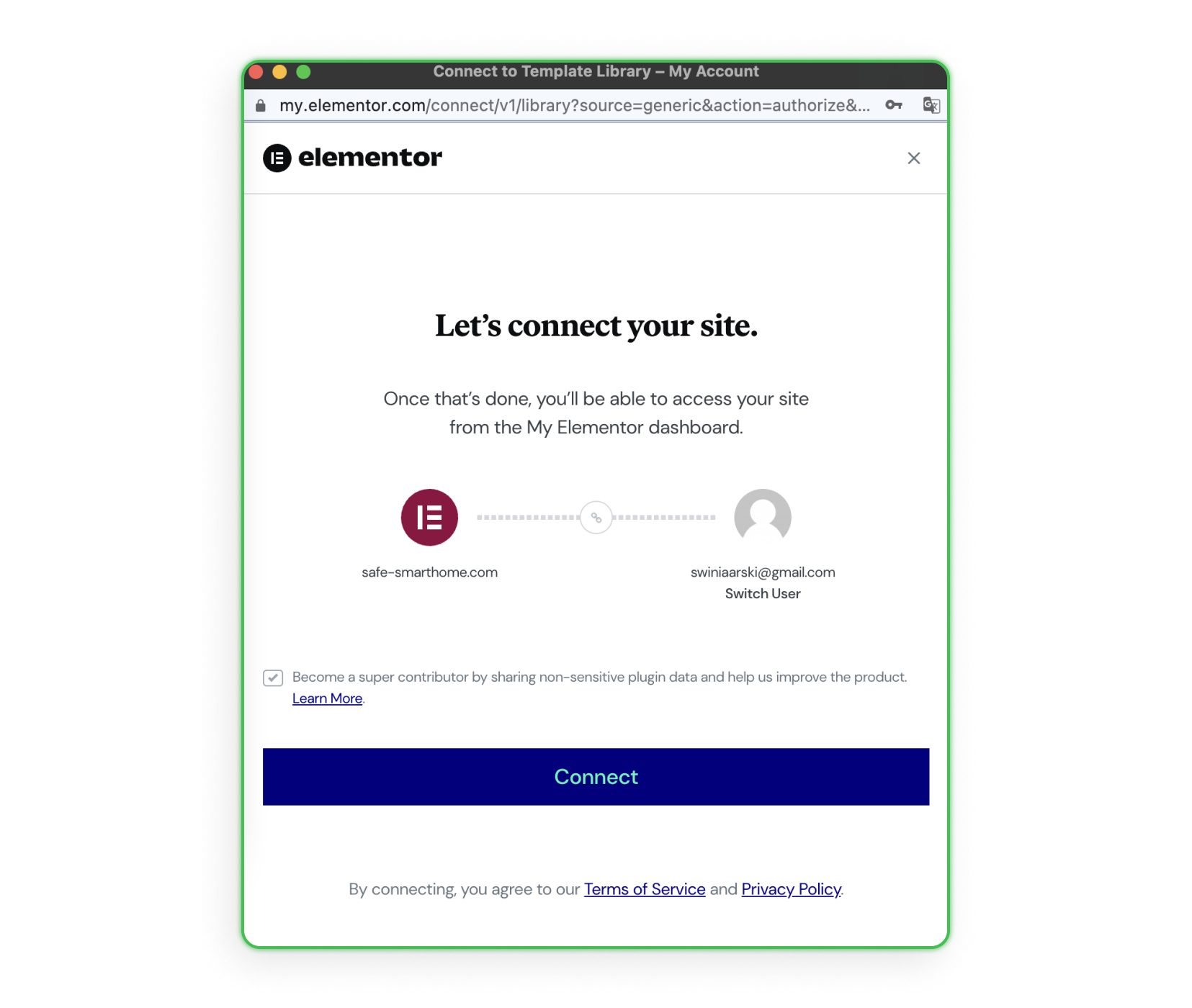
डिज़ाइन की शुरुआत
अपने खाते को साइट से जोड़ने के बाद, आपको नीचे दिखाई गई स्क्रीन दिखाई देगी। "Continue with Hello Theme" बटन दबाएं, फिर अपनी वेबसाइट का नाम दर्ज करें (यह केवल WP पैनल में दिखाई देगा) और एक लोगो जोड़ें। अगर आपके पास नहीं है, तो इस चरण को छोड़ सकते हैं और बाद में वापस आ सकते हैं (लोगो बनाने के लिए एक अच्छा और सरल वेबसाइट है Canva.com)।
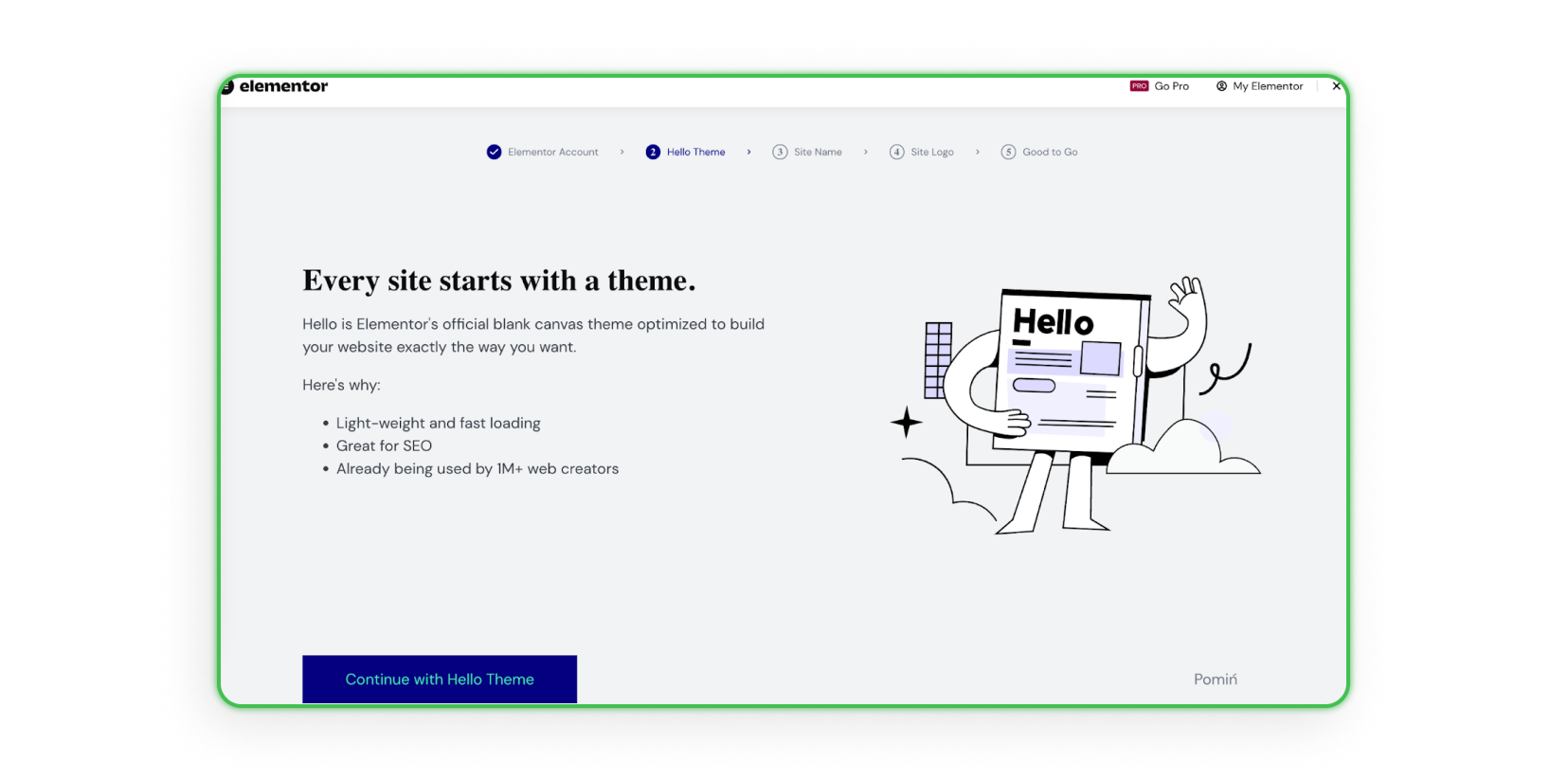
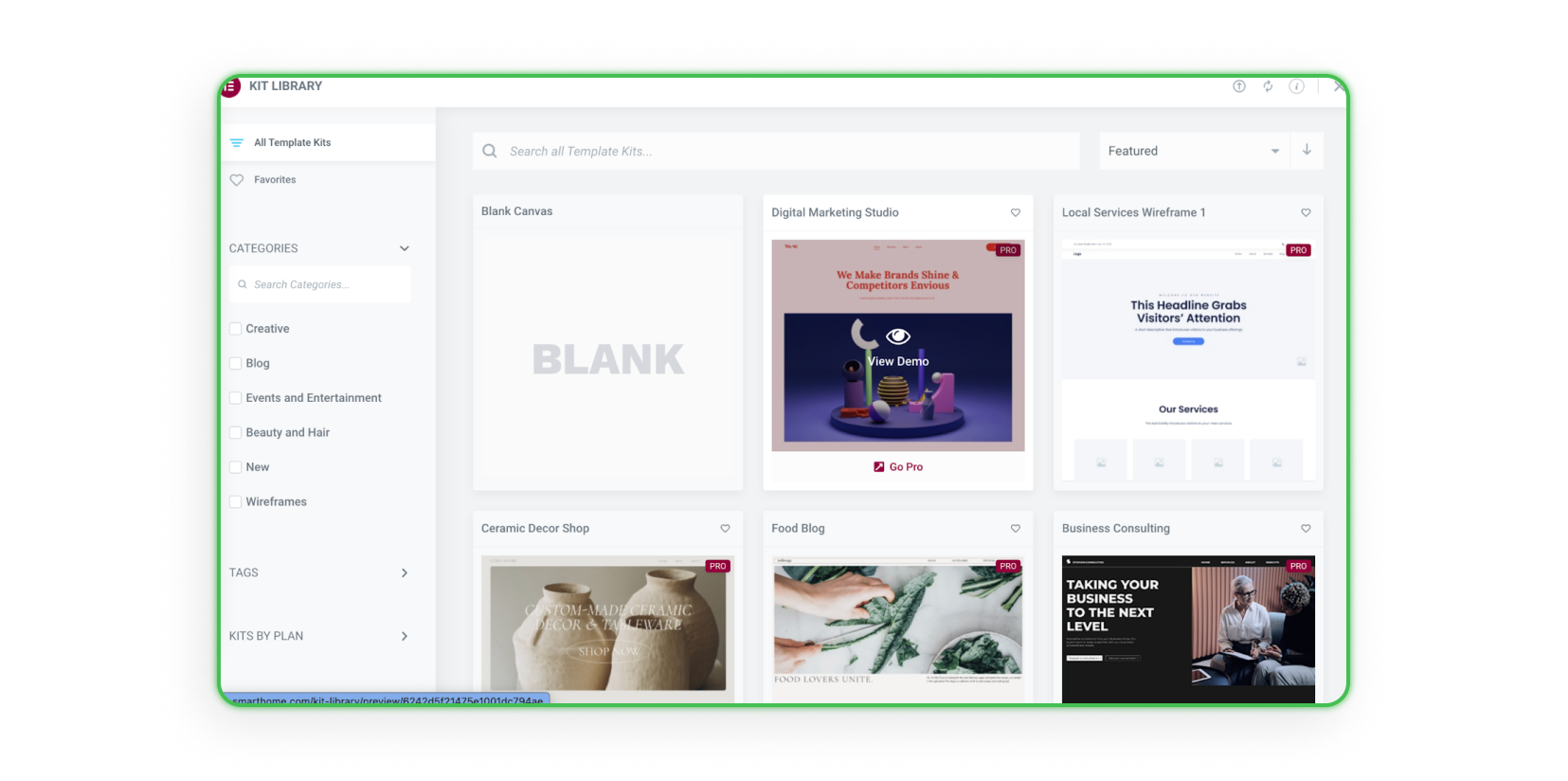
रेडी-टू-यूज़ टेम्पलेट या खाली टेम्पलेट
यहीं से मज़ा शुरू होता है, अब अपनी वेबसाइट डिजाइन करने का समय है! लेकिन पहले आपके पास खाली टेम्पलेट या 100 से अधिक टेम्पलेट्स में से चुनने का विकल्प है। हम आपको दाईं ओर का विकल्प चुनने की सलाह देते हैं। क्यों? क्योंकि हर कलाकार को कभी-कभी प्रेरणा की आवश्यकता होती है।
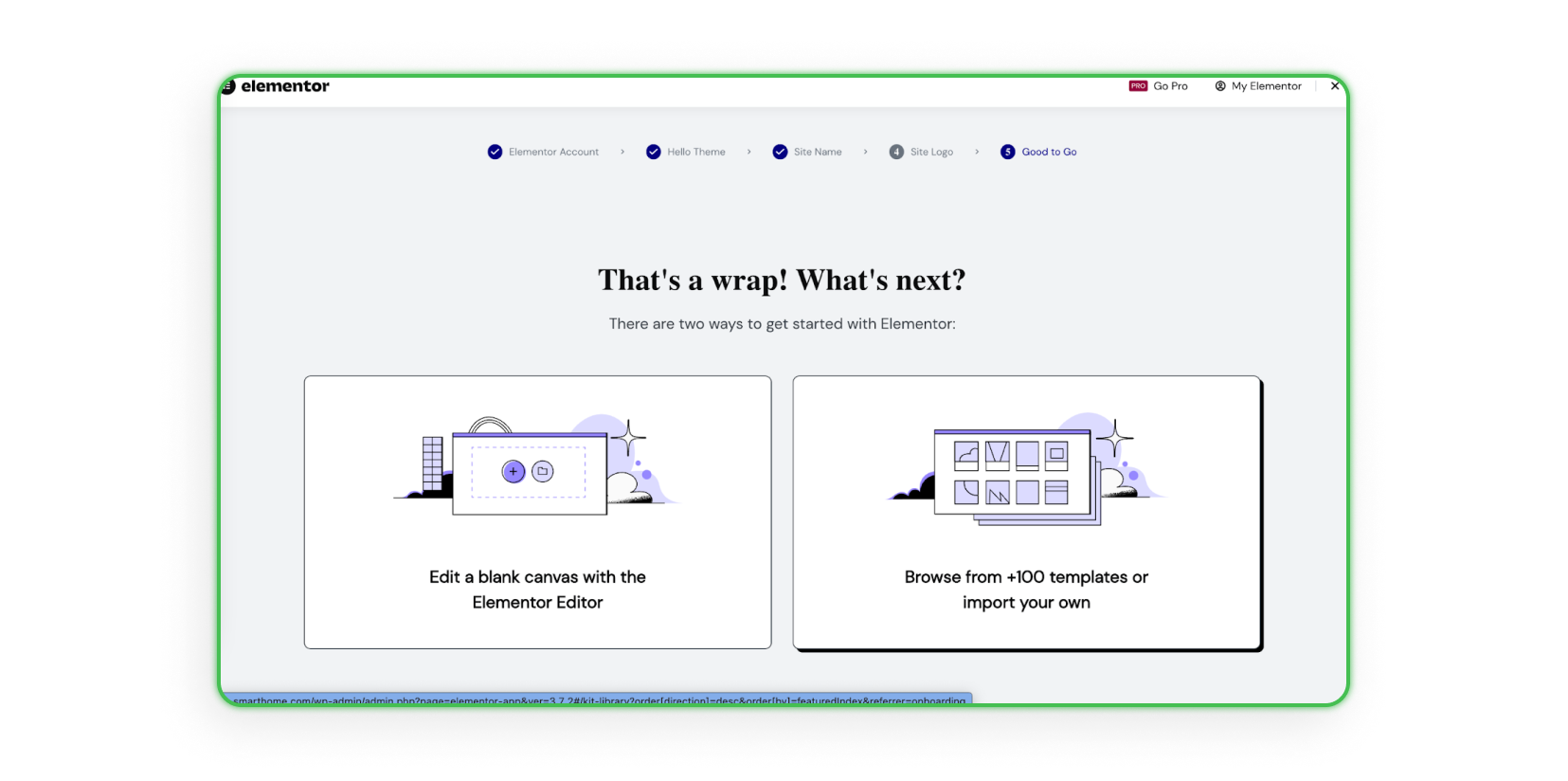
प्रेरणाएँ
कुछ या दर्जनों टेम्पलेट्स देखने के बाद, आपको पता चल जाएगा कि आप अपनी वेबसाइट को किस दिशा में ले जाना चाहते हैं। अब सब कुछ आपके हाथ में है। शुभकामनाएँ!
जल्द ही, हमारी ब्लॉग में वेबसाइट निर्माण गाइड का दूसरा भाग आएगा। उसकी मदद से आप सभी डिजाइन ट्रिक्स और टिप्स जान पाएंगे।
कोई सवाल है? हमारी चैनलों के माध्यम से बेझिझक हमसे संपर्क करें।