Blog / Affiliate marketing
Come creare una landing page? Parte 1
Come publisher, probabilmente già sai cos'è una landing page. Tuttavia, se non lo sai, lasciaci spiegartelo brevemente. In poche parole, una landing page è un sito web semplice che viene mostrato ai destinatari quando cliccano sull'annuncio che viene loro mostrato. Perché potresti aver bisogno di un sito del genere?
Ci sono molti vantaggi nell'avere una propria landing page come publisher affiliato. Diamo un'occhiata più da vicino a questi vantaggi.
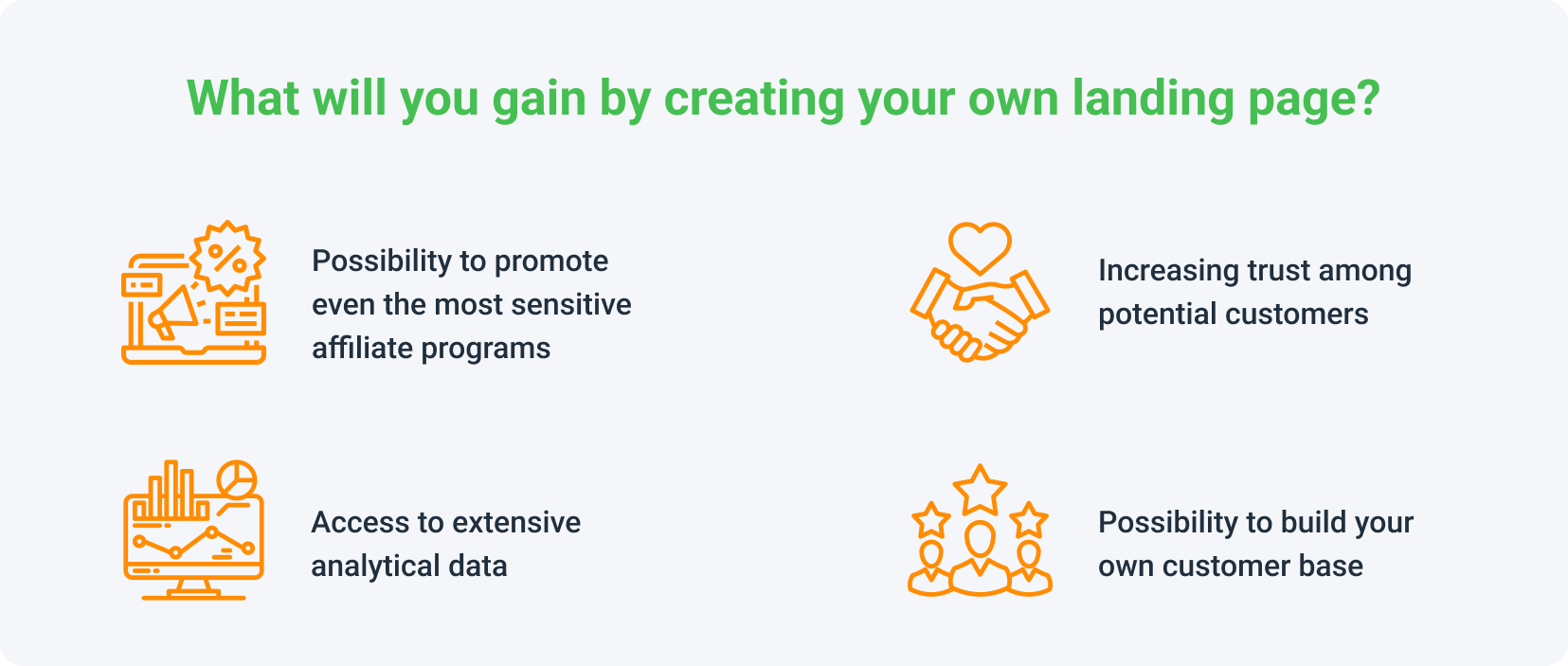
Ti informiamo che, nonostante il processo possa richiedere tempo, creare una buona landing page non è affatto complicato. Con il nostro aiuto, potrai creare una landing page che ti permetterà di risparmiare fino a diverse decine di migliaia di dollari.
Domande da porsi prima di creare una landing page
Prima ancora di iniziare a creare la tua landing page, rispondi alle seguenti domande:
Qual è il tuo target?
La risposta a questa domanda influenzerà l'aspetto della pagina: se il tuo target sono donne, dovrebbe essere più chiara, con colori pastello; se invece punti agli uomini, scegli qualcosa di più scuro e sobrio. Prova a creare un profilo utente per il tuo sito. Grazie a questo, ti sarà più facile identificare le loro esigenze e adattare il sito di conseguenza.
Di cosa si tratta e cosa dovrebbero trovare gli utenti?
Le risposte a queste domande ti aiuteranno a scegliere il design giusto e il nome del dominio. Ricorda il principio "less is more". Se l’utente ha troppe opzioni, potrebbe sentirsi confuso e abbandonare il sito.
Qual è lo scopo del tuo sito?
La risposta a questa domanda ti aiuterà nelle fasi successive nella progettazione e nella scelta del template. Pensa a cosa dovrebbe esserci sul tuo sito e come ne beneficerà l’utente. Cosa cercano le persone e come puoi offrirlo loro? Quali servizi puoi fornire?
Quanto tempo e denaro vuoi investire?
La risposta a questa domanda ti aiuterà a scegliere il giusto hosting, dominio, e se optare per un template già pronto o iniziare da zero.
Landing page - scelta dell’hosting
Cos’è un hosting?
Immagina che il tuo sito sia sul tuo computer. Ogni volta che lo spegni, nessuno può vederlo. Tuttavia, sappiamo che i siti web funzionano 365 giorni l’anno, senza interruzioni. Questo perché questi siti sono ospitati su computer che funzionano sempre. Questi computer sono i server, e il servizio di affitto dello spazio su di essi è chiamato hosting.
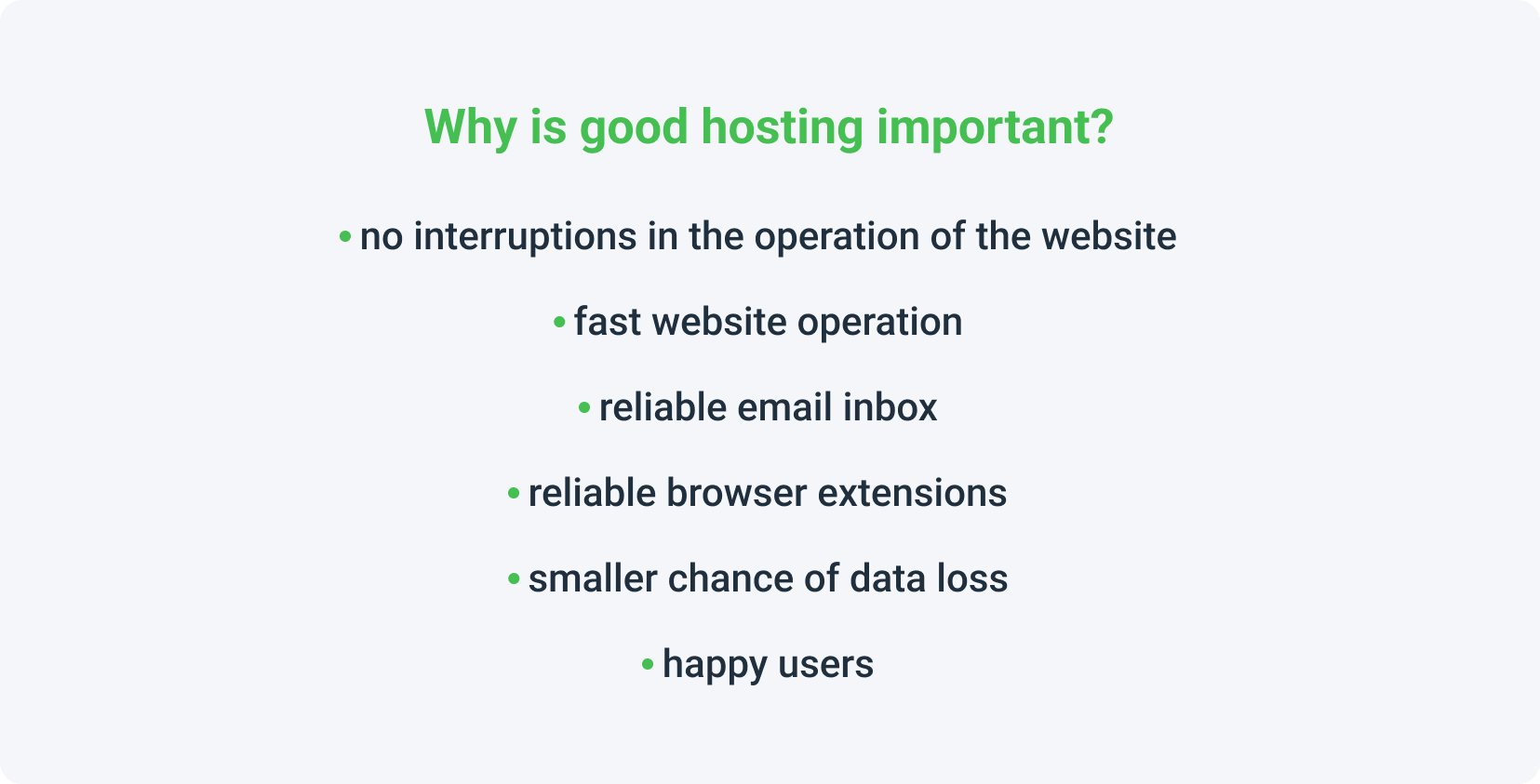
Prima di creare la tua landing page, devi considerare quale hosting scegliere. Perché è importante? Questo è il primo passo per far sì che i tuoi utenti restino e tornino più volentieri sul tuo sito, invece di abbandonarlo.
Ti è mai capitato di entrare in un sito che caricava così lentamente che hai perso la pazienza e hai trovato un altro sito? Questo è ciò che vuoi evitare scegliendo un buon hosting.
Ecco alcuni siti dove puoi acquistare hosting: siteground.com, fastcomet.com, hostinger.com.
Come principiante, hai bisogno di un pannello di controllo server comodo, funzionale e intuitivo. In base a questi criteri, il cosiddetto server condiviso sarà la scelta migliore. Tuttavia, tieni presente che con l’espansione della tua landing page, avrai bisogno di un server più potente, ossia uno che possa contenere più informazioni, immagini, video e che semplicemente funzioni più velocemente. Se scegli un hosting scadente, potresti incontrare molti problemi fastidiosi lungo il percorso.
Quanto costa un hosting?
Il prezzo di un hosting solitamente va da 2$ a circa 15$ al mese. La differenza è piuttosto ampia, perché il prezzo dipende dalla dimensione della pagina (quante sezioni ha, che file contiene) e dalle risorse server necessarie.
Landing page - scelta del dominio
Cos’è un dominio?
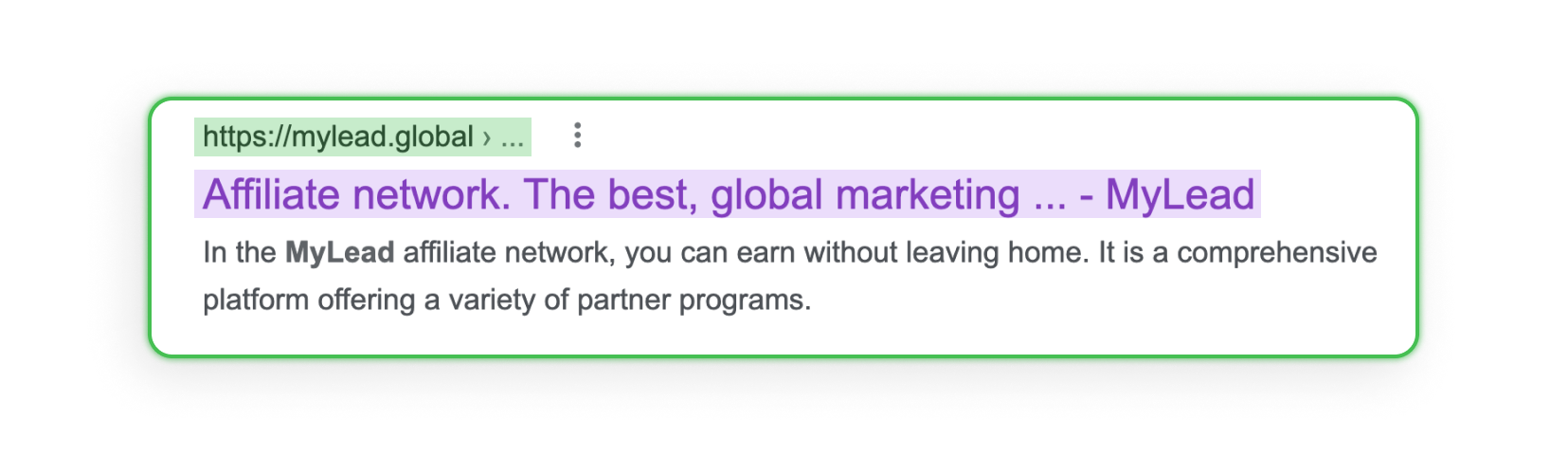
Un dominio è l’indirizzo che digiti nel browser per trovare una pagina. Ogni dominio è unico, non può essere condiviso o duplicato. Se guardi nella barra di ricerca di Google in alto, vedrai che il nostro dominio è mylead.global.
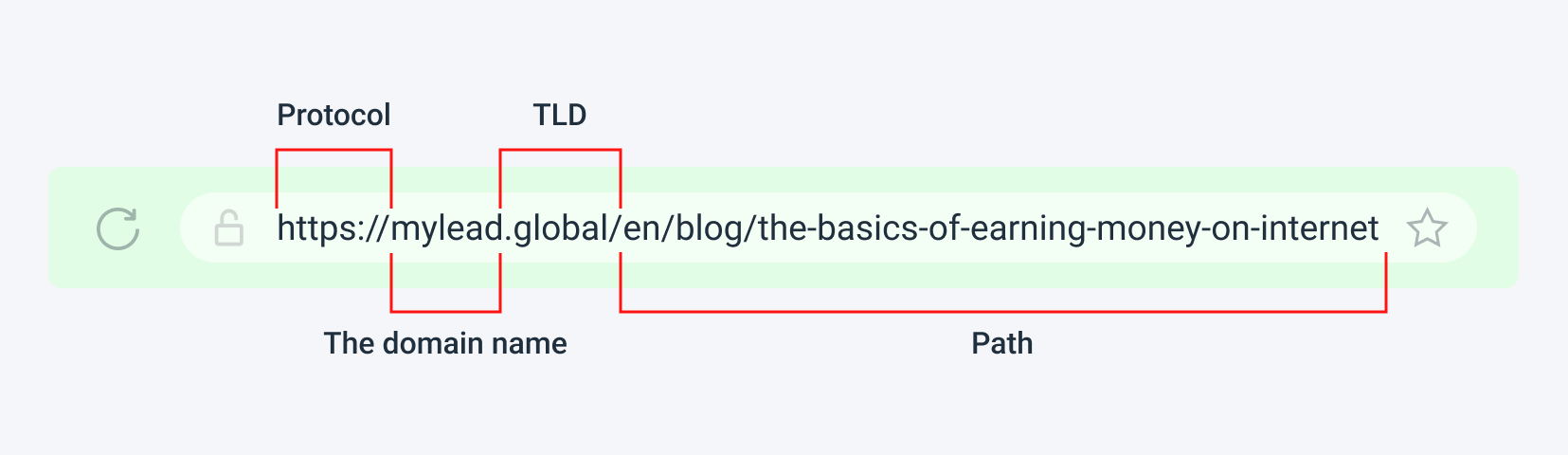
Questo è, in un certo senso, il fondamento del tuo business online. Un buon dominio dovrebbe essere semplice e accattivante, così l’utente si ricorderà di te. Vale anche la pena prestare attenzione all’estensione del dominio: nel Regno Unito scegli .uk, e se vuoi che il sito sia globale, scegli .com. Questa è l’estensione di dominio più popolare e quindi più affidabile.
Ecco alcuni siti dove puoi acquistare un dominio: Namecheap.com, regery.com, ovh.pl.
Spesso, quando si sceglie un dominio e si cerca ispirazione per il nome, si può trovare online l’affermazione che il dominio dovrebbe contenere una parola chiave, così Google (o altri motori di ricerca) lo promuoveranno. C’è un fondo di verità in questo. Tuttavia, includere la parola chiave nel nome del dominio non è molto efficace. Quando la parola chiave è l’intero dominio (es. scarpegym.com), è un autogol. In questo modo, competi con tutti i produttori che vendono scarpe da palestra, quindi arrivare in prima pagina su Google è una vera sfida. Inoltre, cercando il tuo sito, l’utente dovrà districarsi tra una marea di annunci di scarpe. La soluzione migliore per te sarà scegliere un dominio con il tuo nome o combinarlo con una parola chiave, ad esempio topbestshoes.com.
Libera la tua creatività e trova un nome per la tua landing page. Nota che alcuni nomi potrebbero già essere riservati. Per controllare la disponibilità di un dominio che hai pensato, usa ad esempio atthost.pl.
Quanto costa acquistare un dominio?
Il prezzo di un dominio di solito va da 3$ a 20$ al mese. La differenza è piuttosto ampia, perché l’importo dipende dalla società di registrazione, dal nome, dall’estensione del dominio e dalla sua storia.
Landing page - installazione di WordPress
In questo articolo ti presenteremo il processo di creazione di un sito web utilizzando WordPress come esempio. Naturalmente, questa non è l’unica opzione. Esistono anche template già pronti su Mobirise, Wix, Zyro o altri portali, dove devi solo collegare il tuo dominio. Tuttavia, devi sapere che ciò comporta molte meno possibilità e, nel caso di un sito complesso, è meglio investire tempo e creare tutto da zero.
Per quanto riguarda WP, l’intero processo di installazione è rapido e fluido, quindi non hai nulla di cui preoccuparti. L’installazione manuale di WordPress comporta il download dei file di installazione e il loro caricamento sul server.
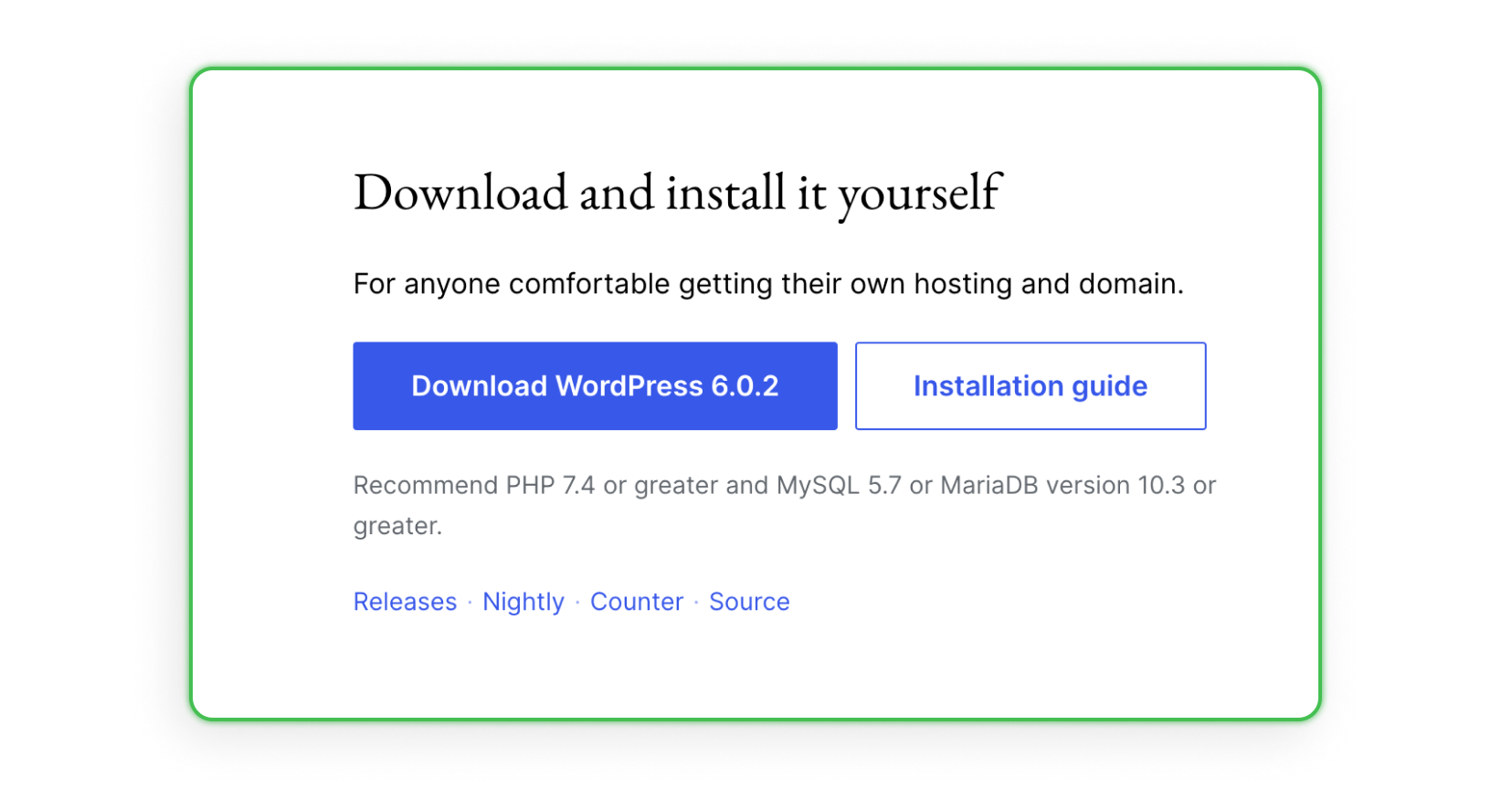
Passo 1 - Scarica WordPress
Il primo passo per creare il tuo sito online è scaricare il pacchetto di installazione di WordPress.
Passo 2 - Estrai i file
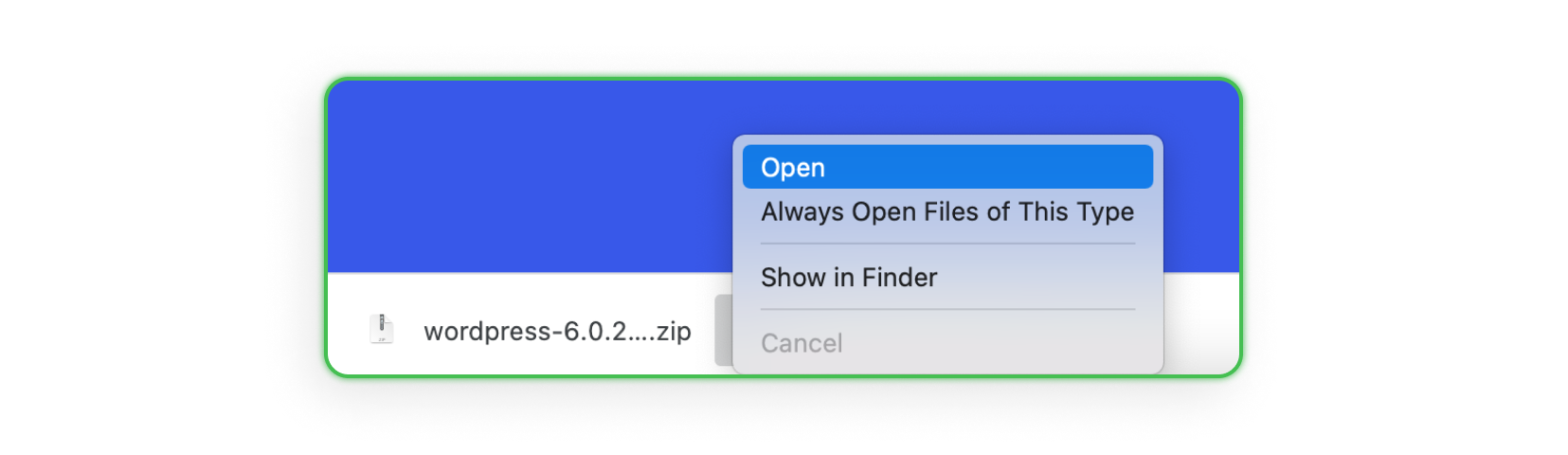
Dopo aver scaricato, clicca sull’archivio .zip scaricato:
Poi apri la cartella wordpress:
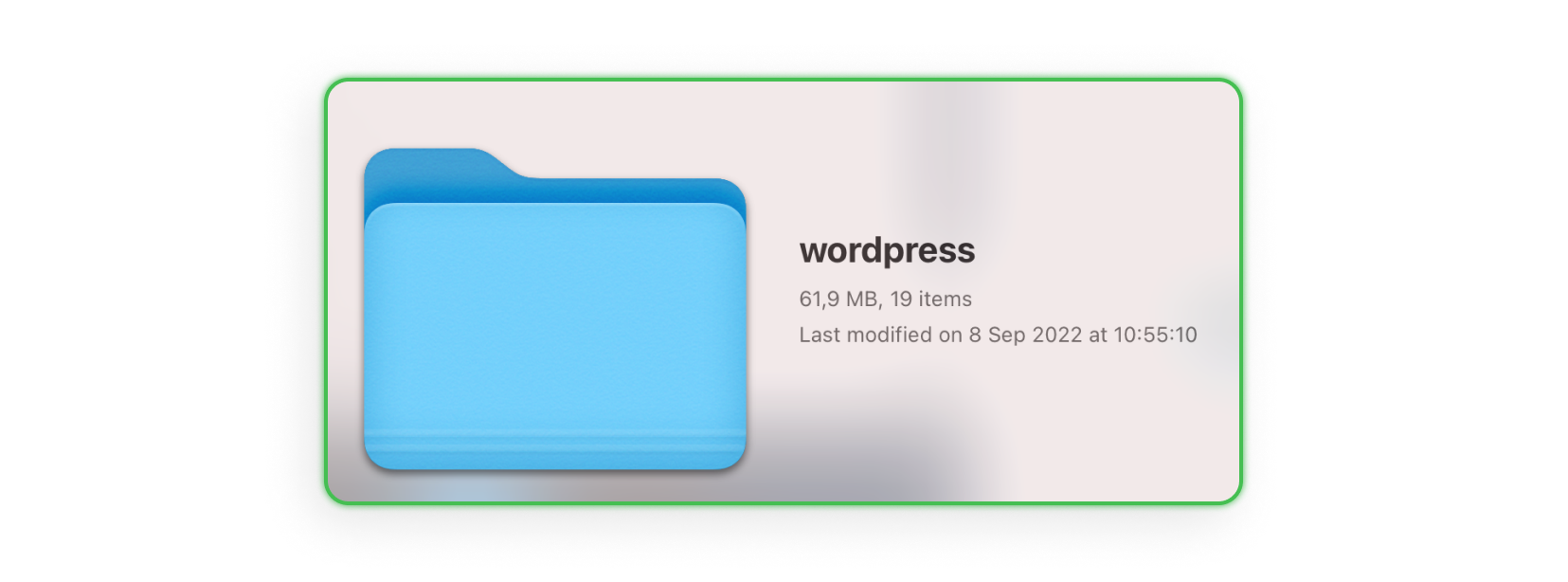
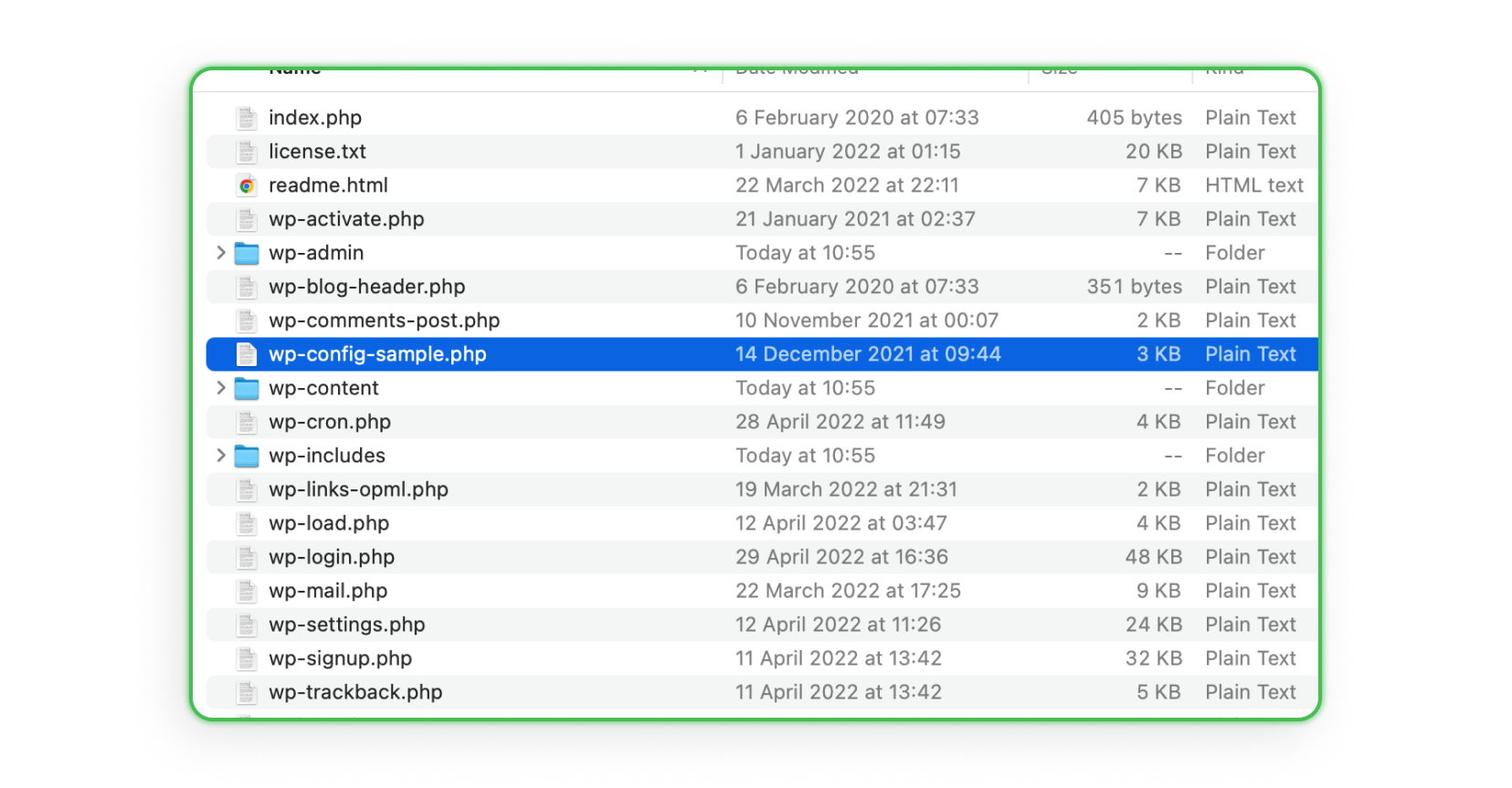
Nella cartella troverai 19 file, cerca tra questi wp-config-sample.php, copialo e incollalo nella stessa cartella, poi rinominalo in wp-config.php.
Il file wp-config-sample.php, come suggerisce il nome, è un file dal template predefinito di WordPress. Questo significa che conterrà delle righe che dovrai completare con i tuoi dati, ma ne parleremo tra poco.
Passo 3 - Crea un database MySQL
WordPress è un sistema che utilizza un database. Prima di installare WordPress sul server di hosting, dovrai creare un database MySQL.
Ma cos’è un database MySQL?
Un database non è altro che una raccolta di dati salvati secondo regole specifiche. Di solito include dati digitali raccolti secondo le regole di determinati programmi informatici che vengono utilizzati per raccogliere ed elaborare tali dati. Per quanto riguarda MySQL, è uno dei database più potenti in circolazione, in grado di gestire enormi quantità di query.
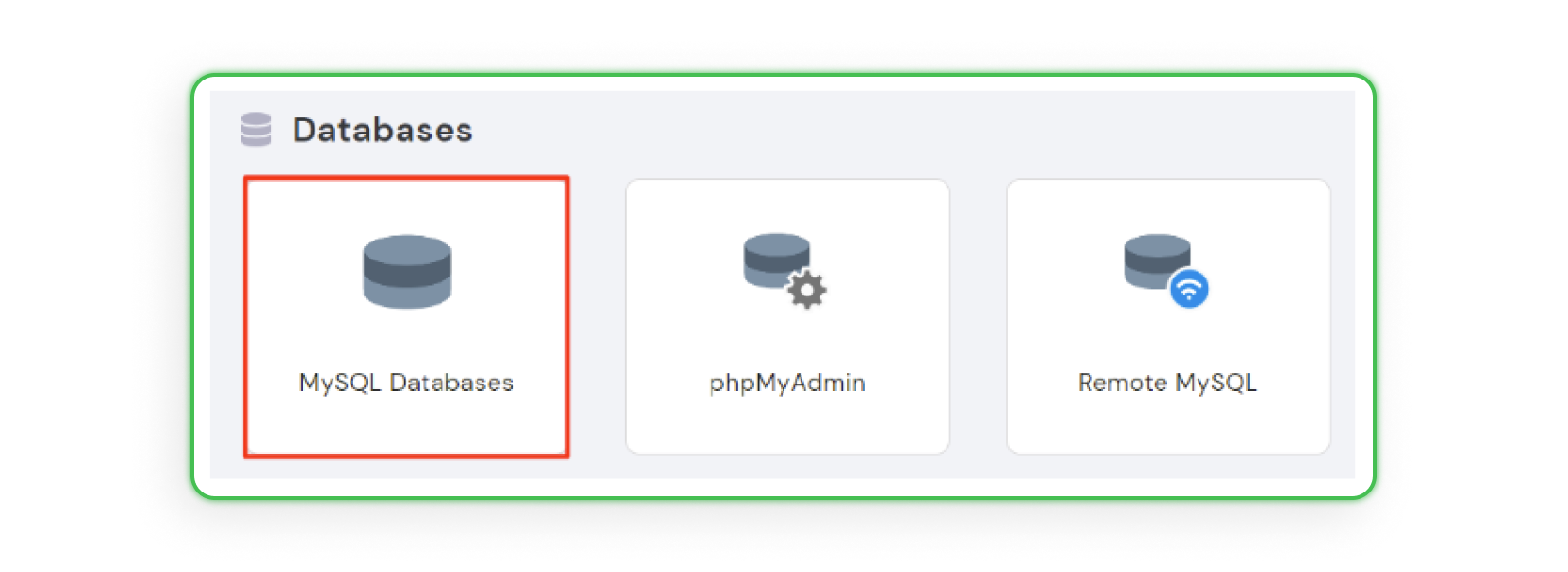
Ora che sai cos’è un database MySQL, creiamone uno usando Hostinger. I tuoi database MySQL possono essere completamente gestiti dalla pagina MySQL Databases. Per creare un database basta trovare Hosting → Gestisci → MySQL Databases:
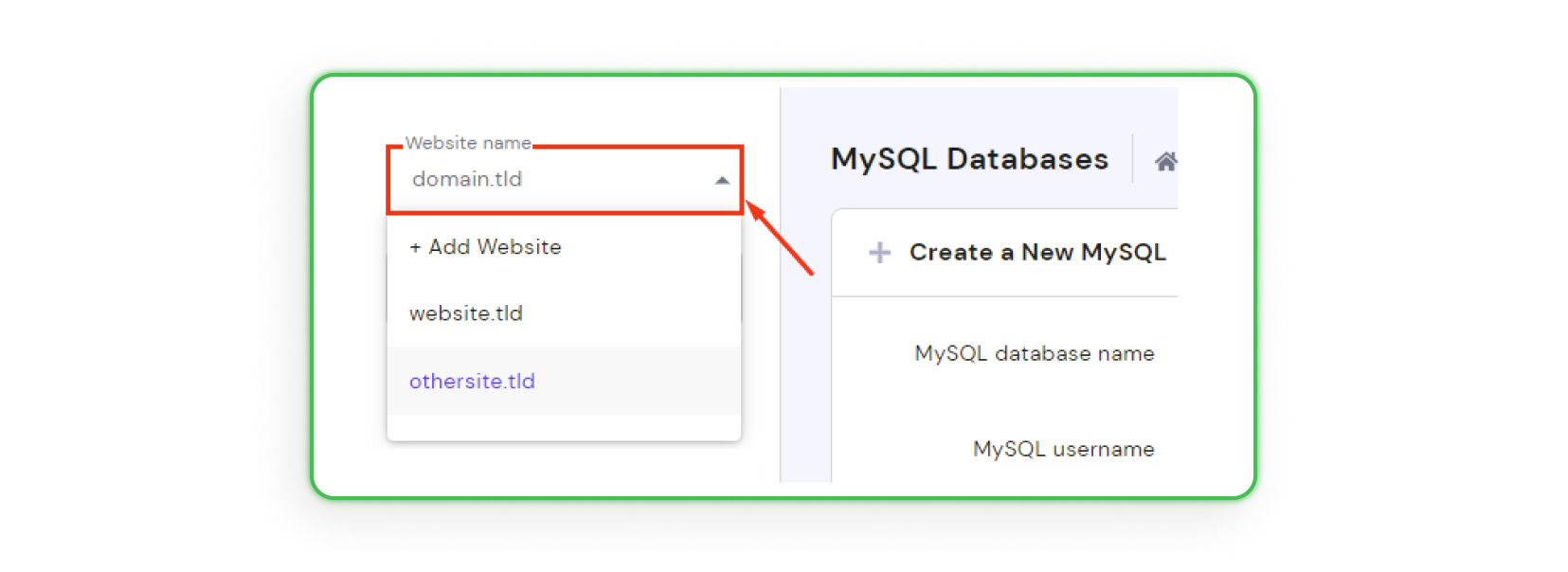
Scegli il nome del sito web a cui sarà assegnato il database dal menu a tendina a sinistra:
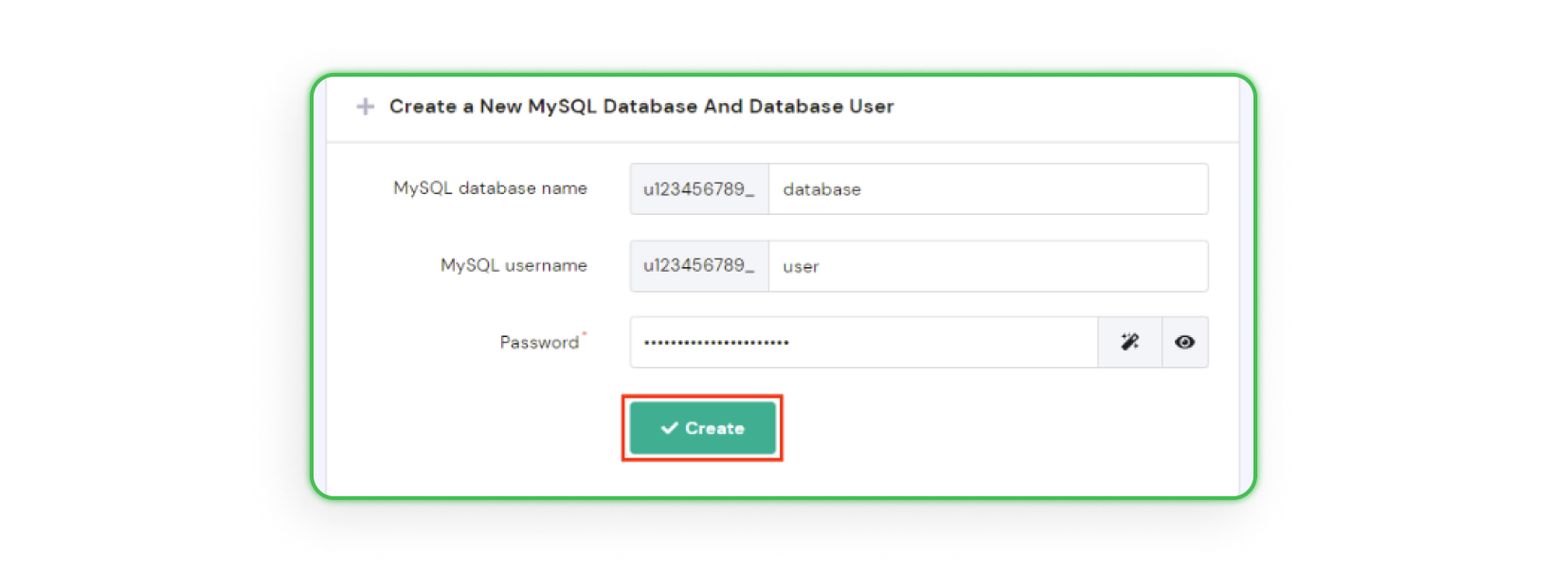
Nella sezione Crea un Nuovo Database MySQL e Utente Database, inserisci il nome del database MySQL, username e password, poi clicca su Crea:
Una volta fatto, il nuovo database sarà assegnato automaticamente al dominio selezionato e apparirà nella sezione Elenco dei Database MySQL Correnti e Utenti, dove potrai gestirlo.
Passo 4 - Completa il file wp-config.php con i dati
A questo punto, ti servirà il file wp-config.php e le informazioni del database che hai creato nel passo 3.
Apri il file wp-config nell’applicazione predefinita Notepad++ (se usi Windows) o nell’applicazione predefinita TextEdit (se usi macOS).
Trova le seguenti righe di testo e sostituisci i valori evidenziati con il nome del database che hai creato, lo username e la password corretta che hai impostato nel passo 3:
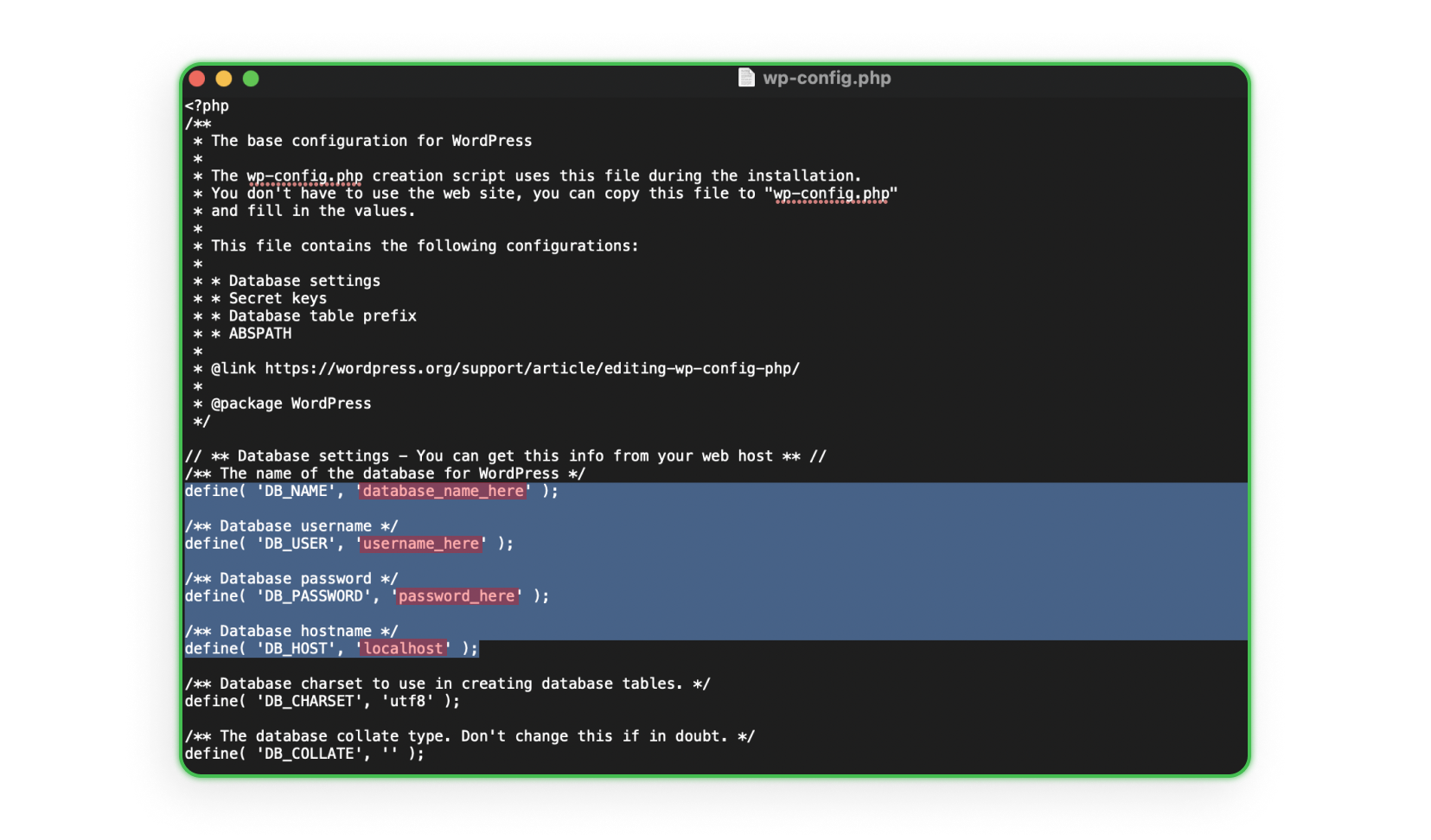
Dopo aver modificato tutte le informazioni sopra menzionate, ricordati di salvare il file.
Importante:
- Non rimuovere gli apostrofi! I valori devono essere inseriti tra i caratteri ' '.
- Il nome del database e dell’utente non è solo il valore che hai inserito nel pannello sul server, ma anche ciò che precede il trattino basso (guardando gli screenshot sopra: il nome del database e dell’utente sarà: nome_valoreinserito).
- Cos’è localhost? Localhost è l’indirizzo del server database. Di solito, localhost va lasciato in questo campo. Tuttavia, alcune società di hosting richiedono un indirizzo diverso. Se non sai se la tua è una di queste, lo scoprirai durante l’installazione se ricevi il seguente messaggio dopo uno dei passaggi: Error establishing a database connection. Se ricevi tale errore, controlla se c’erano informazioni a riguardo nella scheda con il riepilogo del database che hai creato (Passo 3). Se non ci sono, contatta l’amministrazione del server e chiedi quale indirizzo inserire al posto di localhost.
Passo 5 - Configurazione della connessione al server in FileZilla
Quasi tutto è pronto, manca solo l’ultimo passaggio: caricare i file sul server. Puoi svolgere questa operazione con FileZilla.
Prima di iniziare il trasferimento dei file, però, configura la connessione al server. Ecco come fare:
1. Trova il messaggio ricevuto dal provider di hosting. Lì troverai: indirizzo FTP, login FTP e password. Se non hai ricevuto tale messaggio o non hai tali dati, contatta l’amministratore chiedendo l’indirizzo FTP del server e la creazione di un utente.
2. Apri FileZilla e seleziona File -> Gestore siti -> Nuovo indirizzo. Scegli il nome della connessione (ad es. il nome del sito o blog), poi compila:
- Server: inserisci il link al server che inizia con ftp.servername.com,
- Protocollo: FTP - file transfer protocol,
- Crittografia: se disponibile, utilizza FTP diretto su TLS,
- Modalità di accesso: normale,
- Utente: username FTP,
- Password: password, (è importante che sia complessa, quindi conviene usare un generatore di password).
3. Fai clic su "Connetti".
Passo 6 - Caricamento dei file sul server
Se tutto è stato fatto correttamente e i dati sono stati inseriti giusti, la connessione al server sarà stabilita e la parte destra della schermata di FileZilla sarà attiva. La dicitura remote server sarà evidenziata e nelle finestre sottostanti vedrai le cartelle o i file. Ricorda che non puoi mettere i file dove vuoi. Devono essere nella sottocartella public_html (se non vedi questo nome, cerca "www"). La troverai nella cartella con l’indirizzo del tuo sito.
Se hai accesso alla directory FTP principale, puoi trovare la cartella corretta andando su: domains -> nomedominio.com -> public_html/www. Naturalmente, questo è solo un esempio di percorso, perché può variare a seconda del provider di hosting. Se hai ancora problemi a individuare la cartella giusta, contatta il supporto del tuo provider di hosting.
Ora elimina tutti i file dalla cartella. Una volta fatto, nella finestra di sinistra di FileZilla, trova la cartella con i file e le cartelle di WordPress. Seleziona tutto tranne wp-config-sample.php (non serve) e spostali nella finestra di destra. Il trasferimento partirà automaticamente. In questo momento stai caricando il tuo sito su Internet. Se ricevi un messaggio su file duplicati, seleziona "Sostituisci" e clicca "Ok". Il trasferimento dovrebbe durare qualche minuto, dipende dalla velocità della tua connessione. Al termine, disconnettiti dal server.
Passo 7 - Installazione di WordPress
Sei a pochi istanti dall’avere ufficialmente il tuo sito. Quando il trasferimento dei file è terminato, inserisci l’indirizzo del tuo sito nel browser che usi. Non importa se sia Chrome, Firefox, Safari, Opera o altro. Ogni browser dovrebbe reindirizzarti al seguente indirizzo: http://yourebsite.com/wp-admin/install.php. In caso contrario, inserisci questo indirizzo manualmente, ricordandoti di sostituire “yourebsite.com” con il tuo dominio. Dopo aver premuto "invio", dovresti vedere questo:
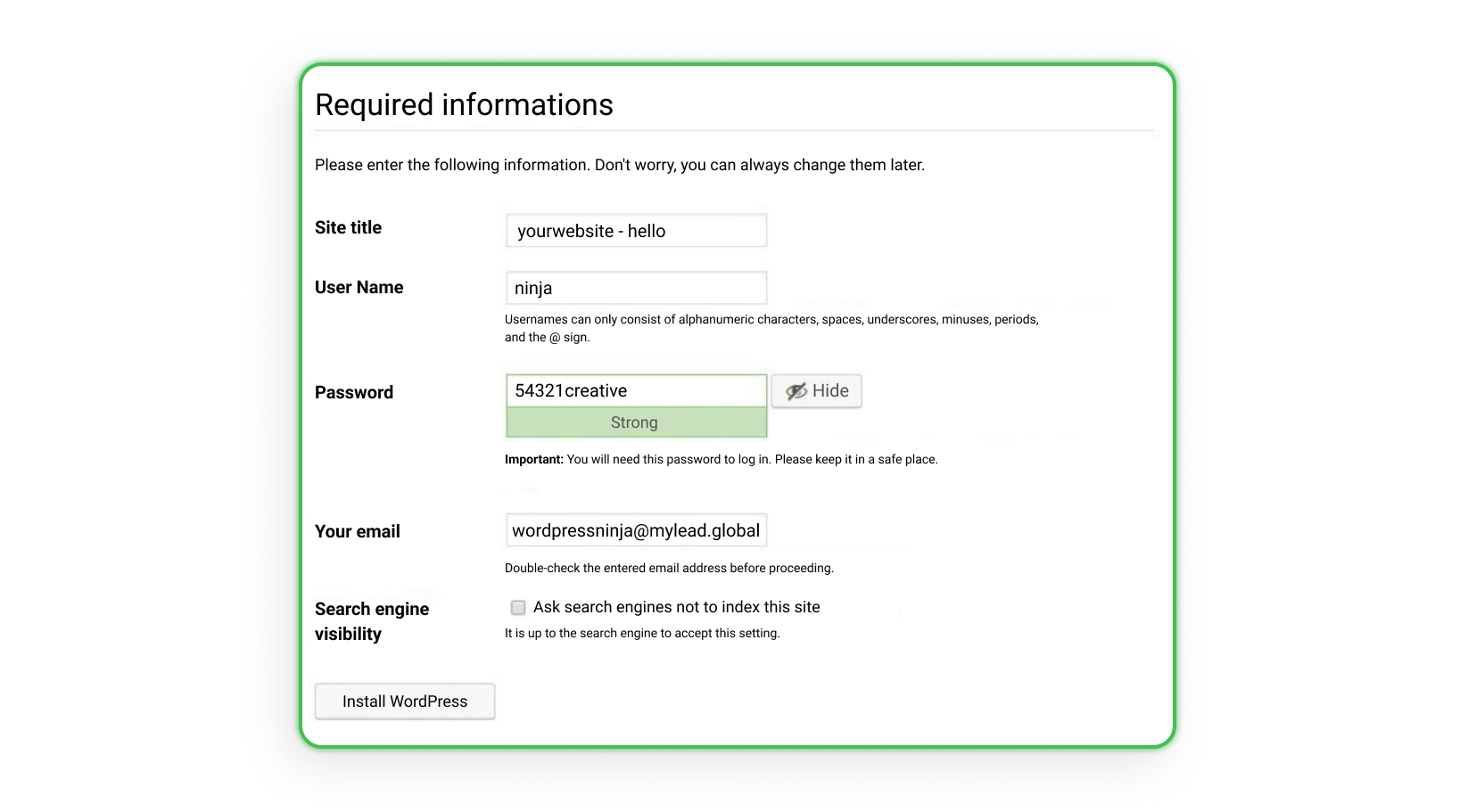
- Titolo del sito - inserisci il nome del tuo sito, non l’indirizzo,
- Username - il tuo login con cui accederai come amministratore (scegli qualcosa di diverso da "admin" e "administrator", perché sono i nomi più comuni e facili da hackerare),
- Password - sii creativo, la password dovrebbe essere difficile da indovinare (puoi usare un generatore online),
- Email - a questo indirizzo verranno inviati i dati di accesso e l’indirizzo,
- Visibilità - se non vuoi che una persona a caso veda la tua pagina non finita, spunta la casella accanto a "visibilità per i motori di ricerca", ricordati di deselezionare questa opzione quando pubblichi la pagina nella scheda: Impostazioni -> Lettura, in fondo alla schermata.
Quando tutte le informazioni sono state inserite, clicca su "Installa WordPress", attendi qualche minuto e il gioco è fatto. Il tuo sito è online, ora accedi, inserisci login e password e inizia a creare.
Creare una landing page con Elementor
WordPress ovviamente non è l’unica soluzione per costruire siti web. Esistono diverse piattaforme su cui puoi costruire il tuo sito in modo molto più semplice. Naturalmente, questa soluzione non sarà gratuita (esempi sono Shopify o Wix.com), ma esistono anche molte opzioni gratuite, come:
Oggi ti mostreremo come avviene il processo di creazione di un sito con la versione gratuita di Elementor.
Elementor - iscrizione
All’inizio, dopo aver selezionato la versione gratuita, vedrai la schermata di registrazione:
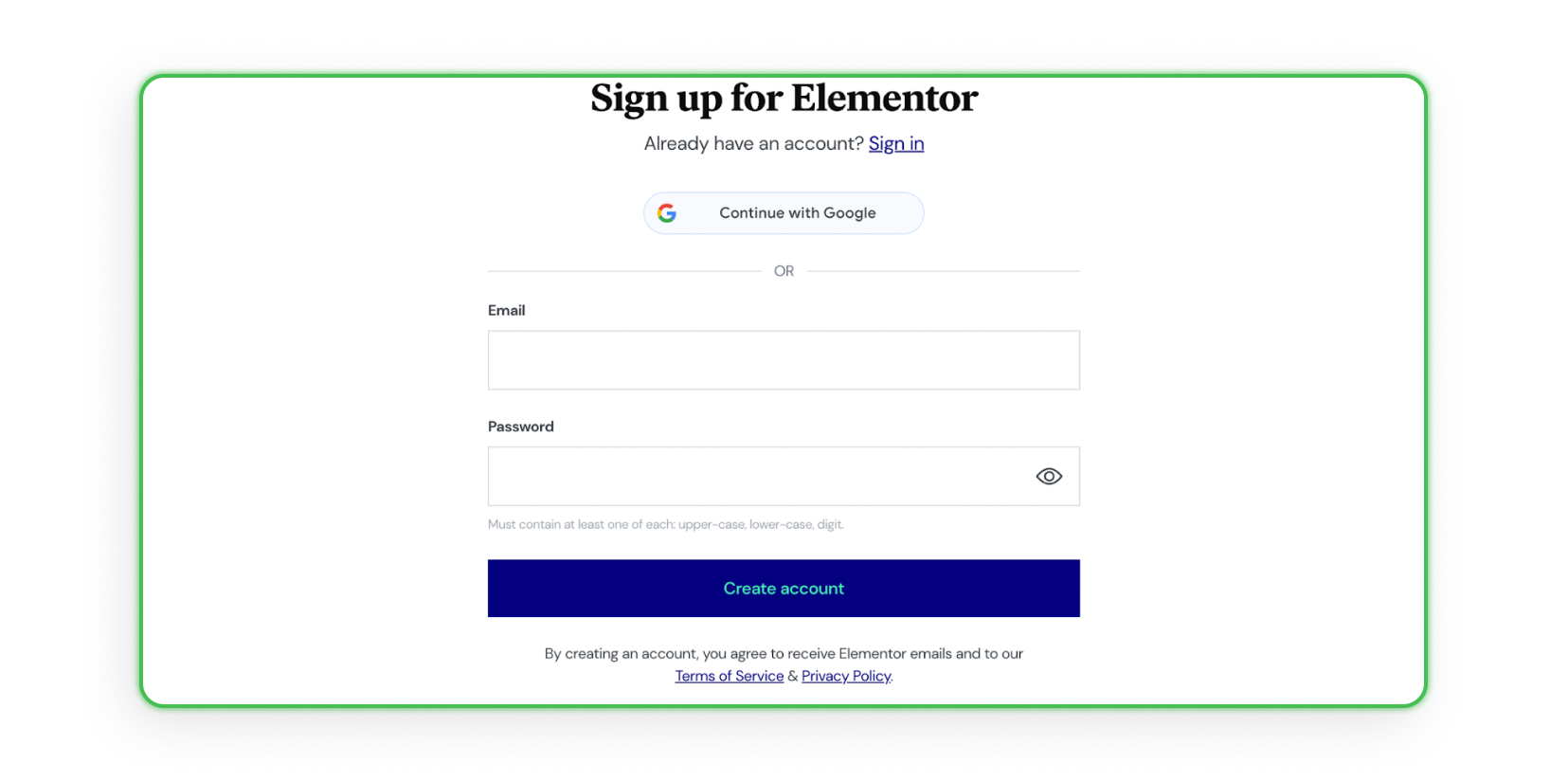
Domande e scelta del piano
Dopodiché ti aspettano alcune domande:
- per chi creerai il sito,
- cosa fai,
- hai esperienza nella creazione di siti web,
- di cosa parlerà il tuo sito.
Dopo aver risposto a queste domande, apparirà la schermata seguente che ti chiederà se vuoi acquistare uno dei piani di Elementor. Se cerchi la versione gratuita, scorri in basso.
Scegli un piano
Scorrendo in basso, vedrai un confronto di tutte le versioni e la possibilità di sceglierne una:

Fornire il nome dominio
Dopo aver selezionato il piano gratuito, vedrai una schermata dove dovrai inserire il link del tuo dominio:
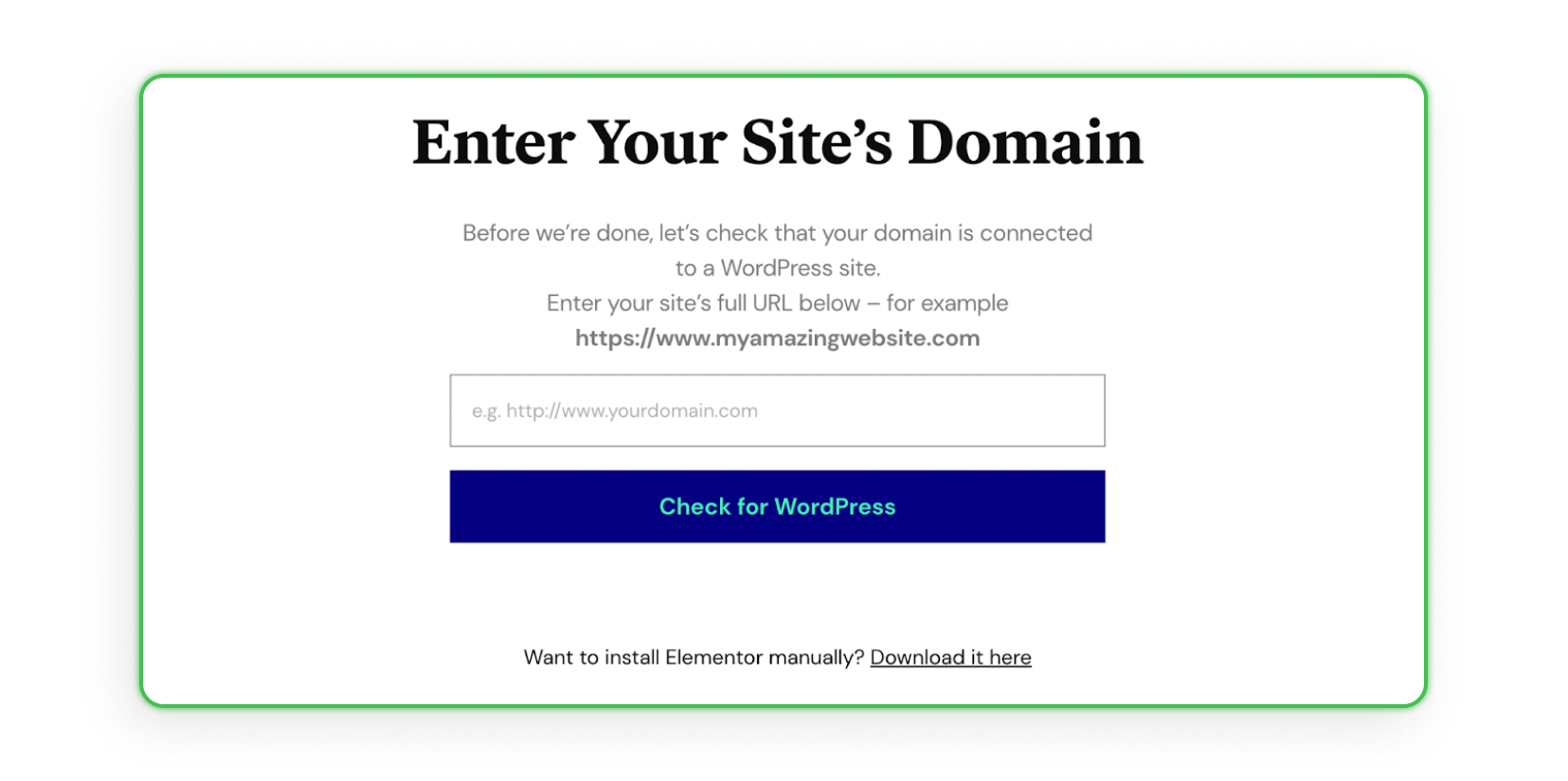
Installazione di Elementor
Se il tuo dominio è già collegato a WordPress, dovresti vedere questo:
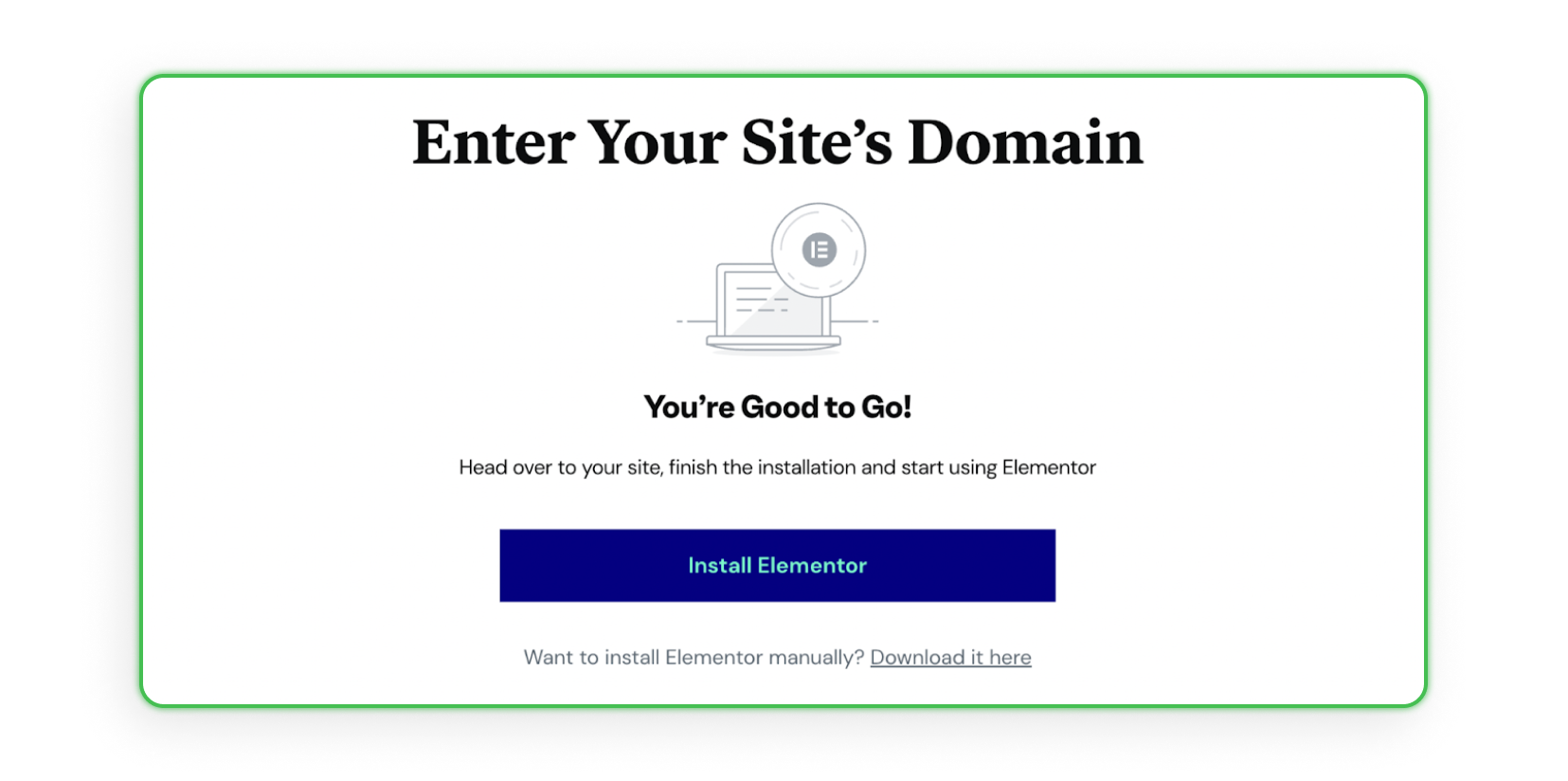
Elementor - descrizione e FAQ
Dopo aver cliccato su “Installa Elementor”, il sito ti reindirizzerà automaticamente al tuo dominio dove dovrai effettuare il login. Una volta effettuato il login, vedrai una pagina con informazioni generali su Elementor e in basso a destra troverai il pulsante "Installa", cliccalo.
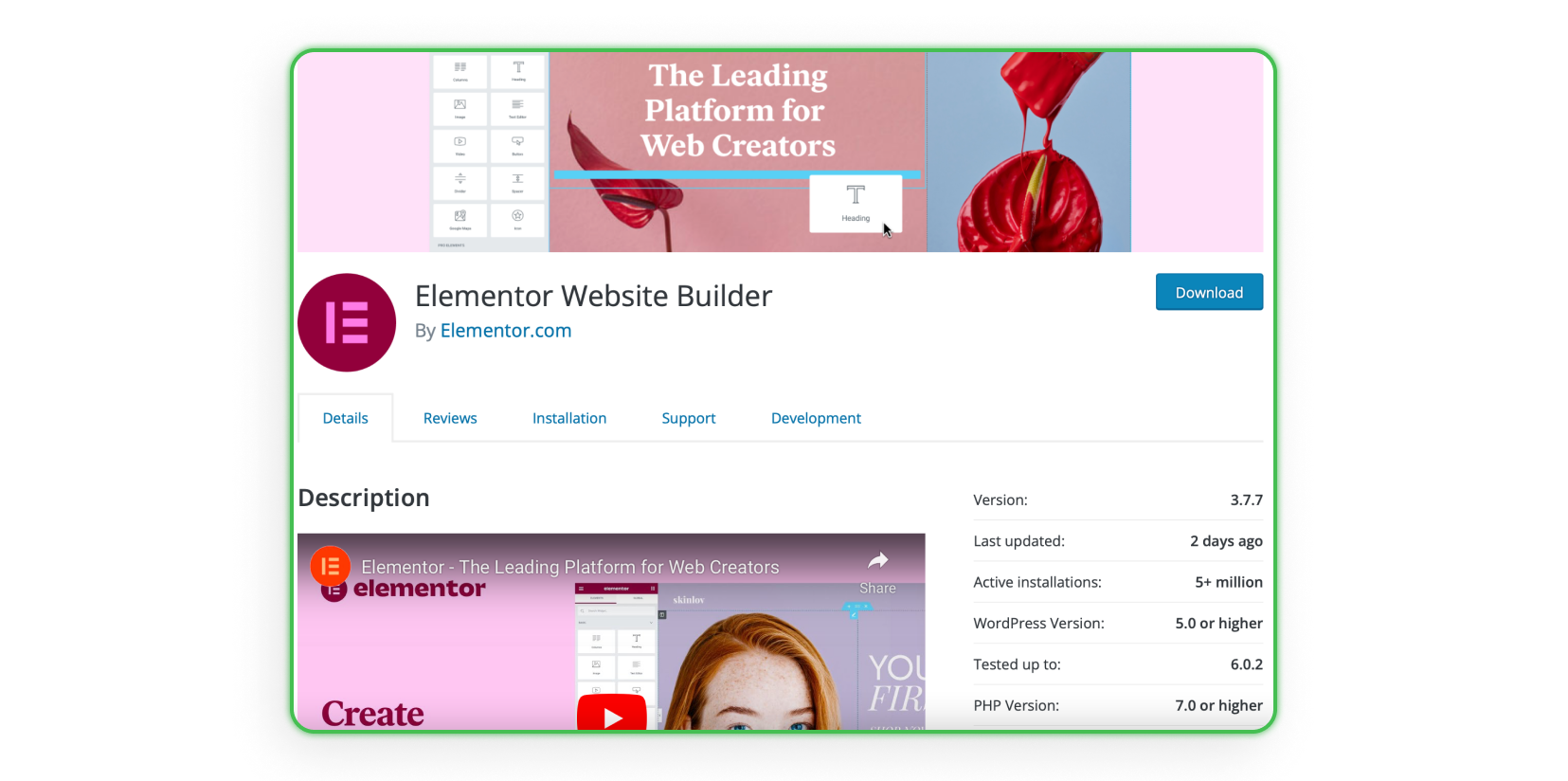
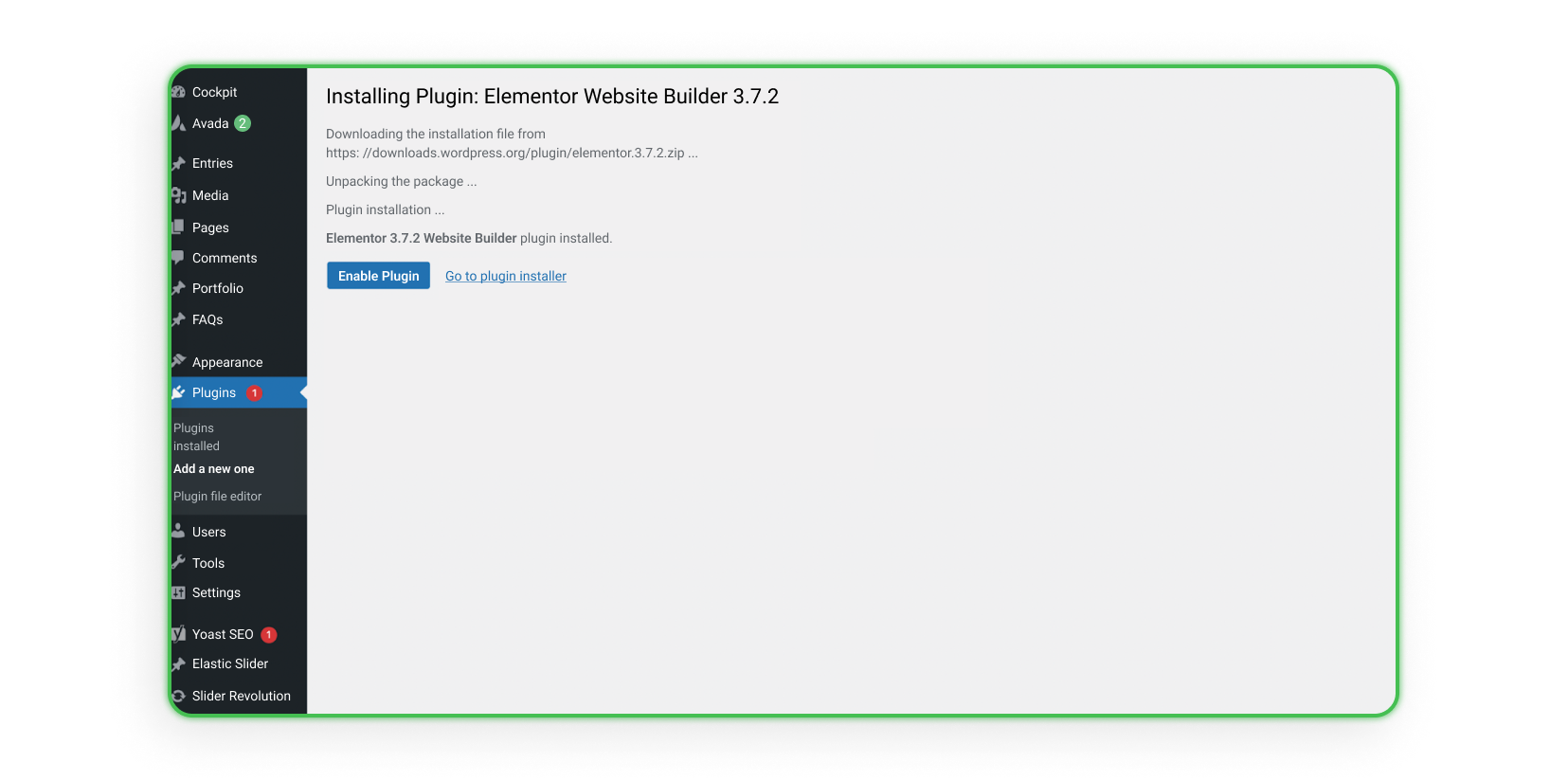
Attivazione del plugin
Verrai quindi reindirizzato alla tua pagina con questa schermata, ora clicca sul pulsante "Attiva Plugin":
Creazione/Accesso all’account
Ora dovresti vedere l’opzione per creare un nuovo account o collegarti a uno esistente (scorri sotto), seleziona l’opzione appropriata:
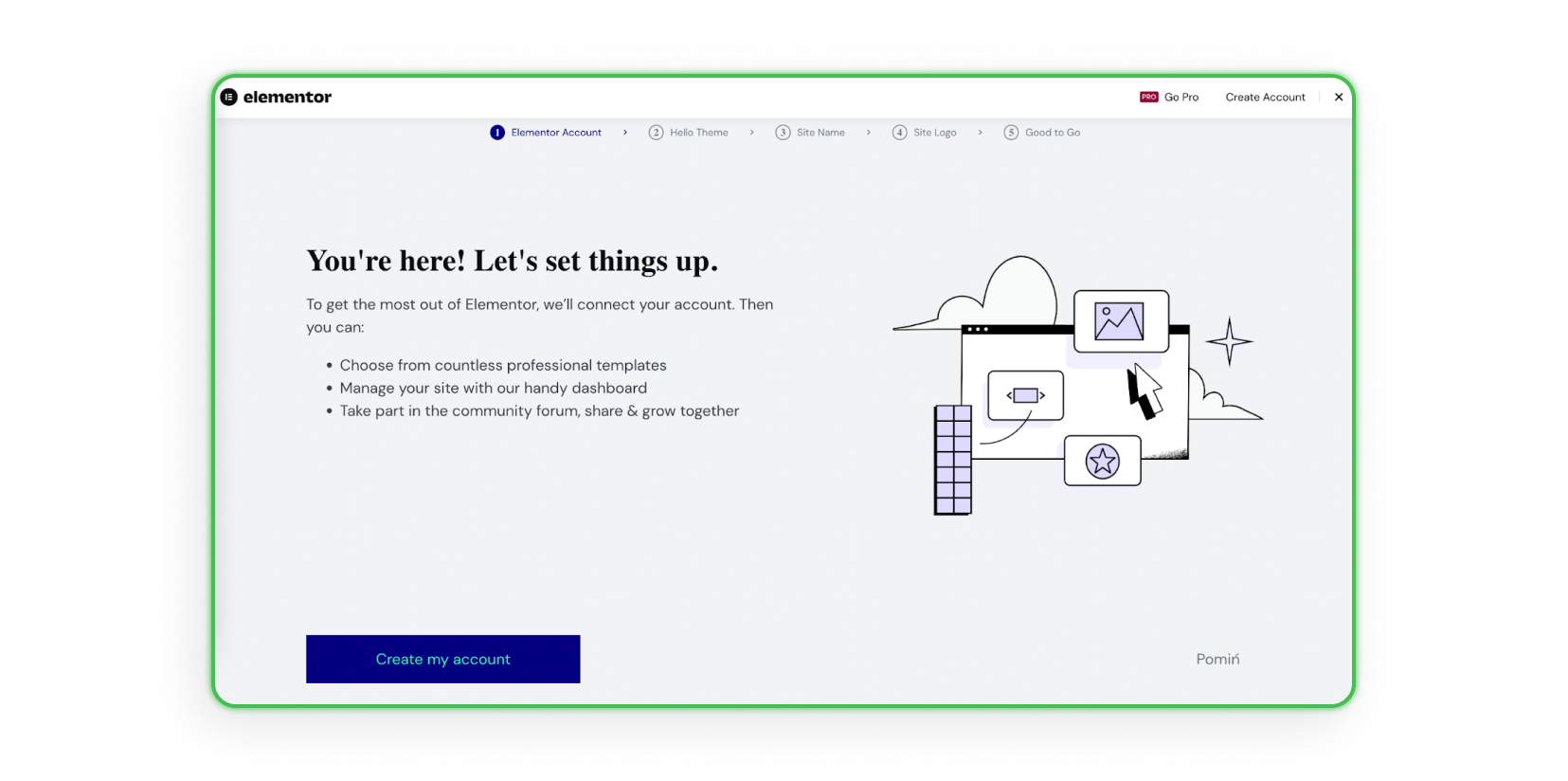
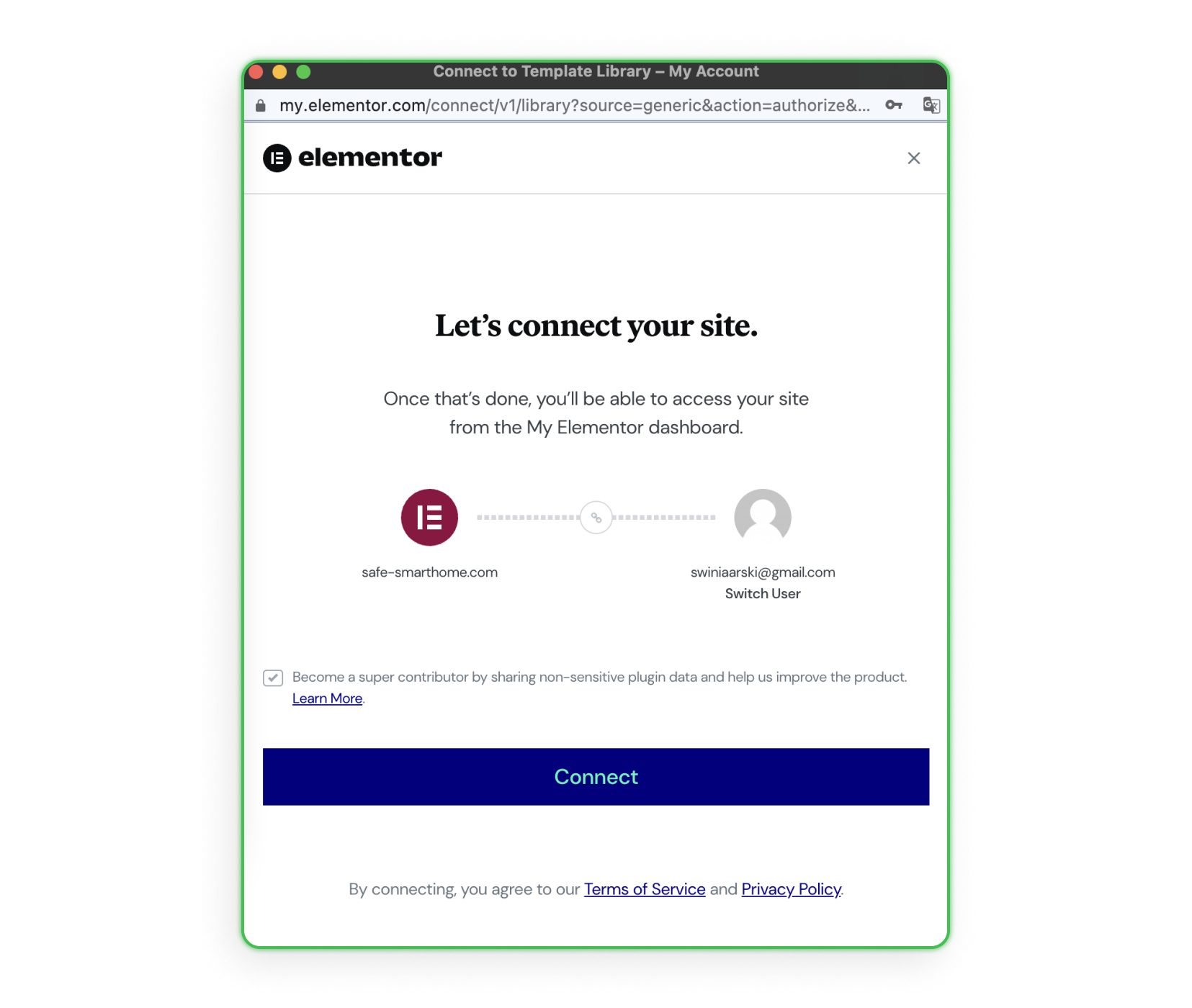
Collegamento dell’account
Dovresti ora vedere una finestra dove puoi registrarti, e dopo la registrazione vedrai la schermata qui sotto. Per farlo, clicca su "Collega".
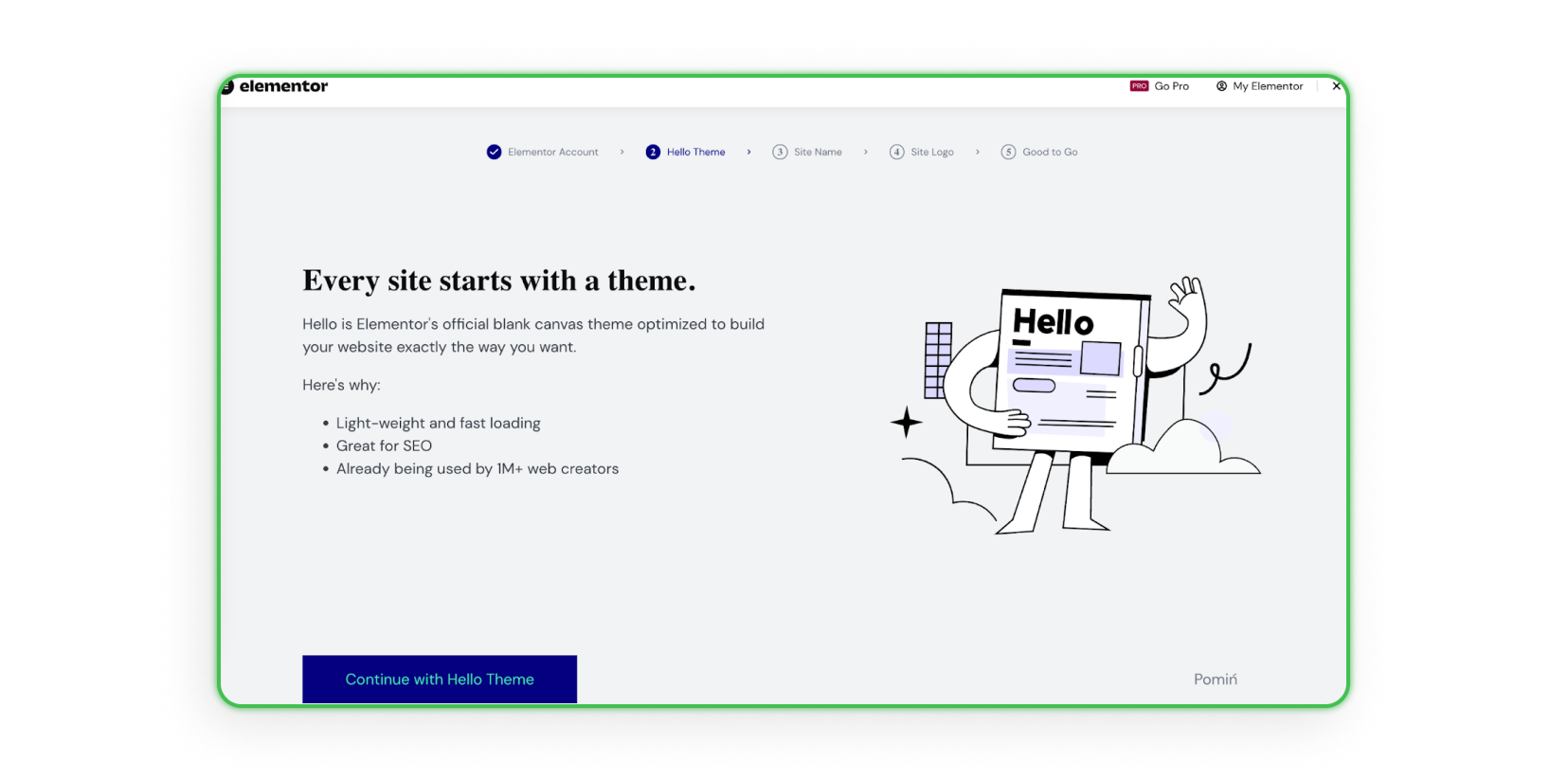
Introduzione al design
Dopo aver collegato il tuo account al sito, vedrai la schermata qui sotto. Premi il pulsante "Continua con Hello Theme", poi inserisci il nome del tuo sito (sarà visibile solo nel pannello WP) e aggiungi un logo. Se non ne hai uno, puoi saltare questo passaggio e tornarci in seguito (un sito buono e semplice per creare un logo è Canva.com).
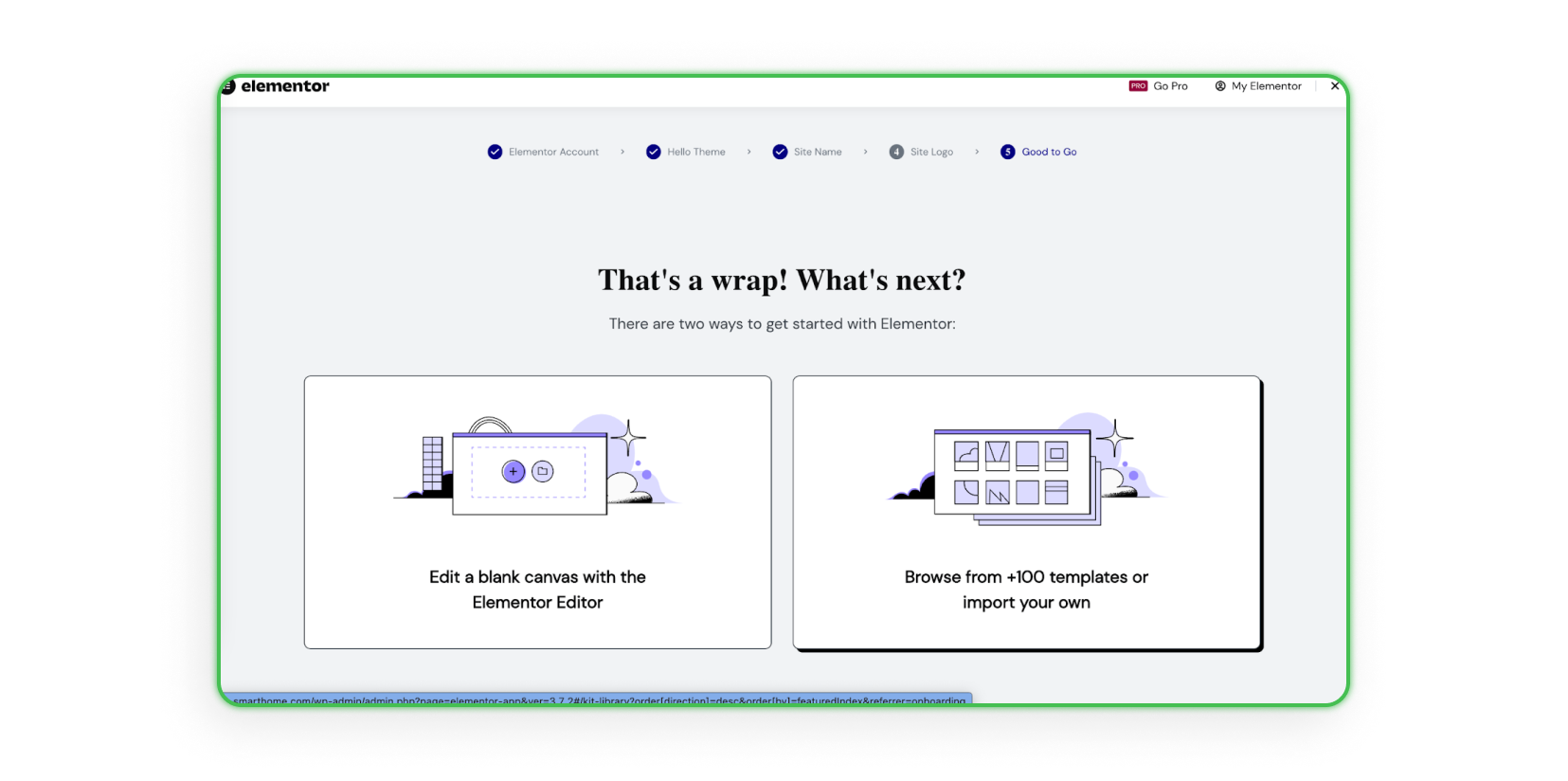
Un template pronto o uno vuoto
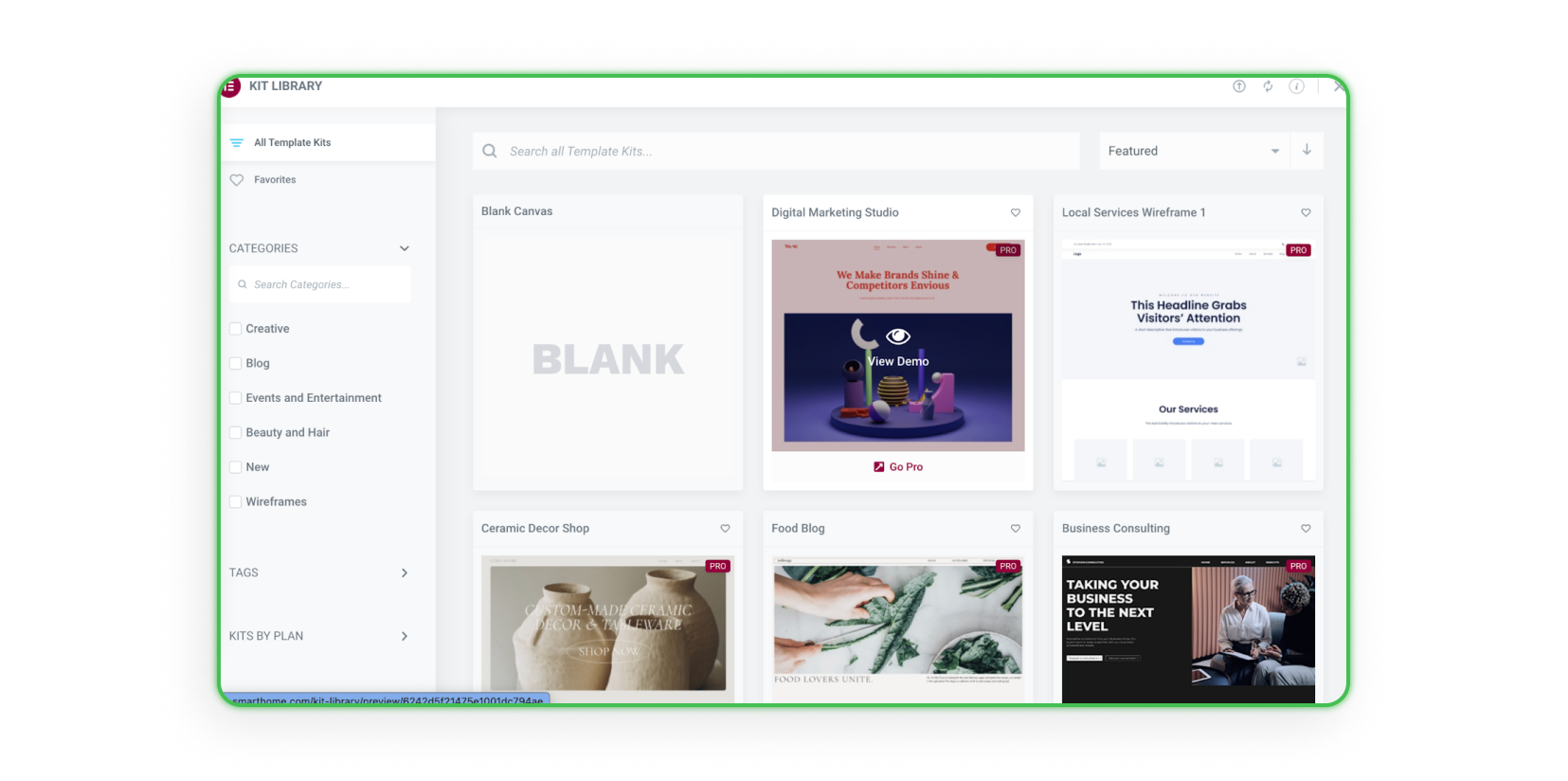
Qui inizia il divertimento: è ora di progettare il tuo sito! Ma prima puoi scegliere tra un template vuoto o oltre 100 template da sfogliare. Ti consigliamo di scegliere l’opzione a destra. Perché? Beh, ogni artista ha bisogno di ispirazione ogni tanto.
Ispirazioni
Dopo aver visionato alcuni template, saprai in che direzione vuoi andare con il tuo sito. Ora tutto è nelle tue mani. Buona fortuna!
Presto sul nostro blog arriverà la seconda parte della guida alla creazione del sito. Con il suo aiuto, scoprirai tutti i trucchi e i consigli di design.
Hai domande? Non esitare a contattarci tramite i nostri canali.