Blog / Affiliate marketing
Como criar uma landing page? Parte 1
Como publisher, você provavelmente já sabe o que é uma landing page. No entanto, se você não sabe, deixe-nos explicar brevemente. Em resumo, uma landing page é um site simples que é mostrado aos destinatários quando eles clicam no anúncio exibido para eles. Para que você precisaria de um site assim?
Ter sua própria landing page como afiliado traz muitos benefícios. Vamos analisá-los mais de perto.
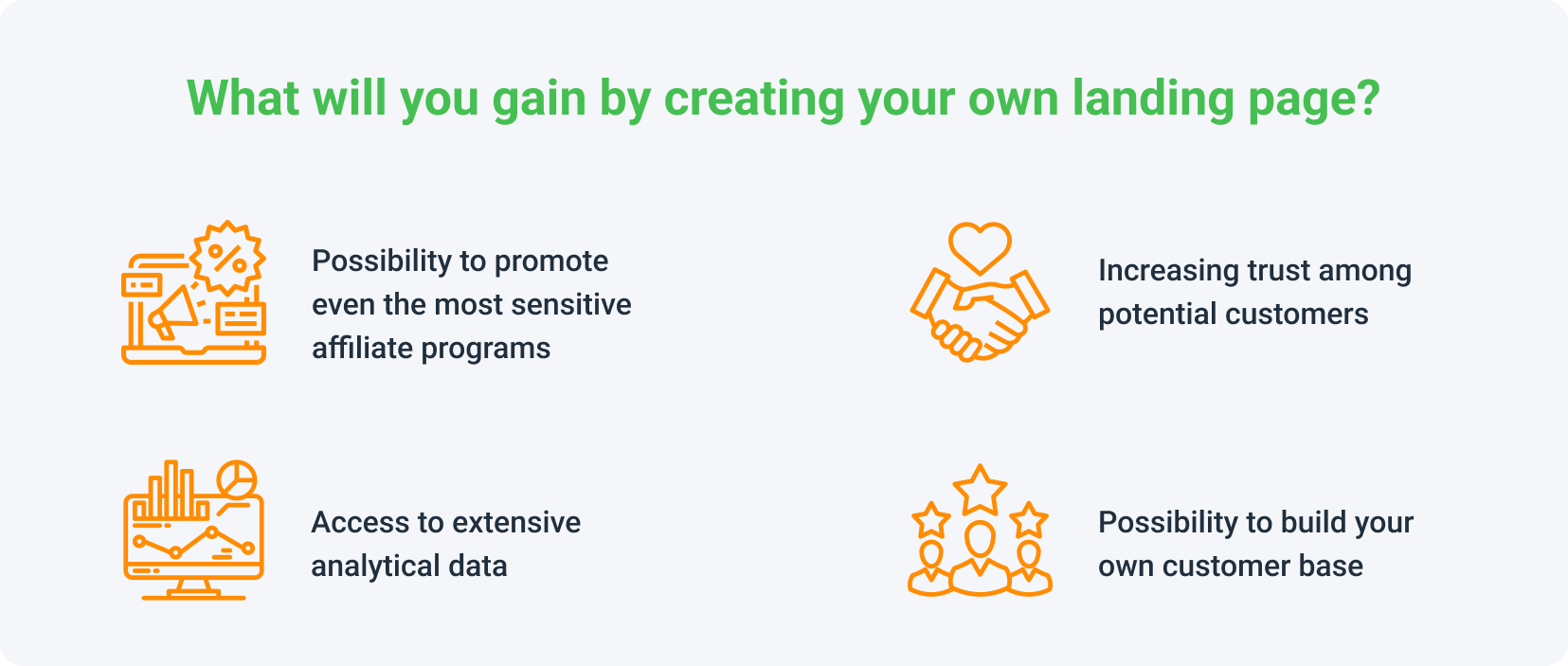
Vale ressaltar que, apesar de ser um processo demorado, criar uma boa landing page não é nada complicado. Com a nossa ajuda, você criará uma landing page que permitirá economizar até dezenas de milhares de dólares.
Perguntas que vale a pena fazer antes de criar uma landing page
Antes mesmo de começar a criar sua landing page, responda às seguintes perguntas:
Qual é o seu público-alvo?
A resposta para essa pergunta influenciará a aparência da página. Se seu público-alvo são mulheres, ela deve ser mais clara, com cores pastéis; se for para homens, escolha algo mais escuro e sóbrio. Tente criar um perfil de usuário para seu site. Assim, será mais fácil identificar as necessidades deles e adaptar seu site a elas.
Sobre o que é a página e o que os usuários devem encontrar nela?
As respostas para essas perguntas ajudarão você a escolher o design e o nome de domínio certos. Lembre-se do princípio "menos é mais". Se o usuário tiver muitas opções, pode ficar confuso e sair do site.
Qual é o objetivo do seu site?
A resposta para essa pergunta ajudará você nas próximas etapas ao projetar e escolher um template. Pense no que deve estar no seu site e como o usuário se beneficiará com isso. O que as pessoas procuram e como você pode oferecer isso a elas? Que serviços você pode fornecer?
Quanto tempo e dinheiro você quer investir?
A resposta para essa pergunta ajudará você a escolher a hospedagem, o domínio e decidir se vai usar um template pronto ou começar do zero.
Landing page - escolha da hospedagem
O que é hospedagem?
Imagine que seu site está localizado no seu computador. Toda vez que você o desliga, ninguém pode vê-lo. No entanto, todos sabemos que sites funcionam 365 dias por ano, sem parar. Isso acontece porque esses sites estão hospedados em computadores que funcionam o tempo todo. Esses computadores são os servidores, e o serviço de alugar espaço neles é a hospedagem.
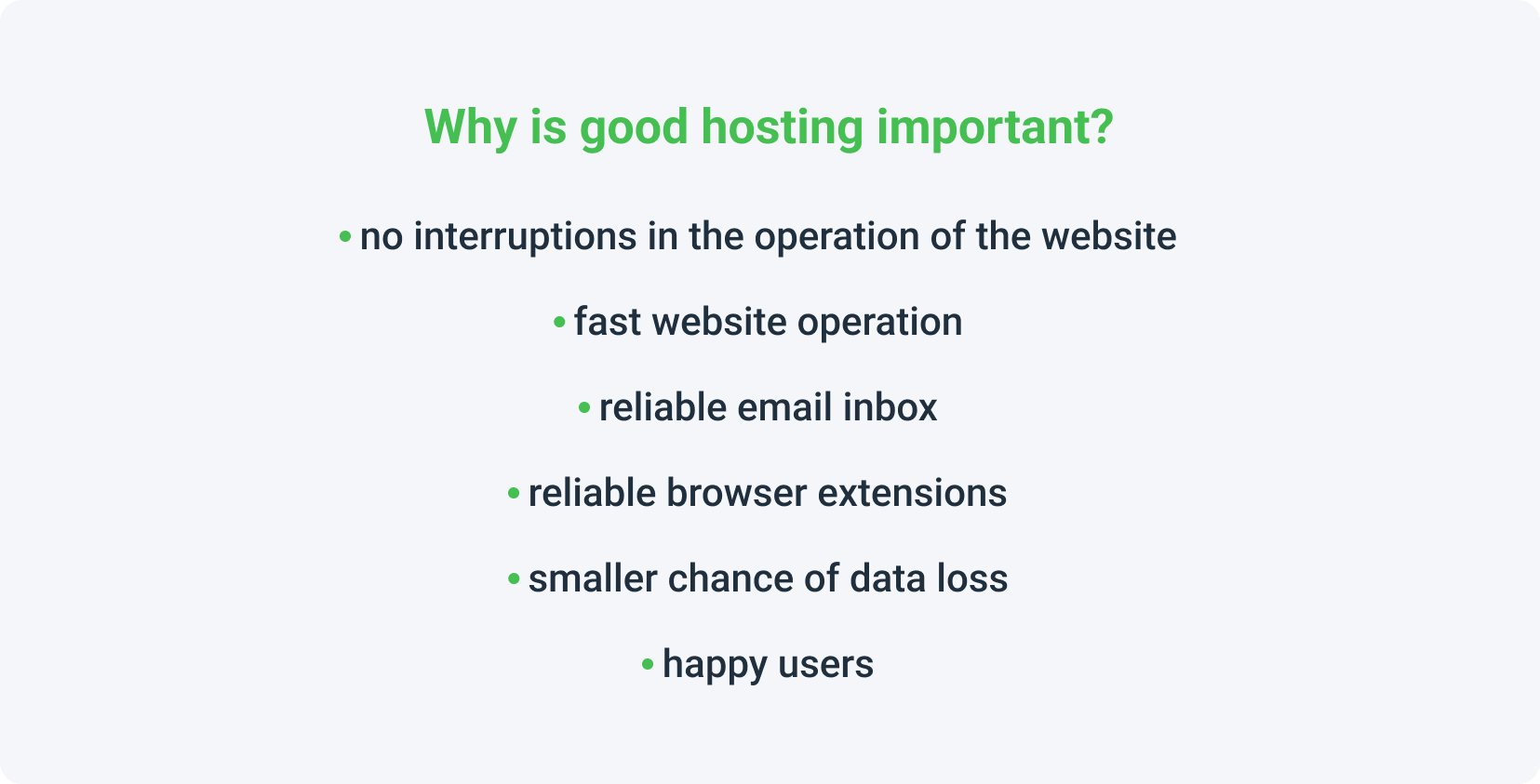
Antes de criar sua landing page, você precisa considerar qual hospedagem escolher. Por que isso é importante? Esse é o primeiro passo para fazer com que seus usuários permaneçam e retornem ao seu site com mais vontade, ao invés de sair dele.
Você já acessou um site que demorou tanto para carregar que perdeu a paciência e acabou procurando outro? É isso que você quer evitar escolhendo uma boa hospedagem.
Aqui estão alguns sites onde você pode comprar hospedagem: siteground.com, fastcomet.com, hostinger.com.
Como iniciante, você precisa de um painel de controle de servidor conveniente, funcional e intuitivo. Quando se trata desses critérios, o chamado servidor compartilhado será a melhor opção. No entanto, tenha em mente que, à medida que sua landing page crescer, você precisará de um servidor mais robusto, ou seja, um que possa armazenar mais informações, imagens, vídeos e funcione mais rapidamente. Se você escolher uma hospedagem ruim, pode enfrentar muitos problemas persistentes ao longo do caminho.
Quanto custa uma hospedagem?
O preço de uma hospedagem geralmente varia de US$ 2 a cerca de US$ 15 por mês. A diferença é grande porque o valor depende do tamanho da página (quantas abas ela tem, quais arquivos estão nela) e dos recursos do servidor necessários.
Landing page - escolhendo um domínio
O que é um domínio?
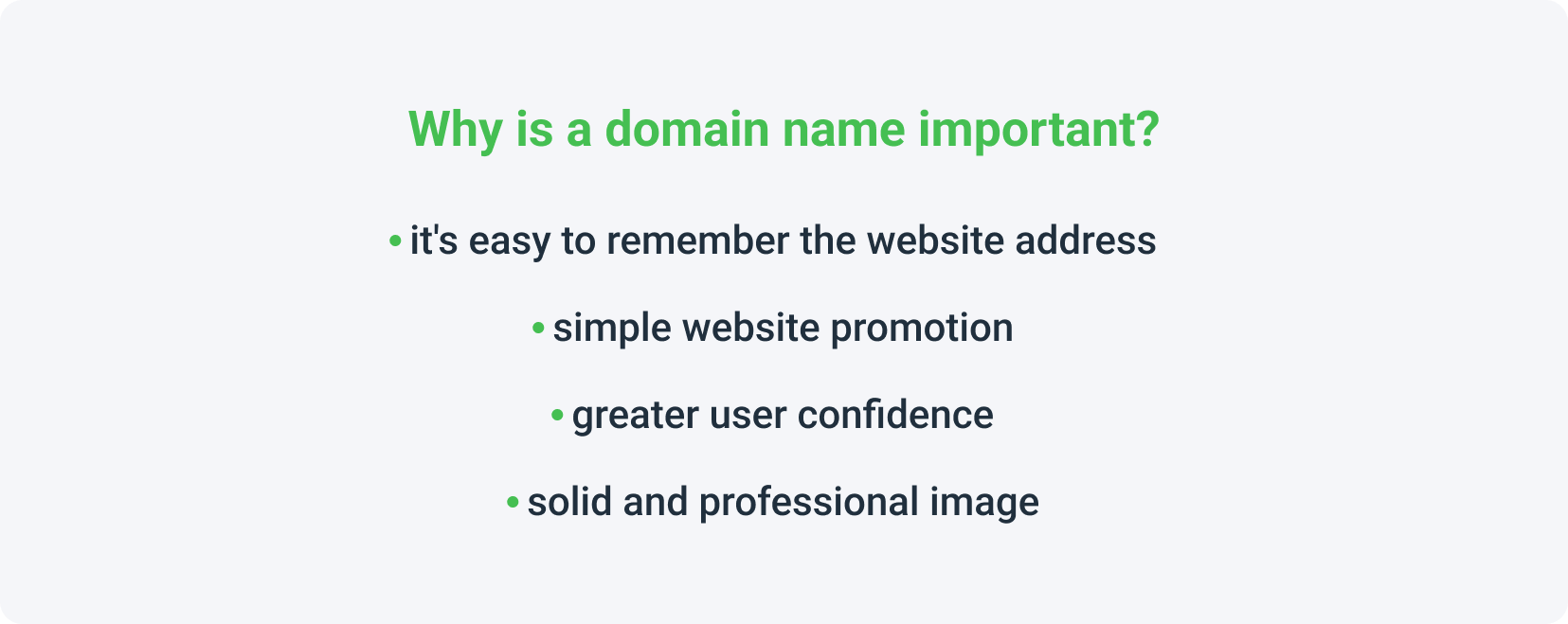
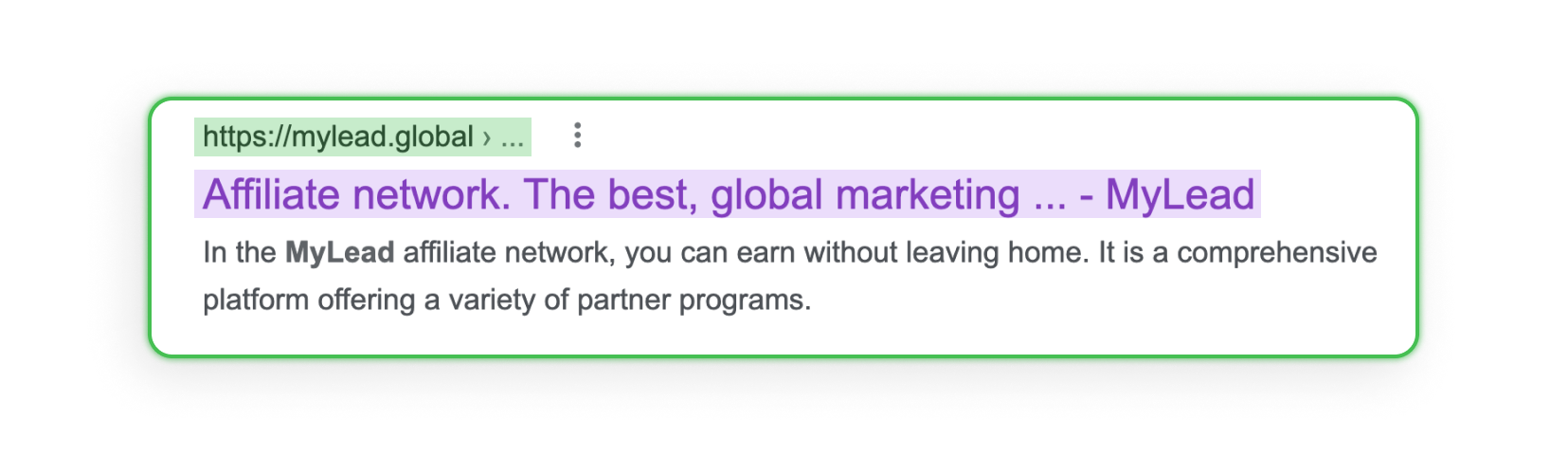
Um domínio é o endereço que você digita no navegador para encontrar uma página. Cada domínio é único, não pode ser compartilhado ou duplicado. Se você olhar na barra de pesquisa do Google, verá que nosso domínio é mylead.global.
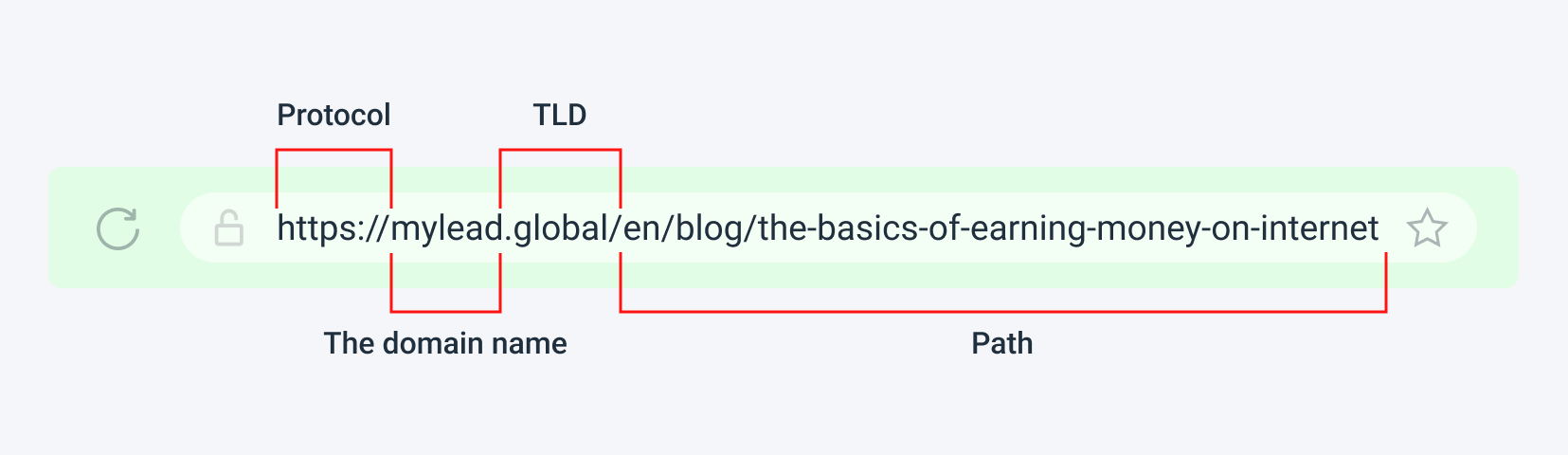
Esse é, de certa forma, o alicerce do seu negócio online. Um bom domínio deve ser simples e marcante para que o usuário se lembre de você. Também vale a pena prestar atenção à extensão do domínio, no Reino Unido escolha .uk, e se quiser que o site seja global, escolha .com. Essa é a extensão de domínio mais popular e, portanto, mais confiável.
Aqui estão alguns sites onde você pode comprar um domínio: Namecheap.com, regery.com, ovh.pl.
Frequentemente, ao escolher um domínio e buscar inspiração para o nome, você pode se deparar com a afirmação na internet de que o domínio deve conter uma palavra-chave, o que faria o Google (ou outros buscadores) promovê-lo. Há um fundo de verdade nisso. No entanto, incluir a palavra-chave no nome do domínio não é muito eficaz. Quando a palavra-chave é todo o domínio (por exemplo, shoesforgym.com), é um tiro no pé. Assim, você compete com todos os fabricantes que vendem tênis para academia, então chegar à primeira página do Google é um grande desafio. Além disso, ao procurar seu site, o usuário terá que filtrar uma massa de anúncios de tênis. A melhor solução para você será escolher um domínio com seu próprio nome ou combiná-lo com uma palavra-chave, como topbestshoes.com.
Libere sua criatividade e crie um nome para sua landing page. Observe que alguns nomes podem já estar reservados. Para verificar a disponibilidade de um domínio que você inventou, use, por exemplo, atthost.pl.
Quanto custa comprar um domínio?
O preço do domínio geralmente varia de US$ 3 a US$ 20 por mês. A diferença é grande porque o valor depende da empresa registradora, nome, extensão do domínio e seu histórico.
Landing page - instalação do WordPress
Neste artigo, vamos apresentar o processo de criação de um site usando o WordPress como exemplo. Claro, essa não é a única opção. Existem também templates prontos no Mobirise, Wix, Zyro ou outros portais, onde você só precisa conectar seu domínio. No entanto, saiba que isso está associado a uma gama de possibilidades bem menor e, no caso de um site mais complexo, é melhor investir seu tempo criando tudo do zero.
No caso do WP, todo o processo de instalação é rápido e tranquilo, então não há com o que se preocupar. A instalação manual do WordPress envolve baixar os arquivos de instalação e enviá-los para o servidor.
Passo 1 - Baixar o WordPress
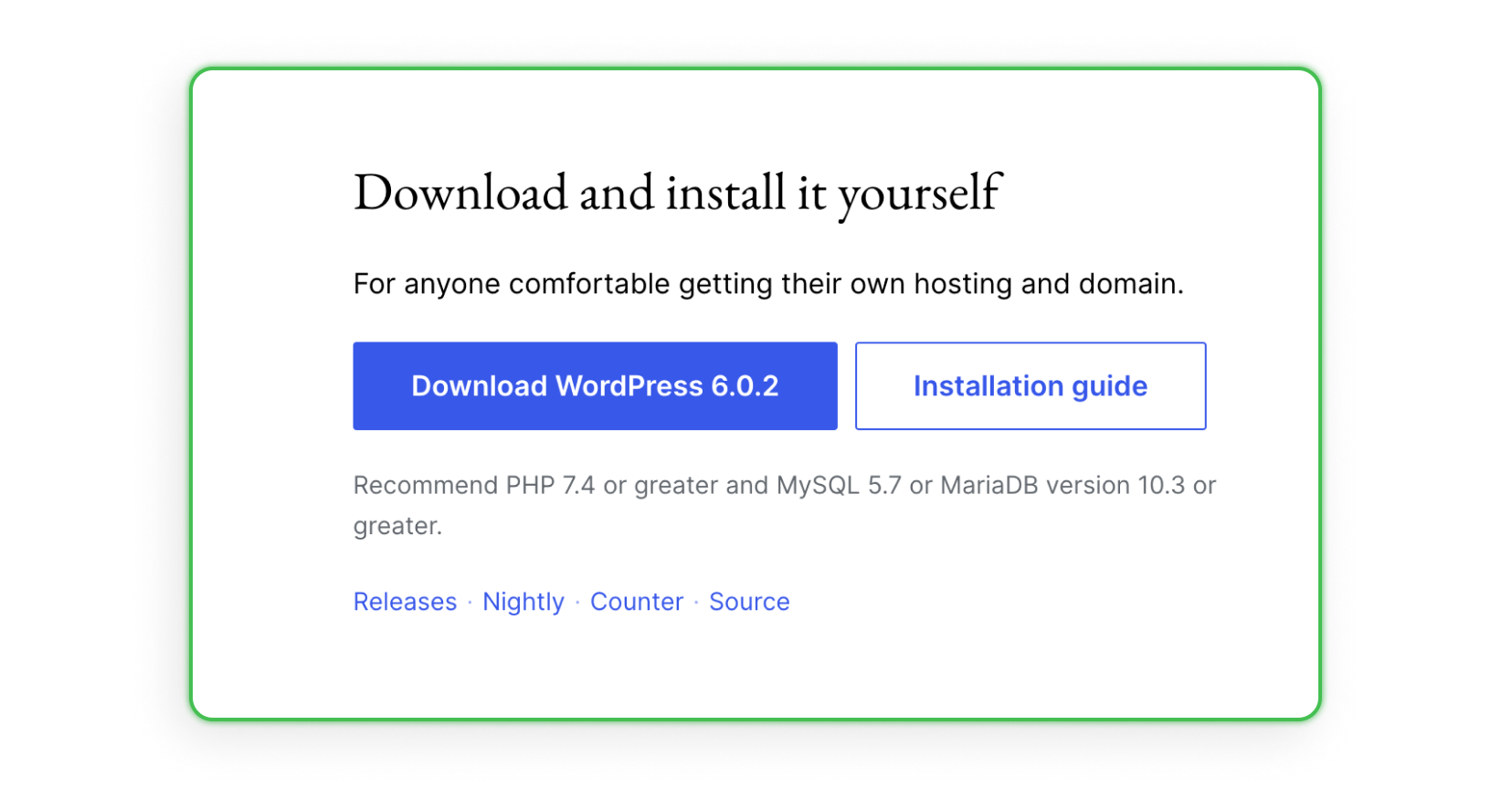
O primeiro passo para criar seu próprio site online é baixar o pacote de instalação do WordPress.
Passo 2 - Descompactar os arquivos
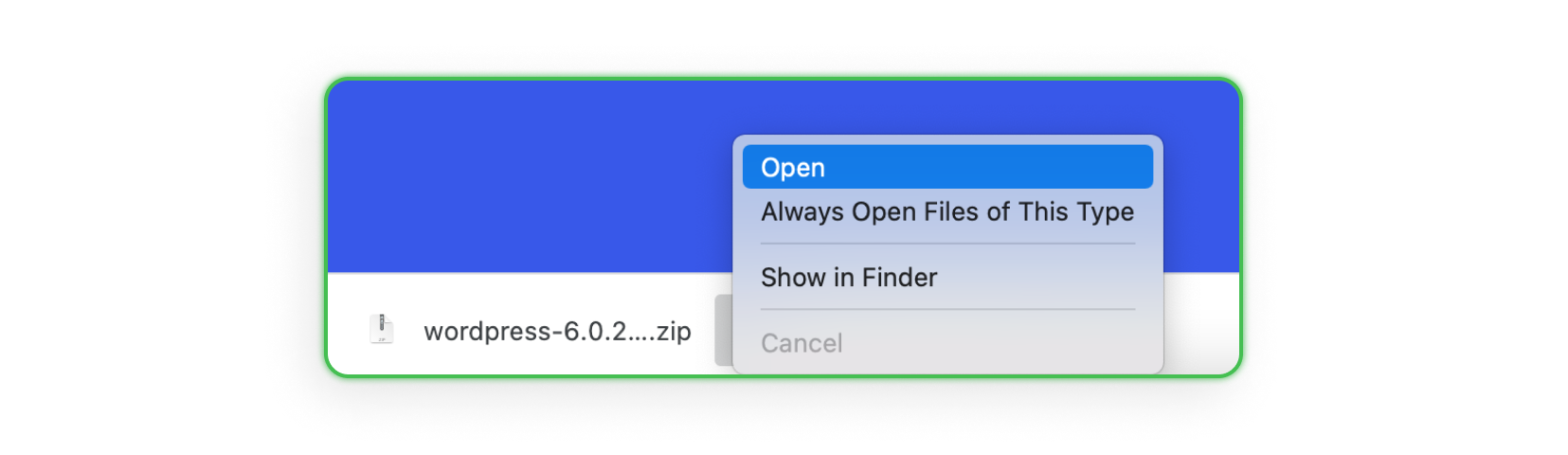
Após o download, clique no arquivo .zip baixado:
Depois, abra a pasta wordpress:
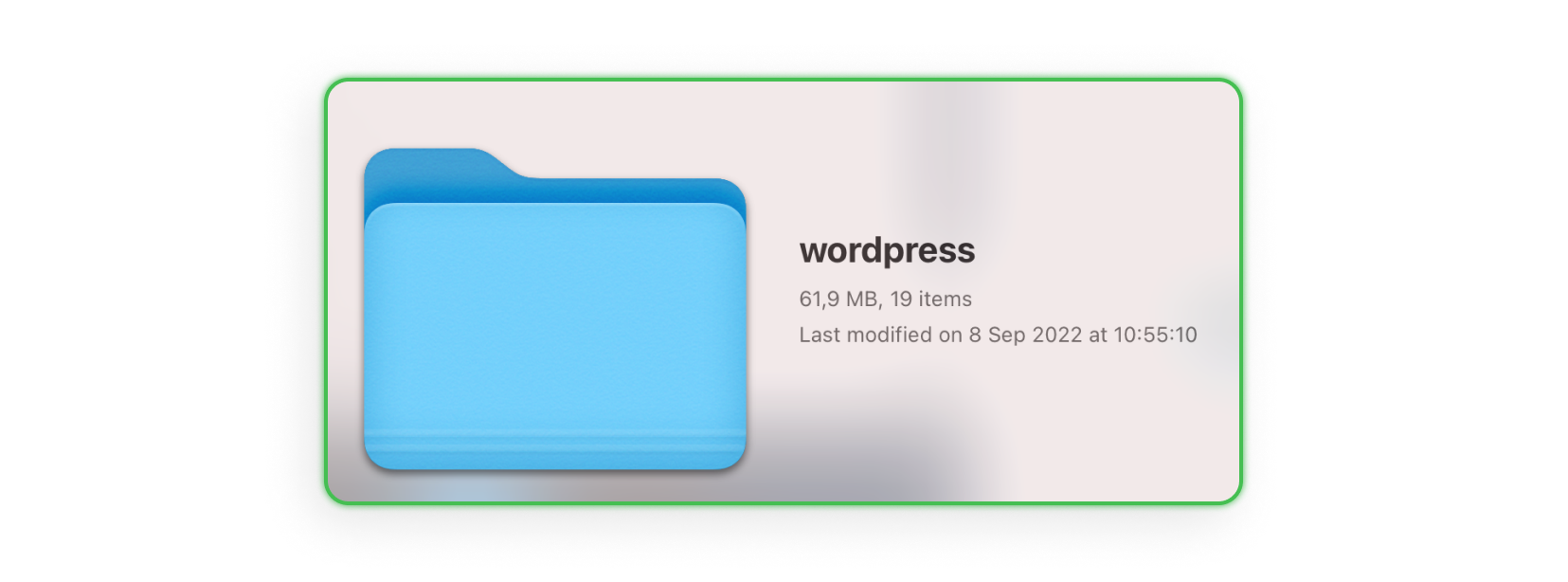
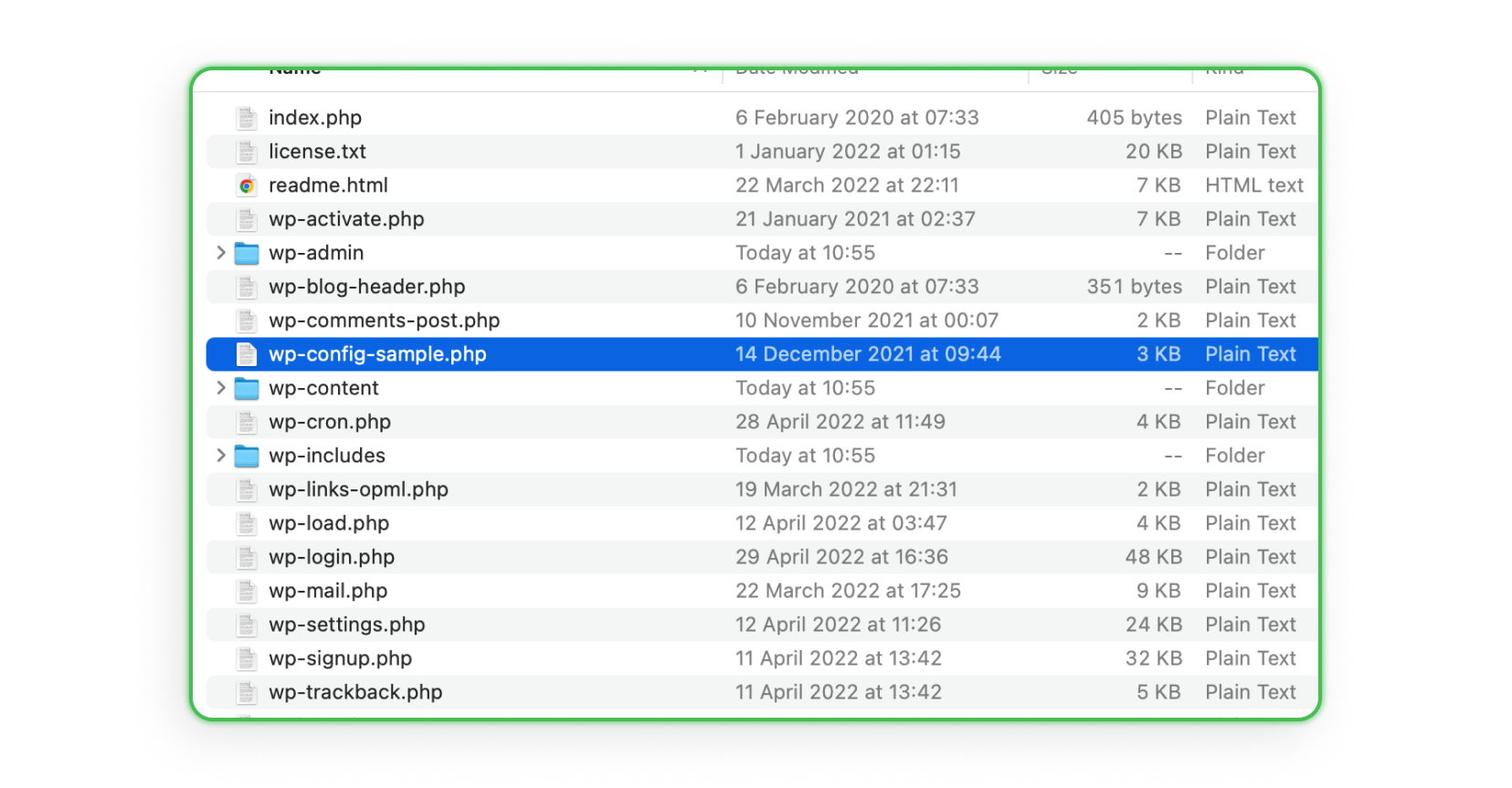
Na pasta, você encontrará 19 arquivos. Procure por wp-config-sample.php, copie e cole no mesmo diretório, depois renomeie para wp-config.php.
O arquivo wp-config-sample.php, como o nome sugere, é um arquivo do template padrão do WordPress. Isso significa que ele conterá linhas que precisam ser preenchidas com seus próprios dados, mas falaremos sobre isso em breve.
Passo 3 - Criar um banco de dados MySQL
O WordPress é um sistema que usa um banco de dados. Antes de instalarmos o WordPress no servidor de hospedagem, você precisará criar um banco de dados MySQL.
Mas o que é um banco de dados MySQL?
Um banco de dados nada mais é do que um conjunto de dados salvos com base em regras específicas. Normalmente, inclui dados digitais coletados de acordo com as regras de programas de computador específicos usados para coletar e processar tais dados. No caso do MySQL, trata-se de um dos bancos de dados mais poderosos do mercado, capaz de lidar com grandes quantidades de consultas.
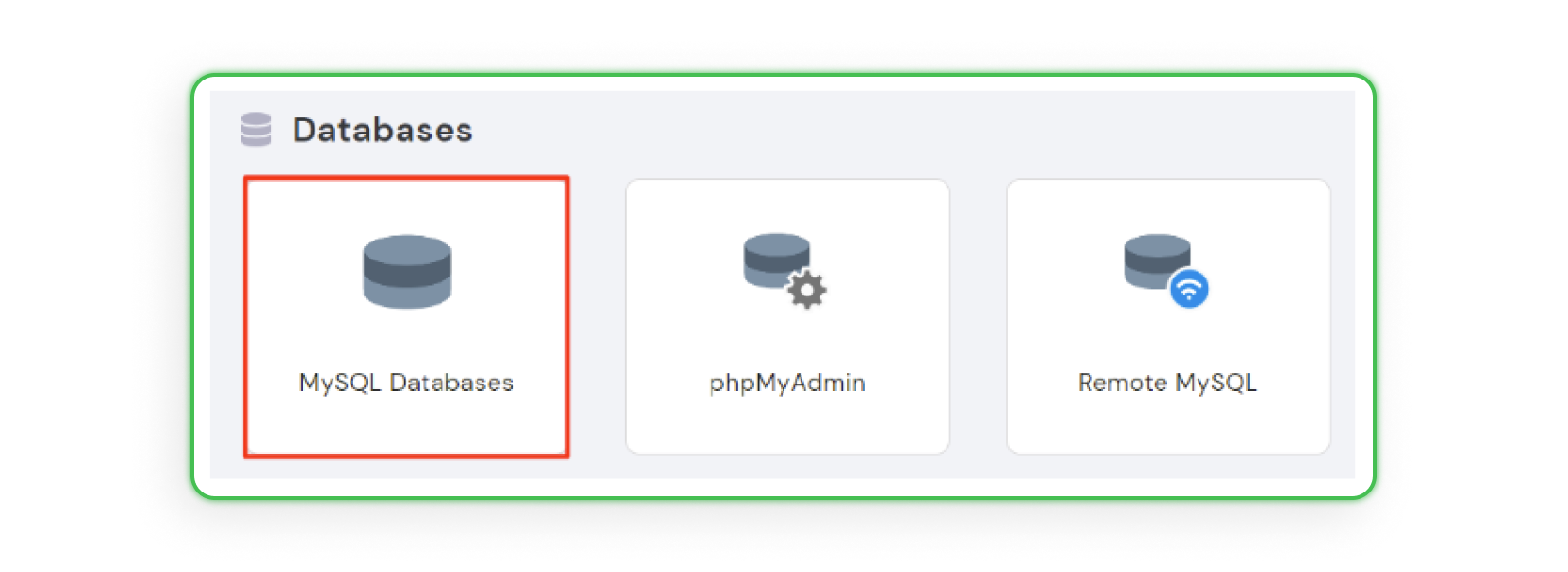
Agora que você sabe o que é um banco de dados MySQL, vamos criar um usando o Hostinger. Seus bancos de dados MySQL podem ser totalmente gerenciados na página de Bancos de Dados MySQL. Para criar um banco de dados, basta encontrar Hospedagem → Gerenciar → Bancos de Dados MySQL:
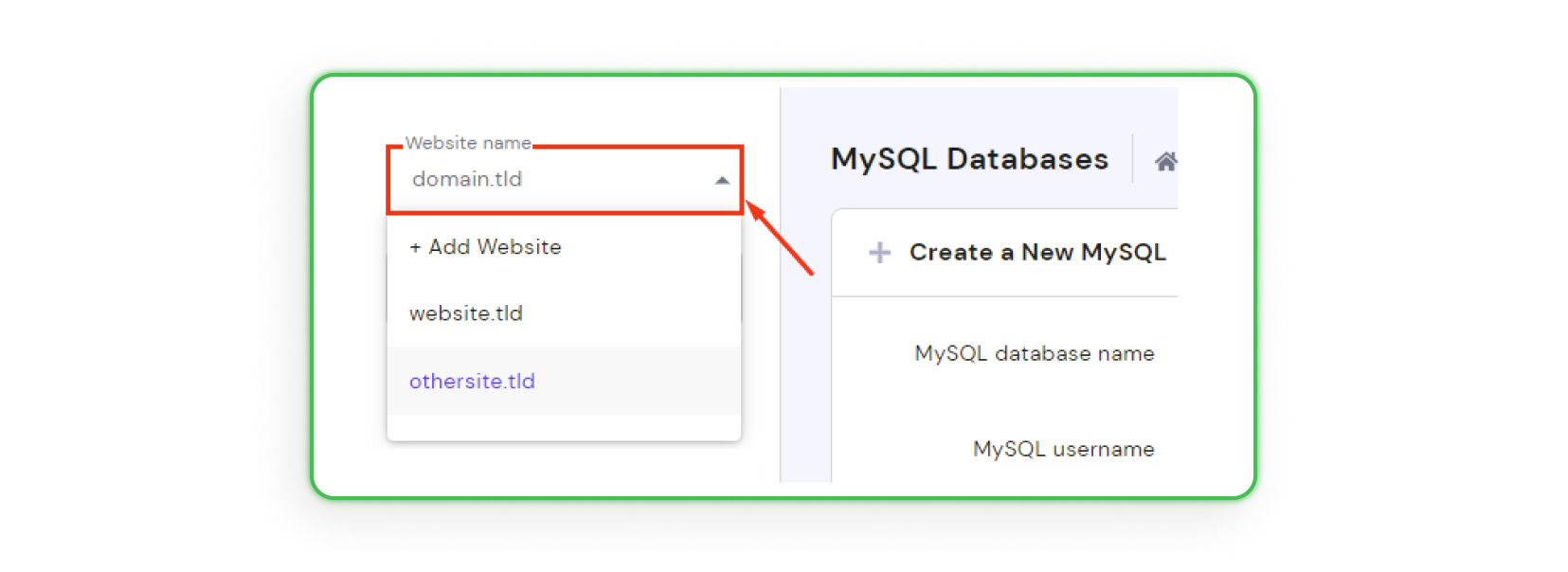
Escolha o nome do site ao qual o banco de dados será atribuído no menu suspenso à esquerda:
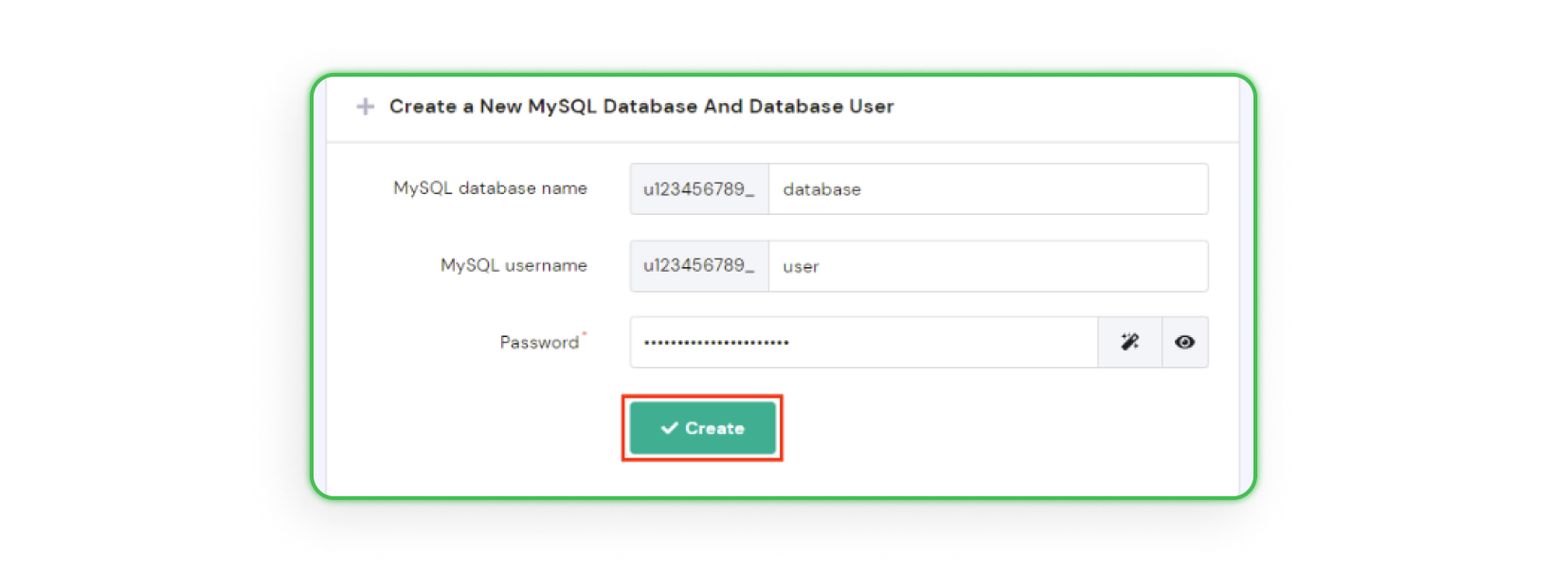
Na seção Criar um Novo Banco de Dados MySQL e Usuário do Banco, digite o nome do banco de dados MySQL, nome de usuário e senha, depois clique em Criar:
Depois disso, o novo banco de dados será atribuído automaticamente ao domínio selecionado e aparecerá na seção Lista de Bancos de Dados e Usuários MySQL Atuais, onde você poderá gerenciá-lo.
Passo 4 - Complete o arquivo wp-config.php com os dados
Neste estágio, você precisará do arquivo wp-config.php e das informações do banco de dados criado na etapa 3.
Abra o arquivo wp-config no aplicativo padrão Notepad++ (se estiver usando Windows) ou no TextEdit (se estiver usando macOS).
Encontre as seguintes linhas de texto e substitua os valores destacados pelo nome do banco de dados que você criou, o nome de usuário e a senha correta que você definiu na etapa 3:
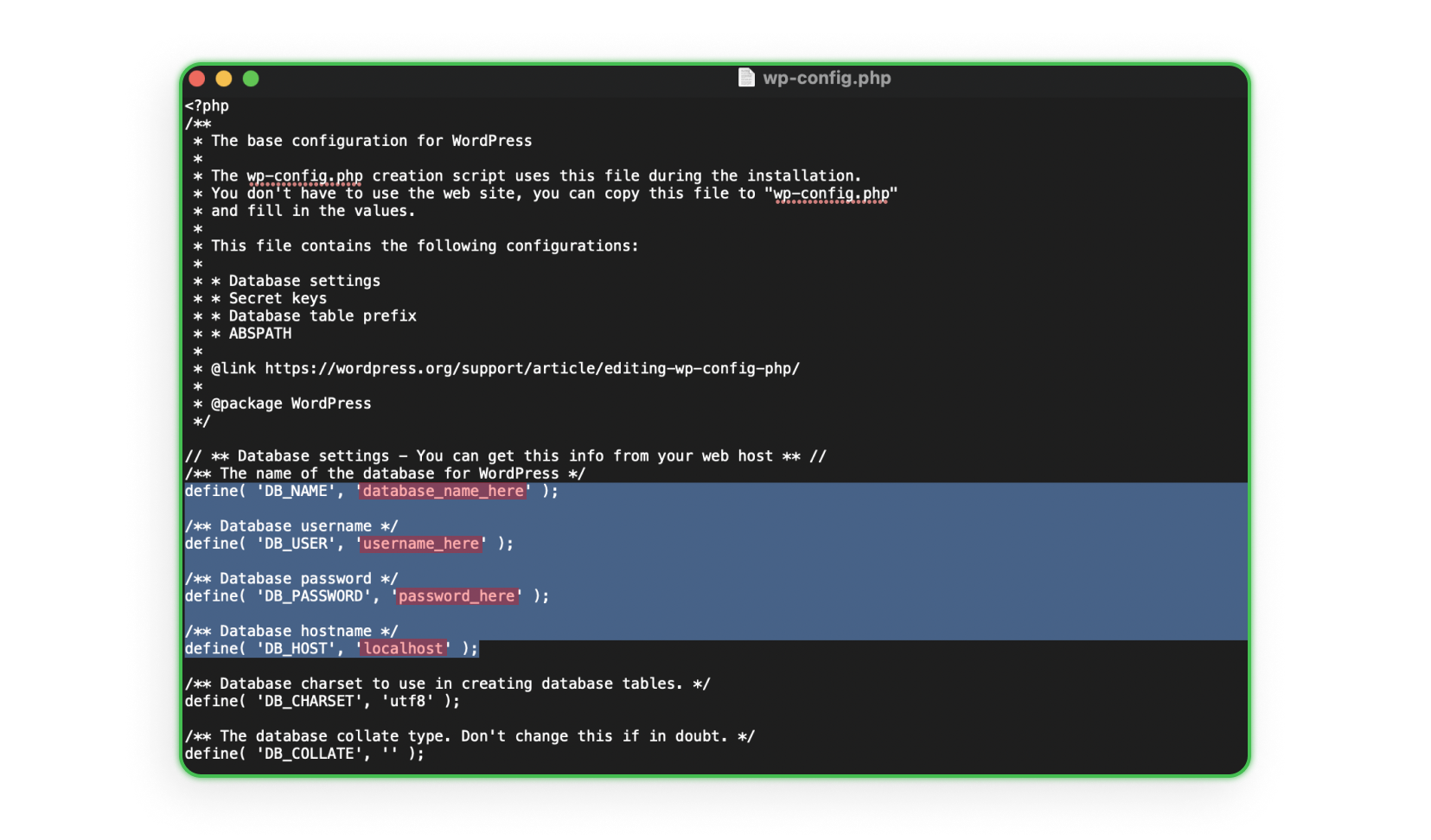
Depois de alterar todas as informações mencionadas acima, lembre-se de salvar o arquivo.
Importante:
- Não remova as aspas! Os valores devem ser inseridos entre os caracteres ' '.
- O nome do banco de dados e do usuário não é apenas o valor que você inseriu no painel do servidor, mas também o que está antes do sublinhado (olhando para as capturas de tela acima: o nome do banco de dados e do usuário será: nome_valorInserido).
- O que é localhost? Localhost é o endereço do servidor de banco de dados. Normalmente, localhost deve ser mantido nesse campo. No entanto, algumas empresas de hospedagem exigem um endereço diferente. Se você não sabe se a sua é uma delas, descobrirá durante a instalação se receber a seguinte mensagem após uma das etapas: Erro ao estabelecer uma conexão com o banco de dados. Se você receber esse erro, verifique se havia alguma informação sobre isso no cartão com o resumo do banco de dados criado (Etapa 3). Se não houver, entre em contato com a administração do servidor e peça o endereço que deve ser inserido no lugar de localhost.
Passo 5 - Configuração da conexão com o servidor no FileZilla
Quase tudo pronto, só falta fazer a última coisa, ou seja, enviar os arquivos para o servidor. Você pode fazer isso com a ajuda do FileZilla.
Antes de começar a transferir os arquivos, configure a conexão com o servidor. Veja como fazer isso:
1. Encontre a mensagem que você recebeu do seu provedor de hospedagem. Lá você encontrará: endereço FTP, login FTP e senha. Se você não recebeu essa mensagem ou não tem esses dados nela, entre em contato com o administrador pedindo o endereço FTP do servidor e a criação de um usuário.
2. Abra o FileZilla e selecione Arquivo -> Gerenciador de Sites -> Novo Endereço. Escolha o nome da sua conexão (por exemplo, o nome de um site ou blog) e depois preencha:
- Servidor: insira o link do servidor que começa com ftp.servername.com,
- Protocolo: FTP - protocolo de transferência de arquivos,
- Criptografia: se disponível, use FTP direto via TLS,
- Modo de login: normal,
- Usuário: nome de usuário FTP,
- Senha: senha, (é importante dificultar, então vale a pena usar um gerador de senhas).
3. Clique em "Conectar".
Passo 6 - Enviando arquivos para o servidor
Se tudo foi feito corretamente e os dados foram inseridos corretamente, a conexão com o servidor será estabelecida e a parte direita da tela do FileZilla será ativada. A inscrição servidor remoto será destacada e as janelas abaixo mostrarão as pastas ou arquivos. Lembre-se de que você não pode colocar arquivos em qualquer lugar. Eles devem estar na subpasta public_html (se não encontrar esse nome, procure por "www"). Você a encontrará na pasta do endereço do seu site.
Se você tiver acesso ao diretório principal do FTP, pode encontrar a pasta correta acessando: domínios -> nomedodominio.com -> public_html/www. Claro, esse é apenas um exemplo de caminho de pasta, pois esse caminho pode variar dependendo do seu provedor de hospedagem. Se ainda estiver com dificuldades para localizar a pasta correta, entre em contato com o suporte da sua hospedagem.
Agora exclua todos os arquivos da pasta. Feito isso, na janela à esquerda do FileZilla, encontre a pasta com os arquivos e pastas do WordPress. Selecione todos, exceto wp-config-sample.php (não é necessário), e arraste para a janela da direita. A transferência começará automaticamente. Neste momento, você está enviando seu site para a Internet. Se aparecer uma mensagem sobre arquivos duplicados, marque "Substituir" e clique em "Ok". A transferência deve levar alguns minutos, tudo depende da velocidade da sua internet. Quando terminar, desconecte-se do servidor.
Passo 7 - Instalando o WordPress
Você está a poucos minutos de oficialmente ter seu próprio site. Quando a transferência de arquivos terminar, digite o endereço do seu site no navegador que estiver usando. Não importa se é Chrome, Firefox, Safari, Opera ou outro. Cada navegador deve redirecionar você para o seguinte endereço: http://yourebsite.com/wp-admin/install.php. Se não, digite esse endereço manualmente, lembrando de trocar “yourebsite.com” pelo seu domínio. Após clicar em "enter", você deve ver isso:
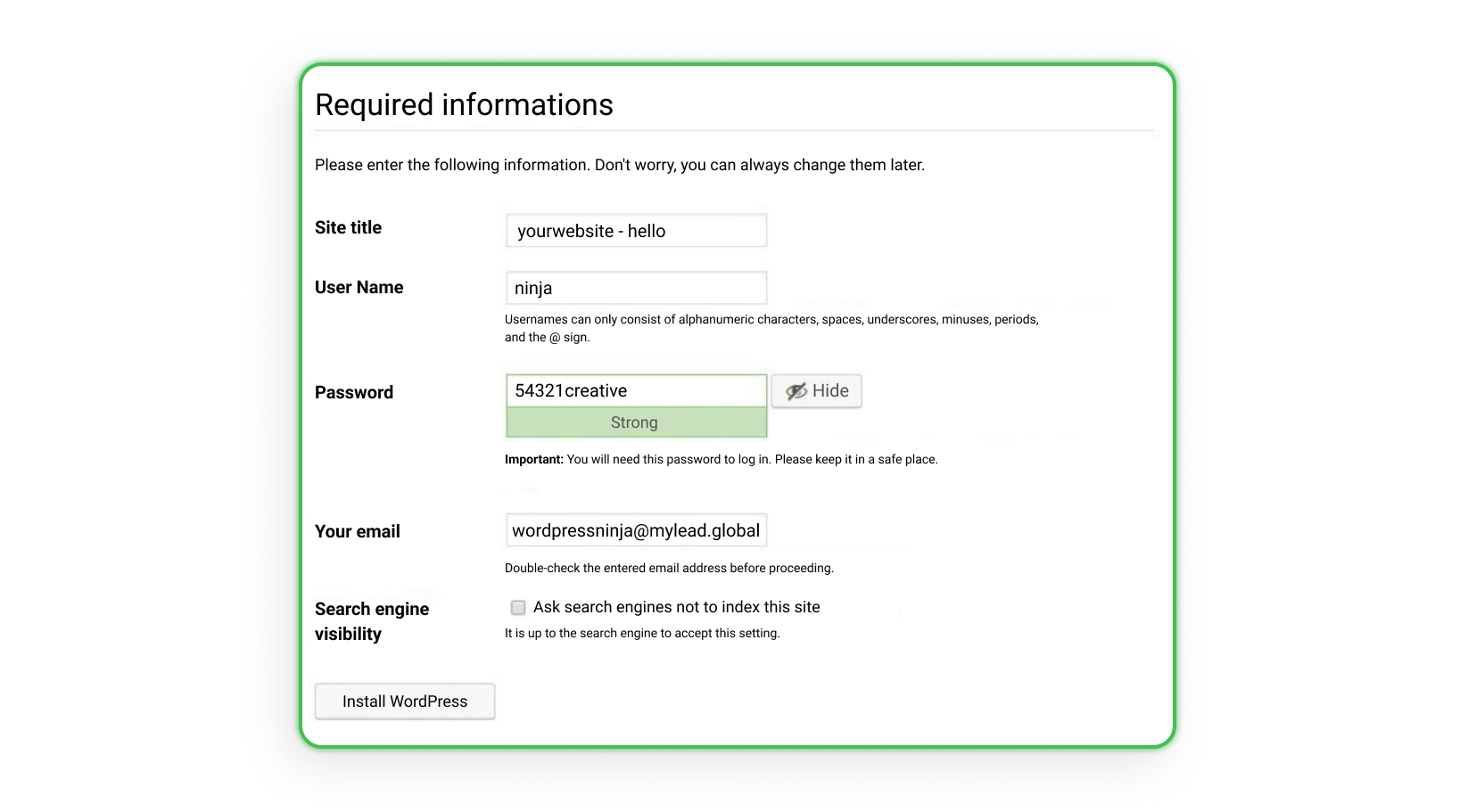
- Título do site - insira o nome do seu site, não o endereço,
- Nome de usuário - seu login com o qual você fará login como administrador (escolha algo diferente de "admin" e "administrator", pois esses são os nomes mais comuns e fáceis de hackear),
- Senha - seja criativo, a senha deve ser difícil de adivinhar (você pode usar um gerador online),
- Endereço de e-mail - um e-mail com detalhes de login e endereço será enviado para esse endereço,
- Visibilidade - se você não quiser que alguém veja sua página inacabada, marque a caixa ao lado de "visibilidade para mecanismos de busca", lembre-se de desmarcar essa opção ao publicar a página na aba: Configurações -> Leitura, no final da tela.
Quando todas as informações estiverem preenchidas, clique em "Instalar WordPress", aguarde alguns minutos e pronto. Seu site está online, agora faça login, insira seu usuário, senha e comece a criar.
Criando uma landing page com Elementor
O WordPress obviamente não é a única solução quando se trata de construir sites. Existem diferentes plataformas nas quais você pode construir seu site de forma muito mais simples. Claro, essa solução não será gratuita (exemplos incluem Shopify ou Wix.com), mas também há muitas opções gratuitas, como:
Hoje vamos mostrar como é o processo de criação de um site com a versão gratuita do Elementor.
Elementor - cadastro
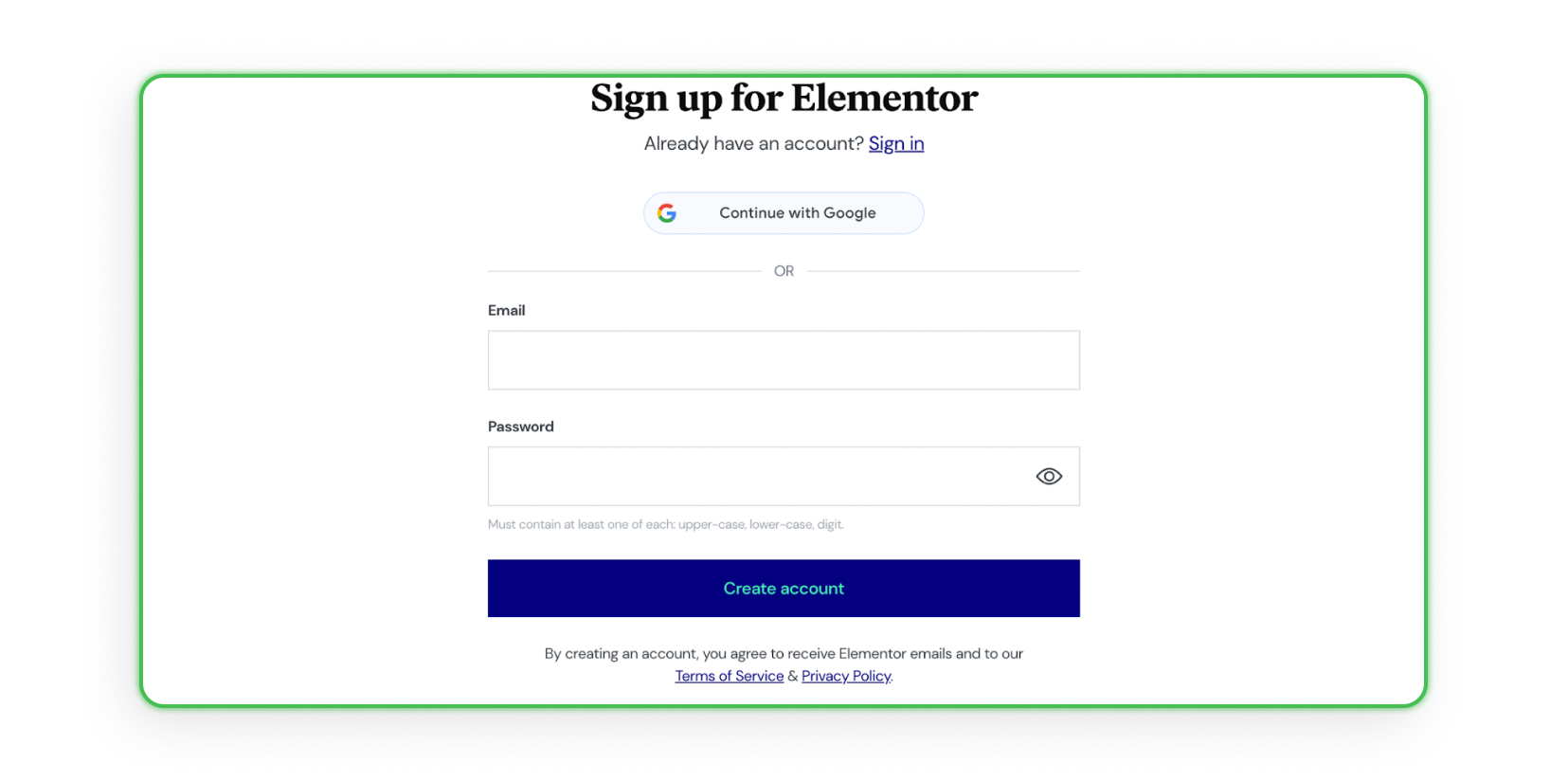
Logo no início, após selecionar a versão gratuita, você verá a tela de cadastro:
Perguntas e seleção de plano
Depois disso, algumas perguntas aguardam você:
- para quem você vai criar o site,
- o que você faz,
- se você tem experiência em construir sites,
- sobre o que será seu site.
Após responder a essas perguntas, aparecerá a tela seguinte, perguntando se você realmente deseja adquirir algum dos planos do Elementor. Se você procura a versão gratuita, role para baixo.
Escolha um plano
Ao descer, você verá uma comparação de todas as versões e a possibilidade de escolher uma delas:

Fornecendo o nome do domínio
Após selecionar o plano gratuito, você verá uma tela onde precisará inserir o link do seu domínio:
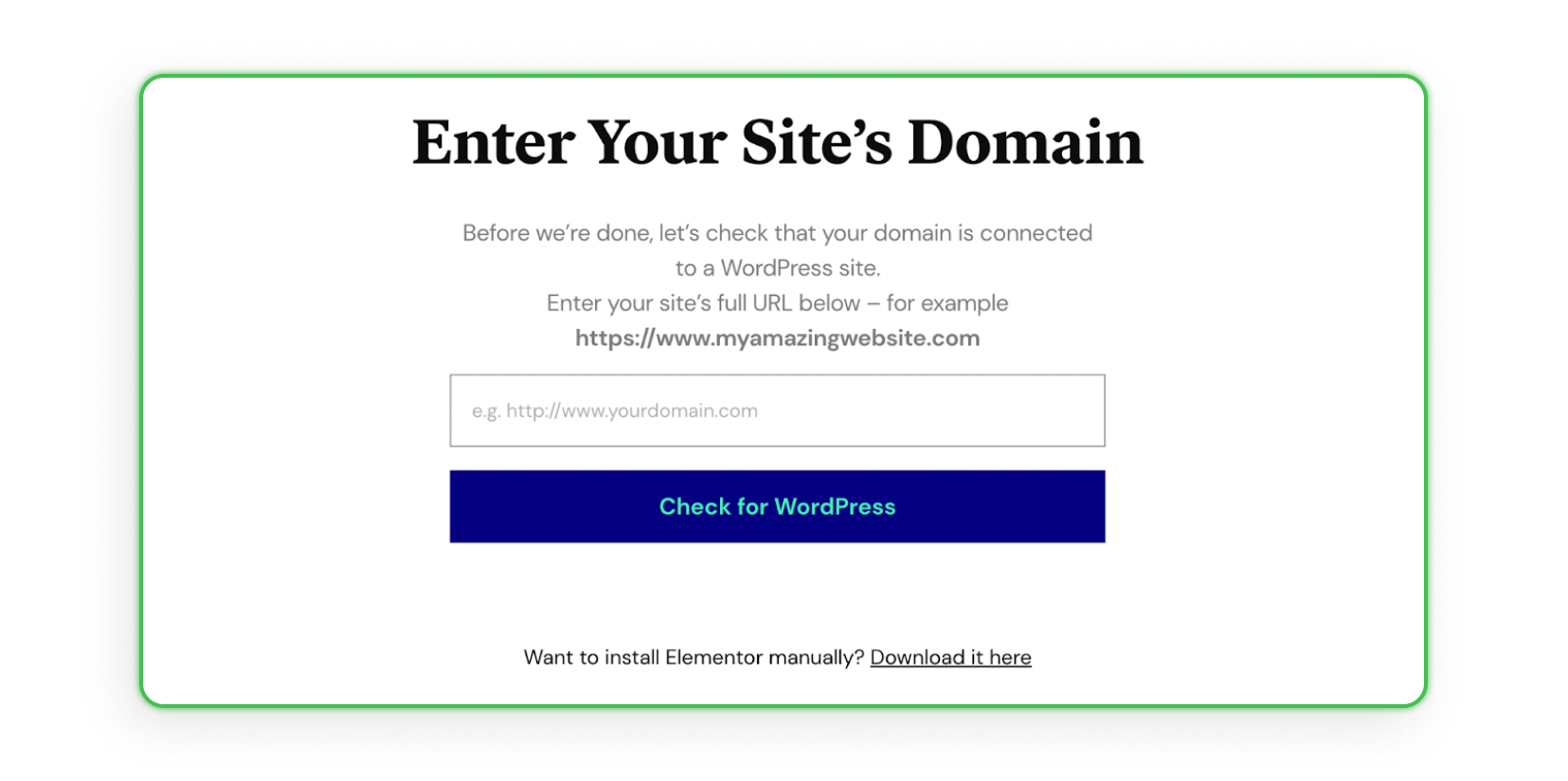
Instalação do Elementor
Se seu domínio já estiver conectado ao WordPress, você deve ver isto:
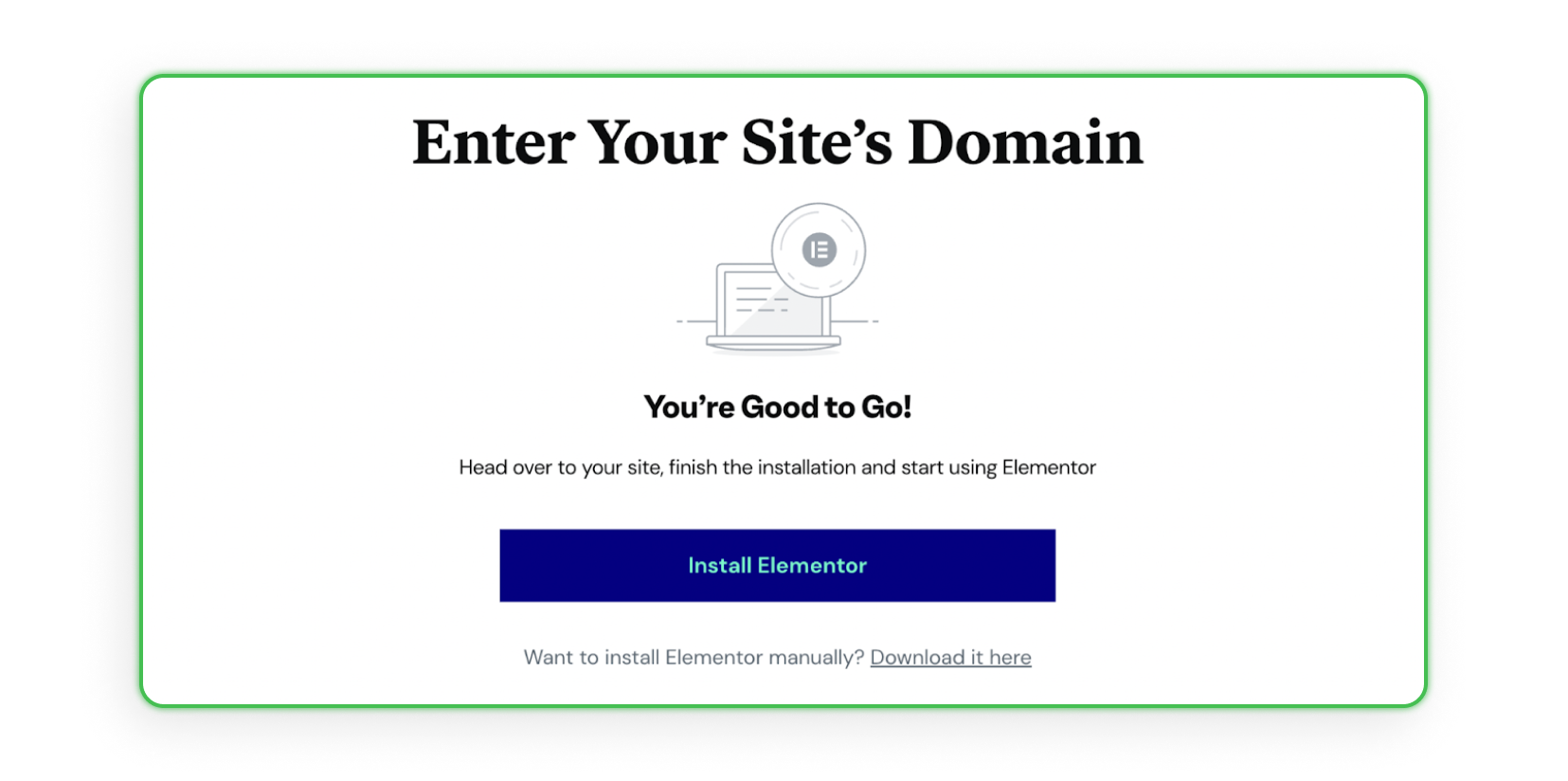
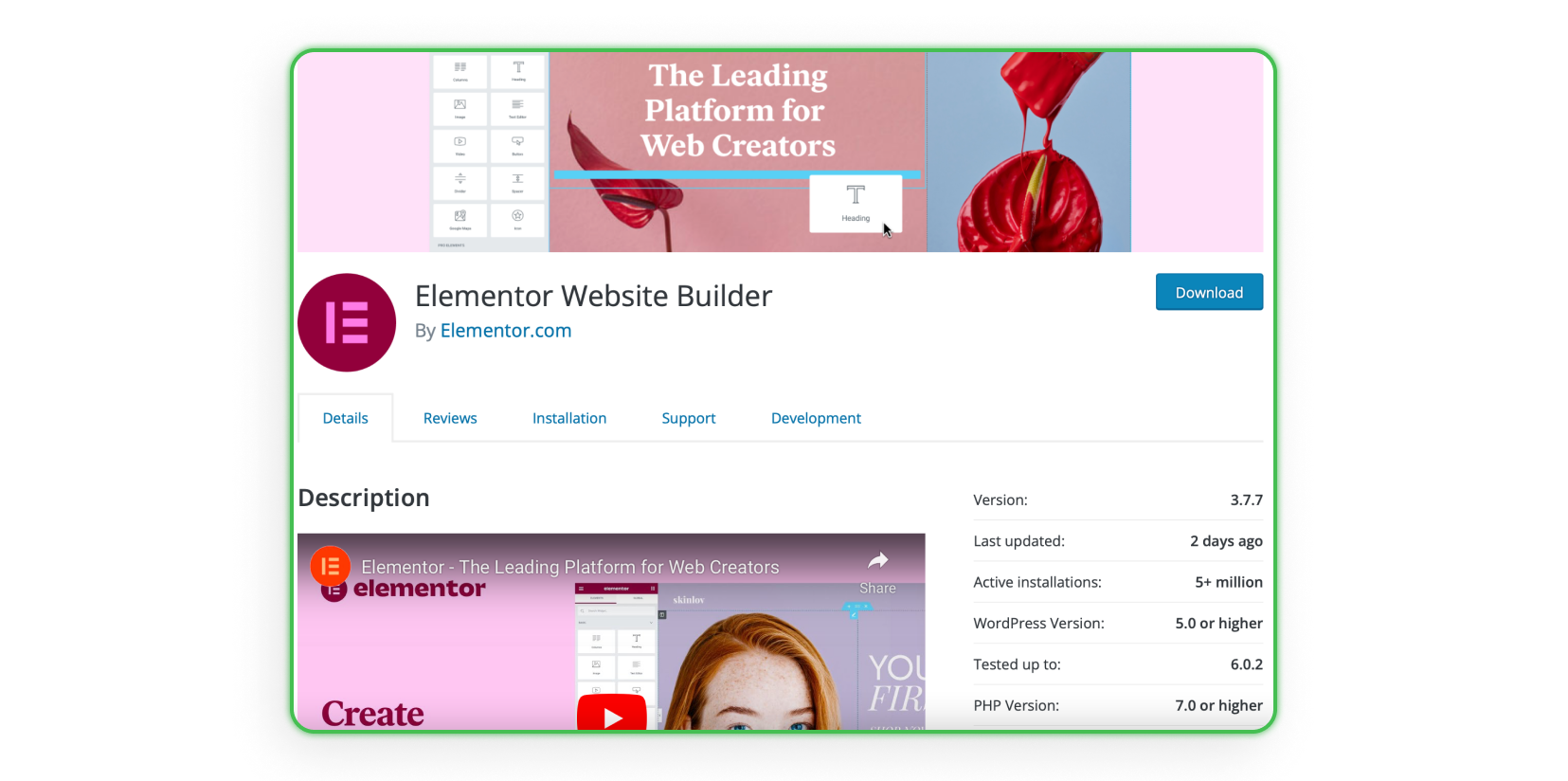
Elementor - descrição e FAQ
Após clicar no botão “Instalar Elementor”, o site irá redirecioná-lo automaticamente para seu domínio, onde você precisará fazer login. Ao passar pelo processo de login, você verá uma página com informações gerais sobre o Elementor e, no canto inferior direito, encontrará o botão "Instalar", clique nele.
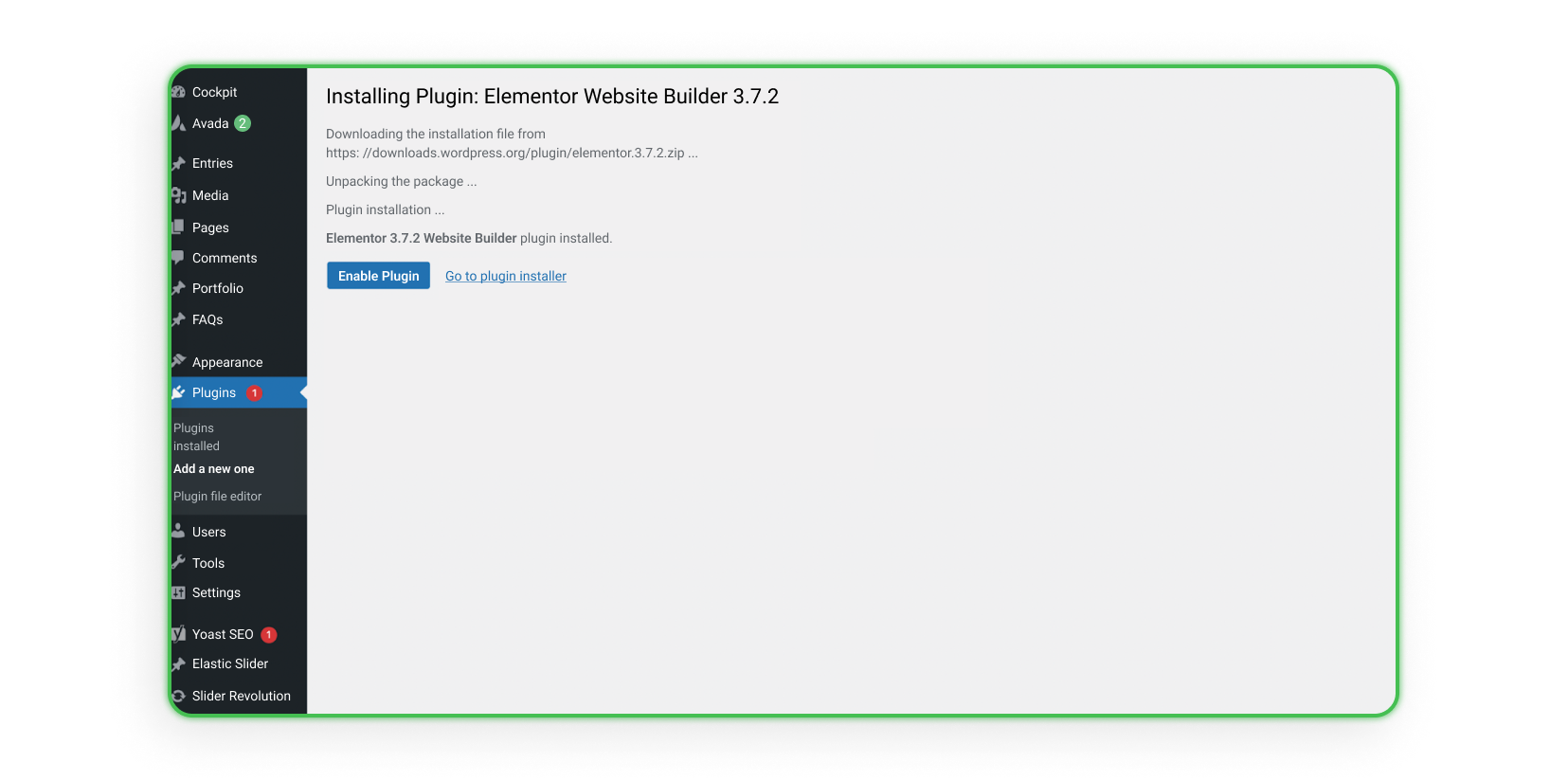
Ativação do plugin
Você será então redirecionado para sua página com esta tela, agora clique no botão "Ativar Plugin":
Criando/Entrando na conta
Agora você deve ver a opção de criar uma nova conta ou conectar-se a uma existente (role para baixo), selecione a opção apropriada:
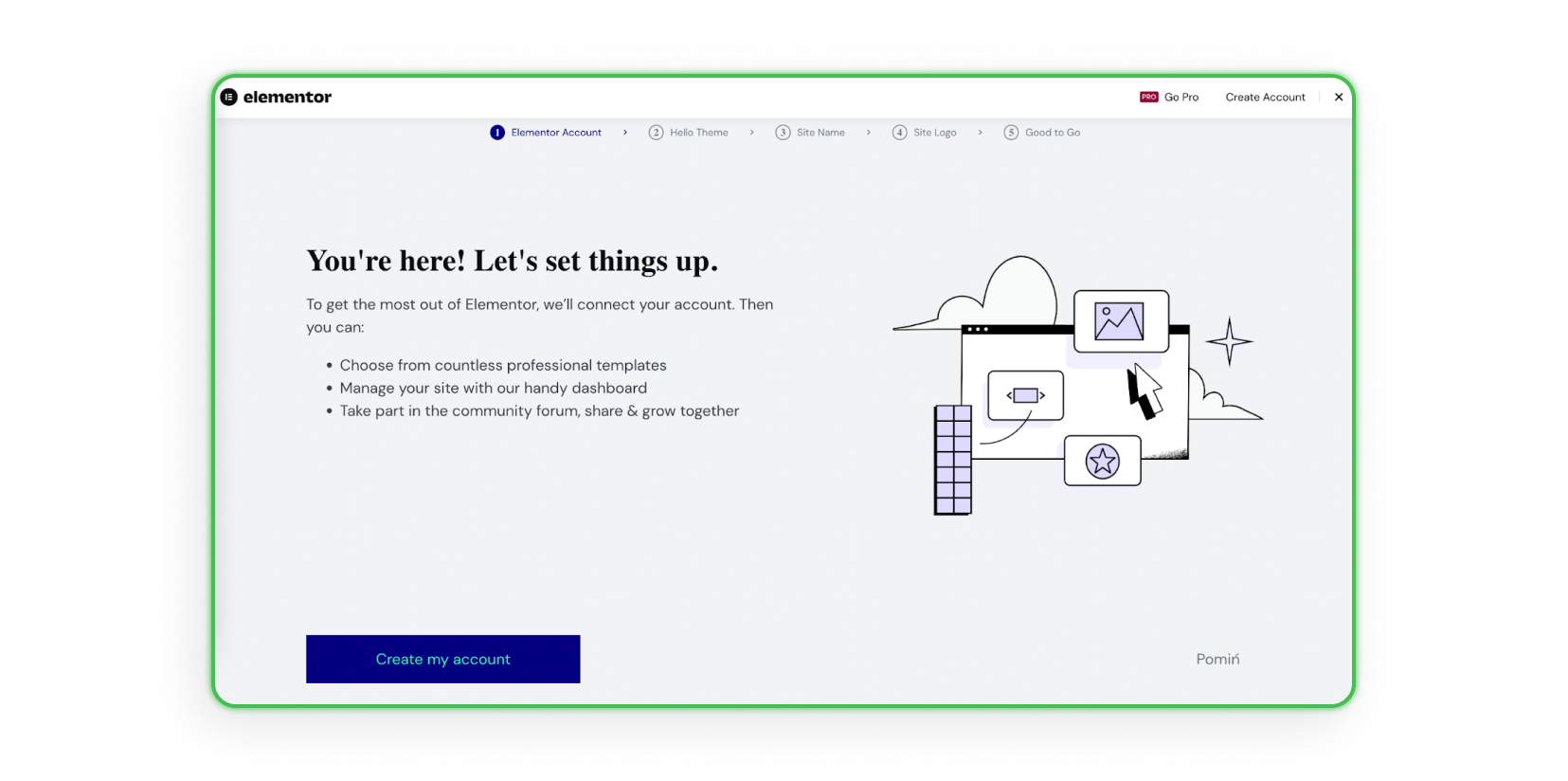
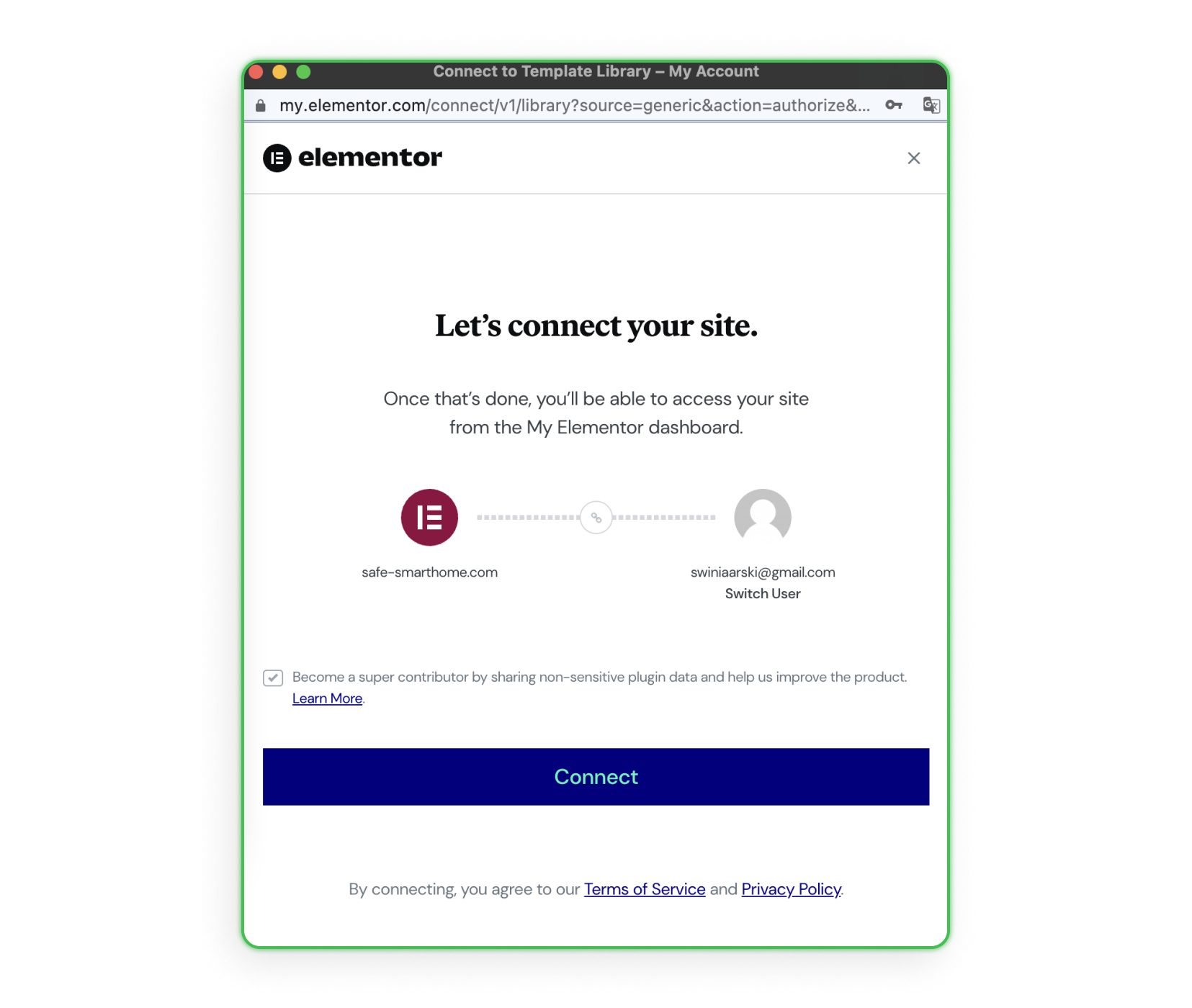
Conectando sua conta
Agora deve aparecer uma janela onde você pode se registrar e, após o registro, verá a tela mostrada abaixo. Para isso, clique em "Conectar".
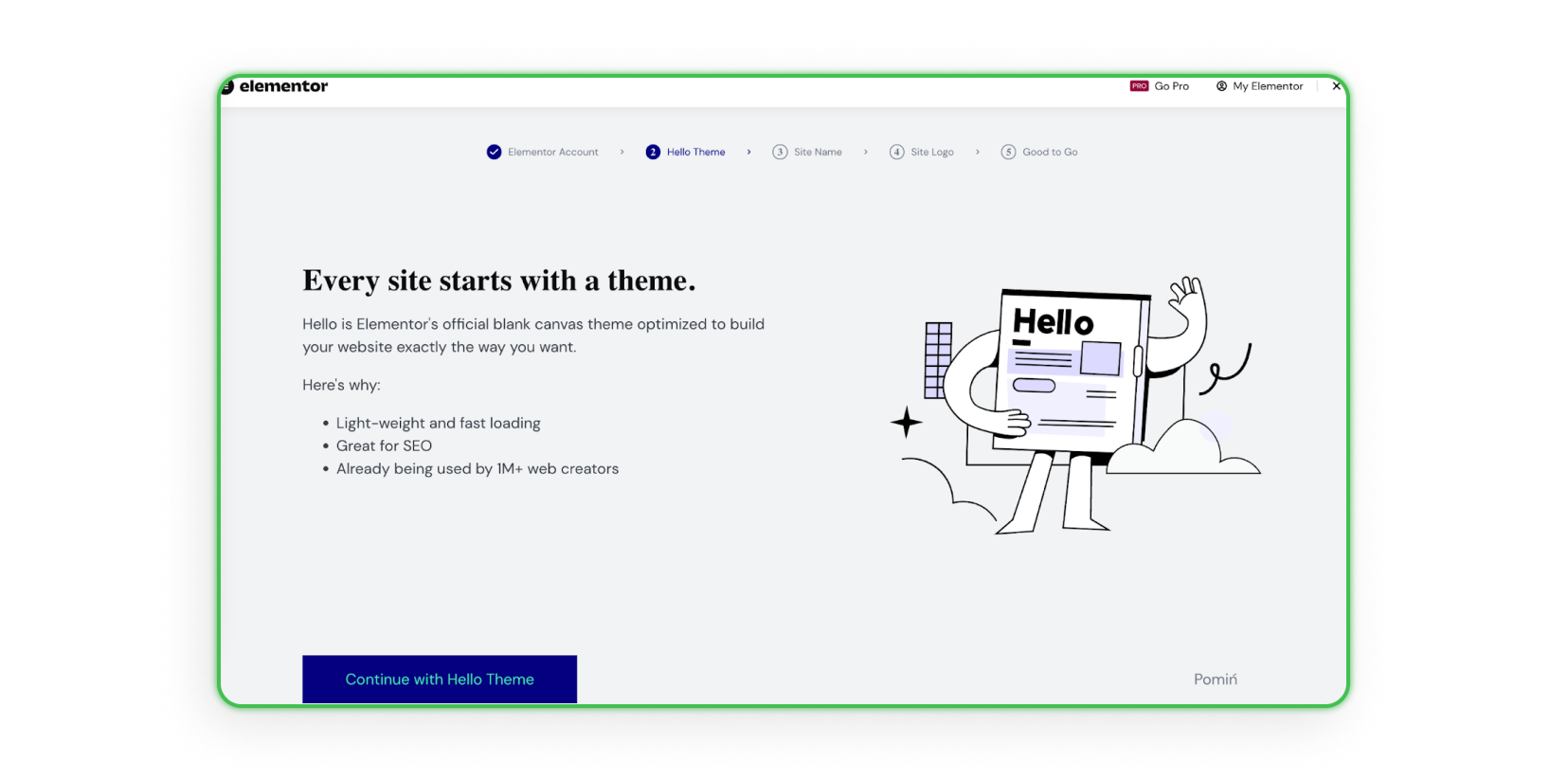
Introdução ao design
Após conectar sua conta ao site, você verá a tela abaixo. Pressione o botão "Continuar com o Tema Hello", depois insira o nome do seu site (visível apenas no painel WP) e adicione um logo. Se não tiver um, pode pular esta etapa e voltar depois (um bom e simples site para criar logo é o Canva.com).
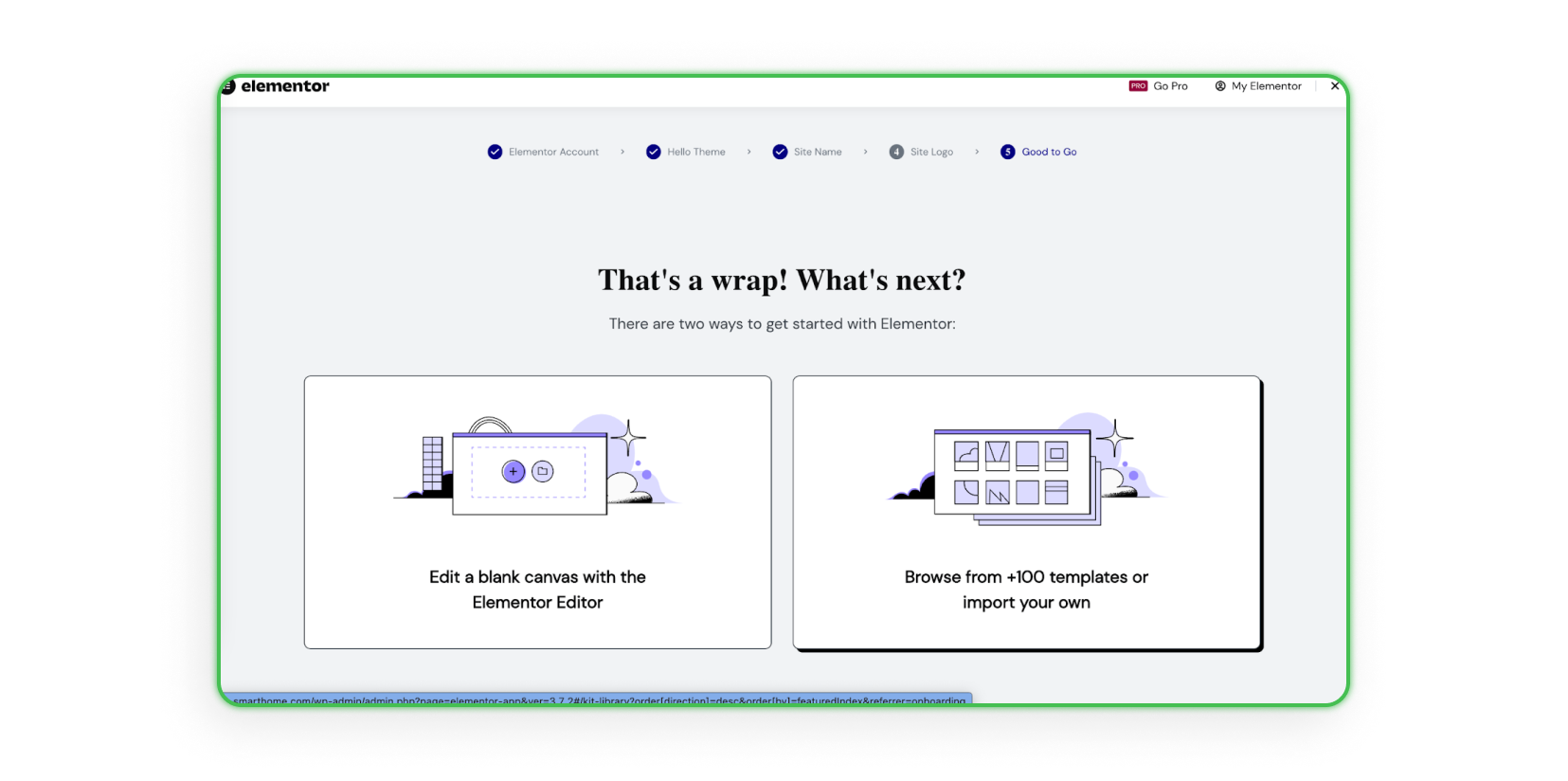
Template pronto ou em branco
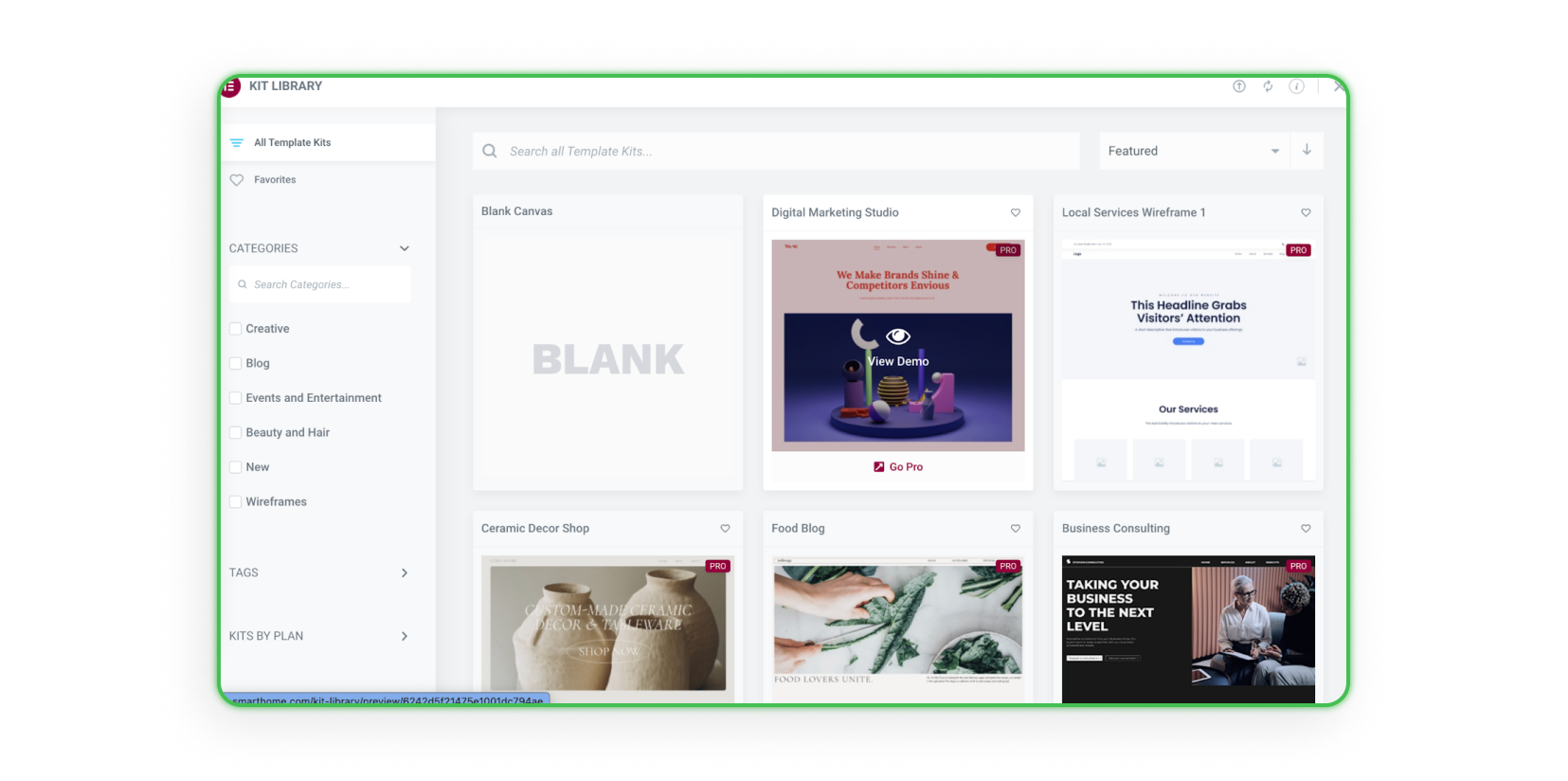
Aqui começa a diversão, é hora de criar seu site! Mas primeiro você pode escolher entre um template em branco ou mais de 100 templates para navegar. Recomendamos que escolha a opção à direita. Por quê? Todo artista precisa de inspiração às vezes.
Inspirações
Após analisar alguns templates, você saberá em que direção quer seguir com seu site. Agora tudo está em suas mãos. Boa sorte!
Em breve, a segunda parte do guia de criação de sites estará disponível em nosso blog. Com ela, você aprenderá todos os truques e dicas de design.
Tem alguma dúvida? Sinta-se à vontade para nos contatar através dos nossos canais.