ब्लॉग / Guides
MyLead पर लॉकर्स को कैसे कॉन्फ़िगर करें: चरण-दर-चरण मार्गदर्शिका
ऑनलाइन कमाई को अधिकतम करने के लिए कंटेंट का प्रभावी ढंग से मोनेटाइज़ करना बहुत जरूरी है, और MyLead आपको इसमें मदद करने के लिए शक्तिशाली टूल्स प्रदान करता है। इस गाइड में, हम आपको तीन प्रकार के कंटेंट लॉकर बनाने और कॉन्फ़िगर करने की प्रक्रिया के बारे में बताएंगे: CPA लॉकर, कैप्चा लॉकर, और फाइल लॉकर। हर लॉकर का अलग उद्देश्य होता है और ये यूज़र्स को इंगेज करने और मुनाफा कमाने के अलग-अलग तरीके प्रदान करते हैं। आइए, हर प्रकार की डिटेल में जानकारी लेते हैं और जानते हैं कि इन्हें MyLead पर कैसे सेटअप करें।
CPA लॉकर क्या है?
CPA (Cost Per Action) लॉकर एक ऐसा टूल है जिसमें यूज़र को आपके प्रीमियम कंटेंट तक पहुँचने के लिए किसी फॉर्म को भरना या किसी सर्विस के लिए साइन अप करना जैसे कुछ एक्शन पूरे करने होते हैं। यह आपकी ऑडियंस से आपके चुने गए एक्शन पूरे करवा कर कमाई करने का प्रभावी तरीका है।
CPA लॉकर को कैसे कॉन्फ़िगर करें?
आइए देखें कि आप अपने CPA लॉकर को कैसे सेटअप कर सकते हैं।
1. पब्लिशर पैनल तक पहुँचें:
• अपने पब्लिशर पैनल में लॉग इन करें।
• बाईं ओर 'Tools' में जाएँ और ड्रॉप-डाउन मेन्यू से 'Content Lockers' चुनें।
• 'CPA Locker' चुनें।
• नारंगी बटन 'Create CPA Locker' पर क्लिक करें।
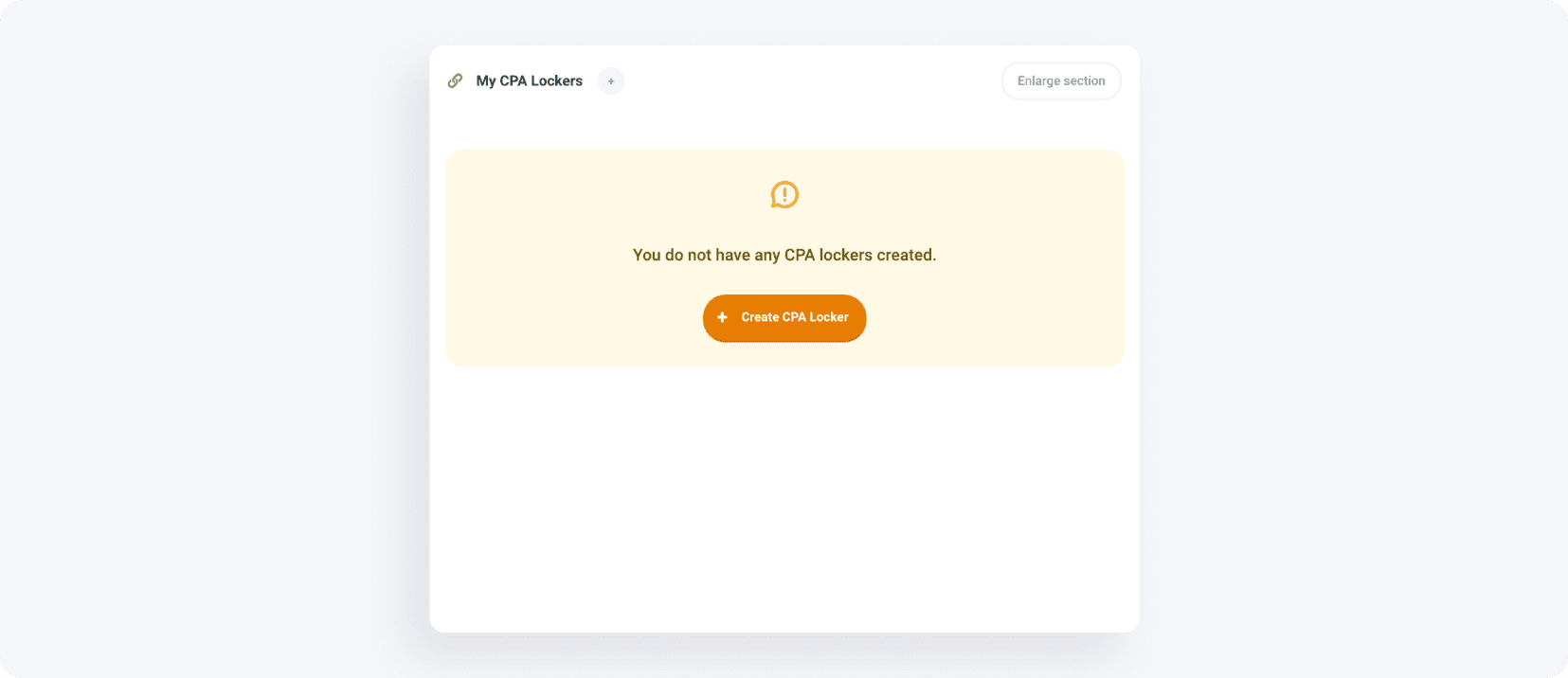
आप सीधे यहाँ क्लिक करके भी सेटिंग्स पर पहुँच सकते हैं:

2. लॉकर सेटिंग्स का ओवरव्यू:
• पेज के टॉप पर आपको लॉकर सेटिंग्स (बेसिक, डेस्कटॉप, मोबाइल वर्शन) दिखेंगी, और बाईं ओर टूल का प्रीव्यू दिखेगा।
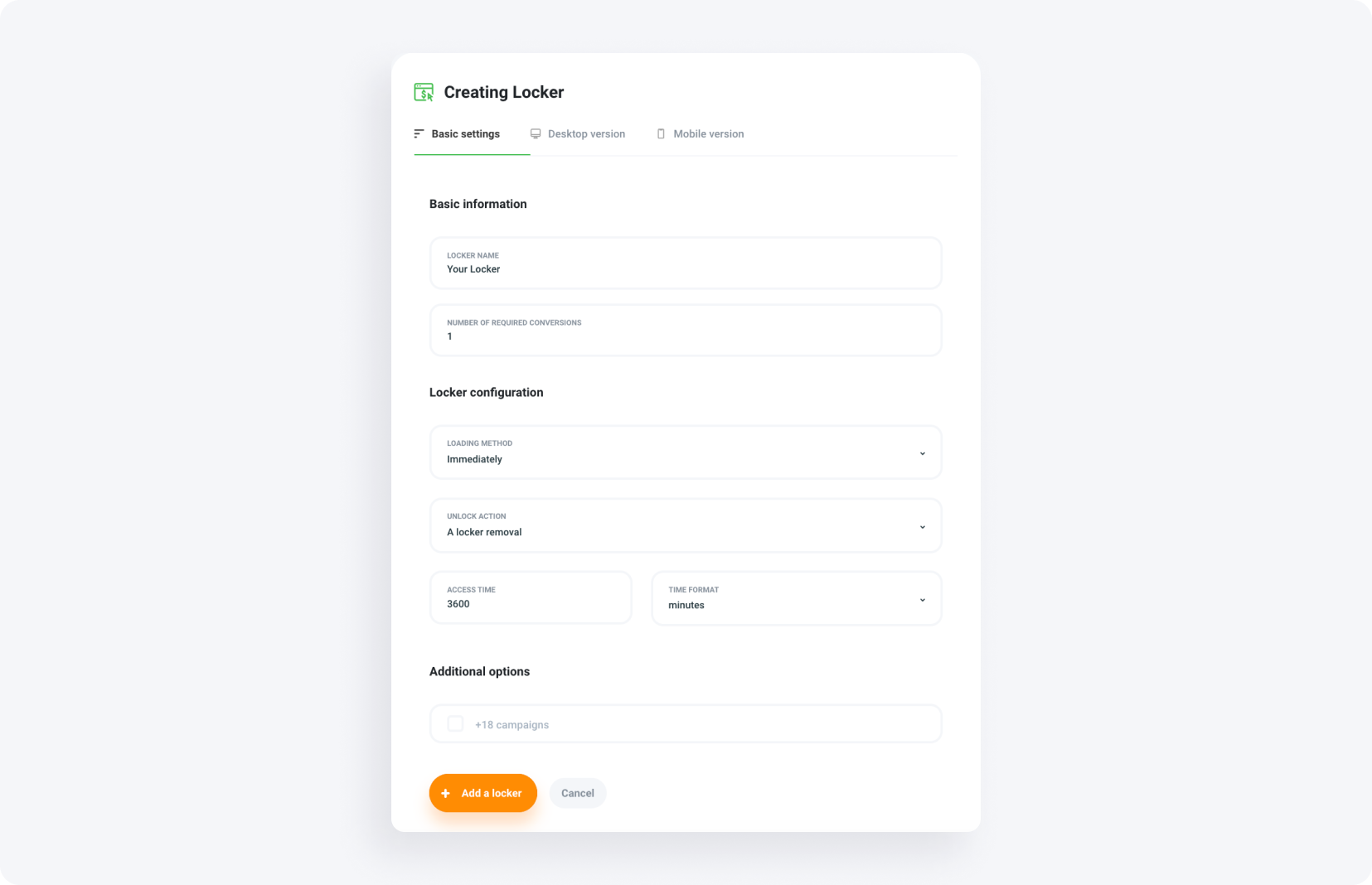
CPA लॉकर - बेसिक सेटिंग्स
आइए 'Basic settings' टैब में CPA लॉकर सेटअप की प्रक्रिया को देखें।
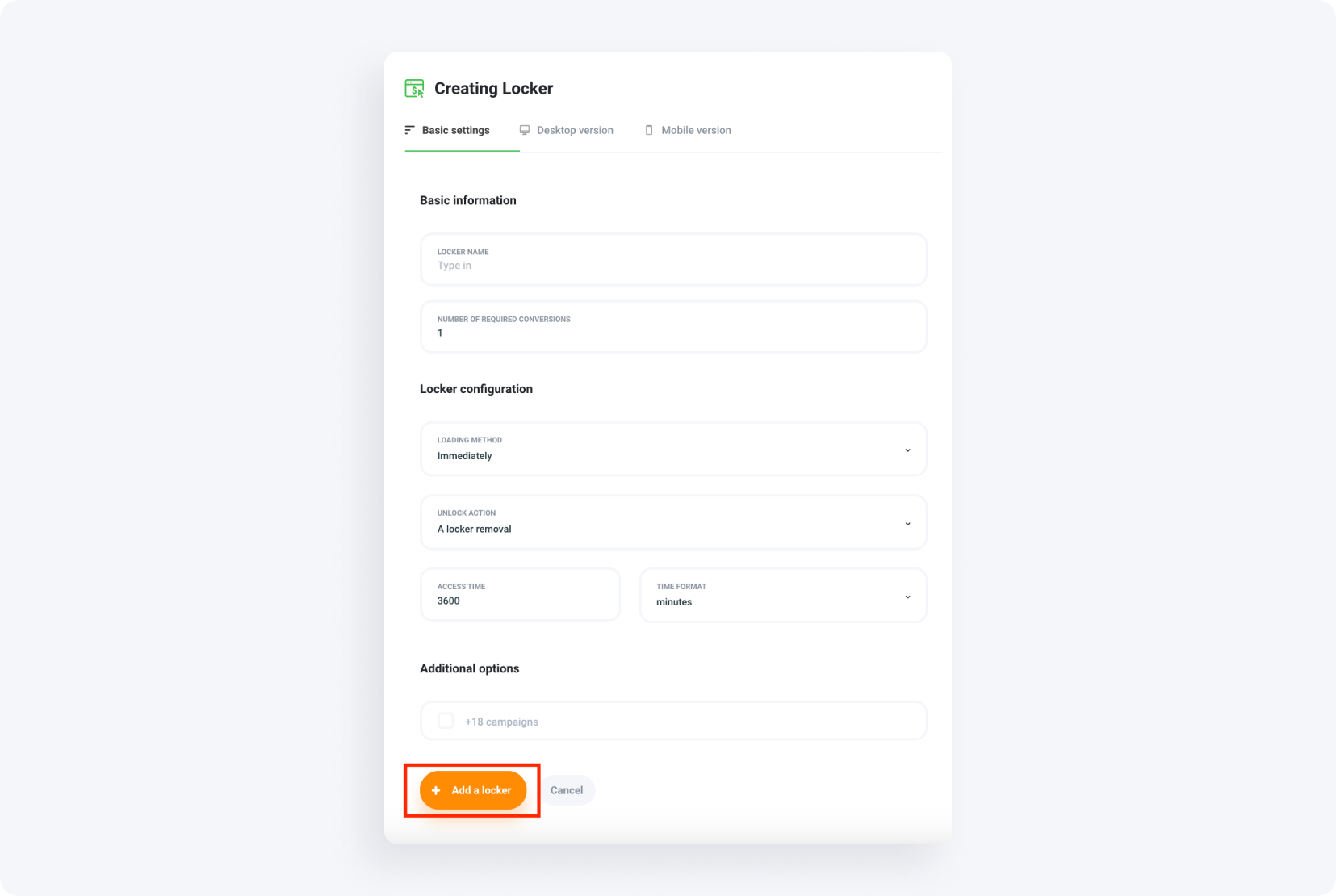
1. अपने लॉकर का नाम दें
• अपने लॉकर के लिए नाम डालें, जैसे “Your Locker”।
2. जरूरी कन्वर्ज़न की संख्या सेट करें
• जरूरी कन्वर्ज़न (एक्शन) की संख्या तय करें। उदाहरण के लिए, एक कन्वर्ज़न मतलब यूज़र को एक्सेस पाने के लिए एक टास्क पूरा करना होगा।
3. लोडिंग मेथड
• चुनें कि लॉकर कैसे लोड होगा: तुरंत, कुछ समय बाद या क्लिक के बाद। इस सेटअप के लिए 'load immediately' चुनें।
4. अनलॉक एक्शन
• तय करें कि CPA लॉकर कंप्लीट होने के बाद गायब होगा या यूज़र को किसी पेज पर रीडायरेक्ट करेगा। अगर रीडायरेक्शन चुनें तो URL डालें।
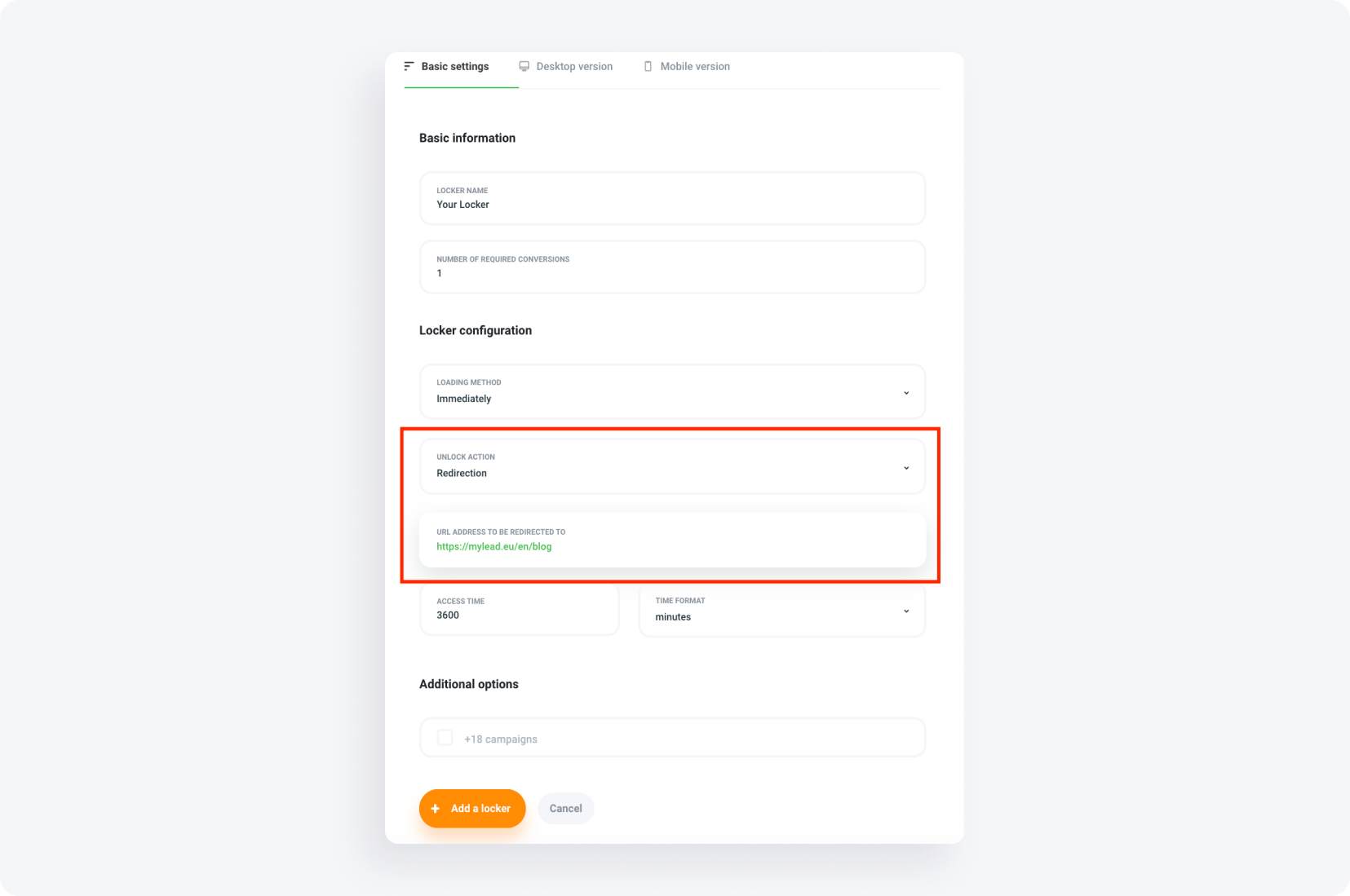
5. एक्सेस टाइम
• तय करें कि यूज़र को अनलॉक कंटेंट तक कितने समय के लिए एक्सेस मिलेगा। डिफॉल्ट 3600 मिनट है, लेकिन आप इसे बदल सकते हैं, जैसे दो दिन।
6. अतिरिक्त विकल्प
• तय करें कि क्या लॉकर में ऐसे टास्क दिख सकते हैं जिनका कंटेंट नाबालिगों के लिए उपयुक्त नहीं है।
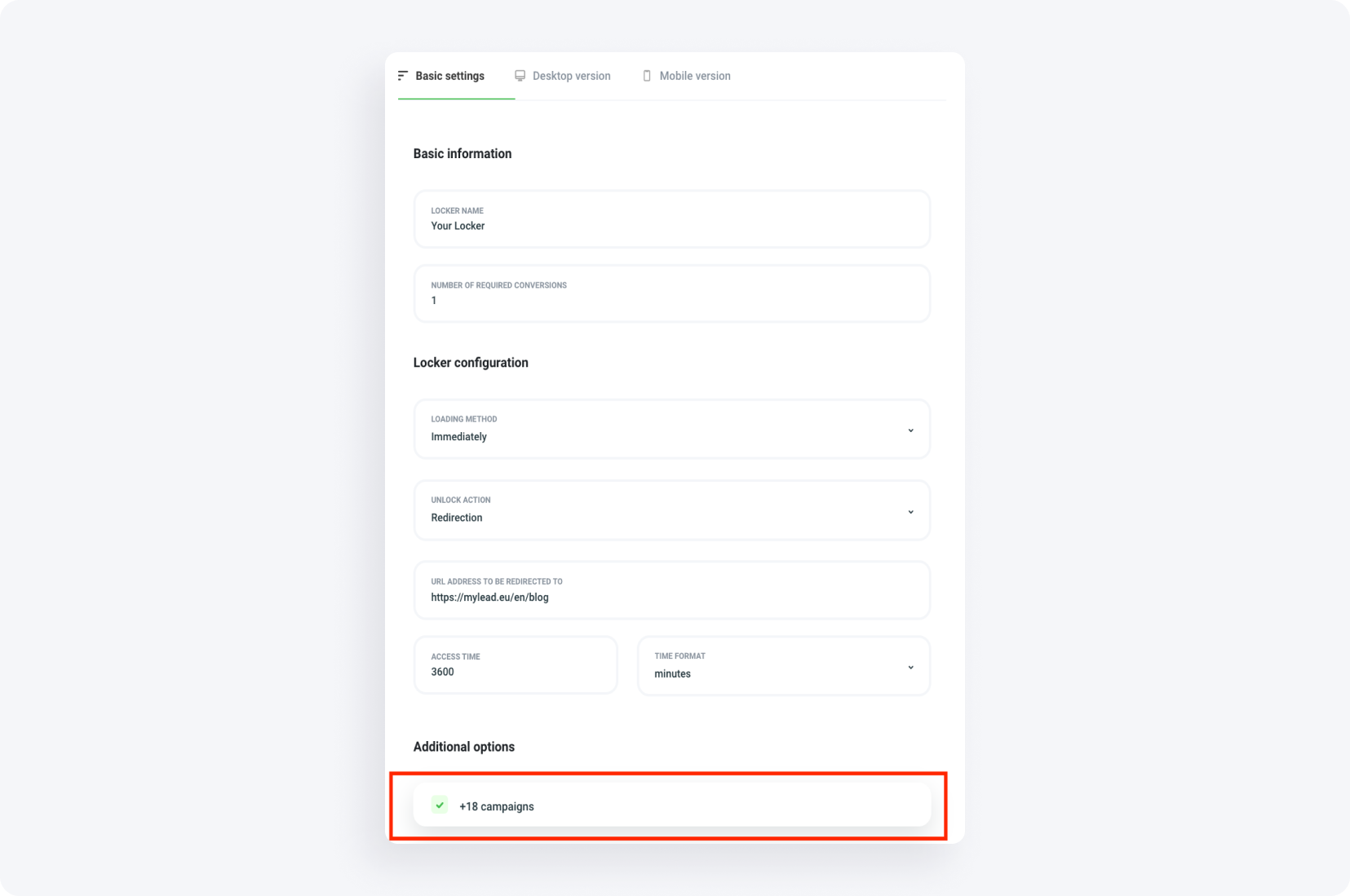
7. डेस्कटॉप वर्शन सेटिंग्स
• ध्यान दें, यदि आप एक टैब से दूसरे टैब में जाते हैं तो 'Save' बटन पर क्लिक करने की जरूरत नहीं है।
बेसिक सेटिंग्स का सारांश:
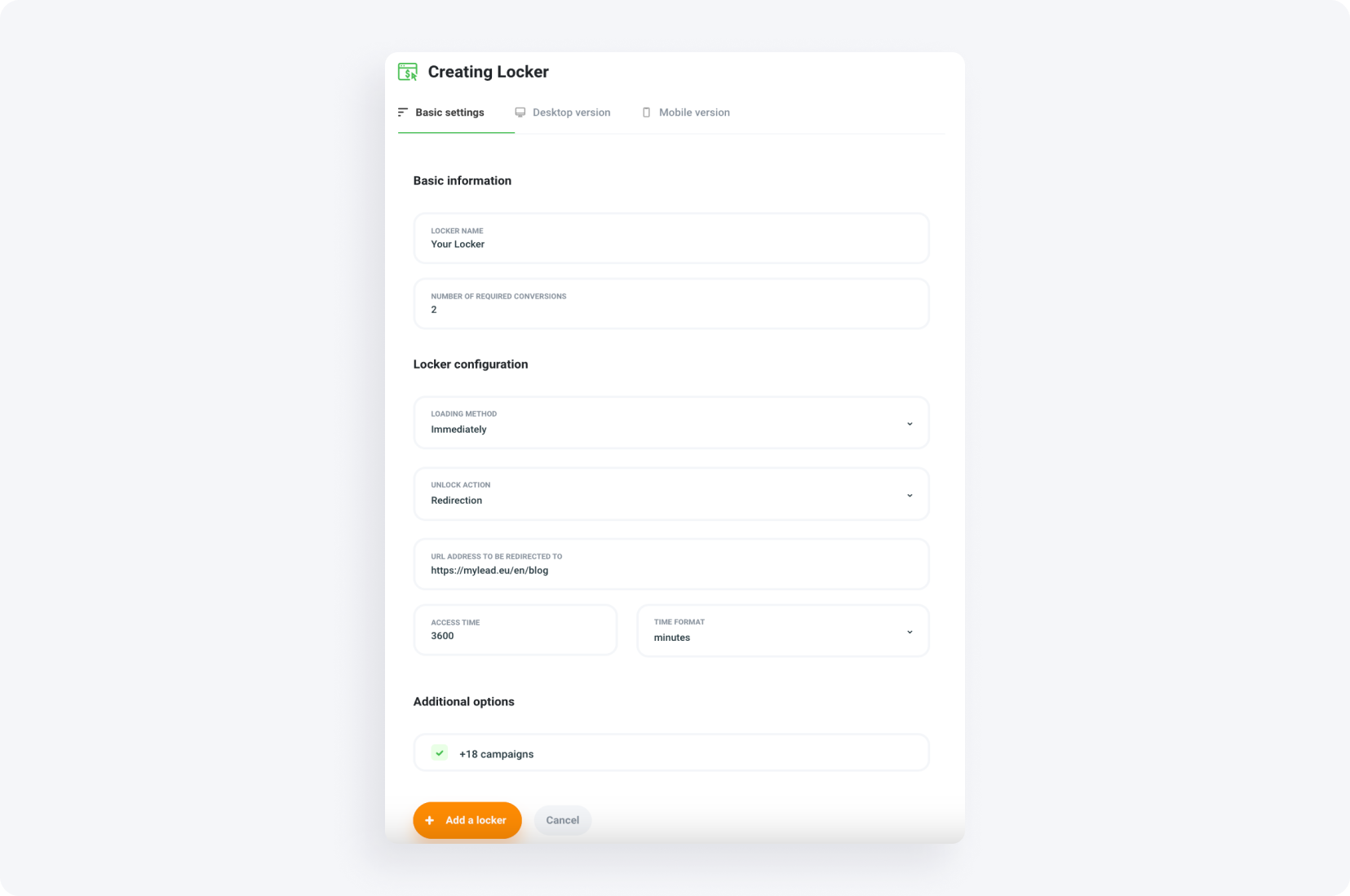
CPA लॉकर - डेस्कटॉप वर्शन सेटिंग्स
इस चरण में, तय करें कि CPA लॉकर पीसी और लैपटॉप पर कैसे दिखेगा।
1. नाम और विवरण
• लॉकर का नाम और विवरण डालें। उदाहरण: "Your Locker" और "Unlock to access the premium content"।
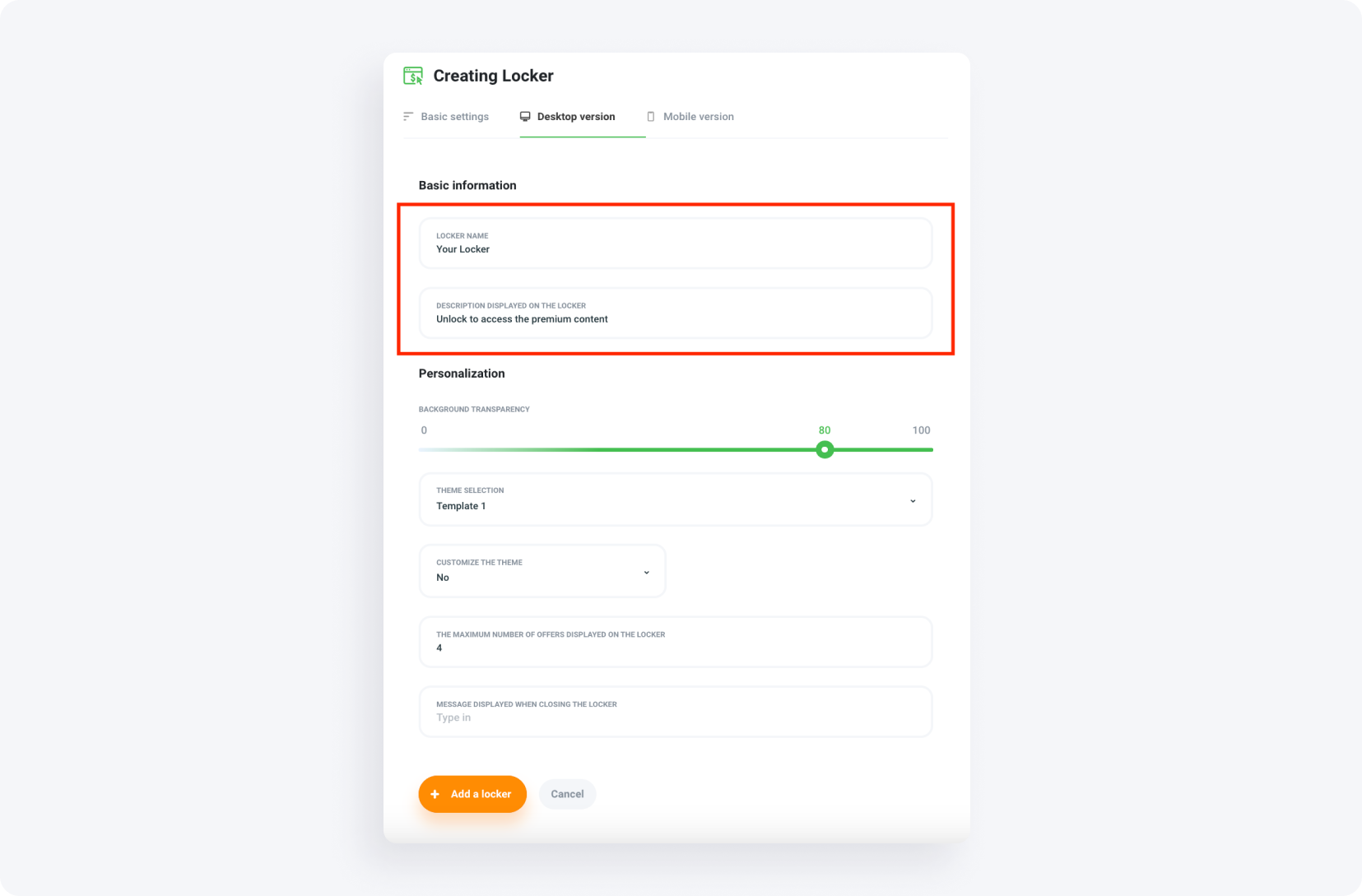
2. थीम चयन
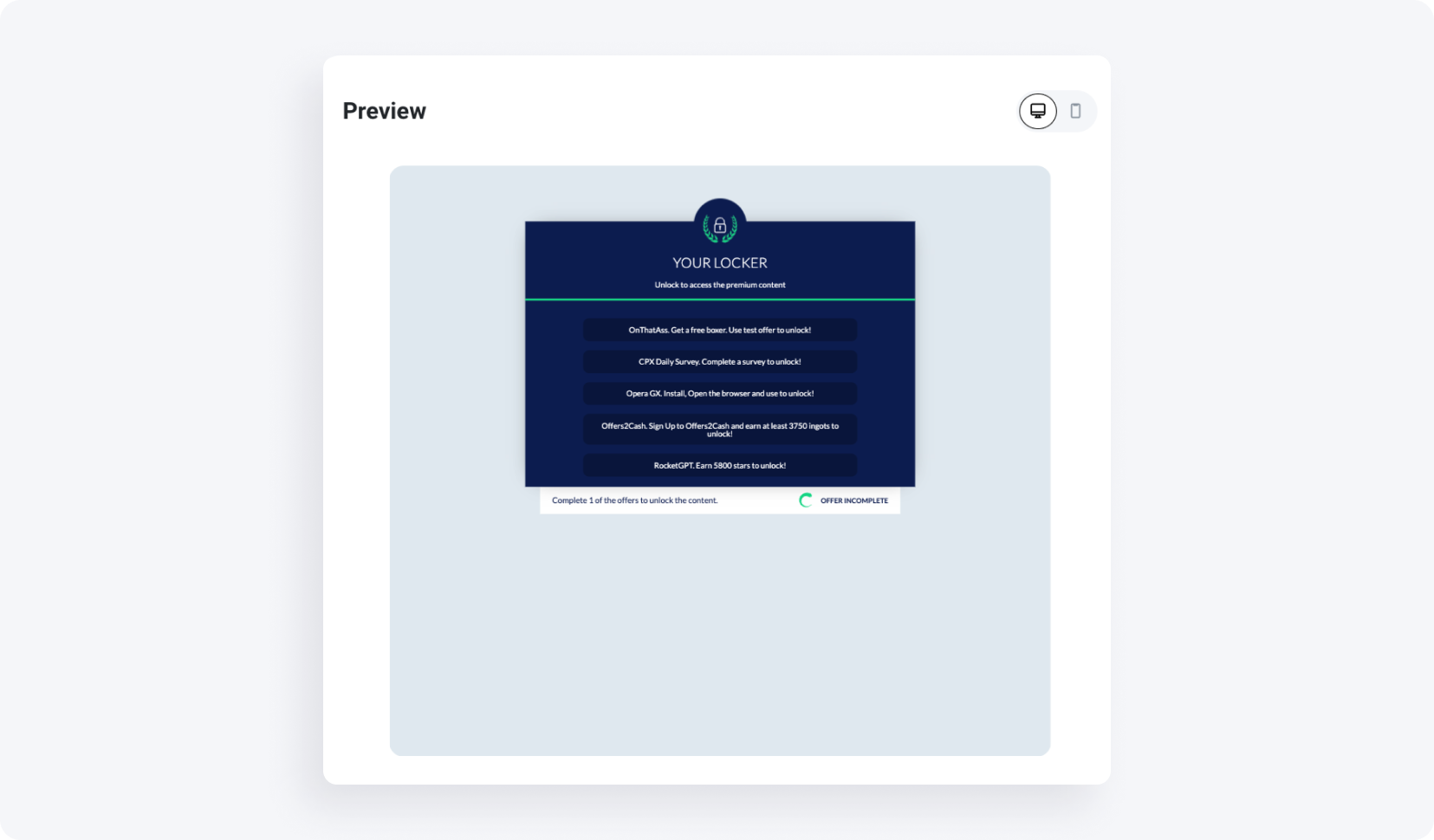
• छह उपलब्ध विकल्पों में से कोई थीम चुनें, जिसमें इंस्टाग्राम के लिए अनुकूलित थीम भी है। इस उदाहरण में हम Template 3 चुनेंगे। बैकग्राउंड ट्रांसपेरेंसी एडजस्ट करें। प्रीव्यू का ध्यान रखें, जिससे आप कभी भी एडिट किए गए एलिमेंट्स देख सकते हैं।
इंस्टा थीम:
हमारा चयन Template 3 है।
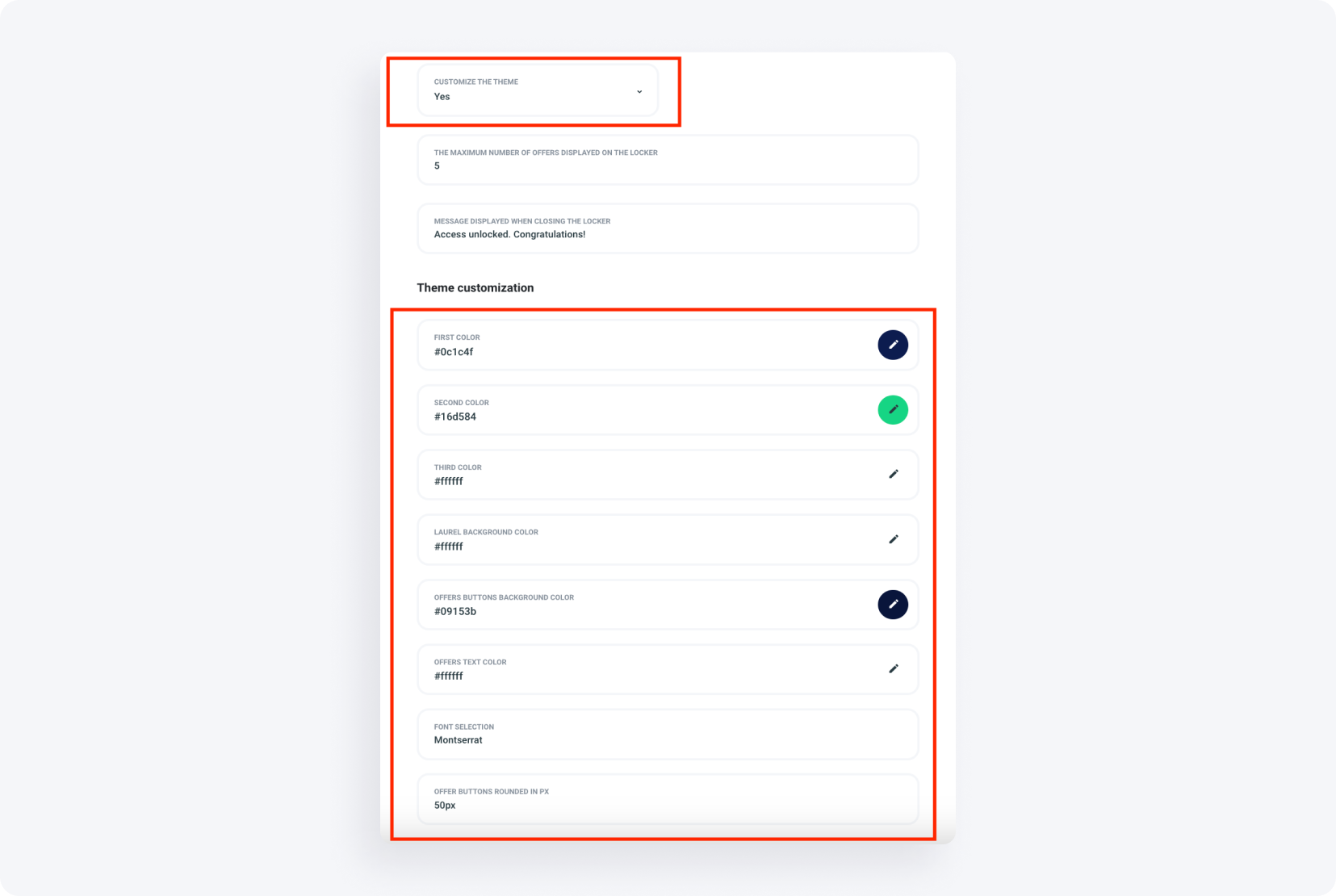
• अगर आपको कोई भी टेम्पलेट पूरी तरह पसंद नहीं है, तो आप उन्हें अपनी पसंद के अनुसार कस्टमाइज़ भी कर सकते हैं। 'Customize the theme' में 'Yes' चुनकर रंग, फॉन्ट और ऑफर बटन राउंडेड होंगे या नहीं, यह बदल सकते हैं।
3. ऑफर सेटिंग्स
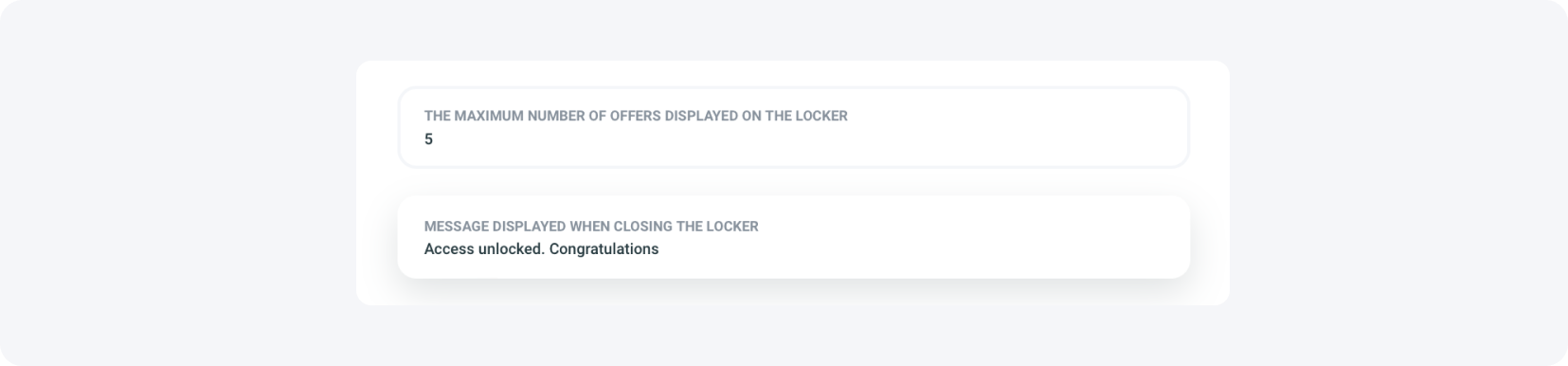
• लॉकर पर दिखने वाले ऑफर्स की संख्या एडजस्ट करें और कंप्लीशन मैसेज जोड़ें, जैसे "Access unlocked. Congratulations!" अधिकतम पाँच ऑफर दिख सकते हैं।
CPA लॉकर - मोबाइल वर्शन सेटिंग्स
इस टैब में हम स्मार्टफोन और टैबलेट्स पर सेटअप देखेंगे। कॉन्फ़िगरेशन डेस्कटॉप सेटिंग्स जैसी ही है।
1. नाम और विवरण
• लॉकर का नाम और विवरण सेट करें, डेस्कटॉप वर्शन की तरह।
2. थीम अपीयरेंस
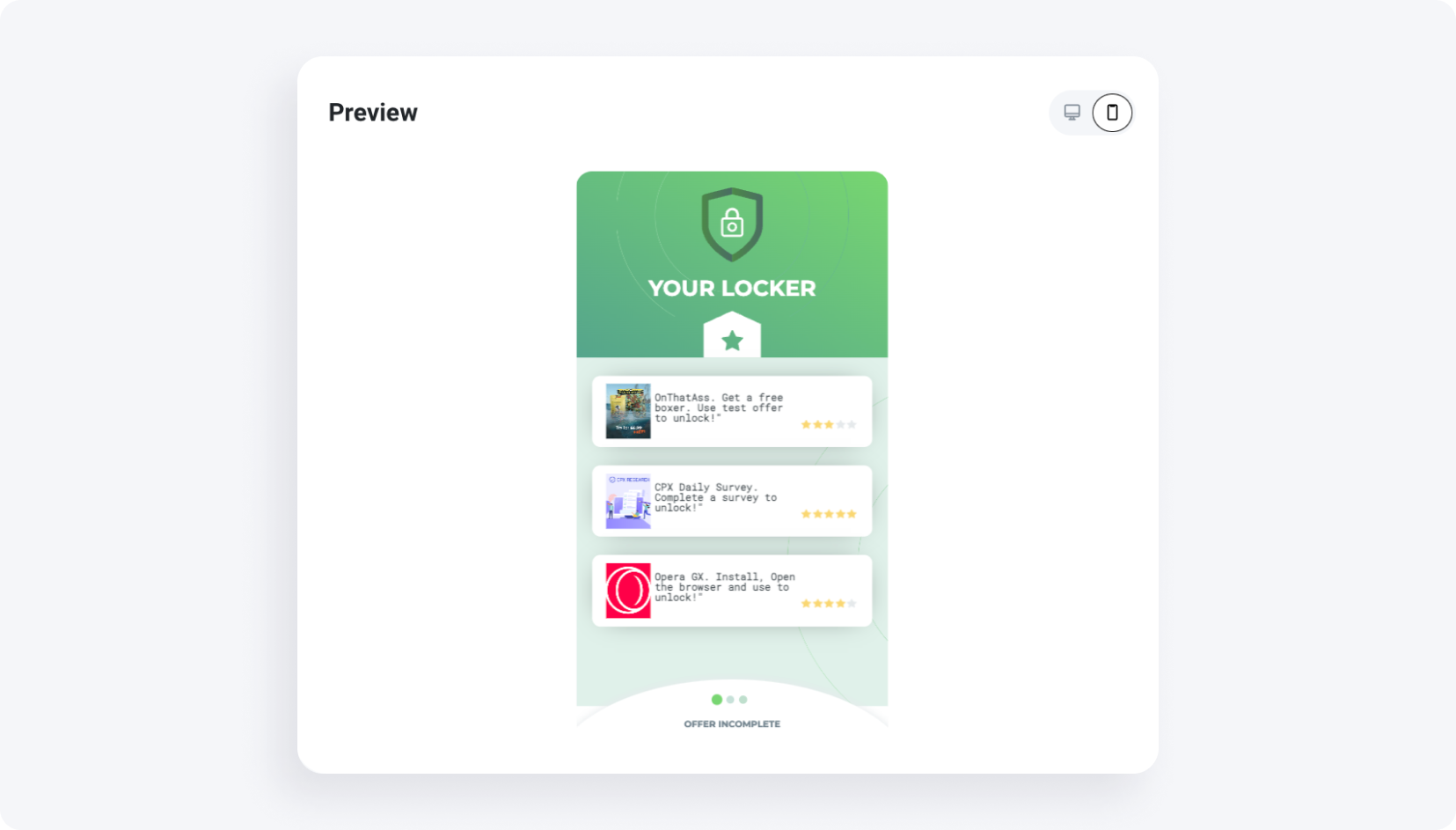
• थीम चुनें और कस्टमाइज़ करें। इस उदाहरण में हमने Template 2 थीम चुनी और 'Customize theme' बटन पर क्लिक कर 'Yes' चुना। हमने फॉन्ट को Roboto Mono में बदल दिया।
3. ऑफर सेटिंग्स
• ऑफर्स की अधिकतम संख्या सेट करें (डिफॉल्ट तीन है)। ऑफर्स की प्राथमिकता चुनें और प्रीव्यू चेक करें।
4. फाइनलाइज़
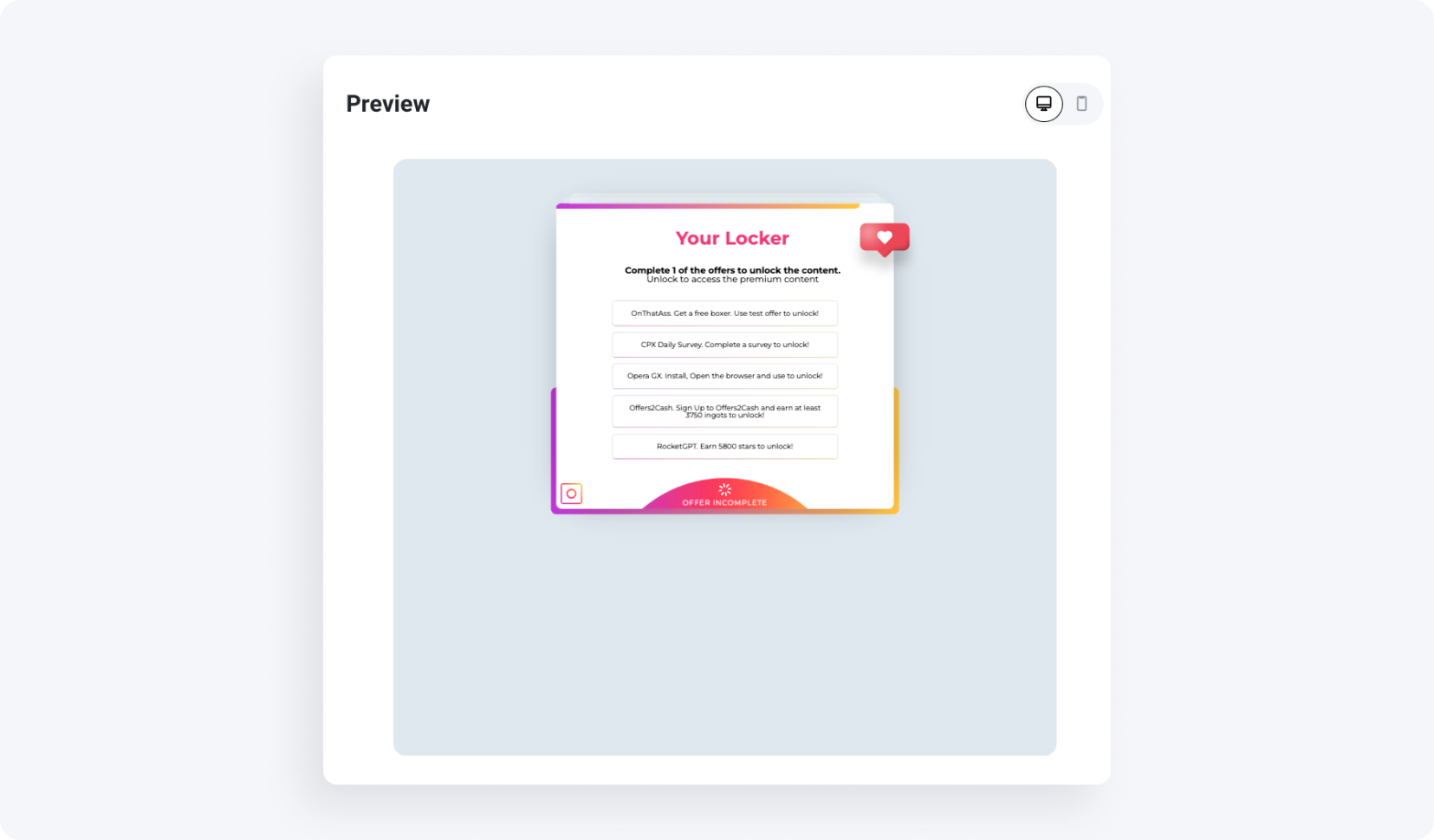
• प्रीव्यू में देखें कि लॉकर आपको कैसा लग रहा है। हमारा सेटअप कुछ ऐसा दिखता है:
• 'Add a locker' पर क्लिक कर बदलाव सेव करें।
Captcha लॉकर क्या है?
Captcha लॉकर एक reCaptcha या बोट सिक्योरिटी सिस्टम की तरह काम करता है। यूज़र को यह साबित करना होता है कि वे इंसान हैं, जैसे किसी निर्धारित फील्ड पर क्लिक करना, ताकि वे कंटेंट तक पहुँच सकें। इससे सुरक्षा भी मिलती है और यूज़र वेरिफिकेशन को मोनेटाइज़ करने का तरीका भी मिलता है।
Captcha लॉकर को कैसे कॉन्फ़िगर करें?
आइए देखें कि आप अपने Captcha लॉकर को कैसे सेटअप करें।
1. पब्लिशर पैनल तक पहुँचें
• अपने पब्लिशर पैनल में लॉग इन करें।
• बाईं ओर मेन्यू से 'Content Lockers' चुनें और 'Captcha Locker' चुनें।
• 'Create Captcha Locker’ पर क्लिक करें।
आप सीधे यहाँ क्लिक करके भी सेटिंग्स पर पहुँच सकते हैं:

2. लॉकर सेटिंग्स का ओवरव्यू
• टॉप पर आपको बेसिक, एडवांस्ड और डिवाइस-स्पेसिफिक सेटिंग्स मिलेंगी, बाईं ओर प्रीव्यू के साथ।
Captcha लॉकर - बेसिक सेटिंग्स
आइए 'Basic settings' टैब में Captcha लॉकर सेटअप की प्रक्रिया देखें।
1. अपने लॉकर का नाम दें
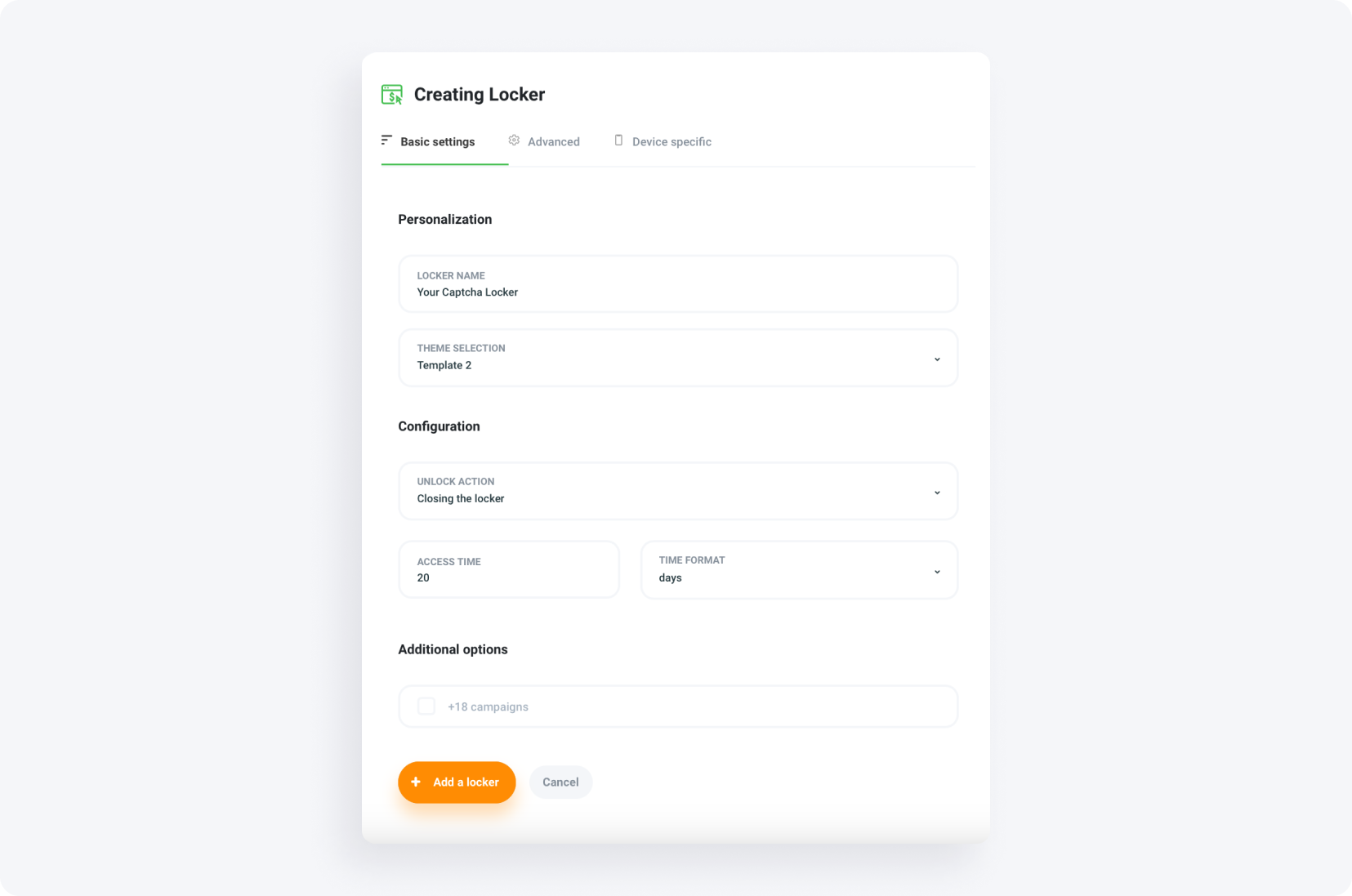
• अपने लॉकर के लिए नाम डालें, जैसे "Your Captcha Locker"।
2. थीम चयन
• ड्रॉप-डाउन मेन्यू से थीम चुनें (Template 1 या 2)। इस उदाहरण में हम Template 2 चुनेंगे।
3. अनलॉक एक्शन
• तय करें कि लॉकर पूरा होने पर बंद होगा या यूज़र को रीडायरेक्ट करेगा। रीडायरेक्शन चुनने पर URL डालें।
4. एक्सेस टाइम
• एक्सेस की अवधि सेट करें। इस उदाहरण में हम 20 दिन रखेंगे।
5. कंटेंट उपयुक्तता
• तय करें कि लॉकर में ऐसे टास्क दिख सकते हैं जिनका कंटेंट नाबालिगों के लिए उपयुक्त नहीं है।
बेसिक सेटिंग्स का सारांश:
Captcha लॉकर - एडवांस्ड सेटिंग्स
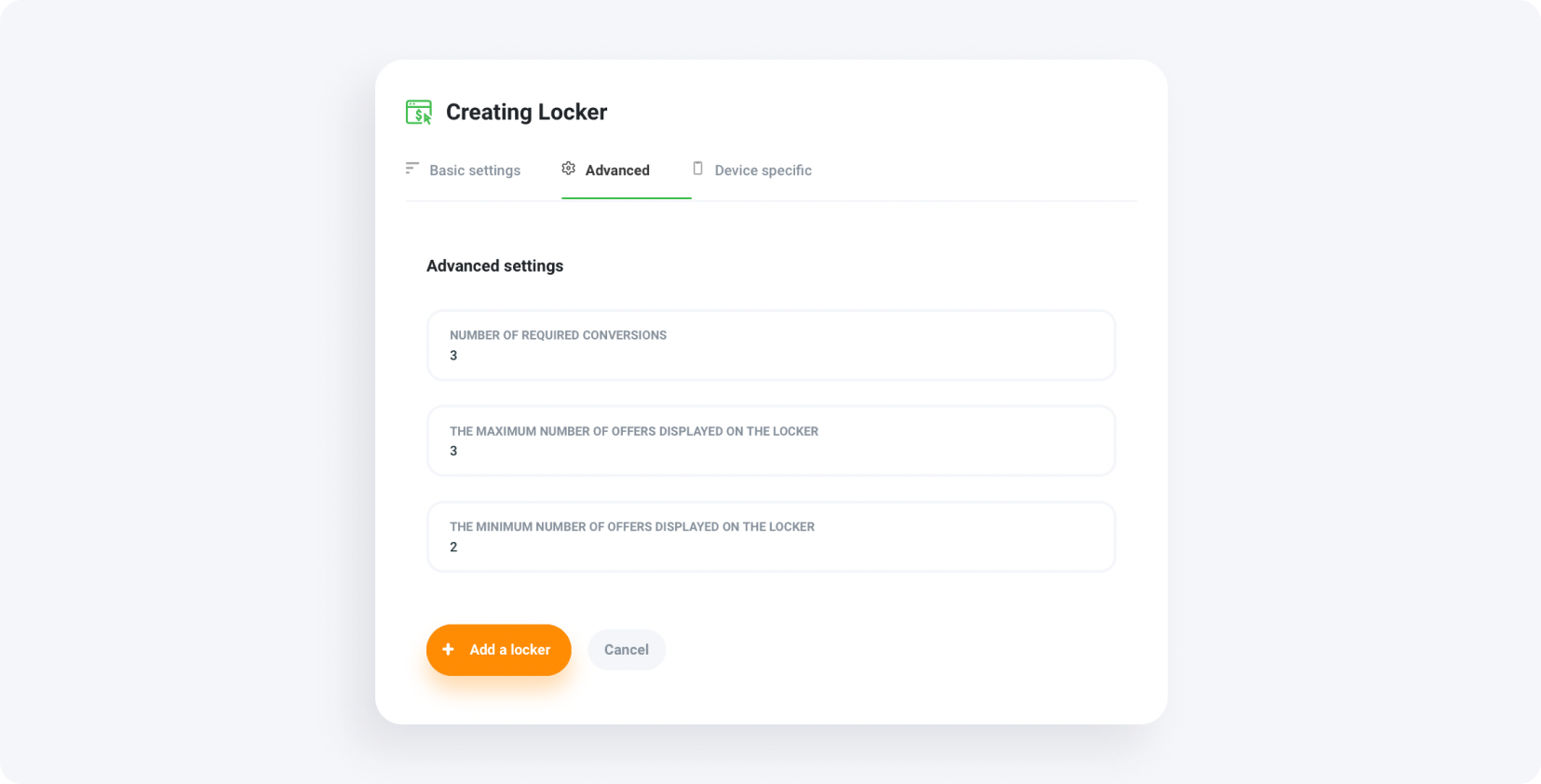
अब एडवांस्ड सेटिंग्स पर चलते हैं। ध्यान दें, एक ही कंटेंट लॉकर के भीतर टैब बदलने पर आपको सेटिंग्स सेव करने की जरूरत नहीं है।
1. जरूरी कन्वर्ज़न
• जरूरी कन्वर्ज़न की संख्या सेट करें। इस उदाहरण में हम तीन चुनेंगे।
2. ऑफर डिस्प्ले सेटिंग्स
• लॉकर पर दिखने वाले ऑफर्स की न्यूनतम और अधिकतम संख्या चुनें।
एडवांस्ड सेटिंग्स का सारांश:
Captcha लॉकर - विशेष डिवाइसेस के लिए विकल्प
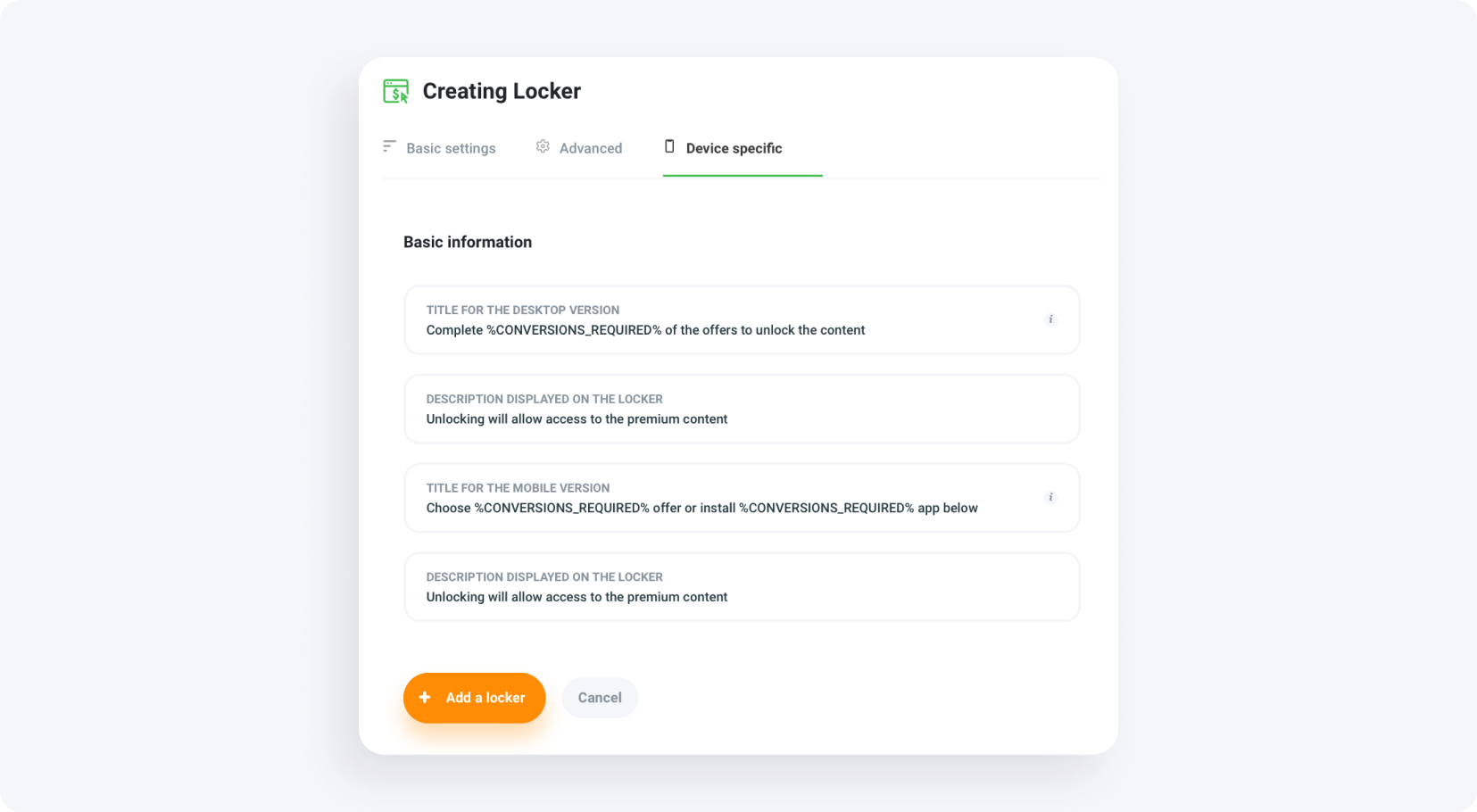
इस टैब में, जरूरत के अनुसार डेस्कटॉप और मोबाइल वर्शन के लिए टाइटल और विवरण दें। उदाहरण के लिए:
File लॉकर क्या है?
File लॉकर डाउनलोड्स को मोनेटाइज़ करने के लिए डिज़ाइन किया गया है। यूज़र जो फाइल डाउनलोड करना चाहते हैं, उन्हें इंसान साबित करने के लिए एक वेरिफिकेशन टास्क पूरा करना होता है। टास्क पूरा होते ही उन्हें फाइल तक एक्सेस मिल जाता है और आपको उनकी कार्रवाई से कमाई होती है।
File लॉकर को कैसे कॉन्फ़िगर करें?
आइए देखें कि आप अपने File लॉकर को कैसे सेटअप करें।
1. पब्लिशर पैनल तक पहुँचें
• अपने पब्लिशर पैनल में लॉग इन करें।
• 'Tools' टैब के अंतर्गत ‘Content Lockers’ चुनें और ‘File Locker’ चुनें।
• नारंगी ‘Create File Locker’ बटन पर क्लिक करें।
आप सीधे यहाँ क्लिक करके भी सेटिंग्स पर पहुँच सकते हैं:
2. लॉकर सेटिंग्स का ओवरव्यू
• पेज के टॉप पर आपको लॉकर सेटिंग्स मिलेंगी, बाईं ओर प्रीव्यू के साथ।
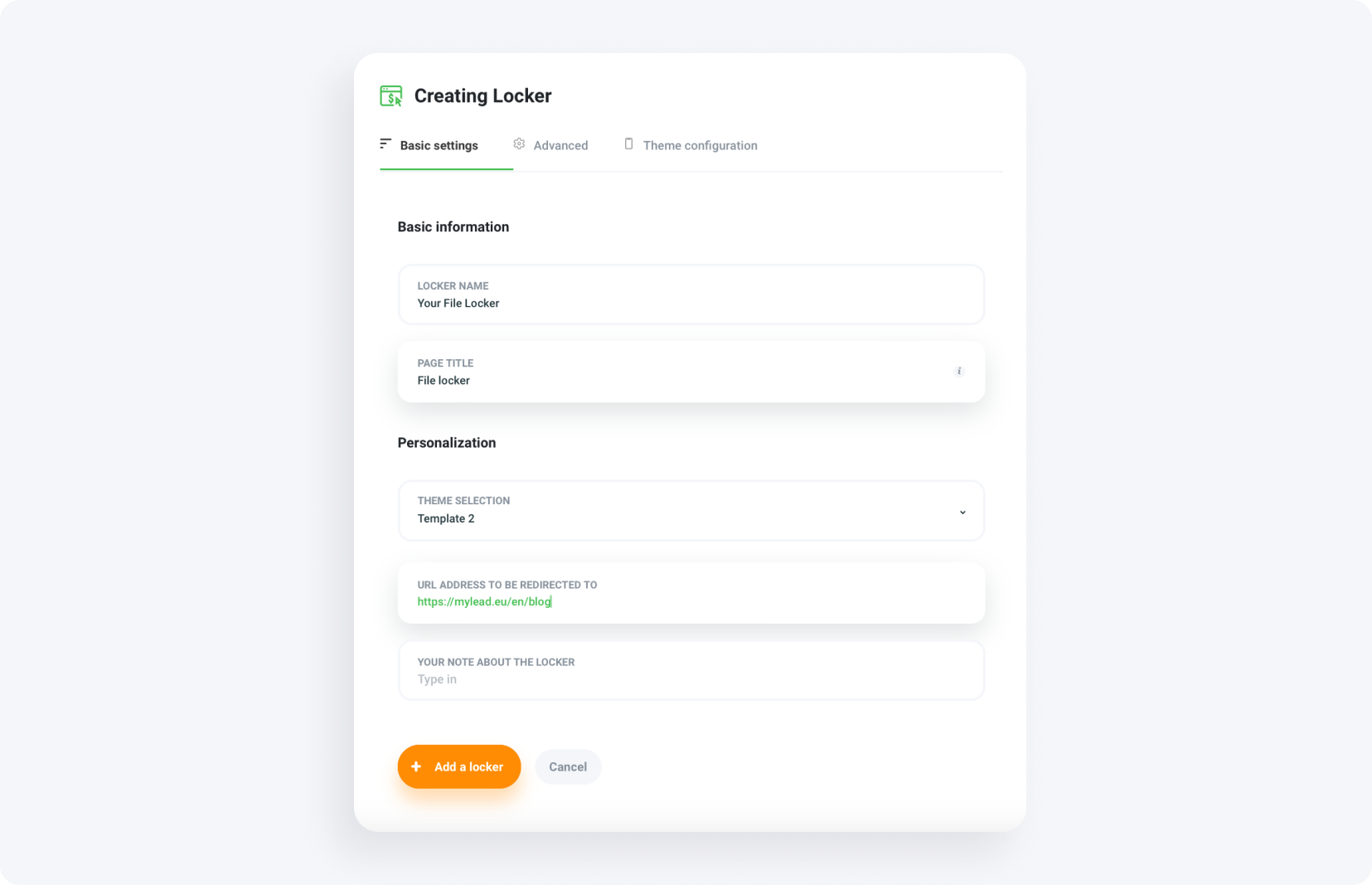
File लॉकर - बेसिक सेटिंग्स
अब बेसिक सेटिंग्स पर चलते हैं।
1. लॉकर का नाम
• अपने लॉकर के लिए नाम डालें, जैसे "Your File Locker"।
2. थीम चयन
• ड्रॉप-डाउन मेन्यू से थीम चुनें। इस उदाहरण में हम Template 2 चुनेंगे।
3. रीडायरेक्ट URL
• वह URL डालें, जिस पर यूज़र फाइल अनलॉक करने के बाद रीडायरेक्ट होगा। इस फील्ड में हमने अपने ब्लॉग का URL डाला है।
File लॉकर - एडवांस्ड सेटिंग्स
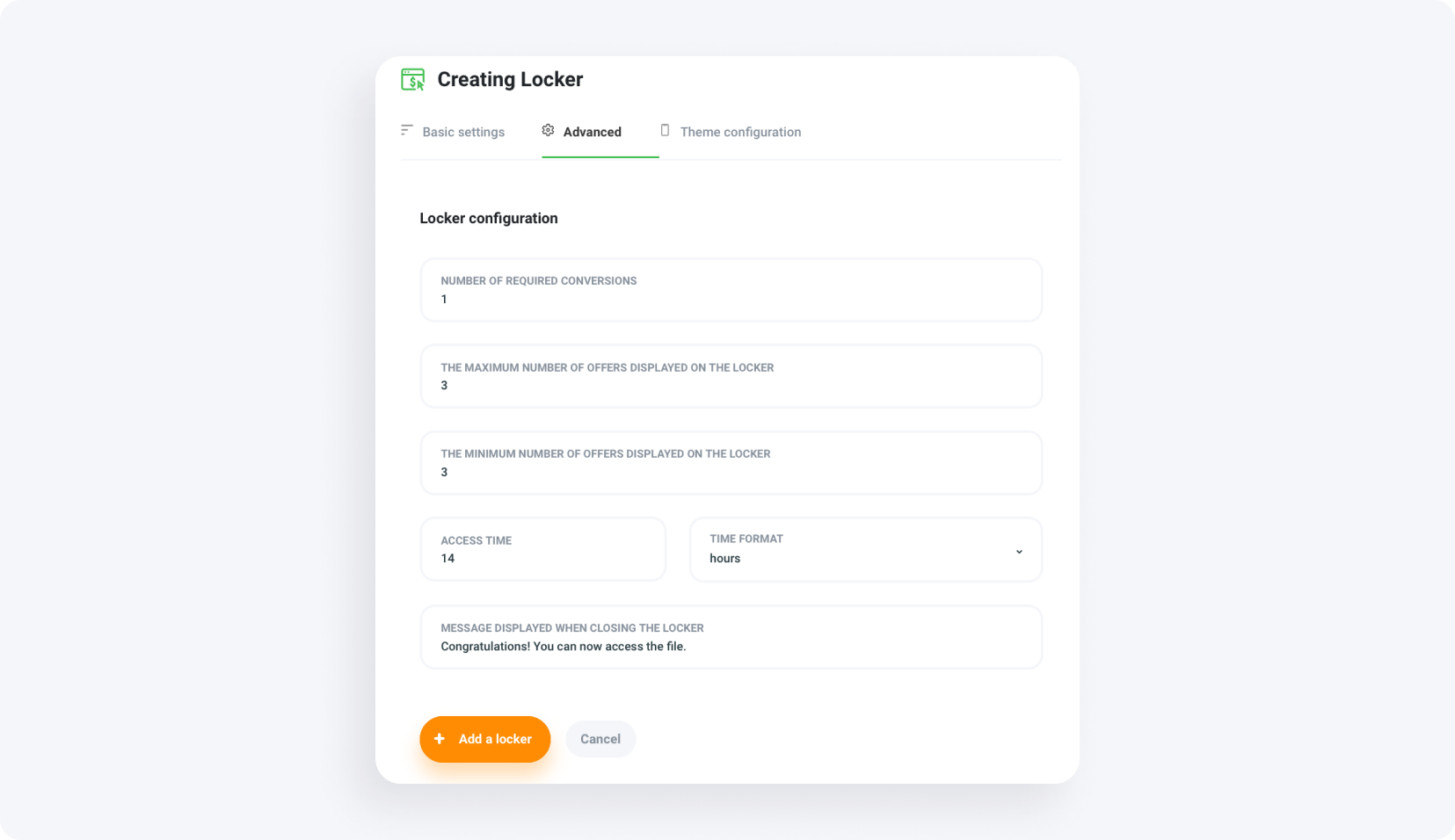
अब एडवांस्ड सेटिंग्स पर ध्यान दें।
1. जरूरी कन्वर्ज़न
• जरूरी कन्वर्ज़न की संख्या सेट करें। उदाहरण के लिए, एक कन्वर्ज़न। जैसा पहले बताया, एक कन्वर्ज़न का मतलब क्लाइंट को एक्सेस पाने के लिए एक टास्क पूरा करना होगा।
2. ऑफर डिस्प्ले सेटिंग्स
• लॉकर पर दिखने वाले ऑफर्स की न्यूनतम और अधिकतम संख्या सेट करें।
3. एक्सेस टाइम
• यूज़र को फाइल अनलॉक होने के बाद कितने समय तक एक्सेस मिलेगा, तय करें, जैसे 14 घंटे।
4. कम्प्लीशन मैसेज
• लॉकर बंद होने पर दिखने वाला मैसेज बनाएं, जैसे "Congratulations! You can now access the file"।
एडवांस्ड सेटिंग्स का सारांश:
File लॉकर - थीम कॉन्फ़िगरेशन
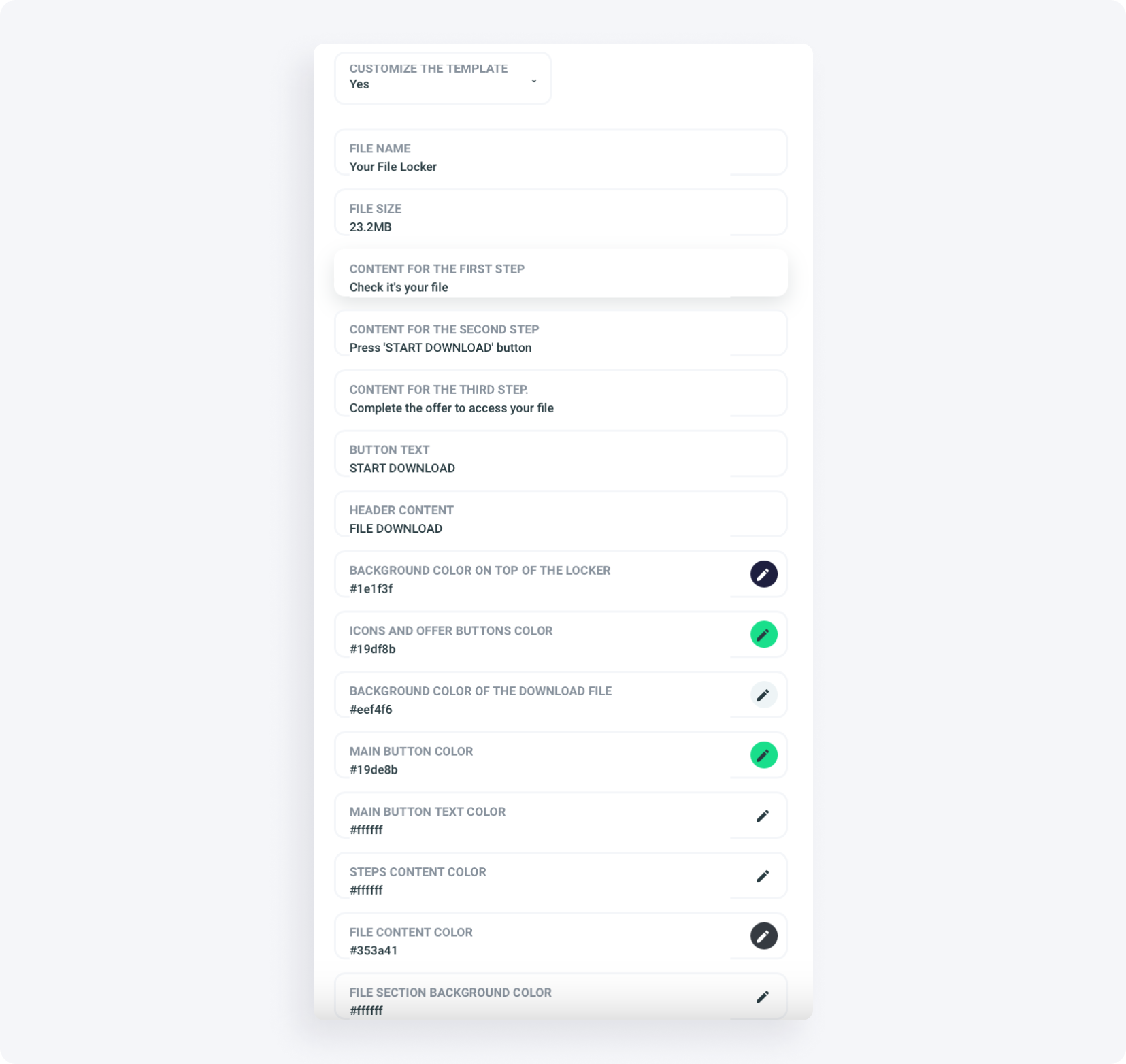
अब आखिरी टैब - थीम कॉन्फ़िगरेशन देखें।
1. ‘Yes’ चुनना
• तय करें कि थीम कस्टमाइज़ करनी है या नहीं। 'Yes' चुनने पर आप फाइल का नाम, बटन कंटेंट और कलर स्कीम बदल सकते हैं।
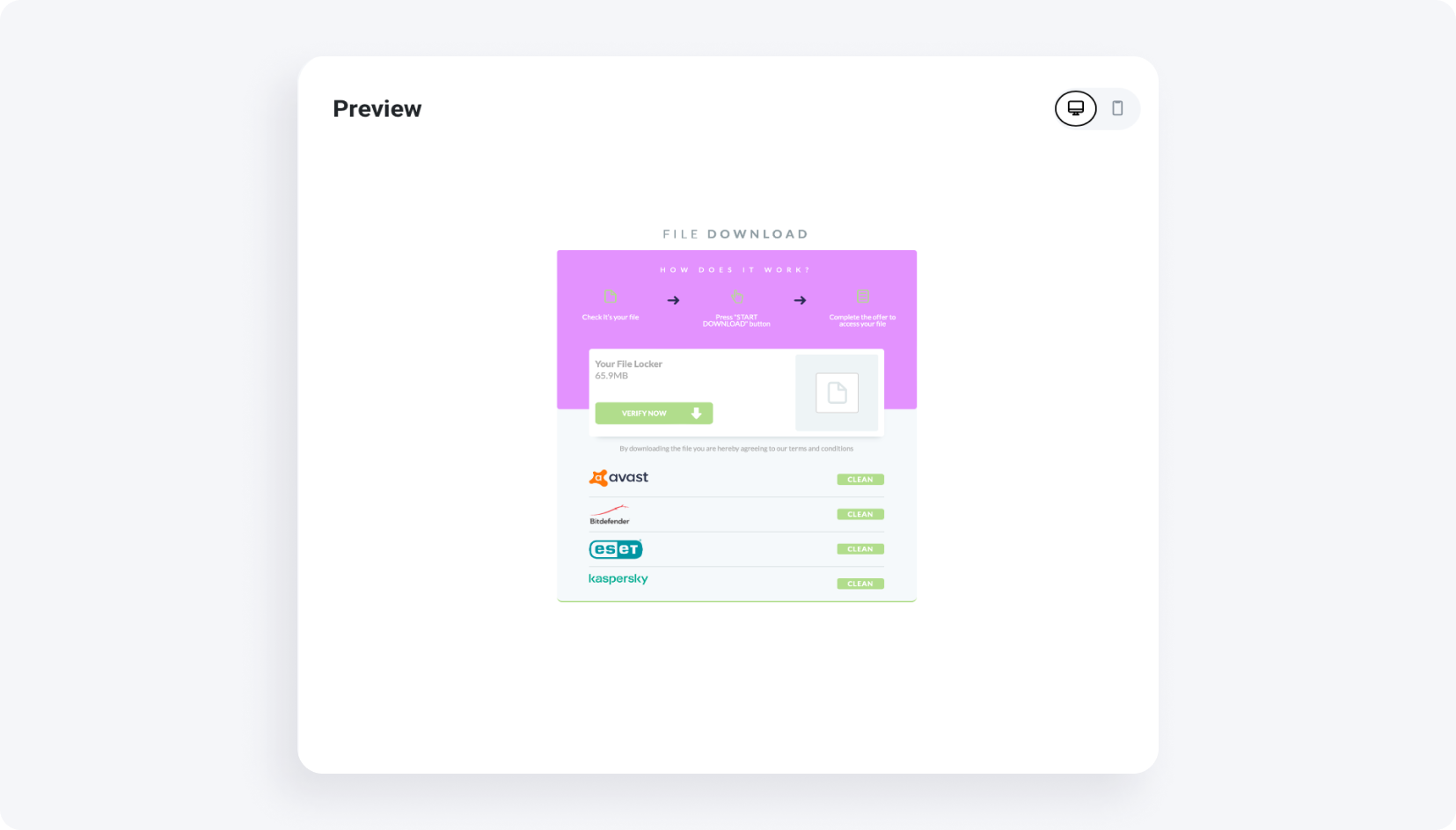
बदलाव के बाद हमारा लॉकर ऐसा दिखता है:
2. ‘No’ चुनना
• No: लॉकर डिफॉल्ट (स्टैंडर्ड) तरीके से दिखेगा।
सारांश
MyLead पर CPA लॉकर, Captcha लॉकर और File लॉकर सेटअप करना जटिल नहीं होना चाहिए। इन स्टेप-बाय-स्टेप निर्देशों की मदद से आप हर प्रकार के लॉकर को आसानी से अपनी जरूरत के अनुसार कॉन्फ़िगर कर सकते हैं और अपनी कंटेंट मोनेटाइज़ेशन को बूस्ट कर सकते हैं।
चाहे आप यूज़र एक्शन से कमाई करना चाहते हों, अपने कंटेंट को सुरक्षित करना हो या फाइल डाउनलोड्स को मोनेटाइज़ करना हो, MyLead आपको सफल होने के लिए टूल्स देता है। याद रखें, एक अच्छा कॉन्फ़िगर किया गया लॉकर न सिर्फ आपकी कमाई बढ़ाता है, बल्कि यूज़र एक्सपीरियंस भी बेहतर बनाता है। आपको सेटअप के लिए शुभकामनाएँ, और अपनी कमाई बढ़ते हुए देखें!
अगर आपको कोई समस्या आती है या कोई सवाल है, तो हमारी सपोर्ट टीम से संपर्क करने में हिचकिचाएँ नहीं। हम हर कदम पर आपकी मदद के लिए तैयार हैं।

कोई सवाल है? हमारी चैनलों के माध्यम से बेझिझक हमसे संपर्क करें।