Blog / Guides
Come configurare i locker su MyLead: Guida passo dopo passo
Monetizzare i contenuti in modo efficace è fondamentale per massimizzare i tuoi guadagni online e MyLead offre strumenti potenti per aiutarti a raggiungere questo obiettivo. In questa guida, ti mostreremo il processo di creazione e configurazione di tre tipi di Content Locker: CPA Locker, Captcha Locker e File Locker. Ogni tipo di locker ha uno scopo specifico e offre diversi metodi per coinvolgere gli utenti e generare profitti. Approfondiamo i dettagli di ciascun tipo e impariamo come configurarli su MyLead.
Cos’è un CPA Locker?
Un CPA (Cost Per Action) Locker è uno strumento che richiede agli utenti di completare azioni specifiche, come compilare un modulo o iscriversi a un servizio, prima di poter accedere ai tuoi contenuti premium. Questo è un modo efficace per generare entrate facendo compiere al tuo pubblico le azioni che hai scelto.
Come configurare un CPA Locker?
Vediamo come impostare il tuo CPA Locker.
1. Accesso al pannello publisher:
• Accedi al tuo pannello publisher.
• Sul lato sinistro, trova 'Strumenti' e dal menu a tendina seleziona 'Content Lockers'.
• Scegli 'CPA Locker'.
• Clicca sul pulsante arancione 'Crea CPA Locker'.
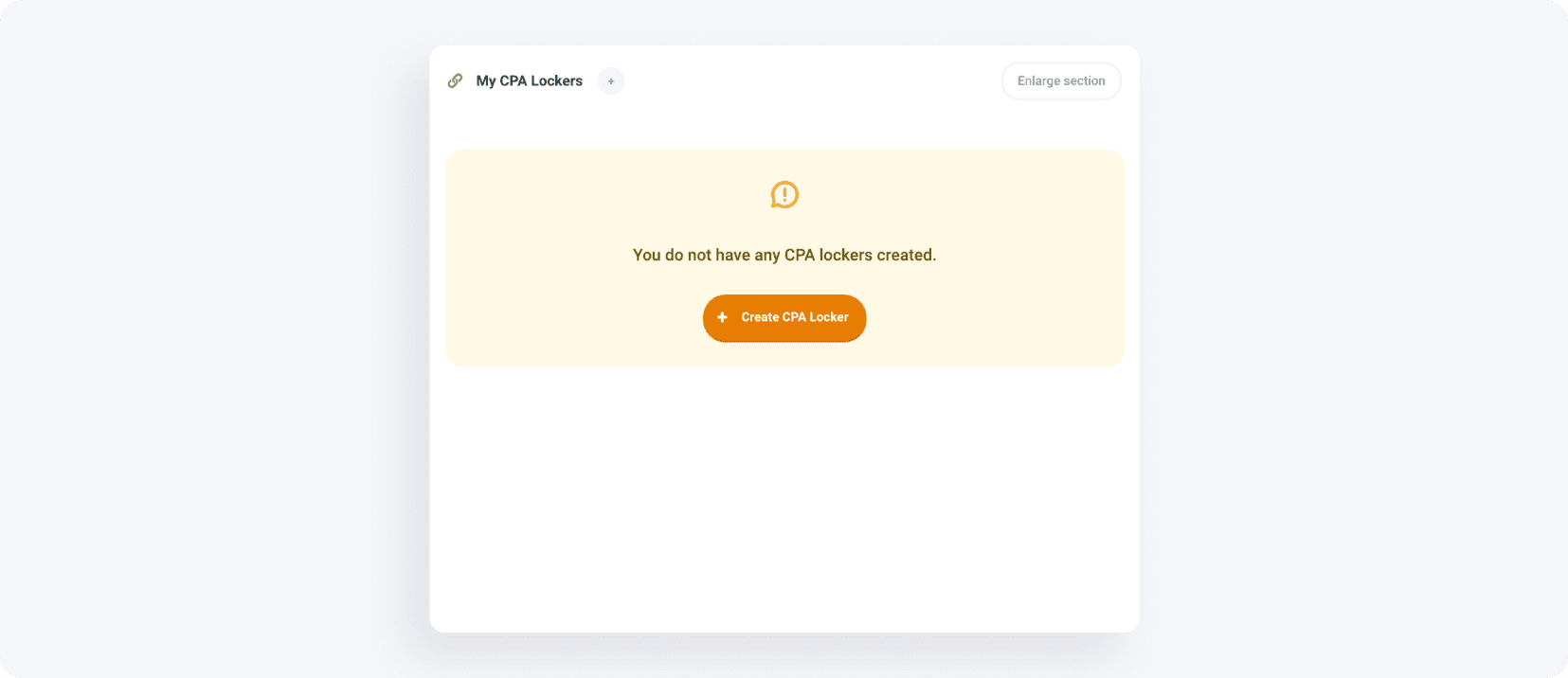
Puoi anche cliccare qui per andare direttamente alla configurazione:

2. Panoramica delle impostazioni del locker:
• In alto nella pagina, vedrai le impostazioni del locker (base, versione desktop, versione mobile) e sulla sinistra puoi vedere l’anteprima dello strumento.
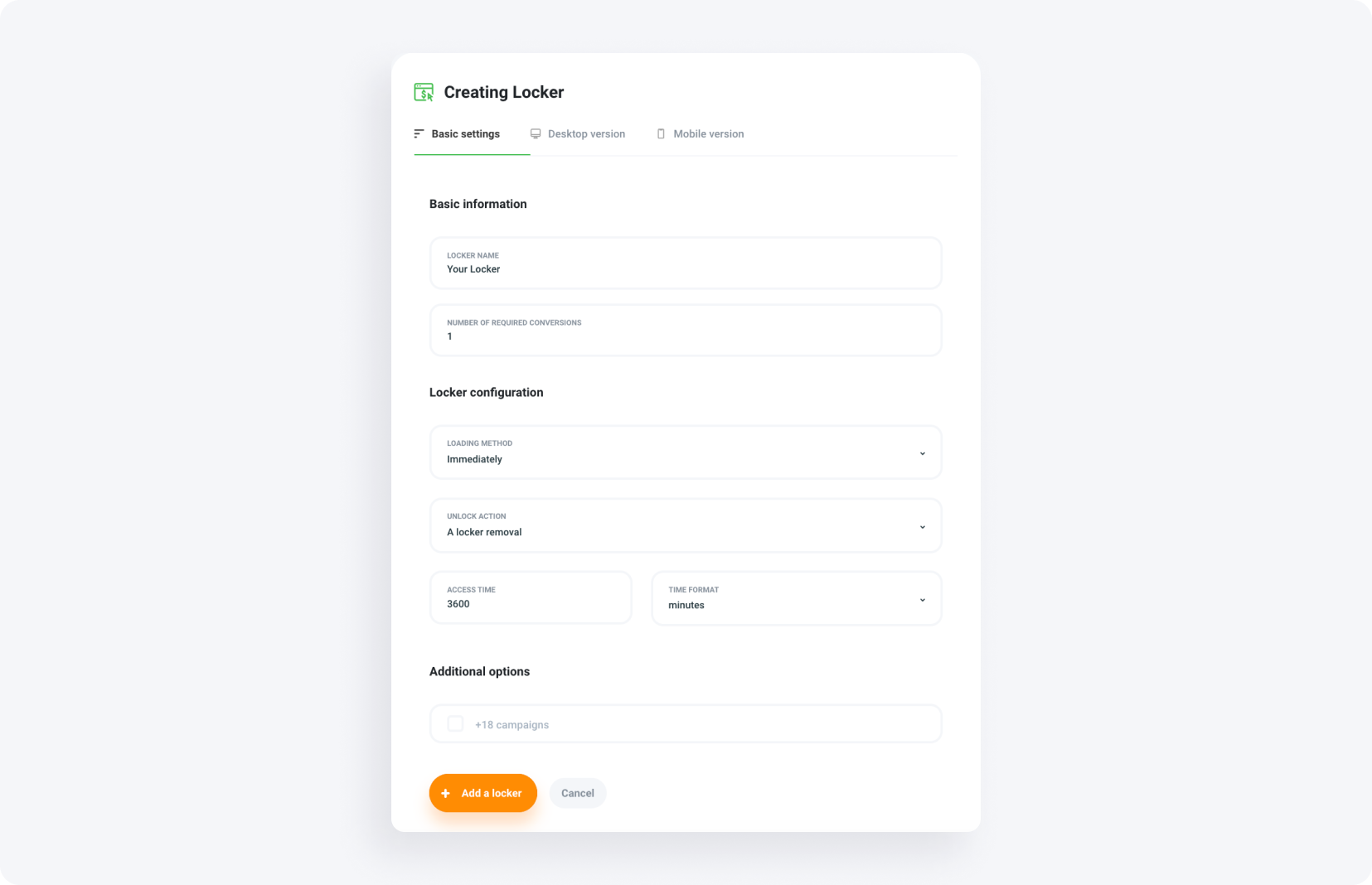
CPA Locker - Impostazioni di base
Vediamo insieme il processo di configurazione del CPA Locker nella scheda ‘Impostazioni di base’.
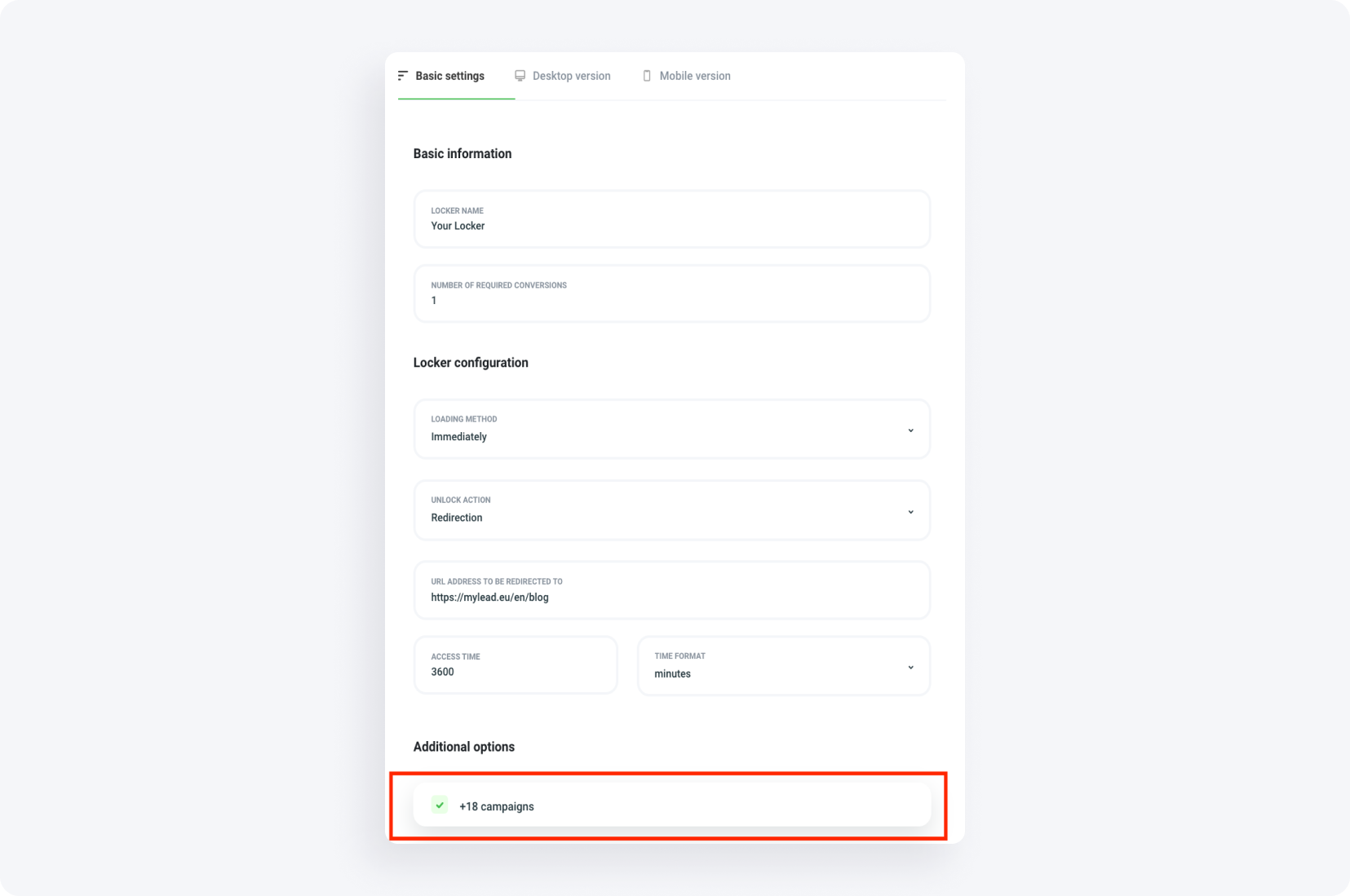
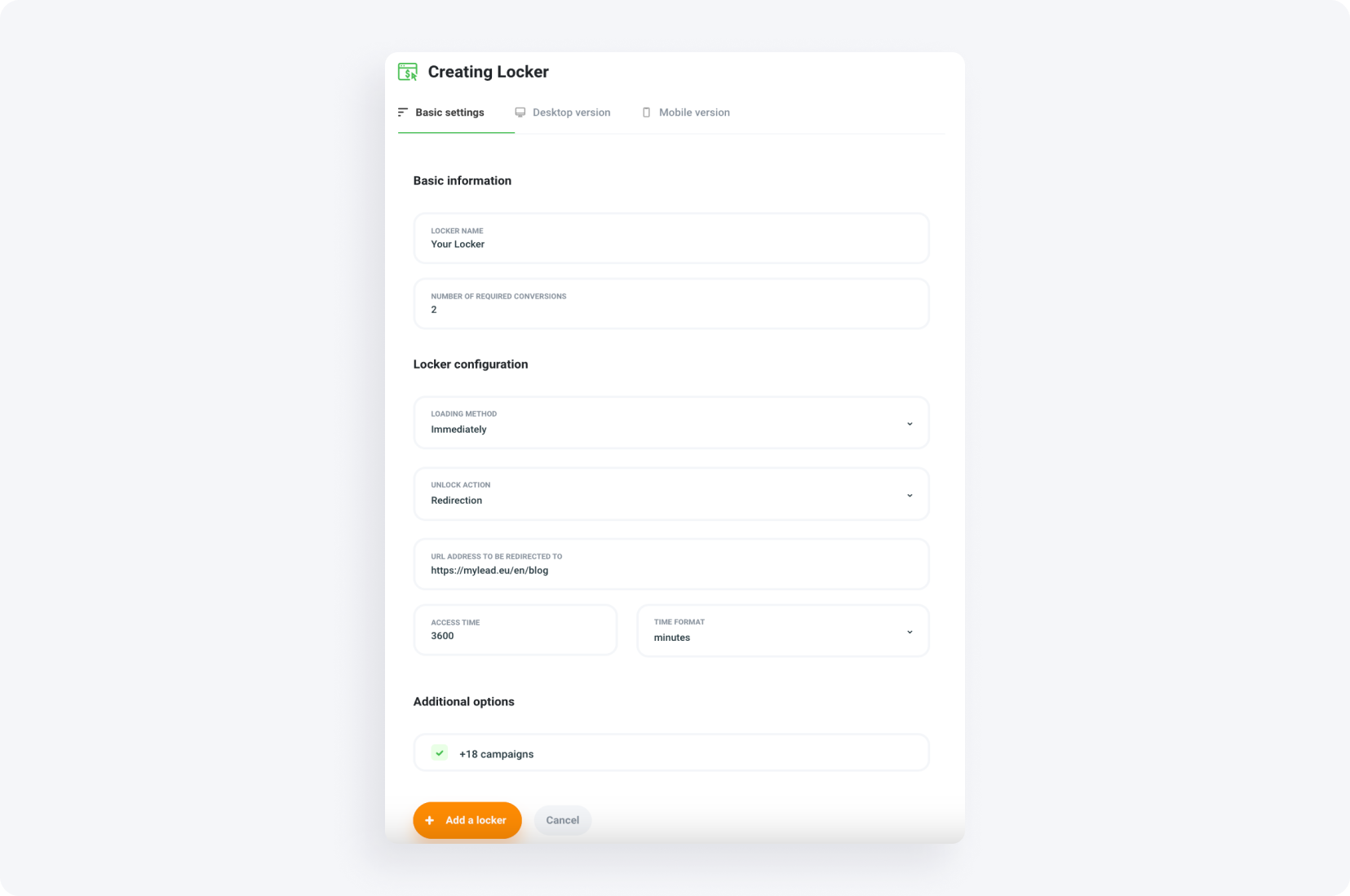
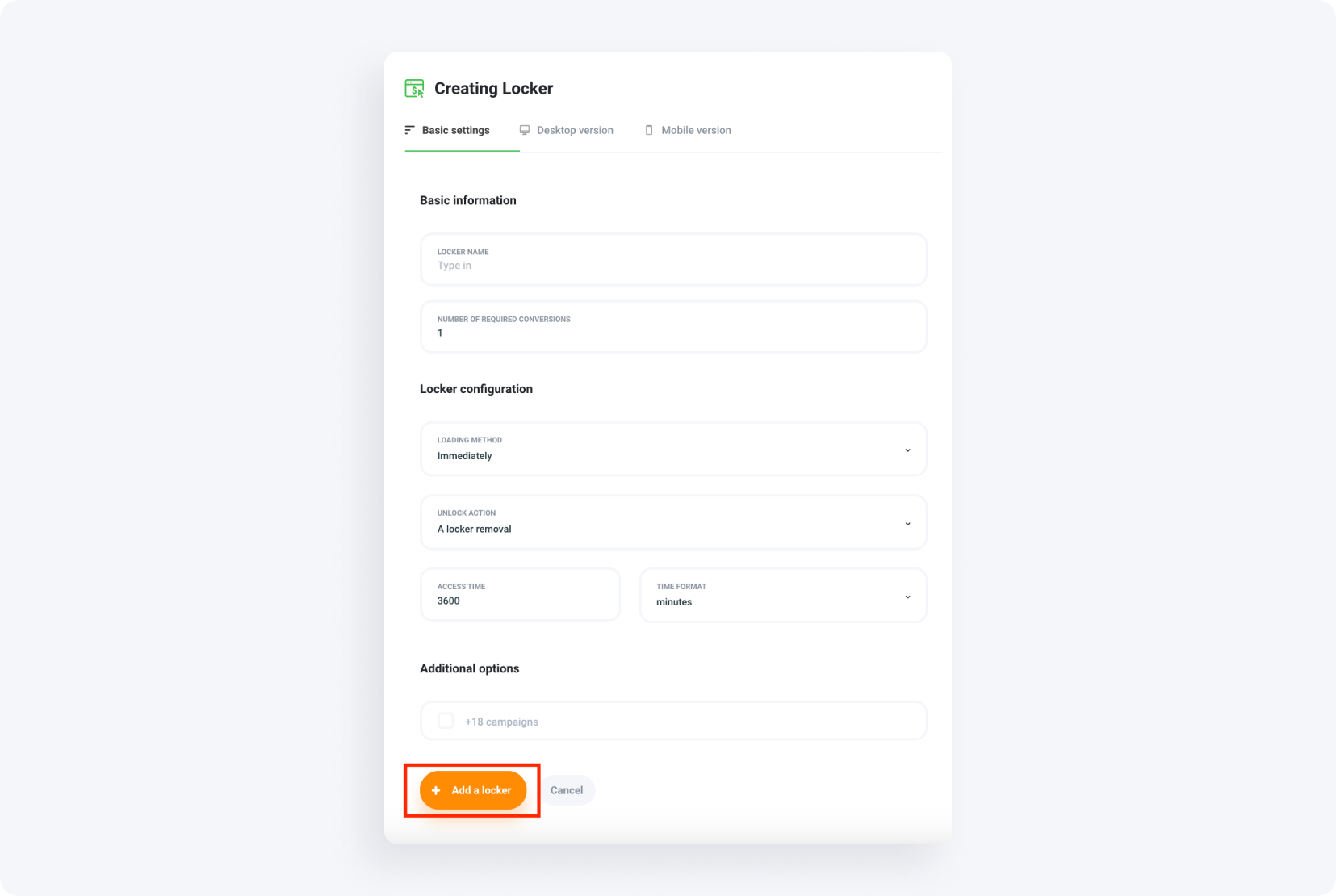
1. Dai un nome al tuo locker
• Inserisci un nome per il tuo locker, ad esempio “Il tuo Locker”.
2. Imposta il numero di conversioni richieste
• Determina il numero di conversioni (azioni) richieste. Ad esempio, una conversione significa che l’utente deve completare un compito per ottenere l’accesso.
3. Metodo di caricamento
• Scegli come verrà caricato il locker: immediatamente, dopo un certo tempo o dopo un clic. Per questa configurazione, seleziona 'carica immediatamente'.
4. Azione di sblocco
• Decidi se il CPA Locker scomparirà o reindirizzerà l’utente a una pagina specifica dopo il completamento. Inserisci l’URL se scegli il reindirizzamento.
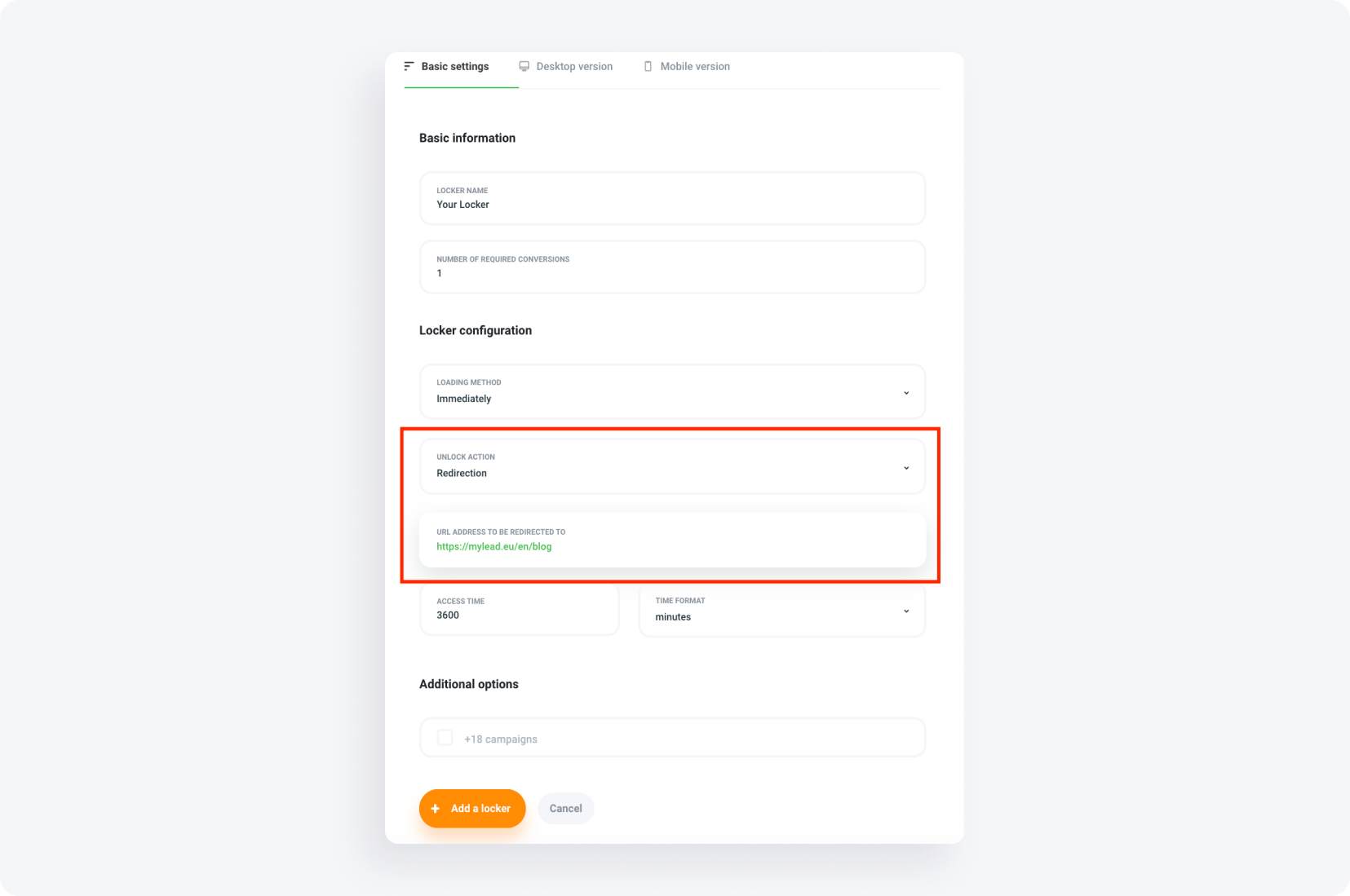
5. Tempo di accesso
• Imposta la durata per cui l’utente avrà accesso ai contenuti sbloccati. Il valore predefinito è 3600 minuti, ma puoi impostare un altro valore, come due giorni.
6. Opzioni aggiuntive
• Decidi se il locker può mostrare attività con contenuti non adatti ai minori.
7. Impostazioni versione desktop
• Nota che non è necessario cliccare sul pulsante ‘Salva’ se passi da una scheda all’altra all’interno dello stesso Locker.
Riepilogo impostazioni di base:
CPA Locker - Impostazioni versione desktop
In questa fase, decidi come verrà visualizzato il CPA Locker su PC e laptop.
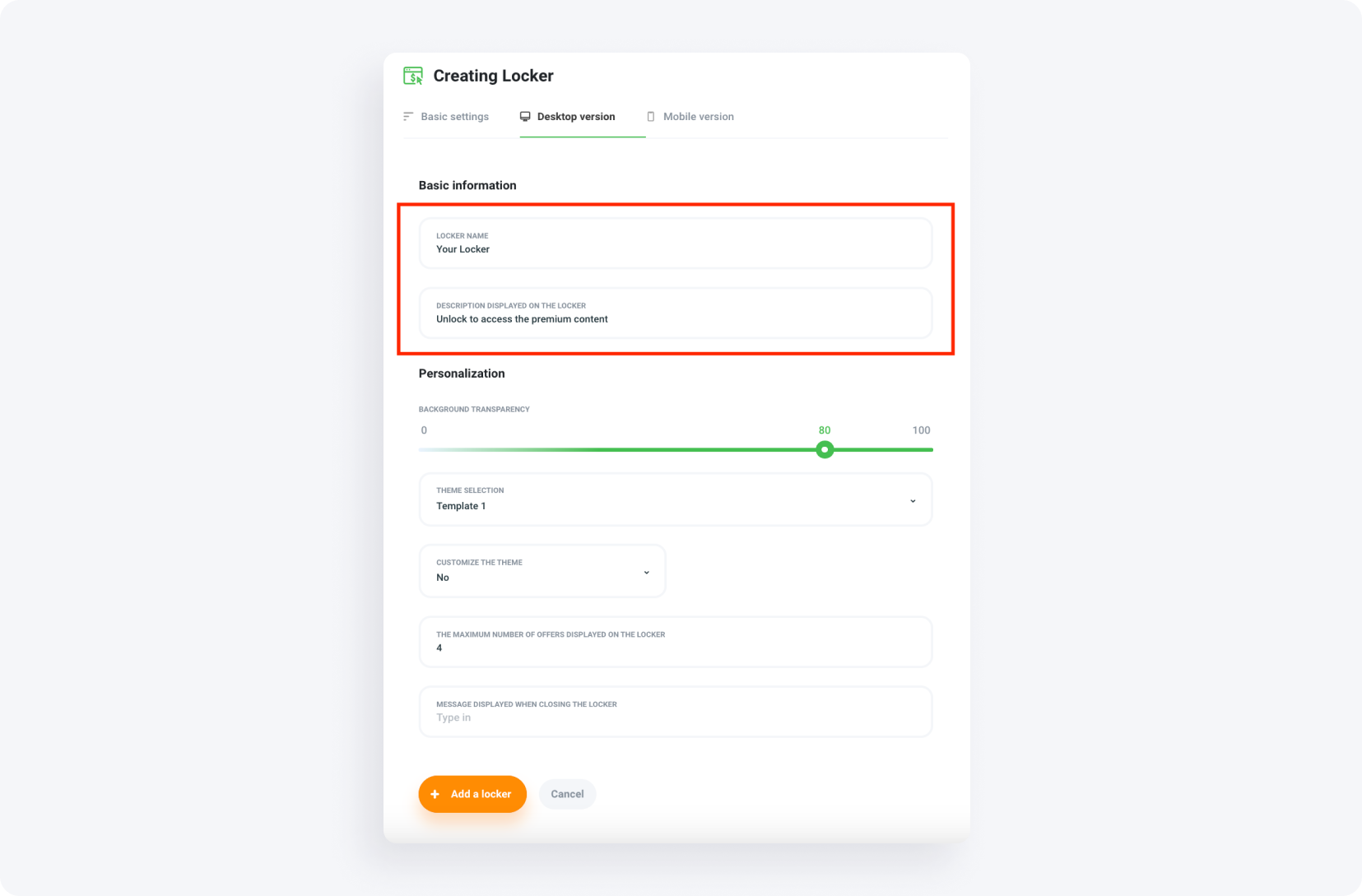
1. Nome e descrizione
• Dai un nome al locker e aggiungi una descrizione. Esempio: "Il tuo Locker" con "Sblocca per accedere ai contenuti premium".
2. Selezione del tema
• Scegli un tema tra le sei opzioni disponibili, incluso quello adattato a Instagram. Per questo esempio, scegliamo il Template 3. Regola la trasparenza dello sfondo secondo le tue esigenze. Ricorda l’anteprima, che ti permette di controllare gli elementi modificati in qualsiasi momento.
Tema Insta:
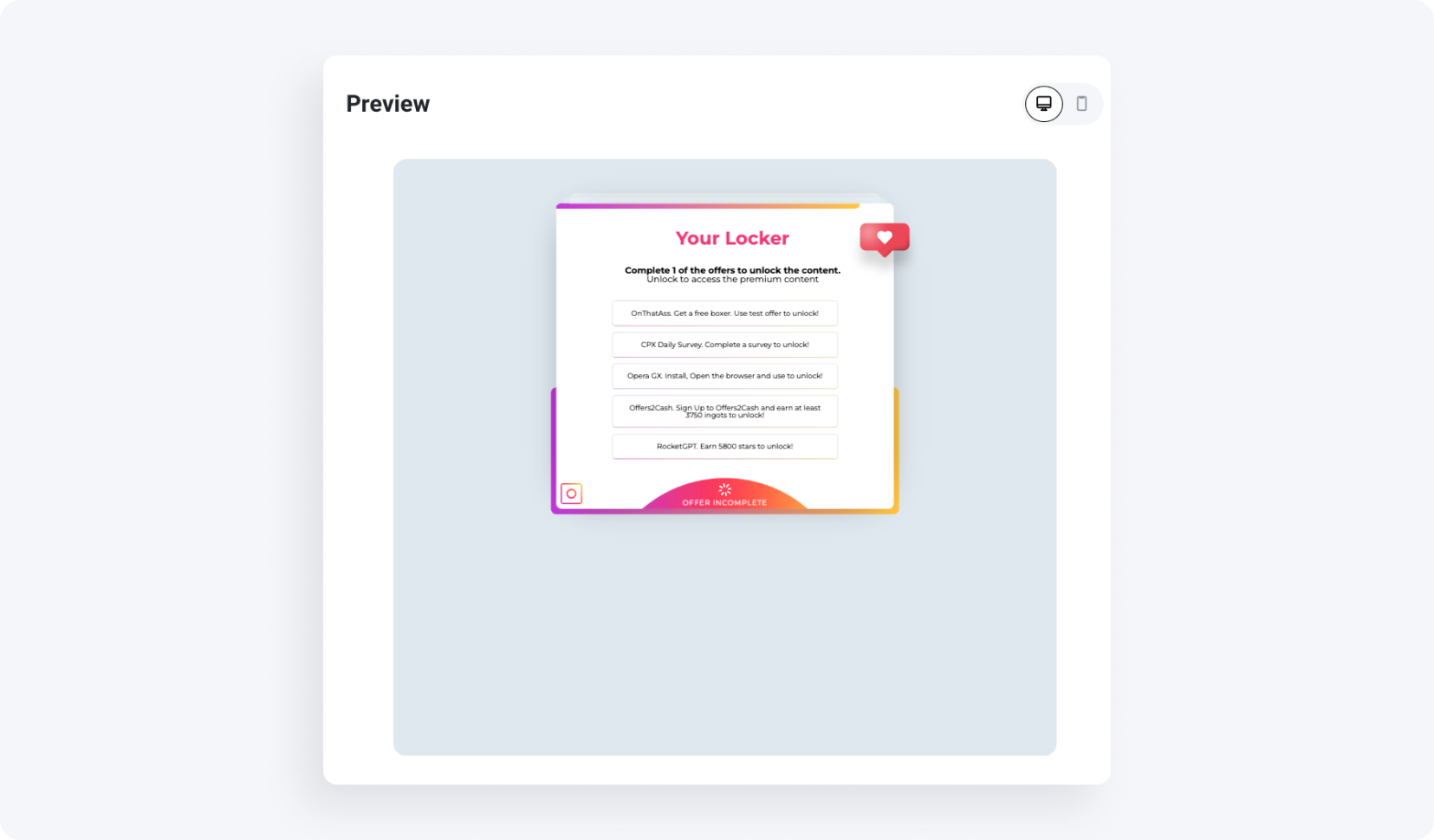
La nostra scelta è Template 3.
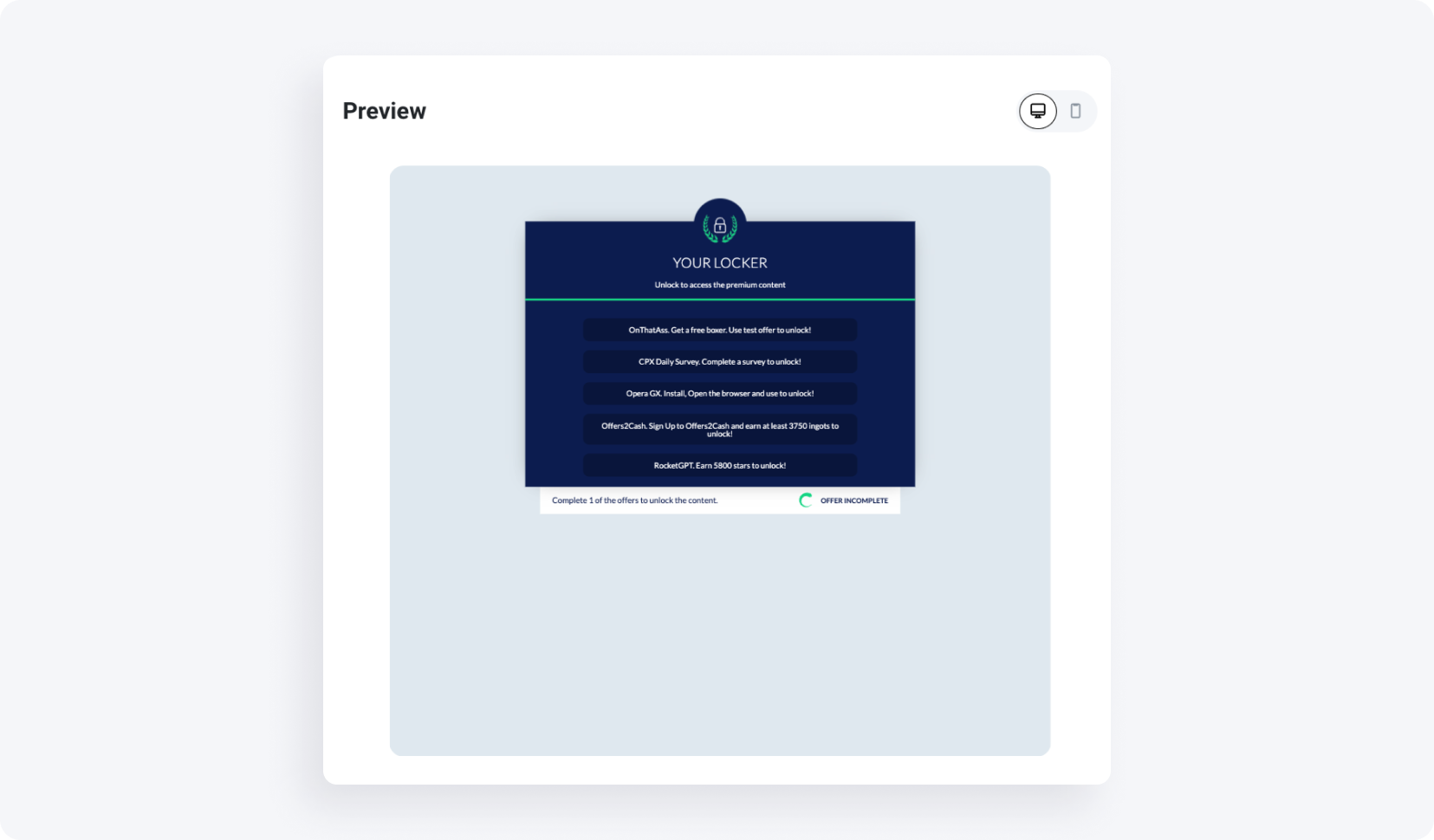
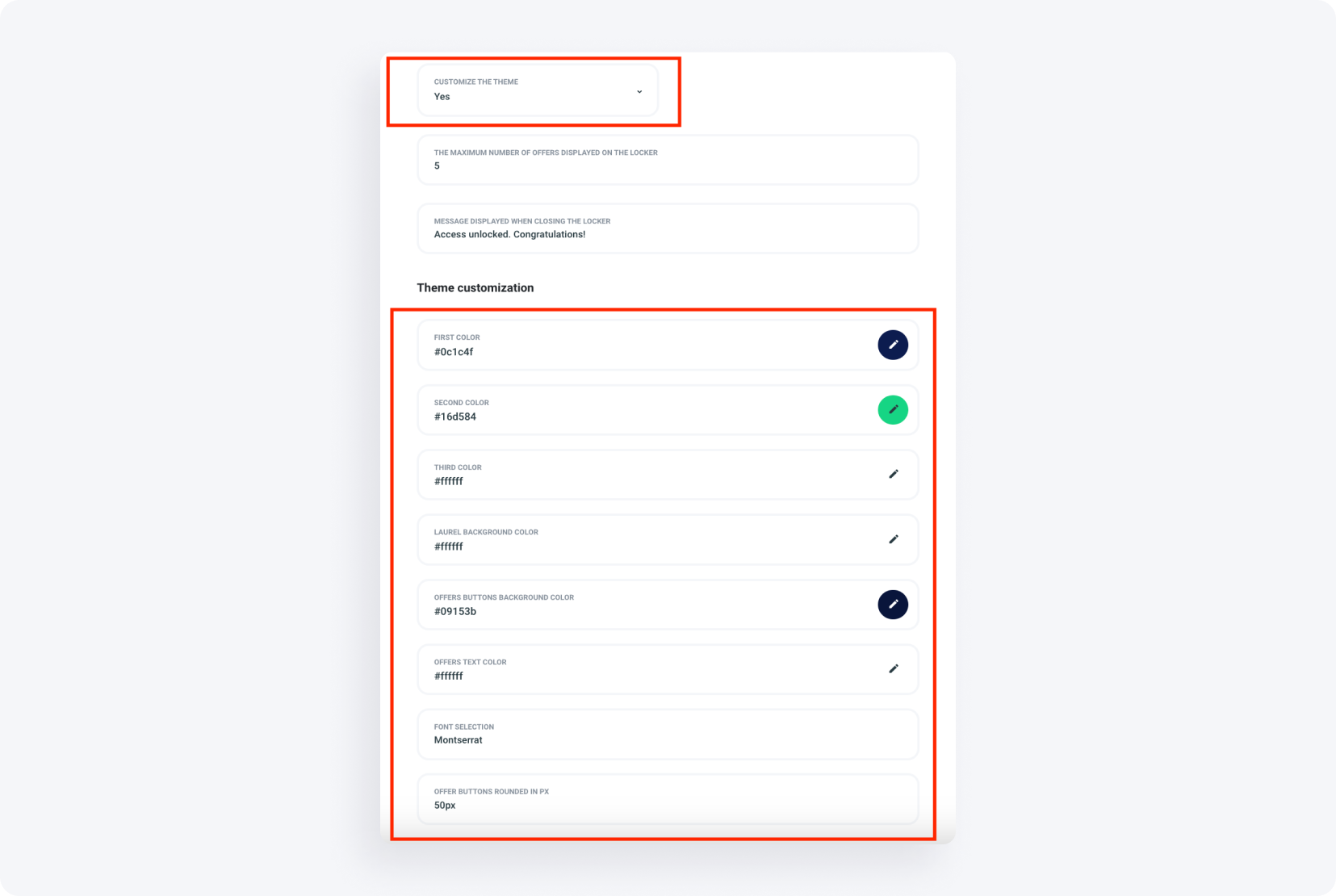
• Se nessuno di questi template ti soddisfa pienamente, puoi anche personalizzarli secondo le tue preferenze. Scegliendo ‘Sì’ in ‘Personalizza il tema’, puoi cambiare colori, font e decidere se i pulsanti delle offerte devono essere arrotondati.
3. Impostazioni offerte
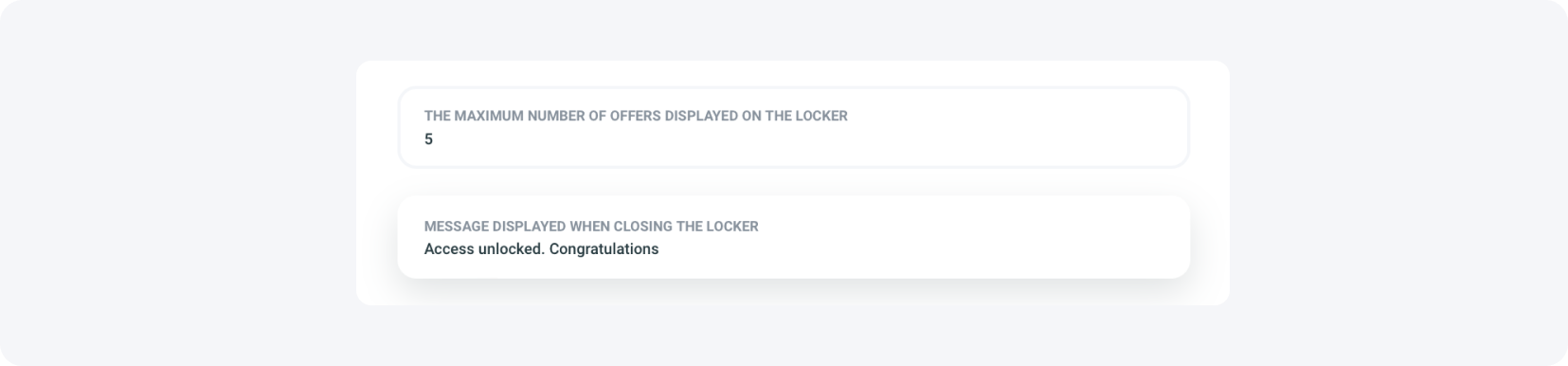
• Regola il numero di offerte visualizzate sul locker e aggiungi un messaggio di completamento, ad esempio: "Accesso sbloccato. Congratulazioni!". Il massimo è cinque offerte.
CPA Locker - Impostazioni versione mobile
In questa scheda, configuriamo il locker su smartphone e tablet. La configurazione è sostanzialmente la stessa della versione desktop.
1. Nome e descrizione
• Imposta il nome e la descrizione del locker, come nella versione desktop.
2. Aspetto del tema
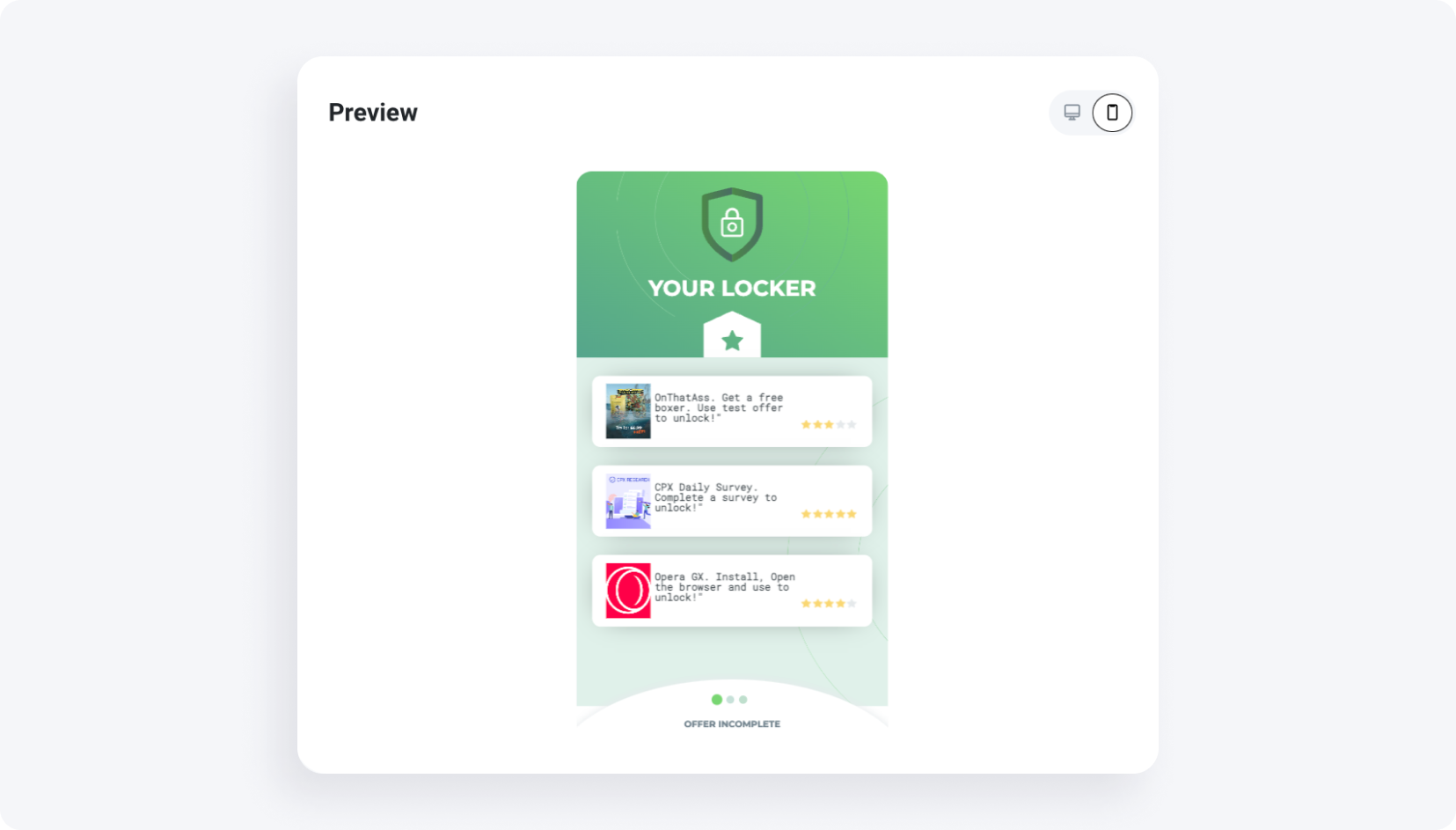
• Scegli e personalizza il tema. Per questo esempio, abbiamo scelto il tema Template 2, che abbiamo leggermente modificato cliccando sul pulsante ‘Personalizza tema’ e scegliendo ‘Sì’ dal menu a tendina. Abbiamo anche cambiato il font in Roboto Mono.
3. Impostazioni offerte
• Imposta il numero massimo di offerte (il valore predefinito è tre). Scegli la priorità delle offerte e assicurati che l’anteprima soddisfi le tue aspettative.
4. Finalizza
• Controlla nell’anteprima se il locker che hai creato ti soddisfa. La nostra configurazione è risultata così:
• Clicca su 'Aggiungi un locker' per salvare le modifiche.
Cos’è un Captcha Locker?
Un Captcha Locker funziona in modo simile a un sistema di sicurezza reCaptcha o anti-bot. Gli utenti devono verificare di essere umani eseguendo un’azione, come cliccare su un campo designato, per accedere al contenuto desiderato. Questo garantisce sicurezza offrendo allo stesso tempo un modo per monetizzare la verifica dell’utente.
Come configurare un Captcha Locker?
Vediamo come impostare il tuo Captcha Locker.
1. Accesso al pannello publisher
• Accedi al tuo pannello publisher.
• Seleziona 'Content Lockers' dal menu a sinistra e scegli 'Captcha Locker'.
• Clicca su 'Crea Captcha Locker'.
Puoi anche cliccare qui per andare direttamente alla configurazione:

2. Panoramica delle impostazioni del locker
• In alto troverai le impostazioni di base, avanzate e specifiche per dispositivo con anteprima a sinistra.
Captcha Locker - Impostazioni di base
Vediamo insieme il processo di configurazione del Captcha Locker nella scheda ‘Impostazioni di base’.
1. Dai un nome al tuo locker
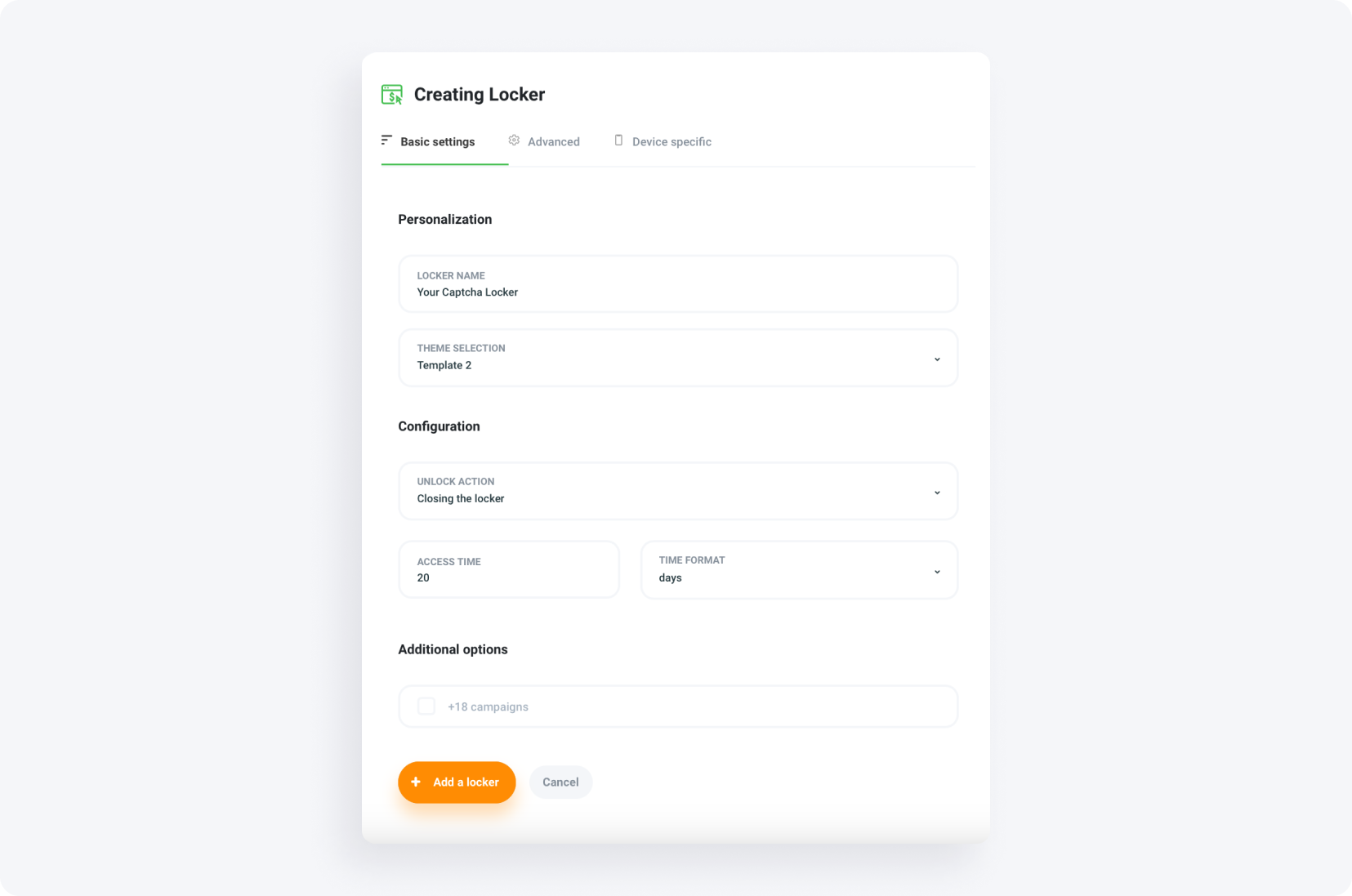
• Inserisci un nome per il tuo locker, ad esempio "Il tuo Captcha Locker".
2. Selezione del tema
• Scegli un tema dal menu a tendina (Template 1 o 2). Per questo esempio, scegliamo Template 2.
3. Azione di sblocco
• Decidi se il locker si chiude o reindirizza l’utente al completamento. Inserisci l’URL se scegli il reindirizzamento.
4. Tempo di accesso
• Imposta la durata dell’accesso. In questo esempio, scegliamo 20 giorni.
5. Idoneità del contenuto
• Decidi se il locker può mostrare attività con contenuti non adatti ai minori.
Riepilogo impostazioni di base:
Captcha Locker - Impostazioni avanzate
Passiamo ora alle impostazioni avanzate. Nota che non è necessario salvare le impostazioni quando si passa tra le schede dello stesso content locker.
1. Conversioni richieste
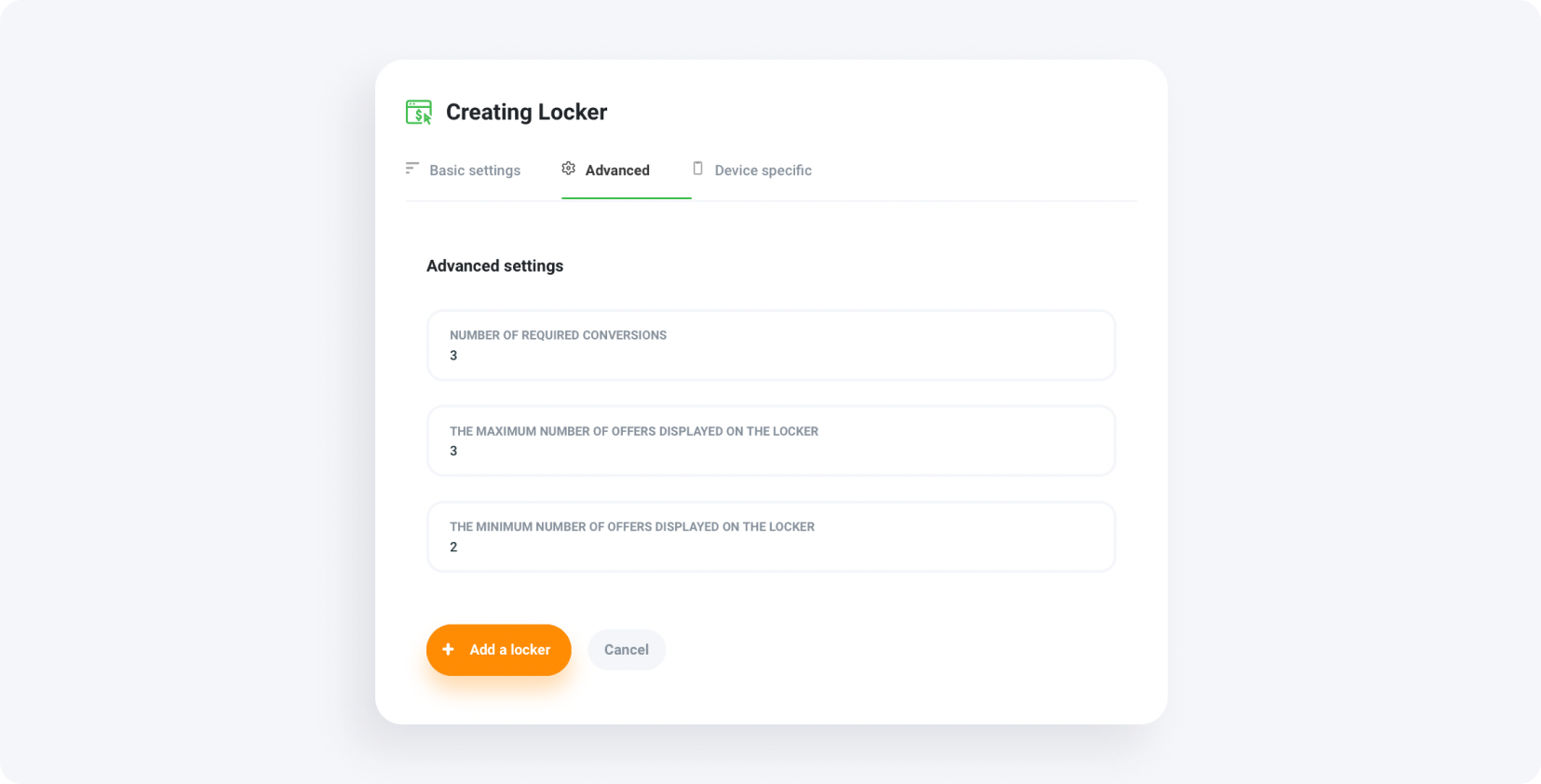
• Imposta il numero di conversioni richieste. Per questo esempio, scegliamo tre.
2. Impostazioni visualizzazione offerte
• Seleziona il numero minimo e massimo di offerte visualizzate sul locker.
Riepilogo impostazioni avanzate:
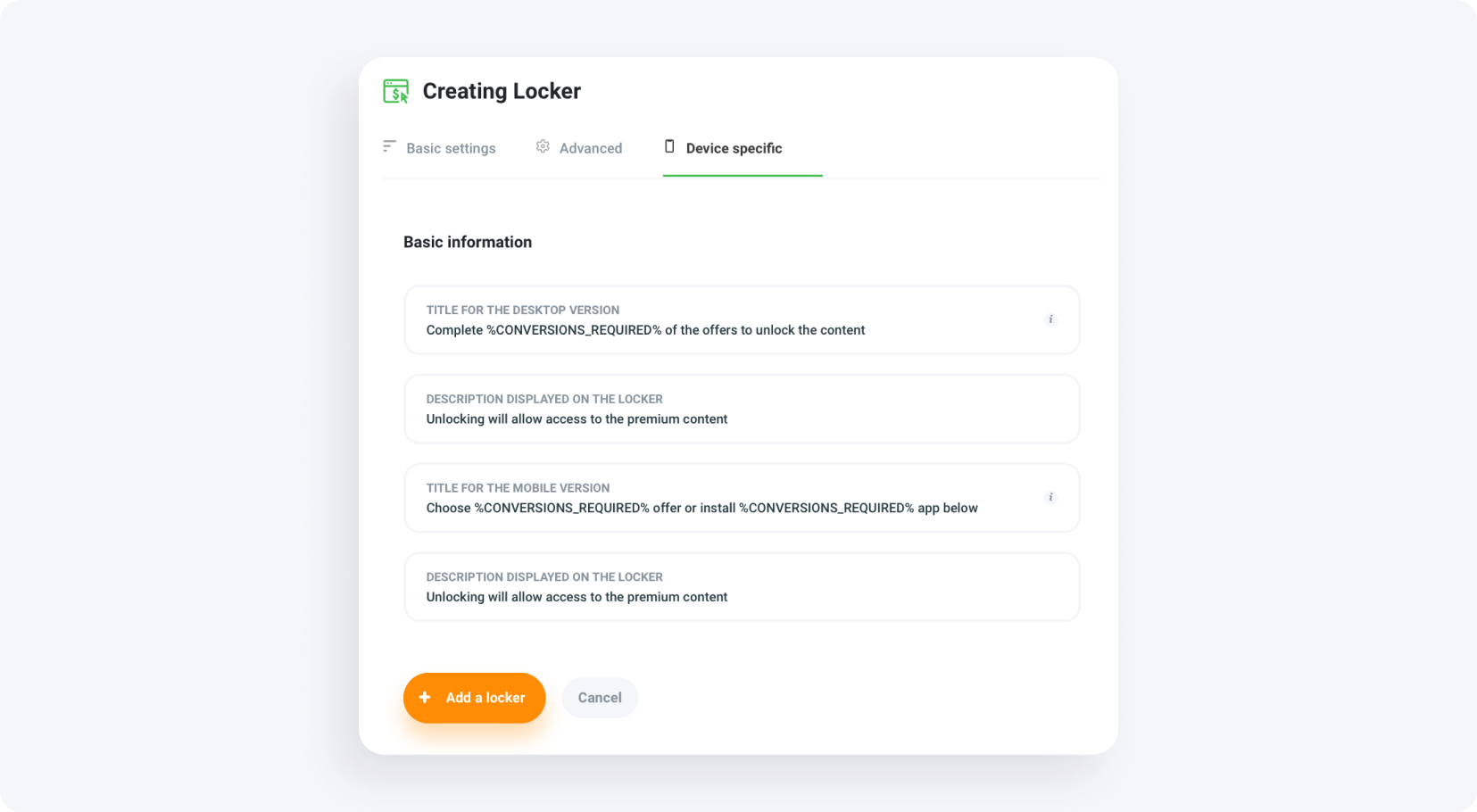
Captcha Locker - Opzioni per dispositivi specifici
In questa scheda, inserisci titoli e descrizioni sia per la versione desktop che per quella mobile, se necessario. Ad esempio:
Cos’è un File Locker?
Un File Locker è progettato per monetizzare i download. Gli utenti che desiderano scaricare un file devono completare un’attività di verifica per confermare di essere umani. Una volta completato il compito, ottengono accesso al file e tu guadagni dalla loro azione.
Come configurare un File Locker?
Vediamo come impostare il tuo File Locker.
1. Accesso al pannello publisher
• Accedi al tuo pannello publisher.
• Seleziona ‘Content Lockers’ sotto la scheda 'Strumenti' e scegli ‘File Locker’.
• Clicca sul pulsante arancione ‘Crea File Locker’.
Puoi anche cliccare qui per andare direttamente alla configurazione:
2. Panoramica delle impostazioni del locker
• In alto nella pagina, vedrai le impostazioni del locker con un’anteprima sulla sinistra.
File Locker - Impostazioni di base
Passiamo ora alle impostazioni di base.
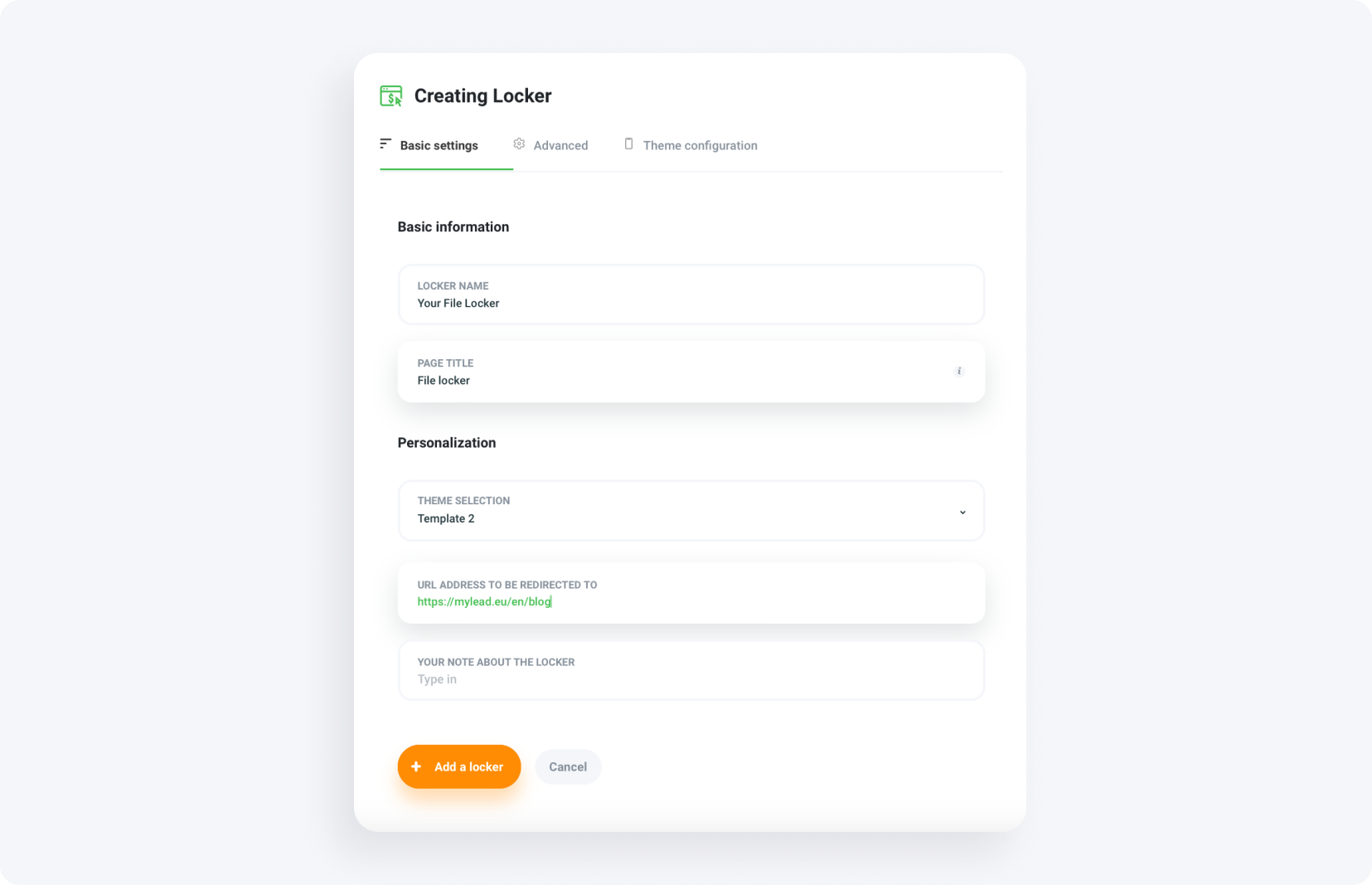
1. Nome del locker
• Inserisci un nome per il tuo locker, ad esempio "Il tuo File Locker".
2. Selezione del tema
• Scegli un tema dal menu a tendina. Per questo esempio, scegliamo Template 2.
3. URL di reindirizzamento
• Inserisci l’URL a cui l’utente verrà reindirizzato dopo lo sblocco del file. Compiliamo questo campo con l’URL del nostro blog.
File Locker - Impostazioni avanzate
Ora concentriamoci sulle impostazioni avanzate.
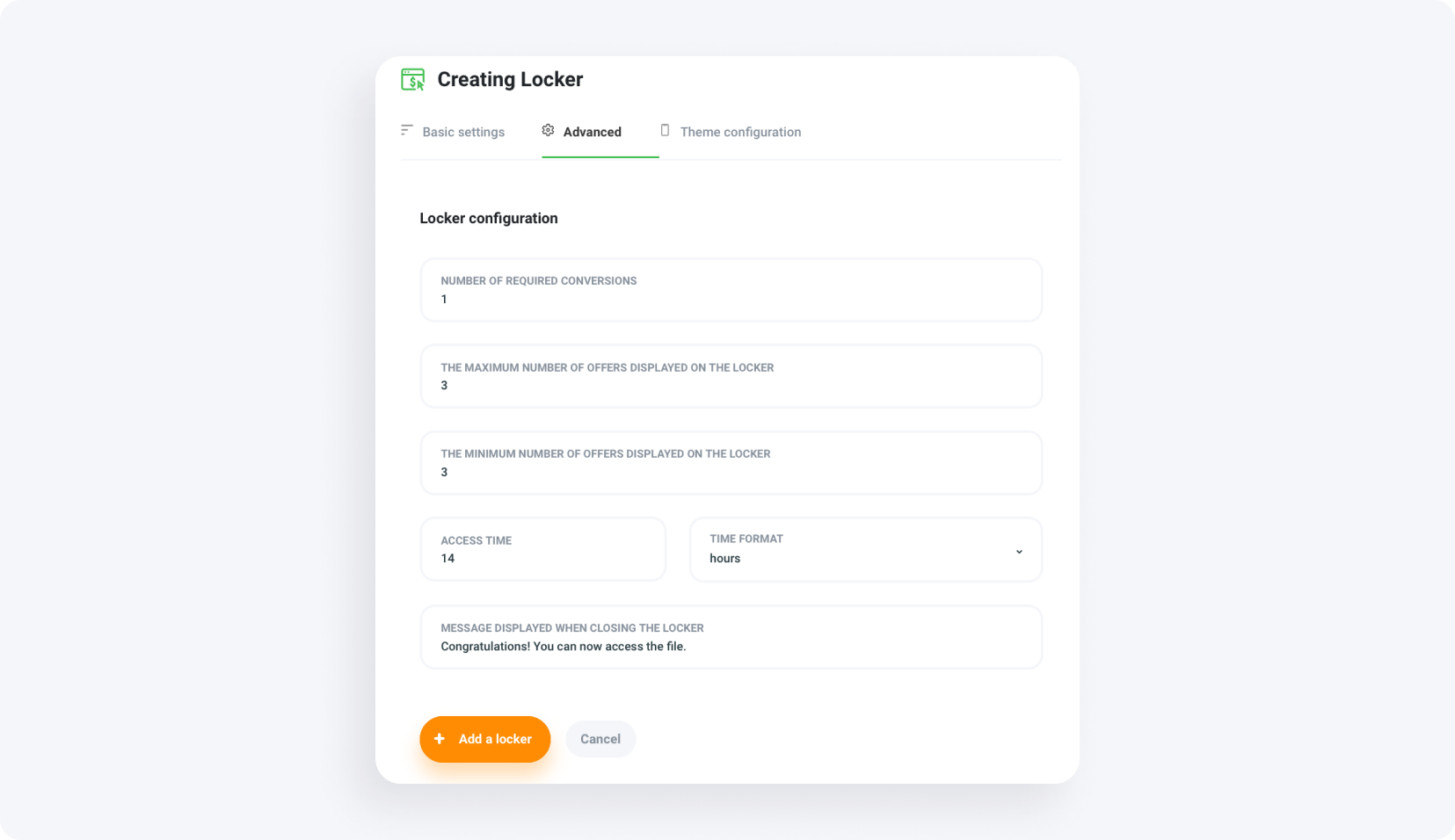
1. Conversioni richieste
• Imposta il numero di conversioni richieste. Ad esempio, una conversione. Come detto prima, se c’è una conversione, il cliente deve completare un compito per ricevere l’accesso.
2. Impostazioni visualizzazione offerte
• Imposta il numero minimo e massimo di offerte visualizzate sul locker.
3. Tempo di accesso
• Specifica la durata dell’accesso dell’utente al file sbloccato, ad esempio 14 ore.
4. Messaggio di completamento
• Crea un messaggio che verrà visualizzato alla chiusura del locker, ad esempio: "Congratulazioni! Ora puoi accedere al file".
Riepilogo impostazioni avanzate:
File Locker - Configurazione tema
Vediamo l’ultima scheda - Configurazione tema.
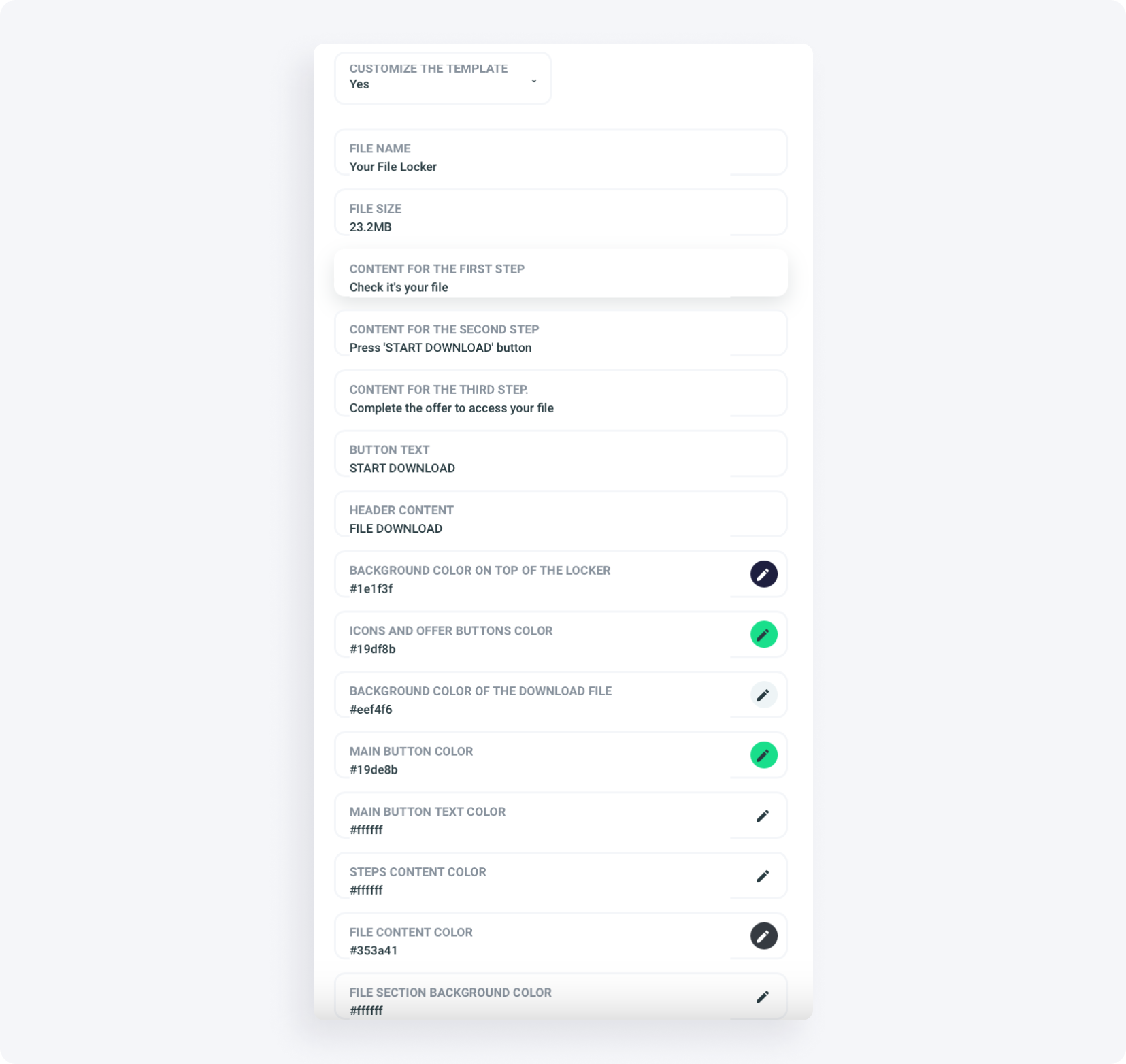
1. Selezionando ‘Sì’
• Scegli se personalizzare il tema. Selezionando 'Sì' puoi modificare il nome del file, il contenuto del pulsante e la combinazione di colori.
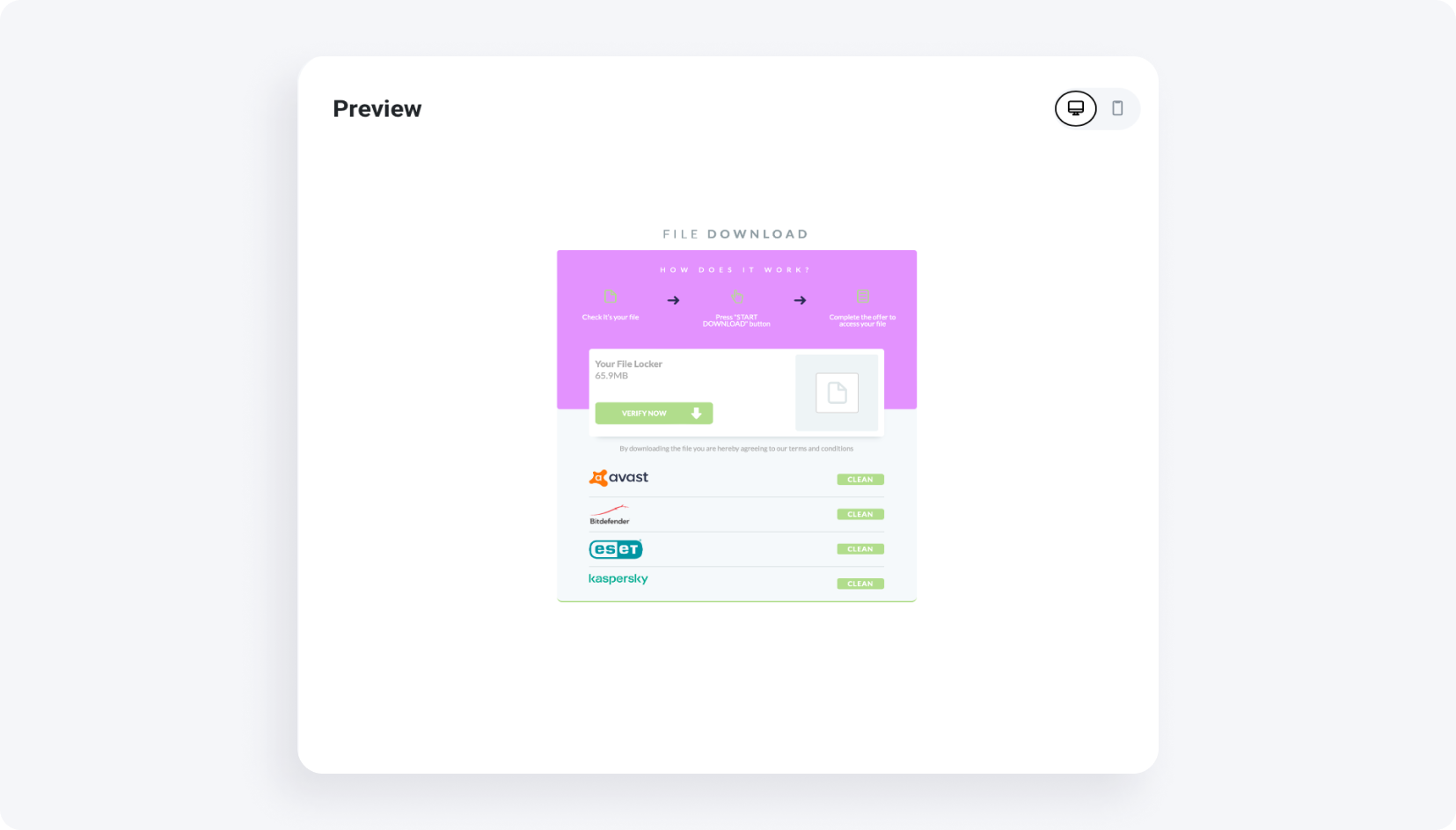
Dopo le modifiche, il nostro locker appare così:
2. Selezionando ‘No’
• No: Il locker verrà visualizzato nella modalità predefinita (standard).
Riepilogo
Configurare CPA Locker, Captcha Locker e File Locker su MyLead non deve essere complicato. Con queste istruzioni passo passo, puoi facilmente configurare ogni tipo di locker in base alle tue esigenze e aumentare la monetizzazione dei tuoi contenuti.
Che tu voglia guadagnare tramite le azioni degli utenti, proteggere i tuoi contenuti o monetizzare i download di file, MyLead ti fornisce gli strumenti per aiutarti ad avere successo. Ricorda, un locker ben configurato non solo aumenta i tuoi guadagni, ma migliora anche l’esperienza utente. Buona fortuna con la configurazione e buon divertimento nel vedere crescere i tuoi profitti!
Se incontri problemi o hai domande, non esitare a contattare il nostro supporto. Siamo qui per aiutarti in ogni fase del percorso.

Hai domande? Non esitare a contattarci tramite i nostri canali.