Blog / Tools
HideLinks sono ora disponibili su MyLead
HideLink è un nuovo sistema già disponibile sulla piattaforma MyLead. Il sistema si occupa principalmente di bot e protegge dalle frodi. Inoltre, consente di bypassare i ban e i limiti sui social media: Facebook, Instagram, Google e molti altri. Scopri come creare HideLink nel pannello MyLead e approfondisci i vantaggi di questa soluzione.
Perché hai bisogno delle soluzioni offerte da HideLink?
Probabilmente ti stai chiedendo se HideLink sia qualcosa che dovrebbe interessarti. Certamente – grazie a esso, la promozione dei link affiliati sui social media e nelle reti pubblicitarie è molto più semplice, perché permette di aggirare i ban persistenti. Se ancora non sai perché i tuoi contenuti potrebbero essere bloccati, te lo spieghiamo in modo molto semplice. I sistemi che controllano i social media o, in breve, i bot di determinati siti web, assicurano che le regole della loro community non vengano violate. Tra questi, spesso ci sono vari tipi di ban (incluso il divieto di promuovere contenuti considerati inappropriati dal sito, ad esempio contenuti di gioco d’azzardo). Ecco perché, se sei interessato a promuovere link affiliati sui social media, HideLink fa per te.
Come funziona il sistema HideLink?
Il sistema HideLink è composto da diversi elementi. Uno di questi è la cosiddetta pagina sicura. In altre parole, una pagina sicura è la landing page dell’affiliato – la pagina su cui atterra chiunque clicchi sul link promosso dall’affiliato. Per poter usare HideLink hai bisogno di un tuo dominio e hosting. Se un bot utilizza il link che promuovi, rimane sulla pagina sicura. L’utente reale viene reindirizzato al sito specifico dell’inserzionista. Quindi non c’è contatto con la tua pagina sicura. Grazie a ciò, i link che promuovi hanno una durata molto più lunga.
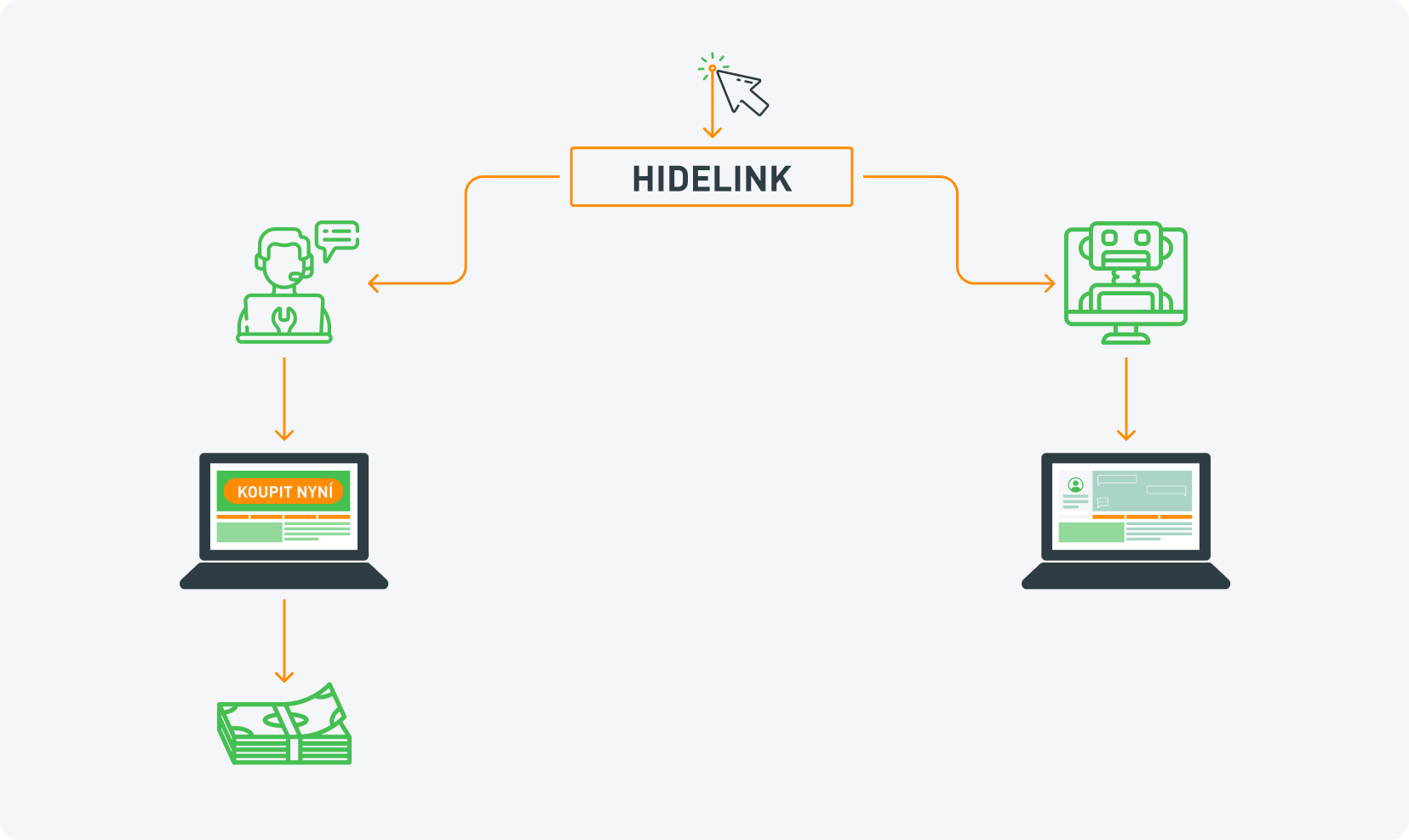
Il sistema HideLink riconosce diversi valori. Prima di tutto, analizza chi accede alla tua pagina sicura in base all’indirizzo IP e allo user-agent. Utilizzando un ampio database di questi valori specifici, HideLink è in grado di determinare se chi usa il link è un bot o un utente reale. Se l’IP o lo user-agent corrispondono al modello di bot di Facebook, Google o un altro portale della lista, non avviene alcun ulteriore reindirizzamento e il bot viene lasciato sulla pagina sicura. Il sistema ha anche una funzione di riconoscimento automatico. Ciò significa che anche se i valori non sono nel database, HideLink può comunque decidere di bloccare il reindirizzamento al link affiliato.
HideLink - quali sono i suoi vantaggi?
1. Gestione dei bot
Hai paura dei bot come fonte di traffico? HideLink può risolvere con successo questo problema. Grazie alla protezione integrata contro le frodi, permette di identificare rapidamente comportamenti sospetti e reagire tempestivamente. Eliminare il traffico generato dai bot aumenta le possibilità di conversione.
2. Risparmio economico
Non hai bisogno di altri strumenti esterni per bypassare i ban sui social media. Ti diamo tutto gratuitamente. Inoltre, grazie alla protezione dai bot, puoi potenzialmente ridurre le spese per la pubblicità a pagamento – i bot non verranno più conteggiati come impression artificiali.
3. Automazione del lavoro
Chi utilizza HideLinks ottiene in media una crescita degli investimenti superiore del 30%. Non è poco, vero? L’automazione del lavoro significa maggiore efficienza delle attività, che si traduce in profitto.
Creazione di HideLink passo dopo passo
1. Per prima cosa devi effettuare il login nel pannello affiliato di MyLead e cliccare sulla sezione strumenti, dove troverai HideLink. Il passo successivo per generare HideLink è cliccare sul pulsante arancione “Fai una richiesta”.
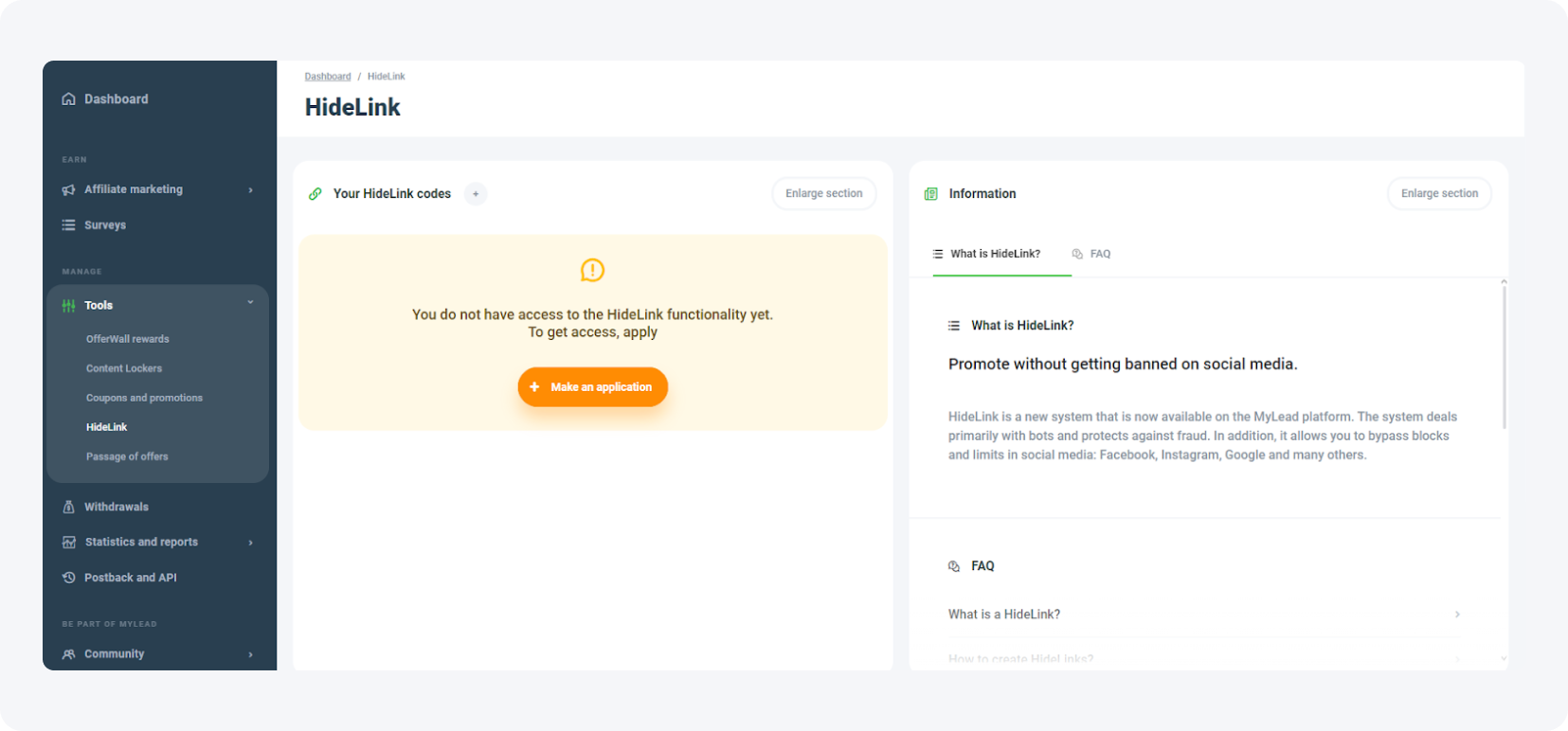
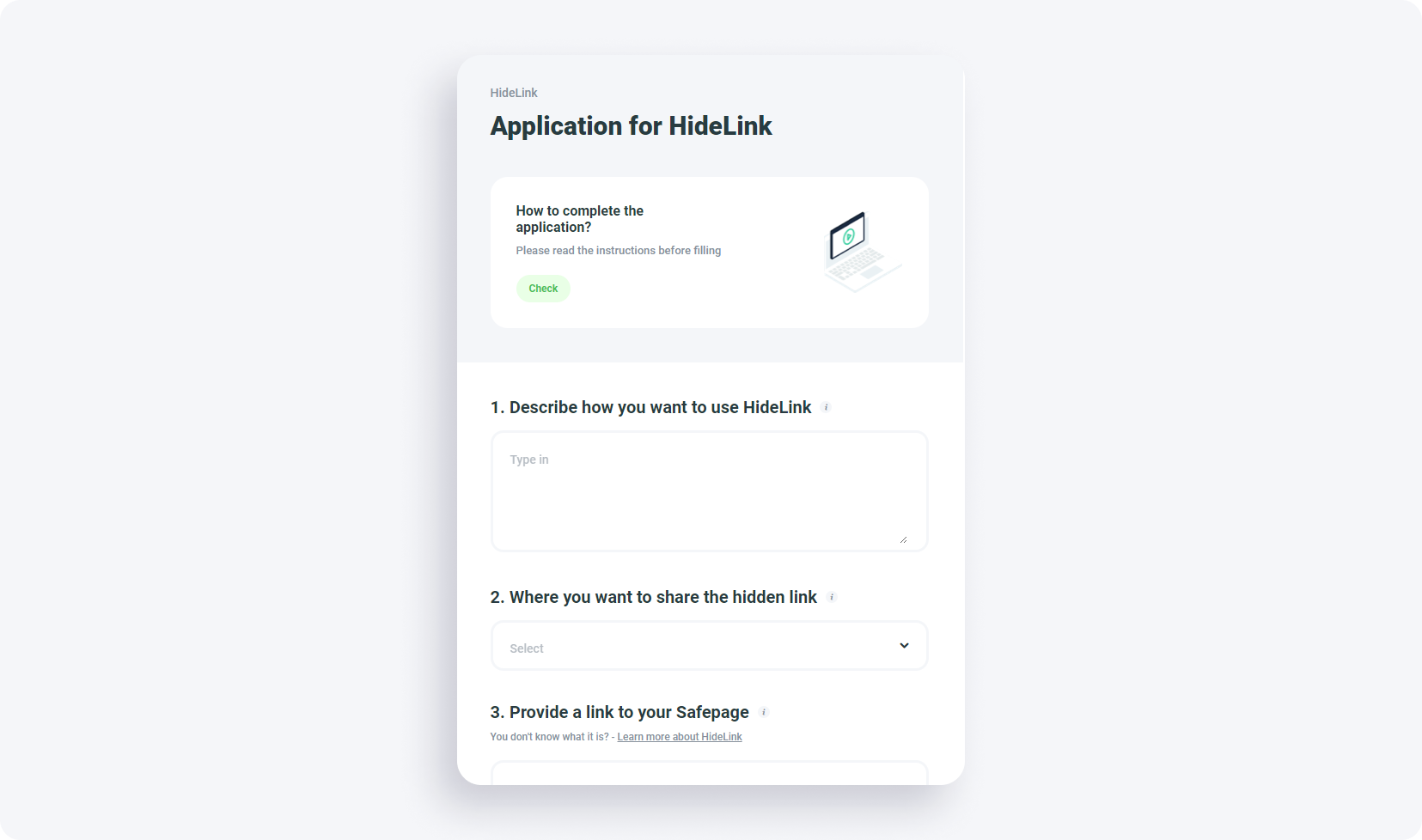
Il passo successivo è la richiesta di utilizzo di HideLink: devi descrivere come intendi usare HideLink, dove vuoi condividerlo, fornire un link alla tua Safepage e la campagna per cui vuoi usare HideLink.
2. Verrà quindi generato un codice PHP, che dovrai inserire il più in alto possibile sul tuo sito. Per copiare il codice, basta cliccare sul pulsante verde a destra del codice. Un esempio di codice PHP è il seguente:
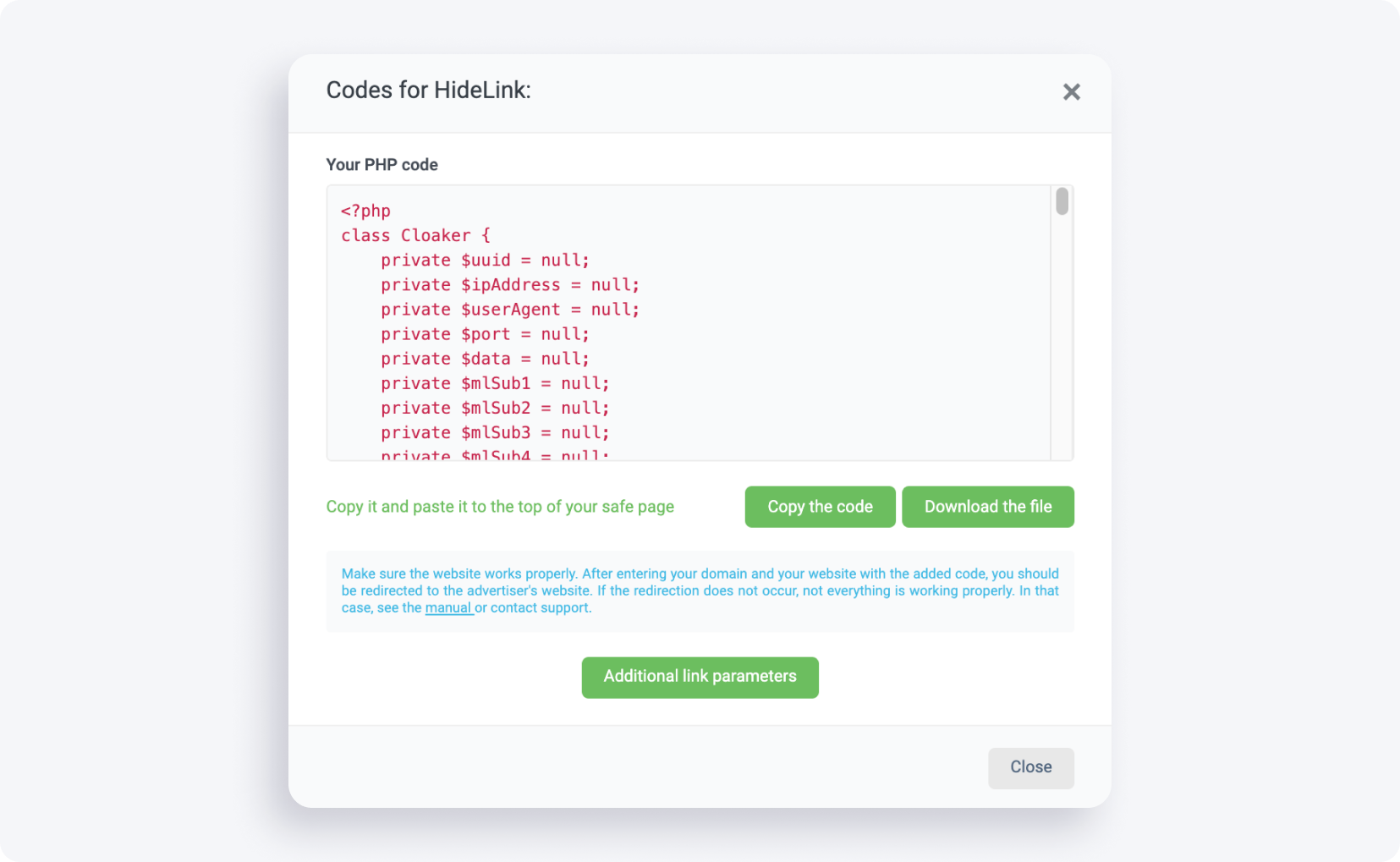
Il codice PHP richiede una pagina in formato PHP. Se la pagina è in formato HTML, basta cambiare l’estensione in PHP. A volte, cambiare l’estensione non risolve il problema. In particolare, questo vale per hosting economici che hanno regole molto restrittive e bloccano il funzionamento dei codici PHP. Se hai problemi a cambiare il formato, contatta il supporto MyLead.
Come applicare correttamente HideLink su WordPress?
Applicare il codice PHP su un sito basato su CMS WordPress è semplice e non dovrebbe richiedere più di qualche minuto. Puoi farlo in diversi modi.
Il primo è modificare i file PHP responsabili della visualizzazione della pagina scelta del tema che utilizzi.
Un’altra soluzione molto più semplice è usare un plugin gratuito che consente di eseguire il codice inserendo uno shortcode precedentemente preparato nelle pagine di tuo interesse.
Plugin necessari da installare: Insert PHP Code Snippet
È richiesta la versione 3.0 o superiore di WordPress.
Applicazione di HideLink su WordPress passo dopo passo
Dopo aver installato il plugin nel pannello di amministrazione, avvia XYZ PHP Code.

Crea il tuo codice PHP HideLink cliccando su "Add New PHP Code Snippet".

Un esempio di compilazione corretta del codice dal pannello MyLead:

Il codice cloaker salvato avrà il suo riferimento in formato shortcode con il seguente nome:
[xyz-ips snippet="HideLinkMylead"]
Con il codice sopra menzionato, puoi modificare ogni sottopagina, articolo e categoria. L’apertura della pagina modificata da parte dei bot attiverà il cloaker.
Ricorda anche di cambiare il formato dell’editor in testo.
Se intendi utilizzare un cloaker su ogni sottopagina nel template del tema creato, presta attenzione alla modifica del file responsabile della visualizzazione delle sottopagine selezionate. La modifica può essere fatta tramite:
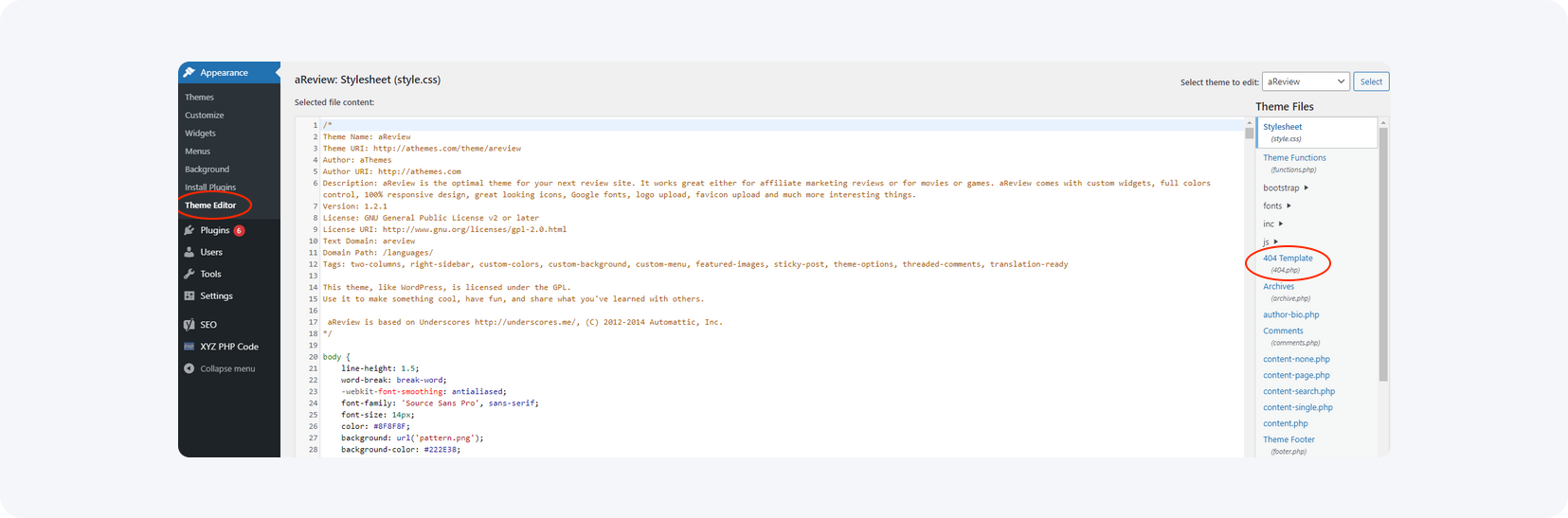
Scegliendo un tema dalla lista, vai ai file PHP.

Per questo esempio, scegliamo il file index.php del tema aReview, in cui incolliamo il contenuto di HideLink tra l’inizio e la fine del codice.

Per alcuni utenti che utilizzano editor di temi operanti secondo il principio click & drop, come i plugin "Elementor" o "Divi", che sono strumenti per la creazione di template per WordPress, è molto importante usare il cloaking su tutte le sottopagine.
Inserendo un singolo codice, HideLink funzionerà solo sulla pagina selezionata. Se vuoi che funzioni su tutte le sottopagine, modifica il file del tema responsabile come mostrato nell’ultimo screenshot sopra.
Tutto è pronto!
Puoi promuovere un dominio con HideLink ovunque tu voglia: social media, forum internet e altri portali pubblicitari. Come farlo dipende solo da te. Puoi generare un numero qualsiasi di HideLink, ma devono essere utilizzati, altrimenti possono essere eliminati.
Cos’altro ricordare?
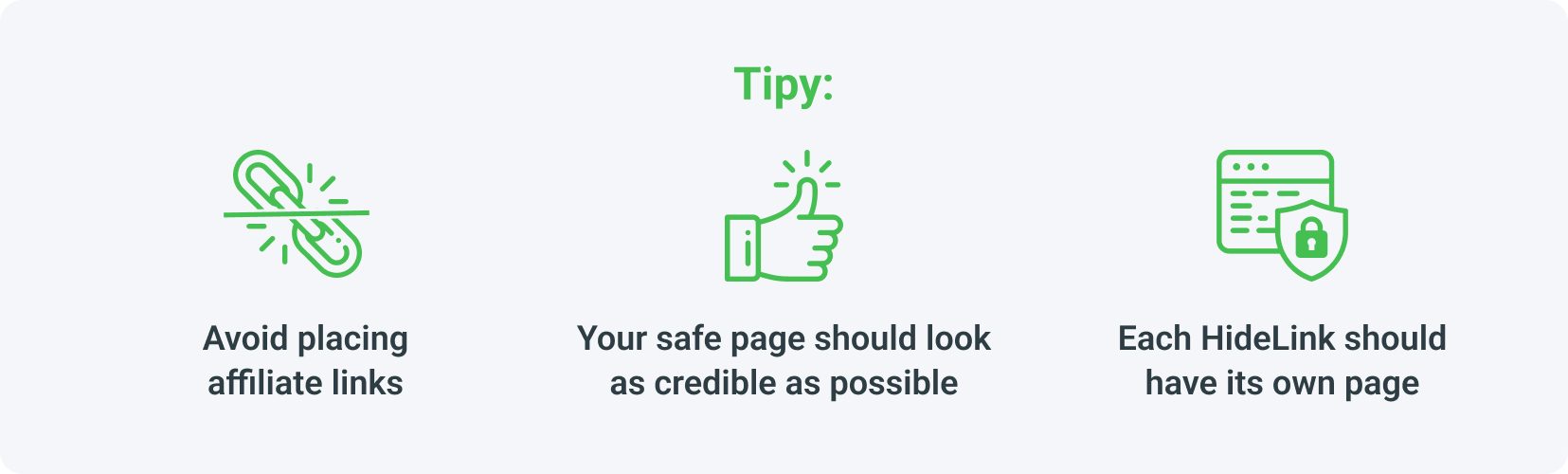
ALT: Consigli – evita di inserire link affiliati, la tua pagina sicura dovrebbe sembrare il più credibile possibile, ogni hidelink dovrebbe avere la propria pagina
La pagina sicura è progettata per distrarre i bot, quindi il suo aspetto non deve destare sospetti. Adatta la grafica come se fosse una vera pagina che l’utente sta visitando e, soprattutto, evita i link affiliati.
Quando generi HideLink, il sistema ti chiederà di indicare dove verrà utilizzato il link. Questa è un’informazione estremamente importante, grazie alla quale il sistema saprà che tipo di bot aspettarsi. Se prevedi di promuovere in più luoghi (ad esempio su Google, Facebook o Instagram) – crea più HideLink.
Hai a disposizione un numero infinito di HideLink, ma ci sono alcune limitazioni. Devi usarli, altrimenti possono essere rimossi.
Inoltre, se possibile, assicurati che ciascuno dei link generati funzioni su una pagina sicura diversa. Il problema non si risolve usando più sottodomini. Le pagine devono essere diverse tra loro. Perché è così importante? Usare un solo dominio per più HideLink influisce negativamente sulla loro durata. Conviene avere alcune riserve di domini per sostituirli in caso di ban. Inoltre, non consigliamo di utilizzare domini gratuiti .tk – anch’essi hanno un impatto negativo sull’efficacia di HideLink. Ricorda anche che puoi usare lo stesso hosting. Al momento, le nostre ricerche non hanno riscontrato che questo abbia un impatto negativo sulla durata della soluzione usata.
Se hai problemi con lo strumento, contatta il supporto.
Hai domande? Non esitare a contattarci tramite i nostri canali.