Blog / Guides
Schritt-für-Schritt-Anleitung zur Installation von Content Lockern
In diesem Artikel führen wir Sie durch den Prozess der Installation von CPA Lockern, Captcha Lockern und File Lockern auf Ihrer WordPress-Seite. Folgen Sie dieser Schritt-für-Schritt-Anleitung, um diese Tools effektiv zu integrieren und Ihre Content-Monetarisierung zu maximieren.
Warum die Installation und Nutzung von Content Lockern vorteilhaft sein kann
Content Locker sind eine hervorragende Möglichkeit, Ihre Website zu monetarisieren, indem Sie Premium-Inhalte, Dateien oder Dienstleistungen hinter einer einfachen Nutzeraktion verstecken. Indem Sie Nutzer bitten, Aufgaben wie das Ausfüllen einer Umfrage, die Anmeldung zu einem Newsletter oder die Bestätigung, dass sie kein Roboter sind, zu erledigen, können Sie das Engagement steigern und mehr Einnahmen generieren. Diese Top-Affiliate-Tools schützen nicht nur Ihre wertvollen Inhalte, sondern stellen auch sicher, dass Ihre Nutzer wirklich interessiert sind, was zu höheren Konversionsraten und einem gezielteren Publikum führt.
Um Content Locker nutzen zu können, müssen Sie natürlich zunächst lernen, wie Sie sie auf Ihrer Seite installieren. Sind Sie bereit? Dann legen wir los.
Was ist der CPA Locker?
Bevor ich Ihnen Schritt für Schritt zeige, wie Sie den CPA Locker installieren, möchte ich kurz daran erinnern, was dieses Tool ist. Der CPA Locker ermöglicht das Sperren des Zugriffs auf einen bestimmten Teil des Textes. Ein Nutzer, der auf den gesperrten Inhalt zugreifen möchte, muss mindestens ein Angebot aus der auf seinem Bildschirm angezeigten Liste abschließen. Sie als Publisher erhalten eine Provision, wenn die Aufgabe erledigt ist.
Ein CPA Locker ist ein Tool, das den Zugriff auf bestimmte Inhalte einschränkt, bis ein Nutzer eine bestimmte Aktion abgeschlossen hat, wie z.B. das Ausfüllen einer Umfrage oder die Anmeldung zu einem Dienst. Dies hilft Ihnen, Einnahmen auf Basis von Nutzerinteraktionen zu generieren.

Wie installiert man den CPA Locker?
Stellen Sie zunächst sicher, dass Ihr CPA Locker konfiguriert ist. Einen Artikel, der erklärt, wie das geht, finden Sie hier: (LINK DO WPISU)
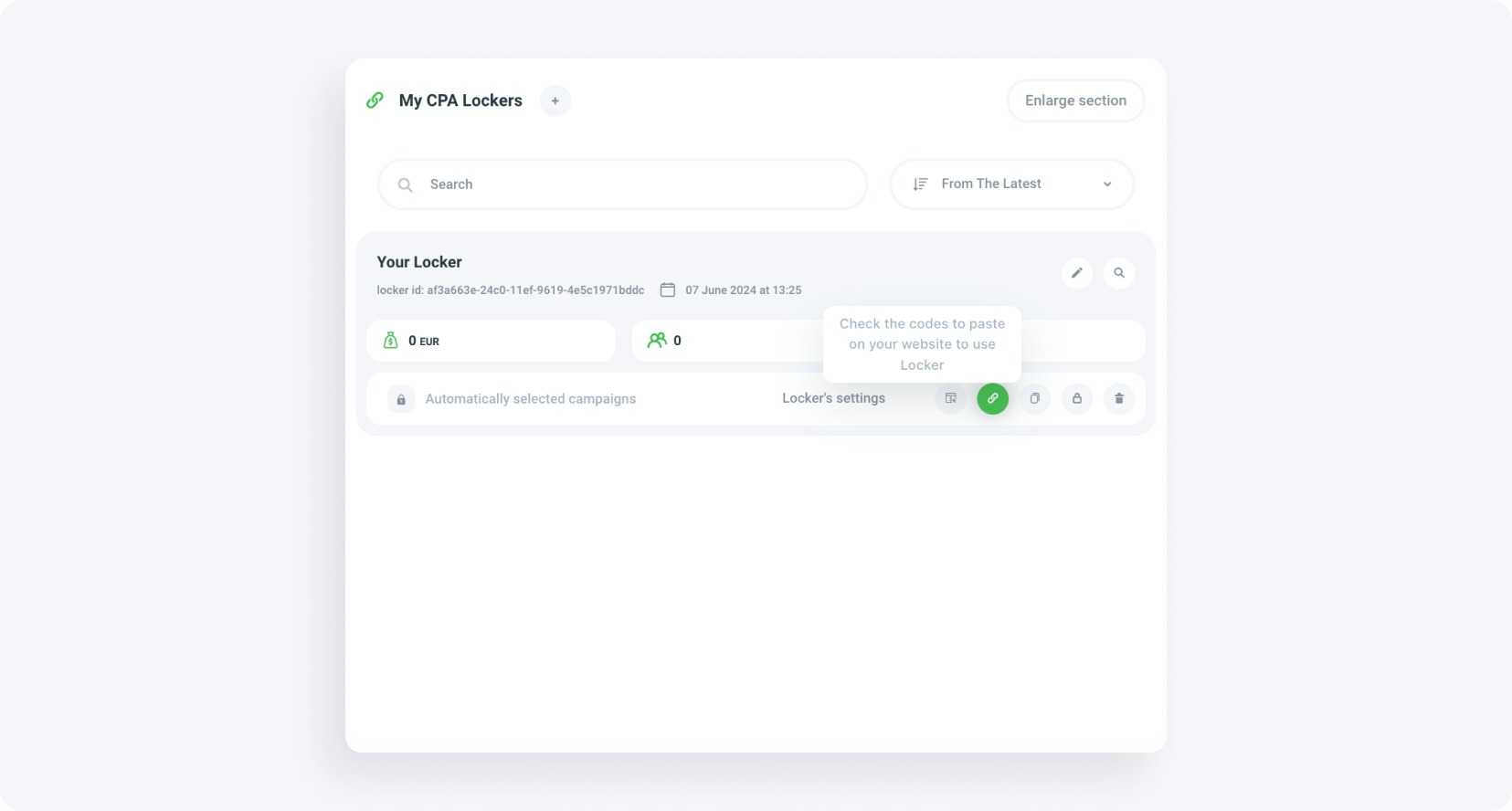
1. Melden Sie sich im Panel an und gehen Sie zum Reiter Tools auf der linken Seite -> Content Lockers -> CPA Locker.
2. Um dieses Tool auf Ihrer WordPress-Seite zu installieren, klicken Sie auf das Link-Symbol, um die Codes zu sehen, die Sie auf Ihrer Website einfügen müssen.
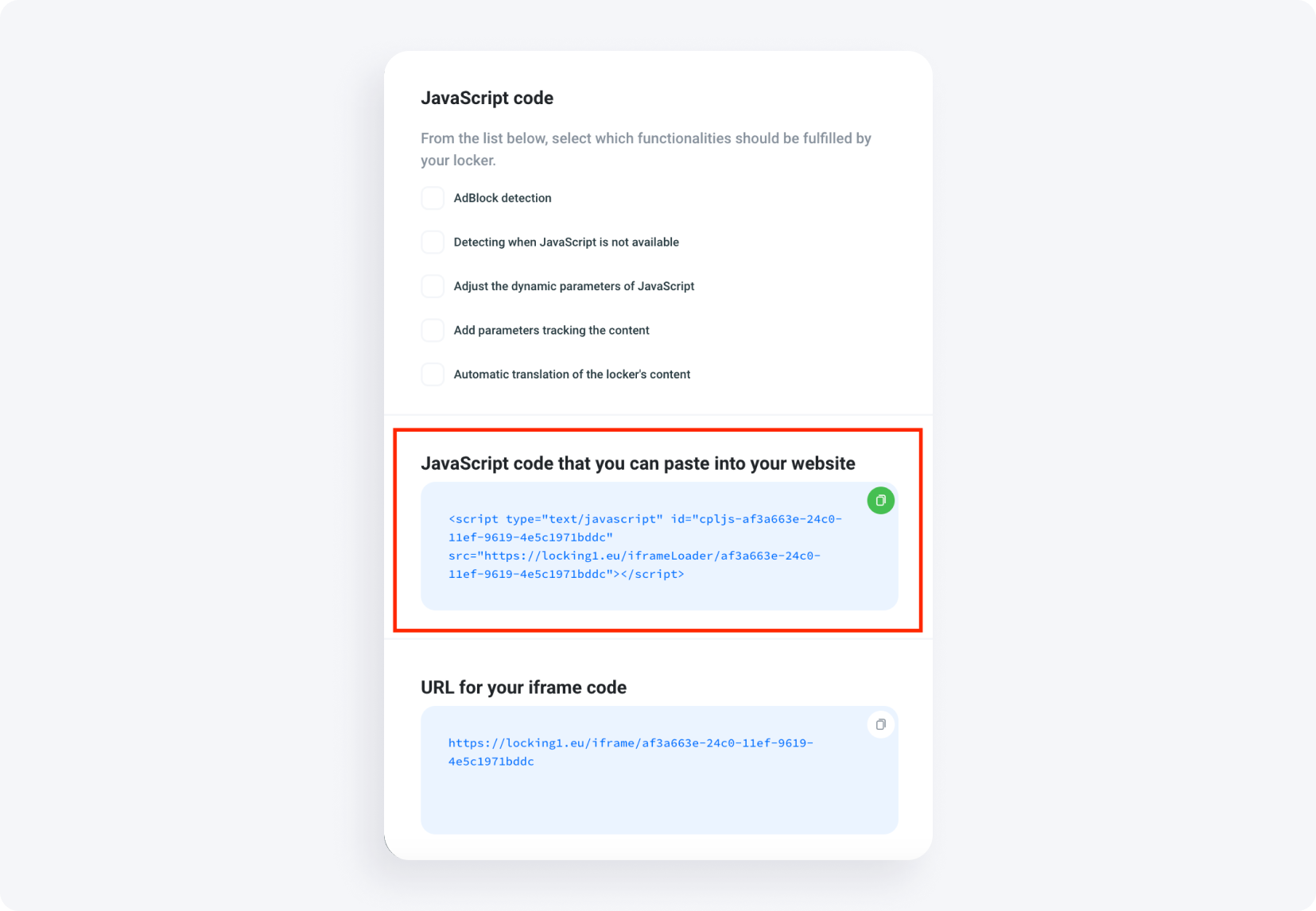
3. Kopieren Sie den Code und melden Sie sich in Ihrem WordPress-Blog an.
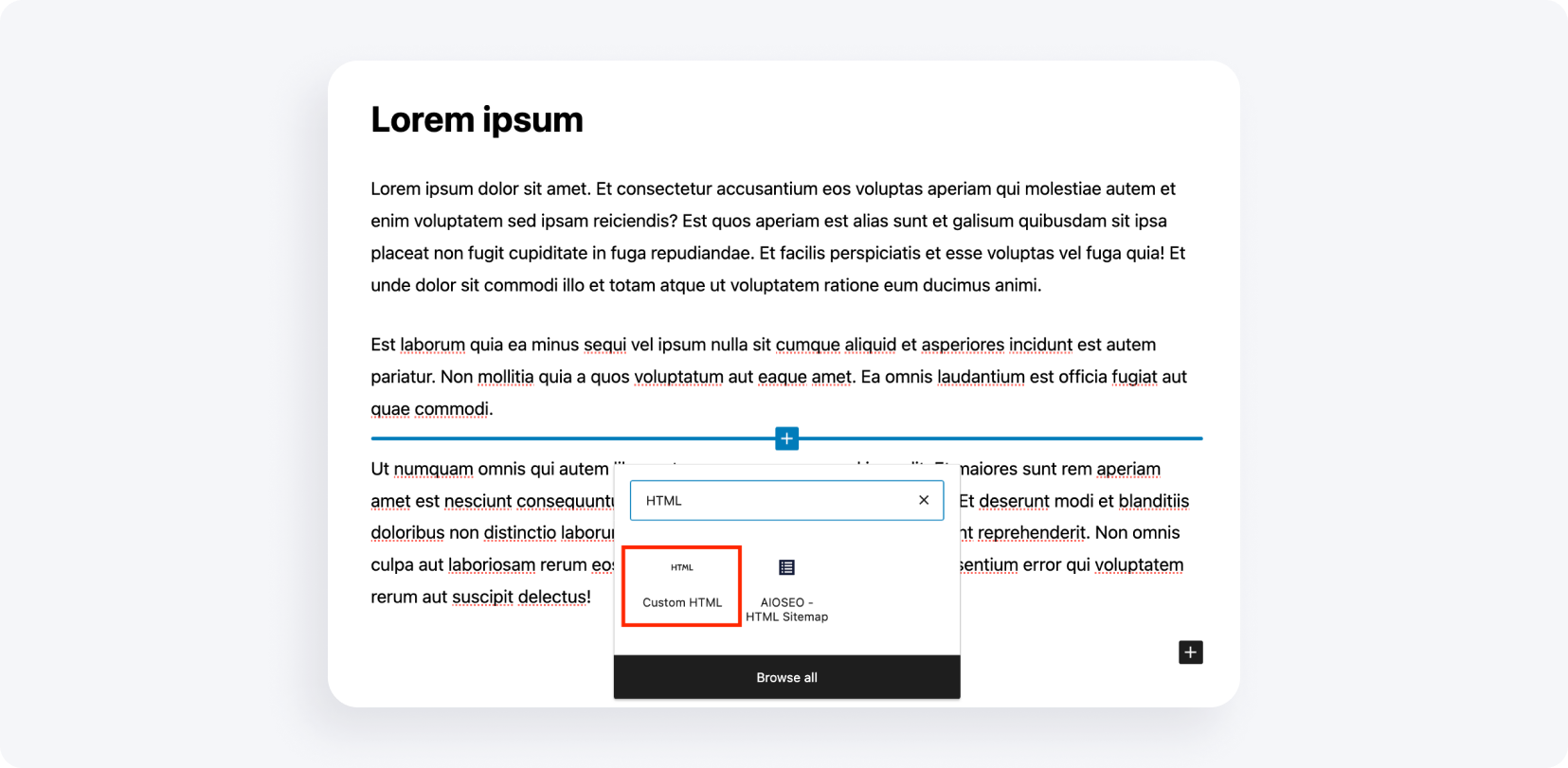
4. Gehen Sie zu dem Beitrag, in dem Sie Ihren Content Locker platzieren möchten. Wählen Sie, die Seite zu bearbeiten, fügen Sie einen Block hinzu und wählen Sie "Individuelles HTML".
5. Fügen Sie den Code ein, den Sie aus dem Panel kopiert haben.
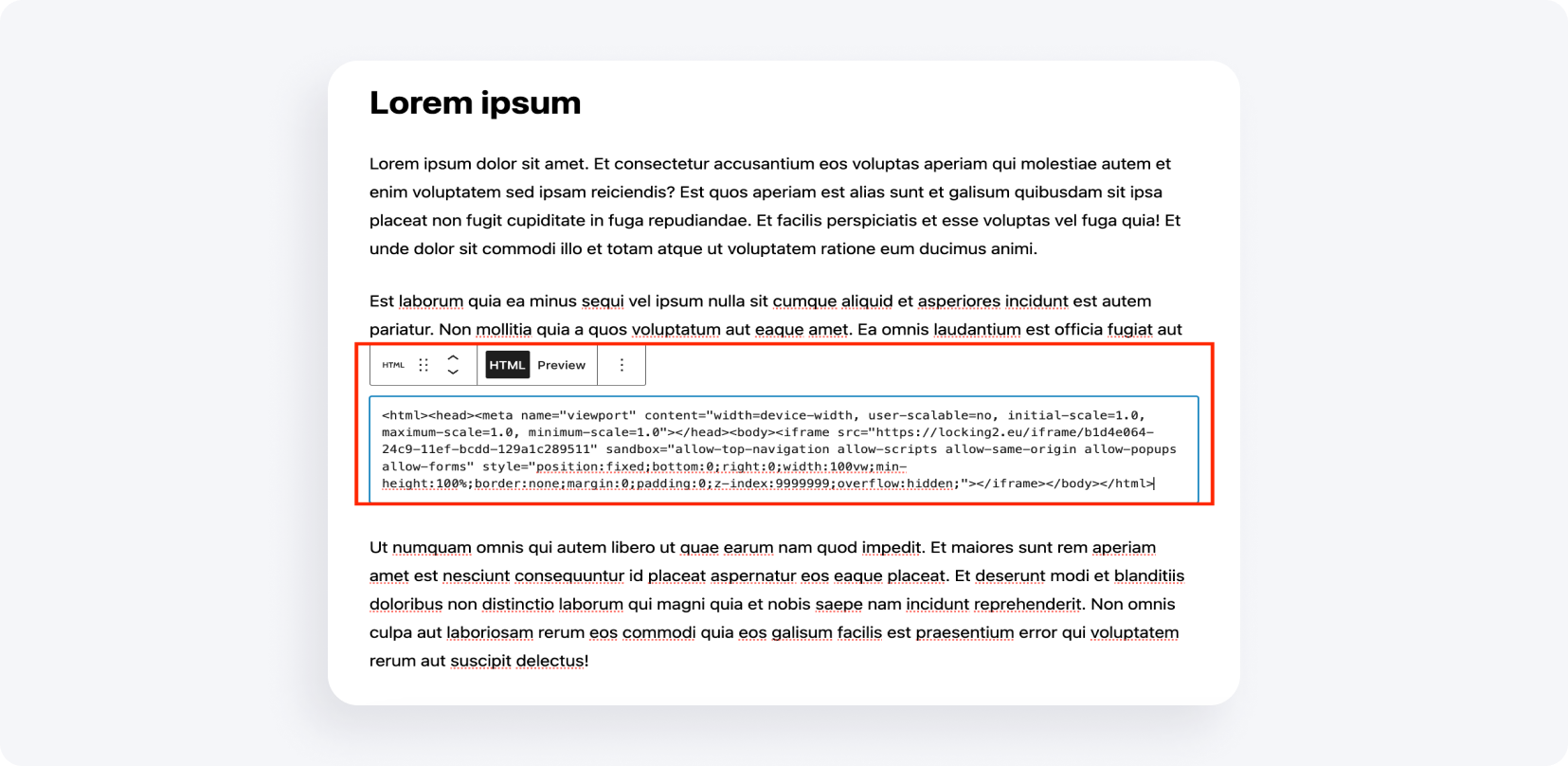
6. Alternativ können Sie den Content Locker manuell mit dem HTML-Code hinzufügen. Öffnen Sie die Beispiel-HTML-Datei Ihrer Website. Stellen Sie sicher, dass Sie das Skript und den Button hinzufügen, der den Locker öffnet.
7. Fügen Sie eine ID hinzu, die Sie im Locker-Panel finden, und dann ein weiteres Skript, das Sie unter dem Code-Symbol zum Einfügen auf Ihrer Website finden. Denken Sie daran, https hinzuzufügen.
Was ist der Captcha Locker?
Ein Captcha Locker funktioniert ähnlich wie reCaptcha und verlangt von den Nutzern, dass sie durch das Lösen einer Aufgabe bestätigen, dass sie menschlich sind, bevor sie auf Inhalte zugreifen können. Das hilft, Bot-Zugriffe zu verhindern und sorgt für echte Nutzerinteraktionen.
Wie installiert man den Captcha Locker?
Stellen Sie zunächst sicher, dass Ihr Captcha Locker konfiguriert ist. Einen Artikel, der erklärt, wie das geht, finden Sie hier:
1. Melden Sie sich im Panel an und gehen Sie zum Reiter Tools auf der linken Seite -> Content Lockers -> Captcha Locker.
2. Wählen Sie das Link-Symbol. Wenn Sie darauf klicken, sehen Sie die Codes, die Sie auf Ihrer Website einfügen müssen.
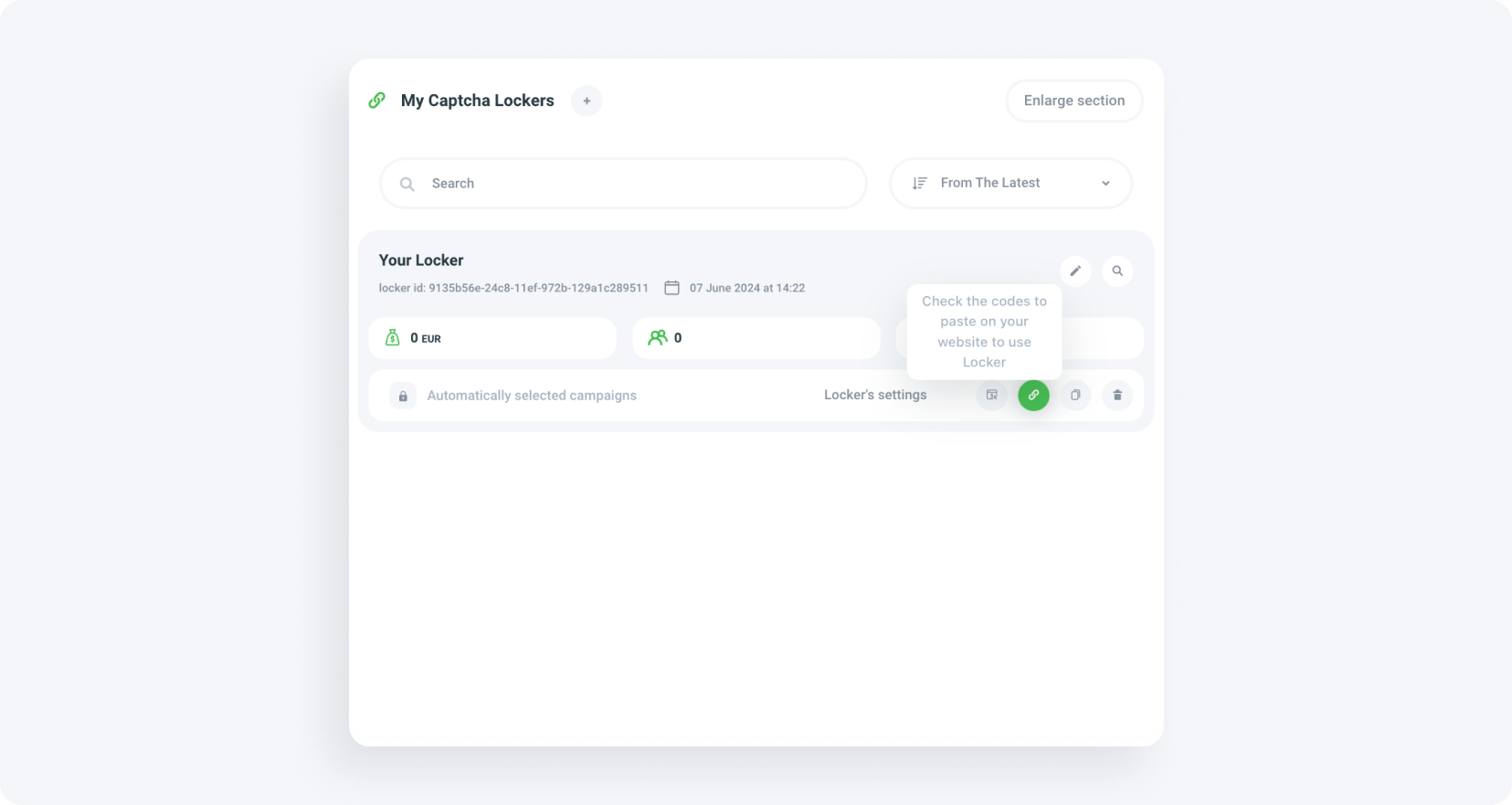
3. Kopieren Sie den Code und melden Sie sich in Ihrem WordPress-Blog an.
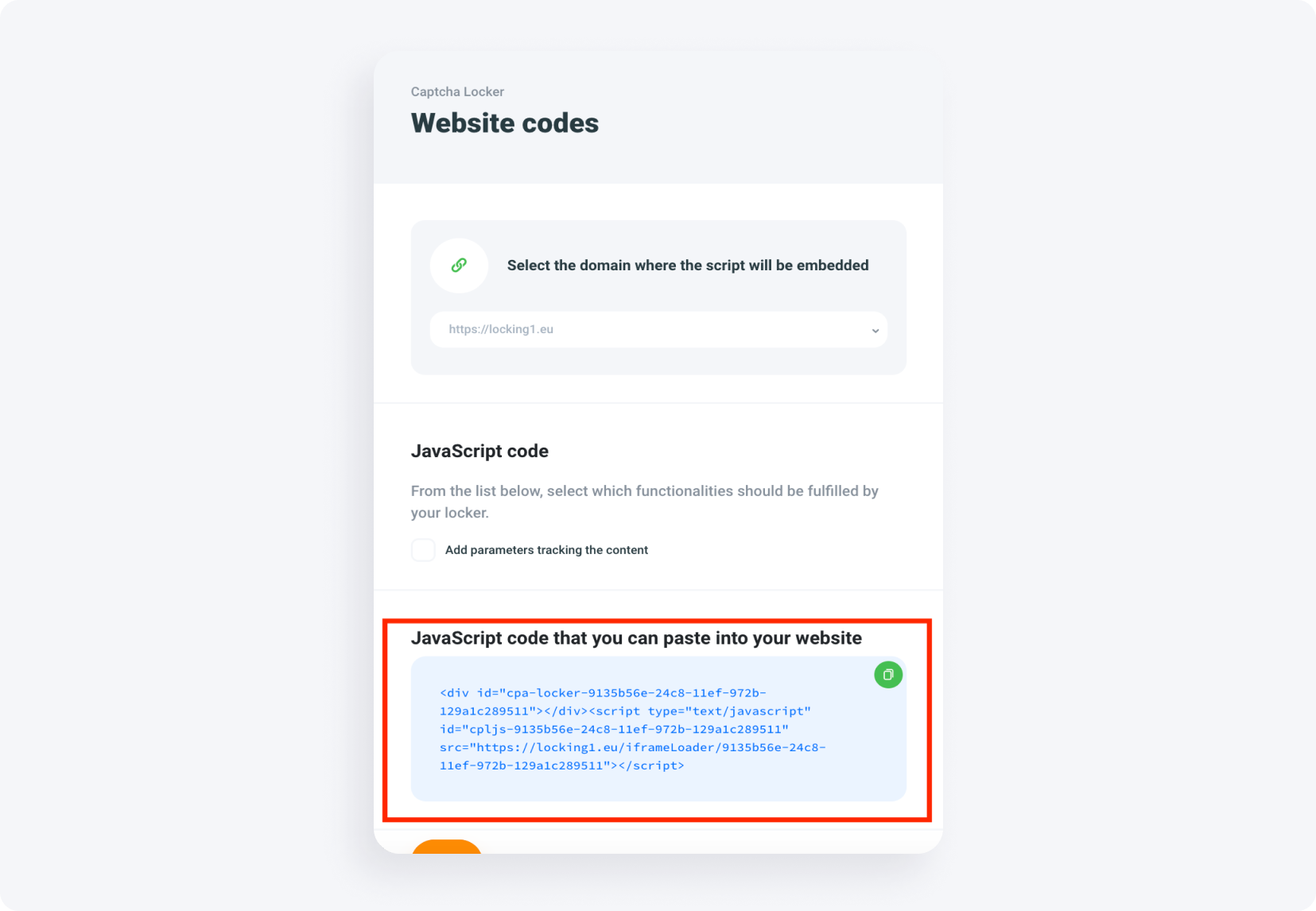
5. Gehen Sie zu dem Beitrag, in dem Sie den Captcha Locker platzieren möchten. Öffnen Sie die Bearbeitungsseite, fügen Sie einen Block hinzu und wählen Sie "Individuelles HTML".
5. Fügen Sie den Code ein, den Sie aus dem Panel kopiert haben.
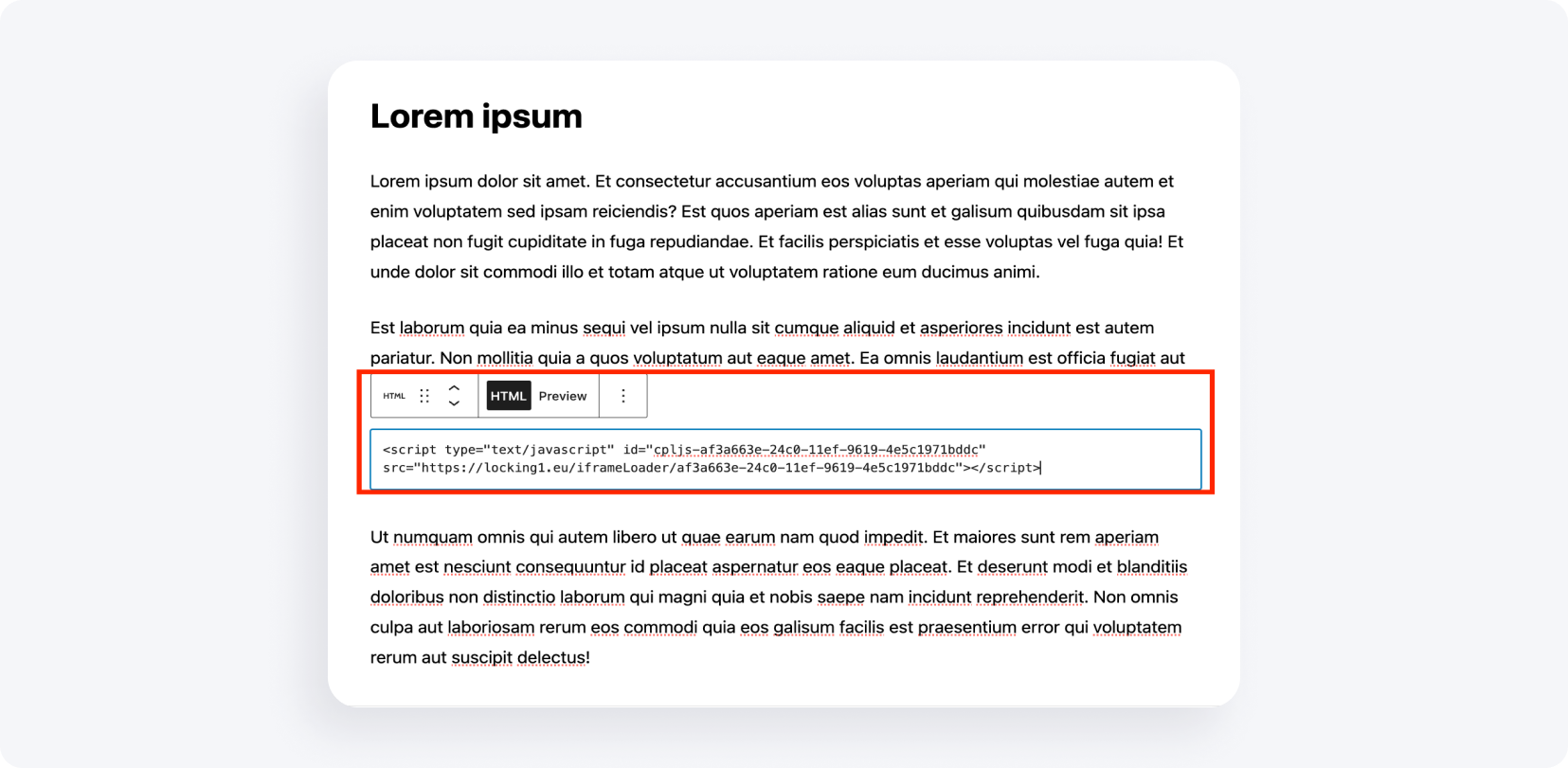
6. Alternativ können Sie den Locker manuell mit dem HTML-Code hinzufügen. Öffnen Sie eine Beispiel-HTML-Datei Ihrer Website. Stellen Sie sicher, dass Sie das Skript und den Button hinzufügen, der den Locker öffnet.
7. Fügen Sie eine ID hinzu, die Sie im Locker-Panel finden. Dann fügen Sie ein weiteres Skript hinzu, das sich unter dem Code-Symbol zum Einfügen auf Ihrer Website befindet. Vergessen Sie nicht, https hinzuzufügen.
Was ist der File Locker?
Ein File Locker beschränkt den Zugriff auf herunterladbare Dateien, bis ein Nutzer eine bestimmte Aktion abgeschlossen hat. Mit diesem Tool können Sie Dateidownloads monetarisieren, indem Sie eine Nutzerüberprüfung vor dem Zugriff verlangen.
Wie installiert man den File Locker?
Stellen Sie zunächst sicher, dass Ihr File Locker konfiguriert ist.
1. Melden Sie sich im Panel an und gehen Sie zum Reiter Tools auf der linken Seite -> Content Lockers -> File Locker.
2. Um dieses Tool auf Ihrer WordPress-Seite zu installieren, klicken Sie auf das Link-Symbol, um die Codes zu sehen, die Sie auf Ihrer Website einfügen müssen.
3. Kopieren Sie den Code und melden Sie sich in Ihrem Blog an.
4. Gehen Sie zu dem Beitrag, in dem Sie den File Locker platzieren möchten. Bearbeiten Sie die Seite, fügen Sie einen Block hinzu und wählen Sie "Individuelles HTML".
5. Fügen Sie den Code ein, den Sie aus dem Panel kopiert haben.
6. Alternativ können Sie den Locker manuell mit dem HTML-Code hinzufügen. Öffnen Sie die Beispiel-HTML-Datei Ihrer Website. Stellen Sie sicher, dass Sie das Skript und den Button hinzufügen, der den Locker öffnet.
7. Fügen Sie eine ID hinzu, die Sie im Locker-Panel finden. Dann fügen Sie ein weiteres Skript hinzu, das sich unter dem Code-Symbol zum Einfügen auf Ihrer Website befindet. Vergessen Sie nicht, https hinzuzufügen.
Fazit
Die Installation von CPA Lockern, Captcha Lockern und File Lockern auf Ihrer WordPress-Seite ist mit dieser Anleitung unkompliziert. Wenn Sie diese Schritte befolgen, können Sie Ihre Content-Monetarisierung verbessern und sichere, benutzerfreundliche Interaktionen gewährleisten. Sollten Sie auf Probleme stoßen oder Fragen haben, können Sie sich jederzeit an unser Support-Team wenden. Viel Erfolg beim Monetarisieren!
Haben Sie Fragen? Kontaktieren Sie uns gerne über unsere Kanäle.