Blog / Guides
Wie richtet man einen Tracker ein?
Liebe MyLead-Affiliates, ich hoffe, es geht euch gut und ihr verdient gutes Geld mit unseren Angeboten. Wie ihr bereits wisst, haben wir mit unseren edukativen Artikeln begonnen und heute ist es Zeit, mit unseren Lektionen fortzufahren.
Heute dreht sich alles um das allmächtige Tracking – wie man einen Server für unseren Tracker einrichtet (ich verwende einen selbst gehosteten Tracker, da ich mich wohler fühle, wenn die gesammelten Daten auf meinem eigenen Server liegen), wie man den Tracker darauf installiert und wie man ihn einsatzbereit macht.

Aber zunächst beginnen wir mit einigen grundlegenden Begriffen und Erklärungen. Was ist ein Tracker im Affiliate-Marketing genau und ist es verpflichtend, ihn zu nutzen? Kurz gesagt ist ein Tracker ein Software-Tool, das Informationen verfolgt und verwaltet und ja, er ist für jeden Media Buyer verpflichtend. Er wird auch Link-Tracking-Software genannt.
Die gesammelten Informationen werden unterteilt in:
• Ereignisse – Impressionen, Klicks, Conversions (Leads oder Verkäufe)
• Informationen über Besucher, die die Klicks und Conversions durchgeführt haben – Land, Stadt, verwendetes Gerät, Betriebssystem dieses Geräts, Klickkosten usw.
Dein Tracker speichert diese Informationen für dich und hilft dir, die Kampagnen zu optimieren.
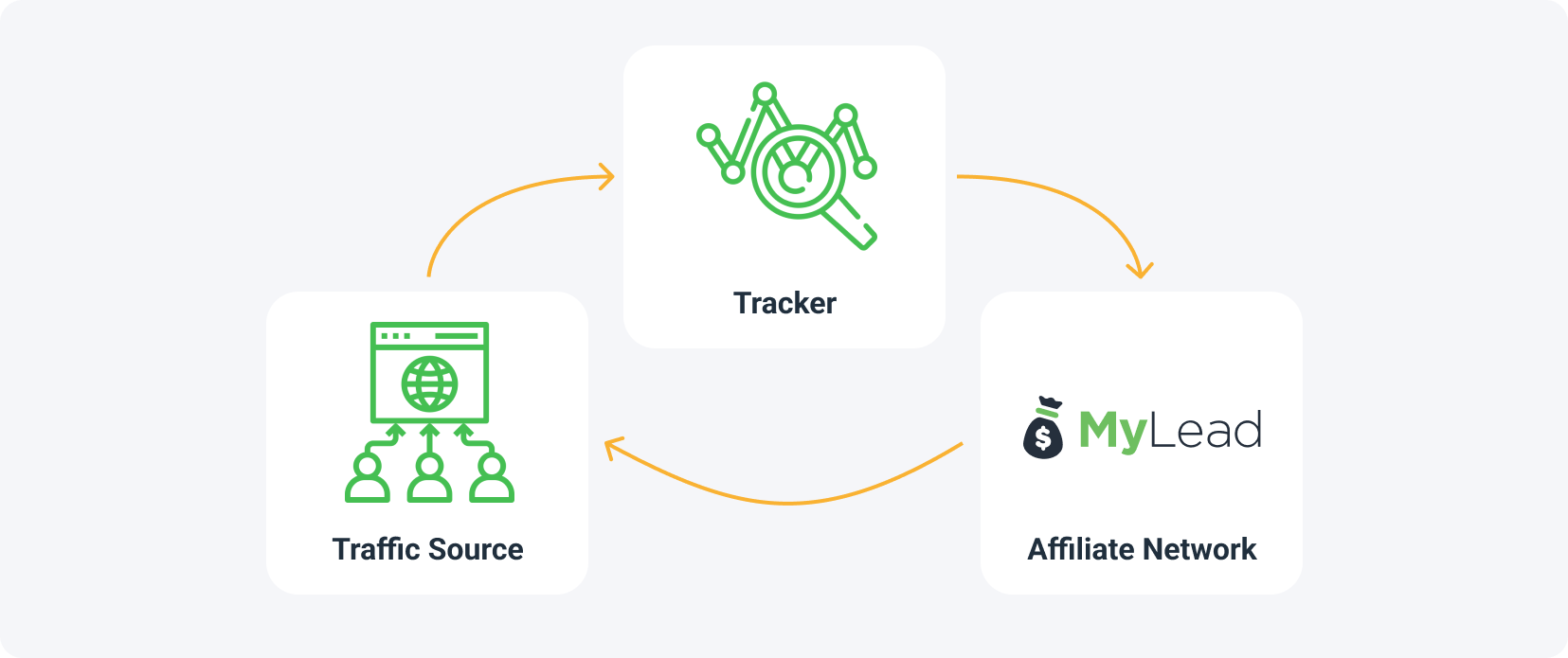
Wie überträgt der Tracker diese Informationen?
Traffic-Quelle → Tracker → Affiliate-Netzwerk (MyLead) → Tracker → Traffic-Quelle
Die Tracker werden in zwei große Gruppen unterteilt:
• Cloud-gehostet – bedeutet, dass du keinen eigenen Server dafür einrichten musst und sofort loslegen kannst
• Selbst-gehostet – wie ich zu Beginn erwähnt habe, musst du zuerst einen Server einrichten und deinen Tracker darauf installieren. Ich weiß, das klingt kompliziert, aber glaube mir, es ist gar nicht so schwer.
Hier ein paar Profi-Tipps, wie du deinen Tracker effizienter nutzen kannst:
1. Nutze deinen Tracker, um die Seiten und Quellen zu finden, die dein Geld verbrauchen, aber keine Conversions bringen, und setze sie so schnell wie möglich auf die Blacklist der Traffic-Quelle.
2. Schaue, zu welchen Uhrzeiten die Conversions stattfinden und schalte deine Kampagne nur dann.
3. Falls du aus Versehen (meistens ist das ein Fehler) verschiedene Anzeigenformate in einer Kampagne laufen lässt (z. B. klassische Push und In-Page-Push), nutze den Tracker, um herauszufinden, welches profitabel ist.
4. Verfolge das Abonnentenalter von klassischen Push-Benachrichtigungen (typischerweise performen neue Abonnenten am besten).
Klingt gut, oder?
Ich weiß, einige von euch sind bereits mit Tracking-Tools und deren Anwendung vertraut, aber wir haben viele neue Publisher, und für sie gebe ich noch ein paar Erklärungen:
Manchmal sind Nutzer verwirrt, was genau ein S2S-Postback ist, und hier eine kurze Beschreibung: Das ist das Signal vom Server des Werbetreibenden über den Server deines Trackers (egal ob selbst- oder cloud-gehostet) zurück zum Server der Traffic-Quelle, das anzeigt, dass eine Conversion stattgefunden hat. In diesem Fall nutzt du deinen Tracker als „Brücke“ zwischen Traffic-Quelle und Affiliate-Netzwerk. Diese Methode ist unabhängig vom Browser des Nutzers.
Und lass uns auch klären, was ein Makro-Token ist. Makros oder Tracking-Tokens sind eine Form des HTTP-Protokolls in einer URL, die es dir erlaubt, alles zu tracken – von der Click-ID bis zum Namen des Geräts, das auf deine Anzeige geklickt hat. Indem du sie zu deiner URL hinzufügst, kannst du genau dieses Attribut nachverfolgen. Bevor wir über Makros sprechen, solltest du Parameter und Werte verstehen. Ein Parameter ist eine Dimension oder ein Label für das, was du tracken willst, z. B. Land oder Quelle. Danach wird er durch den folgenden Wert definiert. Das Makro steht als Platzhalter für den Wert, wird dann aber dynamisch durch den passenden Wert für den Parameter ersetzt. Beachte, dass jede Traffic-Quelle unterschiedliche Tracking-Tokens zur Verfügung stellt! Darüber sprechen wir später noch.
Jetzt ist es Zeit, mit der Tracker-Einrichtung zu beginnen!
Ich zeige dir, wie du mit dem Keitaro-Tracker arbeitest – er ist sehr solide, schnell, anpassbar und einfach zu bedienen. Außerdem ist der Preis erschwinglich – nur $20 für die Basic-Version und $40 für die Pro-Version, also zögere nicht, ihn zu nutzen.
Was benötigst du, um den Keitaro-Tracker zu installieren? Einen VPS mit CentOS (das ist eine Linux-Distribution), eine Lizenz für Keitaro und etwa 30–40 Minuten Zeit. Das ist alles.
Beginnen wir zuerst mit dem Server!
Die Entwickler von Keitaro empfehlen einen Server von Digital Ocean, und ich folge ihrem Rat.
Im vorherigen Artikel haben wir bereits erklärt, wie man mit DO arbeitet, daher verwende ich jetzt mein vorheriges Projekt und erstelle darauf einen Droplet:
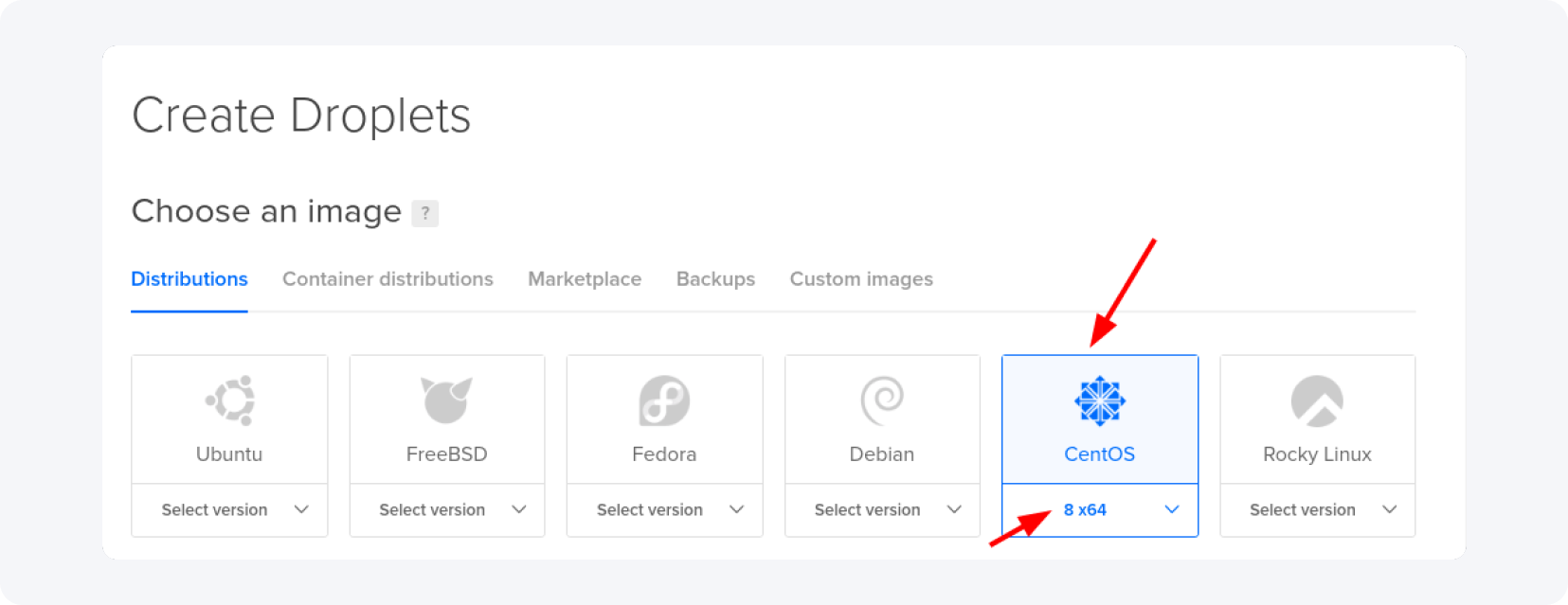
Keitaro muss auf CentOS installiert werden – wähle es aus und entscheide dich für die letzte 8. 64-Bit-Version.
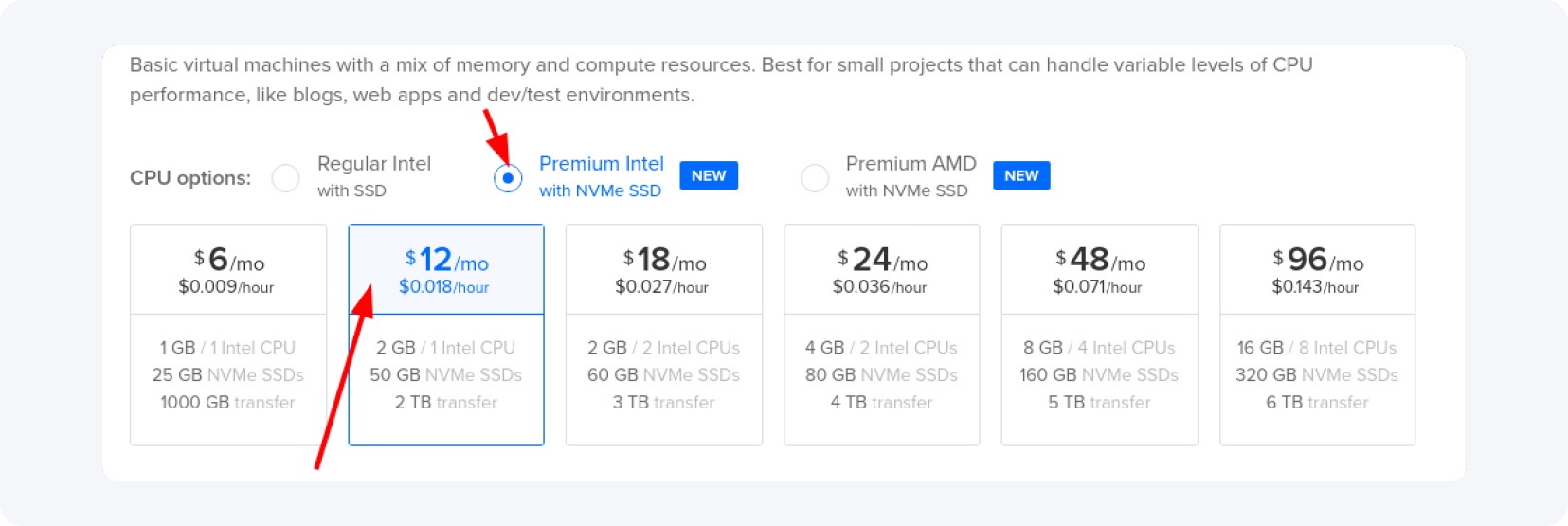
Wenn du weniger als 10.000 Klicks täglich hast (und das ist wahrscheinlich, wenn du gerade erst anfängst), kannst du den Tracker auf einem günstigen VPS installieren – 2 GB / 1 Intel Core. Wenn du zwischen 10.000 und 100.000 Klicks täglich erwartest, nutze einen VPS mit 4 GB und 2 Kernen. Ich empfehle außerdem einen Droplet mit NVMe-SSD, wie unten gezeigt:
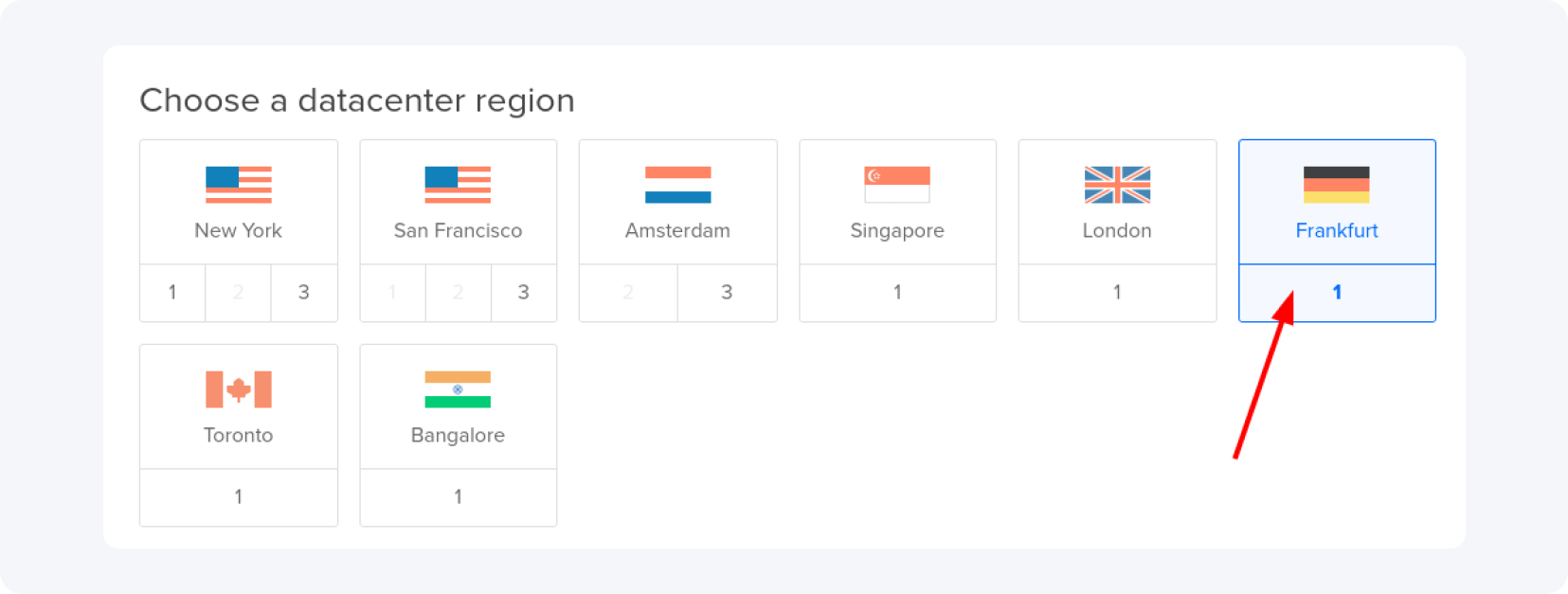
Meine Kampagne läuft in Europa, daher werde ich meinen VPS in Frankfurt, Deutschland, platzieren, aber du kannst jeden anderen verfügbaren Standort wählen, der deinem gewünschten GEO nahe ist, z. B. für Kampagnen in Asien einen Droplet in Singapur:
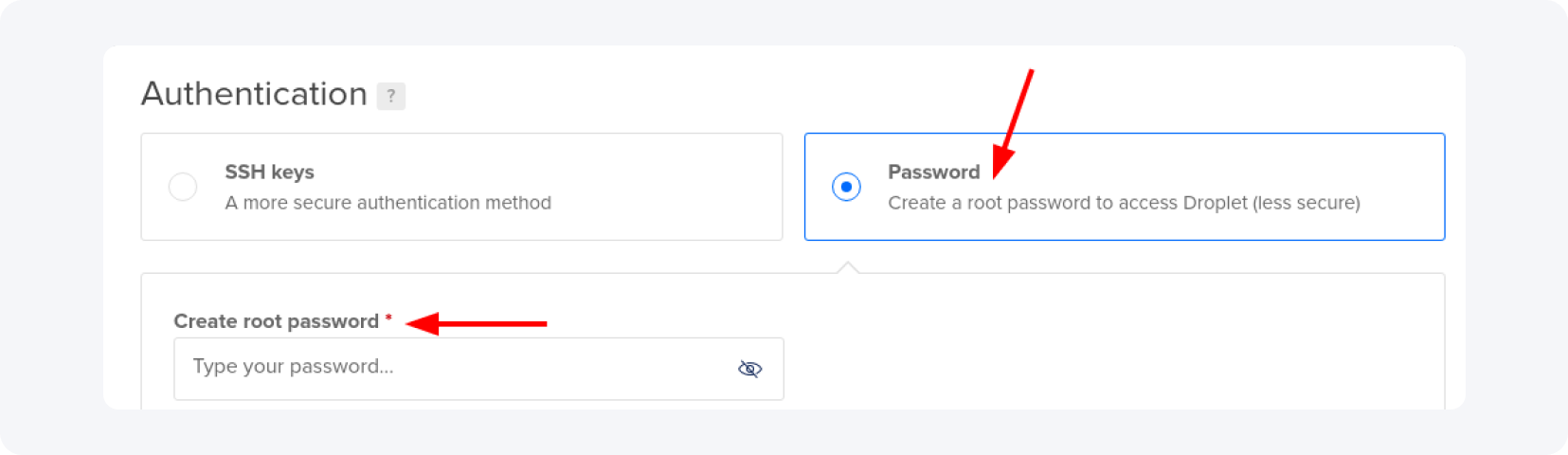
Für die Authentifizierungsmethode wähle „Password“ und gib dein Passwort in das leere Feld ein:
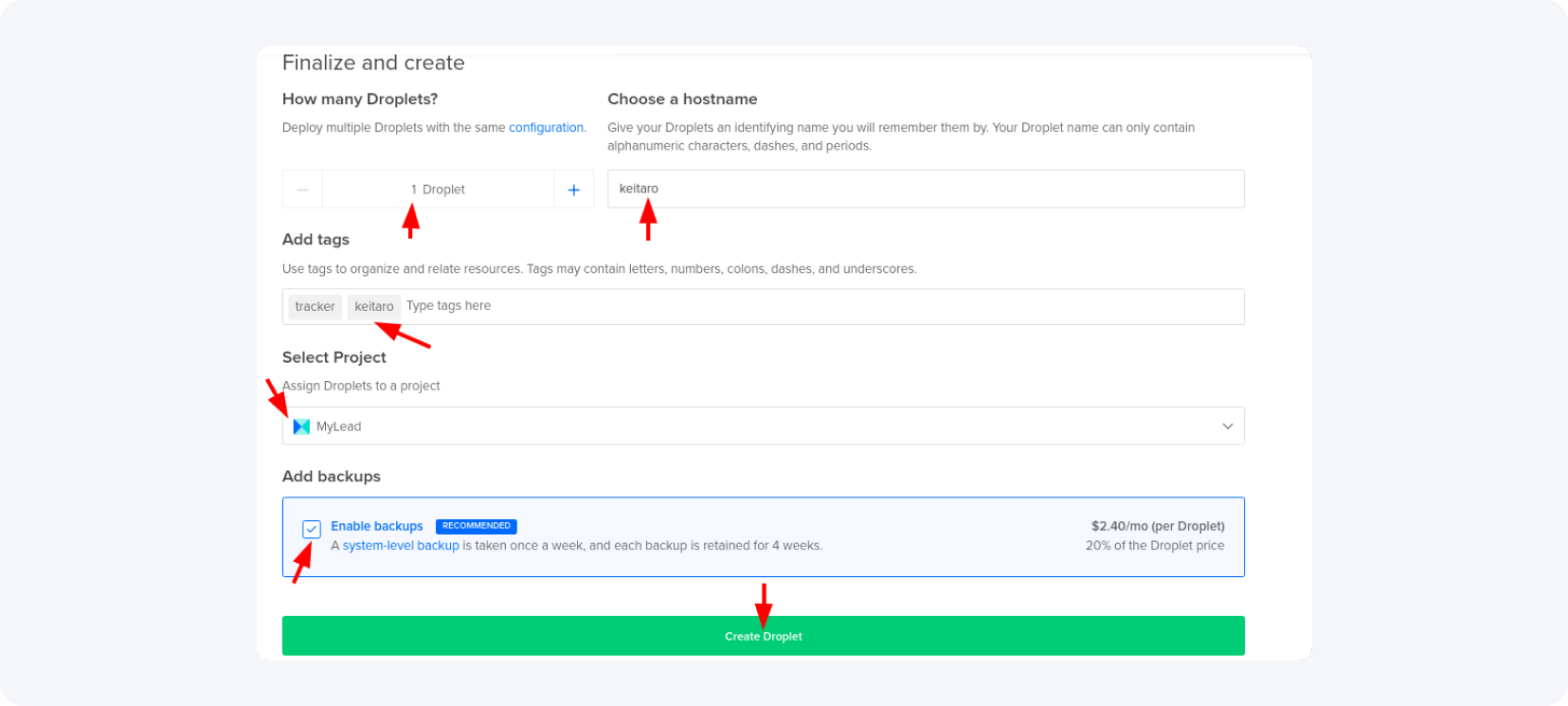
Danach ändere den Hostnamen, füge passende Tags hinzu und entscheide, ob du ein Backup verwenden möchtest oder nicht (ich empfehle es, da du Geld in deine Daten investierst und deren Schutz wichtig ist):
Jetzt ist es Zeit, sich mit unserem Server zu verbinden. Für weitere Informationen dazu, lies bitte unseren vorherigen Artikel. Wenn du Windows benutzt, solltest du die Software „PuTTY“ verwenden. Wenn du Linux oder macOS nutzt, kannst du dich über das Terminal mit folgendem Befehl verbinden:
ssh root@xxx.xxx.xxx.xxx – wobei xxx.xxx.xxx.xxx die IP deines Servers ist
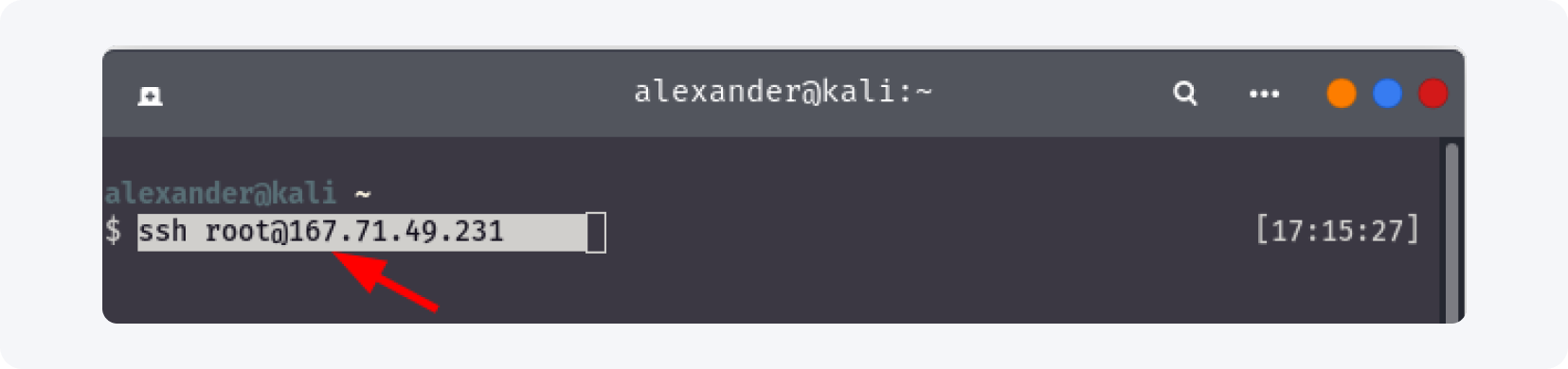
Beantworte die Fragen mit „yes“ und gib dann das Passwort deines VPS ein.
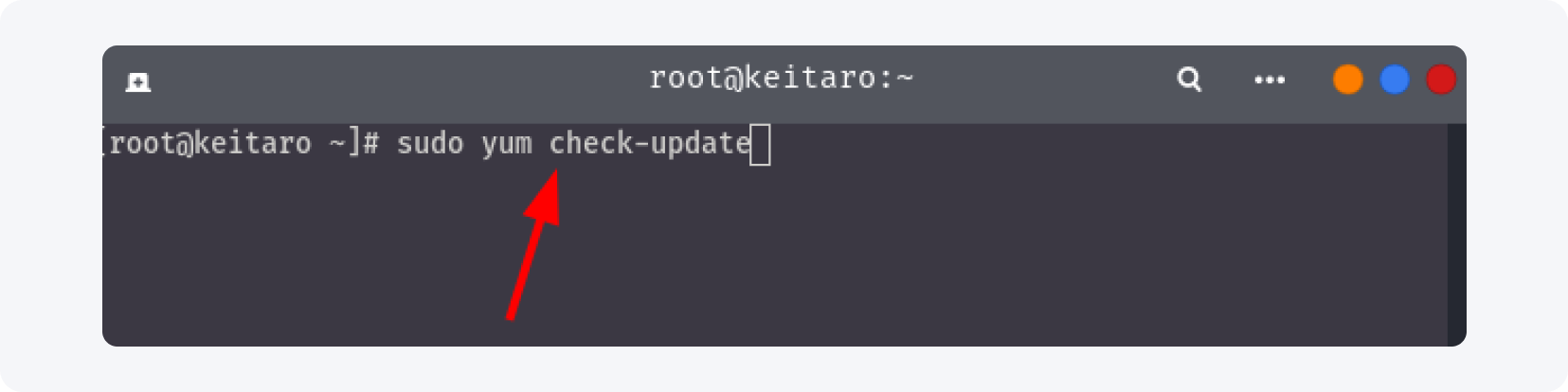
Sobald du eingeloggt bist, prüfe auf CentOS-Updates und aktualisiere dein Betriebssystem:

Das dauert etwa 3–5 Minuten, je nachdem, wie viele Updates es gibt und welchen VPS du hast. Nach Abschluss des Updates starte deinen Server mit dem Befehl reboot neu.

Warte etwa 30 Sekunden und verbinde dich erneut mit dem Server.
Nun sind wir bereit, den Keitaro-Tracker auf unserem Server zu installieren.
Kopiere diesen Befehl ins Terminal oder in Putty (du musst mit dem Server verbunden sein):
curl -fsSL keitaro.io/install.sh | bash -s -- -L en
und der Installationsprozess startet automatisch:
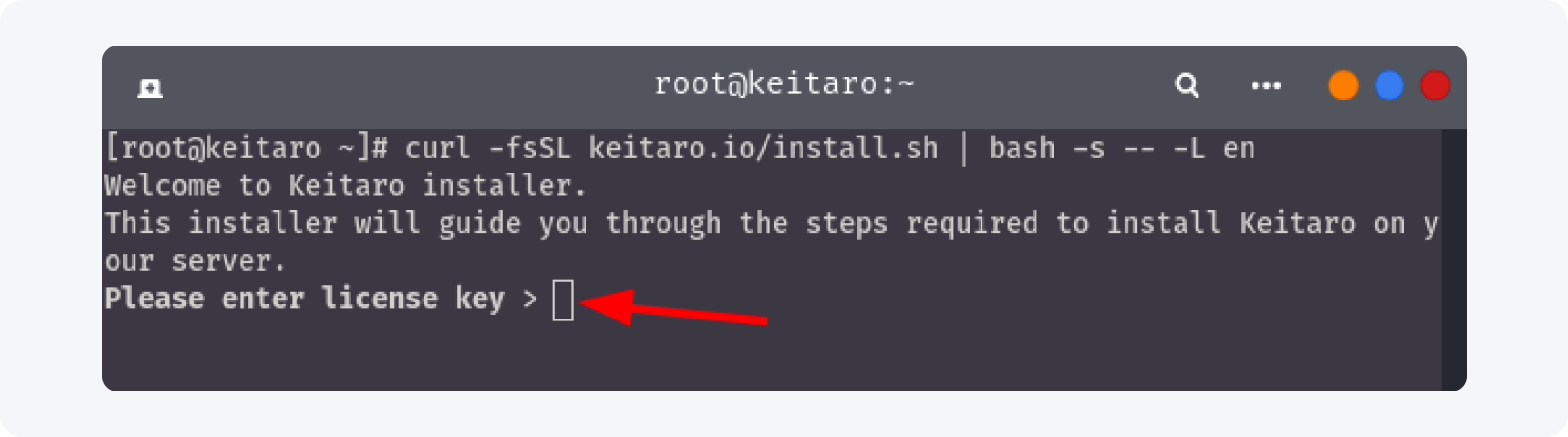
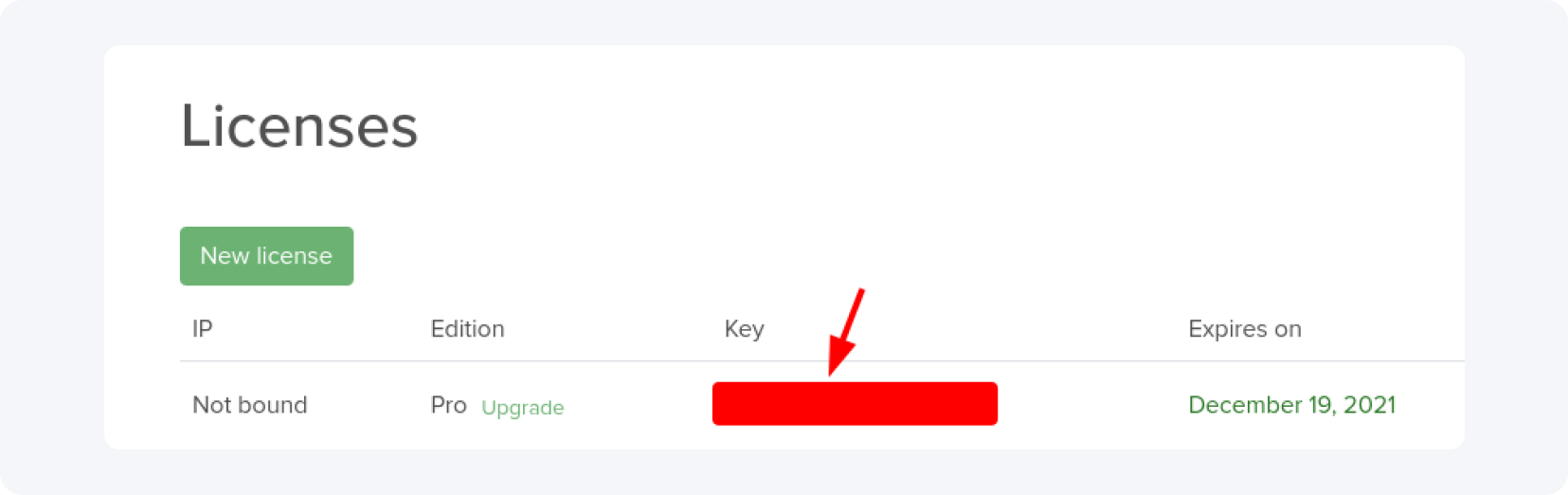
Du wirst sofort nach der Keitaro-Lizenz gefragt (finde sie in deinem Keitaro-Dashboard unter dem Tab „Licenses“) und füge sie ins Terminal ein.
Die Installation beginnt und dauert etwas, gönn dir eine Pause oder trinke einen Tee, während du wartest.
Falls du alles richtig gemacht hast, solltest du diese Meldung im Terminal sehen:

Merke dir dein Passwort und deinen Benutzernamen und lass uns weitermachen.
Gib die IP-Adresse deines Servers in deinem Browser wie folgt ein:
http://xxx.xxx.xxx.xxx/admin
Gib den Benutzernamen und das Passwort ein:
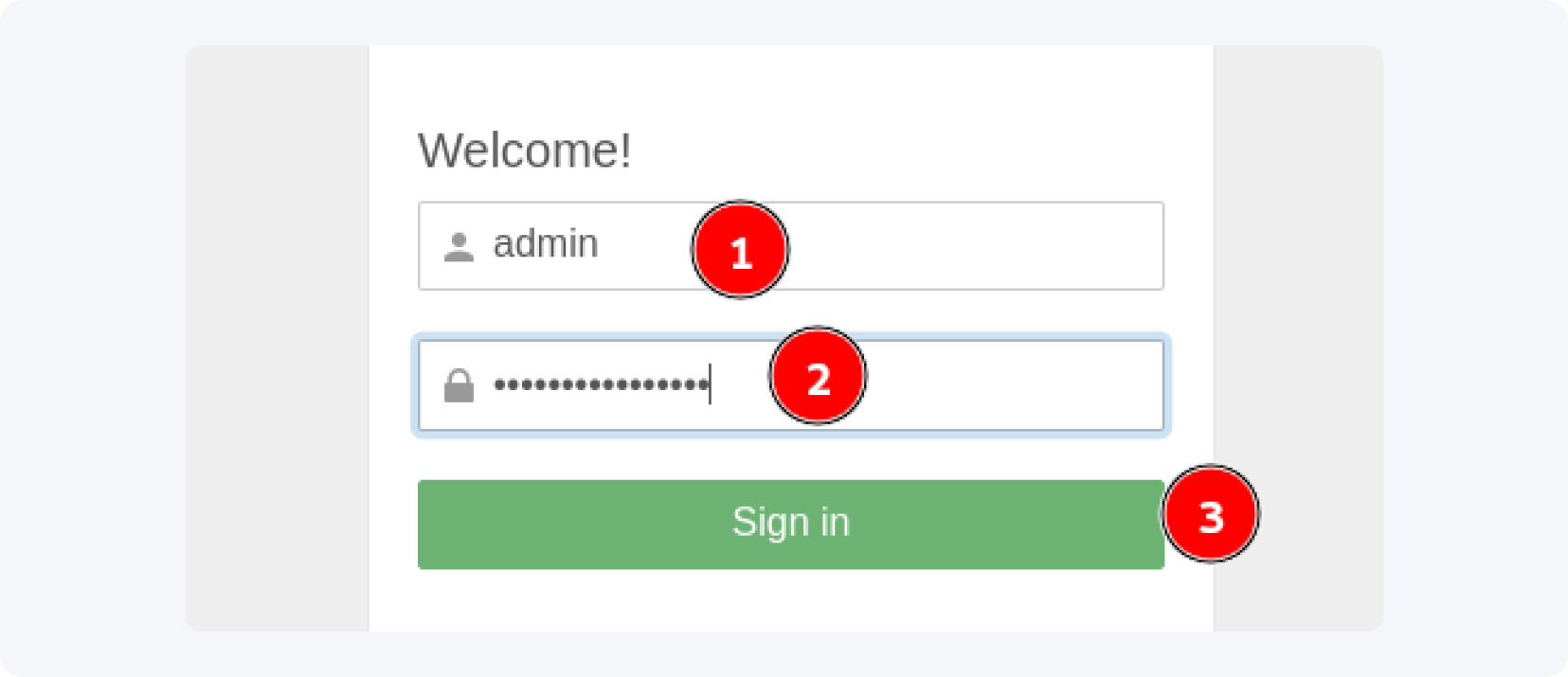
Wenn du das Dashboard siehst, nachdem du auf „Sign in“ geklickt hast, ist bisher alles in Ordnung:
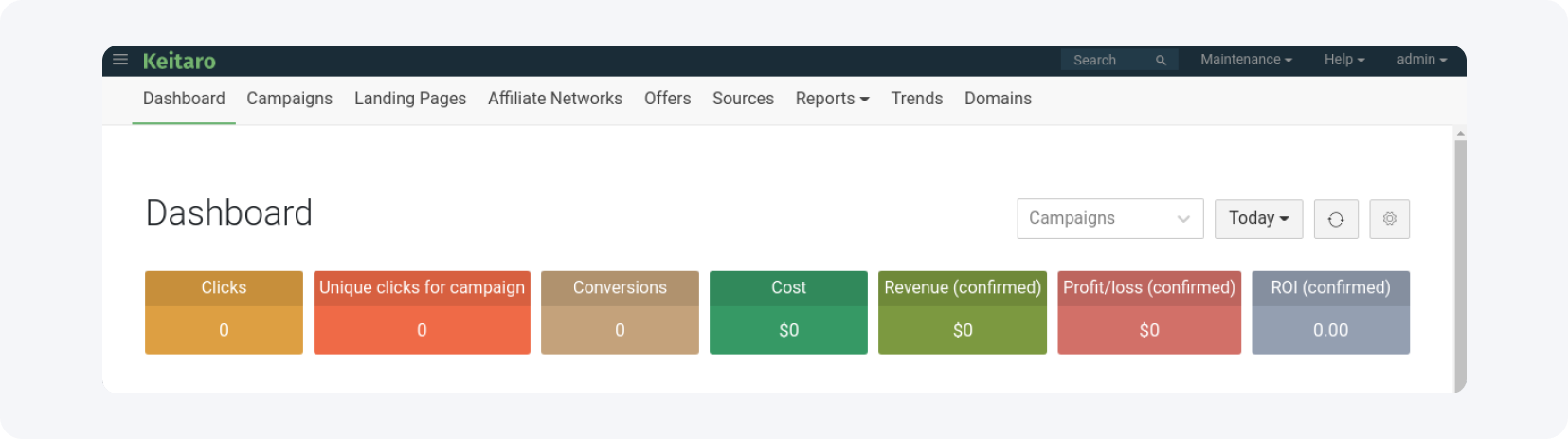
Jetzt ist es Zeit, mein Zugangspasswort zu ändern, da es wirklich schwer ist, zufällig generierte Passwörter zu merken.
Klicke auf das Dropdown-Menü „Maintenance“ oben rechts und wähle dann „Users“:
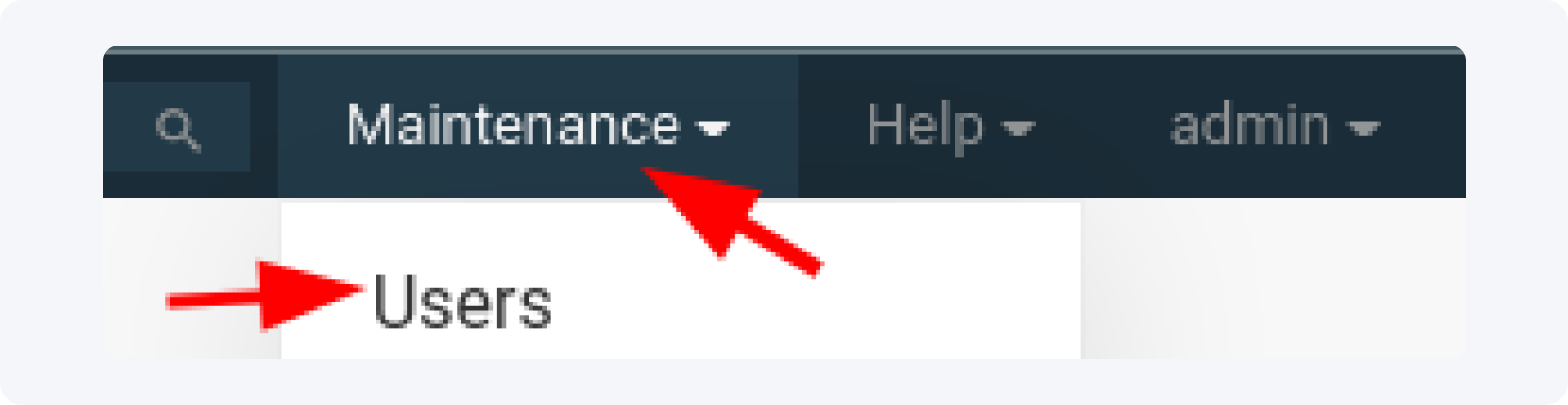
Wenn du in den „Users“-Einstellungen bist, klicke auf die „Edit“-Schaltfläche neben dem Admin-Benutzer und das siehst du dann:
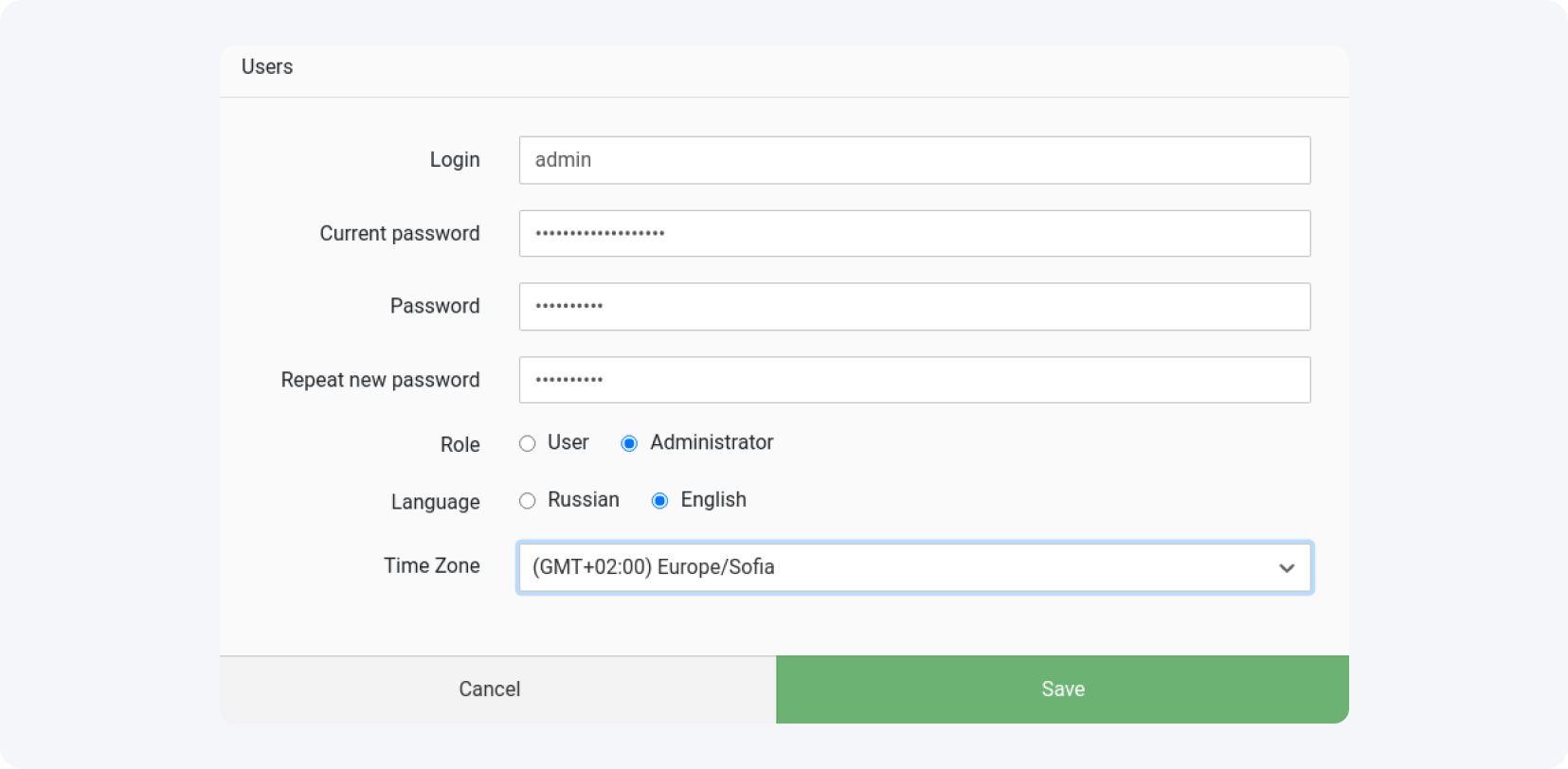
Wenn du möchtest, ändere das Passwort, den Benutzernamen und die Zeitzone (es ist immer ratsam, deine Kampagnen in deiner aktuellen Zeitzone laufen zu lassen – so vermeidest du Verwirrung, wenn du mehrere Kampagnen betreibst), und speichere.
Jetzt ist es Zeit, deine Domain mit dem Tracker und Cloudflare zu verbinden (das Letztere ist nicht zwingend, aber empfehlenswert), denn du kannst deine Kampagnen nicht nur über eine IP-Adresse laufen lassen.
Im vorherigen Artikel haben wir erklärt, wie man eine Domain von Namecheap mit Cloudflare verbindet, und hier zeige ich dir eine kürzere Version – falls du Probleme hast, lies den Artikel noch einmal.
Kaufe zunächst ein oder zwei Domains – die erste für das Keitaro-Admin-Panel (z. B. keitaroadmin.com) und die zweite für deine Kampagnen mit einem Namen passend zur beworbenen Nische (z. B. hotandsexydating.com).
Wie du bereits weißt, benutze ich Namecheap für die Domainregistrierung, und alle untenstehenden Screenshots stammen von dort.
Ich gehe also davon aus, dass du deine Domain(s) bereits hast. Lass uns die erste für das Keitaro-Dashboard nutzen und mit Cloudflare verbinden.
Ich verwende die Domain, die ich bereits vorher genutzt habe, sie ist also schon bei Cloudflare hinzugefügt und das Einzige, was ich tun muss, ist die alten Einträge zu löschen und einen „A“-Record mit dem richtigen DNS-Eintrag hinzuzufügen:
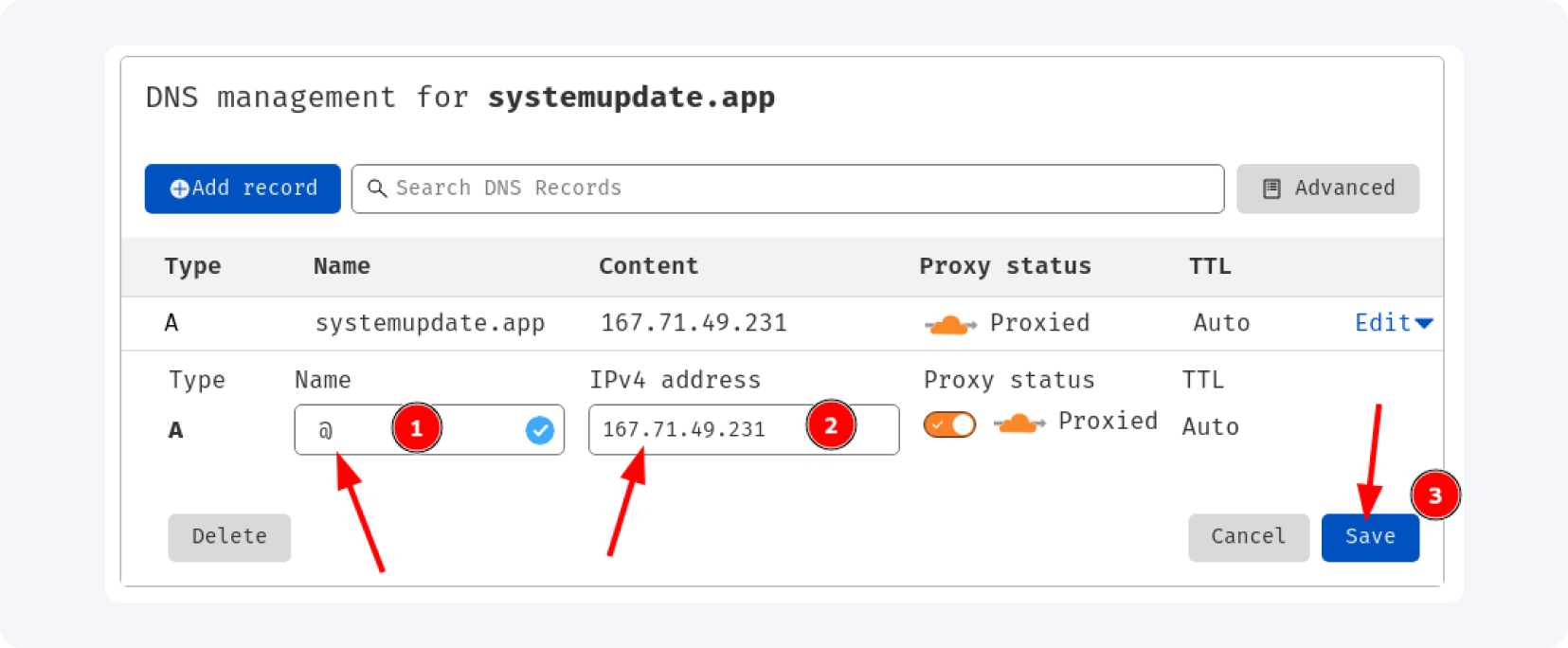
Für den Domainnamen füge „@“ hinzu und für IPv4 gibst du die IP deines Servers ein und klickst auf „Save“. Danach erhältst du die neuen Nameserver – gehe zurück zu deinem Domain-Registrar und ersetze die Standard-Nameserver durch die von Cloudflare (das haben wir im vorherigen Artikel bereits behandelt).
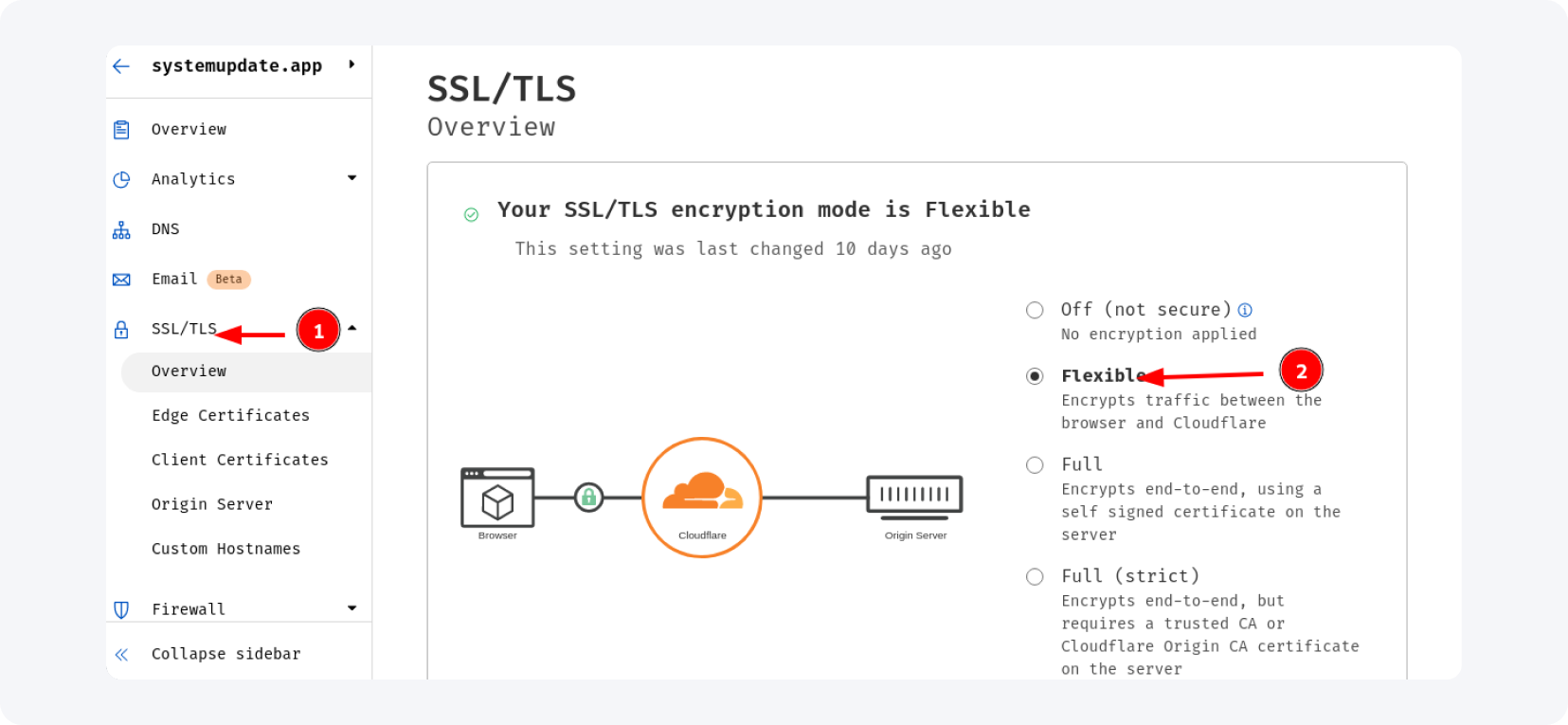
Zurück in den Cloudflare-Einstellungen, gehe zu „SSL/TLS“ und wähle den Modus „Flexible“ für deine SSL/TLS-Verschlüsselung:
Warte 15 Minuten (manchmal kann es länger dauern) und versuche, auf das Keitaro-Admin-Panel zuzugreifen, das jetzt mit der Domain verbunden ist – gib den Domainnamen wie folgt ein: yourdomain.com/admin:
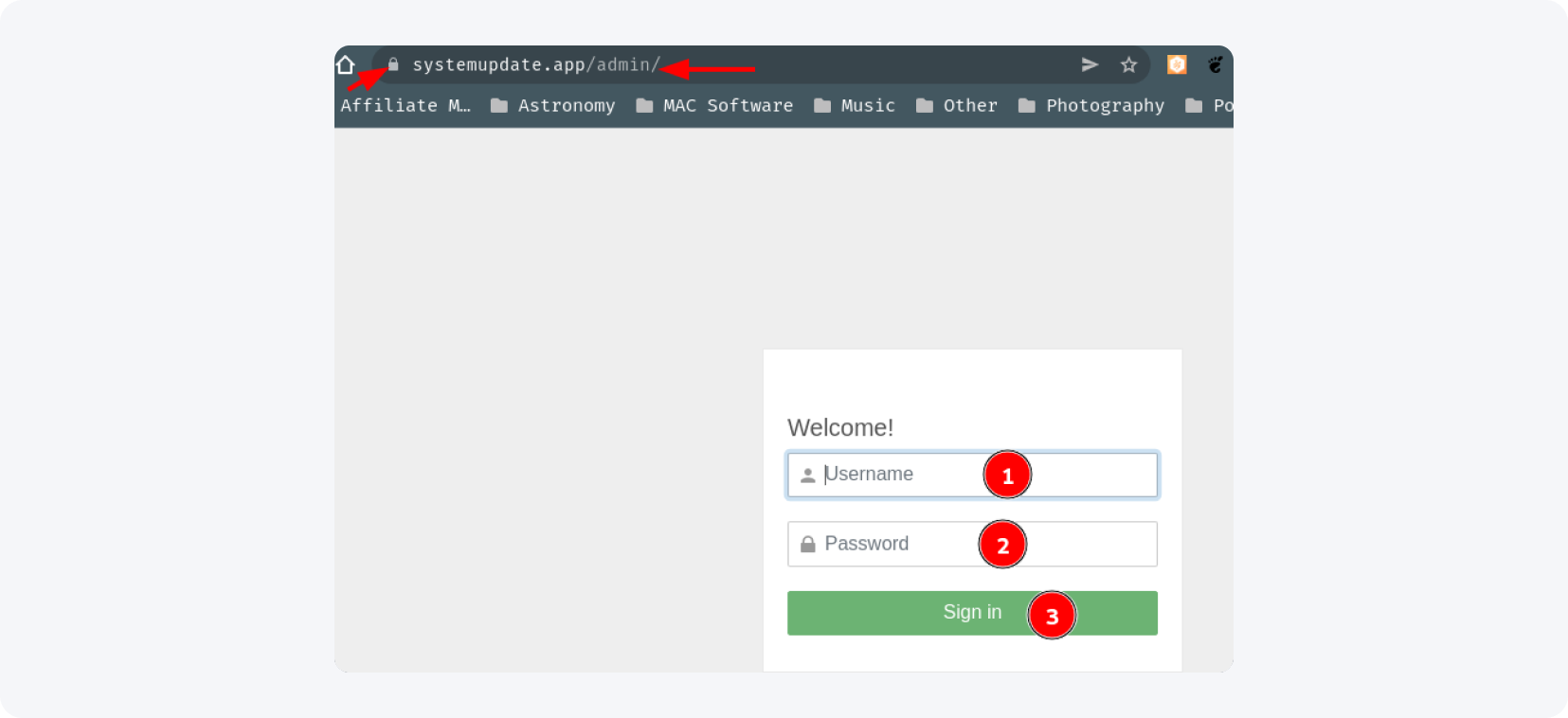
Wenn du nach Benutzernamen und Passwort gefragt wirst und dieses kleine Schloss neben dem Domainnamen siehst, ist alles in Ordnung.
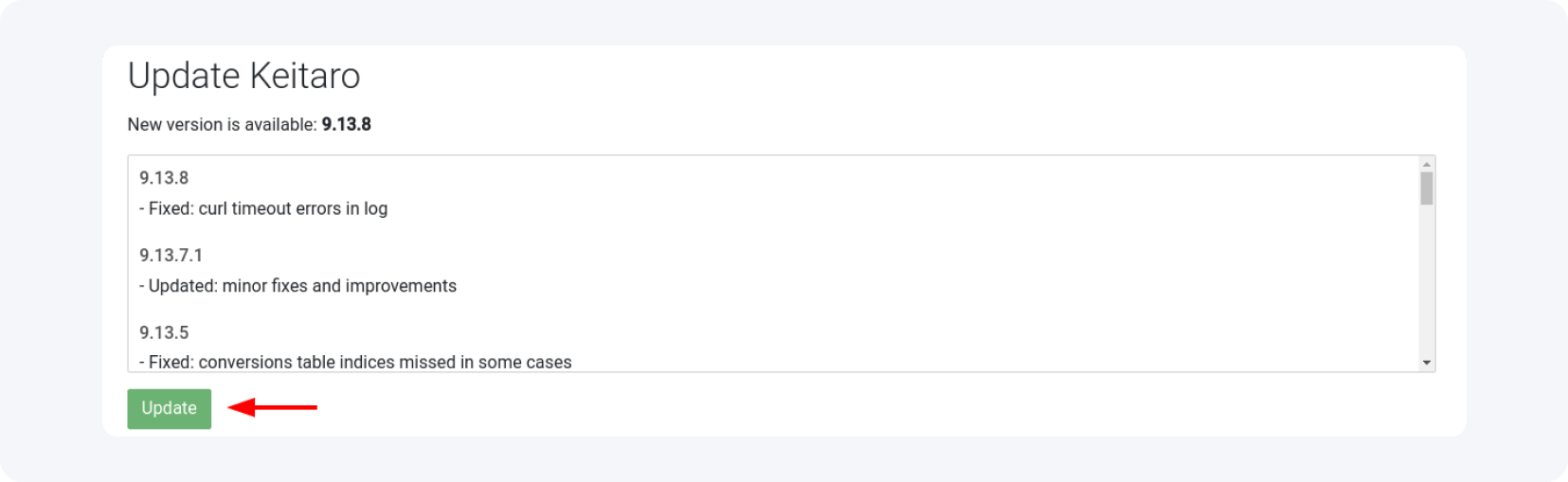
Logge dich in den Tracker ein und wir machen weiter. Falls nötig, aktualisiere die Software auf die neueste Version:

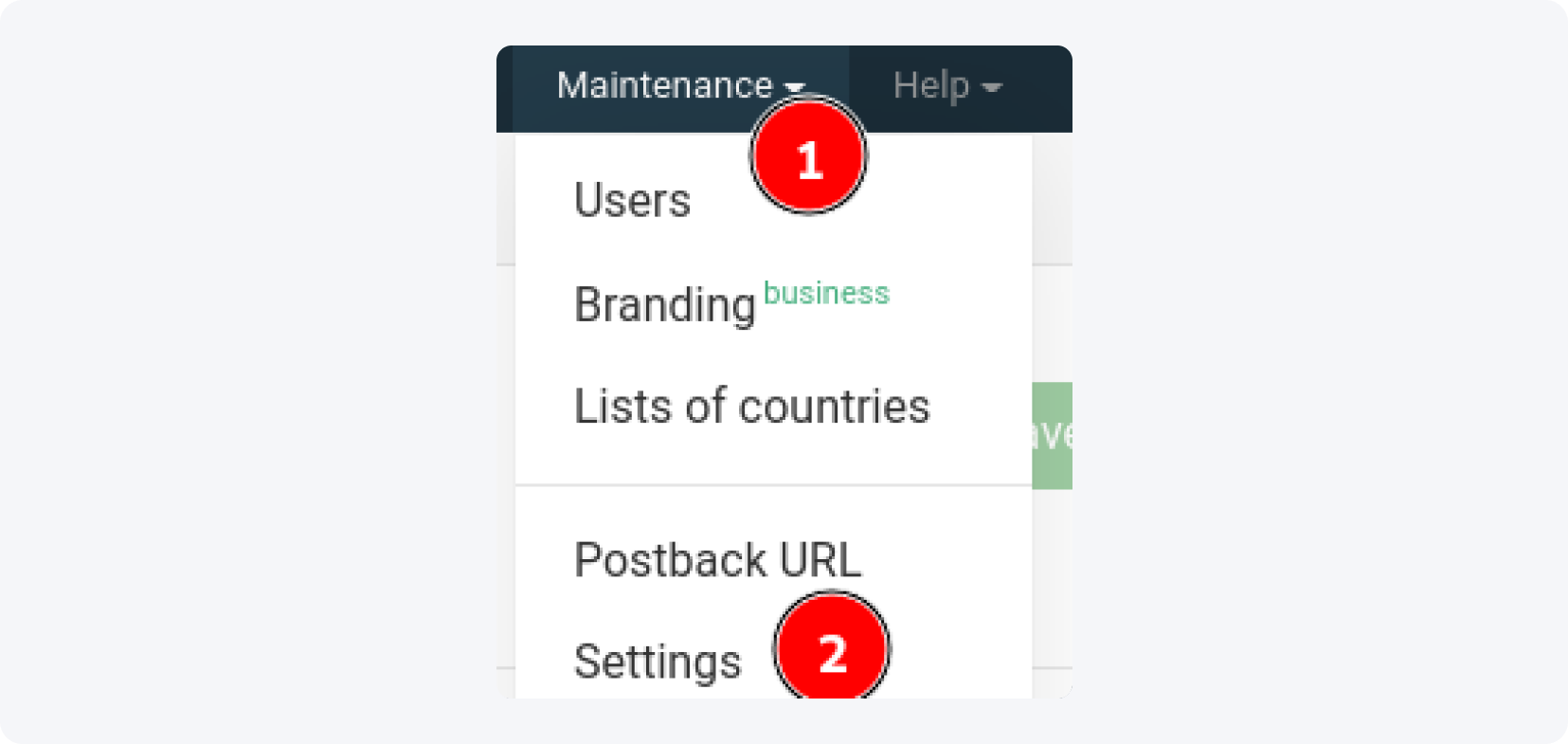
Gehe nun ins Menü „Maintenance“ und wähle den Tab „Settings“:
In den Einstellungen wähle den Tab „Bots“ und markiere überall „Yes“, genau wie im Screenshot unten:
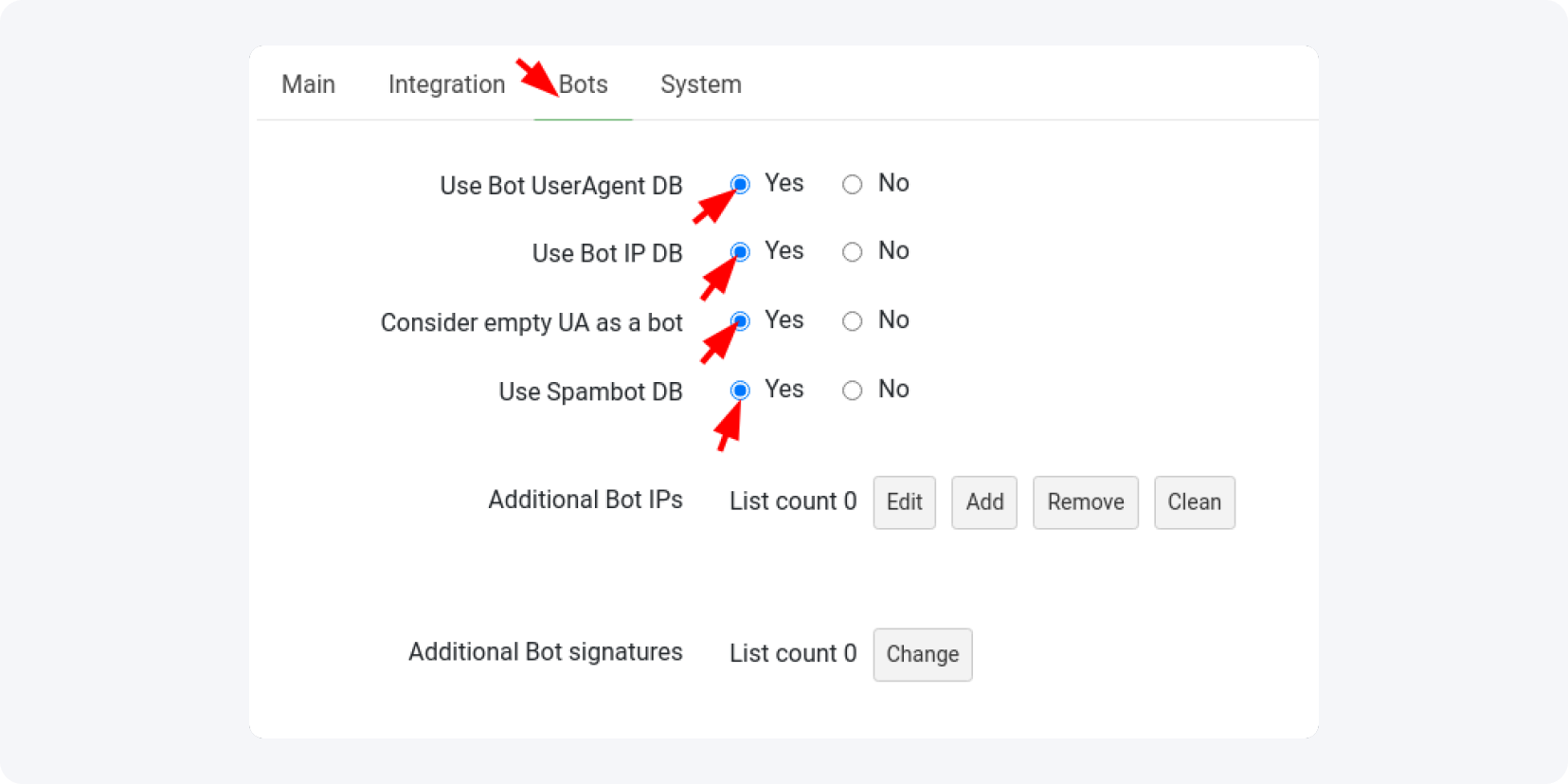
Wenn du eine eigene Bot-Datenbank hast, füge sie unter „Additional bot IPs“ hinzu und klicke dann auf „Add“.
Wenn das erledigt ist, gehe zum Tab „Main“ und aktiviere die Option Kampagnen-Autosave (glaub mir, das kann ein Lebensretter sein):
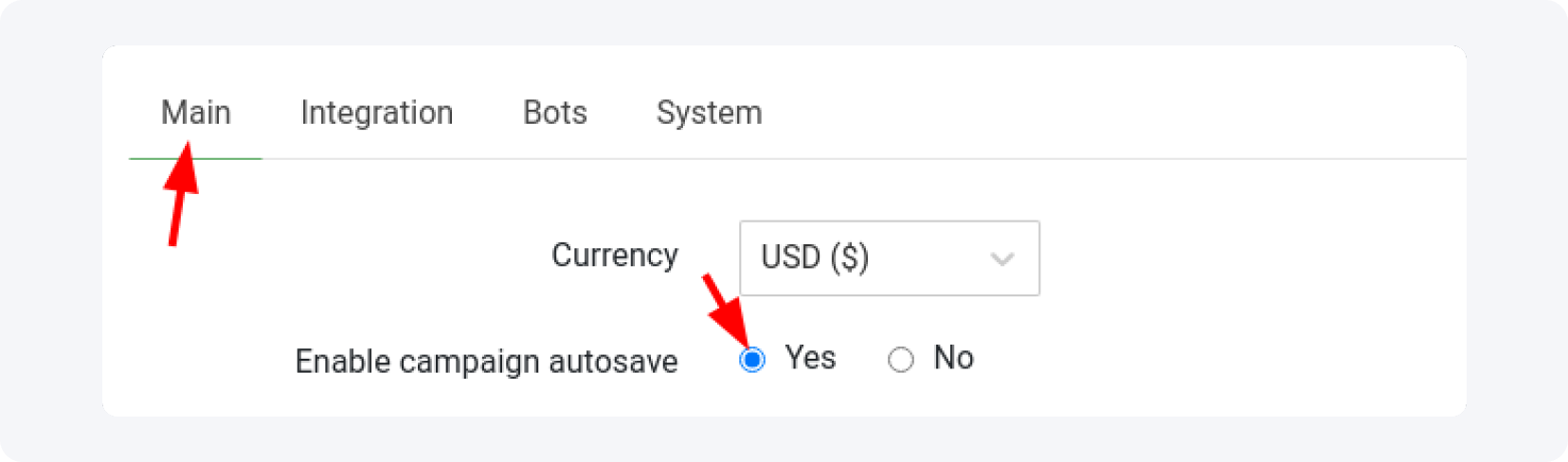
Jetzt ist es Zeit, die Domain hinzuzufügen, die du für deine erste Kampagne mit Keitaro verwenden wirst (du kannst natürlich auch die Standarddomain nutzen, aber ich empfehle eine andere).
Logge dich bei Cloudflare und deinem Registrar ein und wiederhole die vorherigen Schritte:
1. Verbinde deine Domain mit Cloudflare
2. Lösche alle bestehenden Einträge und füge einen neuen „A“-Record für deine Domain hinzu – für Name „@“ und für IPv4 die IP deines Servers
3. Ändere die Standard-Nameserver beim Registrar auf die neuen von Cloudflare
4. Aktiviere den SSL Flexible Mode für die Domain in Cloudflare (du kannst diesen Schritt überspringen, da der Tracker auch ein KOSTENLOSES SSL-Zertifikat für die hinzugefügte Domain erstellt).
Wenn das erledigt ist, gehe in Keitaro zum Tab „Domains“ und klicke auf die Schaltfläche „Add“:

Dieses Fenster erscheint:
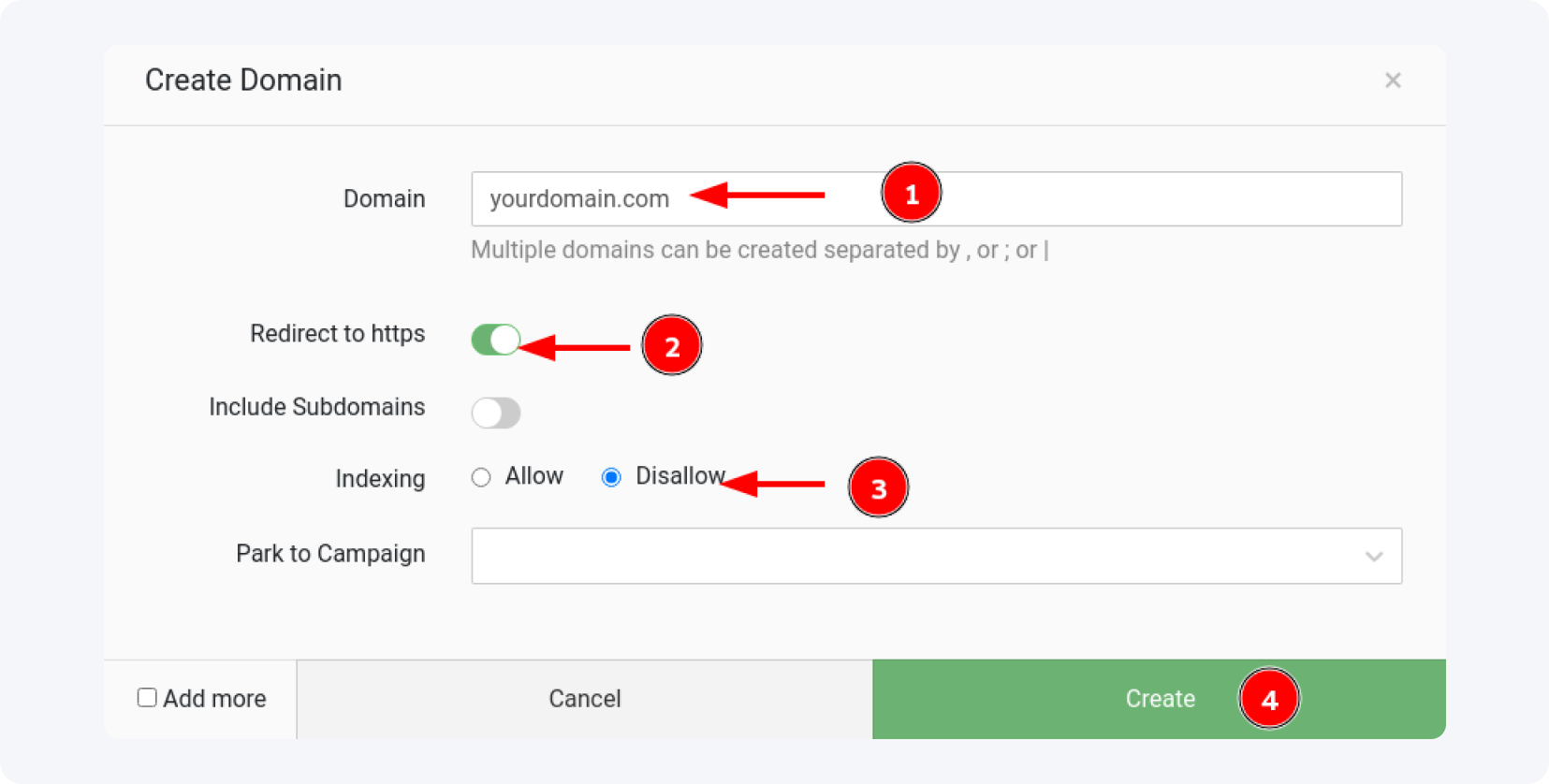
Gib den Domainnamen ein, aktiviere „redirect to HTTPS“ (falls du kein SSL-Zertifikat von Cloudflare nutzt oder verwende einfach beides) und deaktiviere das Indexieren (so verhinderst du, dass Suchmaschinen-Bots deine Landingpages durchsuchen). Klicke auf „Create“.
Normalerweise gibt es eine kleine Verzögerung, während die Nameserver umgeleitet werden und deine Domain mit dem Tracker verbunden wird, warte einfach etwa eine Stunde und prüfe regelmäßig.
Wenn das erledigt ist, bist du bereit, deine erste Kampagne zu erstellen und mit den MyLead-Angeboten Geld zu verdienen. Unser nächster Artikel wird genau darum gehen: wie du eine Kampagne startest und das bereits erworbene Wissen nutzt.
Zum Schluss möchte ich, wie zu Beginn des Artikels versprochen, Werte und Parameter im Detail erklären! Bitte achte auf das folgende Beispiel:
https://systemupdate.app/nzBvY3?cost={bid}&creative_id={creativity_id}&ad_campaign_id={campaign_id}
Der erste Teil ist der Domainname. Der Teil „nzBvY3“ ist ein Alias, den Keitaro meiner Kampagne automatisch zugewiesen hat (dies kann aber geändert werden). Das Fragezeichen nach dem Alias ist der Beginn der Query-String. Die Teile cost, creative_id und ad_campaign_id sind Parameternamen und die Teile in Klammern sind Eigenschaftswerte. Die &-Zeichen sind Query-String-Trenner.
Der Query-String ist der Teil der URL, in dem Informationen beim Weiterleiten und Klicken vom einen Server zum nächsten übertragen werden.
Jedes Angebot hat eine Möglichkeit, deine Tracking-„Click-ID“ an den Query-String zu übergeben – in der Keitaro-URL verwendest du das Token {subid} irgendwo in jeder Offer-URL. Dieses „irgendwo“ ist ein Query-String-Parameter. Der Teil der URL (z. B. cost, creative_id) ist ein Query-String-Parameter.
Hier findest du alle Parameter, die im MyLead-Netzwerk verwendet werden.
Und das war’s für heute. Bis bald.
Haben Sie Fragen? Kontaktieren Sie uns gerne über unsere Kanäle.