
Blog / Guides
Media Buying – wie richtet man einen Server ein?
Bei MyLead wissen wir, wie schwierig es für einen Anfänger im Bereich Media Buying oder Affiliate Marketing ist, alles zu bewältigen – Server, Tracker, Traffic, Angebote, Targeting, Optimierung usw. Wir können dir bei einigen Dingen helfen – wir geben dir die besten Angebote und das richtige Targeting. Zum Glück können wir jeden Anfänger schulen und Schritt-für-Schritt-Anleitungen für Media Buying im Affiliate Marketing bereitstellen.
Heute sprechen wir darüber, wie man einen Server einrichtet. Wir hören schon deine Frage: „Warum brauche ich das? Es gibt doch viele kostenlose Lösungen wie sites.google.com.“ Jetzt zeigen wir dir die Antwort.
Warum brauchst du einen Server?
Es gibt einige Gründe, in diesem Business einen eigenen Server zu haben:
1. Du hast die VOLLE KONTROLLE darüber;
2. Es gibt keine Begrenzung, wie viele Landingpages für deine Kampagnen oder Affiliate-Seiten du hosten möchtest;
3. Du kannst den GEO-Standort wählen, an dem du den Server einrichtest – wenn du eine Kampagne in Italien oder Österreich betreibst, brauchst du keinen Server in den USA, sondern einen Server in Europa (meistens in Deutschland);
4. Du kannst deine eigene Domain verbinden, die zur Kampagne passt, z. B. takeyouriphone.com, wenn du iPhone-Gewinnspiel-Angebote bewirbst.
Wir hören dich wieder: „Aber Server sind teuer, und es ist für einen neuen Nutzer schwierig, sie zu bedienen – das erfordert viel Wissen und Zeit.“ Das stimmt nicht! Server sind gar nicht so teuer – du kannst einen VPS schon ab 6 $ oder 12 $ bekommen (das sind etwa 0,20 $ oder 0,40 $ pro Tag). Was die Komplexität angeht – wir verstehen dich vollkommen und deshalb zeigen wir dir, wie du deinen VPS schnell und problemlos einrichtest.
Einen Server für Affiliate-Marketing-Zwecke besitzen. Was brauchst du?
Zunächst einmal ein Konto bei Digital Ocean oder Vultr, Zugriff auf das Terminal, ein kostenloses Konto bei Cloudflare und einen FTP-Client. Lass uns von Anfang an starten und wir führen dich durch den gesamten Prozess!
Für diese Anleitung nutzen wir einen Digital Ocean VPS. Wenn du dort noch kein Konto hast, gehe auf diesen Link und du erhältst einen 100 $ Bonus, ein spezielles Geschenk für alle MyLead Affiliate Publisher!
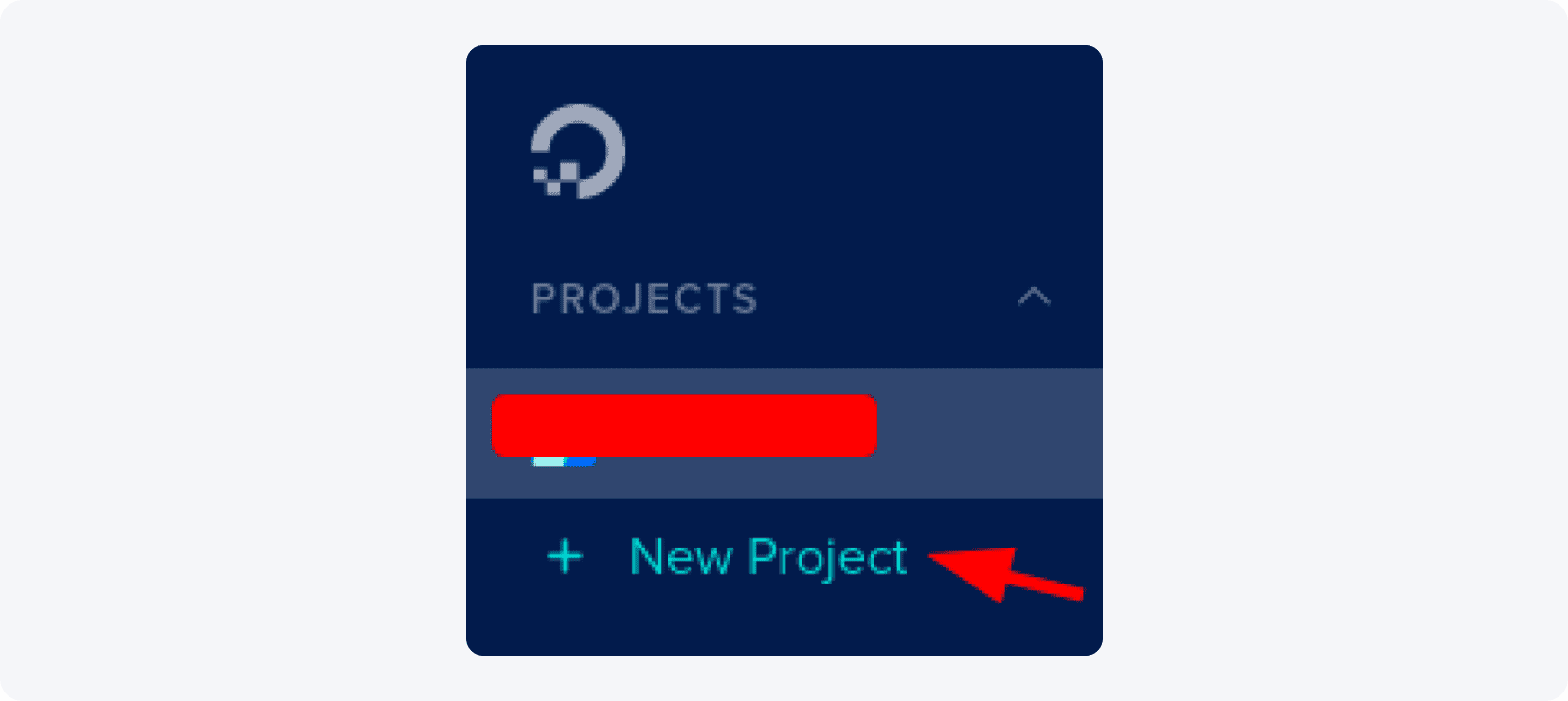
Melde dich bei deinem Digital Ocean Konto an und finde oben links den Reiter „New Project“:
Jetzt kannst du dein neues Projekt erstellen:
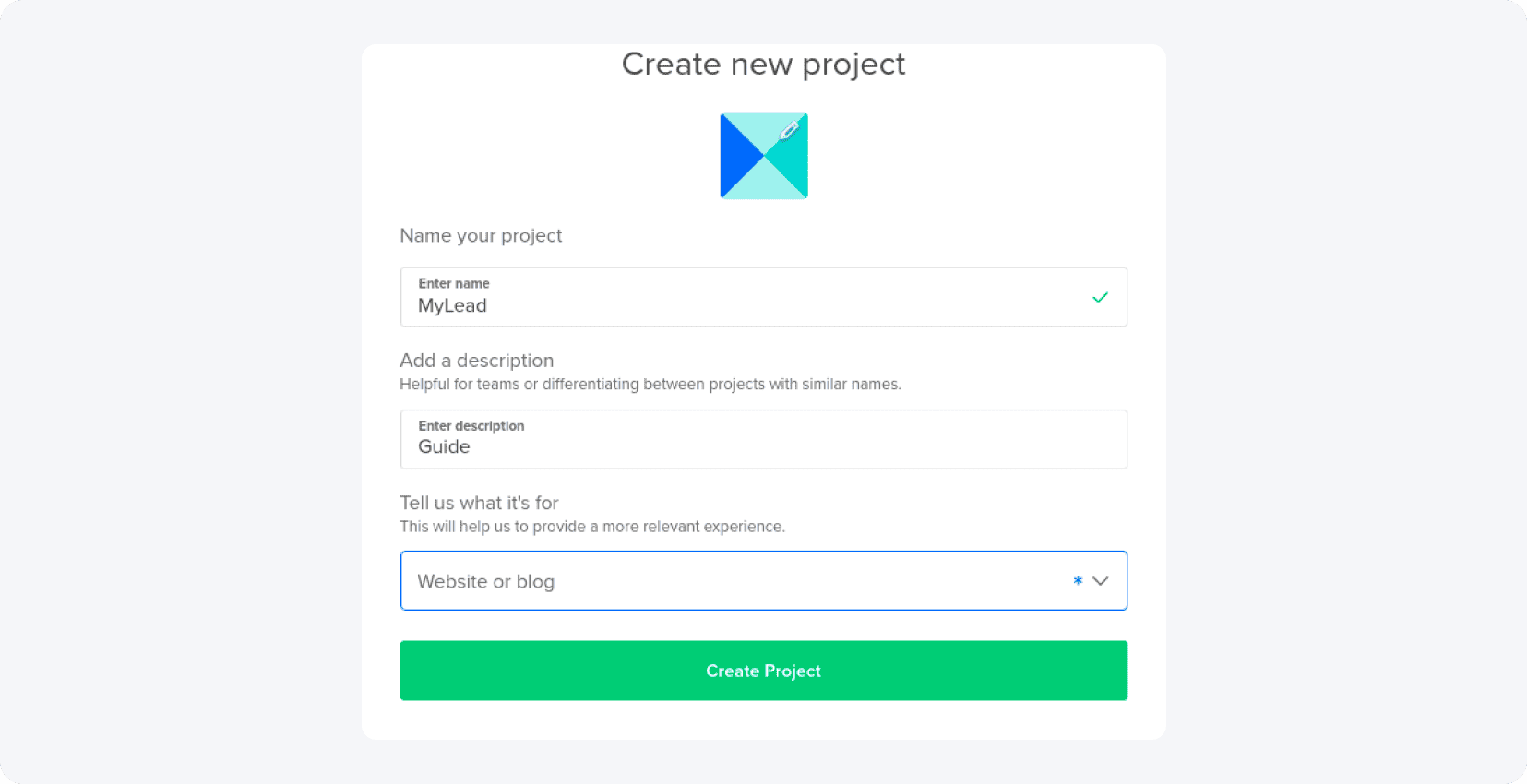
In die Felder „Name“ und „Enter description“ kannst du beliebige Angaben machen, dann wähle im Dropdown-Menü „website or blog“ und klicke auf die grüne „Create Project“-Schaltfläche.
Nach einer Minute kannst du deinen ersten Droplet erstellen:
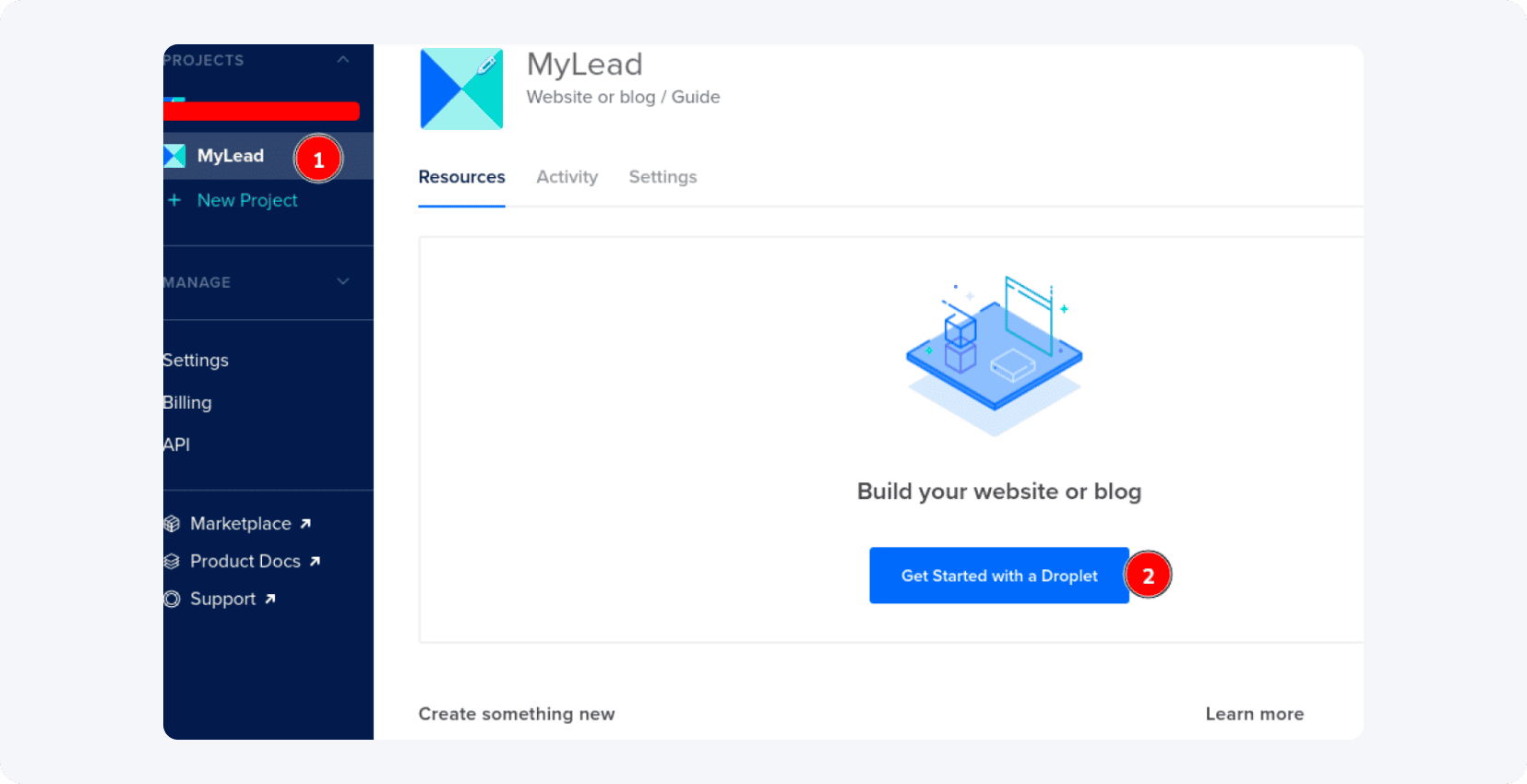
Klicke auf die Schaltfläche „Get Started with a Droplet“:
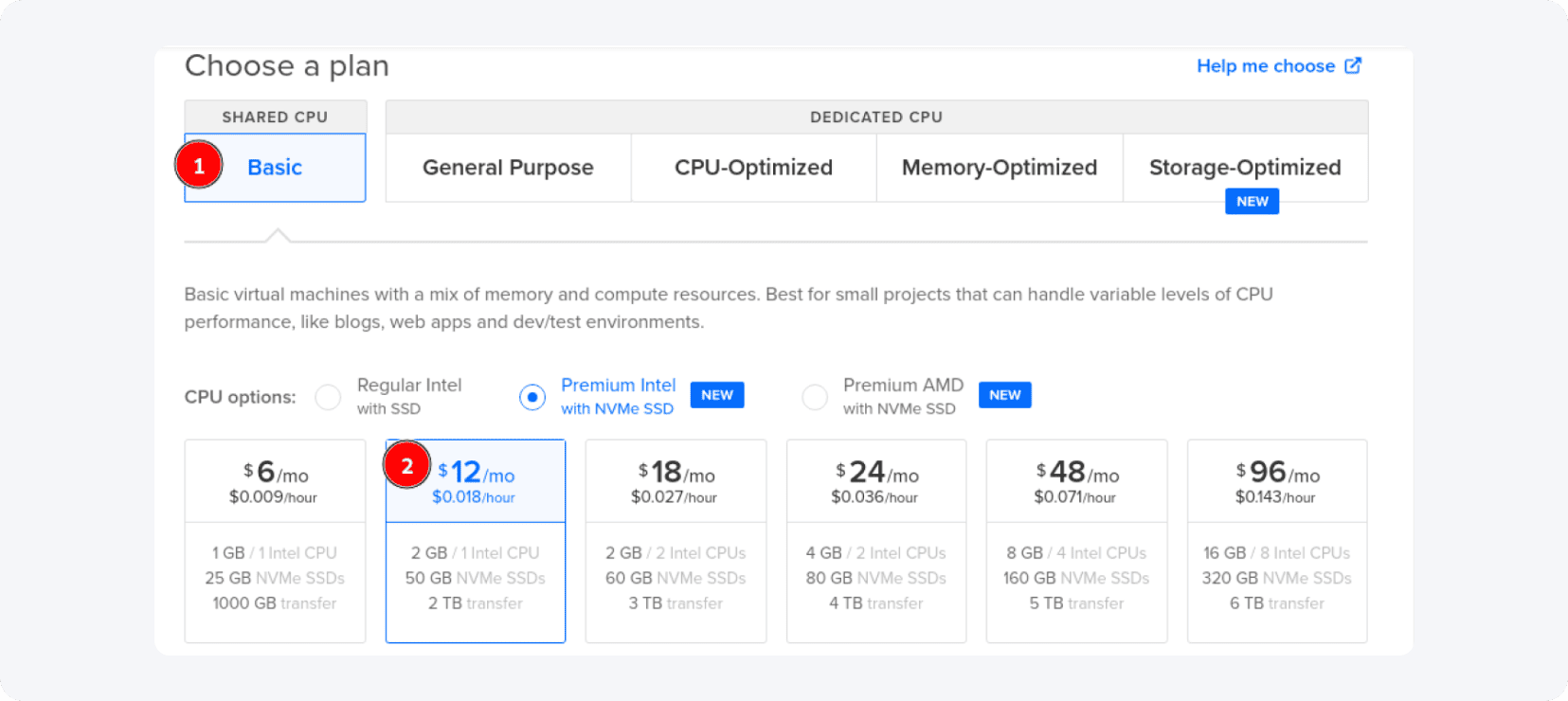
Wähle deinen Plan:
• Der „Basic“-Plan und die Optionen für 12 $ und 18 $ sind für jeden Anfänger ausreichend. Du kannst sogar mit dem 6 $-Plan starten, wenn du zunächst nur einige hundert Klicks pro Tag senden möchtest.
• Die „Regular Intel mit SSD“-Droplets sind günstiger, aber wir empfehlen die mit NVMe SSD.
Scrolle nach unten, bis du das Menü „Choose a datacenter region“ findest. Wenn du Kampagnen in Europa betreiben möchtest, wähle Frankfurt oder Amsterdam als Standort. Wenn deine Affiliate-Kampagne auf Asien ausgerichtet ist, wähle Singapur usw.
Es geht weiter – scrolle nach unten und du siehst die restlichen Einstellungen:
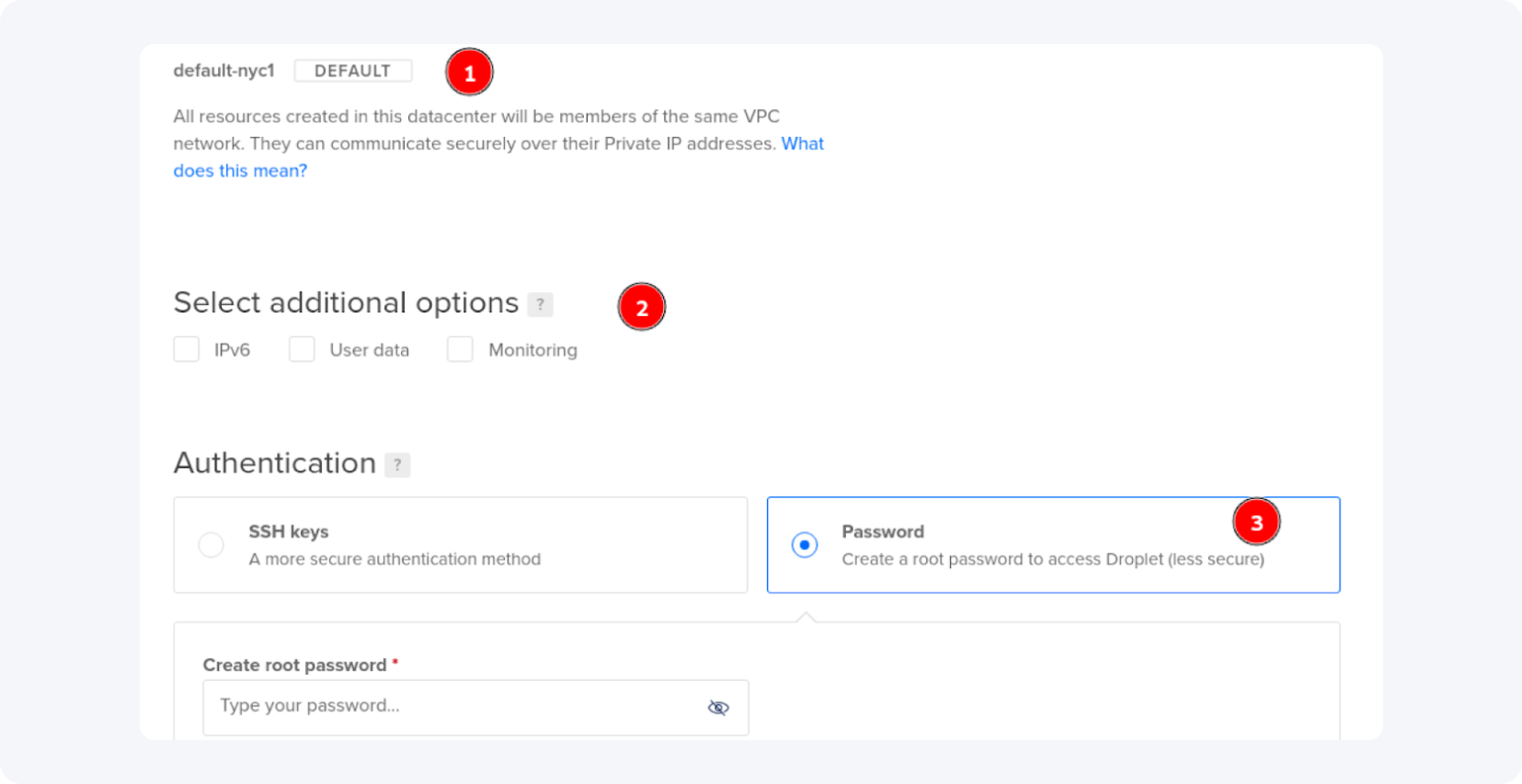
Bei den VPC-Einstellungen kannst du einige auswählen oder alle unmarkiert lassen, wie wir es gemacht haben, und gehe zu „Authentication“. Wähle den Reiter „Password“. Im Feld „Create root password“ musst du ein Passwort nach den Anforderungen von Digital Ocean erstellen.
Pro-Tipp: Erstelle ein sicheres Passwort und schreibe es auf einen Zettel!
Wenn du mit der Passwort-Erstellung fertig bist, scrolle bitte nach oben und bereite dich darauf vor, dein VPS-Betriebssystem auszuwählen:
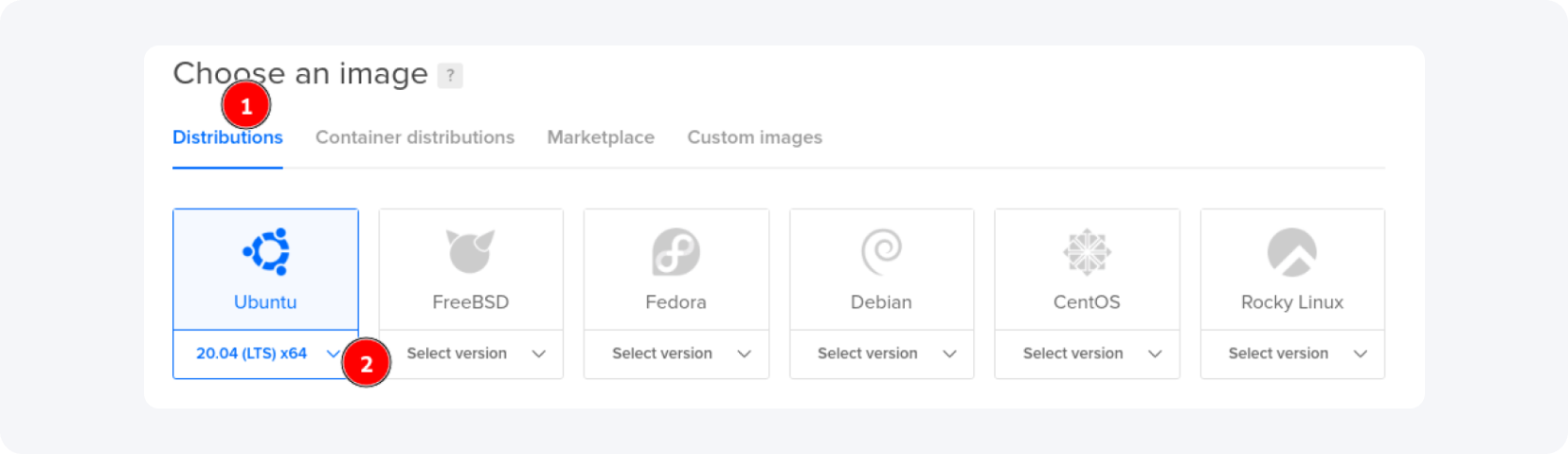
Du kannst die Ubuntu 18.10 Version oder Debian 9.0 verwenden. Es gibt nicht viele Unterschiede, da Ubuntu auf Debian basiert. Heute nutzen wir Ubuntu 18.10 (später erklären wir, warum).
Scrolle jetzt ganz nach unten. Du solltest den Abschnitt „Finalize and create“ sehen:
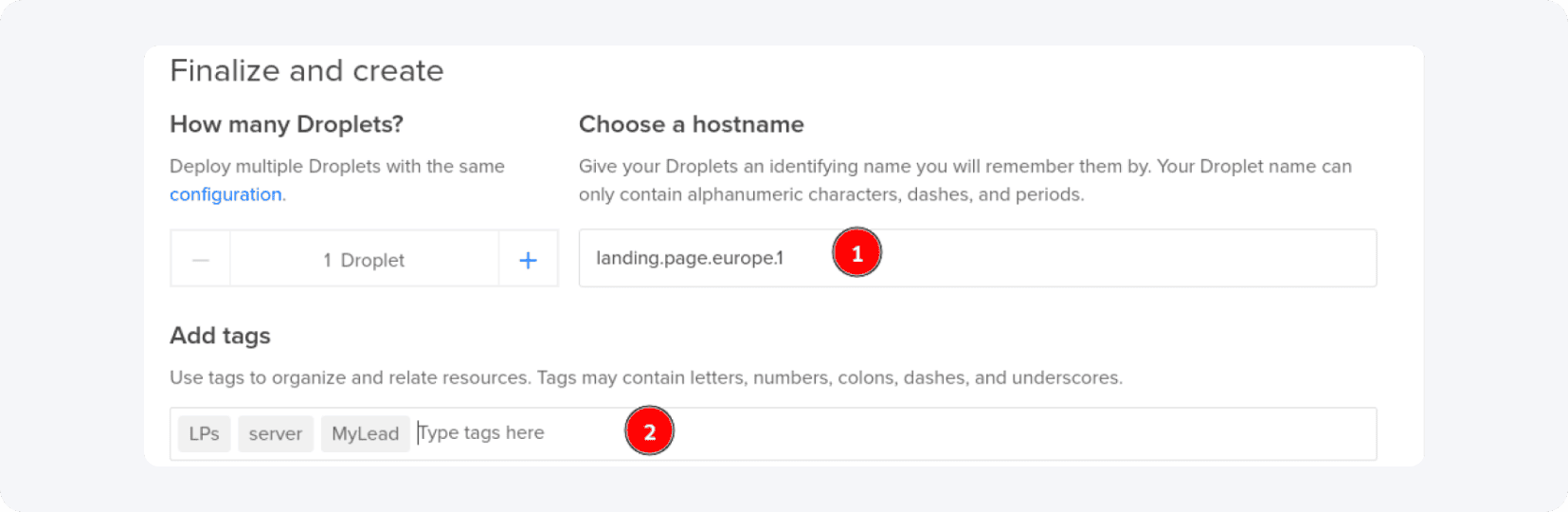
Für den Hostnamen kannst du einen eigenen wählen oder den Standard verwenden, und wenn du möchtest, kannst du Tags hinzufügen, das ist aber nicht notwendig.
Weiter geht’s. Du wirst gefragt, ob du den Droplet einem Projekt zuweisen und Backups aktivieren möchtest:
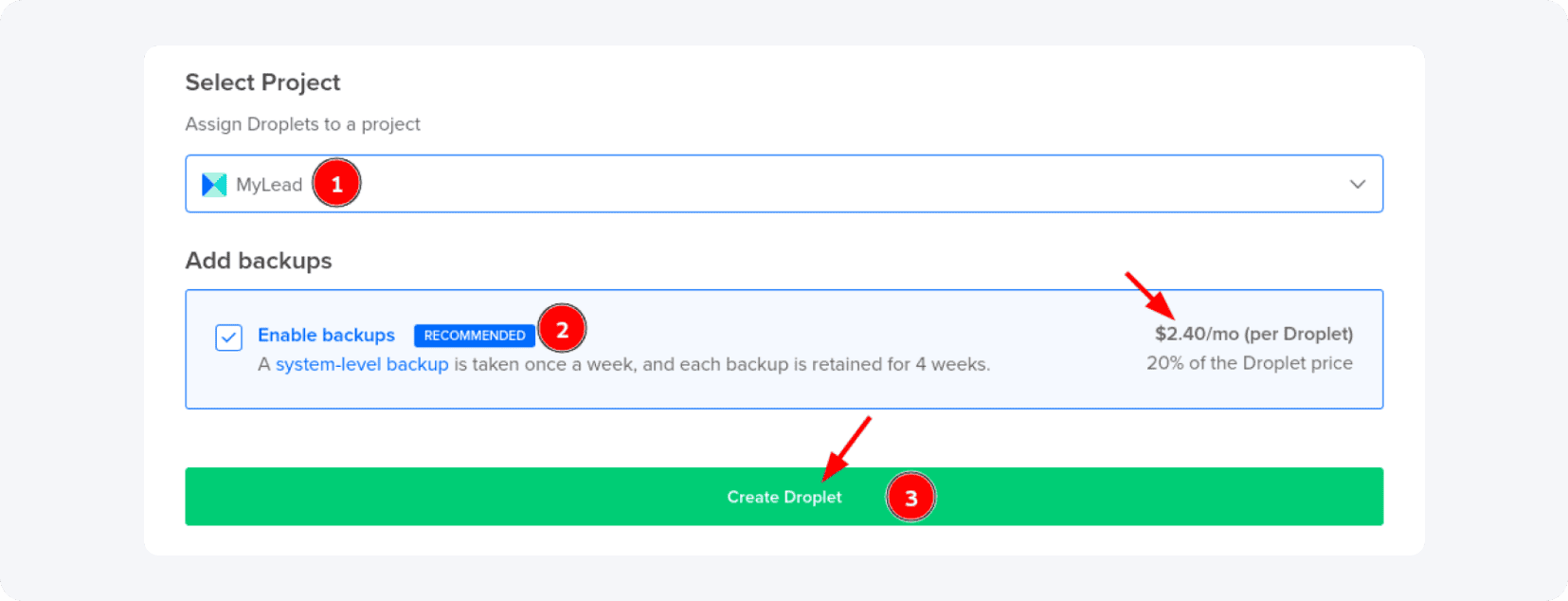
Vergiss nicht: Du zahlst 20 % mehr, wenn Backups aktiviert sind – das liegt an dir, aber in manchen Fällen lohnt sich das zusätzliche Geld.
Wenn du bereit bist, klicke einfach auf „Create Droplet“.
Glückwunsch! Du hast deinen ersten Droplet erstellt. Wenn alles ok ist, solltest du so etwas sehen:

Kopiere die IP-Adresse deines Droplets und öffne dein Terminal, wenn du macOS oder Linux auf deinem Desktop-Gerät oder Laptop verwendest. Wenn du Windows nutzt, lade bitte PuTTY von hier herunter und folge dieser Anleitung – sie zeigt, wie du deinen Droplet unter Windows mit „PuTTY“ verbindest.
Wir nutzen Linux auf dem Laptop, also öffnen wir einfach das Terminal:
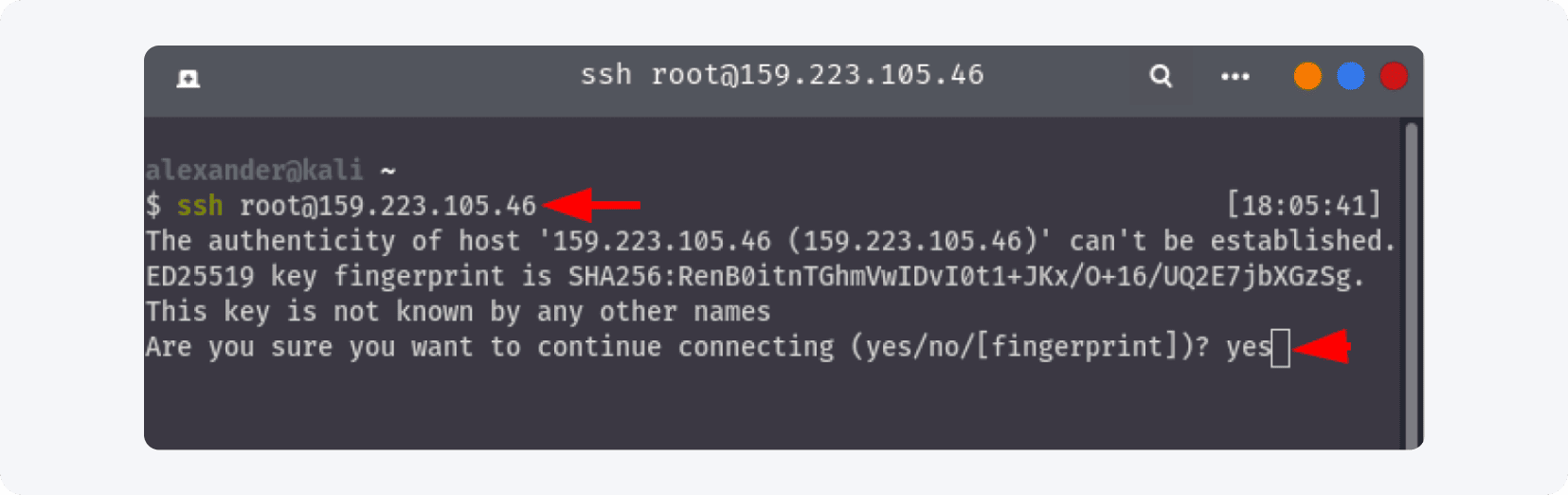
Beachte, dass der Befehl „ssh root@deineServerIP“ nur für UNIX-Systeme gilt, nicht für Windows, aber der Vorgang ist im Großen und Ganzen derselbe.
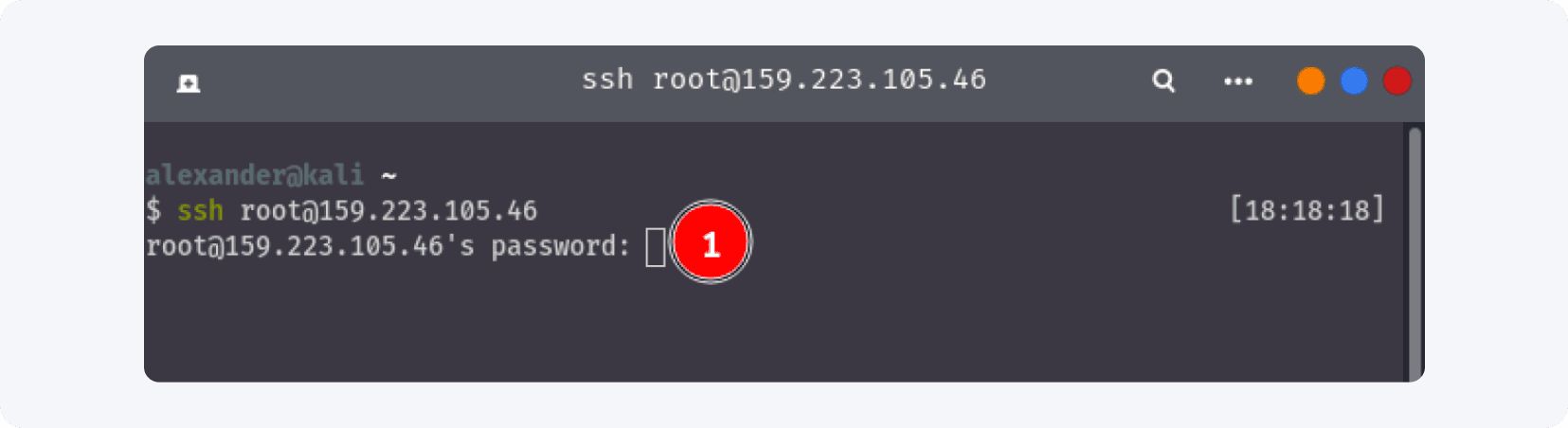
Jetzt wirst du gefragt, ob du die Verbindung fortsetzen möchtest. Dann musst du das Passwort deines Servers eingeben:
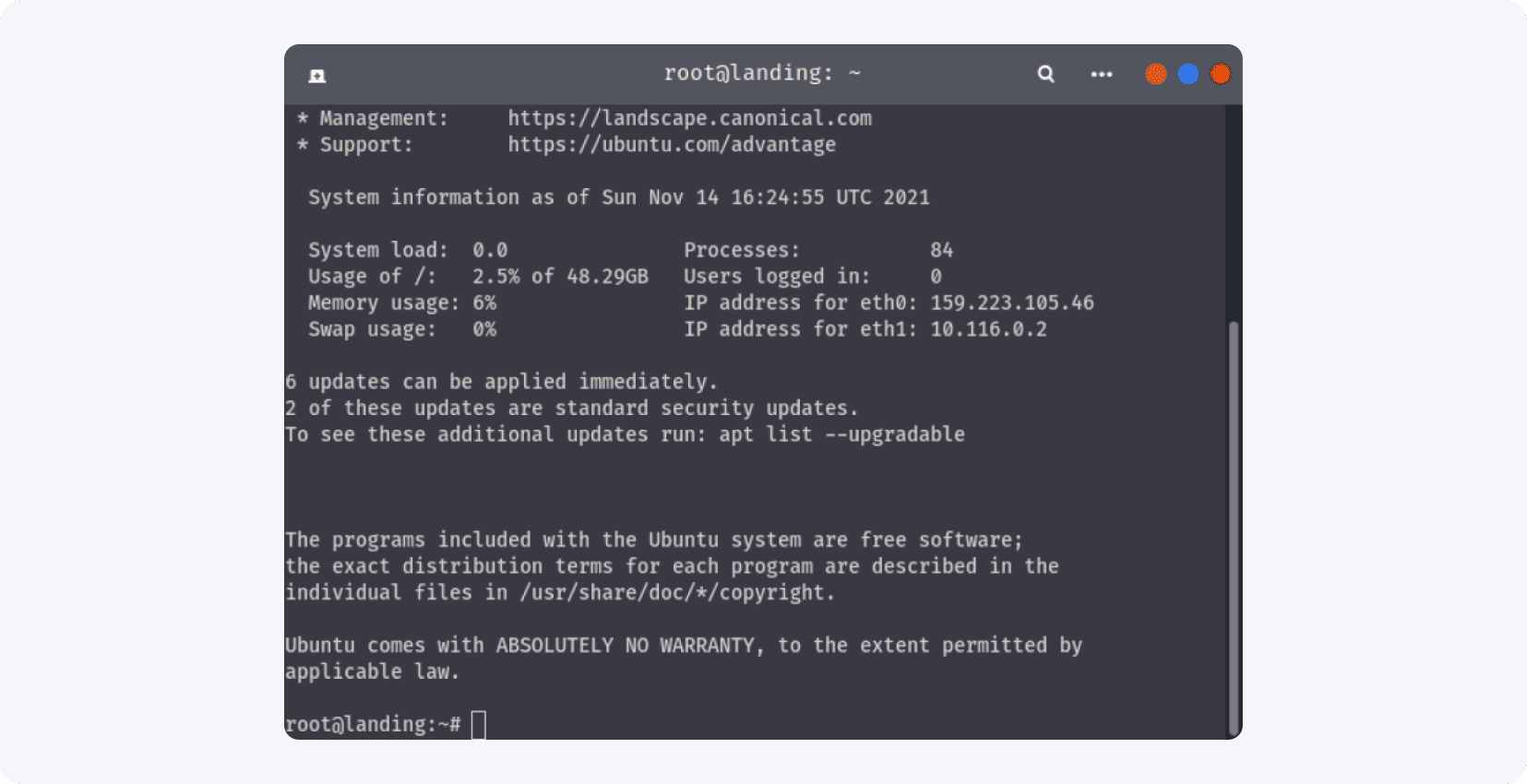
Falls du Ubuntu 18.10 verwendest, solltest du so etwas sehen:
Das Erste, was du bei einer frischen Installation machen solltest, ist das System zu aktualisieren. Das geht mit nur zwei Befehlen: Gib sudo apt update ein, gefolgt von sudo apt upgrade. Der gesamte Prozess dauert 2-4 Minuten.

Jetzt ist es Zeit, ein Control Panel zu installieren, mit dem du mehrere Domains hinzufügen kannst. Es installiert automatisch Nginx und Apache Webserver, FTP-Server, MySQL-Datenbankserver und erleichtert dir die Arbeit.
In dieser Anleitung verwenden wir das Vesta Control Panel.
Das Problem mit VestaCP ist, dass es nur auf Ubuntu 18.10 oder älter, Debian 9 oder älter und CentOS 7 oder älter läuft (die vollständige Liste der unterstützten Betriebssysteme findest du hier), und deshalb verwenden wir Ubuntu 18.10 in dieser Anleitung.
Um es herunterzuladen, gib diesen Befehl ein: curl -O http://vestacp.com/pub/vst-install.sh , während du noch mit deinem Server verbunden bist:
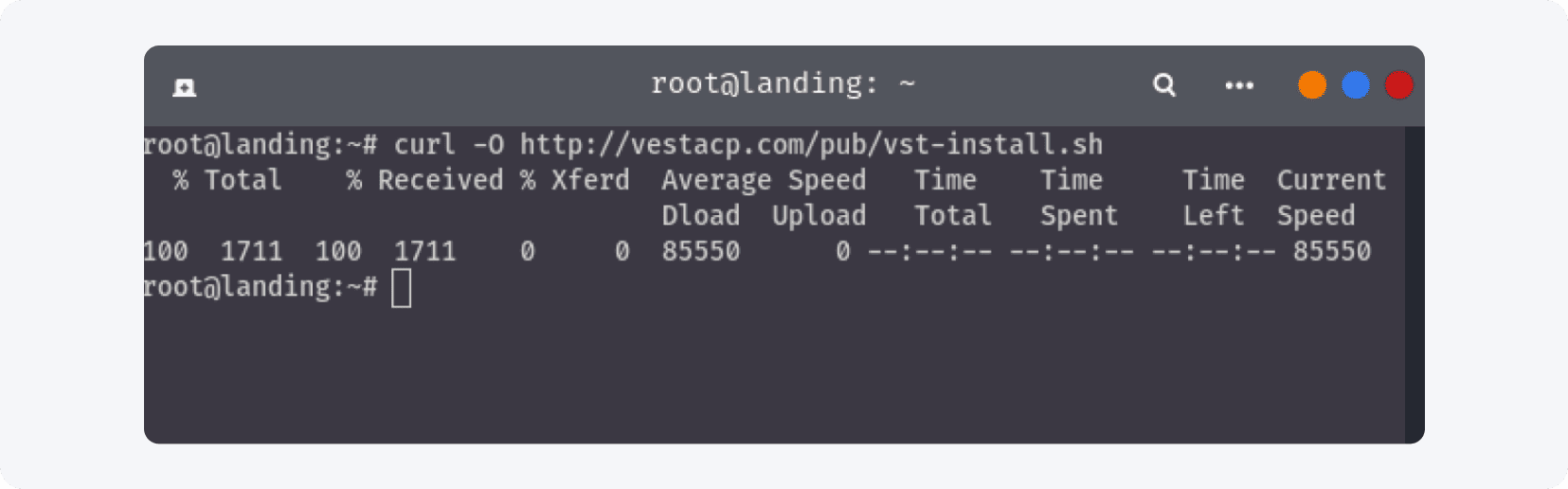
Zum Ausführen gib ein: bash vst-install.sh und drücke dann die Eingabetaste:
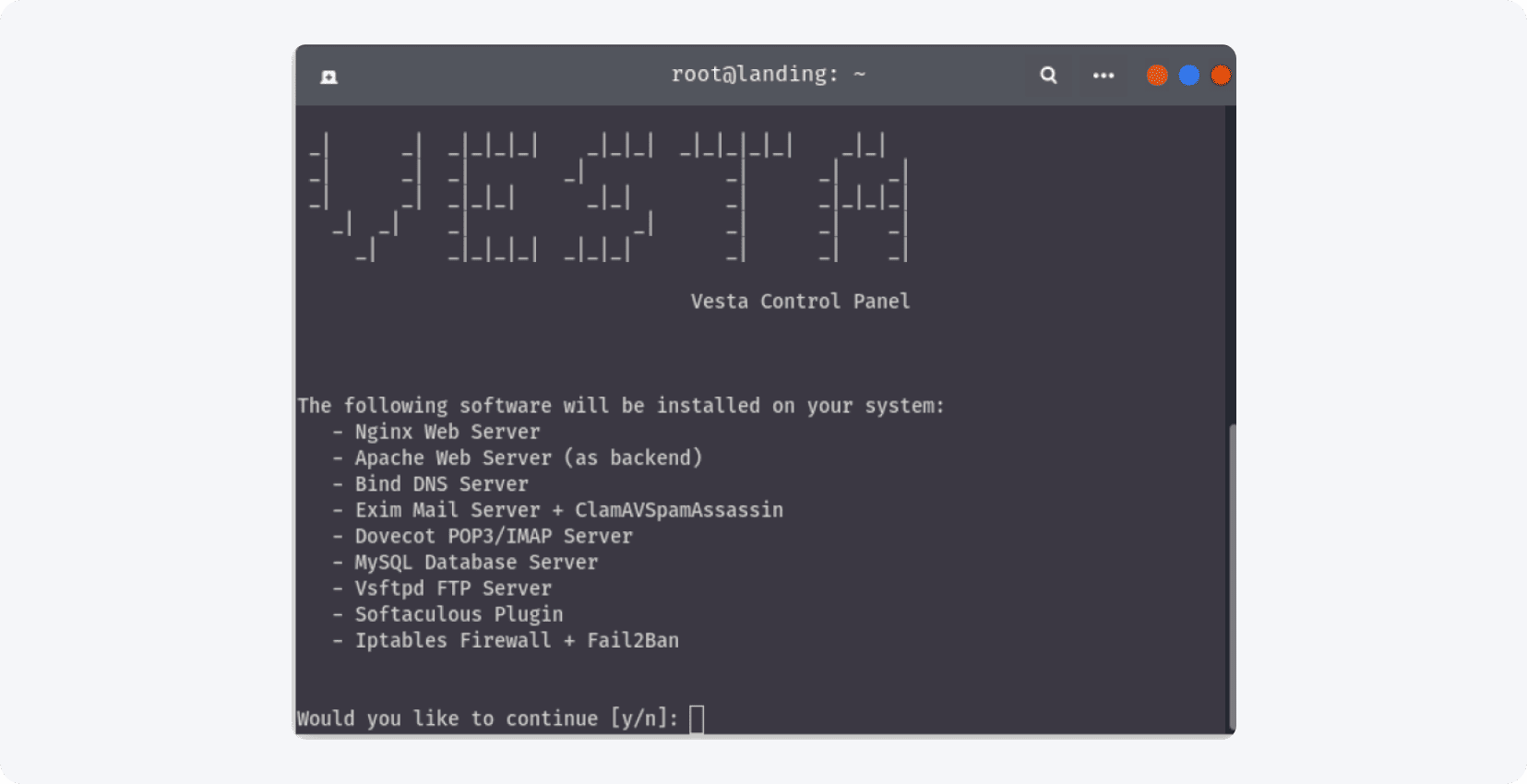
Bestätige mit „y“ und gib deine E-Mail-Adresse ein, wenn der Installer danach fragt. Die anderen Fragen kannst du mit Enter überspringen (Vesta verwendet die Standardeinstellungen).
Warte, bis der Vorgang abgeschlossen ist:
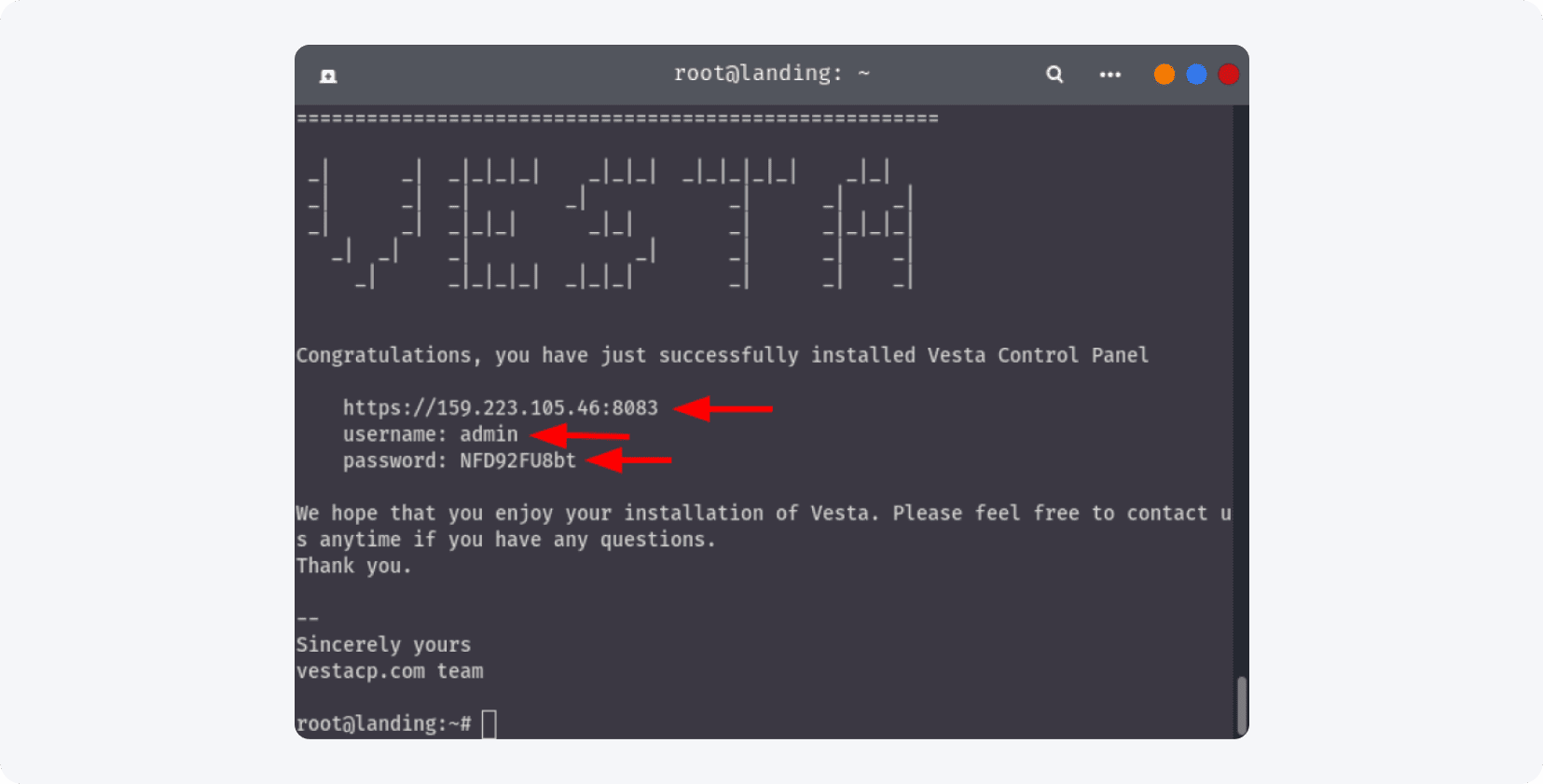
Wichtig: Vergiss nicht, den Benutzernamen und das Passwort für deinen Vesta-Login irgendwo zu notieren!
Jetzt ist es Zeit, unser Vesta Panel zu testen – gib in deinem Browser die Adresse des Control Panels ein. In unserem Fall, wie im Screenshot oben zu sehen, ist es https://159.223.105.46:8083, aber bitte verwende deine eigene.
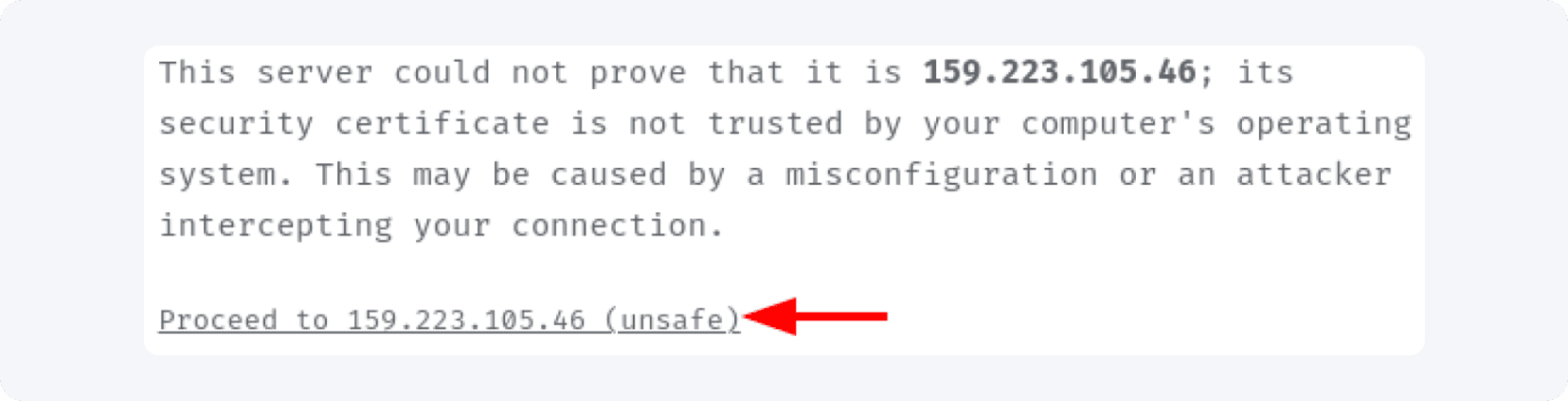
Wenn du das Control Panel zum ersten Mal öffnest, siehst du dies in deinem Browser:
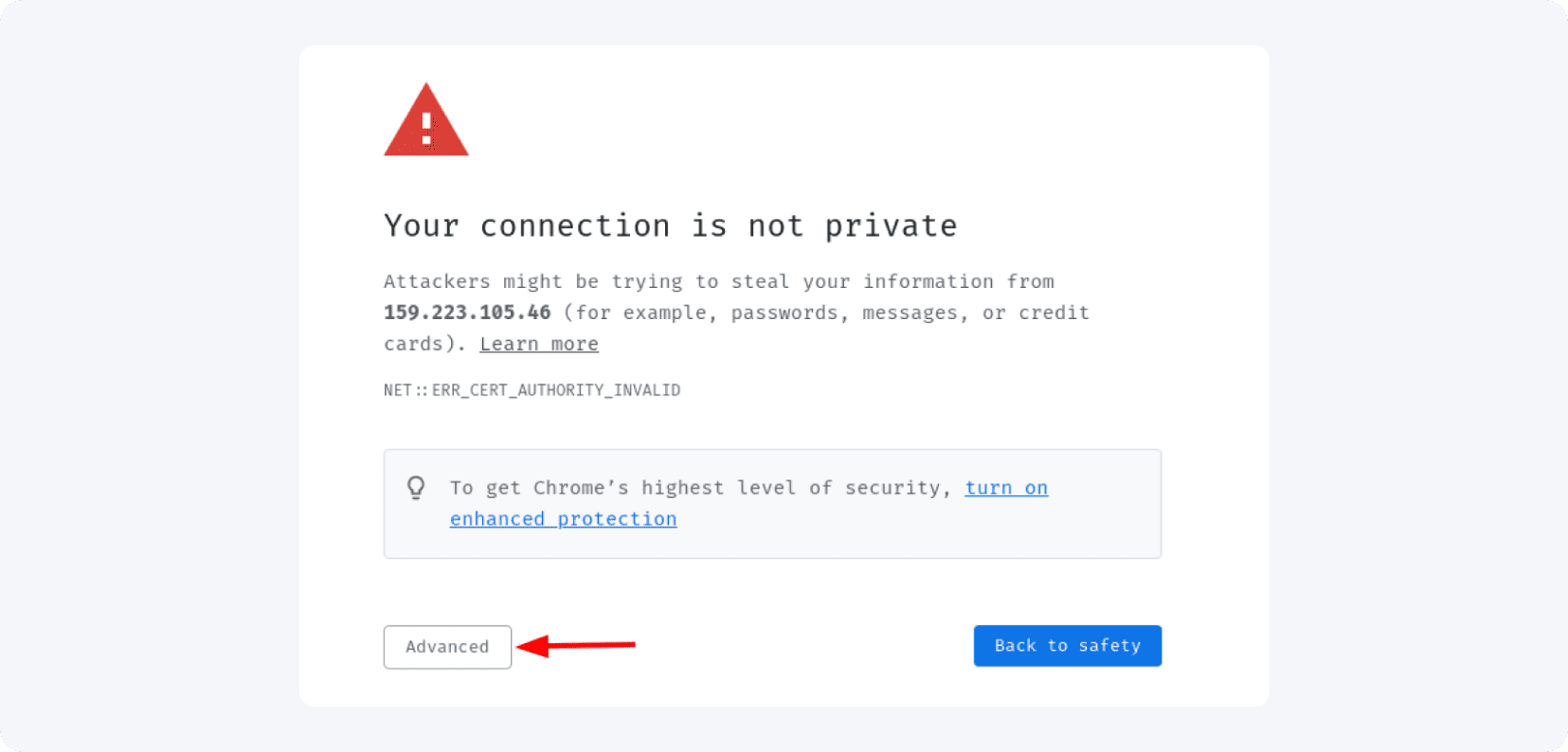
Keine Sorge, das ist normal. Klicke auf den Reiter „Erweitert“ und stimme zu, fortzufahren:
Du solltest zum Login-Bildschirm von Vesta CP weitergeleitet werden:
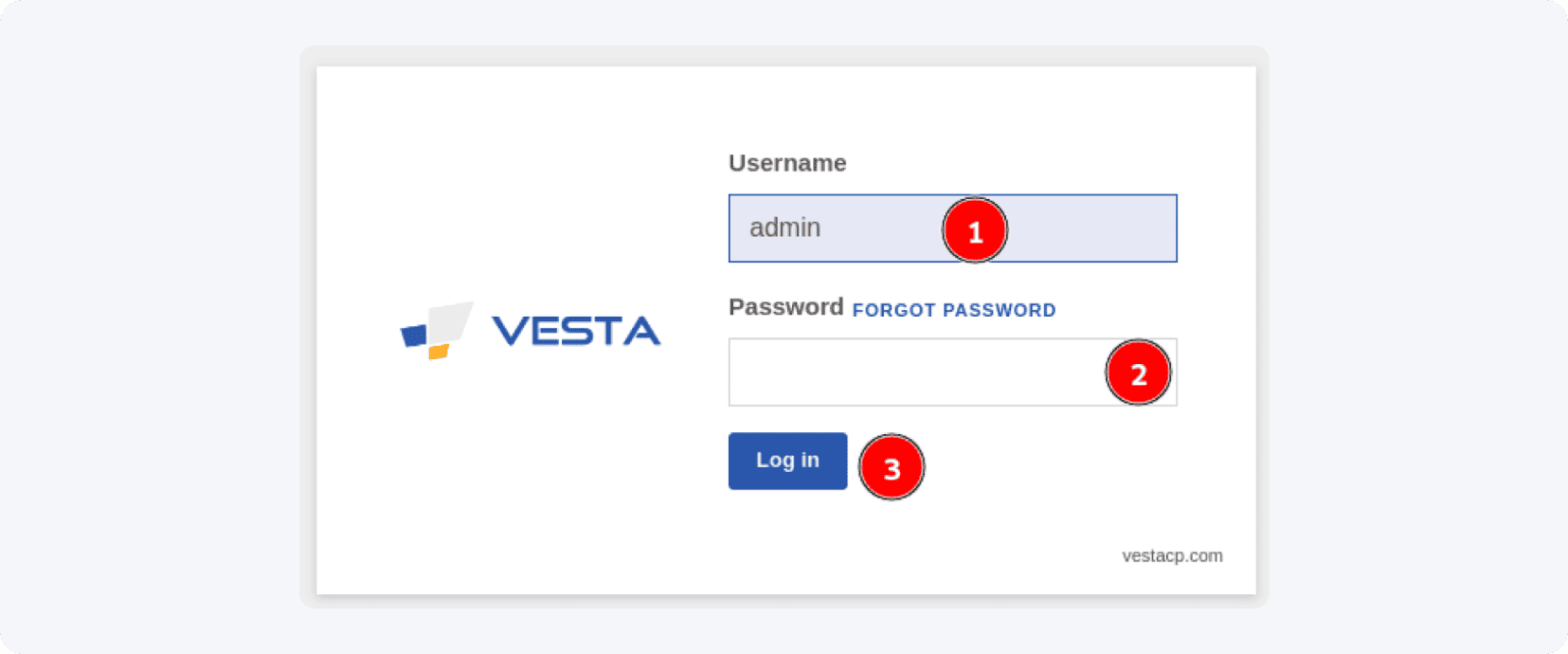
Verwende den Standard-Benutzernamen „admin“, gib dein Passwort ein und logge dich ein.
Und das ist das Endergebnis:
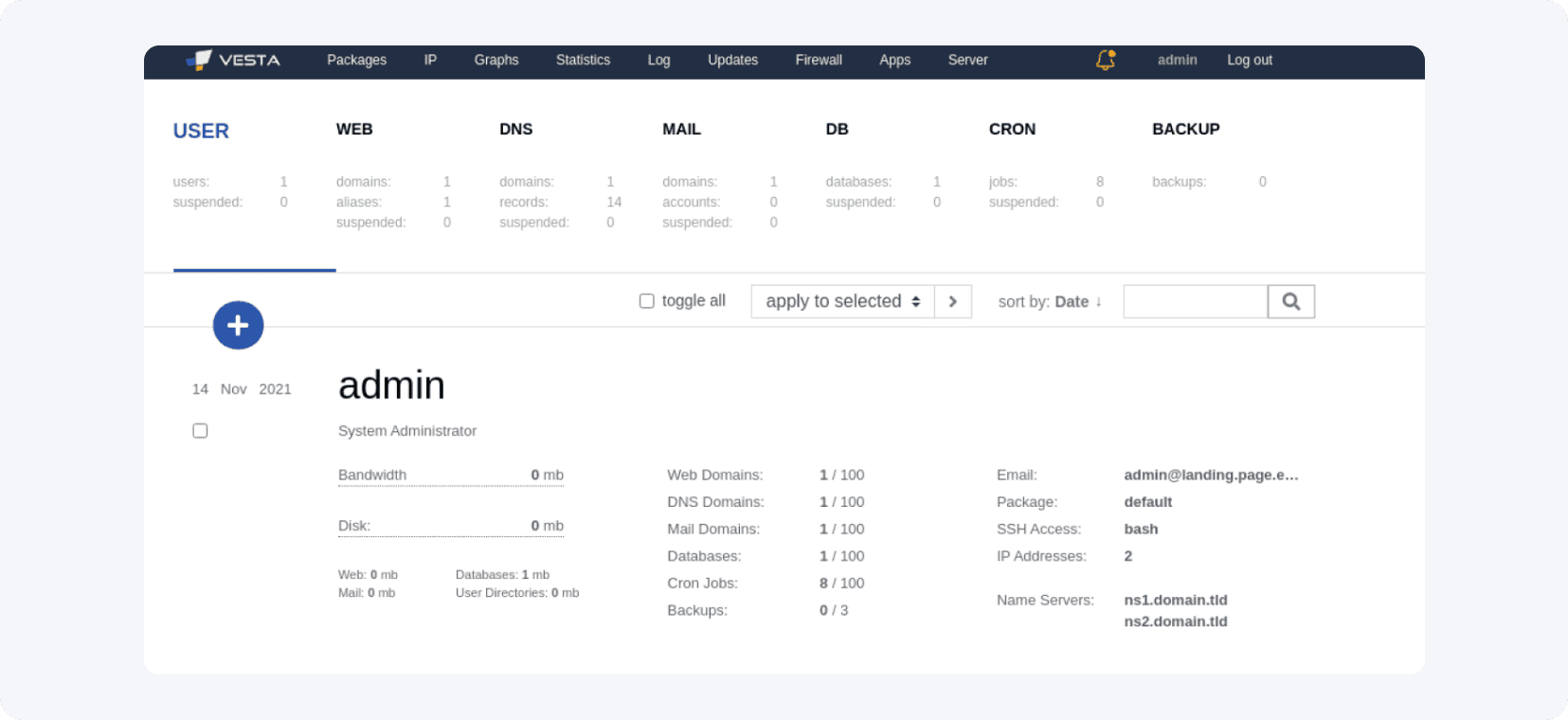
Wenn du im Vesta-Dashboard bist, hast du gute Arbeit geleistet, andernfalls überprüfe dein Passwort oder versuche, das Control Panel (VestaCP) neu zu installieren.
Machen wir weiter mit der Domain-Einrichtung.
Normalerweise arbeiten wir mit Namecheap und werden es wieder verwenden. Wir zeigen dir nicht, wie man eine Domain kauft, sondern wie du sie mit Cloudflare und dem Vesta Panel verbindest.
Nachdem du deine Domain bei Namecheap gekauft hast, melde dich bei Cloudflare an (falls du noch kein Konto hast, erstelle bitte eines, es ist komplett kostenlos) und klicke auf die Schaltfläche „Add site“ oben in der Mitte:

Du siehst dieses Menü:
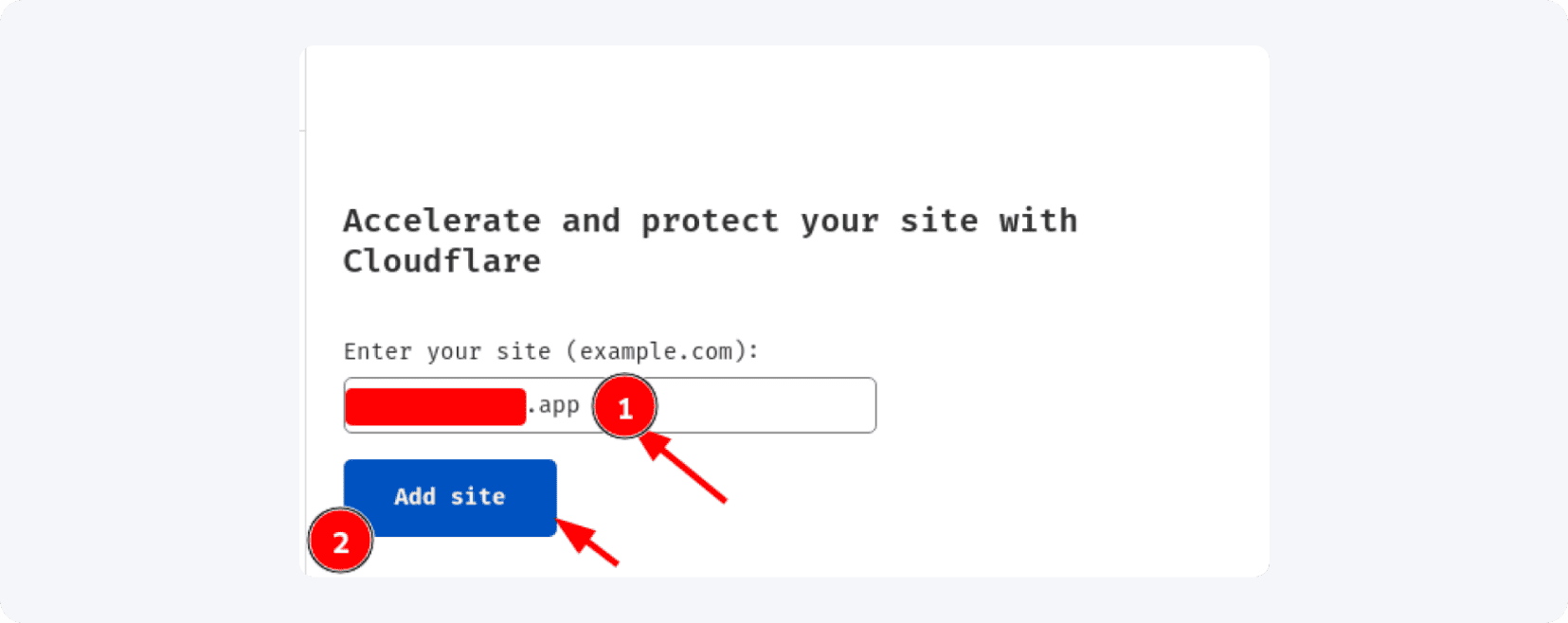
Im leeren Feld unter „enter your site“ trage den Namen deiner Seite ohne „WWW“ oder „HTTP“ ein – nur den Namen und die Endung (ich habe unseren Seitennamen aus Sicherheitsgründen ausgeblendet) – und klicke dann auf die blaue „Add site“-Schaltfläche.
Danach musst du deinen Plan wählen. Für deine grundlegenden Affiliate-Bedürfnisse reicht der kostenlose Plan aus:
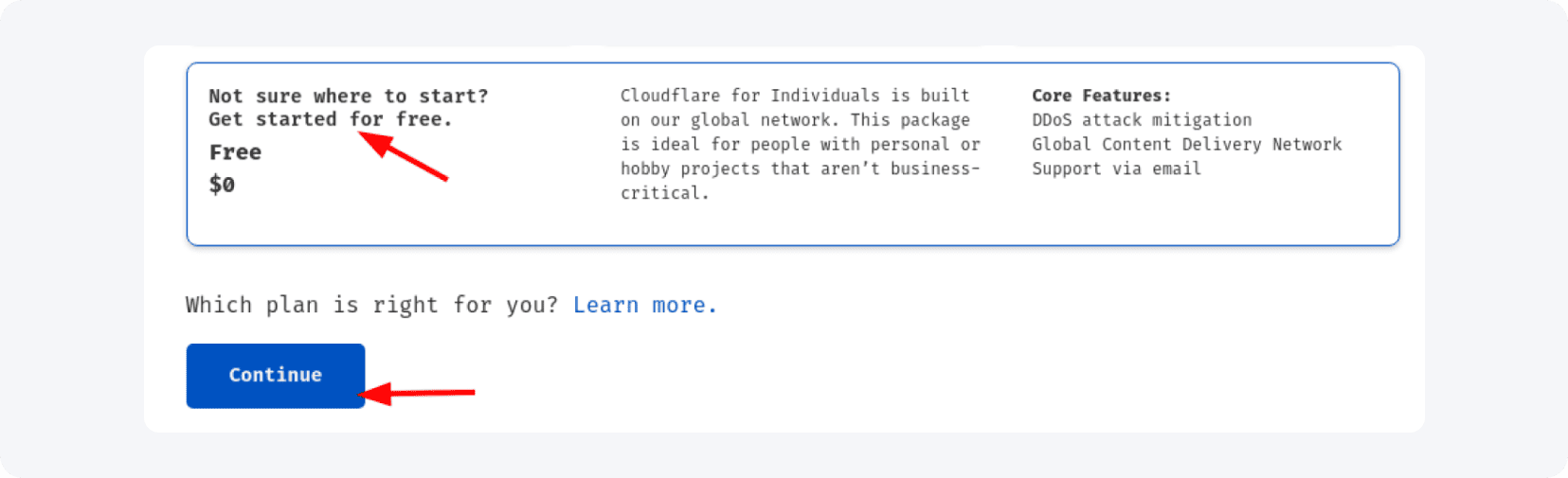
Wähle den Free-Plan und klicke auf „Continue“. Du wirst zur Seite „Review your DNS records“ weitergeleitet:
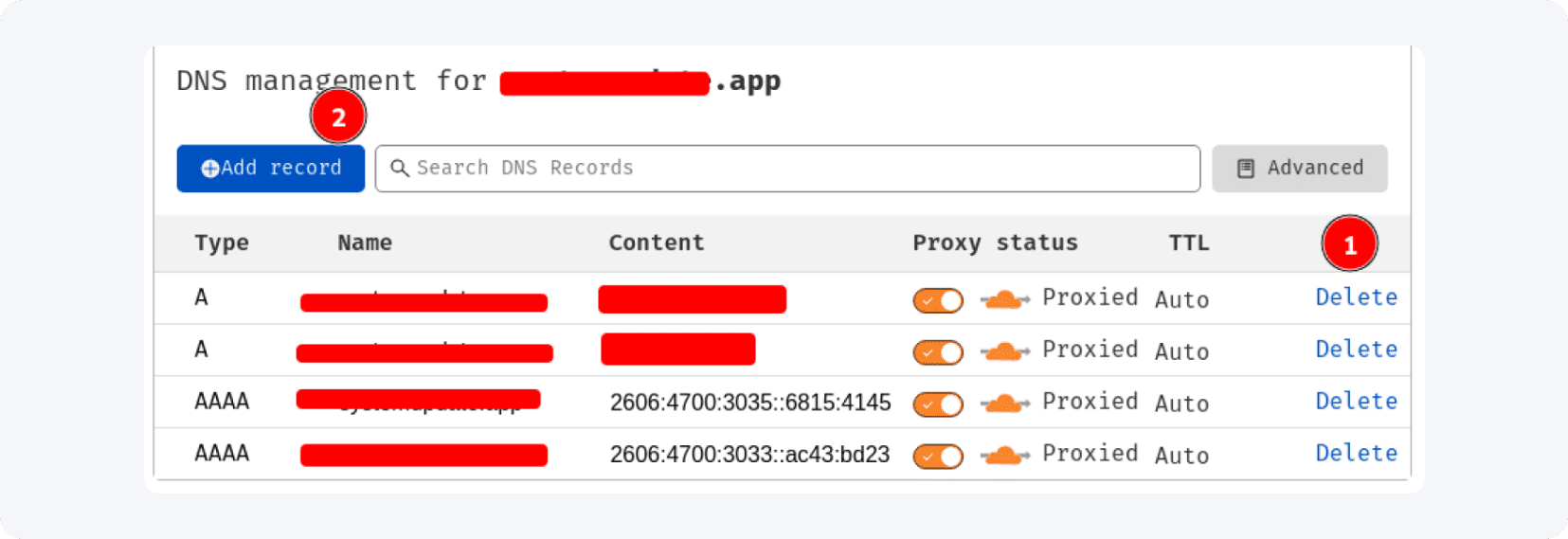
Zuerst kannst du alle bestehenden Einträge für diese Domain löschen, da du sie nicht brauchst, wenn du diese Domain nur für Landingpages verwendest. Klicke dann auf „Add record“ und du siehst dieses Menü:
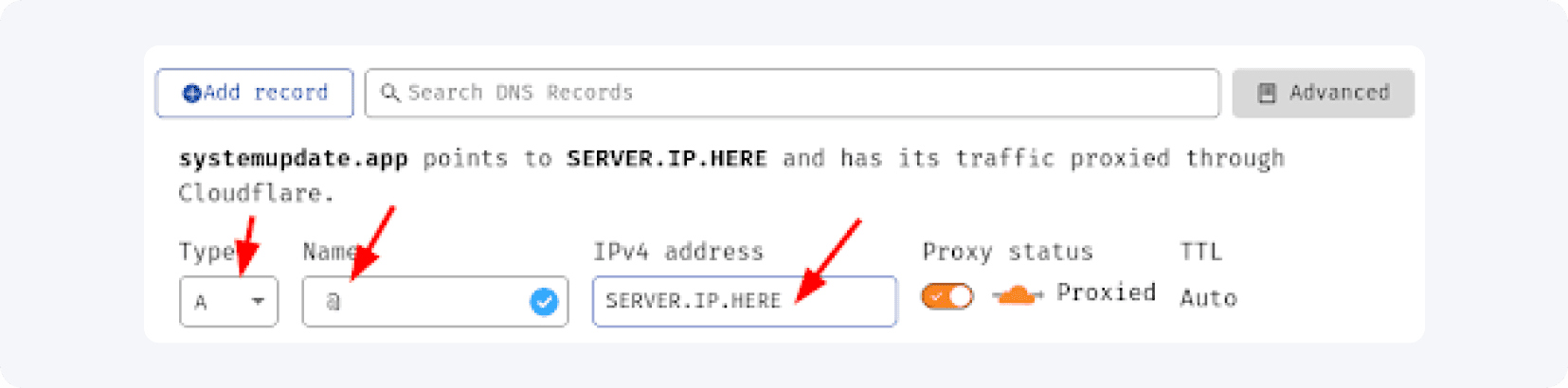
Für „Type“ lasse „A“ stehen, im Feld „Name“ gib „@“ ein und bei IPv4 trage die IP deines Servers im Format xxx.xxx.xxx.xxx ein und klicke auf „Save“!
Klicke erneut auf „Add Record“ und wiederhole den Schritt, aber diesmal trage im Feld „Name“ „www“ ein und speichere den Eintrag:
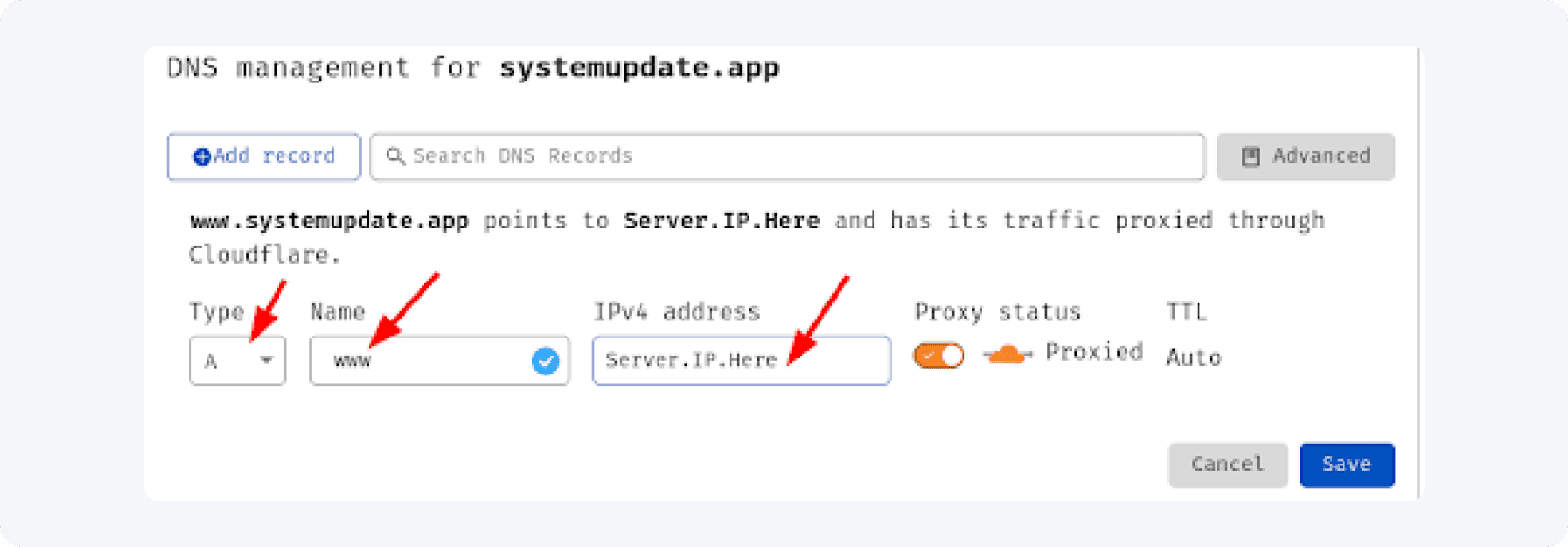
Wenn du alles richtig gemacht hast, solltest du so etwas sehen:
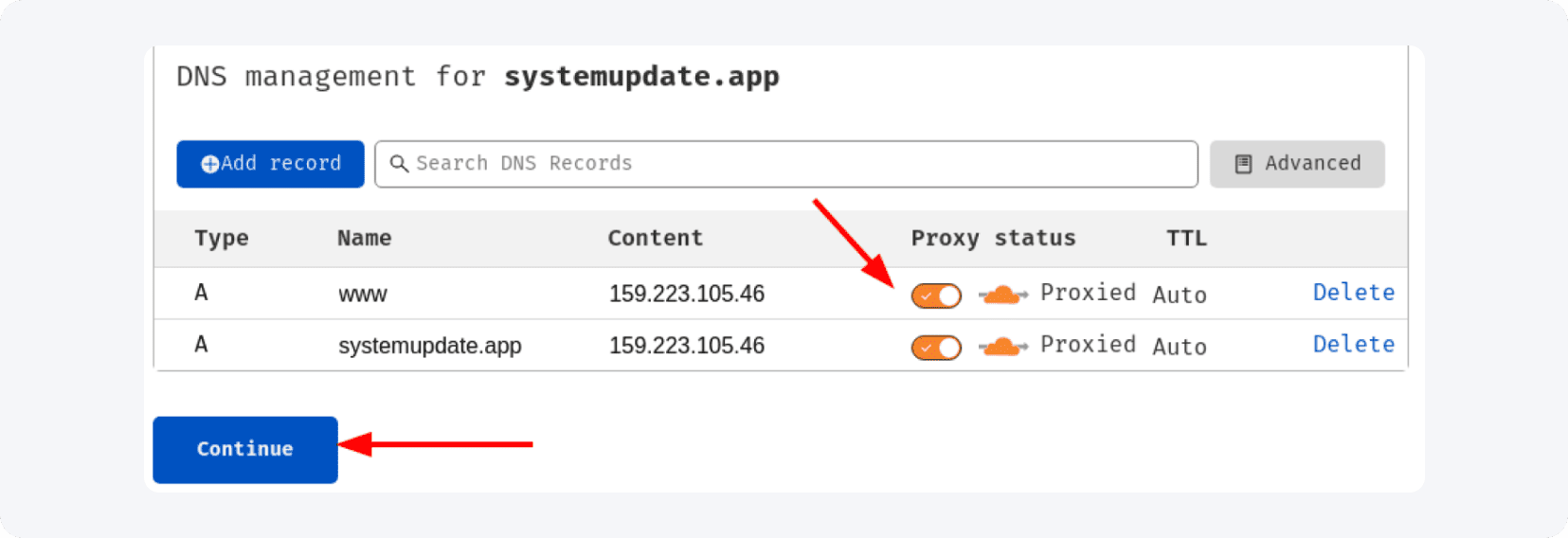
Klicke auf „Continue“ und schauen wir, was als Nächstes kommt.
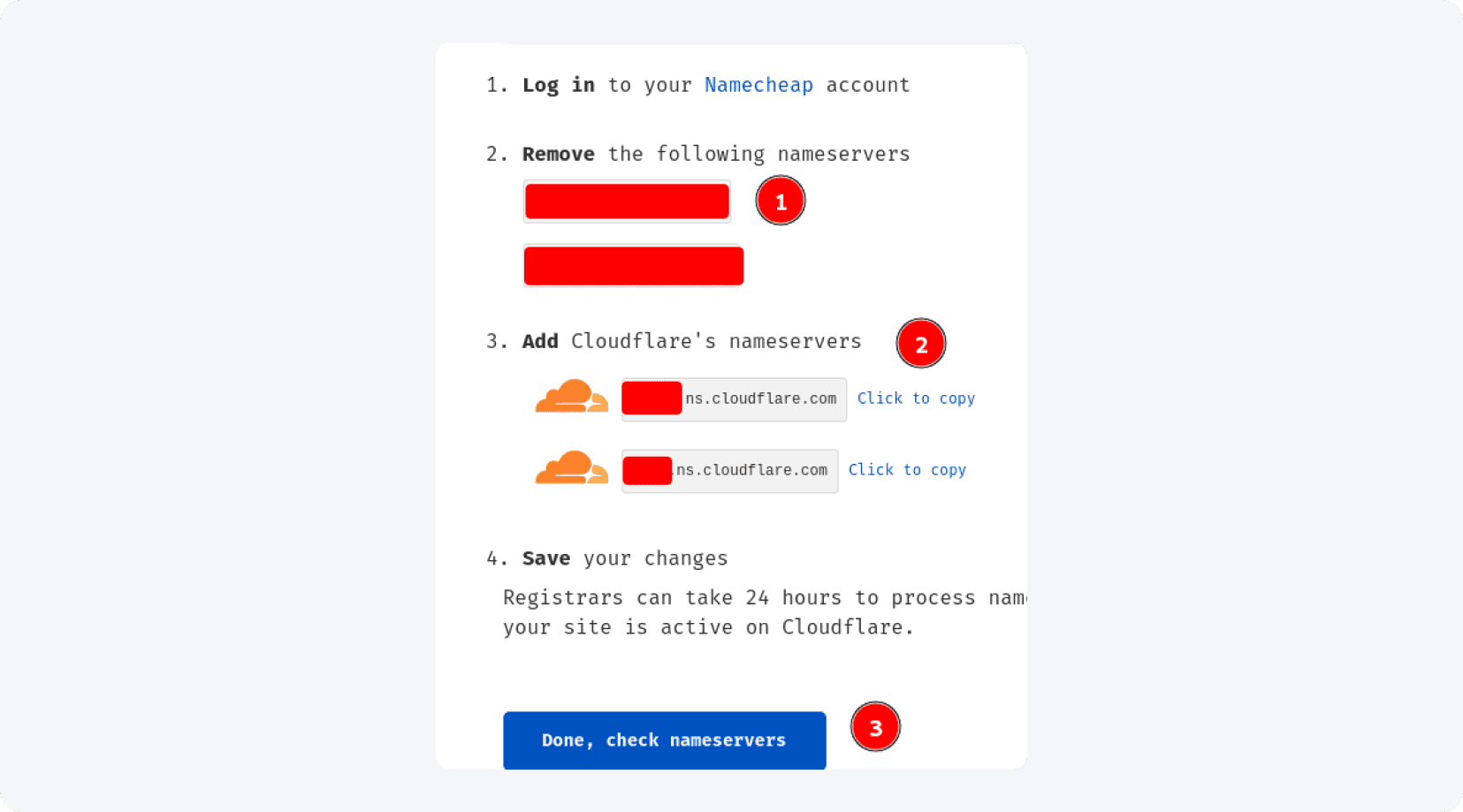
Bereite dich darauf vor, die bestehenden Nameserver durch die von Cloudflare zu ersetzen.
Melde dich in deinem Namecheap-Dashboard an, finde die Domain, bei der du die DNS ändern möchtest, und klicke auf „Manage“:

Jetzt bist du in den Domain-Einstellungen:
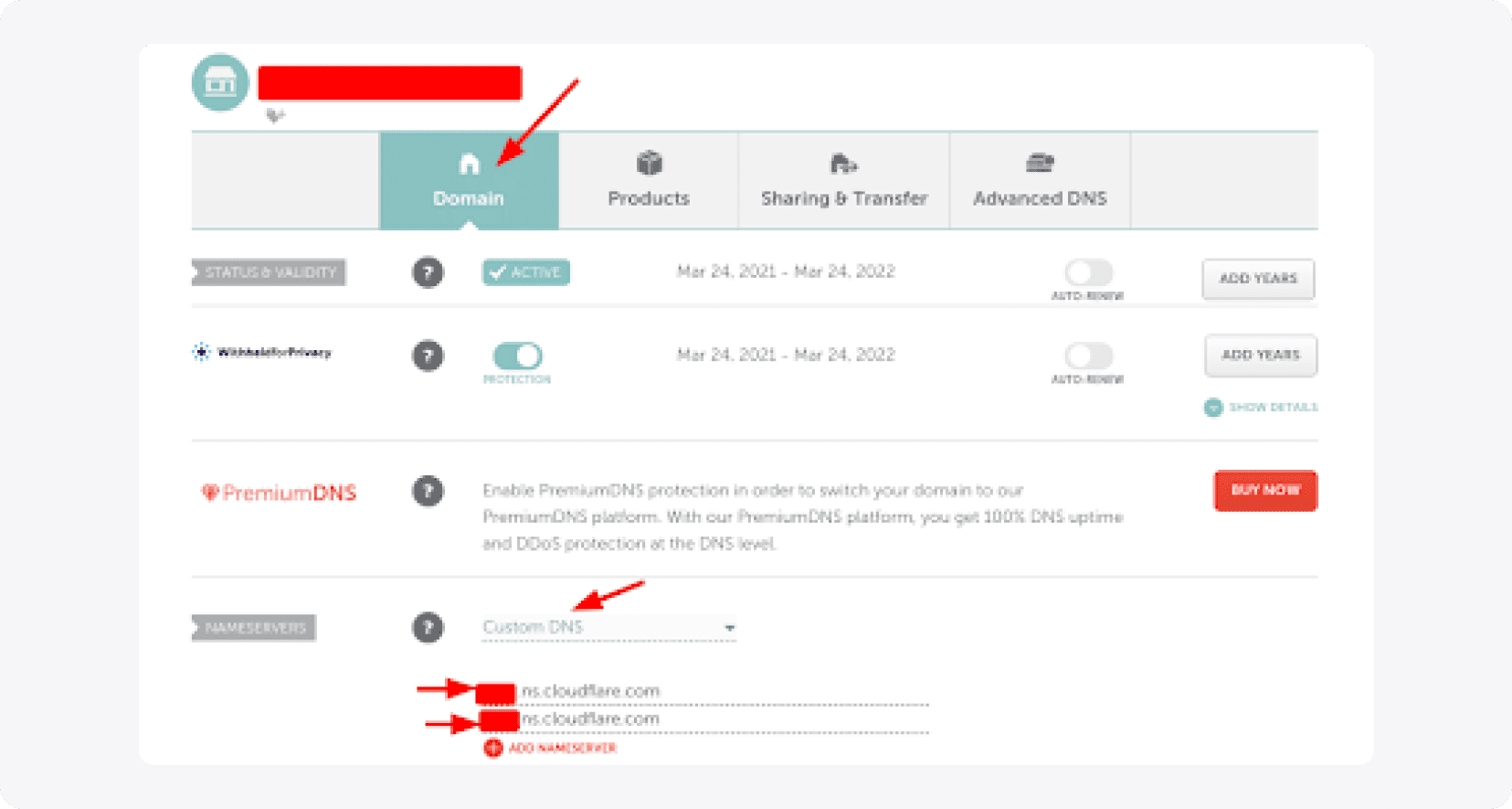
Scrolle nach unten, bis du den Bereich „Nameservers“ siehst, wähle „Custom DNS“ und kopiere die Nameserver (Screenshot oben) aus deinem Cloudflare-Konto (Schritt 2 im Screenshot unten). Speichere sie nach dem Einfügen und kehre zu Cloudflare zurück, um zu überprüfen, ob alles mit den Nameservern (Schritt 3 im Screenshot unten) in Ordnung ist.
Im nächsten Schritt siehst du Konfigurationsempfehlungen und unser Rat ist, sie dir zumindest anzuschauen:
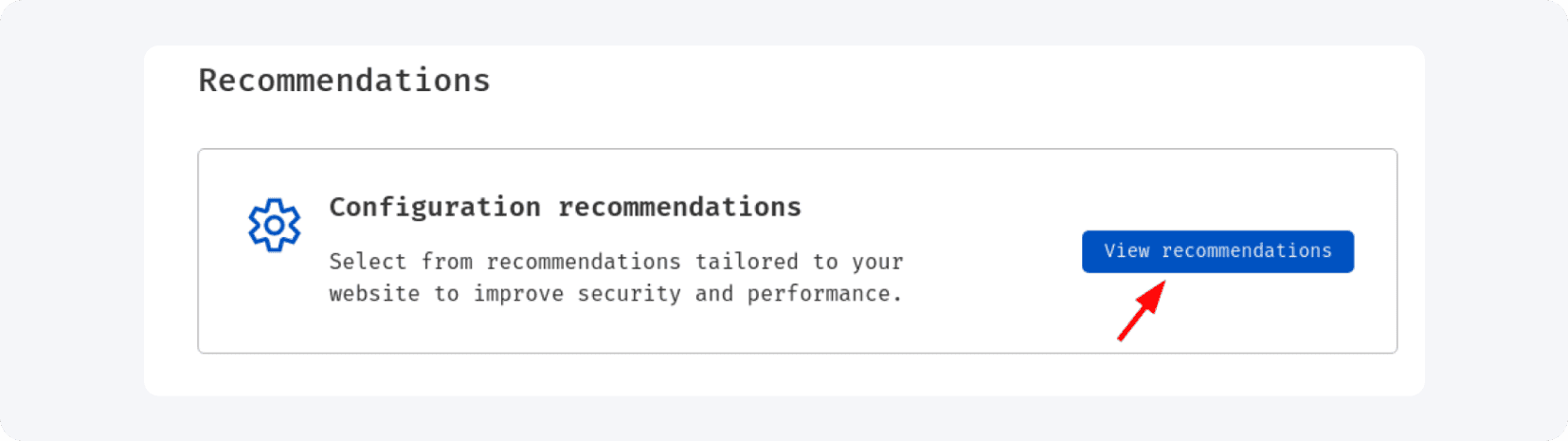
Nach dem Klick auf „View recommendations“ siehst du Folgendes:
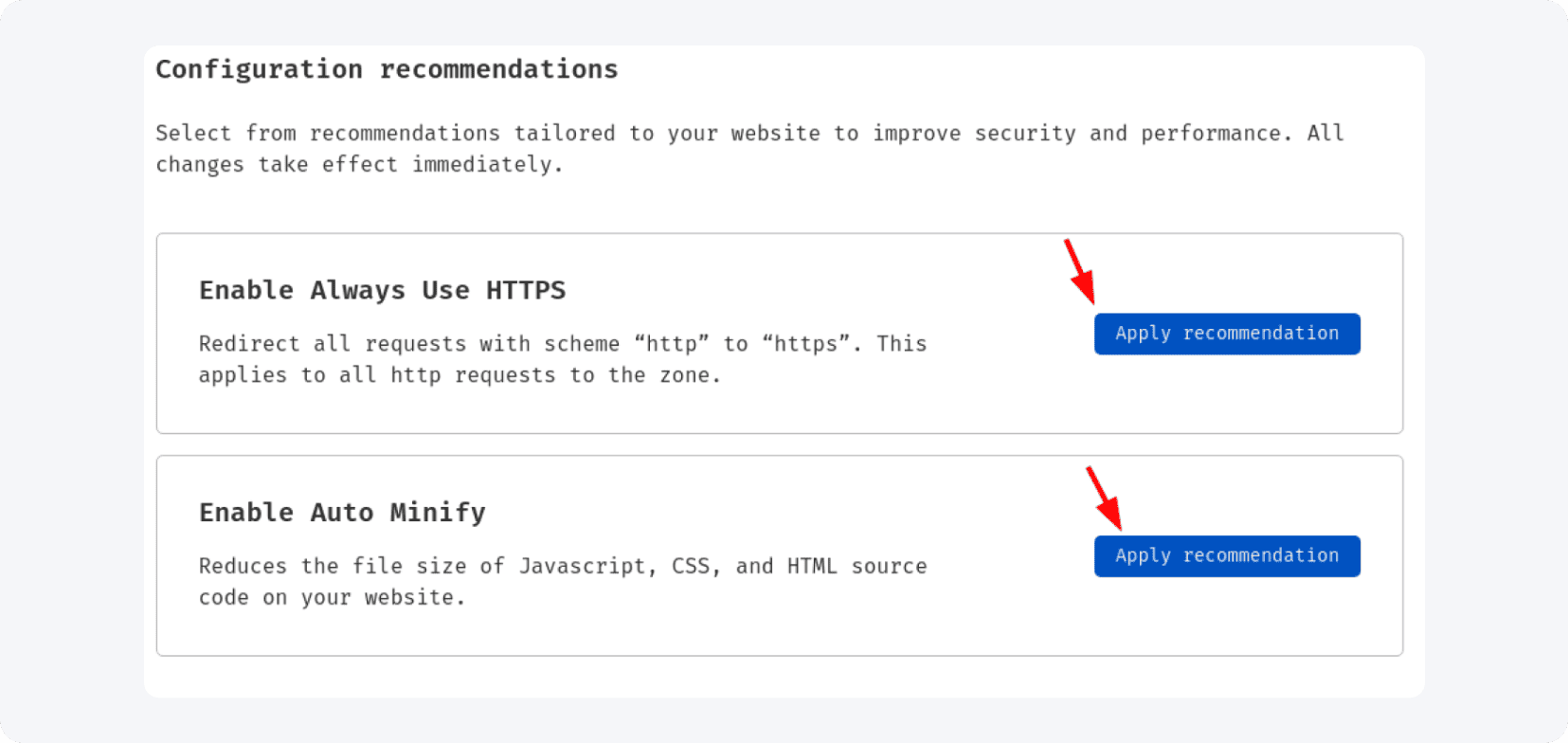
Wir werden auf jeden Fall beide anwenden. Das erste aktiviert das SSL-Zertifikat für unsere Domain und Landingpages, was zuverlässig ist, und das zweite minimiert deinen Code, was die Geschwindigkeit deiner Landingpages verbessert. Das Beste: Beides ist kostenlos. Danke, Cloudflare!
Das war’s. Du musst etwa 15–30 Minuten warten (manchmal länger) und dann die neu hinzugefügte Domain in Cloudflare überprüfen. Wenn du so eine Meldung siehst ...
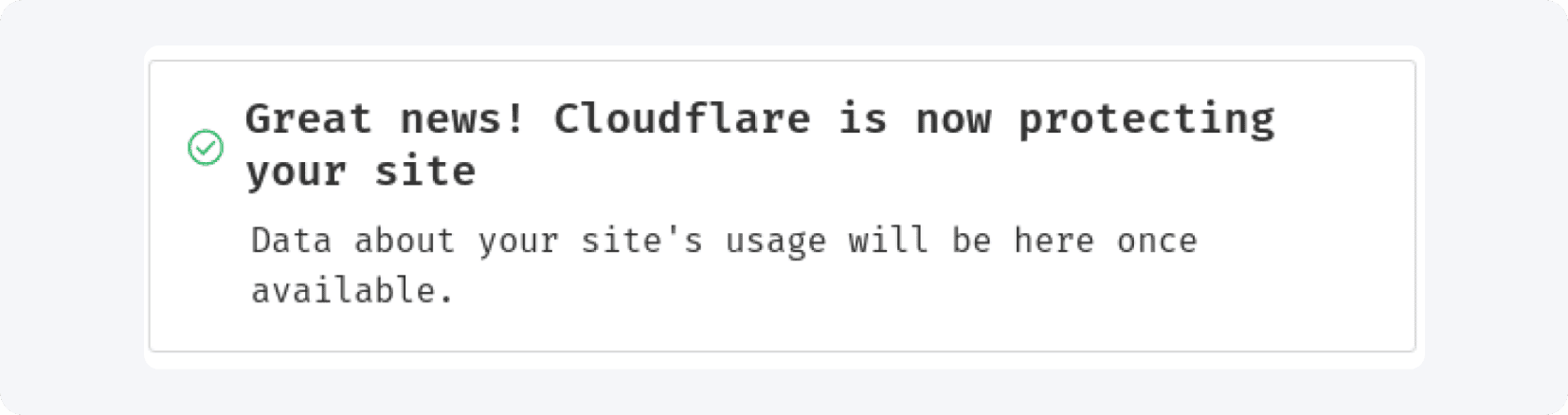
Gut gemacht! Jetzt kommt der letzte Schritt, bevor wir unsere Landingpage auf den Server hochladen.
Gehe zur Vesta-Login-Seite (falls du vergessen hast, wie, scrolle nach oben), gib deinen Benutzernamen (standardmäßig admin) und das Passwort ein und logge dich ein.
Sobald du drin bist, gehe zum Reiter „WEB“ und klicke auf das blaue „+“-Symbol:
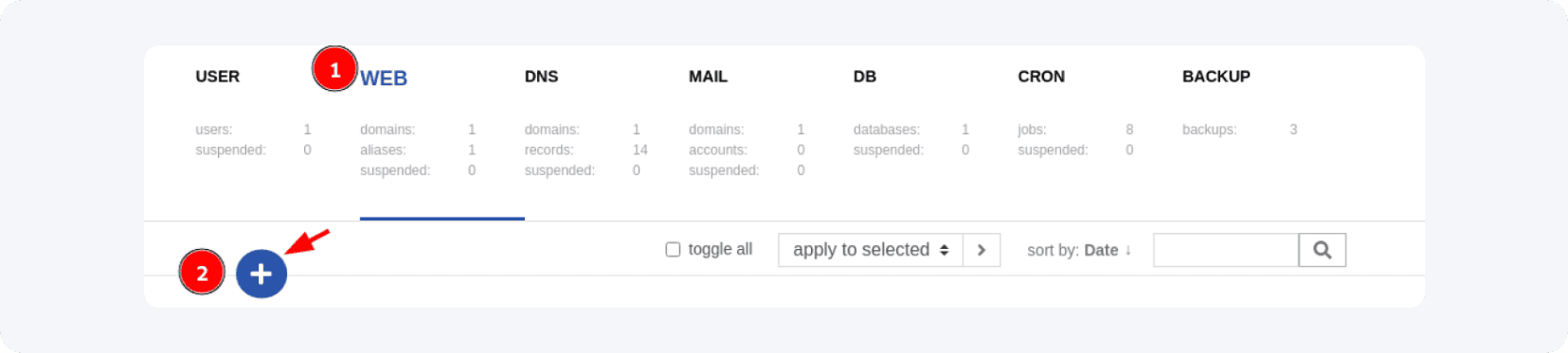
Du siehst das Menü „Domain hinzufügen“:
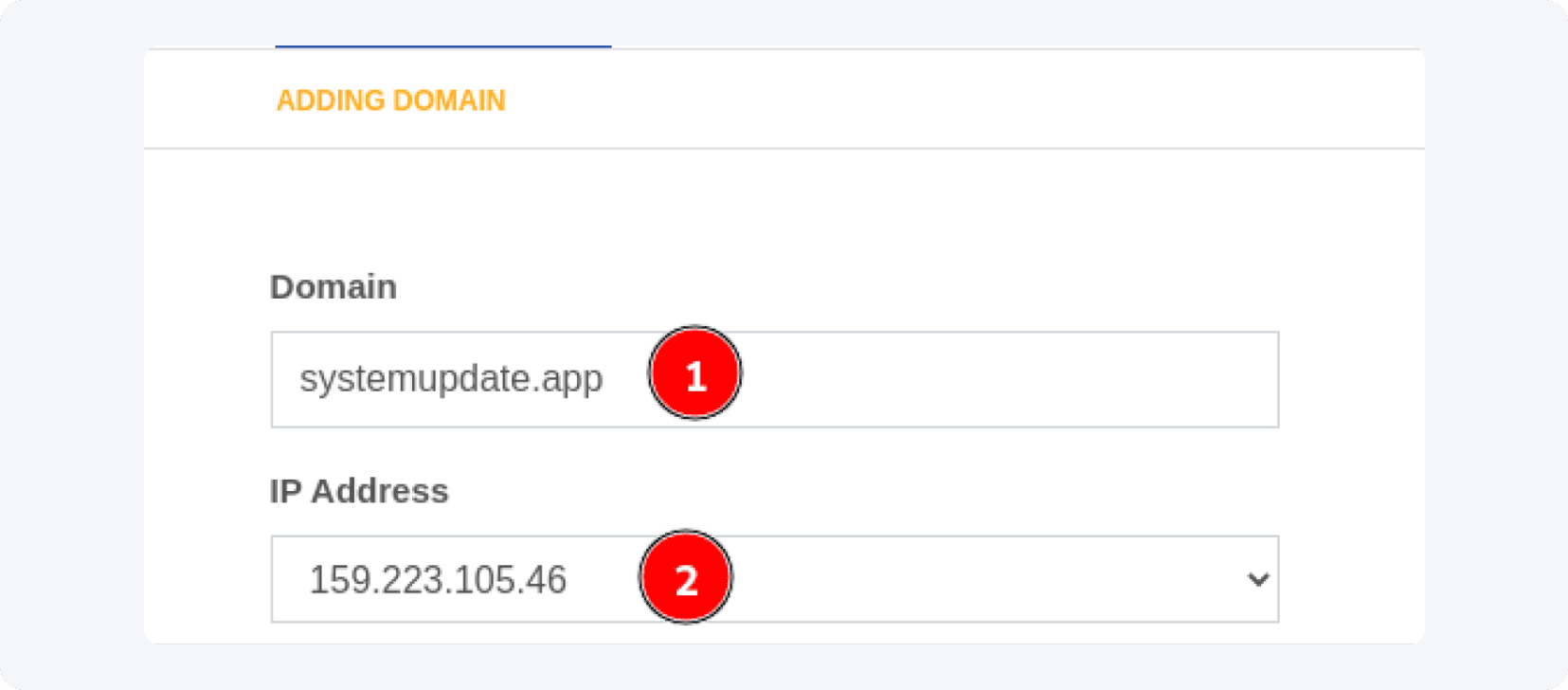
Im Feld „Domain“ gib die Domain ein, die du zuvor bei Cloudflare hinzugefügt hast, und im Feld „IP Address“ wähle die IP deines Servers. Alle anderen Einstellungen können so bleiben, wie sie sind. Scrolle nach unten und klicke auf „Add“.
Jetzt ist es Zeit, die Landingpage auf den Server hochzuladen!
Öffne deinen bevorzugten FTP-Client (wir verwenden FileZilla, aber du kannst auch einen anderen verwenden), öffne den „Site Manager“ oder wie es in deiner Software heißt, und klicke auf „Neue Seite“:
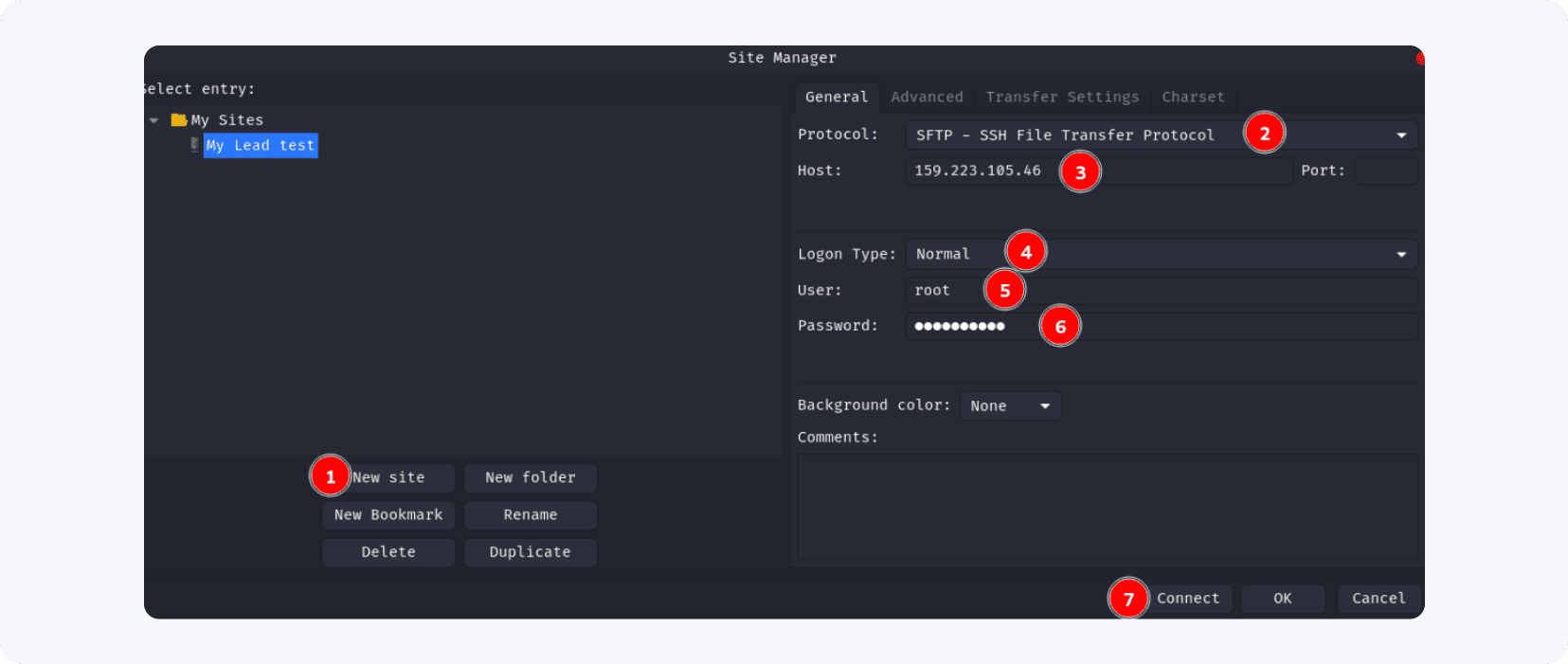
Wenn du eine neue Verbindung erstellst, achte darauf, dass du das SFTP-Protokoll verwendest. Für den Host gib die IP deines Servers ein, Port – lasse das Feld leer, da die FTP-Software den Standard-Port verwendet, Anmeldetyp – „Normal“, Benutzer – „root“ und für das Passwort verwende das Server-Passwort (nicht das von VestaCP!) und klicke auf „Verbinden“.
Wenn du alles richtig gemacht hast, solltest du eine ähnliche Meldung sehen:

Gehe jetzt zu /home/admin/web und finde den Ordner mit dem Namen deiner Domain:
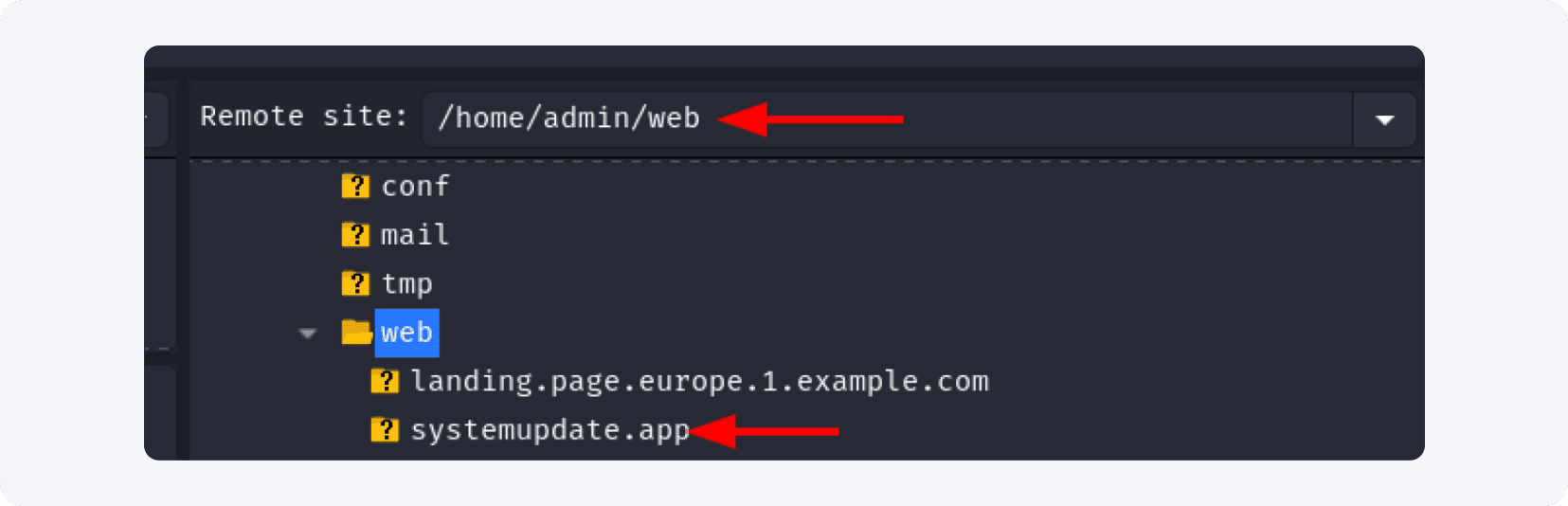
Öffne ihn und finde den „public_html“-Ordner:
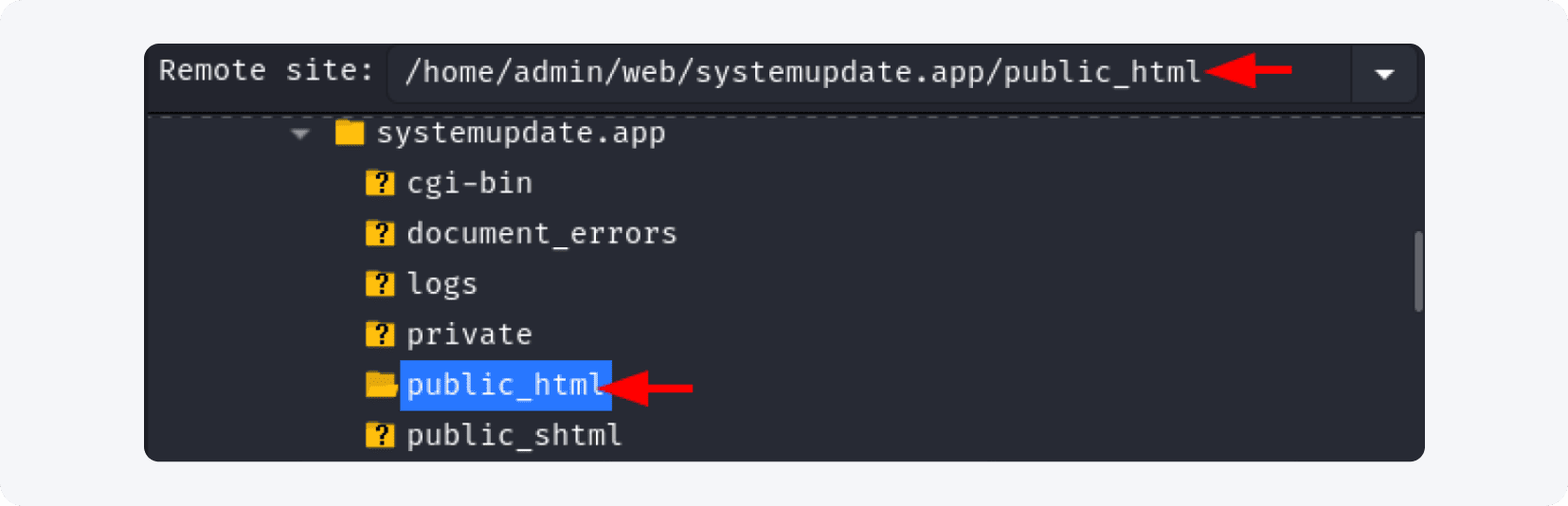
Dort findest du einige Dateien – lösche die Datei „index.html“ und die Datei „robots.txt“.
Erstelle im public_html-Ordner einen Unterordner, das ist der Ort, an dem du die Landingpage hochlädst. In unserem Fall haben wir den Unterordner „test“ erstellt, aber du kannst ihn beliebig benennen:
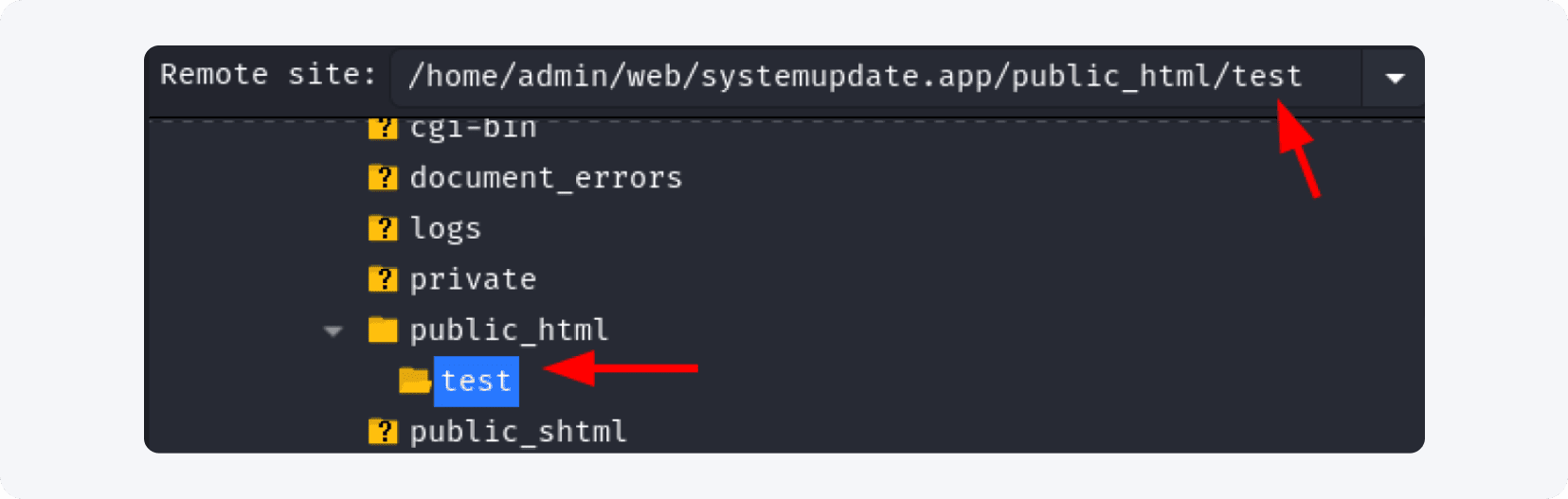
Sobald das Hochladen abgeschlossen ist, ist es Zeit, unsere Arbeit zu testen.
Öffne ein neues Fenster in deinem Browser und gib die Adresse deiner Landingpage ein, z. B. (deinedomain.com/test):
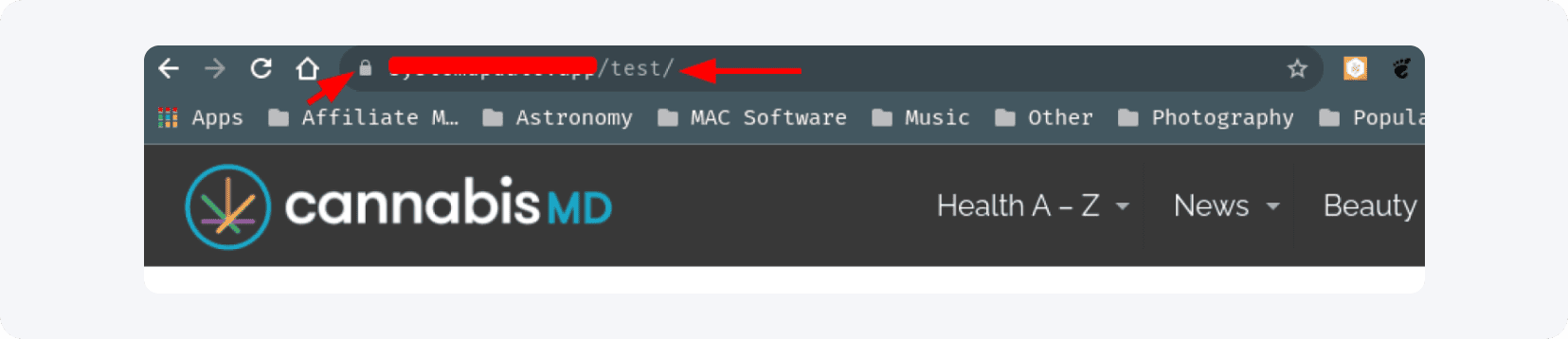
Unsere Landingpage ist live und wenn du deine auch siehst, ist alles in Ordnung. Du kannst so viele Landingpages hinzufügen, wie du möchtest (denk daran, sie in unterschiedlichen Ordnern zu speichern).
Falls dein Browser einen Fehler wie diesen anzeigt:
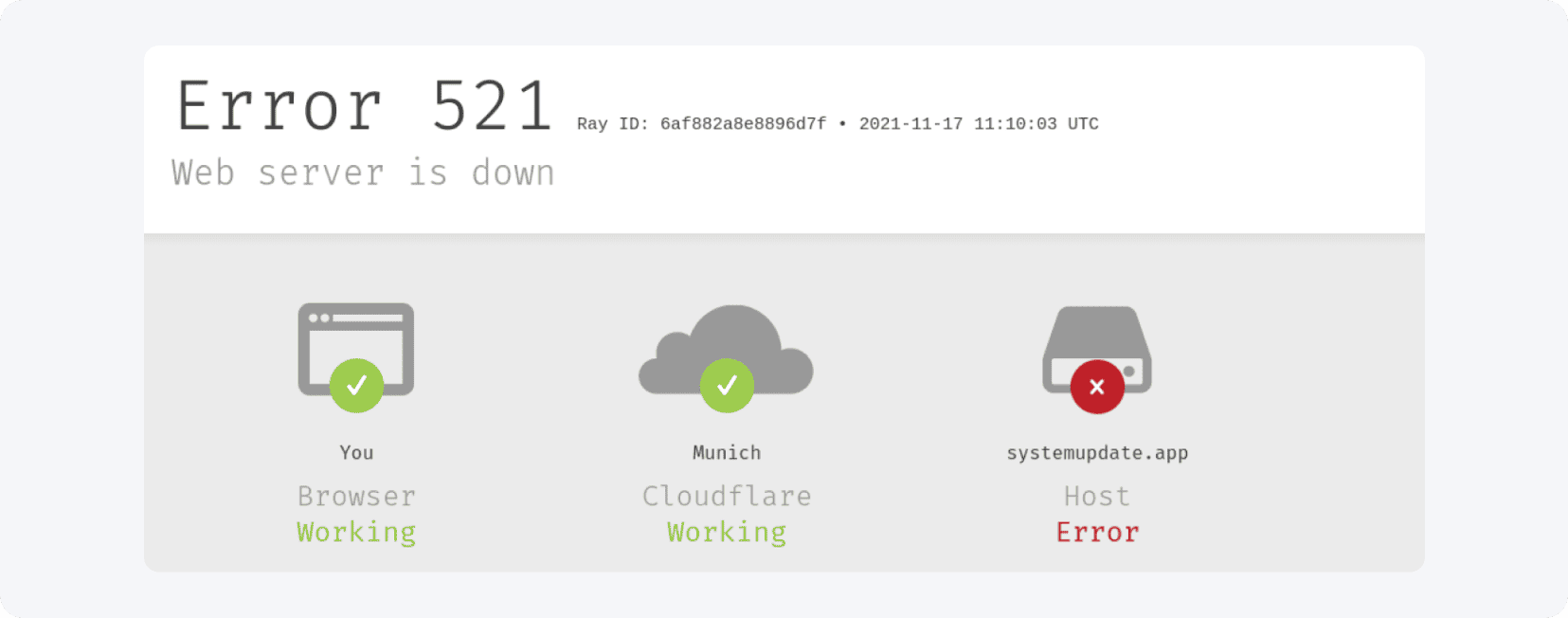
Gehe zu deinem Cloudflare-Konto, wähle die Domain aus und klicke auf das Menü „SSL / TLS“ links:
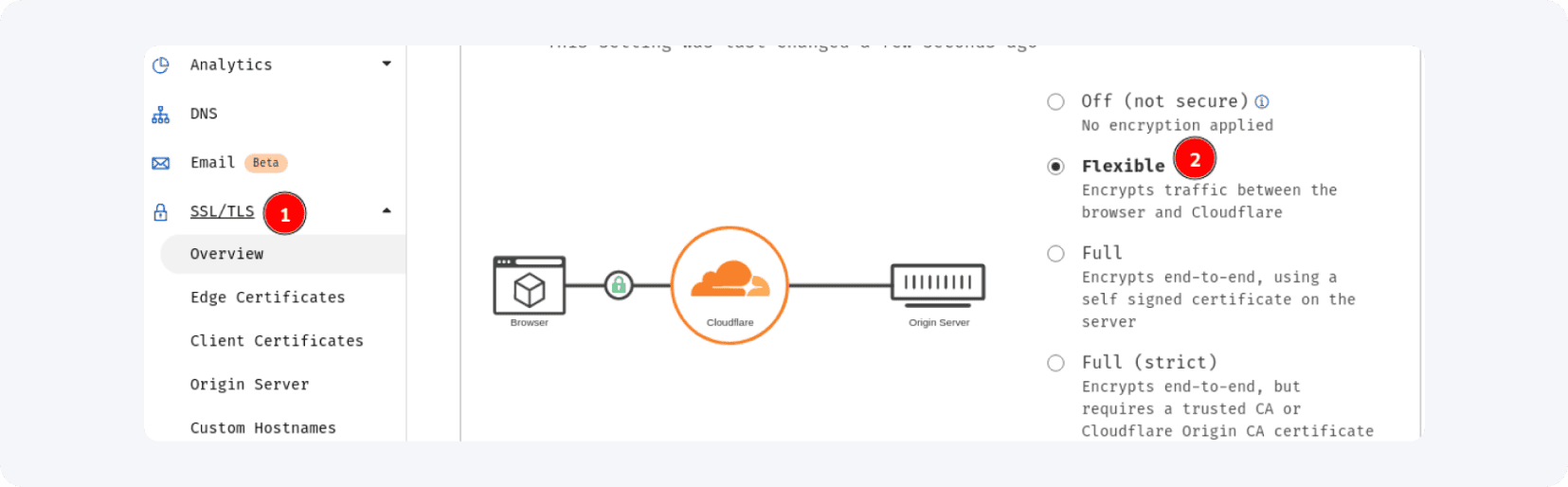
Auf der rechten Seite findest du verschiedene Optionen – ändere den Modus von „full“ auf „flexible“ und das sollte dein Problem sofort beheben! Teste deine Landingpage erneut – jetzt sollte sie funktionieren.
Okay, Marketer. Das war’s für heute! Jetzt ist es Zeit, gemeinsam Geld zu verdienen. Bis bald!
Haben Sie Fragen? Kontaktieren Sie uns gerne über unsere Kanäle.