Blog / Guides
Comment configurer un tracker ?
Chers affiliés MyLead, j’espère que vous allez bien et que vous gagnez de l’argent grâce à nos offres. Comme vous le savez déjà, nous avons commencé des articles éducatifs, et aujourd’hui, il est temps de poursuivre nos leçons.
Aujourd’hui, nous allons parler du tout-puissant tracking - comment configurer un serveur pour notre tracker (j’utiliserai un tracker auto-hébergé car je me sens plus à l’aise lorsque les données que je collecte sont sur mon propre serveur), comment l’installer et le rendre prêt à l’emploi.

Mais commençons d’abord par quelques notions de base et explications. Qu’est-ce qu’un tracker en affiliation exactement, et est-il obligatoire de l’utiliser ? En bref, un tracker est un outil logiciel qui suit et gère les informations et, oui, il est obligatoire pour tout media buyer. On l’appelle aussi logiciel de tracking de liens.
Les informations collectées sont séparées par :
• Événements - impressions, clics, conversions (leads ou ventes)
• Informations sur les visiteurs ayant effectué les clics et conversions - pays, ville, appareil utilisé par le visiteur, OS de cet appareil, coût du clic, etc.
Votre tracker stockera ces informations pour vous et vous aidera à optimiser vos campagnes.
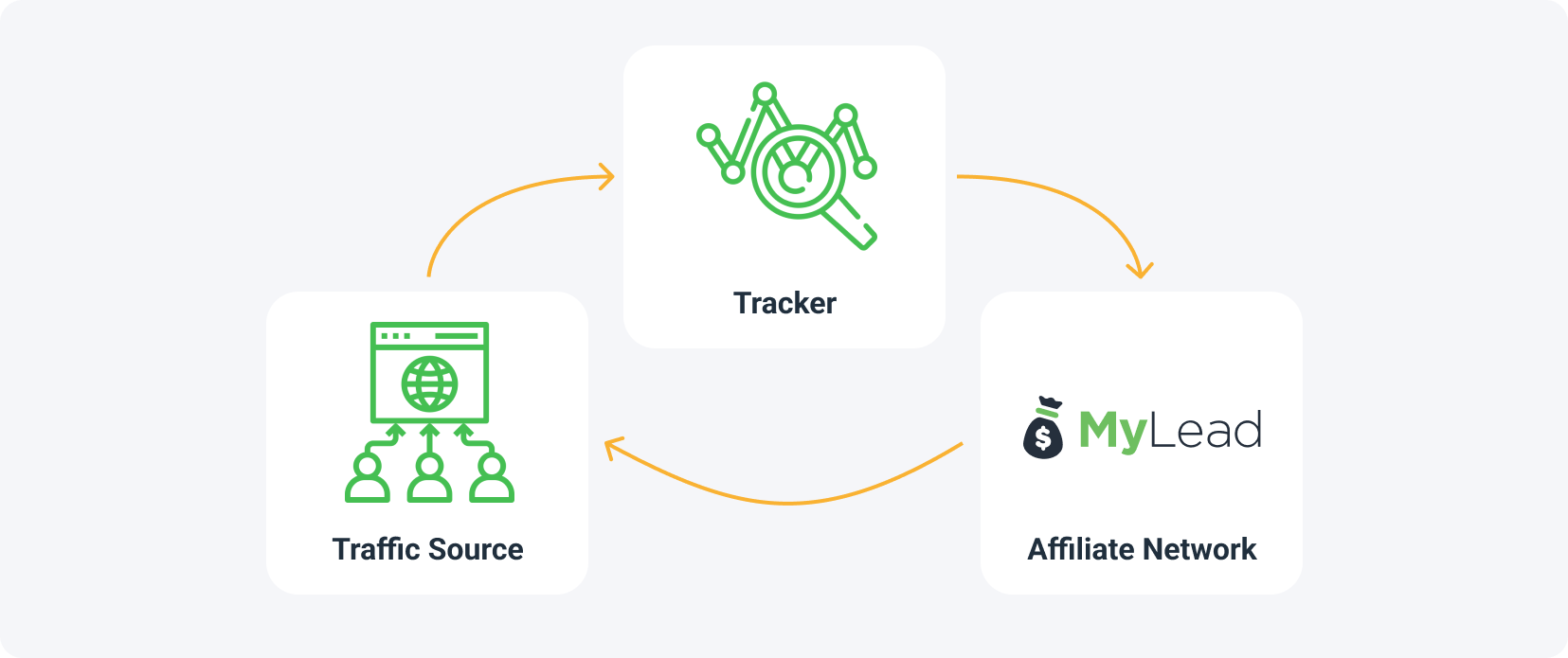
Comment le tracker transmet-il ces informations ?
Source de trafic → Tracker → Réseau d’affiliation (MyLead) → Tracker → Source de trafic
Les trackers se divisent en deux grands groupes :
• Hébergés dans le cloud - cela signifie que vous n’avez pas besoin de configurer un serveur spécialement pour cela, et vous pouvez l’utiliser immédiatement
• Auto-hébergés - comme je l’ai dit au début, vous devez d’abord configurer un serveur et y installer votre tracker. Je sais que cela semble compliqué, mais croyez-moi, ce n’est pas si difficile.
Voici quelques conseils de pro pour utiliser votre tracker plus efficacement :
1. Utilisez votre tracker pour identifier les sites et sources qui dépensent votre argent sans générer de conversions, et mettez-les en liste noire sur la source de trafic dès que possible.
2. Analysez à quelles heures les conversions ont eu lieu et ne lancez vos campagnes qu’à ces moments-là.
3. Si, pour une raison quelconque (généralement une erreur), vous diffusez différents formats publicitaires dans une même campagne (par exemple, push classique et in-page push), utilisez le tracker pour identifier celui qui est rentable.
4. Suivez l’ancienneté de l’abonnement aux notifications push classiques (généralement, les nouveaux abonnés performent le mieux).
Ça donne envie, n’est-ce pas ?
Je sais que certains d’entre vous connaissent déjà les outils de tracking et leur utilisation, mais nous avons de nombreux nouveaux éditeurs, alors pour eux, je vais donner quelques explications supplémentaires :
Parfois, les utilisateurs sont confus sur ce qu’est exactement le postback S2S, alors voici une brève description. Il s’agit du signal envoyé par les serveurs de l’annonceur via le serveur de votre tracker (peu importe s’il est auto-hébergé ou cloud) vers les serveurs de la source de trafic, indiquant qu’il y a eu une conversion. Dans ce cas, vous utilisez votre tracker comme un « pont » entre la source de trafic et le réseau d’affiliation. Cette méthode est indépendante du navigateur de l’utilisateur.
Clarifions aussi ce qu’est un macro token. Les macros ou jetons de tracking sont une forme de protocole HTTP sur une URL qui vous permet de suivre tout, de l’ID du clic au nom de l’appareil qui a cliqué sur votre annonce. En les ajoutant à votre URL, vous pouvez suivre cet attribut spécifique. Avant de parler des macros, il faut comprendre les paramètres et les valeurs. Un paramètre est une dimension ou un label pour ce que vous souhaitez suivre, comme un pays ou une source. Il est ensuite défini par la valeur qui suit. La macro occupe la place de la valeur, mais change dynamiquement pour refléter la bonne valeur du paramètre. Gardez à l’esprit que chaque source de trafic a des jetons de tracking différents que vous pouvez utiliser ! Nous en parlerons plus tard.
Il est temps de commencer la configuration du tracker !
Je vais vous montrer comment travailler avec le tracker Keitaro - c’est un tracker d’affiliation très solide, rapide, personnalisable et facile à utiliser. De plus, le prix est abordable - seulement 20 $ pour la version de base et 40 $ pour la version Pro, alors n’hésitez pas à l’utiliser.
De quoi avez-vous besoin pour installer le tracker Keitaro ? Un VPS avec CentOS (une distribution Linux), une licence Keitaro, et environ 30-40 minutes. C’est tout.
Commençons par le serveur !
Les créateurs de Keitaro recommandent d’utiliser un serveur de Digital Ocean, et je vais suivre leur conseil.
Dans l’article précédent, nous avons déjà vu comment travailler avec DO, donc maintenant je vais utiliser mon projet précédent et créer un droplet dessus :
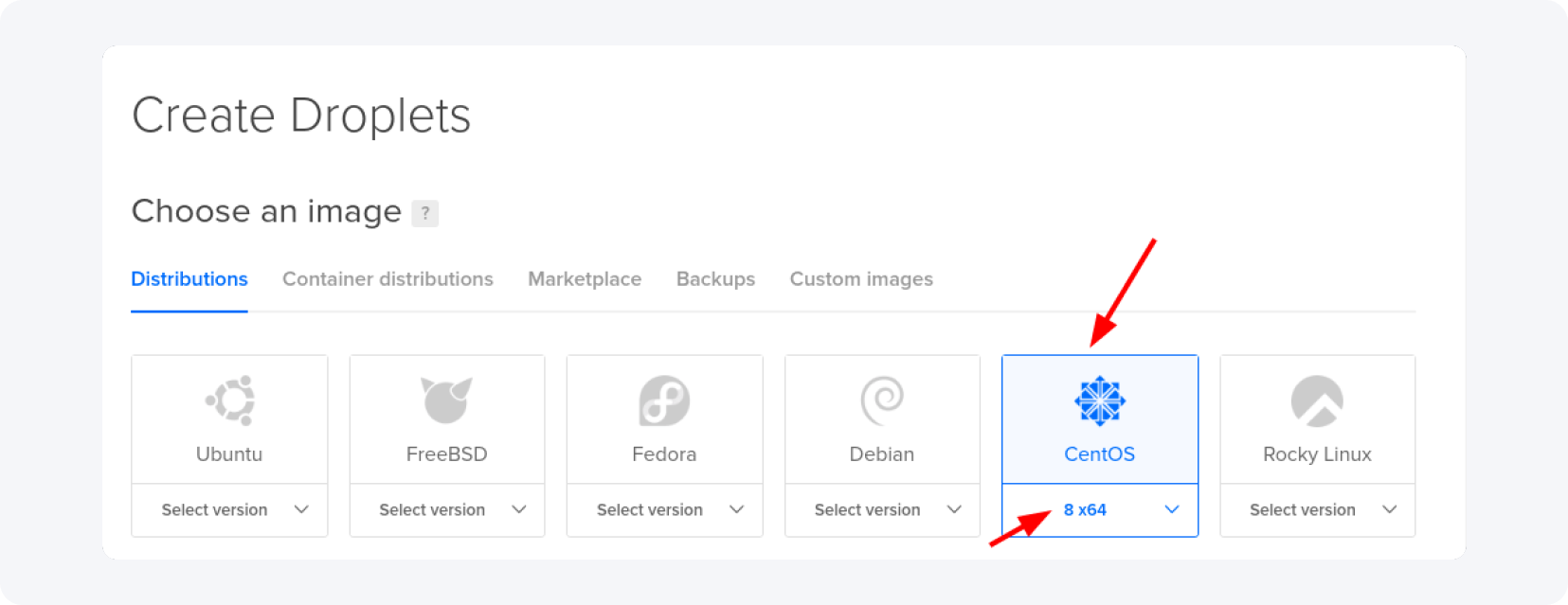
Keitaro doit être installé sur CentOS - choisissez-le et sélectionnez la dernière version 8 64-bits.
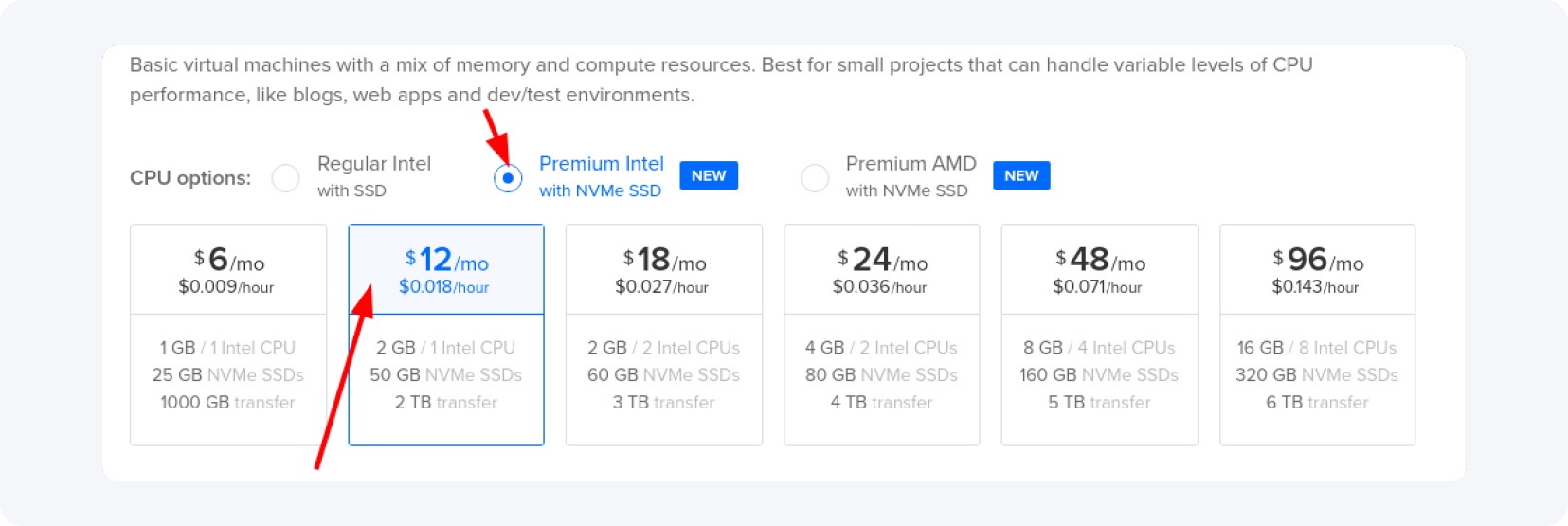
Si vous avez moins de 10 000 clics quotidiens (et c’est probablement le cas si vous débutez), vous pouvez installer le tracker sur un VPS pas cher - 2 Go / 1 Intel Core. Si vous attendez entre 10 000 et 100 000 clics quotidiens, utilisez un VPS avec 4 Go et 2 cœurs. Je recommande aussi d’utiliser un droplet avec un SSD NVMe, comme illustré ci-dessous :
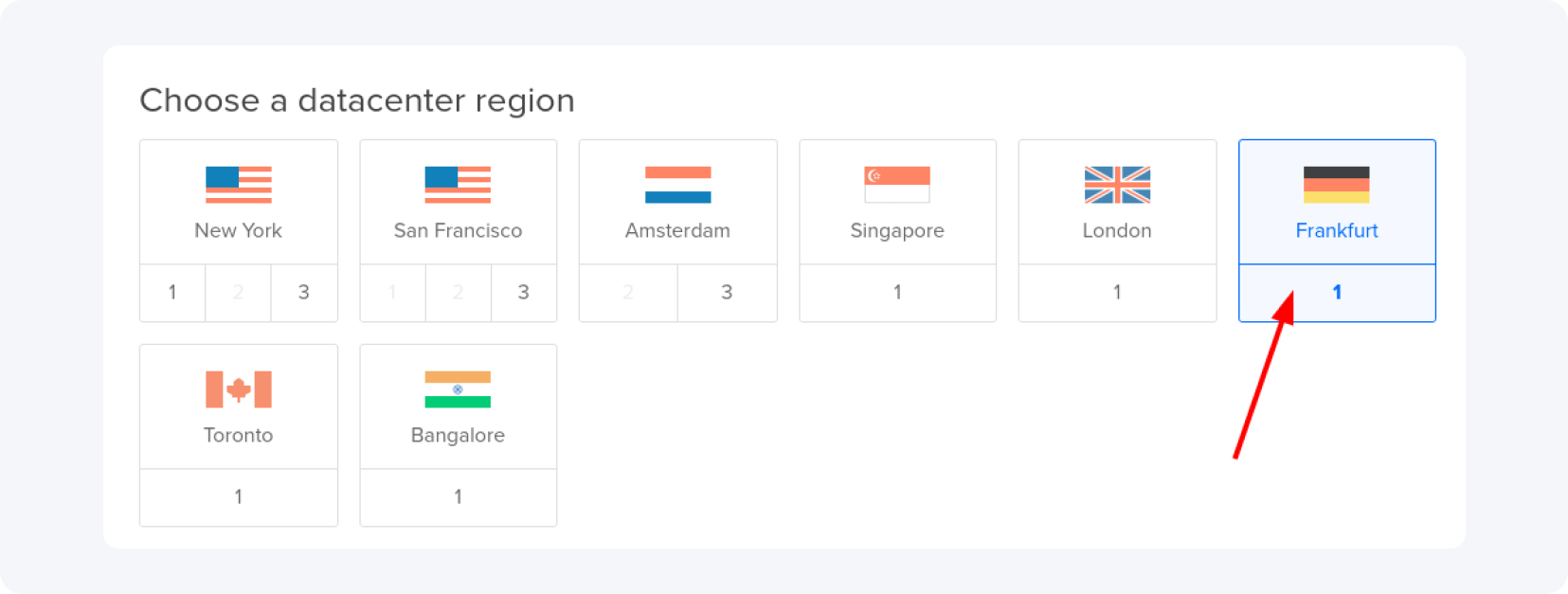
Ma campagne sera diffusée en Europe, donc je placerai mon VPS à Francfort, Allemagne, mais vous pouvez utiliser n’importe quel autre emplacement proche du GEO choisi, par exemple pour des campagnes en Asie, utilisez un droplet à Singapour :
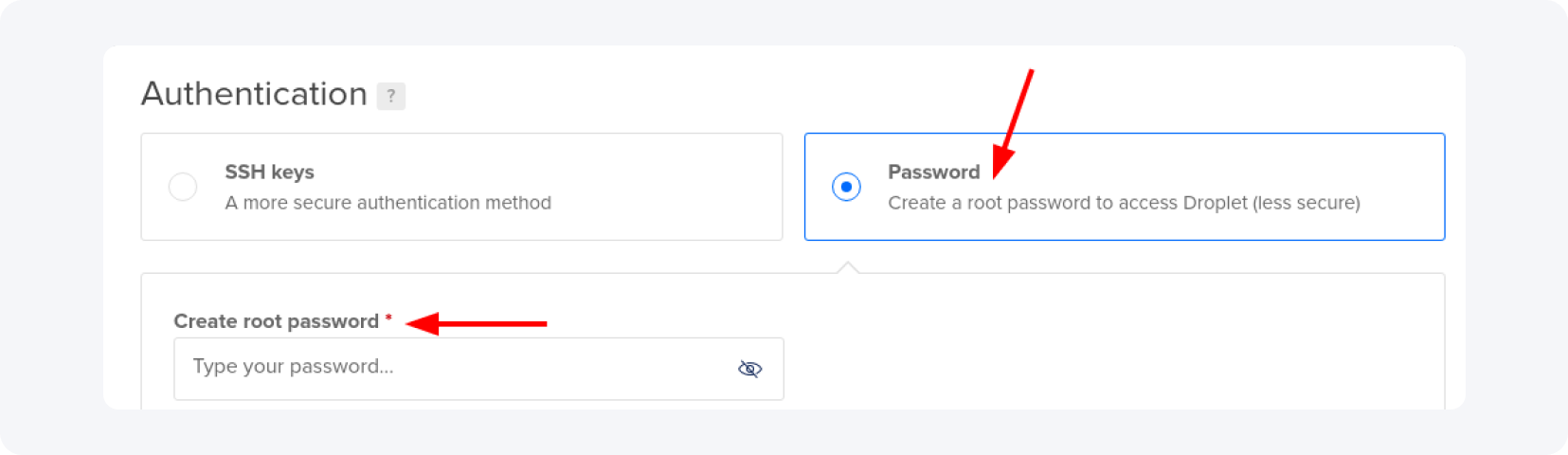
Pour la méthode d’authentification, choisissez « Mot de passe » et saisissez votre mot de passe dans le champ prévu :
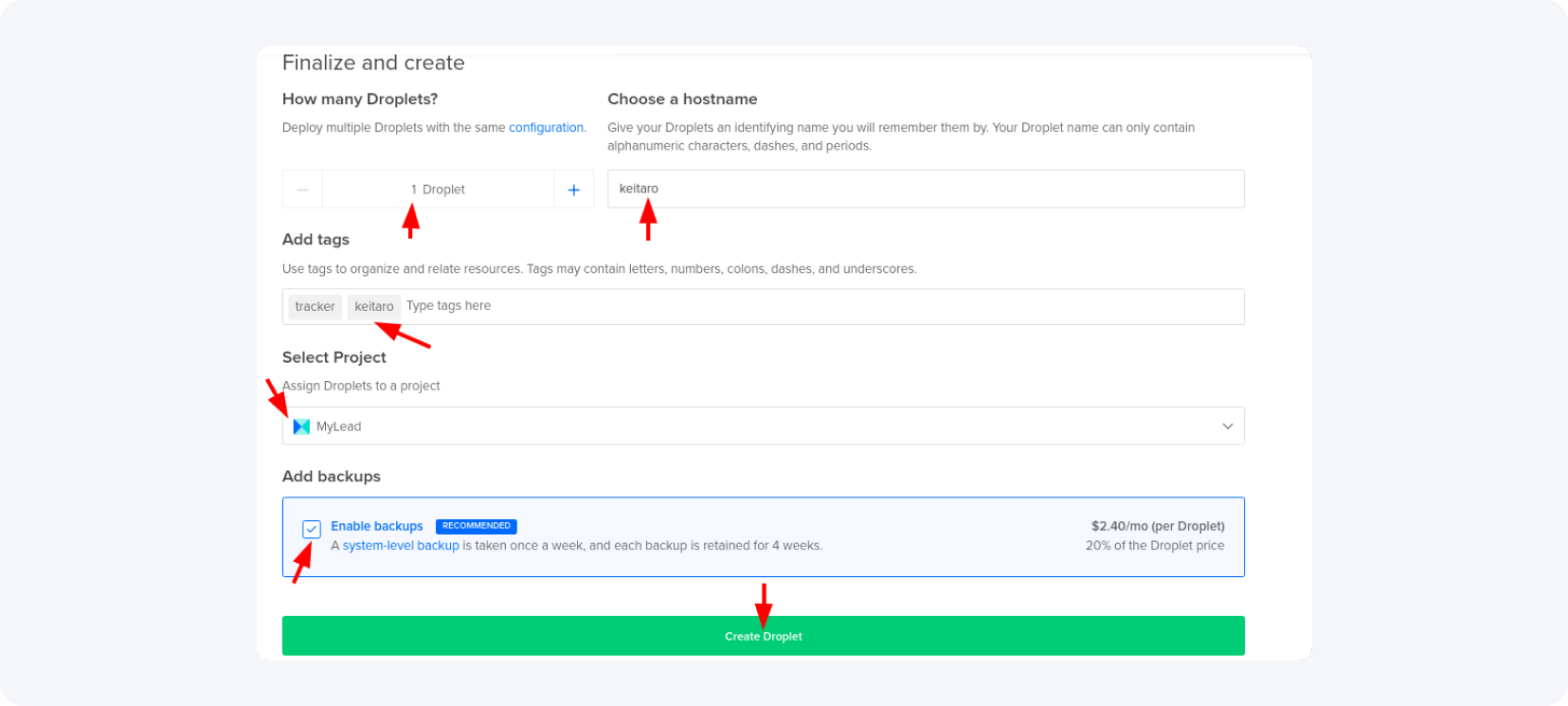
Ensuite, changez le nom d’hôte, ajoutez les tags appropriés et décidez si vous allez utiliser une sauvegarde ou non (je recommande de le faire car vous investirez dans vos données, et leur protection) :
Il est maintenant temps de se connecter à notre serveur. Pour plus d’informations sur la procédure, veuillez lire notre article précédent. Si vous utilisez Windows, vous devez utiliser le logiciel “PuTTY”. Si vous êtes sur Linux ou macOS, vous pouvez vous connecter à votre serveur via le terminal avec la commande suivante :
ssh root@xxx.xxx.xxx.xxx - où xxx.xxx.xxx.xxx est l’IP de votre serveur
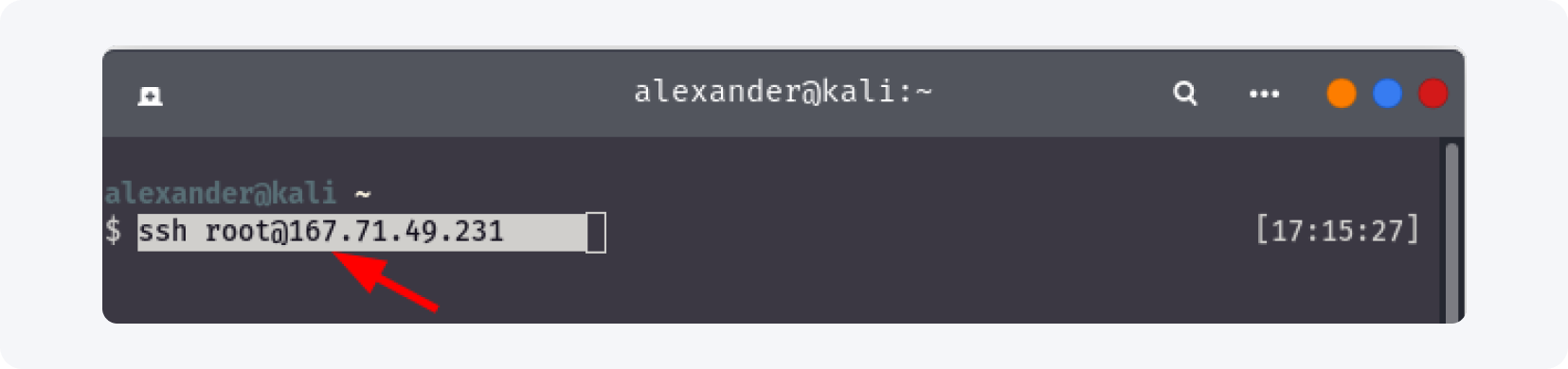
Répondez « yes » aux questions puis saisissez le mot de passe de votre VPS.
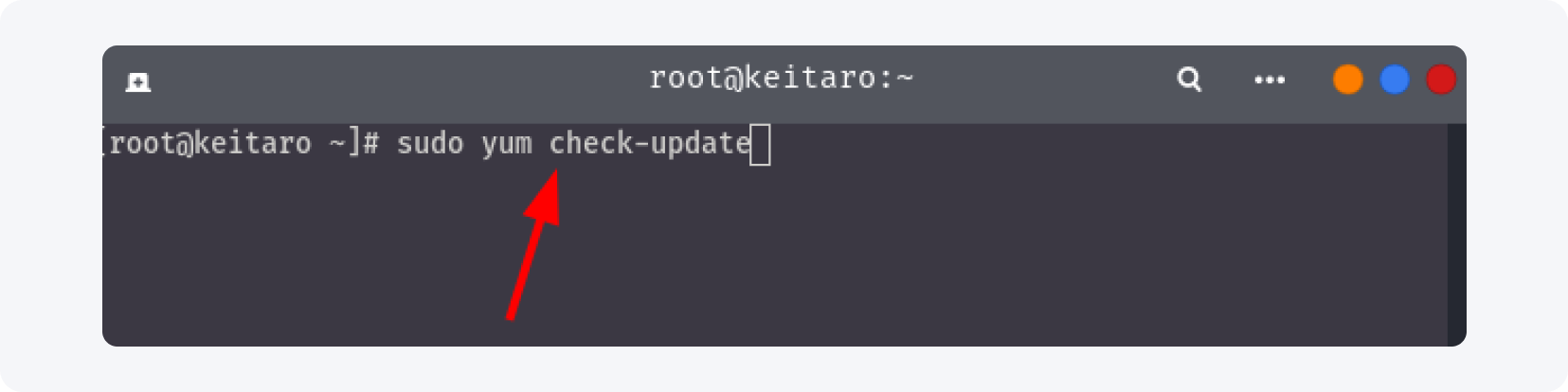
Une fois connecté, vérifiez les mises à jour CentOS et mettez votre OS à jour :

Cela prendra environ 3 à 5 minutes, selon le nombre de mises à jour et le VPS que vous avez. Une fois la mise à jour terminée, redémarrez votre serveur avec la commande reboot.

Attendez environ 30 secondes et reconnectez-vous au serveur.
Nous sommes maintenant prêts à installer le tracker Keitaro sur notre serveur.
Copiez cette commande dans le terminal ou Putty (vous devez être connecté au serveur) :
curl -fsSL keitaro.io/install.sh | bash -s -- -L en
et le processus d’installation commencera automatiquement :
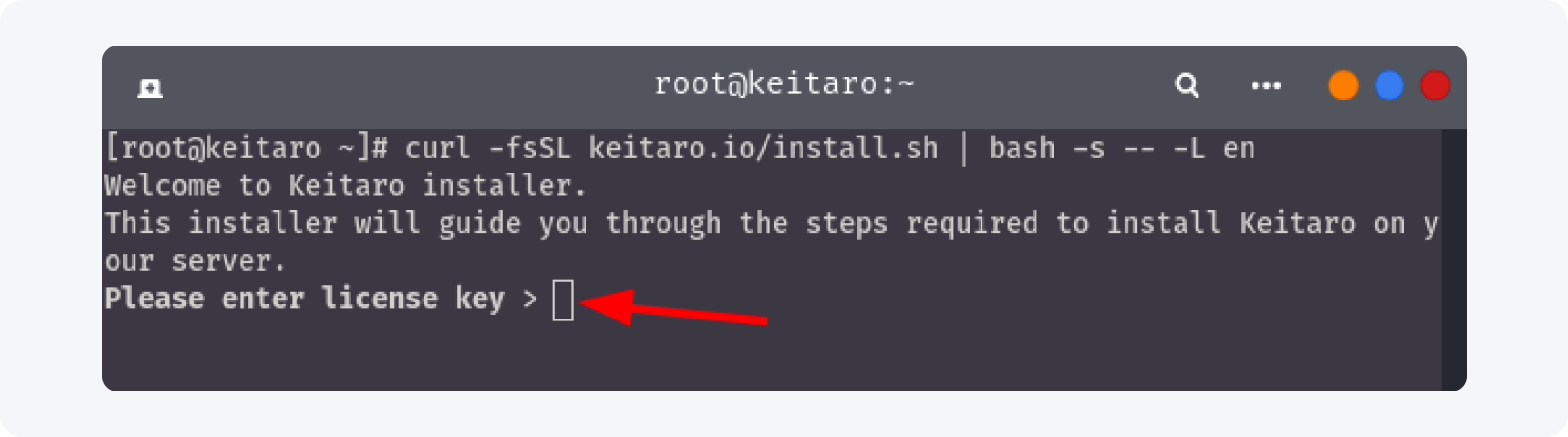
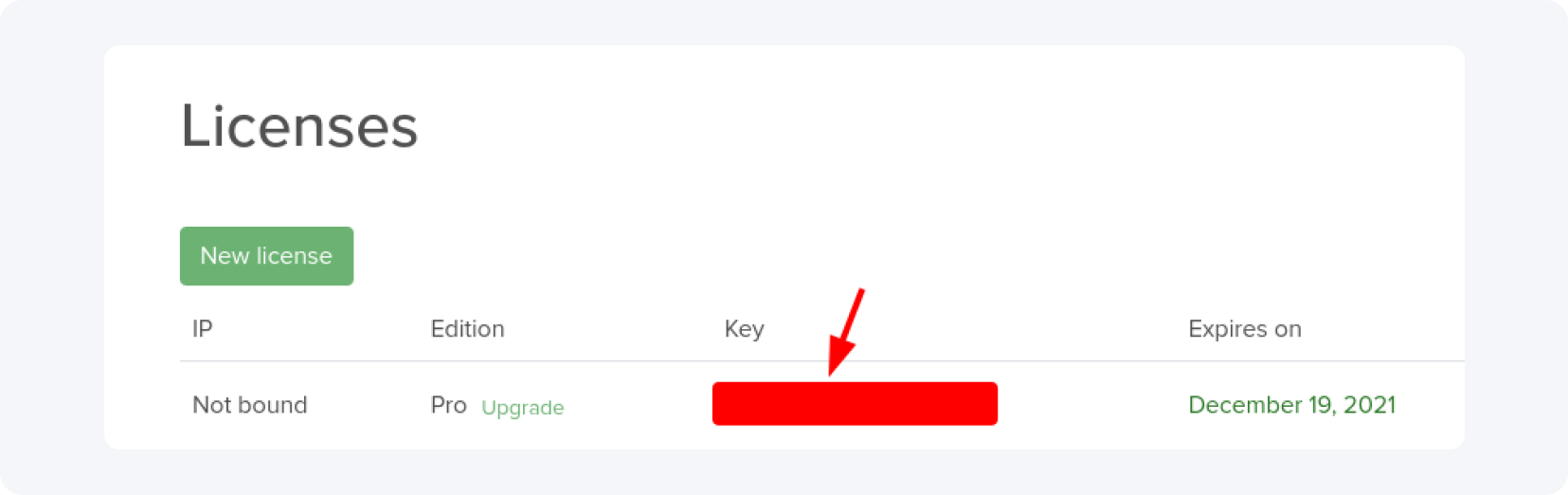
Immédiatement, il vous sera demandé la licence Keitaro (trouvez-la dans votre tableau de bord Keitaro, onglet « Licenses ») et collez-la dans le terminal.
L’installation commencera et prendra un certain temps, profitez-en pour faire une pause ou boire un thé chaud pendant l’attente.
Si vous avez tout fait correctement, vous devriez voir ce message dans votre terminal :

Notez votre mot de passe et nom d’utilisateur et continuons.
Entrez l’adresse IP de votre serveur dans votre navigateur comme ceci :
http://xxx.xxx.xxx.xxx/admin
Saisissez le nom d’utilisateur et le mot de passe :
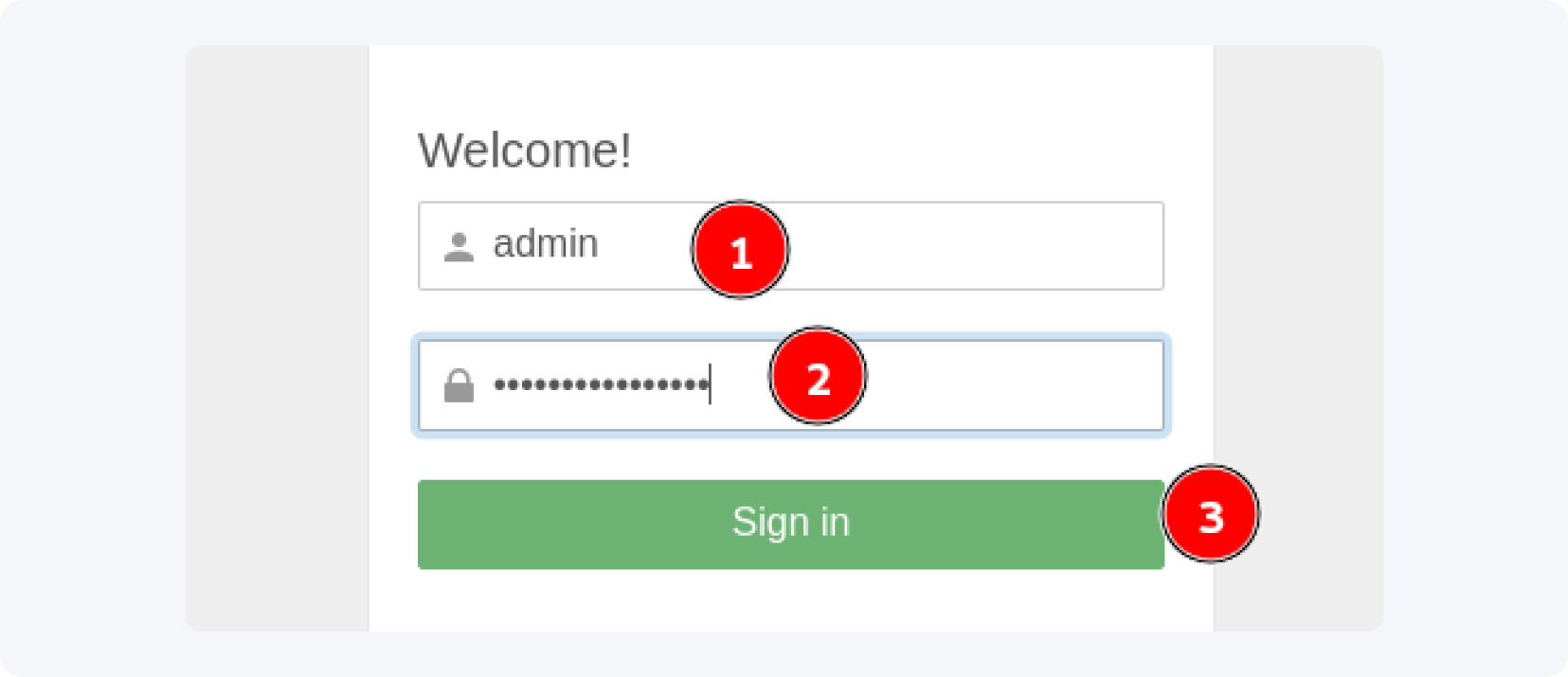
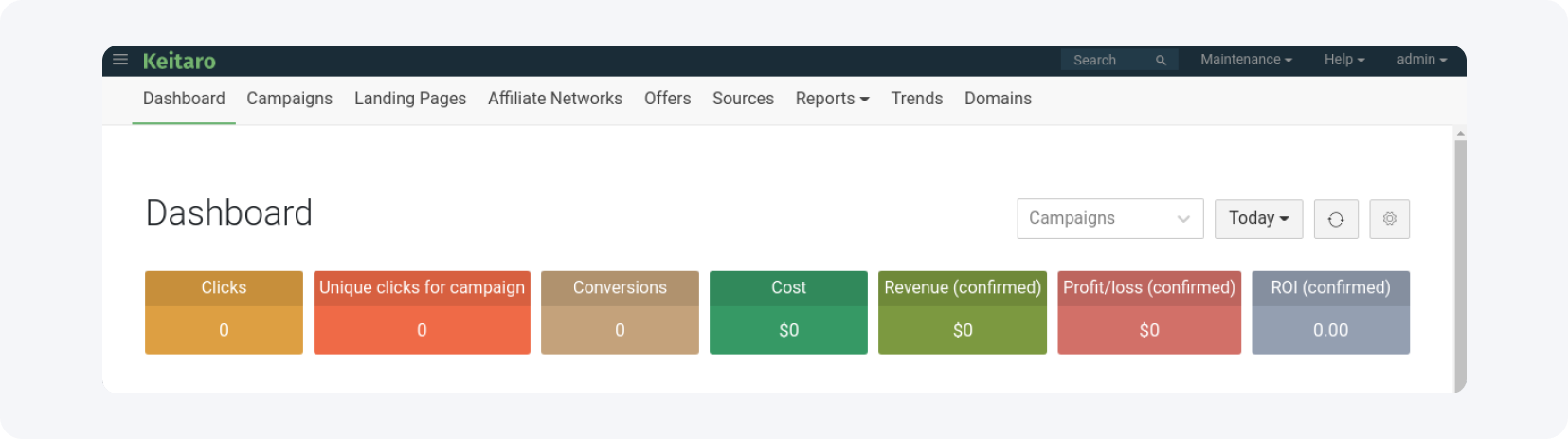
Si vous voyez le tableau de bord après avoir cliqué sur « Sign in », alors tout est OK pour l’instant :
Il est maintenant temps de changer mon mot de passe d’accès car il est vraiment difficile de retenir les mots de passe générés aléatoirement.
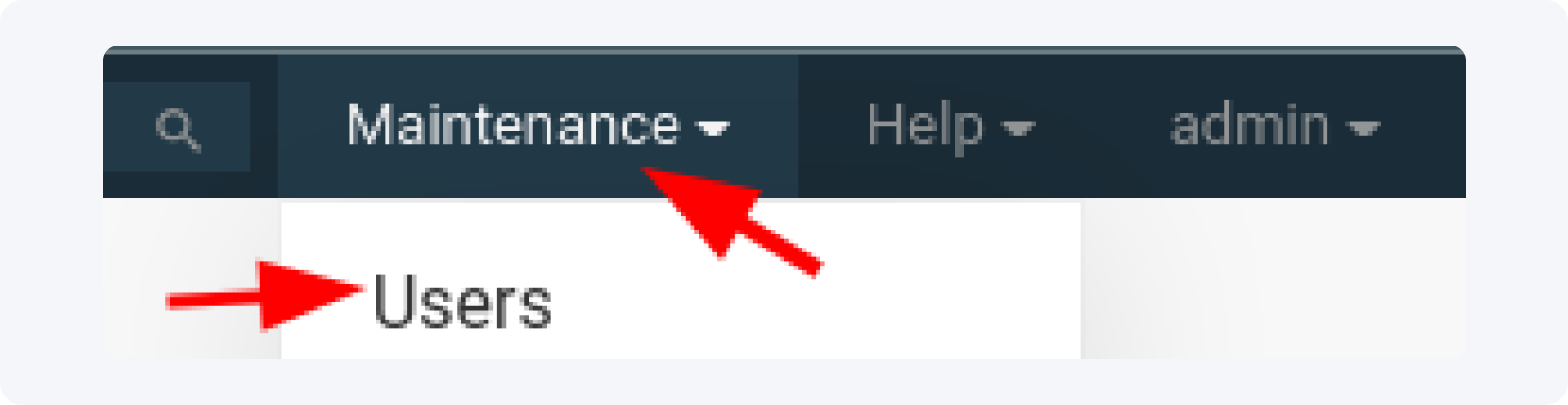
Cliquez sur le menu déroulant « Maintenance » en haut à droite puis sélectionnez « Users » :
Dans les paramètres « Users », cliquez sur le bouton « Edit » à côté de l’utilisateur admin et voici ce que vous verrez :
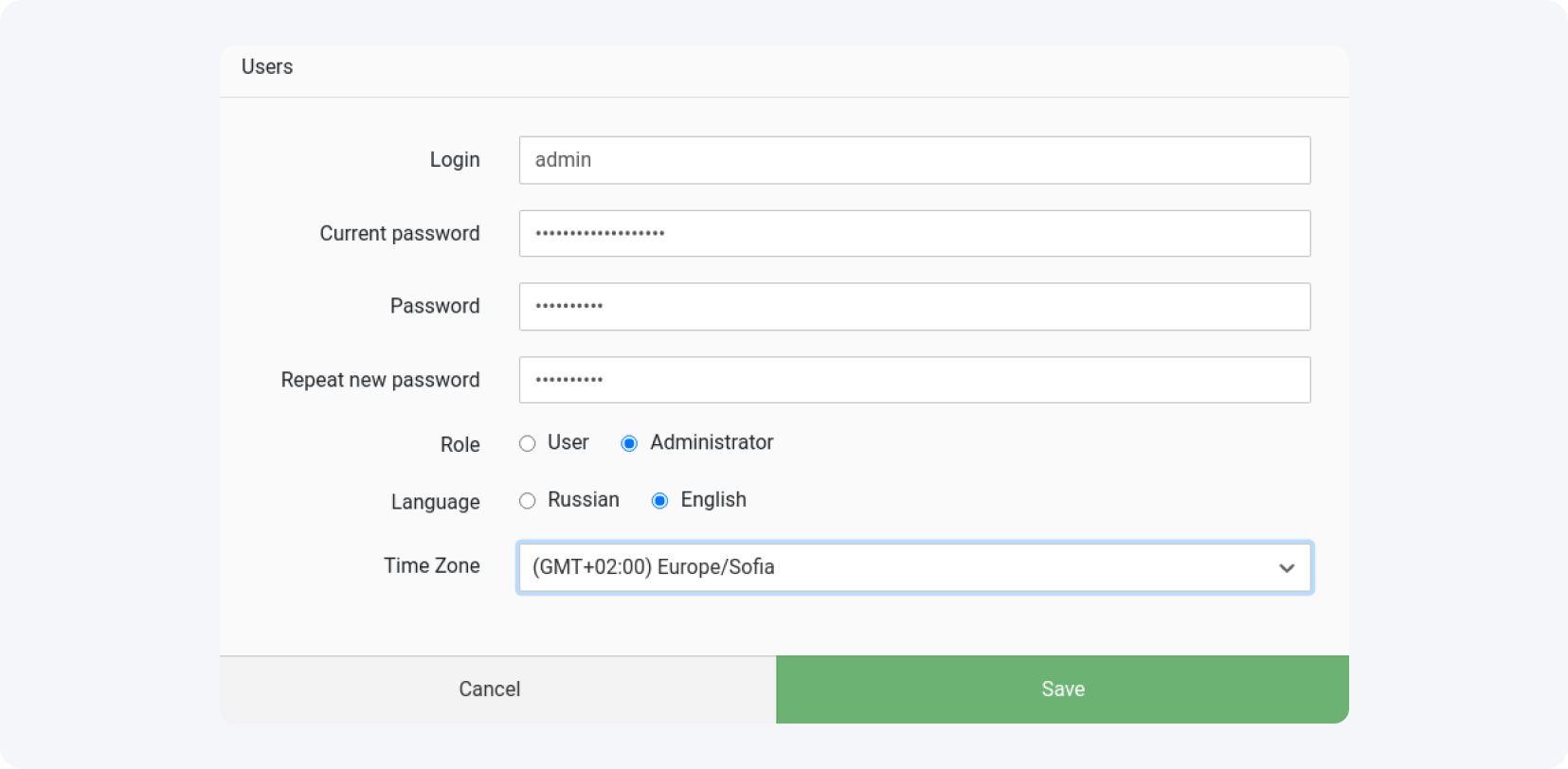
Si vous le souhaitez, changez le mot de passe, le nom d’utilisateur et le fuseau horaire (il est toujours judicieux de lancer vos campagnes dans votre fuseau horaire actuel - cela évite la confusion lorsque vous gérez plusieurs campagnes), puis enregistrez.
Il est temps de connecter votre domaine au tracker et à Cloudflare (ce dernier n’est pas obligatoire, mais c’est recommandé) car vous ne pouvez pas lancer vos campagnes uniquement sur une adresse IP.
Dans l’article précédent, nous avons vu comment connecter un domaine Namecheap à Cloudflare, et ici je vous montre une version plus courte - en cas de problème, relisez-le.
Tout d’abord, achetez un ou deux domaines - le premier pour le panneau admin Keitaro (par exemple keitaroadmin.com) et le second pour vos campagnes avec un nom lié à la verticale promue (par exemple hotandsexydating.com).
Comme vous le savez déjà, j’utilise Namecheap pour l’enregistrement de domaines, et toutes les captures d’écran ci-dessous en proviennent.
Je suppose donc que vous avez déjà votre/vos domaine(s). Utilisons le premier pour le dashboard Keitaro et connectons-le à Cloudflare.
J’utiliserai le domaine que j’ai utilisé précédemment, il est donc déjà ajouté à Cloudflare et la seule chose à faire est de supprimer les anciens enregistrements et d’ajouter un enregistrement « A » avec le bon DNS :
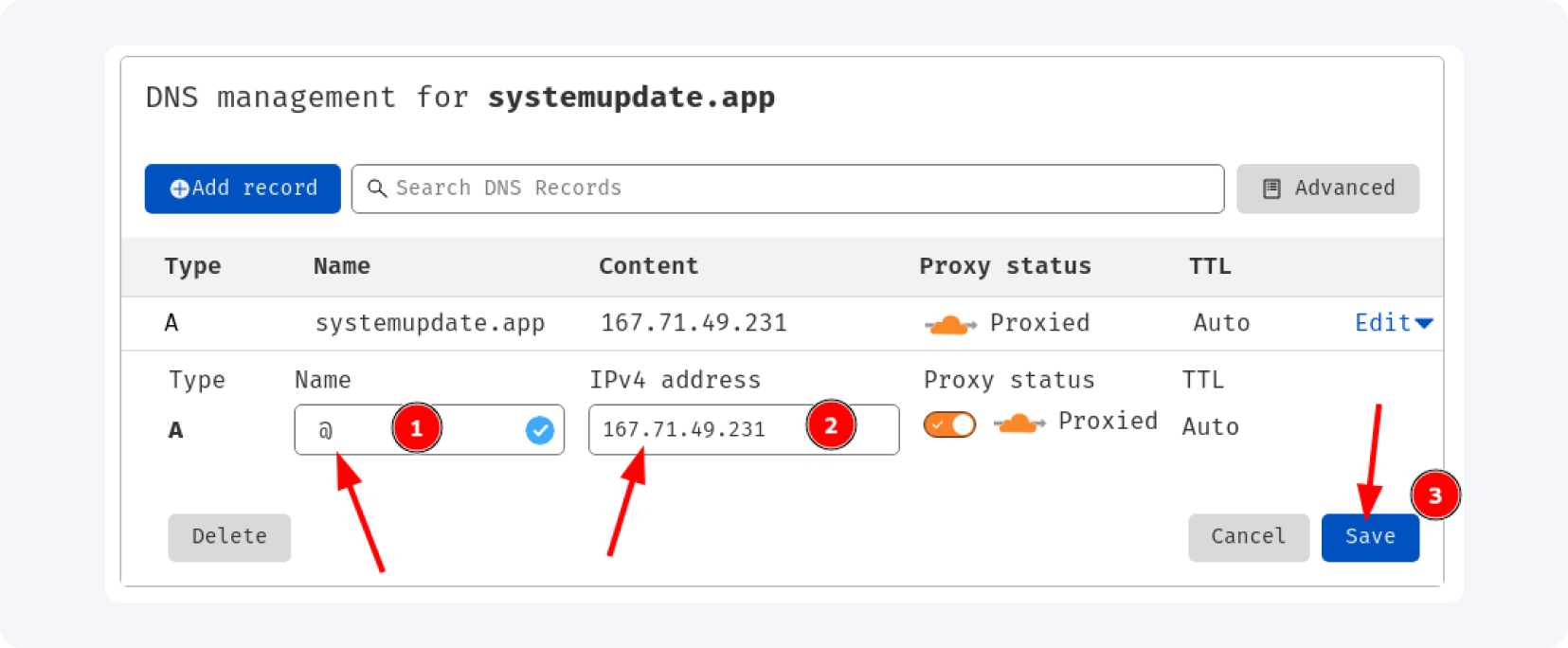
Pour le nom de domaine, ajoutez « @ » et pour l’IPv4, entrez l’IP de votre serveur puis cliquez sur « Save ». Après cela, vous recevrez les nouveaux serveurs de noms - retournez chez votre registraire et remplacez les serveurs de noms par défaut par ceux de Cloudflare (nous avons déjà vu cela dans l’article précédent aussi).
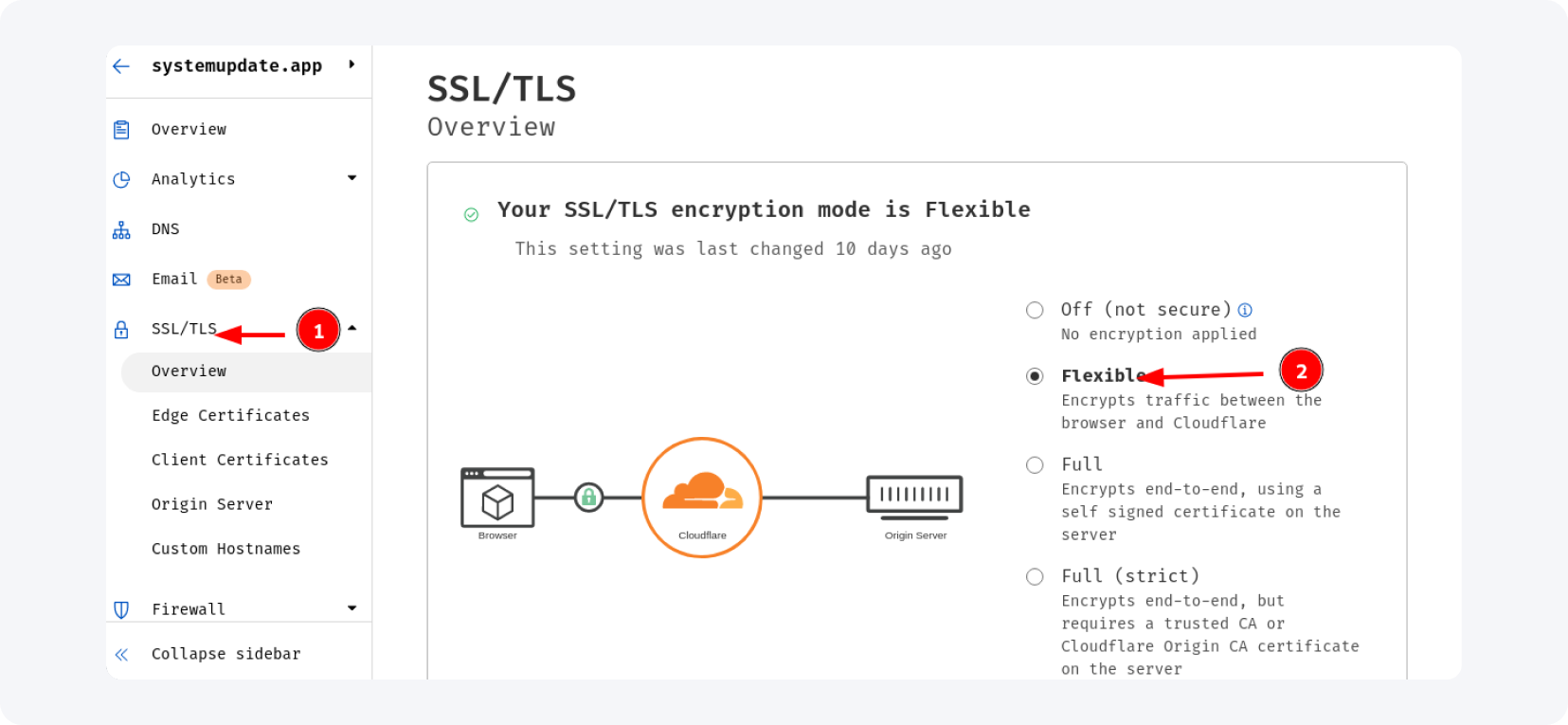
De retour dans les paramètres Cloudflare, allez dans « SSL/TLS » et choisissez le mode « Flexible » pour le chiffrement SSL/TLS :
Attendez 15 minutes (parfois plus) et essayez d’accéder au panneau admin Keitaro déjà connecté au domaine - saisissez le nom de domaine ainsi : votredomaine.com/admin :
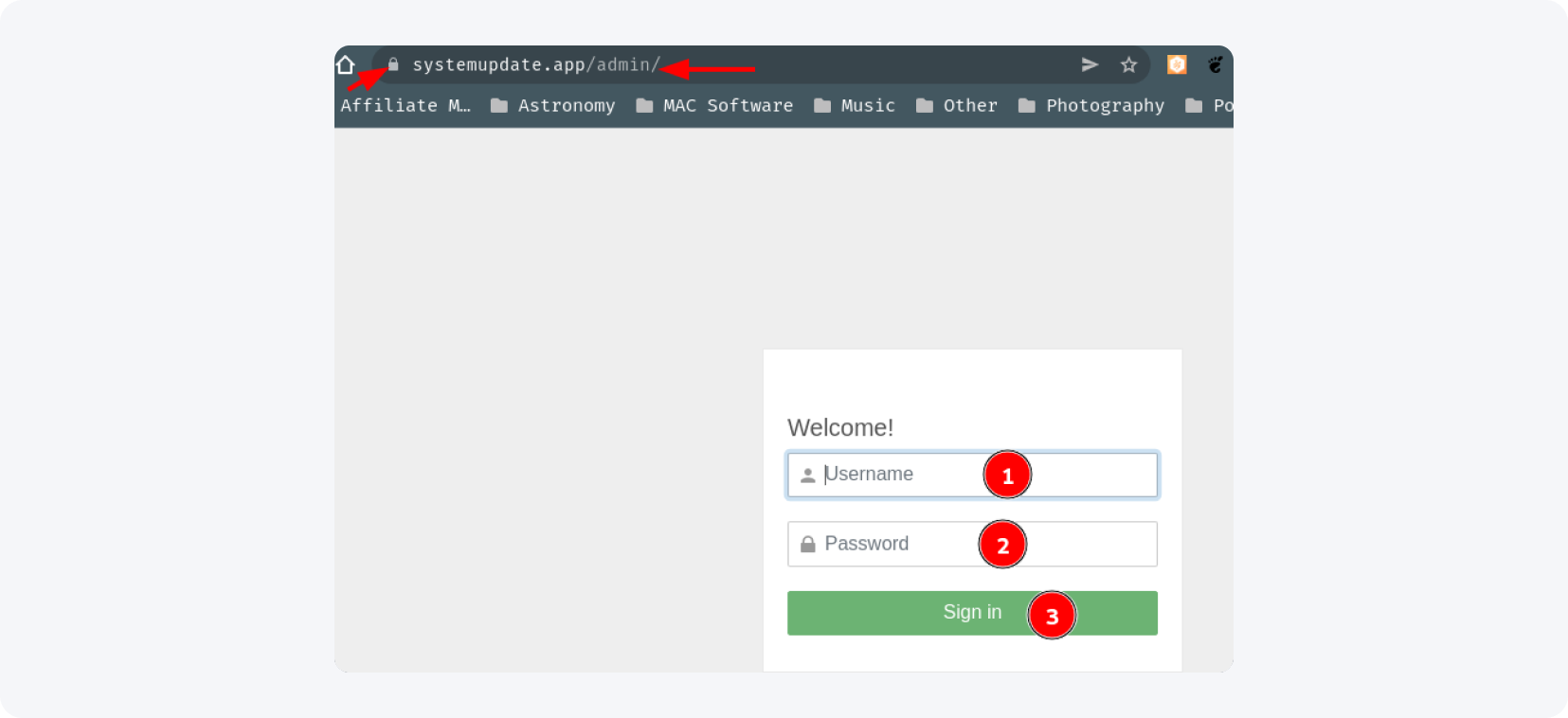
Si on vous demande votre nom d’utilisateur et votre mot de passe, et qu’un petit cadenas s’affiche à côté du nom de domaine, c’est bon.
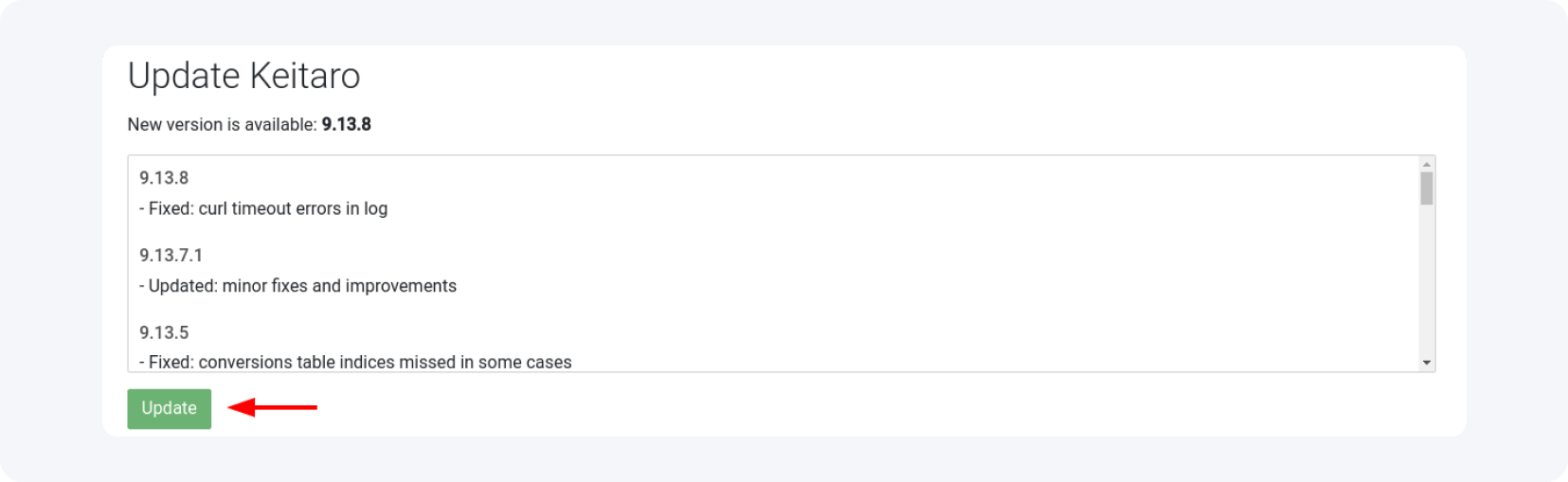
Connectez-vous au tracker et nous continuerons. Si besoin, mettez à jour le logiciel vers la dernière version :

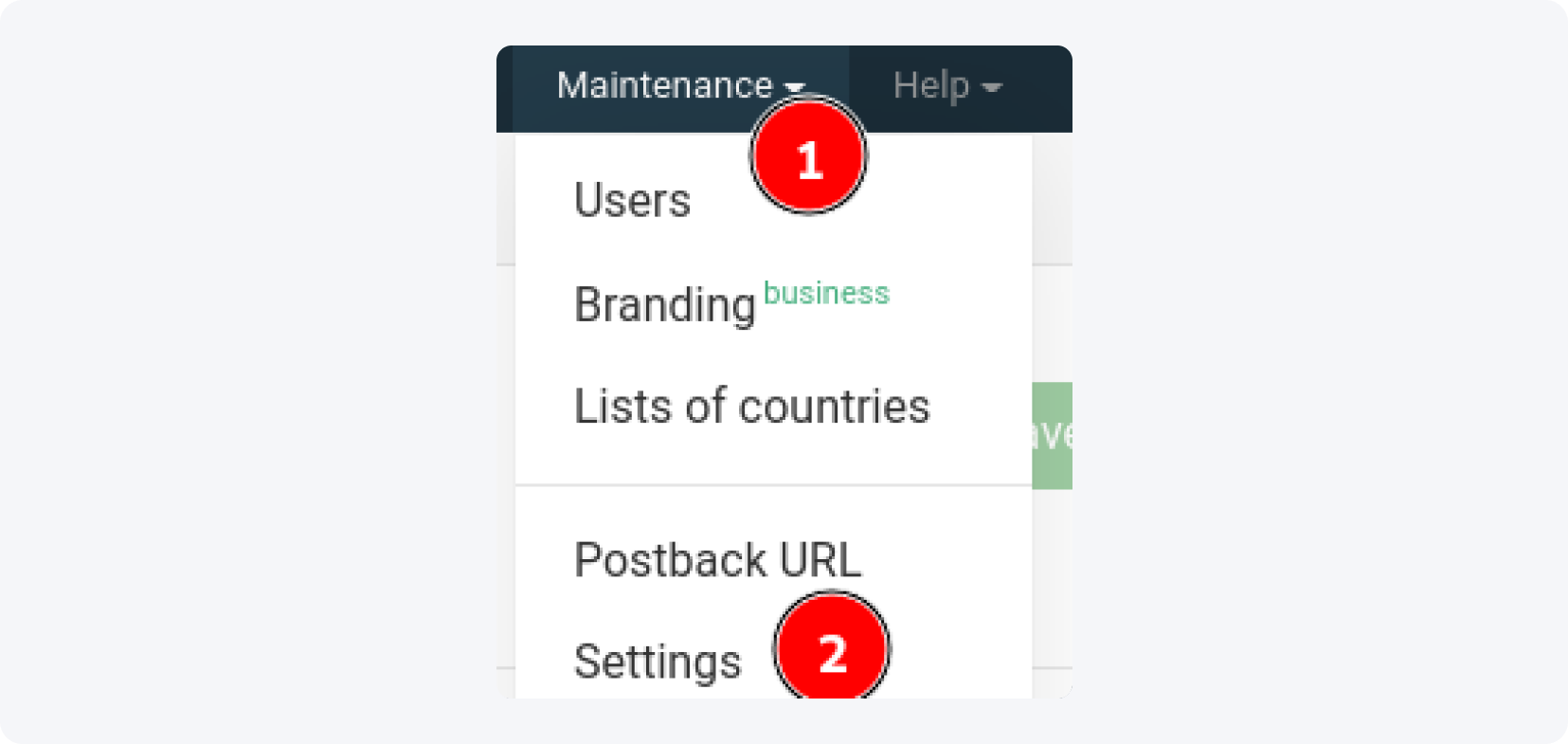
Allez maintenant dans le menu « Maintenance » et sélectionnez l’onglet « Settings » :
Dans les paramètres, sélectionnez l’onglet « Bots » et cochez « Yes » partout comme sur la capture ci-dessous :
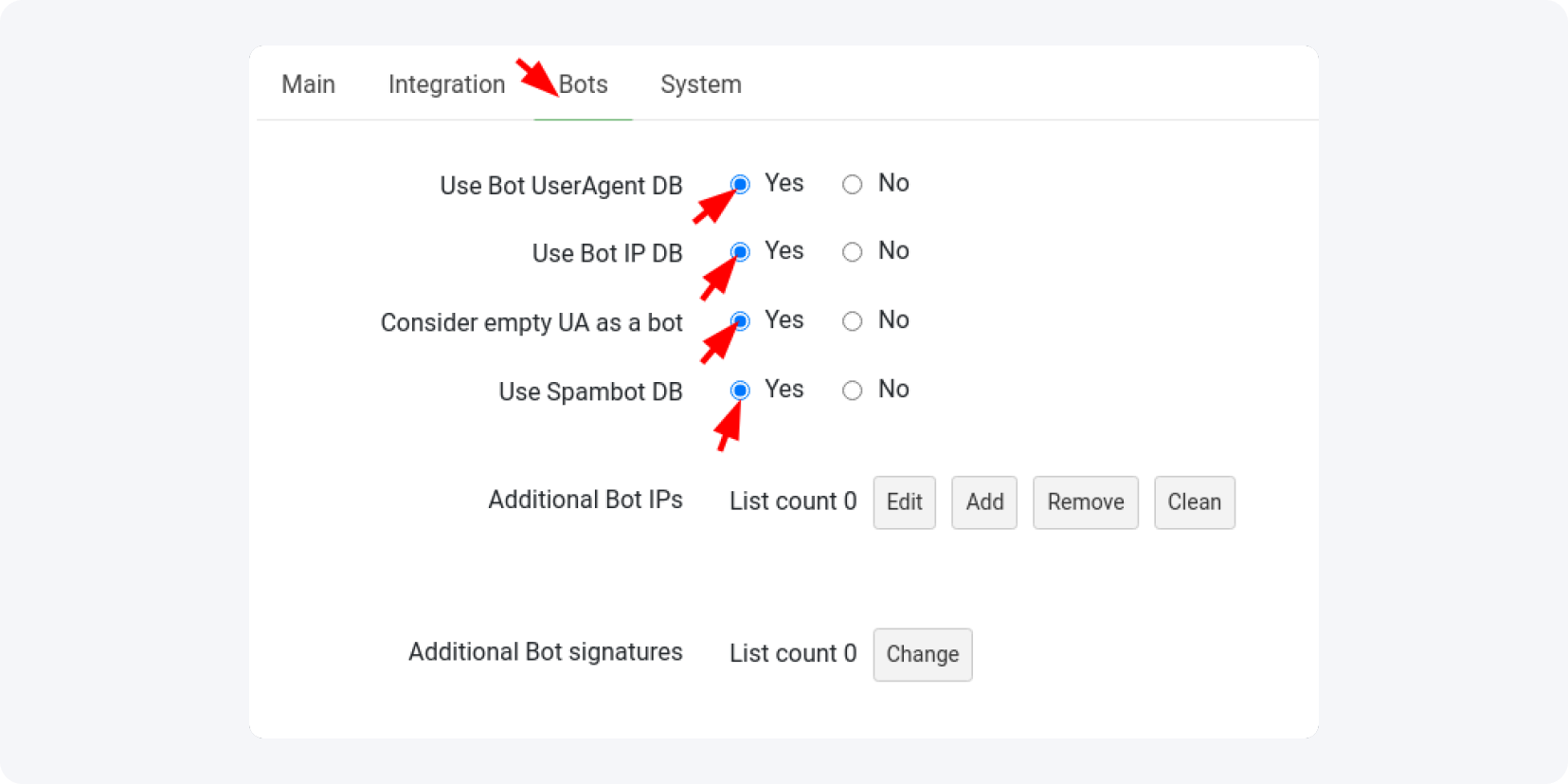
Si vous avez votre propre base de données de bots, ajoutez-la dans « Additional bot IPs » puis cliquez sur « Add ».
Une fois cela fait, allez dans l’onglet « Main » et activez l’option d’enregistrement automatique de campagne (croyez-moi, cela peut vous sauver la vie) :
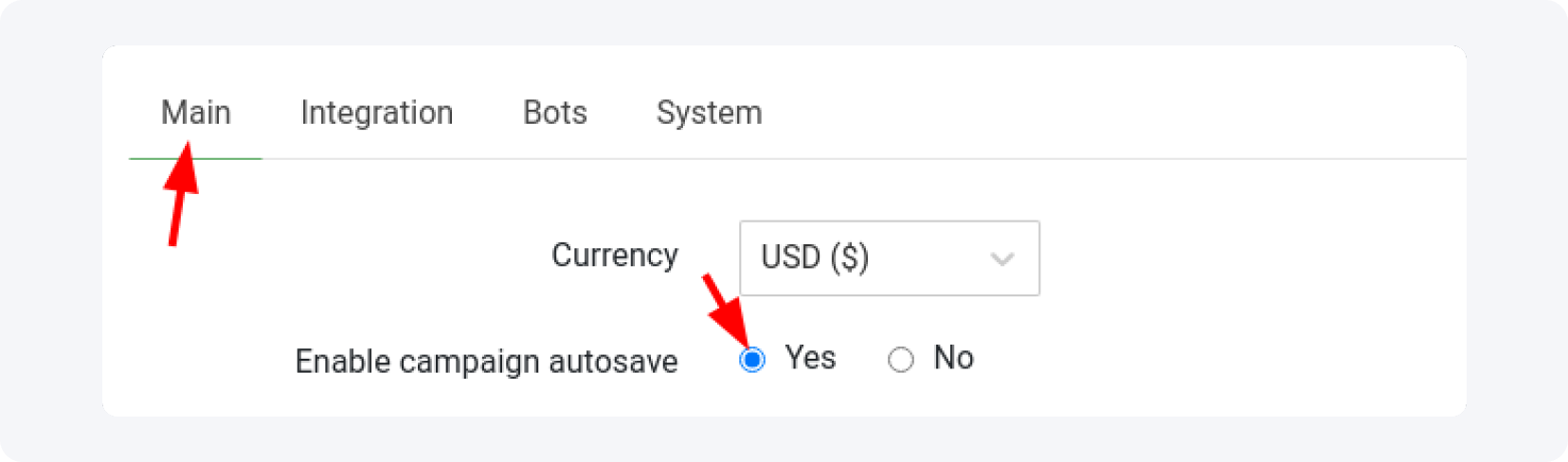
Il est maintenant temps d’ajouter le domaine que vous utiliserez pour votre première campagne avec Keitaro (vous pouvez bien sûr utiliser le domaine par défaut, mais je recommande d’en utiliser un différent).
Connectez-vous à Cloudflare et à votre registraire, et répétez les mêmes opérations qu’auparavant :
1. Connectez votre domaine à Cloudflare
2. Supprimez toutes les entrées existantes et ajoutez un nouvel enregistrement « A » pour votre domaine - pour le nom utilisez « @ » et pour l’IPv4 l’IP de votre serveur
3. Changez les serveurs de noms par défaut chez le registraire par ceux de Cloudflare
4. Activez le mode SSL Flexible pour le domaine dans Cloudflare (vous pouvez sauter cette étape car le tracker générera aussi un certificat SSL GRATUIT pour le domaine ajouté).
Une fois cela terminé, dans Keitaro, allez dans l’onglet « Domains » et cliquez sur le bouton « Add » :

Cette fenêtre apparaîtra :
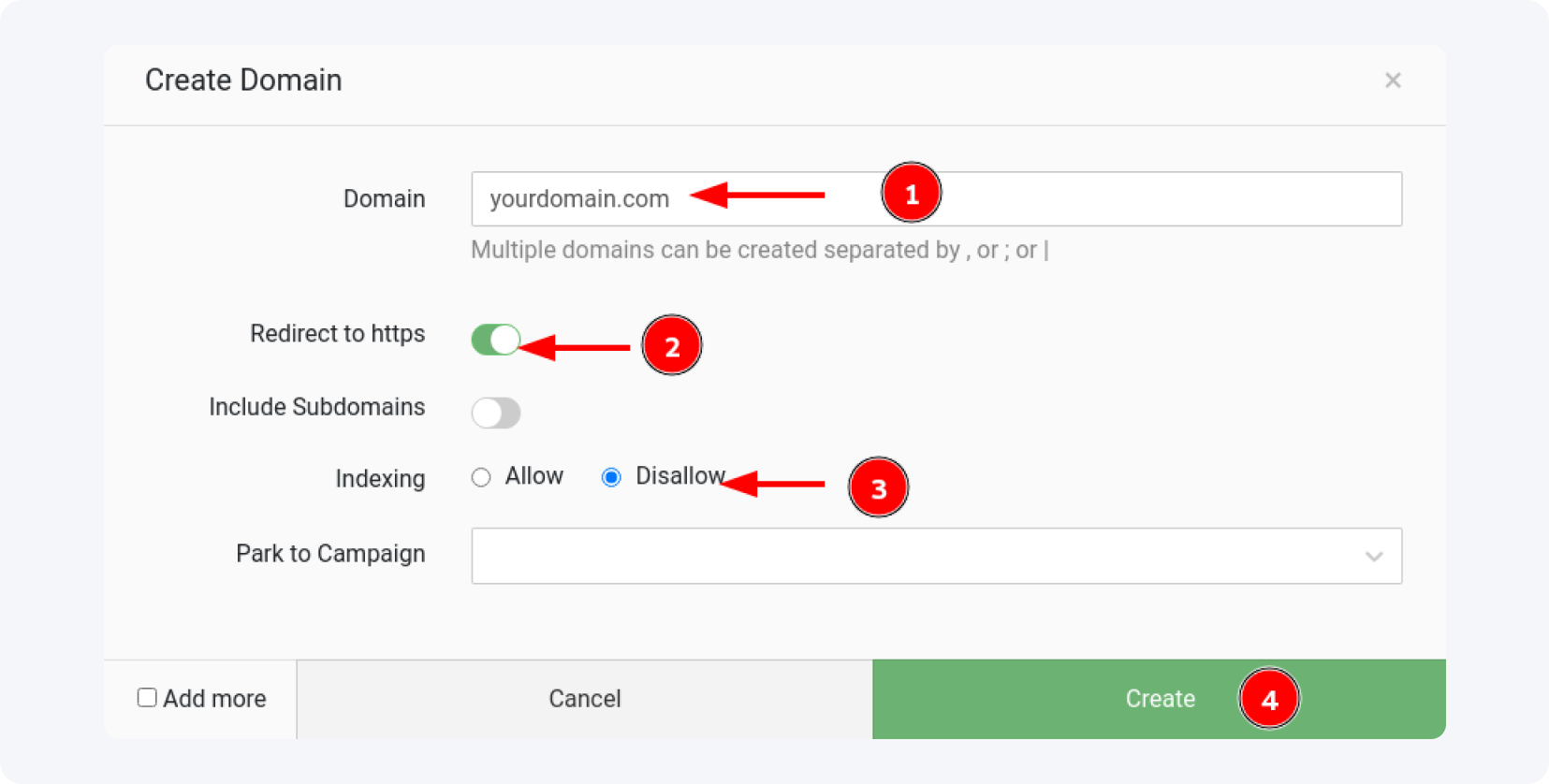
Saisissez le nom de domaine, activez « redirect to HTTPS » (si vous n’utilisez pas le certificat SSL de Cloudflare ou utilisez les deux) et désactivez l’indexation (cela empêchera les bots des moteurs de recherche d’inspecter vos landing pages). Cliquez sur le bouton « Create ».
En général, il y a un petit délai pendant que les serveurs de noms sont redirigés et que votre domaine est connecté au tracker, attendez environ une heure et vérifiez régulièrement.
Une fois terminé, vous êtes prêt à créer votre première campagne et à commencer à gagner de l’argent avec les offres MyLead. Notre prochain article portera justement sur cela : comment démarrer une campagne en utilisant les connaissances que vous avez déjà acquises.
Avant de terminer, je souhaite expliquer en détail les valeurs et paramètres, comme promis au début de l’article ! Veuillez prêter attention à l’exemple ci-dessous :
https://systemupdate.app/nzBvY3?cost={bid}&creative_id={creativity_id}&ad_campaign_id={campaign_id}
La première partie est le nom de domaine. La partie "nzBvY3" est un alias que Keitaro a attribué automatiquement à ma campagne (mais il peut être modifié). Le point d’interrogation après l’alias marque le début de la query string. Les éléments cost, creative_id et ad_campaign_id sont des noms de paramètres, et les parties entre parenthèses sont les valeurs des propriétés. Les signes & sont des séparateurs de query string.
La query string est la partie de l’URL où l’information est transmise d’un serveur à l’autre lors de la redirection et du clic.
Chaque offre aura un moyen de transmettre votre "click ID" de tracking dans la query string - dans l’URL Keitaro, vous utiliserez le token {subid} quelque part dans chaque URL d’offre. Ce « quelque part » est dans un paramètre de query string. La partie de l’URL (par ex. cost, creative_id) est un paramètre de query string.
Ici vous trouverez tous les paramètres utilisés dans le réseau MyLead.
Et c’est tout pour aujourd’hui. À très bientôt.
Vous avez des questions ? N'hésitez pas à nous contacter via nos canaux.