
Blog / Guides
Media buying - comment configurer un serveur ?
Chez MyLead, nous savons à quel point il est difficile pour un débutant en media buying ou un affilié de tout gérer – serveurs, trackers, trafic, offres, ciblage, optimisation, etc. Nous pouvons vous aider sur plusieurs points : nous vous fournirons les meilleures offres et le bon ciblage. Heureusement pour chaque débutant, nous pouvons vous former et préparer des guides étape par étape pour l’achat média dans le marketing d’affiliation.
Aujourd’hui, nous allons parler de la configuration d’un serveur. Nous entendons déjà votre question : « Pourquoi en ai-je besoin ? Il existe de nombreuses solutions gratuites comme sites.google.com ». Voici la réponse.
Pourquoi avez-vous besoin d’un serveur ?
Il y a plusieurs raisons de posséder un serveur dans ce domaine :
1. Vous en avez le CONTRÔLE TOTAL ;
2. Il n’y a aucune limitation sur le nombre de pages d’atterrissage pour vos campagnes ou de sites affiliés que vous pouvez héberger ;
3. Vous pouvez choisir la localisation GEO où installer le serveur – si vous lancez une campagne en Italie ou en Autriche, vous n’avez pas besoin d’un serveur aux États-Unis, mais en Europe (généralement en Allemagne) ;
4. Vous pouvez connecter votre domaine lié à la campagne, par exemple takeyouriphone.com si vous faites la promotion d’offres de concours iPhone.
Nous vous entendons encore : « Mais les serveurs sont chers, et il est difficile pour un nouvel utilisateur de les gérer – cela demande beaucoup de connaissances et de temps ». Ce n’est pas vrai ! Les serveurs ne sont pas si chers – vous pouvez prendre un VPS pour seulement 6 $ ou 12 $ (soit environ 0,20 $ ou 0,40 $ par jour). Concernant le niveau de complexité – nous vous comprenons parfaitement et c’est pourquoi nous allons vous montrer comment créer votre VPS rapidement et facilement.

Posséder un serveur pour le marketing d’affiliation. De quoi aurez-vous besoin ?
Tout d’abord, un compte chez Digital Ocean ou Vultr, un accès au terminal, un compte gratuit sur Cloudflare, et un client FTP. Commençons depuis le début et nous vous guiderons à travers tout le processus !
Pour ce guide, nous utilisons un VPS Digital Ocean, donc si vous n’avez pas encore de compte, allez sur ce lien, et vous recevrez un bonus de 100 $ qui est un cadeau spécial pour tous les éditeurs affiliés MyLead !
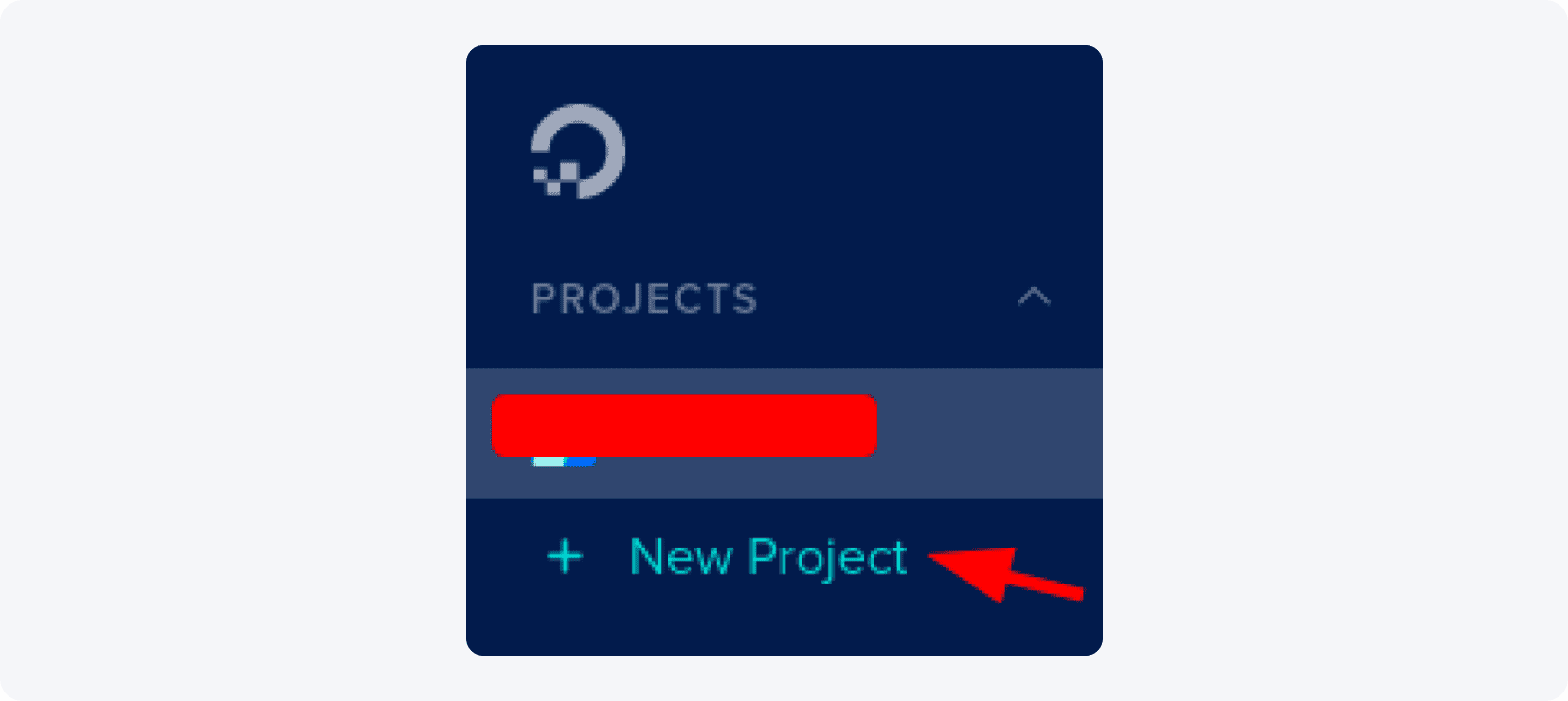
Connectez-vous à votre compte Digital Ocean et, dans le coin supérieur gauche, vous trouverez l’onglet « New Project » :
Vous pourrez maintenant créer votre nouveau projet :
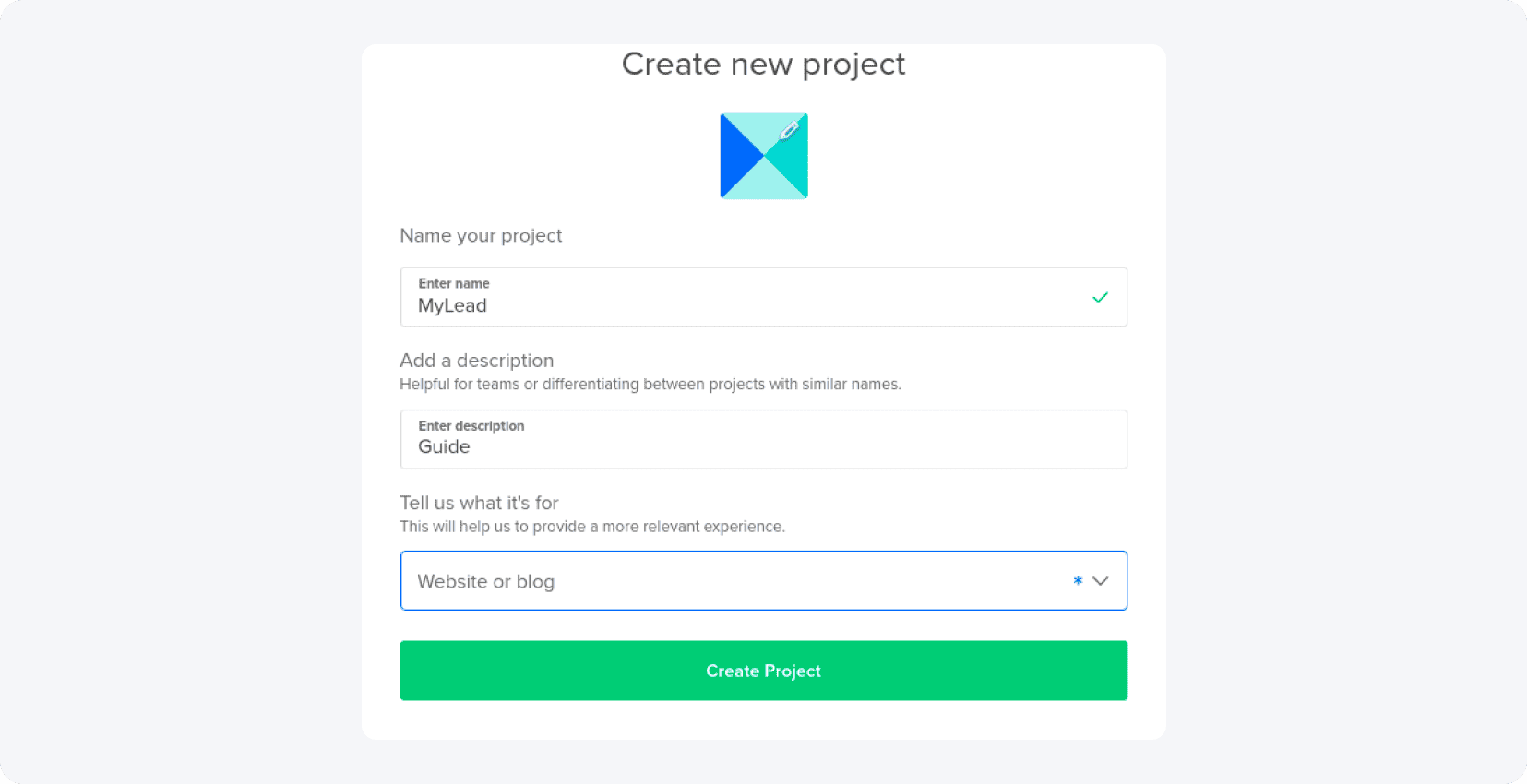
Dans les champs « Name » et « Enter description », vous pouvez écrire ce que vous voulez, puis dans le menu déroulant, choisissez « website or blog » et cliquez sur le bouton vert « Create Project ».
Après 1 minute, vous pourrez créer votre premier droplet :
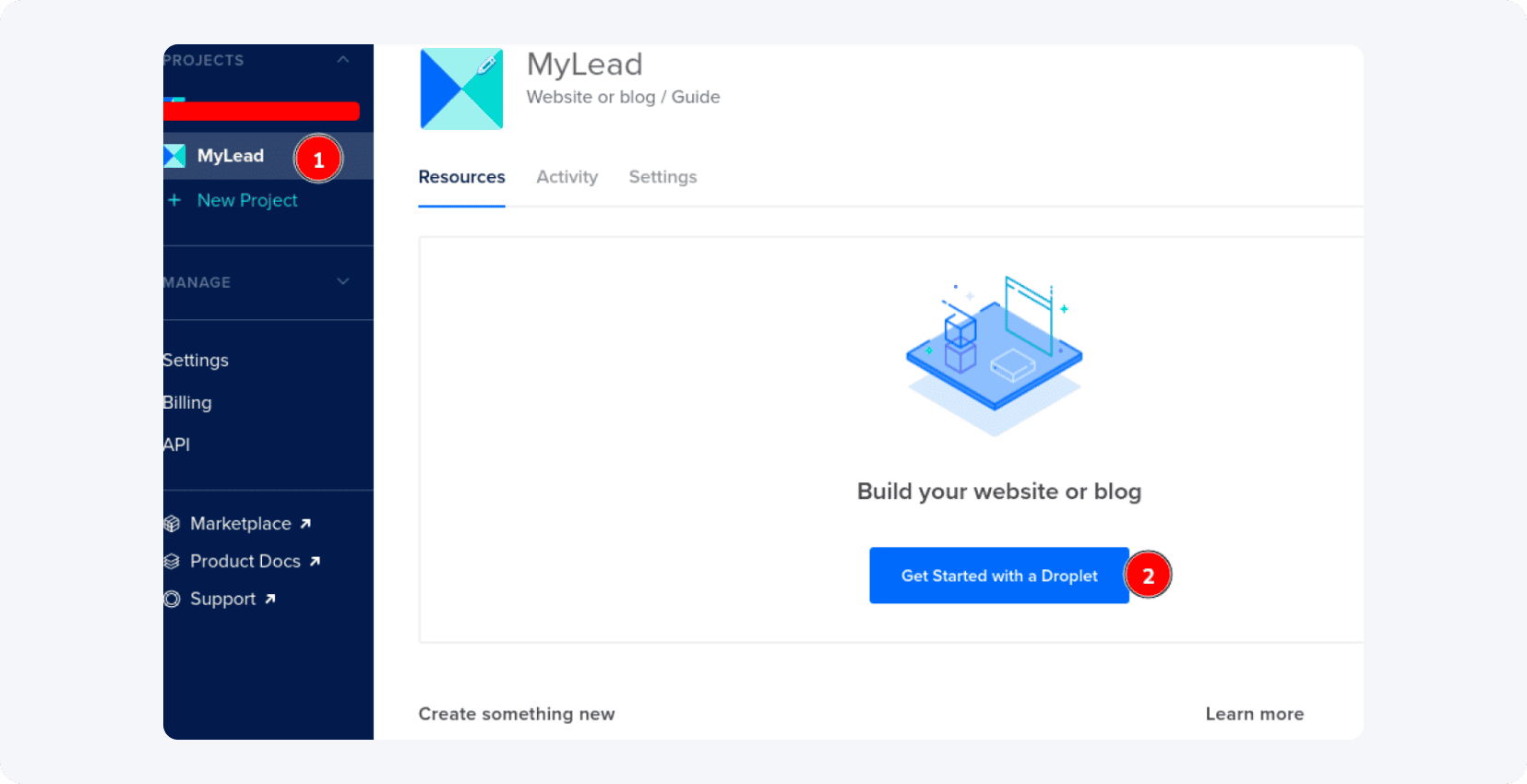
Cliquez sur le bouton « Get Started with a Droplet » :
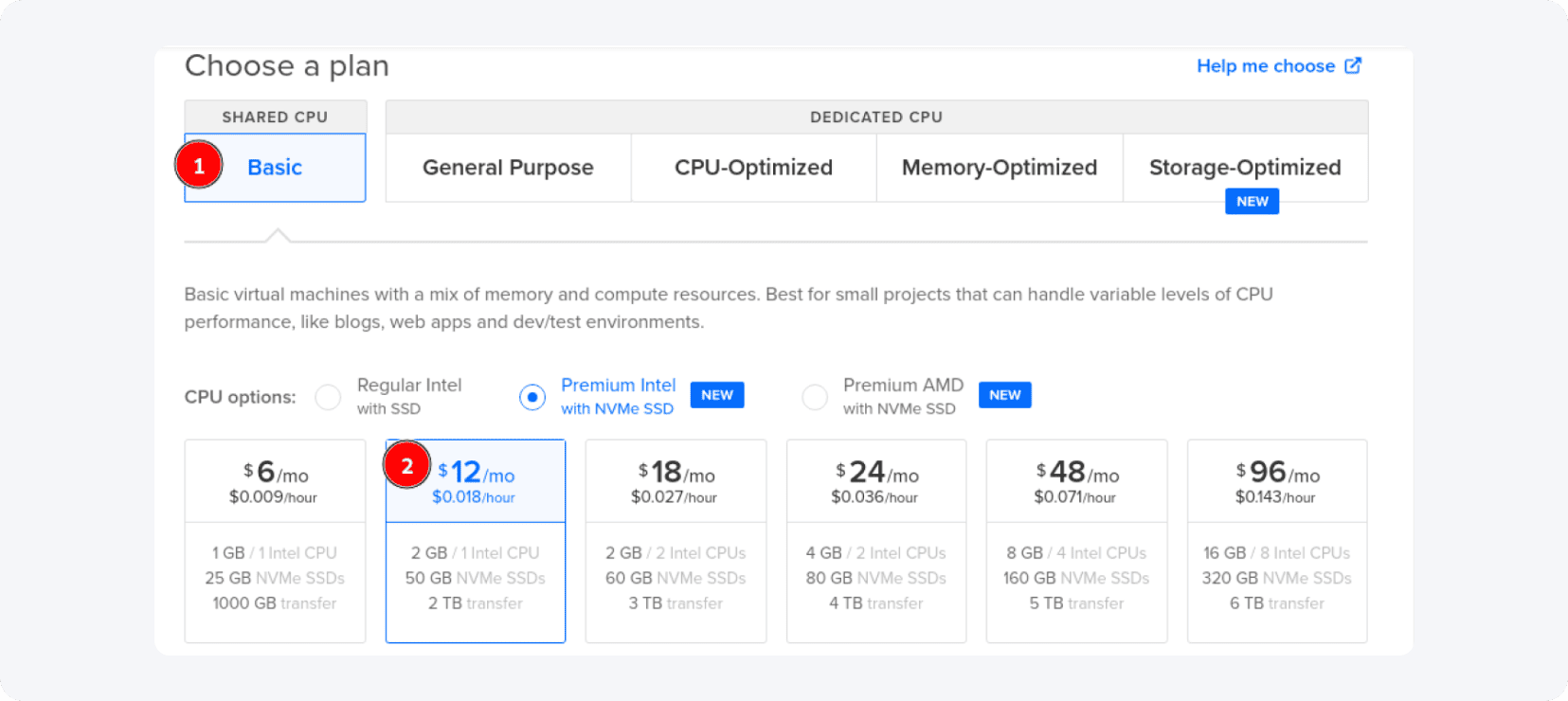
Choisissez votre formule :
• Le plan « Basic » et les options à 12 $ et 18 $ sont suffisants pour tout débutant. Vous pouvez même commencer avec l’option à 6 $ si votre objectif initial est de générer seulement quelques centaines de clics par jour.
• Les droplets Regular Intel avec SSD sont moins chers mais nous recommandons d’utiliser ceux avec NVMe SSD.
Faites défiler jusqu’au menu « Choose a datacenter region ». Si vous souhaitez lancer des campagnes en Europe, choisissez Francfort ou Amsterdam. Si votre campagne d’affiliation est axée sur l’Asie, choisissez Singapour, etc.
Il est temps de continuer – descendez et vous verrez le reste des paramètres :
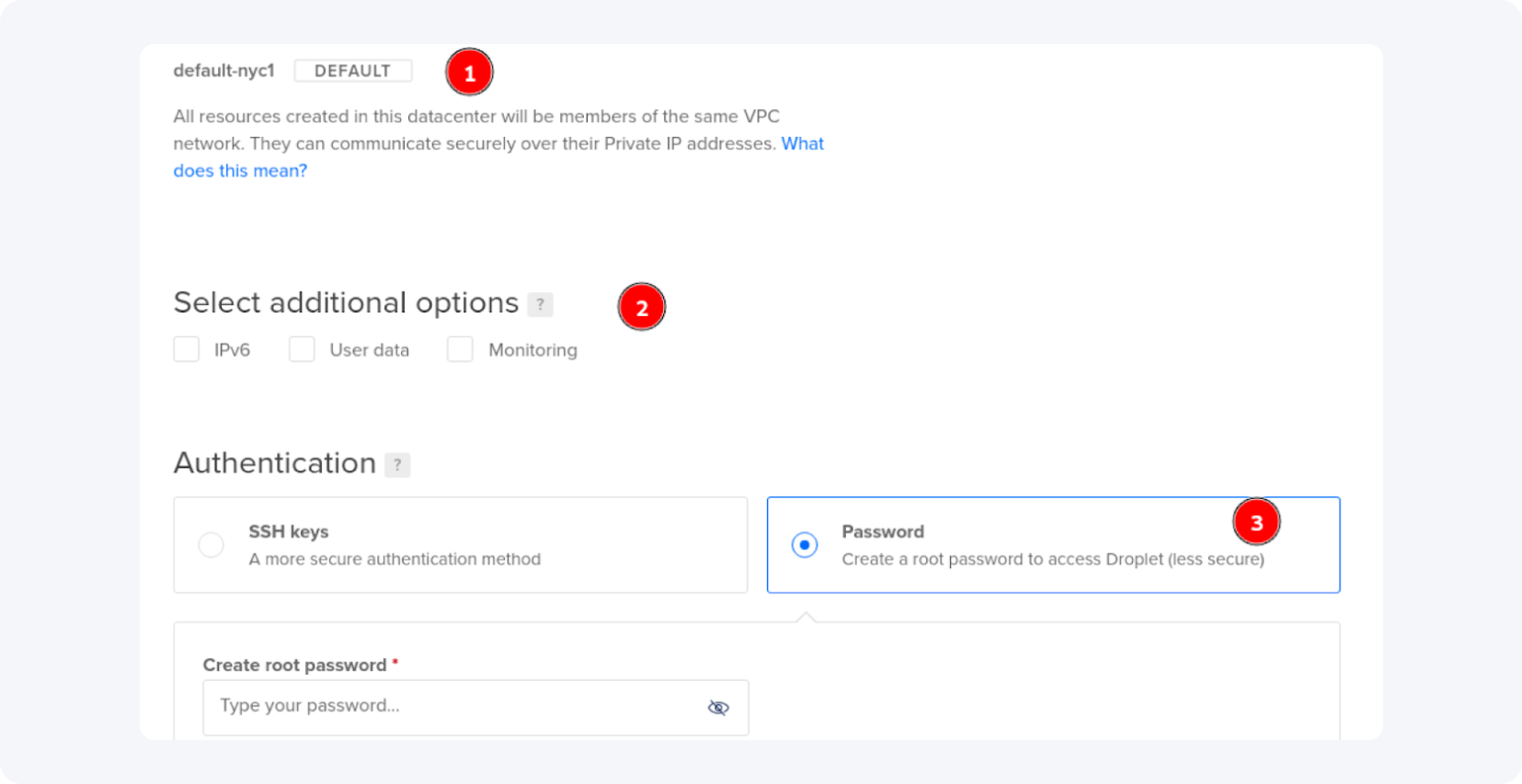
Pour les paramètres VPC, sélectionnez-les si vous le souhaitez ou laissez-les tous décochés comme nous l’avons fait et passez à « Authentication ». Choisissez l’onglet « Password ». Dans « Create root password », créez un mot de passe respectant les exigences de Digital Ocean.
Astuce : créez un mot de passe fort et notez-le sur un papier !
Si vous avez terminé la création du mot de passe, veuillez revenir en haut et préparez-vous à choisir votre OS VPS :
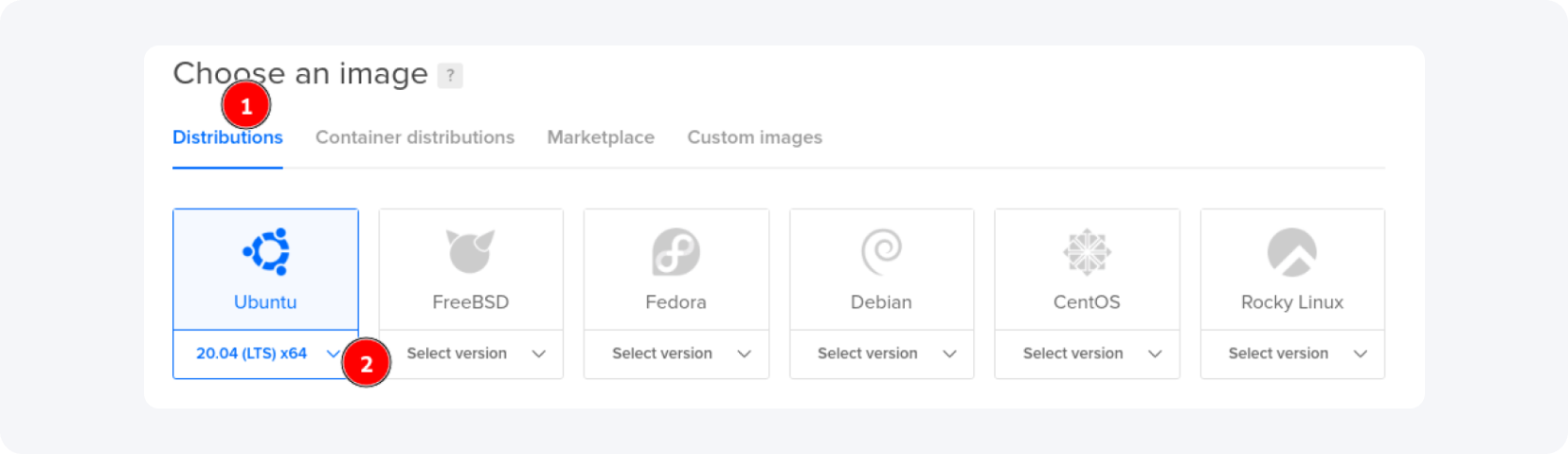
Vous pouvez utiliser la version Ubuntu 18.10 ou Debian 9.0. Il n’y a pas beaucoup de différences entre elles car Ubuntu est basé sur Debian. Aujourd’hui, nous utiliserons Ubuntu 18.10 (nous vous expliquerons plus tard pourquoi).
Maintenant, faites défiler jusqu’en bas. Vous devriez voir la section « Finalize and create » :
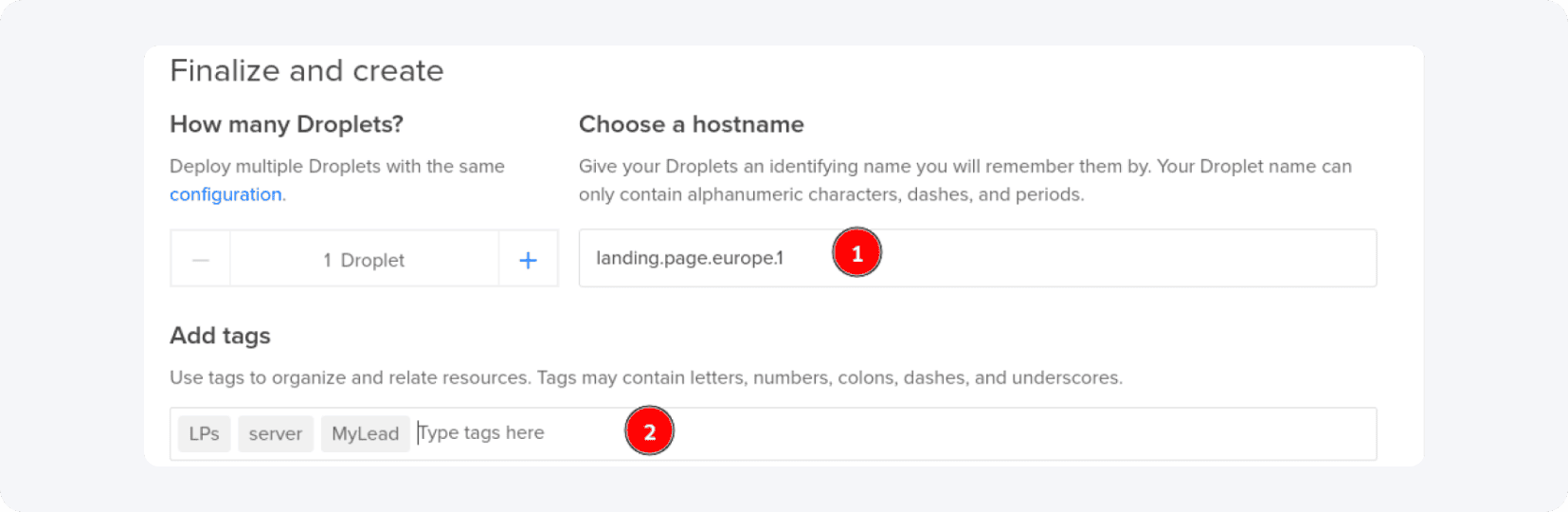
Pour le nom d’hôte, saisissez-en un personnalisé ou utilisez simplement celui par défaut, et si vous le souhaitez, ajoutez des tags, mais ce n’est pas obligatoire.
Continuons. Il vous sera demandé d’assigner le droplet à un projet et si vous souhaitez activer les sauvegardes :
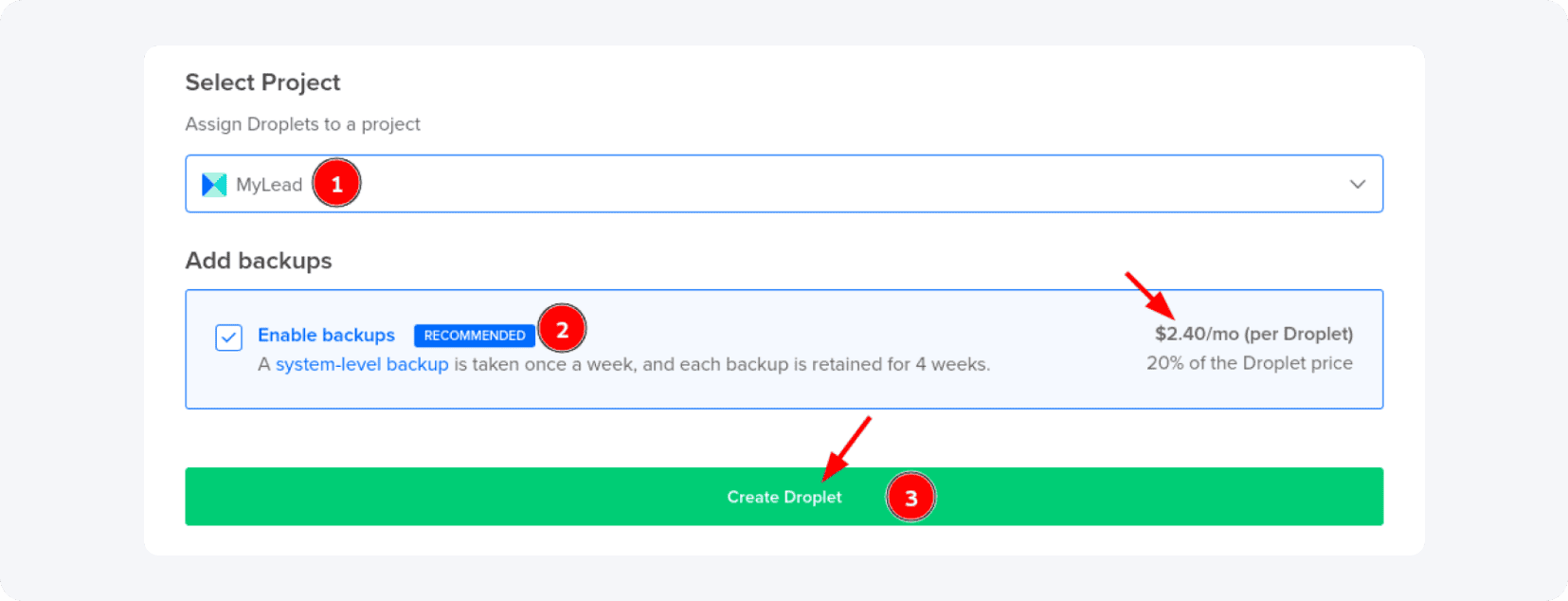
N’oubliez pas, vous paierez 20 % de plus si les sauvegardes sont activées, cela dépend donc de vous, mais dans certains cas, cela vaut le coût supplémentaire.
Lorsque vous êtes prêt, cliquez simplement sur « Create Droplet ».
Félicitations ! Vous avez créé votre premier droplet. Si tout est en ordre, vous devriez voir quelque chose de similaire :

Copiez l’adresse IP de votre droplet et ouvrez votre terminal si vous utilisez macOS ou Linux sur votre ordinateur ou portable. Si vous êtes sous Windows, téléchargez PuTTY depuis ici et suivez ce guide – il explique comment connecter votre Droplet sous Windows avec le logiciel « PuTTY ».
Nous utilisons Linux sur le portable, donc nous ouvrons simplement le terminal :
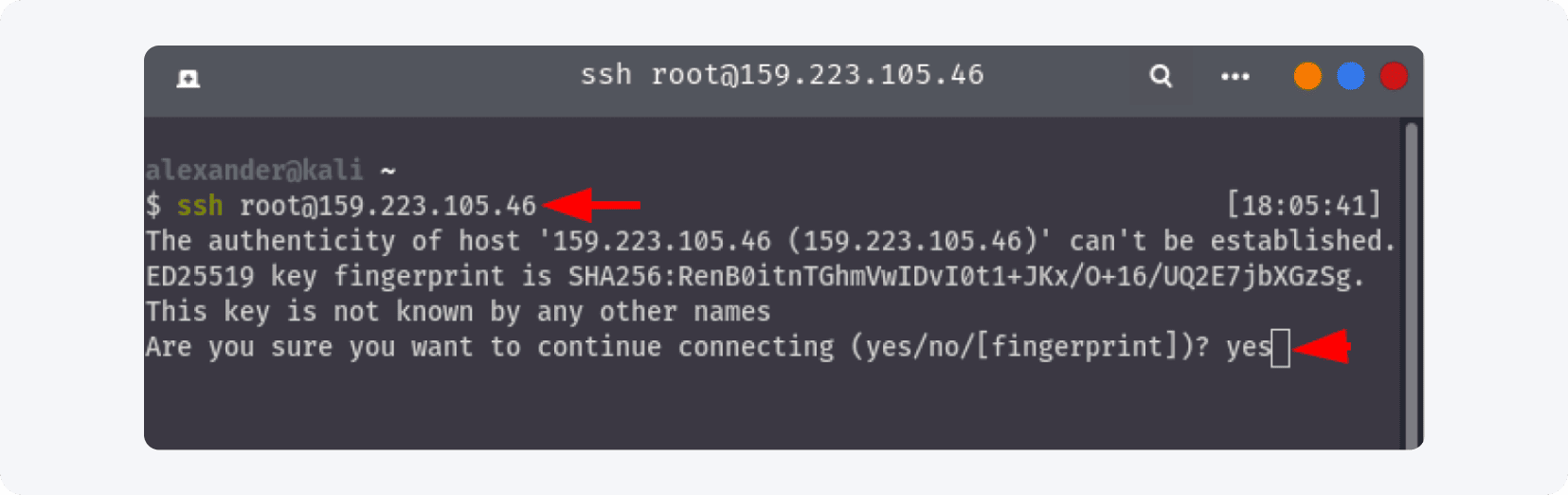
Gardez à l’esprit que la commande « ssh root@votreIP » est uniquement pour les systèmes UNIX, pas pour Windows, mais le processus est similaire.
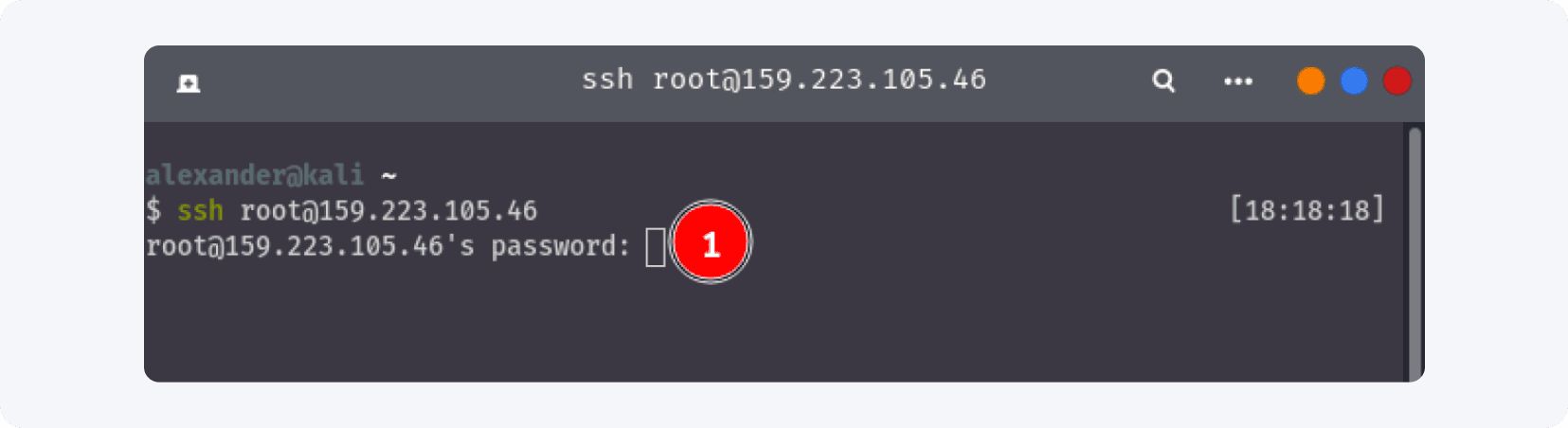
Vous devrez maintenant accepter la connexion, puis entrer le mot de passe de votre serveur :
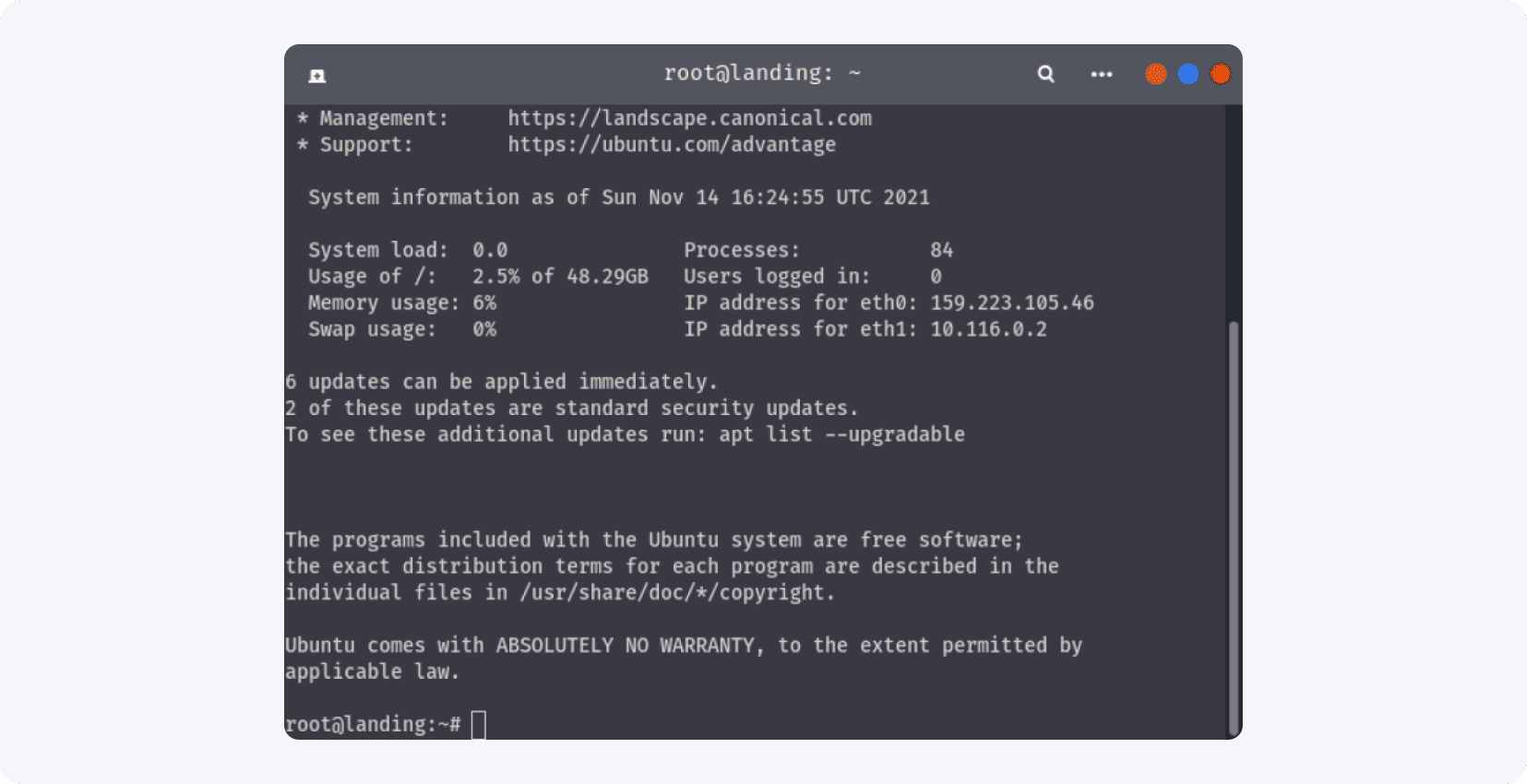
Si vous utilisez Ubuntu 18.10, vous devriez voir quelque chose comme ceci :
La première chose à faire sur une installation neuve est de mettre à jour le système. Vous pouvez le faire avec seulement deux commandes : entrez sudo apt update puis sudo apt upgrade. L’ensemble du processus prendra 2 à 4 minutes.

Il est temps d’installer un panneau de contrôle qui peut être utilisé pour ajouter plusieurs domaines. Il installera automatiquement les serveurs Web Nginx et Apache, un serveur FTP, un serveur de base de données MySQL, et vous facilitera la vie.
Dans ce guide, nous utiliserons le panneau de contrôle Vesta.
Le problème avec VestaCP est qu’il ne fonctionne que sur Ubuntu 18.10 ou antérieur, Debian 9 ou antérieur, et CentOS 7 ou antérieur (voir la liste complète des OS supportés ici), c’est pourquoi nous utilisons Ubuntu 18.10 dans ce guide.
Pour le télécharger, entrez cette commande : curl -O http://vestacp.com/pub/vst-install.sh tout en restant connecté à votre serveur :
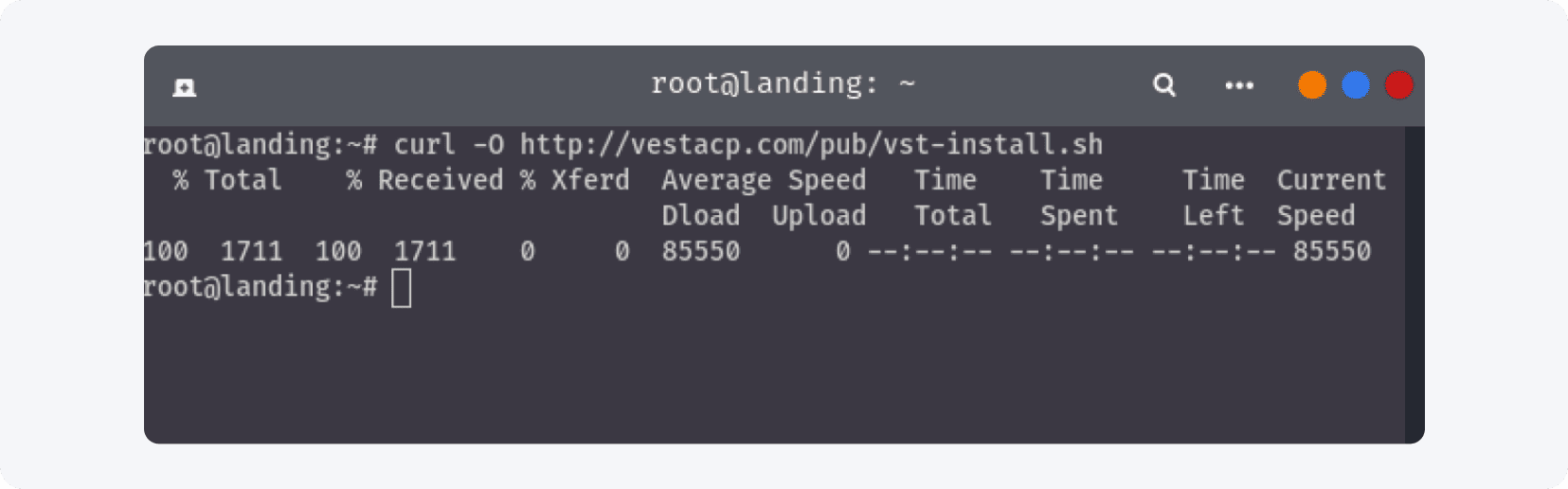
Pour l’exécuter, tapez : bash vst-install.sh puis appuyez sur Entrée :
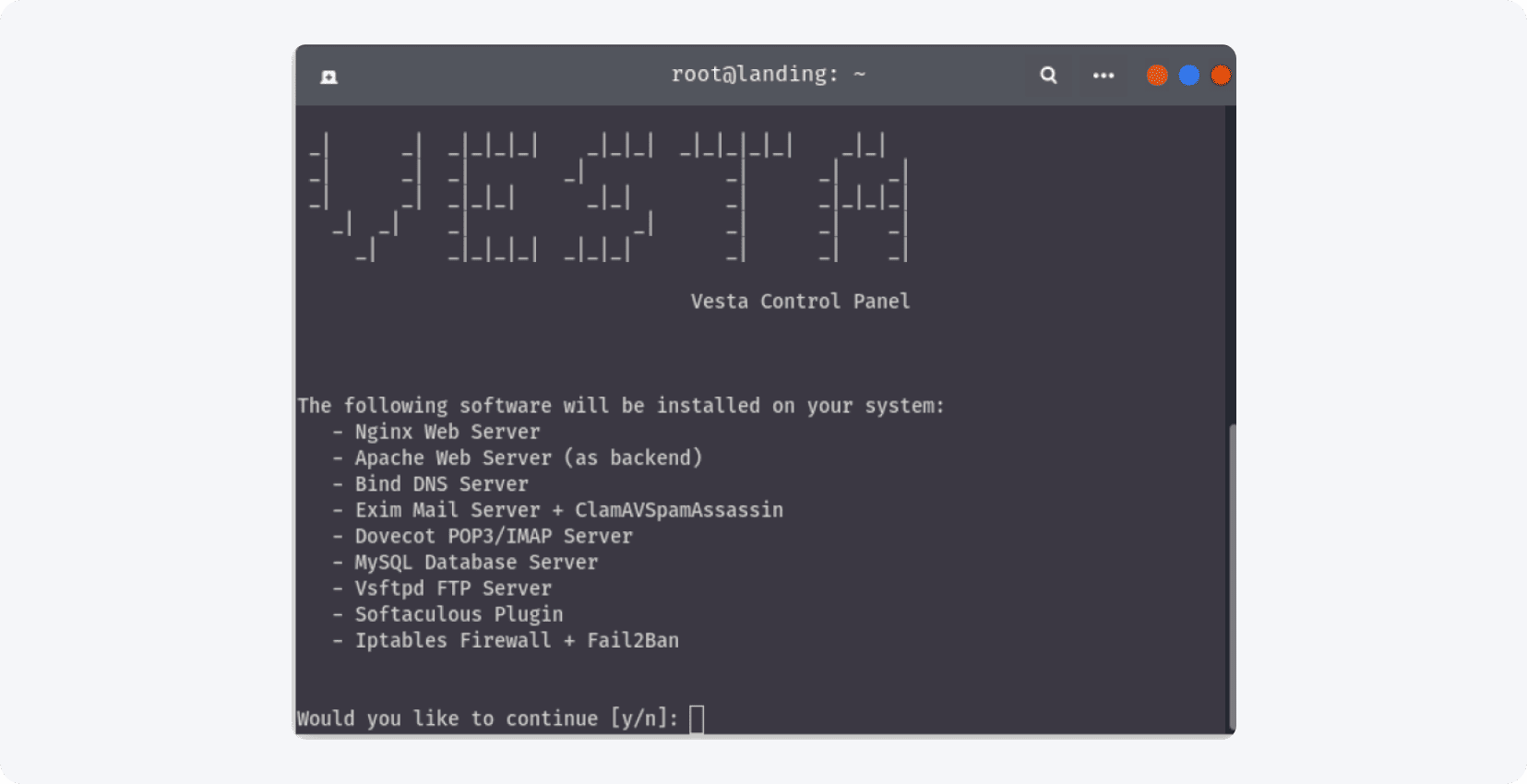
Confirmez avec « y » et entrez votre adresse e-mail lorsque l’installateur vous le demande. Les autres questions peuvent être passées avec la touche Entrée (Vesta utilisera les paramètres par défaut).
Attendez la fin du processus :
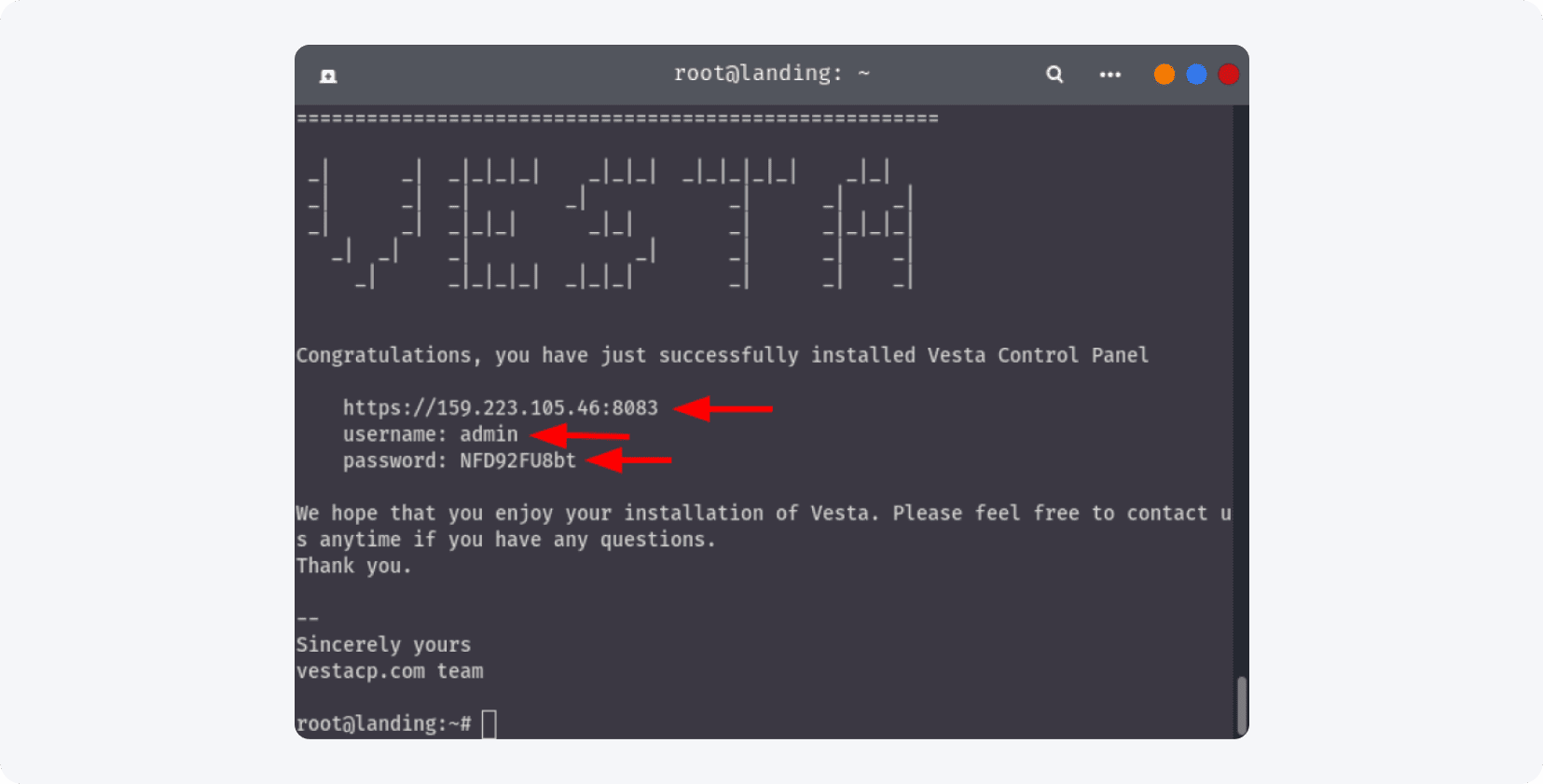
Important : n’oubliez pas de noter quelque part le nom d’utilisateur et le mot de passe pour votre connexion Vesta !
Il est temps de tester notre panneau Vesta – dans votre navigateur, saisissez l’adresse du panneau de contrôle. Dans notre cas, comme vous pouvez le voir sur la capture ci-dessus, c’est https://159.223.105.46:8083, mais utilisez la vôtre.
Lorsque vous ouvrez le panneau de contrôle pour la première fois, vous verrez ceci dans votre navigateur :
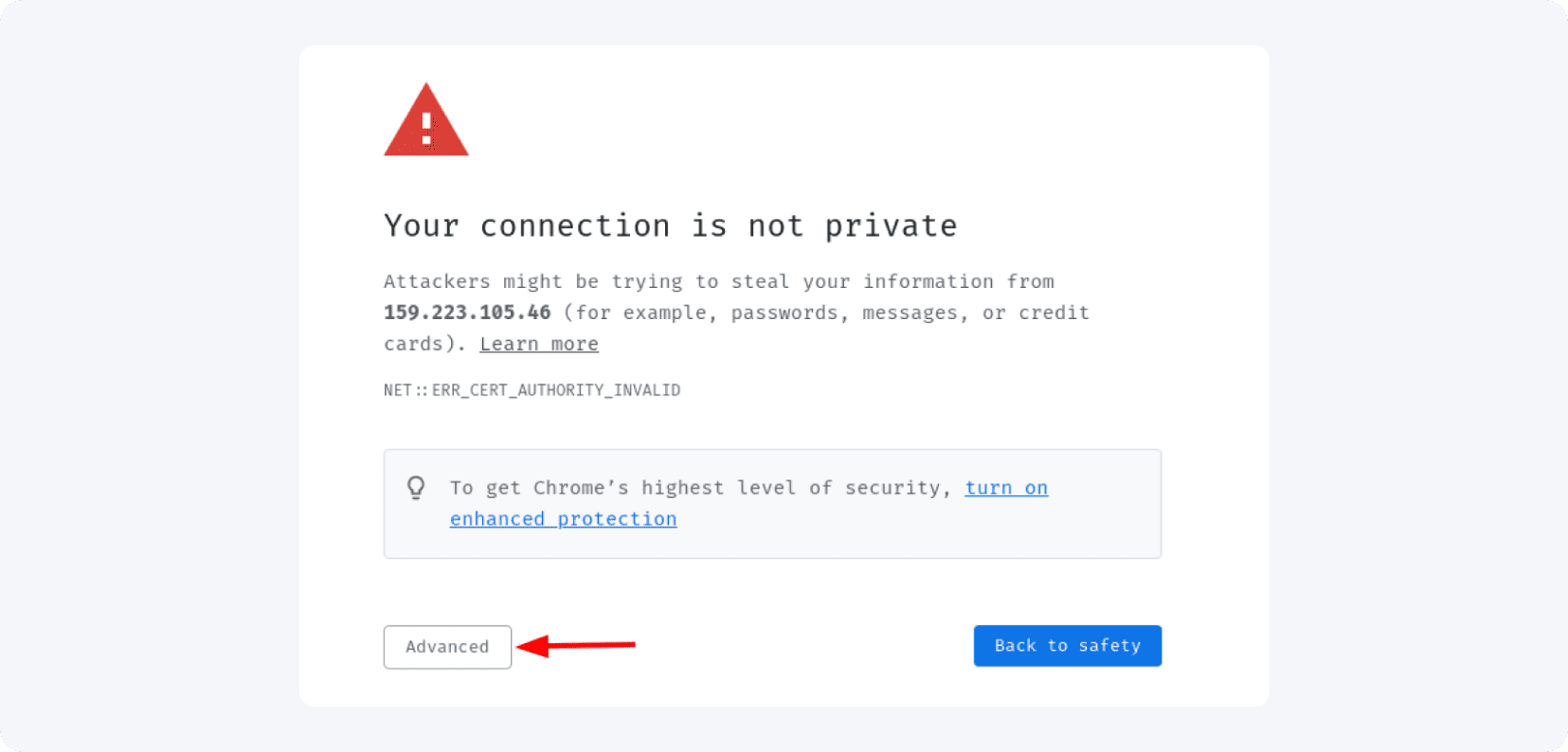
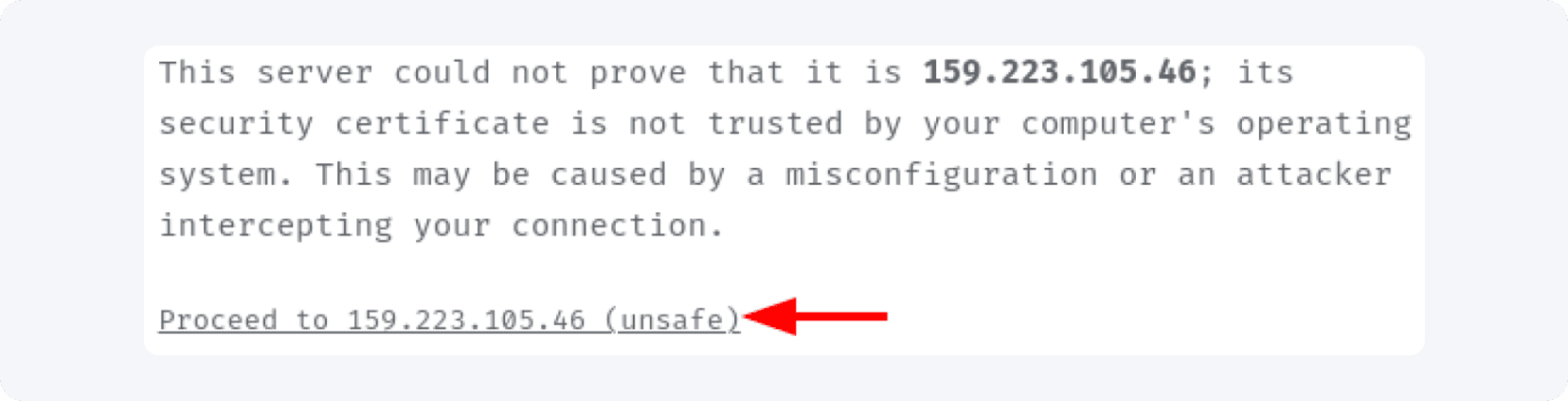
Ne vous inquiétez pas, c’est normal. Cliquez sur l’onglet « Avancé » puis acceptez de continuer :
Vous devriez être redirigé vers l’écran de connexion de Vesta CP :
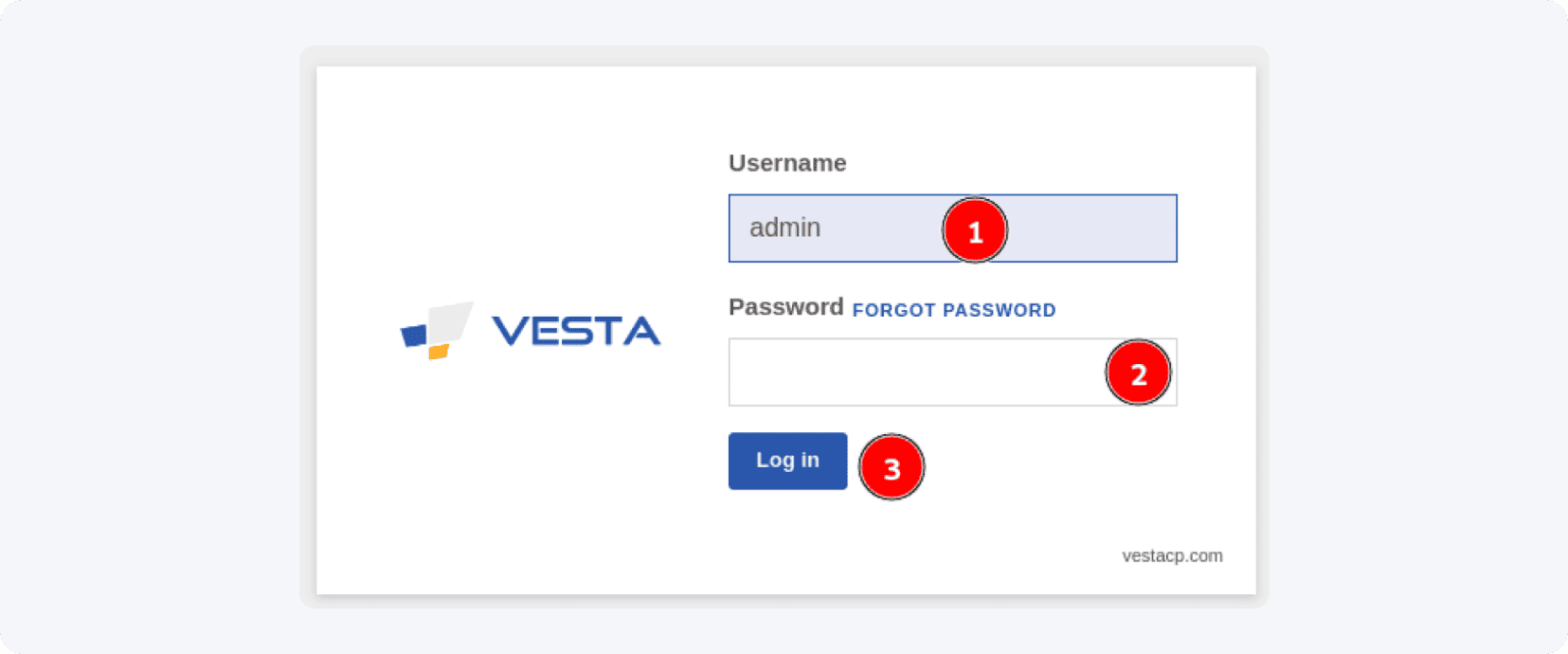
Utilisez le nom d’utilisateur par défaut « admin », saisissez votre mot de passe et connectez-vous.
Et voici le résultat final :
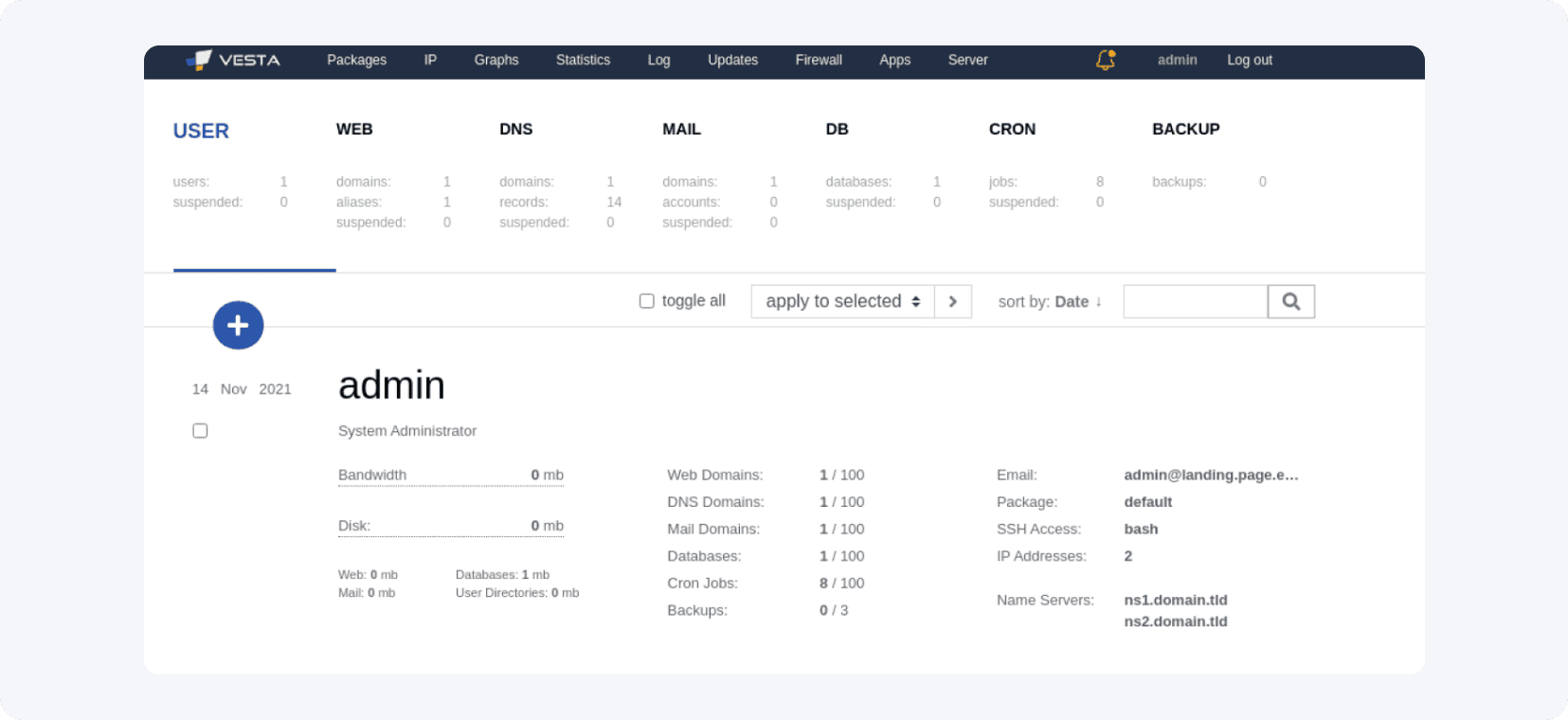
Si vous êtes sur le tableau de bord Vesta, alors vous avez bien travaillé, sinon vérifiez votre mot de passe ou essayez de réinstaller le panneau de contrôle (VestaCP).
Passons à la configuration du domaine.
Nous travaillons généralement avec Namecheap et nous l’utiliserons à nouveau. Nous n’allons pas vous apprendre à acheter un domaine, mais nous allons vous montrer comment le connecter à Cloudflare et au panneau Vesta.
Après avoir acheté votre domaine sur Namecheap, connectez-vous à Cloudflare (si vous n’avez pas de compte, créez-en un, c’est entièrement gratuit) et cliquez sur le bouton « Add site » en haut au centre :

Vous verrez ce menu :
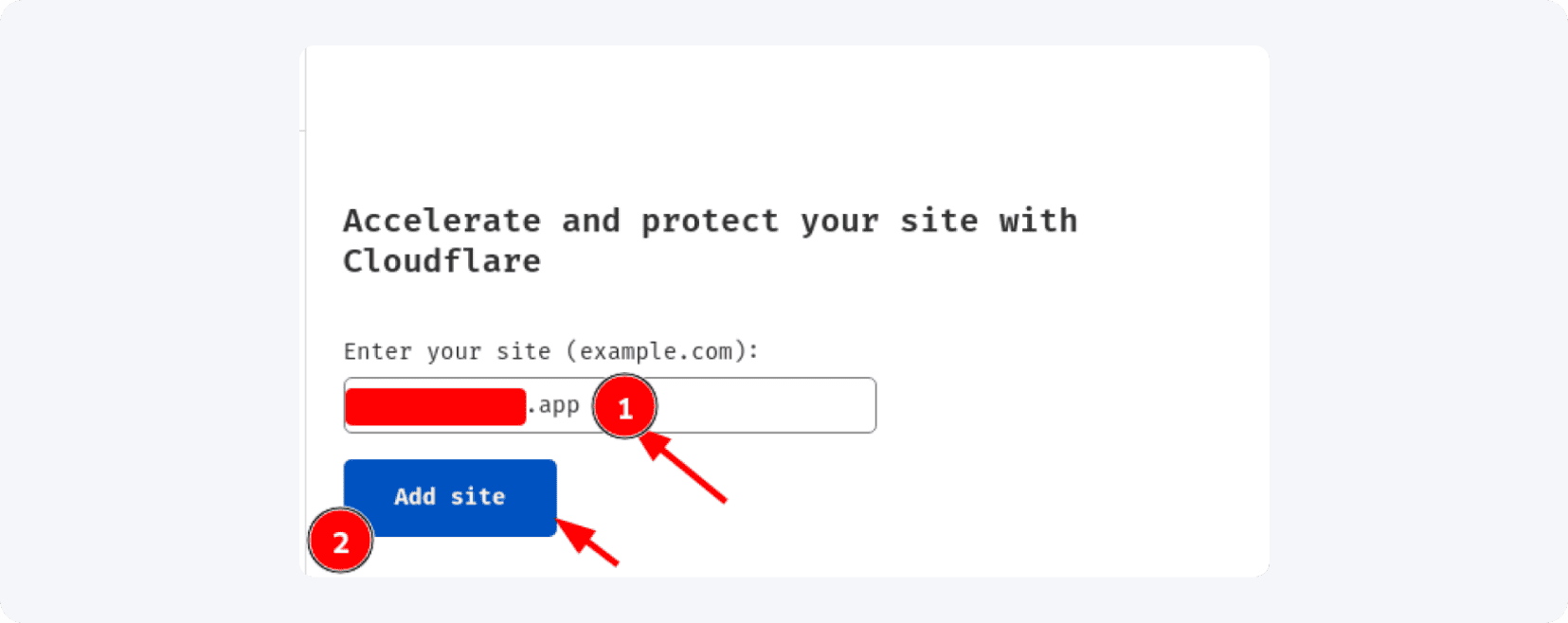
Dans le champ sous « enter your site », écrivez le nom de votre site sans « WWW » ni « HTTP » – seulement le nom et l’extension (j’ai caché notre nom de site pour des raisons de sécurité) – puis cliquez sur le bouton bleu « Add site ».
Ensuite, vous devrez choisir votre offre. Pour vos besoins d’affilié, l’offre gratuite suffit :
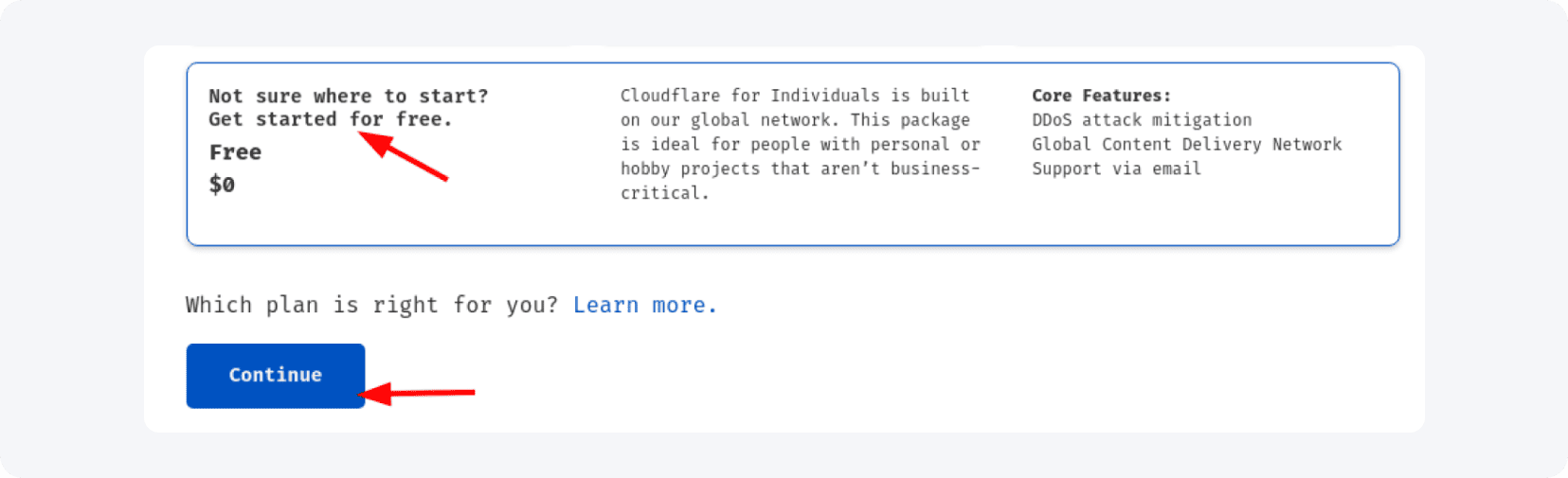
Choisissez l’offre gratuite et cliquez sur « Continue ». Vous serez redirigé vers la page « Review your DNA records » :
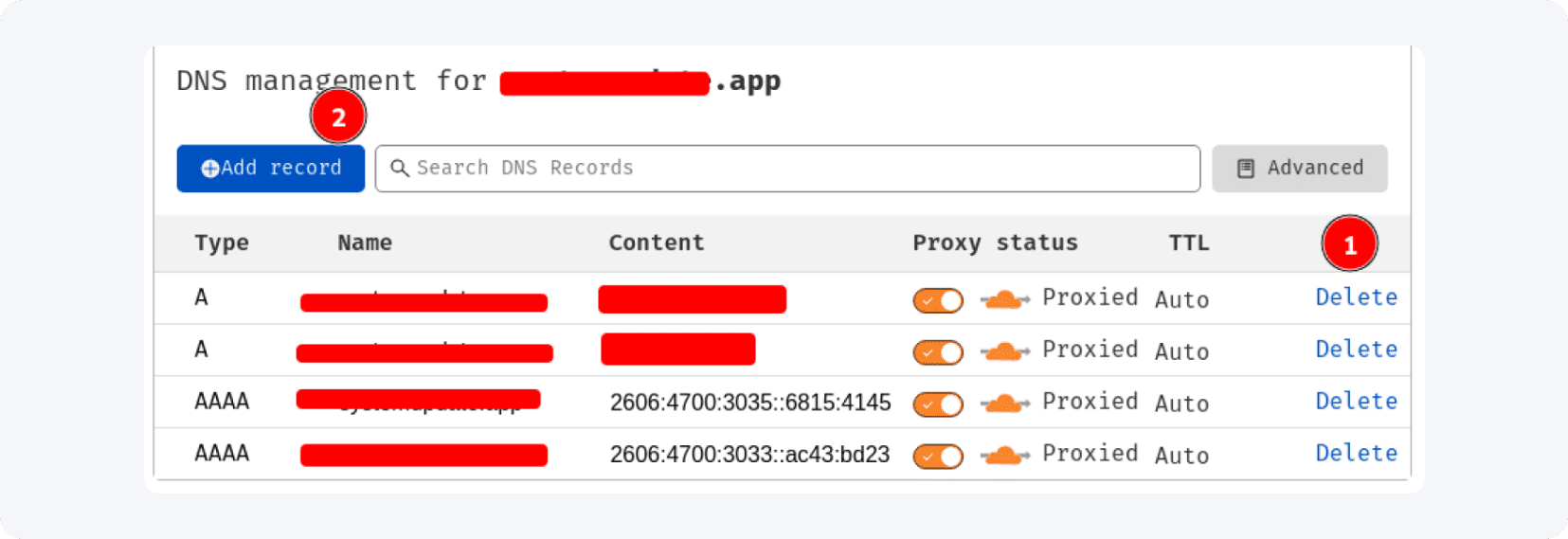
Vous pouvez d’abord supprimer tous les enregistrements existants pour ce domaine car vous n’en aurez pas besoin si vous utilisez ce domaine uniquement pour héberger vos pages d’atterrissage. Cliquez ensuite sur « Add record », et vous verrez ce menu :
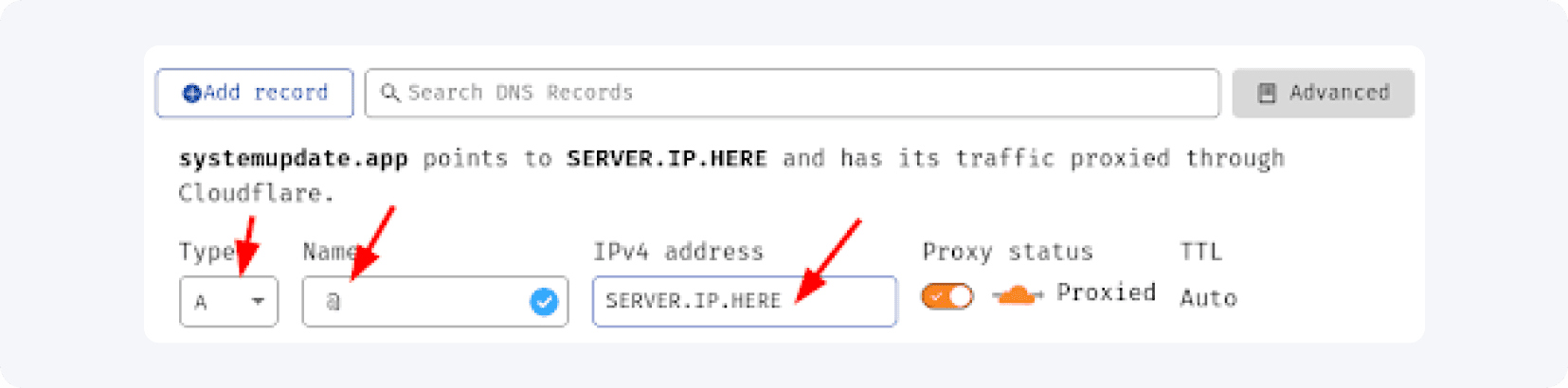
Pour « Type », laissez « A », dans le champ « Name » ajoutez « @ » et pour IPv4, entrez l’IP de votre serveur au format xxx.xxx.xxx.xxx puis cliquez sur « Save » !
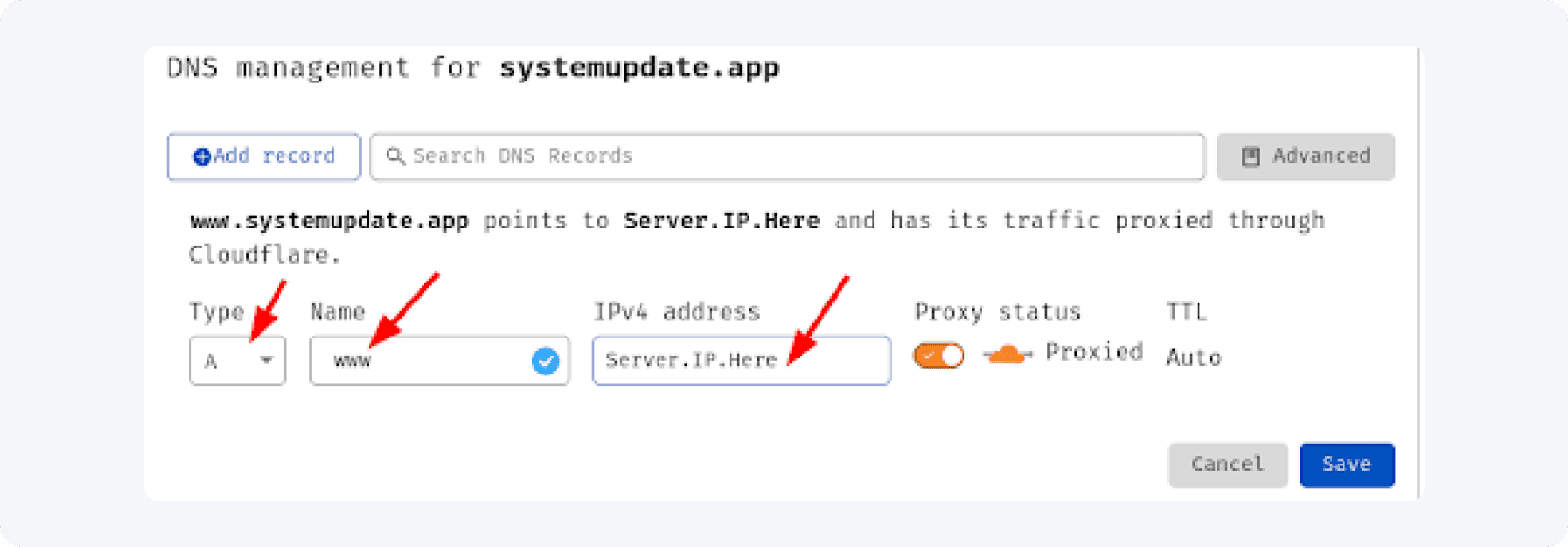
Cliquez à nouveau sur « Add Record » et répétez l’étape, mais cette fois dans le champ « Name » mettez « www » et enregistrez l’enregistrement :
Si vous avez tout fait correctement, vous devriez voir quelque chose de similaire :
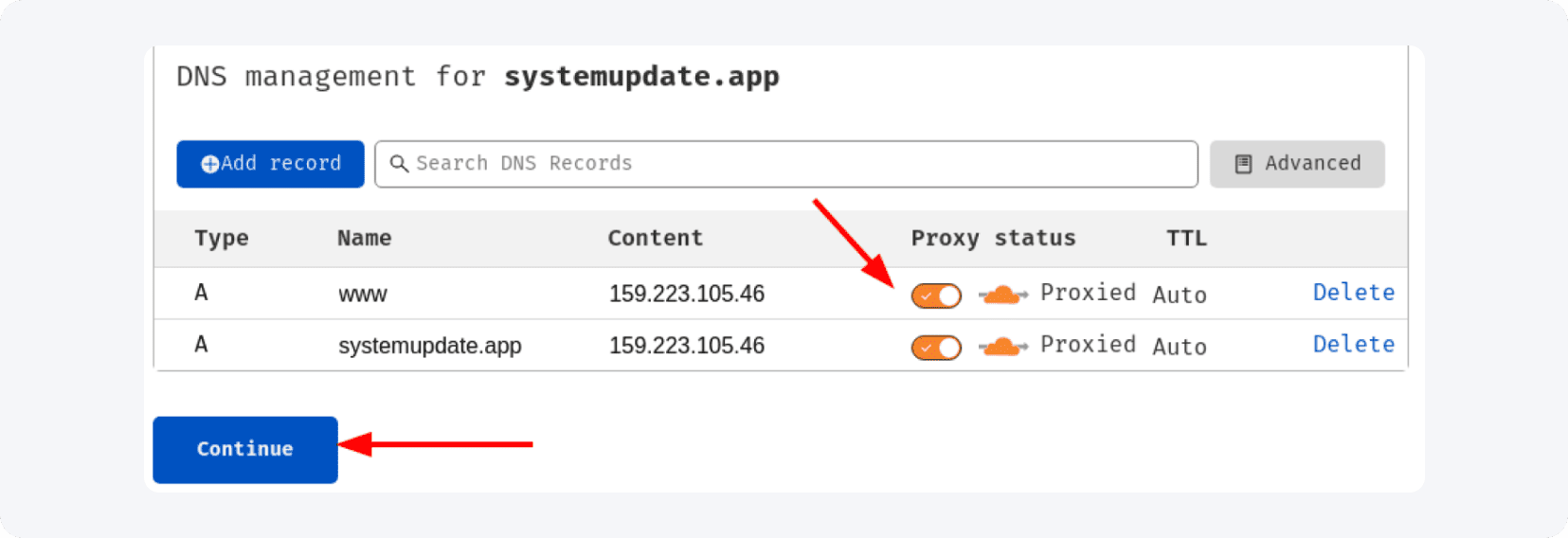
Cliquez sur « Continue » et voyons la suite.
Préparez-vous à changer les nameservers existants par ceux de Cloudflare.
Connectez-vous à votre tableau de bord Namecheap, trouvez le domaine pour lequel vous souhaitez changer les DNS, et cliquez sur « Manage » :

Vous êtes maintenant dans les paramètres du domaine :
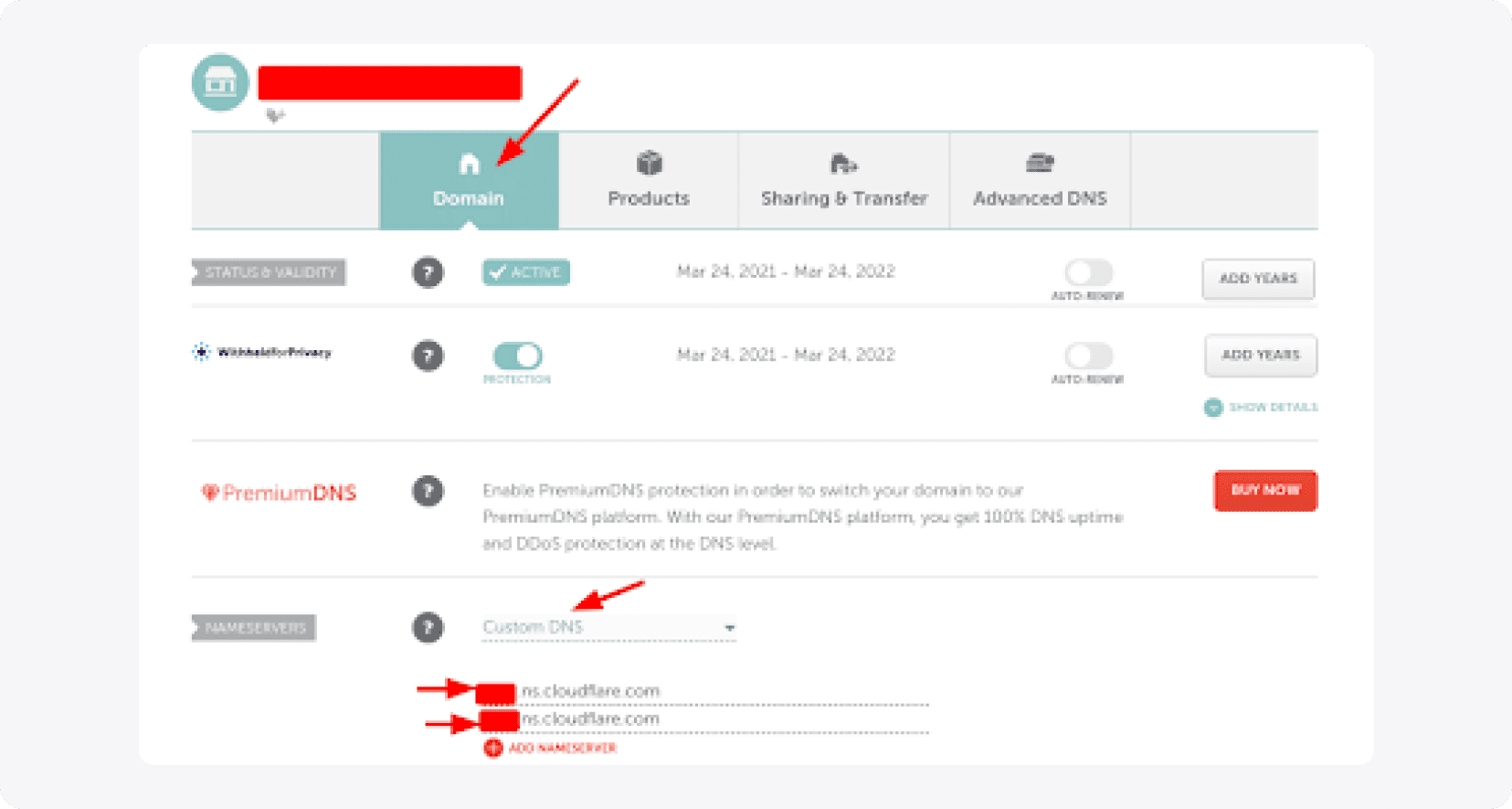
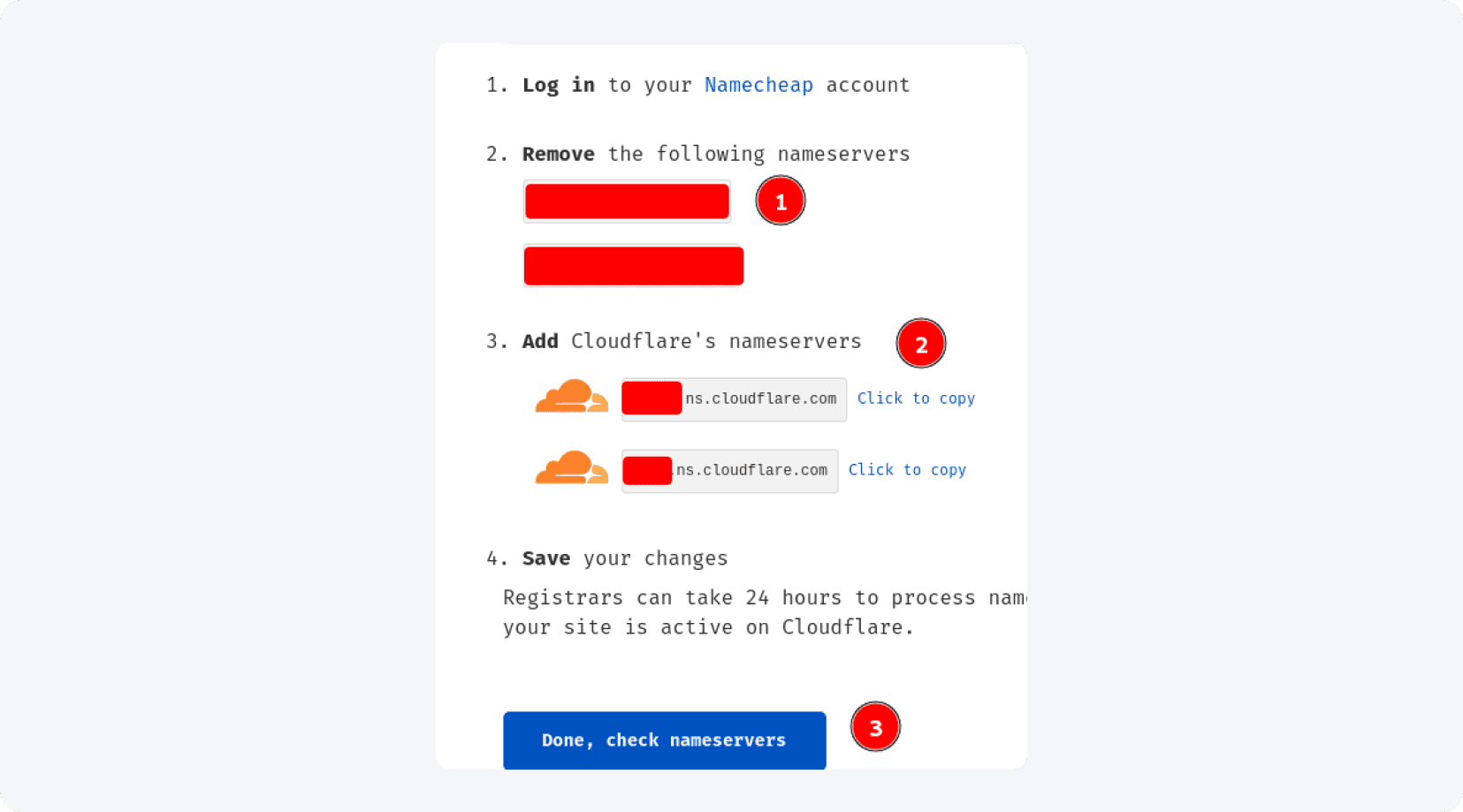
Faites défiler jusqu’à la section « Nameservers », choisissez « Custom DNS » et copiez-collez les serveurs de noms (capture ci-dessus) depuis votre compte Cloudflare (étape 2 de la capture ci-dessous). Une fois terminé, enregistrez-les et retournez sur Cloudflare pour vérifier si tout est correct côté nameservers (étape 3 de la capture ci-dessous).
À l’étape suivante, vous verrez des recommandations de configuration et notre conseil est au moins d’y jeter un œil :
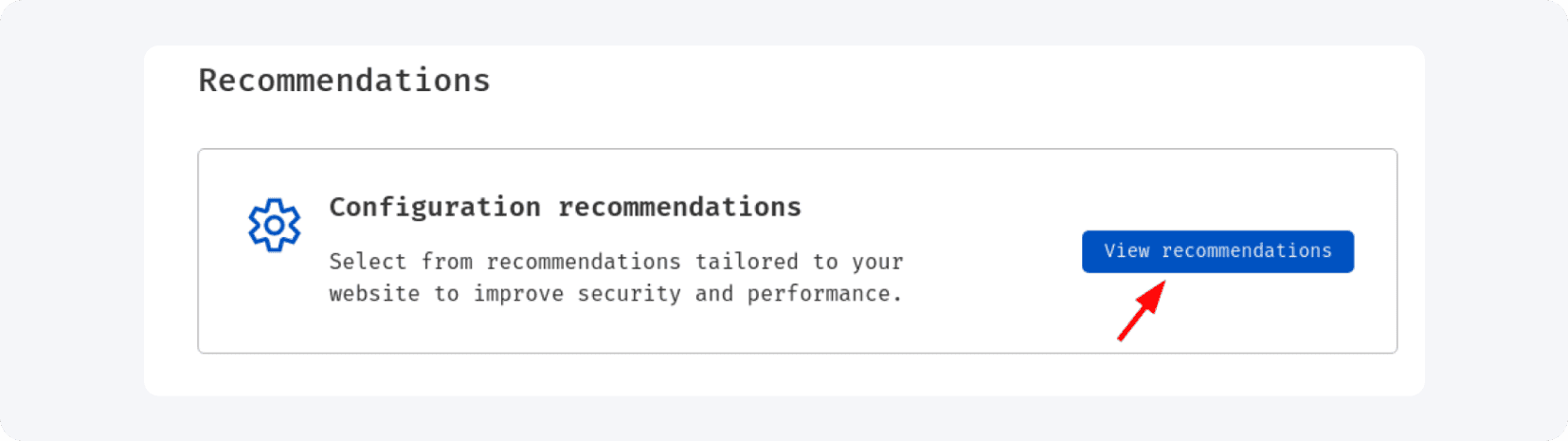
Après avoir cliqué sur « View recommendations », voici ce que vous verrez :
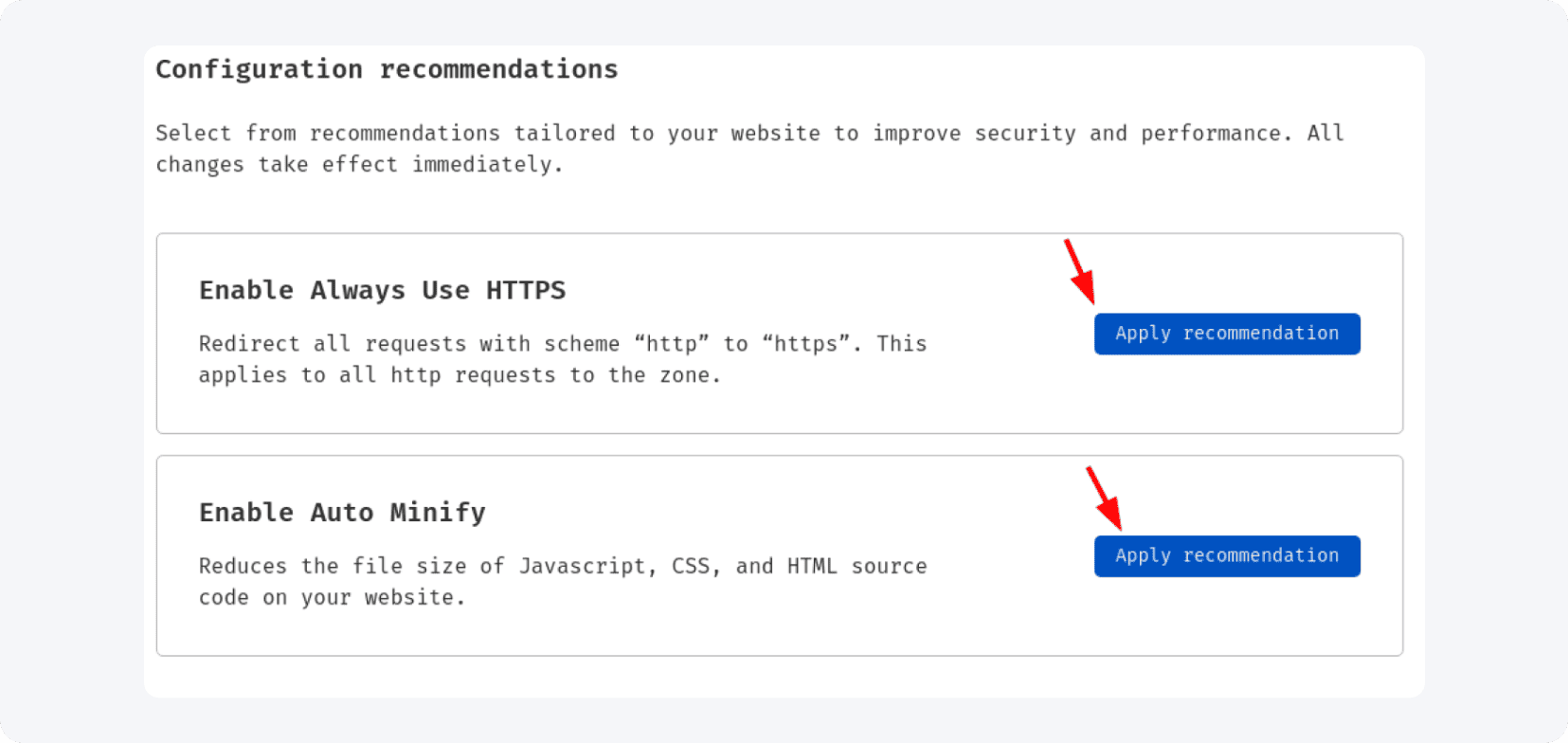
Nous allons appliquer les deux. Le premier activera le certificat SSL pour notre domaine et nos pages d’atterrissage, ce qui est fiable, et le second minifiera votre code, ce qui accélérera vos pages. Le meilleur, c’est que c’est gratuit. Merci Cloudflare !
C’est tout. Vous devez attendre environ 15 à 30 minutes (parfois plus) puis vérifier le domaine ajouté dans Cloudflare. Si vous voyez un message comme celui-ci…
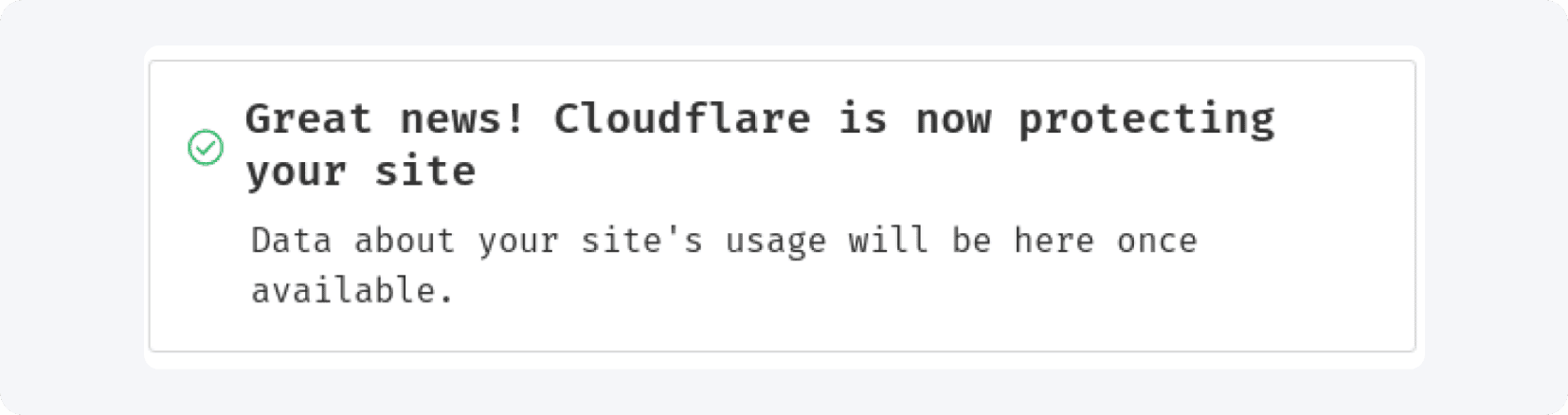
Bravo ! Il ne reste qu’une dernière étape avant de téléverser notre page d’atterrissage sur le serveur.
Allez sur votre page de connexion Vesta (si vous avez oublié comment, remontez plus haut), saisissez votre nom d’utilisateur (admin par défaut) et le mot de passe, puis connectez-vous.
Une fois connecté, allez dans l’onglet « WEB » et cliquez sur l’icône bleue « + » :
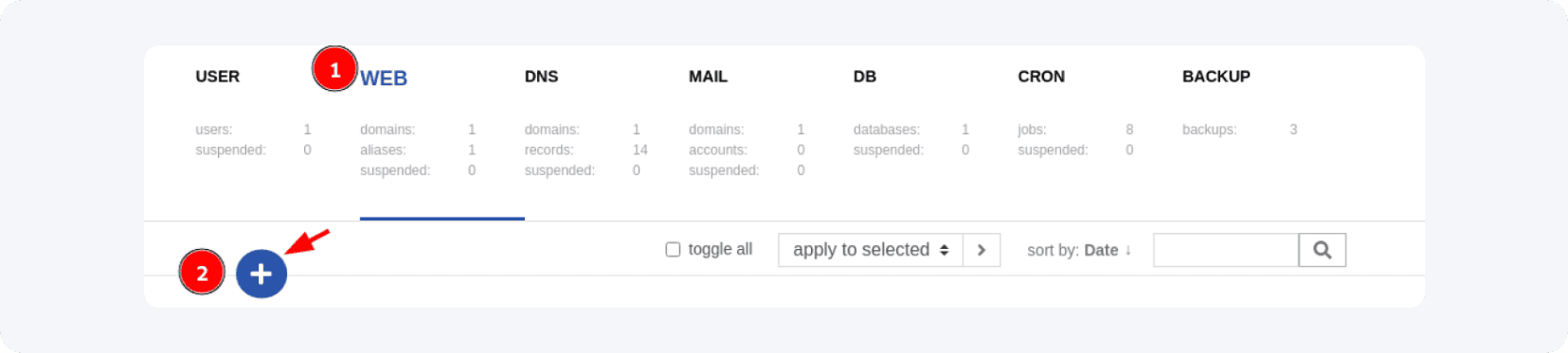
Vous verrez le menu « ajout de domaine » :
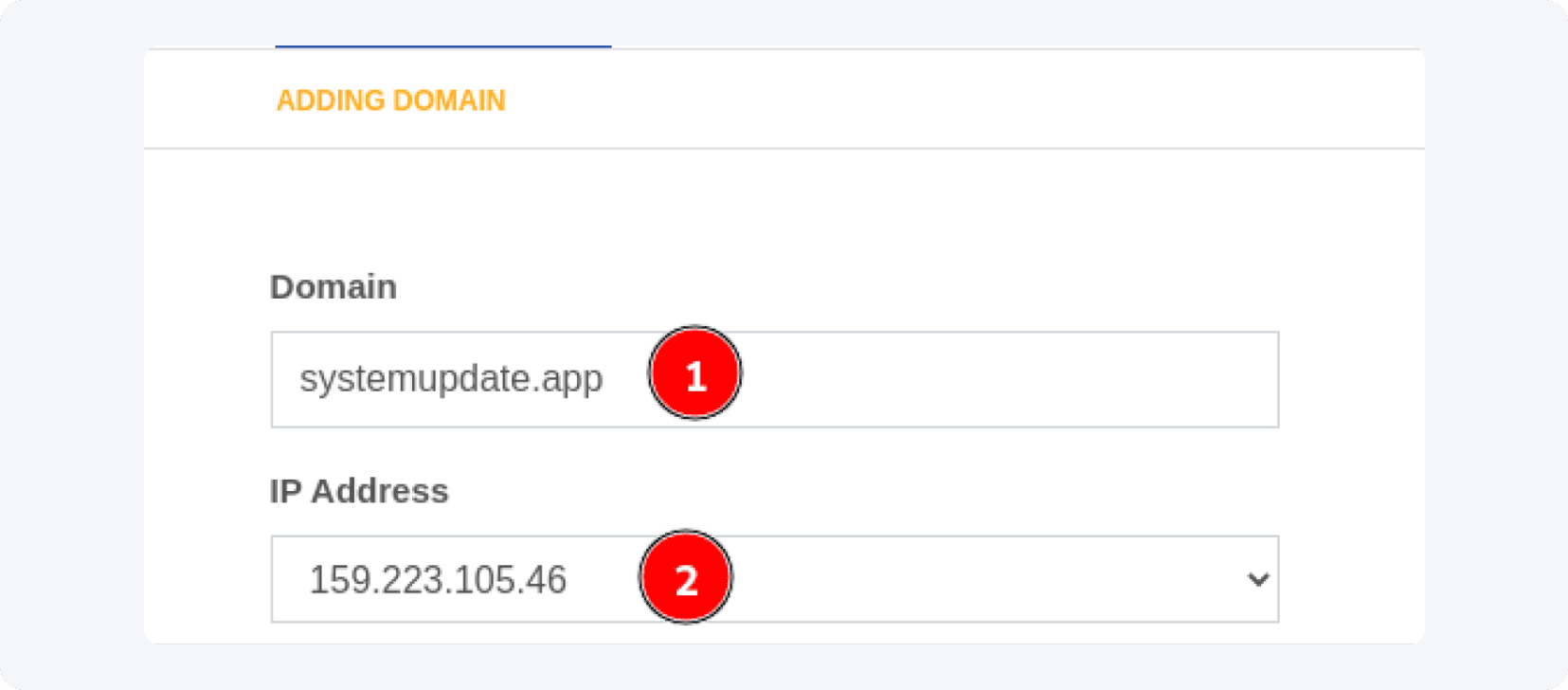
Dans le champ « Domain », entrez le domaine que vous avez ajouté à Cloudflare, et dans le champ « IP Address », choisissez l’IP du serveur. Les autres paramètres peuvent rester inchangés. Descendez et cliquez sur « Add ».
Il est temps de téléverser la page d’atterrissage sur le serveur !
Ouvrez votre client FTP préféré (nous utilisons FileZilla, mais vous pouvez en utiliser un autre), ouvrez le « Site Manager » ou équivalent dans votre logiciel, puis cliquez sur « New Site » :
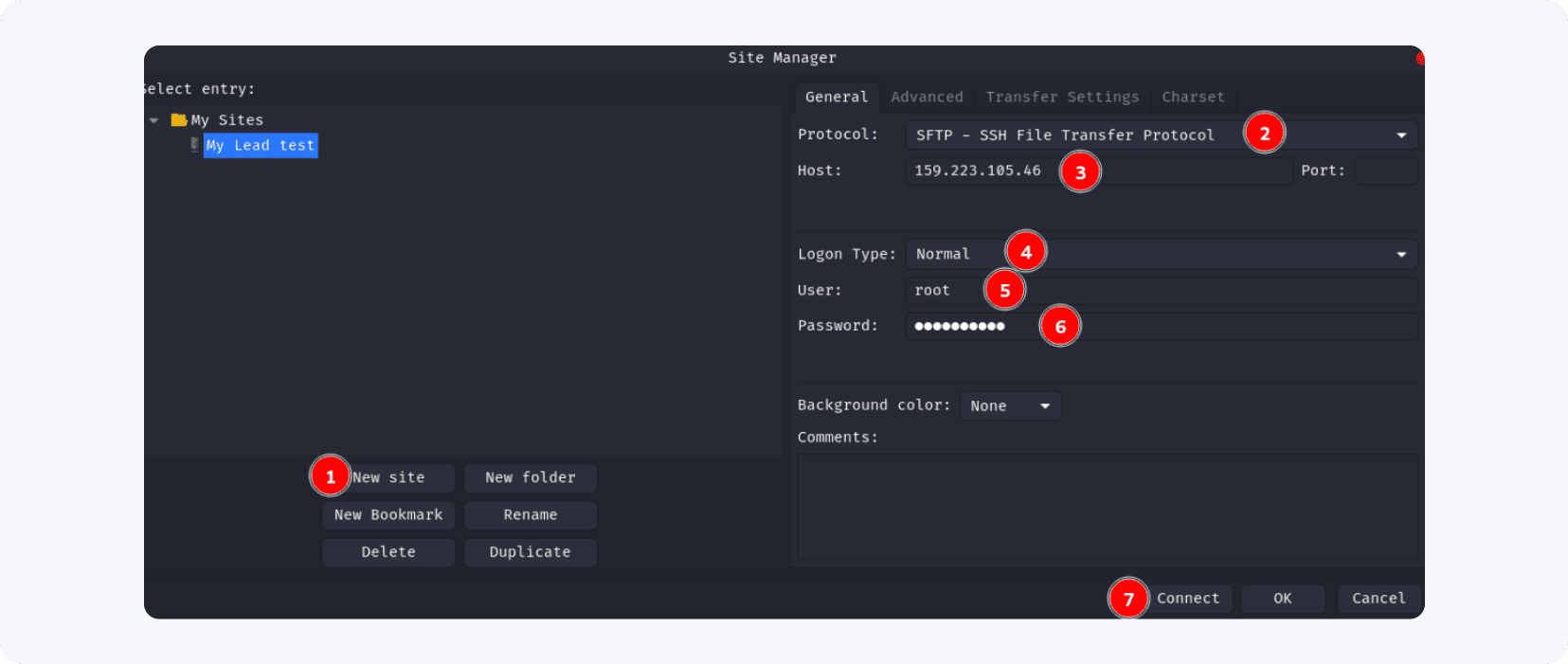
Lors de la création de la nouvelle connexion, assurez-vous d’utiliser le protocole SFTP. Pour l’hôte, saisissez l’IP de votre serveur, Port – laissez vide car le logiciel FTP utilisera celui par défaut, Logon type – « Normal », pour l’utilisateur mettez « root » et pour le mot de passe utilisez celui de votre serveur (pas celui de VestaCP !) et cliquez sur Connecter.
Si tout est bon, vous devriez voir un message similaire :

Allez dans /home/admin/web et trouvez le dossier portant le nom de votre domaine :
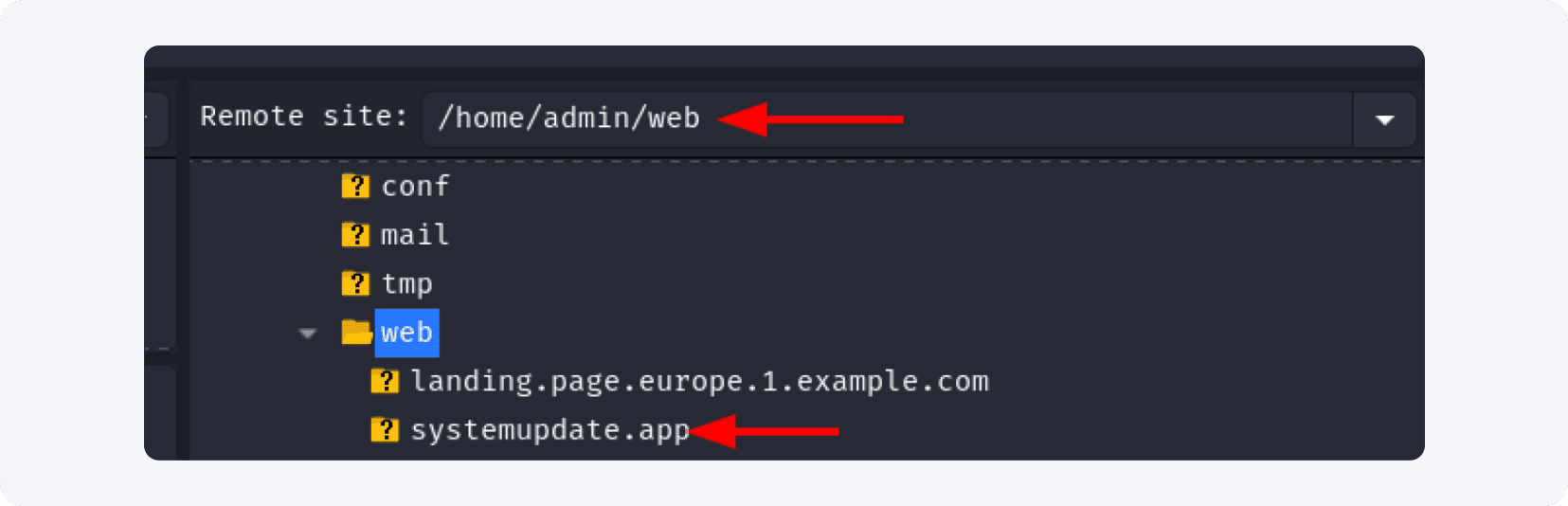
Ouvrez-le et trouvez le dossier « public_html » :
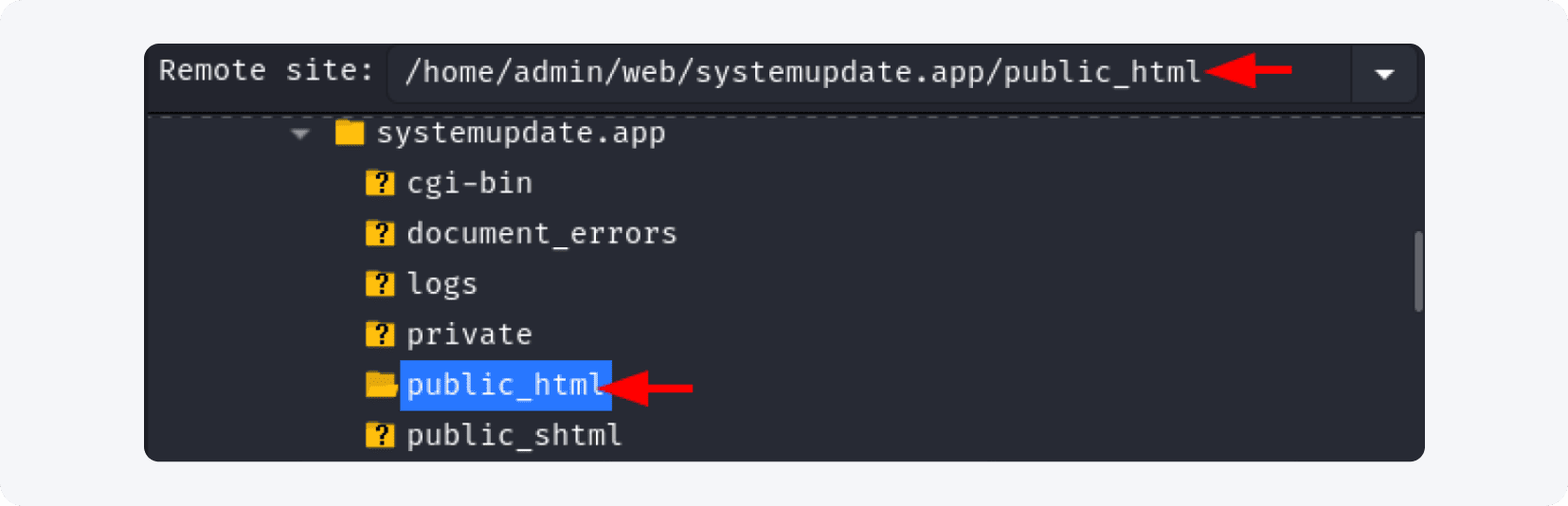
Vous trouverez quelques fichiers ici – supprimez le fichier « index.html » et le fichier « robots.txt ».
Dans le dossier public_html, créez un sous-dossier, c’est là que vous téléverserez la page d’atterrissage. Dans notre cas, nous avons créé un sous-dossier « test » mais vous pouvez le nommer comme vous le souhaitez :
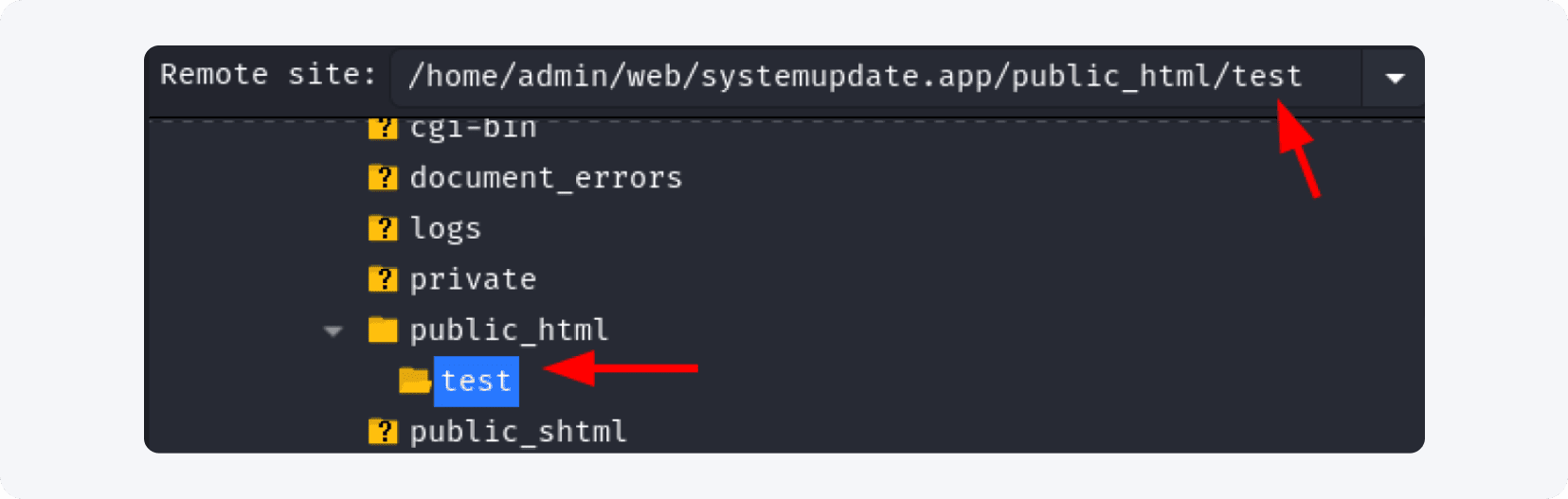
Une fois le transfert terminé, il est temps de tester notre travail.
Ouvrez une nouvelle fenêtre dans votre navigateur et saisissez l’adresse de votre page d’atterrissage, par exemple (yourdomain.com/test) :
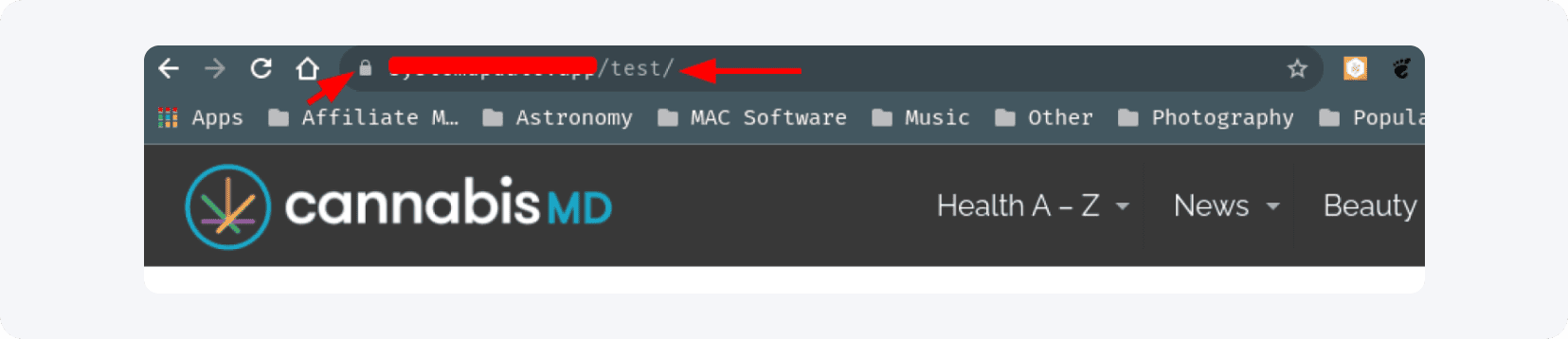
Notre page d’atterrissage est en ligne et si vous voyez la vôtre, alors tout est bon. Vous pouvez ajouter autant de pages d’atterrissage que vous le souhaitez (veillez simplement à les garder dans des dossiers différents).
Si votre navigateur affiche une erreur comme celle-ci :
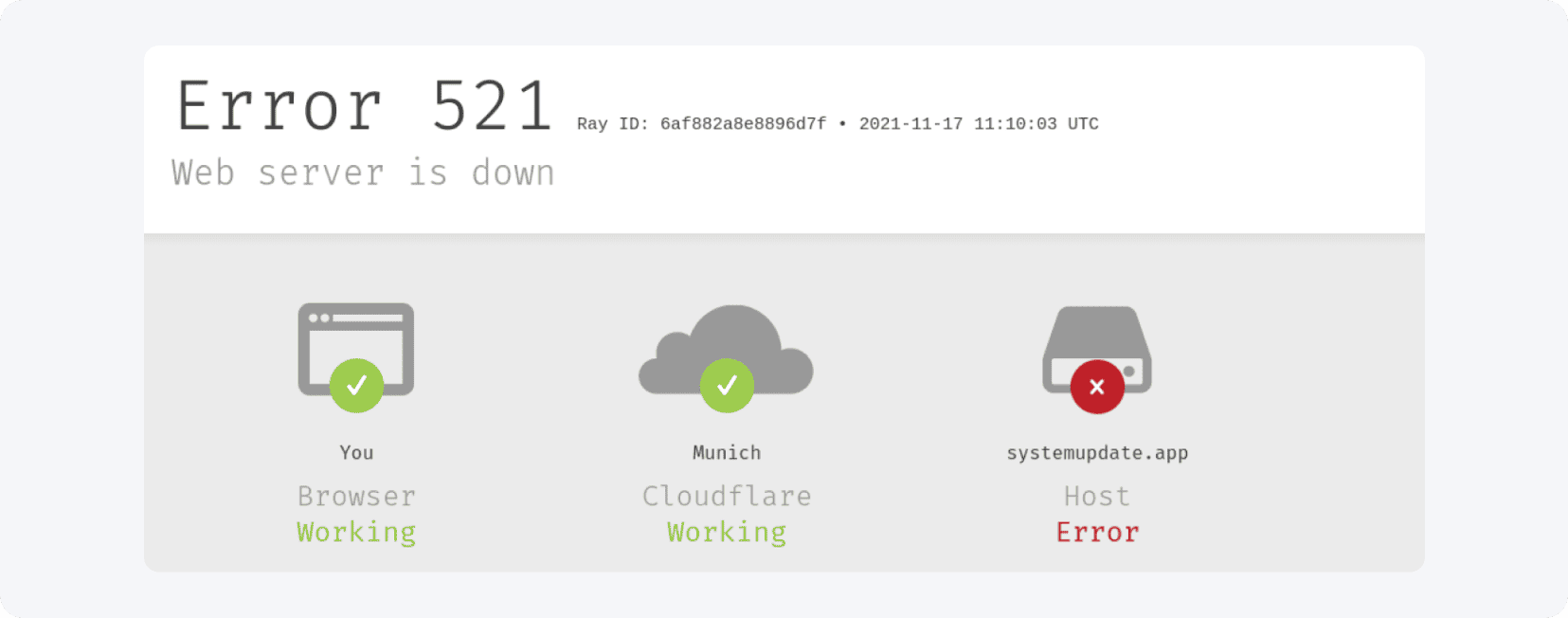
Allez sur votre compte Cloudflare, sélectionnez le domaine et cliquez sur le menu « SSL / TLS » à gauche :
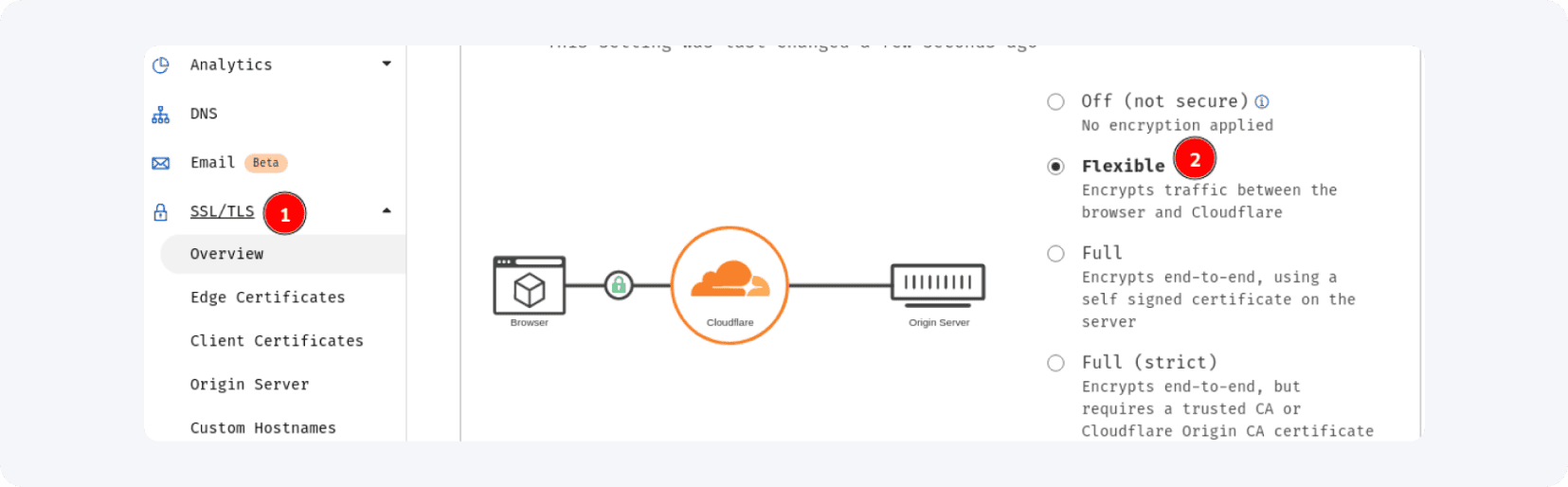
Sur la droite, vous trouverez différentes options – changez le mode de « full » à « flexible » et cela devrait résoudre immédiatement votre problème ! Testez votre page d’atterrissage à nouveau – elle devrait fonctionner.
Voilà, marketeurs. C’est tout pour aujourd’hui ! Maintenant, il est temps de gagner de l’argent ensemble. À bientôt !
Vous avez des questions ? N'hésitez pas à nous contacter via nos canaux.