
ब्लॉग / Guides
ट्रैकर कैसे सेट करें?
प्रिय MyLead सहयोगियों, मुझे उम्मीद है कि आप अच्छे हैं और हमारे ऑफ़र्स के साथ अच्छा पैसा कमा रहे हैं। जैसा कि आप पहले से जानते हैं, हमने शैक्षिक लेख शुरू किए हैं, और आज हमारी कक्षाओं को जारी रखने का समय है।
आज का विषय सर्वशक्तिमान ट्रैकिंग के बारे में है - हमारे ट्रैकर के लिए सर्वर कैसे सेट करें (मैं सेल्फ-होस्टेड ट्रैकर का उपयोग करूंगा क्योंकि मुझे तब अधिक आरामदायक महसूस होता है जब मेरे द्वारा एकत्रित डेटा मेरे सर्वर पर होता है), उस पर ट्रैकर कैसे इंस्टॉल करें और उसे काम के लिए कैसे तैयार करें।

लेकिन पहले, चलिए कुछ बुनियादी शब्दों और स्पष्टीकरणों से शुरू करते हैं। एफिलिएट मार्केटिंग में ट्रैकर वास्तव में क्या है, और क्या इसका उपयोग करना अनिवार्य है? संक्षिप्त विवरण यह है कि ट्रैकर एक सॉफ़्टवेयर टूल है जो जानकारी को ट्रैक और प्रबंधित करता है, और हाँ, यह हर मीडिया खरीदार के लिए अनिवार्य है। इसे लिंक ट्रैकिंग सॉफ़्टवेयर भी कहा जाता है।
एकत्रित जानकारी को निम्न प्रकार से विभाजित किया जाता है:
• इवेंट्स - इंप्रेशन, क्लिक, कन्वर्ज़न (लीड्स या सेल्स)
• उन विज़िटर्स की जानकारी जिन्होंने क्लिक और कन्वर्ज़न किए - देश, शहर, डिवाइस जो विज़िटर उपयोग करता है, उस डिवाइस का OS, क्लिक की कीमत आदि।
आपका ट्रैकर आपके लिए वह जानकारी स्टोर करेगा और कैंपेन को ऑप्टिमाइज़ करने में मदद करेगा।
ट्रैकर वह जानकारी कैसे पास करता है?
Traffic Source → Tracker → Affiliate Network (MyLead) → Tracker → Traffic Source
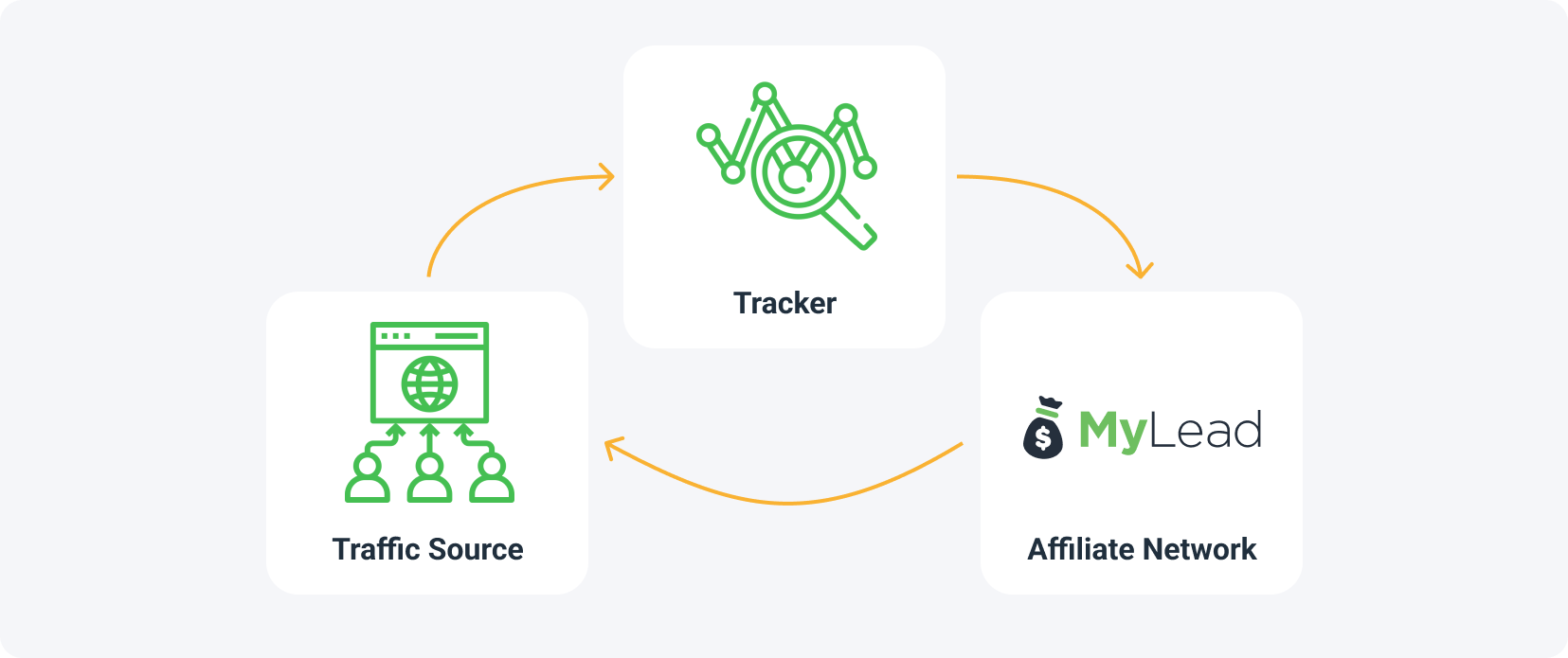
ट्रैकर्स को दो बड़े समूहों में विभाजित किया गया है:
• क्लाउड-होस्टेड - इसका अर्थ है कि इसके लिए आपको अलग से सर्वर सेट करने की आवश्यकता नहीं है, और आप तुरंत इसका उपयोग कर सकते हैं
• सेल्फ-होस्टेड - जैसा कि मैंने शुरुआत में कहा, पहले आपको एक सर्वर सेट करना होगा और उस पर अपना ट्रैकर इंस्टॉल करना होगा। मुझे पता है यह जटिल लगता है, लेकिन विश्वास कीजिए, यह इतना मुश्किल नहीं है।
मैं आपको कुछ प्रो-टिप्स देना चाहता हूँ कि अपने ट्रैकर का अधिक कुशलतापूर्वक उपयोग कैसे करें:
1. अपने ट्रैकर का उपयोग करके उन साइट्स और सोर्सेस को खोजें जो आपका पैसा खर्च कर रहे हैं लेकिन कन्वर्ज़न नहीं ला रहे हैं, और उन्हें ट्रैफिक सोर्स पर ASAP ब्लैकलिस्ट कर दें।
2. देखें कि किस समय पर कन्वर्ज़न आए हैं और केवल उसी समय अपनी कैंपेन चलाएं।
3. यदि किसी कारणवश (अक्सर यह गलती होती है), आप एक कैंपेन में अलग-अलग ऐड फॉर्मेट्स चला रहे हैं (जैसे क्लासिक पुश और इन-पेज पुश), तो ट्रैकर का उपयोग करके पता करें कि कौन सा लाभकारी है।
4. क्लासिक पुश नोटिफिकेशन के सब्सक्रिप्शन एज को ट्रैक करें (आमतौर पर नए सब्सक्राइबर्स सबसे अच्छा प्रदर्शन करते हैं)।
अच्छा लगता है, है ना?
मुझे पता है कि आप में से कुछ पहले से ही ट्रैकिंग टूल्स और उनके उपयोग से परिचित हैं, लेकिन हमारे पास कई नए प्रकाशक भी हैं और उनके लिए मैं कुछ और स्पष्टीकरण दूंगा:
कभी-कभी यूज़र्स भ्रमित हो जाते हैं कि S2S पोस्टबैक वास्तव में क्या है, और अब मैं आपको इसका संक्षिप्त विवरण दूंगा। यह विज्ञापनदाता के सर्वर से आपके ट्रैकर के सर्वर (कोई फर्क नहीं पड़ता कि वह सेल्फ-होस्टेड है या क्लाउड-होस्टेड) के माध्यम से ट्रैफिक सोर्स के सर्वर तक एक सिग्नल होता है, जो यह दर्शाता है कि कन्वर्ज़न हो गया है। इस मामले में, आप अपने ट्रैकर का उपयोग "ब्रिज" के रूप में कर रहे हैं ट्रैफिक सोर्स और एफिलिएट नेटवर्क के बीच। यह तरीका यूज़र के ब्राउज़र पर निर्भर नहीं करता।
और चलिए यह भी स्पष्ट करते हैं कि मैक्रो टोकन क्या है। मैक्रो या ट्रैकिंग टोकन URL पर HTTP प्रोटोकॉल का एक रूप है, जिससे आप क्लिक ID से लेकर उस डिवाइस के नाम तक सब कुछ ट्रैक कर सकते हैं जिसने आपके विज्ञापन पर क्लिक किया। इन्हें अपनी URL में जोड़ने से आप उस विशेष विशेषता को ट्रैक कर सकते हैं। मैक्रो की बात करने से पहले, आपको parameters और values को समझना होगा। Parameter वह डाइमेंशन या लेबल है जिसे आप ट्रैक करना चाहते हैं, जैसे कि देश या स्रोत। इसके बाद value होता है। मैक्रो value की जगह लेता है, लेकिन फिर डायनामिक रूप से पैरामीटर के लिए सही value दिखाता है। ध्यान रखें कि हर ट्रैफिक सोर्स के अलग-अलग ट्रैकिंग टोकन होते हैं जिन्हें आप उपयोग कर सकते हैं! हम इसके बारे में आगे बात करेंगे।
अब ट्रैकर सेटअप शुरू करने का समय है!
मैं आपको दिखाऊंगा कि Keitaro ट्रैकर के साथ कैसे काम करें - यह एक बहुत ही मजबूत, तेज, कस्टमाइज़ेबल और उपयोग में आसान एफिलिएट ट्रैकर है। कीमत भी किफायती है - बेसिक वर्शन के लिए केवल $20 और प्रो वर्शन के लिए $40, तो इसे इस्तेमाल करने में हिचकिचाएं नहीं।
Keitaro ट्रैकर इंस्टॉल करने के लिए आपको क्या चाहिए? CentOS (यह एक लिनक्स डिस्ट्रीब्यूशन है) वाला VPS, Keitaro का लाइसेंस, और लगभग 30-40 मिनट। बस इतना ही।
आइए पहले सर्वर से शुरू करें!
Keitaro के क्रिएटर्स Digital Ocean से सर्वर लेने की सलाह देते हैं, और मैं उनकी सलाह मानूंगा।
पिछले लेख में, हमने पहले ही DO के साथ कैसे काम करें, यह कवर किया था, इसलिए अब मैं अपने पिछले प्रोजेक्ट का उपयोग करूंगा और उस पर एक ड्रॉपलेट बनाऊंगा:
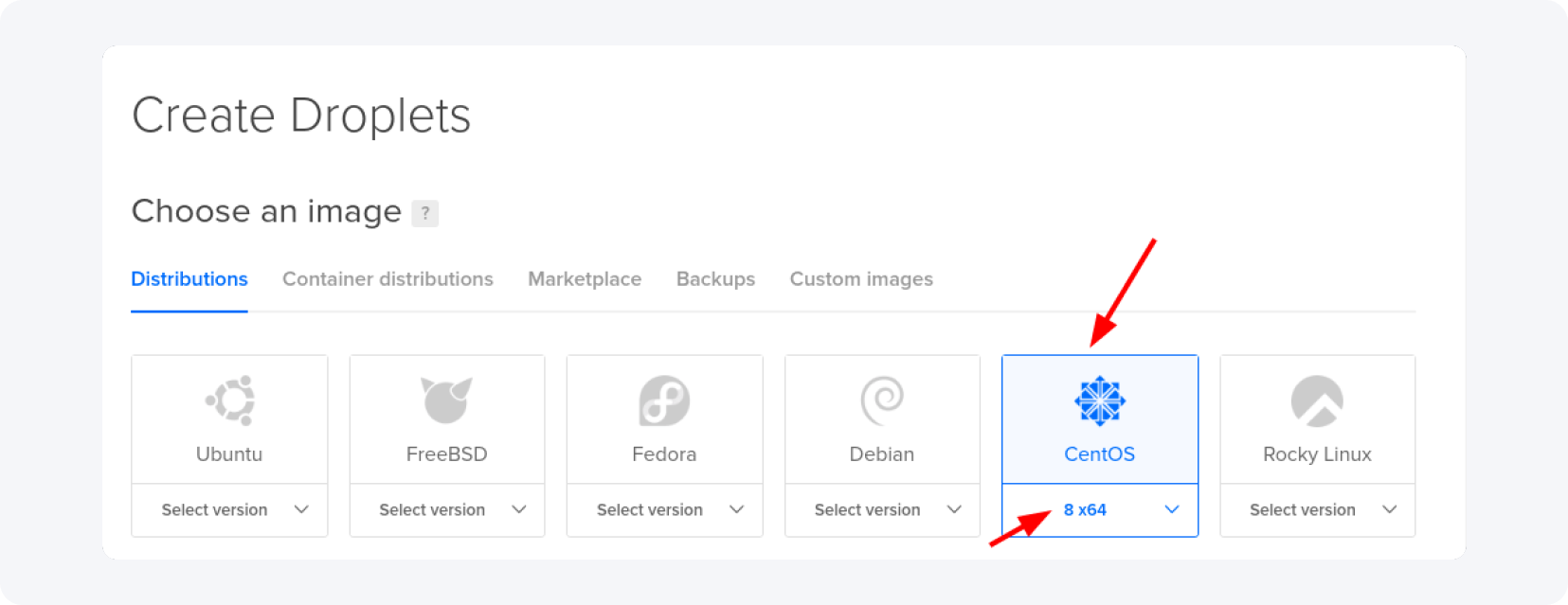
Keitaro को CentOS पर इंस्टॉल करना होता है - इसे चुनें और अंतिम 8th 64-bit वर्शन चुनें।
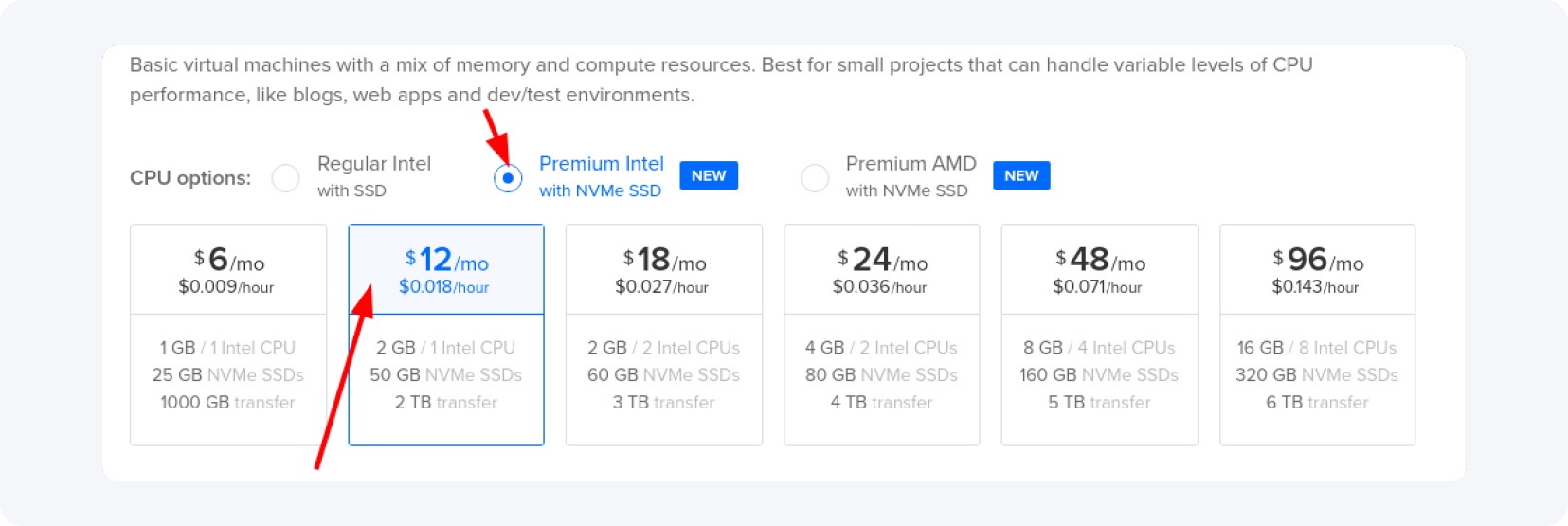
यदि आपके पास प्रतिदिन 10000 क्लिक से कम वॉल्यूम है (और संभावना है कि अगर आपने अभी शुरू किया है तो आपके पास इतना ही होगा) तो आप ट्रैकर को सस्ते VPS - 2 GB / 1 Intel Core पर इंस्टॉल कर सकते हैं। यदि आप 10000 और 100000 क्लिक प्रतिदिन की उम्मीद करते हैं, तो 4 GB और 2 कोर वाला VPS लें। साथ ही, मैं NVMe SSD के साथ ड्रॉपलेट का उपयोग करने की सलाह दूंगा, जैसा कि नीचे दिखाया गया है:
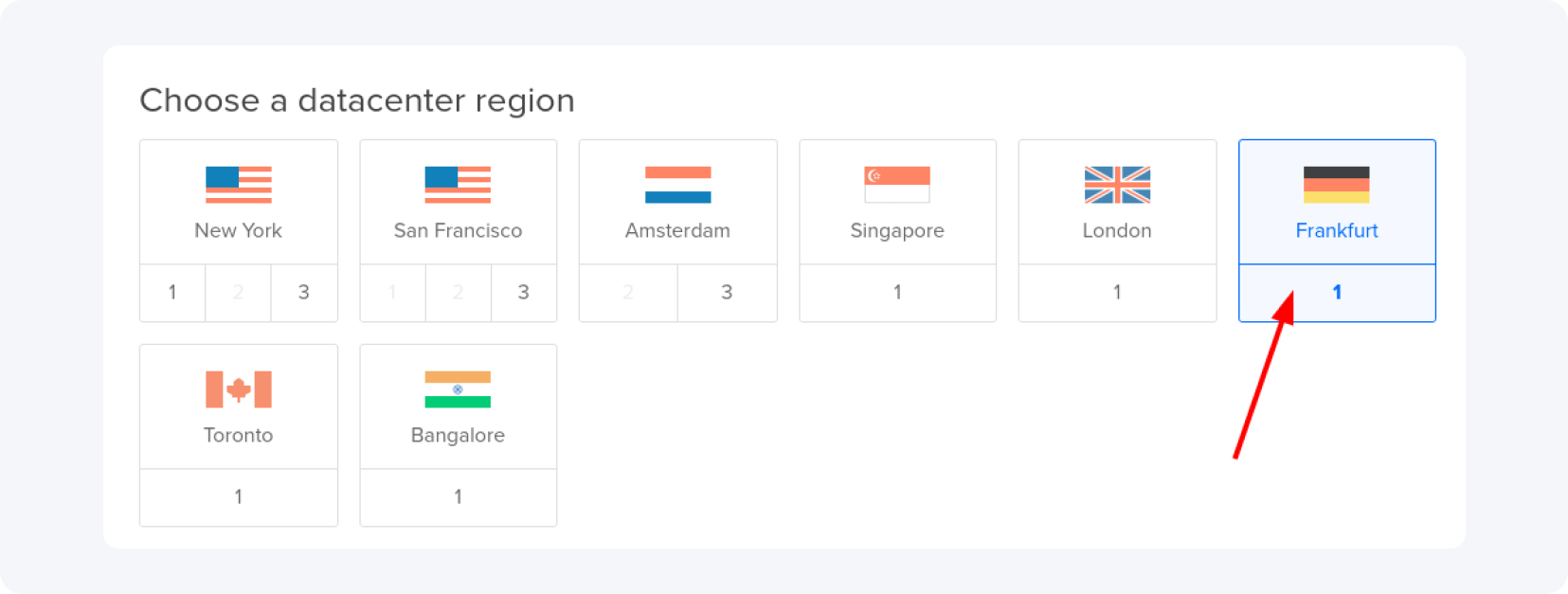
मेरी कैंपेन यूरोप में चलेगी, इसलिए मैं अपना VPS फ्रैंकफर्ट, जर्मनी में रखूंगा, लेकिन आप कोई भी अन्य उपलब्ध स्थान चुन सकते हैं जो आपके चुने हुए GEO के करीब हो, जैसे एशिया की कैंपेन के लिए सिंगापुर में ड्रॉपलेट लें:
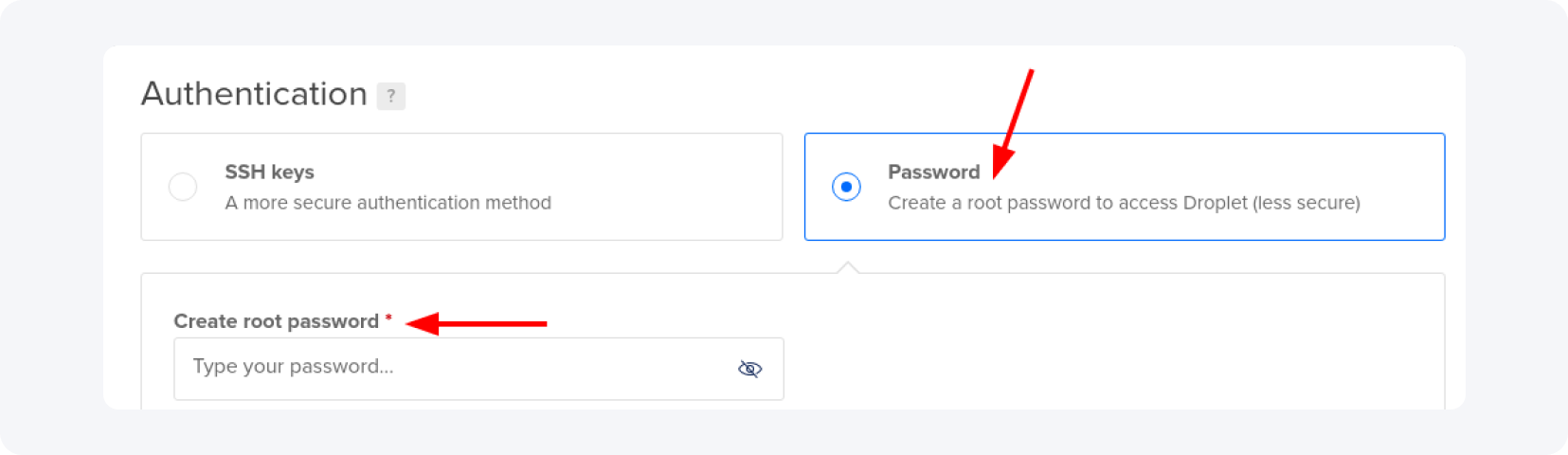
ऑथेंटिकेशन मेथड के लिए “Password” चुनें और खाली फील्ड में अपना पासवर्ड टाइप करें:
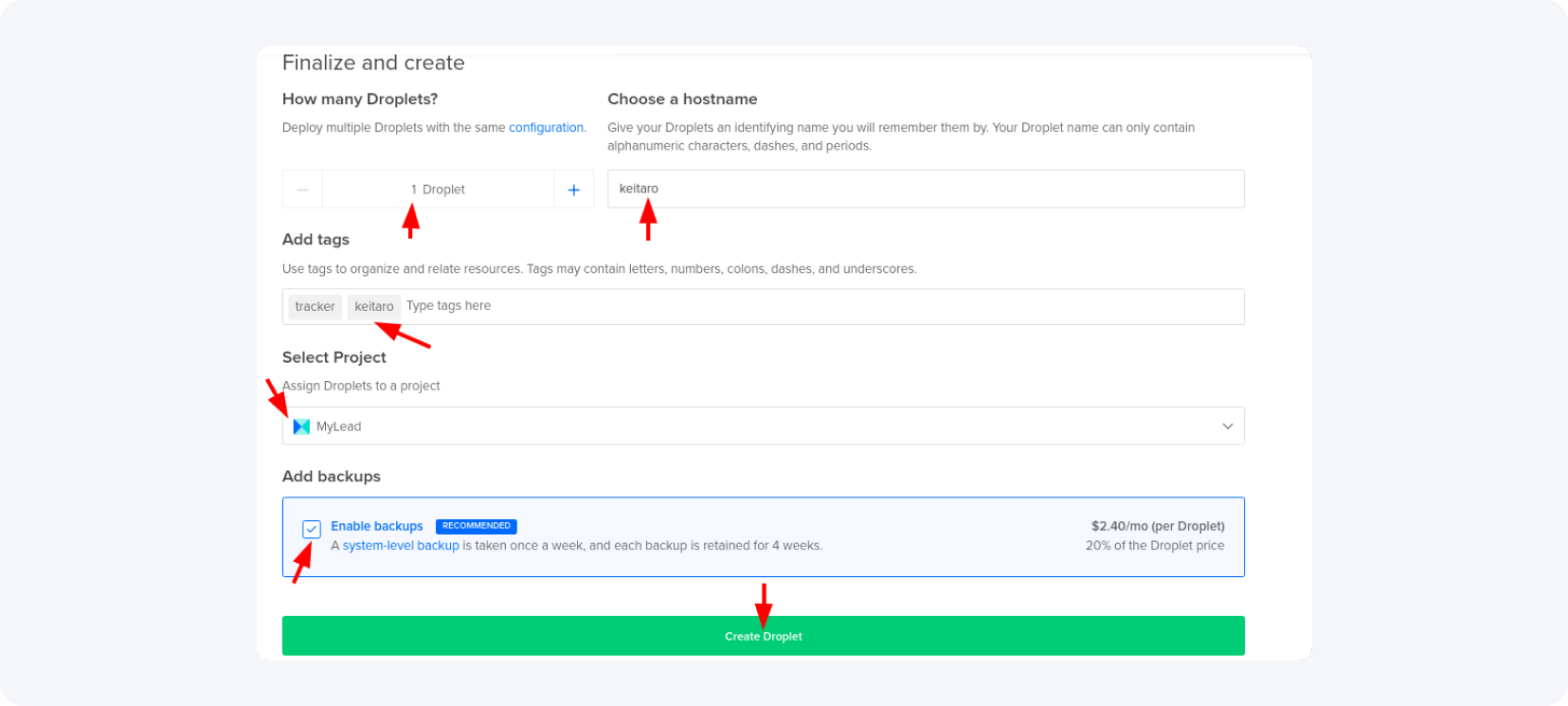
इसके बाद, होस्टनेम बदलें, उपयुक्त टैग जोड़ें, और तय करें कि आप बैकअप का उपयोग करेंगे या नहीं (मैं इसका उपयोग करने की सिफारिश करता हूँ क्योंकि आप अपने डेटा पर पैसे खर्च करेंगे, और उसकी सुरक्षा जरूरी है):
अब हमारे सर्वर से कनेक्ट होने का समय है। इसके लिए अतिरिक्त जानकारी के लिए, कृपया हमारा पिछला लेख पढ़ें। यदि आप Windows का उपयोग कर रहे हैं, तो आपको “PuTTY” नामक सॉफ़्टवेयर का उपयोग करना चाहिए। यदि आप Linux या macOS पर हैं, तो आप टर्मिनल के माध्यम से अपने सर्वर से इस कमांड के साथ कनेक्ट कर सकते हैं:
ssh root@xxx.xxx.xxx.xxx - जहाँ xxx.xxx.xxx.xxx आपके सर्वर का IP है
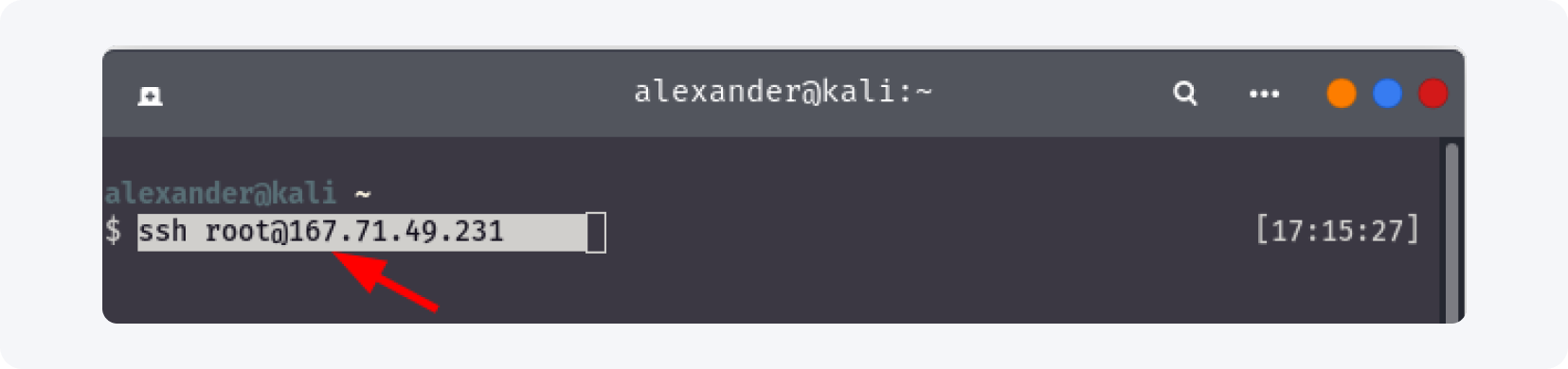
प्रश्नों के उत्तर में “yes” टाइप करें और फिर अपने VPS का पासवर्ड डालें।
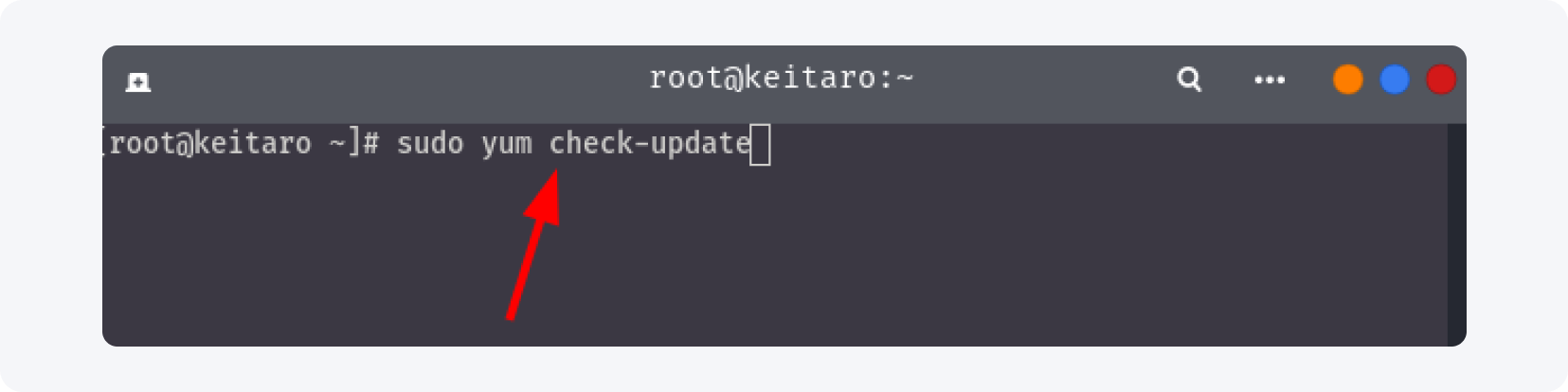
लॉग इन होने के बाद, CentOS अपडेट्स के लिए चेक करें और अपने OS को अपडेट करें:

इसमें लगभग 3-5 मिनट लगेंगे, यह इस पर निर्भर करता है कि कितने अपडेट हैं और आपका VPS कैसा है। अपडेट पूरा होने के बाद, reboot कमांड से अपने सर्वर को रीस्टार्ट करें।

लगभग 30 सेकंड प्रतीक्षा करें और फिर से सर्वर से कनेक्ट करें।
अब हम अपने सर्वर पर Keitaro ट्रैकर इंस्टॉल करने के लिए तैयार हैं।
इस कमांड को टर्मिनल या PuTTY में कॉपी करें (आपको सर्वर से कनेक्टेड होना चाहिए):
curl -fsSL keitaro.io/install.sh | bash -s -- -L en
और इंस्टॉलेशन प्रक्रिया अपने आप शुरू हो जाएगी:
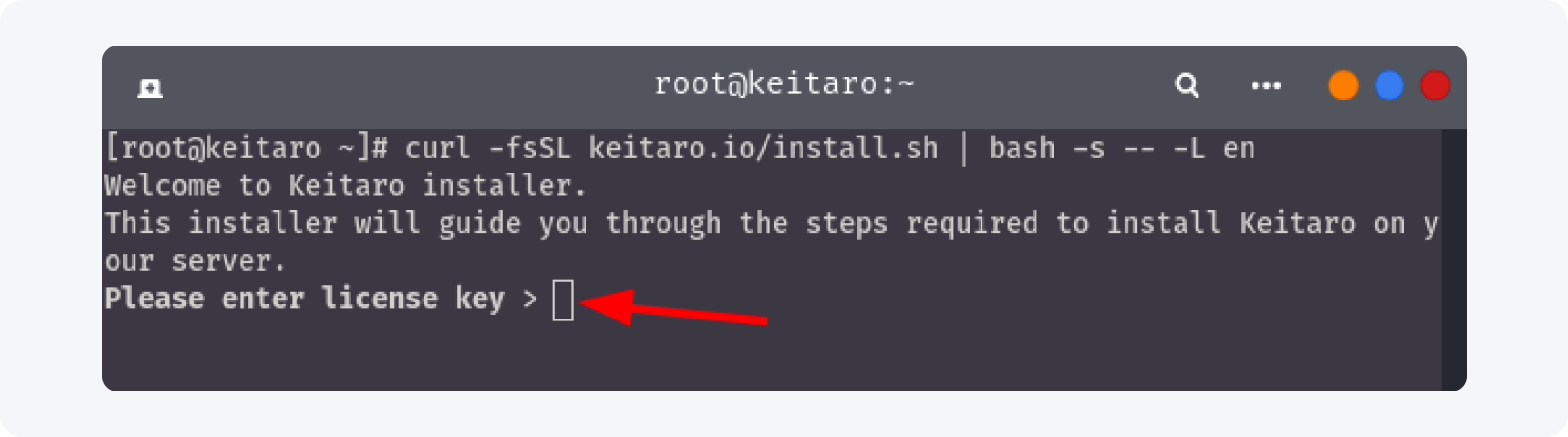
तुरंत ही, आपसे Keitaro का लाइसेंस मांगा जाएगा (इसे अपने Keitaro डैशबोर्ड के “Licenses” टैब में खोजें) और इसे टर्मिनल में पेस्ट करें।
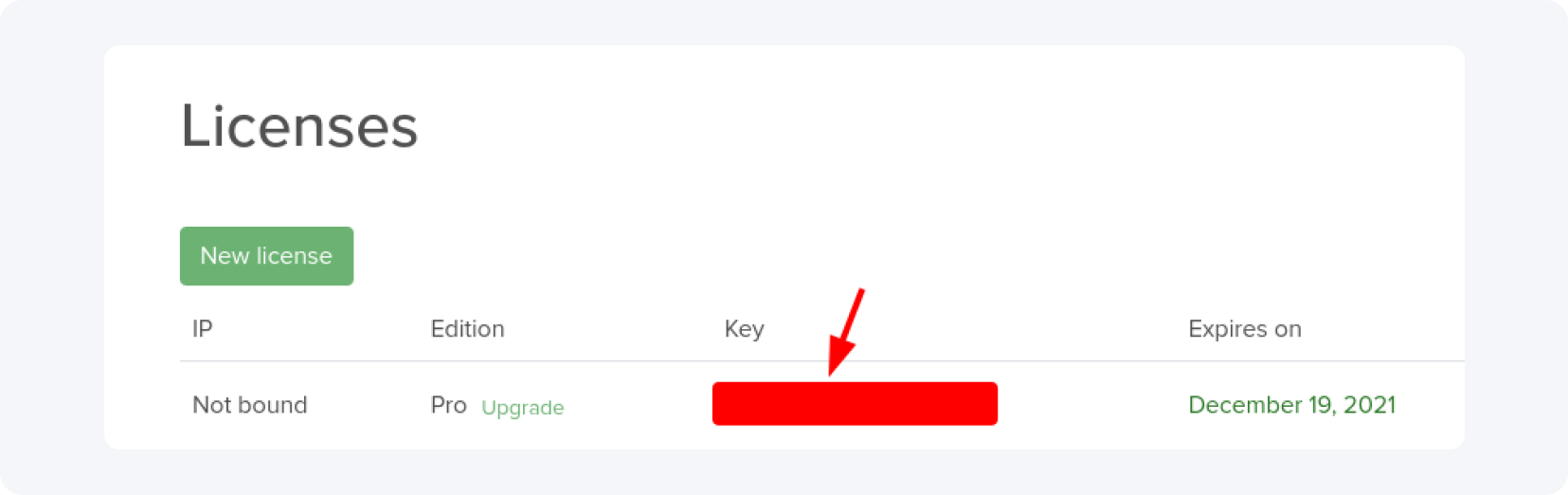
इंस्टॉलेशन शुरू हो जाएगा और इसमें कुछ समय लगेगा, तब तक आप थोड़ा आराम करें या चाय पी लें।
अगर आपने सब कुछ सही तरीके से किया है, तो आपको अपने टर्मिनल में यह मैसेज दिखेगा:

अपना पासवर्ड और यूज़रनेम याद रखें और आगे बढ़ें।
अपने सर्वर का IP एड्रेस ब्राउज़र में इस तरह डालें:
http://xxx.xxx.xxx.xxx/admin
यूज़रनेम और पासवर्ड डालें:
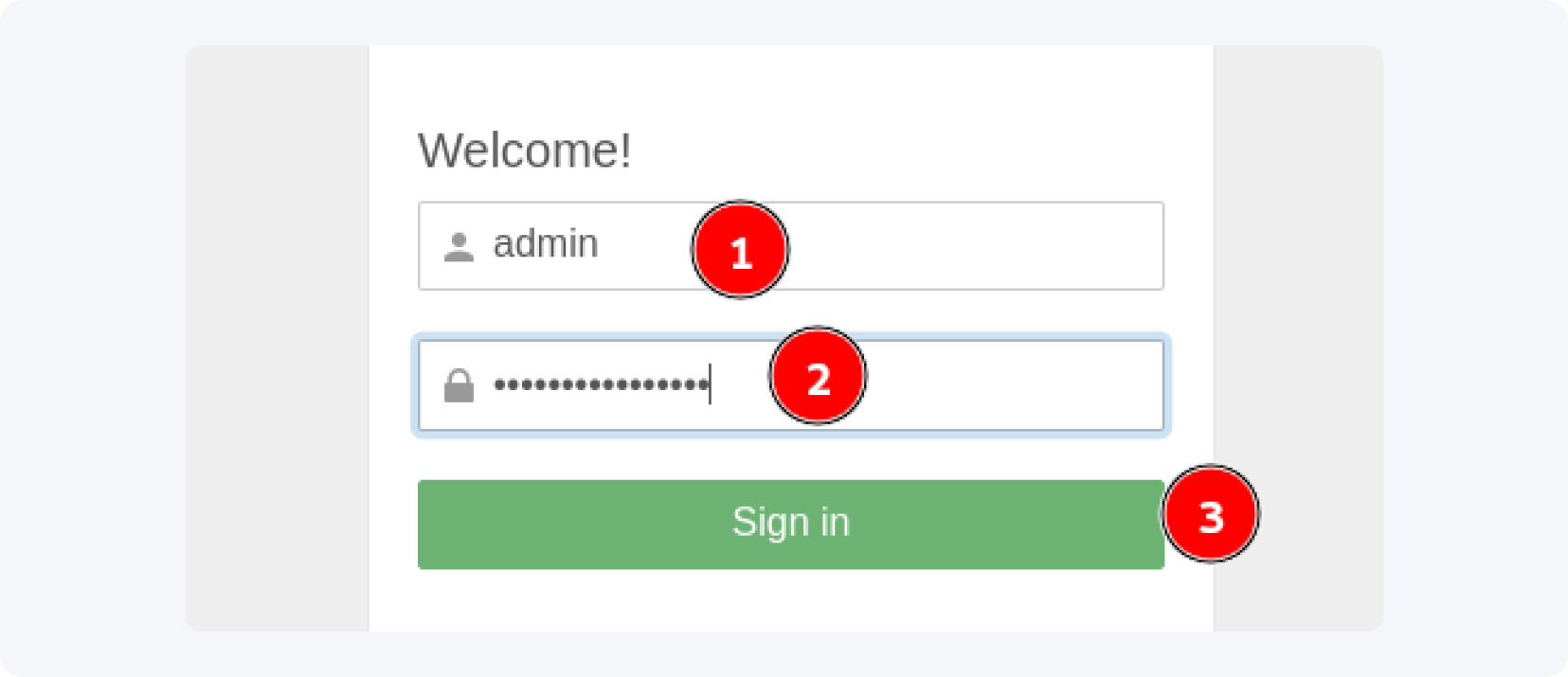
अगर “Sign in” बटन दबाने के बाद आप डैशबोर्ड देख सकते हैं, तो अभी तक सब कुछ ठीक है:
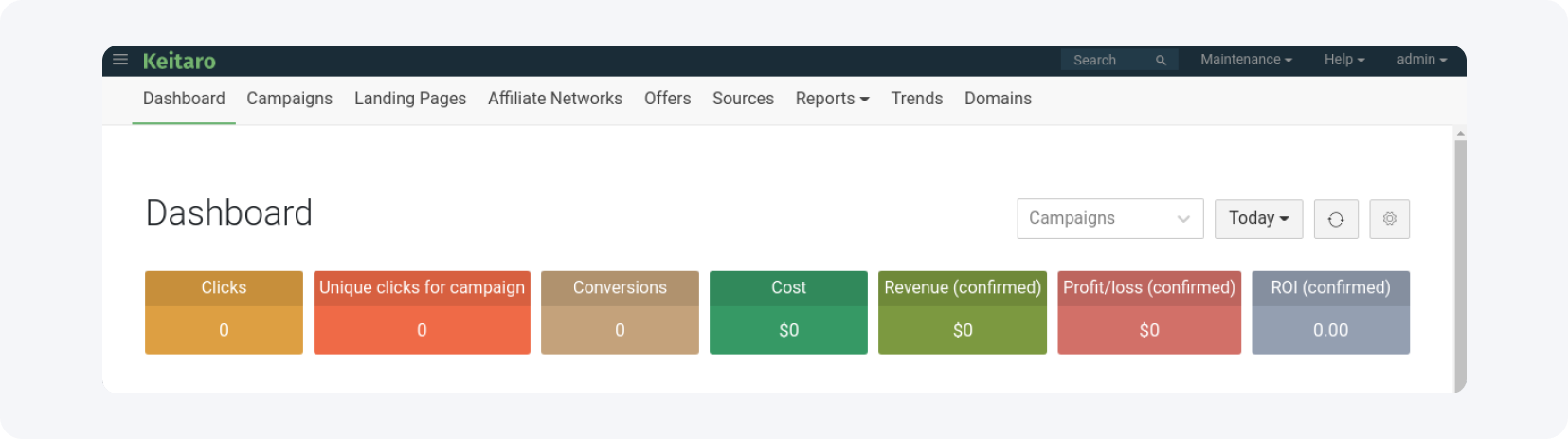
अब मेरा एक्सेस पासवर्ड बदलने का समय है क्योंकि यादृच्छिक जनरेटेड पासवर्ड याद रखना वाकई मुश्किल है।
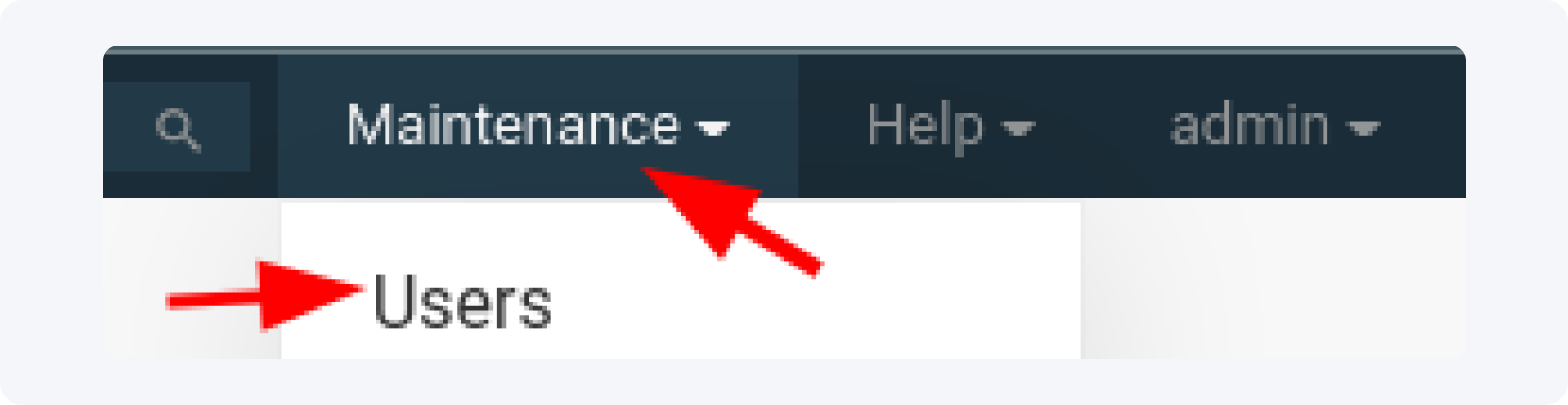
ऊपर दाईं ओर “Maintenance” ड्रॉपडाउन मेनू पर क्लिक करें और फिर “Users” चुनें:
जब आप “Users” सेटिंग्स में हों, तो एडमिन यूज़र के बगल में “Edit” बटन पर क्लिक करें और आपको यह दिखाई देगा:
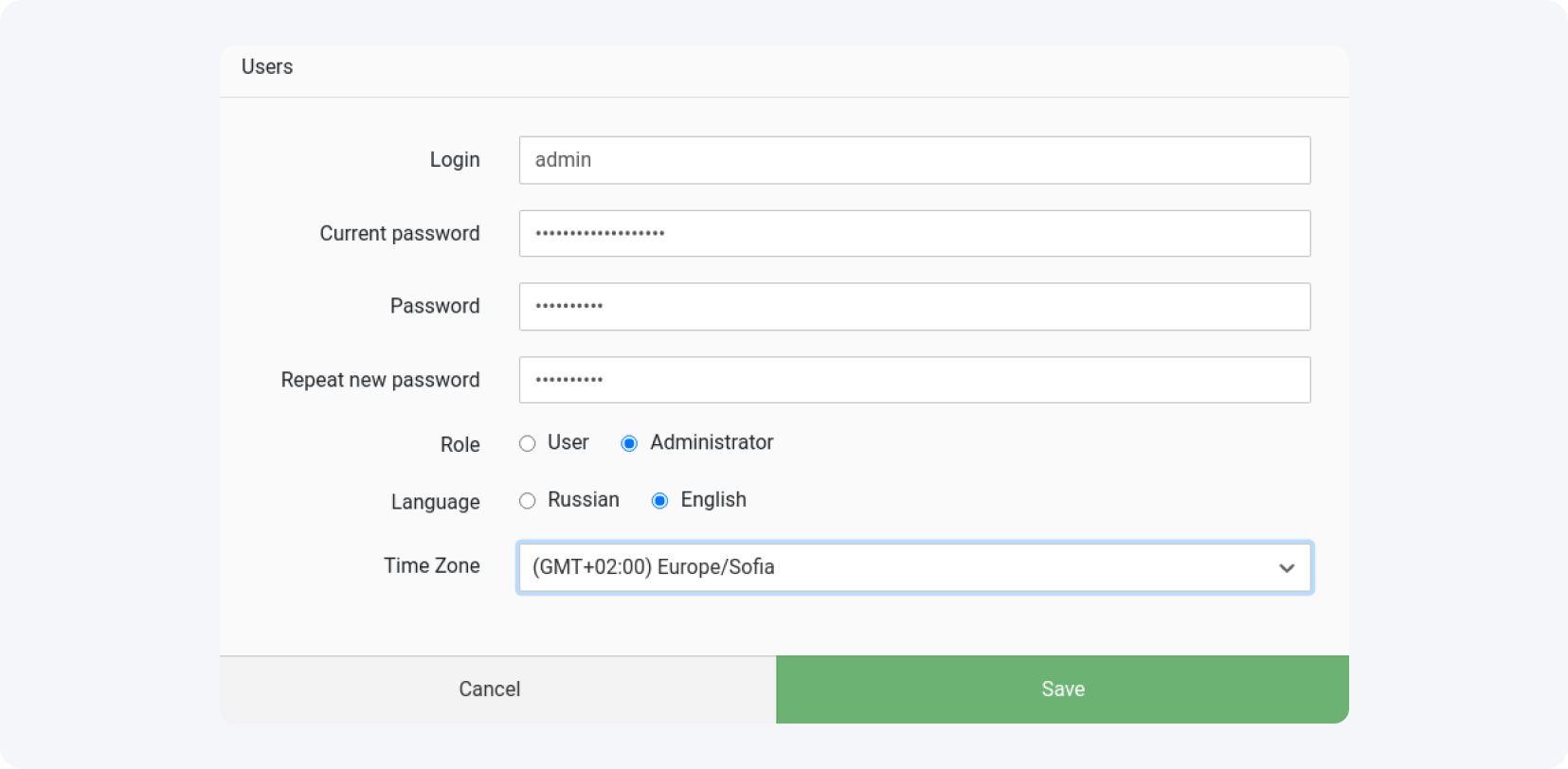
यदि आप चाहें तो पासवर्ड, यूज़रनेम और टाइम ज़ोन बदलें (हमेशा अपने वर्तमान टाइम ज़ोन में कैंपेन चलाना समझदारी है - इससे आप कई कैंपेन चलाते समय भ्रम से बचेंगे), और सेव करें।
अब समय है अपने डोमेन को ट्रैकर और Cloudflare से कनेक्ट करने का (यह अंतिम वाला अनिवार्य नहीं है, लेकिन इसे करना अच्छा है) क्योंकि आप केवल IP एड्रेस पर अपनी कैंपेन नहीं चला सकते।
पिछले लेख में, हमने दिखाया था कि Namecheap से डोमेन को Cloudflare से कैसे कनेक्ट करें, और इसमें मैं आपको शॉर्ट वर्शन दिखाऊंगा - अगर कोई समस्या हो तो फिर से पढ़ें।
सबसे पहले, एक या दो डोमेन खरीदें - पहला Keitaro के एडमिन पैनल के लिए (जैसे keitaroadmin.com) और दूसरा अपनी कैंपेन के लिए, जिसमें प्रमोट किए जाने वाले वर्टिकल से संबंधित नाम हो (जैसे hotandsexydating.com)।
जैसा कि आप जानते हैं, मैं Namecheap का उपयोग डोमेन रजिस्ट्रेशन के लिए करता हूँ, और नीचे दिखाए गए सभी स्क्रीनशॉट्स वहीं से हैं।
तो मैं मानता हूँ कि आपके पास पहले से डोमेन है। चलिए पहले वाले को Keitaro के डैशबोर्ड के लिए उपयोग करते हैं और इसे Cloudflare से कनेक्ट करते हैं।
मैं वही डोमेन उपयोग करूंगा जो मैंने पहले उपयोग किया था, तो यह पहले से ही Cloudflare में ऐडेड है और मुझे बस पुराने रिकॉर्ड्स को डिलीट करना है और एक “A” रिकॉर्ड को सही DNS रिकॉर्ड के साथ जोड़ना है:
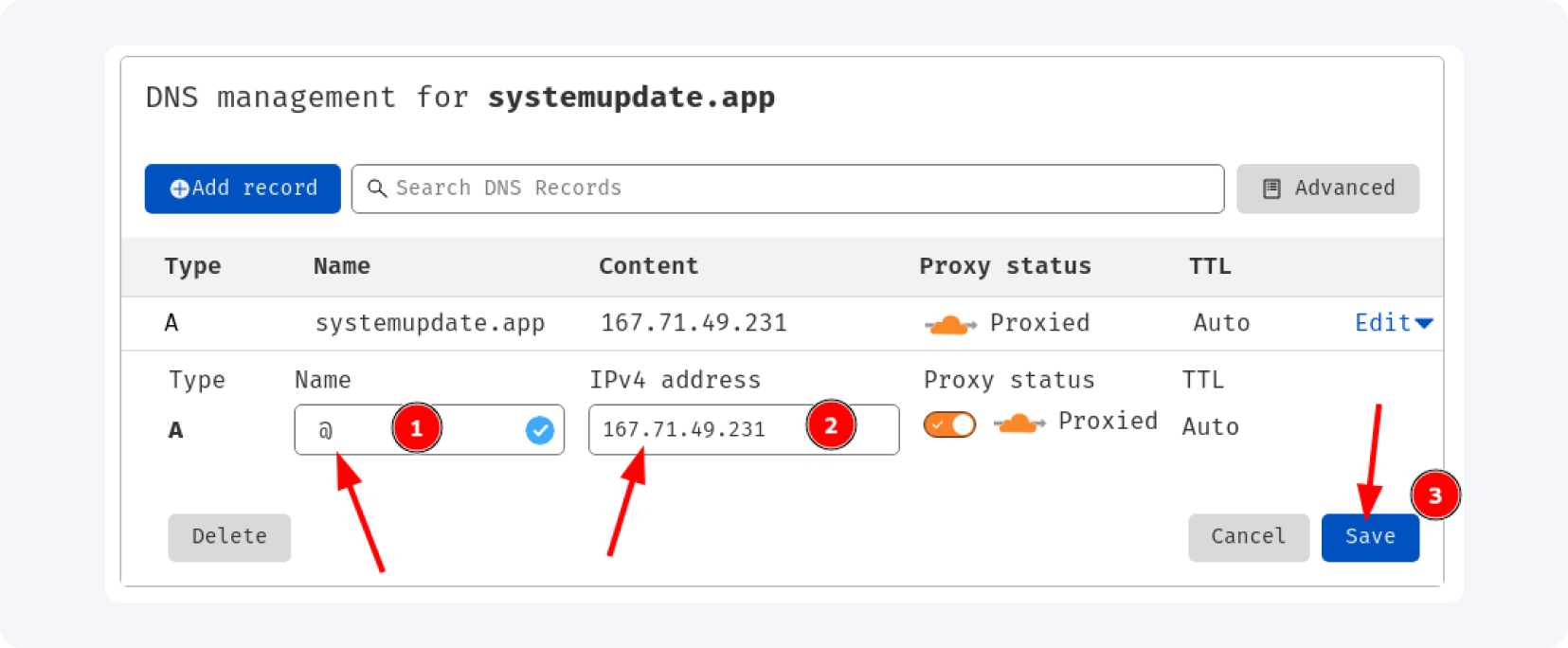
डोमेन नाम के लिए “@” डालें और IPv4 के लिए अपने सर्वर का IP डालें और “Save” पर क्लिक करें। यह पूरा करने के बाद, आपको नए नेमसर्वर मिलेंगे - अपने डोमेन रजिस्ट्रार पर वापस जाएं और डिफ़ॉल्ट नेमसर्वर को Cloudflare से मिले नए नेमसर्वर से बदल दें (यह भी हमने पिछले लेख में कवर किया था)।
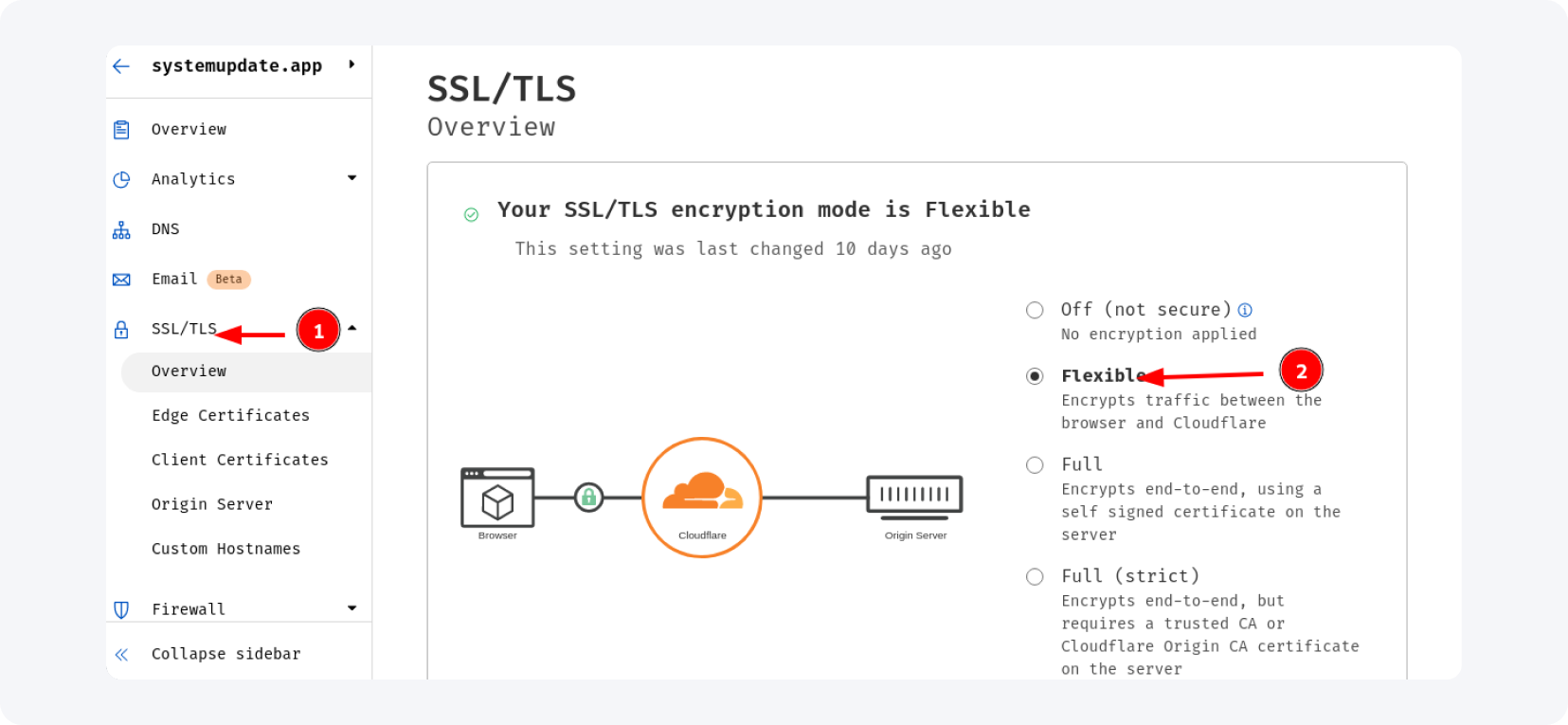
Cloudflare सेटिंग्स में वापस जाएं, “SSL/TLS” पर जाएं और अपने SSL/TLS एन्क्रिप्शन के लिए “Flexible” मोड चुनें:
15 मिनट प्रतीक्षा करें (कभी-कभी इससे अधिक भी लग सकता है) और Keitaro के एडमिन पैनल को एक्सेस करने का प्रयास करें जो अब डोमेन से जुड़ा है - डोमेन नाम इस तरह डालें yourdomain.com/admin:
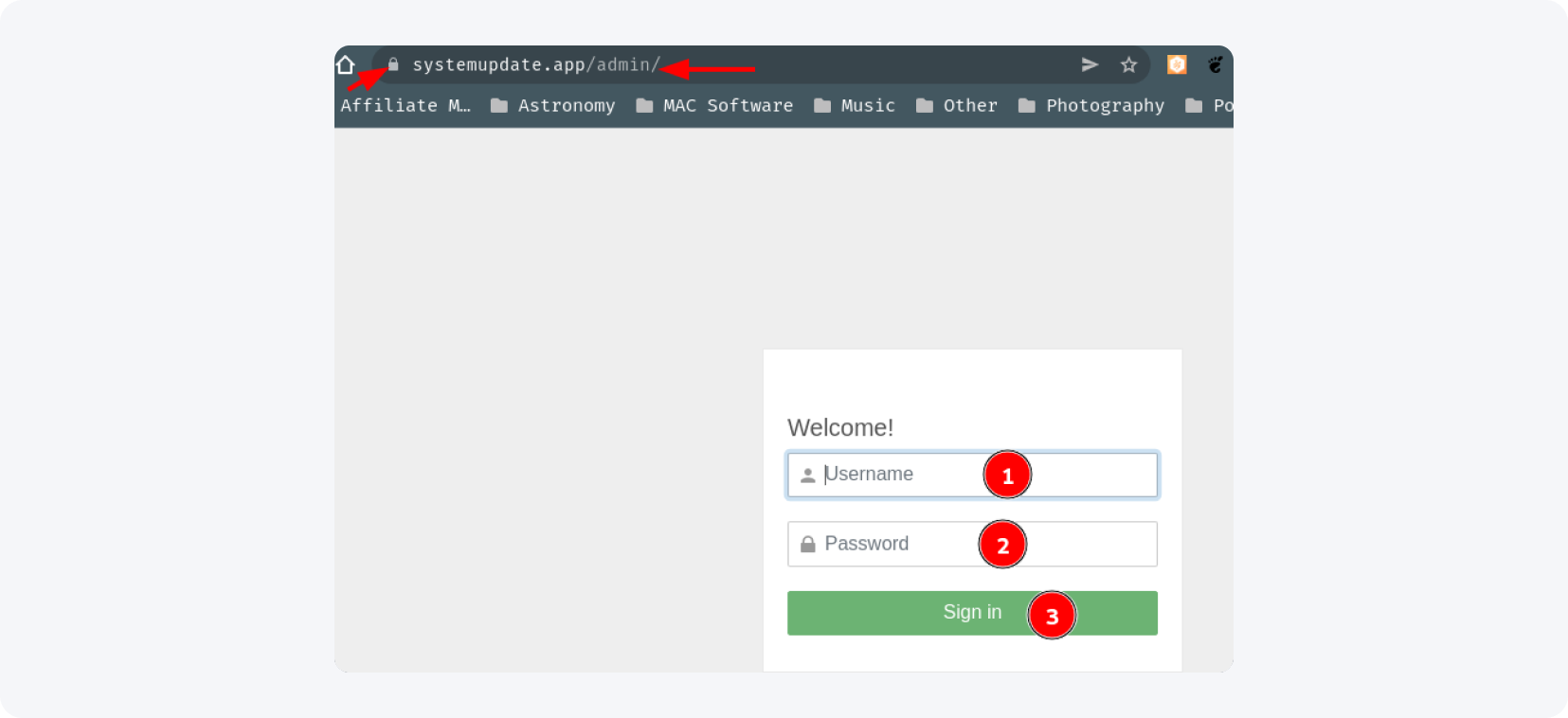
अगर आपसे यूज़रनेम और पासवर्ड मांगा गया है, और डोमेन नाम के बगल में यह छोटा पैडलॉक है, तो आप सफल हैं।
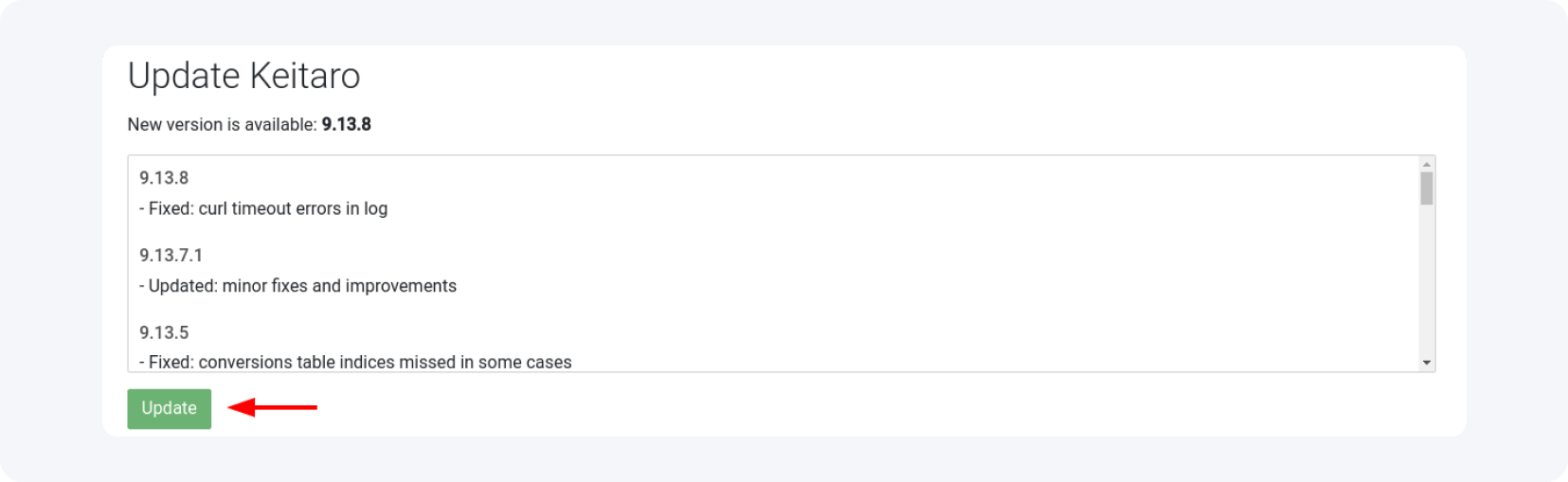
ट्रैकर में लॉग इन करें और हम जारी रखेंगे। यदि जरूरत हो, तो सॉफ़्टवेयर को अंतिम वर्शन में अपडेट करें:

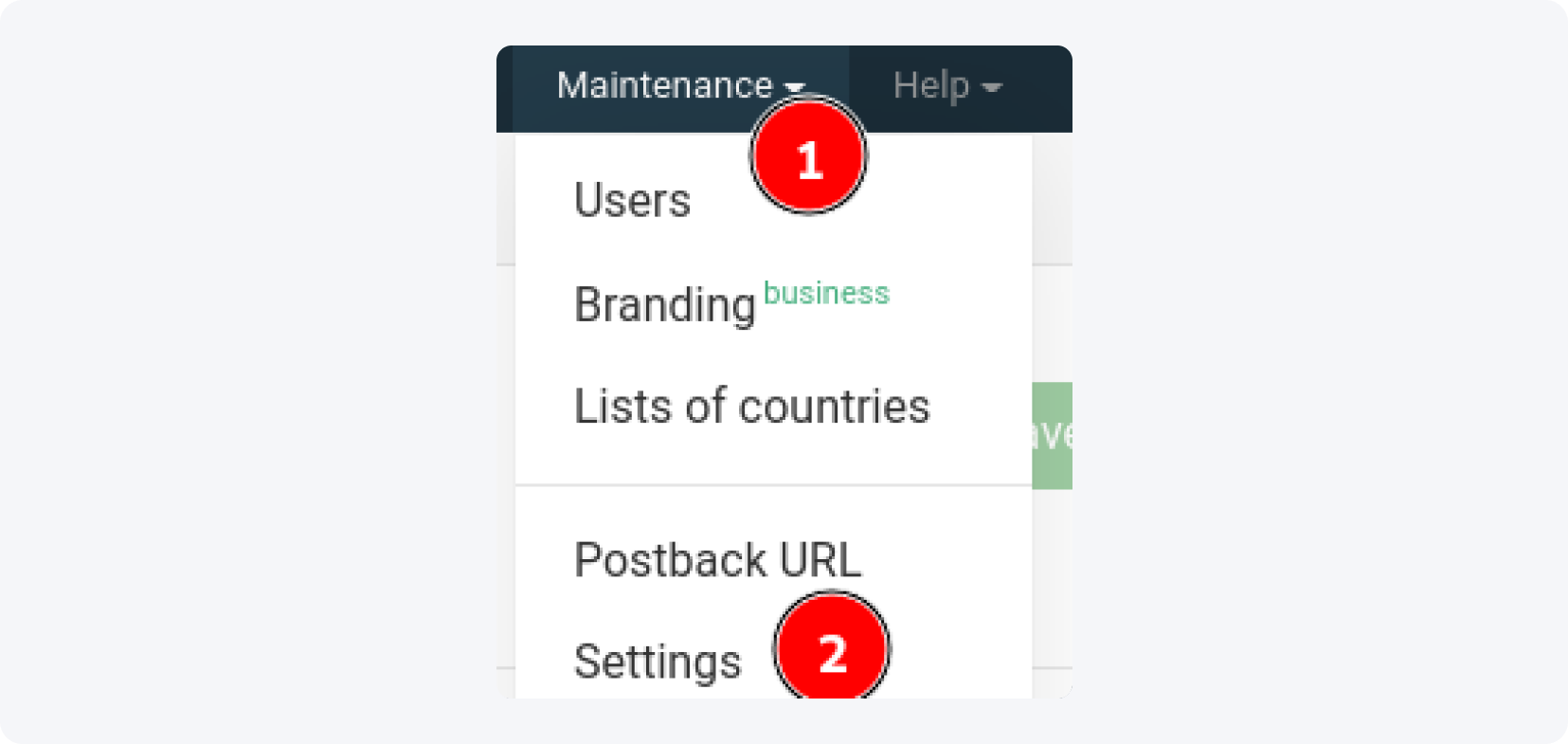
अब “Maintenance” मेनू पर जाएं और “Settings” टैब चुनें:
सेटिंग्स में, “Bots” टैब चुनें, और हर जगह “Yes” मार्क करें, ठीक वैसे ही जैसे नीचे स्क्रीनशॉट में दिखाया गया है:
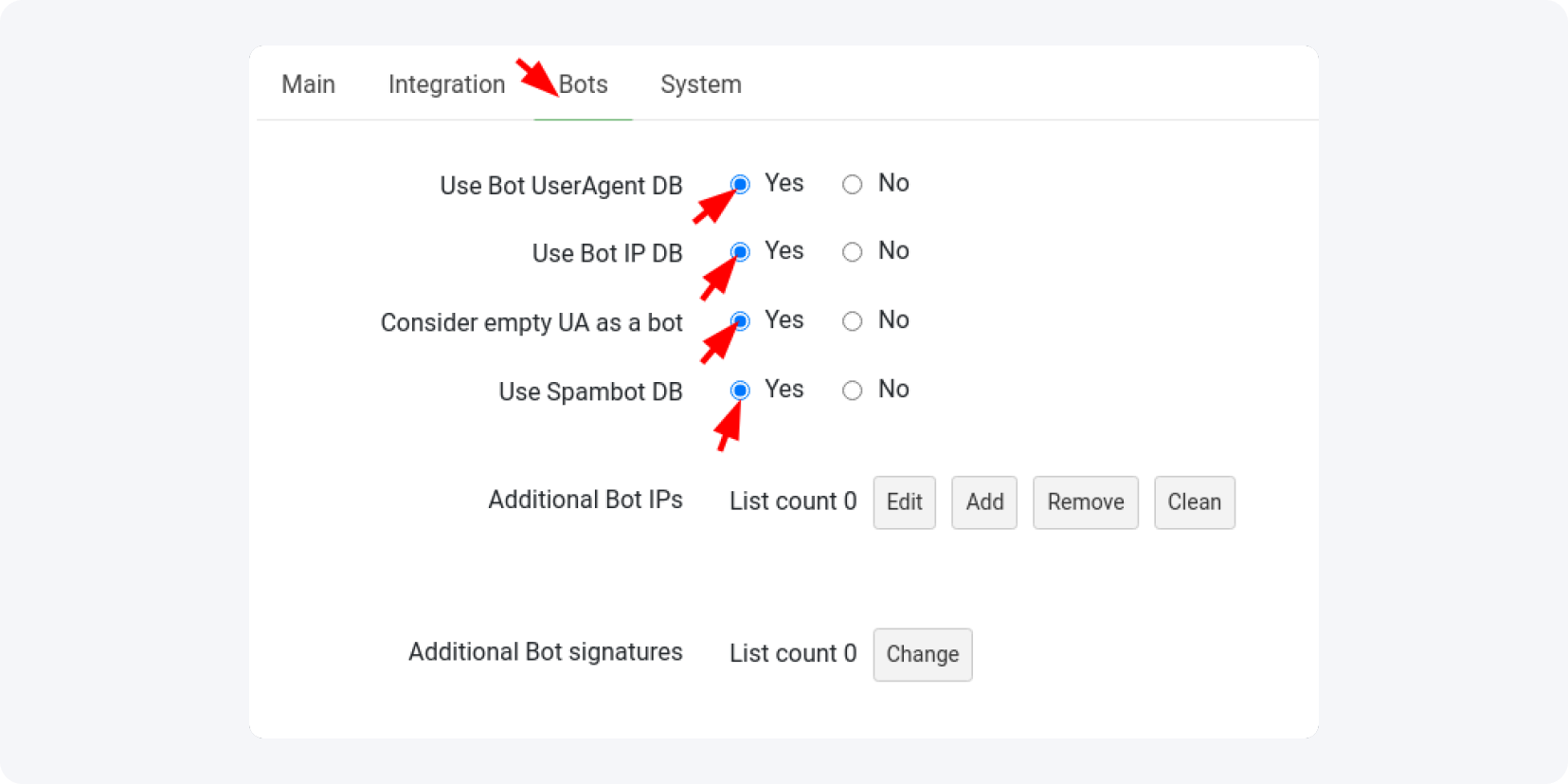
अगर आपके पास अपनी बोट डाटाबेस है, तो उसे “Additional bot IPs” में जोड़ें और फिर “Add” बटन पर क्लिक करें।
यह हो जाने के बाद, “Main” टैब पर जाएं और कैंपेन ऑटोसेव ऑप्शन को सक्षम करें (मुझे विश्वास करें, यह जीवनरक्षक हो सकता है):
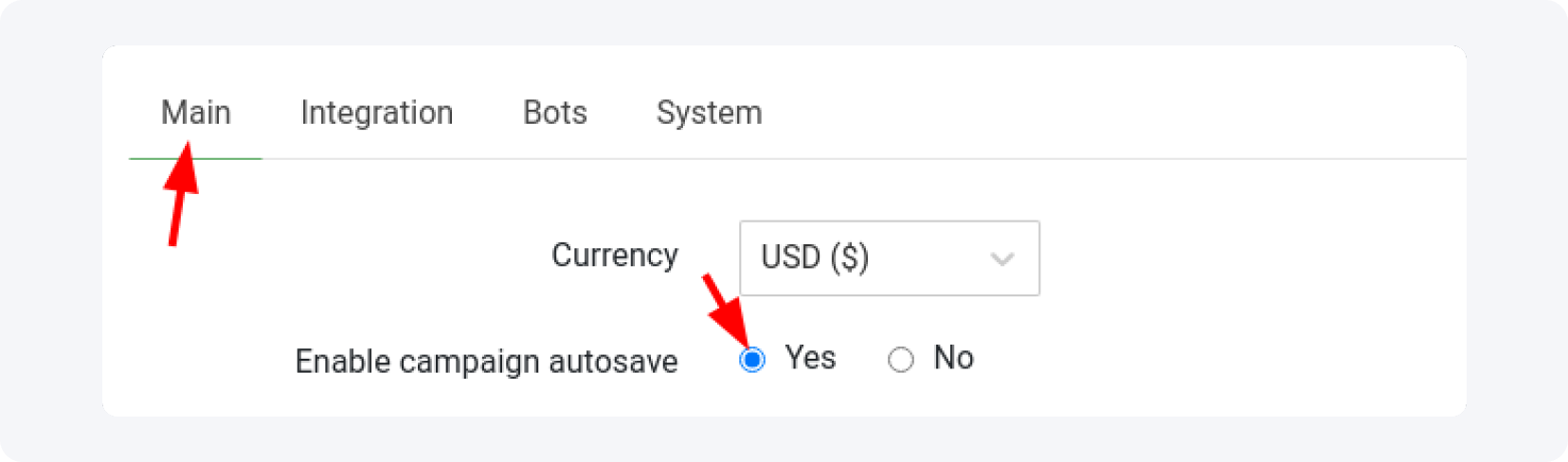
अब समय है उस डोमेन को जोड़ने का जिसे आप Keitaro के साथ अपनी पहली कैंपेन के लिए उपयोग करेंगे (आप डिफ़ॉल्ट वाला भी उपयोग कर सकते हैं, लेकिन मेरी सिफारिश है कि अलग वाला उपयोग करें)।
Cloudflare और अपने रजिस्ट्रार में लॉग इन करें, और वही चीजें करें जो आपने पहले की थीं:
1. अपने डोमेन को Cloudflare से कनेक्ट करें
2. सभी मौजूदा एंट्रीज़ डिलीट करें और अपने डोमेन के लिए नया “A” रिकॉर्ड जोड़ें - नाम के लिए “@” और IPv4 के लिए अपने सर्वर का IP
3. रजिस्ट्रार में डिफ़ॉल्ट नेमसर्वर को Cloudflare से मिले नए नेमसर्वर से बदलें
4. Cloudflare में डोमेन के लिए SSL Flexible Mode सक्षम करें (आप इस स्टेप को छोड़ सकते हैं क्योंकि ट्रैकर जोड़े गए डोमेन के लिए FREE SSL सर्टिफिकेट भी बना देगा)।
यह पूरा होने के बाद, Keitaro में “Domains” टैब में जाएं और “Add” बटन पर क्लिक करें:

यह विंडो दिखाई देगी:
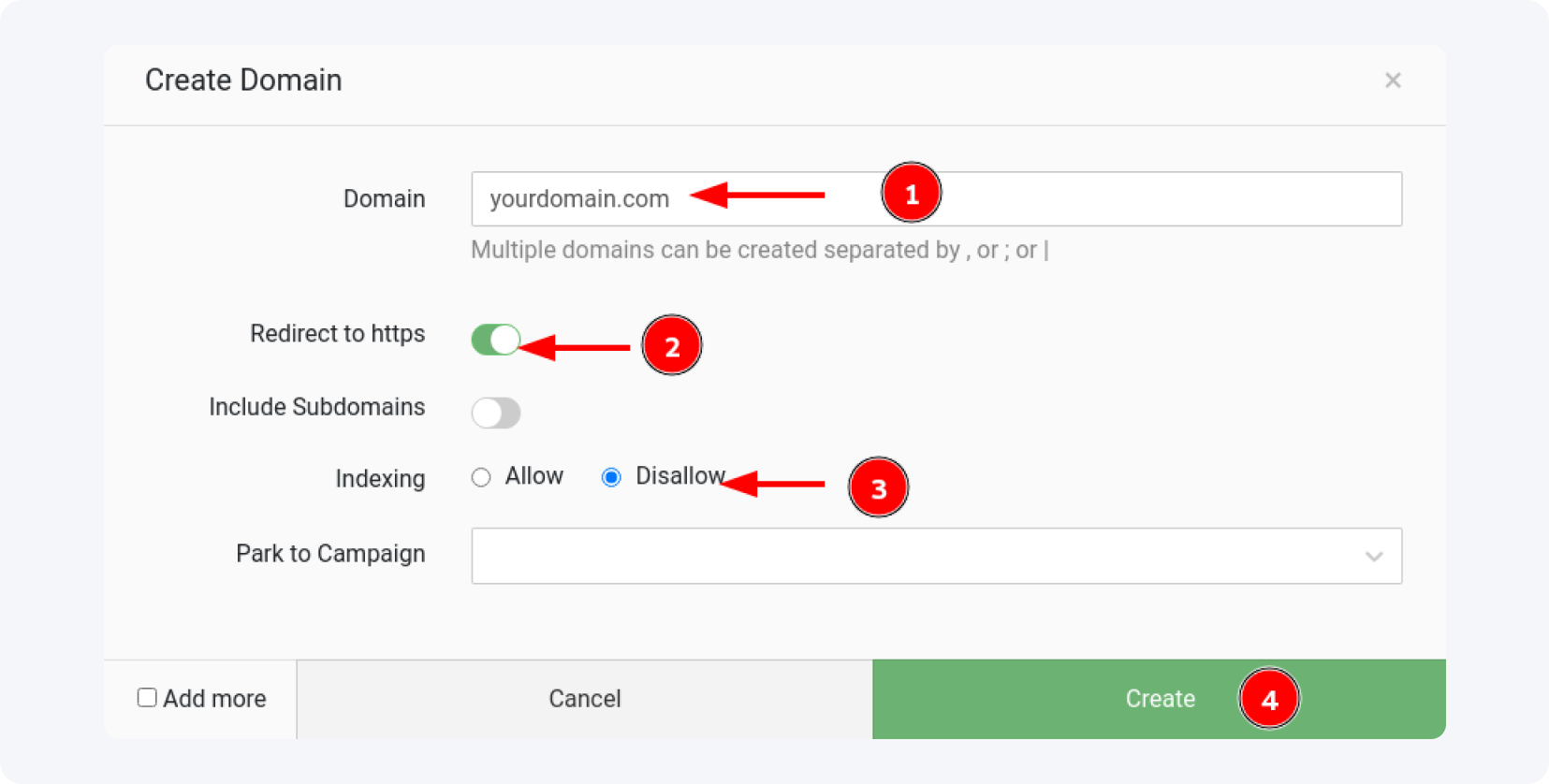
डोमेन नाम डालें, “redirect to HTTPS” सक्षम करें (अगर आप Cloudflare का SSL सर्टिफिकेट नहीं उपयोग कर रहे हैं या दोनों का उपयोग करें) और इंडेक्सिंग को अक्षम करें (इससे सर्च इंजन के बोट्स आपकी लैंडिंग पेजेस को स्कैन नहीं करेंगे)। “Create” बटन पर क्लिक करें।
आमतौर पर नेमसर्वर रीडायरेक्ट होने और आपका डोमेन ट्रैकर से कनेक्ट होने में थोड़ा समय लगता है, बस एक घंटे तक इंतजार करें और नियमित रूप से चेक करते रहें।
जब यह हो जाए, तो आप अपनी पहली कैंपेन बनाने के लिए तैयार हैं और MyLead ऑफ़र्स के साथ पैसा कमाना शुरू कर सकते हैं। हमारा अगला लेख इसी पर होगा: आपके पास जो ज्ञान है उसका उपयोग करके कैंपेन कैसे शुरू करें।
अंत में, जैसा कि लेख की शुरुआत में वादा किया था, मैं values और parameters को विस्तार से समझाना चाहता हूं! कृपया नीचे दिए गए उदाहरण पर ध्यान दें:
https://systemupdate.app/nzBvY3?cost={bid}&creative_id={creativity_id}&ad_campaign_id={campaign_id}
पहला भाग डोमेन नाम है। "nzBvY3" भाग वह उपनाम है जो Keitaro ने मेरी कैंपेन को स्वचालित रूप से दिया (लेकिन इसे बदला जा सकता है)। प्रश्न चिह्न उपनाम के बाद क्वेरी स्ट्रिंग की शुरुआत है। पार्ट्स cost, creative_id और ad_campaign_id पैरामीटर नाम हैं और कोष्ठक में लिखे पार्ट्स प्रॉपर्टी वैल्यू हैं। & चिह्न क्वेरी स्ट्रिंग सेपरेटर हैं।
क्वेरी स्ट्रिंग वह भाग है URL का, जिसमें जानकारी एक सर्वर से दूसरे सर्वर पर रीडायरेक्ट और क्लिक के समय पास होती है।
हर ऑफ़र में आपका ट्रैकिंग "click ID" क्वेरी स्ट्रिंग में पास करने का कोई तरीका होगा - Keitaro URL में, आप हर ऑफ़र URL में कहीं न कहीं {subid} टोकन का उपयोग करेंगे। वह “कहीं” क्वेरी स्ट्रिंग पैरामीटर में है। URL का भाग (जैसे cost, creatve_id) एक क्वेरी स्ट्रिंग पैरामीटर है।
यहाँ आपको वे सभी पैरामीटर मिलेंगे जो MyLead नेटवर्क में उपयोग किए जाते हैं।
और आज के लिए बस इतना ही। जल्दी मिलते हैं।
कोई सवाल है? हमारी चैनलों के माध्यम से बेझिझक हमसे संपर्क करें।