
ब्लॉग / Guides
मीडिया खरीद - सर्वर कैसे सेटअप करें?
MyLead पर, हम जानते हैं कि एक शुरुआती मीडिया बायर या एफिलिएट के लिए सब कुछ संभालना कितना मुश्किल है - सर्वर, ट्रैकर, ट्रैफिक, ऑफ़र, टारगेटिंग, ऑप्टिमाइज़ेशन आदि। हम आपकी कुछ चीज़ों में मदद कर सकते हैं - हम आपको सबसे अच्छे ऑफ़र और सही टारगेटिंग देंगे। सौभाग्य से, हर शुरुआती के लिए, हम आपको शिक्षित कर सकते हैं और एफिलिएट मार्केटिंग में मीडिया बाइंग के लिए स्टेप-बाय-स्टेप गाइड तैयार कर सकते हैं।
आज हम बात करेंगे कि सर्वर कैसे सेटअप करें। हमें आपका सवाल सुनाई दे रहा है: “मुझे इसकी जरूरत क्यों है? बहुत सारे फ्री सॉल्यूशन हैं जैसे sites.google.com।” अब हम आपको इसका जवाब दिखाएंगे।
आपको सर्वर की आवश्यकता क्यों है?
इस व्यवसाय में सर्वर रखने के कुछ कारण हैं:
1. आपके पास इस पर पूरी नियंत्रण है;
2. इस पर आप अपनी कैंपेन के लिए कितनी भी लैंडिंग पेज या एफिलिएट साइट्स होस्ट कर सकते हैं, कोई सीमा नहीं है;
3. आप यह चुन सकते हैं कि सर्वर किस GEO लोकेशन में सेटअप करना है - अगर आप इटली या ऑस्ट्रिया में कैंपेन चला रहे हैं, तो आपको USA में सर्वर की जरूरत नहीं है, आपको यूरोप में सर्वर चाहिए (आमतौर पर जर्मनी में);
4. आप अपने डोमेन को कनेक्ट कर सकते हैं जो कैंपेन से संबंधित है, जैसे कि takeyouriphone.com अगर आप iPhone स्वीपस्टेक्स ऑफ़र चला रहे हैं।
अब हमें फिर से आपका सवाल सुनाई दे रहा है: “लेकिन सर्वर महंगे हैं, और नए यूजर के लिए इन्हें मैनेज करना मुश्किल है - इसके लिए बहुत जानकारी और समय चाहिए।” यह सही नहीं है! सर्वर इतने महंगे नहीं हैं - आप केवल $6 या $12 में VPS ले सकते हैं (यह लगभग $0.20 या $0.40 प्रति दिन है)। जटिलता के स्तर के बारे में - हम आपको पूरी तरह समझते हैं और इसलिए हम आपको दिखाएंगे कि कैसे अपना VPS जल्दी और बिना किसी परेशानी के बनाएं।

एफिलिएट मार्केटिंग के लिए सर्वर रखना। आपको क्या चाहिए?
सबसे पहले, Digital Ocean या Vultr पर एक अकाउंट, टर्मिनल तक पहुंच, Cloudflare पर एक फ्री अकाउंट, और एक FTP क्लाइंट चाहिए। चलिए शुरुआत से शुरू करते हैं और हम आपको पूरे प्रोसेस से गाइड करेंगे!
इस गाइड के लिए, हम Digital Ocean VPS का उपयोग कर रहे हैं, इसलिए अगर आपके पास वहां अकाउंट नहीं है तो इस लिंक पर जाएं, और आपको $100 बोनस मिलेगा जो सभी MyLead एफिलिएट पब्लिशर्स के लिए एक खास गिफ्ट है!
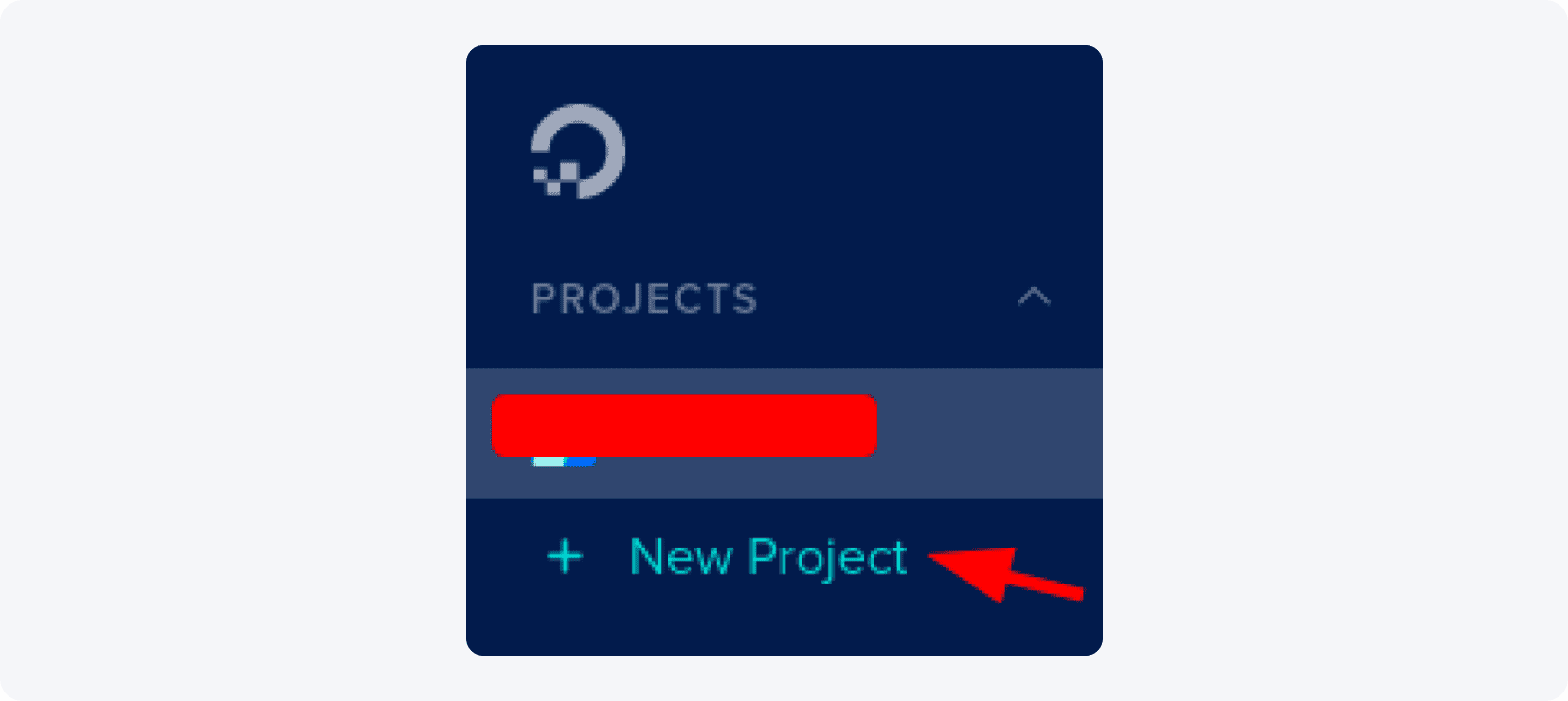
Digital Ocean पर अपने अकाउंट में लॉगिन करें और ऊपर बाएं कोने में “New Project” टैब मिलेगा:
अब आप अपना नया प्रोजेक्ट बना सकते हैं:
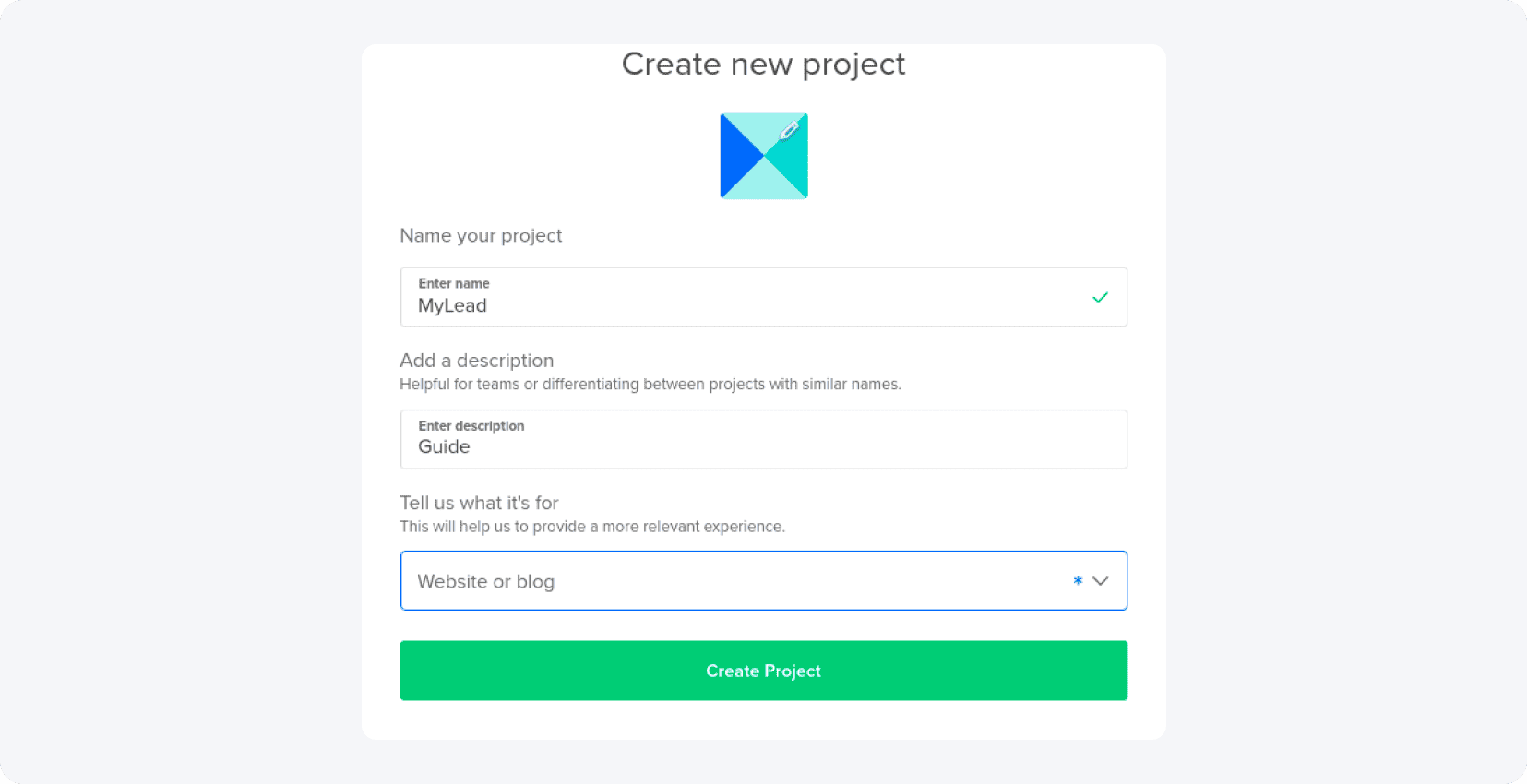
“Name” और “Enter description” फील्ड में आप जो चाहें लिख सकते हैं, फिर ड्रॉपडाउन मेनू से “website or blog” चुनें और हरे “Create Project” CTA बटन पर क्लिक करें।
1 मिनट बाद, आप अपना पहला ड्रॉपलेट बना सकते हैं:
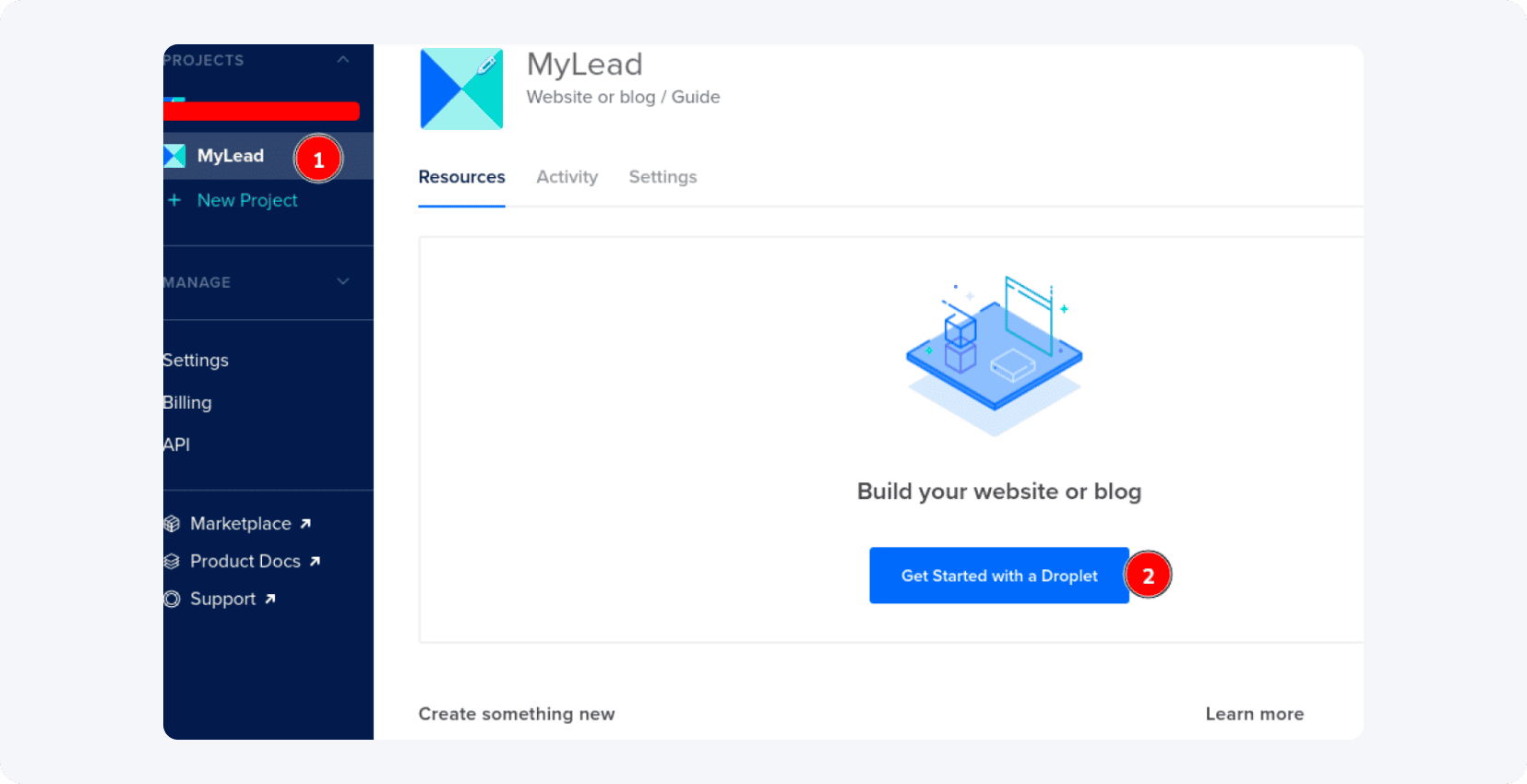
“Get Started with a Droplet” CTA बटन पर क्लिक करें:
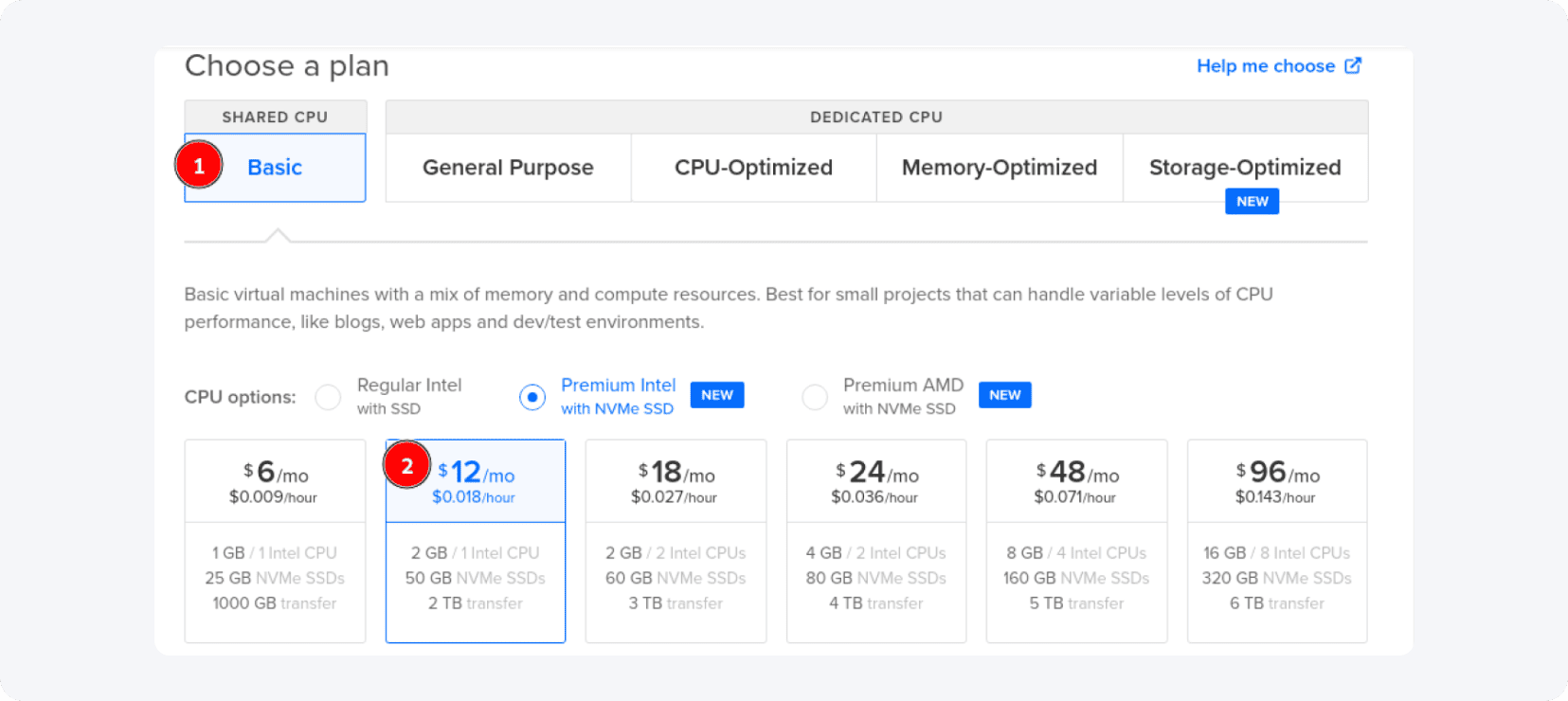
अपना प्लान चुनें:
• “Basic” प्लान और $12 और $18 विकल्प हर शुरुआती के लिए पर्याप्त हैं। अगर आपकी योजना केवल कुछ सौ क्लिक प्रतिदिन भेजने की है तो आप $6 प्लान से भी शुरू कर सकते हैं।
• Regular Intel with SSD ड्रॉपलेट्स सस्ते हैं लेकिन हम NVMe SSD वाले उपयोग करने की सलाह देते हैं।
नीचे स्क्रॉल करें जब तक कि आपको “Choose a datacenter region” मेनू न मिल जाए। अगर आप यूरोप में कैंपेन चलाना चाहते हैं, तो लोकेशन के लिए Frankfurt या Amsterdam चुनें। अगर आपकी एफिलिएट कैंपेन एशिया पर केंद्रित है, तो सिंगापुर चुनें, आदि।
आगे बढ़ते हैं - नीचे जाएं, और आपको बाकी सेटिंग्स दिखेंगी:
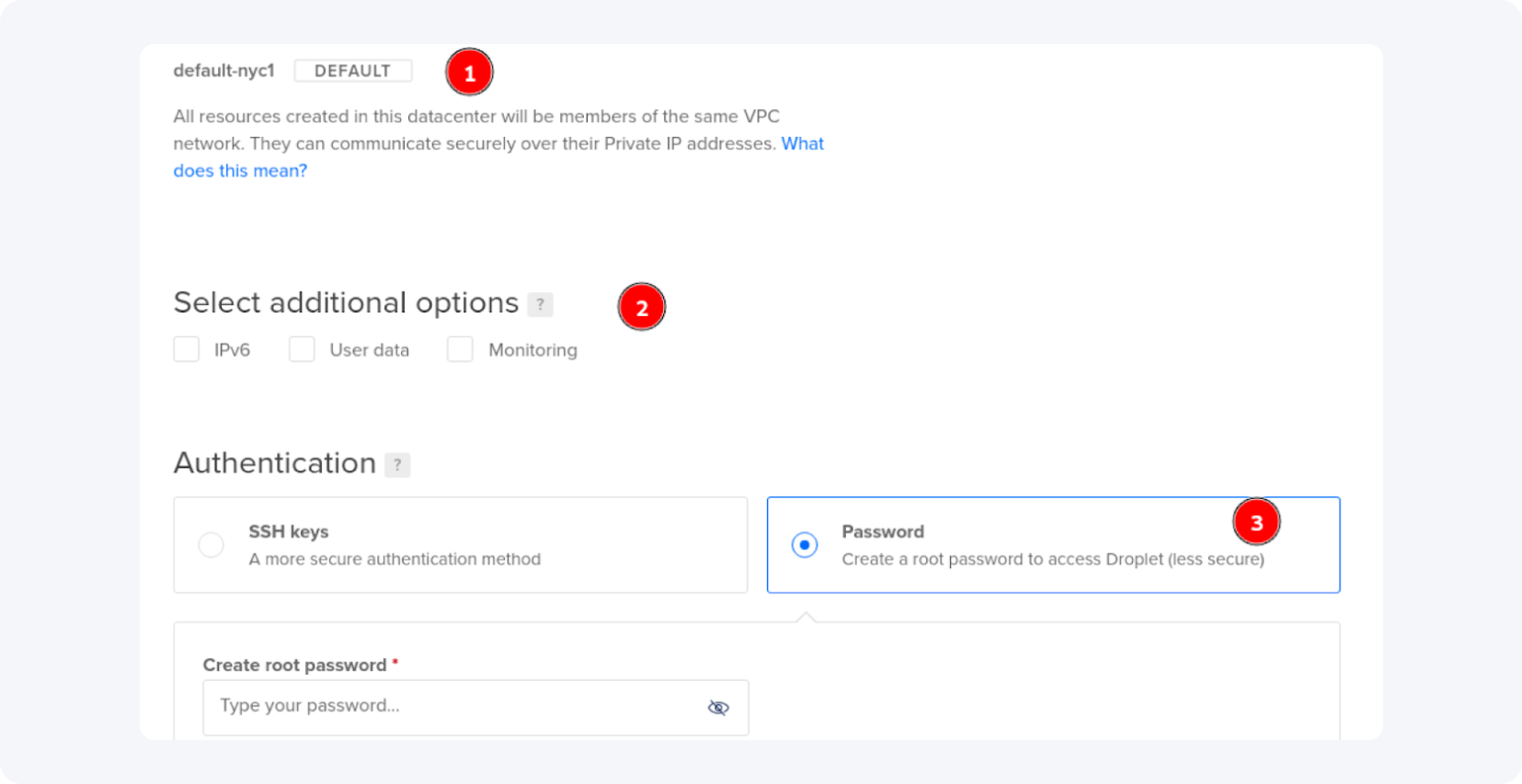
VPC सेटिंग्स के लिए, अगर चाहें तो उनमें से कुछ चुनें या जैसे हमने किया वैसे ही सबको अनचेक छोड़ दें और “Authentication” पर जाएं। “Password” टैब चुनें। “Create root password” में Digital Ocean की आवश्यकताओं के अनुसार पासवर्ड बनाएं।
प्रो-टिप: एक मजबूत पासवर्ड बनाएं और उसे कहीं लिख लें!
अगर आप पासवर्ड बना चुके हैं, तो ऊपर स्क्रॉल करें और अपने VPS OS को सिलेक्ट करने के लिए तैयार हो जाएं:
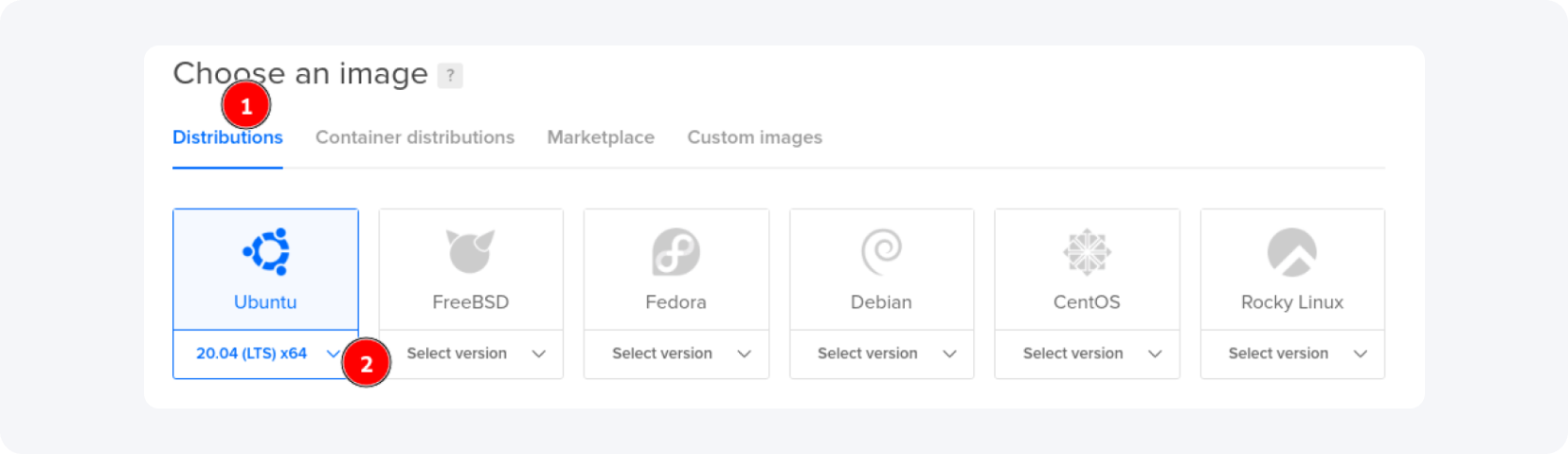
आप Ubuntu 18.10 या Debian 9.0 वर्ज़न का उपयोग कर सकते हैं। दोनों में ज्यादा फर्क नहीं है क्योंकि Ubuntu, Debian पर ही आधारित है। आज हम Ubuntu 18.10 का उपयोग करेंगे (आगे बताएंगे कि क्यों)।
अब नीचे स्क्रॉल करें। आपको “Finalize and create” सेक्शन दिखना चाहिए:
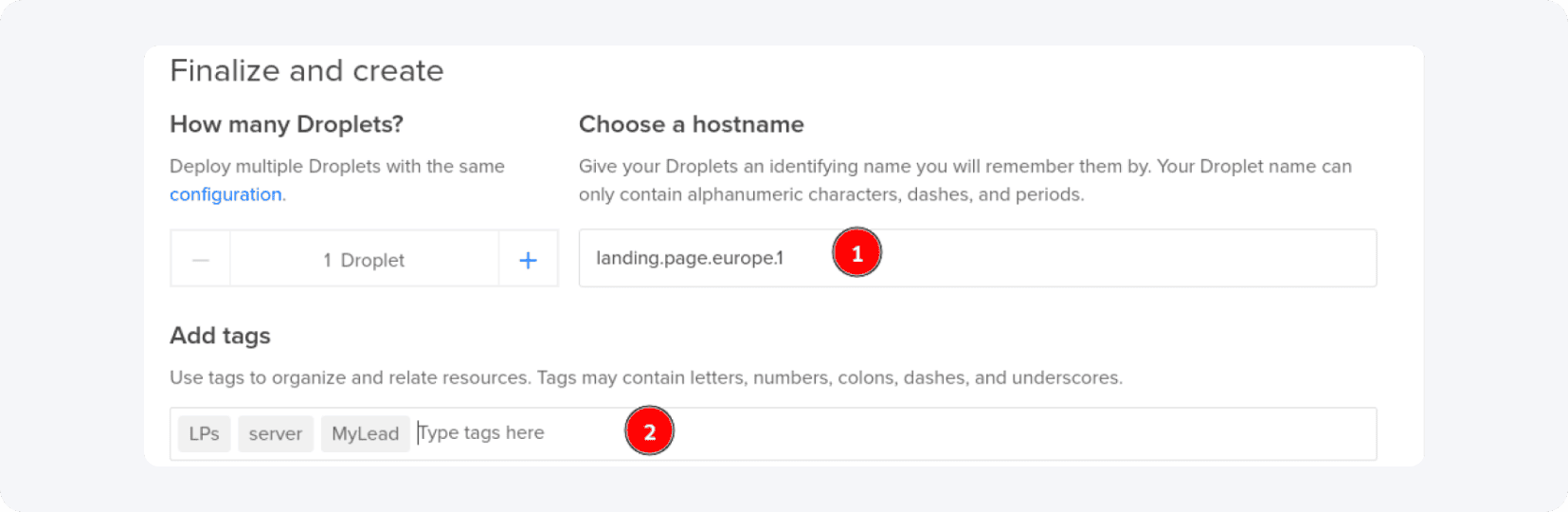
होस्टनेम के लिए, एक कस्टम नाम डालें या डिफ़ॉल्ट का उपयोग करें, और चाहें तो टैग भी डाल सकते हैं, लेकिन यह आवश्यक नहीं है।
आगे बढ़ते हैं। आपसे ड्रॉपलेट को प्रोजेक्ट में असाइन करने और बैकअप इनेबल करने के लिए कहा जाएगा:
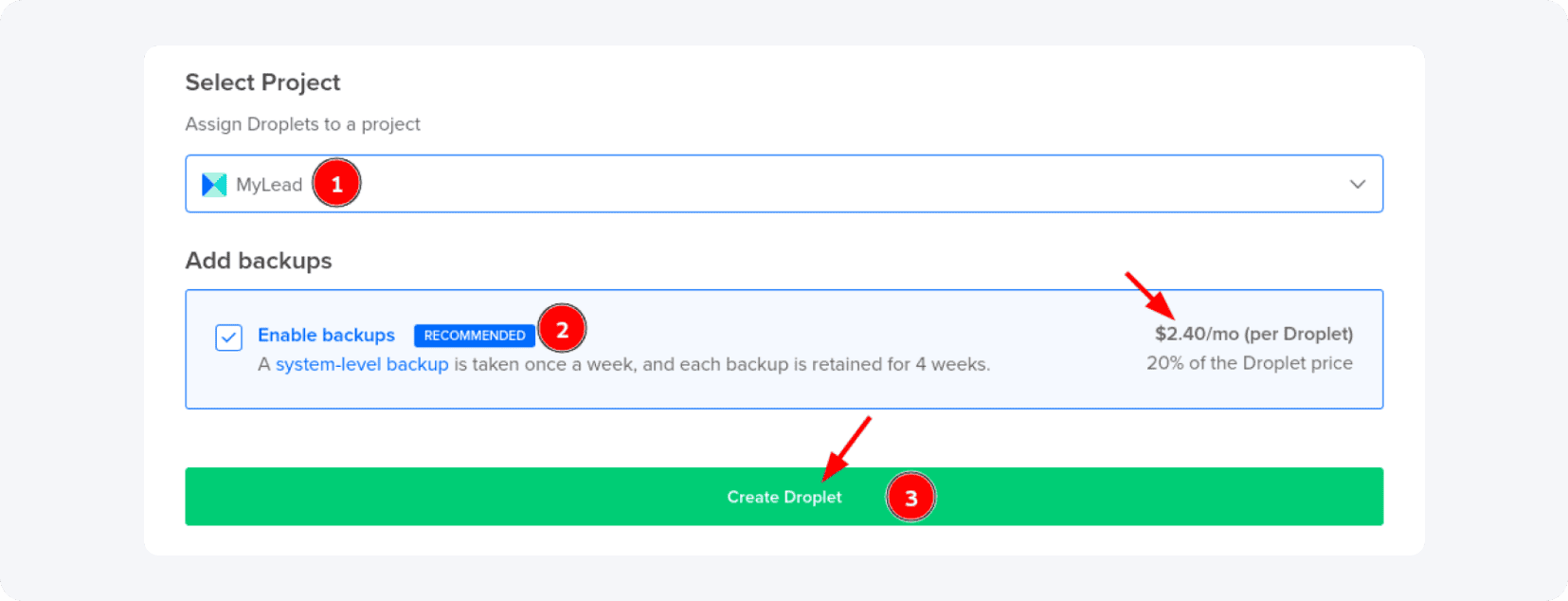
कृपया ध्यान रखें, अगर बैकअप इनेबल हैं तो आपको 20% अधिक भुगतान करना होगा, इसलिए यह आप पर निर्भर करता है, लेकिन कई मामलों में यह अतिरिक्त पैसे के लायक है।
जब आप तैयार हों, तो बस “Create Droplet” CTA पर क्लिक करें।
बधाई हो! आपने अपना पहला ड्रॉपलेट बना लिया है। अगर सब कुछ ठीक है, तो आपको कुछ ऐसा दिखेगा:

अपने ड्रॉपलेट का IP एड्रेस कॉपी करें और अगर आप macOS या Linux OS का उपयोग कर रहे हैं तो टर्मिनल खोलें। अगर आप Windows का उपयोग कर रहे हैं, तो कृपया यहां से PuTTY डाउनलोड करें और इस गाइड को फॉलो करें - यह Windows OS के साथ “PuTTY” सॉफ्टवेयर का उपयोग करके अपने ड्रॉपलेट से कनेक्ट करने के बारे में है।
हम लैपटॉप पर Linux का उपयोग कर रहे हैं, इसलिए बस टर्मिनल खोलेंगे:
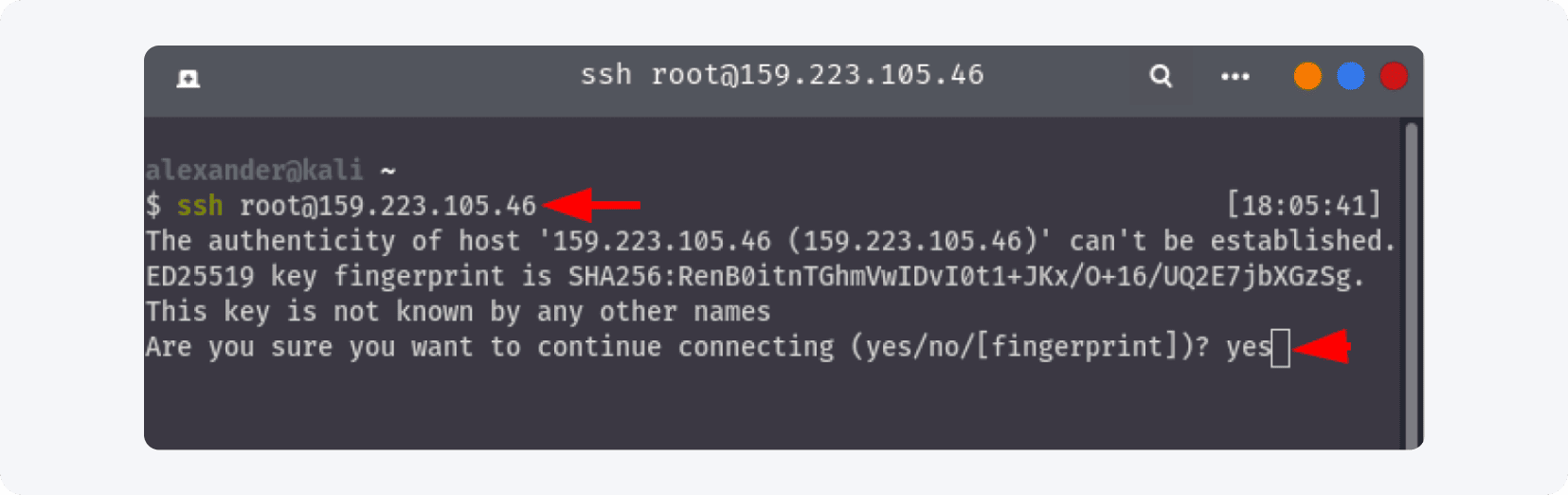
ध्यान रखें कि “ssh root@your server’s IP” कमांड केवल UNIX सिस्टम्स के लिए है, Windows के लिए नहीं, लेकिन प्रक्रिया लगभग समान है।
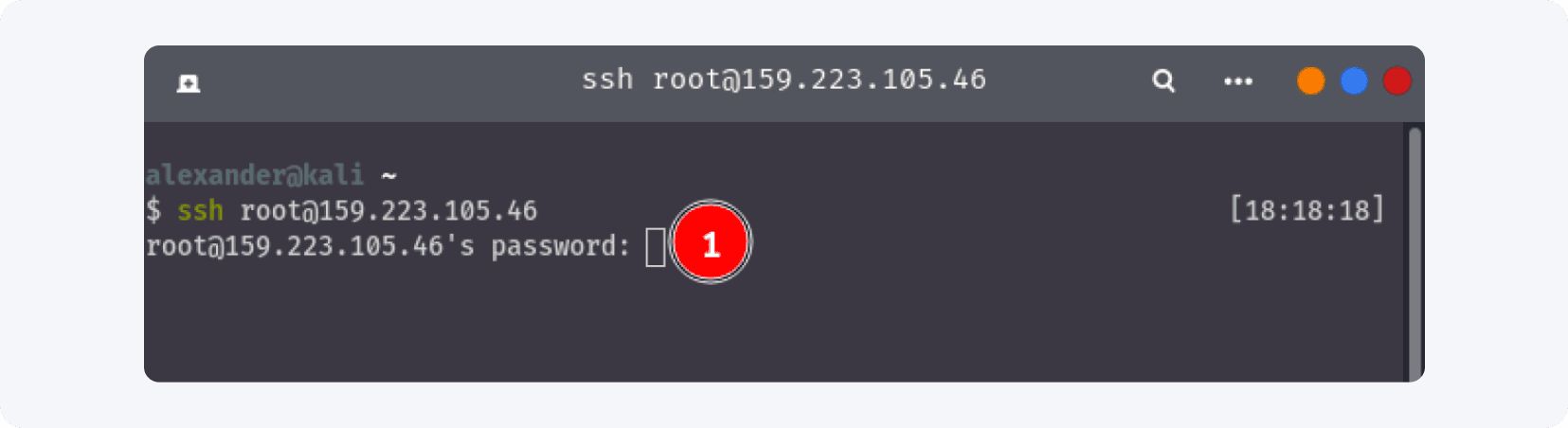
अब, आपसे कनेक्शन जारी रखने के लिए सहमति मांगी जाएगी। फिर आपको अपने सर्वर का पासवर्ड डालना होगा:
अगर आप Ubuntu 18.10 का उपयोग कर रहे हैं, तो आपको कुछ ऐसा दिखेगा:
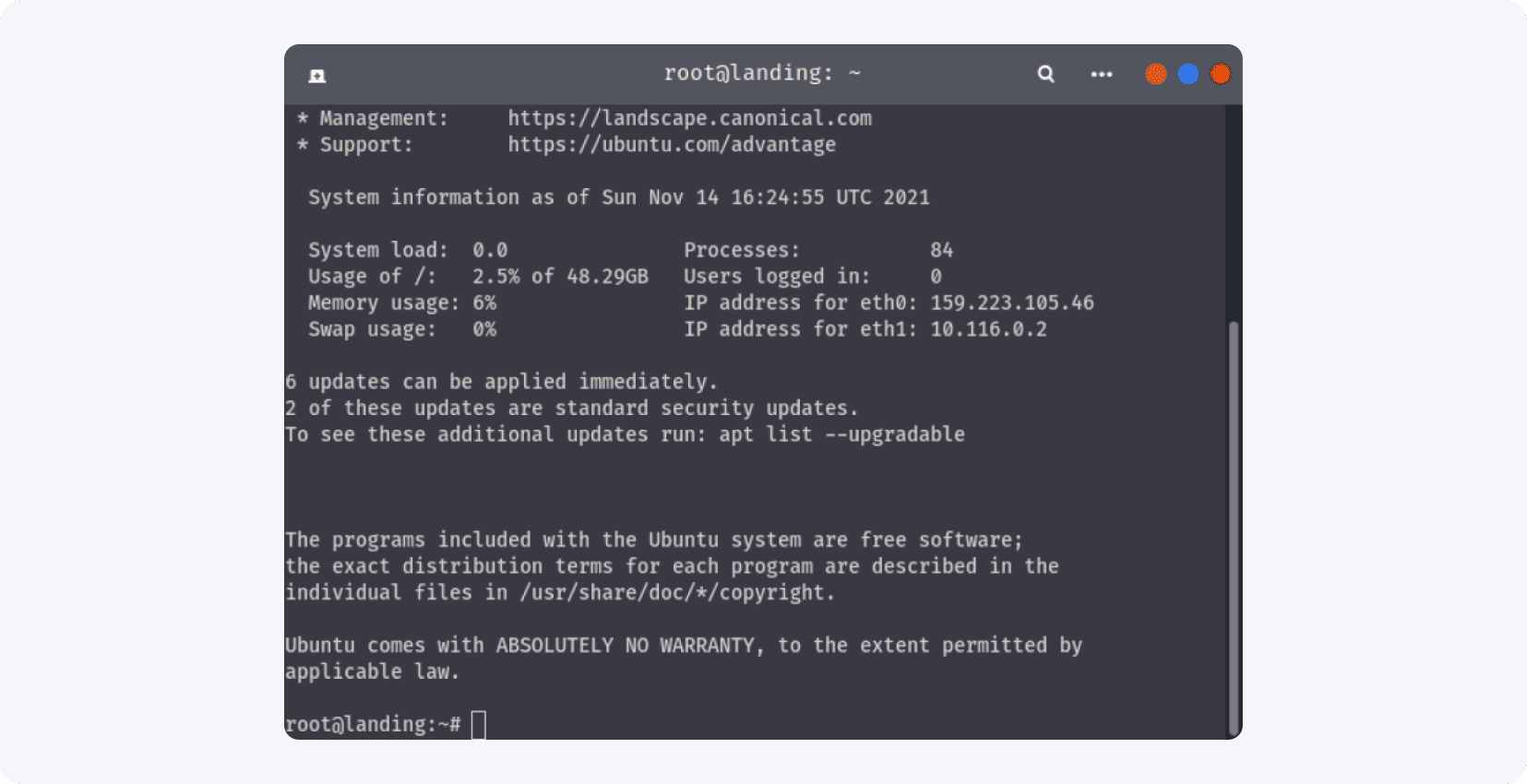
फ्रेश इंस्टॉलेशन पर सबसे पहली चीज जो आपको करनी है वह है सिस्टम को अपडेट करना। आप केवल दो कमांड से यह कर सकते हैं: sudo apt update कमांड डालें उसके बाद sudo apt upgrade कमांड डालें। पूरी प्रक्रिया में 2-4 मिनट लगेंगे।

अब समय है एक कंट्रोल पैनल इंस्टॉल करने का जिससे आप कई डोमेन जोड़ सकते हैं। यह अपने आप Nginx और Apache Web Servers, FTP सर्वर, MySQL Database Server इंस्टॉल कर देगा और आपका काम आसान बना देगा।
इस गाइड में, हम Vesta कंट्रोल पैनल का उपयोग करेंगे।
VestaCP की समस्या यह है कि यह केवल Ubuntu 18.10 या उससे पहले, Debian 9 या उससे पहले, और CentOS 7 या उससे पहले (पूरा लिस्ट यहां देख सकते हैं) पर चलता है और इसलिए हम इस गाइड में Ubuntu 18.10 का उपयोग कर रहे हैं।
इसे डाउनलोड करने के लिए, यह कमांड डालें: curl -O http://vestacp.com/pub/vst-install.sh जब तक आप अपने सर्वर से कनेक्टेड हैं:
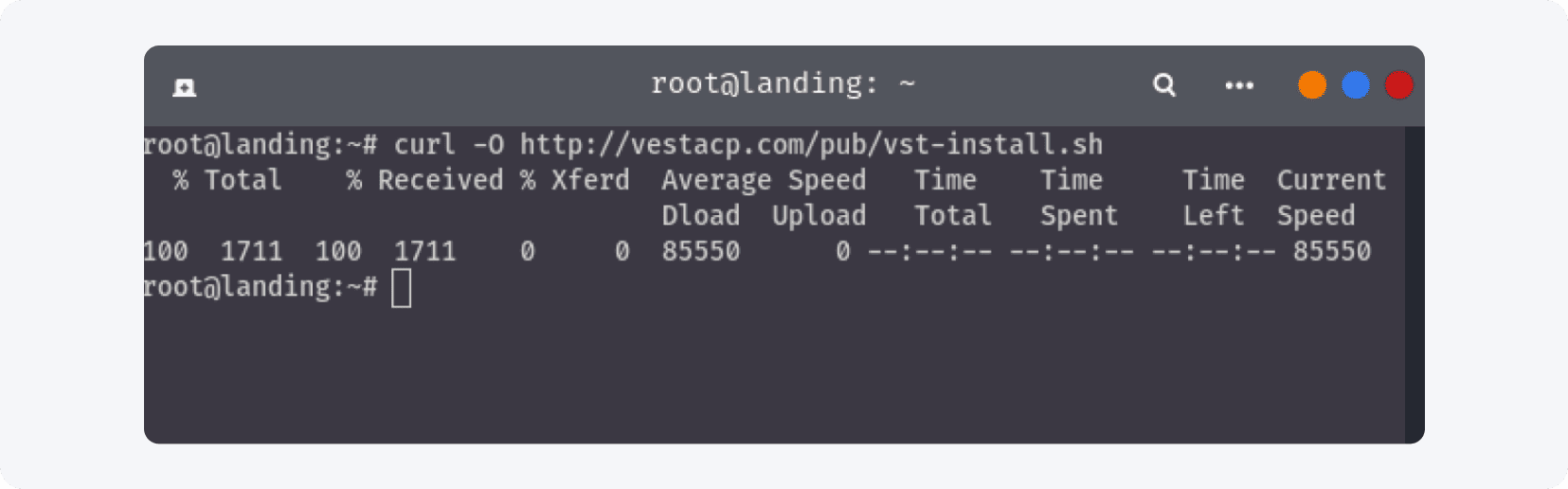
इसे रन करने के लिए टाइप करें: bash vst-install.sh और फिर Enter बटन दबाएं:
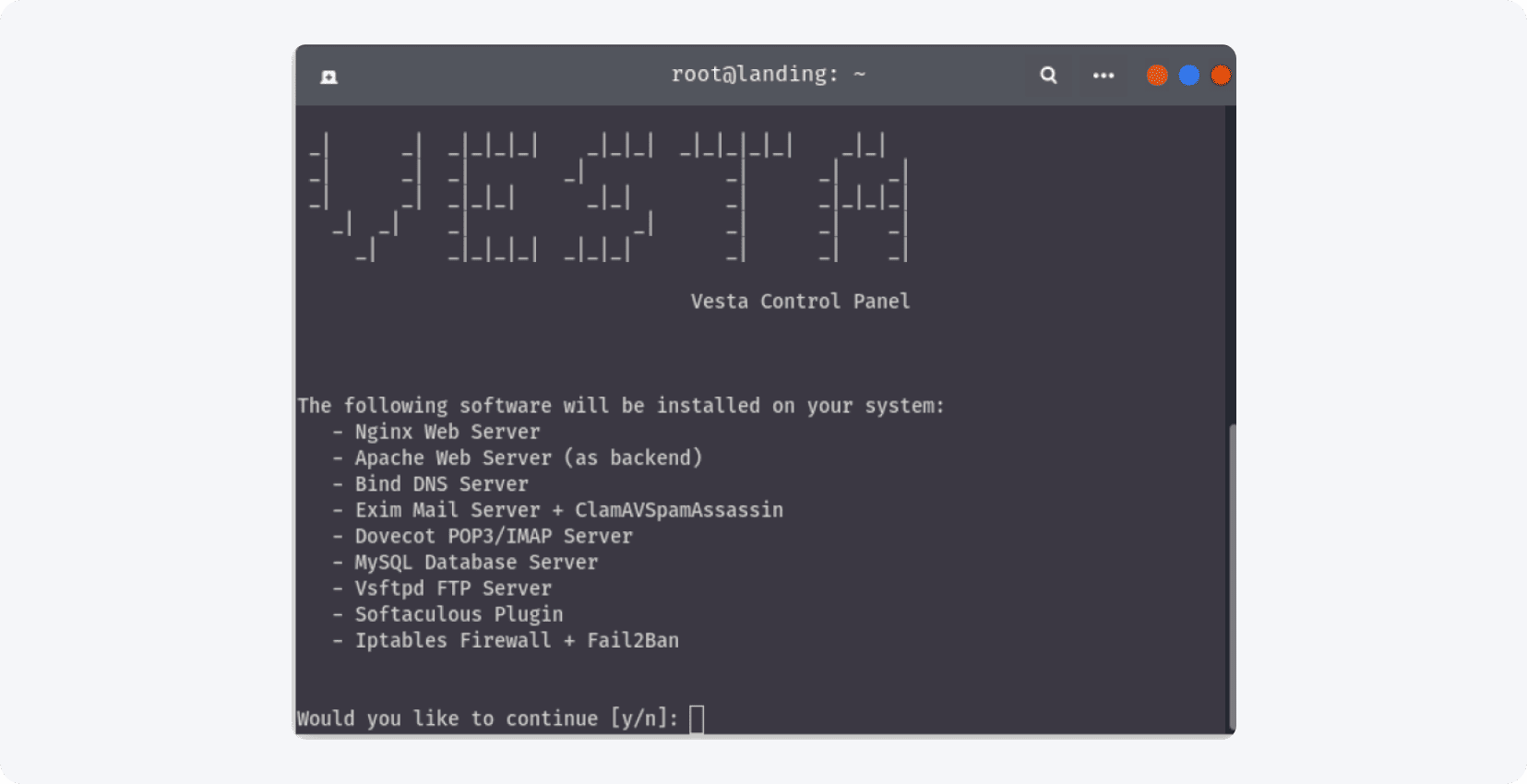
“y” से कन्फर्म करें और जब इंस्टॉलर पूछे तो अपना ईमेल एड्रेस डालें। बाकी सवालों को आप Enter बटन से स्किप कर सकते हैं (Vesta डिफ़ॉल्ट सेटिंग्स का उपयोग करेगा)।
प्रोसेस खत्म होने का इंतजार करें:
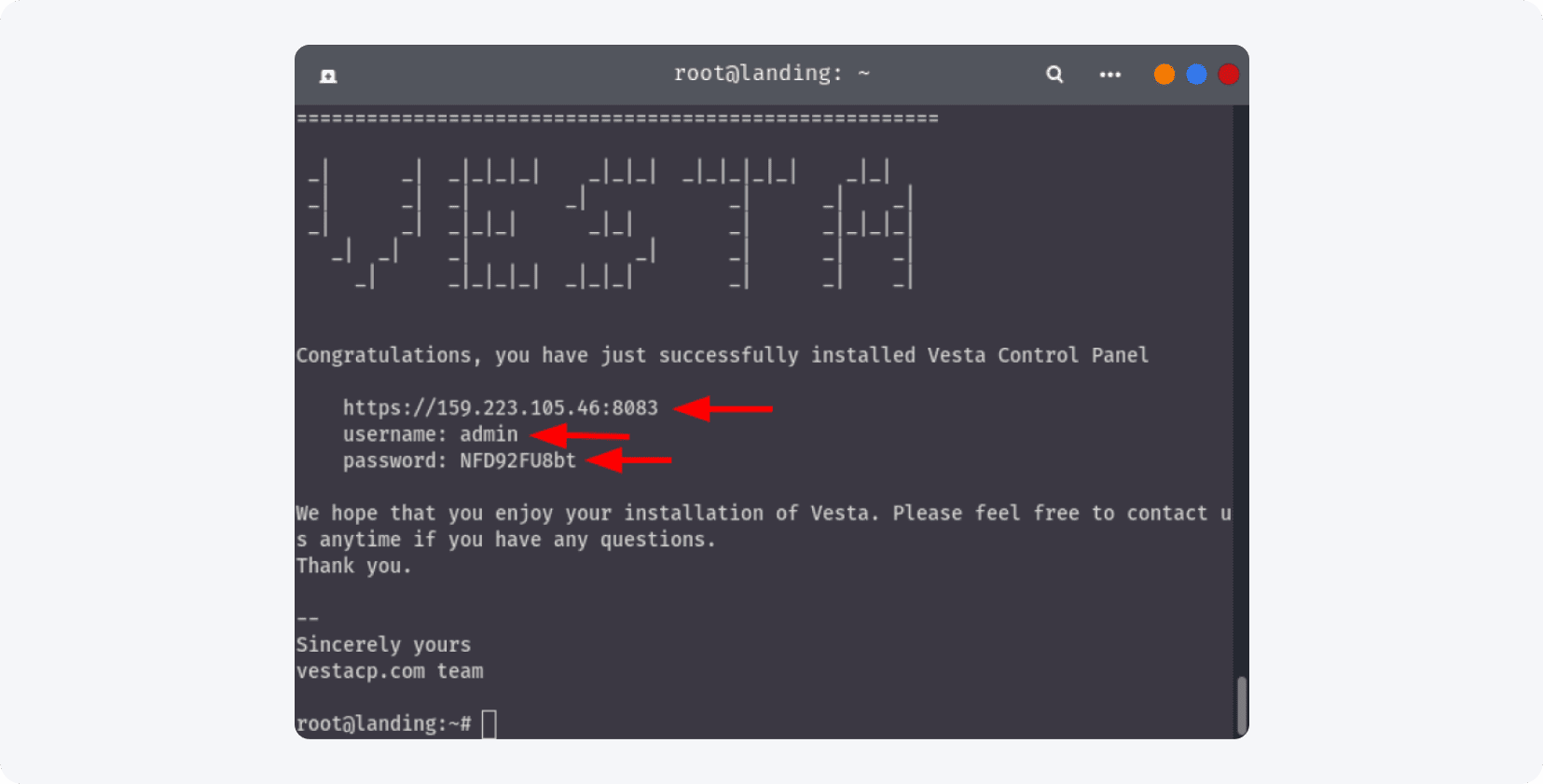
महत्वपूर्ण: अपने Vesta Login के लिए यूज़रनेम और पासवर्ड कहीं लिखना न भूलें!
अब समय है हमारे Vesta Panel को टेस्ट करने का - अपने ब्राउज़र में कंट्रोल पैनल का पता डालें। हमारे केस में, जैसा कि ऊपर स्क्रीनशॉट में दिख रहा है, यह https://159.223.105.46:8083 है, लेकिन कृपया अपना पता डालें।
जब आप पहली बार कंट्रोल पैनल खोलेंगे, तो आपको ब्राउज़र में यह दिखेगा:
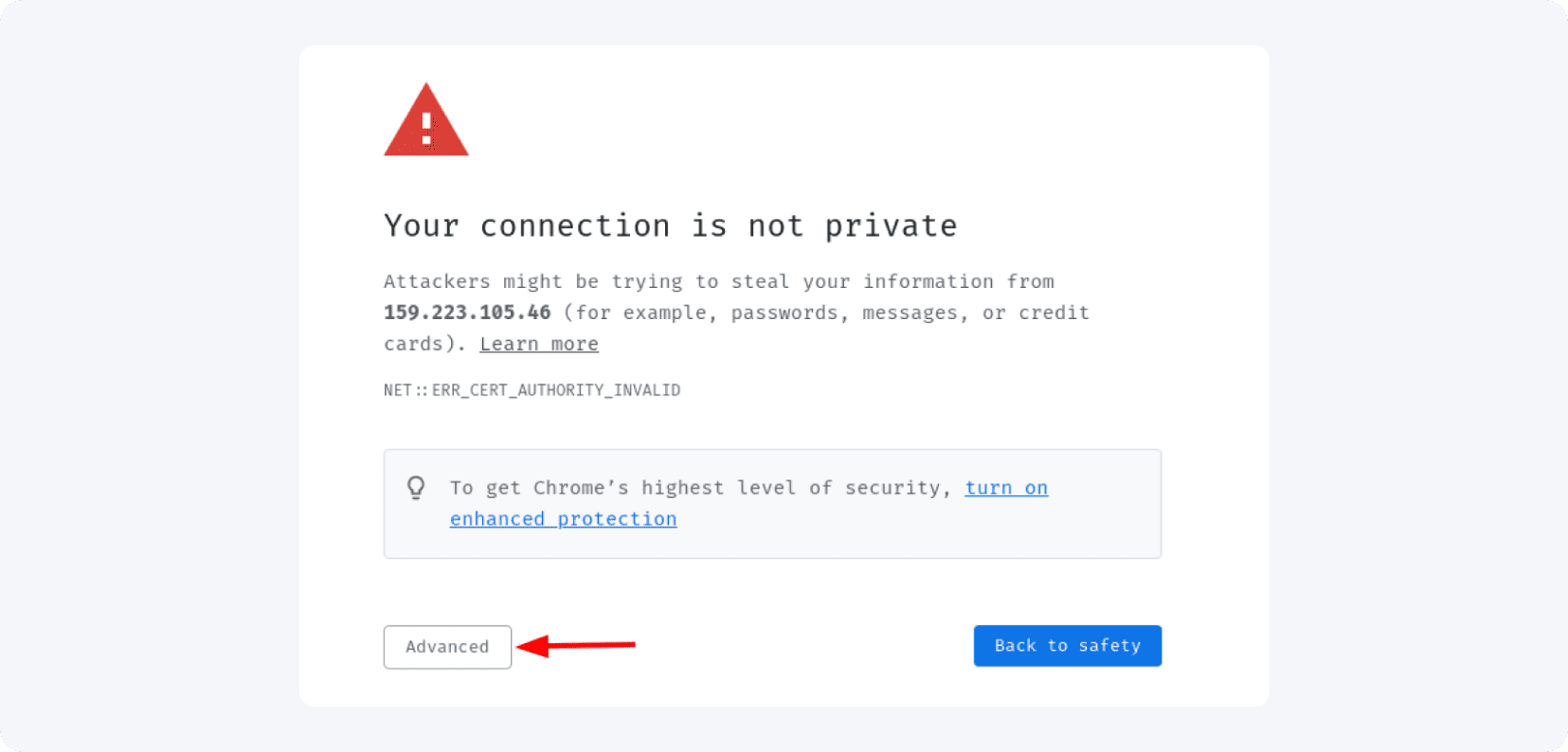
चिंता न करें, यह सामान्य है। “Advanced” टैब पर क्लिक करें और फिर आगे बढ़ने के लिए सहमत हों:
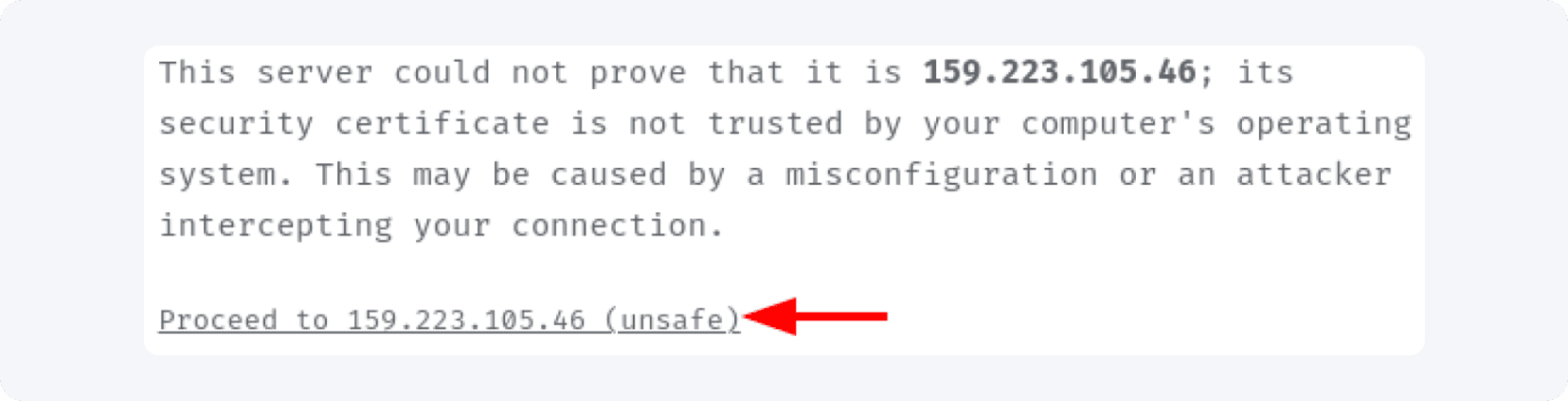
अब आपको Vesta CP के लॉगिन स्क्रीन पर रीडायरेक्ट कर दिया जाएगा:
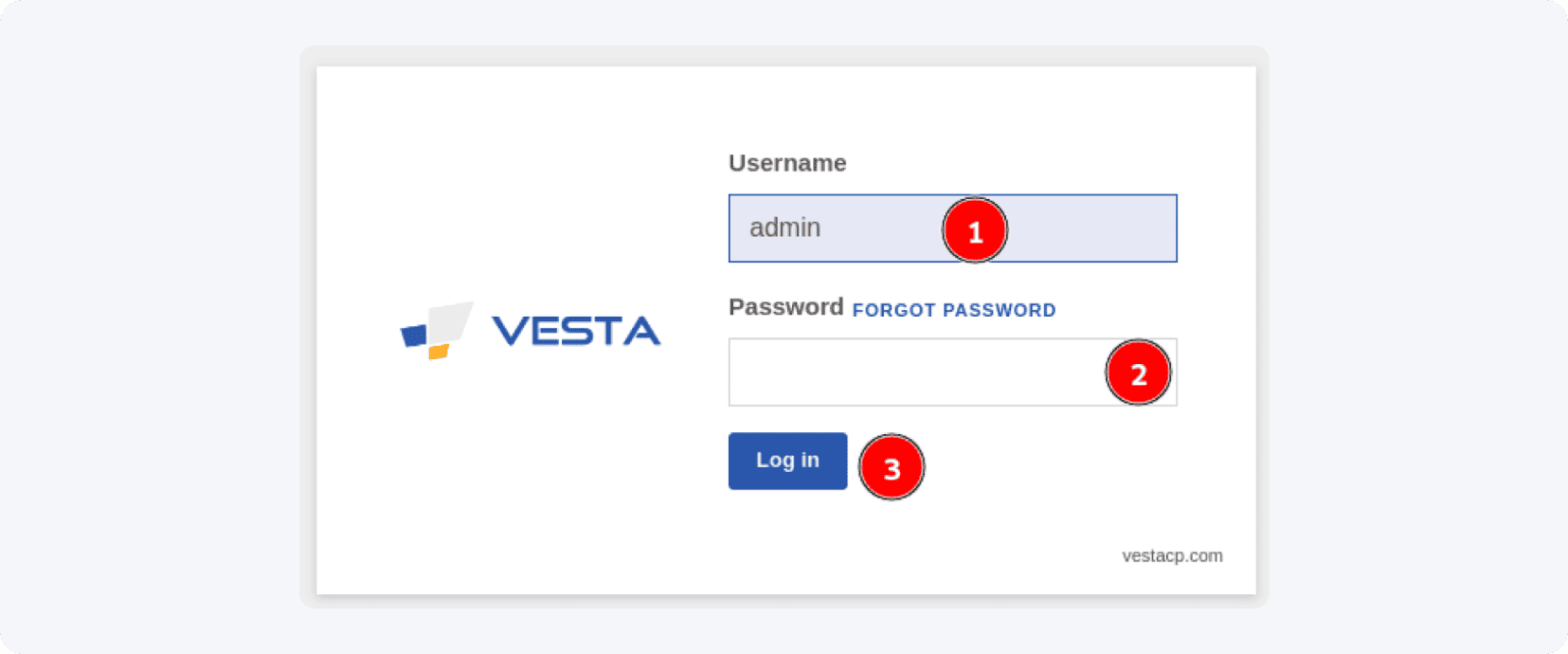
डिफ़ॉल्ट यूज़रनेम ”admin” का उपयोग करें, पासवर्ड डालें, और लॉगिन करें।
और यह है फाइनल रिज़ल्ट:
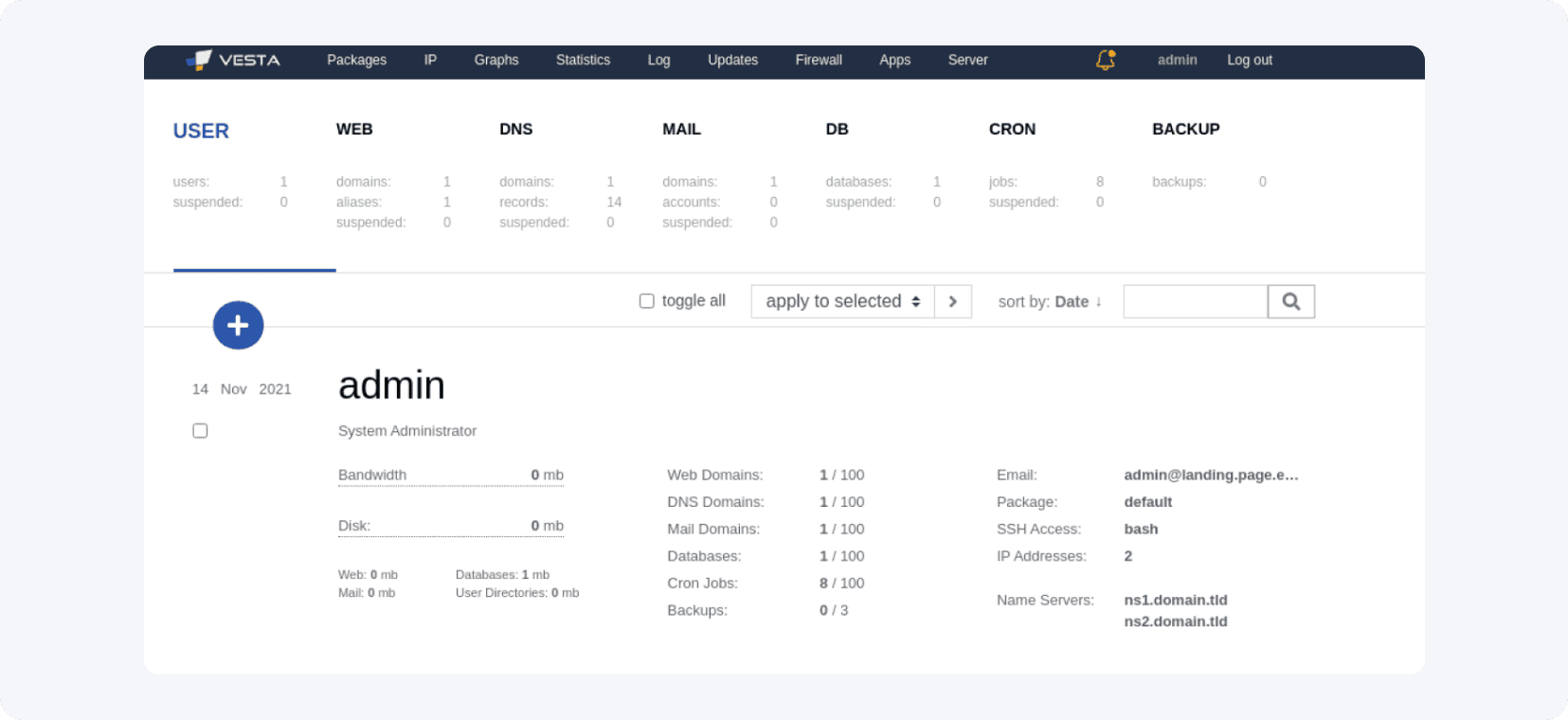
अगर आप Vesta डैशबोर्ड में हैं, तो आपने अच्छा काम किया, अन्यथा आपको अपना पासवर्ड चेक करना चाहिए या कंट्रोल पैनल (VestaCP) को फिर से इंस्टॉल करने की कोशिश करनी चाहिए।
आइए डोमेन सेटअप के साथ आगे बढ़ते हैं।
आमतौर पर हम Namecheap के साथ काम करते हैं और फिर से इसका उपयोग करेंगे। हम आपको डोमेन कैसे खरीदना है नहीं सिखाएंगे, लेकिन हम आपको दिखाएंगे कि इसे Cloudflare और Vesta Panel से कैसे कनेक्ट करें।
Namecheap से डोमेन खरीदने के बाद, Cloudflare में लॉगिन करें (अगर आपके पास अकाउंट नहीं है, तो एक बना लें, यह पूरी तरह फ्री है) और बीच में ऊपर “Add site” बटन पर क्लिक करें:

आपको यह मेनू दिखेगा:
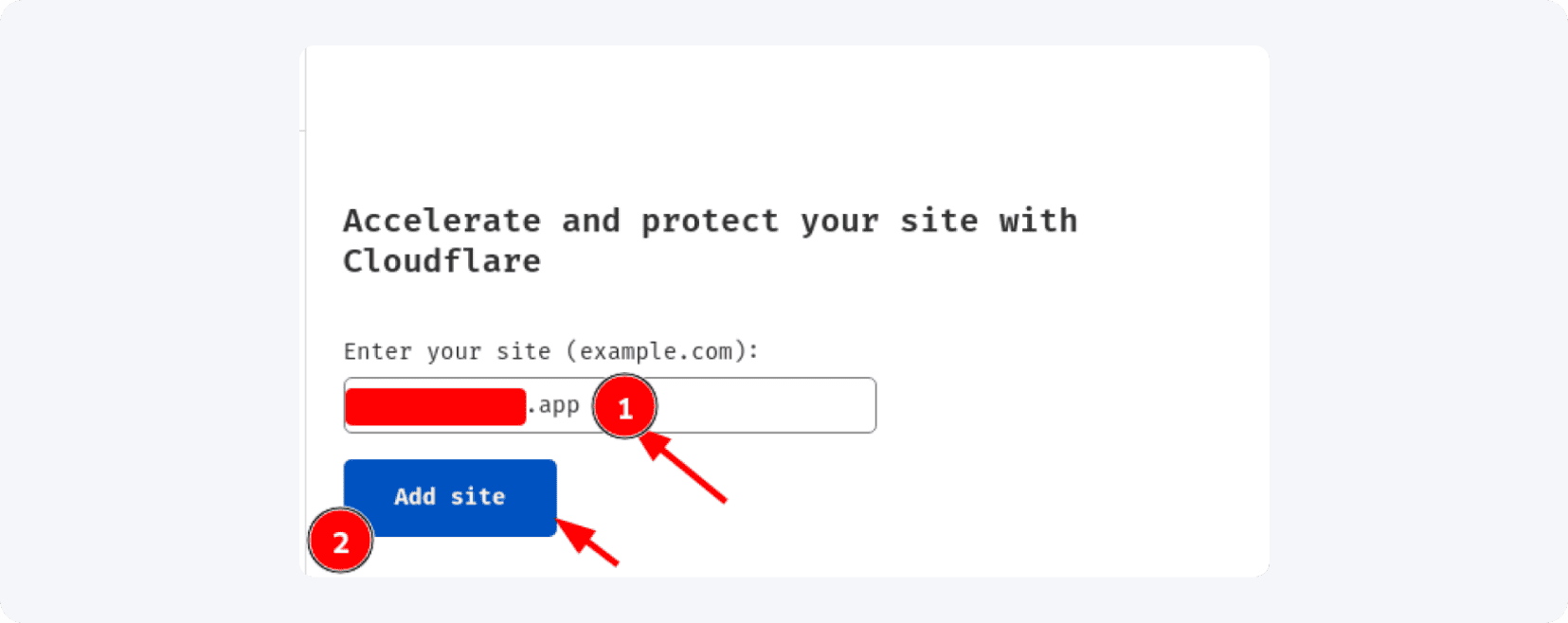
“enter your site” के नीचे खाली फील्ड में अपनी साइट का नाम बिना “WWW” या “HTTP” के लिखें - केवल नाम और एक्सटेंशन (हमने सुरक्षा कारणों से अपना साइट नाम छुपाया है) - और फिर नीले “Add site” CTA बटन पर क्लिक करें।
इसके बाद, आपको अपना प्लान चुनना है। आपकी एफिलिएट बेसिक जरूरतों के लिए, फ्री प्लान ही काफी है:
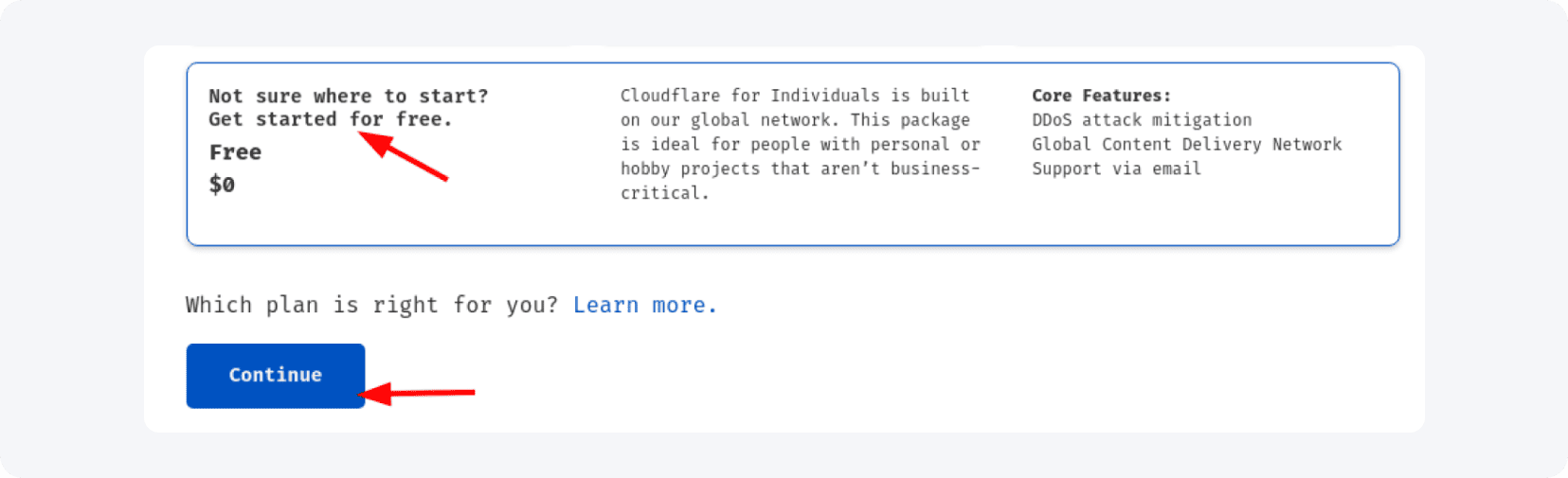
फ्री प्लान चुनें और “Continue” बटन दबाएं। आपको “Review your DNA records” पेज पर रीडायरेक्ट किया जाएगा:
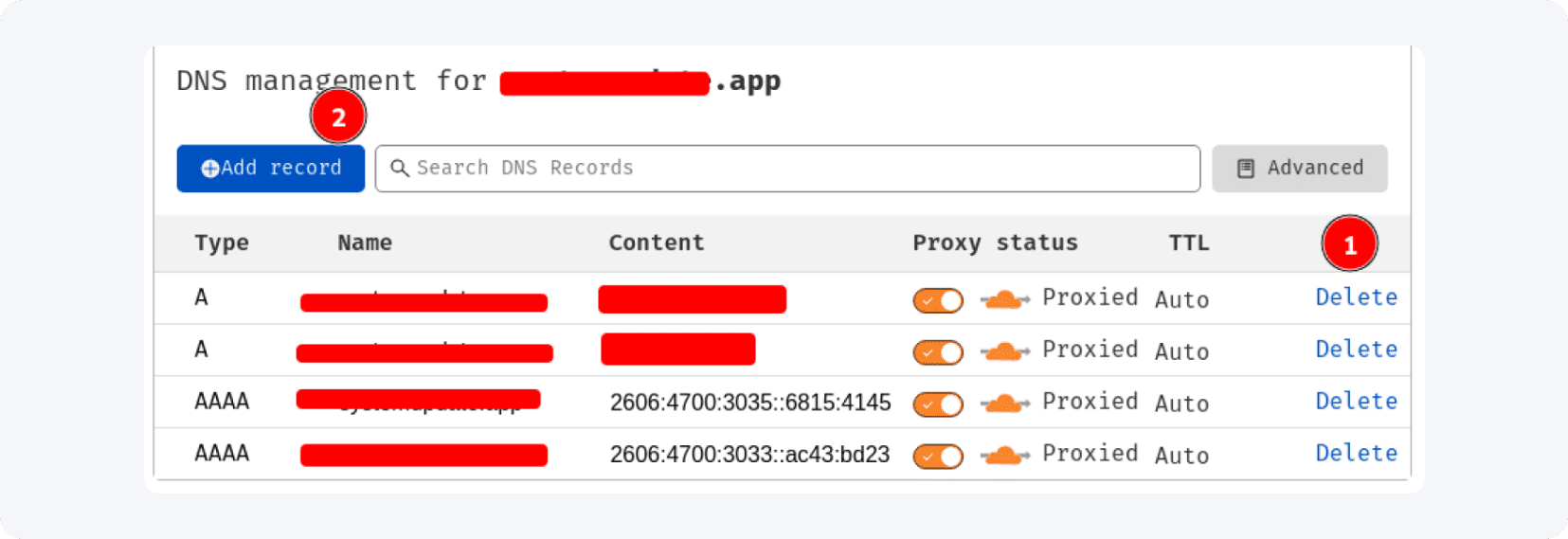
पहले, आप इस डोमेन के लिए सभी मौजूदा रिकॉर्ड्स डिलीट कर सकते हैं क्योंकि अगर आप इस डोमेन का उपयोग केवल अपनी लैंडिंग पेज होस्ट करने के लिए कर रहे हैं तो आपको उनकी जरूरत नहीं है। फिर “Add record” बटन पर क्लिक करें, और आपको यह मेनू दिखेगा:
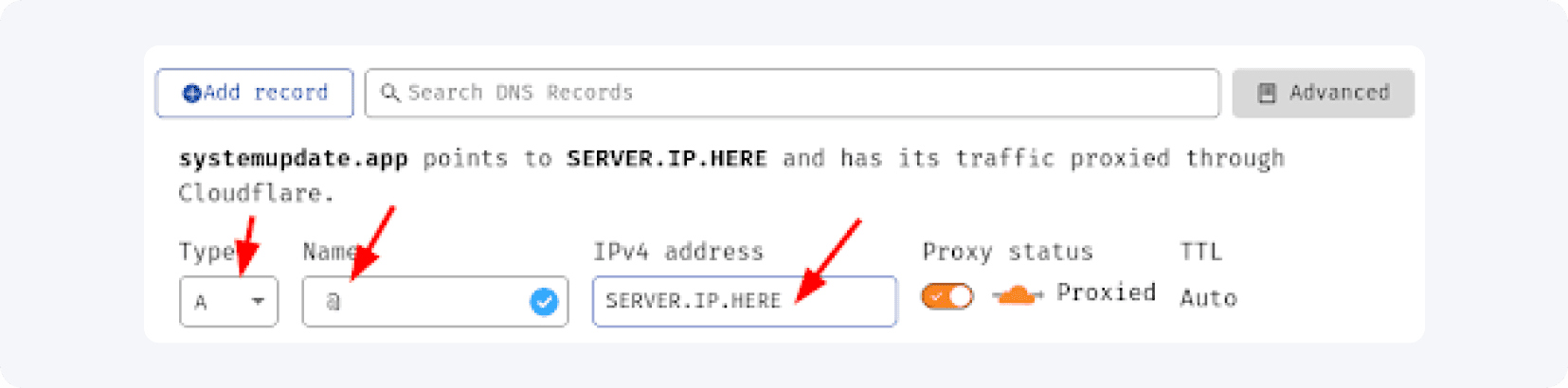
“Type” के लिए “A” टाइप छोड़ें, “Name” फील्ड में “@” डालें और IPv4 में अपने सर्वर का IP xxx.xxx.xxx.xxx फॉर्मेट में डालें और “Save” बटन पर क्लिक करें!
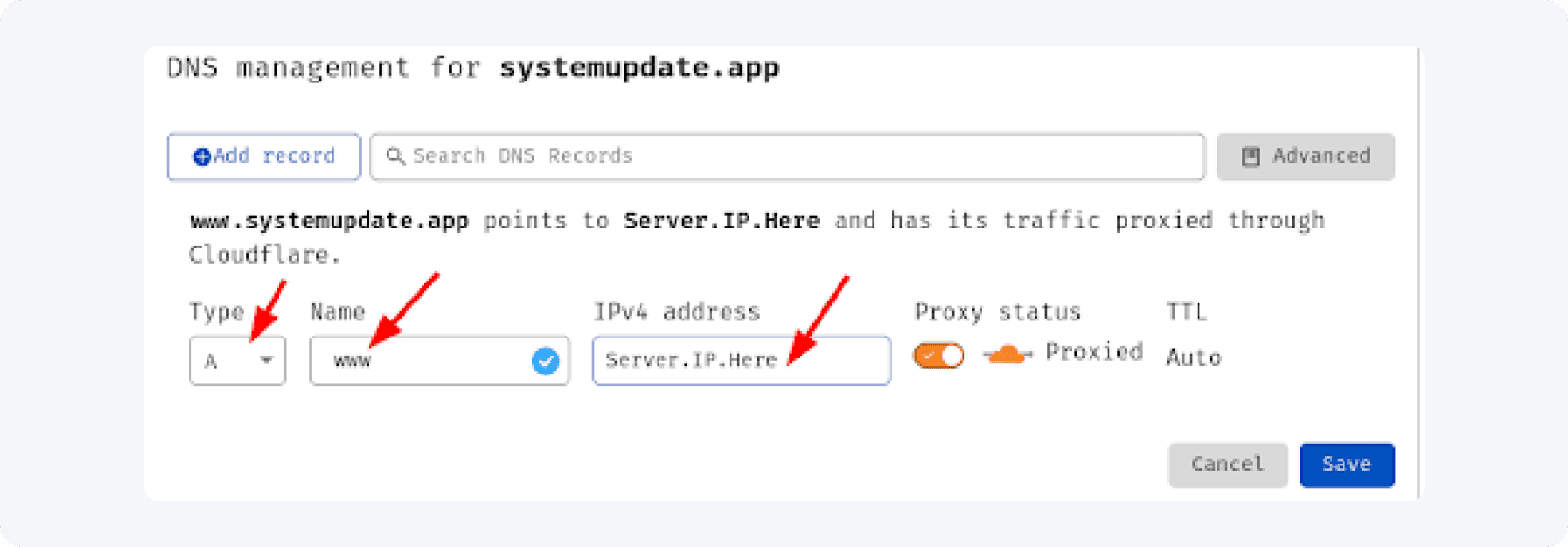
फिर से “Add Record” दबाएं और स्टेप दोहराएं, लेकिन इस बार “Name” फील्ड में “www” डालें और रिकॉर्ड सेव करें:
अगर आपने सब सही किया, तो आपको कुछ ऐसा दिखना चाहिए:
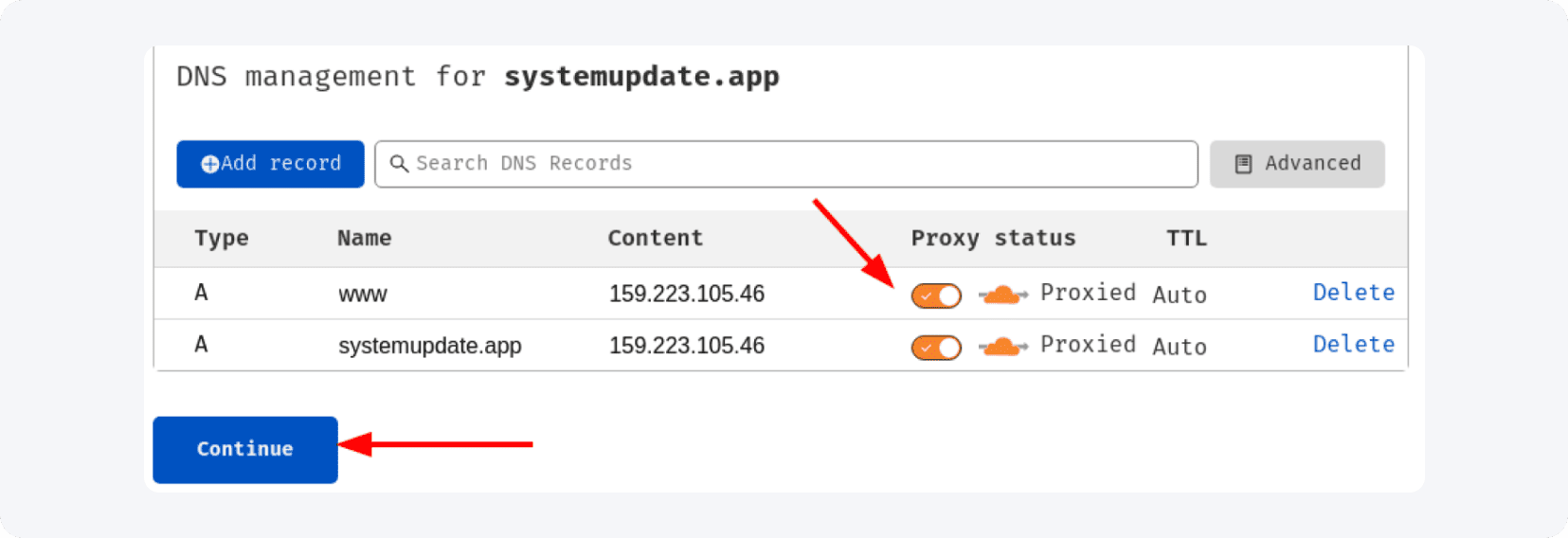
“Continue” बटन पर क्लिक करें और देखते हैं आगे क्या है।
मौजूदा नेमसर्वर को Cloudflare वाले से बदलने के लिए तैयार हो जाएं।
अपने Namecheap डैशबोर्ड में लॉगिन करें, उस डोमेन को ढूंढें जिसमें आप DNS बदलना चाहते हैं, और “Manage” पर क्लिक करें:

अब आप डोमेन सेटिंग्स पर हैं:
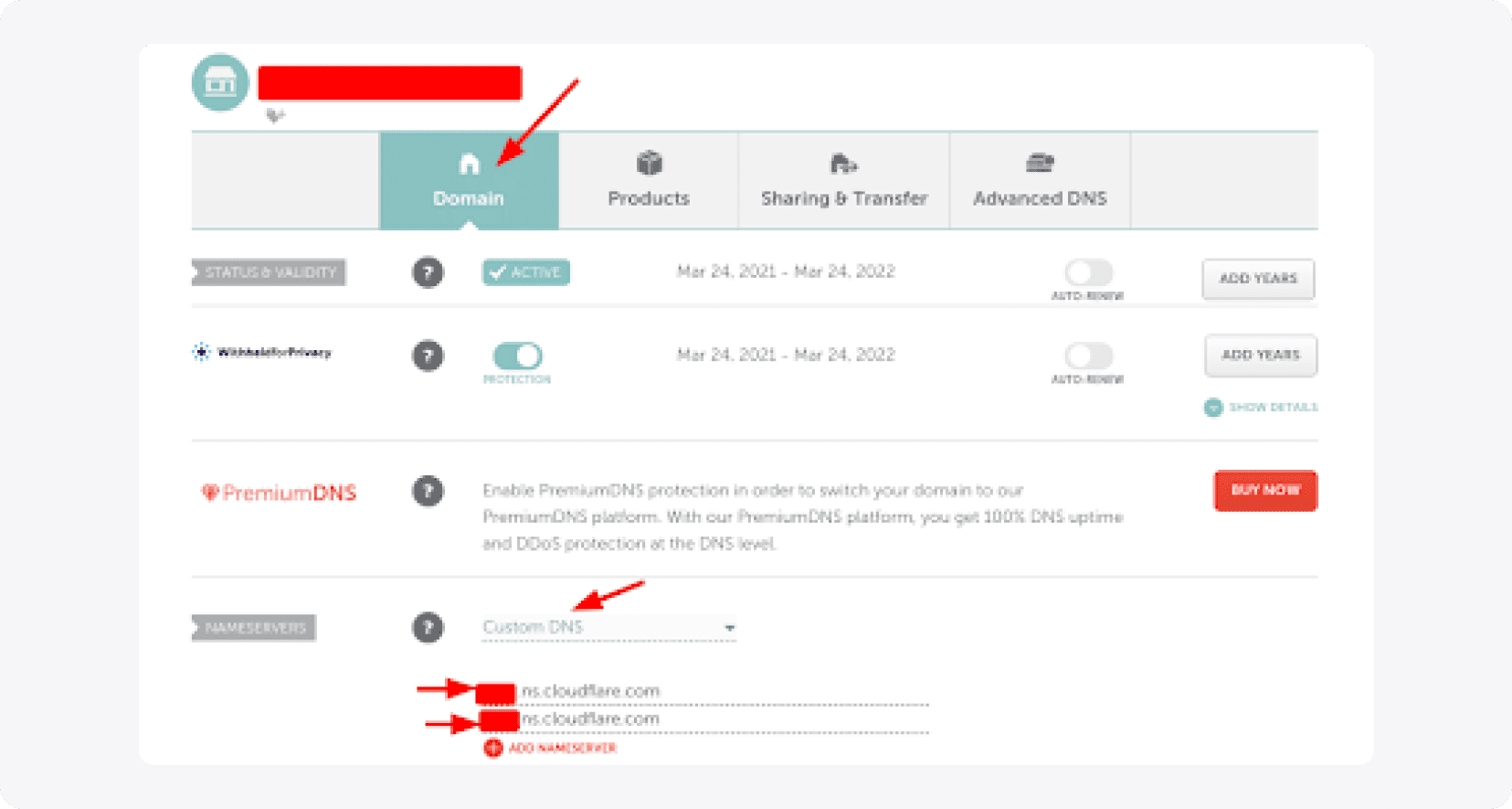
नीचे स्क्रॉल करें जब तक कि आपको “Nameservers” सेक्शन न मिल जाए, “Custom DNS” चुनें और अपने Cloudflare अकाउंट से (ऊपर स्क्रीनशॉट में स्टेप 2) नेमसर्वर कॉपी-पेस्ट करें। खत्म करने के बाद, उन्हें सेव करें और Cloudflare पर लौटें और चेक करें कि नेमसर्वर (स्क्रीनशॉट में स्टेप 3) सही हैं या नहीं।
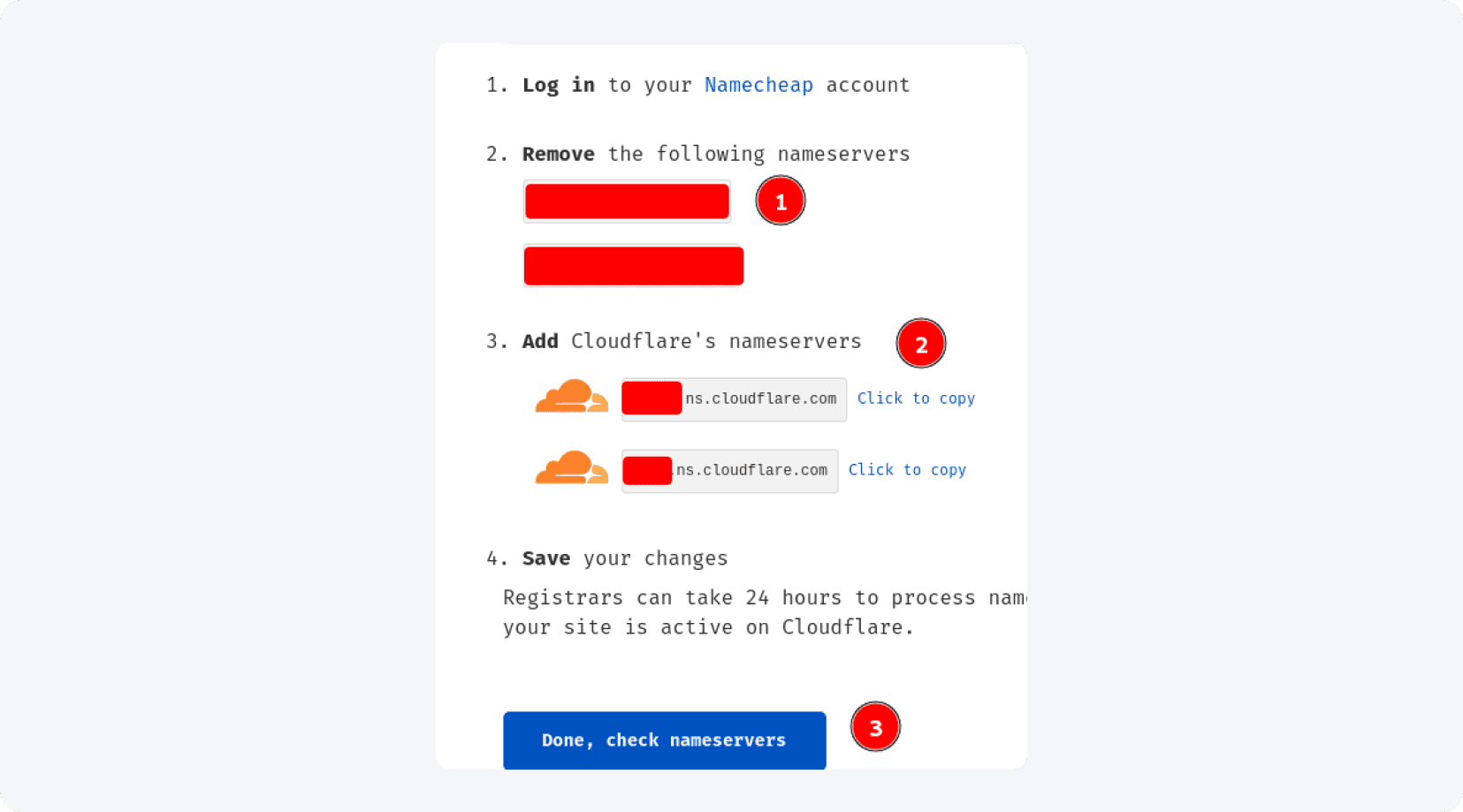
अगले स्टेप में, आपको कॉन्फ़िगरेशन सिफारिशें दिखेंगी और हमारी सलाह है कि कम से कम उन्हें देख लें:
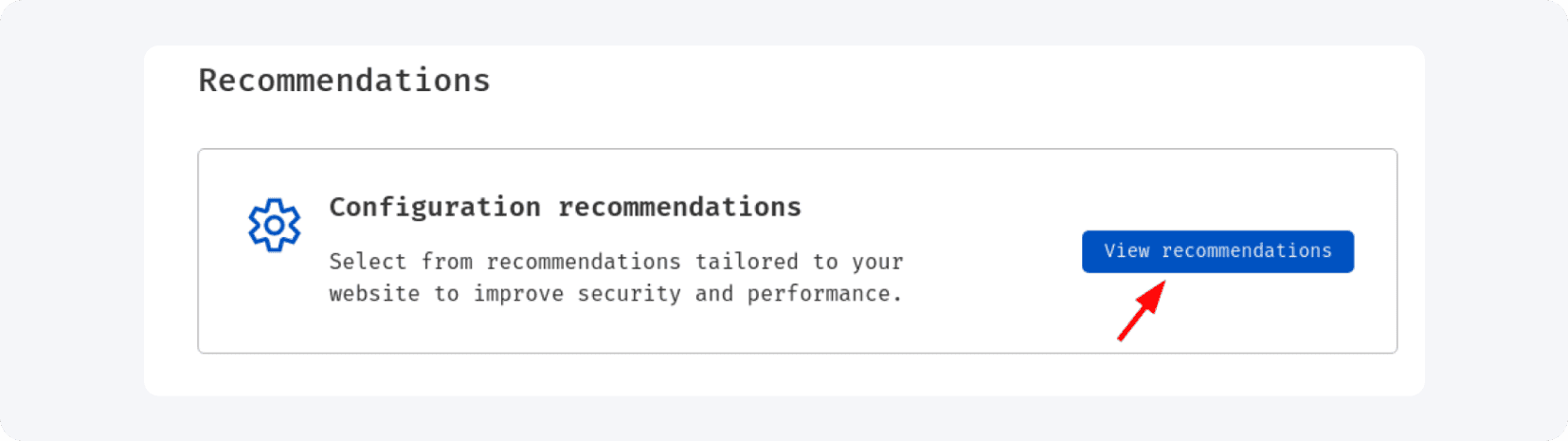
“View recommendations” बटन पर क्लिक करने के बाद, आपको यह दिखेगा:
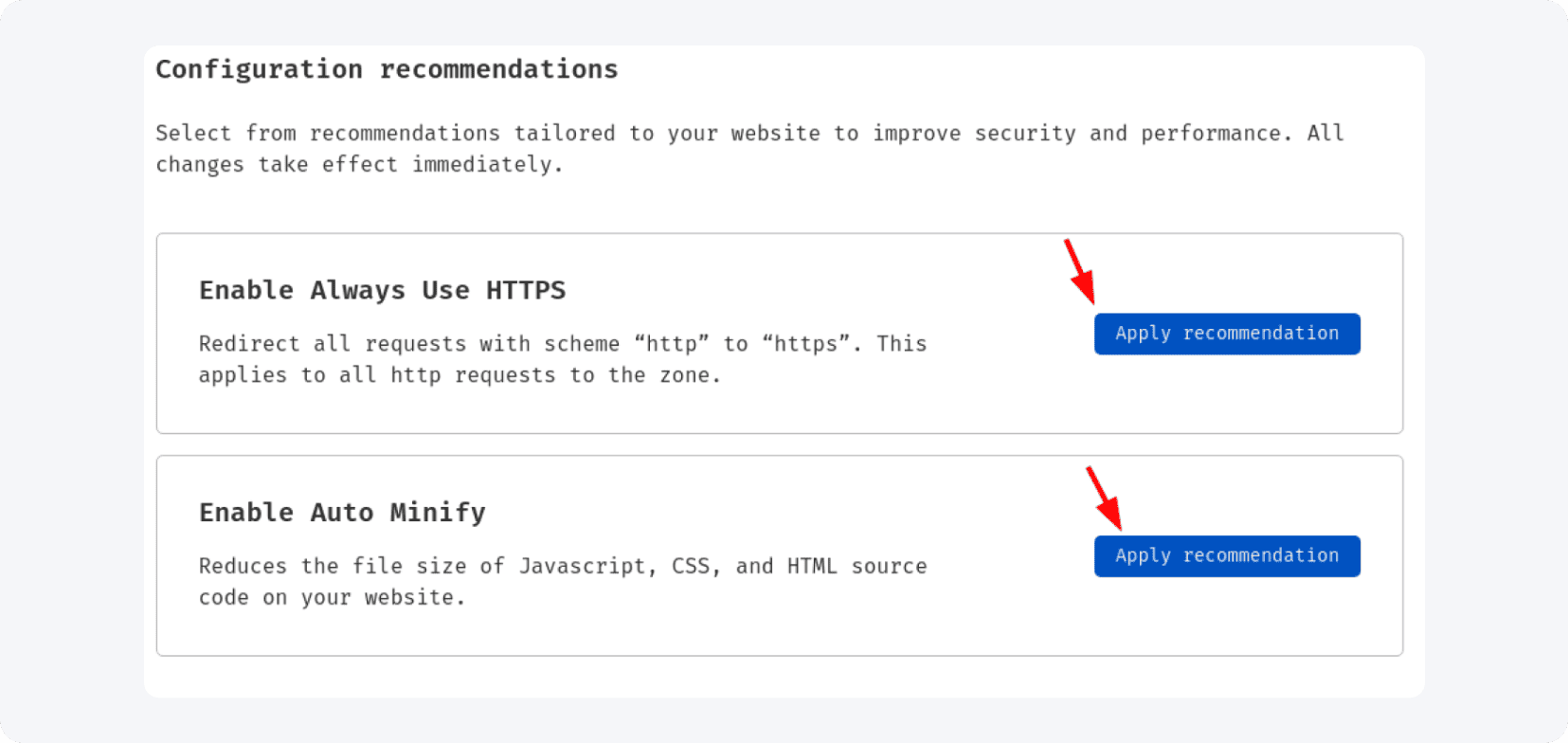
हम दोनों जरूर लागू करेंगे। पहला आपके डोमेन और लैंडिंग पेज के लिए SSL सर्टिफिकेट इनेबल कर देगा जो सुरक्षित है और दूसरा आपके कोड को मिनिफाई करेगा जिससे पेज तेज़ लोड होंगे। सबसे अच्छी बात यह है कि ये दोनों फ्री हैं। धन्यवाद, Cloudflare!
बस इतना ही। आपको लगभग 15-30 मिनट (कभी-कभी ज्यादा) इंतजार करना होगा और फिर Cloudflare में नया डोमेन चेक करें। अगर आपको ऐसा मैसेज दिखे...
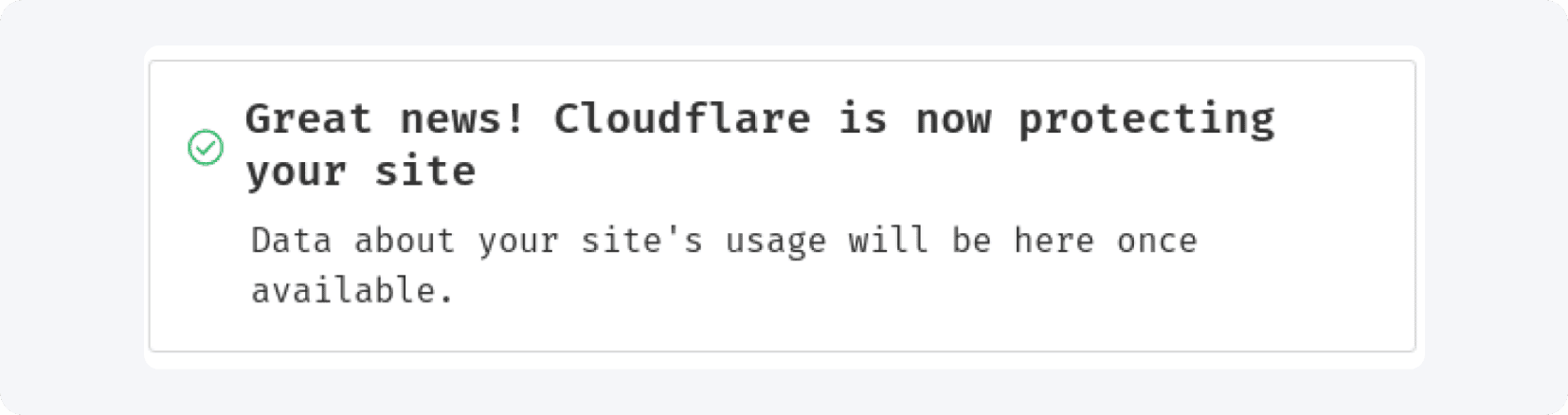
शाबाश! अब, लैंडिंग पेज को सर्वर पर अपलोड करने से पहले एक आखिरी स्टेप बाकी है।
अपने Vesta लॉगिन पेज पर जाएं (अगर भूल गए हैं तो ऊपर स्क्रॉल करें), अपना यूज़रनेम (डिफ़ॉल्ट admin) और पासवर्ड डालें, और लॉगिन करें।
एक बार अंदर आ जाएं, “WEB” टैब में जाएं और नीले “+” आइकन पर क्लिक करें:
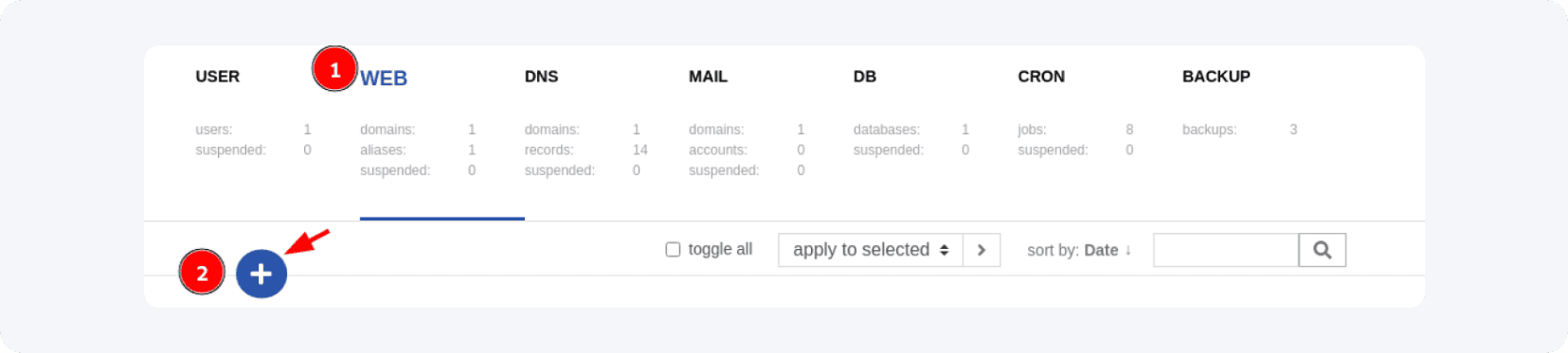
आपको “adding domain” मेनू दिखेगा:
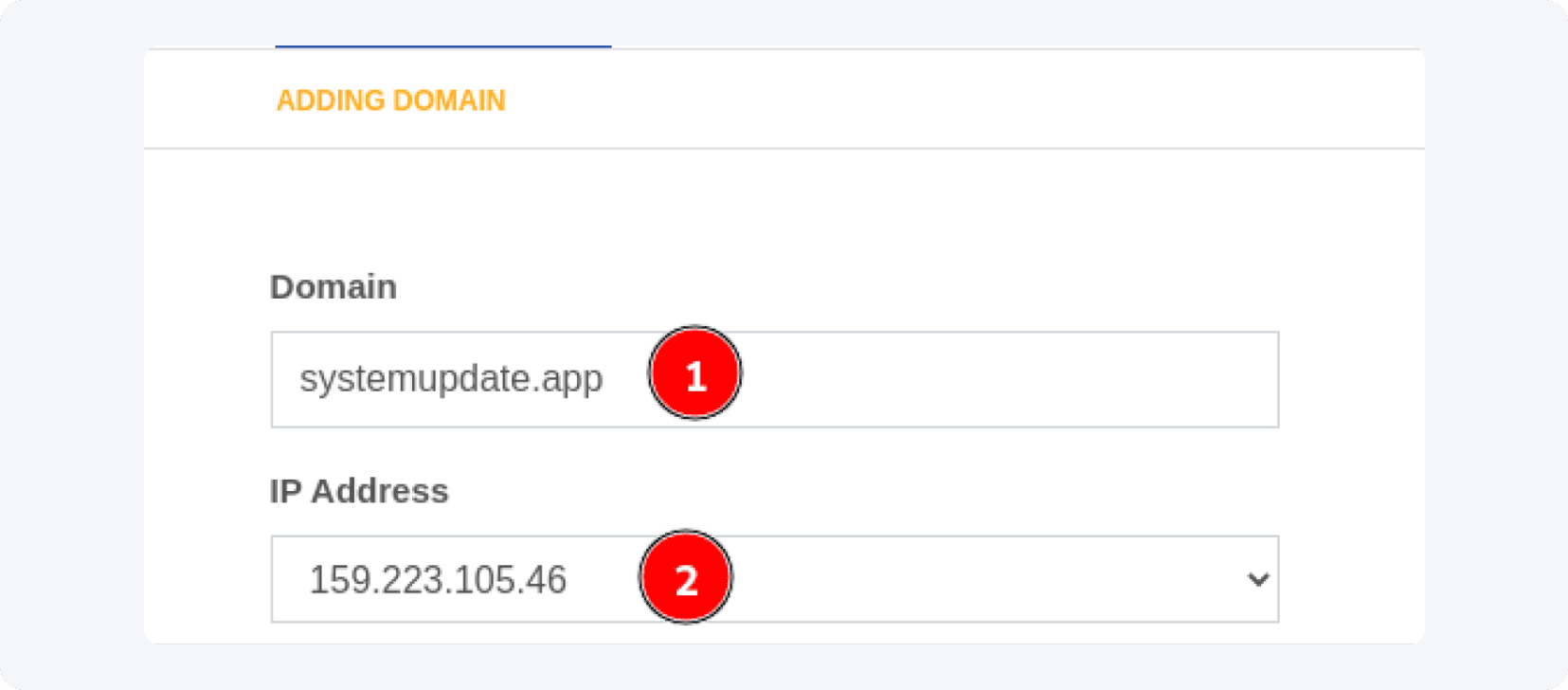
“Domain” फील्ड में वह डोमेन डालें जिसे आपने Cloudflare में जोड़ा था, और “IP Address” फील्ड में सर्वर का IP चुनें। बाकी सेटिंग्स वैसे ही रहने दें। नीचे स्क्रॉल करें और “Add” बटन पर क्लिक करें।
अब समय है लैंडिंग पेज को सर्वर पर अपलोड करने का!
अपना पसंदीदा FTP क्लाइंट खोलें (हम FileZilla क्लाइंट का उपयोग कर रहे हैं, लेकिन आप कोई भी क्लाइंट ले सकते हैं) और “Site Manager” या आपके सॉफ्टवेयर में जैसा भी कहा गया हो, खोलें, और “New Site” पर क्लिक करें:
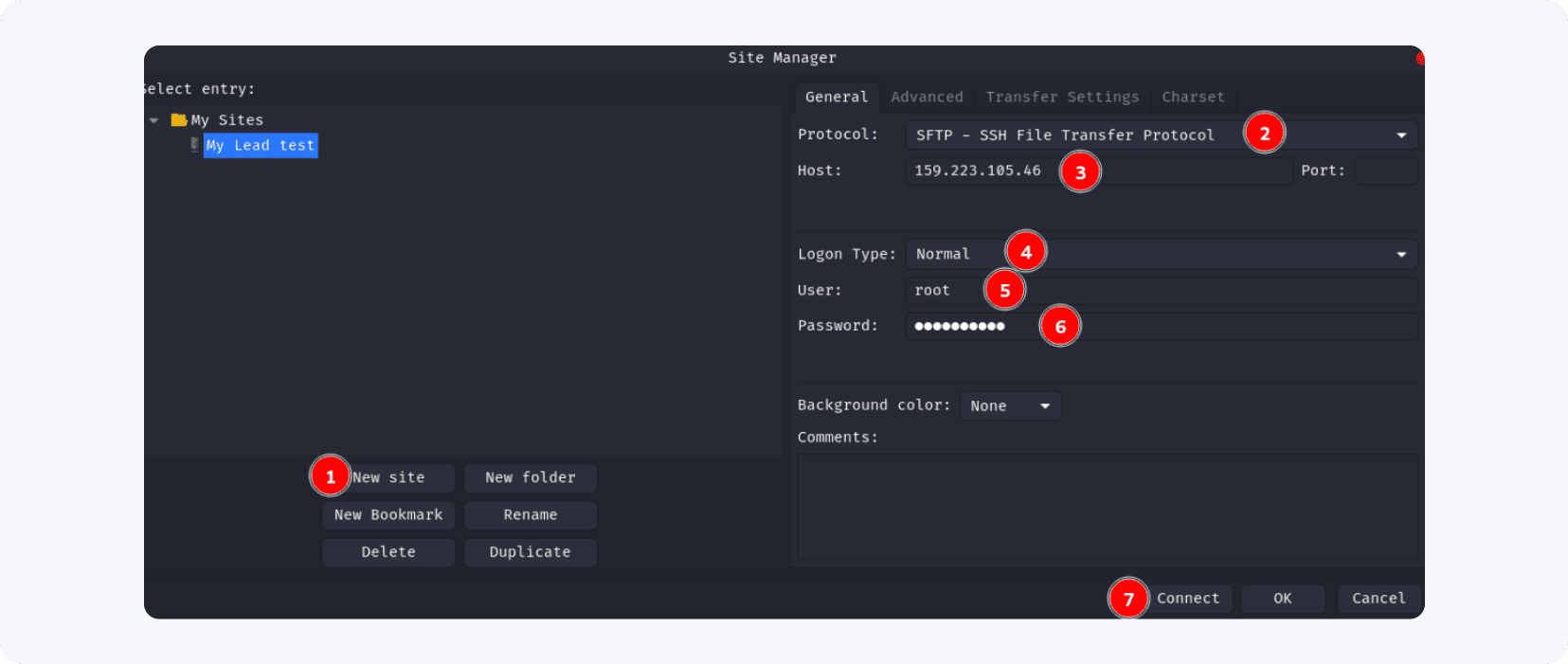
जब आप नया कनेक्शन बनाएं, तो सुनिश्चित करें कि आप SFTP प्रोटोकॉल का उपयोग कर रहे हैं। होस्ट के लिए अपने सर्वर का IP डालें, Port - खाली छोड़ दें क्योंकि FTP सॉफ्टवेयर डिफ़ॉल्ट उपयोग करेगा, Logon type - “Normal”, user के लिए “root” डालें और पासवर्ड के लिए अपने सर्वर का पासवर्ड (VestaCP का नहीं!) डालें और Connect दबाएं।
अगर आपने सब सही किया, तो आपको ऐसा मैसेज दिखना चाहिए:

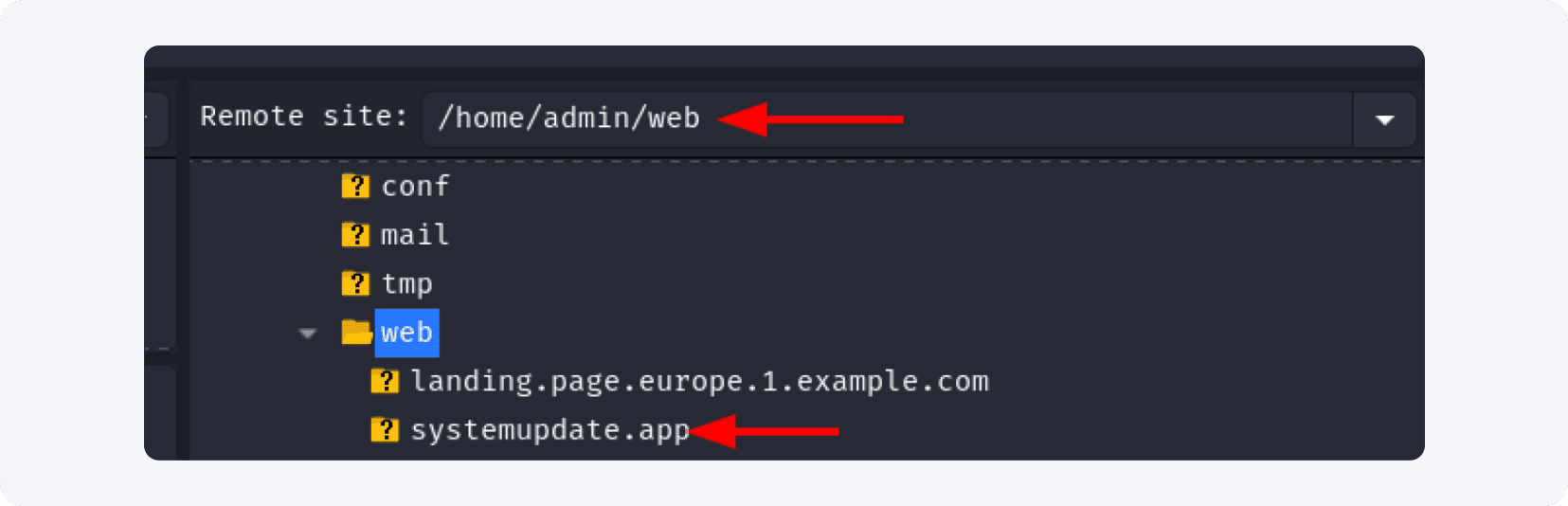
अब /home/admin/web में जाएं और अपने डोमेन के नाम वाला फोल्डर ढूंढें:
इसे खोलें और “public_html” फोल्डर ढूंढें:
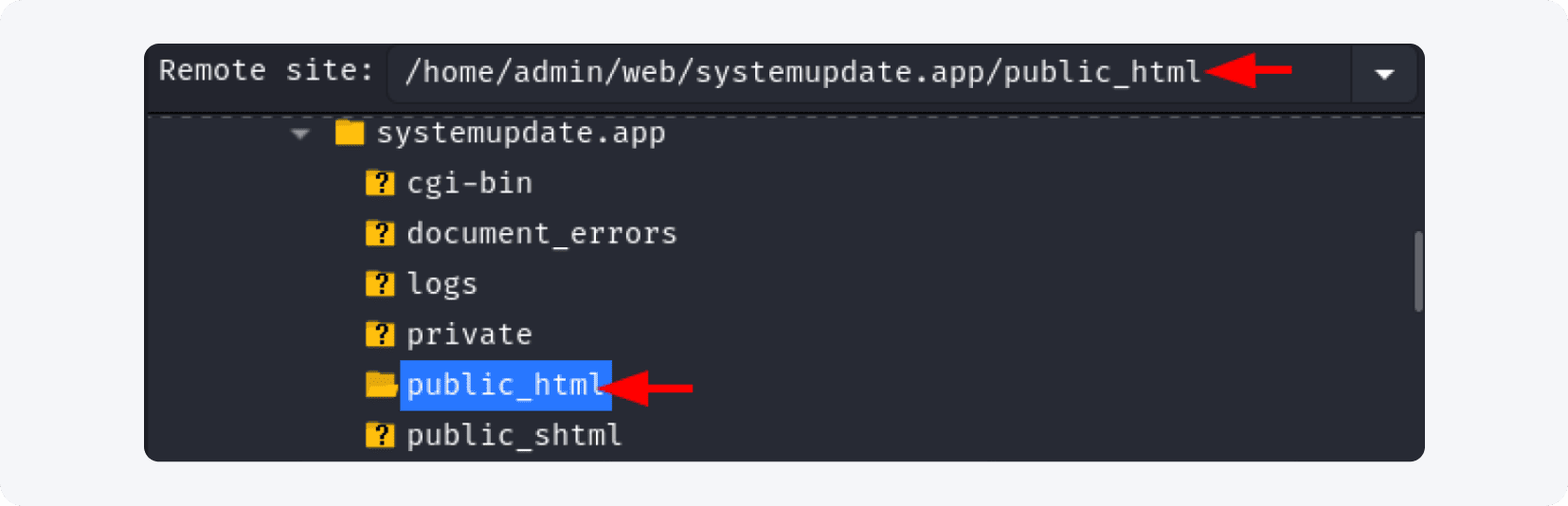
वहां कुछ फाइल्स मिलेंगी - “index.html” और “robots.txt” फाइल डिलीट कर दें।
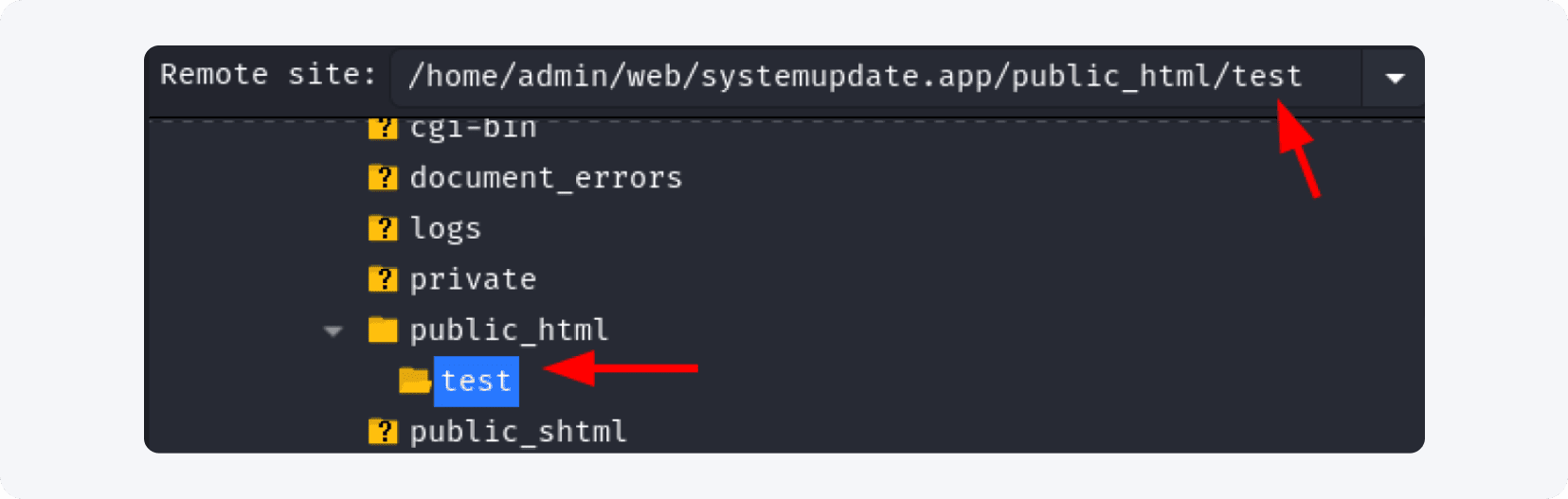
public_html फोल्डर में एक सबफोल्डर बनाएं, यही वह जगह है जहां आप लैंडिंग पेज अपलोड करेंगे। हमारे केस में, हमने “test” नाम का सबफोल्डर बनाया है, लेकिन आप जो चाहें नाम दे सकते हैं:
एक बार अपलोडिंग खत्म हो जाए, तो अब अपने काम को टेस्ट करने का समय है।
अपने ब्राउज़र में नई विंडो खोलें और अपने लैंडिंग पेज का पता डालें, उदाहरण के लिए (yourdomain.com/test):
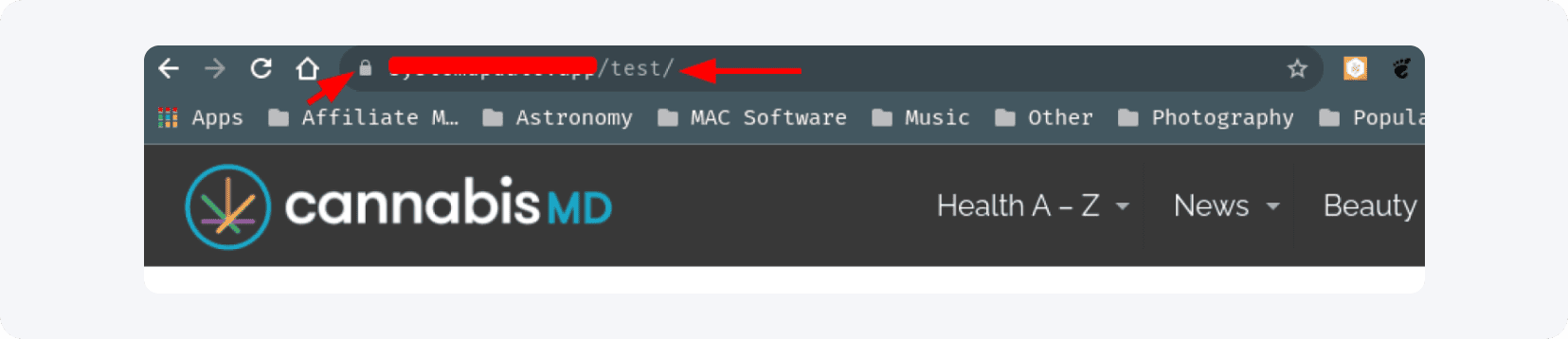
हमारा लैंडिंग पेज लाइव है और अगर आप भी अपना देख सकते हैं, तो सब कुछ ठीक है। आप जितने चाहें उतने लैंडिंग पेज जोड़ सकते हैं (बस याद रखें कि उन्हें अलग-अलग फोल्डर्स में रखें)।
अगर आपके ब्राउज़र में ऐसा कोई एरर दिखे:
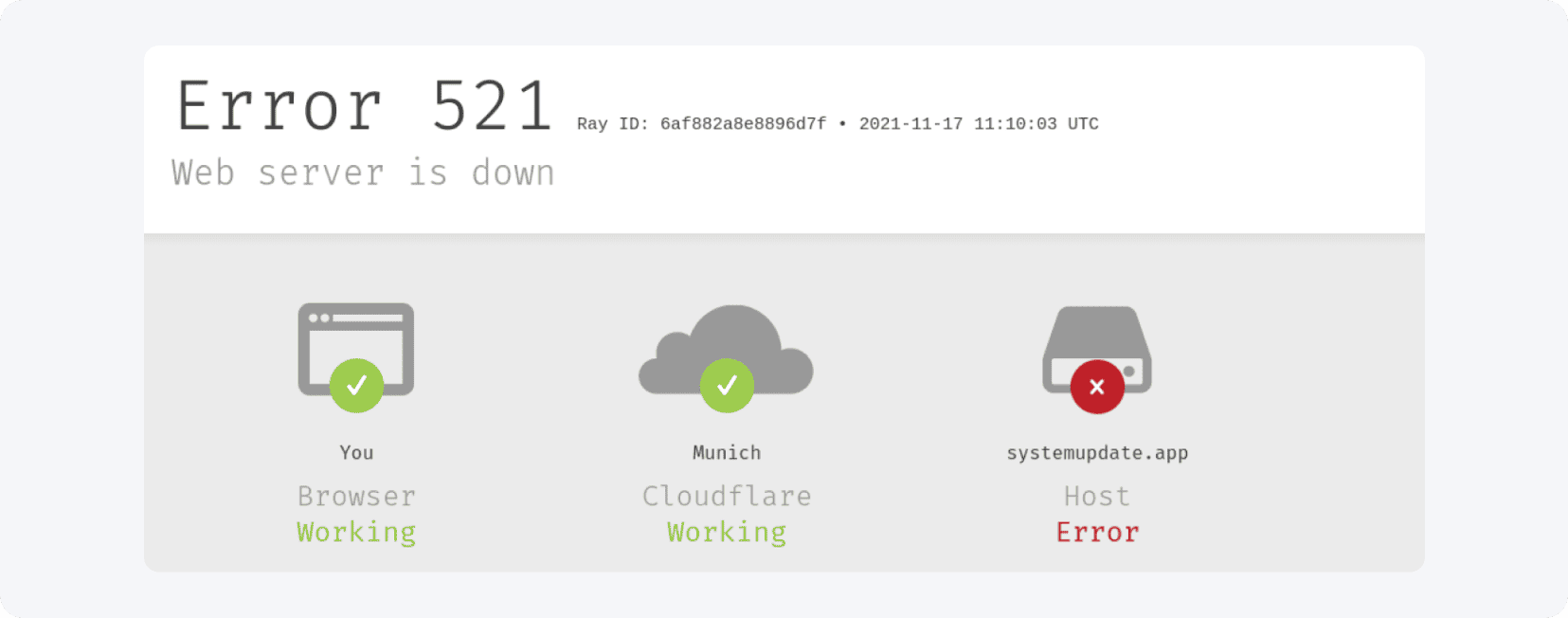
अपने Cloudflare अकाउंट में जाएं, डोमेन चुनें और बाईं ओर “SSL / TLS“ मेनू पर क्लिक करें:
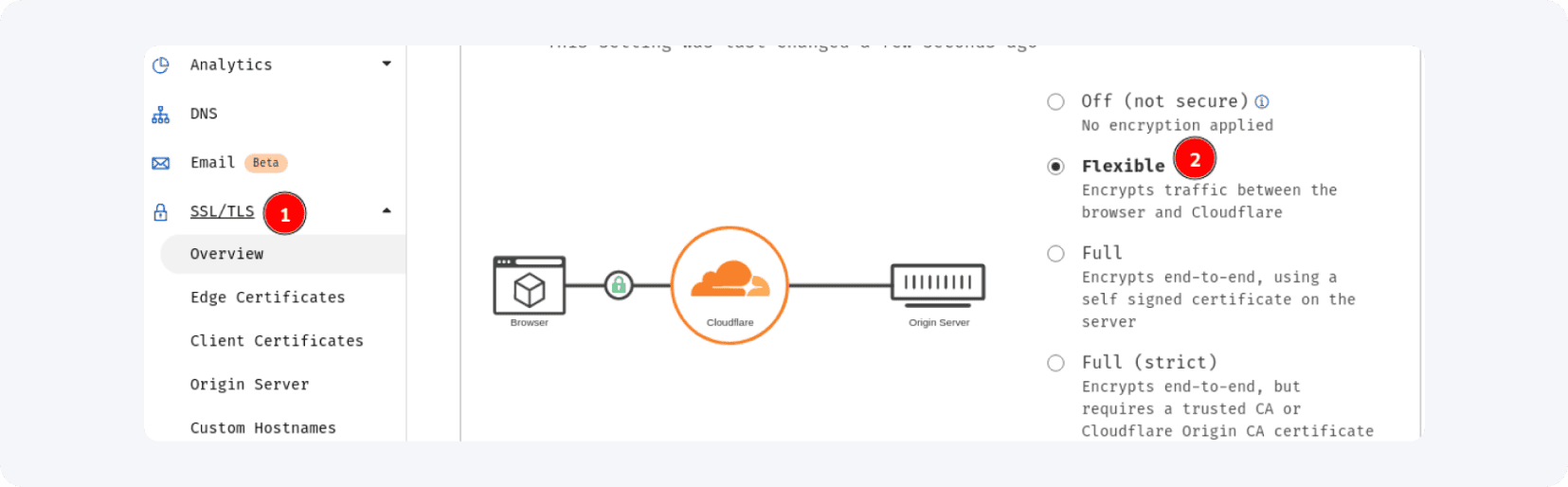
दाईं ओर आपको विभिन्न विकल्प मिलेंगे - मोड को “full” से “flexible” में बदलें और आपकी समस्या तुरंत हल हो जानी चाहिए! अपने लैंडिंग पेज को टेस्ट करें - अब यह काम करना चाहिए।
ठीक है, मार्केटर्स। आज के लिए इतना ही! अब समय है साथ में पैसे कमाने का। जल्दी मिलेंगे!
कोई सवाल है? हमारी चैनलों के माध्यम से बेझिझक हमसे संपर्क करें।