
Blog / Guides
Come configurare un tracker?
Cari affiliati di MyLead, spero che stiate bene e che stiate guadagnando bene con le nostre offerte. Come già sapete, abbiamo iniziato con articoli educativi e oggi è il momento di continuare con le nostre lezioni.
Oggi parleremo di tracciamento - come configurare un server per il nostro tracker (userò un tracker self-hosted perché mi sento più a mio agio quando i dati raccolti sono sul mio server), come installare il tracker e come renderlo pronto all'uso.

Ma prima, iniziamo con alcuni termini di base e spiegazioni. Cos’è esattamente un tracker nell’affiliate marketing e se è obbligatorio usarlo? Una breve descrizione è che un tracker è uno strumento software che traccia e gestisce informazioni e sì, è obbligatorio per ogni media buyer. Viene anche chiamato software di tracciamento dei link.
Le informazioni raccolte sono suddivise in:
• Eventi - impression, click, conversioni (lead o vendite)
• Informazioni sui visitatori che hanno effettuato i click e le conversioni - paese, città, dispositivo utilizzato dal visitatore, sistema operativo di questo dispositivo, costo del click, ecc.
Il tuo tracker memorizzerà queste informazioni per te e ti aiuterà a ottimizzare le campagne.
Come il tracker trasmette queste informazioni?
Fonte di traffico → Tracker → Rete di affiliazione (MyLead) → Tracker → Fonte di traffico
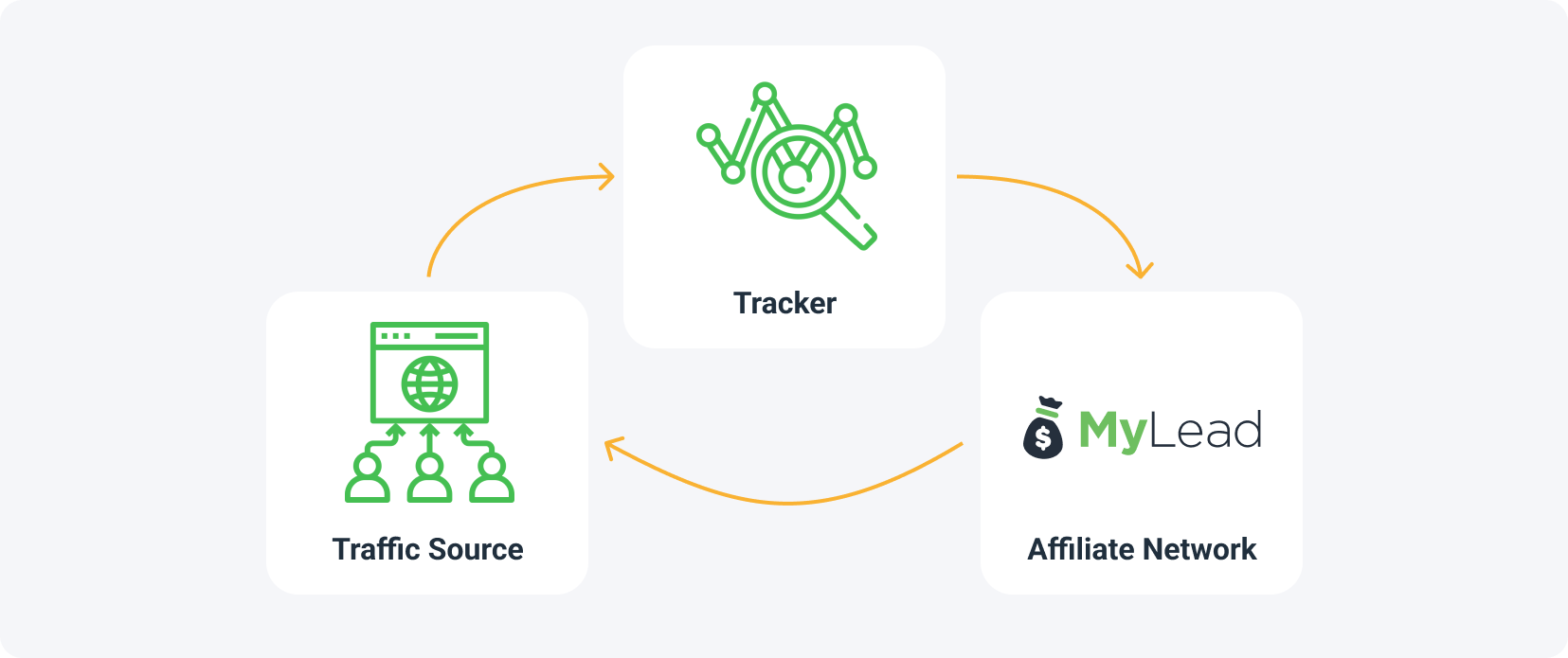
I tracker sono suddivisi in due grandi gruppi:
• Cloud-hosted - significa che non devi configurare un server appositamente per esso e sei pronto a usarlo subito
• Self-Hosted - come detto all’inizio, devi prima configurare un server e installare il tracker. So che sembra complicato, ma credimi, non è così difficile.
Ecco alcuni consigli professionali su come usare il tuo tracker in modo più efficiente:
1. Usa il tracker per trovare i siti e le fonti che spendono i tuoi soldi senza generare conversioni e inseriscili subito nella blacklist presso la fonte di traffico.
2. Guarda in quali ore arrivano le conversioni e lancia la tua campagna solo in quei momenti.
3. Se, per qualche motivo (di solito per errore), stai usando diversi formati di annunci in una campagna (es. push classico e in-page push), usa il tracker per capire quale sia il più profittevole.
4. Traccia l’età dell’iscrizione delle notifiche push classiche (di solito i nuovi iscritti performano meglio).
Sembra interessante, vero?
So che alcuni di voi già conoscono gli strumenti di tracciamento e il loro utilizzo, ma abbiamo anche molti nuovi publisher e per loro fornirò alcune spiegazioni in più:
A volte gli utenti sono confusi su cosa sia esattamente la postback S2S, e ora ti darò una breve descrizione. Si tratta del segnale dai server dell’inserzionista tramite il server del tuo tracker (non importa se self-hosted o cloud-hosted) verso i server della fonte di traffico, che indica che c’è stata una conversione. In questo caso, usi il tuo tracker come “ponte” tra la fonte di traffico e la rete di affiliazione. Questo metodo è indipendente dal browser dell’utente.
E chiarifichiamo anche cos’è un macro token. I macro o token di tracciamento sono una forma di protocollo HTTP su un URL che ti permette di tracciare tutto, dall’ID del click al nome del dispositivo che ha cliccato sul tuo annuncio. Aggiungendoli al tuo URL, puoi tracciare quello specifico attributo. Prima di parlare dei macro, devi comprendere parametri e valori. Un parametro è una dimensione o etichetta di ciò che vuoi tracciare, come paese o fonte. Poi viene definito dal valore che segue. Il macro tiene il posto del valore, ma poi cambia dinamicamente per riflettere il valore giusto per il parametro. Ricorda che ogni fonte di traffico ha diversi token di tracciamento che puoi utilizzare! Ne parleremo più avanti.
Ora è il momento di iniziare con la configurazione del tracker!
Ti mostrerò come lavorare con il tracker Keitaro - è un tracker di affiliazione molto solido, veloce, personalizzabile e facile da usare. Inoltre, il prezzo è accessibile - solo 20$ per la versione base e 40$ per la versione Pro, quindi non esitare a usarlo.
Cosa ti serve per installare il tracker Keitaro? Un VPS con CentOS (questa è una distribuzione Linux), una licenza per Keitaro e circa 30-40 minuti. Tutto qui.
Iniziamo prima con il server!
I creatori di Keitaro raccomandano di usare un server di Digital Ocean, e seguirò il loro consiglio.
Nell’articolo precedente abbiamo già spiegato come lavorare con DO, quindi ora userò il mio progetto precedente e creerò un droplet su di esso:
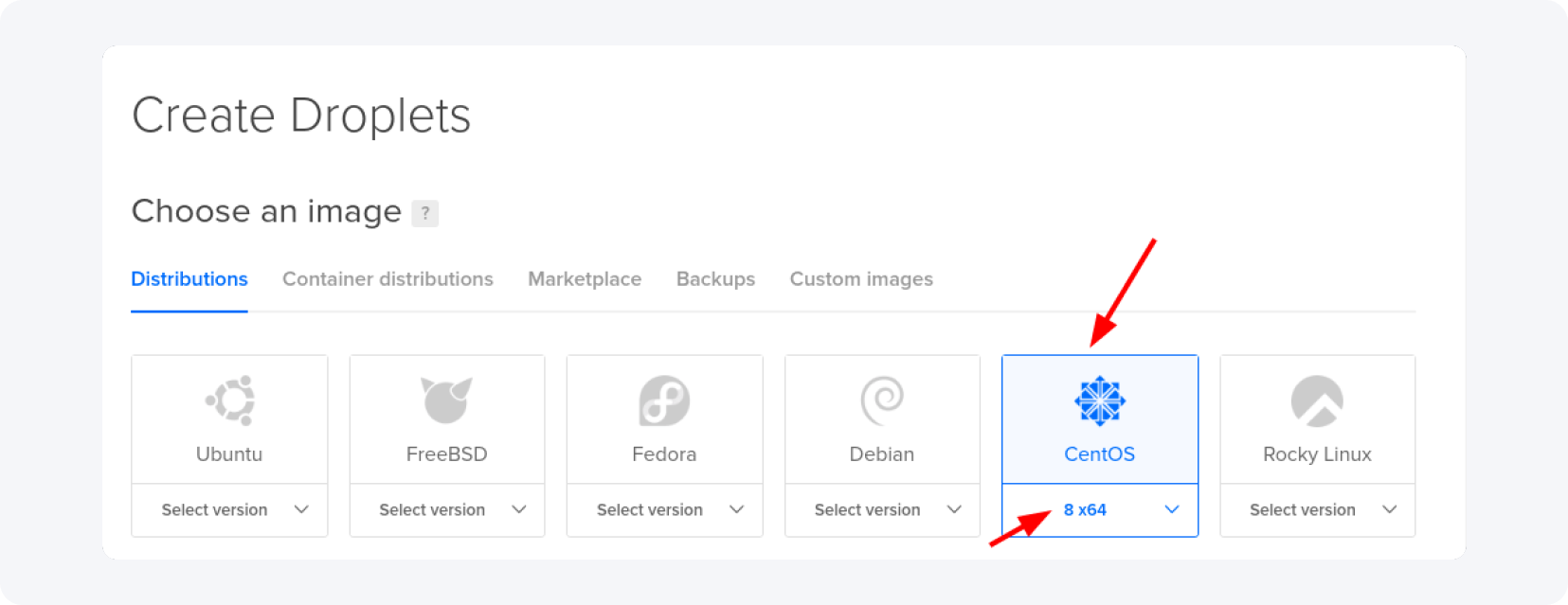
Keitaro deve essere installato su CentOS - selezionalo e scegli l’ultima versione 8 a 64 bit.
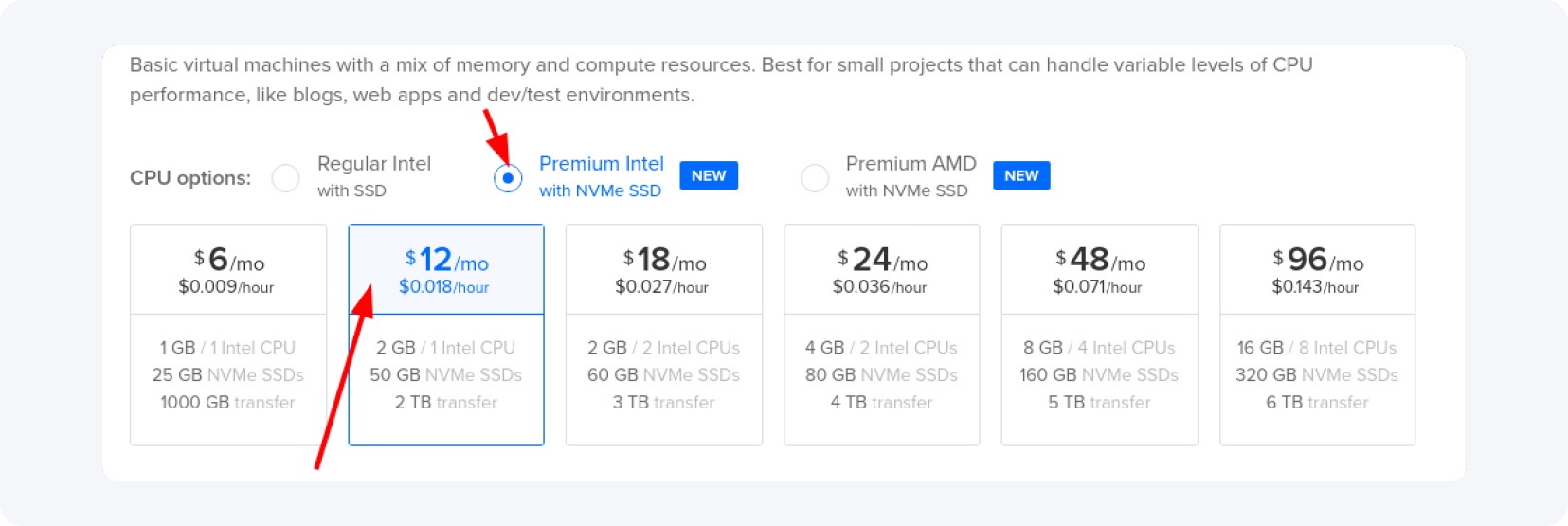
Se hai volumi inferiori a 10.000 click al giorno (e molto probabilmente è così se hai appena iniziato) puoi installare il tracker su un VPS economico - 2 GB / 1 Intel Core. Se prevedi volumi tra 10.000 e 100.000 click al giorno, usa un VPS con 4 GB e 2 core. Consiglio anche di utilizzare un droplet con SSD NVMe, come mostrato qui sotto:
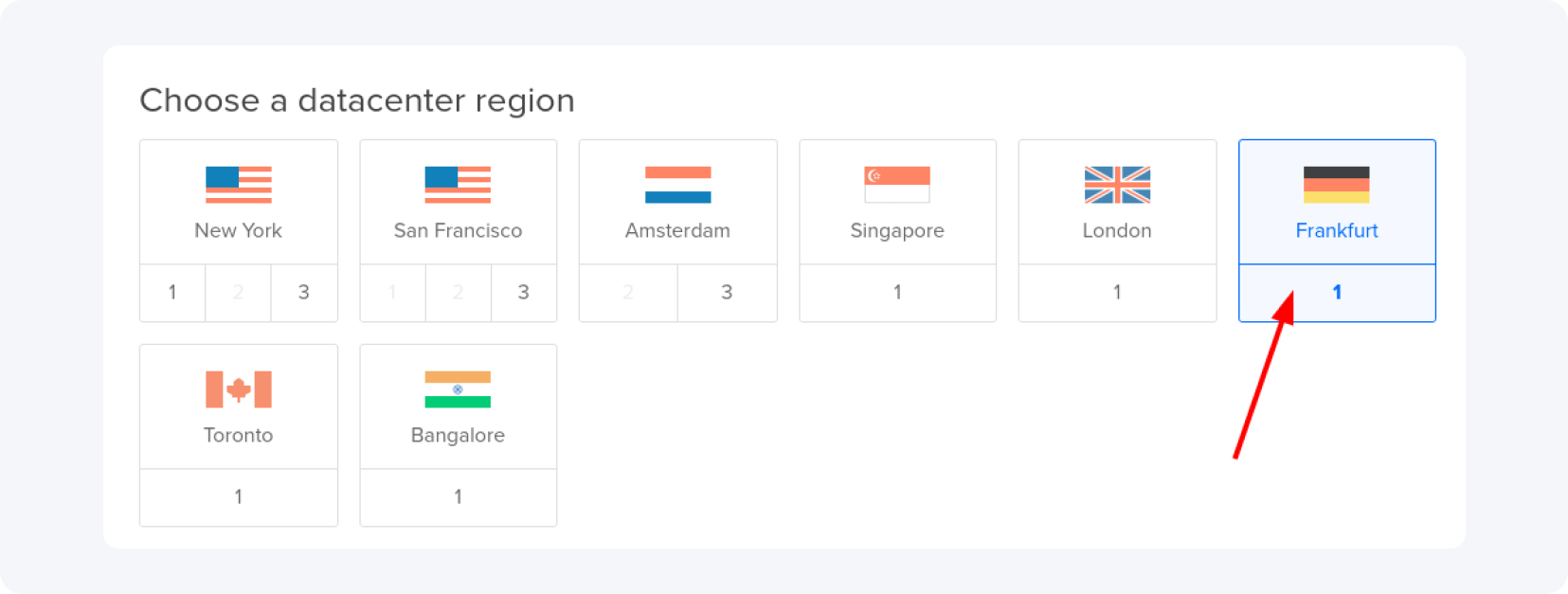
La mia campagna sarà eseguita in Europa, quindi posizionerò il mio VPS a Francoforte, Germania, ma puoi usare qualsiasi altra località disponibile vicina al tuo GEO scelto, ad esempio per campagne in Asia, usa un droplet a Singapore:
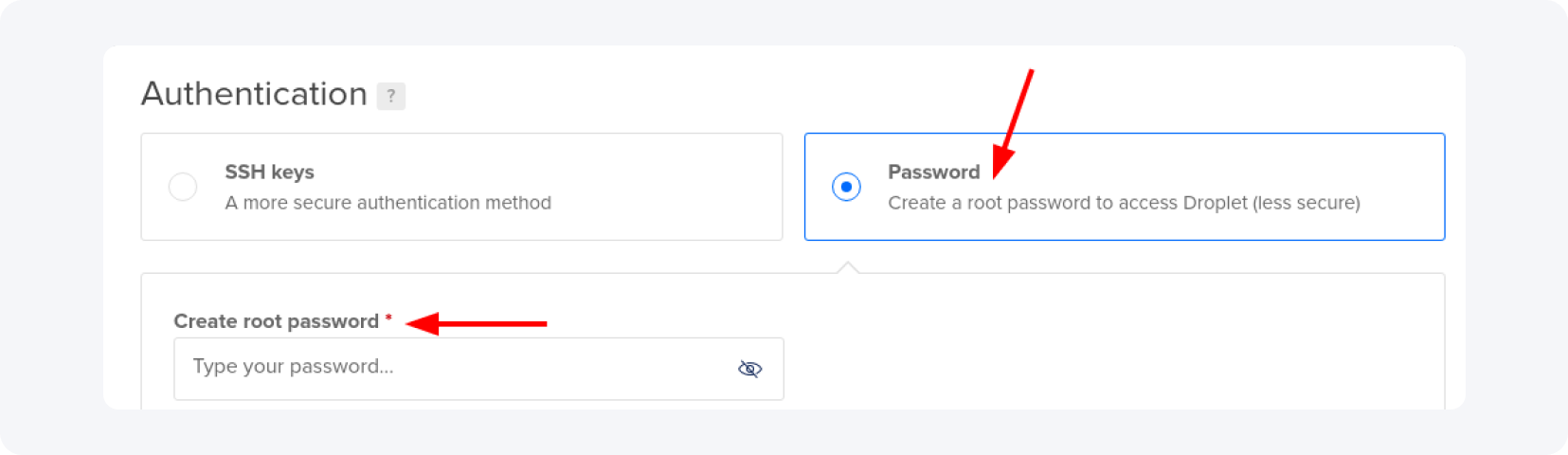
Per il metodo di autenticazione, scegli “Password” e inserisci la tua password nel campo vuoto:
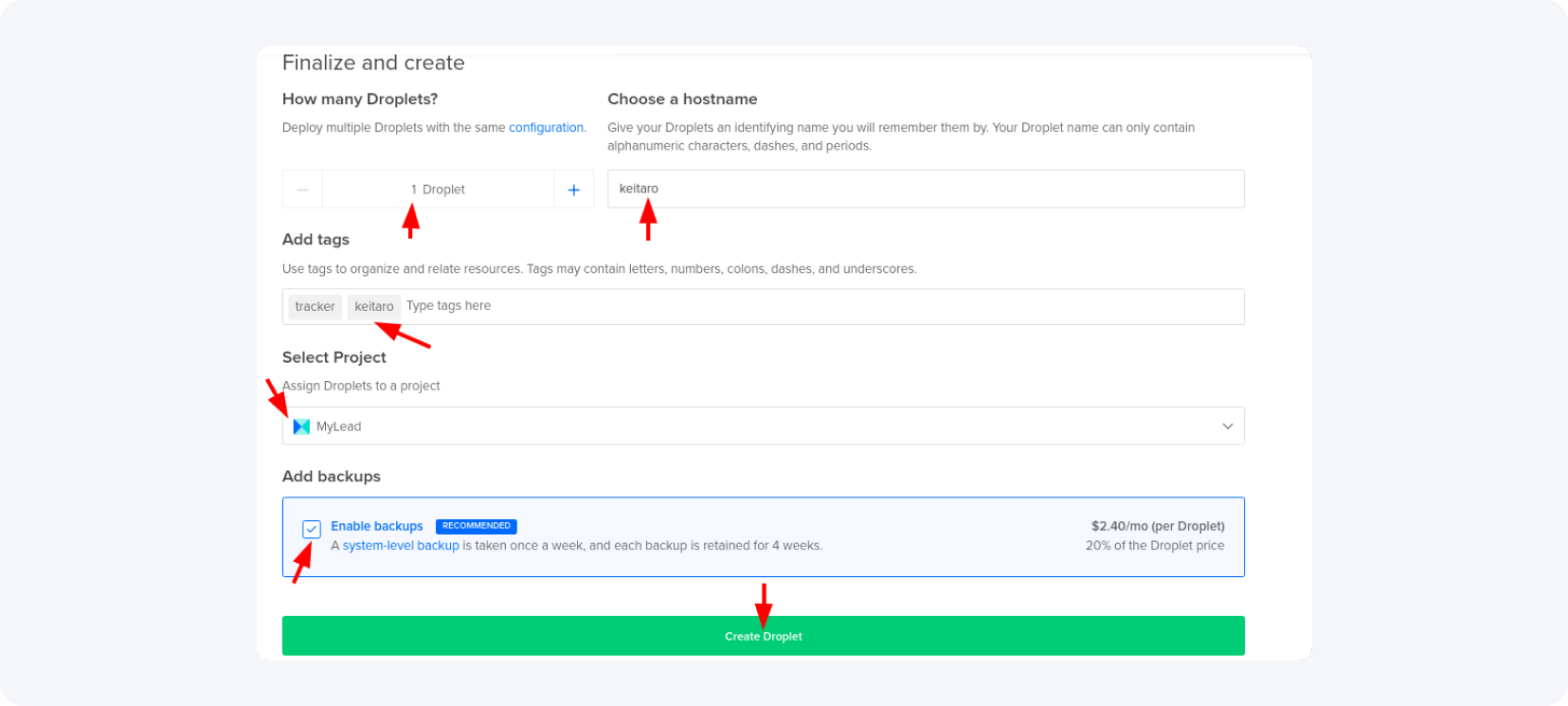
Dopodiché, cambia l’hostname, aggiungi i tag appropriati e decidi se utilizzare o meno un backup (lo consiglio perché investirai nei tuoi dati e nella loro protezione):
Ora è il momento di connetterti al nostro server. Per ulteriori informazioni su come farlo, leggi il nostro articolo precedente. Se usi Windows, dovresti usare un software chiamato “PuTTY”. Se sei su Linux o macOS, puoi connetterti al server tramite terminale con il seguente comando:
ssh root@xxx.xxx.xxx.xxx - dove xxx.xxx.xxx.xxx è l’IP del tuo server
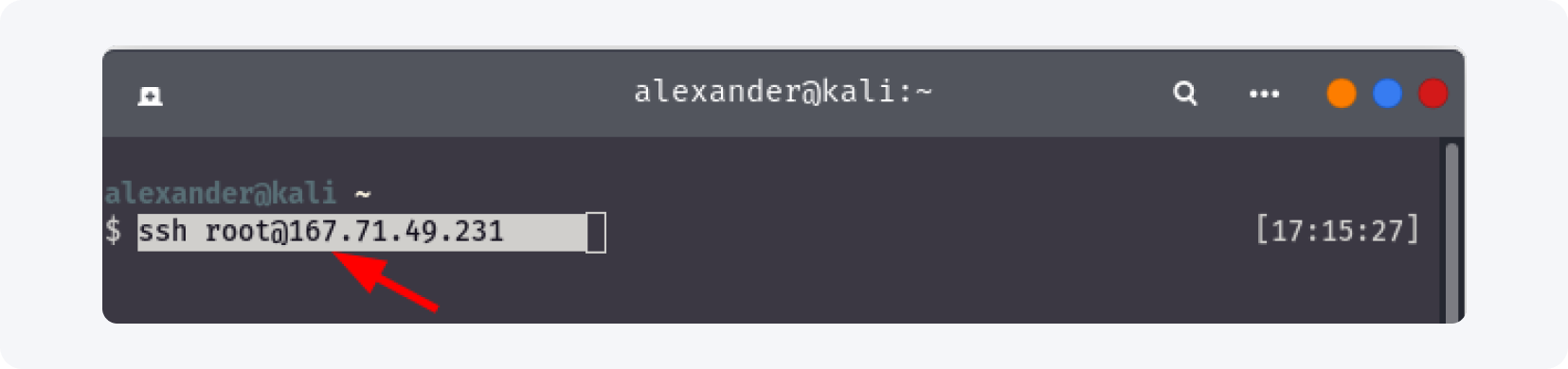
Rispondi “yes” alle domande e poi inserisci la password del tuo VPS.
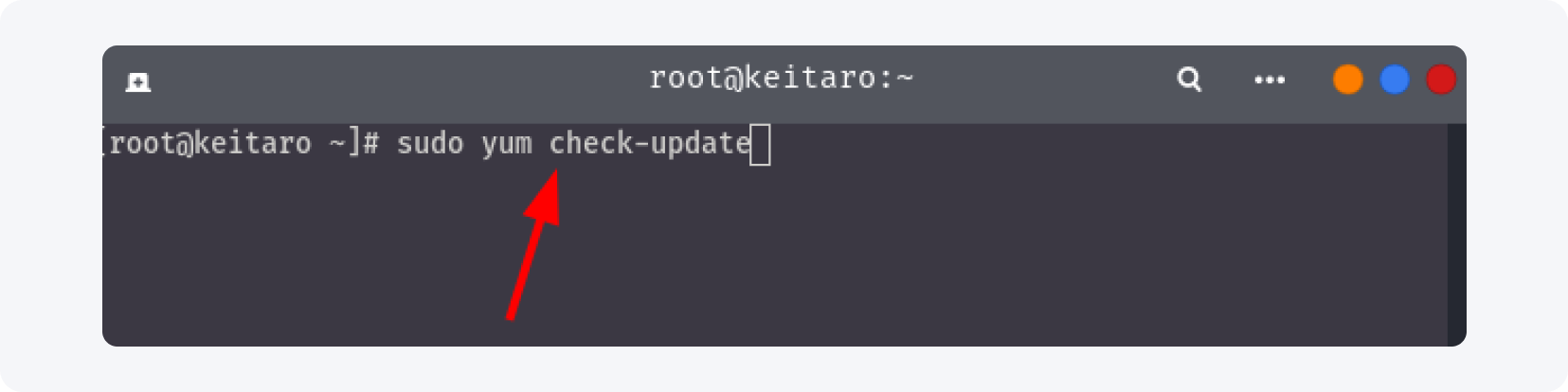
Una volta effettuato l’accesso, controlla gli aggiornamenti di CentOS e aggiorna il tuo sistema operativo:

Ci vorranno circa 3-5 minuti, a seconda del numero di aggiornamenti e del VPS che hai. Dopo l’aggiornamento, riavvia il server con il comando reboot.

Attendi circa 30 secondi e riconnettiti al server.
Ora siamo pronti per installare il tracker Keitaro sul nostro server.
Copia questo comando nel terminale o in Putty (devi essere connesso al server):
curl -fsSL keitaro.io/install.sh | bash -s -- -L en
e il processo d’installazione partirà automaticamente:
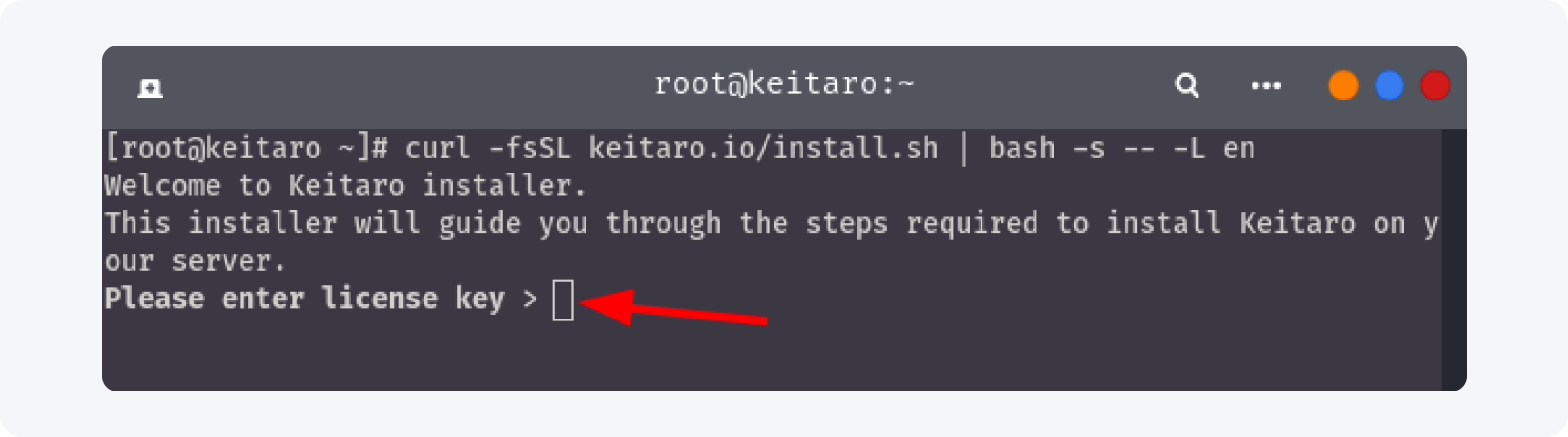
Immediatamente ti verrà chiesta la licenza di Keitaro (trovala nella dashboard di Keitaro nella scheda “Licenses”) e incollala nel terminale.
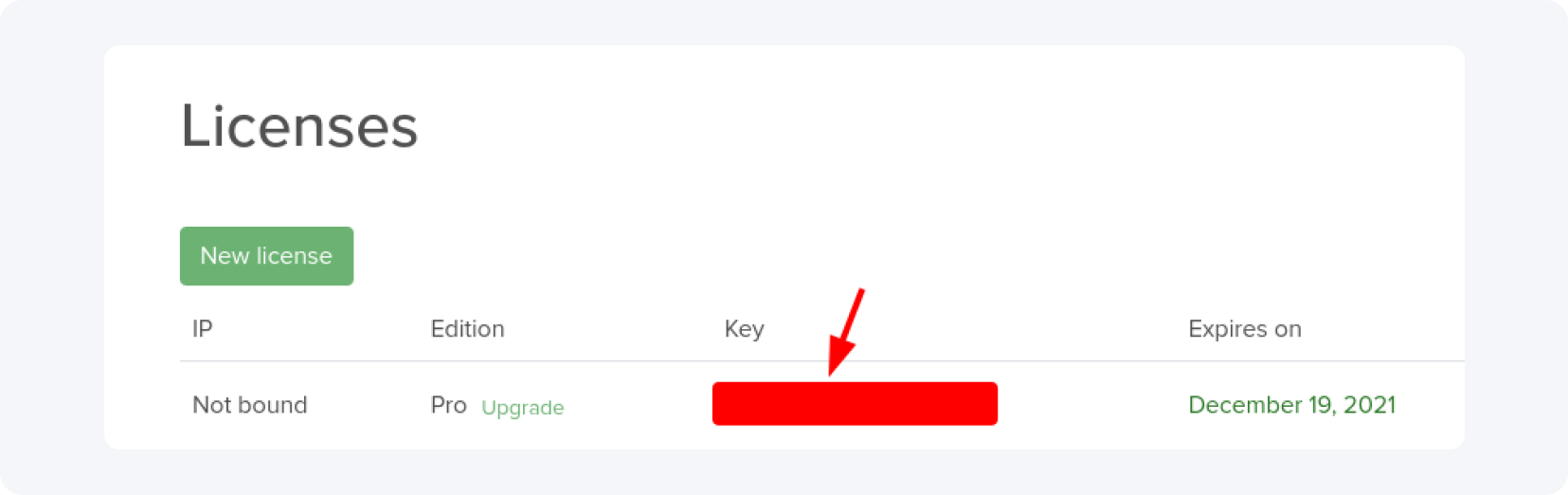
L’installazione partirà e richiederà un po’ di tempo, rilassati o prenditi un tè caldo mentre aspetti.
Se hai fatto tutto correttamente, dovresti vedere questo messaggio nel terminale:

Ricorda la tua password e username e andiamo avanti.
Inserisci l’indirizzo IP del tuo server nel browser così:
http://xxx.xxx.xxx.xxx/admin
Inserisci username e password:
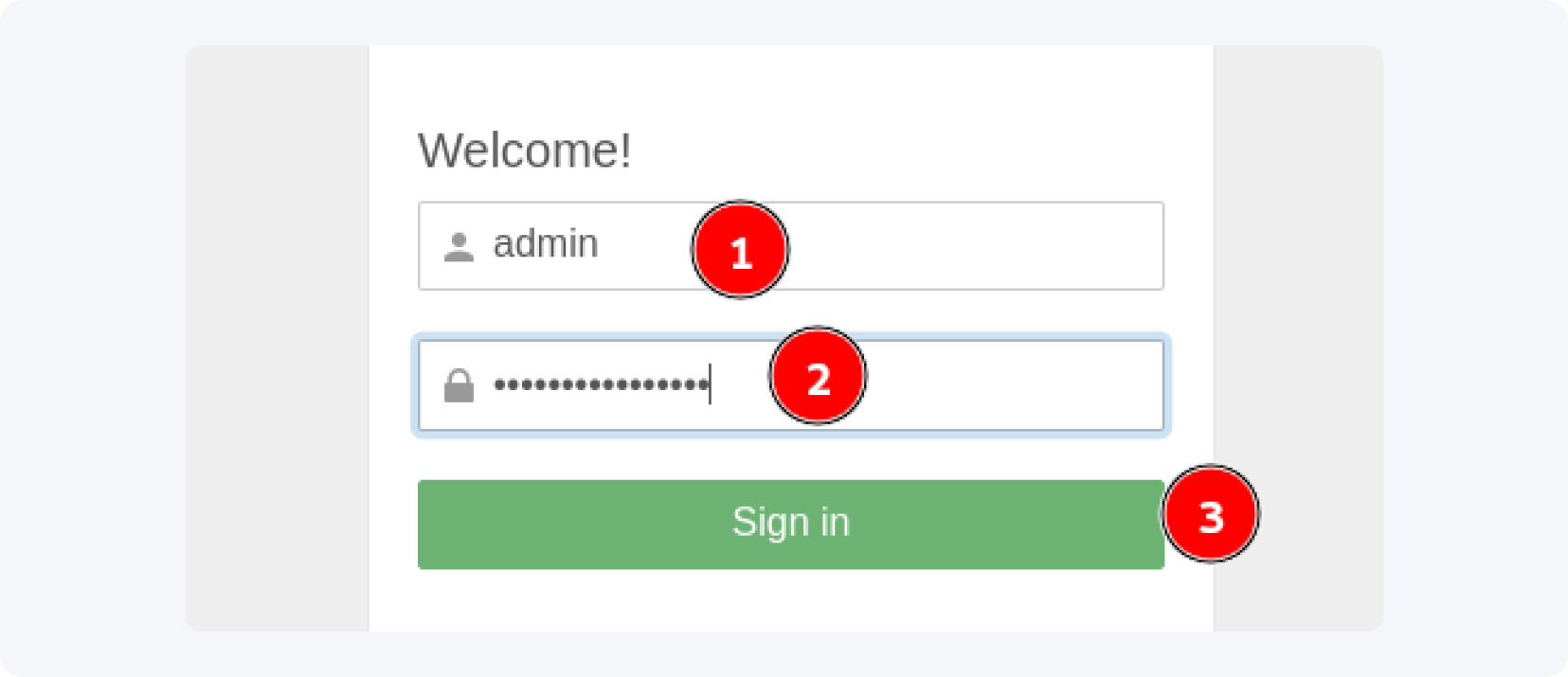
Se puoi vedere la dashboard dopo aver premuto il pulsante “Sign in”, allora tutto è a posto per ora:
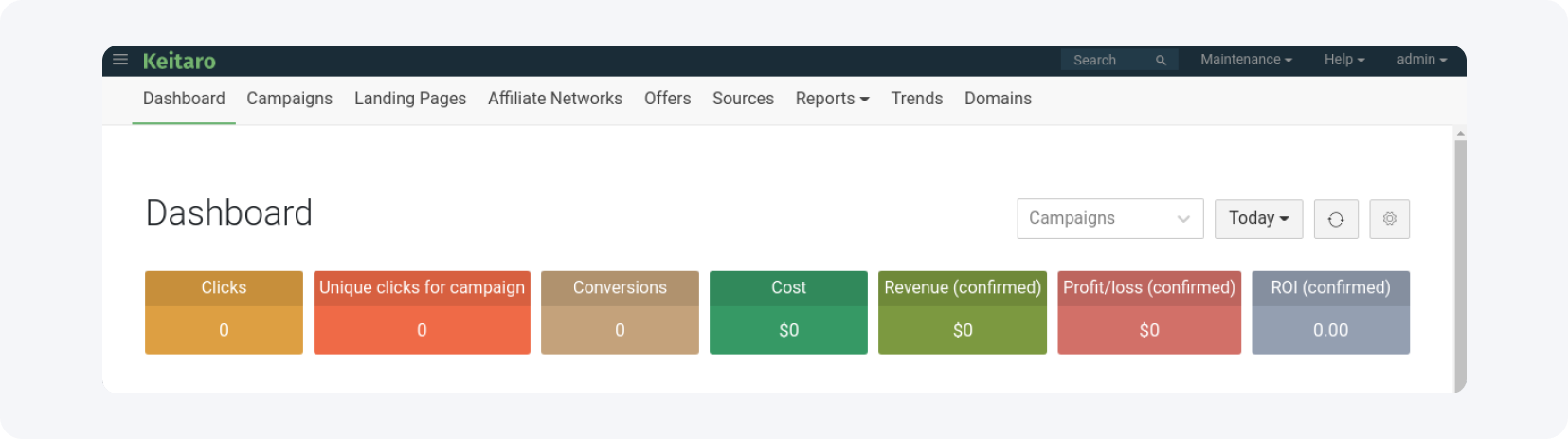
Ora è il momento di cambiare la password di accesso perché è davvero difficile ricordare password generate casualmente.
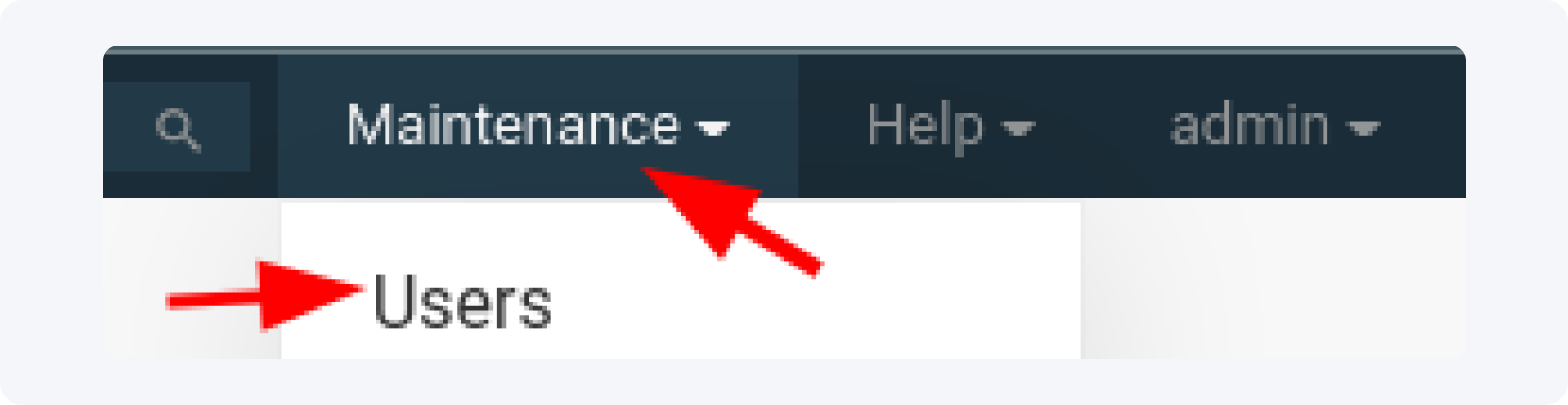
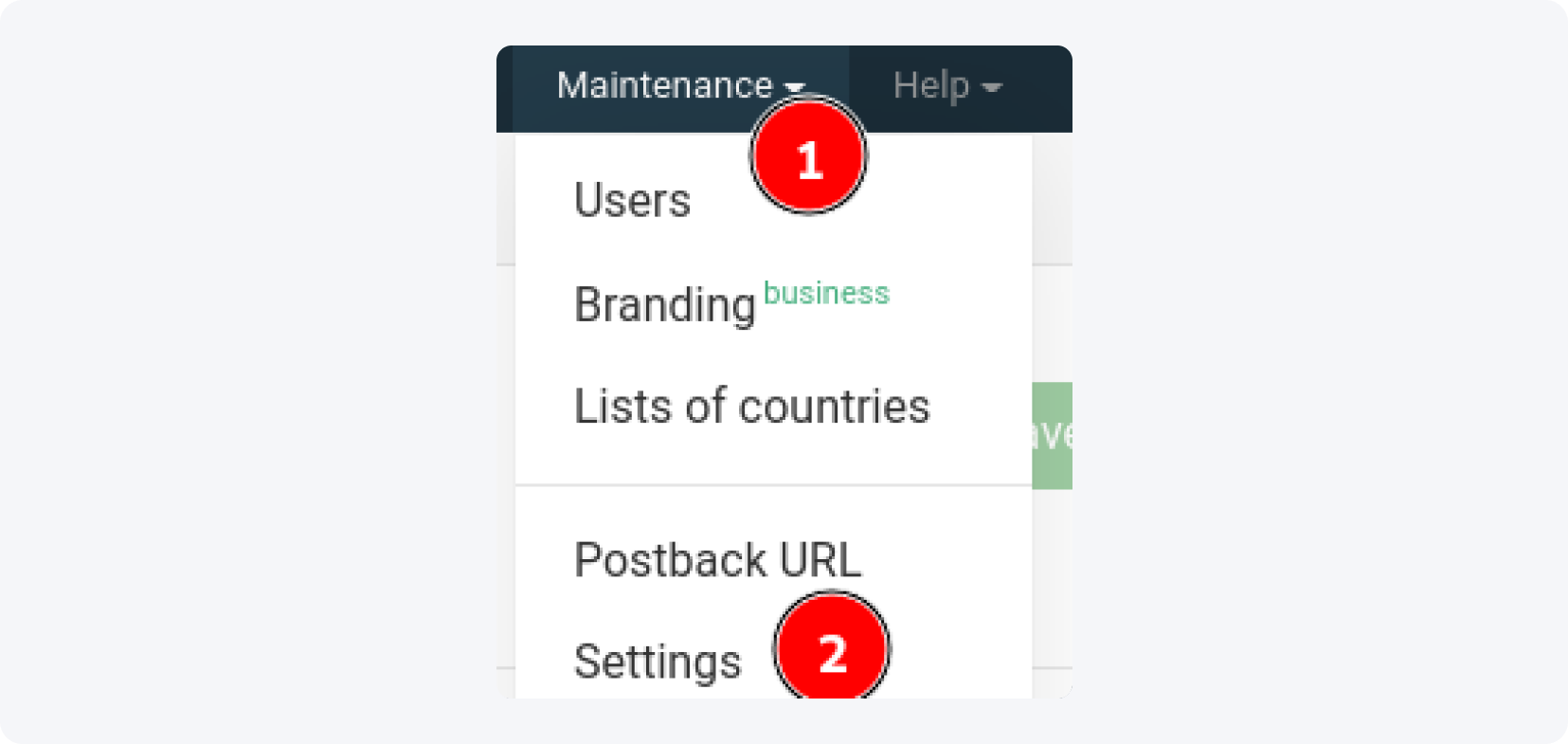
Clicca sul menu a tendina “Maintenance” in alto a destra e poi seleziona “Users”:
Quando sei nelle impostazioni “Users”, clicca sul pulsante “Edit” accanto all’utente admin e vedrai questo:
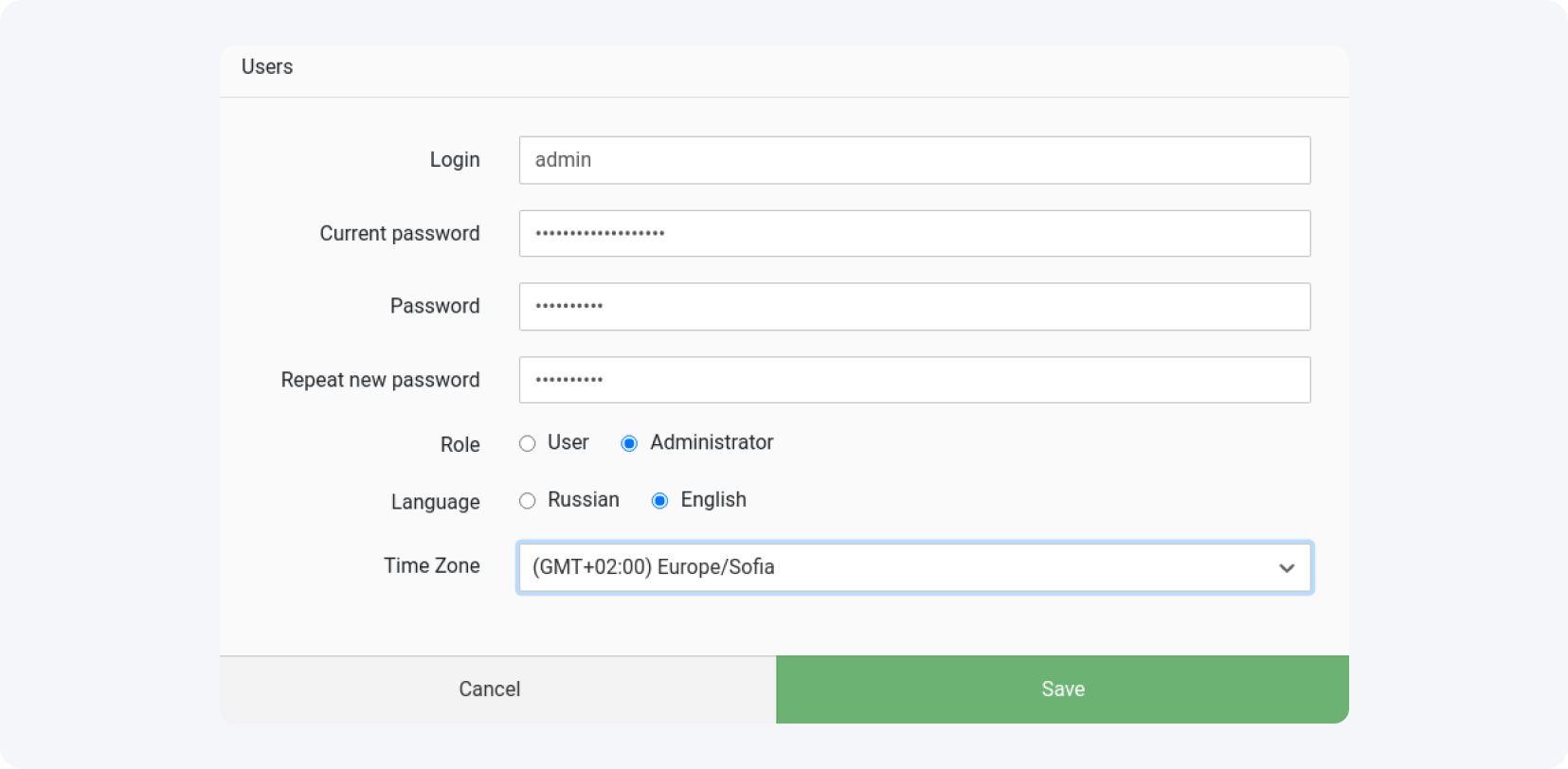
Se vuoi, cambia la password, lo username e il fuso orario (è sempre saggio eseguire le campagne nel tuo fuso orario attuale - così eviterai confusione quando gestisci più campagne), poi salva.
È il momento di collegare il tuo dominio al tracker e a Cloudflare (quest’ultimo non è obbligatorio, ma è consigliato) perché non puoi eseguire le campagne solo su un indirizzo IP.
Nell’articolo precedente abbiamo spiegato come collegare un dominio da Namecheap a Cloudflare, qui mostrerò una versione più breve - in caso di problemi, rileggilo.
Per prima cosa, acquista uno o due domini - il primo per il pannello admin di Keitaro (es. keitaroadmin.com) e il secondo per le tue campagne con un nome attinente al verticale promosso (es. hotandsexydating.com).
Come già sai, uso Namecheap per la registrazione dei domini e tutti gli screenshot che vedrai sotto provengono da lì.
Quindi suppongo che tu abbia già i tuoi domini. Usiamo il primo per la dashboard di Keitaro e colleghiamolo a Cloudflare.
Userò il dominio che ho già utilizzato prima, quindi è già stato aggiunto a Cloudflare e l’unica cosa che devo fare è cancellare i record precedenti e aggiungere un record “A” con il DNS corretto:
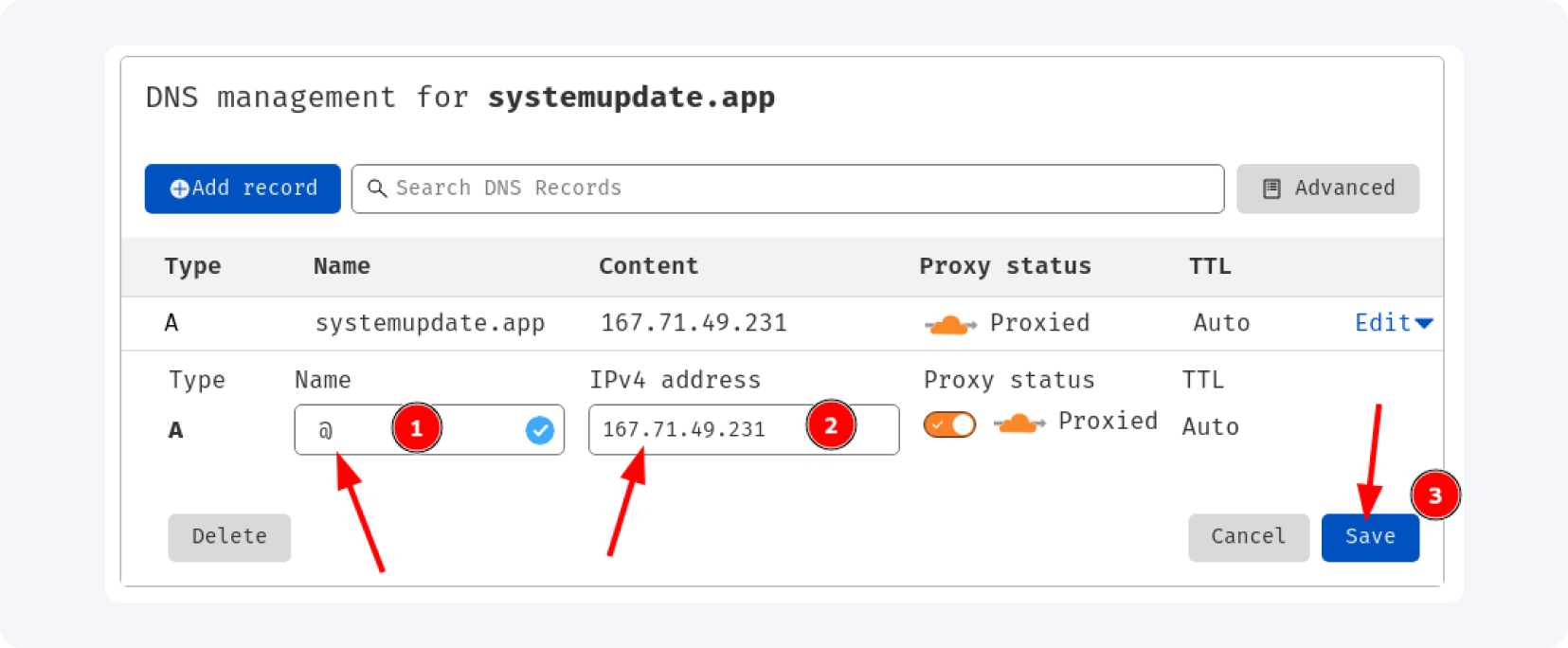
Per il nome dominio, inserisci “@” e per l’IPv4 inserisci l’IP del tuo server e clicca su “Save”. Dopo aver terminato, riceverai i nuovi nameserver - torna dal tuo registrar e sostituisci i nameserver di default con quelli ricevuti da Cloudflare (anche questo lo abbiamo già trattato nell’articolo precedente).
Torna alle impostazioni di Cloudflare, vai su “SSL/TLS” e scegli la modalità “Flexible” per la crittografia SSL/TLS:
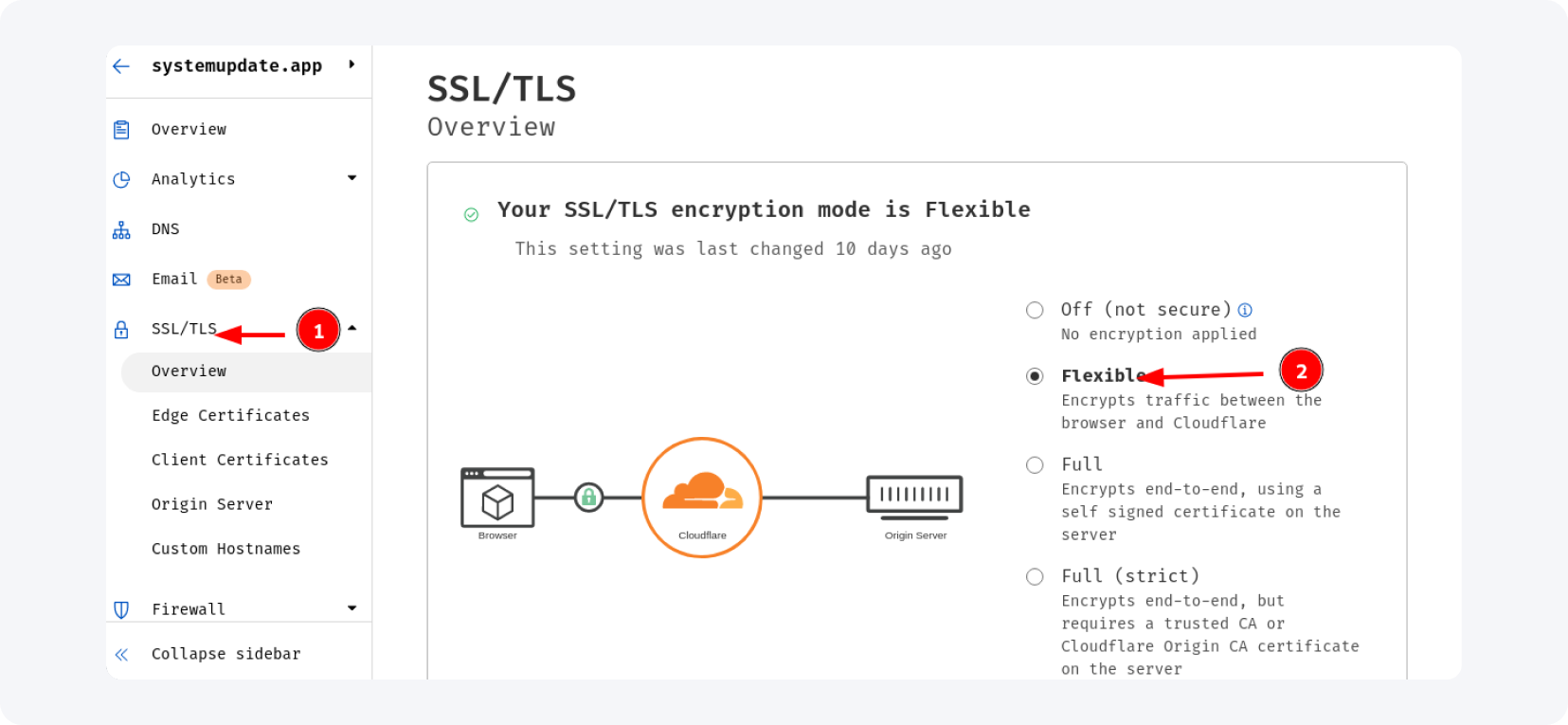
Attendi 15 minuti (a volte può volerci di più) e prova ad accedere al pannello admin di Keitaro già collegato al dominio - inserisci il nome dominio così: yourdomain.com/admin:
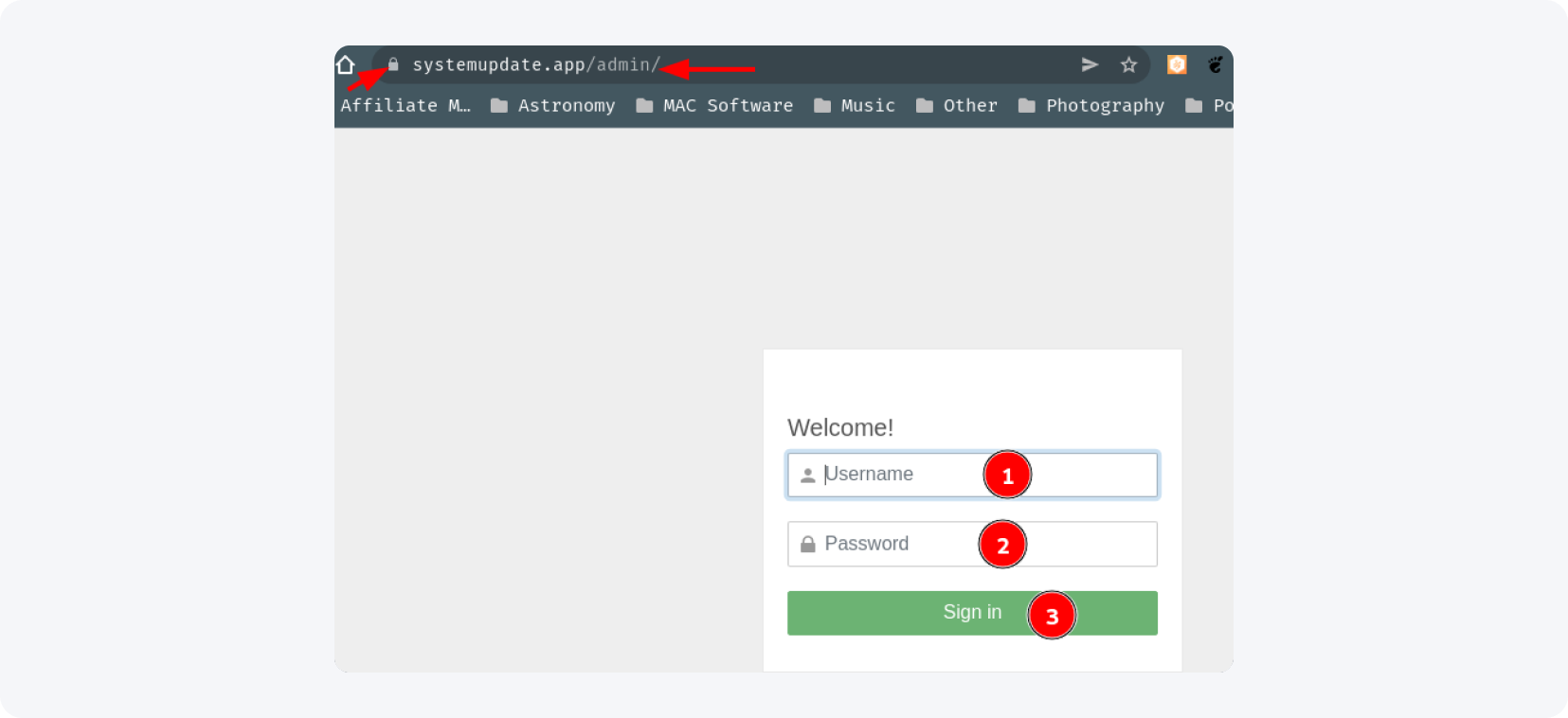
Se ti viene chiesto username e password, e c’è un piccolo lucchetto accanto al nome dominio, sei a posto.
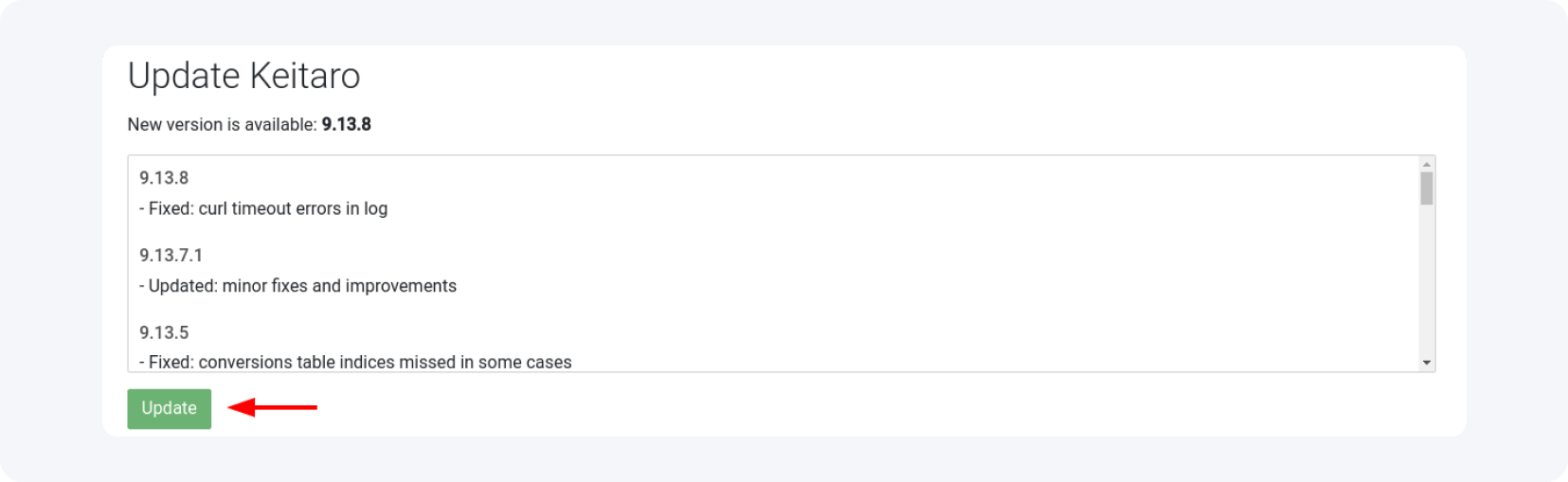
Accedi al tracker e continuiamo. Se necessario, aggiorna il software all’ultima versione:

Ora vai al menu “Maintenance” e seleziona la scheda “Settings”:
Nelle impostazioni, seleziona la scheda “Bots” e imposta “Yes” ovunque esattamente come mostrato nello screenshot qui sotto:
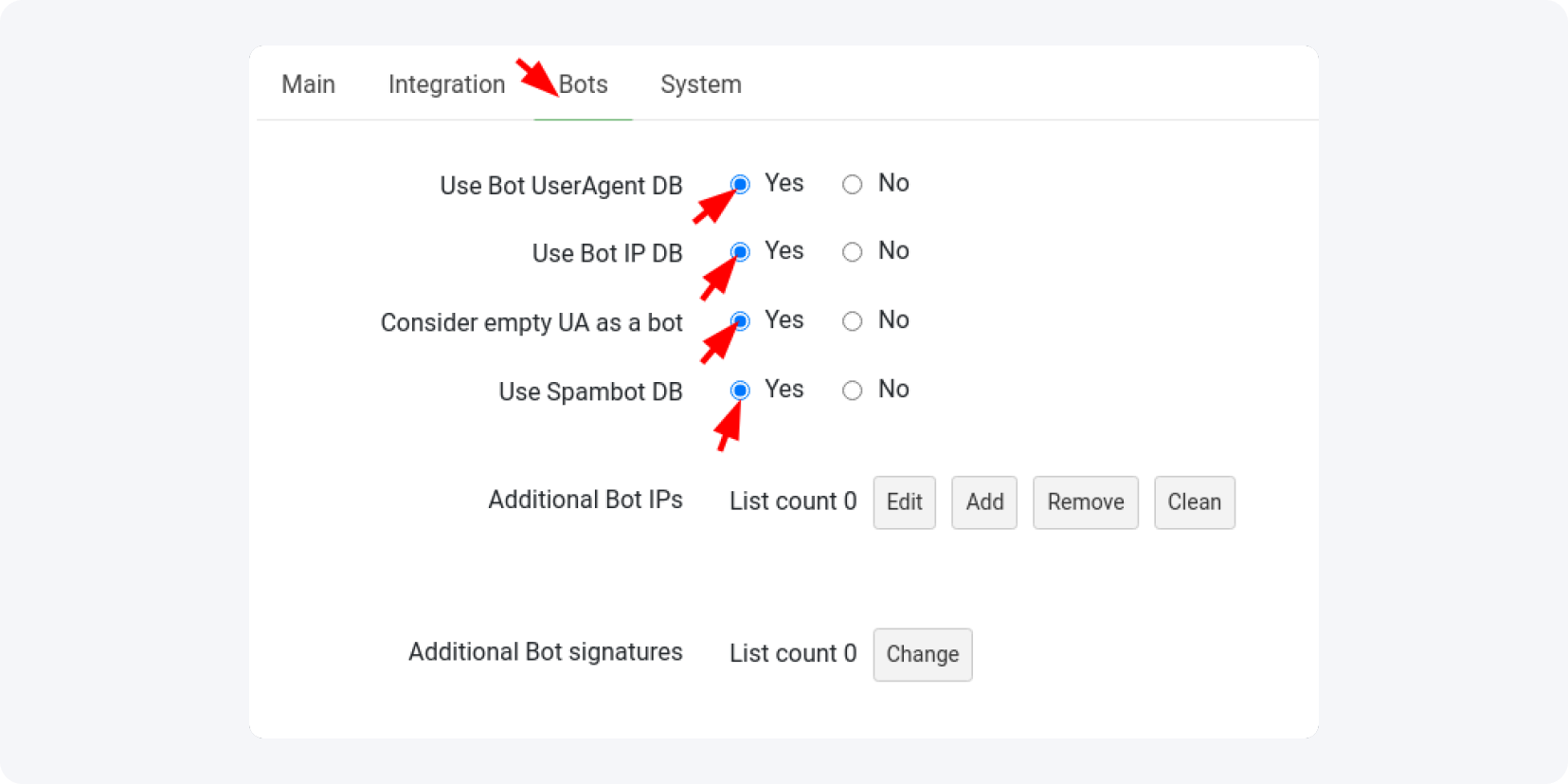
Se hai il tuo database di bot, aggiungilo in “Additional bot IPs” e poi clicca su “Add”.
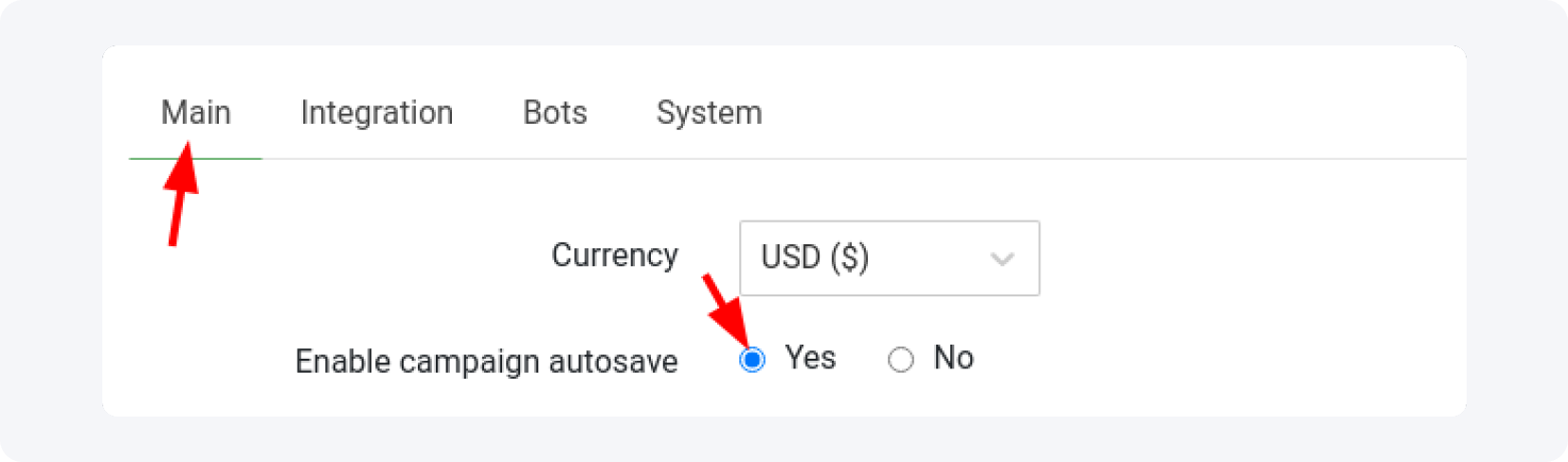
Una volta fatto, vai nella scheda “Main” e abilita l’opzione salvataggio automatico della campagna (fidati, può salvarti la vita):
Ora è il momento di aggiungere il dominio che userai per la tua prima campagna con Keitaro (puoi usare anche quello di default, ma il mio consiglio è di usarne uno diverso).
Accedi a Cloudflare e al tuo registrar, e ripeti le stesse operazioni fatte prima:
1. Collega il tuo dominio a Cloudflare
2. Cancella tutte le voci esistenti e aggiungi un nuovo record “A” per il tuo dominio - per il nome usa “@” e per IPv4 l’IP del tuo server
3. Cambia i nameserver di default nel registrar con quelli nuovi di Cloudflare
4. Abilita la modalità SSL Flexible per il dominio in Cloudflare (puoi saltare questo passaggio perché il tracker creerà anche un certificato SSL GRATUITO per il dominio aggiunto).
Quando hai finito, in Keitaro vai nella scheda “Domains” e clicca su “Add”:

Apparirà questa finestra:
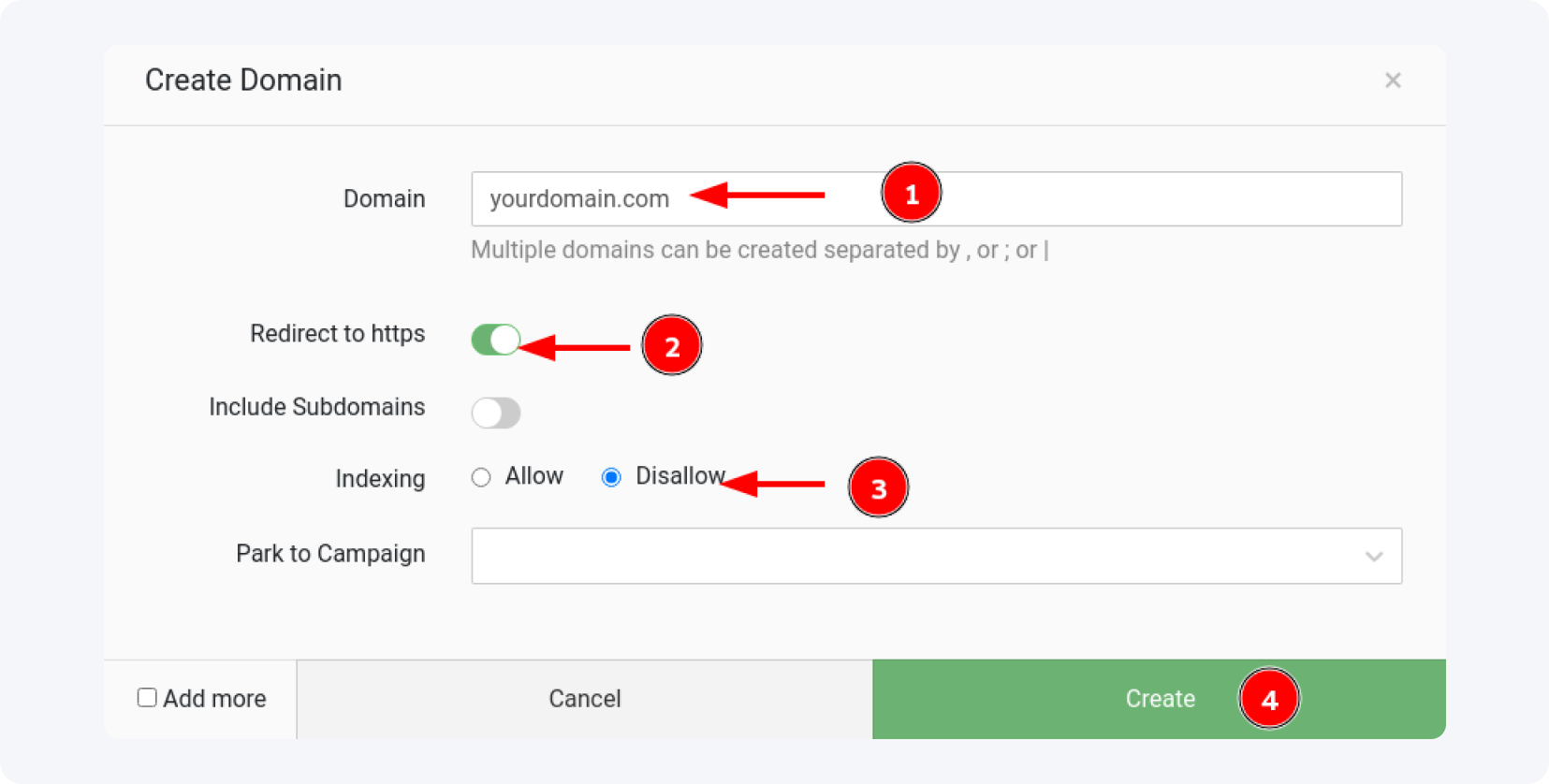
Inserisci il nome dominio, abilita “redirect to HTTPS” (nel caso tu non usi il certificato SSL di Cloudflare o usi entrambi) e disabilita l’indicizzazione (questo impedirà ai bot dei motori di ricerca di ispezionare le tue landing page). Clicca su “Create”.
Di solito c’è un piccolo ritardo mentre i nameserver vengono reindirizzati e il tuo dominio viene collegato al tracker, attendi circa un’ora e controlla regolarmente.
Quando è fatto, sei pronto per creare la tua prima campagna e iniziare a guadagnare con le offerte di MyLead. Il nostro prossimo articolo sarà proprio su questo: come avviare una campagna usando le conoscenze che già possiedi.
Prima di concludere, voglio spiegare in dettaglio valori e parametri, come promesso all’inizio dell’articolo! Presta attenzione all’esempio qui sotto:
https://systemupdate.app/nzBvY3?cost={bid}&creative_id={creativity_id}&ad_campaign_id={campaign_id}
La prima parte è il nome del dominio. La parte "nzBvY3" è un alias che Keitaro ha assegnato automaticamente alla mia campagna (ma può essere cambiato). Il punto interrogativo dopo l’alias è l’inizio della query string. Le parti cost, creative_id e ad_campaign_id sono i nomi dei parametri e le parti tra parentesi sono i valori delle proprietà. I segni & sono i separatori delle query string.
La query string è la parte dell’URL dove le informazioni vengono trasmesse da un server all’altro durante il redirect e il click.
Ogni offerta avrà un modo per trasmettere il tuo "click ID" di tracciamento nella query string - nell’URL Keitaro, userai il token {subid} da qualche parte in ogni URL dell’offerta. Quel “da qualche parte” è in un parametro della query string. La parte dell’URL (es. cost, creative_id) è un parametro della query string.
Qui troverai tutti i parametri utilizzati nella rete MyLead.
E questo è tutto per oggi. A presto.
Hai domande? Non esitare a contattarci tramite i nostri canali.