
Blog / Guides
Media buying - come configurare un server?
Su MyLead, sappiamo quanto sia difficile per un principiante nel media buying o nell’affiliazione gestire tutto: server, tracker, traffico, offerte, targeting, ottimizzazione, ecc. Possiamo aiutarti in diversi modi: ti forniremo le migliori offerte e il giusto targeting. Fortunatamente, per ogni principiante, possiamo formarti e preparare guide passo dopo passo per media buying nell’affiliate marketing.
Oggi parleremo di come configurare un server. Sentiamo già la tua domanda: “Perché ne ho bisogno? Ci sono molte soluzioni gratuite come sites.google.com”. Ora ti mostreremo la risposta.
Perché hai bisogno di un server?
Ci sono diversi motivi per possedere un server in questo settore:
1. Hai il CONTROLLO TOTALE su di esso;
2. Non ci sono limiti al numero di landing page per le tue campagne o di siti affiliati che puoi ospitare;
3. Puoi scegliere la GEO localizzazione dove configurare il server: se gestisci una campagna in Italia o Austria, non hai bisogno di un server negli USA, ma in Europa (di solito in Germania);
4. Puoi collegare il tuo dominio correlato alla campagna, ad esempio takeyouriphone.com se promuovi offerte per concorsi iPhone.
Ora sentiamo di nuovo la tua domanda: “Ma i server sono costosi e per un nuovo utente è difficile gestirli: richiede molte conoscenze e tempo”. Non è corretto! I server non sono così costosi: puoi prendere un VPS per soli $6 o $12 (circa $0,20 o $0,40 al giorno). Per quanto riguarda la complessità, ti capiamo perfettamente ed è per questo che ti mostreremo come creare il tuo VPS in modo rapido e senza problemi.

Possedere un server per l’affiliate marketing. Di cosa avrai bisogno?
Prima di tutto, un account su Digital Ocean o Vultr, accesso al terminale, un account gratuito su Cloudflare e un client FTP. Iniziamo dall’inizio e ti guideremo attraverso tutto il processo!
Per questa guida, utilizziamo un VPS di Digital Ocean, quindi se non hai ancora un account vai su questo link e riceverai un bonus di $100, un regalo speciale per tutti gli publisher affiliati di MyLead!
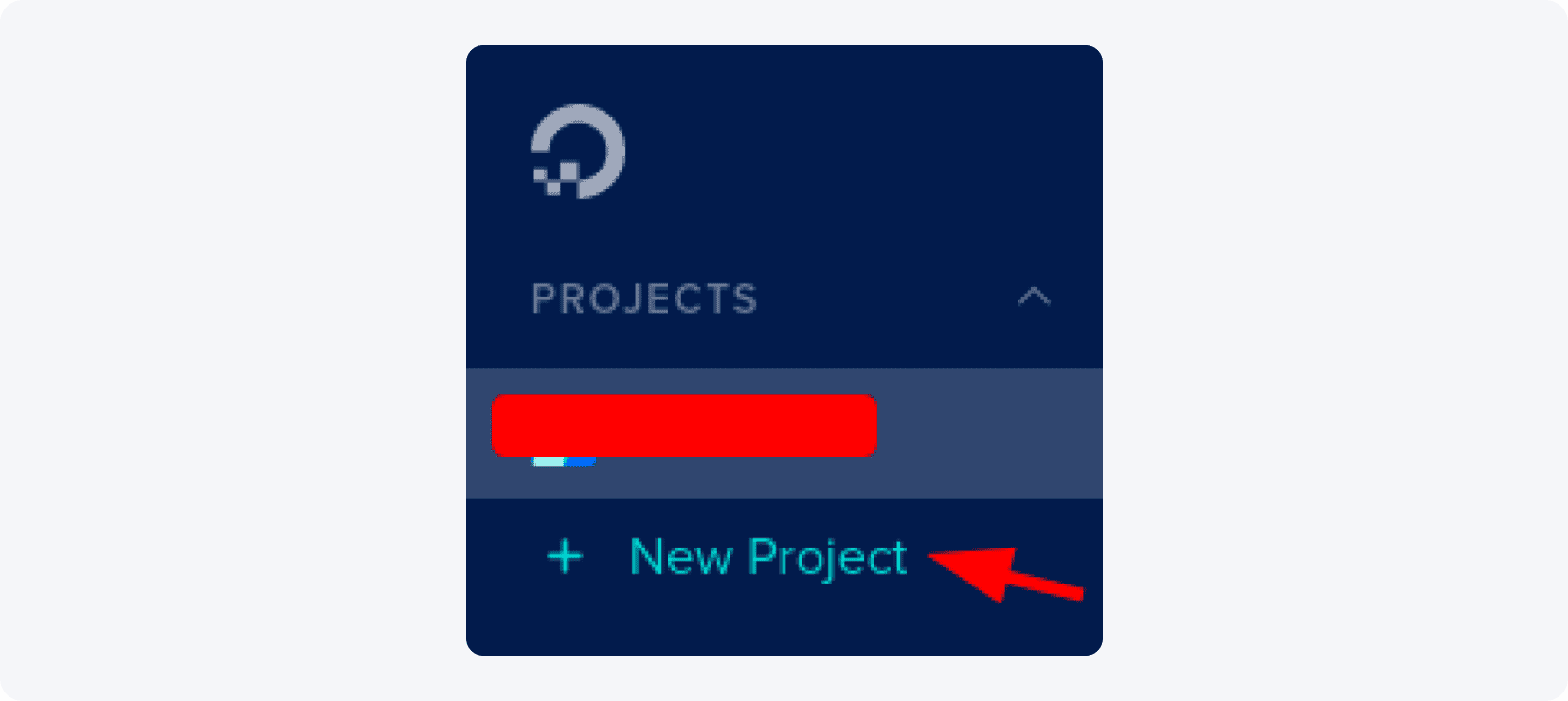
Accedi al tuo account su Digital Ocean e nell’angolo in alto a sinistra troverai la scheda “New Project”:
Ora potrai creare il tuo nuovo progetto:
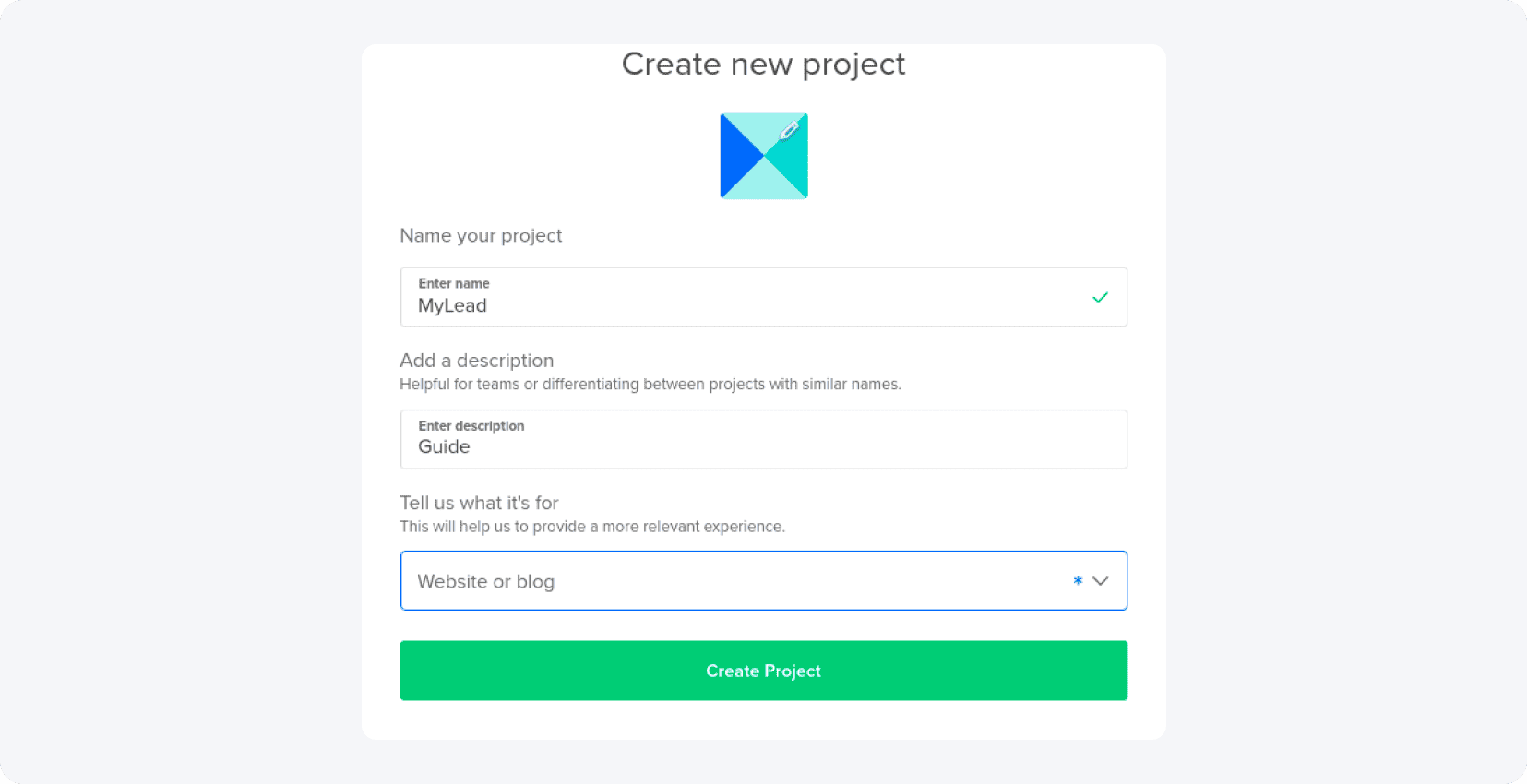
Nei campi “Name” e “Enter description” puoi inserire ciò che vuoi, poi dal menu a tendina scegli “website or blog” e clicca sul pulsante verde “Create Project”.
Dopo 1 minuto, potrai creare il tuo primo droplet:
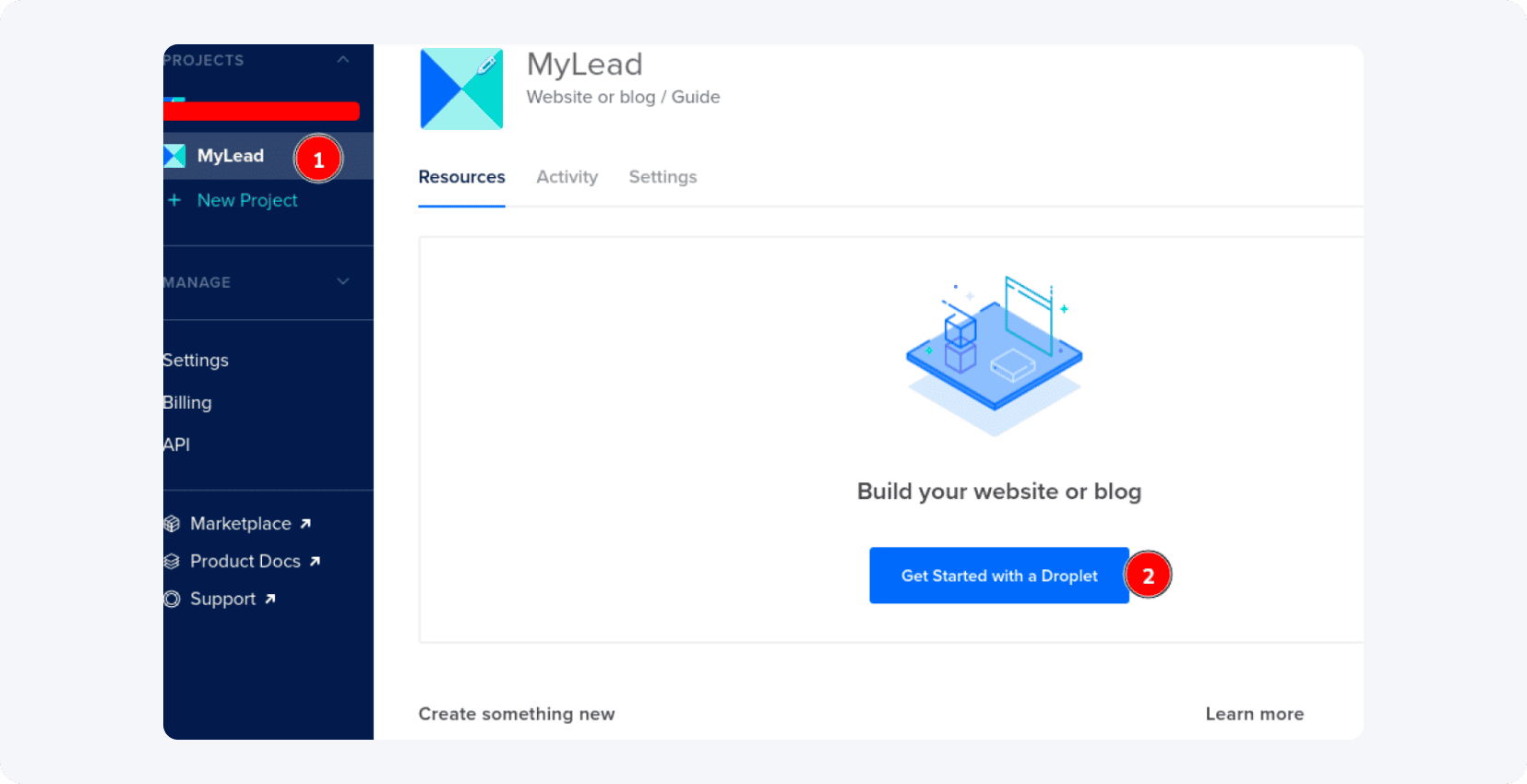
Clicca sul pulsante “Get Started with a Droplet”:
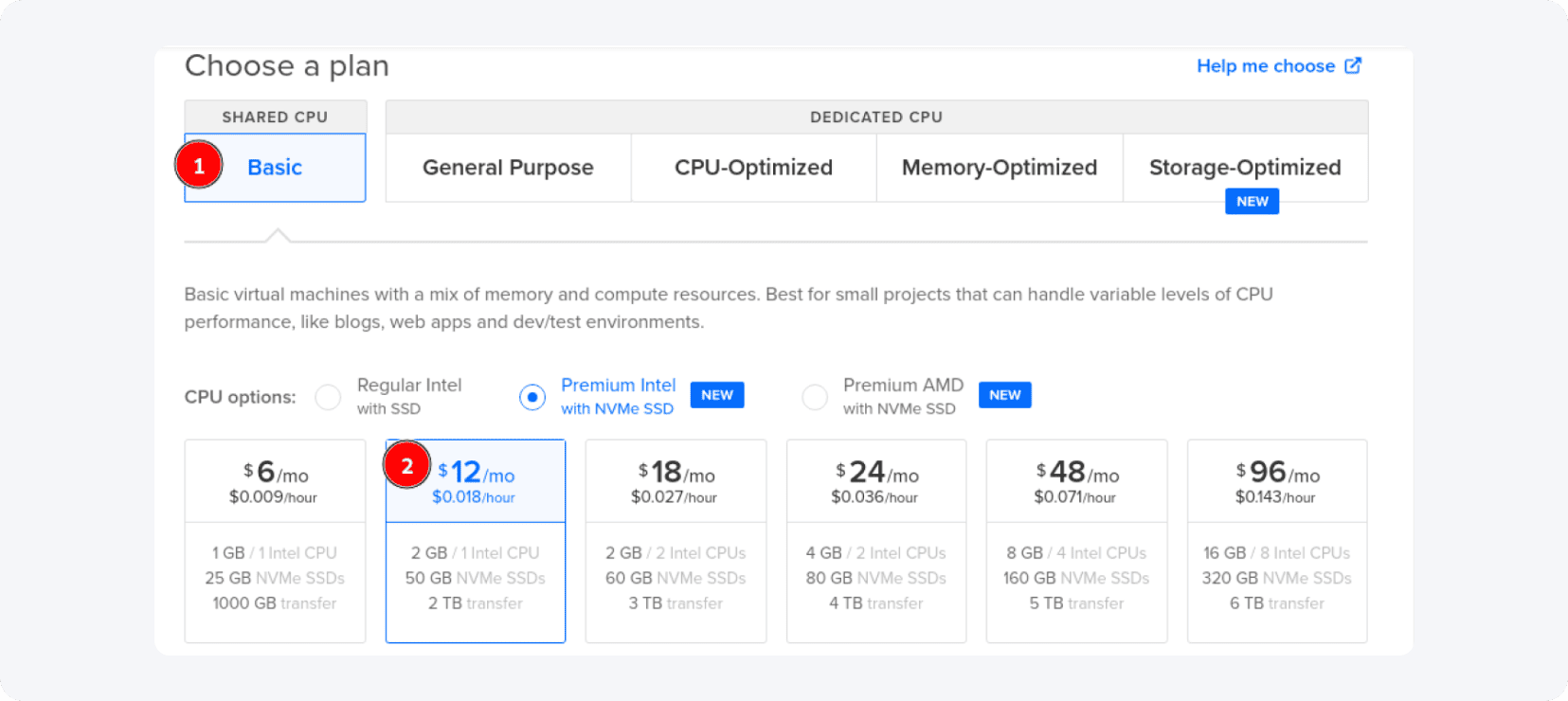
Scegli il tuo piano:
• Il piano “Basic” e le opzioni da $12 e $18 sono più che sufficienti per ogni principiante. Puoi anche iniziare con il piano da $6 se il tuo obiettivo iniziale è inviare solo qualche centinaio di click al giorno.
• I droplet Regular Intel con SSD sono più economici, ma ti consigliamo quelli con NVMe SSD.
Scorri verso il basso fino a trovare il menu “Choose a datacenter region”. Se vuoi gestire campagne in Europa, scegli Francoforte o Amsterdam come località. Se la tua campagna affiliata è focalizzata sull’Asia, scegli Singapore, ecc.
È il momento di continuare: scorri verso il basso e vedrai il resto delle impostazioni:
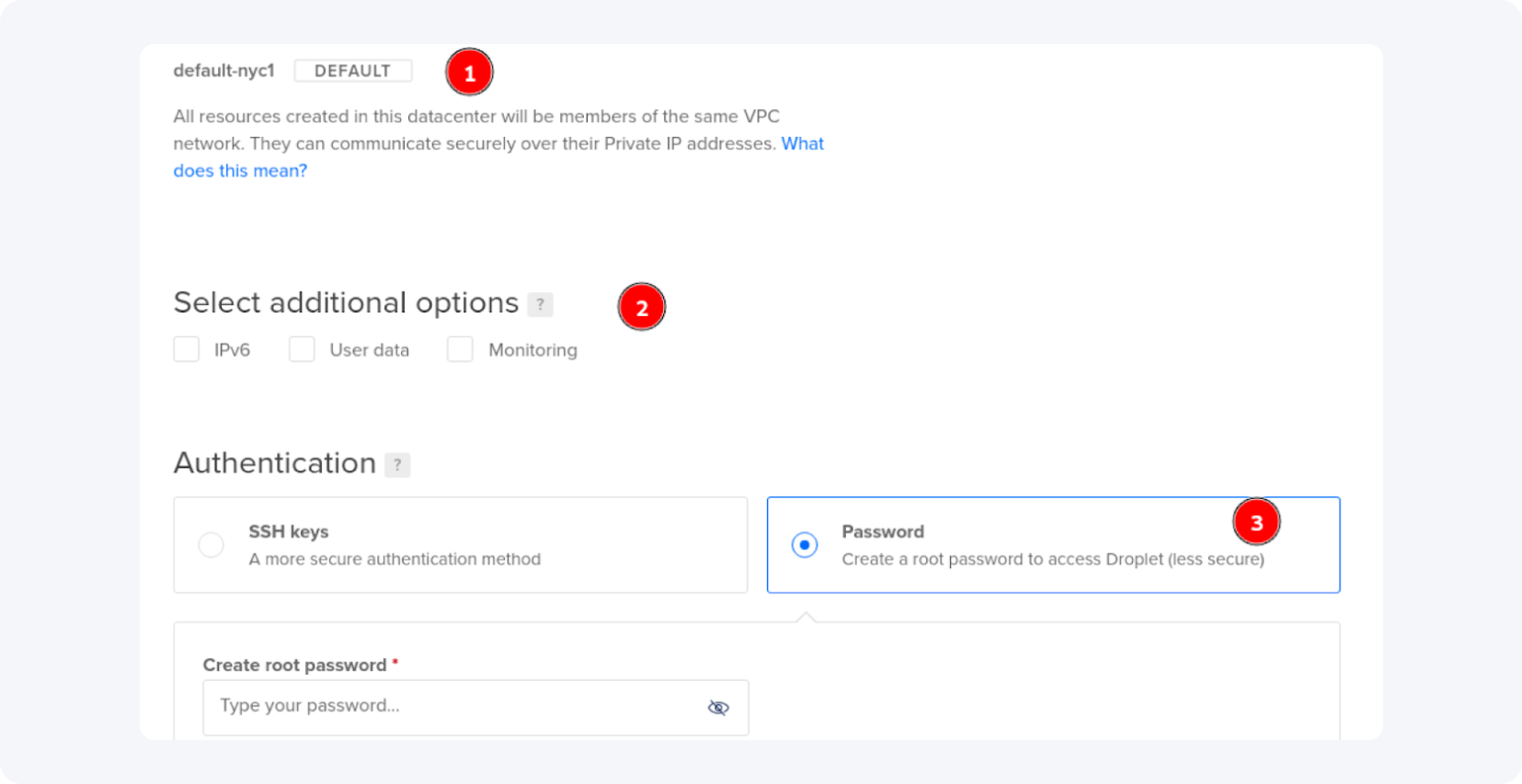
Per quanto riguarda le impostazioni VPC, seleziona alcune opzioni se vuoi oppure lascia tutto deselezionato come abbiamo fatto noi e vai su “Authentication”. Scegli la scheda “Password”. Nel campo “Create root password” devi creare una password seguendo i requisiti di Digital Ocean.
Consiglio pro: crea una password forte e annotala su un foglio di carta!
Se hai creato la password, torna in alto e preparati a selezionare il sistema operativo del tuo VPS:
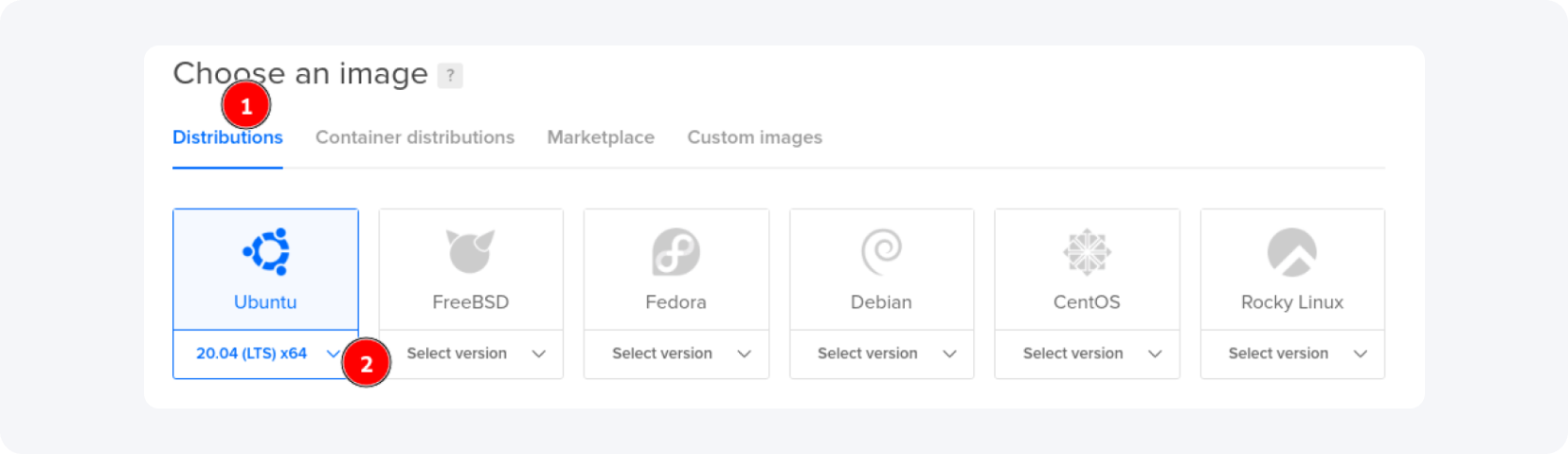
Puoi usare la versione Ubuntu 18.10 o Debian 9.0. Non ci sono molte differenze tra loro perché Ubuntu si basa su Debian. Oggi useremo Ubuntu 18.10 (più avanti spiegheremo perché).
Ora scorri fino in fondo. Dovresti vedere la sezione “Finalize and create”:
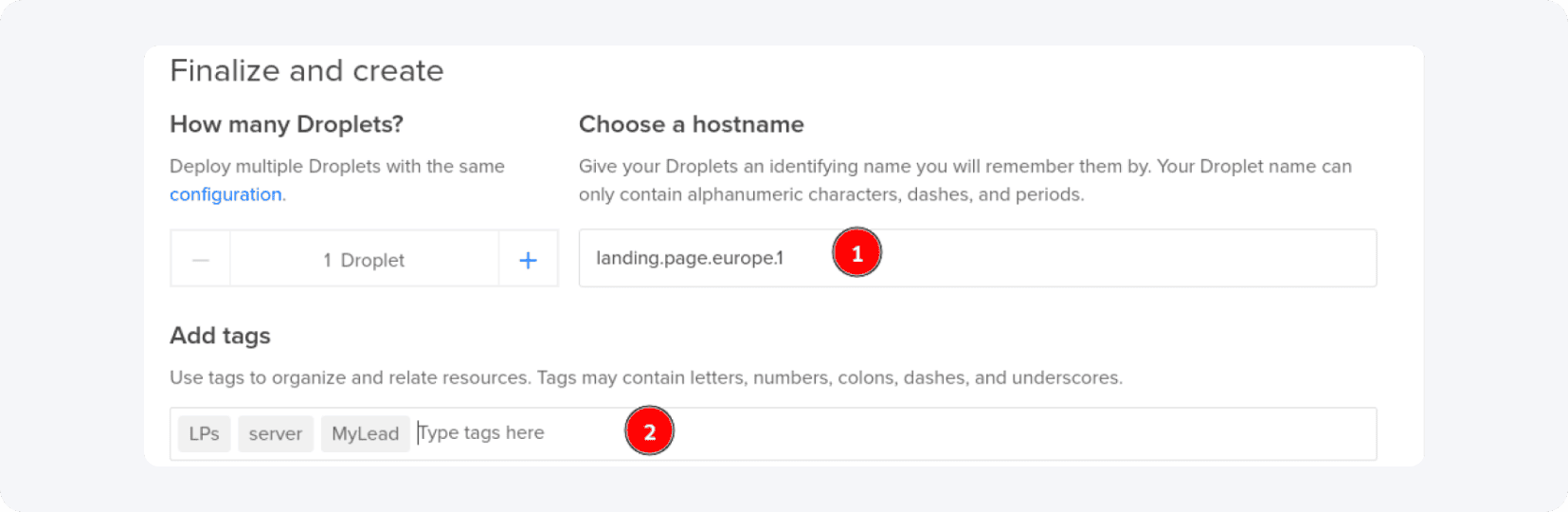
Per l’hostname, inserisci uno personalizzato o usa quello di default, e se vuoi aggiungi dei tag, ma non è necessario.
Procediamo. Ti verrà chiesto di assegnare il droplet a un progetto e se desideri abilitare i backup:
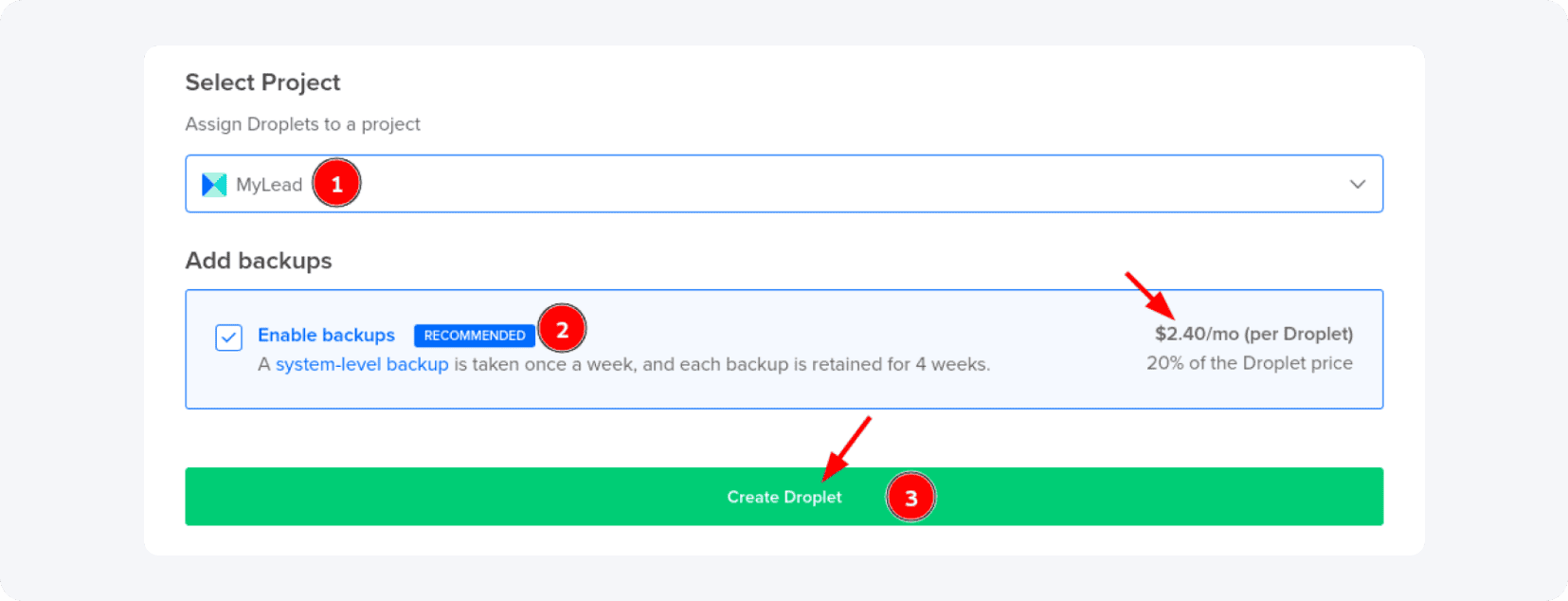
Ricorda che pagherai il 20% in più se i backup sono abilitati, quindi dipende da te, ma in alcuni casi vale la spesa extra.
Quando sei pronto, clicca su “Create Droplet”.
Congratulazioni! Hai creato il tuo primo droplet. Se tutto è ok, dovresti vedere qualcosa di simile:

Copia l’indirizzo IP del tuo droplet e apri il terminale se usi macOS o Linux sul tuo computer desktop o portatile. Se usi Windows, scarica PuTTY da qui e segui questa guida - spiega come connettere il tuo Droplet con Windows OS usando il software “PuTTY”.
Noi usiamo Linux sul portatile, quindi apriremo semplicemente il terminale:
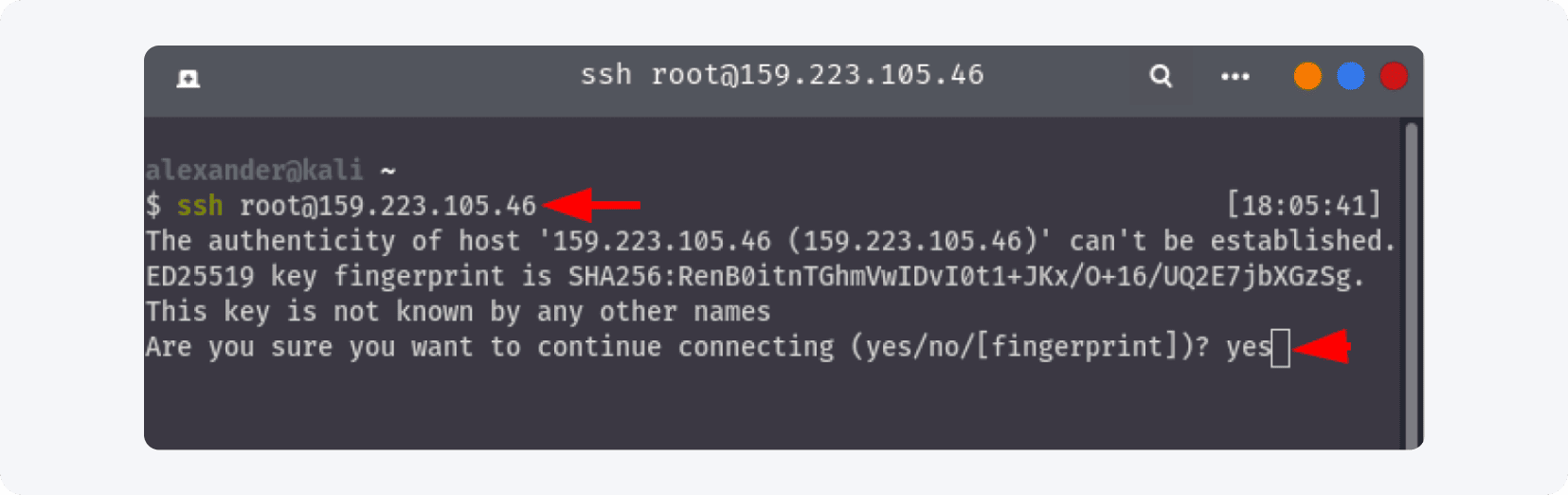
Ricorda che il comando “ssh root@IP del tuo server” è solo per sistemi UNIX, non per Windows, ma il processo è più o meno lo stesso.
Ora ti verrà chiesto di accettare di continuare la connessione. Poi dovrai inserire la password del server:
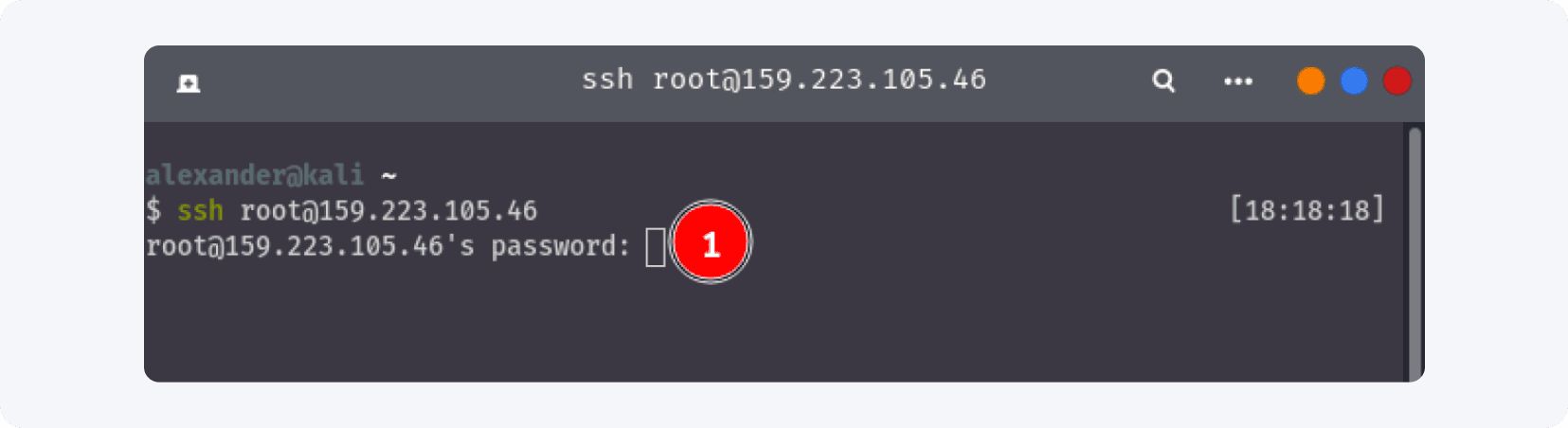
Se usi Ubuntu 18.10, dovresti vedere qualcosa del genere:
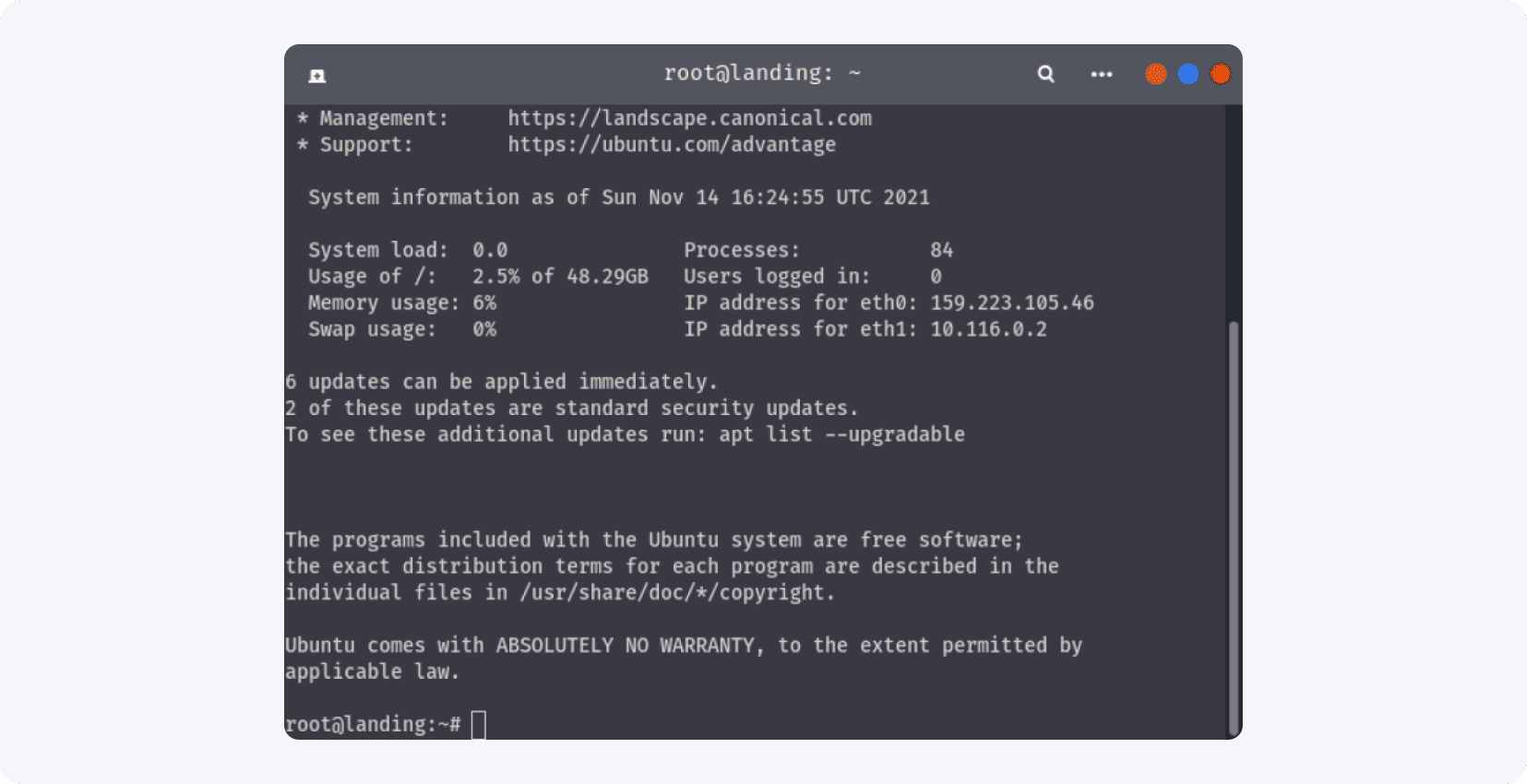
La prima cosa da fare su una nuova installazione è aggiornare il sistema. Puoi farlo con solo due comandi: inserisci sudo apt update seguito da sudo apt upgrade. L’intero processo richiederà 2-4 minuti.

Ora è il momento di installare un pannello di controllo che ti permetta di aggiungere più domini. Installerà automaticamente i Web Server Nginx e Apache, il server FTP, il Database Server MySQL e ti semplificherà la vita.
In questa guida useremo il pannello di controllo Vesta.
Il problema di VestaCP è che funziona solo su Ubuntu 18.10 o versioni precedenti, Debian 9 o precedenti, e CentOS 7 o precedenti (puoi vedere l’elenco completo dei sistemi supportati qui) ed è per questo che usiamo Ubuntu 18.10 in questa guida.
Per scaricarlo, inserisci questo comando: curl -O http://vestacp.com/pub/vst-install.sh mentre sei ancora connesso al tuo server:
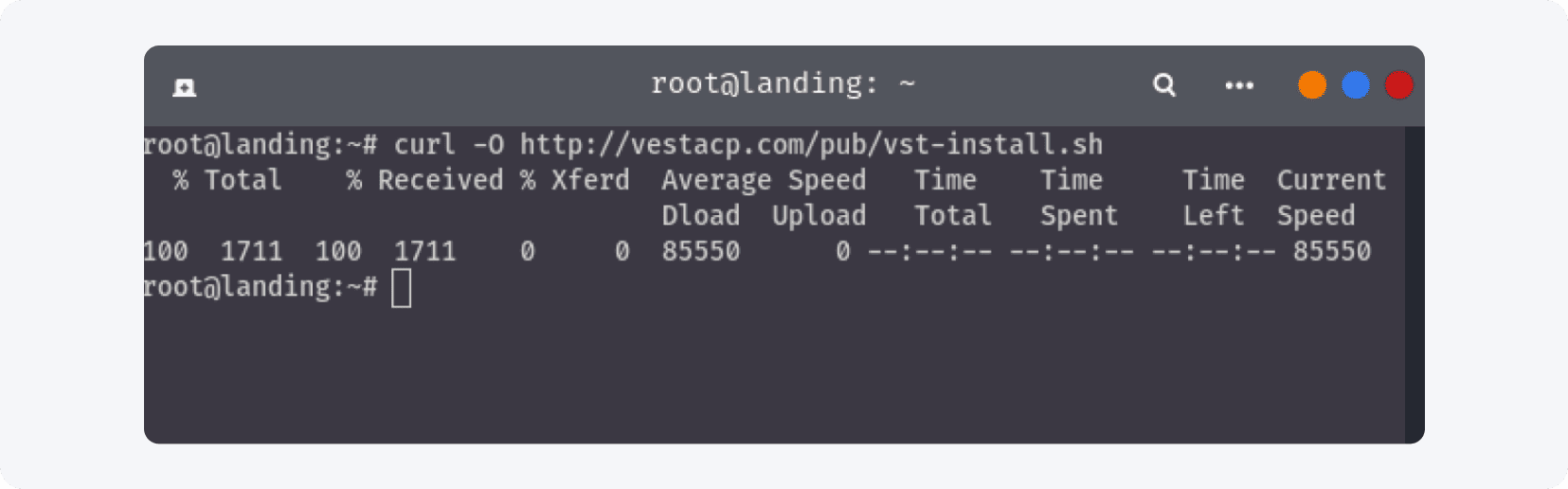
Per eseguirlo, digita: bash vst-install.sh e poi premi Invio:
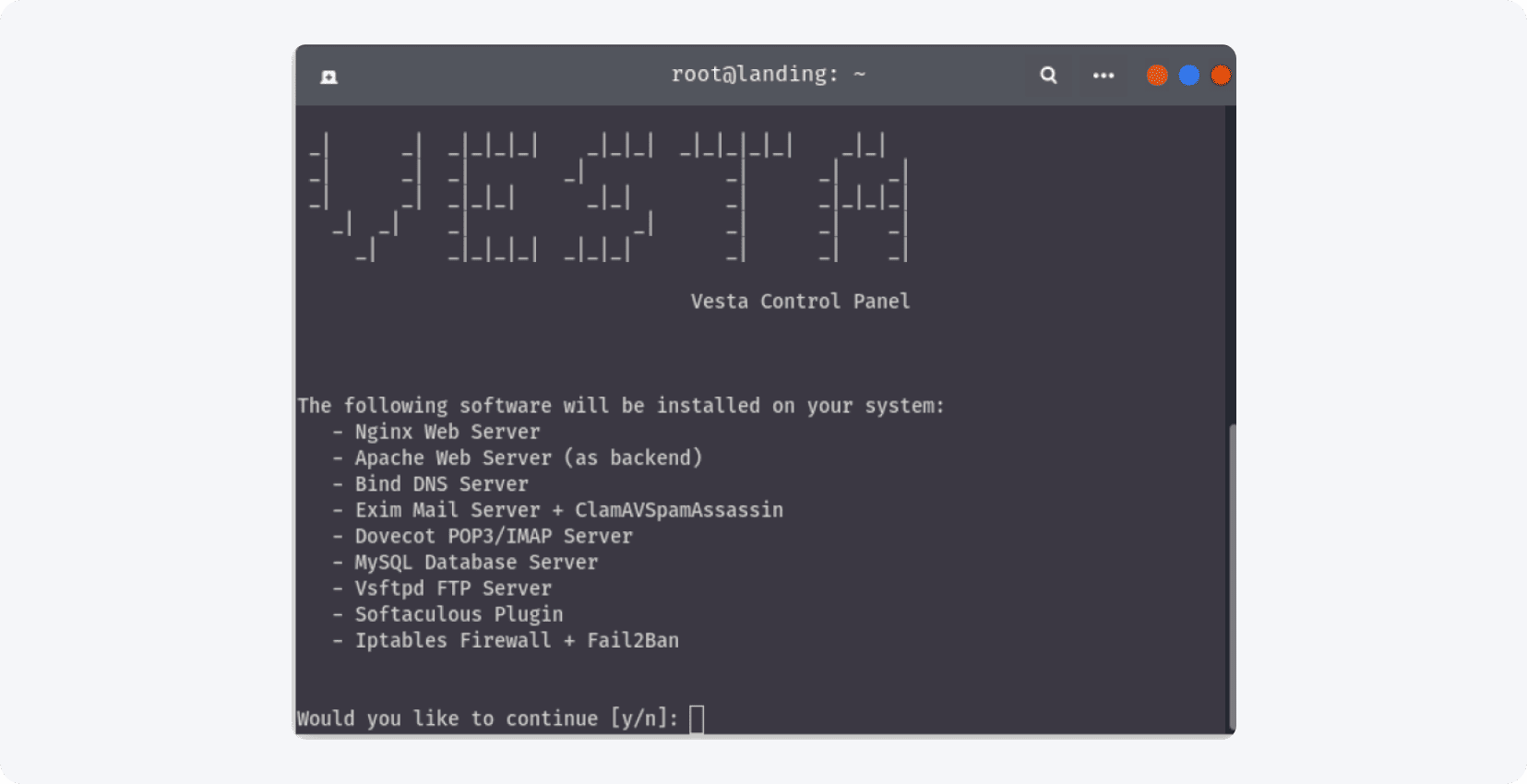
Conferma con “y” e inserisci il tuo indirizzo email quando richiesto dall’installer. Le altre domande possono essere saltate premendo Invio (Vesta userà le impostazioni di default).
Attendi fino al termine del processo:
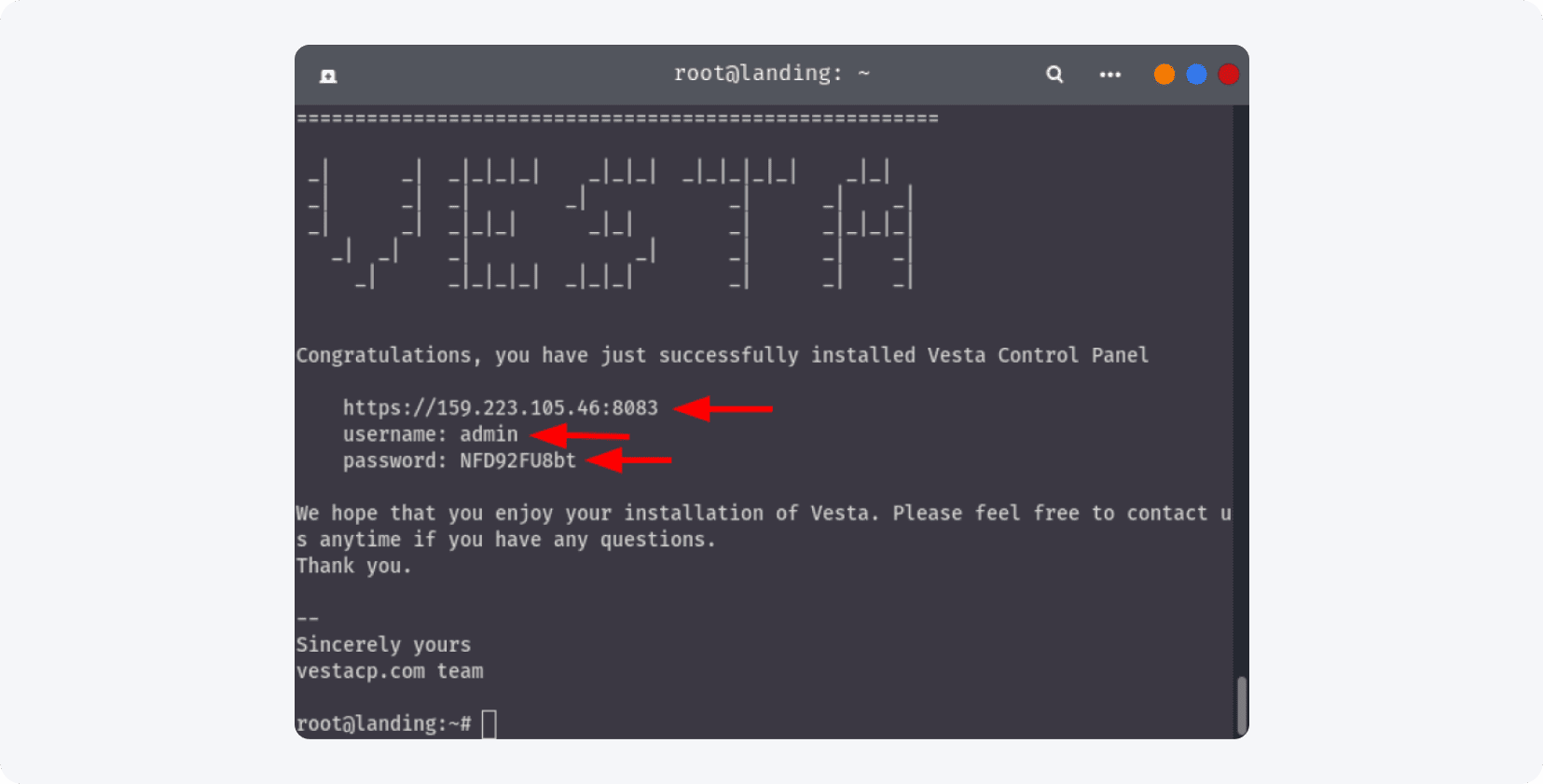
Importante: non dimenticare di annotare da qualche parte username e password per il login in Vesta!
Ora è il momento di testare il nostro Vesta Panel: nel browser inserisci l’indirizzo del pannello di controllo. Nel nostro caso, come puoi vedere dallo screenshot sopra, è https://159.223.105.46:8083, ma usa il tuo.
Quando apri il pannello di controllo per la prima volta, vedrai questo nel browser:
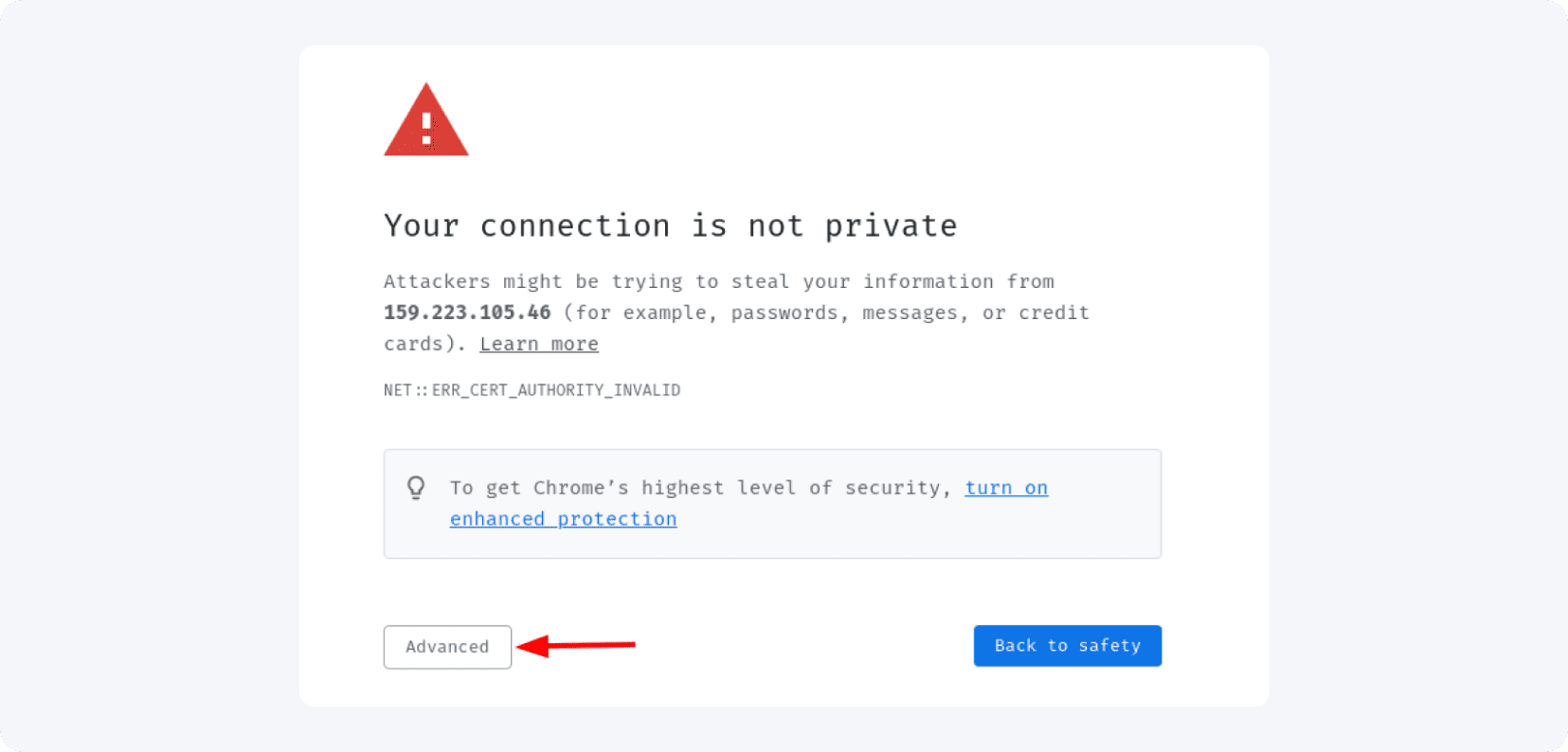
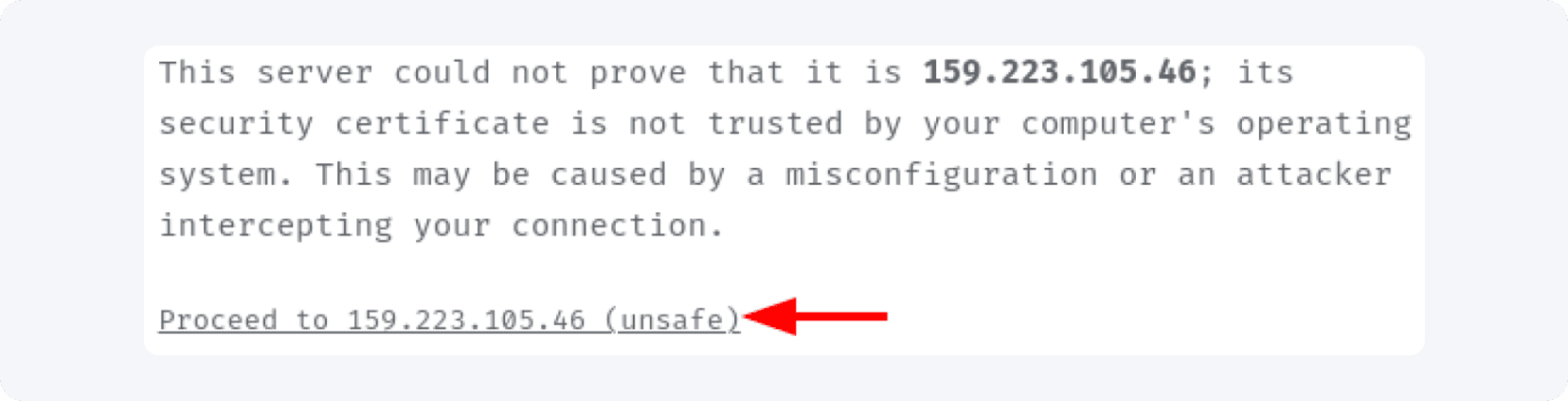
Non preoccuparti, è normale. Clicca sulla scheda “Avanzate” e poi accetta di procedere:
Dovresti essere reindirizzato alla schermata di login di Vesta CP:
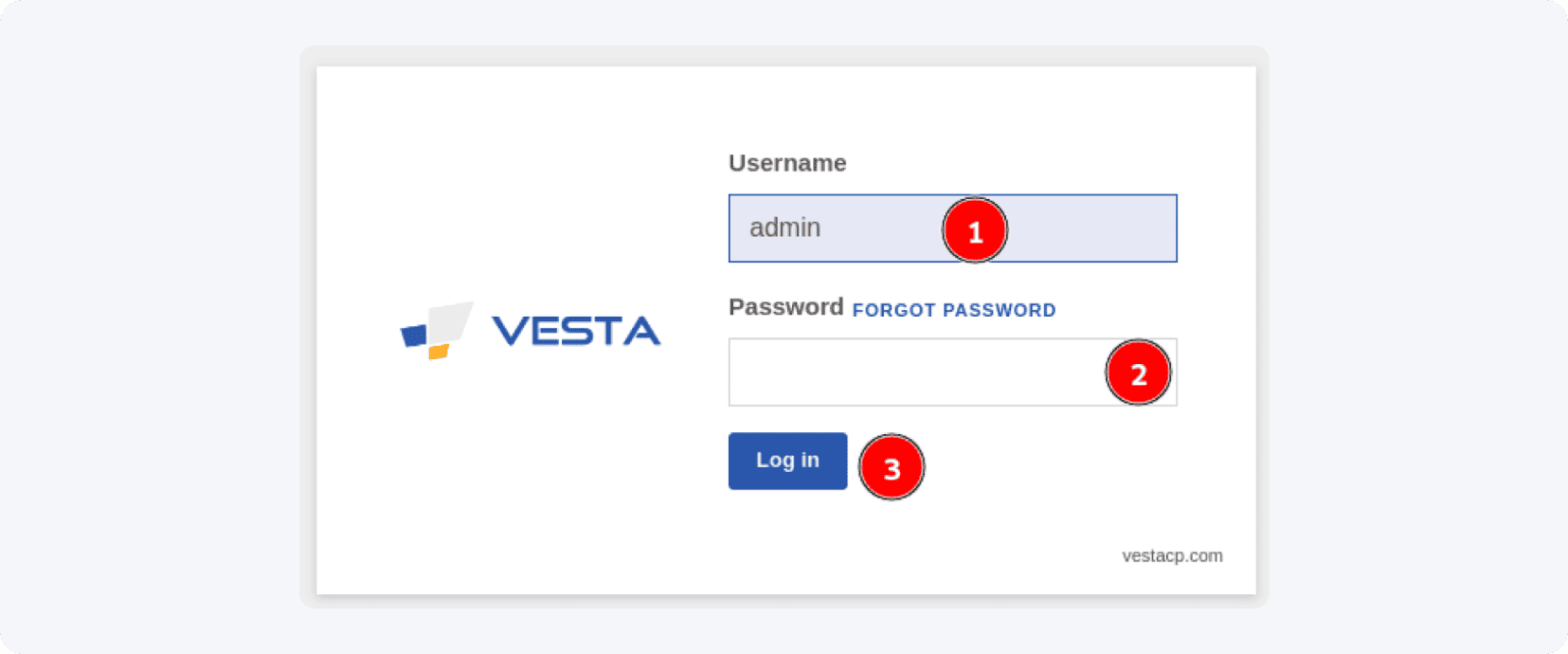
Usa lo username di default “admin”, inserisci la password e accedi.
E questo è il risultato finale:
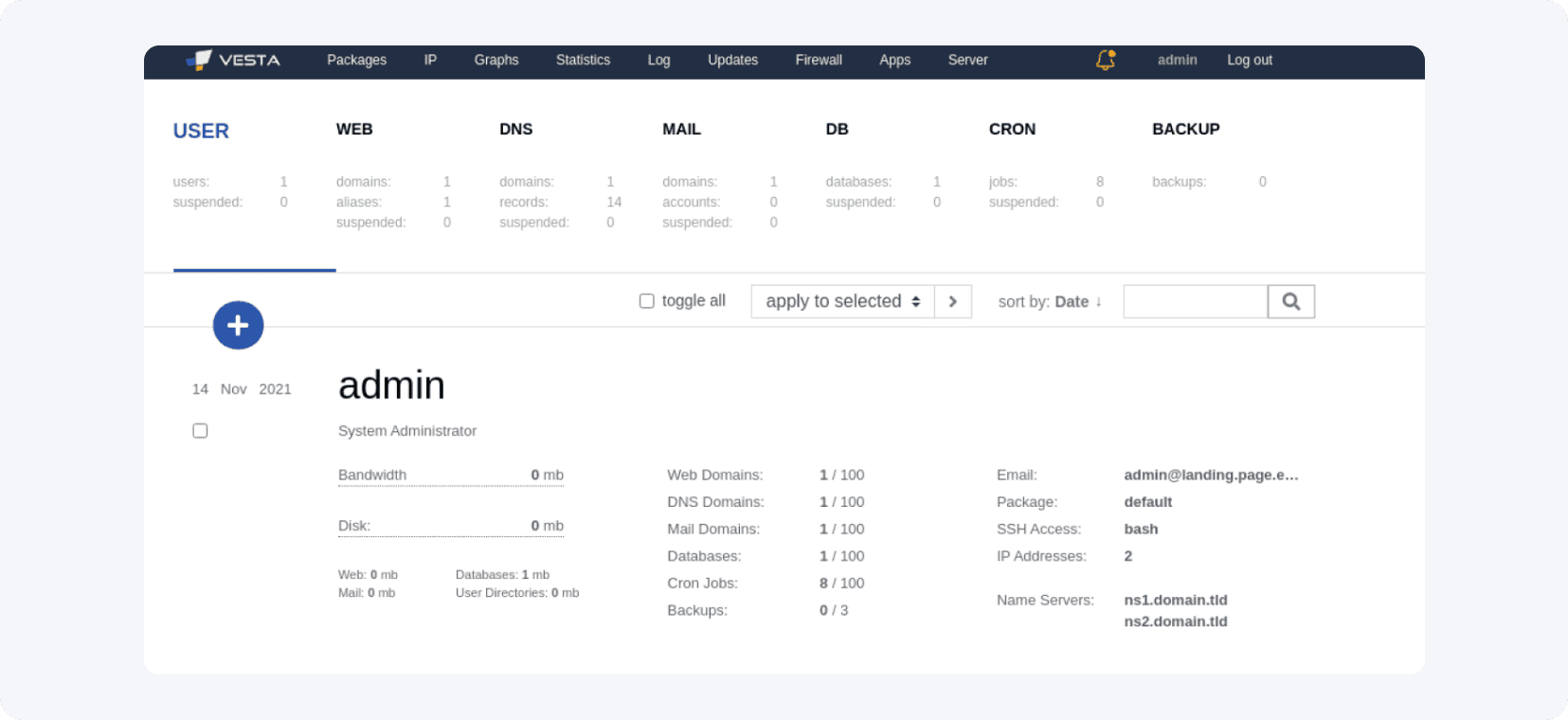
Se sei nella dashboard di Vesta, allora hai fatto un ottimo lavoro, altrimenti controlla la password o prova a reinstallare il pannello di controllo (VestaCP).
Procediamo con la configurazione del dominio.
Normalmente lavoriamo con Namecheap e lo useremo anche questa volta. Non ti insegneremo come acquistare un dominio, ma ti mostreremo come collegarlo a Cloudflare e al Vesta Panel.
Dopo aver acquistato il dominio su Namecheap, accedi a Cloudflare (se non hai ancora un account, creane uno, è completamente gratuito) e clicca sul pulsante “Add site” al centro in alto:

Vedrai questo menu:
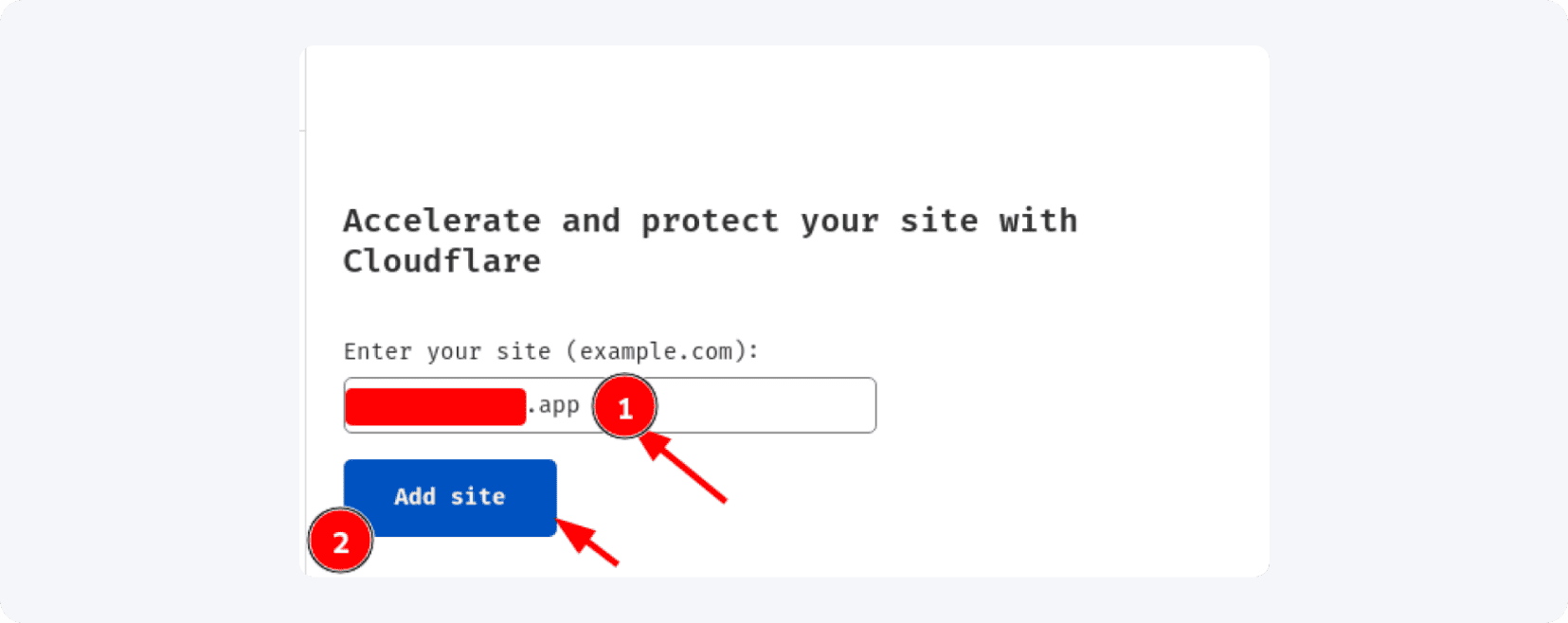
Nel campo vuoto sotto “enter your site” scrivi il nome del tuo sito senza “WWW” o “HTTP” - solo il nome e l’estensione (abbiamo nascosto il nome del nostro sito per motivi di sicurezza) - poi clicca sul pulsante blu “Add site”.
Dopo di che, devi scegliere il tuo piano. Per le esigenze base di affiliazione, il piano gratuito è sufficiente:
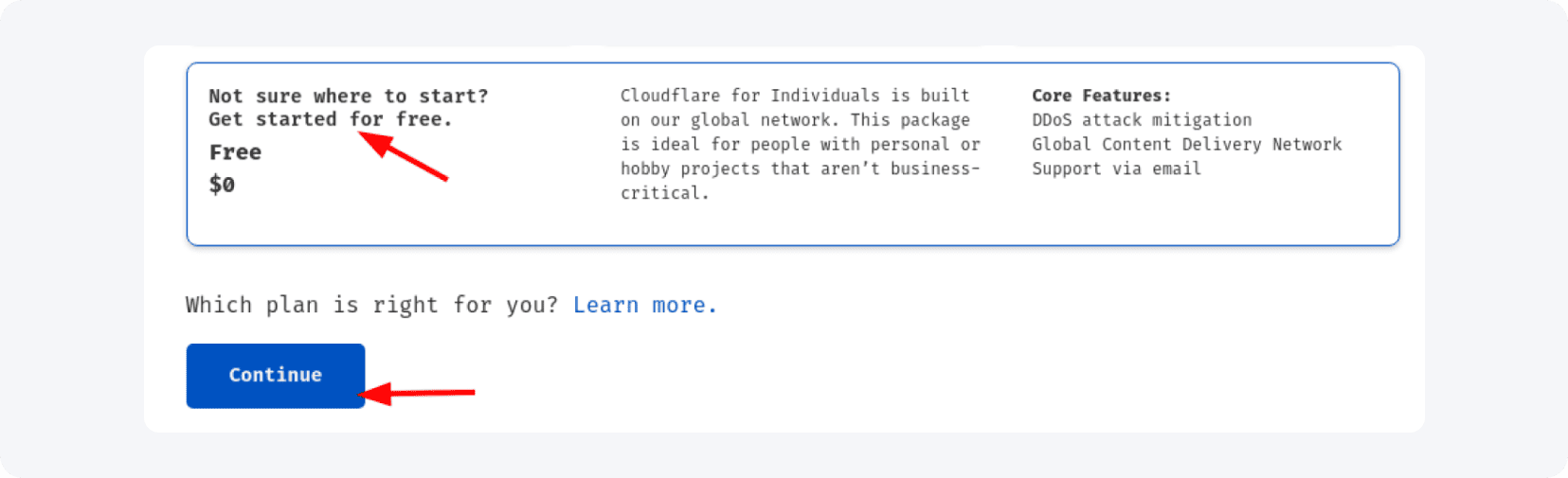
Scegli il piano Free e premi “Continue”. Verrai reindirizzato alla pagina “Review your DNA records”:
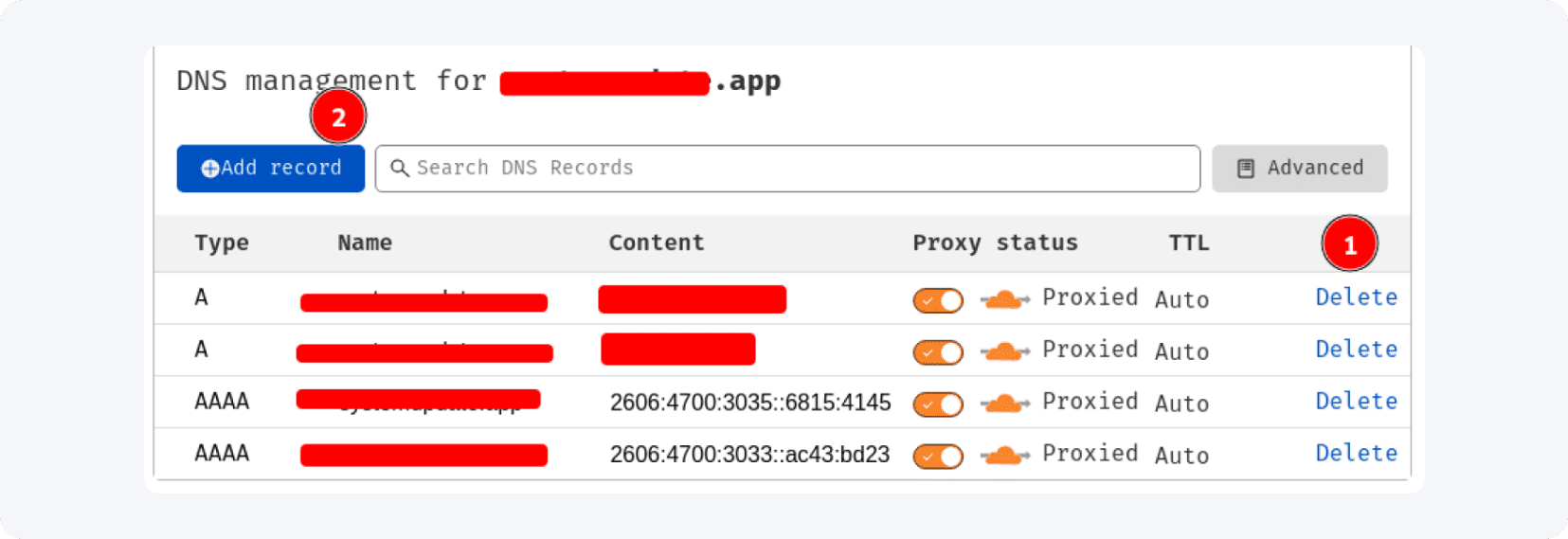
Per prima cosa, puoi eliminare tutti i record esistenti per questo dominio perché non ti servono se userai il dominio solo per ospitare le tue landing page. Poi clicca su “Add record” e vedrai questo menu:
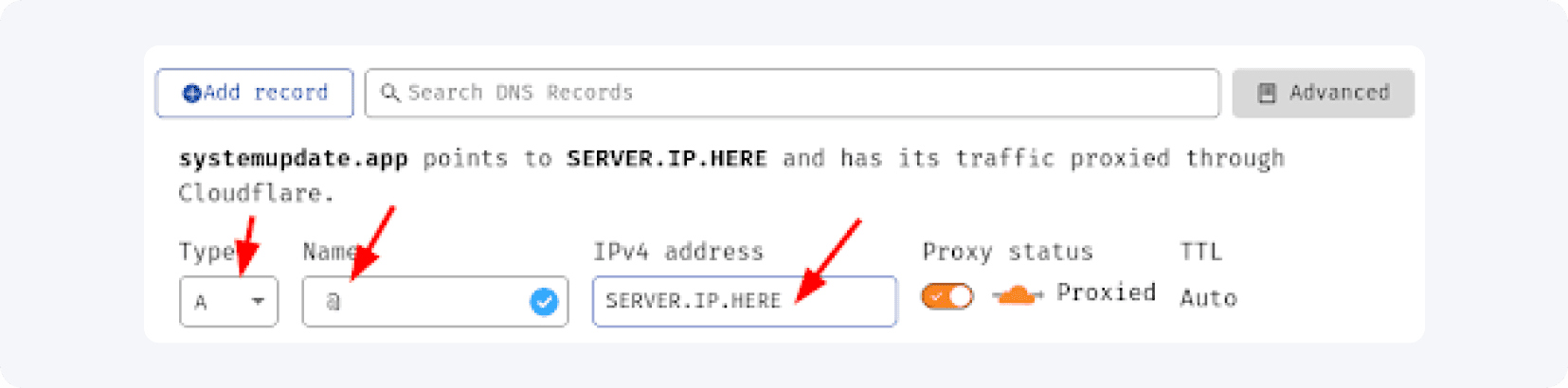
Per “Type” lascia “A”, nel campo “Name” aggiungi “@” e per IPv4 inserisci l’IP del tuo server nel formato xxx.xxx.xxx.xxx e clicca su “Save”!
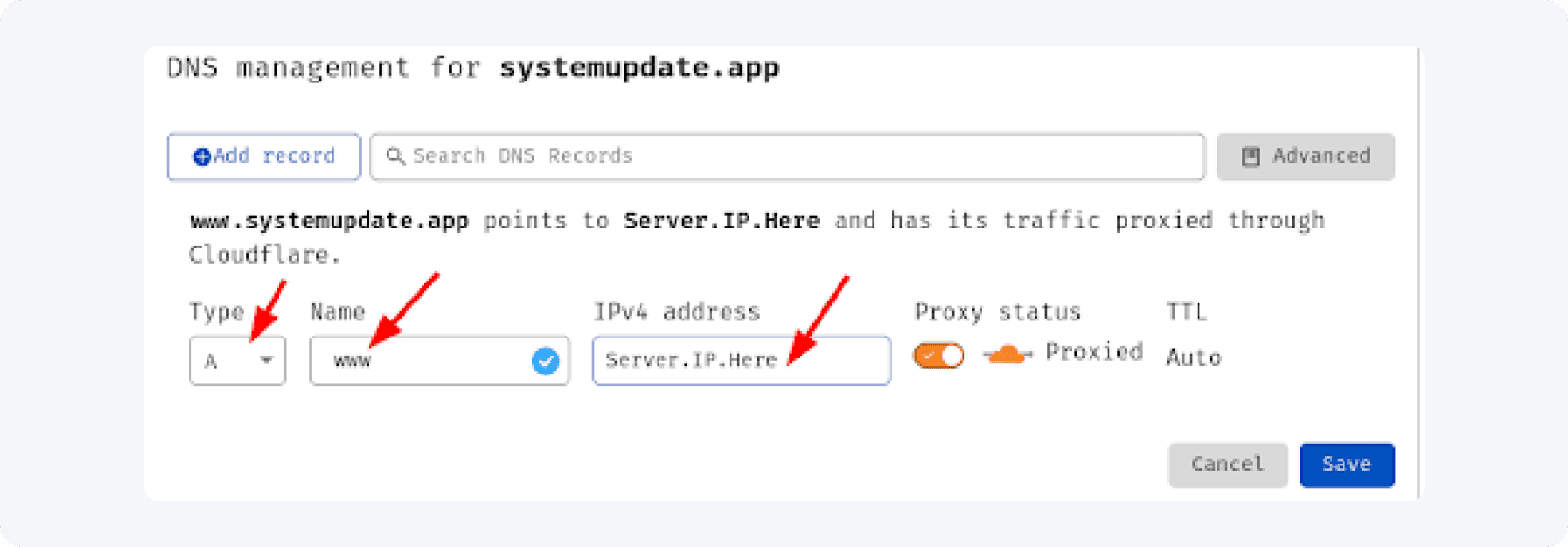
Premi di nuovo “Add Record” e ripeti il passaggio, ma questa volta nel campo “Name” metti “www” e salva il record:
Se hai fatto tutto correttamente, dovresti vedere qualcosa di simile:
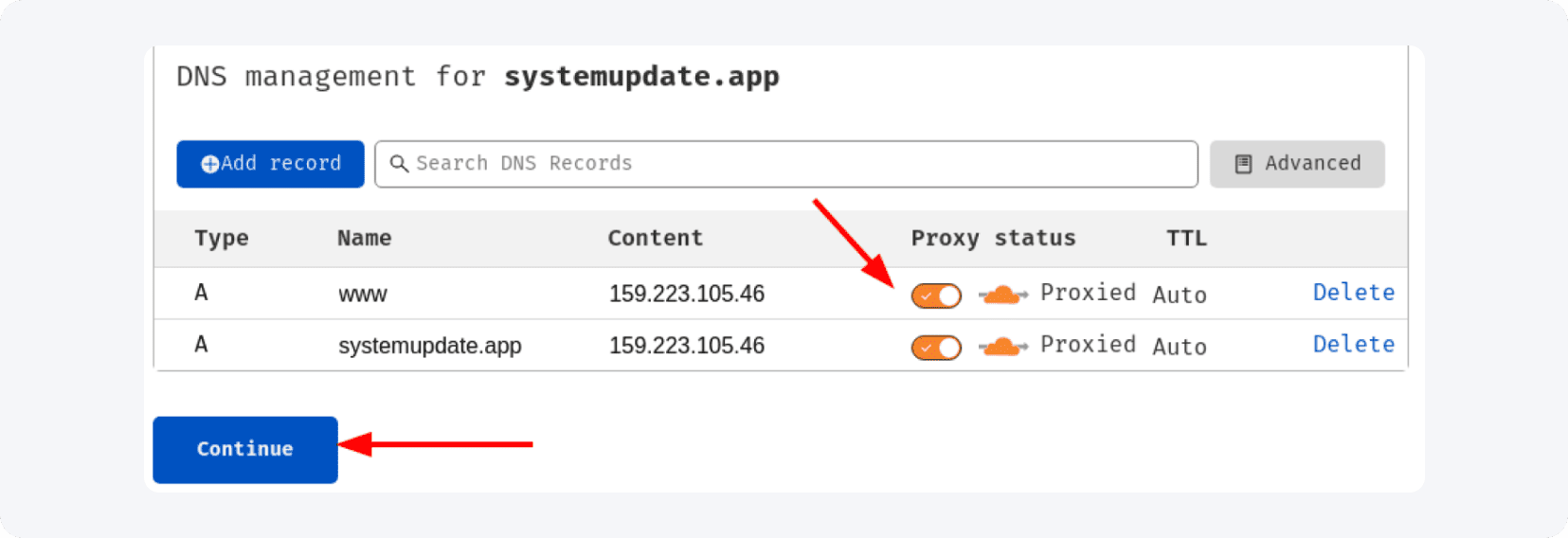
Clicca su “Continue” e vediamo cosa c’è dopo.
Preparati a cambiare i nameserver esistenti con quelli di Cloudflare.
Accedi al tuo pannello Namecheap, trova il dominio per cui vuoi cambiare i DNS e clicca su “Manage”:

Ora sei nelle impostazioni del dominio:
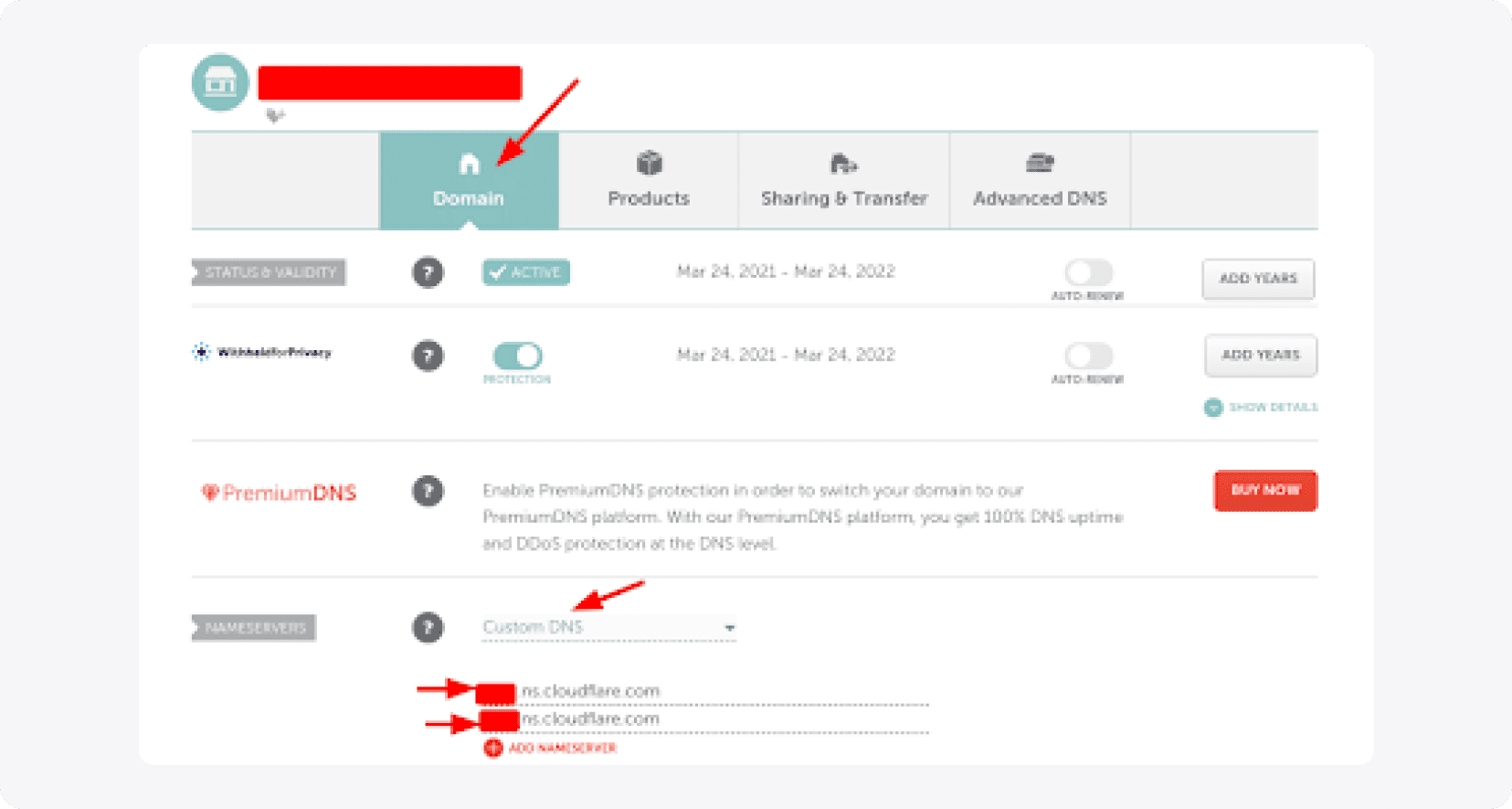
Scorri verso il basso fino a vedere la sezione “Nameservers”, scegli “Custom DNS” e copia-incolla i nameserver (lo screenshot sopra) dal tuo account Cloudflare (step 2 dello screenshot sotto). Dopo aver finito, salvali e torna su Cloudflare per verificare che tutto sia a posto con i nameserver (step 3 dello screenshot sotto).
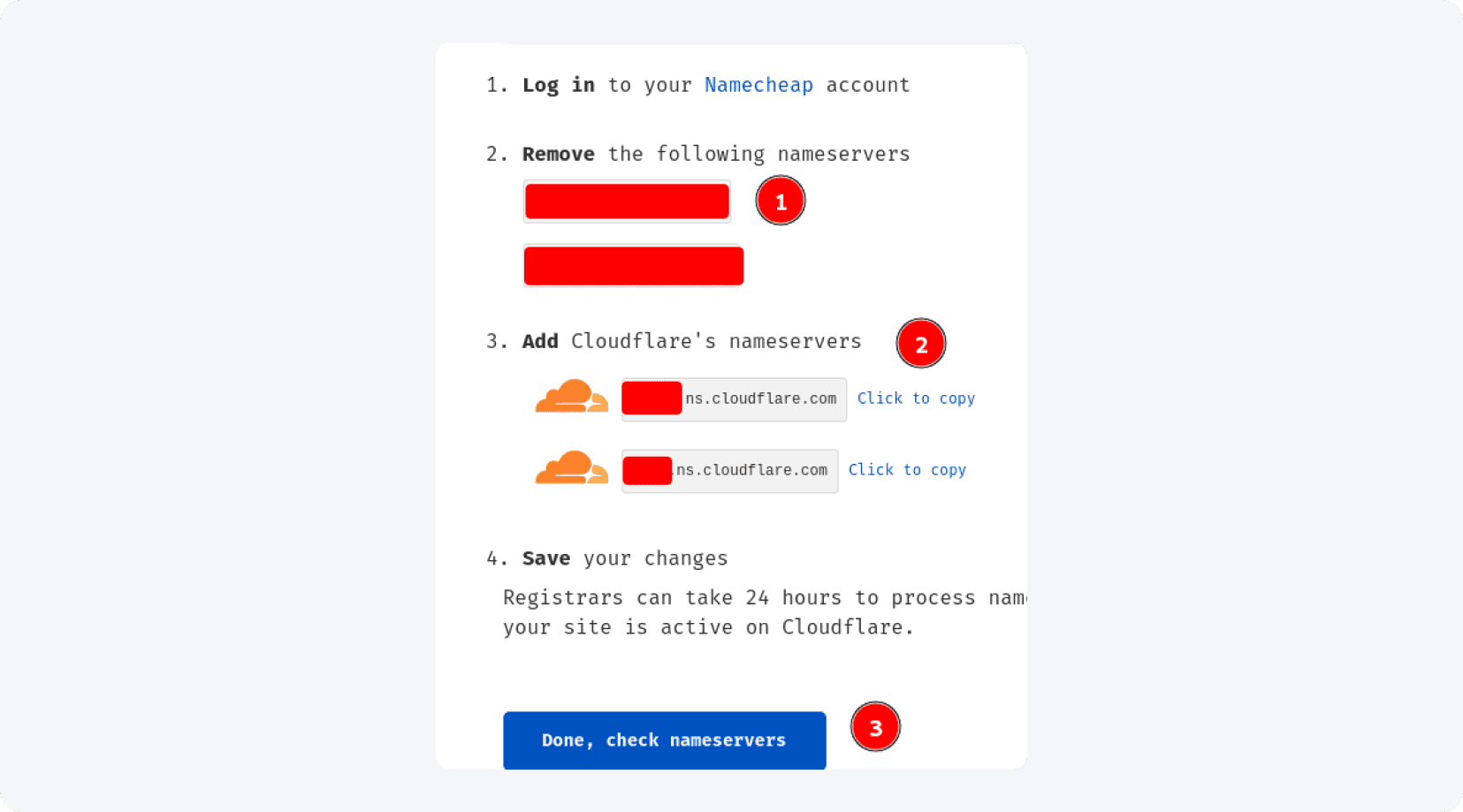
Nel prossimo passaggio vedrai dei consigli di configurazione e il nostro consiglio è almeno di darci un’occhiata:
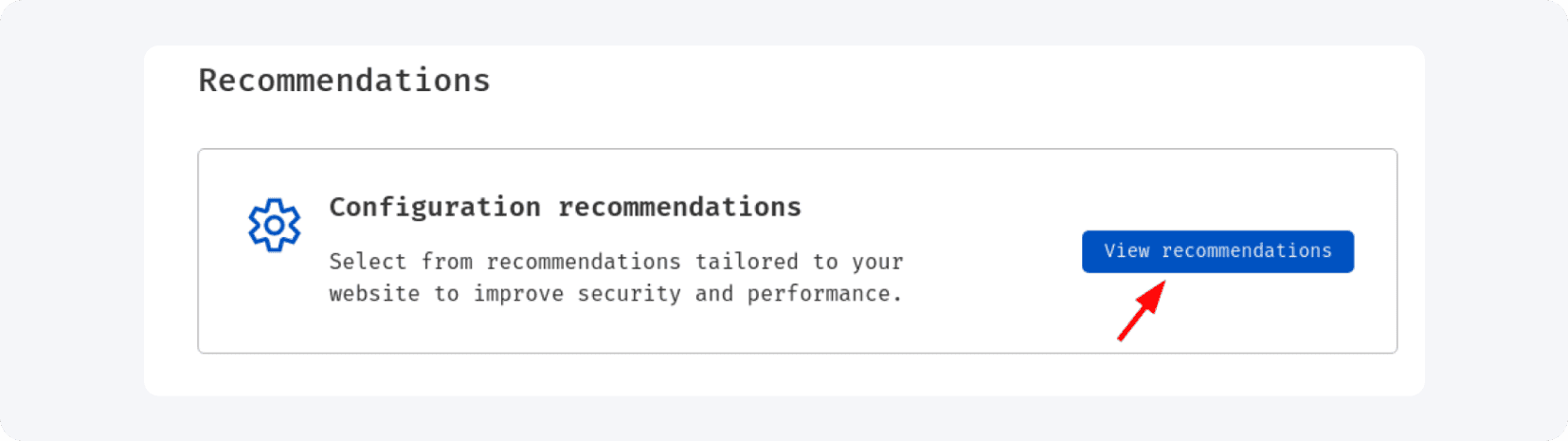
Dopo aver cliccato su “View recommendations”, vedrai questo:
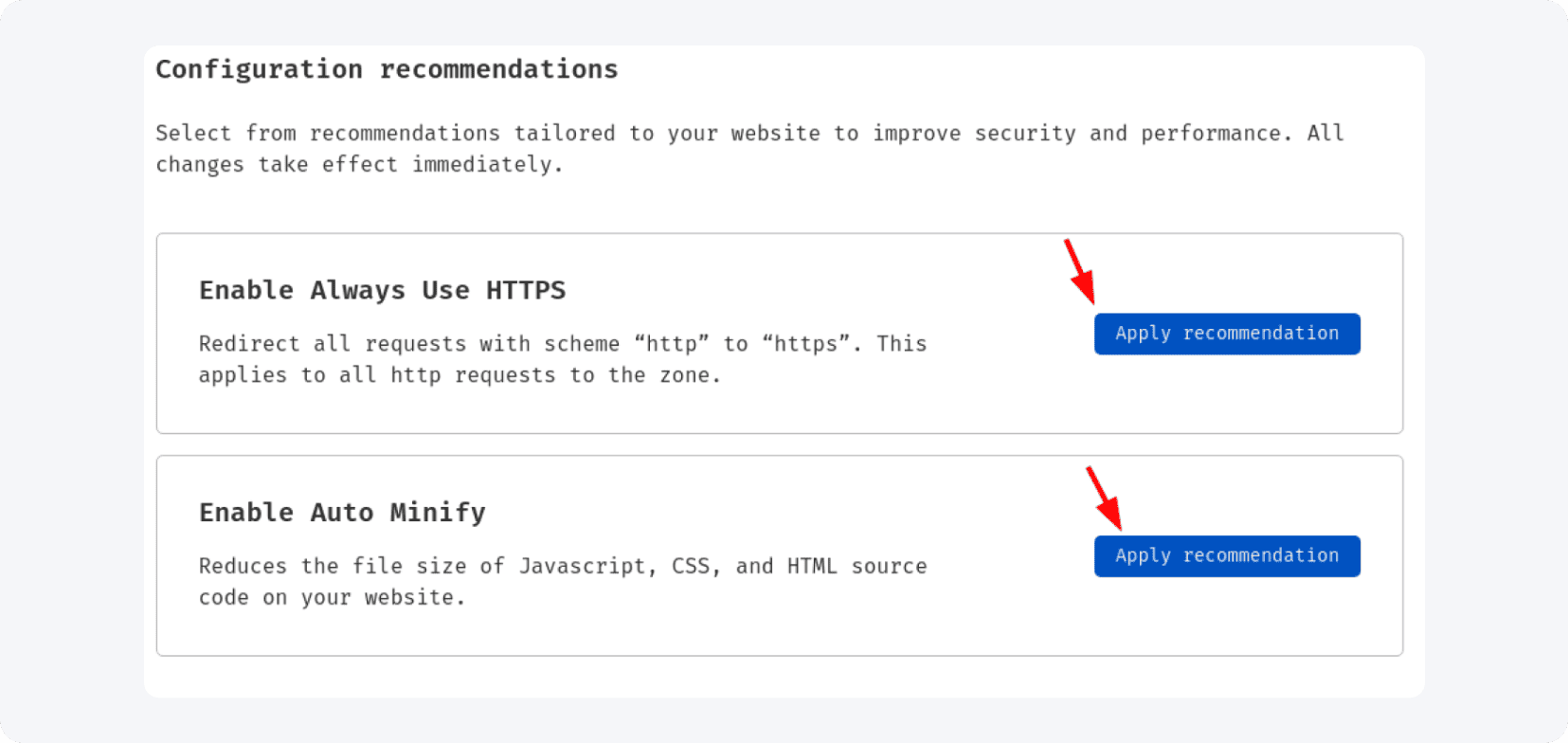
Noi li applicheremo entrambi. Il primo abiliterà il certificato SSL per il nostro dominio e le landing page, il che è affidabile, e il secondo minificherà il codice aggiungendo velocità alle tue landing page. La cosa migliore è che sono gratuiti. Grazie, Cloudflare!
È tutto. Devi attendere circa 15-30 minuti (a volte anche di più) e poi controllare il dominio appena aggiunto su Cloudflare. Se vedi un messaggio come questo...
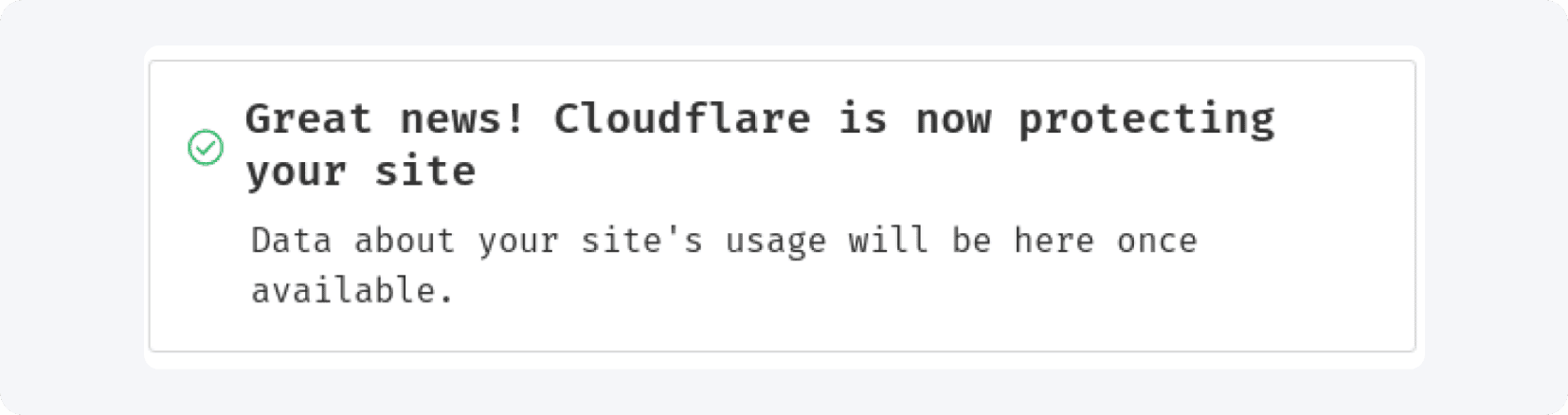
Ben fatto! Ora manca solo un ultimo passaggio prima di caricare la nostra landing page sul server.
Vai alla pagina di login di Vesta (se hai dimenticato come, scorri in alto), inserisci il tuo username (admin di default) e la password, ed effettua l’accesso.
Una volta dentro, vai sulla scheda “WEB” e clicca sull’icona blu “+”:
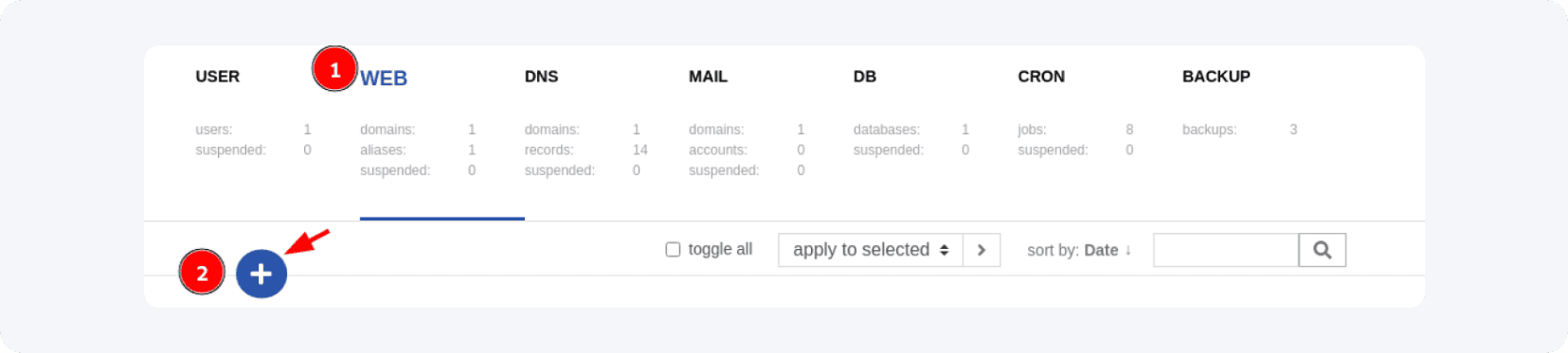
Vedrai il menu “aggiunta dominio”:
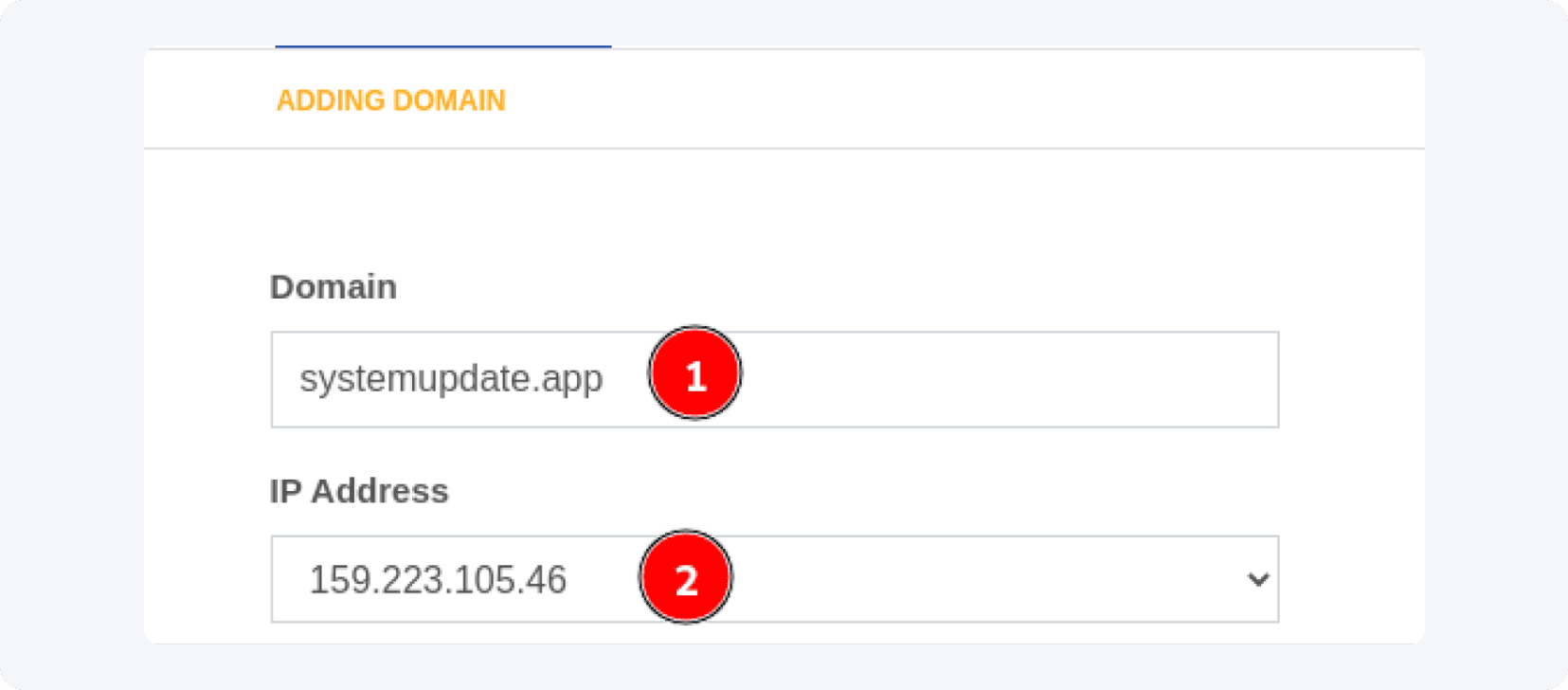
Nel campo “Domain” inserisci il dominio che hai aggiunto prima su Cloudflare e nel campo “IP Address” scegli l’IP del server. Tutte le altre impostazioni possono rimanere come sono. Scorri in basso e clicca su “Add”.
Ora è il momento di caricare la landing page sul server!
Apri il tuo client FTP preferito (noi usiamo FileZilla, ma puoi usarne un altro), apri il “Site Manager” o come si chiama nel tuo software, e clicca su “New Site”:
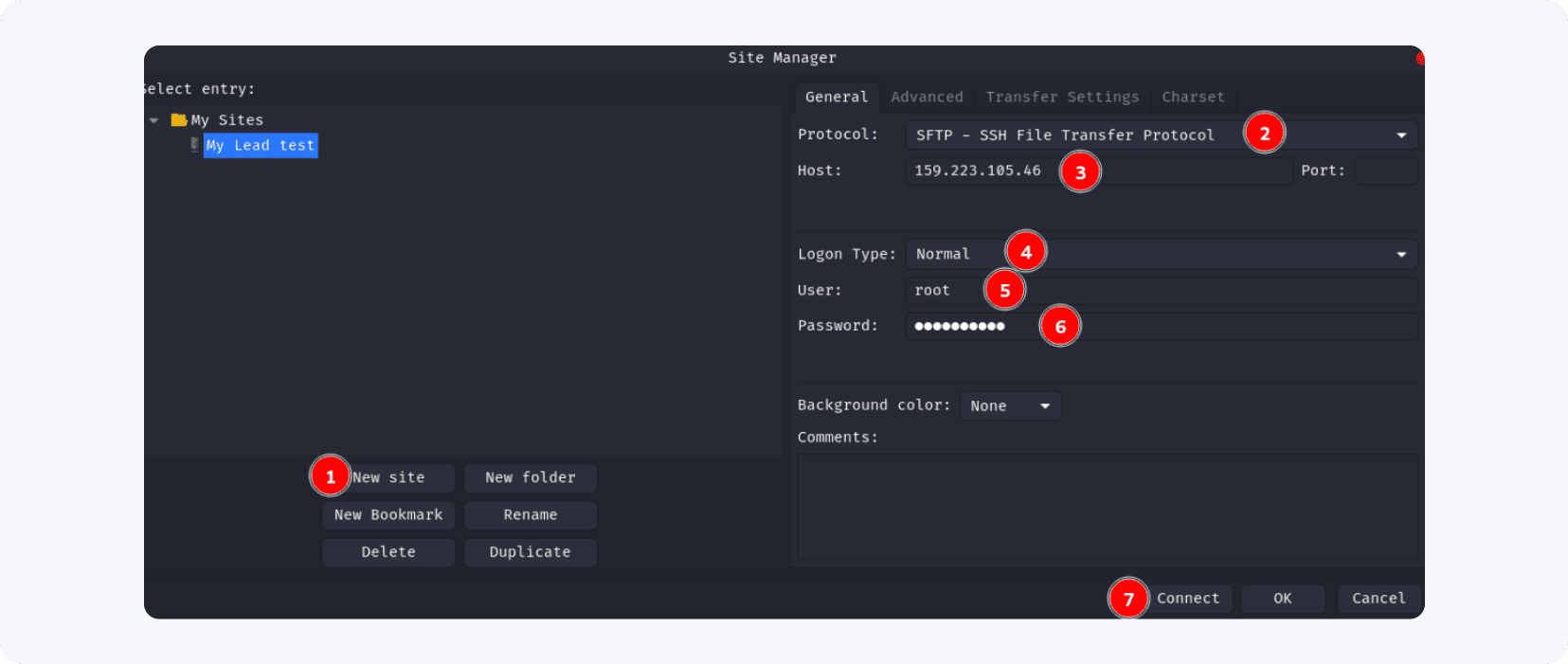
Quando crei una nuova connessione, assicurati di usare il protocollo SFTP. Per l’host, inserisci l’IP del tuo server, lascia vuoto il campo Port perché il software FTP userà quello di default, Logon type - “Normal”, come user inserisci “root” e come password usa quella del server (non quella di VestaCP!) e premi Connect.
Se hai fatto tutto correttamente, dovresti vedere un messaggio simile:

Ora vai su /home/admin/web e trova la cartella con il nome del tuo dominio:
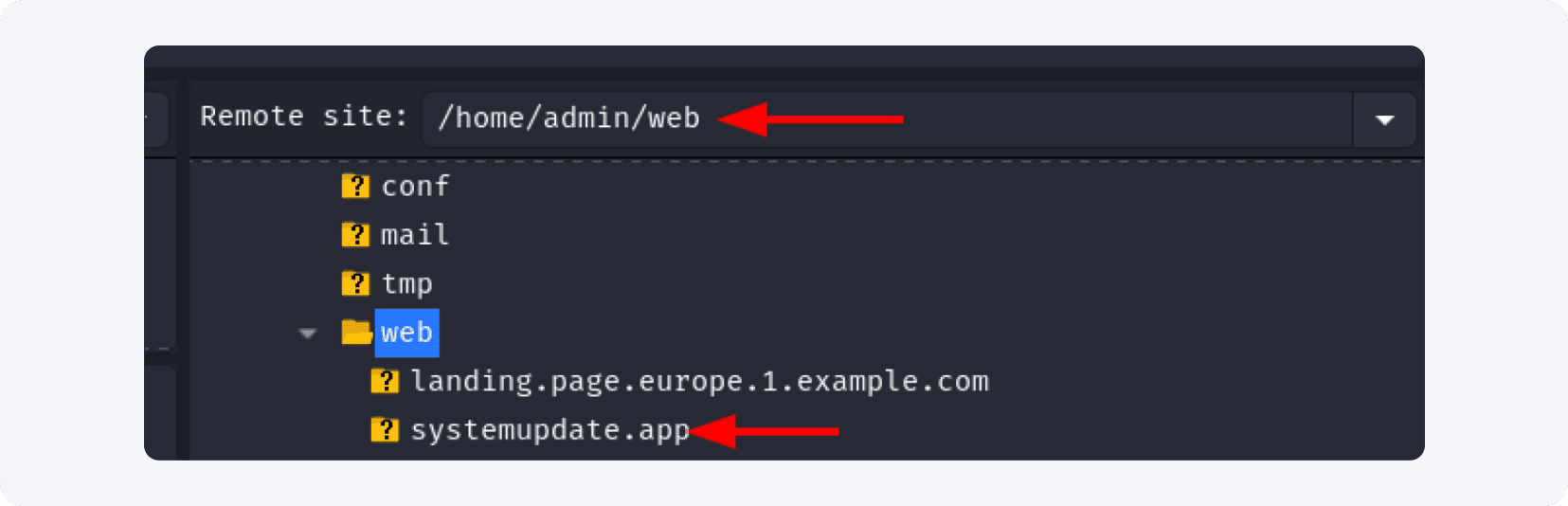
Aprila e trova la cartella “public_html”:
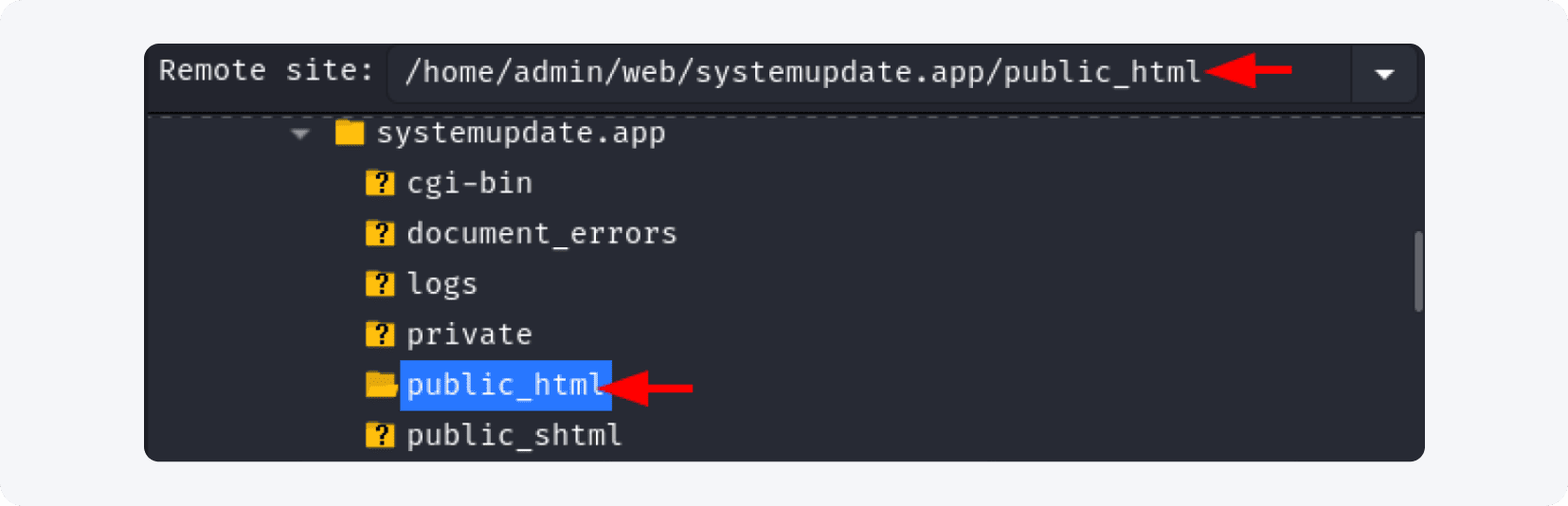
Troverai alcuni file: elimina il file “index.html” e il file “robots.txt”.
Nella cartella public_html, crea una sottocartella, che sarà il luogo dove caricherai la landing page. Nel nostro caso, abbiamo creato la sottocartella “test” ma puoi darle il nome che preferisci:
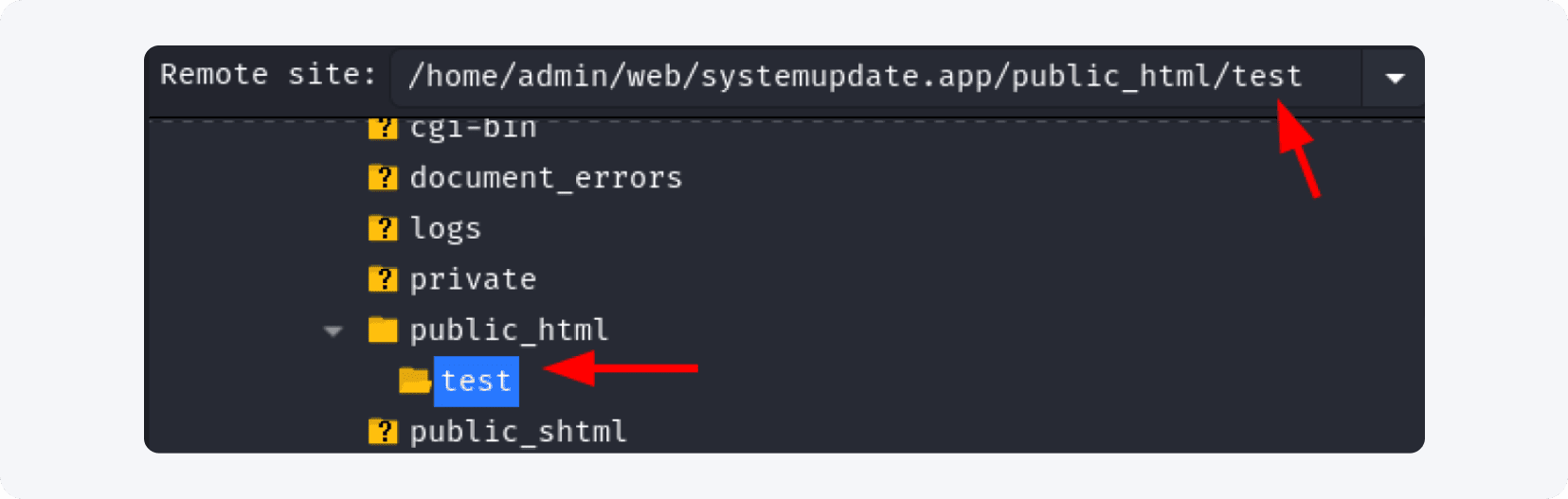
Una volta terminato il caricamento, è il momento di testare il lavoro svolto.
Apri una nuova finestra del browser e inserisci l’indirizzo della landing page, ad es. (tuodominio.com/test):
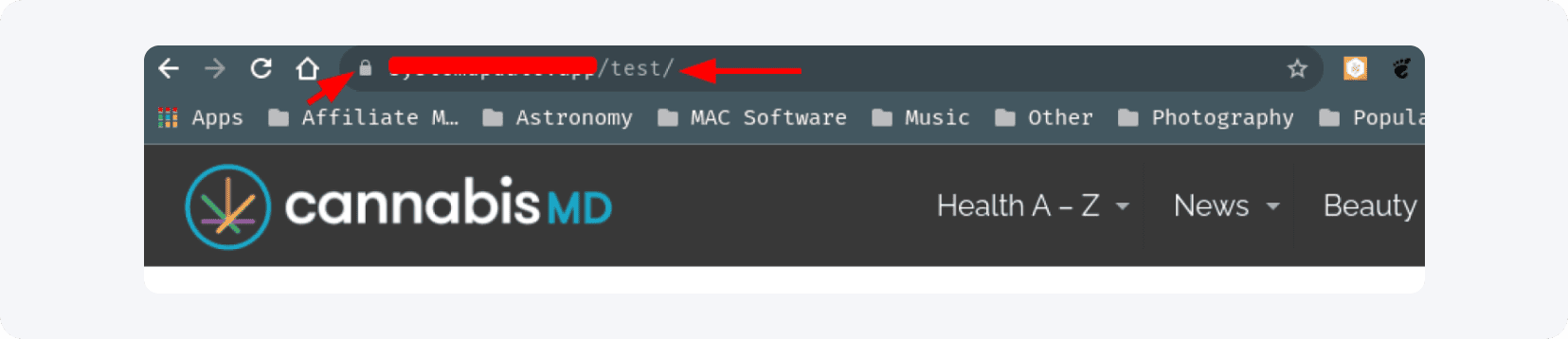
La nostra landing page è online e se vedi la tua, allora è tutto ok. Puoi aggiungere tutte le landing page che vuoi (ricorda solo di tenerle in cartelle diverse).
Se il tuo browser mostra un errore come questo:
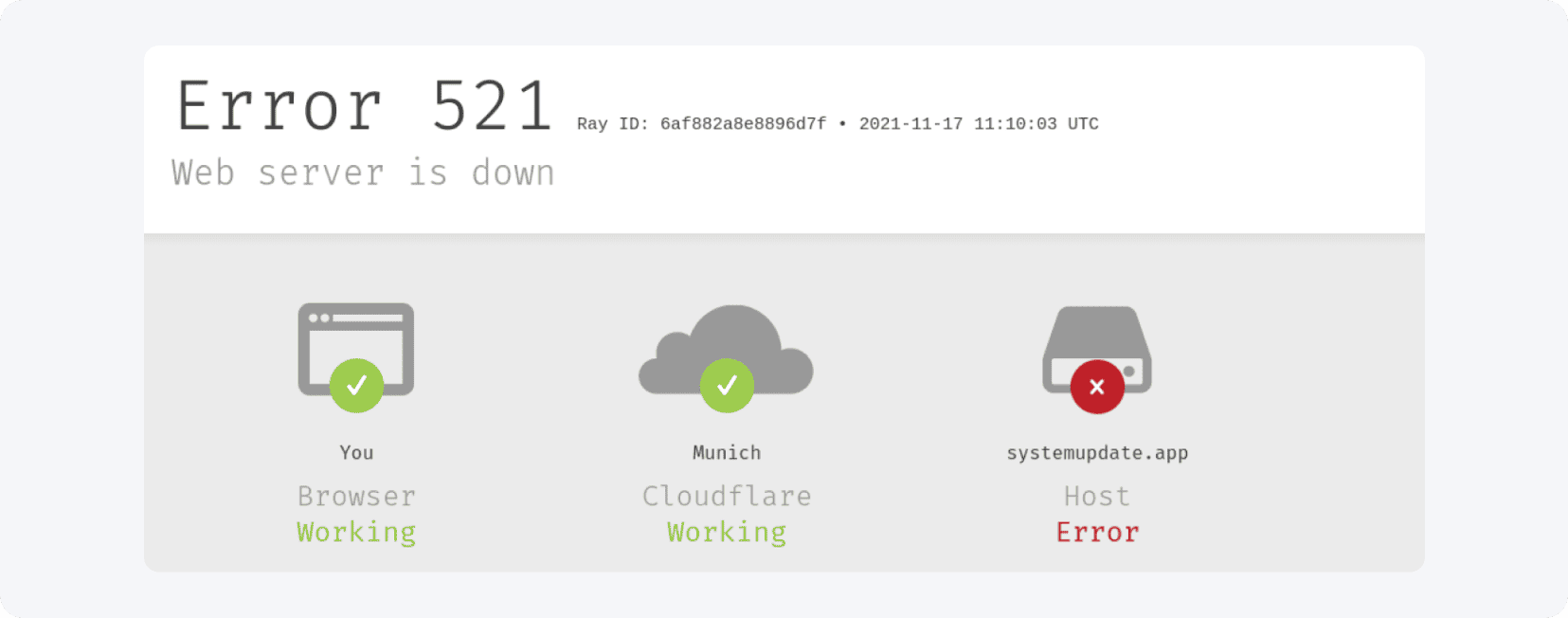
Vai sul tuo account Cloudflare, seleziona il dominio e clicca sul menu “SSL / TLS” a sinistra:
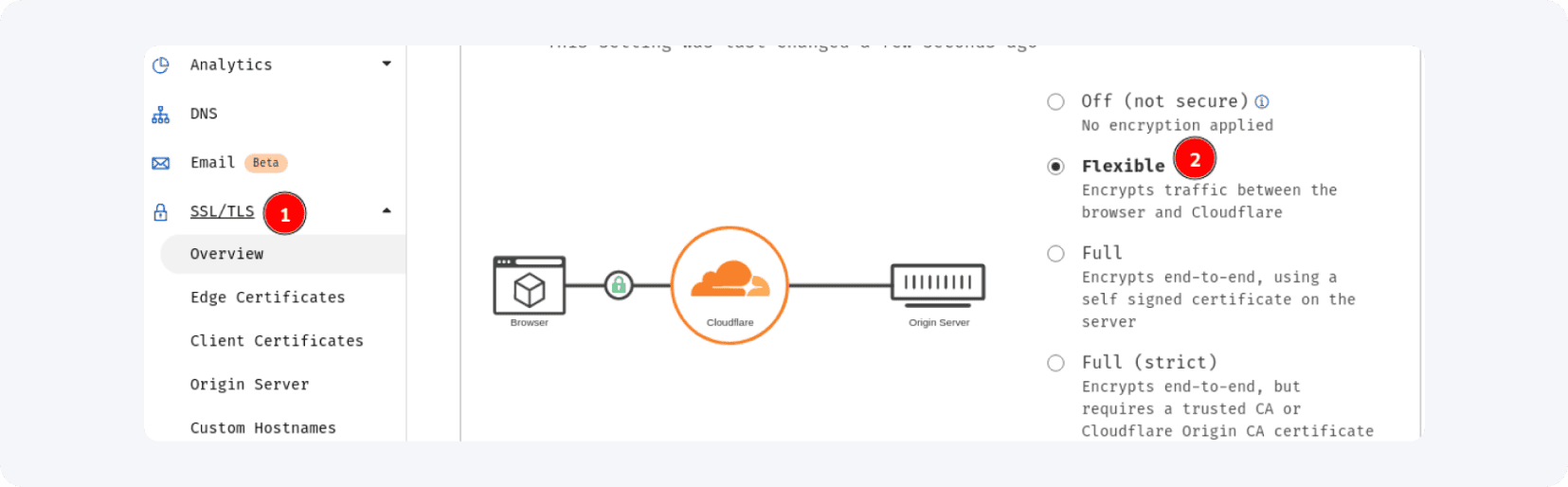
Sul lato destro troverai diverse opzioni: cambia la modalità da “full” a “flexible” e questo dovrebbe risolvere immediatamente il problema! Testa di nuovo la tua landing page - dovrebbe funzionare.
Ok, marketer. È tutto per oggi! Ora è il momento di guadagnare insieme. A presto!
Hai domande? Non esitare a contattarci tramite i nostri canali.