Blog / Guides
Como configurar um rastreador?
Drodzy MyLead afilianci, Mam nadzieję, że u Was wszystko w porządku i dobrze zarabiacie na naszych ofertach. Jak już wiecie, rozpoczęliśmy cykl artykułów edukacyjnych i dziś czas na kontynuację naszych lekcji.
Dzisiejszy temat to wszechmocny tracking – jak skonfigurować serwer pod tracker (użyję trackera instalowanego na własnym serwerze, bo czuję się pewniej, gdy dane, które zbieram, są na moim serwerze), jak zainstalować tracker i jak przygotować go do pracy.

Ale najpierw zacznijmy od kilku podstawowych pojęć i wyjaśnień. Czym właściwie jest tracker w marketingu afiliacyjnym i czy jego użycie jest obowiązkowe? Krótko mówiąc, tracker to narzędzie programistyczne, które śledzi i zarządza informacjami i tak, jest obowiązkowy dla każdego media buyera. Nazywany jest też oprogramowaniem do śledzenia linków.
Zebrane informacje dzielą się na:
• Zdarzenia – wyświetlenia, kliknięcia, konwersje (leady lub sprzedaż)
• Informacje o odwiedzających, którzy dokonali kliknięcia lub konwersji – kraj, miasto, urządzenie, z którego korzysta użytkownik, system operacyjny tego urządzenia, koszt kliknięcia itd.
Twój tracker przechowa te informacje i pomoże zoptymalizować kampanie.
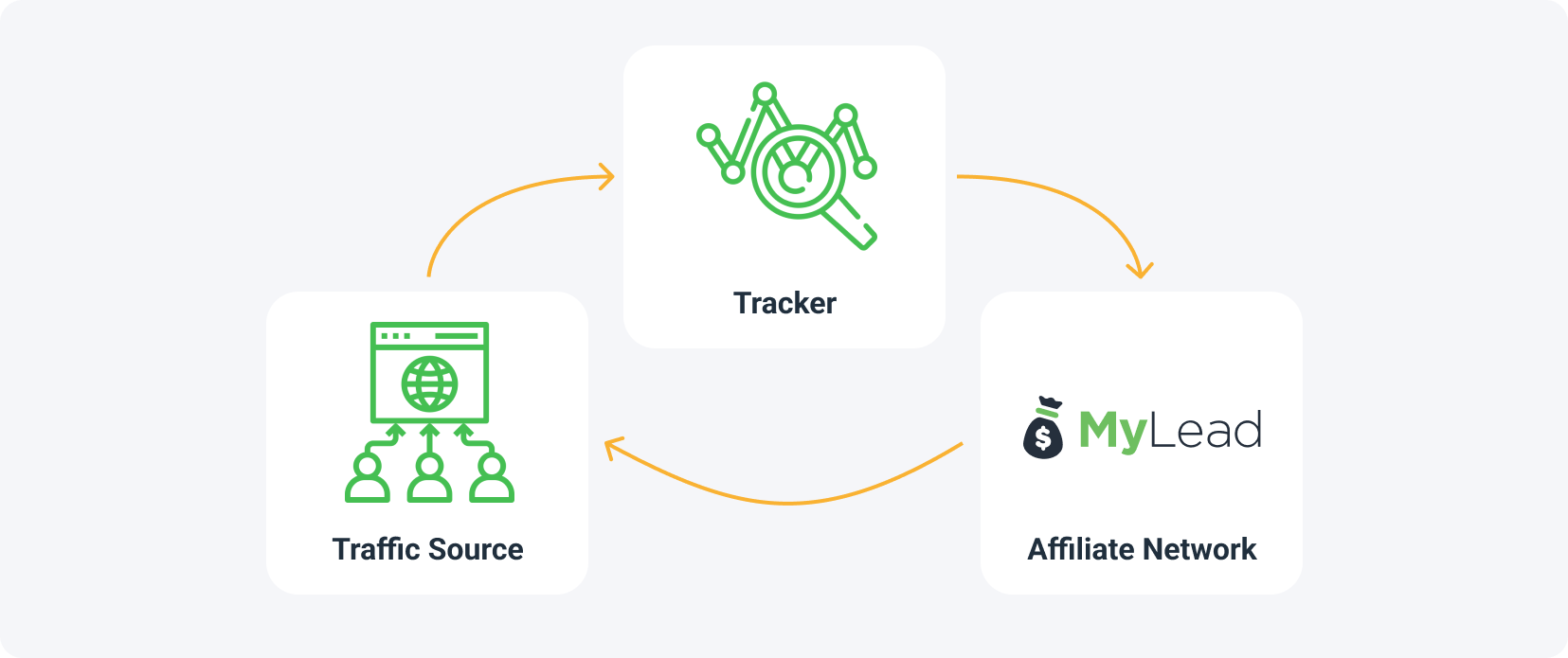
Jak tracker przekazuje te informacje?
Źródło ruchu → Tracker → Sieć afiliacyjna (MyLead) → Tracker → Źródło ruchu
Trackery dzielą się na dwie główne grupy:
• W chmurze – nie musisz specjalnie stawiać serwera, możesz korzystać od razu
• Instalowane samodzielnie – jak wspomniałem na początku, musisz najpierw postawić serwer i zainstalować na nim tracker. Wiem, że brzmi to skomplikowanie, ale uwierz, nie jest to takie trudne.
Oto kilka pro-tipów, jak efektywniej korzystać z trackera:
1. Użyj trackera, by znaleźć strony i źródła, które wydają Twój budżet, ale nie przynoszą konwersji, i zablokuj je w źródle ruchu jak najszybciej.
2. Sprawdź, w jakich godzinach pojawiają się konwersje i uruchamiaj kampanię tylko wtedy.
3. Jeśli z jakiegoś powodu (zazwyczaj przez pomyłkę) puszczasz różne formaty reklam w jednej kampanii (np. klasyczny push i in-page push), użyj trackera, by sprawdzić, który format jest opłacalny.
4. Śledź wiek subskrypcji klasycznych powiadomień push (zazwyczaj nowi subskrybenci są najbardziej wartościowi).
Brzmi dobrze, prawda?
Wiem, że niektórzy z Was już znają narzędzia do trackingu i ich zastosowanie, ale mamy wielu nowych wydawców, więc dla nich wyjaśnię jeszcze kilka rzeczy:
Czasami użytkownicy nie wiedzą, czym dokładnie jest S2S postback, więc już wyjaśniam. To sygnał z serwera reklamodawcy poprzez serwer Twojego trackera (nie ma znaczenia, czy jest self-hosted czy w chmurze) z powrotem do serwera źródła ruchu, sygnalizujący, że nastąpiła konwersja. W tym przypadku używasz trackera jako „mostu” między źródłem ruchu a siecią afiliacyjną. Ta metoda jest niezależna od przeglądarki użytkownika.
Wyjaśnijmy też, czym jest makro token. Makra lub tokeny śledzące to elementy protokołu HTTP w adresie URL, które pozwalają śledzić wszystko – od ID kliknięcia po nazwę urządzenia, które kliknęło Twoją reklamę. Dodając je do URL, możesz śledzić daną cechę. Zanim przejdziemy do makr, musisz zrozumieć parametry i wartości. Parametr to wymiar lub etykieta tego, co chcesz śledzić, np. kraj czy źródło. Następnie jest określany przez wartość. Makro zajmuje miejsce wartości, ale dynamicznie zmienia się, by odzwierciedlać odpowiednią wartość dla parametru. Pamiętaj, że każde źródło ruchu ma inne tokeny śledzące, których możesz używać! O tym powiemy później.
Teraz czas na konfigurację trackera!
Pokażę Ci, jak pracować z trackerem Keitaro – to bardzo solidny, szybki, konfigurowalny i łatwy w obsłudze tracker afiliacyjny. Cena jest przystępna – tylko 20$ za wersję podstawową i 40$ za wersję Pro, więc nie wahaj się z niego korzystać.
Czego potrzebujesz, by zainstalować tracker Keitaro? VPS z CentOS (to dystrybucja Linuxa), licencja na Keitaro i około 30-40 minut. To wszystko.
Zacznijmy najpierw od serwera!
Twórcy Keitaro zalecają korzystanie z serwera od Digital Ocean i ja również skorzystam z ich rady.
W poprzednim artykule omówiliśmy już pracę z DO, więc teraz użyję mojego poprzedniego projektu i stworzę na nim droplet:
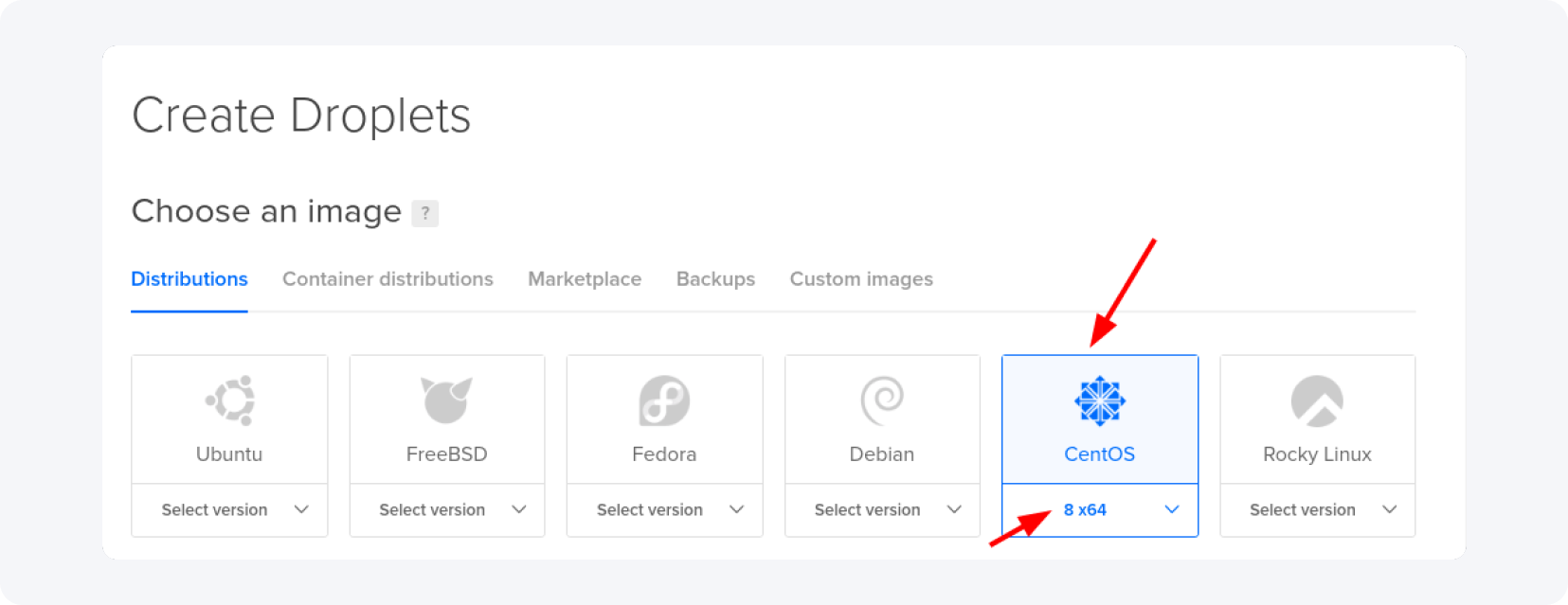
Keitaro musi być zainstalowany na CentOS – wybierz tę opcję i zaznacz najnowszą wersję 8 64-bit.
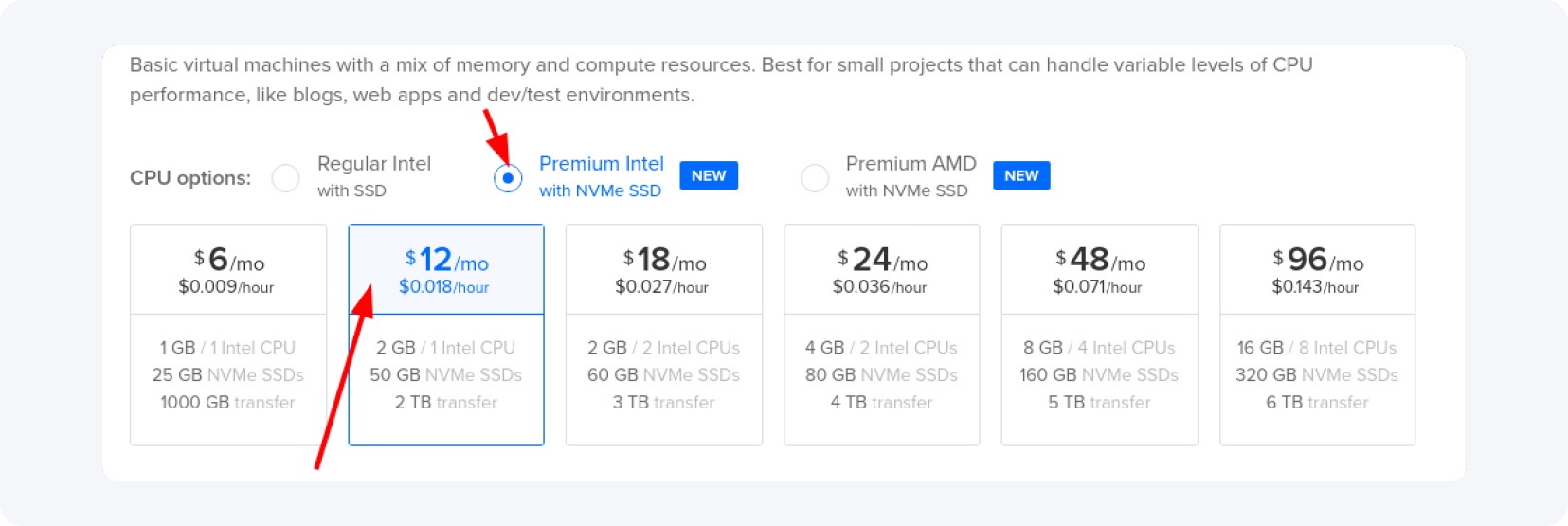
Jeśli masz ruch poniżej 10 000 kliknięć dziennie (a najprawdopodobniej tak, jeśli dopiero zaczynasz), możesz zainstalować tracker na tanim VPS – 2 GB / 1 Intel Core. Jeśli spodziewasz się ruchu między 10 000 a 100 000 kliknięć dziennie, użyj VPS z 4 GB i 2 rdzeniami. Zalecam także użycie dropleta z dyskiem NVMe SSD, jak pokazano poniżej:
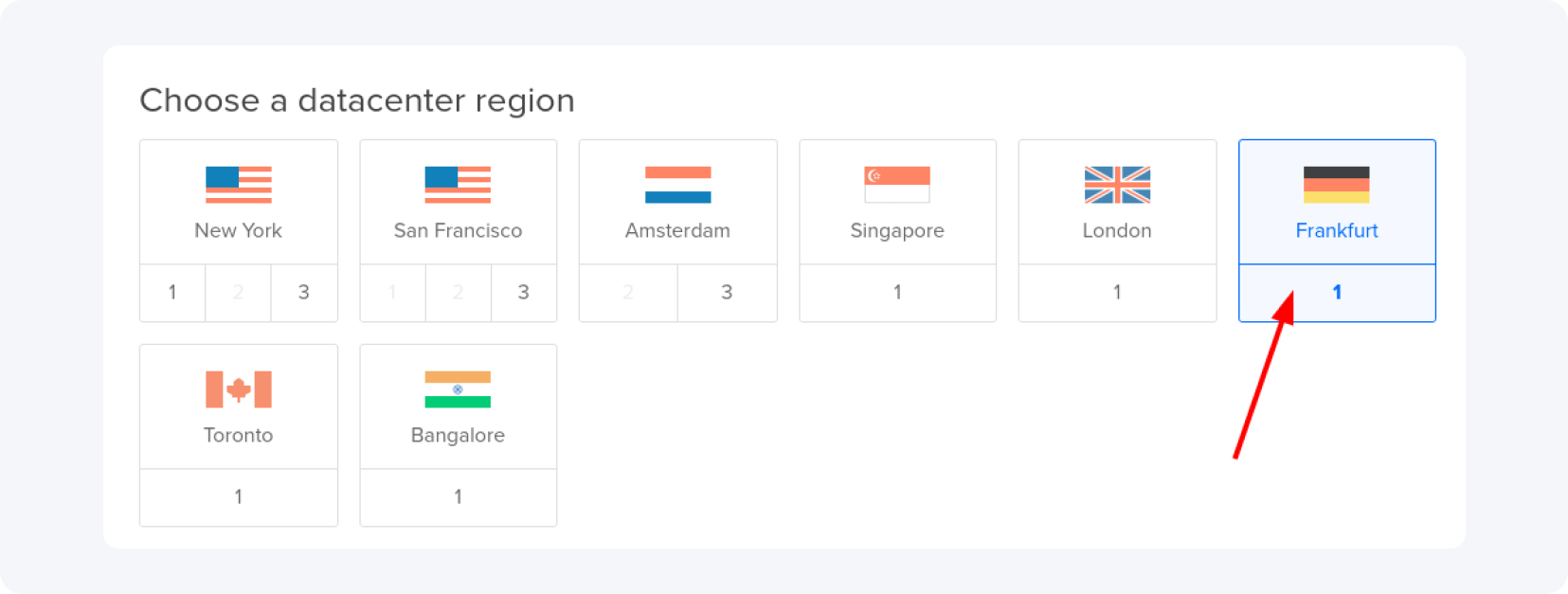
Moja kampania będzie prowadzona w Europie, więc umieszczam VPS we Frankfurcie w Niemczech, ale możesz wybrać dowolną inną lokalizację blisko wybranego GEO, np. dla kampanii w Azji wybierz droplet w Singapurze:
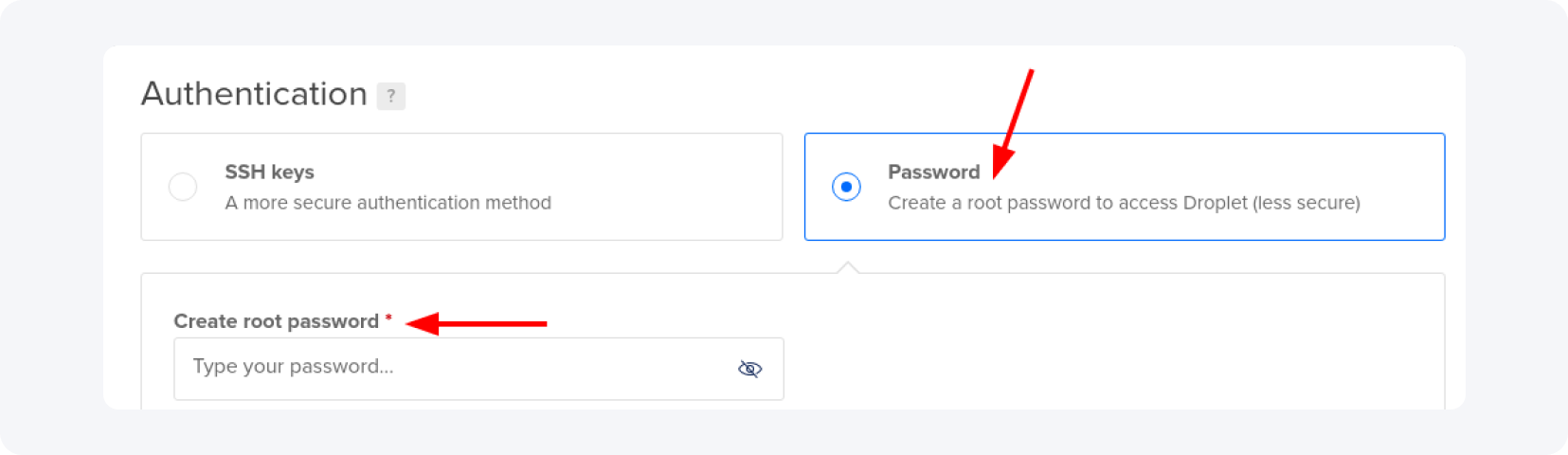
Jako metodę uwierzytelniania wybierz „Password” i wpisz swoje hasło w odpowiednim polu:
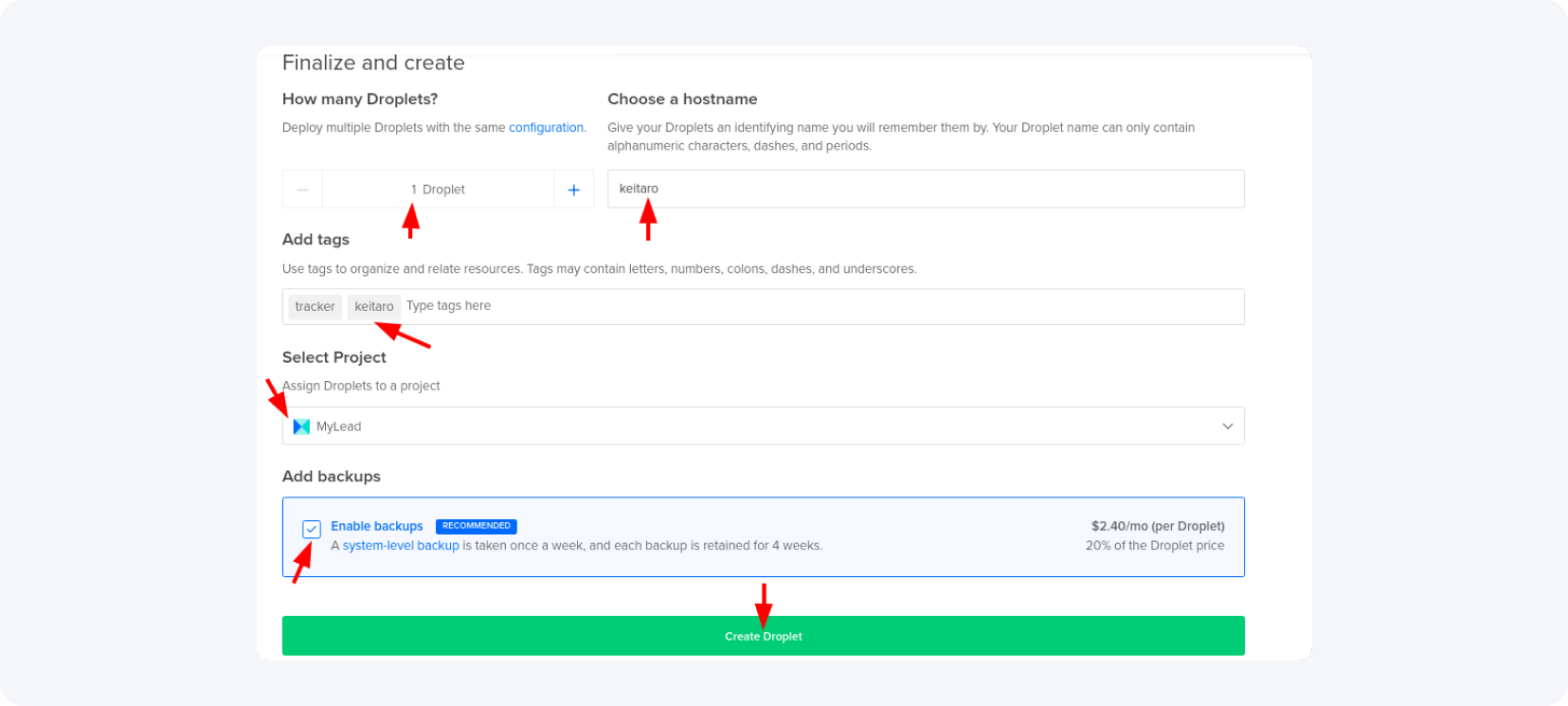
Następnie zmień nazwę hosta, dodaj odpowiednie tagi i zdecyduj, czy chcesz korzystać z backupu (polecam, bo inwestujesz w swoje dane i ich ochronę):
Teraz czas połączyć się z naszym serwerem. Po więcej informacji jak to zrobić, przeczytaj nasz poprzedni artykuł. Jeśli korzystasz z Windowsa, użyj programu „PuTTY”. Jeśli jesteś na Linuxie lub macOS, połącz się przez terminal za pomocą komendy:
ssh root@xxx.xxx.xxx.xxx – gdzie xxx.xxx.xxx.xxx to IP Twojego serwera
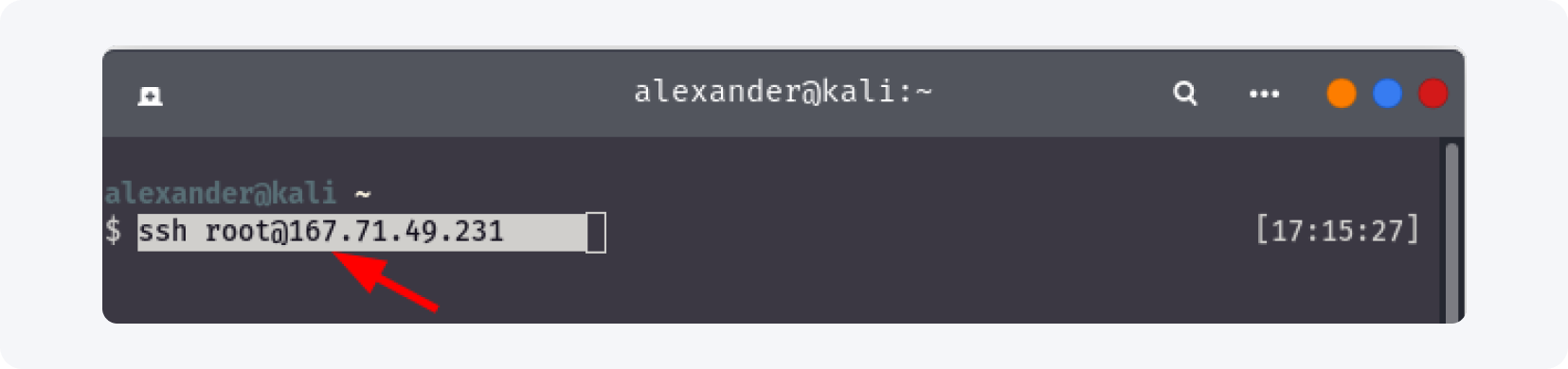
Odpowiedz „yes” na pytania i wpisz hasło do VPS.
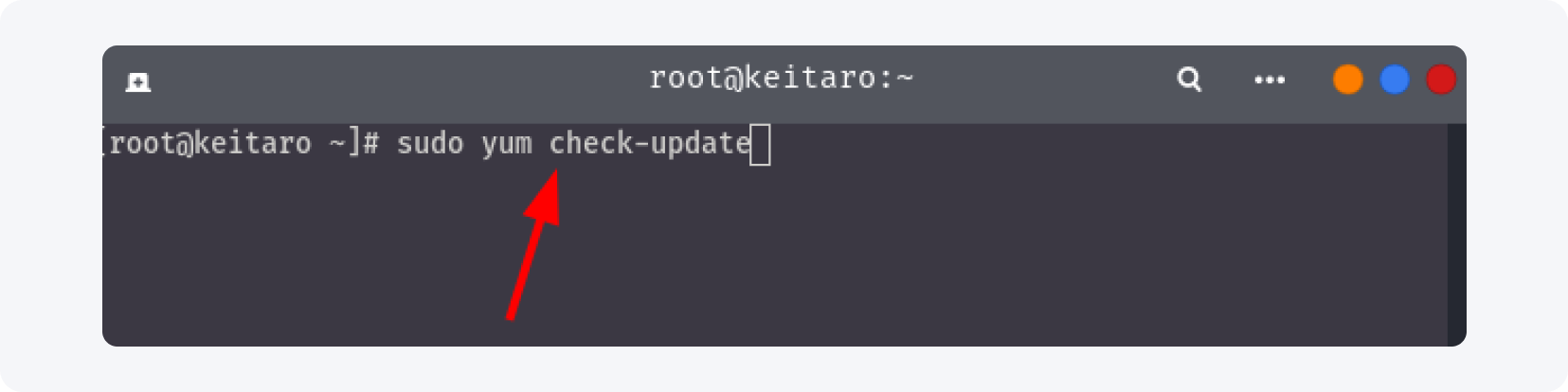
Po zalogowaniu sprawdź aktualizacje CentOS i zaktualizuj system:

To potrwa około 3-5 minut, w zależności od liczby aktualizacji i rodzaju VPS. Po zakończeniu aktualizacji zrestartuj serwer poleceniem reboot.

Odczekaj ok. 30 sekund i połącz się z serwerem ponownie.
Jesteśmy gotowi do instalacji trackera Keitaro na naszym serwerze.
Skopiuj tę komendę do terminala lub Putty (musisz być połączony z serwerem):
curl -fsSL keitaro.io/install.sh | bash -s -- -L en
i proces instalacji rozpocznie się automatycznie:
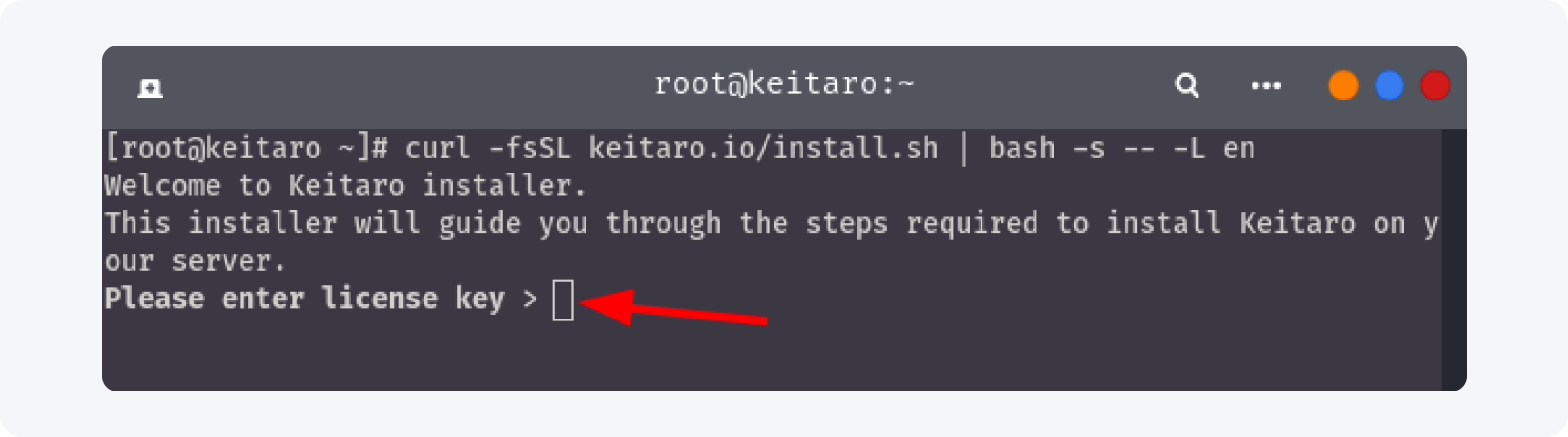
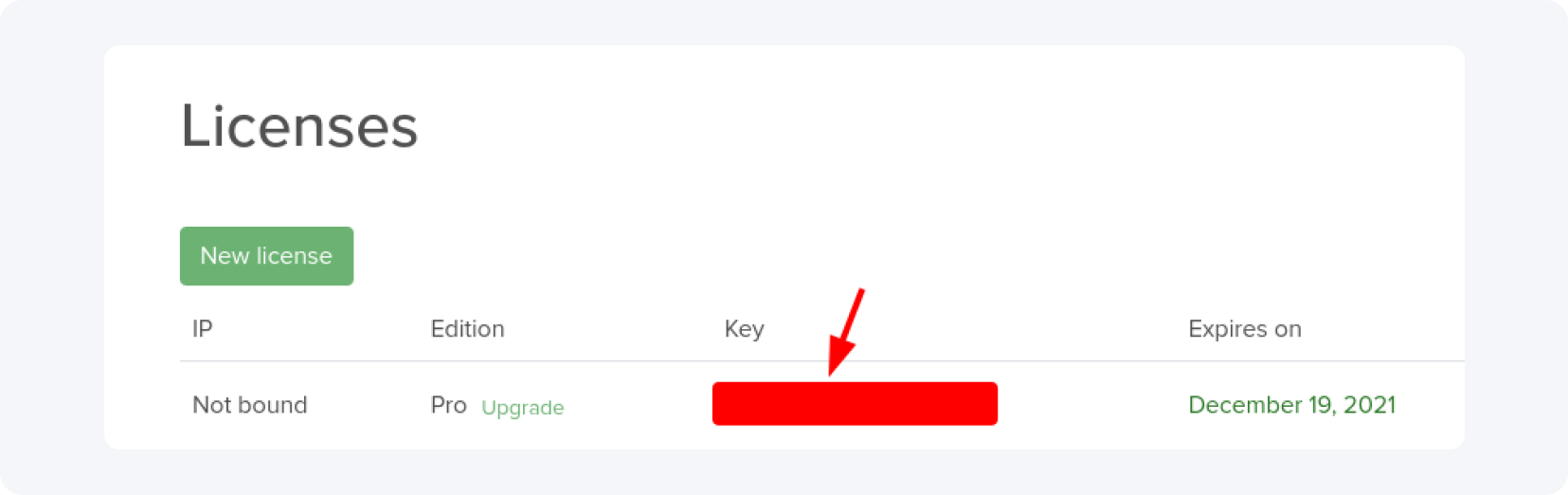
Natychmiast zostaniesz poproszony o licencję Keitaro (znajdziesz ją w panelu Keitaro w zakładce „Licenses”) – wklej ją do terminala.
Instalacja się rozpocznie i potrwa chwilę, odpocznij lub napij się herbaty w międzyczasie.
Jeśli wszystko zrobiłeś poprawnie, zobaczysz taki komunikat w terminalu:

Zapamiętaj swoje hasło i nazwę użytkownika i przejdźmy dalej.
Wpisz adres IP swojego serwera w przeglądarce w ten sposób:
http://xxx.xxx.xxx.xxx/admin
Wpisz nazwę użytkownika i hasło:
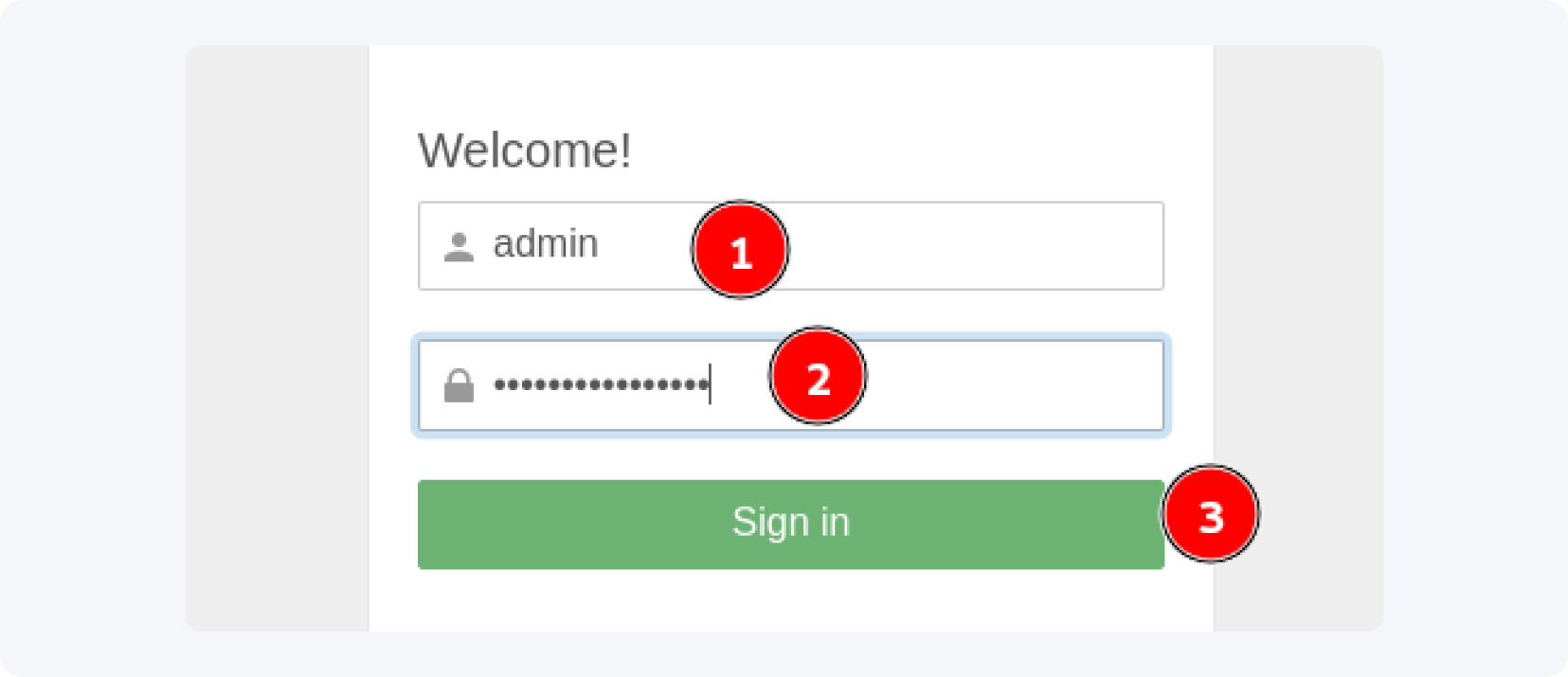
Jeśli po kliknięciu „Sign in” widzisz panel, to wszystko działa poprawnie:
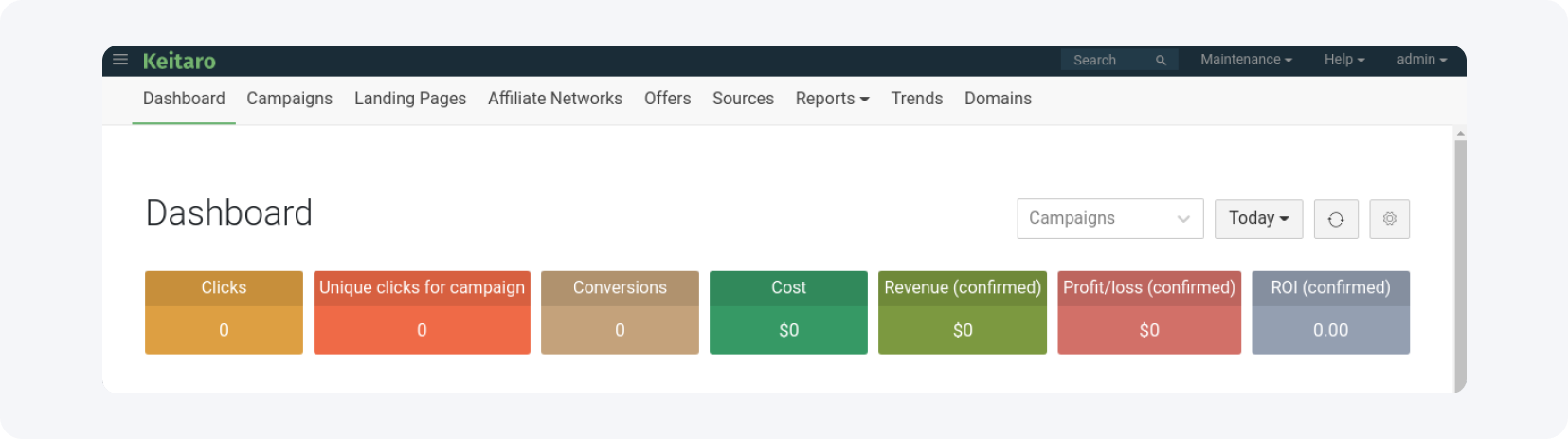
Teraz czas zmienić hasło dostępu, bo trudno zapamiętać losowo wygenerowane hasła.
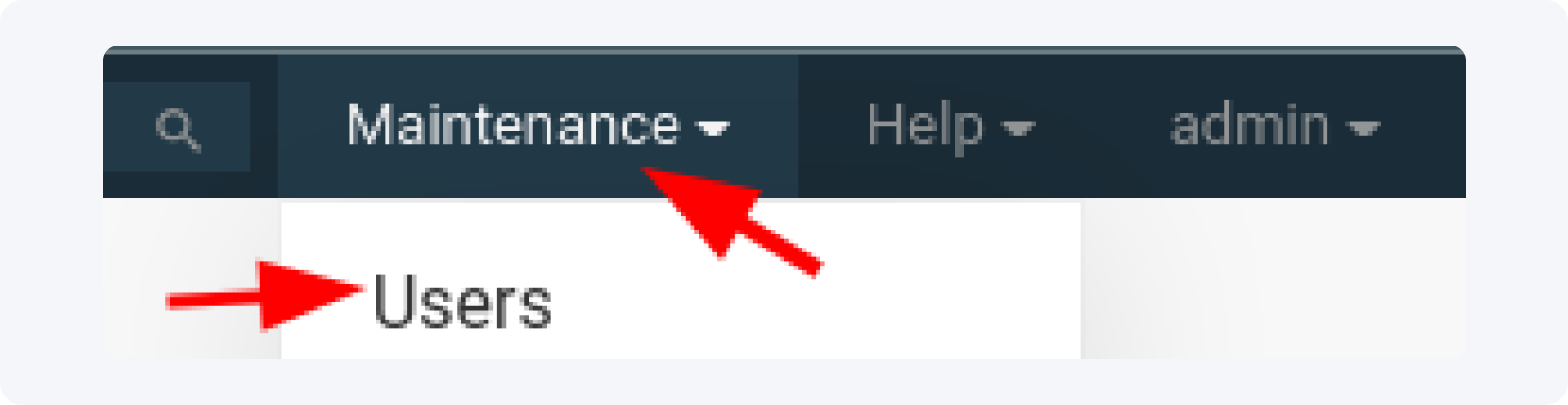
Kliknij w menu „Maintenance” w prawym górnym rogu i wybierz „Users”:
Gdy jesteś w ustawieniach „Users”, kliknij „Edit” obok użytkownika admin i zobaczysz to:
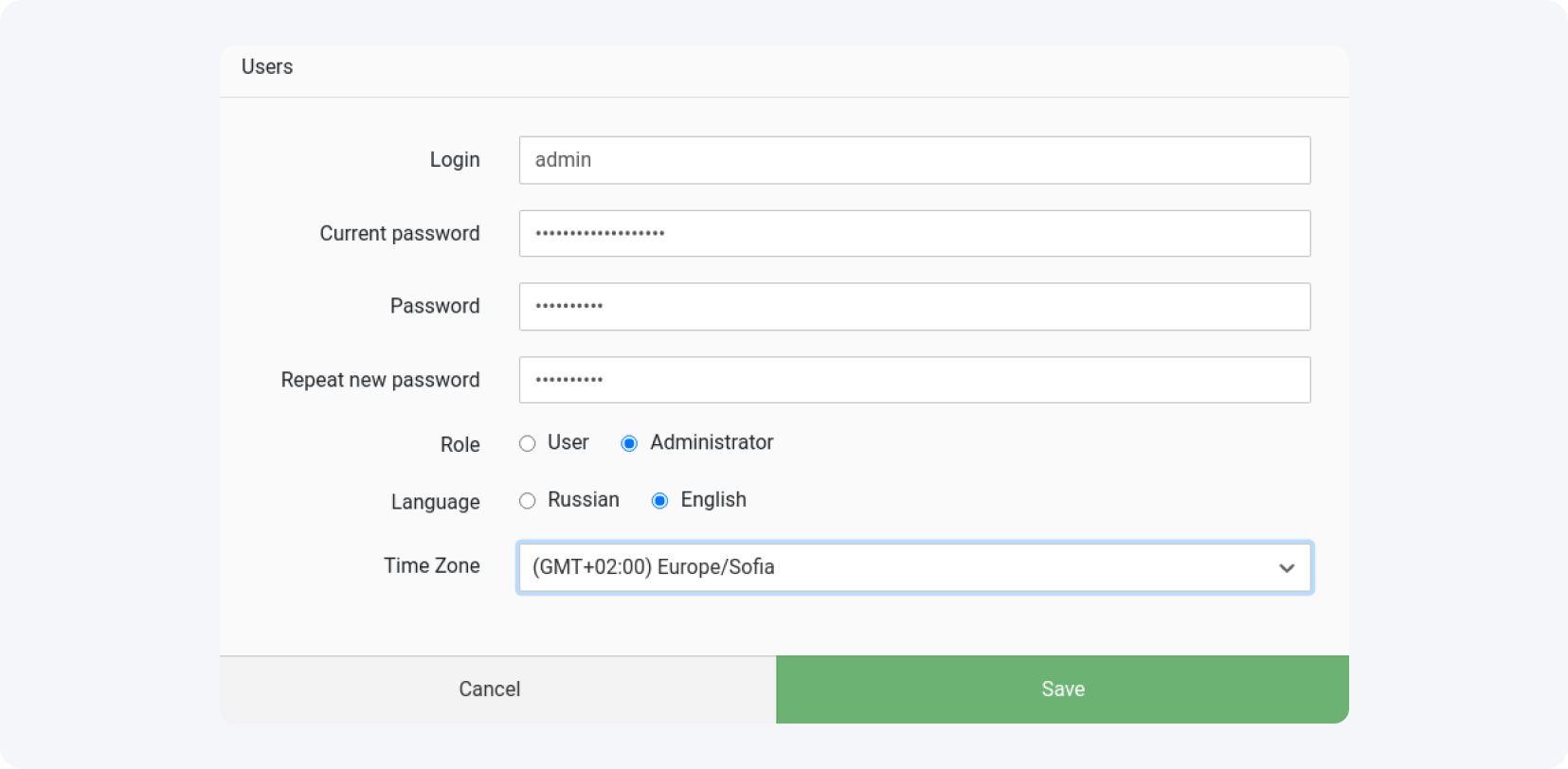
Jeśli chcesz, zmień hasło, nazwę użytkownika i strefę czasową (zawsze warto prowadzić kampanie w swojej strefie czasowej – unikniesz zamieszania przy wielu kampaniach) i zapisz.
Czas podpiąć domenę do trackera i Cloudflare (to nie jest obowiązkowe, ale warto to zrobić), bo nie możesz prowadzić kampanii tylko na adresie IP.
W poprzednim artykule pokazaliśmy, jak podpiąć domenę z Namecheap do Cloudflare, a tutaj pokażę krótszą wersję – jeśli coś będzie niejasne, wróć do tamtego tekstu.
Najpierw kup jedną lub dwie domeny – pierwszą dla panelu admina Keitaro (np. keitaroadmin.com), drugą do kampanii z nazwą związaną z promowanym verticalem (np. hotandsexydating.com).
Jak już wiesz, korzystam z Namecheap do rejestracji domen, więc wszystkie poniższe screeny są stamtąd.
Zakładam, że masz już swoją domenę/domeny. Użyj pierwszej do panelu Keitaro i podłącz ją do Cloudflare.
Użyję domeny, której już wcześniej używałem, więc jest już dodana do Cloudflare i wystarczy usunąć stare rekordy i dodać rekord „A” z odpowiednim wpisem DNS:
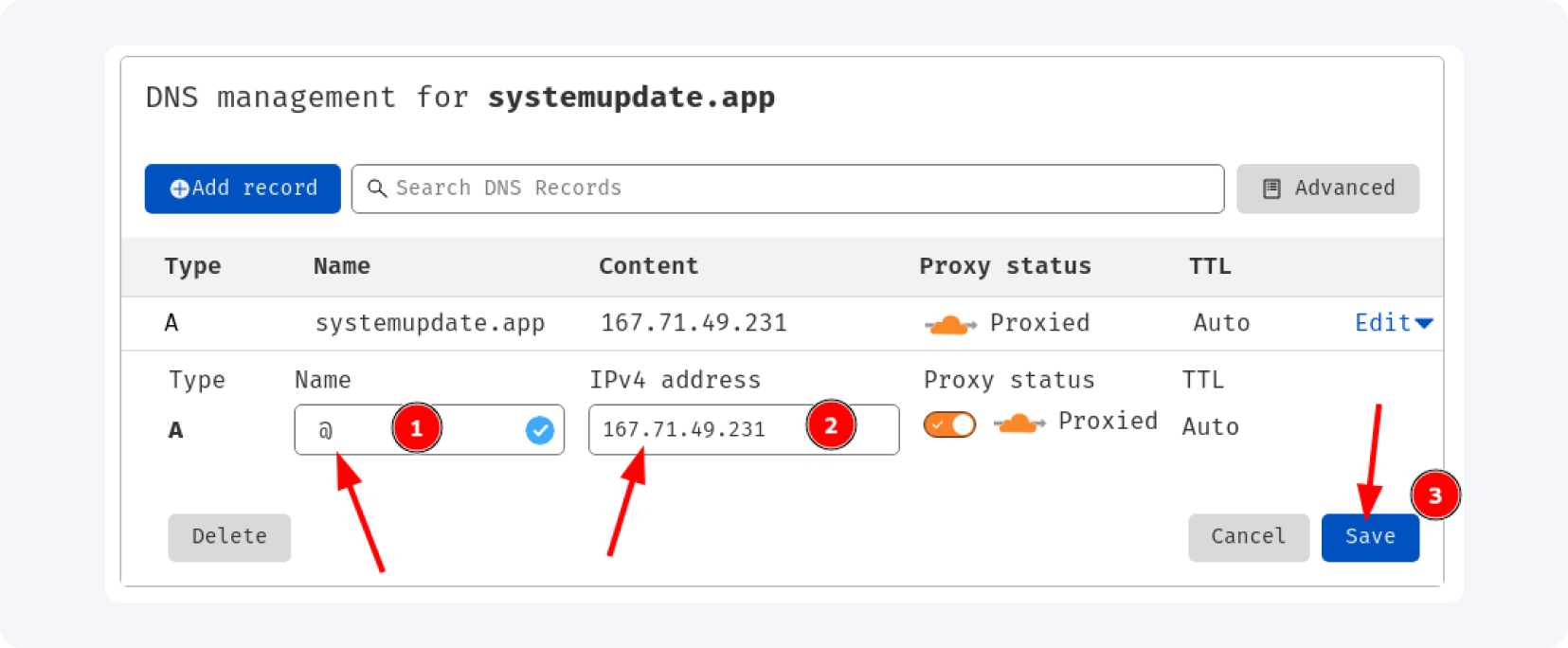
Jako nazwę domeny wpisz „@”, a w polu IPv4 wpisz IP swojego serwera i kliknij „Save”. Po zakończeniu otrzymasz nowe nameservery – wróć do rejestratora domen i podmień domyślne nameservery na te z Cloudflare (to też omawialiśmy wcześniej).
W ustawieniach Cloudflare przejdź do „SSL/TLS” i wybierz tryb „Flexible” dla szyfrowania SSL/TLS:
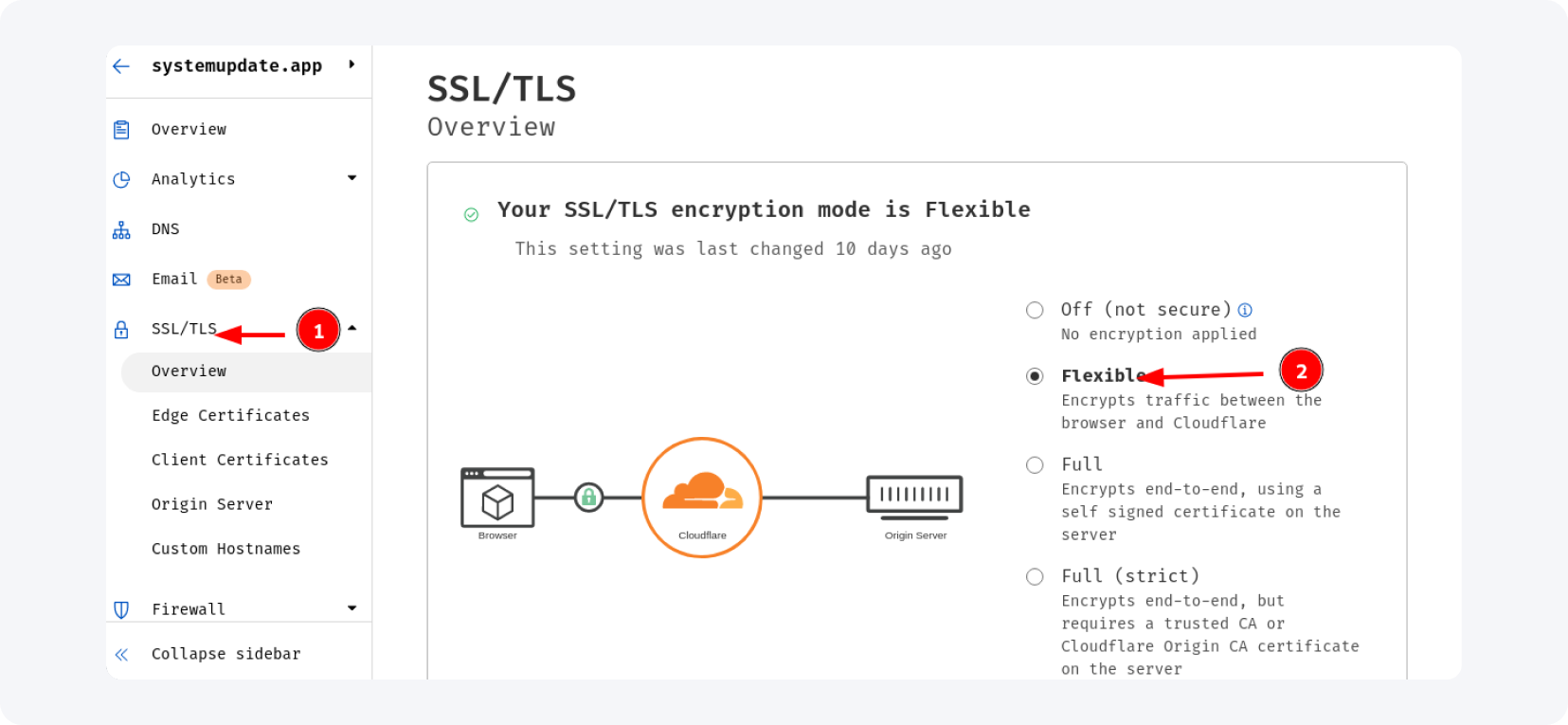
Odczekaj 15 minut (czasem dłużej) i spróbuj wejść w panel admina Keitaro już podpięty pod domenę – wpisz adres w formacie yourdomain.com/admin:
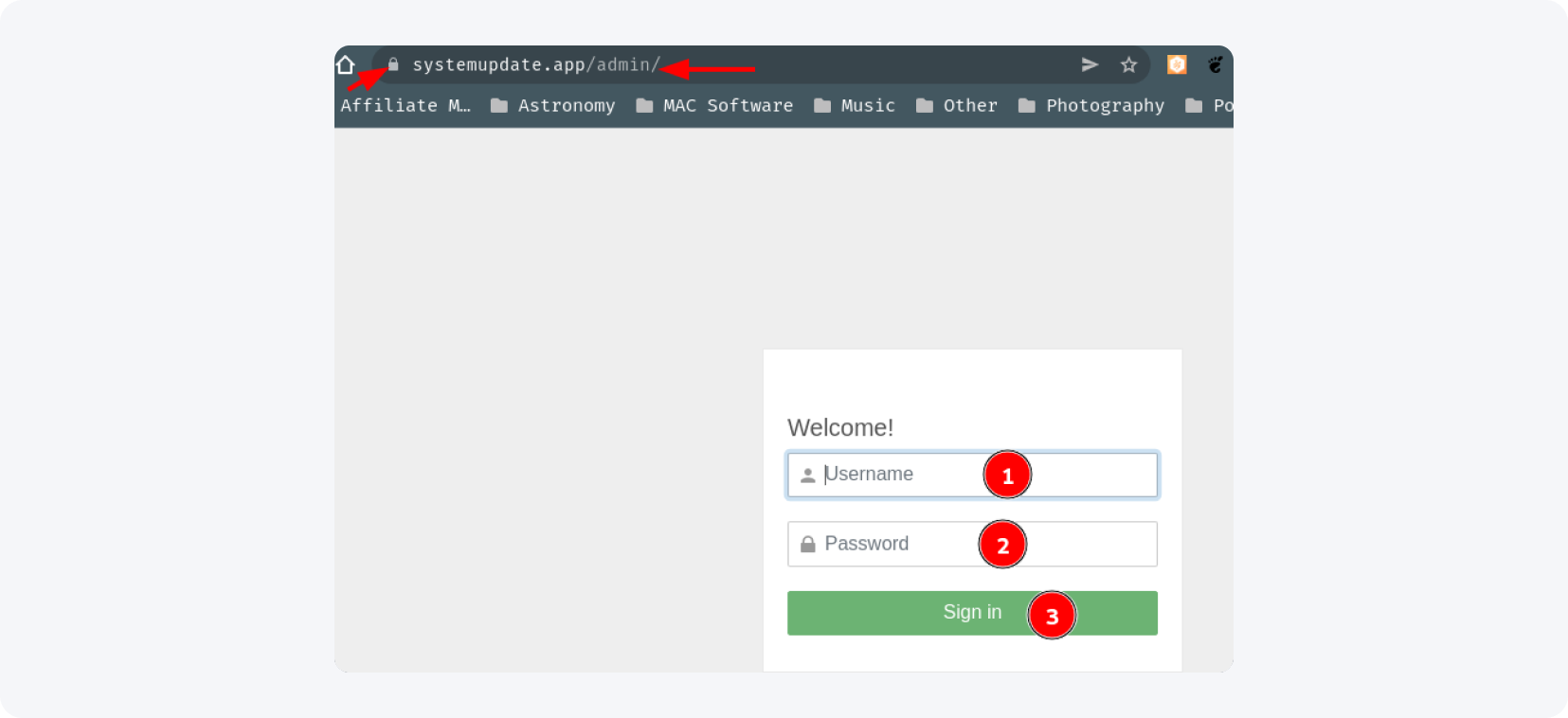
Jeśli pojawia się prośba o login i hasło, a przy domenie widzisz kłódkę, wszystko jest OK.
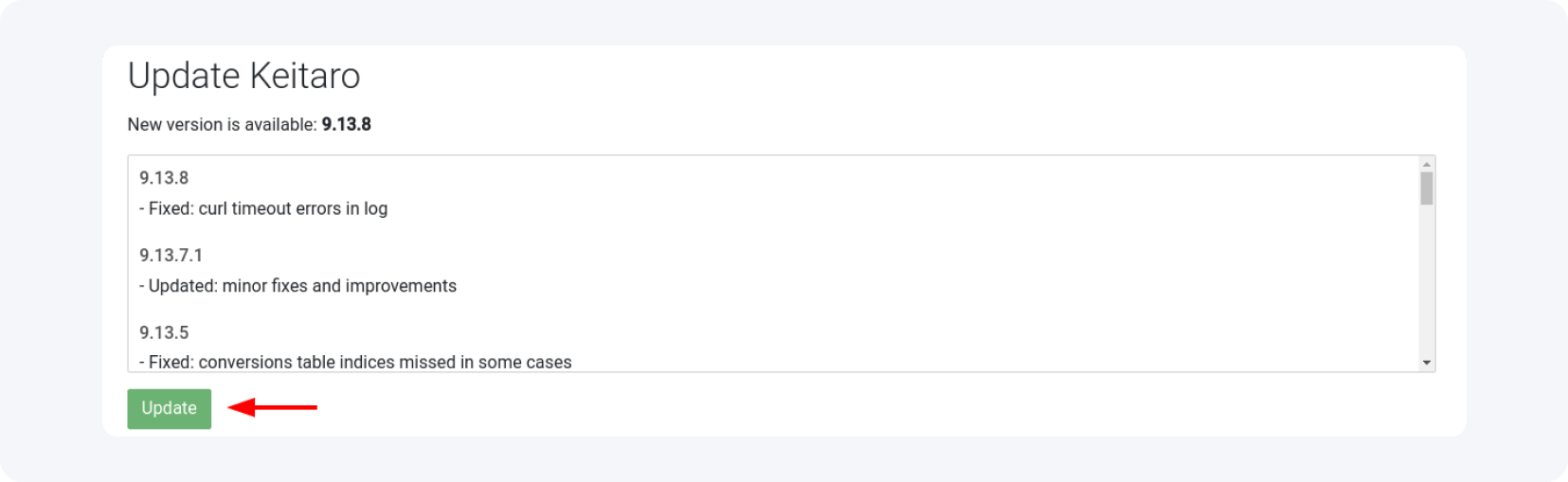
Zaloguj się do trackera i możemy iść dalej. Jeśli trzeba, zaktualizuj oprogramowanie do najnowszej wersji:

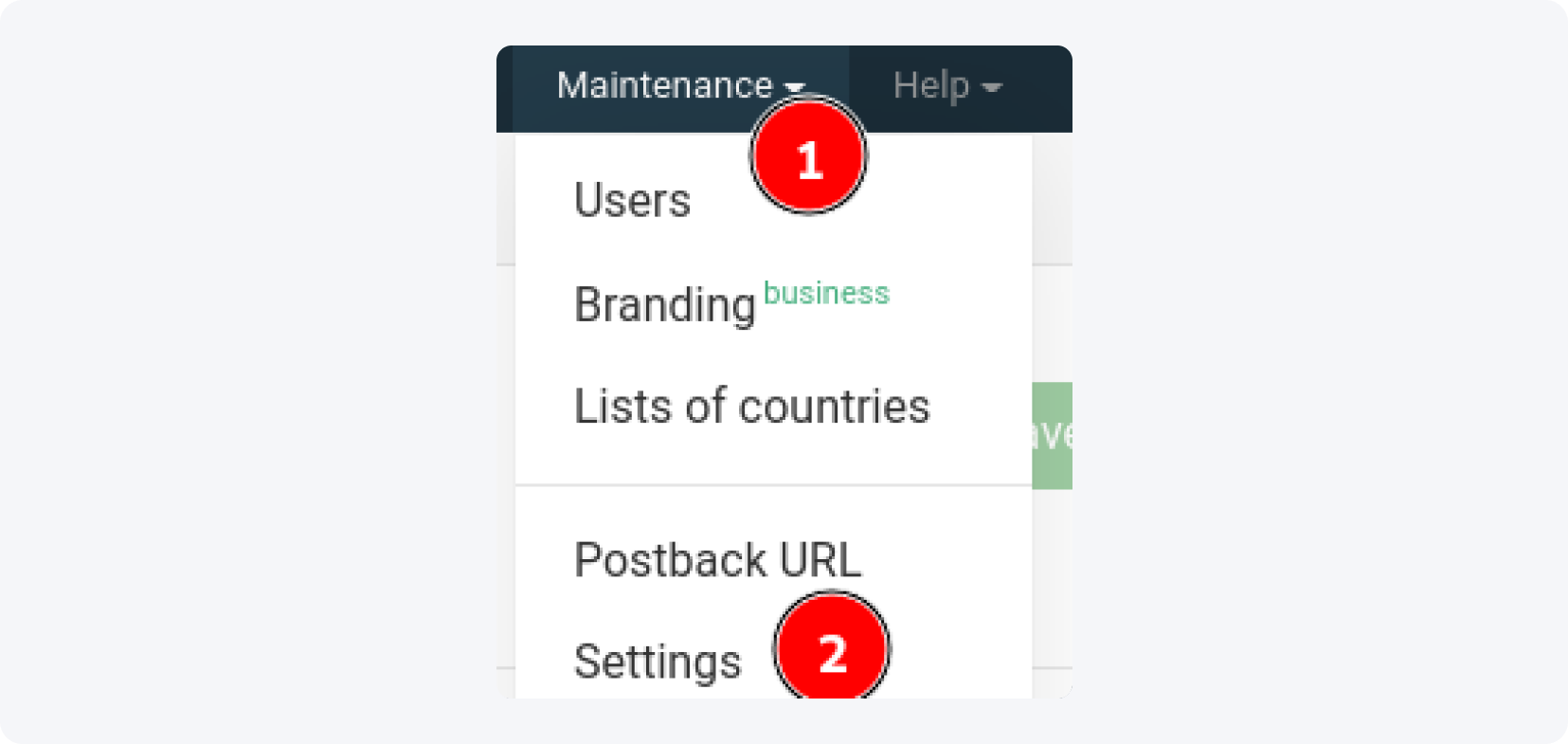
Przejdź do menu „Maintenance” i wybierz zakładkę „Settings”:
W ustawieniach wybierz zakładkę „Bots” i zaznacz „Yes” wszędzie dokładnie tak, jak na screenie poniżej:
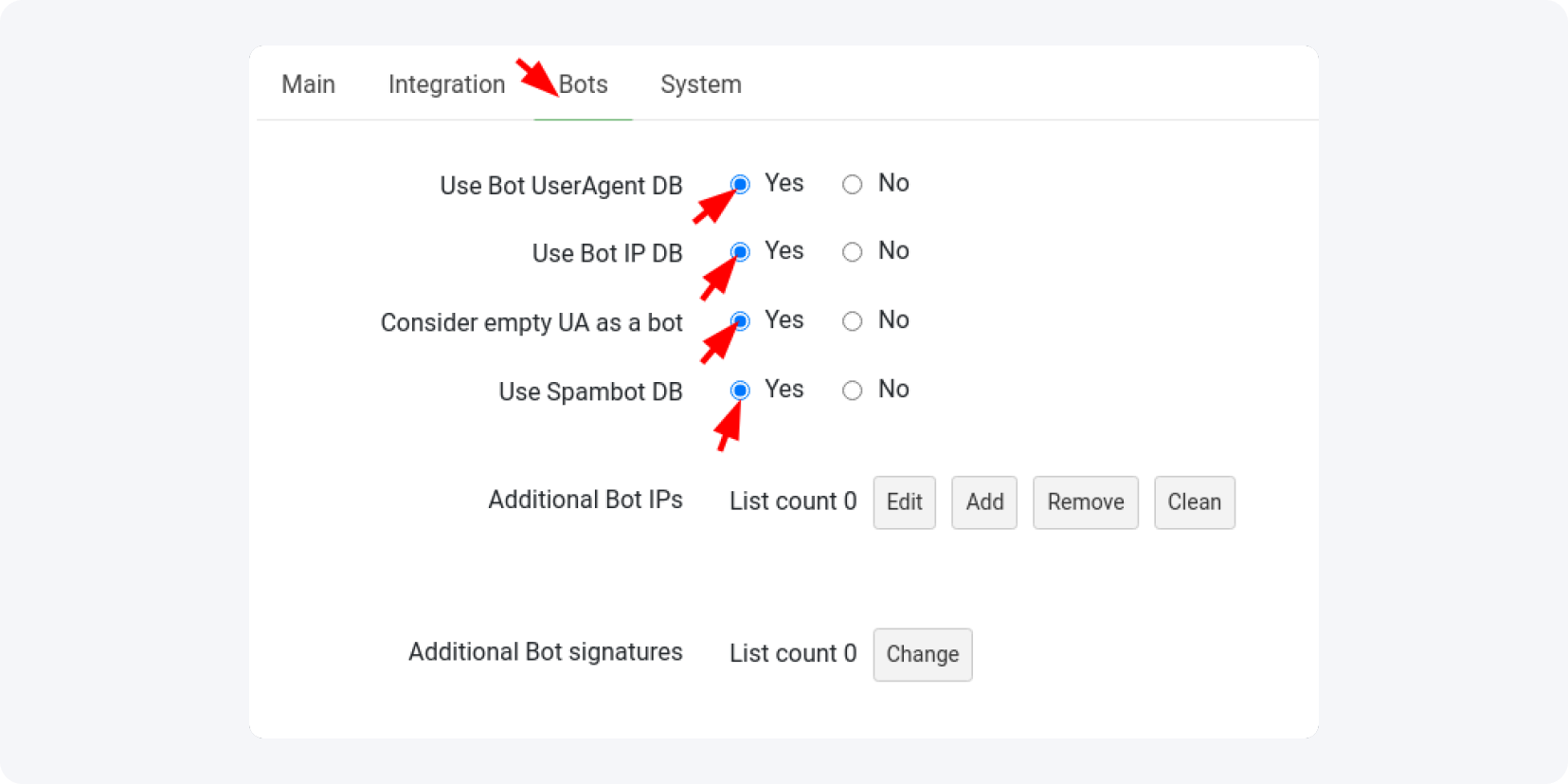
Jeśli masz własną bazę botów, dodaj ją do „Additional bot IPs” i kliknij „Add”.
Po tym przejdź do zakładki „Main” i włącz funkcję autosave kampanii (uwierz mi, to może uratować życie):
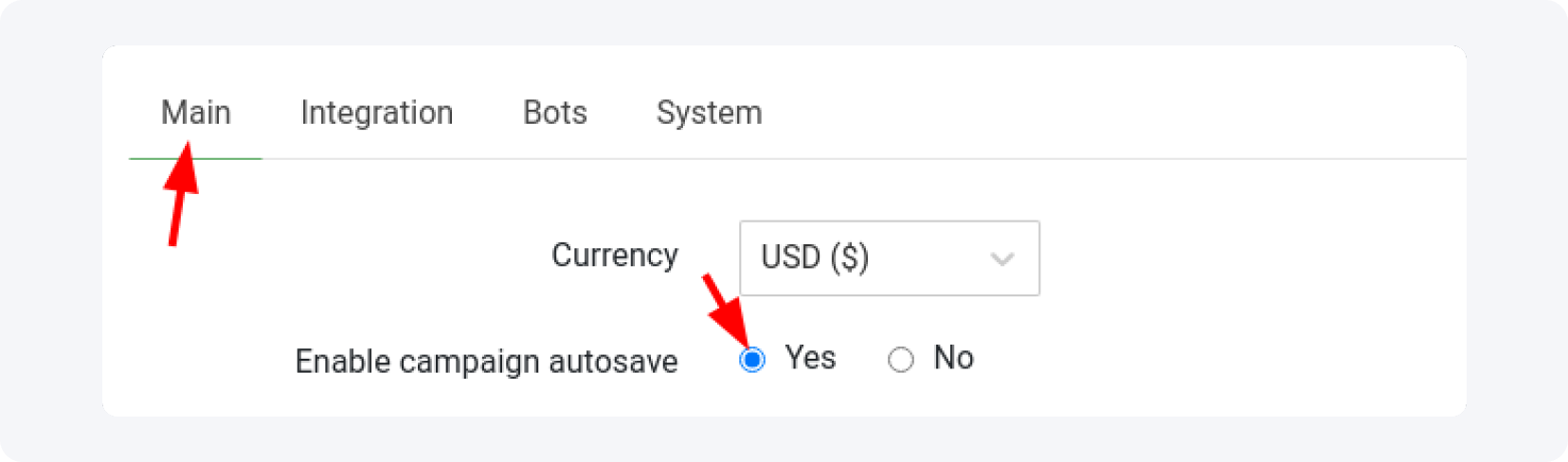
Teraz czas dodać domenę, którą wykorzystasz do swojej pierwszej kampanii w Keitaro (możesz użyć też domyślnej, ale polecam osobną).
Zaloguj się do Cloudflare i rejestratora domen, i powtórz te same czynności co wcześniej:
1. Połącz domenę z Cloudflare
2. Usuń wszystkie istniejące wpisy i dodaj nowy rekord „A” – jako nazwę wpisz „@”, a jako IPv4 IP serwera
3. Zmień domyślne nameservery u rejestratora na te z Cloudflare
4. Włącz tryb SSL Flexible dla domeny w Cloudflare (możesz pominąć, bo tracker sam wygeneruje darmowy certyfikat SSL dla dodanej domeny).
Po zakończeniu, w Keitaro przejdź do zakładki „Domains” i kliknij „Add”:

Pojawi się takie okno:
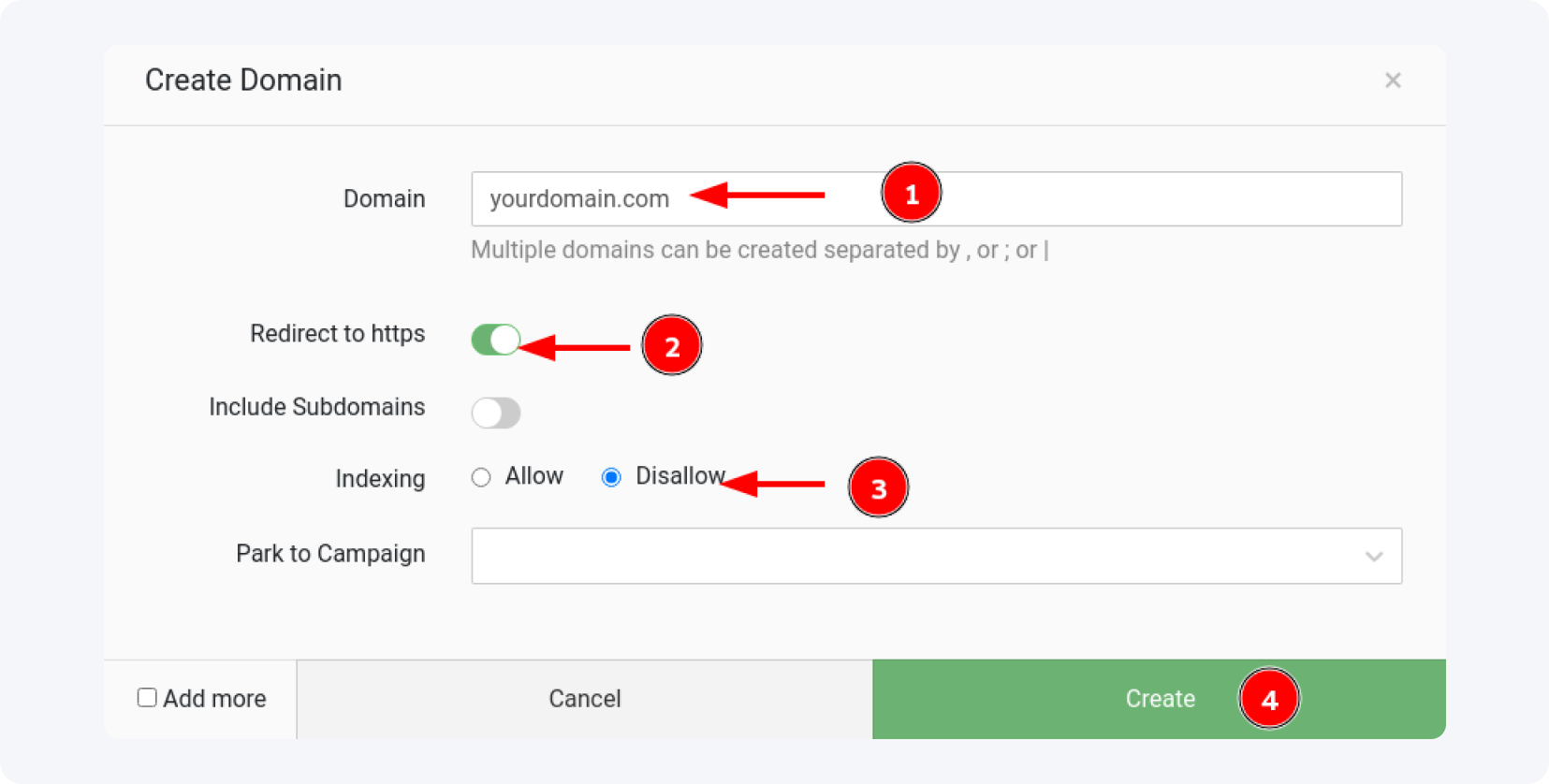
Wpisz nazwę domeny, włącz „redirect to HTTPS” (jeśli nie używasz certyfikatu SSL z Cloudflare lub korzystasz z obu) i wyłącz indeksowanie (to uniemożliwi botom wyszukiwarek sprawdzanie Twoich landing page’y). Kliknij „Create”.
Zazwyczaj jest małe opóźnienie, zanim nameservery się przekierują i domena połączy się z trackerem – poczekaj ok. godziny i sprawdzaj regularnie.
Po wszystkim jesteś gotowy, by stworzyć swoją pierwszą kampanię i zacząć zarabiać na ofertach MyLead. Następny artykuł będzie właśnie o tym: jak rozpocząć kampanię, wykorzystując zdobytą wiedzę.
Na koniec chcę jeszcze dokładniej wyjaśnić wartości i parametry, jak obiecałem na początku! Zwróć uwagę na poniższy przykład:
https://systemupdate.app/nzBvY3?cost={bid}&creative_id={creativity_id}&ad_campaign_id={campaign_id}
Pierwsza część to nazwa domeny. Część "nzBvY3" to alias, który Keitaro nadał automatycznie mojej kampanii (można go zmienić). Znak zapytania po aliasie to początek zapytania (query string). Części cost, creative_id oraz ad_campaign_id to nazwy parametrów, a części w nawiasach to wartości właściwości. Znaki & oddzielają kolejne parametry w query string.
Query string to część URL, w której informacje są przekazywane z jednego serwera do drugiego podczas przekierowania i kliknięcia.
Każda oferta będzie miała sposób na przekazanie Twojego „click ID” do query string – w adresie Keitaro użyjesz tokenu {subid} w każdym URL oferty. To „gdzieś” to właśnie parametr query string. Część adresu URL (np. cost, creative_id) to parametr query string.
Tutaj znajdziesz wszystkie parametry używane w sieci MyLead.
I to wszystko na dziś. Do zobaczenia wkrótce.
Tem alguma dúvida? Sinta-se à vontade para nos contatar através dos nossos canais.