
Blog / Guides
Media buying - como configurar um servidor?
W MyLead doskonale wiemy, jak trudno jest początkującemu media buyerowi lub afiliantowi ogarnąć wszystko – serwery, trackery, ruch, oferty, targetowanie, optymalizację itd. Możemy pomóc Ci w kilku kwestiach – damy Ci najlepsze oferty oraz odpowiednie targetowanie. Na szczęście dla każdego początkującego możemy Cię wyedukować i przygotować instrukcje krok po kroku dotyczące media buyingu w marketingu afiliacyjnym.
Dziś porozmawiamy o tym, jak skonfigurować serwer. Słyszymy już Twoje pytanie: „Po co mi to? Przecież jest dużo darmowych rozwiązań, jak sites.google.com”. Teraz pokażemy Ci odpowiedź.
Dlaczego potrzebujesz serwera?
Jest kilka powodów, dla których warto mieć własny serwer w tym biznesie:
1. Masz PEŁNĄ KONTROLĘ nad serwerem;
2. Nie ma żadnych ograniczeń co do ilości stron landingowych dla Twoich kampanii lub witryn afiliacyjnych, które możesz hostować;
3. Możesz wybrać lokalizację GEO, gdzie postawisz serwer – jeśli prowadzisz kampanię we Włoszech lub Austrii, nie potrzebujesz serwera w USA, tylko w Europie (najczęściej w Niemczech);
4. Możesz podpiąć własną domenę powiązaną z kampanią, np. takeyouriphone.com, jeśli promujesz oferty konkursów z iPhone’ami.
Słyszymy Cię znów: „Ale serwery są drogie i trudno je obsłużyć, to wymaga dużo wiedzy i czasu”. To nieprawda! Serwery wcale nie są takie drogie – VPS możesz mieć już za 6 lub 12 dolarów (to ok. 0,20 lub 0,40 dolara dziennie). Jeśli chodzi o poziom trudności – doskonale to rozumiemy, dlatego pokażemy Ci, jak szybko i bezproblemowo postawić własnego VPS-a.

Serwer pod marketing afiliacyjny. Czego potrzebujesz?
Przede wszystkim konta na Digital Ocean lub Vultr, dostępu do terminala, darmowego konta na Cloudflare oraz klienta FTP. Zacznijmy od początku – przeprowadzimy Cię przez cały proces!
W tym poradniku korzystamy z VPS-a Digital Ocean, więc jeśli nie masz tam konta, wejdź w ten link i otrzymasz bonus 100 dolarów – to specjalny prezent dla wszystkich wydawców afiliacyjnych MyLead!
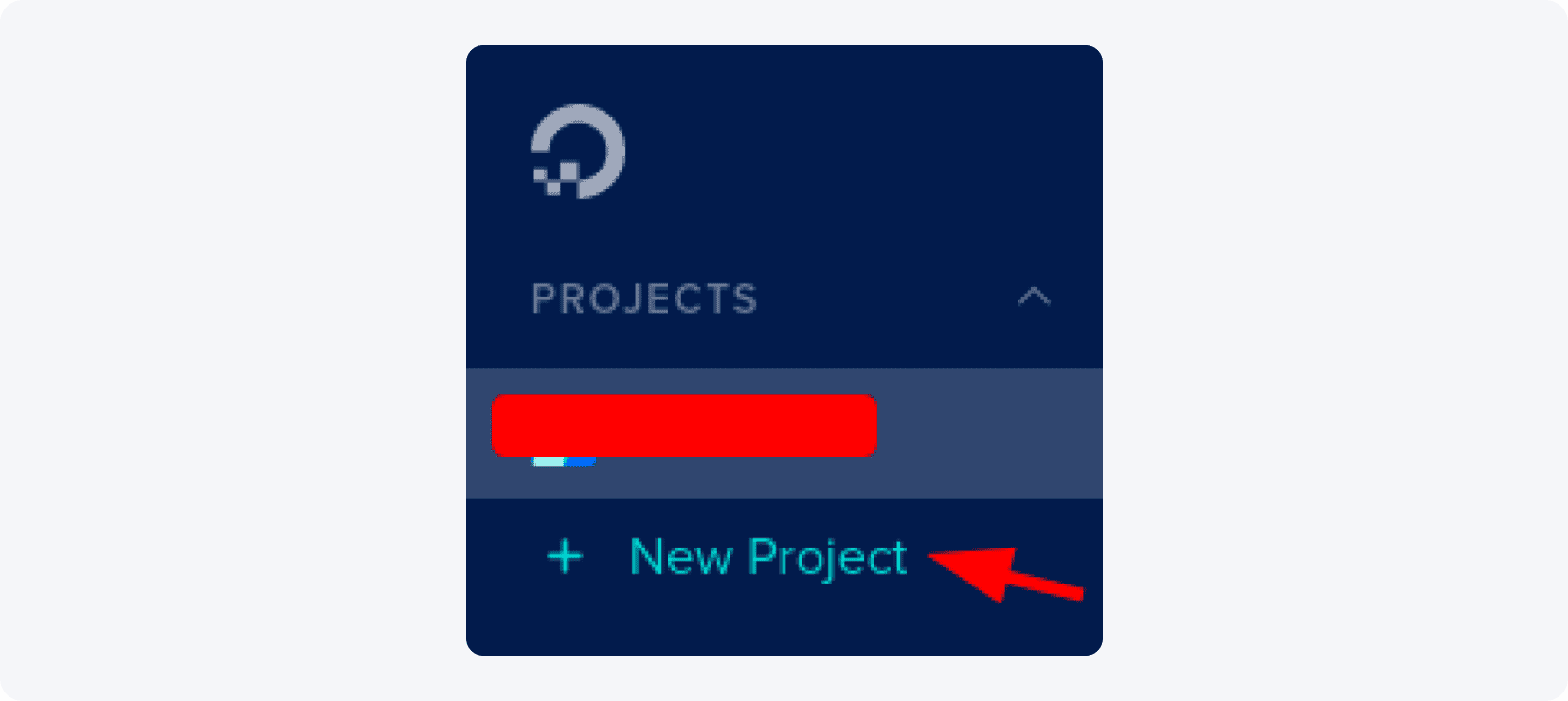
Zaloguj się na swoje konto Digital Ocean i w lewym górnym rogu znajdziesz zakładkę „New Project”:
Teraz możesz utworzyć swój nowy projekt:
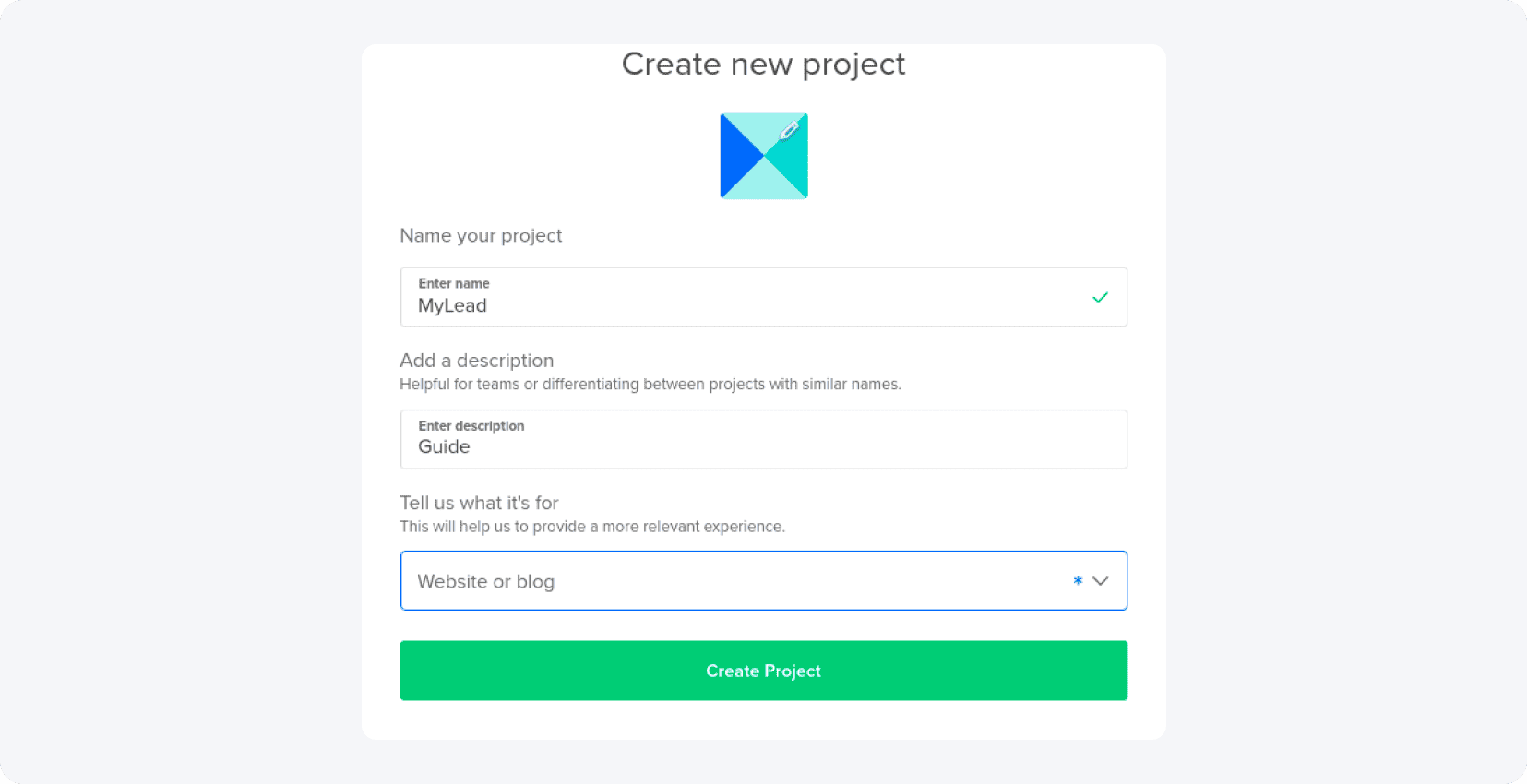
W polach „Name” i „Enter description” wpisz dowolne dane, następnie z listy wybierz „website or blog” i kliknij zielony przycisk „Create Project”.
Po minucie będziesz mógł utworzyć swojego pierwszego dropleta:
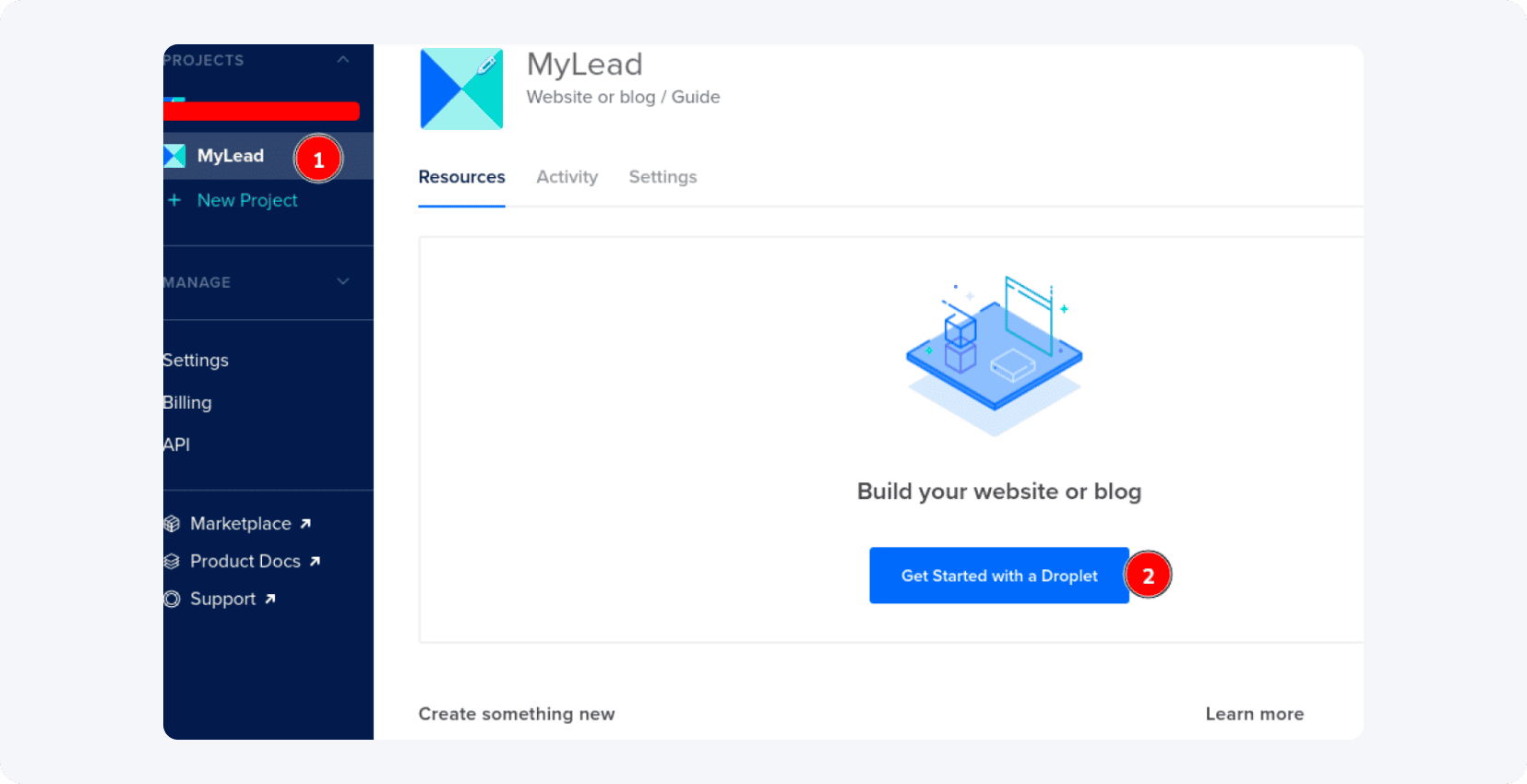
Kliknij przycisk „Get Started with a Droplet”:
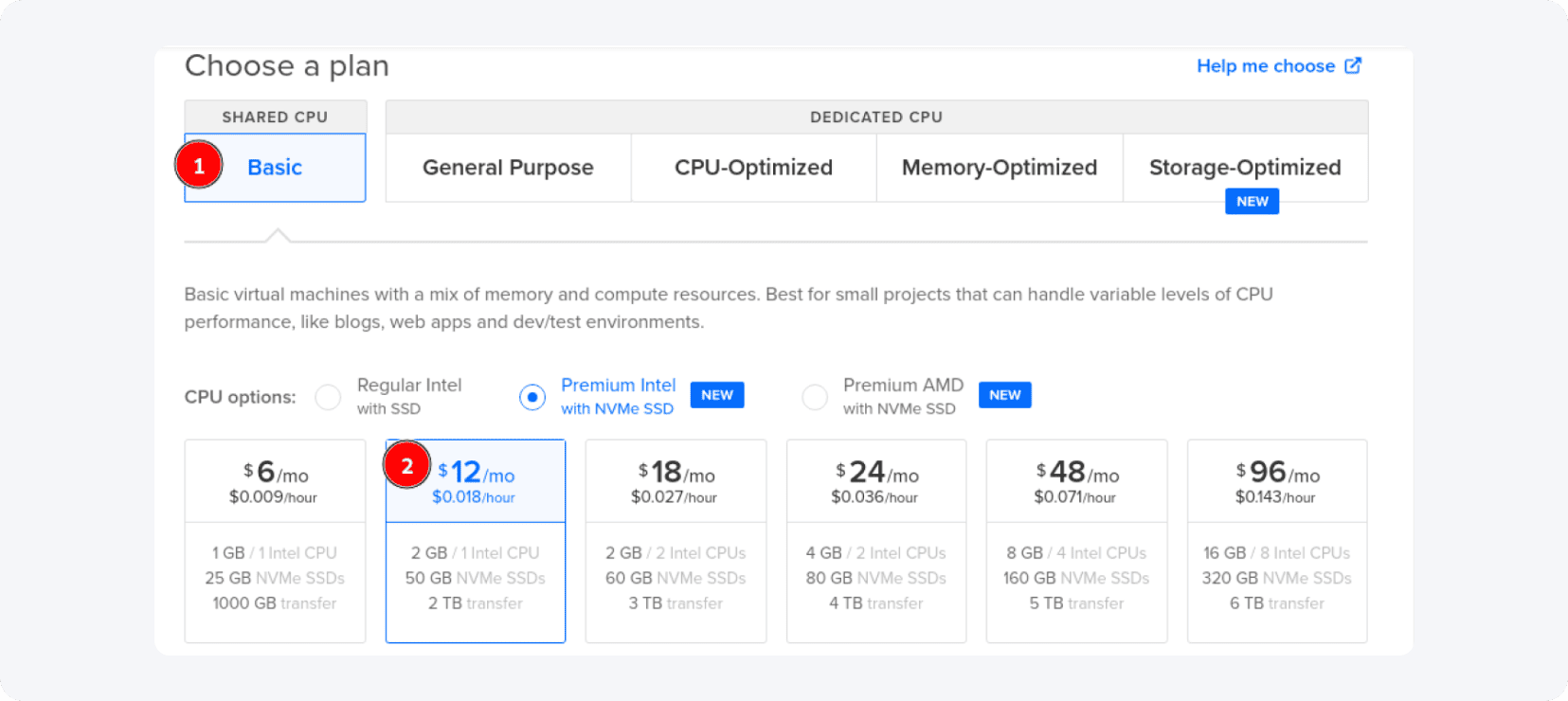
Wybierz swój plan:
• Plan „Basic” oraz opcje za 12 i 18 dolarów są wystarczające dla każdego początkującego. Możesz nawet zacząć od planu za 6 dolarów, jeśli na początek planujesz wysyłać tylko kilkaset kliknięć dziennie.
• Regular Intel z dyskami SSD są tańsze, ale polecamy te z NVMe SSD.
Przewiń w dół, aż znajdziesz menu „Choose a datacenter region”. Jeśli chcesz prowadzić kampanie w Europie, wybierz Frankfurt lub Amsterdam. Jeśli Twoja kampania afiliacyjna jest skierowana na Azję, wybierz Singapur itd.
Czas przejść dalej – przewiń w dół, zobaczysz resztę ustawień:
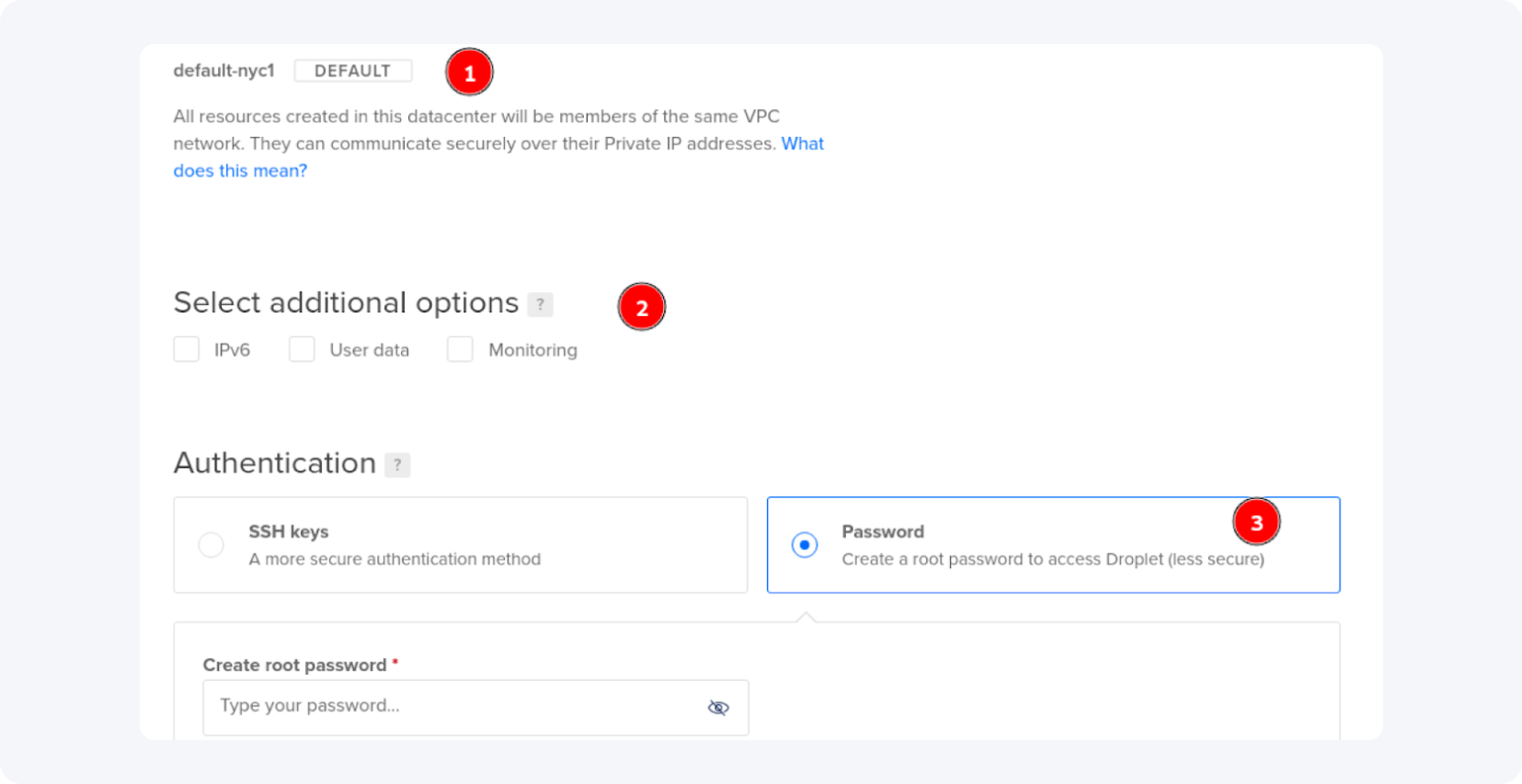
Jeśli chodzi o ustawienia VPC, wybierz coś, jeśli chcesz, lub zostaw wszystko odznaczone, jak my, i przejdź do „Authentication”. Wybierz zakładkę „Password”. W polu „Create root password” utwórz hasło zgodnie z wymaganiami Digital Ocean.
Pro-tip: stwórz silne hasło i zapisz je na kartce!
Gdy skończysz tworzyć hasło, przewiń do góry i przygotuj się do wyboru systemu operacyjnego VPS-a:
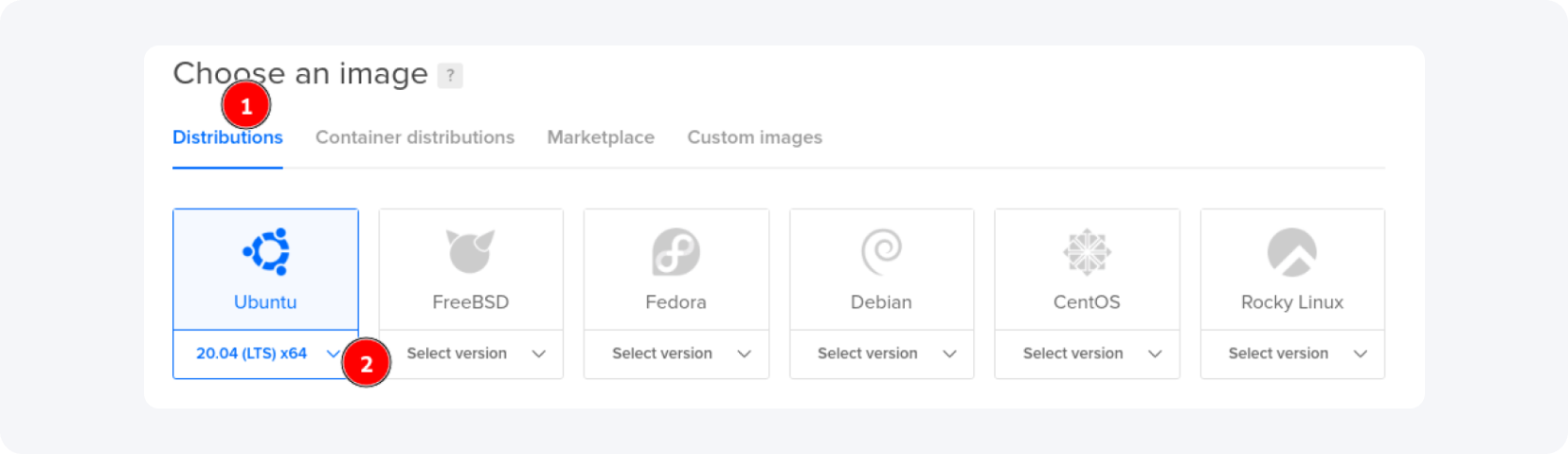
Możesz użyć wersji Ubuntu 18.10 lub Debian 9.0. Nie ma między nimi wielkich różnic, bo Ubuntu bazuje na Debianie. Dziś używamy Ubuntu 18.10 (później wyjaśnimy dlaczego).
Teraz przewiń na dół. Powinieneś zobaczyć sekcję „Finalize and create”:
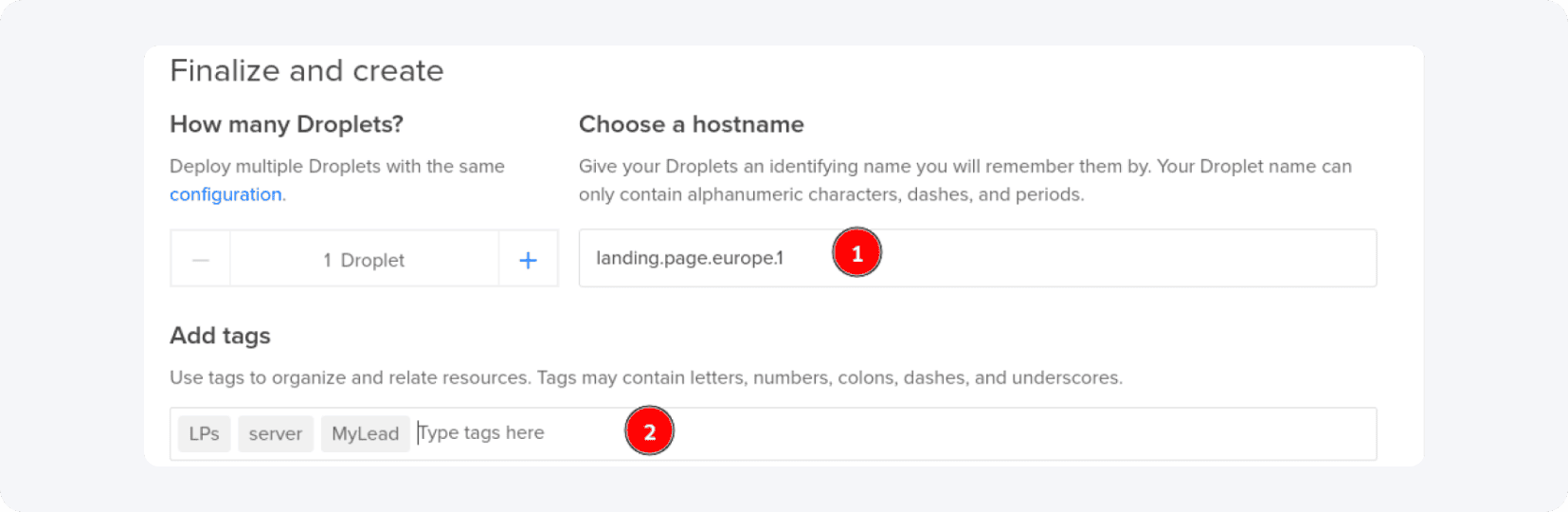
Dla host name wpisz własny lub użyj domyślnego, jeśli chcesz możesz dodać tagi, ale nie jest to konieczne.
Przechodzimy dalej. Zostaniesz poproszony o przypisanie dropleta do projektu i ewentualnie o włączenie backupów:
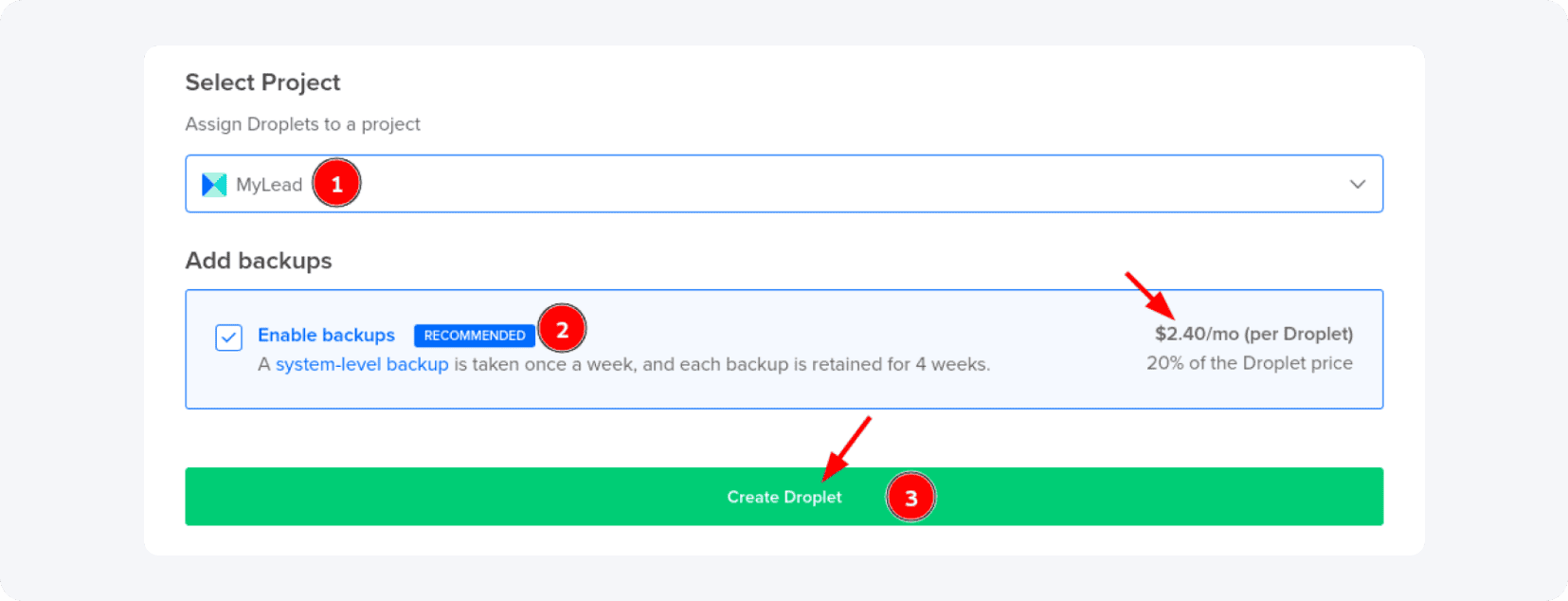
Pamiętaj, że za backupy płacisz 20% więcej, więc decyzja należy do Ciebie, ale w niektórych przypadkach warto dopłacić.
Kiedy jesteś gotowy, kliknij „Create Droplet”.
Gratulacje! Utworzyłeś swojego pierwszego dropleta. Jeśli wszystko się udało, zobaczysz coś takiego:

Skopiuj adres IP dropleta i otwórz terminal, jeśli używasz macOS lub Linuxa na komputerze lub laptopie. Jeśli korzystasz z Windowsa, pobierz PuTTY z tutaj i postępuj według tej instrukcji – opisuje, jak połączyć się z Dropletem na Windowsie przez „PuTTY”.
My korzystamy z Linuxa na laptopie, więc po prostu otwieramy terminal:
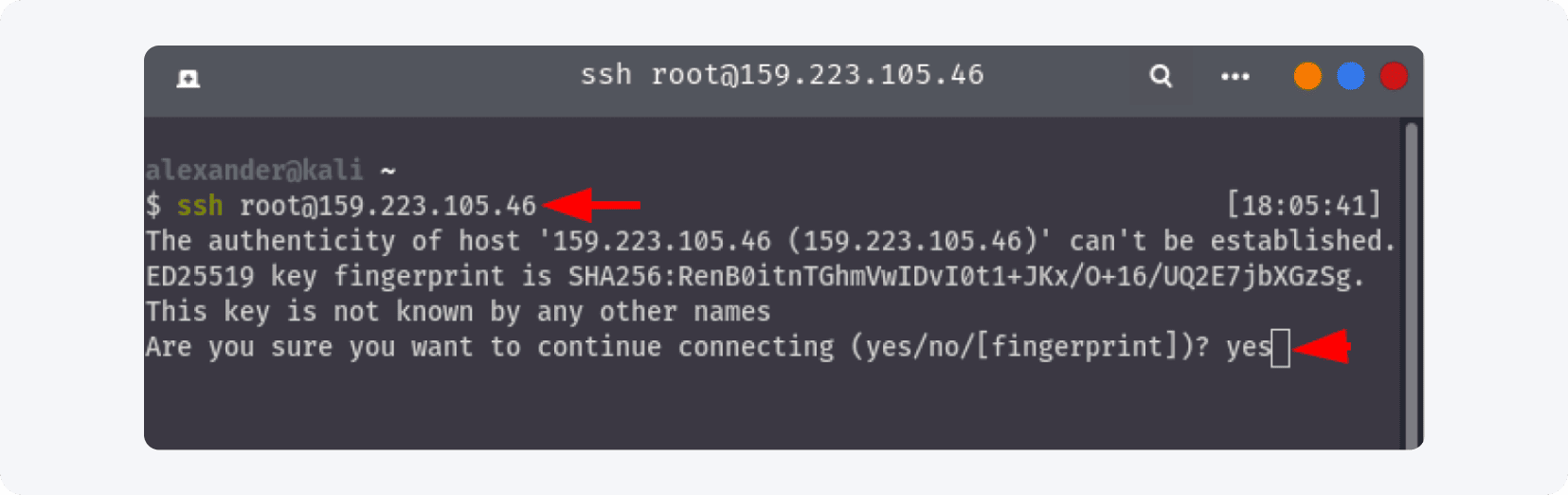
Pamiętaj, że komenda „ssh root@IP twojego serwera” działa tylko na systemach UNIX, nie na Windowsie, ale proces jest podobny.
Teraz zostaniesz poproszony o potwierdzenie połączenia, a następnie o wpisanie hasła serwera:
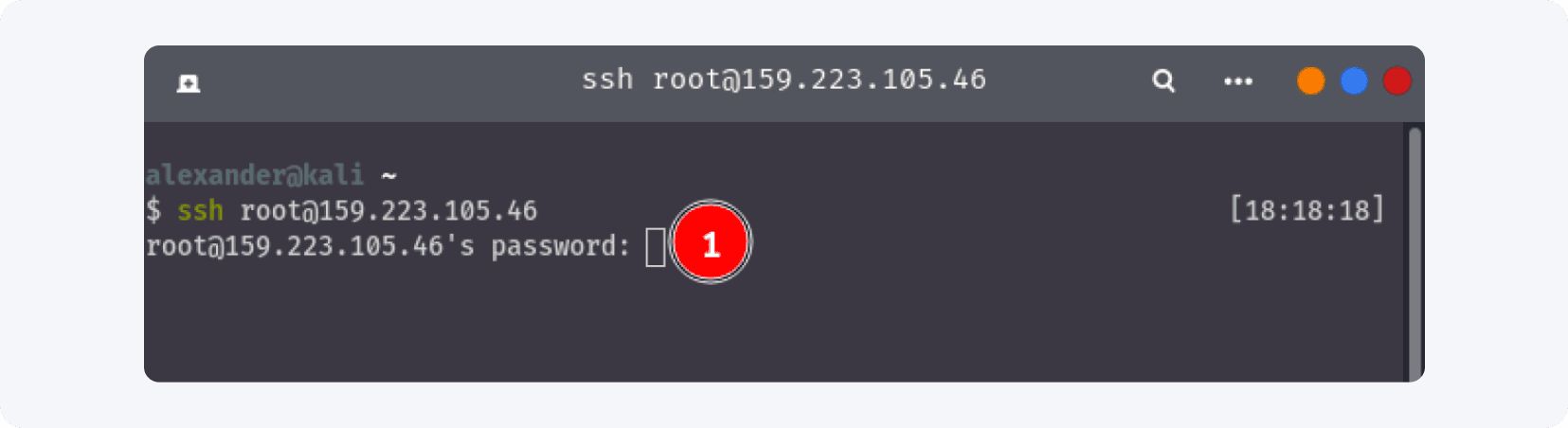
Jeśli używasz Ubuntu 18.10, powinieneś zobaczyć coś takiego:
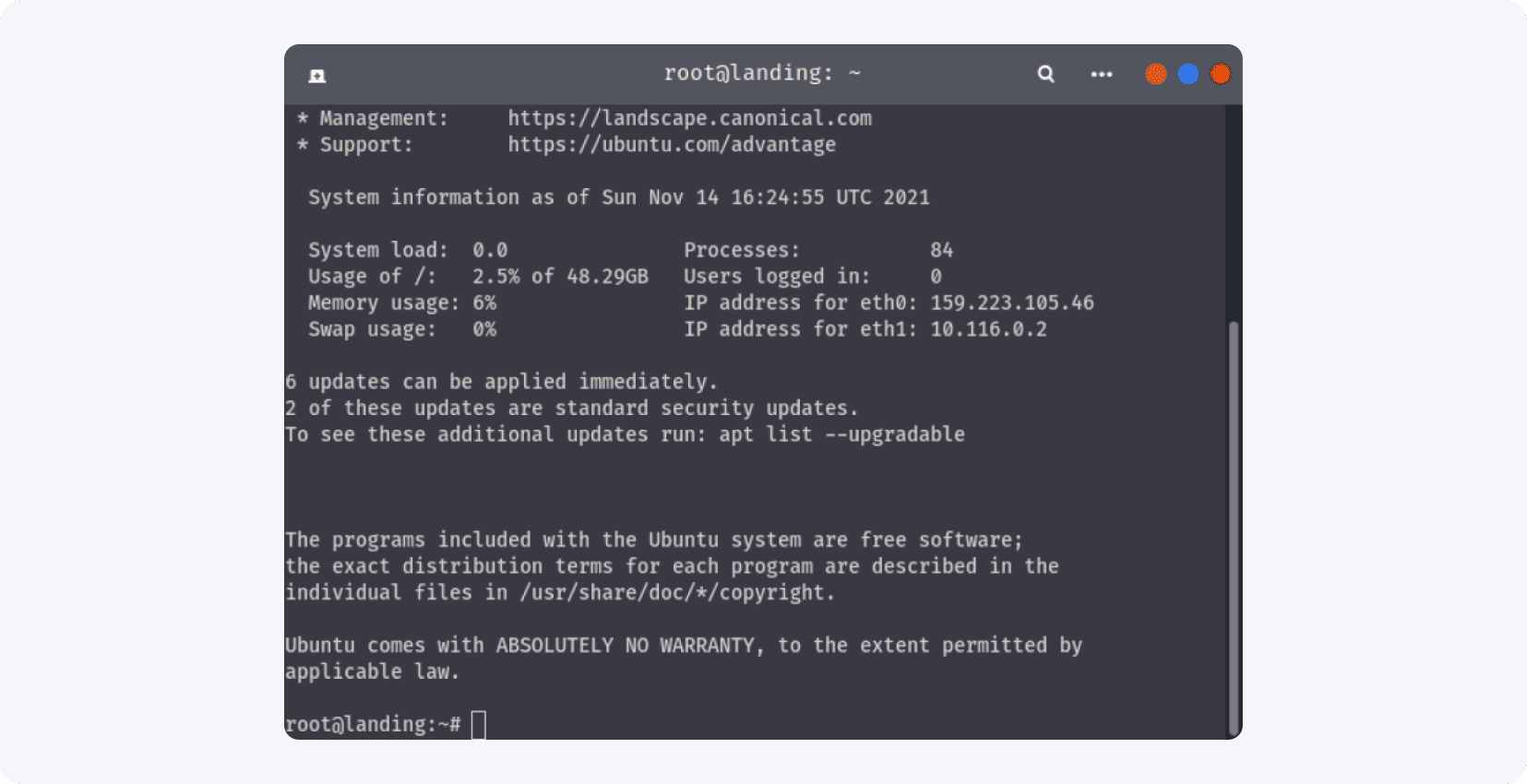
Pierwszą rzeczą po świeżej instalacji jest aktualizacja systemu. Wystarczą dwie komendy: sudo apt update a potem sudo apt upgrade. Całość zajmie 2-4 minuty.

Teraz pora zainstalować panel zarządzania, który umożliwi dodawanie wielu domen. Automatycznie zainstaluje Nginx i Apache Web Server, serwer FTP, bazę MySQL i ułatwi Ci życie.
W tym poradniku korzystamy z panelu Vesta.
Problem z VestaCP polega na tym, że działa tylko na Ubuntu 18.10 lub starszym, Debianie 9 lub starszym, CentOS 7 lub starszym (pełna lista wspieranych OS tutaj), dlatego używamy Ubuntu 18.10.
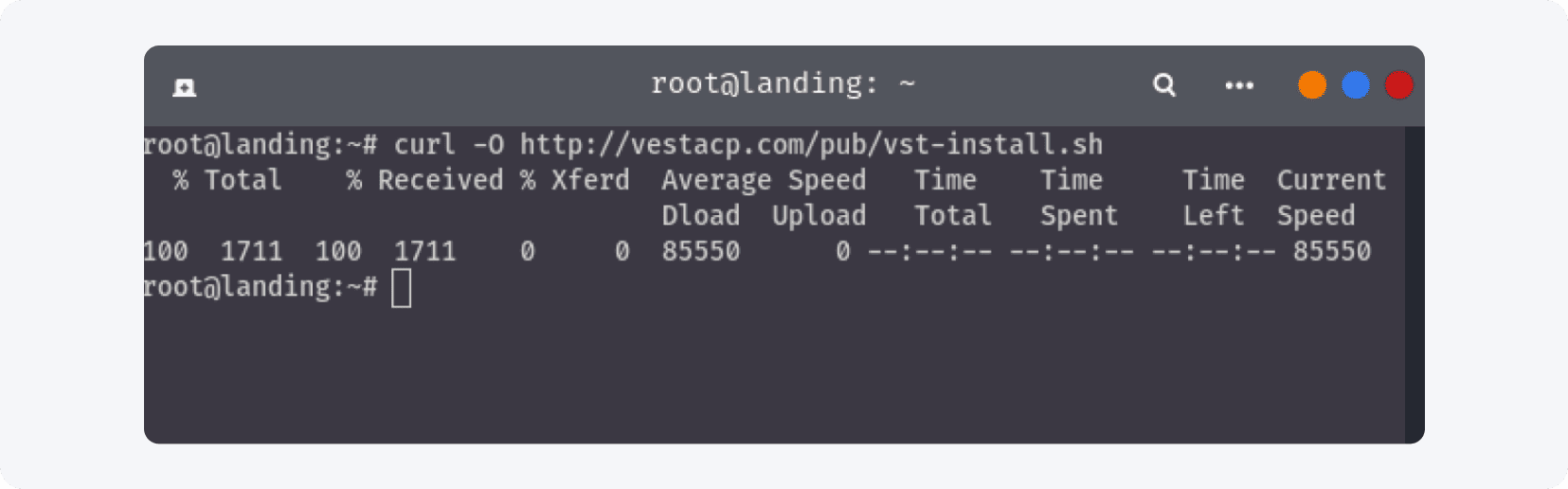
Aby pobrać instalator, wpisz komendę: curl -O http://vestacp.com/pub/vst-install.sh będąc połączonym z serwerem:
Aby uruchomić instalator, wpisz: bash vst-install.sh i naciśnij Enter:
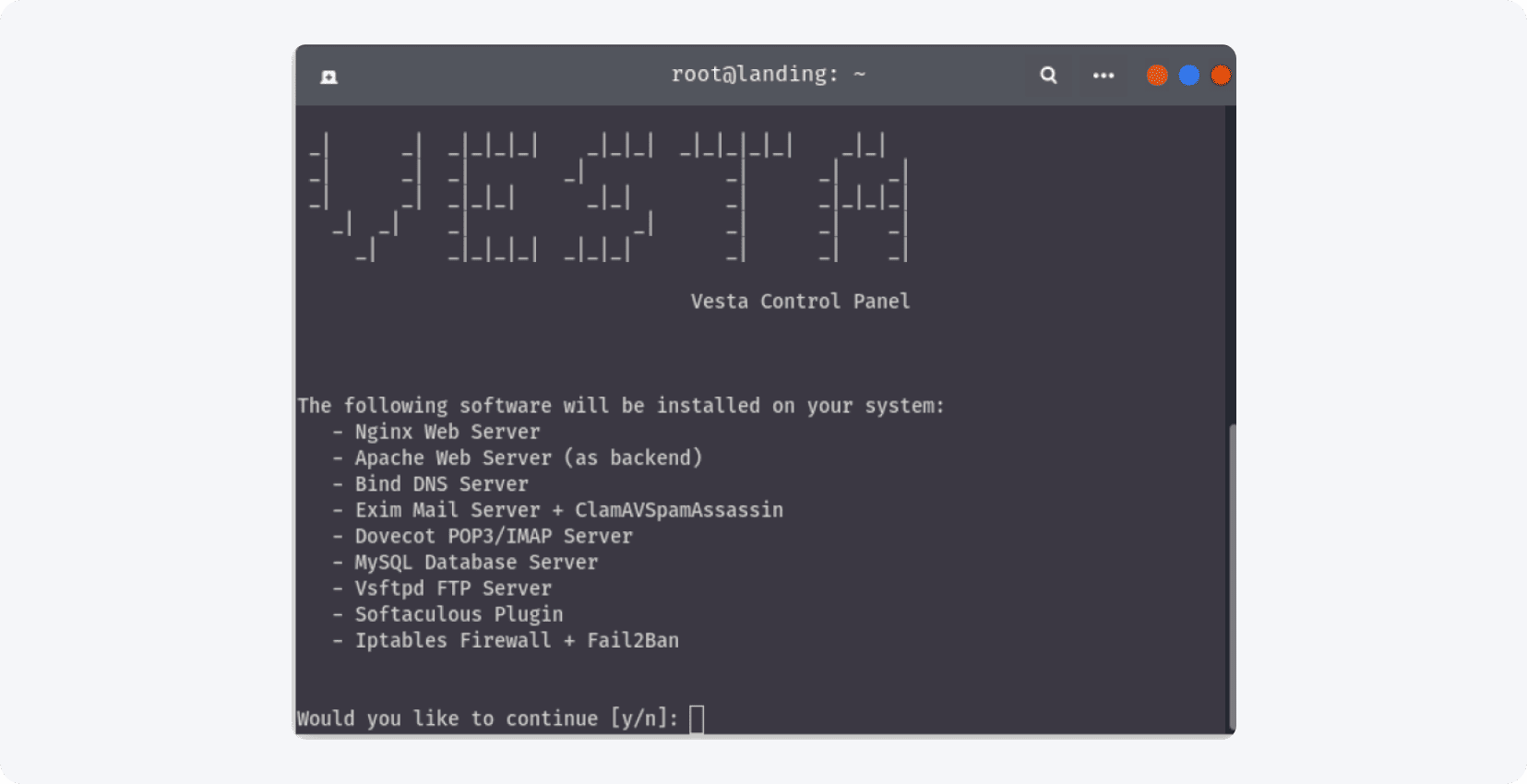
Potwierdź „y” i wpisz swój adres e-mail, gdy instalator o to poprosi. Pozostałe pytania możesz pominąć Enterem (Vesta użyje domyślnych ustawień).
Poczekaj, aż proces się zakończy:
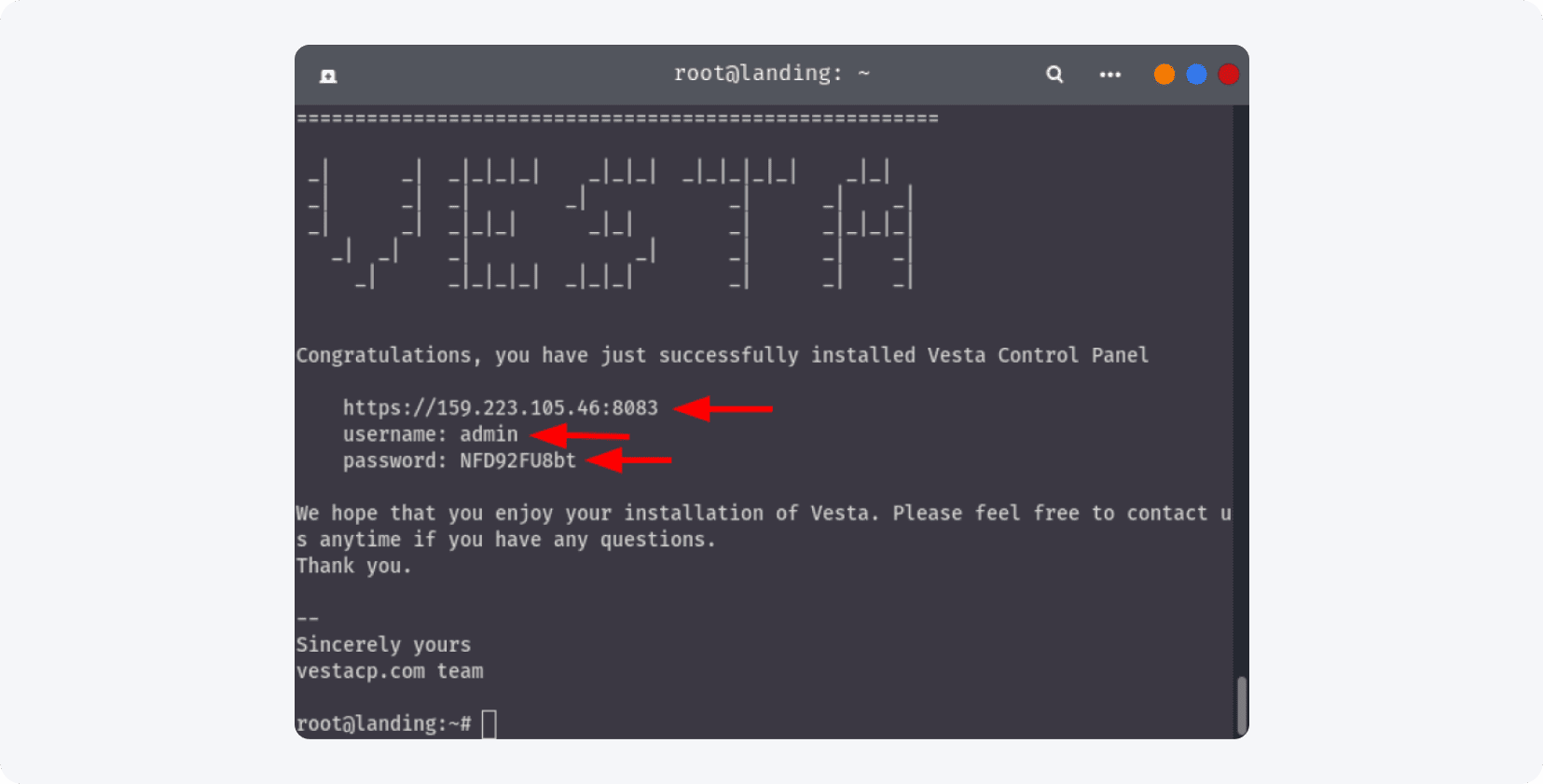
Ważne: nie zapomnij zapisać gdzieś nazwy użytkownika i hasła do logowania w panelu Vesta!
Teraz czas przetestować nasz panel Vesta – w przeglądarce wpisz adres panelu. W naszym przypadku, jak widać na screenie powyżej, to https://159.223.105.46:8083, ale użyj swojego.
Przy pierwszym otwarciu panelu zobaczysz w przeglądarce taki komunikat:
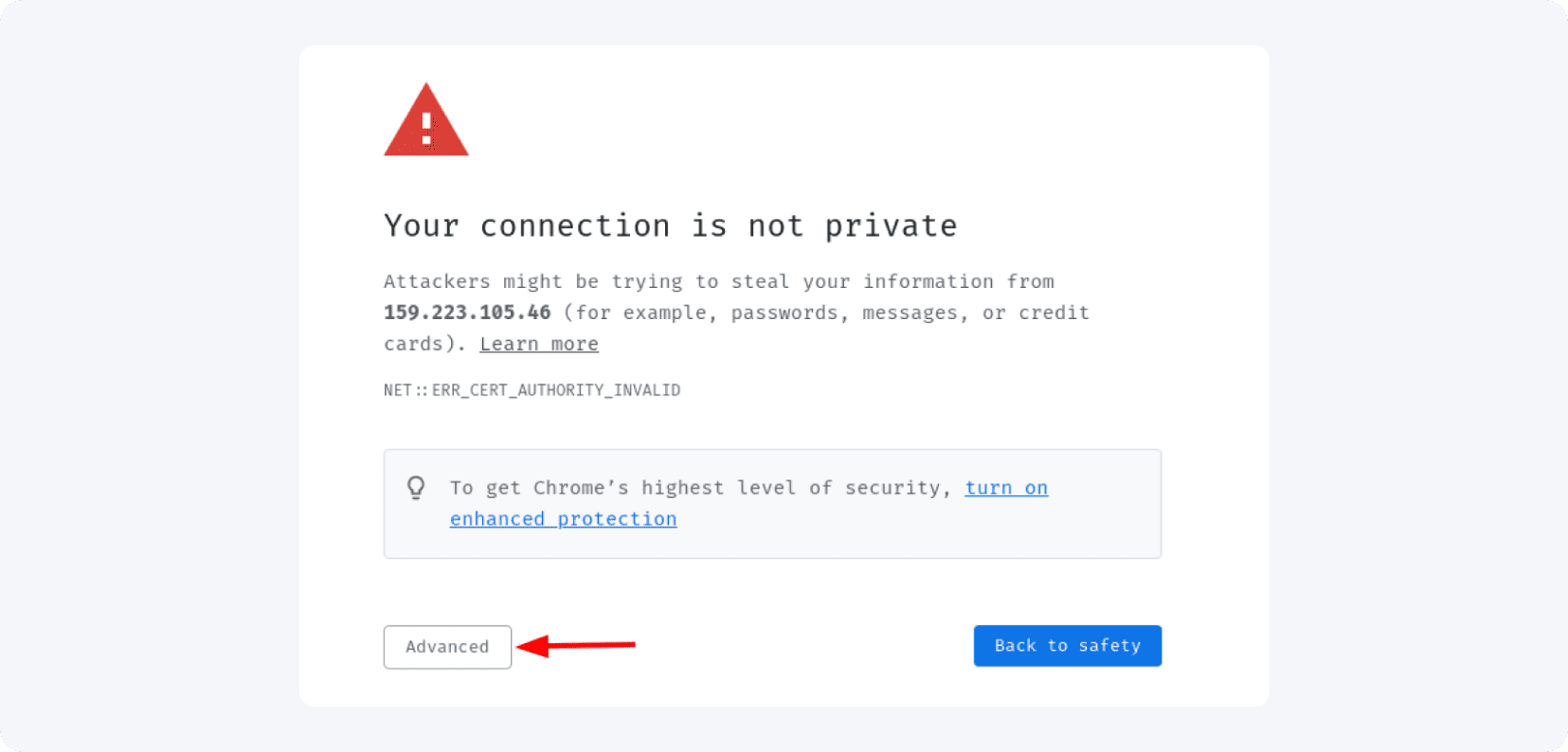
Nie martw się, to normalne. Kliknij „Zaawansowane” i zgódź się przejść dalej:
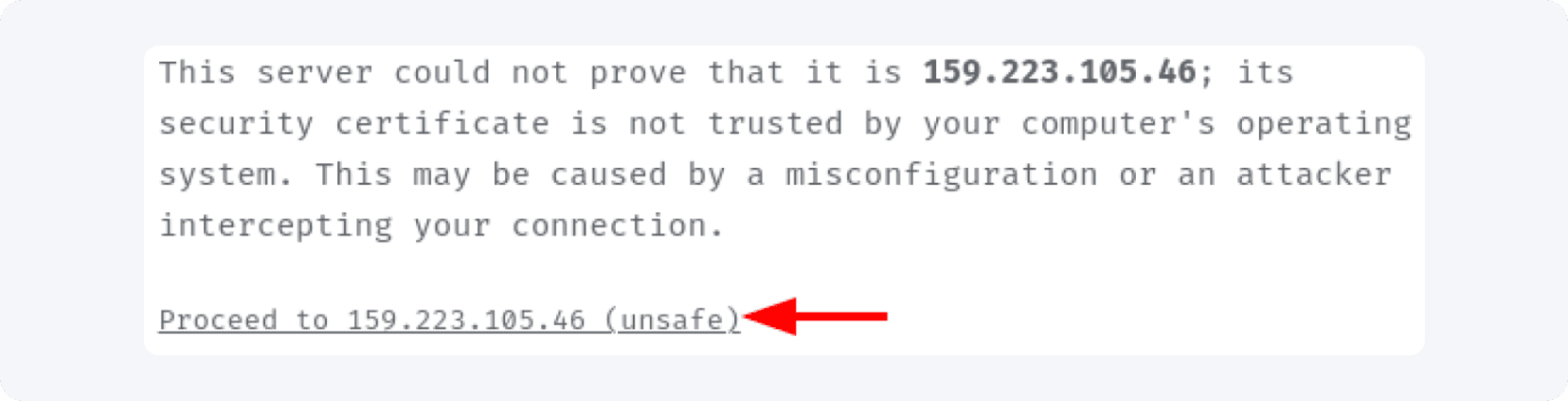
Powinieneś zostać przekierowany do ekranu logowania Vesta CP:
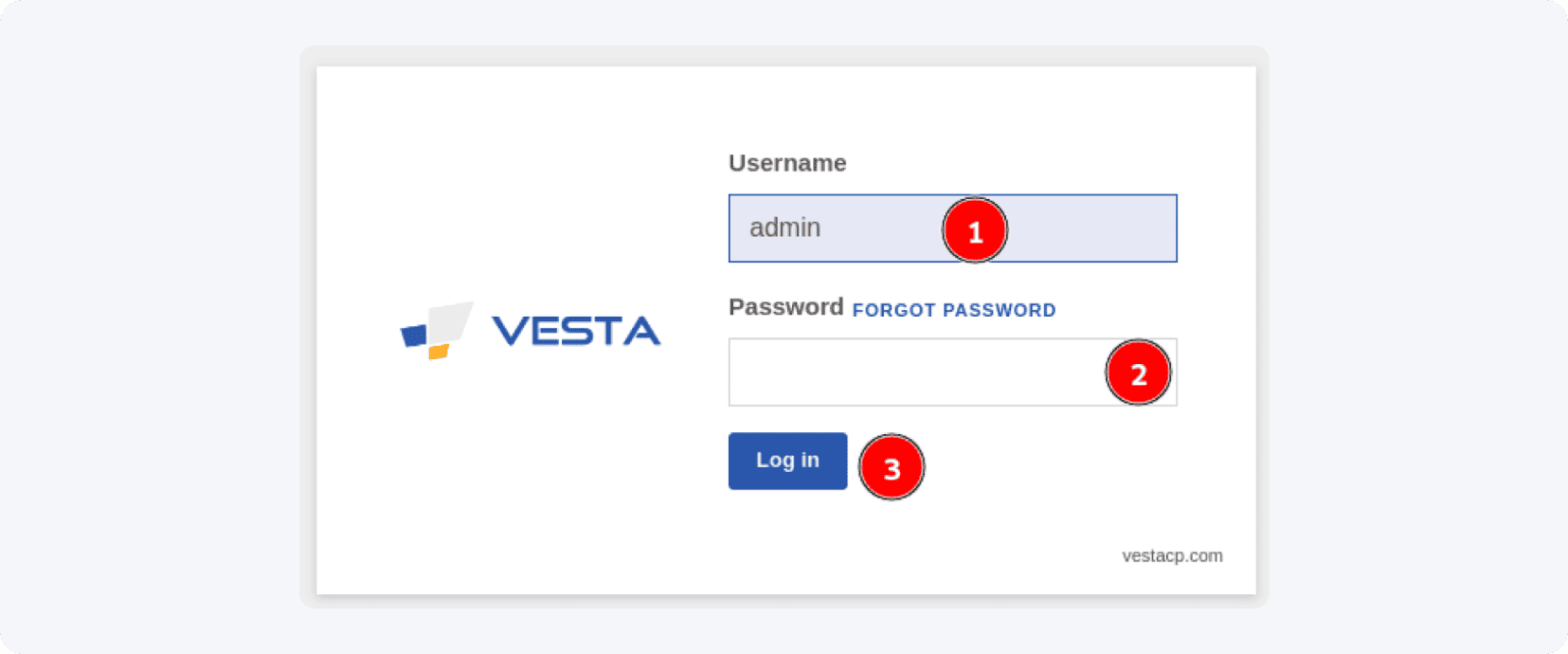
Użyj domyślnej nazwy użytkownika „admin”, wpisz hasło i zaloguj się.
I to jest końcowy efekt:
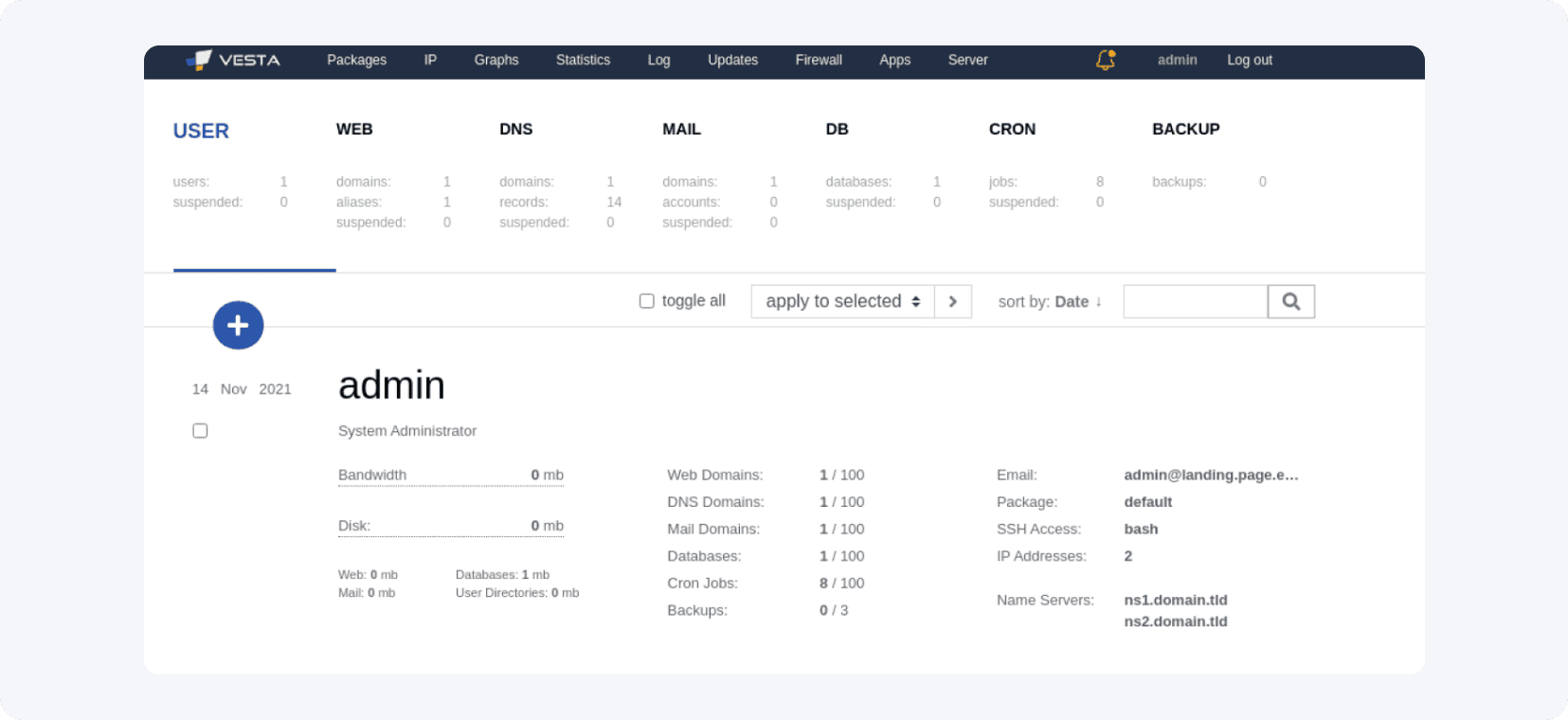
Jeśli jesteś już w panelu Vesta, świetna robota! W przeciwnym razie sprawdź hasło lub spróbuj ponownie zainstalować panel (VestaCP).
Przechodzimy do podpięcia domeny.
Najczęściej korzystamy z Namecheap i zrobimy to ponownie. Nie pokażemy tutaj jak kupić domenę, ale pokażemy, jak połączyć ją z Cloudflare i panelem Vesta.
Po zakupie domeny na Namecheap, zaloguj się do Cloudflare (jeśli nie masz konta, załóż je – jest całkowicie darmowe) i kliknij przycisk „Add site” na środku u góry:

Zobaczysz takie menu:
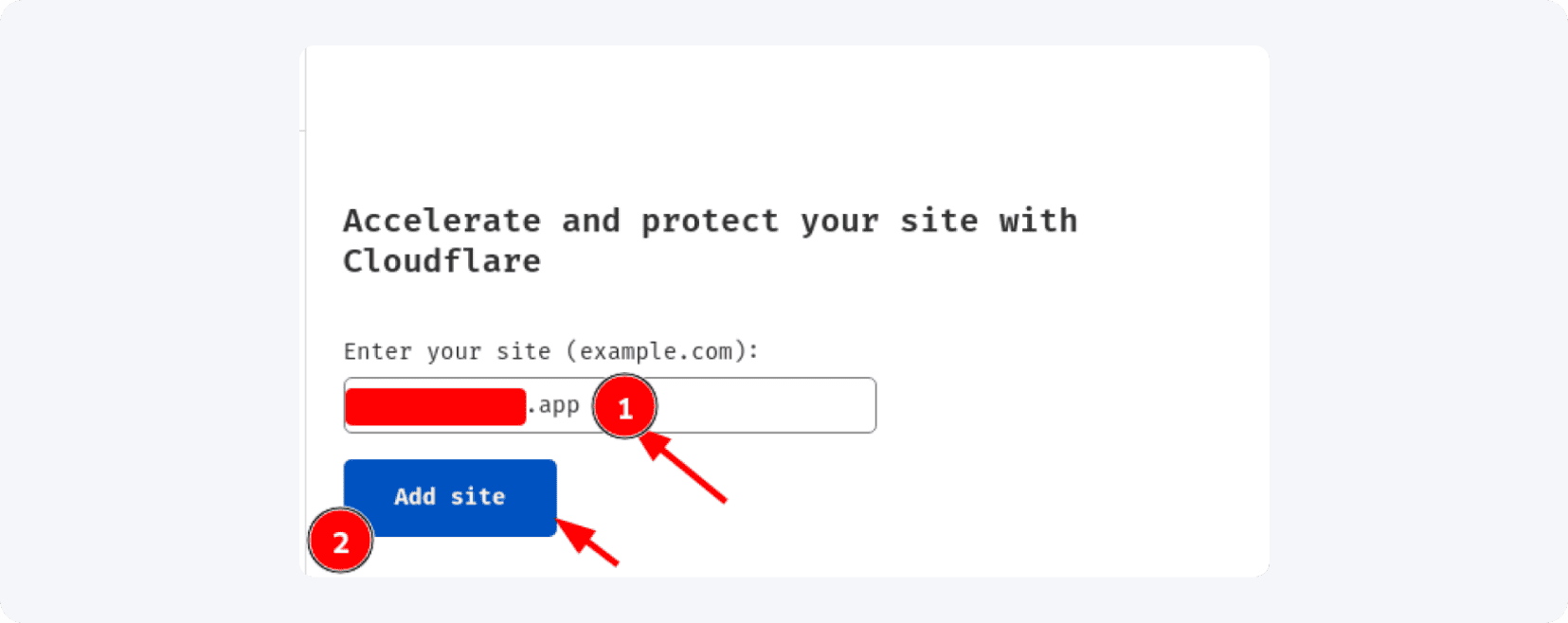
W pustym polu pod „enter your site” wpisz nazwę swojej strony bez „WWW” lub „HTTP” – tylko nazwę i rozszerzenie (nazwa naszej strony jest ukryta ze względów bezpieczeństwa) – i kliknij niebieski przycisk „Add site”.
Następnie wybierz swój plan. Do podstawowych potrzeb afiliacyjnych wystarczy darmowy plan:
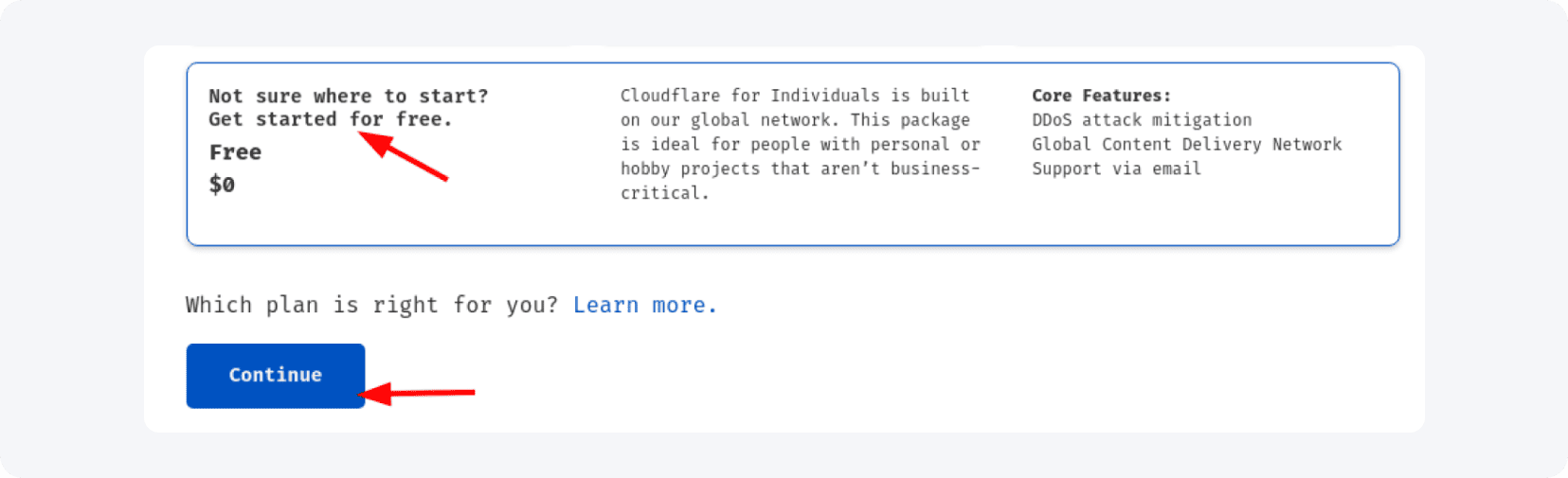
Wybierz plan Free i kliknij „Continue”. Zostaniesz przekierowany do strony „Review your DNA records”:
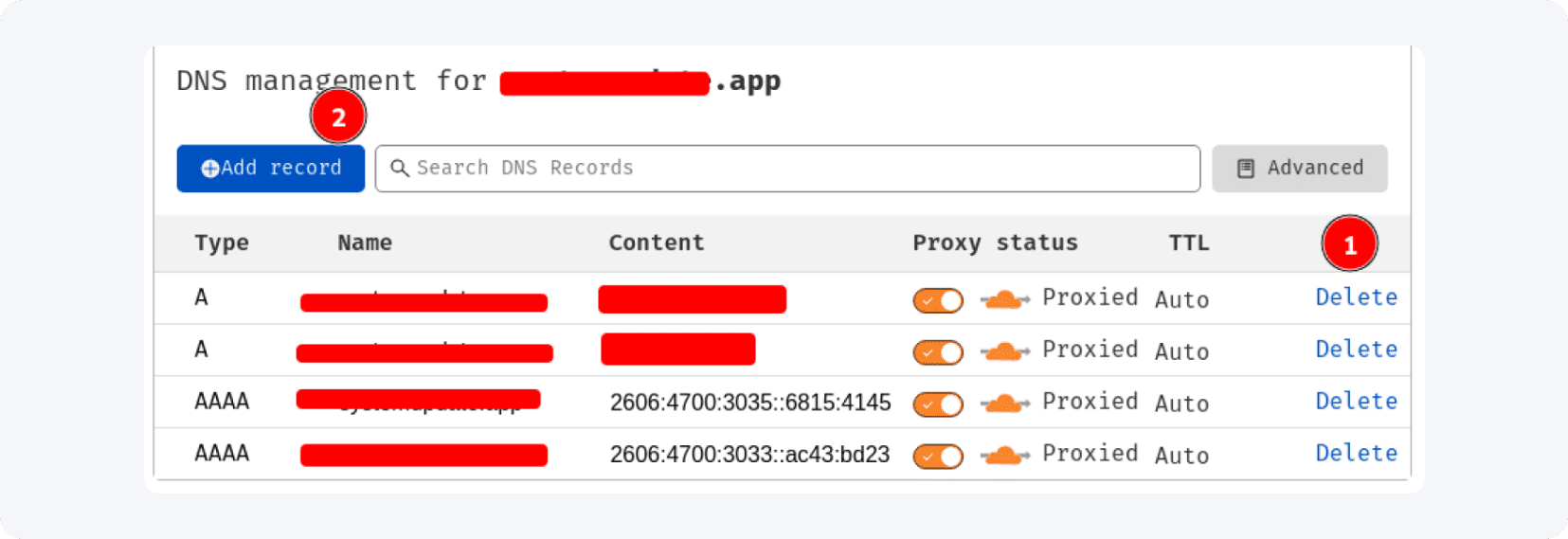
Najpierw możesz usunąć wszystkie istniejące rekordy dla tej domeny, jeśli będziesz jej używać tylko do hostowania landing page’y. Następnie kliknij „Add record” i zobaczysz to menu:
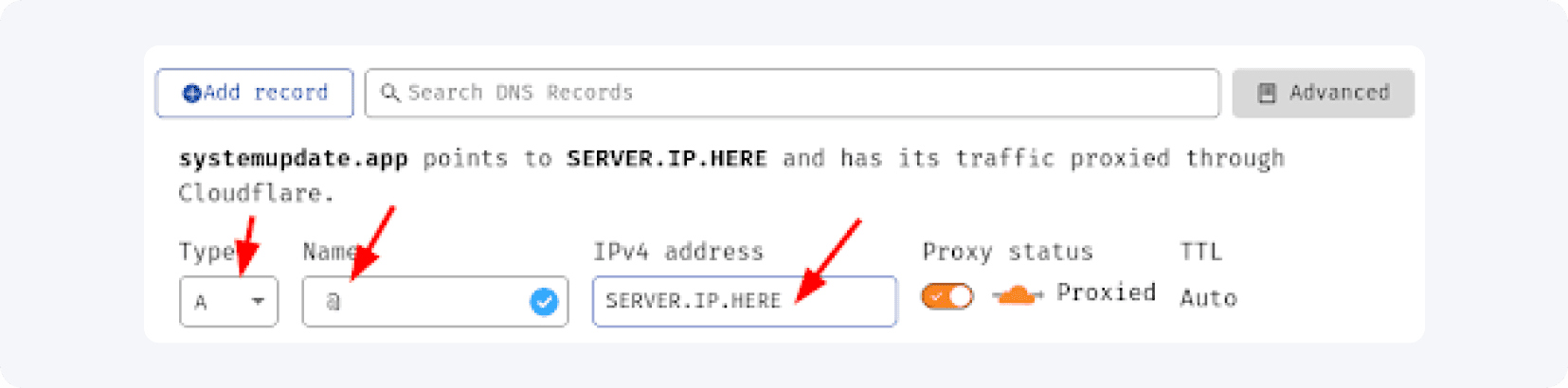
Dla „Type” zostaw „A”, w polu „Name” wpisz „@”, a w IPv4 podaj IP swojego serwera w formacie xxx.xxx.xxx.xxx i kliknij „Save”!
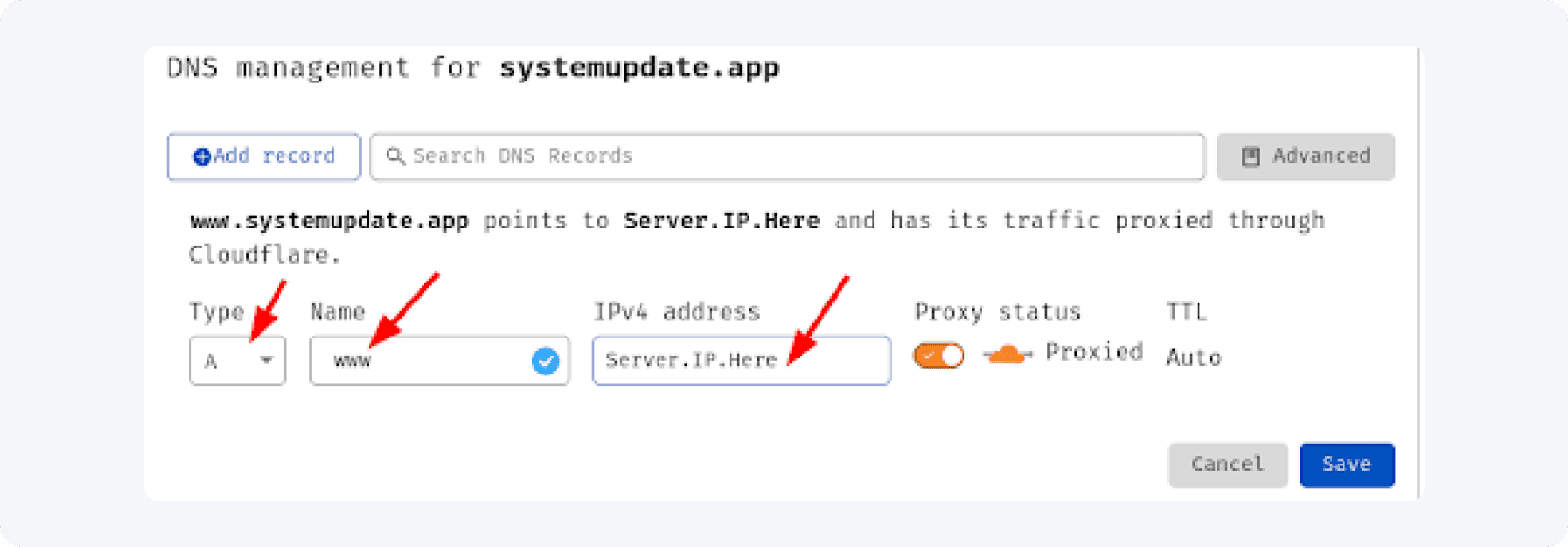
Kliknij ponownie „Add Record” i powtórz krok, ale tym razem w polu „Name” wpisz „www” i zapisz rekord:
Jeśli wszystko zrobiłeś poprawnie, zobaczysz coś takiego:
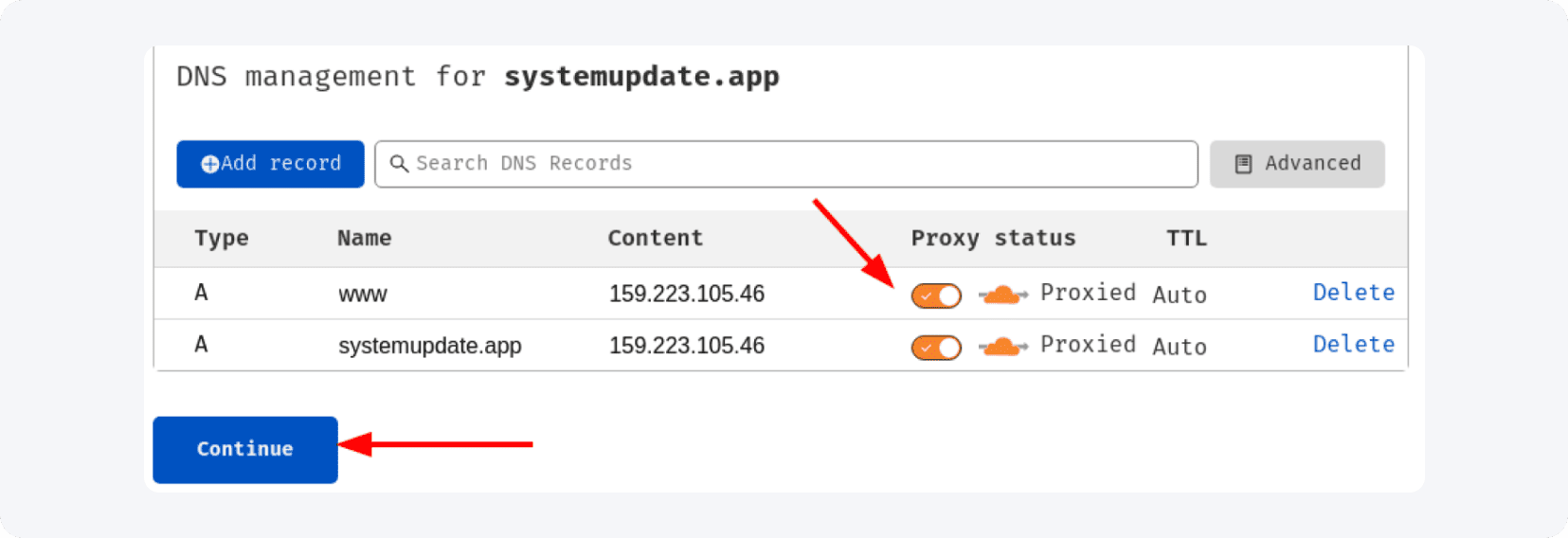
Kliknij „Continue” i zobacz, co dalej.
Przygotuj się na zmianę obecnych nameserverów na te z Cloudflare.
Zaloguj się do panelu Namecheap, znajdź domenę, dla której chcesz zmienić DNS i kliknij „Manage”:

Teraz jesteś w ustawieniach domeny:
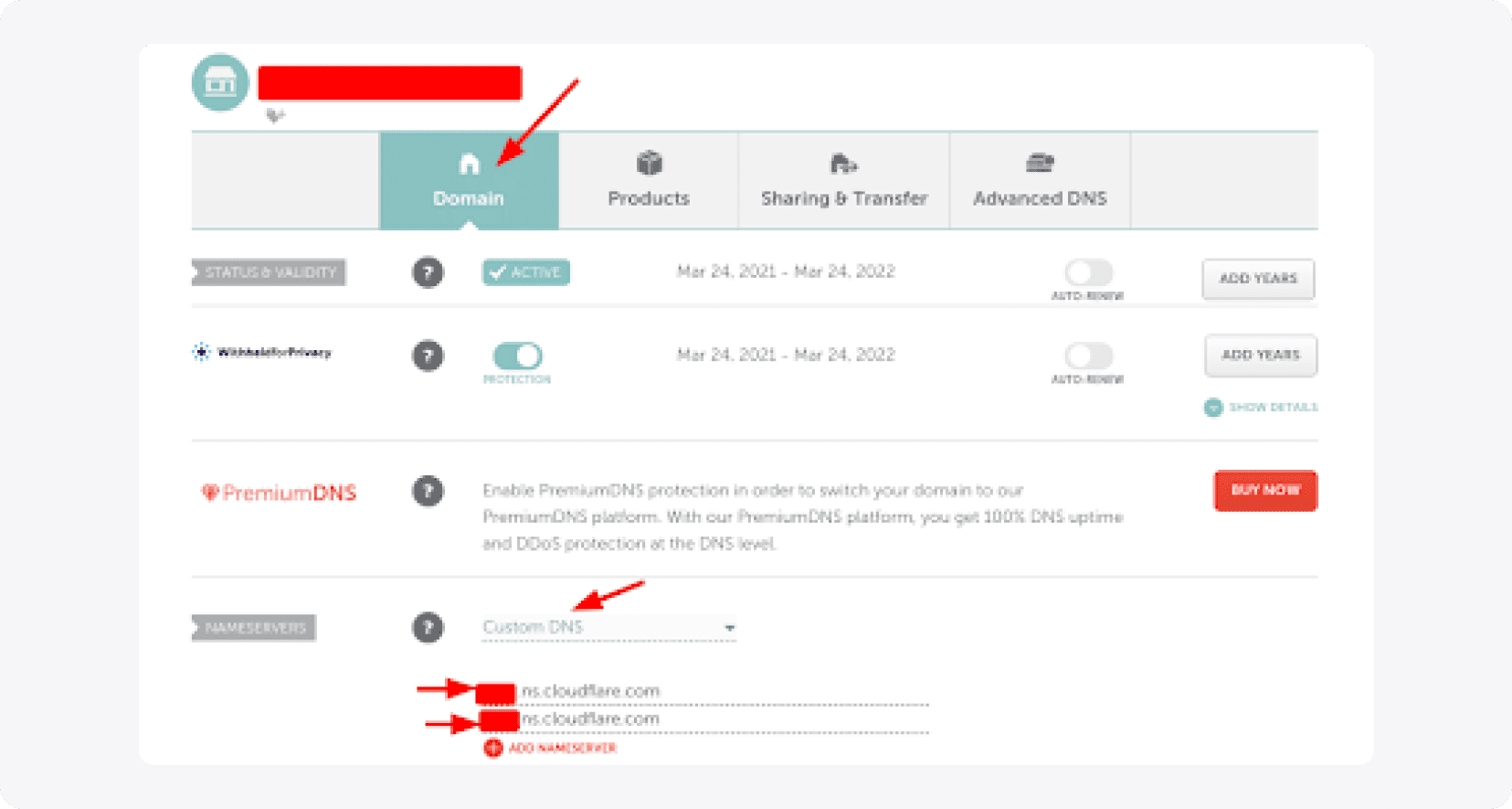
Przewiń w dół do sekcji „Nameservers”, wybierz „Custom DNS” i wklej nameservery (screen powyżej) z konta Cloudflare (krok 2 na screenie poniżej). Po zapisaniu wróć do Cloudflare i sprawdź, czy wszystko z nameserverami (krok 3 na screenie poniżej) jest OK.
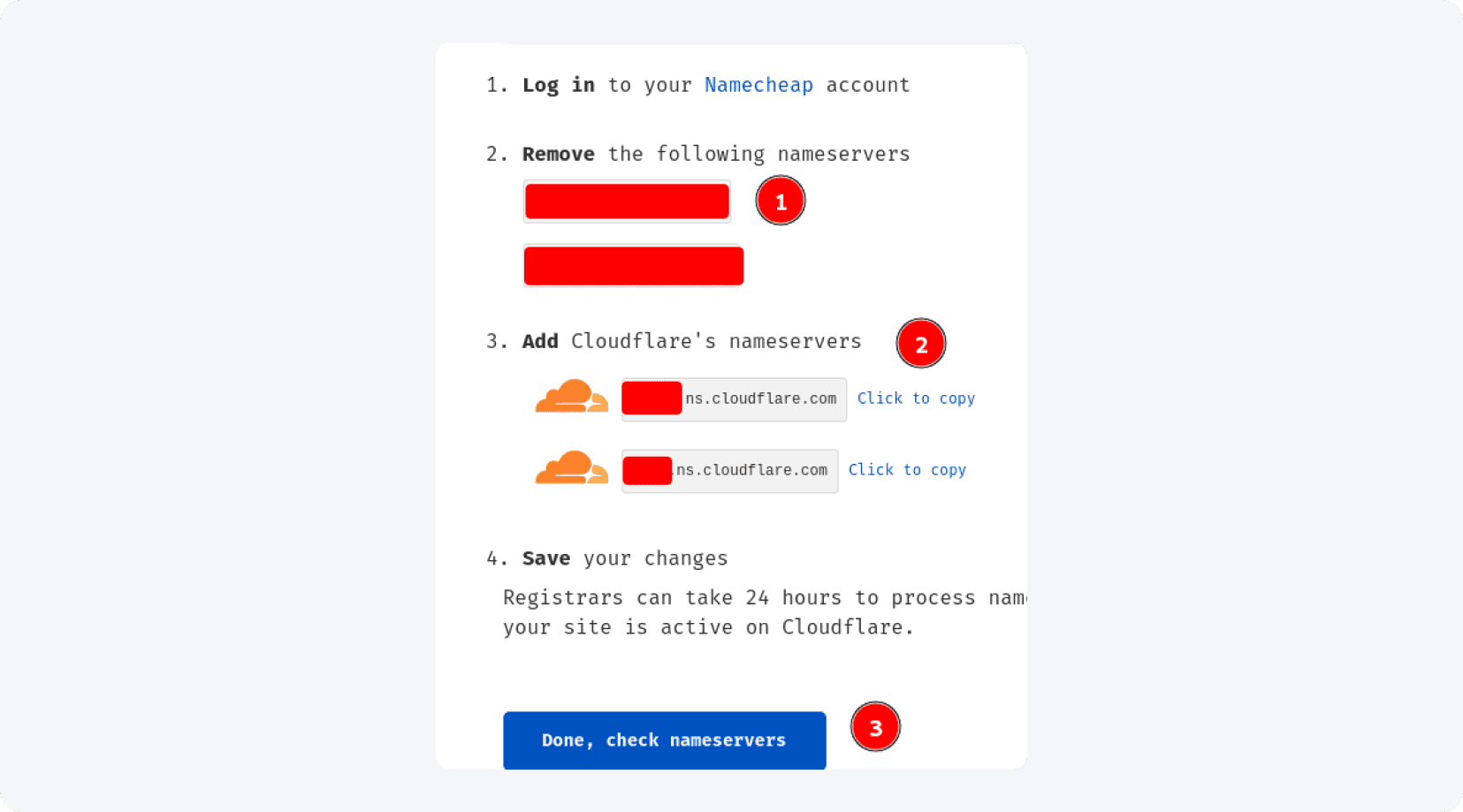
W kolejnym kroku zobaczysz rekomendacje konfiguracyjne – warto je przejrzeć:
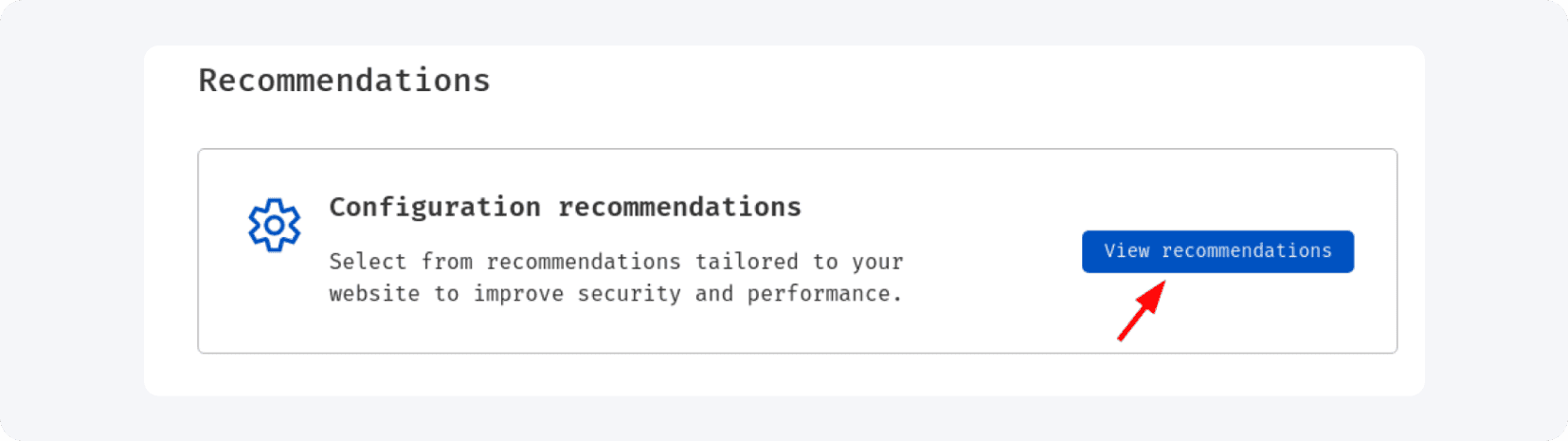
Po kliknięciu „View recommendations” zobaczysz coś takiego:
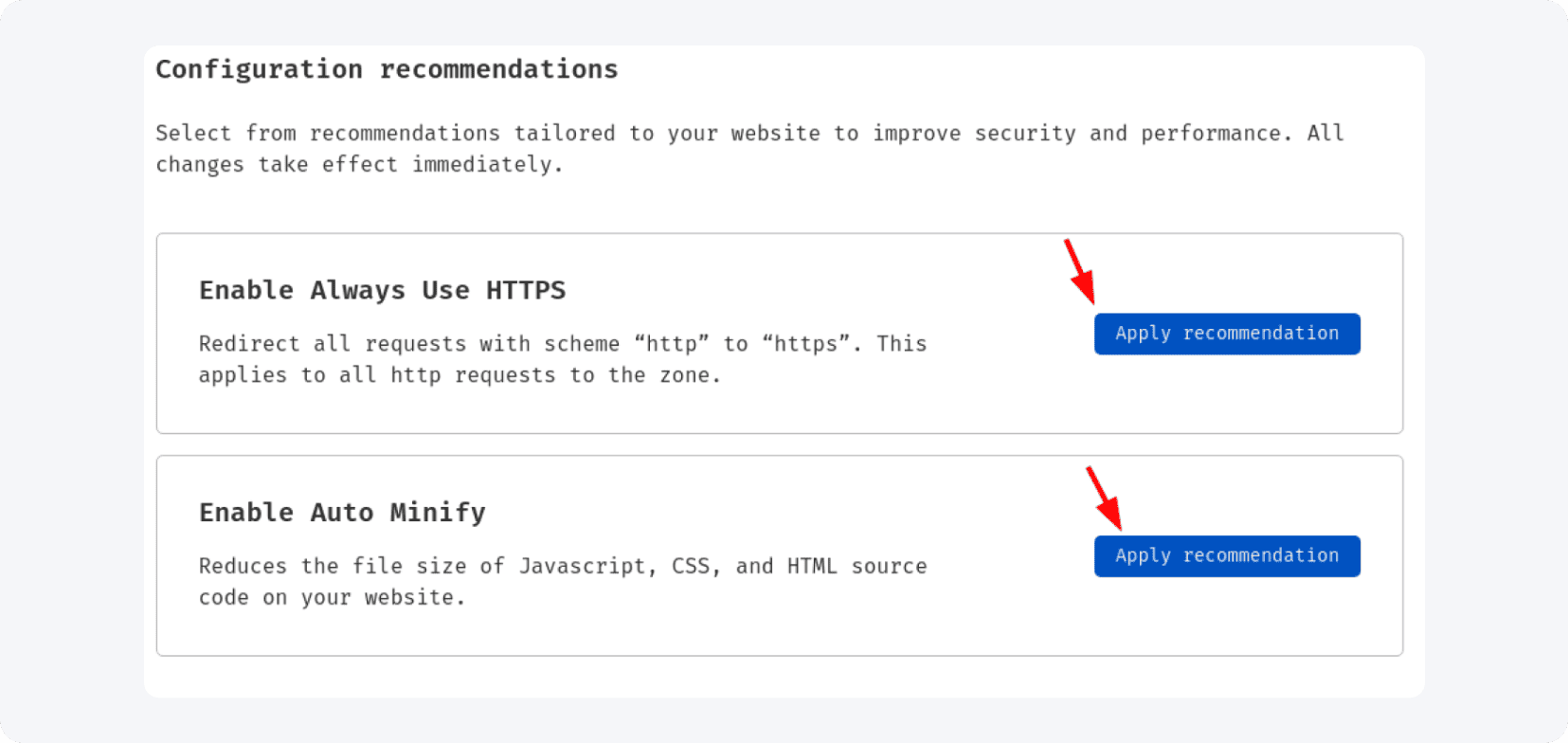
Obie opcje warto włączyć. Pierwsza aktywuje certyfikat SSL dla Twojej domeny i landing page’y, co jest bezpieczne, a druga zminifikuje kod, co przyspieszy ładowanie stron. Najlepsze, że są za darmo. Dzięki, Cloudflare!
To wszystko. Musisz poczekać ok. 15-30 minut (czasem dłużej), a potem sprawdzić nową domenę w Cloudflare. Jeśli zobaczysz taki komunikat...
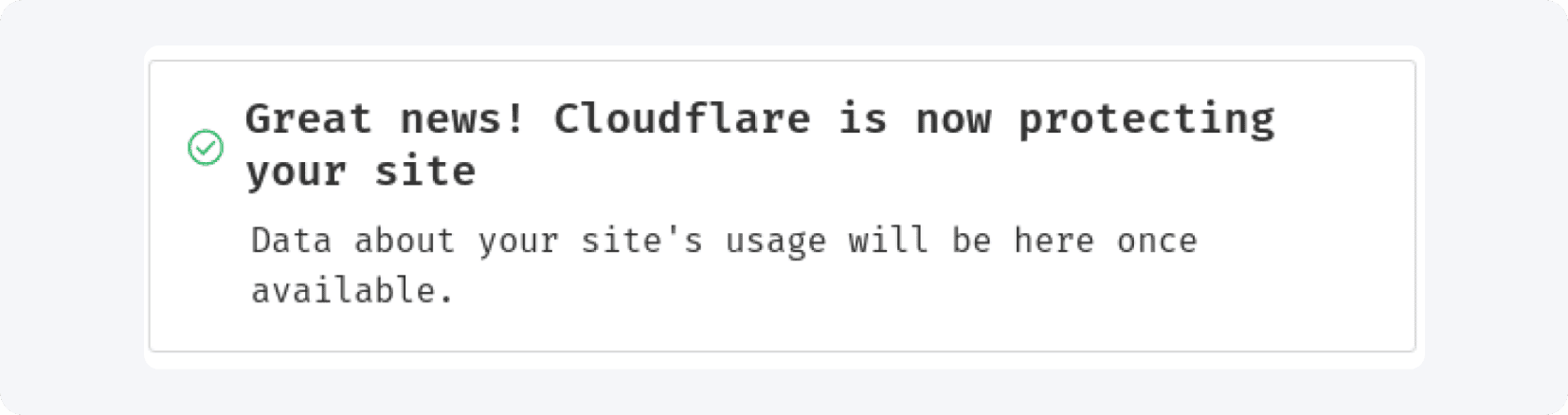
Brawo! Teraz ostatni krok przed wrzuceniem landing page’a na serwer.
Wejdź na stronę logowania Vesta (jeśli nie pamiętasz jak, przewiń w górę), wpisz użytkownika (domyślnie admin) i hasło, zaloguj się.
Po zalogowaniu przejdź do zakładki „WEB” i kliknij niebieską ikonę „+”:
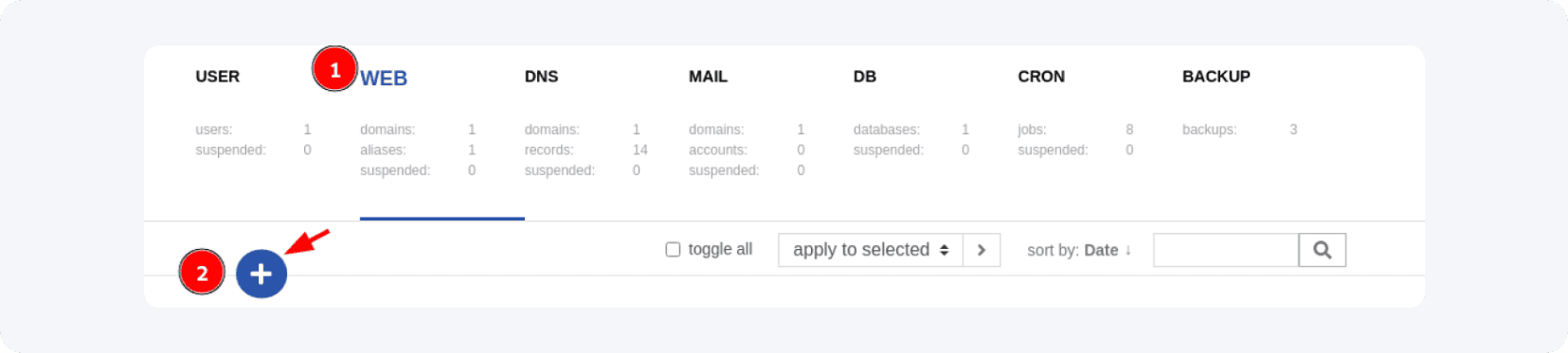
Pojawi się menu dodawania domeny:
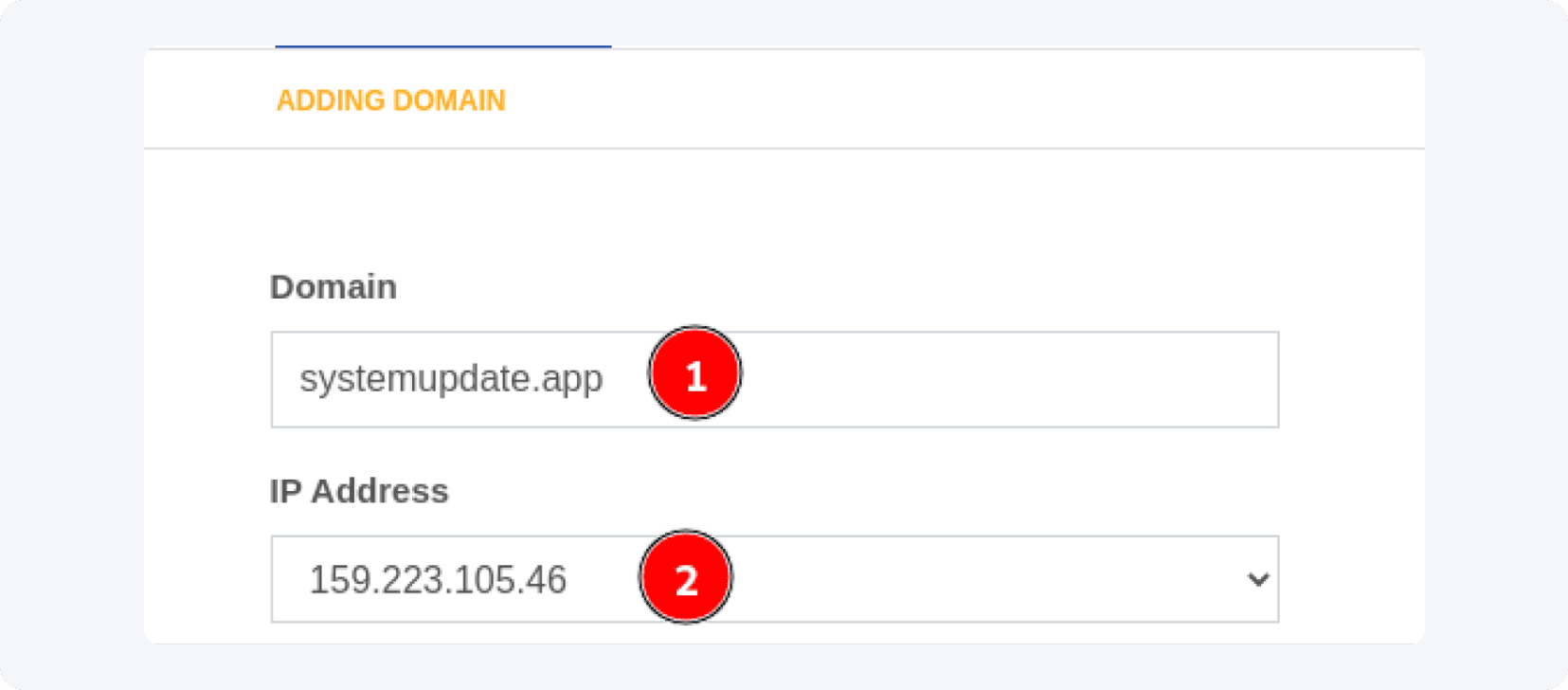
W polu „Domain” wpisz domenę dodaną wcześniej do Cloudflare, a w „IP Address” wybierz IP serwera. Pozostałe ustawienia zostaw bez zmian. Przewiń w dół i kliknij „Add”.
Teraz czas wrzucić landing page na serwer!
Otwórz swojego ulubionego klienta FTP (my korzystamy z FileZilla, ale możesz użyć innego), otwórz „Site Manager” lub podobną opcję i kliknij „New Site”:
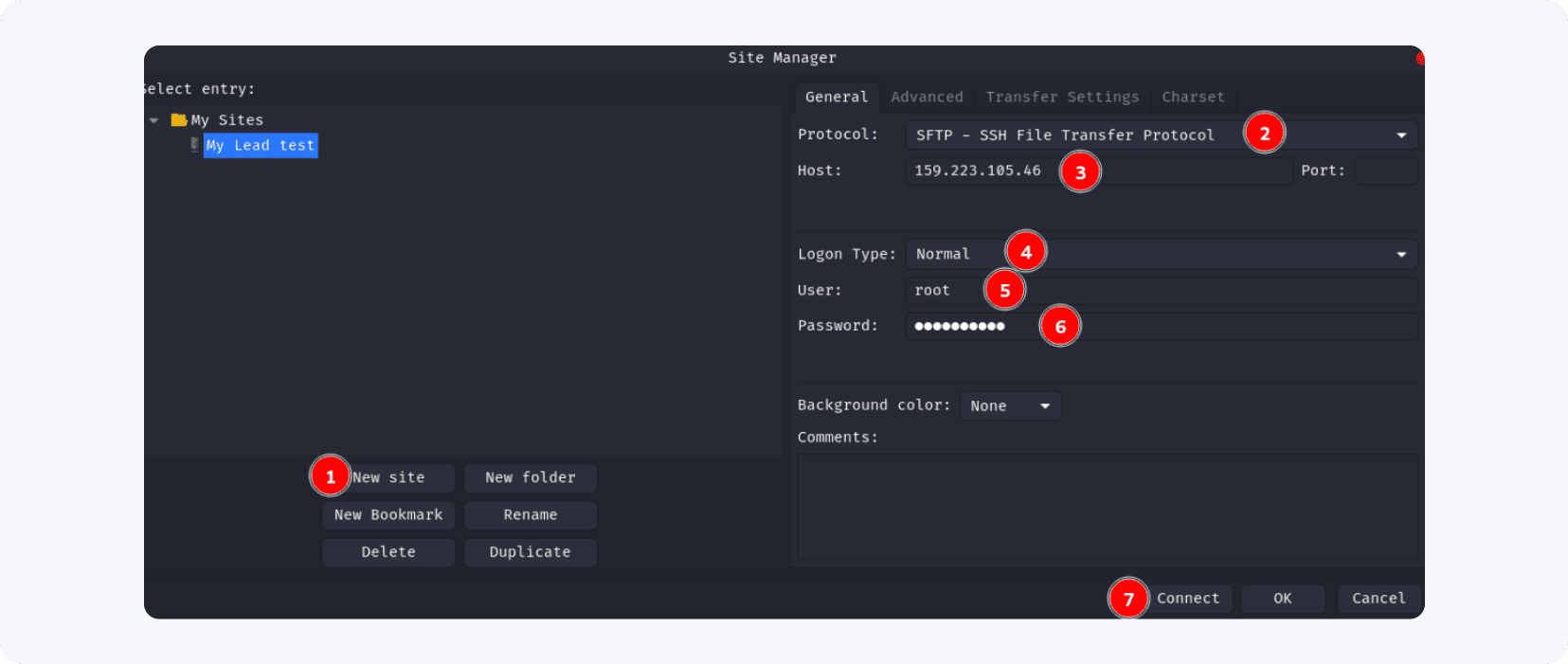
Tworząc nowe połączenie, upewnij się, że używasz protokołu SFTP. W polu host wpisz IP serwera, port zostaw pusty (program sam użyje domyślnego), Logon type – „Normal”, user – „root”, hasło – hasło do serwera (nie do VestaCP!) i kliknij Connect.
Jeśli wszystko zrobiłeś poprawnie, zobaczysz podobny komunikat:

Przejdź do /home/admin/web i znajdź folder z nazwą swojej domeny:
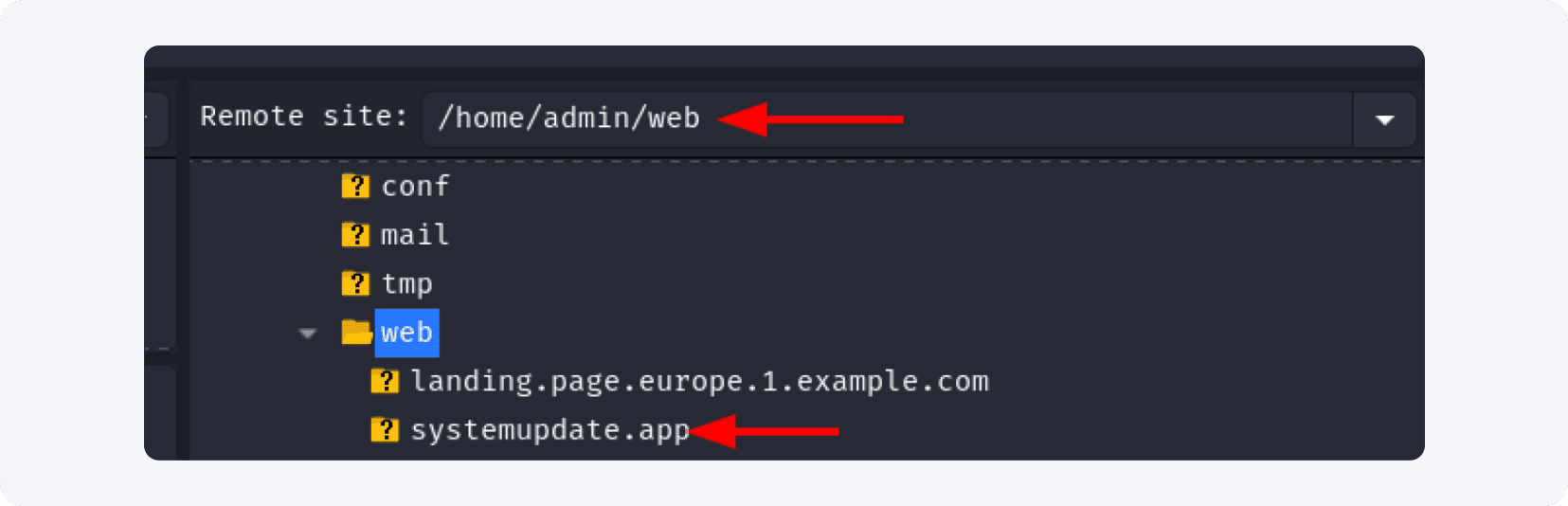
Otwórz go i znajdź folder „public_html”:
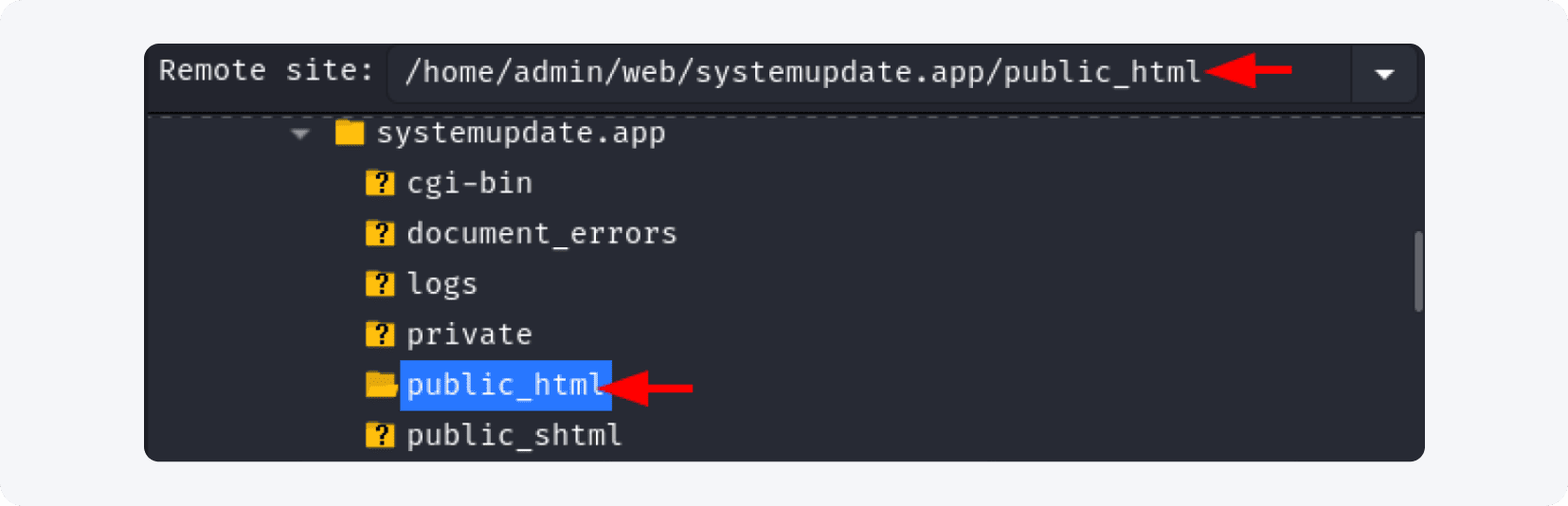
Znajdziesz tam kilka plików – usuń „index.html” oraz „robots.txt”.
W folderze public_html utwórz podfolder, tam wrzucisz landing page. My nazwaliśmy go „test”, ale możesz nadać dowolną nazwę:
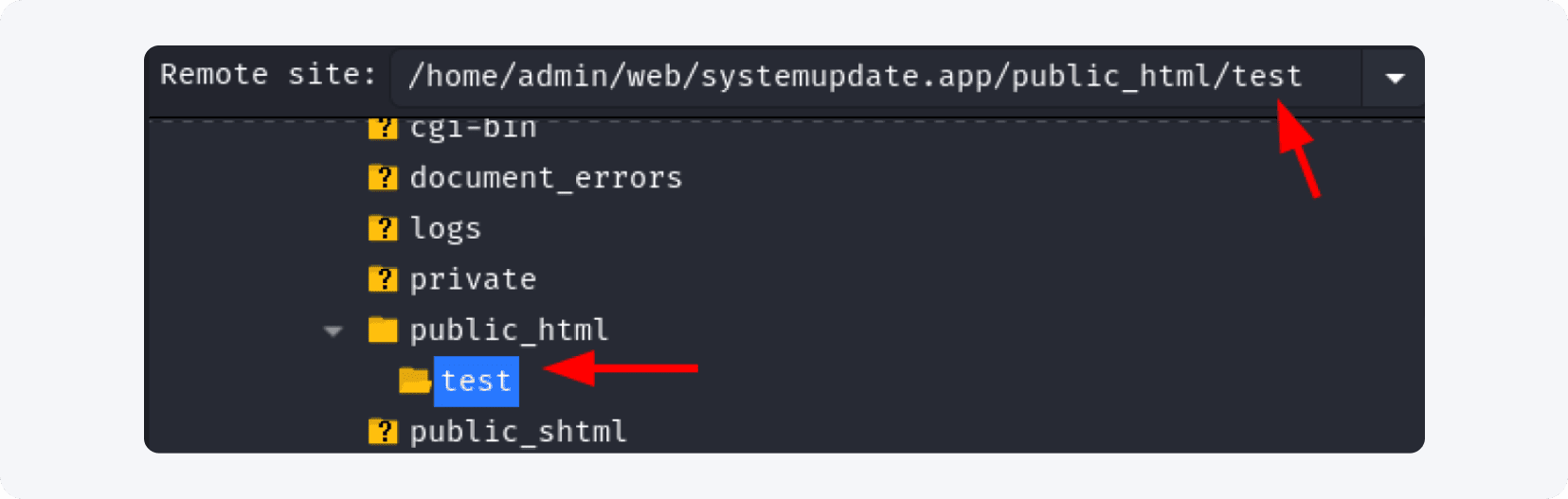
Po zakończeniu uploadu czas przetestować efekty pracy.
Otwórz nowe okno w przeglądarce i wpisz adres landing page’a, np. (twojadomena.com/test):
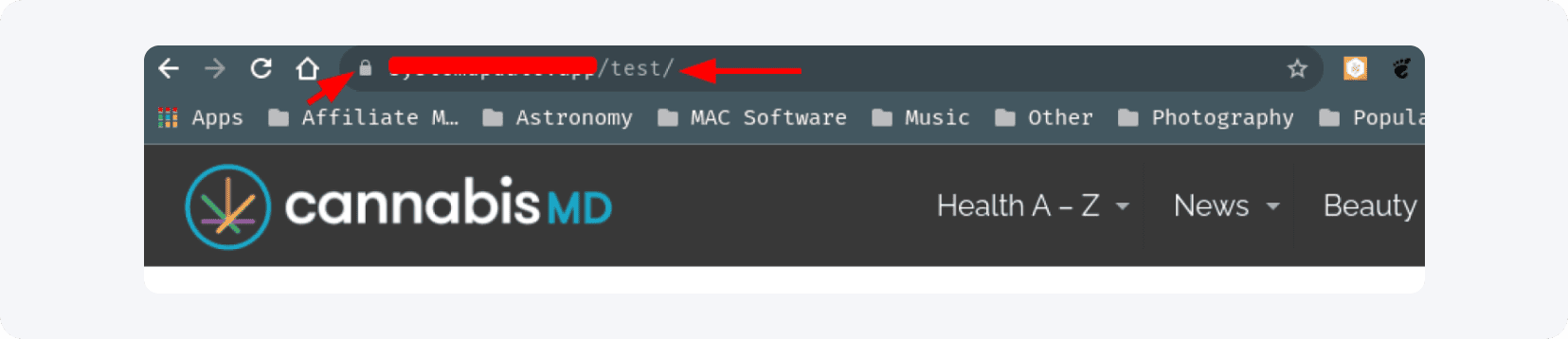
Strona lądująca działa, jeśli widzisz swoją – wszystko gra. Możesz dodać tyle landing page’y, ile chcesz (pamiętaj tylko, by trzymać je w osobnych folderach).
Jeśli przeglądarka wyświetli błąd taki jak ten:
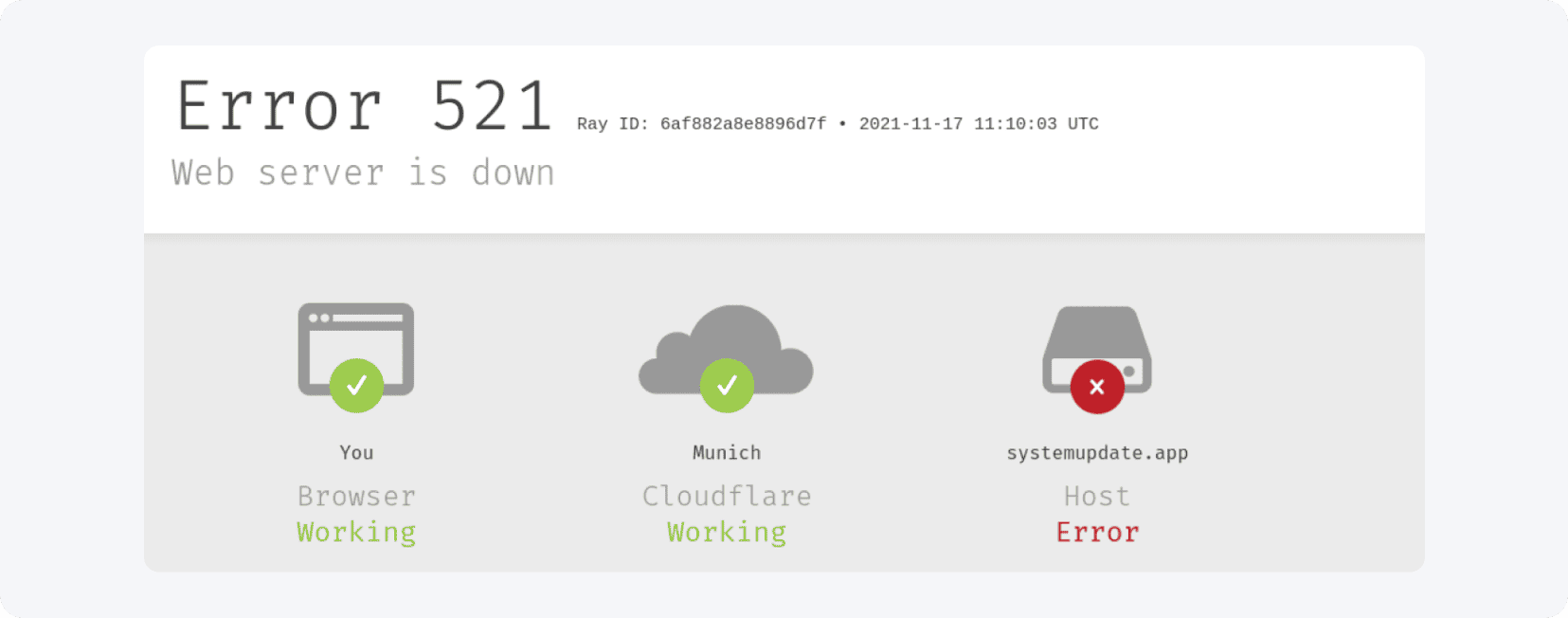
Wejdź na swoje konto Cloudflare, wybierz domenę i kliknij „SSL / TLS“ w lewym menu:
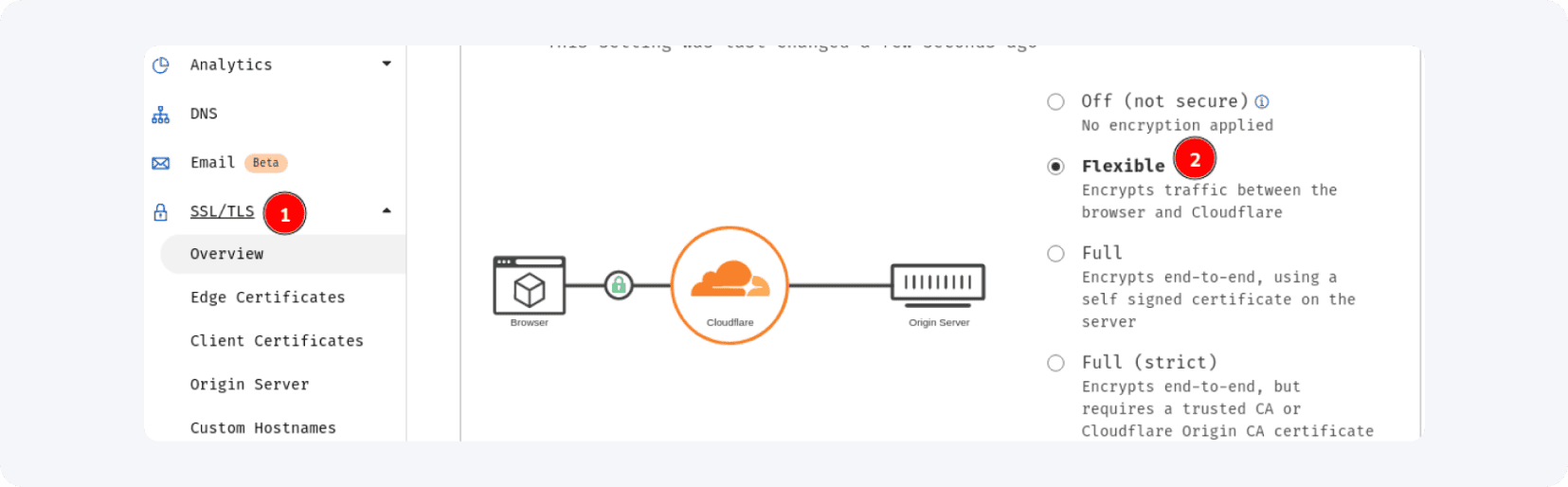
Po prawej znajdziesz różne opcje – zmień tryb z „full” na „flexible” i problem powinien zniknąć! Przetestuj swoją stronę lądującą ponownie – powinna działać.
OK, marketerzy. To wszystko na dziś! Teraz czas razem zarabiać w Internecie. Do zobaczenia!
Tem alguma dúvida? Sinta-se à vontade para nos contatar através dos nossos canais.