Blog / Guides
So konfigurierst du Locker auf MyLead: Eine Schritt-für-Schritt-Anleitung
Die effektive Monetarisierung von Inhalten ist entscheidend, um Ihre Online-Einnahmen zu maximieren, und MyLead bietet leistungsstarke Tools, die Ihnen dabei helfen. In diesem Leitfaden führen wir Sie durch den Prozess der Erstellung und Konfiguration von drei Arten von Content Lockern: CPA Locker, Captcha Locker und File Locker. Jeder Locker-Typ erfüllt einen einzigartigen Zweck und bietet verschiedene Methoden, um Nutzer einzubinden und Gewinne zu generieren. Lassen Sie uns die Details der einzelnen Typen durchgehen und lernen, wie Sie sie bei MyLead einrichten.
Was ist ein CPA Locker?
Ein CPA (Cost Per Action) Locker ist ein Tool, das Nutzer dazu verpflichtet, bestimmte Aktionen auszuführen, wie z.B. das Ausfüllen eines Formulars oder die Registrierung für einen Dienst, bevor sie auf Ihre Premium-Inhalte zugreifen können. Dies ist eine effektive Möglichkeit, Einnahmen zu generieren, indem Sie Ihr Publikum dazu bringen, von Ihnen ausgewählte Aktionen abzuschließen.
Wie konfiguriere ich einen CPA Locker?
Sehen wir uns an, wie Sie Ihren CPA Locker einrichten.
1. Zugriff auf das Publisher-Panel:
• Melden Sie sich in Ihrem Publisher-Panel an.
• Finden Sie auf der linken Seite 'Tools' und wählen Sie im Dropdown-Menü 'Content Lockers'.
• Wählen Sie 'CPA Locker'.
• Klicken Sie auf den orangefarbenen Button 'Create CPA Locker'.
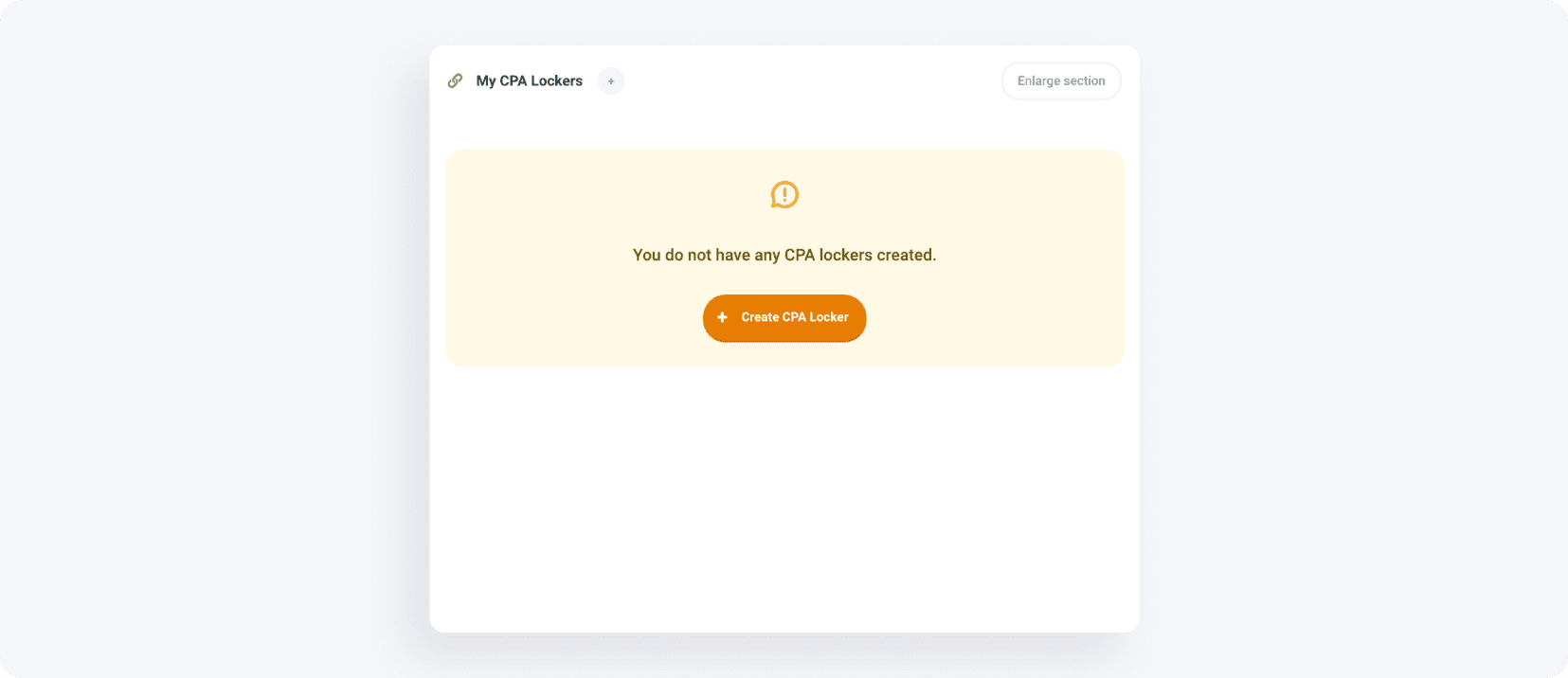
Sie können auch hier klicken, um direkt zur Konfiguration zu gelangen:

2. Übersicht der Locker-Einstellungen:
• Am oberen Rand der Seite sehen Sie die Locker-Einstellungen (Basis, Desktop-, Mobil-Version), und auf der linken Seite können Sie die Vorschau des Tools sehen.
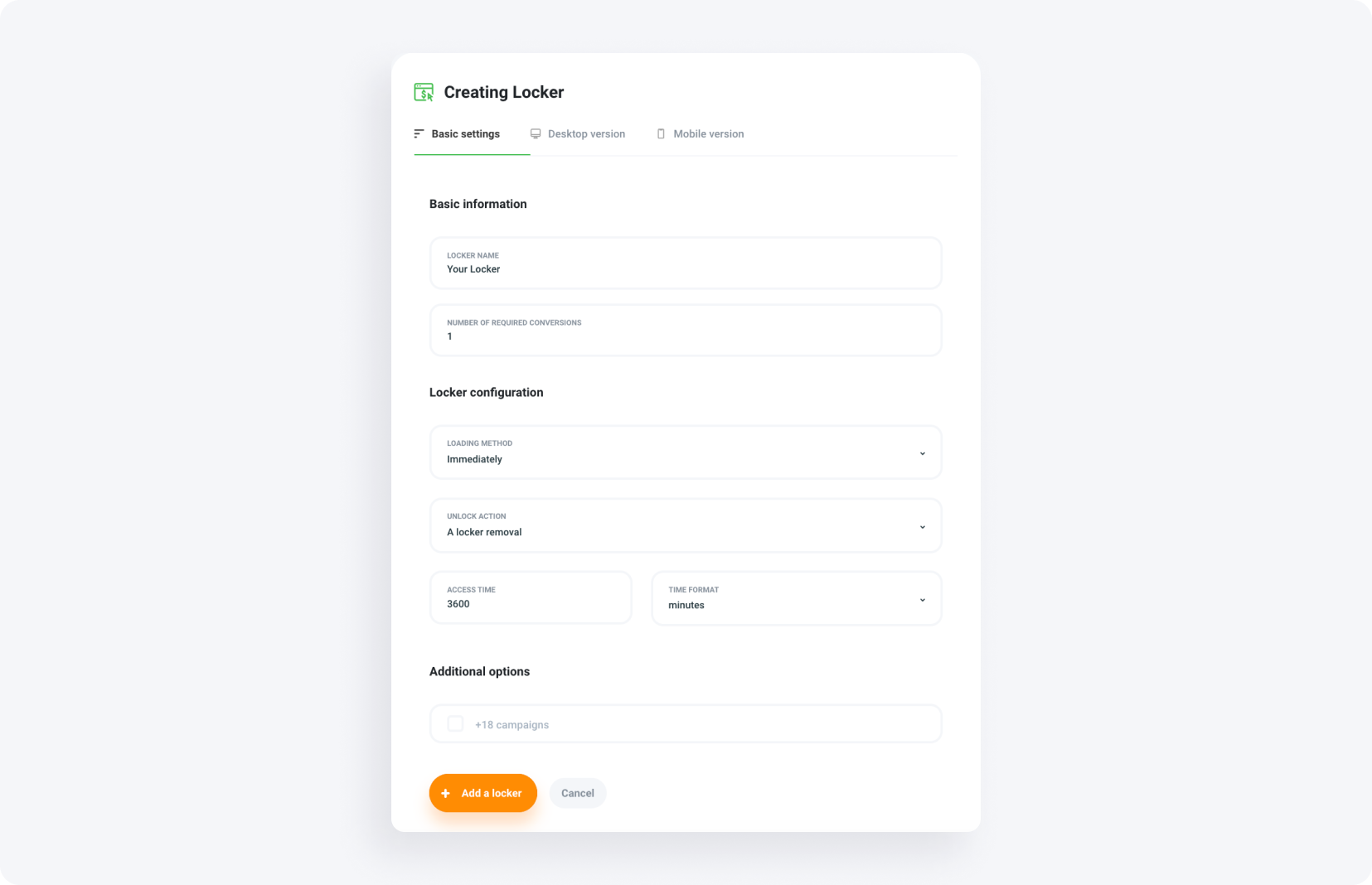
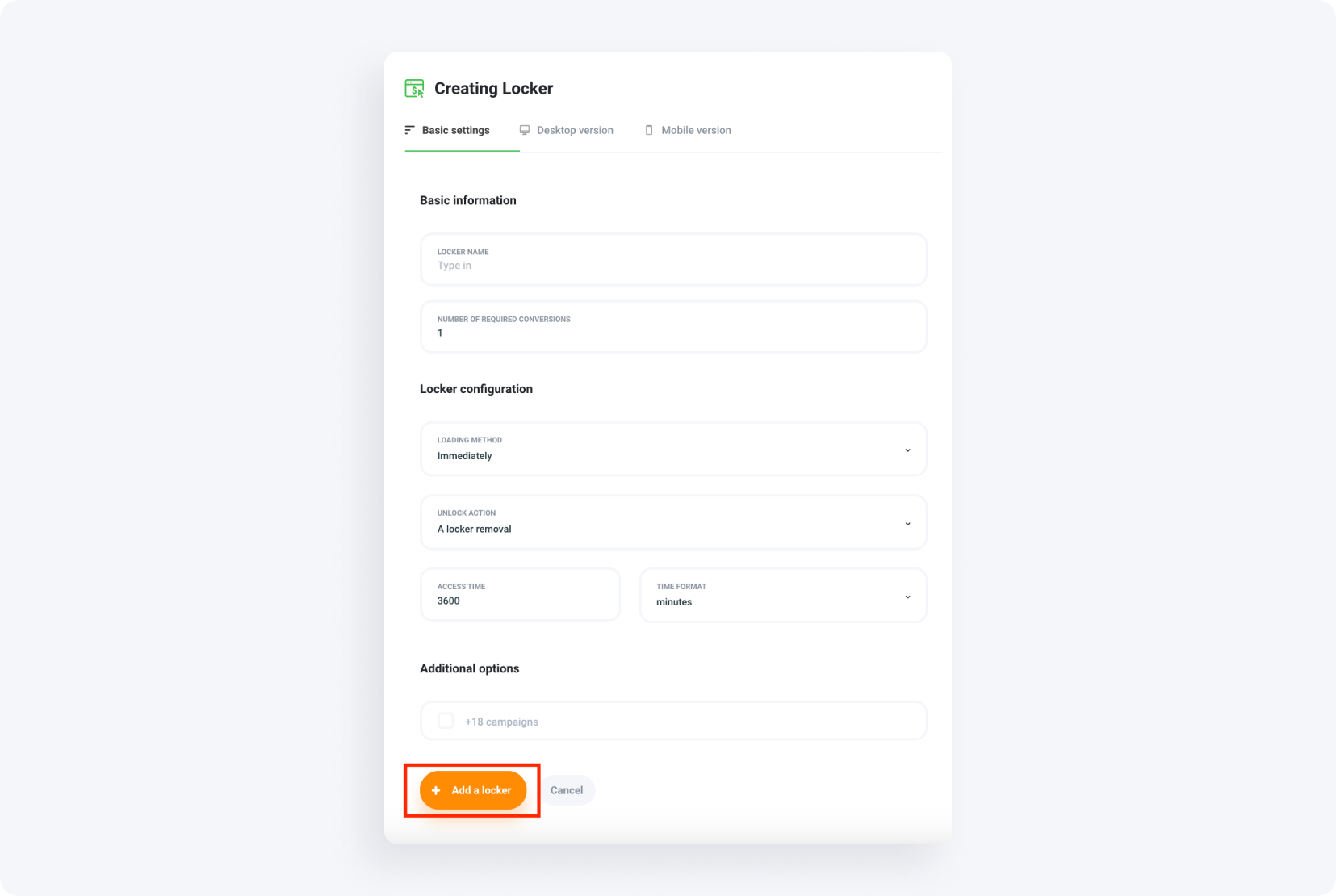
CPA Locker – Grundeinstellungen
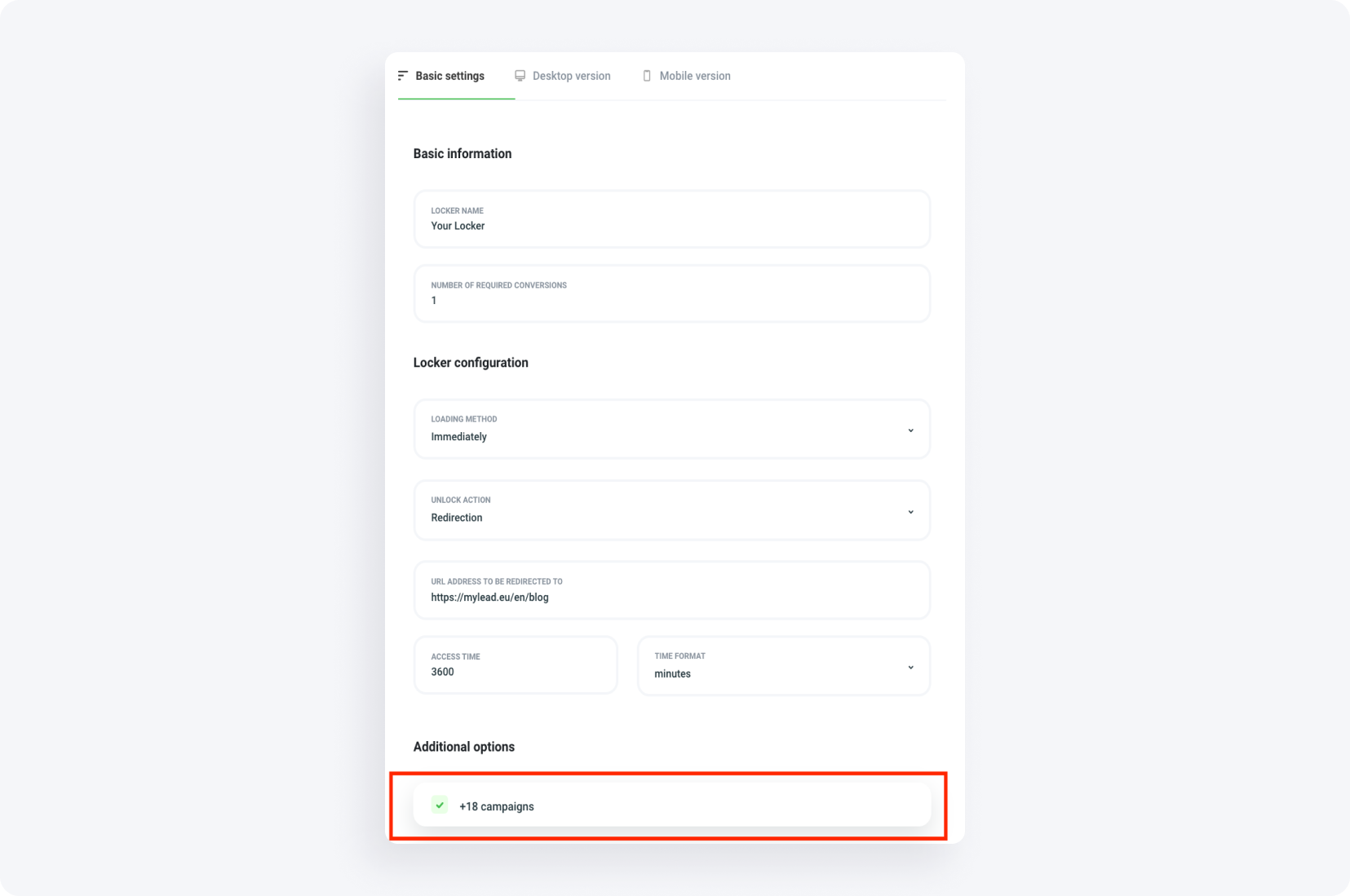
Gehen wir den Prozess der Einrichtung des CPA Lockers im Tab „Grundeinstellungen“ durch.
1. Benennen Sie Ihren Locker
• Geben Sie Ihrem Locker einen Namen, z.B. „Ihr Locker“.
2. Anzahl der erforderlichen Conversions festlegen
• Legen Sie die Anzahl der erforderlichen Conversions (Aktionen) fest. Eine Conversion bedeutet beispielsweise, dass der Nutzer eine Aufgabe erledigen muss, um Zugang zu erhalten.
3. Lademethode
• Wählen Sie, wie der Locker geladen wird: sofort, nach einer bestimmten Zeit oder nach einem Klick. Für diese Konfiguration wählen Sie 'sofort laden'.
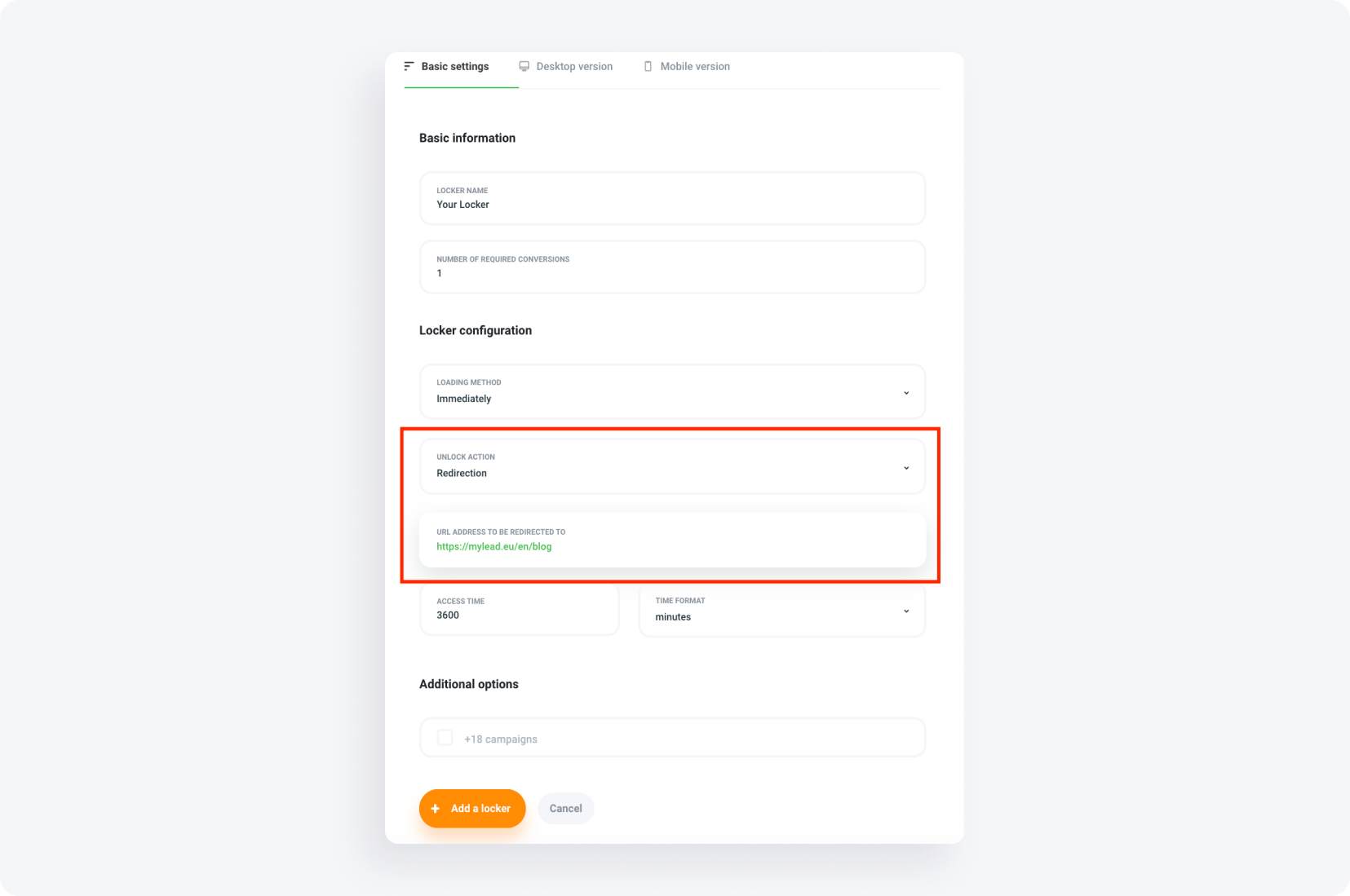
4. Entsperr-Aktion
• Entscheiden Sie, ob der CPA Locker verschwindet oder den Nutzer nach Abschluss auf eine bestimmte Seite weiterleitet. Geben Sie die URL ein, falls eine Weiterleitung gewählt wird.
5. Zugriffszeit
• Legen Sie die Dauer fest, für die der Nutzer Zugriff auf die freigeschalteten Inhalte hat. Standardmäßig sind 3600 Minuten eingestellt, Sie können aber auch einen anderen Wert, z.B. zwei Tage, festlegen.
6. Zusätzliche Optionen
• Bestimmen Sie, ob der Locker Aufgaben mit Inhalten anzeigen kann, die für Minderjährige ungeeignet sind.
7. Desktop-Version Einstellungen
• Beachten Sie, dass Sie nicht auf „Speichern“ klicken müssen, wenn Sie innerhalb eines Lockers von einem Tab zum anderen wechseln.
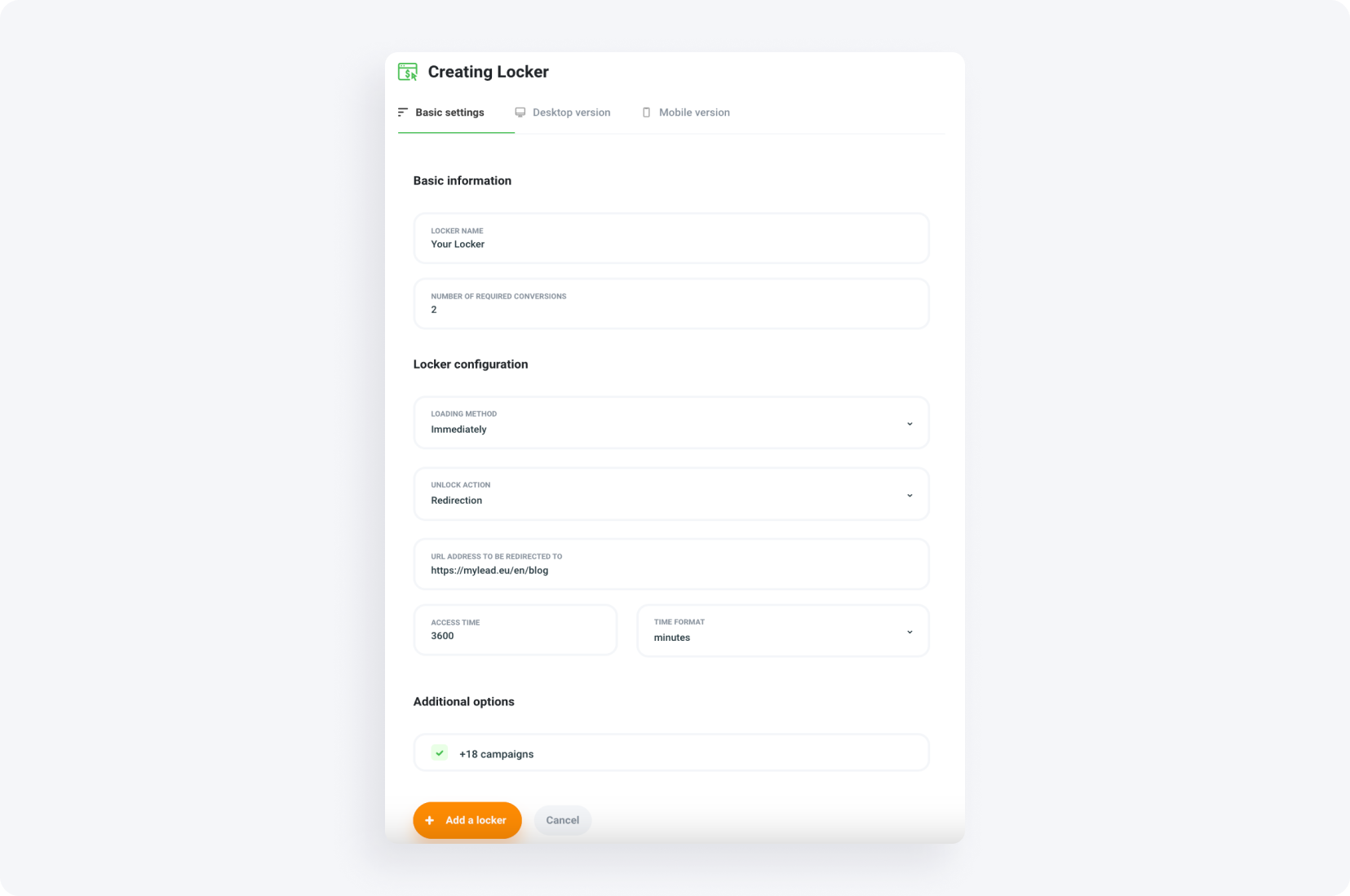
Zusammenfassung der Grundeinstellungen:
CPA Locker – Desktop-Version Einstellungen
Entscheiden Sie an dieser Stelle, wie der CPA Locker auf PCs und Laptops angezeigt wird.
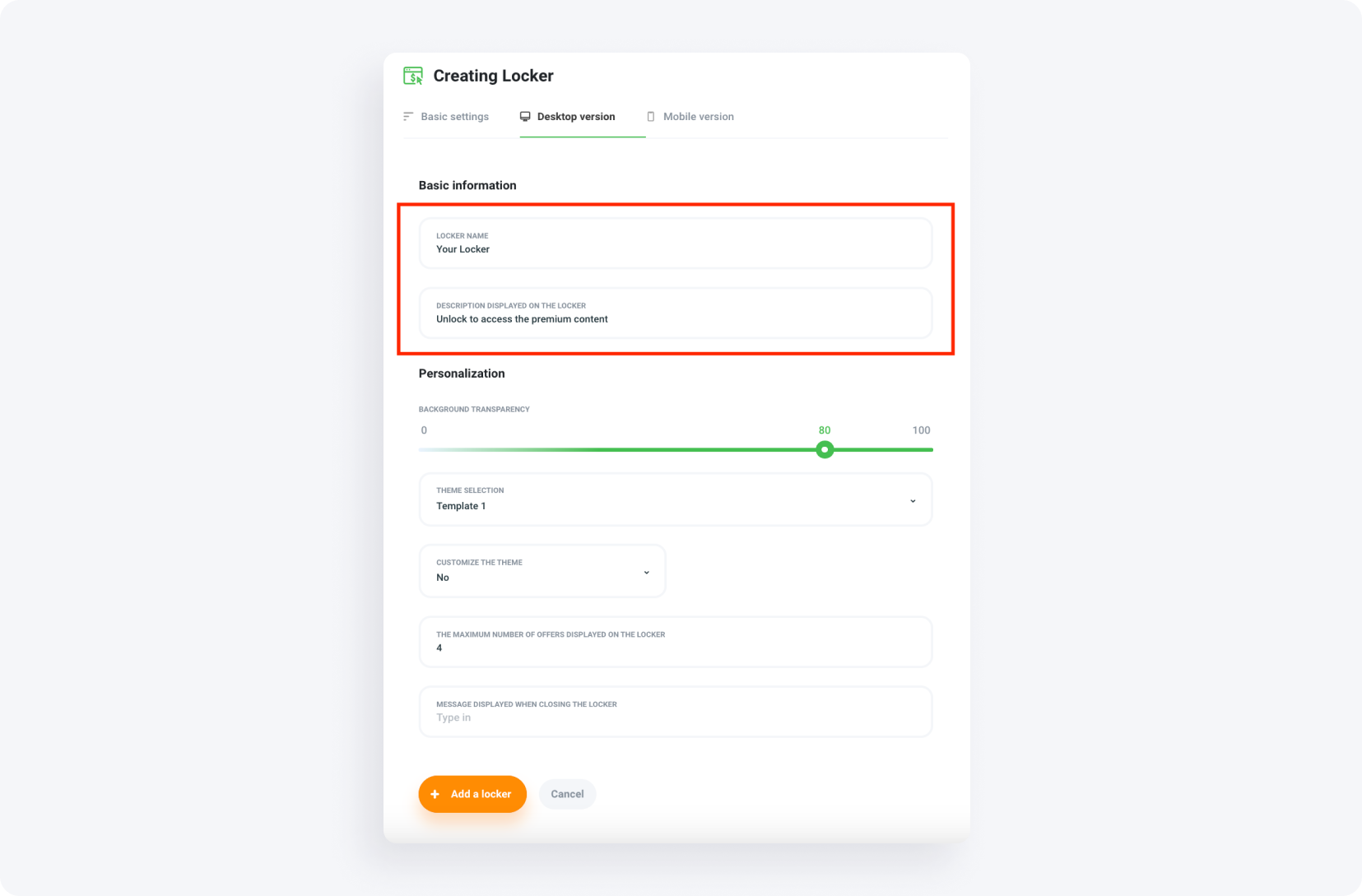
1. Name und Beschreibung
• Benennen Sie den Locker und fügen Sie eine Beschreibung hinzu. Beispiel: „Ihr Locker“ mit „Freischalten, um auf Premium-Inhalte zuzugreifen“.
2. Thema auswählen
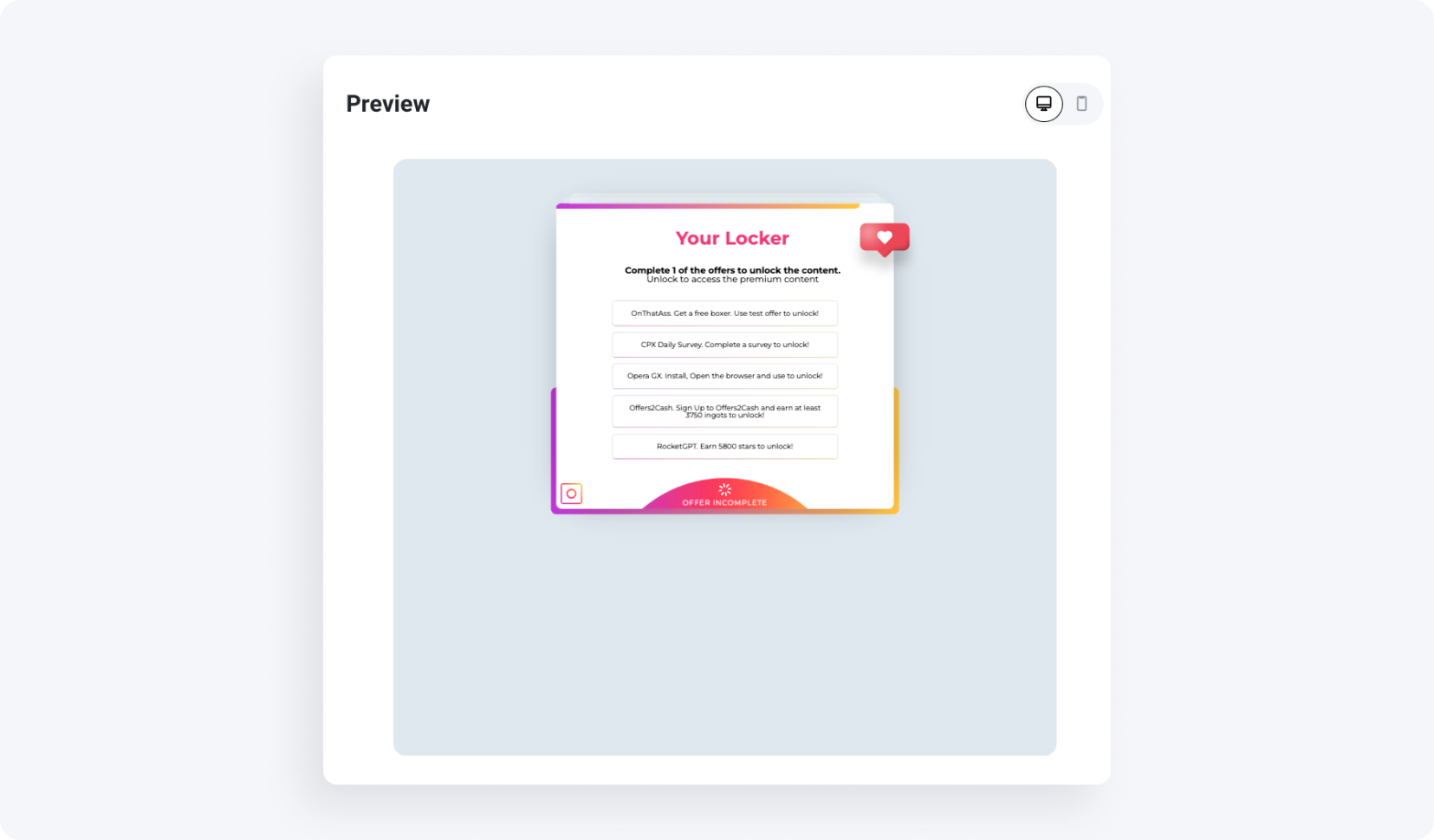
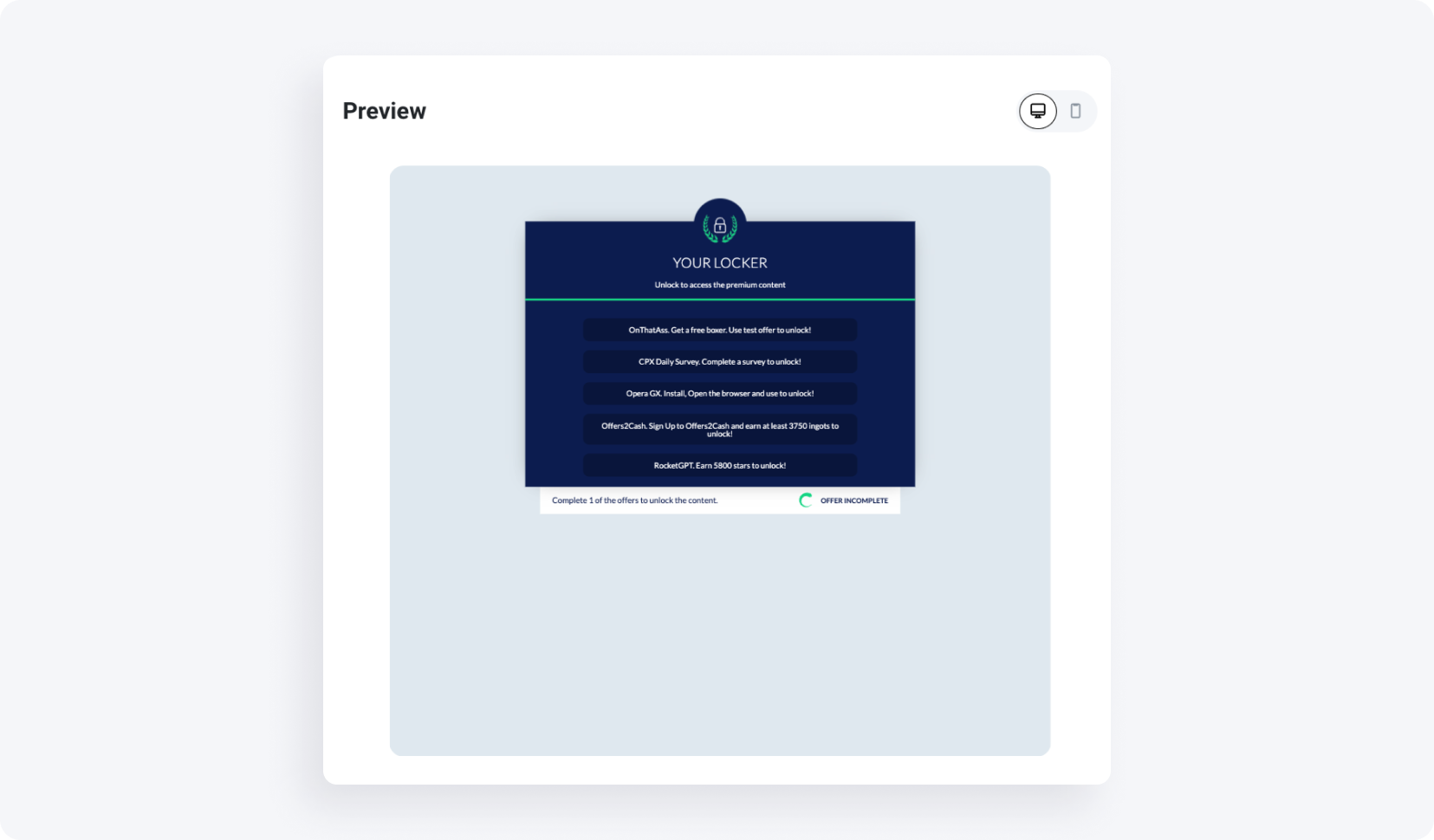
• Wählen Sie ein Thema aus sechs verfügbaren Optionen, darunter eines, das für Instagram angepasst ist. In diesem Beispiel wählen wir Template 3. Passen Sie die Hintergrundtransparenz nach Bedarf an. Denken Sie an die Vorschau, mit der Sie die bearbeiteten Elemente jederzeit überprüfen können.
Insta Theme:
Unsere Wahl ist Template 3.
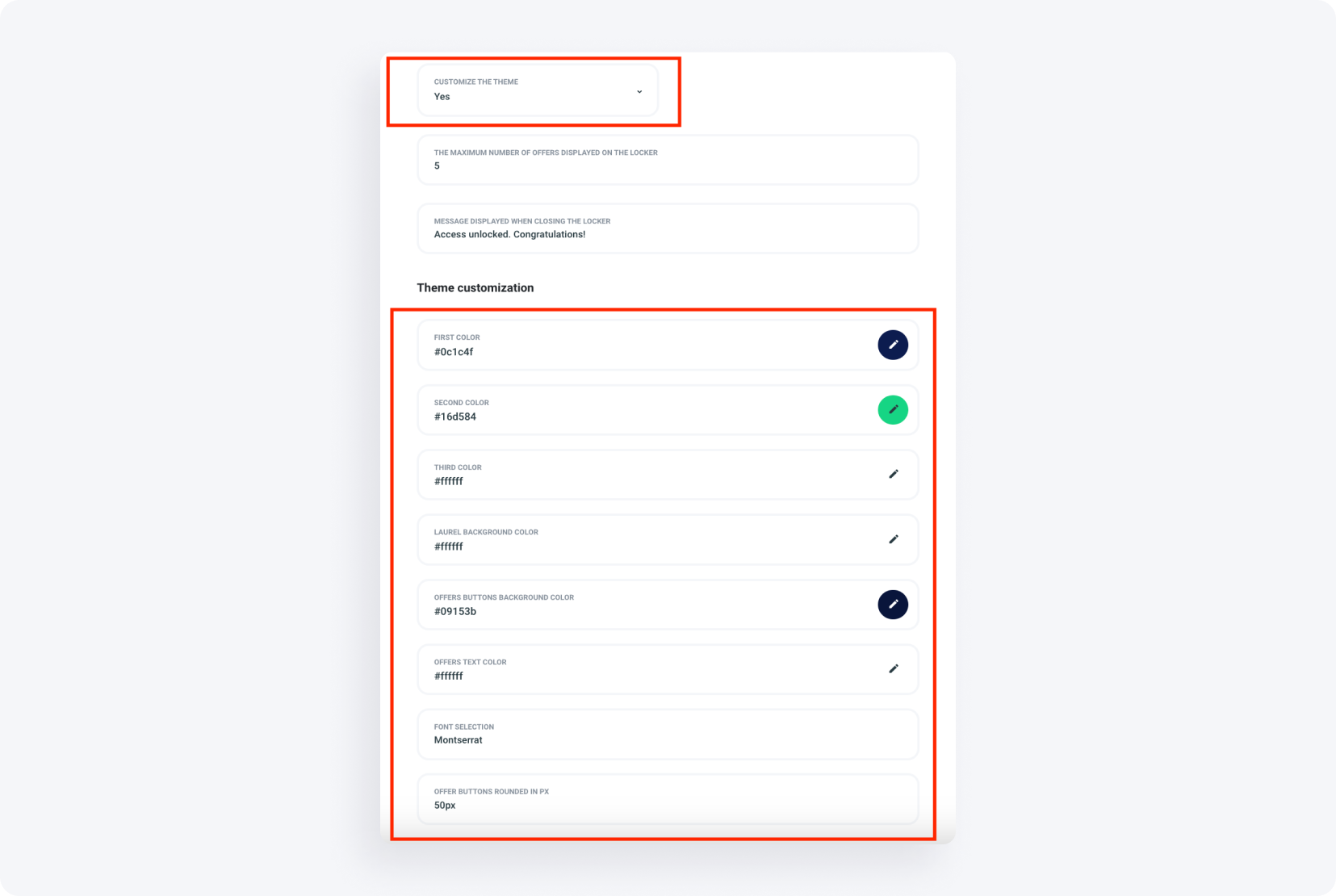
• Wenn Sie mit keiner der Vorlagen ganz zufrieden sind, können Sie diese auch nach Ihren Wünschen anpassen. Wählen Sie bei „Thema anpassen“ die Option „Ja“, um Farben, Schriftarten und die Rundung der Angebots-Buttons zu verändern.
3. Angebots-Einstellungen
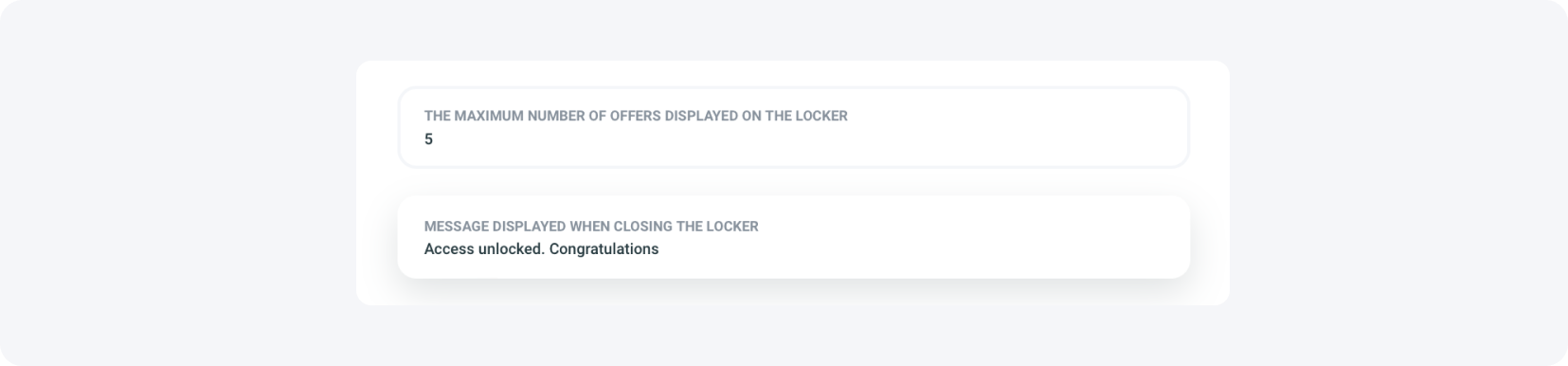
• Passen Sie die Anzahl der im Locker angezeigten Angebote an und fügen Sie eine Abschlussnachricht hinzu, z.B. „Zugang freigeschaltet. Glückwunsch!“. Maximal fünf Angebote sind möglich.
CPA Locker – Mobile Version Einstellungen
In diesem Tab gehen wir die Einrichtung auf Smartphones und Tablets durch. Die Konfiguration ist im Grunde die gleiche wie für die Desktop-Einstellungen.
1. Name und Beschreibung
• Legen Sie den Namen und die Beschreibung des Lockers fest, wie bei der Desktop-Version.
2. Thema-Auswahl
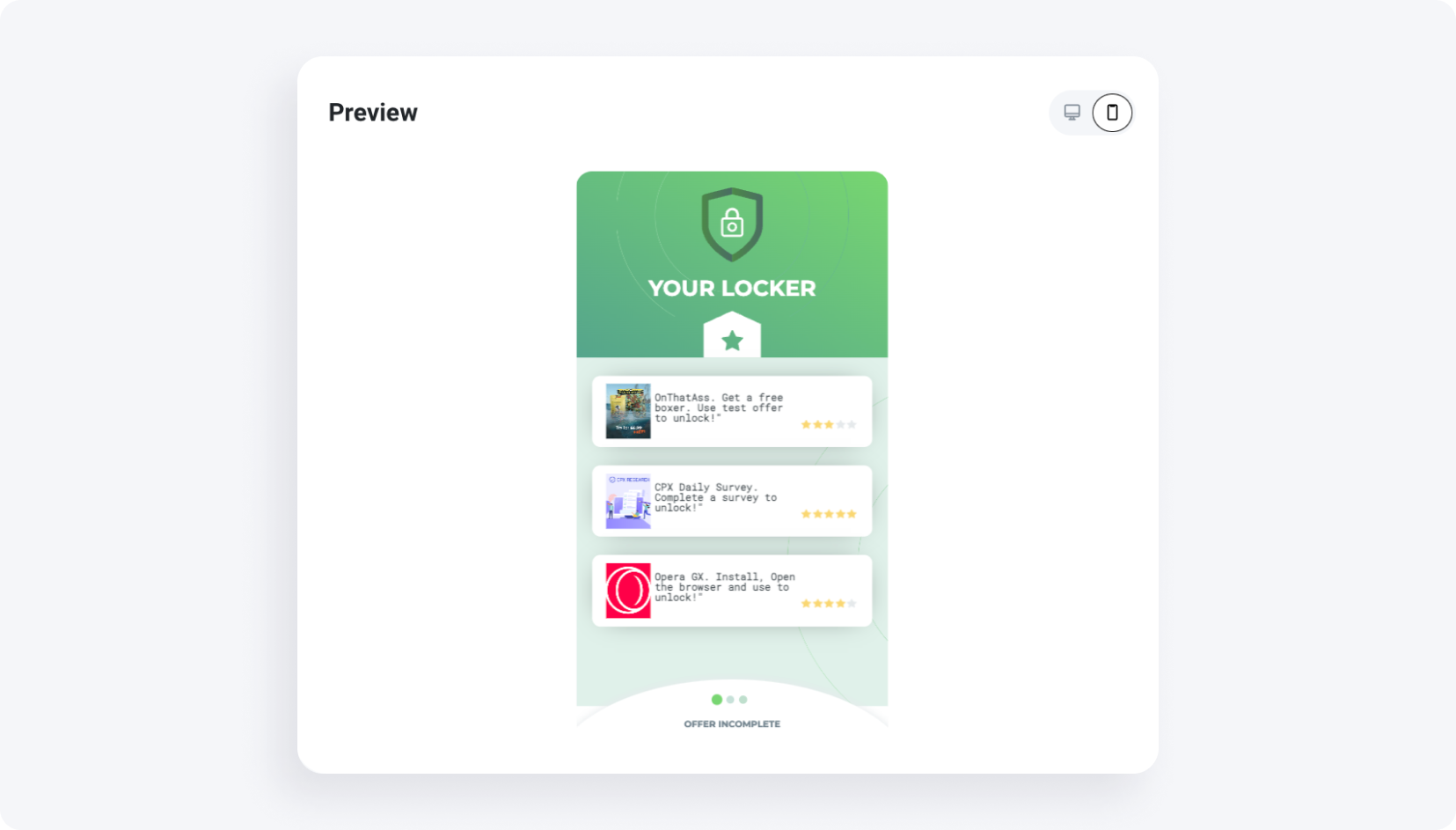
• Wählen und passen Sie das Thema an. Für dieses Beispiel haben wir das Template 2 gewählt, das wir durch Klick auf „Thema anpassen“ und Auswahl von „Ja“ leicht verändert haben. Zudem haben wir die Schriftart auf Roboto Mono geändert.
3. Angebots-Einstellungen
• Legen Sie die maximale Anzahl der Angebote fest (Standard ist drei). Wählen Sie die Priorität der Angebote und stellen Sie sicher, dass die Vorschau Ihren Erwartungen entspricht.
4. Abschluss
• Überprüfen Sie in der Vorschau, ob der erstellte Locker Ihren Vorstellungen entspricht. Unsere Konfiguration sieht so aus:
• Klicken Sie auf „Locker hinzufügen“, um Ihre Änderungen zu speichern.
Was ist ein Captcha Locker?
Ein Captcha Locker funktioniert ähnlich wie ein reCaptcha oder Bot-Sicherheitssystem. Nutzer müssen nachweisen, dass sie menschlich sind, indem sie eine Aktion ausführen, z.B. ein bestimmtes Feld anklicken, um auf den gewünschten Inhalt zugreifen zu können. Dies gewährleistet Sicherheit und bietet gleichzeitig eine Möglichkeit, die Nutzerverifizierung zu monetarisieren.
Wie konfiguriere ich einen Captcha Locker?
Sehen wir uns an, wie Sie Ihren Captcha Locker einrichten.
1. Zugriff auf das Publisher-Panel
• Melden Sie sich in Ihrem Publisher-Panel an.
• Wählen Sie im Menü auf der linken Seite 'Content Lockers' und dann 'Captcha Locker'.
• Klicken Sie auf 'Create Captcha Locker’.
Sie können auch hier klicken, um direkt zur Konfiguration zu gelangen:

2. Übersicht der Locker-Einstellungen
• Oben finden Sie grundlegende, erweiterte und gerätespezifische Einstellungen mit einer Vorschau auf der linken Seite.
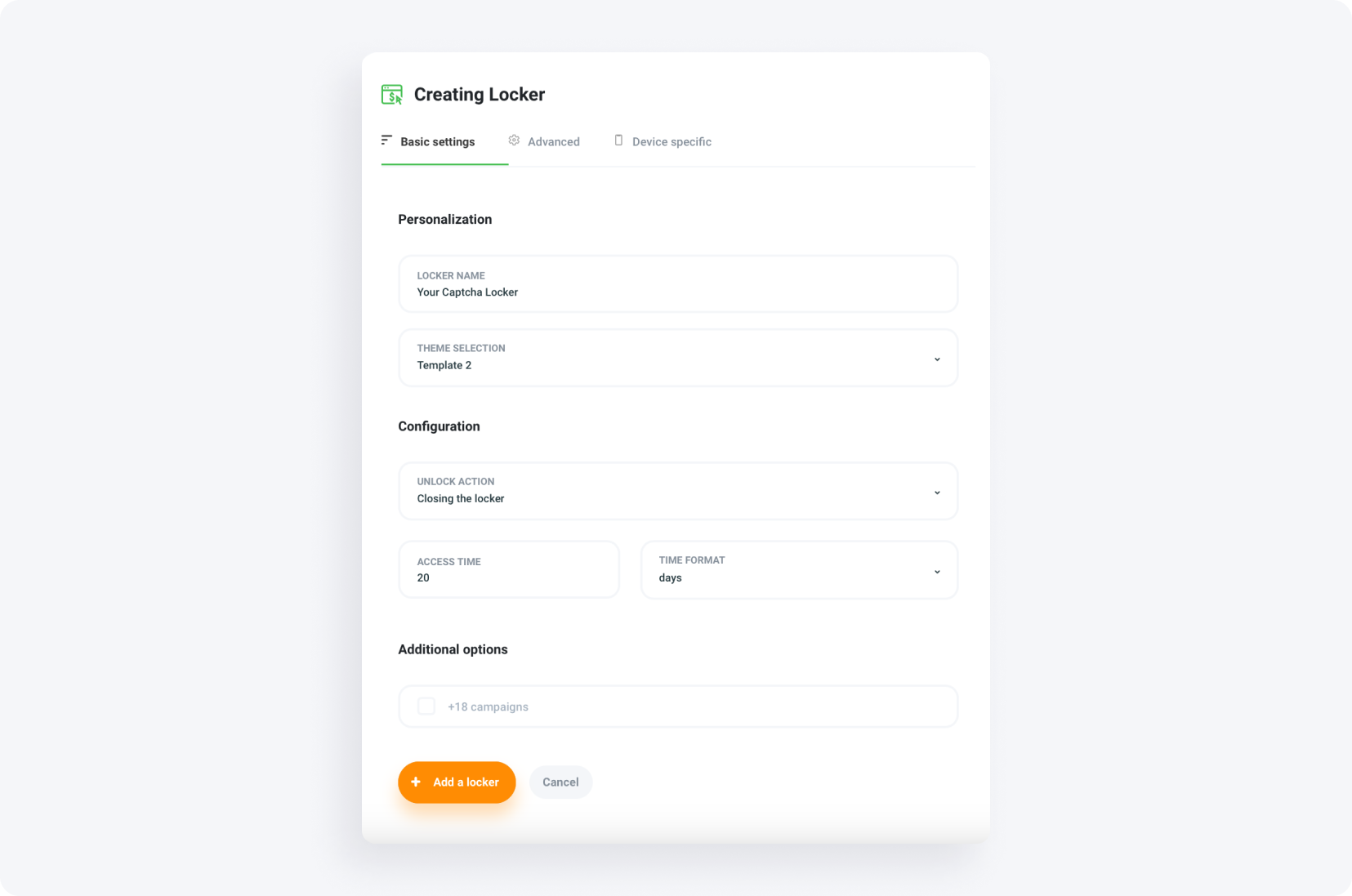
Captcha Locker – Grundeinstellungen
Gehen wir den Prozess der Einrichtung des Captcha Lockers im Tab „Grundeinstellungen“ durch.
1. Benennen Sie Ihren Locker
• Geben Sie Ihrem Locker einen Namen, z.B. „Ihr Captcha Locker“.
2. Thema auswählen
• Wählen Sie ein Thema aus dem Dropdown-Menü (Template 1 oder 2). Für dieses Beispiel wählen wir Template 2.
3. Entsperr-Aktion
• Entscheiden Sie, ob der Locker nach Abschluss geschlossen wird oder eine Weiterleitung erfolgt. Geben Sie die URL ein, falls eine Weiterleitung gewählt wird.
4. Zugriffszeit
• Legen Sie die Zugriffsdauer fest. In diesem Beispiel wählen wir 20 Tage.
5. Inhaltsangemessenheit
• Bestimmen Sie, ob der Locker Aufgaben mit Inhalten anzeigen kann, die für Minderjährige ungeeignet sind.
Zusammenfassung der Grundeinstellungen:
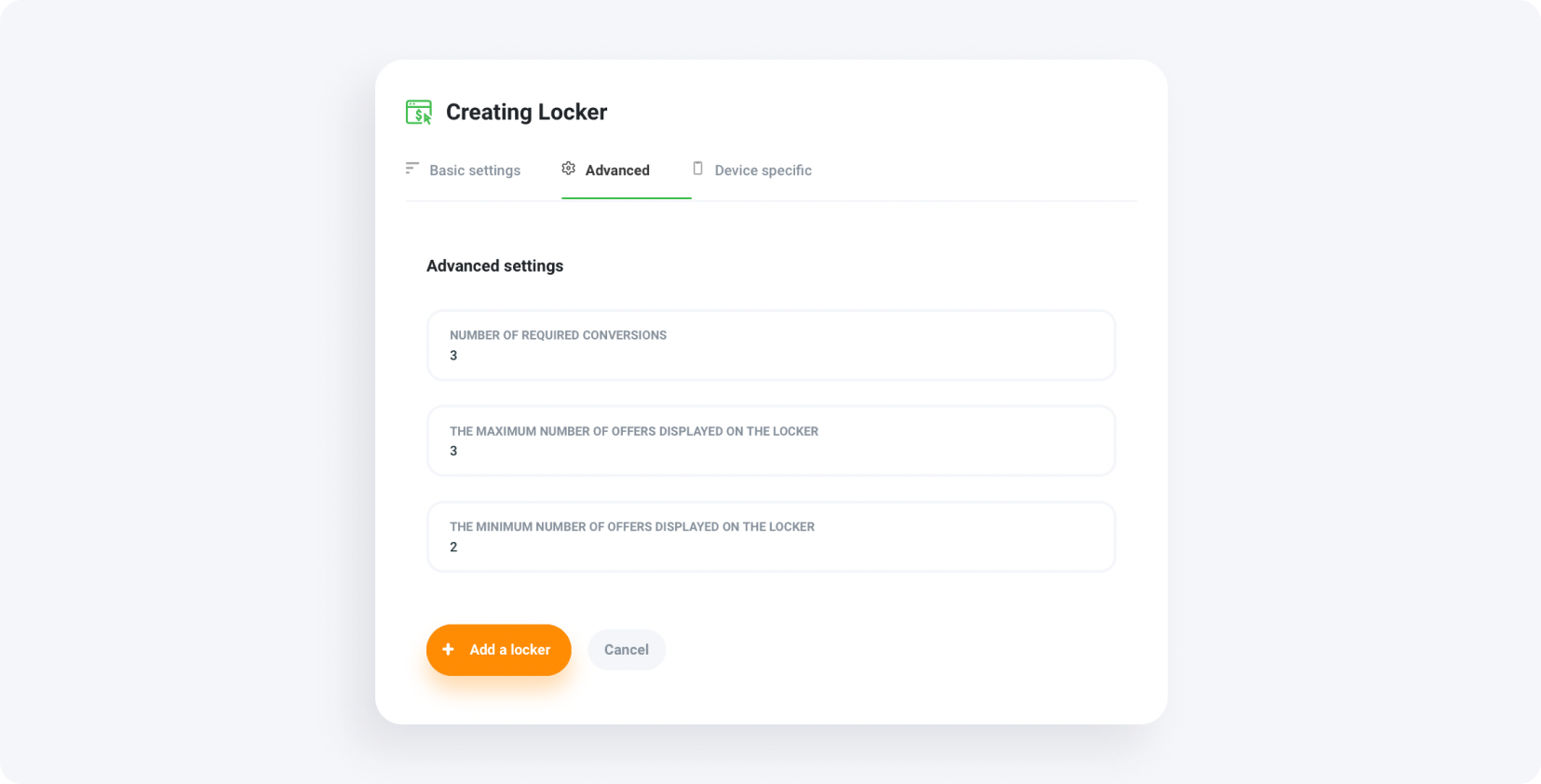
Captcha Locker – Erweiterte Einstellungen
Kommen wir nun zu den erweiterten Einstellungen. Beachten Sie, dass Sie Ihre Einstellungen nicht speichern müssen, wenn Sie innerhalb eines Content Lockers zwischen den Tabs wechseln.
1. Erforderliche Conversions
• Legen Sie die Anzahl der erforderlichen Conversions fest. Für dieses Beispiel wählen wir drei.
2. Angebotsanzeige-Einstellungen
• Wählen Sie die minimale und maximale Anzahl der im Locker angezeigten Angebote.
Zusammenfassung der erweiterten Einstellungen:
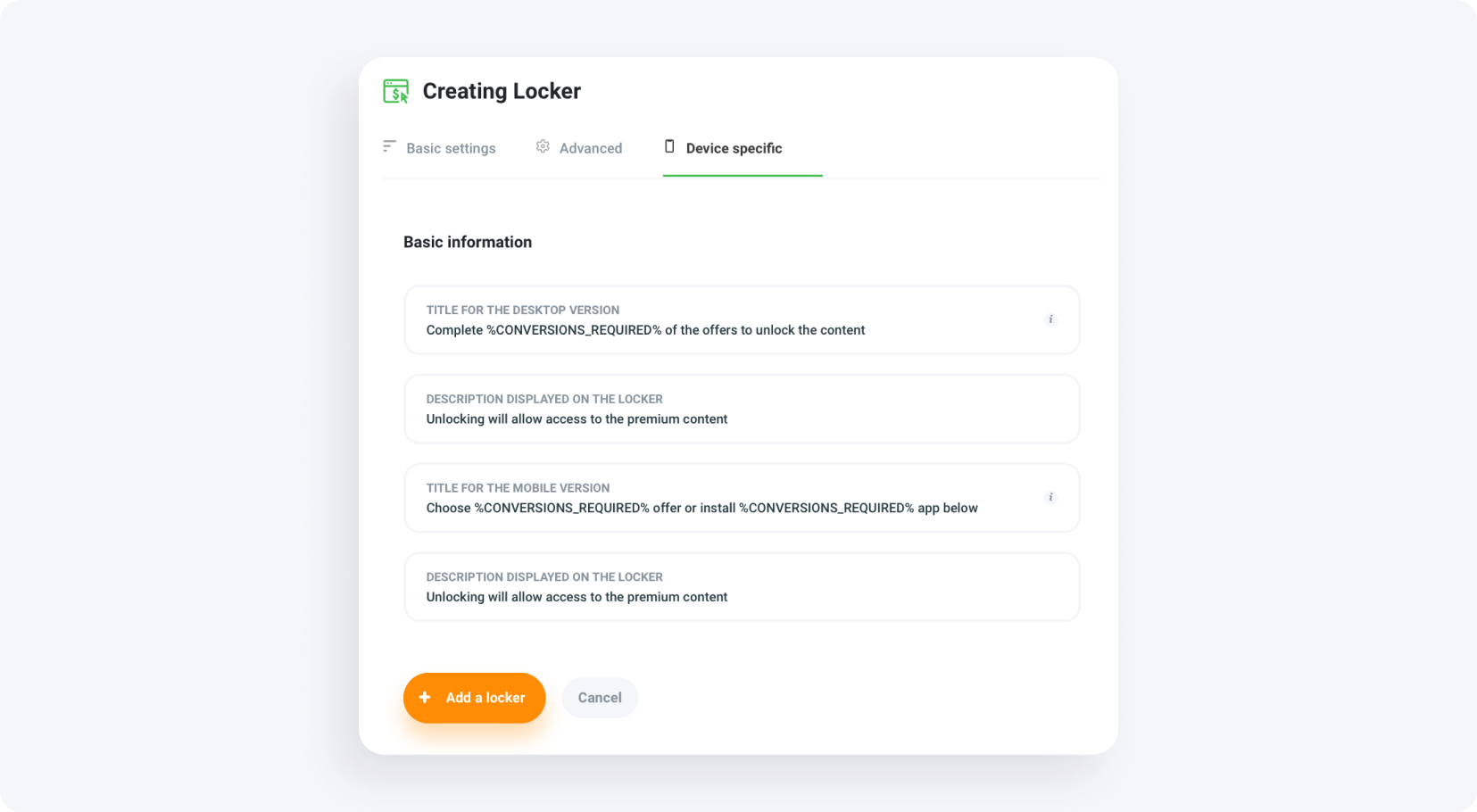
Captcha Locker – Optionen für spezifische Geräte
Geben Sie in diesem Tab Titel und Beschreibungen für Desktop- und Mobilversion nach Bedarf an. Zum Beispiel:
Was ist ein File Locker?
Ein File Locker wurde entwickelt, um Downloads zu monetarisieren. Nutzer, die eine Datei herunterladen möchten, müssen eine Verifizierungsaufgabe abschließen, um zu bestätigen, dass sie menschlich sind. Nach Abschluss der Aufgabe erhalten sie Zugriff auf die Datei und Sie verdienen an ihrer Aktion.
Wie konfiguriere ich einen File Locker?
Sehen wir uns an, wie Sie Ihren File Locker einrichten.
1. Zugriff auf das Publisher-Panel
• Melden Sie sich in Ihrem Publisher-Panel an.
• Wählen Sie unter dem Tab 'Tools' ‘Content Lockers’ und dann ‘File Locker’.
• Klicken Sie auf den orangefarbenen Button ‘Create File Locker’.
Sie können auch hier klicken, um direkt zur Konfiguration zu gelangen:
2. Übersicht der Locker-Einstellungen
• Am oberen Rand der Seite sehen Sie die Locker-Einstellungen mit einer Vorschau auf der linken Seite.
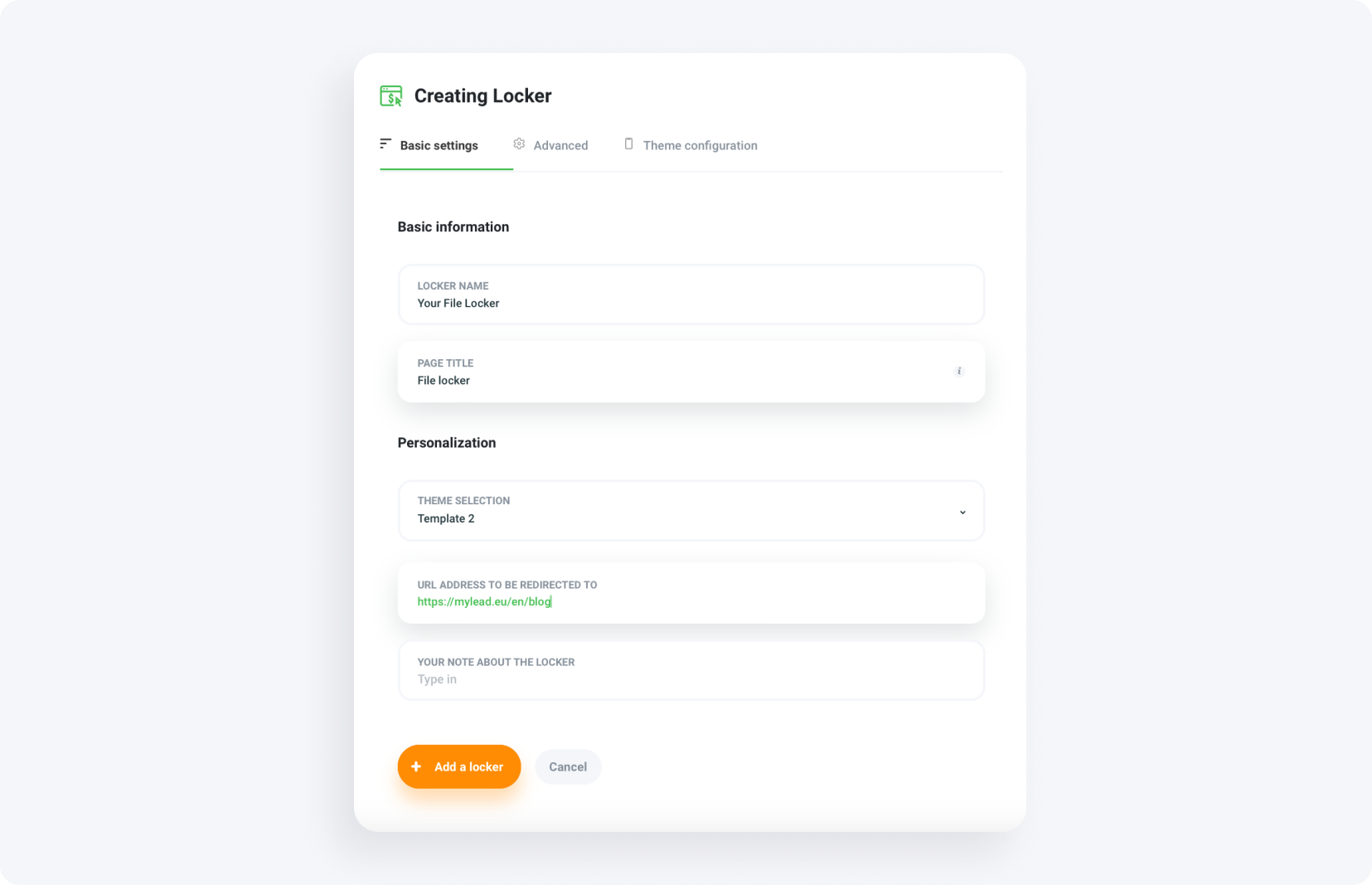
File Locker – Grundeinstellungen
Kommen wir nun zu den Grundeinstellungen.
1. Name des Lockers
• Geben Sie Ihrem Locker einen Namen, z.B. „Ihr File Locker“.
2. Thema auswählen
• Wählen Sie ein Thema aus dem Dropdown-Menü. Für dieses Beispiel wählen wir Template 2.
3. Weiterleitungs-URL
• Geben Sie die URL ein, zu der der Nutzer nach Freischaltung der Datei weitergeleitet wird. Wir füllen dieses Feld mit der URL unseres Blogs aus.
File Locker – Erweiterte Einstellungen
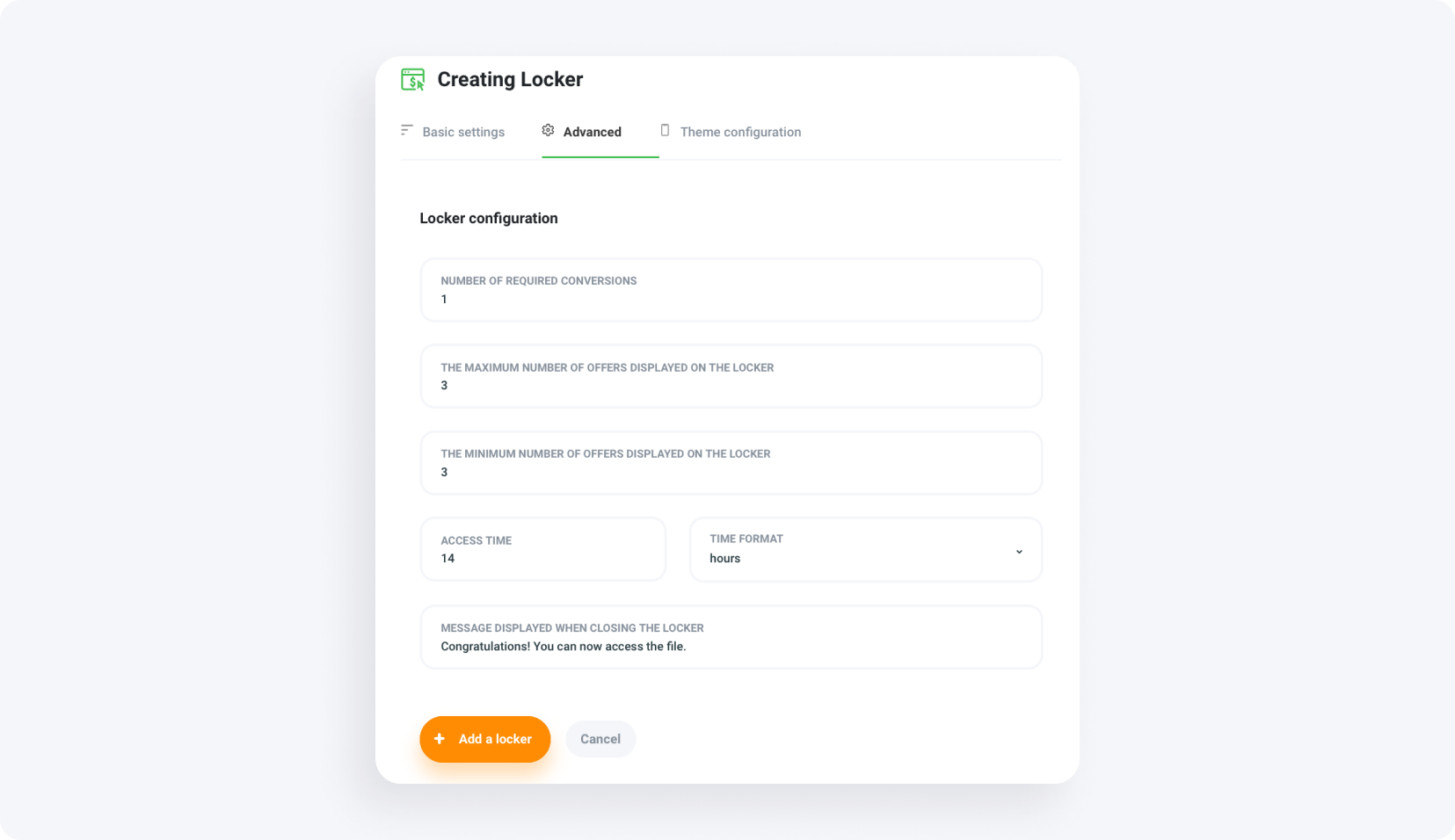
Konzentrieren wir uns nun auf die erweiterten Einstellungen.
1. Erforderliche Conversions
• Legen Sie die Anzahl der erforderlichen Conversions fest. Zum Beispiel eine Conversion. Wie bereits erwähnt, muss der Kunde bei einer Conversion eine Aufgabe erledigen, um Zugriff zu erhalten.
2. Angebotsanzeige-Einstellungen
• Legen Sie die minimale und maximale Anzahl der im Locker angezeigten Angebote fest.
3. Zugriffszeit
• Geben Sie die Dauer an, für die der Nutzer Zugriff auf die freigeschaltete Datei hat, z.B. 14 Stunden.
4. Abschlussnachricht
• Erstellen Sie eine Nachricht, die beim Schließen des Lockers angezeigt wird, z.B. „Glückwunsch! Sie können nun auf die Datei zugreifen“.
Zusammenfassung der erweiterten Einstellungen:
File Locker – Themenkonfiguration
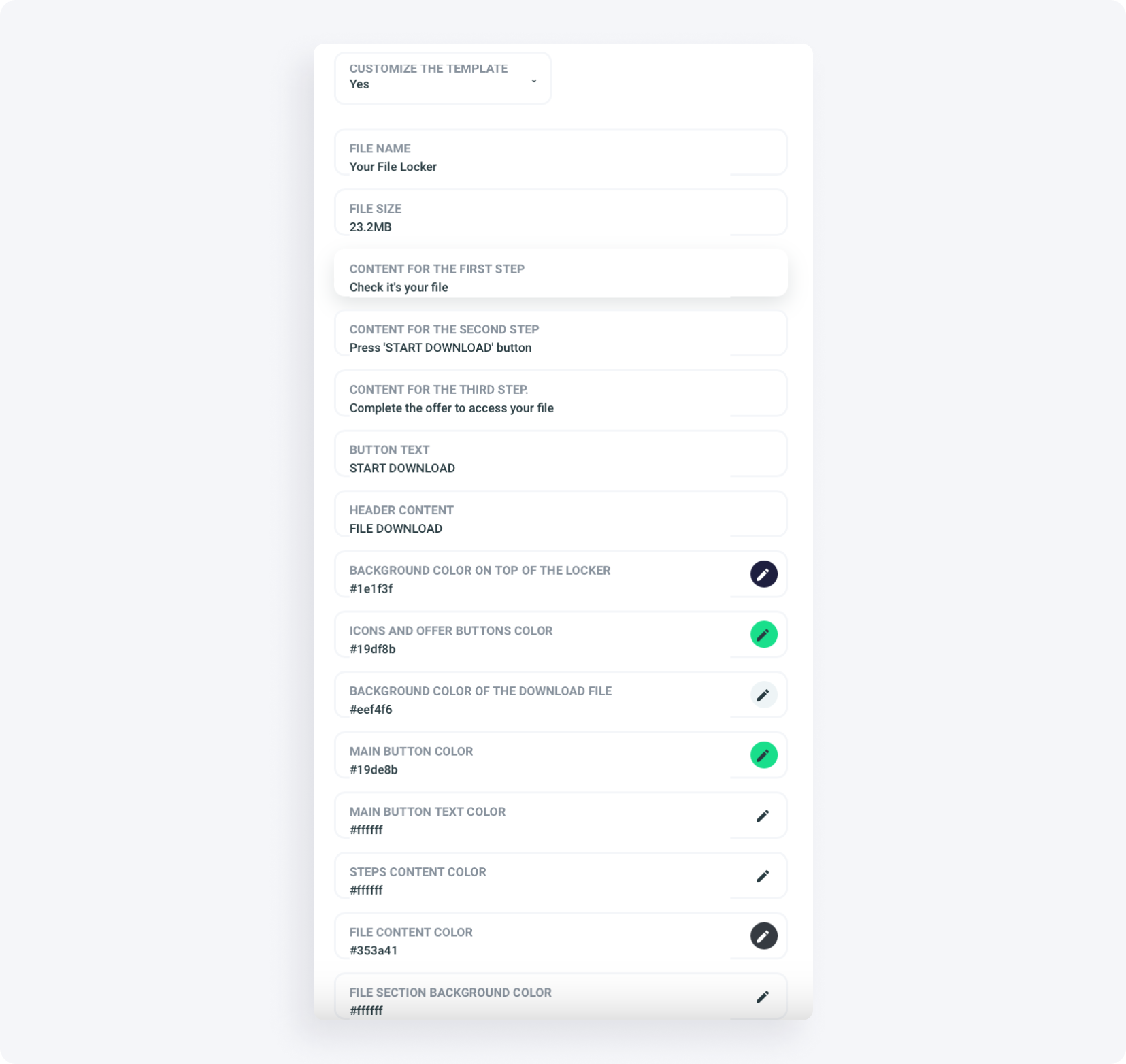
Gehen wir den letzten Tab durch – Themenkonfiguration.
1. Auswahl von „Ja“
• Wählen Sie, ob Sie das Thema anpassen möchten. Wenn Sie „Ja“ wählen, können Sie den Dateinamen, den Button-Inhalt und das Farbschema ändern.
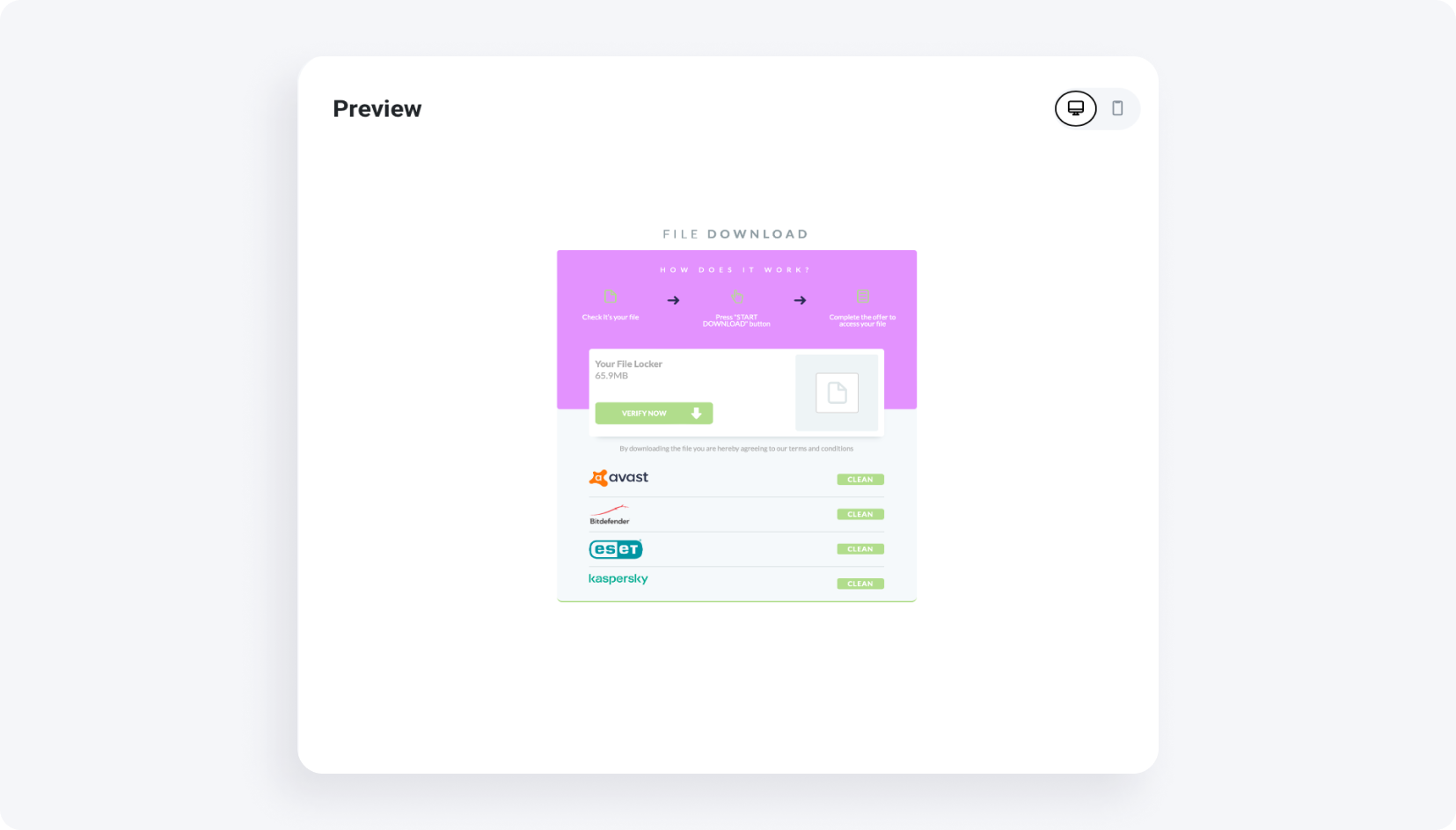
Nach den Änderungen sieht unser Locker so aus:
2. Auswahl von „Nein“
• Nein: Der Locker wird in der Standardansicht angezeigt.
Zusammenfassung
Die Einrichtung von CPA Lockern, Captcha Lockern und File Lockern bei MyLead muss nicht kompliziert sein. Mit dieser Schritt-für-Schritt-Anleitung können Sie jeden Locker-Typ einfach konfigurieren, um Ihre Anforderungen zu erfüllen und Ihre Content-Monetarisierung zu steigern.
Egal, ob Sie durch Nutzeraktionen verdienen, Ihre Inhalte absichern oder Dateidownloads monetarisieren möchten – MyLead bietet Ihnen die passenden Tools, um erfolgreich zu sein. Denken Sie daran: Ein gut konfigurierter Locker steigert nicht nur Ihre Einnahmen, sondern verbessert auch das Nutzererlebnis. Viel Erfolg bei Ihrer Einrichtung und viel Freude beim Zusehen, wie Ihre Gewinne wachsen!
Wenn Sie auf Probleme stoßen oder Fragen haben, zögern Sie nicht, unser Support-Team zu kontaktieren. Wir helfen Ihnen gerne bei jedem Schritt.

Haben Sie Fragen? Kontaktieren Sie uns gerne über unsere Kanäle.