Blog / Guides
Étape par étape : Configuration du mur d'offres de MyLead
Comment configurer Offerwall Rewards ? Voici un guide étape par étape pour vous aider à exploiter pleinement le potentiel de cette fonctionnalité.
ÉTAPE 1 : Commencez la configuration
Après vous être connecté, allez dans l’onglet Outils situé sur le côté gauche du panneau éditeur. Naviguez vers l’onglet Offerwall Rewards.
Une fois ouvert, vous verrez l’option "Ajouter OfferWall Rewards". Cliquez dessus pour lancer la configuration ou cliquez sur le bouton en bas de page.

ÉTAPE 2 : Nommez votre configuration
Après avoir lancé la configuration, saisissez le nom de votre Offerwall. Choisissez un nom qui sera facile à identifier, surtout si vous avez plusieurs configurations.
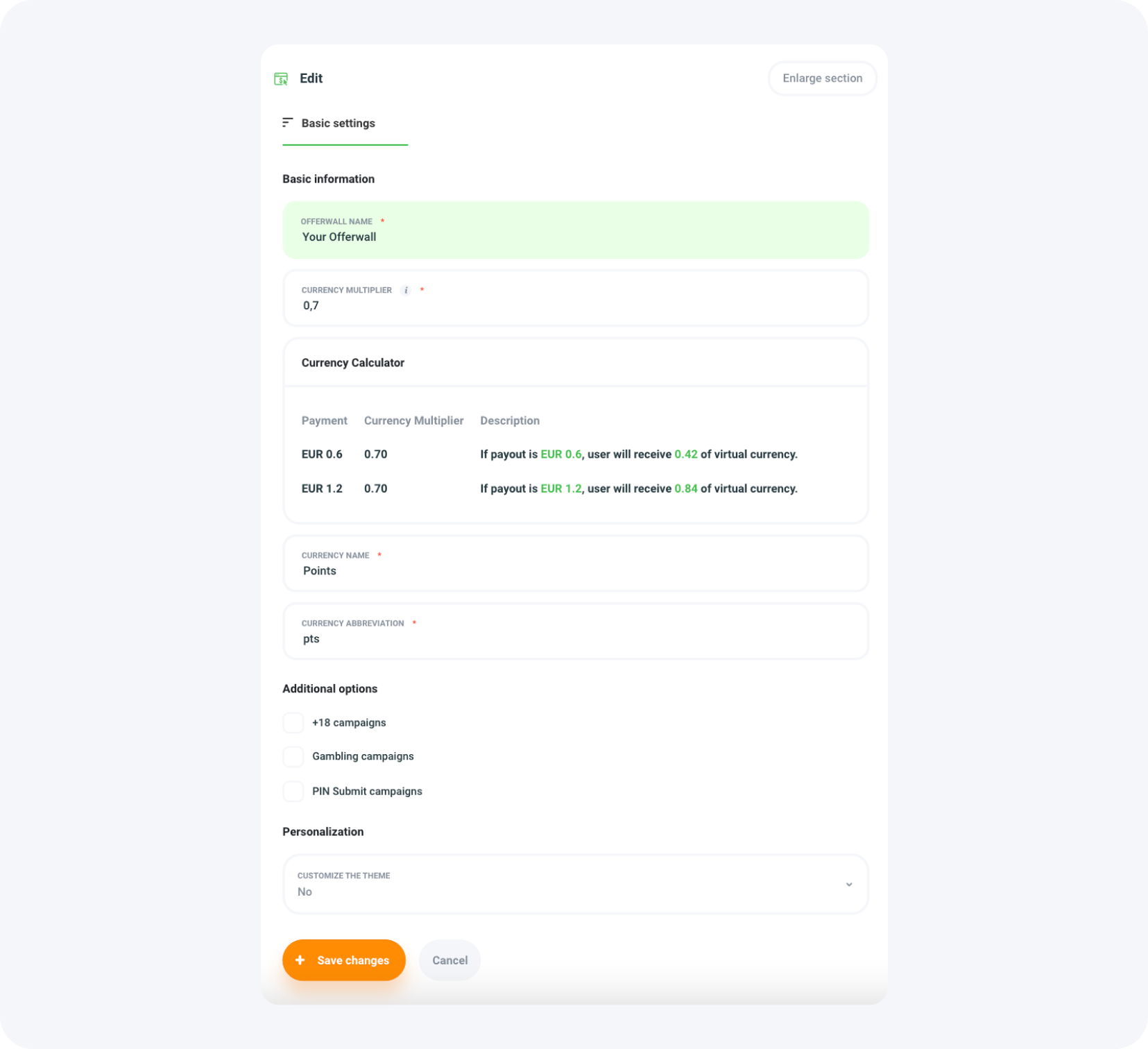
ÉTAPE 3 : Nommez votre devise et choisissez le taux de conversion
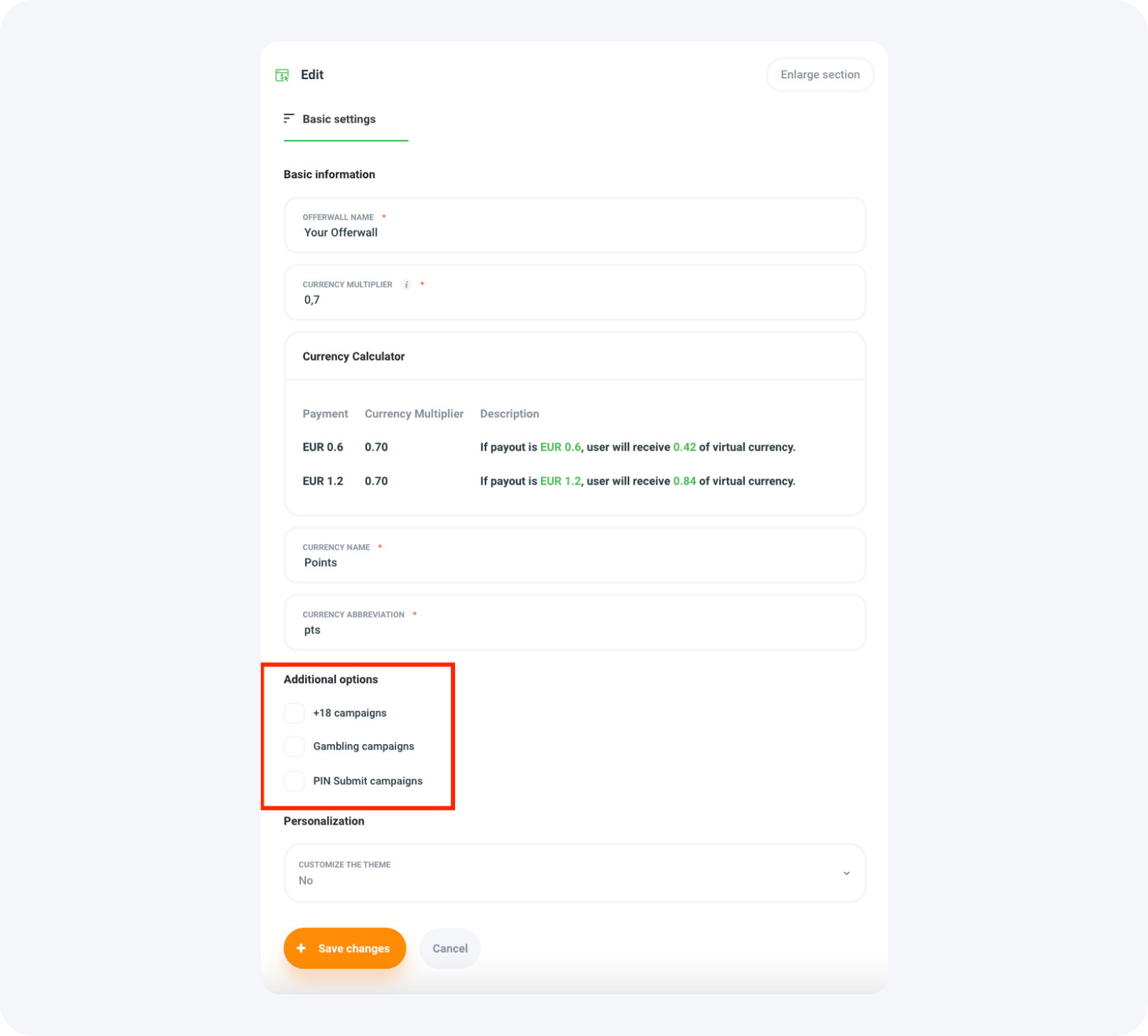
À l’étape suivante, vous verrez l’option de choisir le taux de conversion de la devise. Il s’agit d’un élément crucial qui détermine comment les points sont convertis en valeur monétaire.
Les points sont calculés en fonction de la devise de l’éditeur. Par exemple, si votre devise est l’EUR, les points seront exprimés en centimes. Le taux de conversion détermine le pourcentage de points que le joueur recevra.
Supposons que le montant de conversion pour une offre soit de 5 €. Si vous définissez le taux de conversion à 0,7, le joueur verra 350 points sur votre Offerwall (500 points en centimes * 0,7 = 350).
Si le joueur convertit, vous recevrez 5 €, et le joueur obtiendra 350 points, soit l’équivalent de 3,50 €.
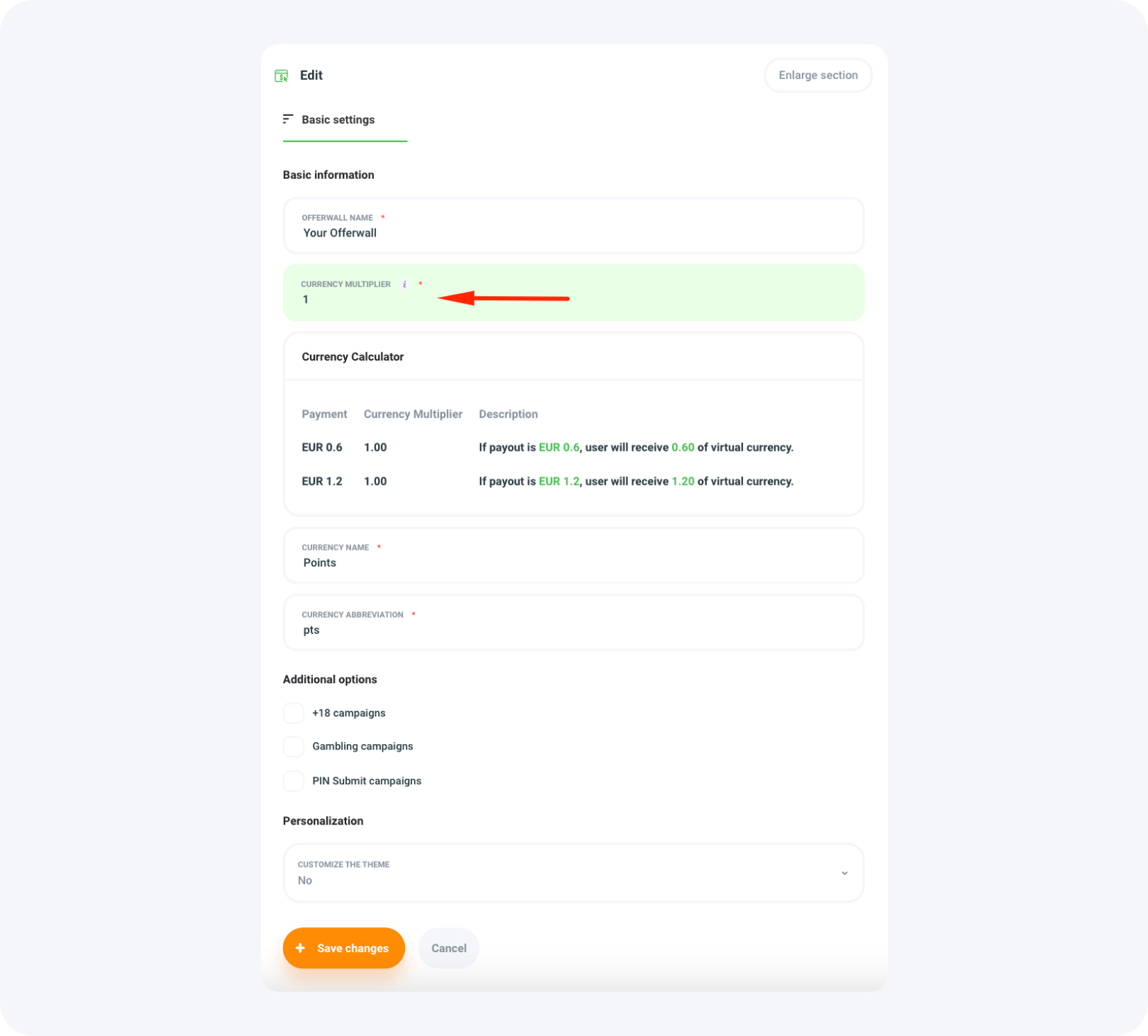
Une option supplémentaire disponible sur l’Offerwall est la personnalisation du nom des points reçus par les clients. De plus, vous pouvez personnaliser l’abréviation de ce nom selon vos préférences.
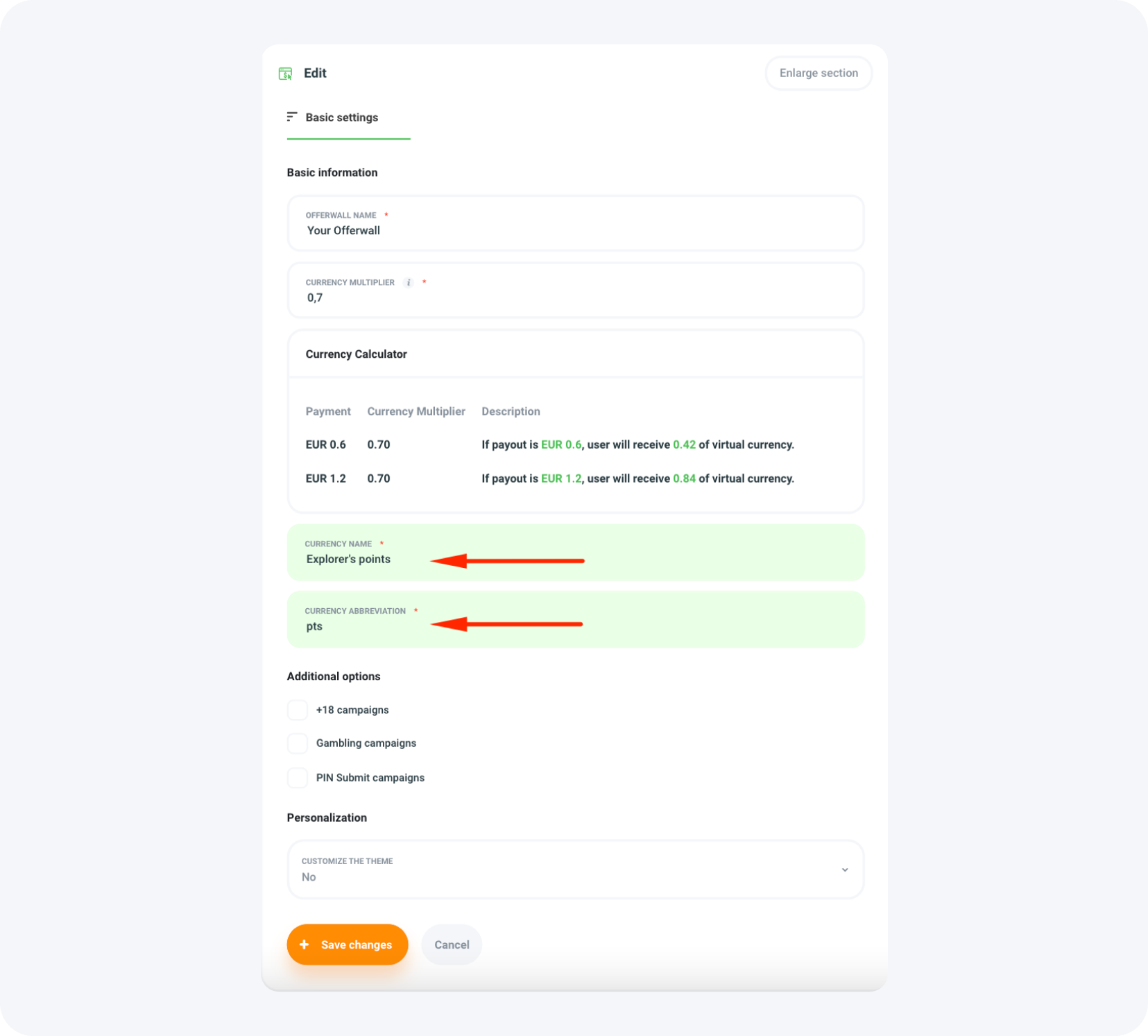
Après avoir personnalisé le nom des points reçus et ajusté son abréviation, vous pouvez également choisir des options supplémentaires, telles que l’affichage de campagnes adultes, de jeux d’argent ou de PIN Submit sur votre Offerwall.
ÉTAPE 4 : Personnalisez l’apparence de votre Offerwall
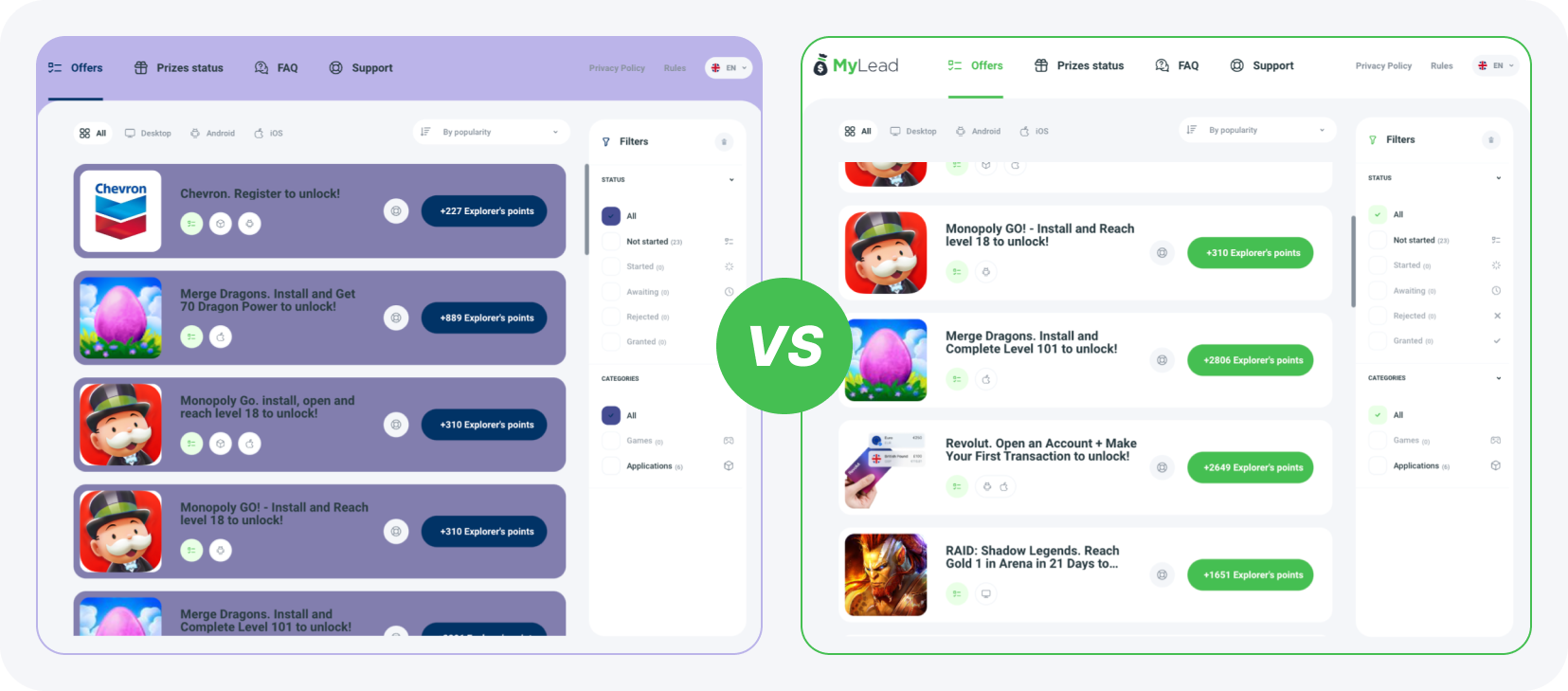
Dans cette section, vous pouvez adapter l’apparence de votre Offerwall à l’esthétique de votre site web ou application, augmentant ainsi son attractivité pour les utilisateurs. Vous pouvez laisser la mise en page par défaut visible sur l’aperçu à droite ou retirer les éléments graphiques de MyLead et choisir votre icône de devise tout en personnalisant les couleurs de tous les éléments.
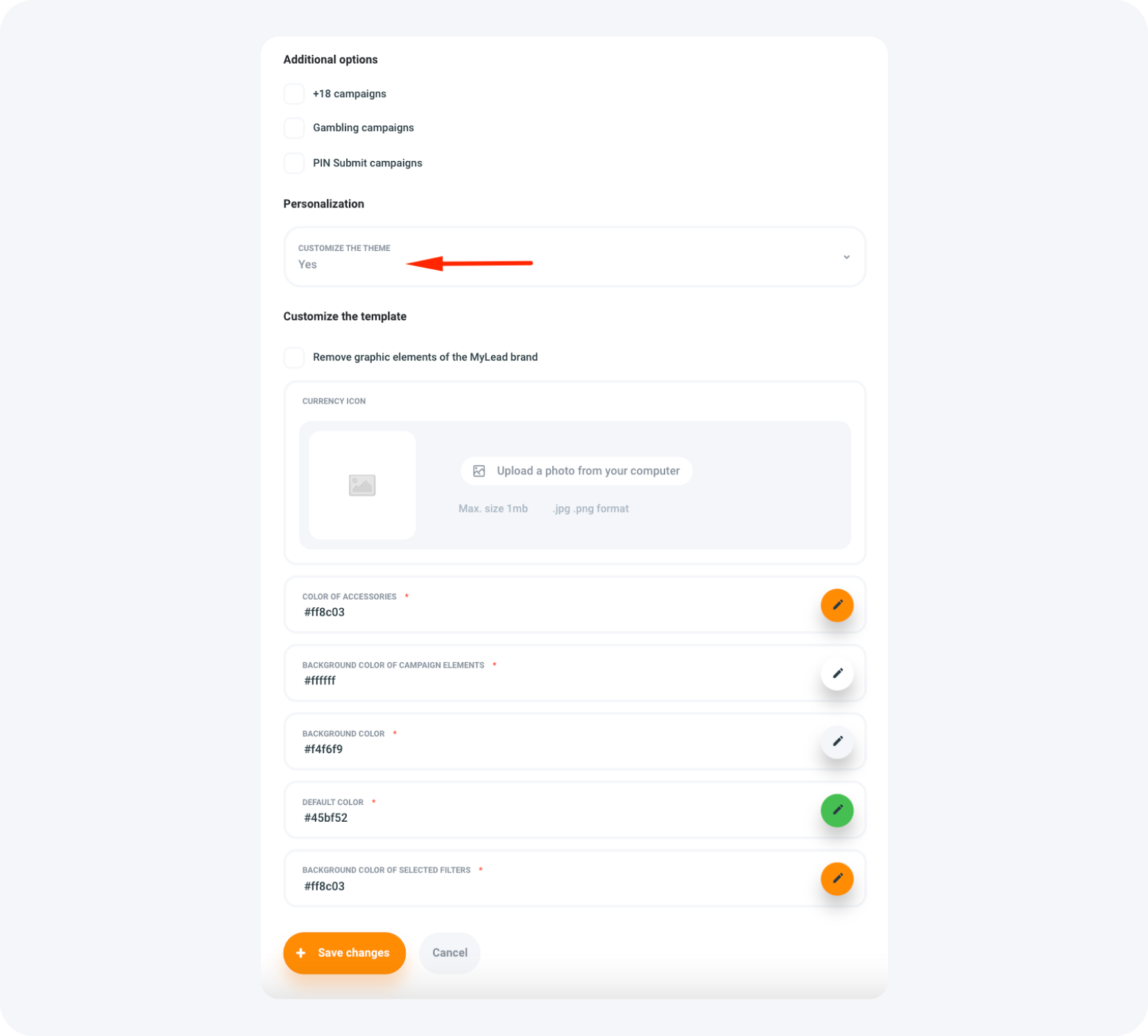
Des choix de couleurs réfléchis peuvent avoir un impact significatif sur l’efficacité de vos promotions. Ajustez donc le schéma de couleurs de l’Offerwall à votre site ou application pour maintenir la cohérence et faire en sorte que les utilisateurs sentent qu’il s’agit d’une partie intégrante de votre portail.
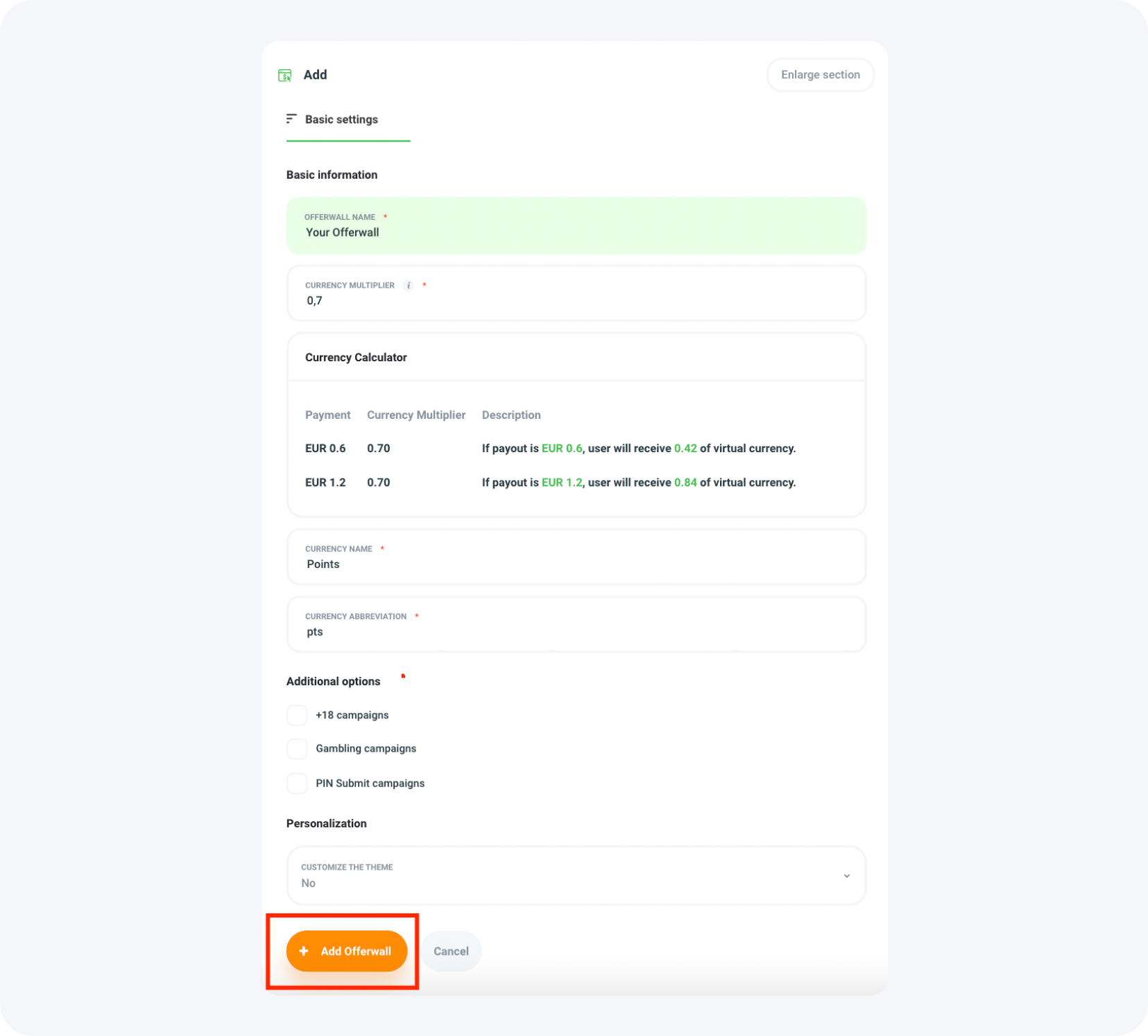
ÉTAPE 5 : Terminez la configuration
Terminez la configuration en cliquant sur le bouton orange Ajouter Offerwall.
ÉTAPE 6 : Choisissez les offres pour votre Offerwall
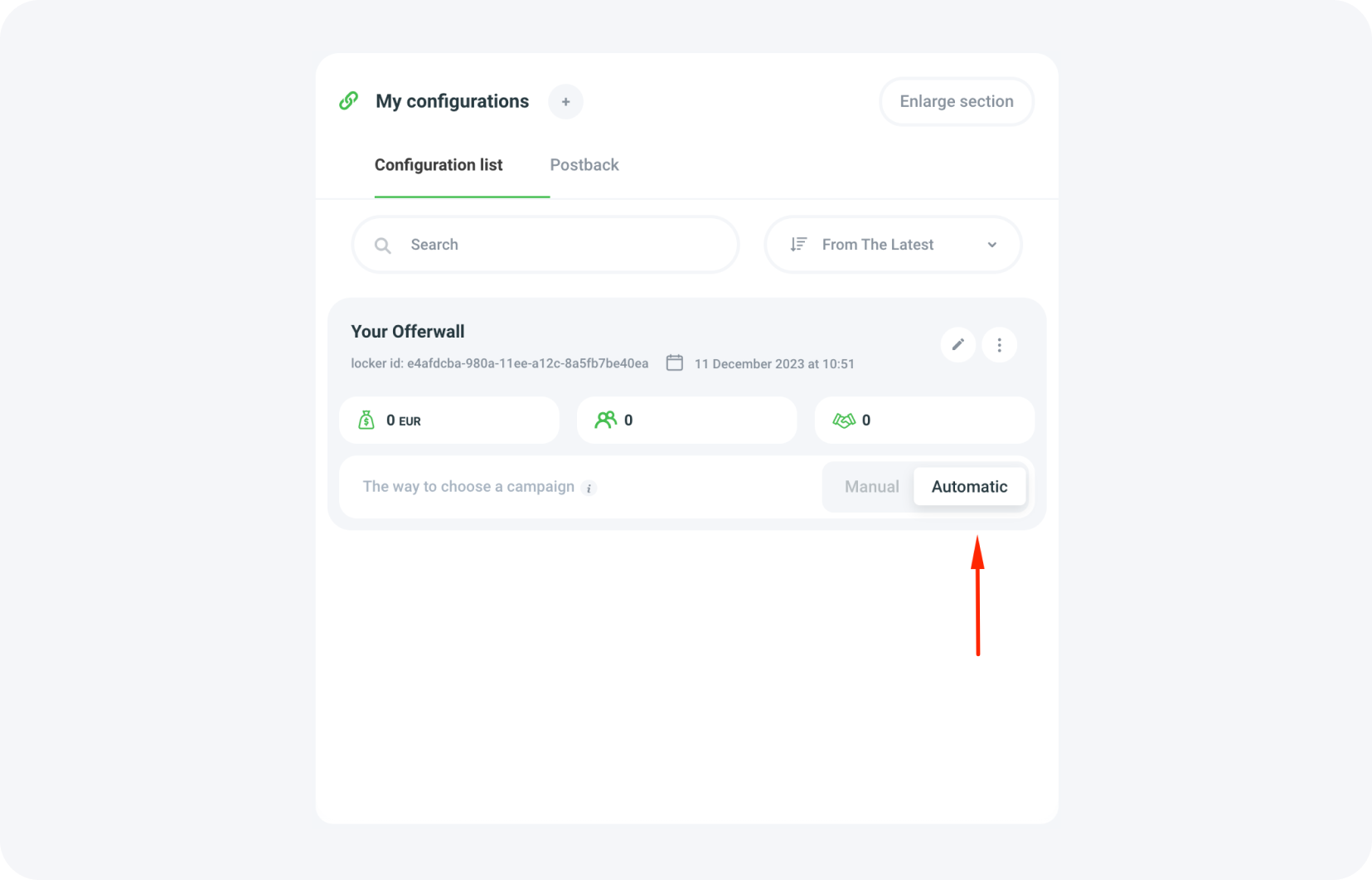
Vous avez un contrôle total sur les offres affichées sur votre Offerwall. Après avoir ajouté la configuration et accédé à la vue des Offerwalls créés, vous pouvez choisir les offres. Sélectionnez le mode Automatique pour que notre système propriétaire sélectionne automatiquement des offres de haute qualité et populaires, adaptées à la localisation de l’utilisateur et au type d’appareil.
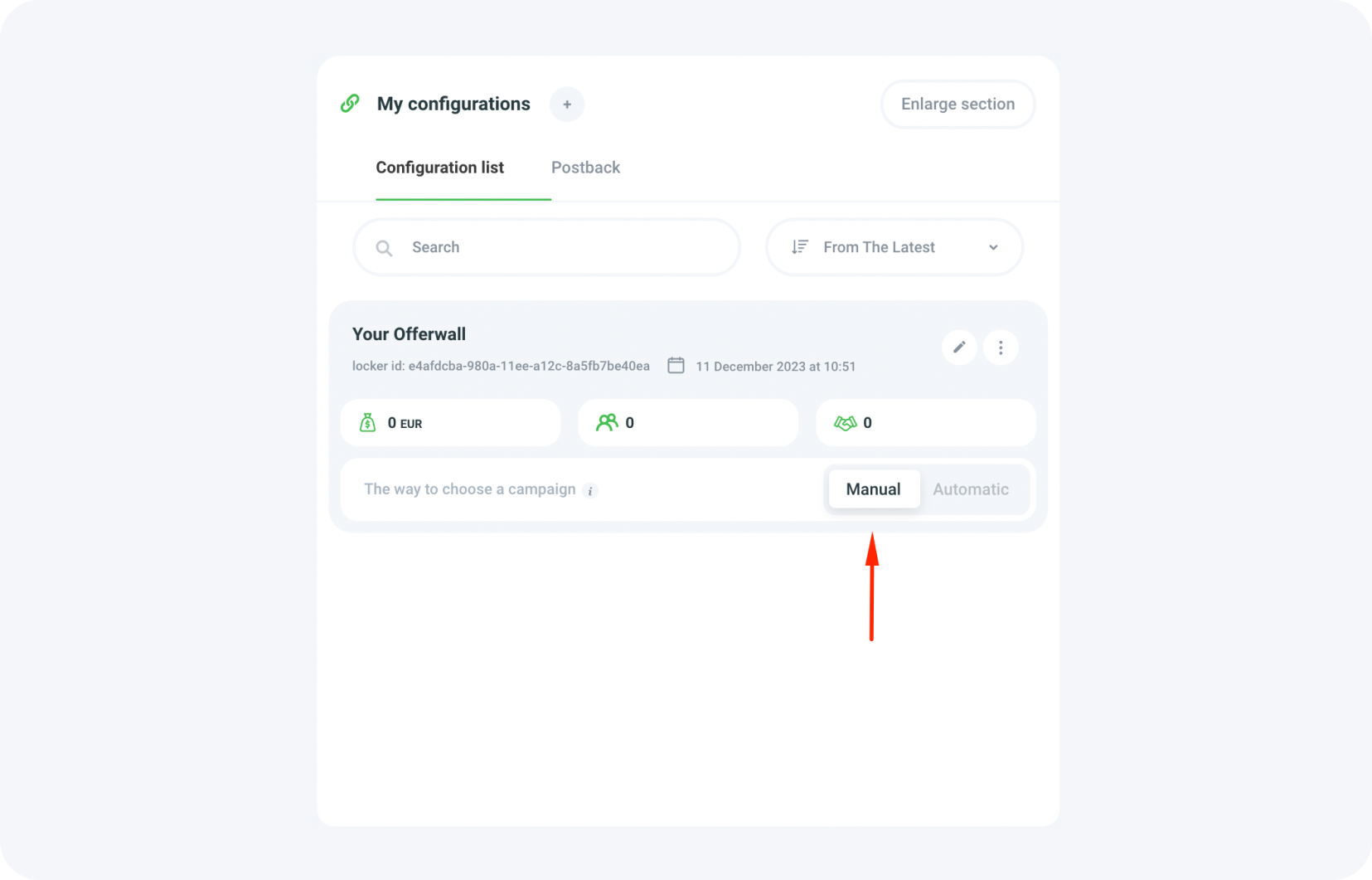
Si vous souhaitez sélectionner manuellement les campagnes affichées sur votre Offerwall, choisissez le mode Manuel.
Vous pouvez maintenant choisir librement parmi diverses catégories, pays sur lesquels vous souhaitez concentrer votre promotion, ou le type d’appareil de l’utilisateur.
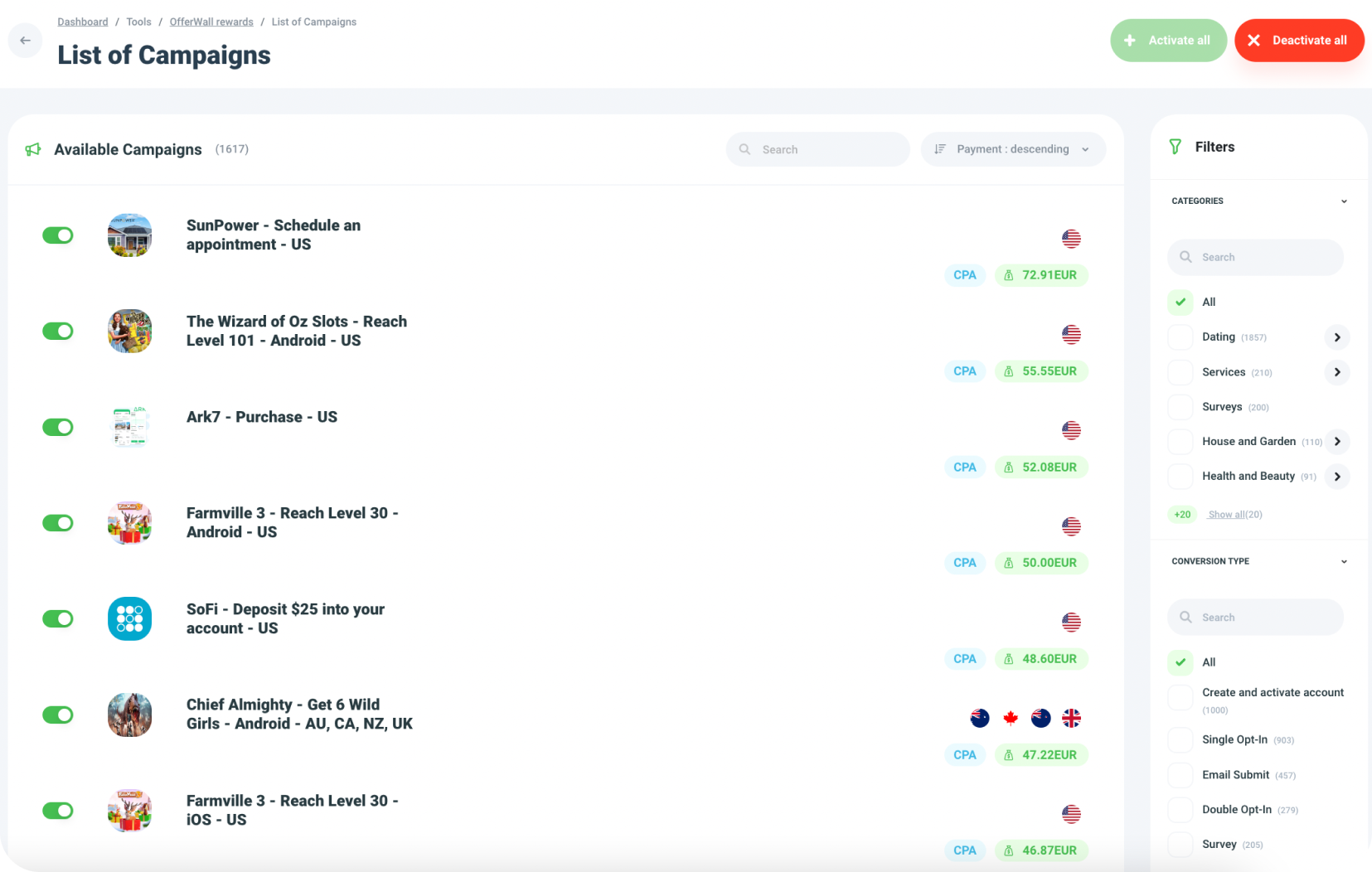
En cliquant sur une offre spécifique, vous obtenez une description détaillée. Un contrôle supplémentaire est possible grâce à l’interrupteur d’activation et de désactivation pour chaque offre. Cette solution unique, rarement proposée par les concurrents, permet une gestion des offres encore plus précise.
ÉTAPE 7 : Configurez le Postback
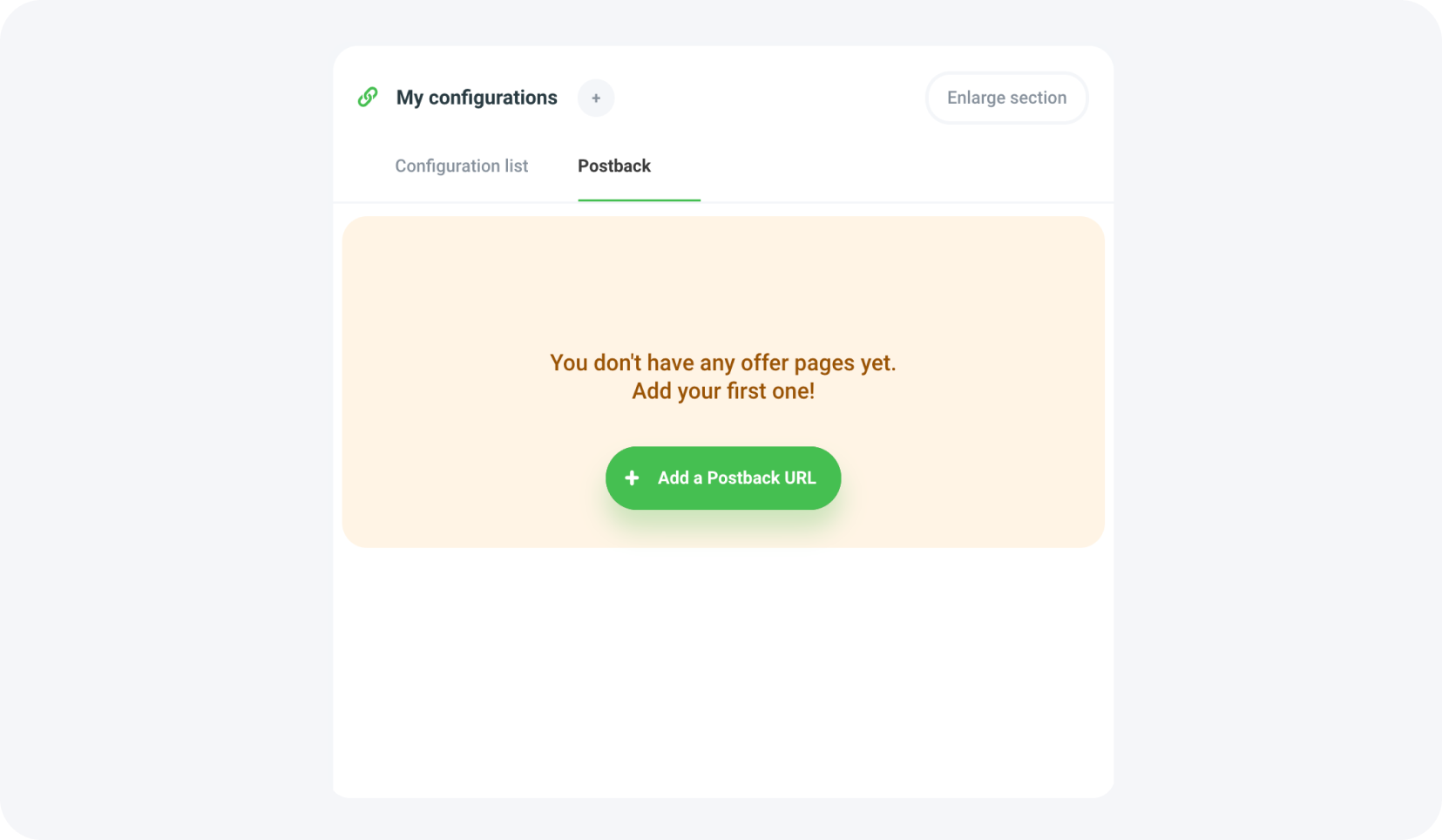
Chaque configuration d’Offerwall doit disposer de sa propre intégration Postback pour recevoir toutes les informations nécessaires sur les conversions. Pour créer une intégration, cliquez sur l’option Postback dans la vue de configuration.
Vous pouvez spécifier le statut de conversion qui déclenche le Postback ou choisir l’option Tous, que nous recommandons fortement. Si votre système ne peut pas gérer tous les statuts, vous pouvez configurer des Postbacks séparés pour chacun d’eux. Cependant, nous recommandons vivement de laisser l’option Tous sélectionnée ; sinon, vous ne recevrez pas toutes les informations nécessaires pour gérer correctement les points des utilisateurs.
Ensuite, insérez le lien où vous souhaitez recevoir les informations sur le statut du lead.
Choisissez maintenant les paramètres qui vous intéressent dans la liste disponible et que vous souhaitez recevoir dans le cadre du Postback. Voici tous les paramètres Postback disponibles sur MyLead :
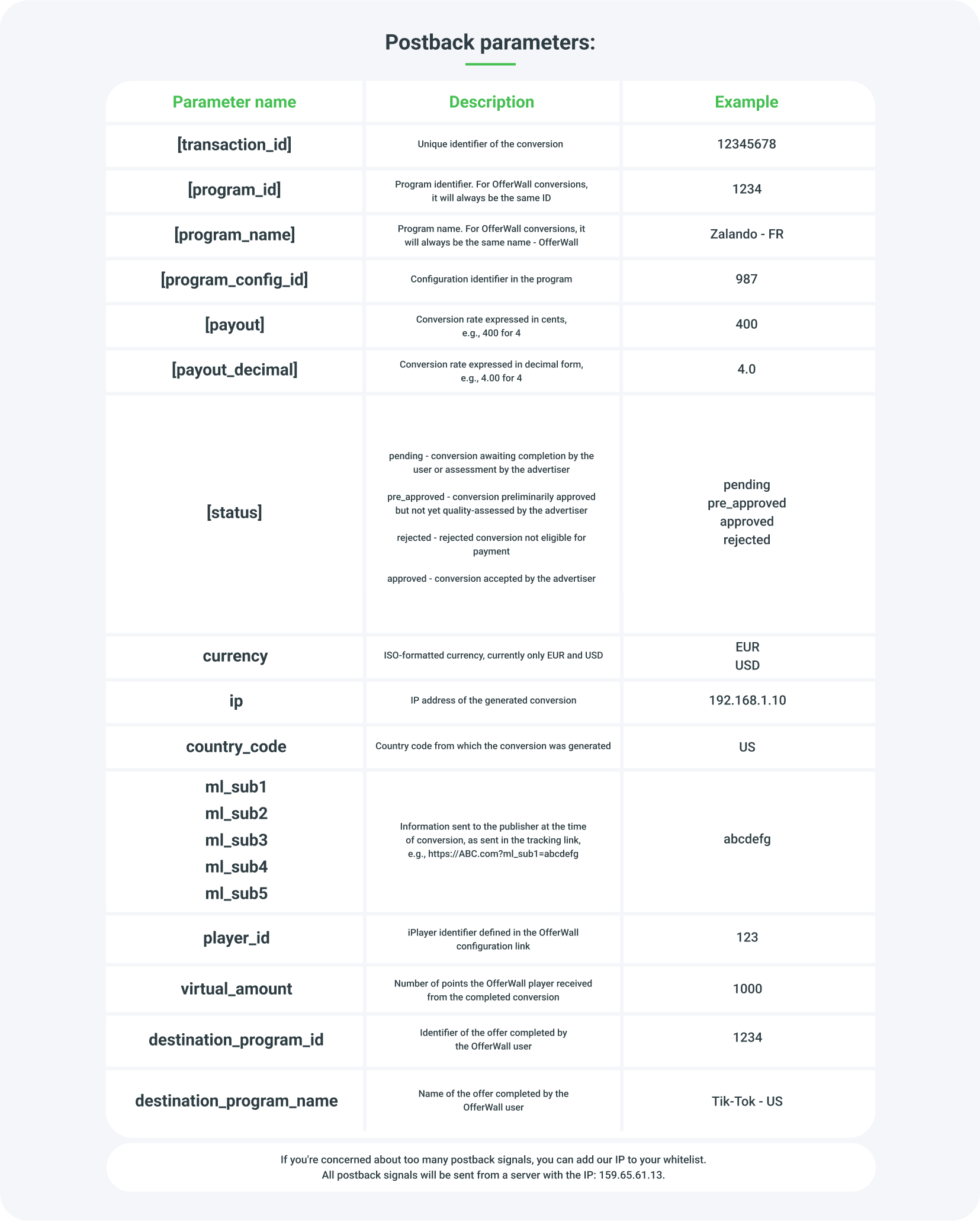
Ajoutez les paramètres sélectionnés à la configuration de l’Offerwall.
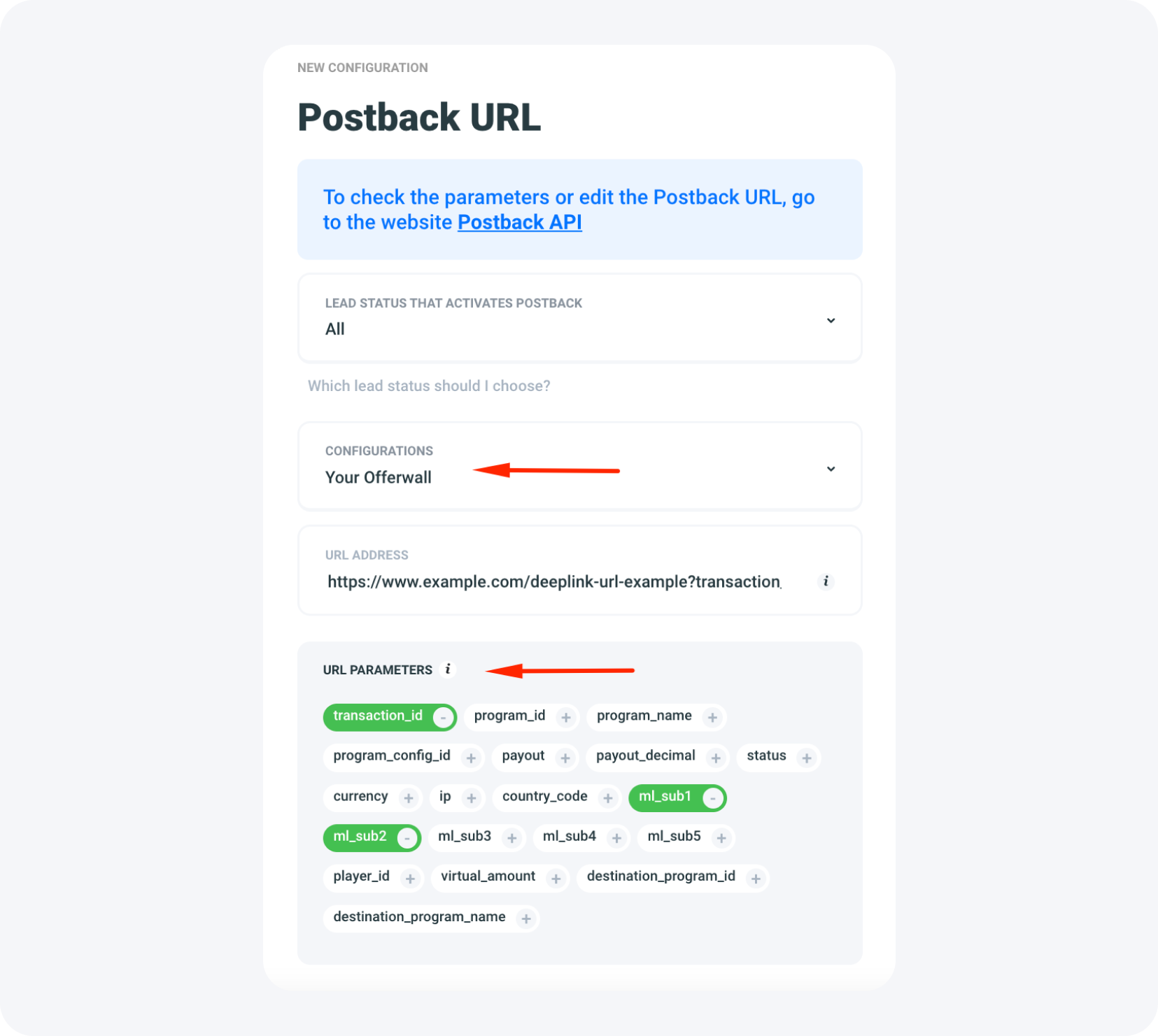
Terminez en cliquant sur le bouton Créer l’URL Postback.
Pour plus d’informations sur le Postback, rendez-vous sur sa sous-page en cliquant sur le bouton ci-dessous.

ÉTAPE 8 : Choisissez des paramètres de suivi supplémentaires pour l’Offerwall
Pour décider des options supplémentaires et ensuite recevoir le code à intégrer sur le site, retournez à la vue principale de la liste des configurations. Cliquez sur l’icône des trois points à côté du bouton d’édition, puis choisissez Codes du site web.
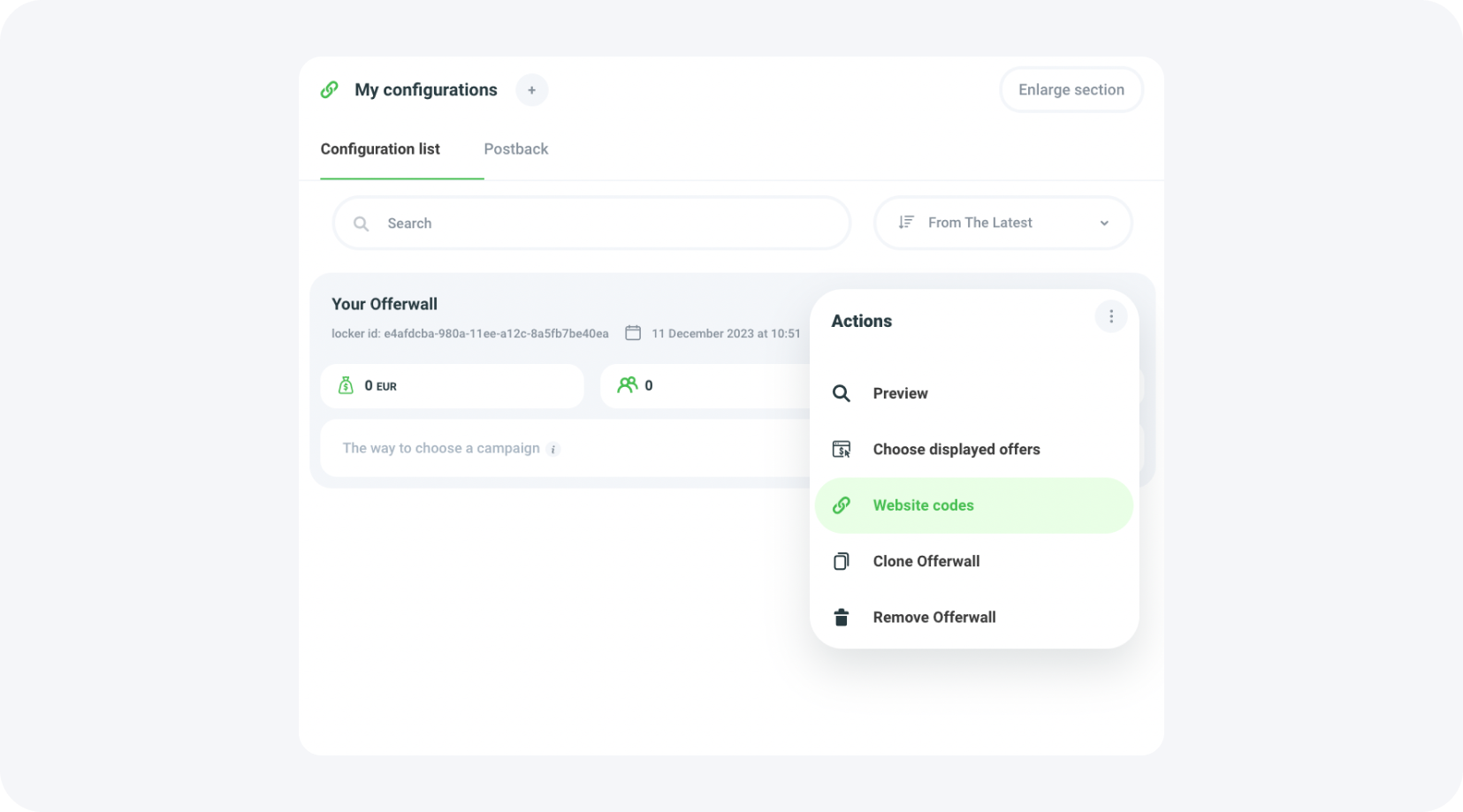
Dans la liste disponible, choisissez les fonctionnalités supplémentaires que votre Offerwall doit remplir. Vous pouvez ajouter le paramètre Player ID. Player ID est l’identifiant unique de l’utilisateur sur votre Offerwall. L’attribution de l’ID utilisateur de votre système à la plateforme Offerwall est cruciale. Ajoutez le paramètre ‘player_id’ avec l’identifiant de l’utilisateur au lien Offerwall. Nous recommandons d’utiliser le format UUID (Universally Unique Identifier en version 1) ou le format Integer. Utilisez un générateur d’UUID disponible sur https://www.uuidgenerator.net/. Si aucun paramètre ‘player_id’ n’est transmis, il sera automatiquement généré et enregistré dans le navigateur lors de la première visite de l’utilisateur sur l’Offerwall.
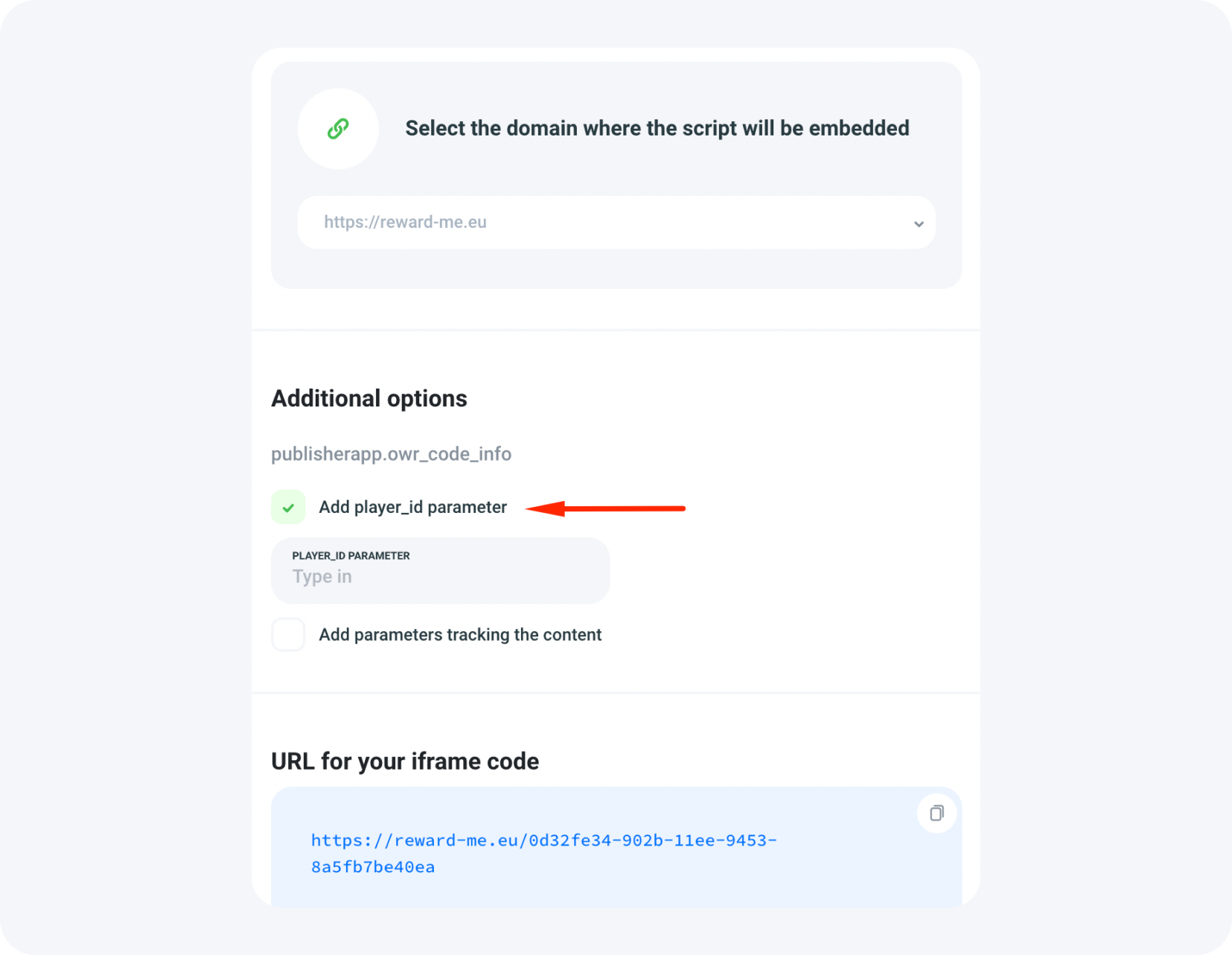
Vous pouvez également transmettre des paramètres de suivi au lien Offerwall. En utilisant les paramètres ml_sub1-5, vous aurez la possibilité de suivre des informations détaillées sur chaque lead en temps réel. Les paramètres dans le lien de suivi Offerwall vous permettent de déterminer précisément la source de chaque lead. Le lien de suivi signifie que vous n’avez pas besoin de générer des dizaines de configurations différentes ; une seule avec le paramètre de suivi suffit. Ainsi, vous pouvez utiliser une seule configuration et la promouvoir sur plusieurs sites web ou applications tout en connaissant l’origine exacte de chaque lead. Toutes ces données vous aideront à gérer plus facilement vos statistiques.
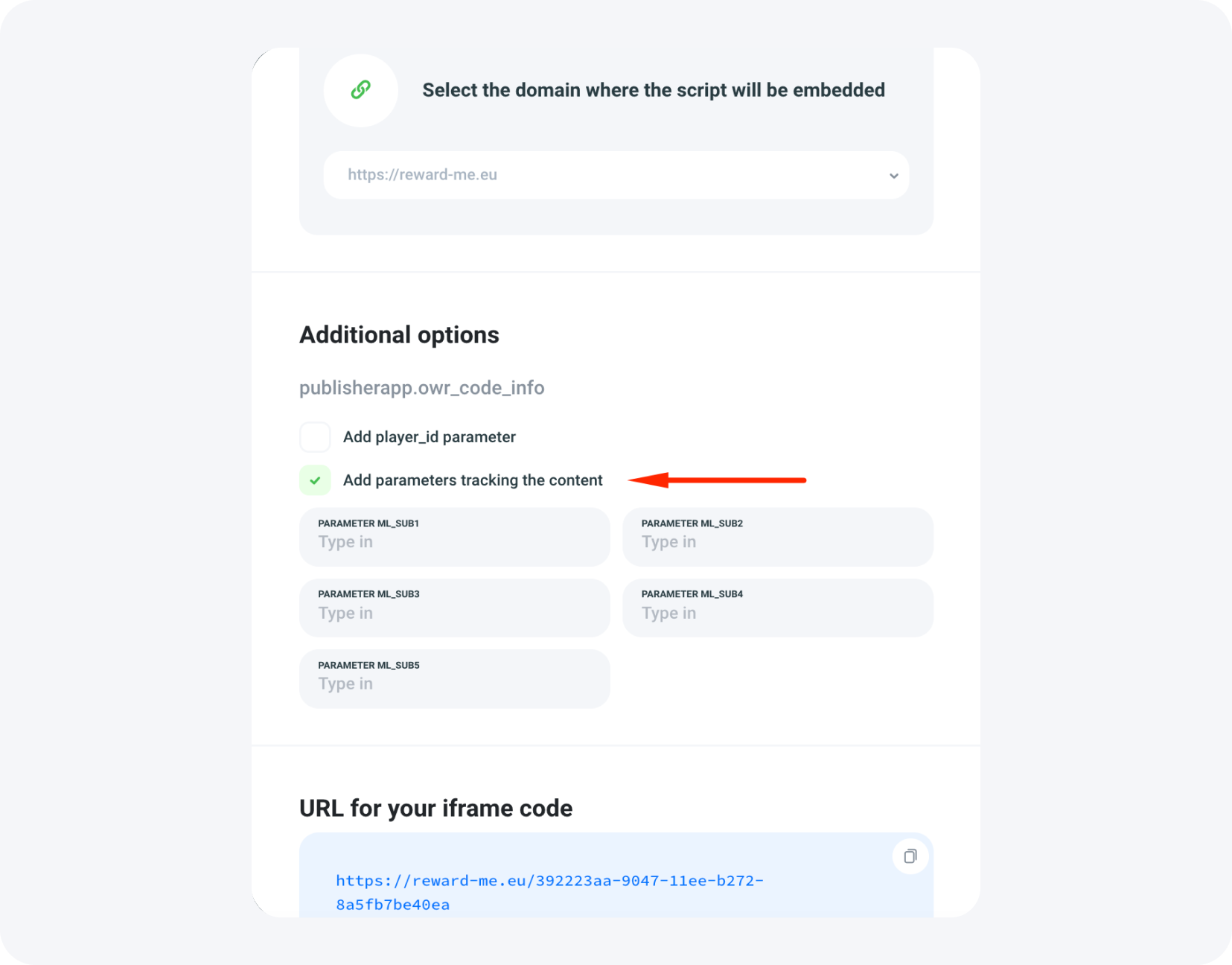
ÉTAPE 9 : Choisissez la méthode d’intégration de votre Offerwall
Choisissez le domaine où le script sera intégré. Décidez ensuite de l’une des deux méthodes pour placer l’Offerwall sur votre site – soit en fournissant directement l’URL de configuration de l’Offerwall, soit en utilisant un exemple de code iframe à placer sur votre site web.
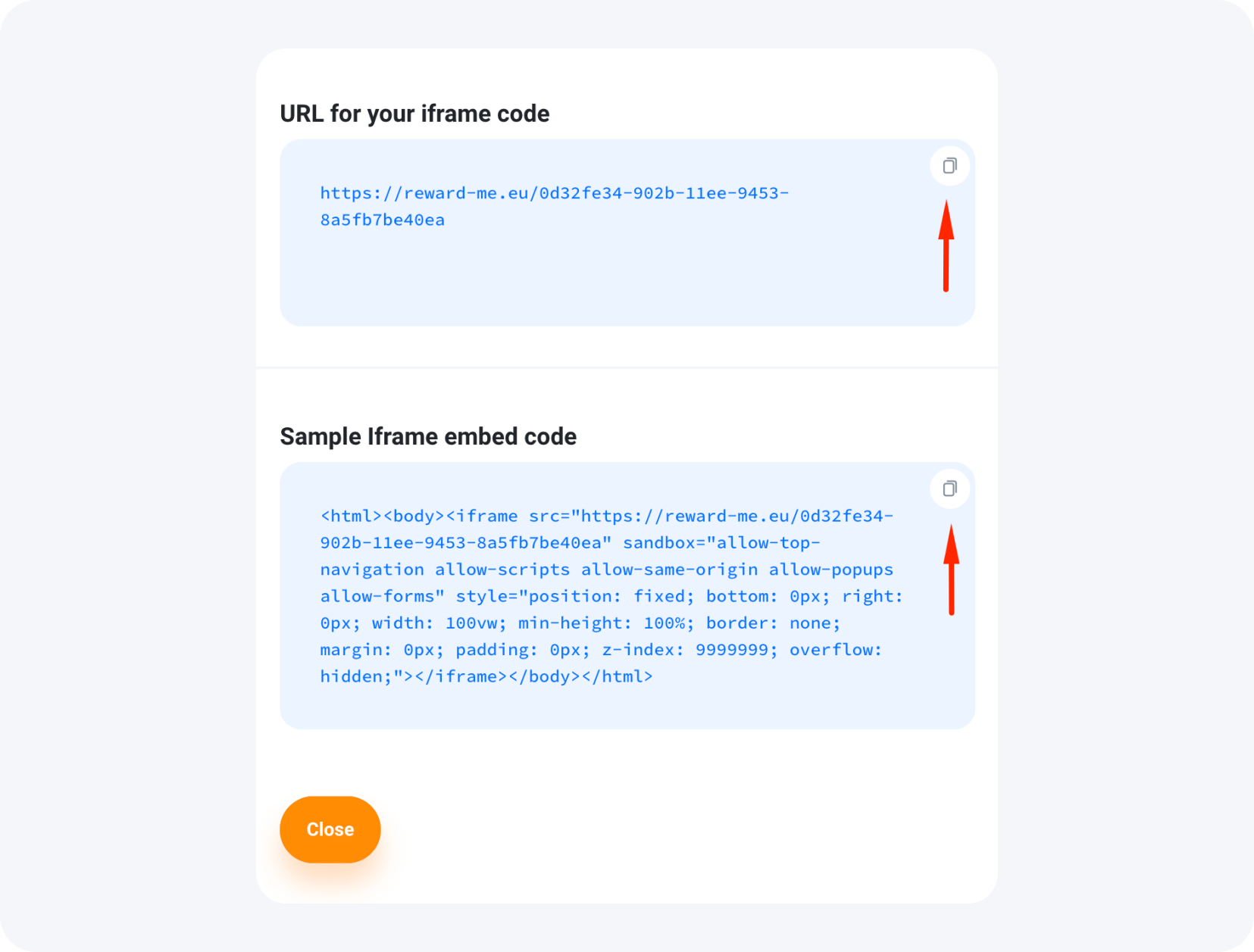
Copiez le code choisi et placez-le sur votre site.
Remarques finales
Dans le panneau MyLead, vous pouvez ajouter plusieurs configurations Offerwall. Au fur et à mesure que leur nombre augmente, vous pouvez facilement les rechercher par nom et ajuster leur ordre d’affichage à l’aide des filtres disponibles.
Il est également utile de mentionner qu’en cliquant à nouveau sur l’icône des trois points à côté du bouton d’édition, vous remarquerez que vous pouvez cloner l’Offerwall à l’aide de l’option Cloner Offerwall ou supprimer une configuration spécifique.
Dans la vue principale de la liste des configurations, en cliquant sur l’icône du crayon, vous pouvez modifier à tout moment tous les paramètres mentionnés dans cet article. De plus, vous avez la possibilité de surveiller les statistiques telles que le profit, le nombre de visites ou la quantité de leads acquis.
Si vous rencontrez des difficultés avec la configuration de l’Offerwall, n’hésitez pas à contacter notre équipe de support. Nous sommes là pour vous aider et garantir une compréhension complète du processus. Votre succès est notre priorité !
Vous avez des questions ? N'hésitez pas à nous contacter via nos canaux.