
Blog / Archive
Comment masquer une offre Mylead sur Facebook ?
Salut ! Passer la modération peut être un problème lorsque vous faites la promotion d’offres. C’est pourquoi aujourd’hui, nous souhaitons vous expliquer comment configurer le Cloaking dans Peerclick afin d’éviter tous les problèmes de modération. Nous allons configurer le Cloaking avec un pixel JavaScript. C’est la méthode la plus simple et la plus rapide pour configurer le Cloaking dans Peerclick.
Nous allons utiliser l’offre de MyLead et Facebook comme source de trafic.
Nous vous recommandons de lire cet article jusqu’à la fin afin de ne pas manquer une remise spéciale.
Commençons !
Tout d’abord, assurez-vous d’avoir :
- un domaine propre avec un certificat SSL qui n’a jamais été utilisé auparavant ;
- une page d’atterrissage blanche, ajoutée à ce domaine, que les modérateurs et les bots verront ;
Comment configurer le Cloaking dans Peerclick - étape par étape
Connectez-vous à votre compte PeerClick et créez un (1) Réseau d’affiliation. (2) Cliquez sur le bouton “Nouveau” et choisissez Mylead dans les réseaux de confiance (3). (4) Cliquez sur “Créer“.
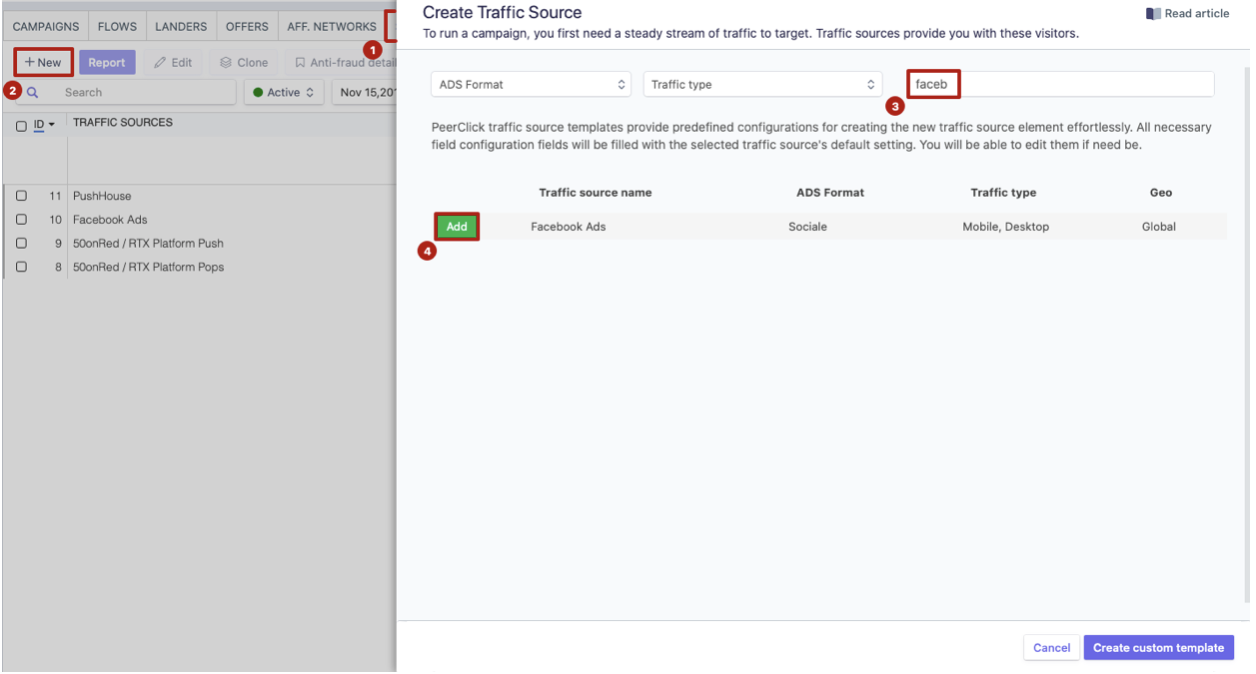
Allez dans “Sources” et créez une source de trafic que vous allez modérer. Dans notre cas, il s’agit de (3) (4) Facebook. Vous pouvez modérer différentes sources avec PeerClick. Le processus de configuration sera identique.
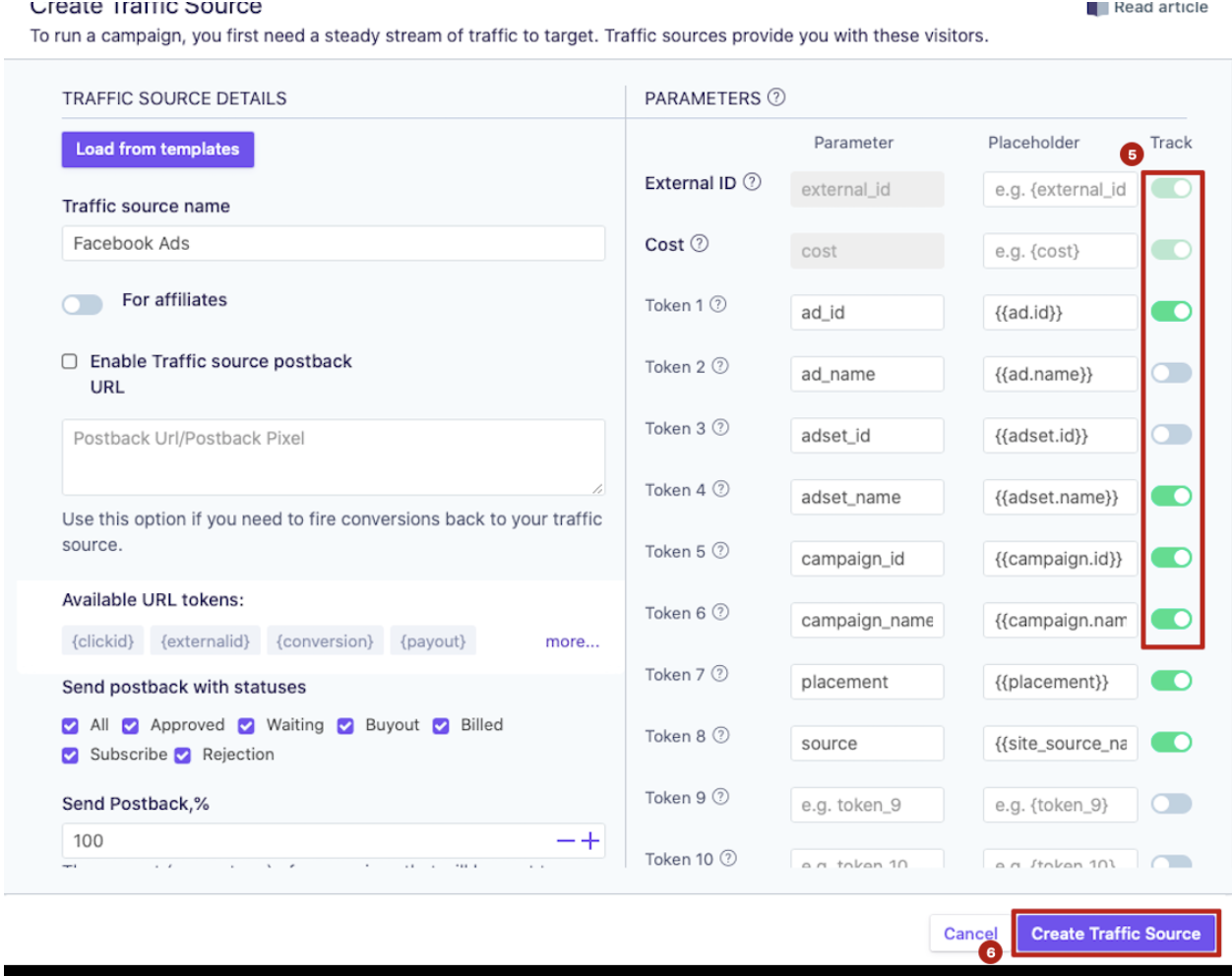
Vous pouvez (5) désactiver les tokens pour raccourcir l’URL de la publicité en cliquant sur le déclencheur vert dans les paramètres de la source de trafic. (6) Cliquez sur créer.
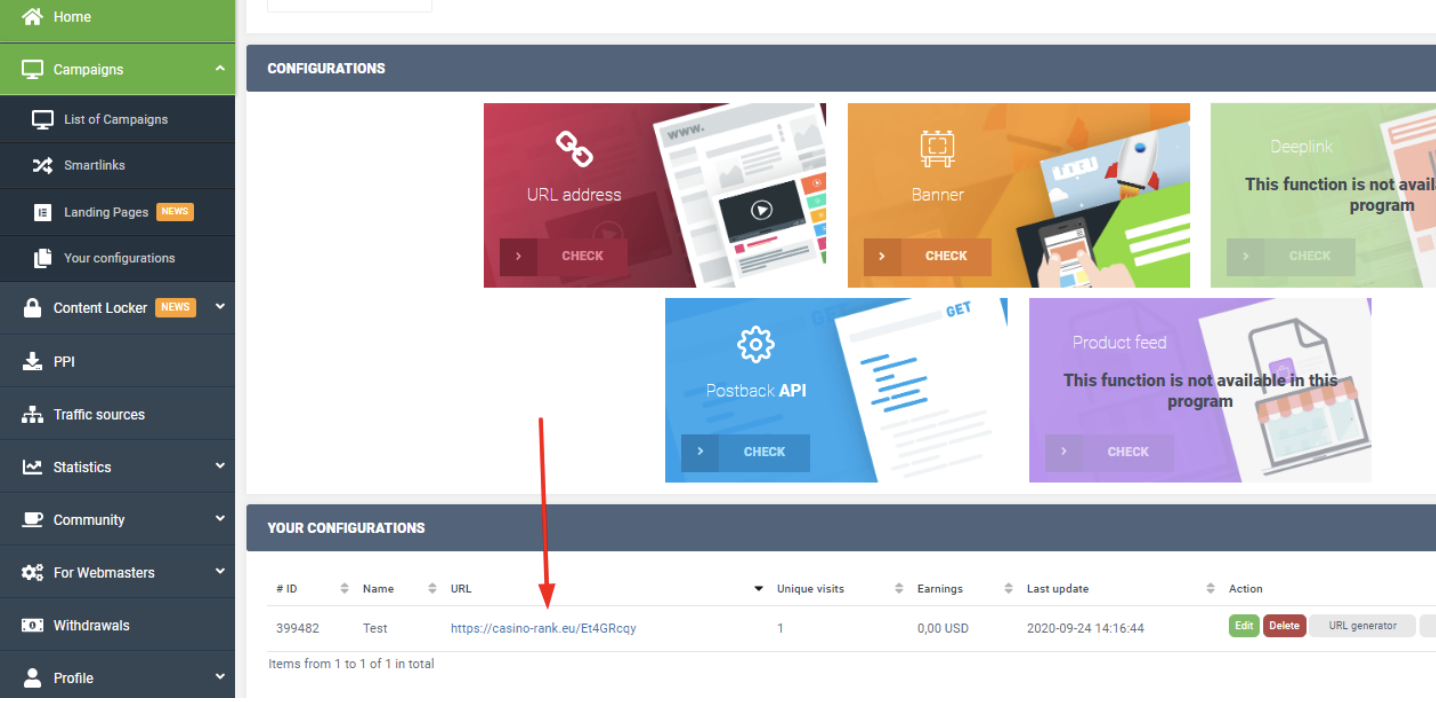
Allez sur votre compte réseau d’affiliation et copiez l’URL de l’offre que vous avez créée précédemment.
Retournez sur PeerClick et allez dans l’onglet “Offres”. Créez une nouvelle offre. Donnez-lui un nom. Collez le lien copié, et sélectionnez le réseau d’affiliation ajouté lors d’une des étapes précédentes. La macro {clickid} sera remplie automatiquement. {clickid} est utilisée pour le bon fonctionnement du postback avec le réseau d’affiliation.
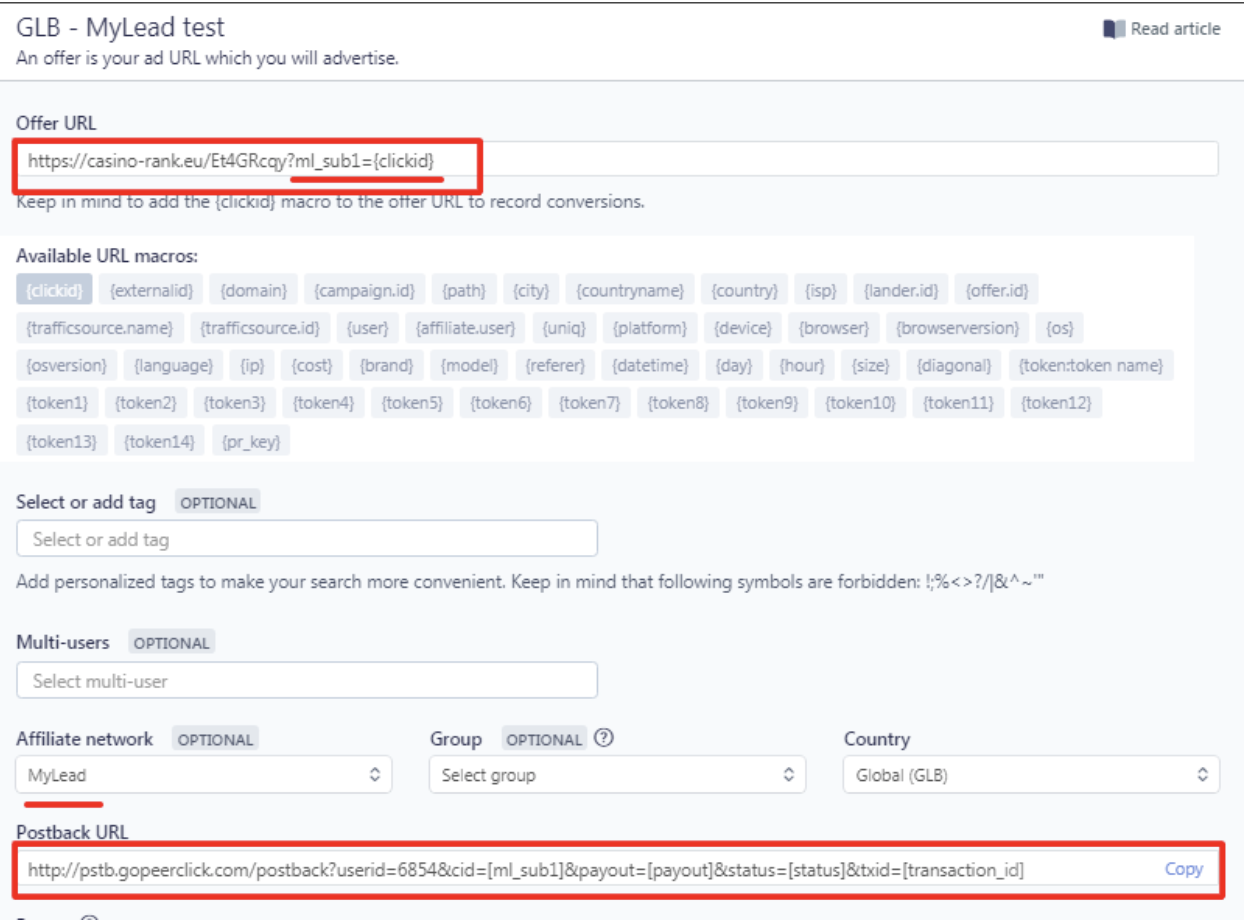
Copiez l’URL de postback et retournez sur le compte Mylead. Cliquez sur “Pour les webmasters → Postback → Ajouter une nouvelle URL de postback”.
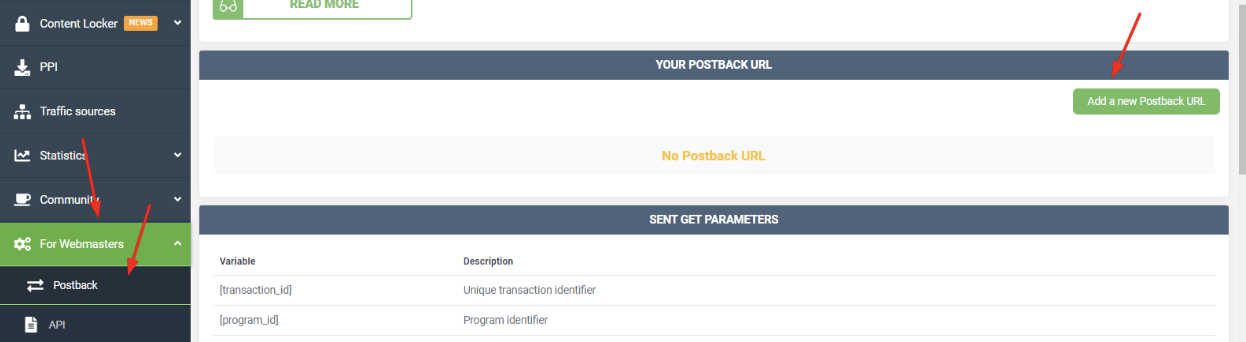
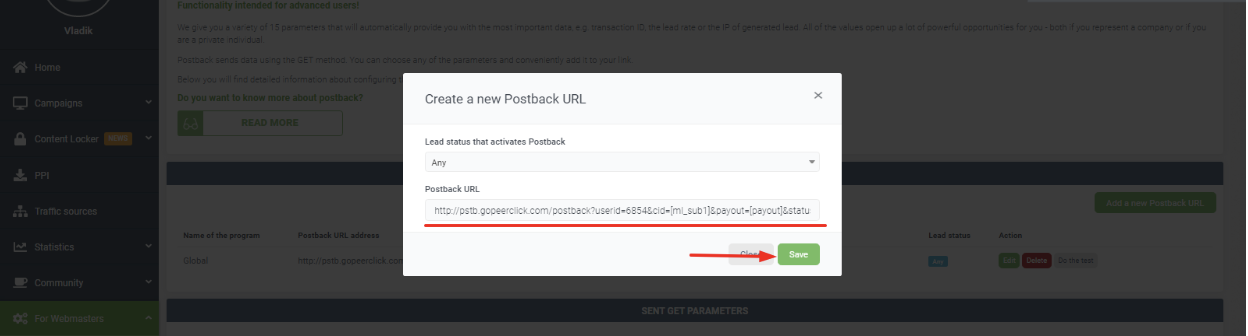
Collez l’URL dans le champ URL de postback. Cliquez sur “Enregistrer”.
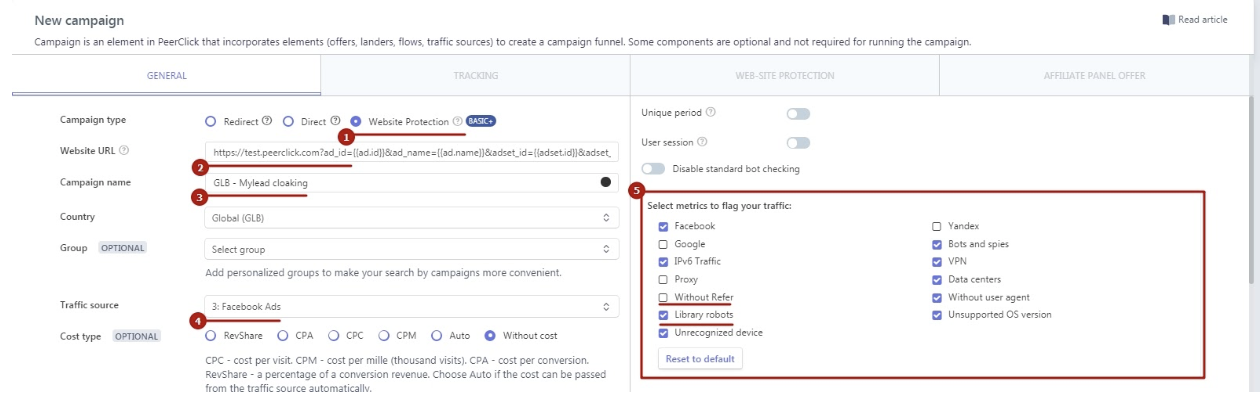
Retournez sur le tracker et commencez à créer une nouvelle campagne. Cliquez sur le bouton “Nouveau” dans l’onglet “Campagne”. Trouvez Type de campagne et sélectionnez (1) Protection du site web (c’est notre outil PeerClick). (2) Ensuite, ajoutez l’URL du site web – c’est votre domaine propre que vous n’avez jamais utilisé auparavant. (3) Entrez le nom de la campagne. (4) Sélectionnez la source de trafic. Une fois cela fait, les tokens configurés précédemment pour cette source seront ajoutés automatiquement. Ces tokens sont nécessaires pour transmettre des informations supplémentaires telles que l’id de la publicité.
Allez sur le côté droit de l’écran (5). Cochez les filtres que vous souhaitez utiliser avec l’outil. Nous vous recommandons de marquer les filtres comme sur la capture d’écran pour une meilleure protection. Si vous ne trouvez pas la source de trafic dont vous avez besoin dans les filtres, elle est incluse dans Library bots and spies. Lorsque vous vérifiez comment fonctionne votre configuration, désactivez le filtre Sans Refer. Une fois la vérification terminée, vous pouvez le réactiver.

Nous tenons à préciser que le cloaking avec le pixel JS ne peut pas être utilisé pour la méthode “Sans redirection”. De plus, pour utiliser le cloaking sans redirection, vous devez promouvoir votre propre offre. Mais si vous souhaitez utiliser les offres des réseaux d’affiliation, alors vous ne pouvez utiliser que la méthode de cloaking par redirection. Dans ce cas, les bots et les modérateurs verront une page statique et les utilisateurs seront redirigés vers une offre. En tenant compte de cela, nous allons continuer avec le cloaking par redirection vers une URL.
Dans le champ URL, vous devez coller l’URL de la page noire vers laquelle les vrais utilisateurs seront redirigés. Il s’agit de l’offre de Mylead que vous devez y placer avec les paramètres pour transmettre le clickid qui ont été ajoutés lors de la création de l’offre dans les étapes précédentes.
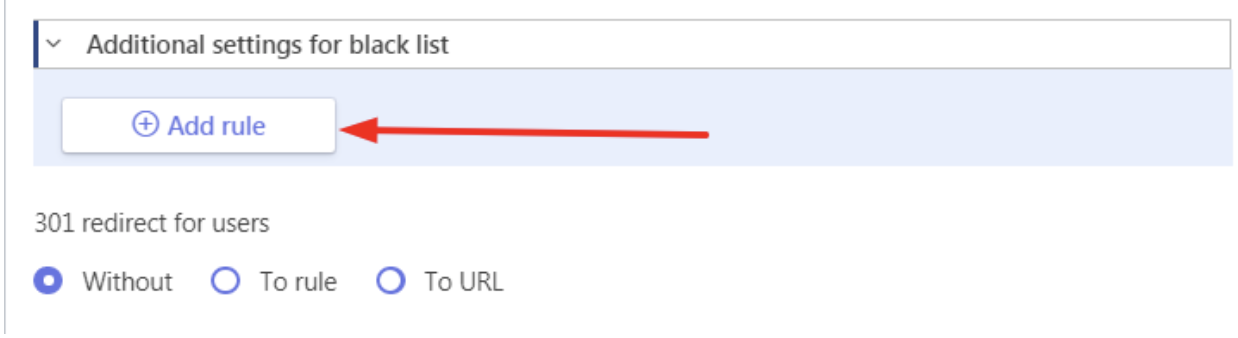
Nous devons également ajouter une règle à la blacklist de l’outil pour nous assurer que l’outil fonctionne après la configuration. J’ajouterai une règle pour que Google Chrome soit considéré comme un bot. Pour cela, cliquez sur le bouton “Ajouter une règle”.
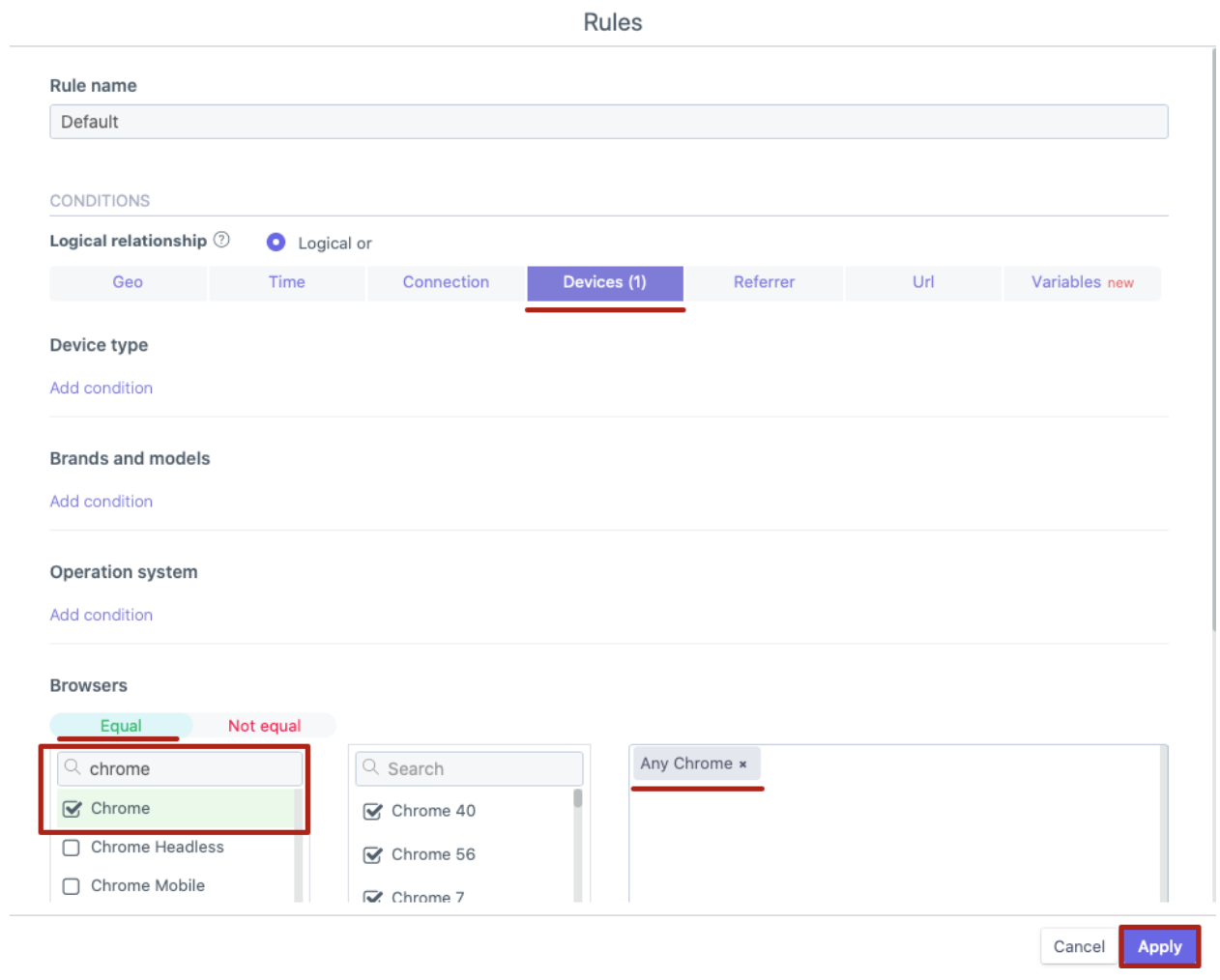
Allez dans l’onglet “Appareils” dans la fenêtre ouverte. Cochez “Chrome” dans la section “Navigateurs” et cliquez sur “Appliquer”.
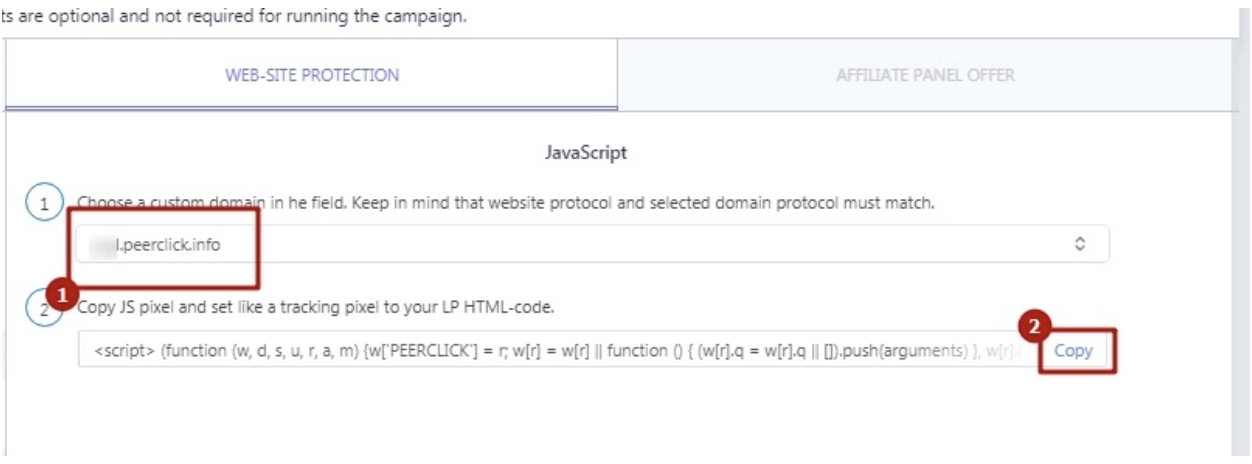
Pour l’étape suivante, rendez-vous dans l’onglet Protection du site web.
(1) Sélectionnez un domaine personnalisé déjà ajouté pour la génération du pixel
(2) Copiez le pixel JS et collez le code copié dans le code HTML du site, section Head.
Le protocole de connexion (http ou https) du pixel doit correspondre au protocole de connexion de la page où il se trouve. Si vous placez un pixel avec le protocole http sur une landing/offre en https (ou inversement), le tracking ne sera pas effectué.
Le protocole de connexion du pixel dépend du SSL de votre domaine.
Après cela, nous finalisons la création de la campagne en cliquant sur le bouton Créer.
Maintenant, dans la section Général, nous copions le lien du champ Website URL avec tous les tokens.

Vérifions si l’outil fonctionne ! Pour cela, nous suivons le lien copié depuis Google Chrome et la landing blanche s’affichera, car nous avons mis une règle selon laquelle tous les utilisateurs de Chrome sont considérés comme des bots. En suivant le lien depuis un autre navigateur, nous verrons la landing noire – cela signifie que l’outil fonctionne.
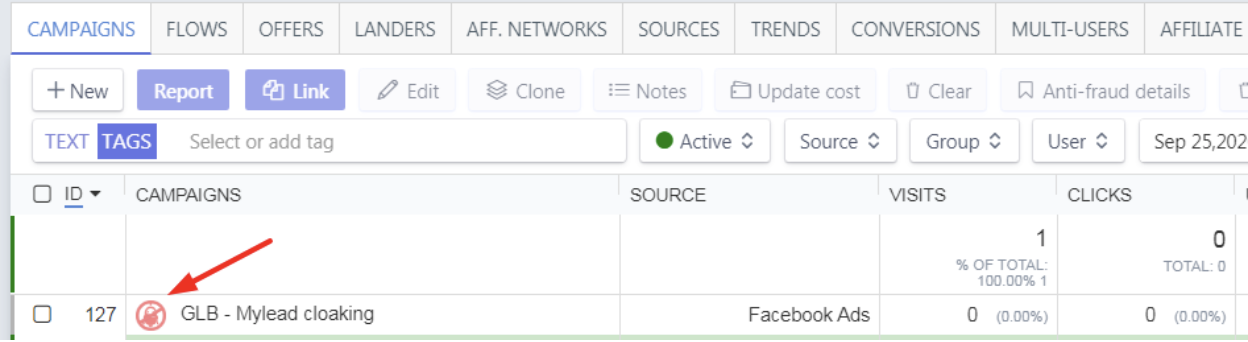
Ensuite, nous prenons l’URL du site web et la plaçons sur Facebook. Il est OBLIGATOIRE de METTRE EN PAUSE l’outil dans le tracker pendant la modération. Pour cela, cliquez une fois sur l’icône – la couleur rouge de l’icône signifie que l’outil est désactivé.
Configurez la campagne publicitaire sur FB et envoyez-la en modération. Lorsque la modération est passée et qu’un certain nombre de clics sont effectués – nous activons l’outil. Passez l’icône en vert.
La configuration est maintenant terminée !
PeerClick dispose de l’équipe de support la plus réactive au monde. Donc si vous rencontrez des difficultés, n’hésitez pas à nous contacter. Nos gestionnaires de support se feront un plaisir de vous aider.
Pour rendre cela plus convaincant, utilisez le code promo MYLEAD-CLO et bénéficiez de 50 $ sur votre compte. Vous pouvez les utiliser comme remise sur n’importe quel plan tarifaire. Vous aurez également la possibilité de configurer et tester 1 campagne avec cloaking entièrement gratuitement !
Vous avez des questions ? N'hésitez pas à nous contacter via nos canaux.