Blog / Guides
Comment configurer les lockers sur MyLead : Guide étape par étape
Monétiser efficacement votre contenu est essentiel pour maximiser vos revenus en ligne, et MyLead propose des outils puissants pour vous aider à y parvenir. Dans ce guide, nous vous expliquons le processus de création et de configuration de trois types de Content Lockers : CPA Locker, Captcha Locker et File Locker. Chaque type de locker répond à un objectif spécifique et propose différentes méthodes pour engager les utilisateurs et générer des profits. Découvrons en détail chaque type et apprenons à les configurer sur MyLead.
Qu'est-ce qu'un CPA Locker ?
Un CPA (Cost Per Action) Locker est un outil qui exige des utilisateurs qu'ils accomplissent des actions spécifiques, telles que remplir un formulaire ou s'inscrire à un service, avant d'accéder à votre contenu premium. Il s'agit d'un moyen efficace de générer des revenus en incitant votre audience à réaliser les actions que vous avez choisies.
Comment configurer un CPA Locker ?
Voyons comment configurer votre CPA Locker.
1. Accéder au panneau éditeur :
• Connectez-vous à votre panneau éditeur.
• Sur la gauche, trouvez 'Outils' et dans le menu déroulant, sélectionnez 'Content Lockers'.
• Choisissez 'CPA Locker'.
• Cliquez sur le bouton orange 'Créer un CPA Locker'.
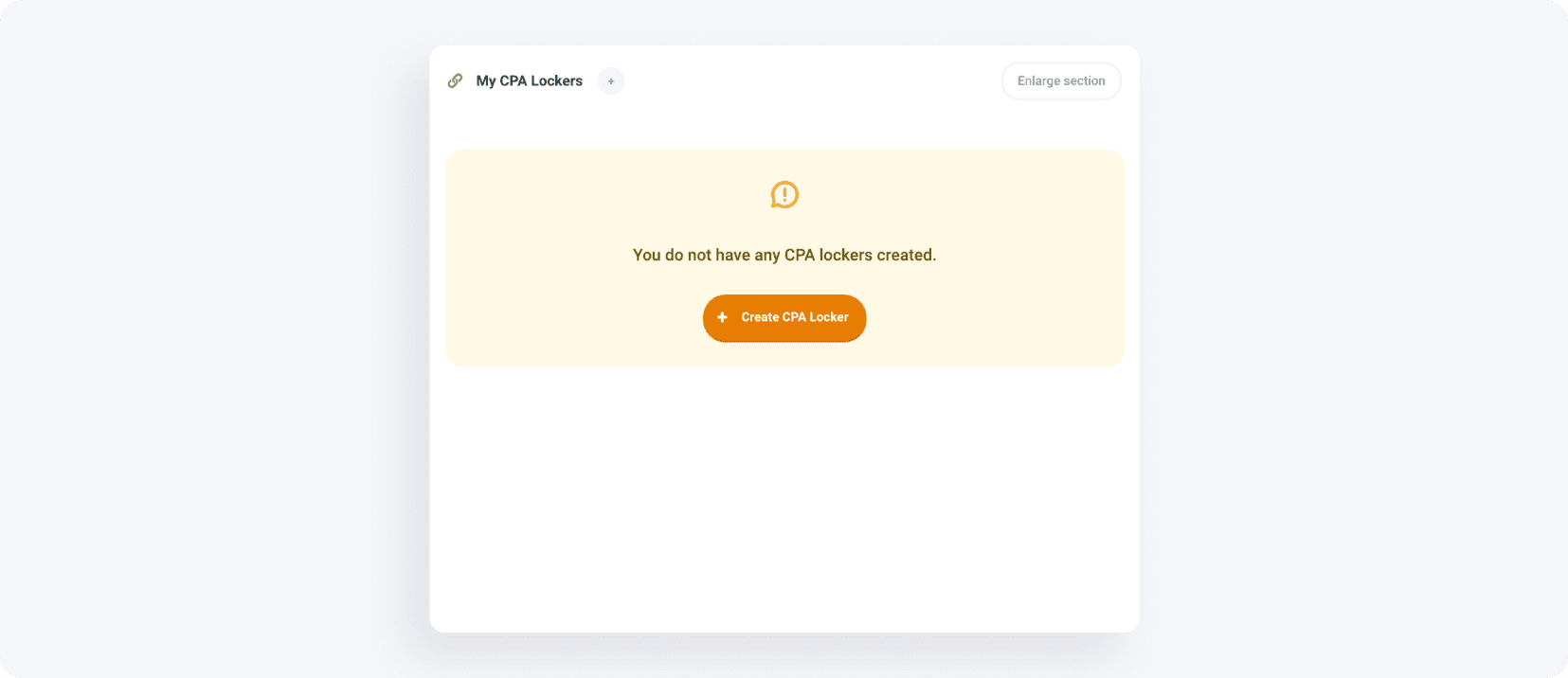
Vous pouvez également cliquer ici pour accéder directement à la configuration :

2. Présentation des paramètres du locker :
• En haut de la page, vous verrez les paramètres du locker (basiques, version desktop, version mobile), et à gauche, l’aperçu de l’outil.
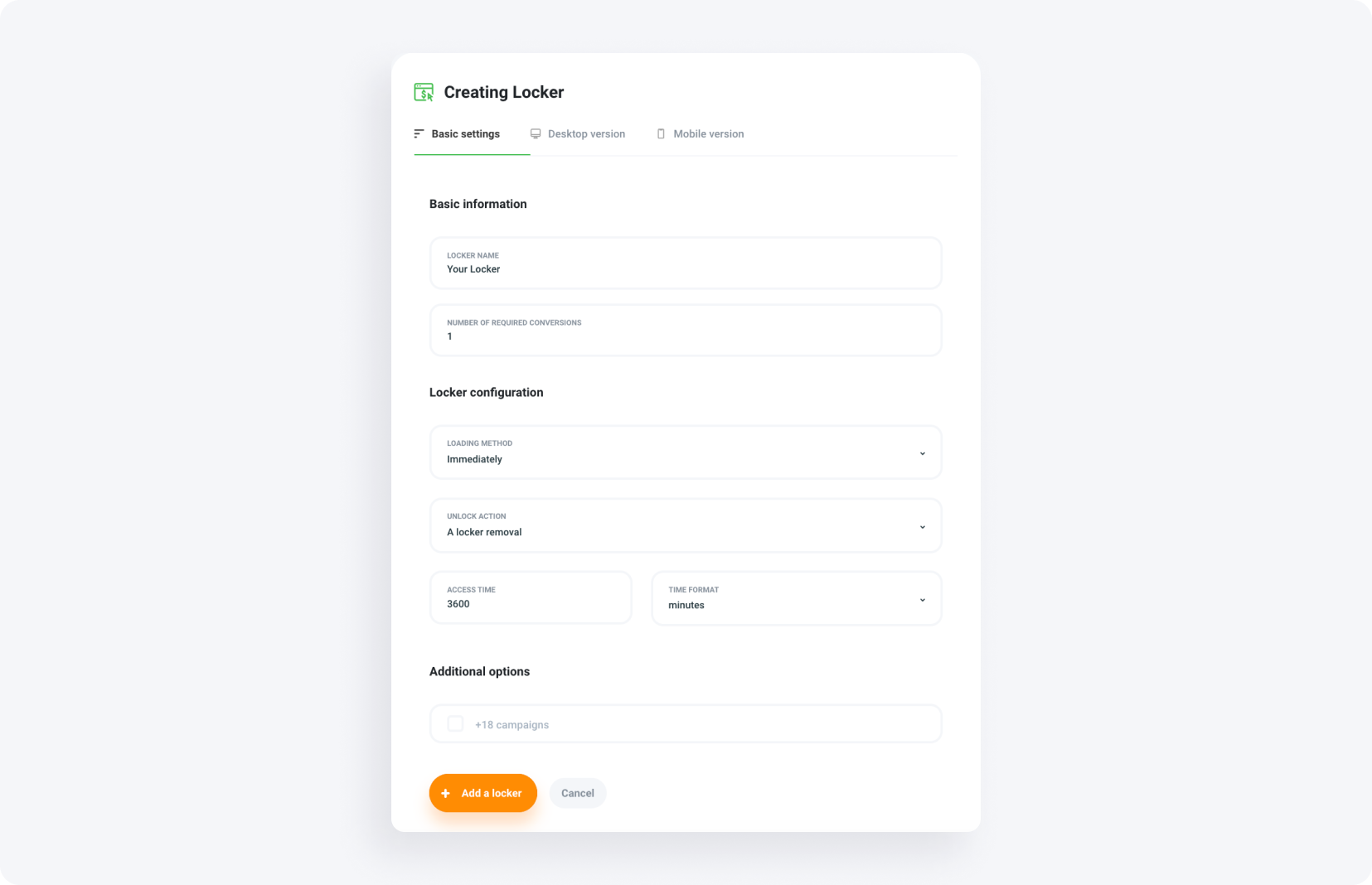
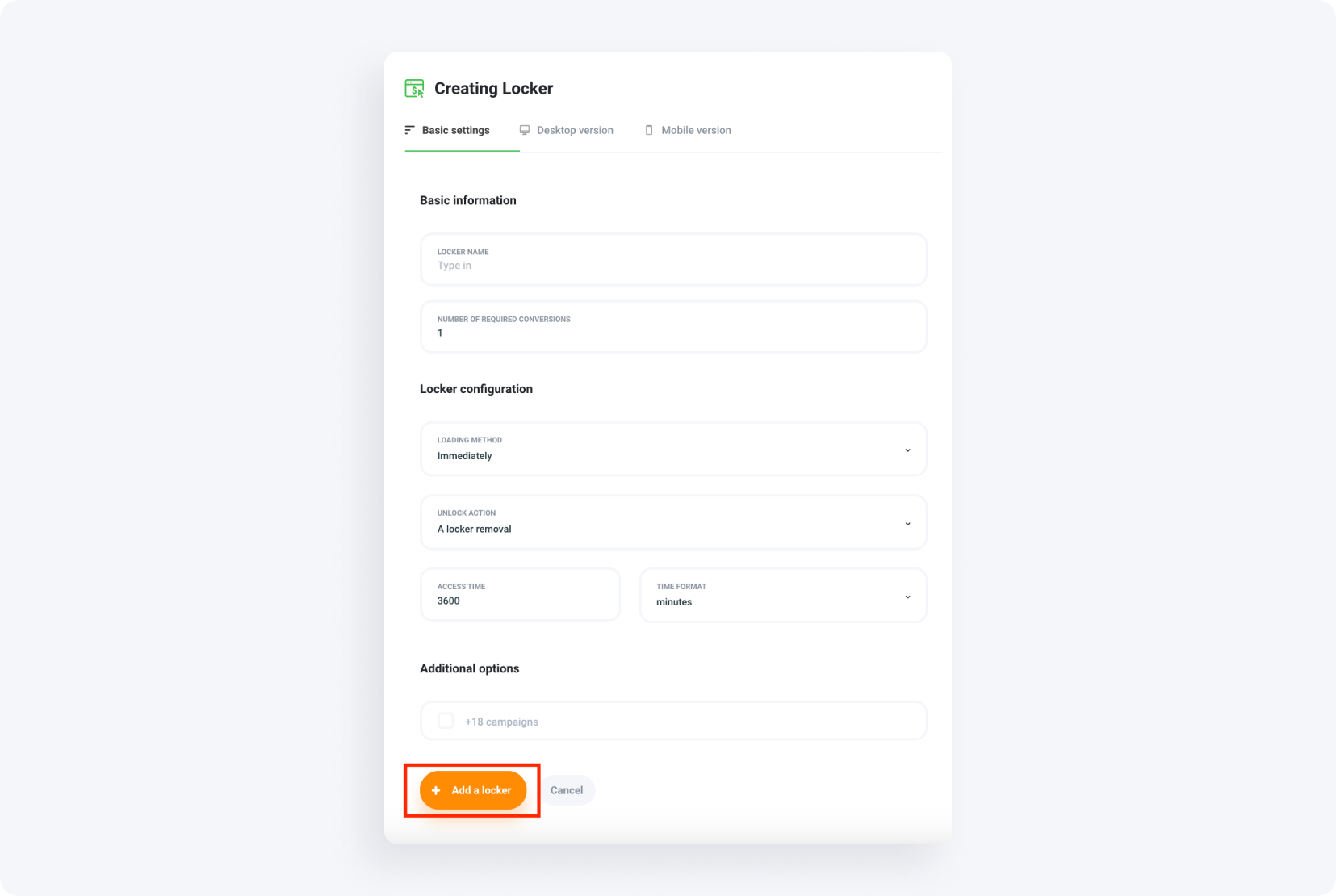
CPA Locker - Paramètres de base
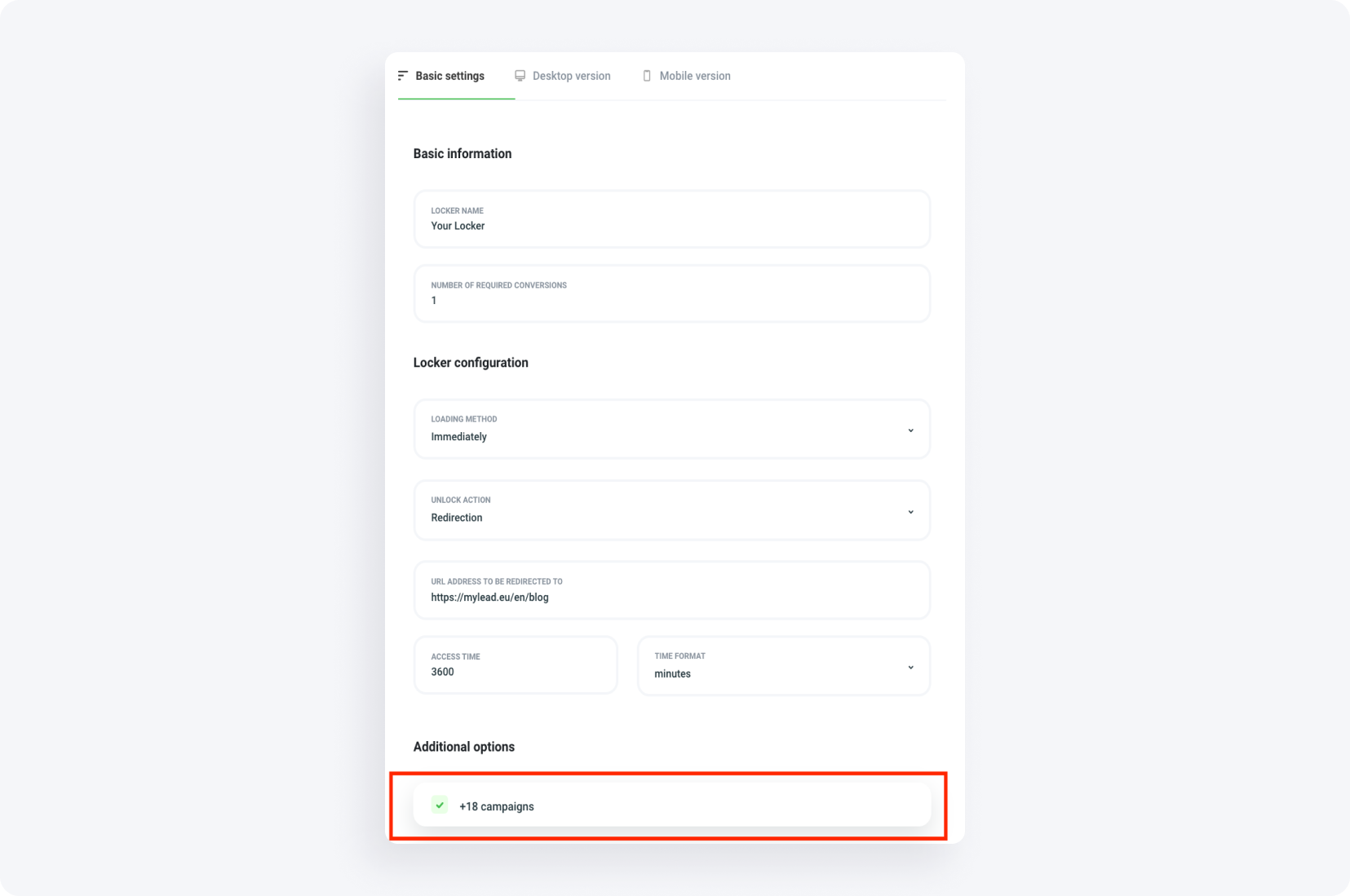
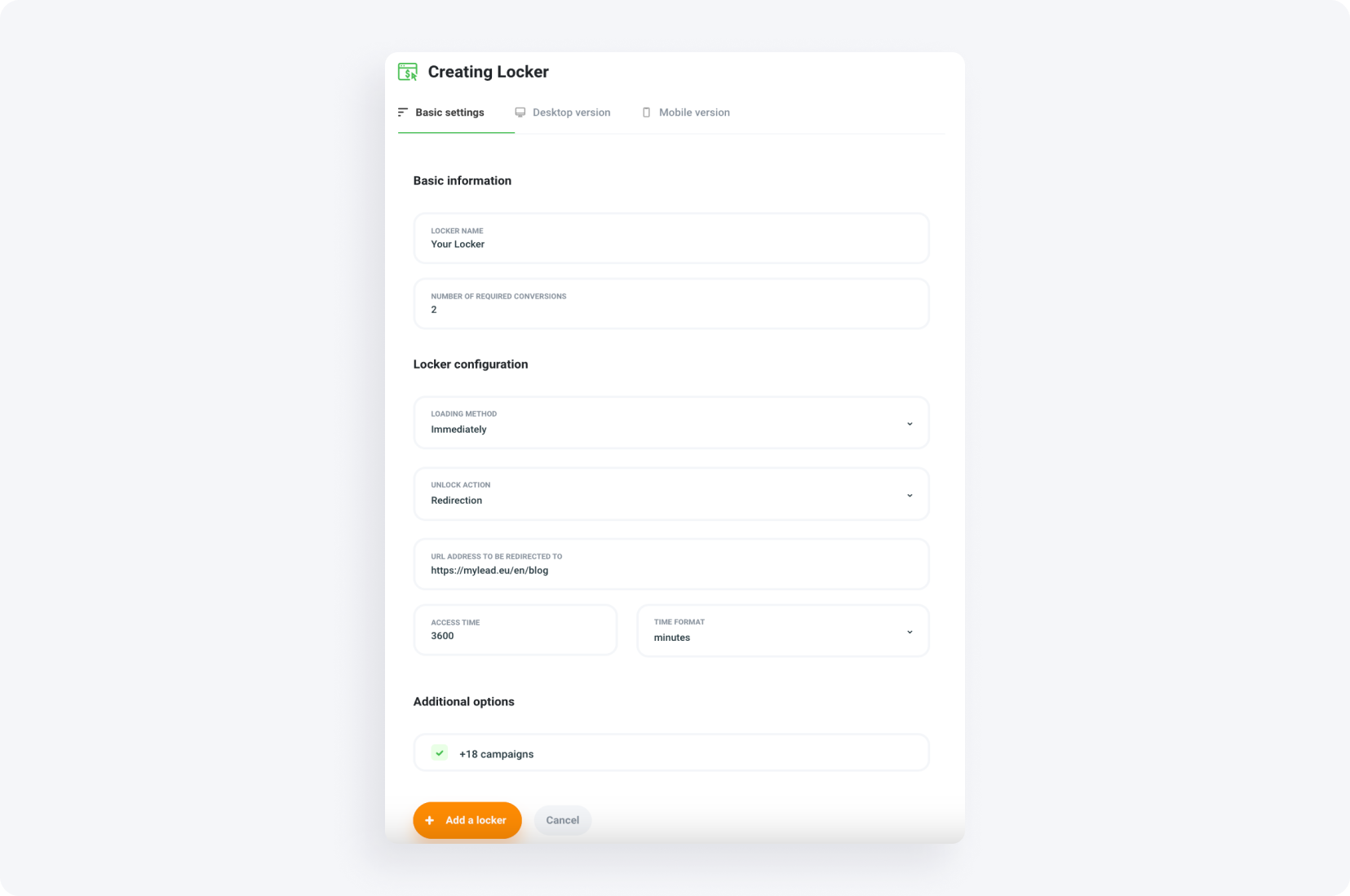
Passons ensemble le processus de configuration du CPA Locker dans l’onglet ‘Paramètres de base’.
1. Nommer votre locker
• Saisissez un nom pour votre locker, par exemple “Votre Locker”.
2. Définir le nombre de conversions requises
• Déterminez le nombre de conversions (actions) requises. Par exemple, une conversion signifie que l'utilisateur doit accomplir une tâche pour obtenir l'accès.
3. Méthode de chargement
• Choisissez comment le locker sera chargé : immédiatement, après un certain temps ou après un clic. Pour cette configuration, sélectionnez 'chargement immédiat'.
4. Action de déverrouillage
• Décidez si le CPA Locker disparaîtra ou redirigera l'utilisateur vers une page spécifique après validation. Saisissez l’URL si vous choisissez la redirection.
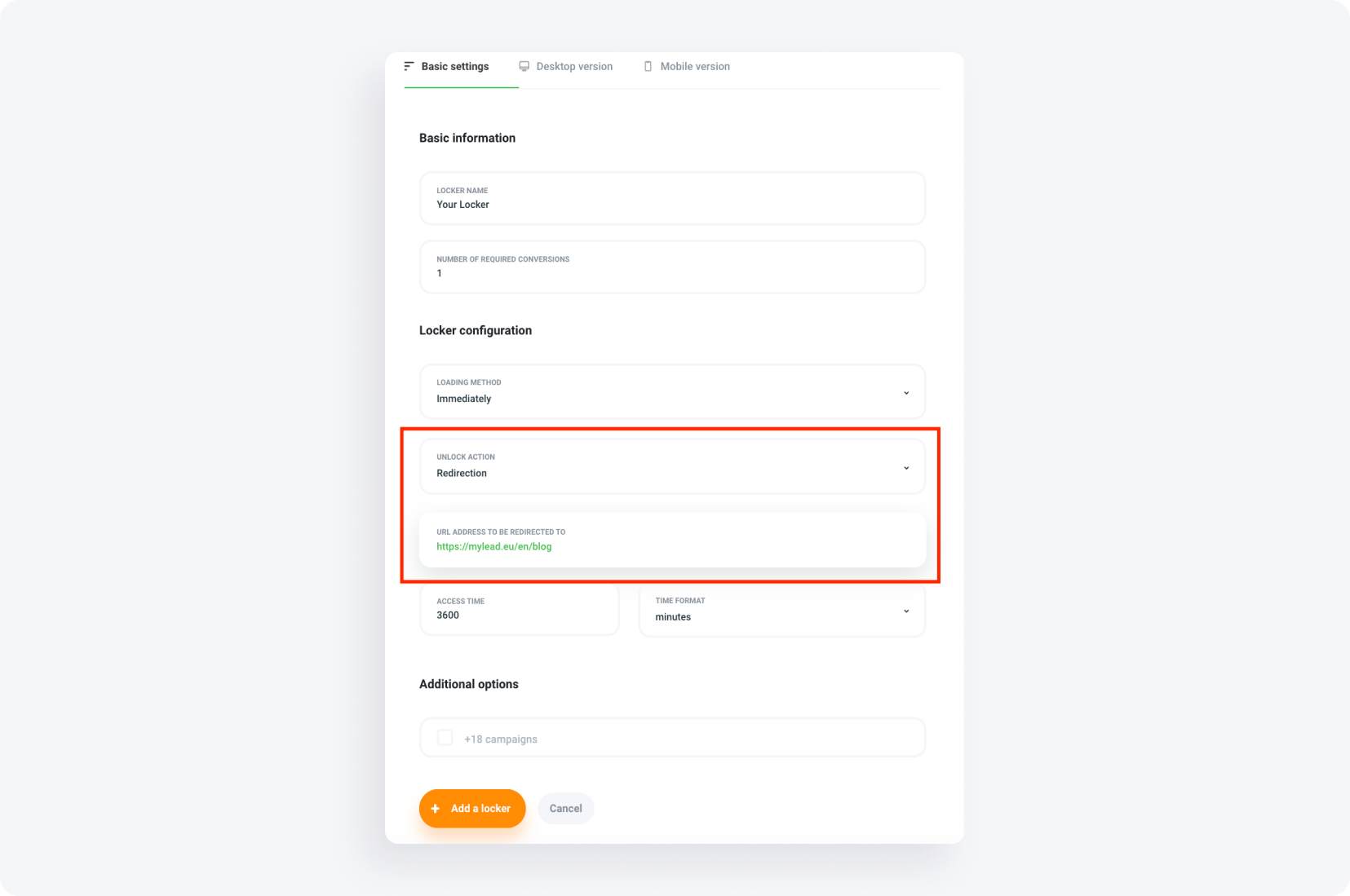
5. Durée d'accès
• Définissez la durée pendant laquelle l'utilisateur aura accès au contenu déverrouillé. Par défaut, c’est 3600 minutes, mais vous pouvez choisir une autre valeur, par exemple deux jours.
6. Options supplémentaires
• Déterminez si le locker peut afficher des tâches avec du contenu inadapté aux mineurs.
7. Paramètres version desktop
• Notez qu’il n’est pas nécessaire de cliquer sur ‘Enregistrer’ si vous passez d’un onglet à l’autre dans un même Locker.
Résumé des paramètres de base :
CPA Locker - Paramètres version desktop
À cette étape, décidez comment le CPA Locker sera affiché sur PC et ordinateurs portables.
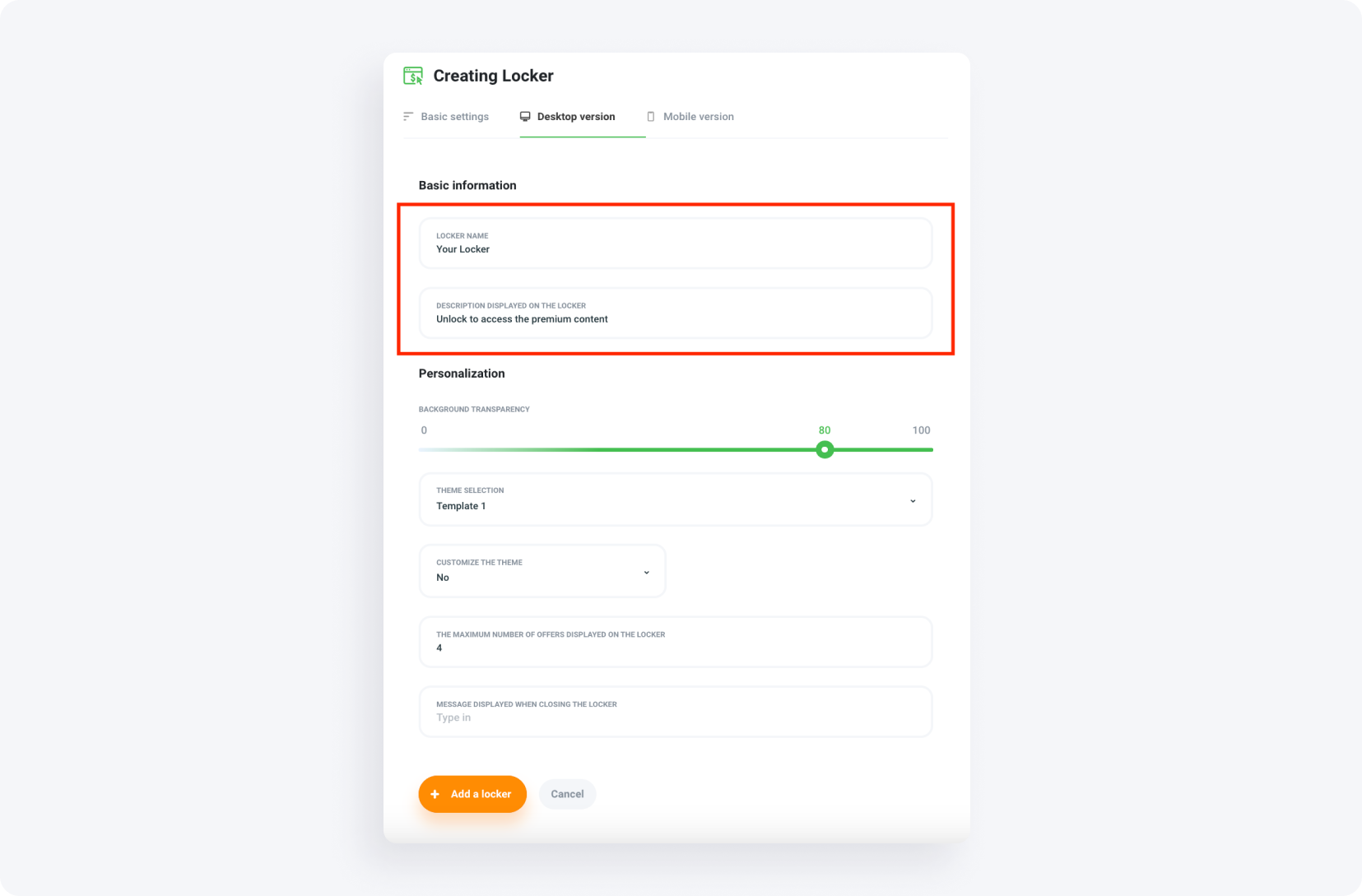
1. Nom et description
• Nommez le locker et ajoutez une description. Exemple : "Votre Locker" avec "Déverrouillez pour accéder au contenu premium".
2. Sélection du thème
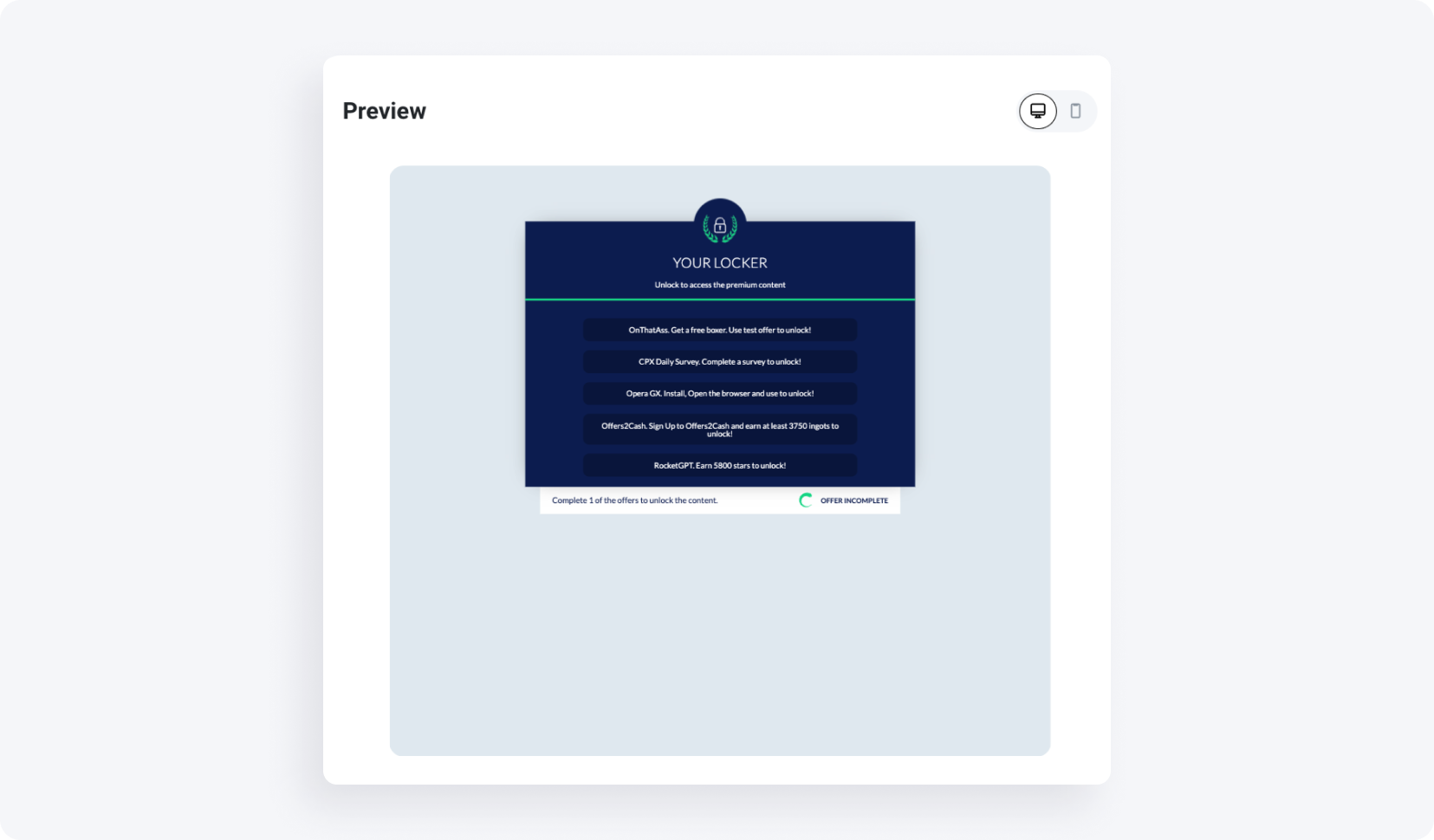
• Choisissez un thème parmi six options disponibles, y compris celui adapté à Instagram. Pour cet exemple, nous choisissons le Template 3. Ajustez la transparence de l’arrière-plan si besoin. Pensez à l’aperçu, qui vous permet de vérifier vos modifications à tout moment.
Thème Insta :
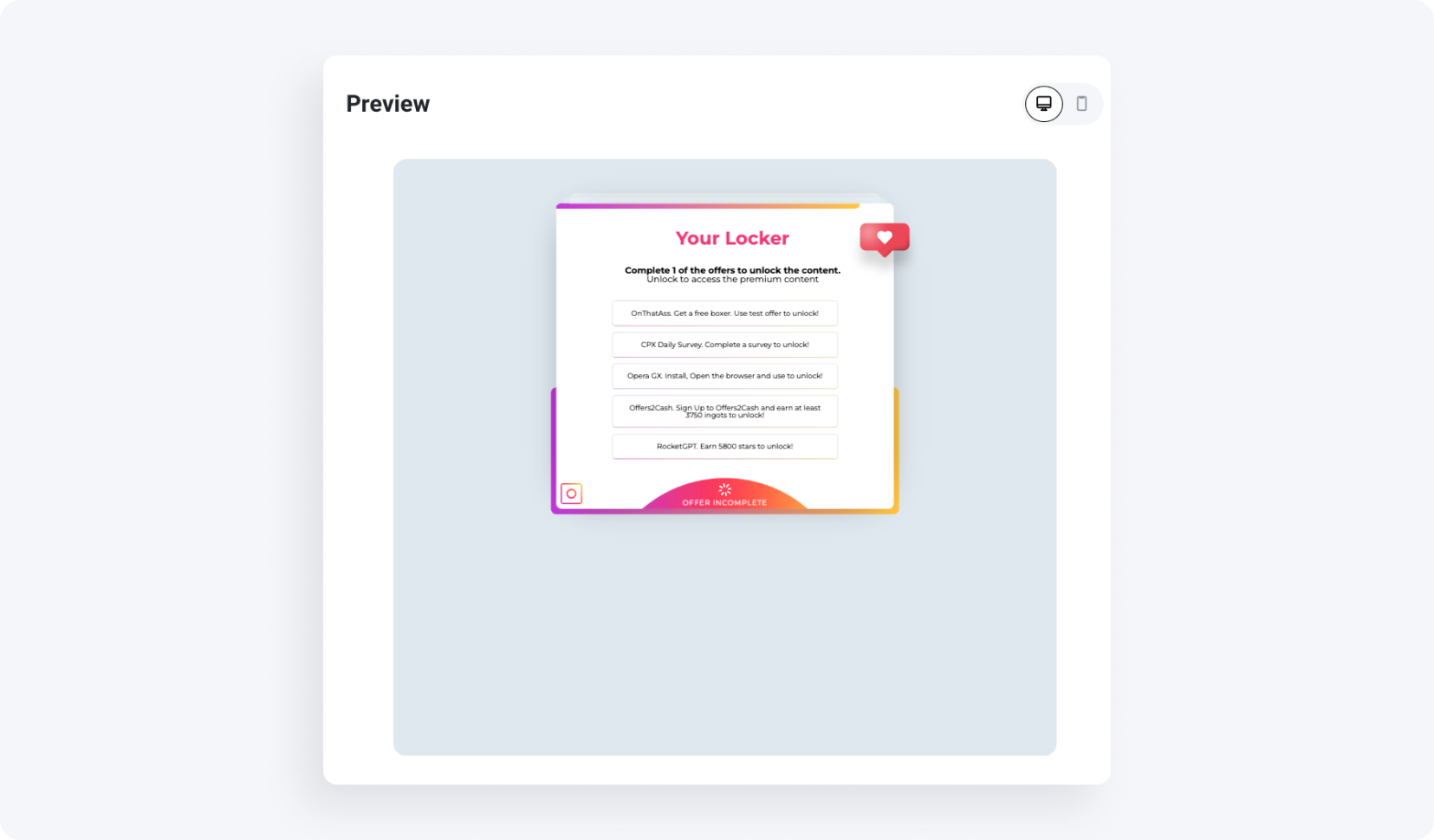
Notre choix : Template 3.
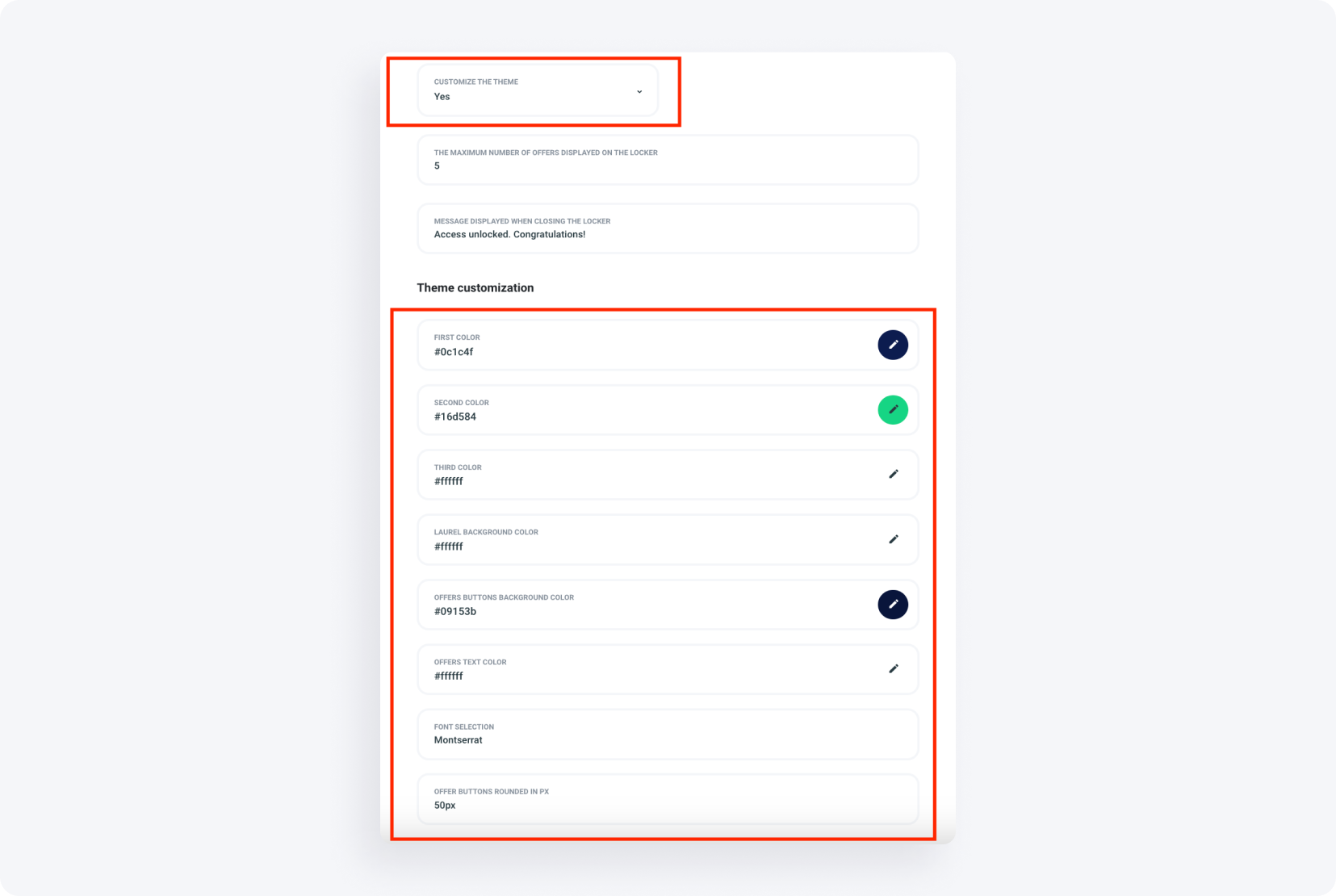
• Si aucun de ces modèles ne vous convient totalement, vous pouvez également les adapter selon vos préférences. En choisissant ‘Oui’ dans ‘Personnaliser le thème’, vous pouvez modifier les couleurs, les polices et décider si les boutons d’offres doivent être arrondis.
3. Paramètres d’offres
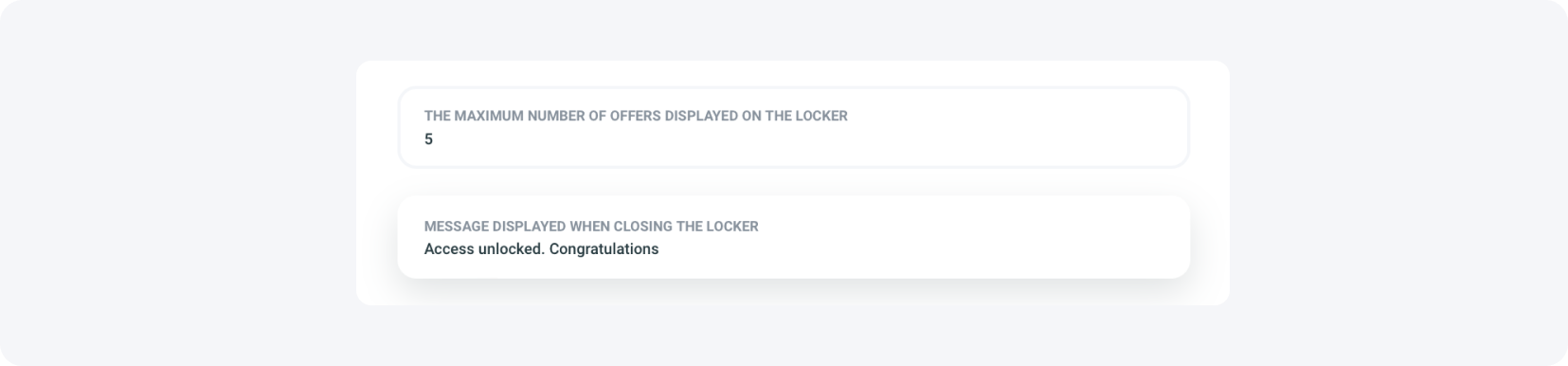
• Ajustez le nombre d’offres affichées sur le locker et ajoutez un message de validation, par exemple "Accès débloqué. Félicitations !". Le maximum est de cinq offres.
CPA Locker - Paramètres version mobile
Dans cet onglet, nous allons passer en revue la configuration sur smartphones et tablettes. La configuration est en principe la même que pour la version desktop.
1. Nom et description
• Définissez le nom et la description du locker, comme pour la version desktop.
2. Apparence du thème
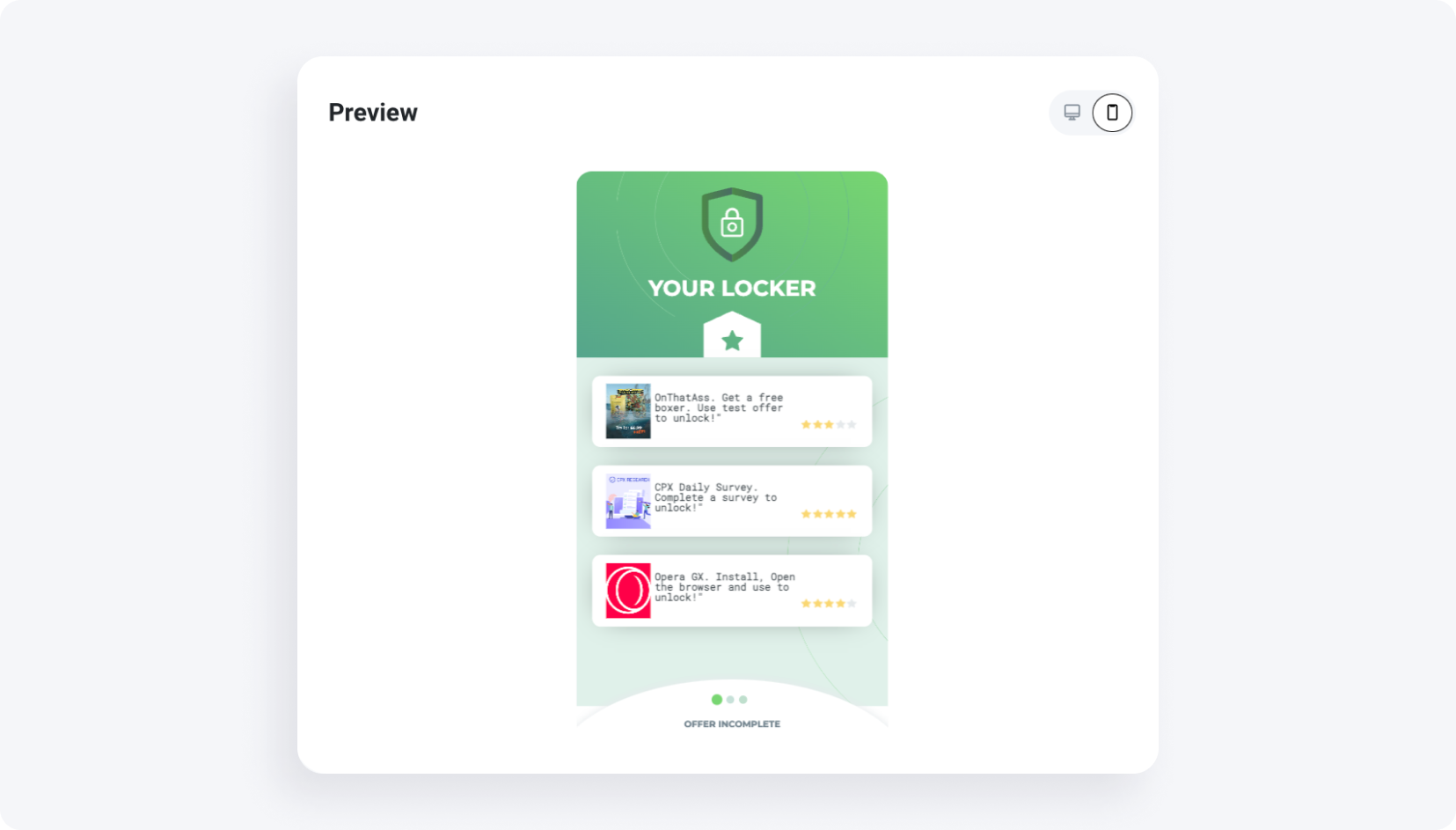
• Choisissez et personnalisez le thème. Pour cet exemple, nous avons choisi le thème Template 2, légèrement modifié en cliquant sur ‘Personnaliser le thème’ et en sélectionnant ‘Oui’ dans le menu déroulant. Nous avons également changé la police pour Roboto Mono.
3. Paramètres d’offres
• Définissez le nombre maximum d’offres (par défaut trois). Choisissez la priorité des offres et vérifiez que l’aperçu correspond à vos attentes.
4. Finaliser
• Vérifiez dans l’aperçu si le locker que vous avez créé vous convient. Notre configuration donne ceci :
• Cliquez sur 'Ajouter un locker' pour enregistrer vos modifications.
Qu'est-ce qu'un Captcha Locker ?
Un Captcha Locker fonctionne de manière similaire à un système de sécurité reCaptcha ou anti-bot. Les utilisateurs doivent prouver qu'ils sont humains en effectuant une action, comme cliquer dans un champ désigné, pour accéder au contenu souhaité. Cela garantit la sécurité tout en offrant une façon de monétiser la vérification des utilisateurs.
Comment configurer un Captcha Locker ?
Voyons comment configurer votre Captcha Locker.
1. Accéder au panneau éditeur
• Connectez-vous à votre panneau éditeur.
• Sélectionnez 'Content Lockers' dans le menu de gauche et choisissez 'Captcha Locker'.
• Cliquez sur 'Créer un Captcha Locker'.
Vous pouvez également cliquer ici pour accéder directement à la configuration :

2. Présentation des paramètres du locker
• En haut, vous trouverez les paramètres de base, avancés et spécifiques aux appareils, avec un aperçu à gauche.
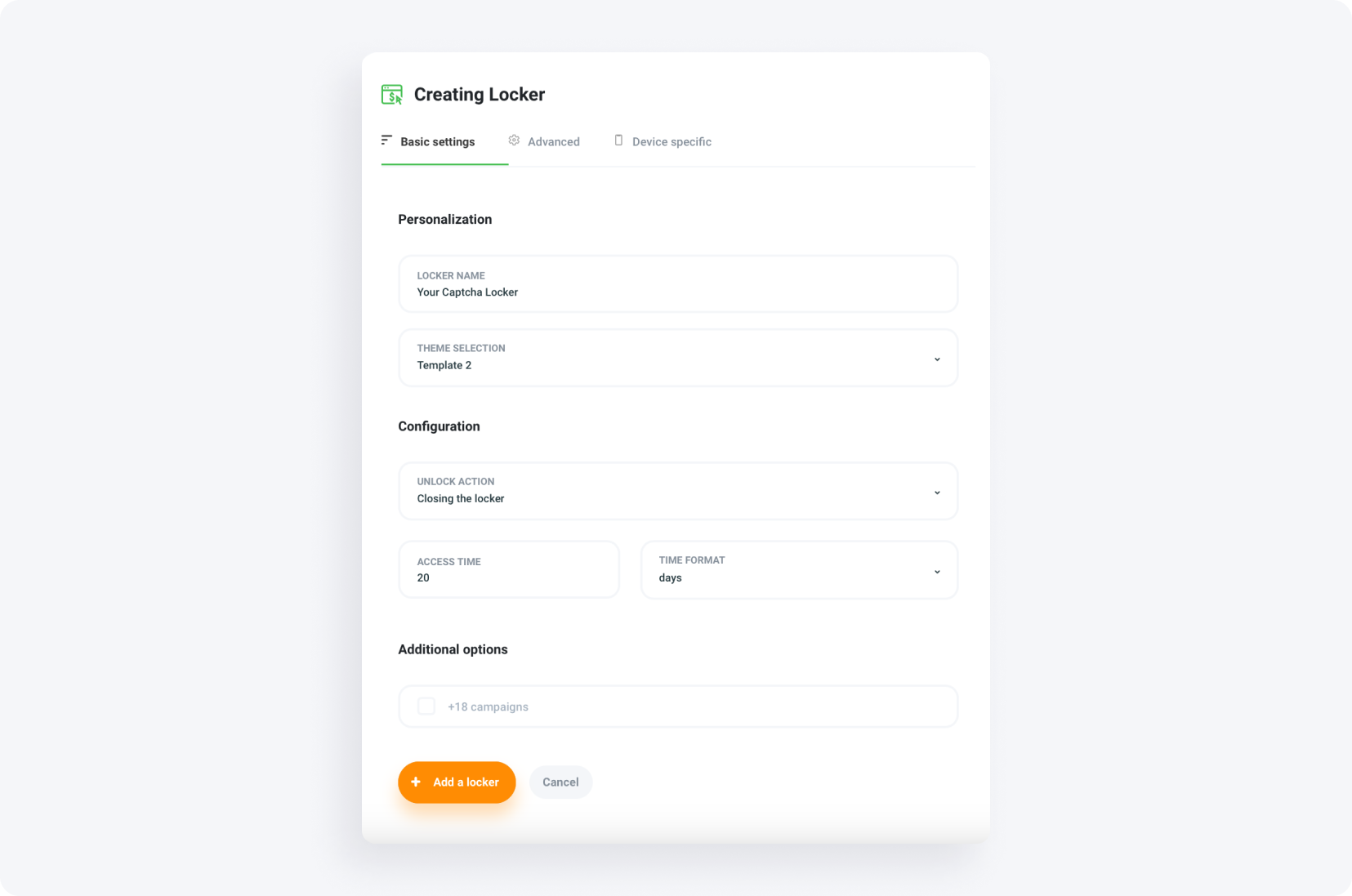
Captcha Locker - Paramètres de base
Voyons ensemble le processus de configuration du Captcha Locker dans l’onglet ‘Paramètres de base’.
1. Nommer votre locker
• Saisissez un nom pour votre locker, par exemple "Votre Captcha Locker".
2. Sélection du thème
• Choisissez un thème dans le menu déroulant (Template 1 ou 2). Pour cet exemple, nous choisissons Template 2.
3. Action de déverrouillage
• Décidez si le locker se ferme ou redirige l’utilisateur après validation. Saisissez l’URL si vous choisissez la redirection.
4. Durée d'accès
• Définissez la durée d'accès. Dans cet exemple, nous choisissons 20 jours.
5. Contenu approprié
• Déterminez si le locker peut afficher des tâches avec du contenu inadapté aux mineurs.
Résumé des paramètres de base :
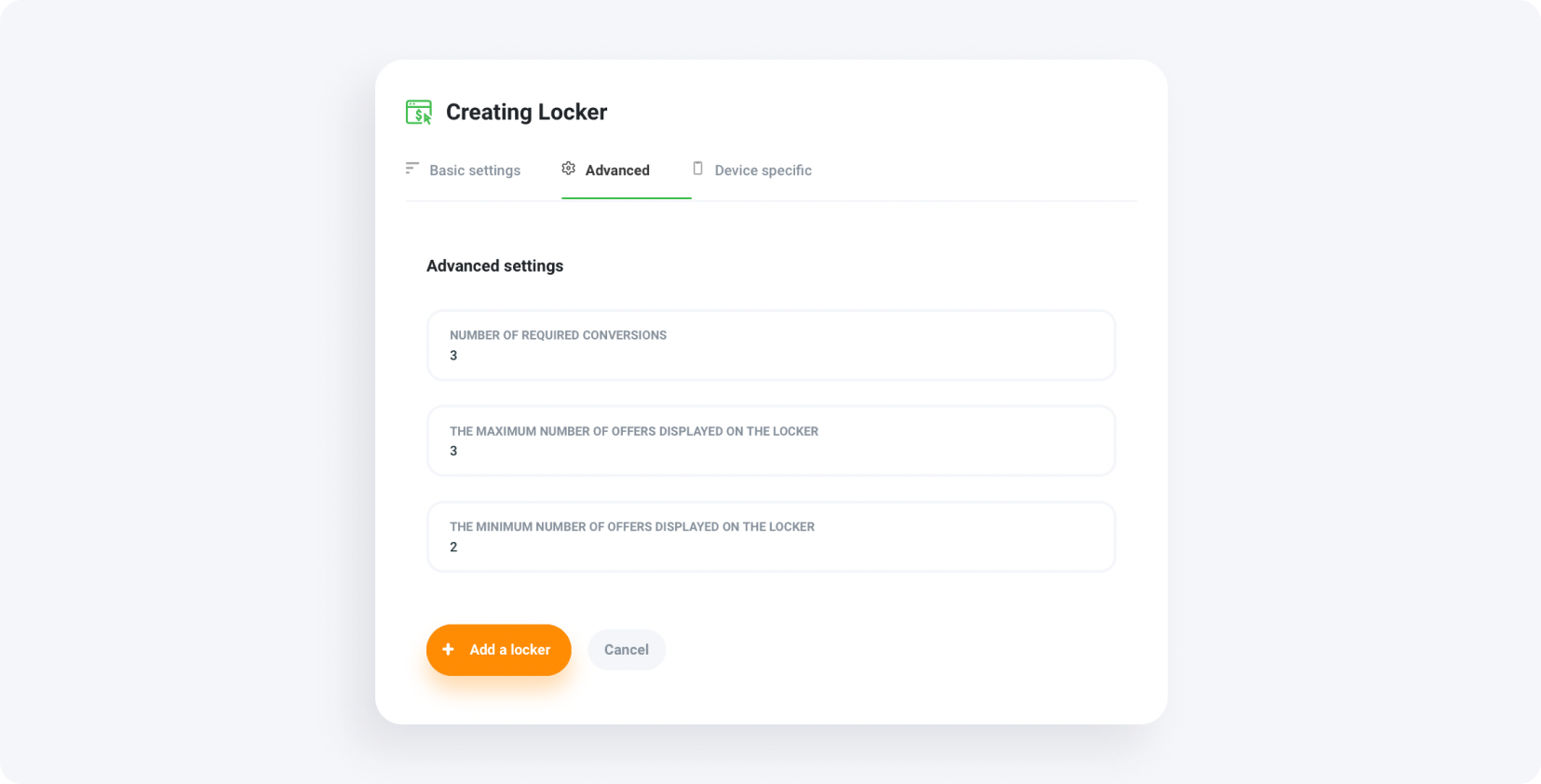
Captcha Locker - Paramètres avancés
Passons maintenant aux paramètres avancés. Notez qu’il n’est pas nécessaire d’enregistrer vos paramètres lorsque vous passez d’un onglet à l’autre dans un même locker.
1. Conversions requises
• Définissez le nombre de conversions requises. Pour cet exemple, nous choisissons trois.
2. Paramètres d’affichage des offres
• Sélectionnez le nombre minimum et maximum d’offres affichées sur le locker.
Résumé des paramètres avancés :
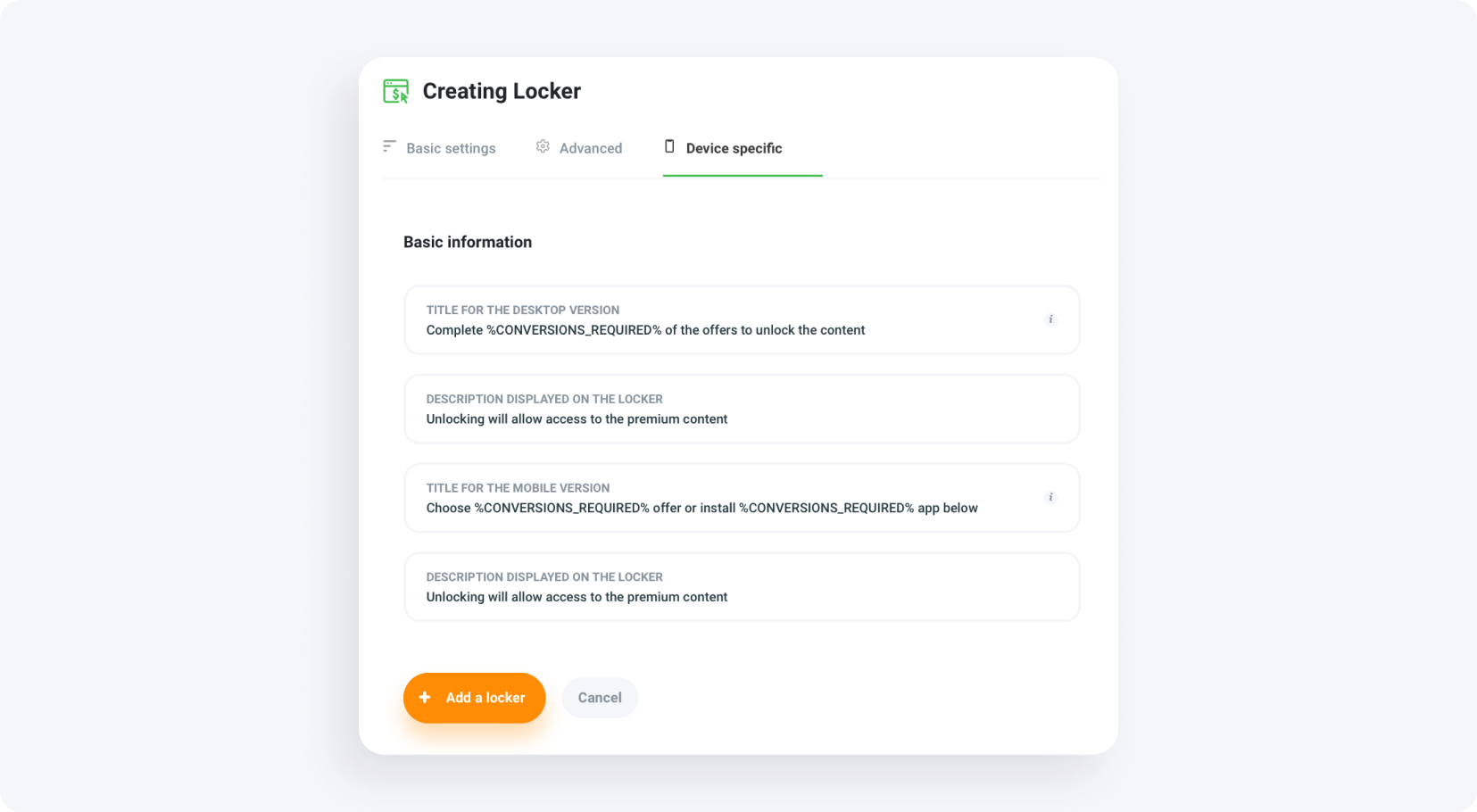
Captcha Locker - Options pour appareils spécifiques
Dans cet onglet, fournissez les titres et descriptions pour les versions desktop et mobile selon vos besoins. Par exemple :
Qu'est-ce qu'un File Locker ?
Un File Locker est conçu pour monétiser les téléchargements. Les utilisateurs souhaitant télécharger un fichier doivent accomplir une tâche de vérification pour prouver qu’ils sont humains. Une fois la tâche accomplie, ils obtiennent l’accès au fichier, et vous gagnez des revenus grâce à leur action.
Comment configurer un File Locker ?
Voyons comment configurer votre File Locker.
1. Accéder au panneau éditeur
• Connectez-vous à votre panneau éditeur.
• Sélectionnez ‘Content Lockers’ sous l’onglet 'Outils' et choisissez ‘File Locker’.
• Cliquez sur le bouton orange ‘Créer un File Locker’.
Vous pouvez également cliquer ici pour accéder directement à la configuration :
2. Présentation des paramètres du locker
• En haut de la page, vous verrez les paramètres du locker avec un aperçu à gauche.
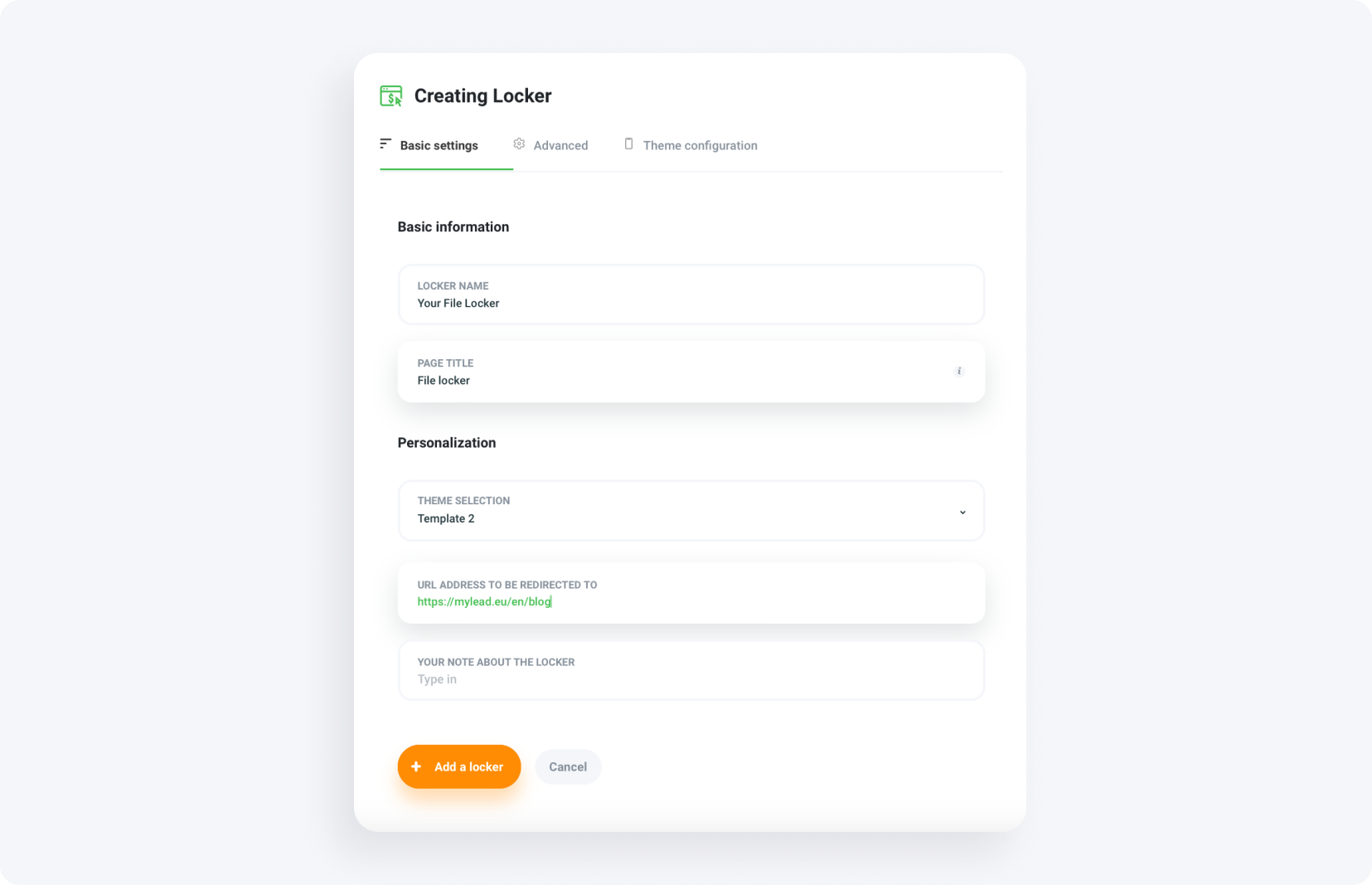
File Locker - Paramètres de base
Passons maintenant aux paramètres de base.
1. Nom du locker
• Saisissez un nom pour votre locker, par exemple "Votre File Locker".
2. Sélection du thème
• Choisissez un thème dans le menu déroulant. Pour cet exemple, nous choisissons Template 2.
3. URL de redirection
• Saisissez l’URL vers laquelle l’utilisateur sera redirigé après le déverrouillage du fichier. Nous remplissons ce champ avec l’URL de notre blog.
File Locker - Paramètres avancés
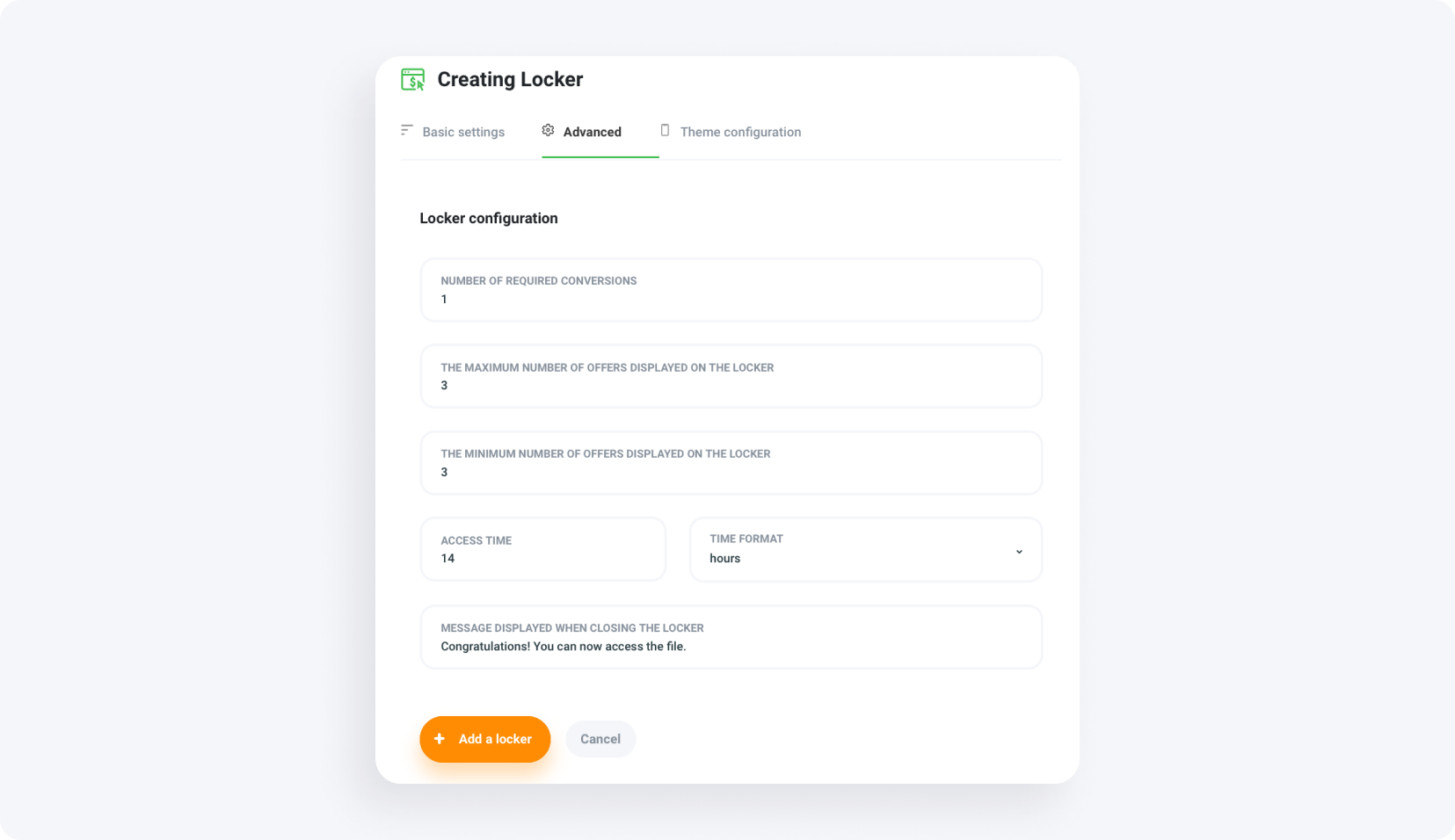
Concentrons-nous maintenant sur les paramètres avancés.
1. Conversions requises
• Définissez le nombre de conversions requises. Par exemple, une conversion. Comme mentionné précédemment, si une conversion est requise, le client doit accomplir une tâche pour obtenir l’accès.
2. Paramètres d’affichage des offres
• Définissez le nombre minimum et maximum d’offres affichées sur le locker.
3. Durée d'accès
• Spécifiez la durée d’accès de l’utilisateur au fichier déverrouillé, par exemple 14 heures.
4. Message de validation
• Créez un message à afficher lors de la fermeture du locker, par exemple "Félicitations ! Vous pouvez maintenant accéder au fichier".
Résumé des paramètres avancés :
File Locker - Configuration du thème
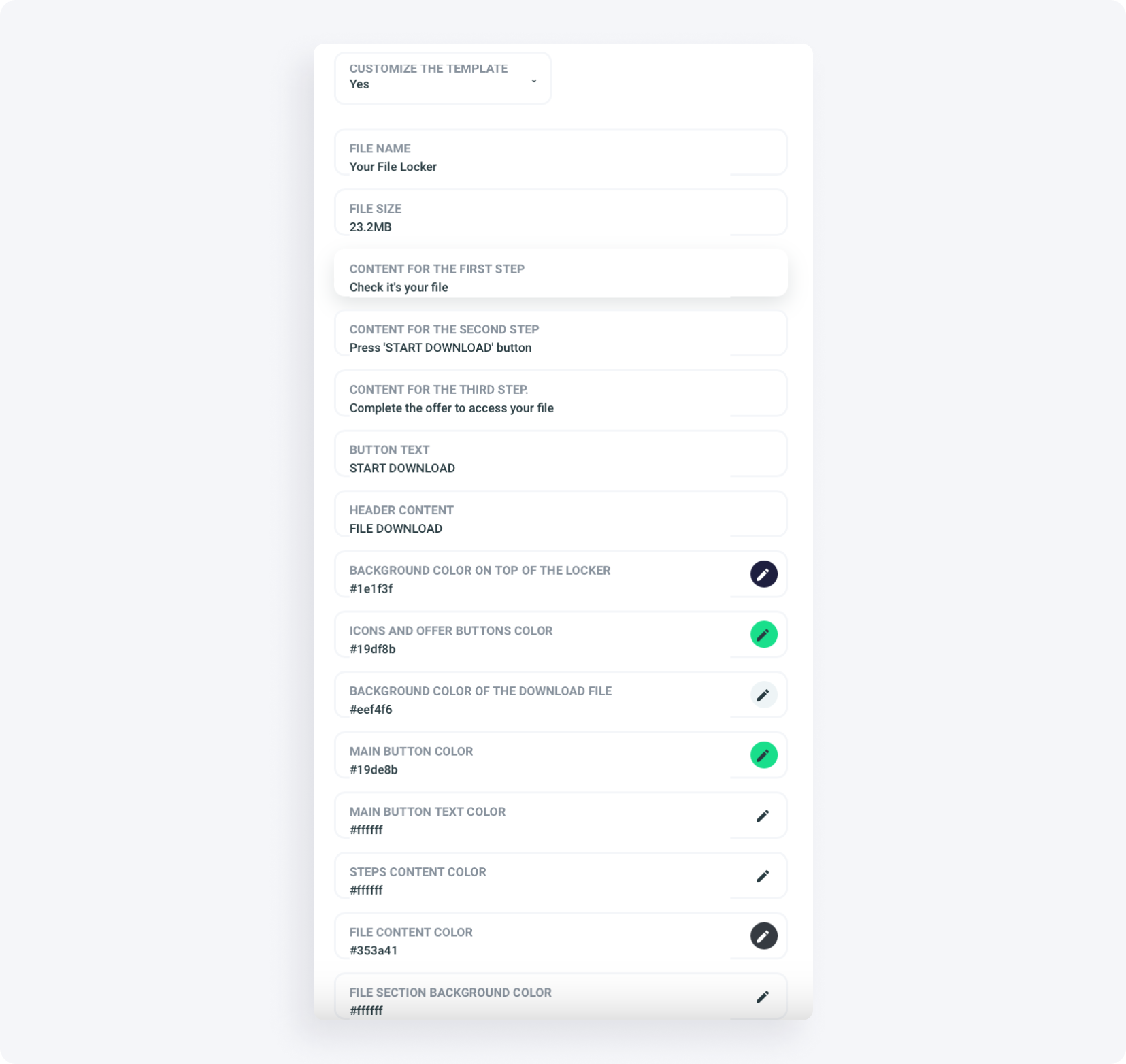
Passons au dernier onglet - Configuration du thème.
1. Sélectionner ‘Oui’
• Choisissez si vous souhaitez personnaliser le thème. Sélectionner 'Oui' permet de modifier le nom du fichier, le contenu du bouton et le schéma de couleurs.
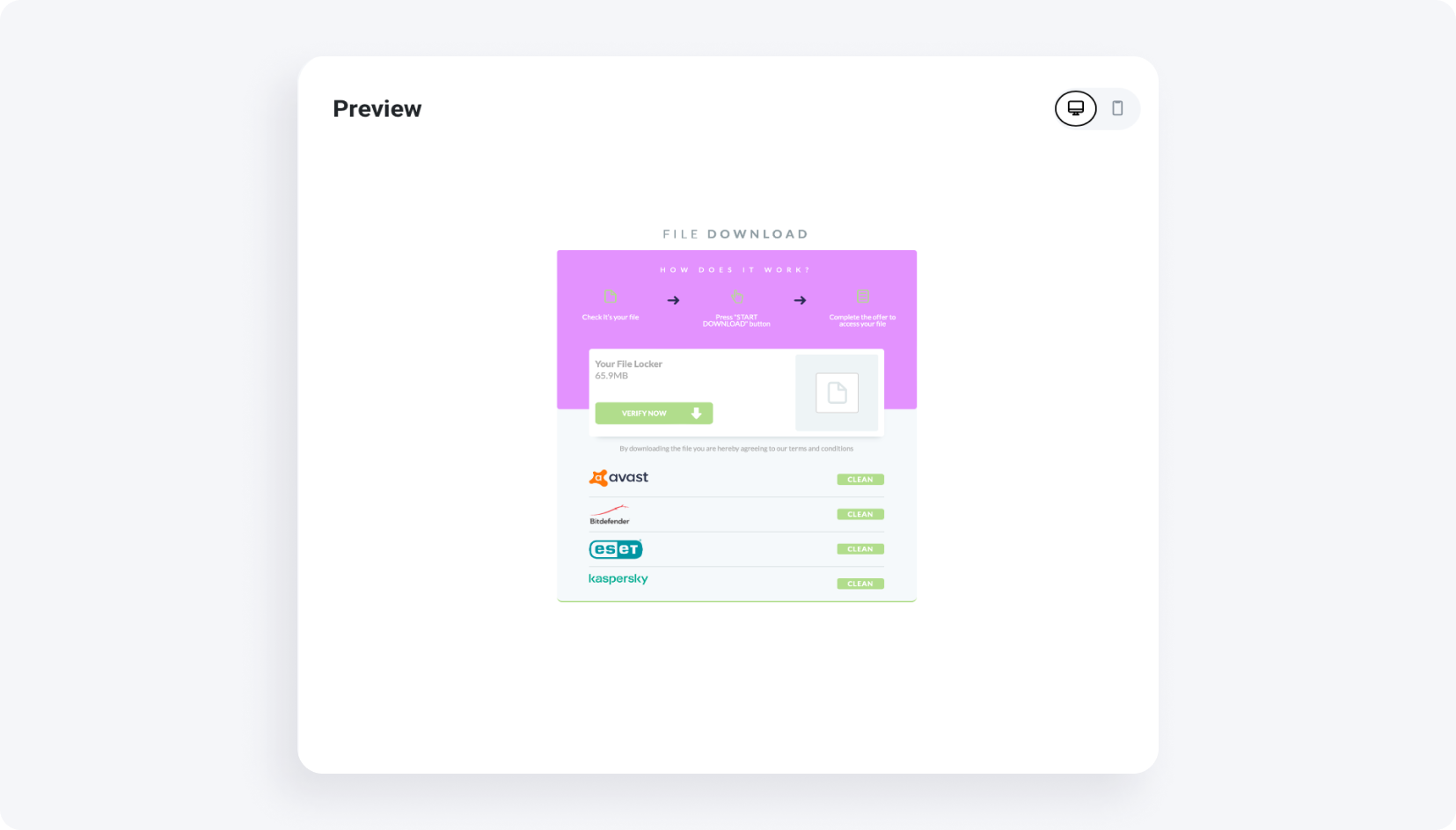
Après modification, notre locker ressemble à ceci :
2. Sélectionner ‘Non’
• Non : le locker sera affiché de manière standard (par défaut).
Résumé
La configuration des CPA Lockers, Captcha Lockers et File Lockers sur MyLead n'a rien de compliqué. Grâce à ces instructions pas à pas, vous pouvez facilement configurer chaque type de locker selon vos besoins et booster la monétisation de votre contenu.
Que vous souhaitiez gagner grâce aux actions des utilisateurs, sécuriser votre contenu ou monétiser les téléchargements de fichiers, MyLead vous fournit les outils pour réussir. N'oubliez pas : un locker bien configuré augmente non seulement vos revenus, mais améliore aussi l'expérience utilisateur. Bonne configuration et profitez de la croissance de vos profits !
Si vous rencontrez des problèmes ou si vous avez des questions, n'hésitez pas à contacter notre support. Nous sommes là pour vous accompagner à chaque étape.

Vous avez des questions ? N'hésitez pas à nous contacter via nos canaux.