
Blog / Guides
Guide étape par étape pour l'installation des Content Lockers
Dans cet article, nous vous guiderons à travers le processus d’installation des CPA Lockers, Captcha Lockers et File Lockers sur votre site WordPress. Suivez ces instructions étape par étape pour intégrer efficacement ces outils et maximiser la monétisation de votre contenu.
Pourquoi l’installation et l’utilisation de content lockers peuvent être bénéfiques
Les content lockers sont un excellent moyen de monétiser votre site web en plaçant du contenu premium, des fichiers ou des services derrière une simple action de l’utilisateur. En demandant aux utilisateurs de réaliser des tâches comme remplir un sondage, s’inscrire à une newsletter ou confirmer qu’ils ne sont pas un robot, vous pouvez augmenter l’engagement et générer plus de revenus. Ces meilleurs outils d’affiliation protègent non seulement votre contenu précieux, mais s’assurent aussi que vos utilisateurs sont réellement intéressés, ce qui conduit à des taux de conversion plus élevés et une audience plus ciblée.
Mais, évidemment, pour commencer à utiliser les content lockers, vous devez d’abord apprendre à les installer sur votre page. Alors, êtes-vous prêt ? Allons-y.
Qu’est-ce qu’un CPA Locker ?
Avant de vous montrer comment installer le CPA Locker étape par étape, permettez-moi de vous rappeler brièvement ce qu’est cet outil. Le CPA Locker permet de bloquer l’accès à une partie spécifique du texte. Un utilisateur qui souhaite accéder au contenu bloqué doit compléter au moins une offre parmi la liste affichée à l’écran. Vous, en tant qu’éditeur, recevrez une commission une fois la tâche accomplie.
Un CPA Locker est un outil qui restreint l’accès à un contenu spécifique jusqu’à ce qu’un utilisateur réalise une action déterminée, comme remplir un sondage ou s’inscrire à un service. Cela vous aide à générer des revenus basés sur les interactions des utilisateurs.

Comment installer le CPA Locker ?
Tout d’abord, assurez-vous que votre CPA Locker est configuré. Vous pouvez trouver un article expliquant comment faire ici : (LINK DO WPISU)
1. Connectez-vous au panneau et allez dans l’onglet Outils à gauche -> Content Lockers -> CPA Locker.
2. Pour installer cet outil sur votre page WordPress, cliquez sur l’icône de lien pour voir les codes à coller sur votre site web.
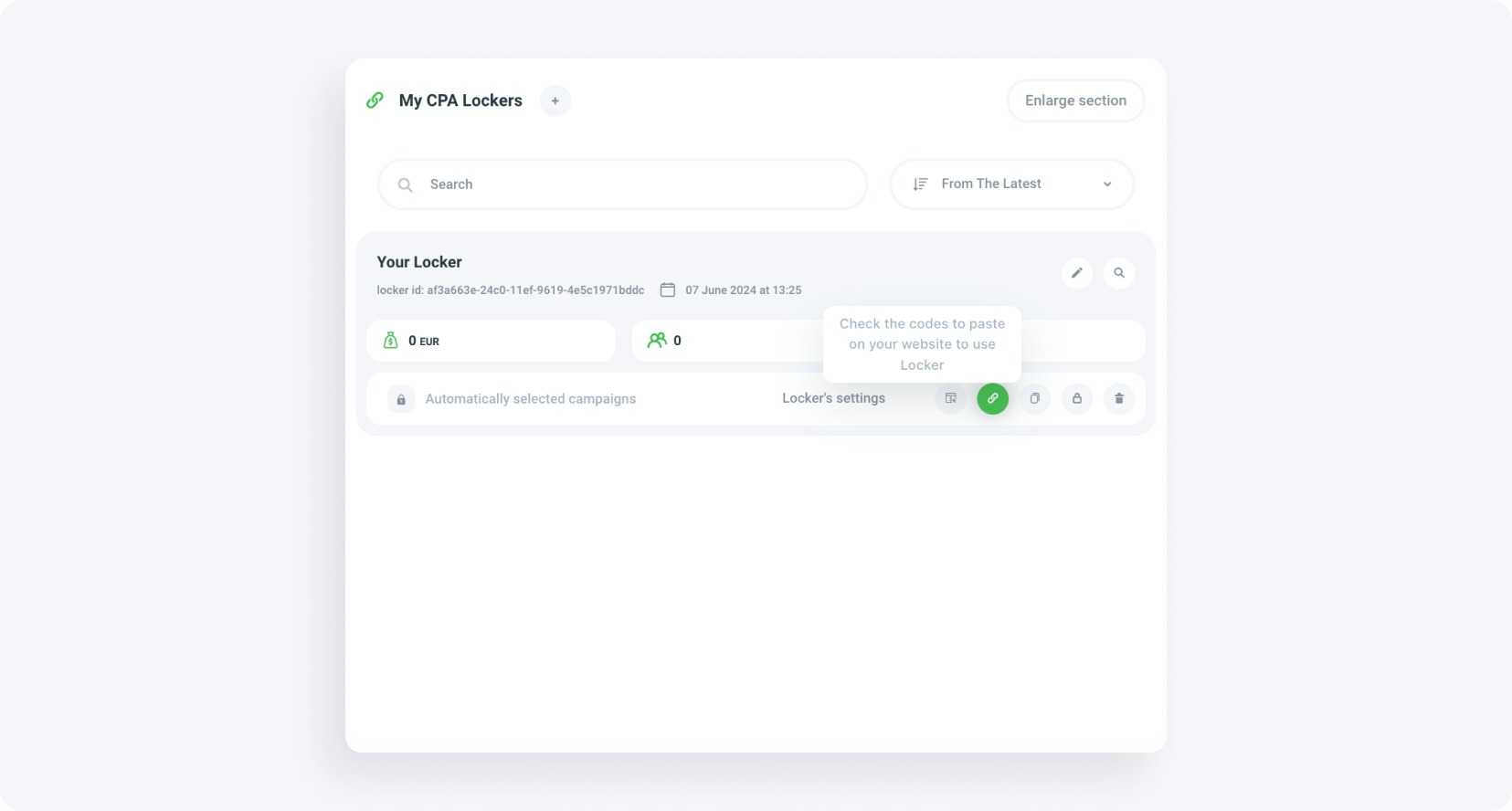
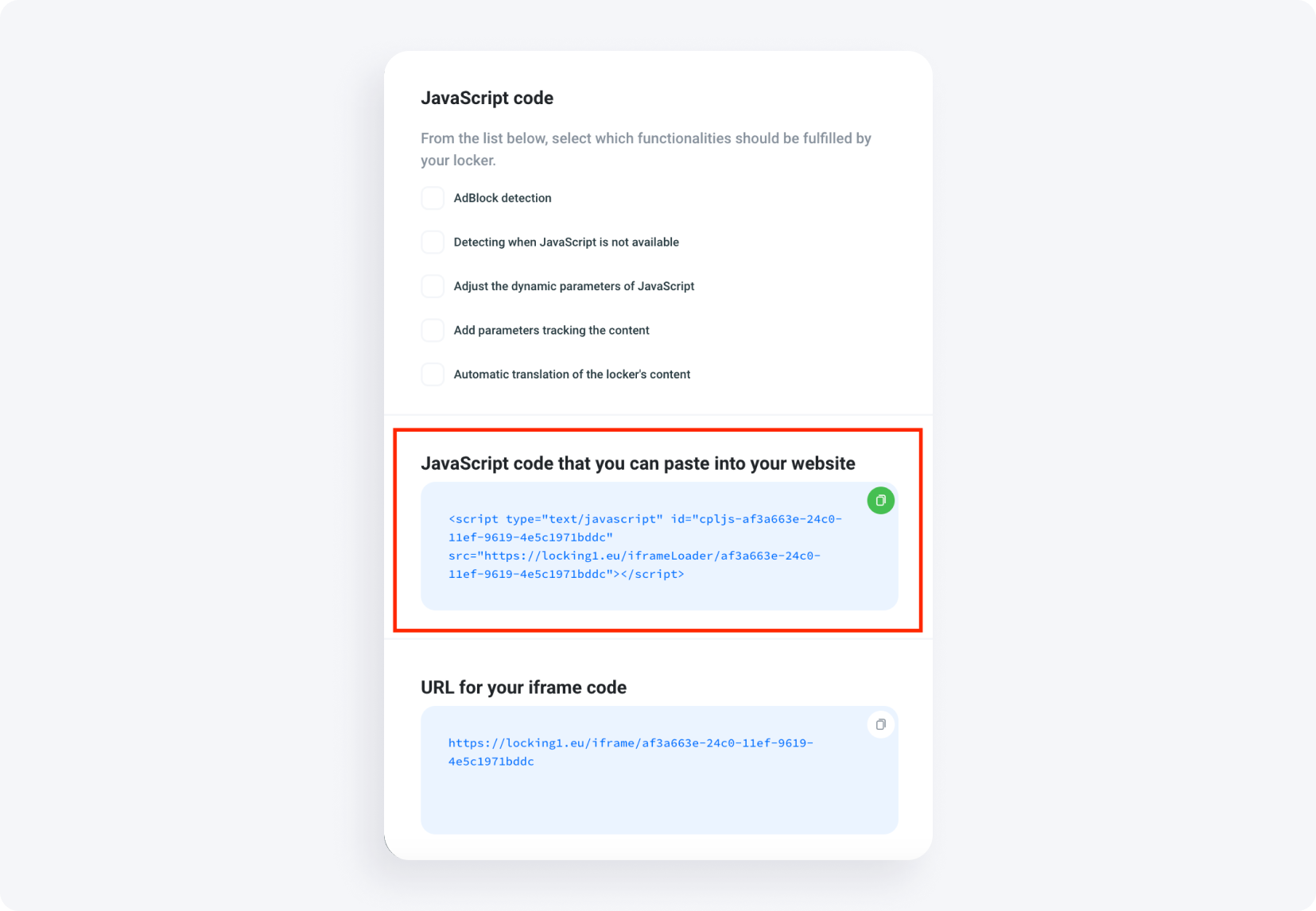
3. Copiez le code et connectez-vous à votre blog basé sur WordPress.
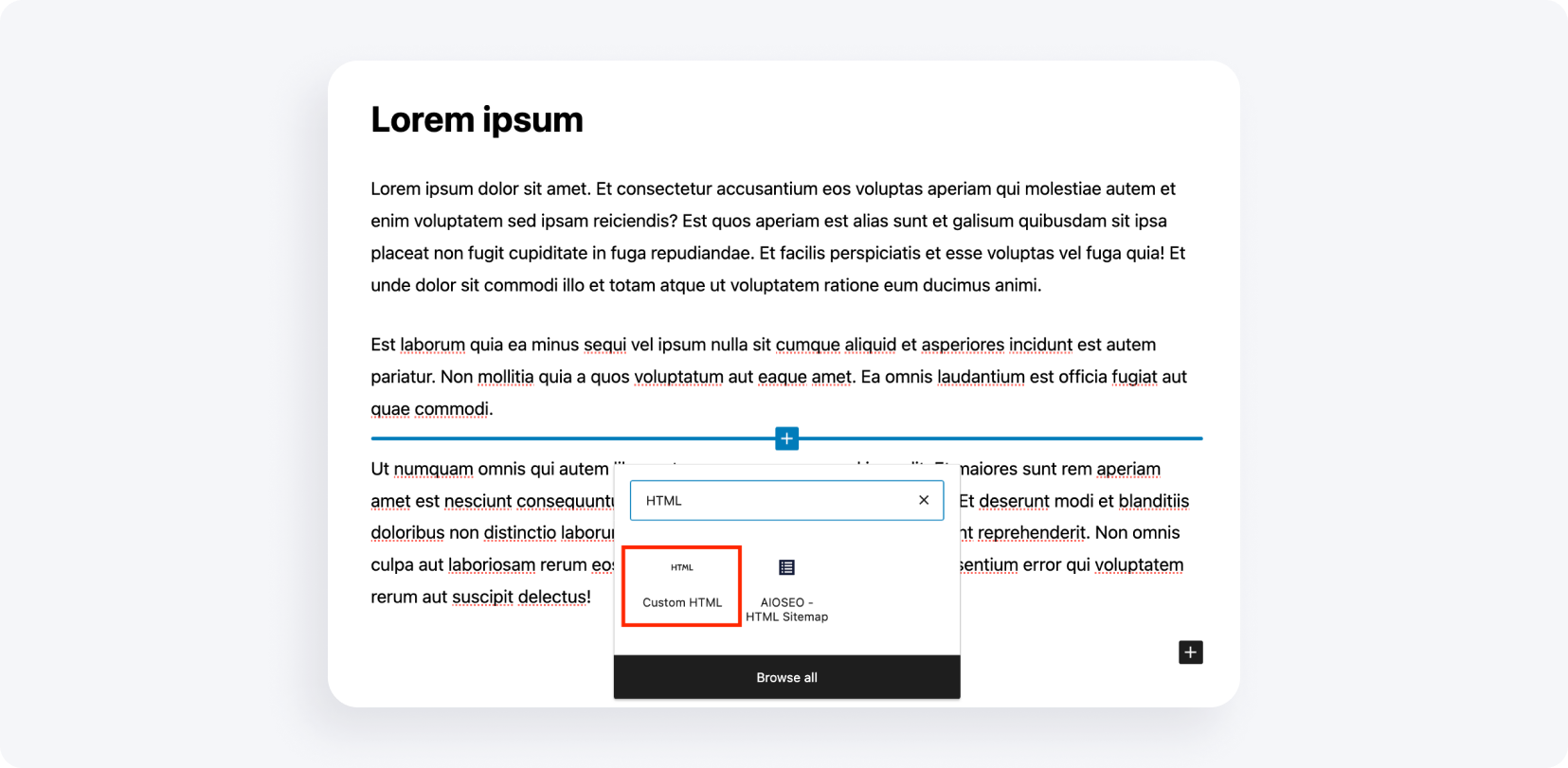
4. Rendez-vous sur l’article où vous souhaitez placer votre Content Locker. Choisissez de modifier la page, ajoutez un bloc et sélectionnez « HTML personnalisé ».
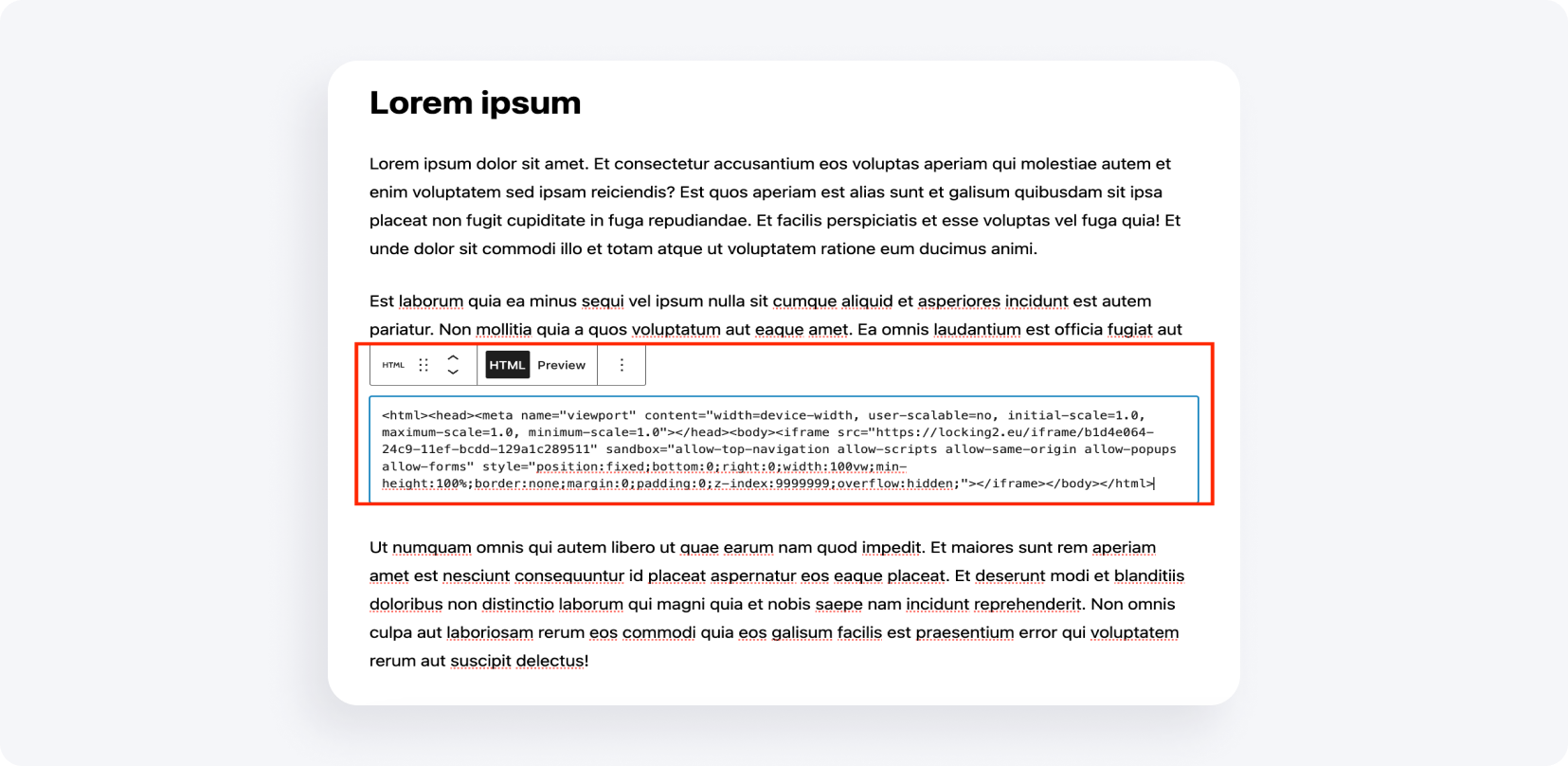
5. Collez le code que vous avez copié depuis le panneau.
6. Alternativement, vous pouvez ajouter le Content Locker manuellement en utilisant le code HTML. Ouvrez le fichier HTML exemple de votre site web. Assurez-vous d’ajouter le script et le bouton qui ouvriront le locker.
7. Ajoutez un ID, que vous trouverez dans le panneau du locker, puis ajoutez un autre script trouvé sous l’icône du code à coller sur votre site. N’oubliez pas d’ajouter https.
Qu’est-ce que le Captcha Locker ?
Un Captcha Locker fonctionne de manière similaire à reCaptcha, obligeant les utilisateurs à vérifier qu’ils sont humains en accomplissant une tâche avant d’accéder au contenu. Cela aide à empêcher l’accès des robots et garantit des interactions authentiques des utilisateurs.
Comment installer le Captcha Locker ?
Tout d’abord, assurez-vous que votre Captcha Locker est configuré. Vous pouvez trouver un article expliquant comment faire ici :
1. Connectez-vous au panneau et allez dans l’onglet Outils à gauche -> Content Lockers -> Captcha Locker.
2. Sélectionnez l’icône de lien. En cliquant dessus, vous verrez les codes à coller sur votre site web.
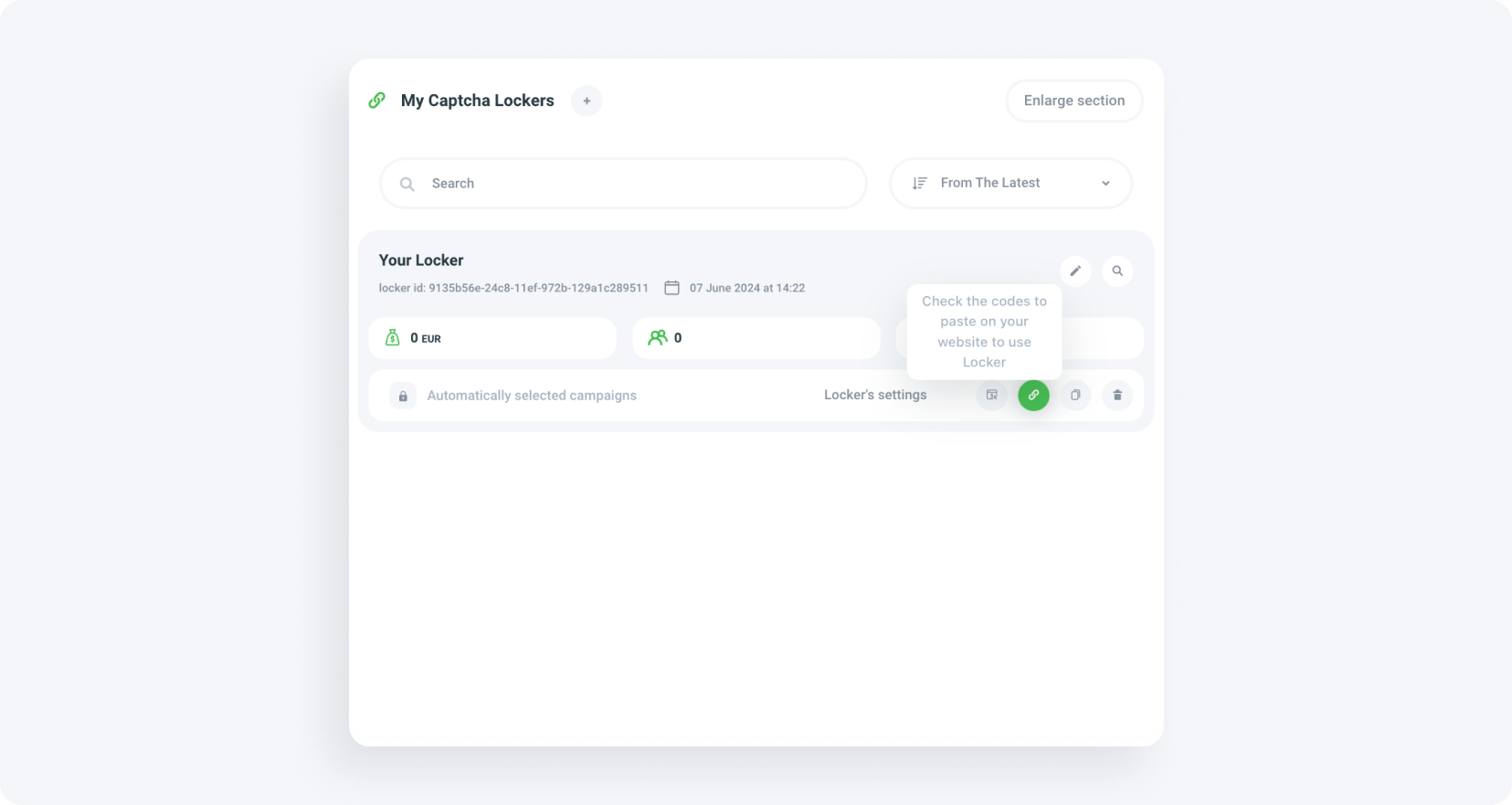
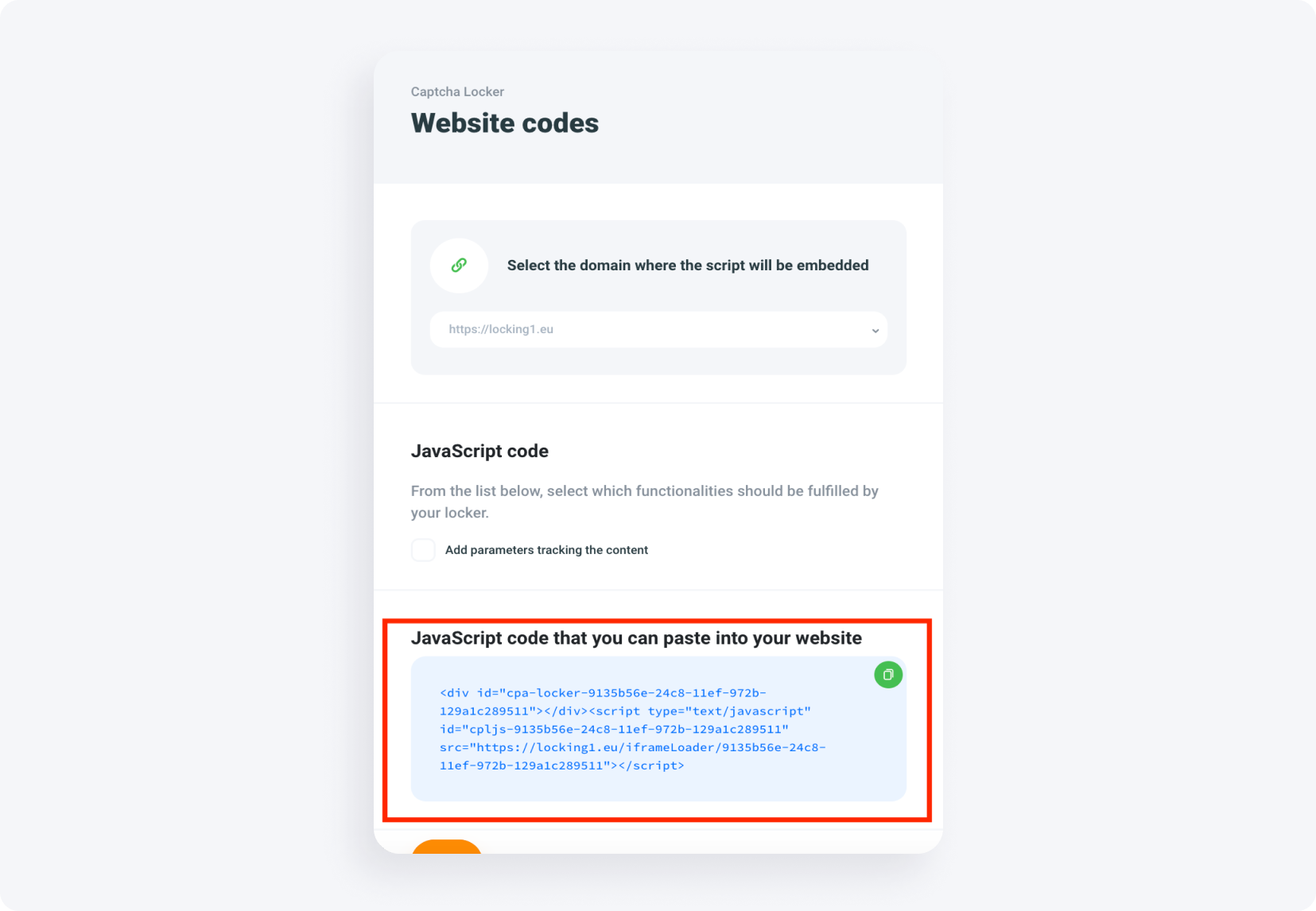
3. Copiez le code et connectez-vous à votre blog WordPress.
5. Rendez-vous sur l’article où vous souhaitez placer le Captcha Locker. Ouvrez la page de modification, ajoutez un bloc et choisissez « HTML personnalisé ».
5. Collez le code que vous avez copié depuis le panneau.
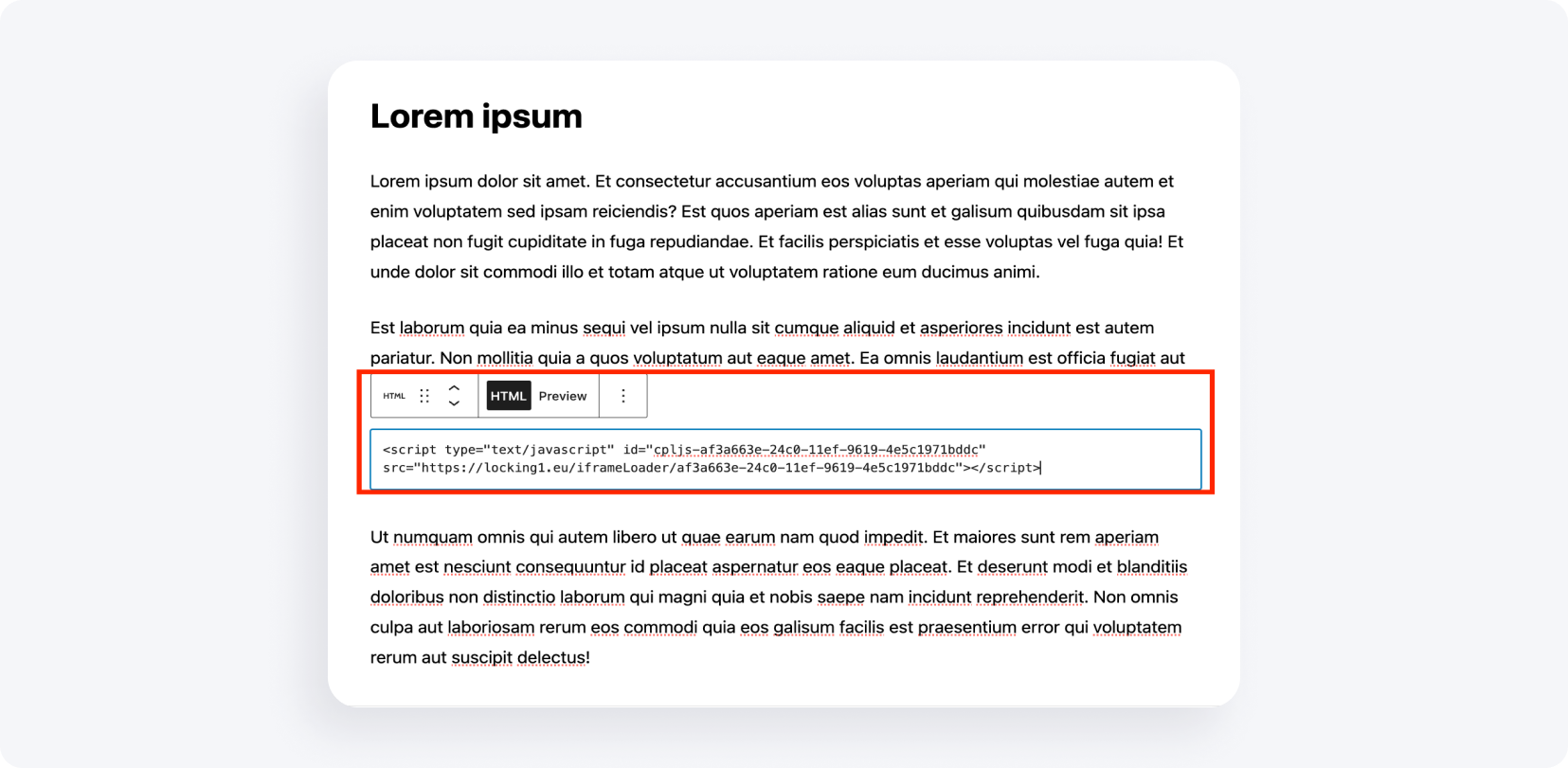
6. Alternativement, vous pouvez ajouter le locker manuellement en utilisant le code HTML. Ouvrez un fichier HTML exemple pour votre site web. Assurez-vous d’ajouter le script et le bouton qui ouvriront le locker.
7. Ajoutez un ID, que vous trouverez dans le panneau du locker. Ajoutez ensuite un autre script situé sous l’icône du code à coller sur votre site. N’oubliez pas d’ajouter https.
Qu’est-ce que le File Locker ?
Un File Locker restreint l’accès à des fichiers téléchargeables jusqu’à ce qu’un utilisateur accomplisse une action spécifique. Cet outil vous aide à monétiser les téléchargements de fichiers en exigeant une vérification de l’utilisateur avant d’accorder l’accès.
Comment installer le File Locker ?
Tout d’abord, assurez-vous que votre File Locker est configuré.
1. Connectez-vous au panneau et allez dans l’onglet Outils à gauche -> Content Lockers -> File Locker.
2. Pour installer cet outil sur votre page WordPress, cliquez sur l’icône de lien pour voir les codes à coller sur votre site web.
3. Copiez le code et connectez-vous à votre blog.
4. Rendez-vous sur l’article où vous souhaitez placer le File Locker. Modifiez la page, ajoutez un bloc et choisissez « HTML personnalisé ».
5. Collez le code que vous avez copié depuis le panneau.
6. Alternativement, vous pouvez ajouter le locker manuellement en utilisant le code HTML. Ouvrez le fichier HTML exemple de votre site web. Assurez-vous d’ajouter le script et le bouton qui ouvriront le locker.
7. Ajoutez un ID, que vous trouverez dans le panneau du locker. Ajoutez ensuite un autre script situé sous l’icône du code à coller sur votre site. N’oubliez pas d’ajouter https.
Conclusion
Installer des CPA Lockers, Captcha Lockers et File Lockers sur votre site WordPress est simple grâce à ces instructions. En suivant ces étapes, vous pouvez améliorer la monétisation de votre contenu et garantir des interactions sécurisées et conviviales. Si vous rencontrez des problèmes ou avez des questions, n’hésitez pas à contacter notre équipe de support pour obtenir de l’aide. Bonne monétisation !
Vous avez des questions ? N'hésitez pas à nous contacter via nos canaux.