
ब्लॉग / Archive
Facebook पर Mylead ऑफ़र को कैसे क्लोक करें?
नमस्ते! जब आप ऑफ़र प्रमोट करते हैं तो मॉडरेशन पास करना एक समस्या हो सकता है। इसलिए आज हम आपको बताना चाहते हैं कि Peerclick में Cloaking कैसे सेटअप करें ताकि आप सभी मॉडरेशन समस्याओं से बच सकें। हम Cloaking को JavaScript पिक्सल के साथ सेटअप करेंगे। यह Peerclick में Cloaking सेटअप करने का सबसे सरल और तेज़ तरीका है।
हम MyLead के ऑफ़र और Facebook को ट्रैफ़िक स्रोत के रूप में उपयोग करने जा रहे हैं।
हम आपको सलाह देते हैं कि इस आर्टिकल को अंत तक पढ़ें ताकि आप स्पेशल डिस्काउंट न मिस करें।
तो चलिए शुरू करते हैं!
सबसे पहले, सुनिश्चित करें कि आपके पास है:
- एक क्लीन डोमेन जिसमें SSL सर्टिफिकेट हो और जो पहले कभी इस्तेमाल न हुआ हो;
- एक वाइट लैंडिंग पेज, जो इस डोमेन पर ऐड किया गया हो, जिसे मॉडरेटर और बोट्स देखेंगे;
Peerclick में Cloaking कैसे सेटअप करें - स्टेप बाय स्टेप
अपने PeerClick अकाउंट में साइन इन करें और एक (1) Affiliate Network बनाएं। (2) “New” बटन पर क्लिक करें और ट्रस्टेड नेटवर्क्स में से Mylead चुनें (3)। (4) “Create“ पर क्लिक करें।
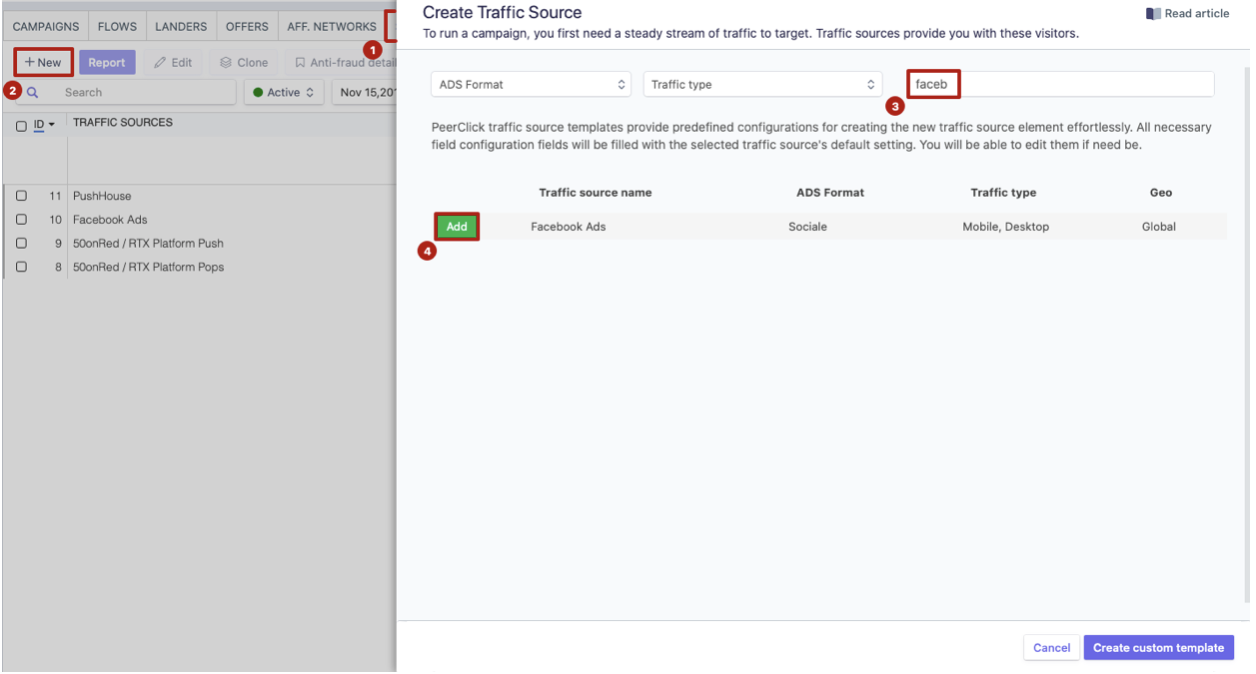
“Sources” में जाएं और वह ट्रैफ़िक स्रोत बनाएं जिसे आप मॉडरेट करेंगे। हमारे केस में, यह (3) (4) Facebook है। आप PeerClick के साथ अलग-अलग स्रोत मॉडरेट कर सकते हैं। सेटअप प्रक्रिया एक जैसी होगी।
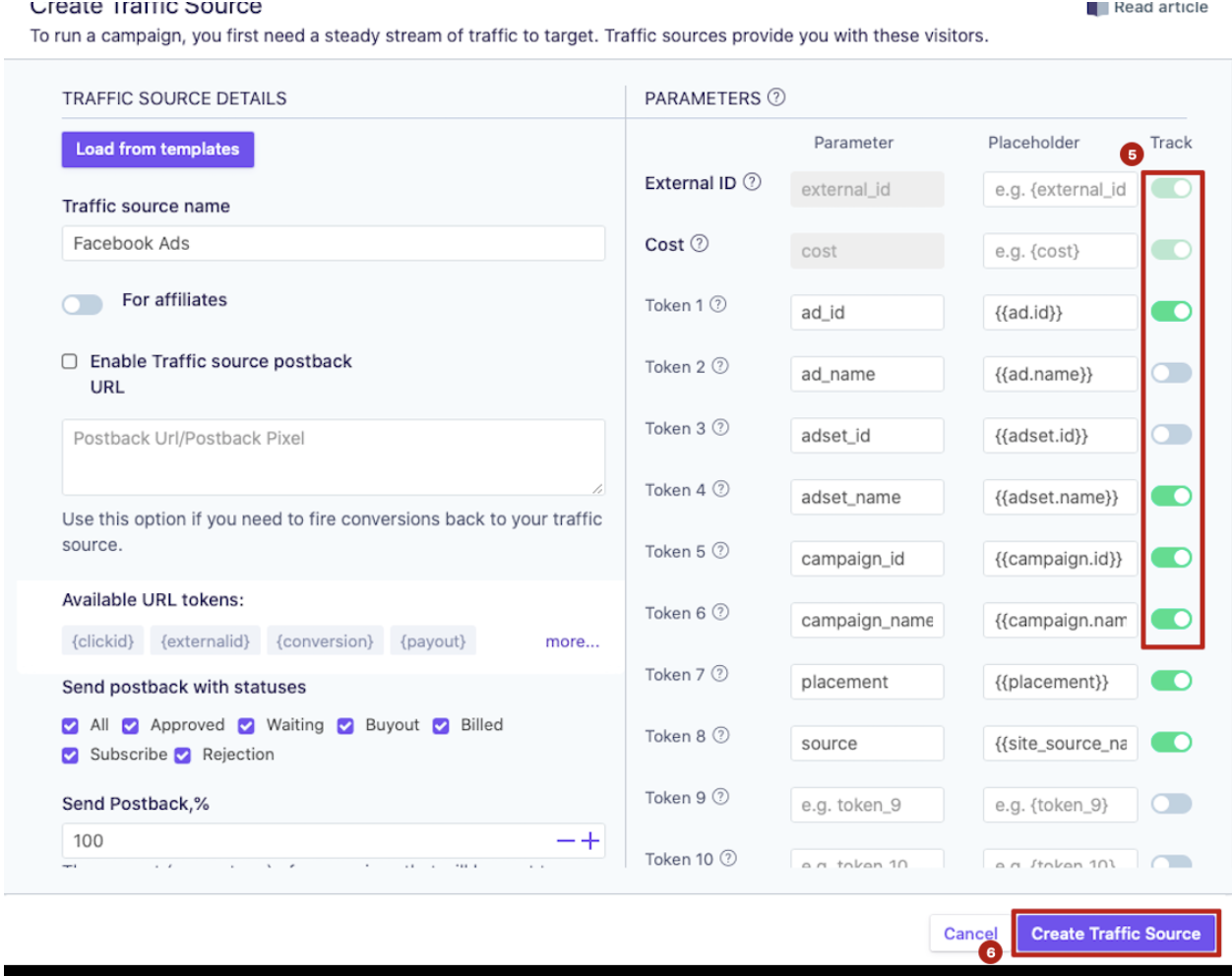
आप (5) ट्रैफ़िक स्रोत Parameters में ग्रीन ट्रिगर पर क्लिक करके टोकन बंद कर सकते हैं ताकि ऐड URL छोटा हो जाए। (6) Create पर क्लिक करें।
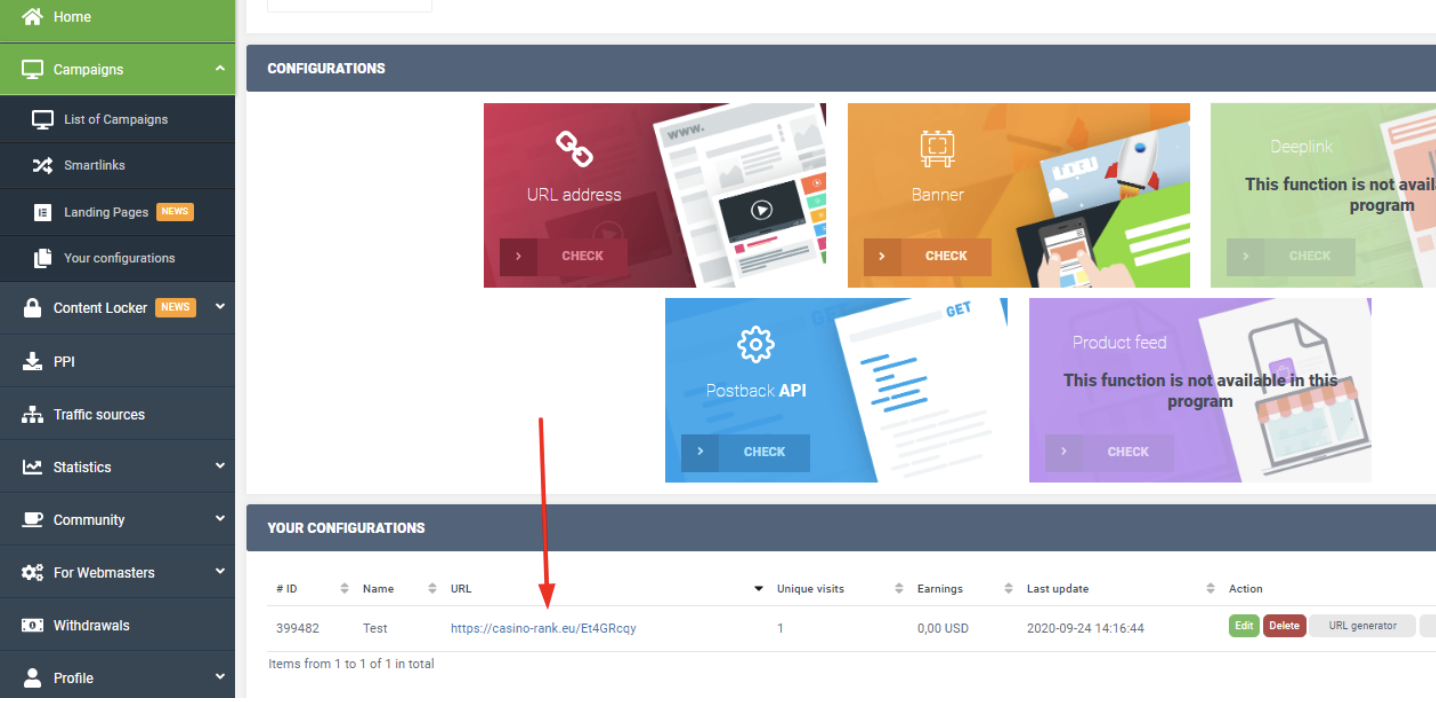
अपने Affiliate network अकाउंट में जाएं और आपने जो ऑफ़र पहले बनाया था, उसका URL कॉपी करें।
PeerClick में वापस जाएं और “Offers” टैब पर जाएं। एक नया ऑफ़र बनाएं। उसे नाम दें। कॉपी किया हुआ लिंक पेस्ट करें, और उस affiliate network को चुनें जिसे आपने पहले ऐड किया था। {clickid} मैक्रो ऑटोमेटिकली भरा जाएगा। {clickid} पोस्टबैक के सही काम के लिए इस्तेमाल होता है।
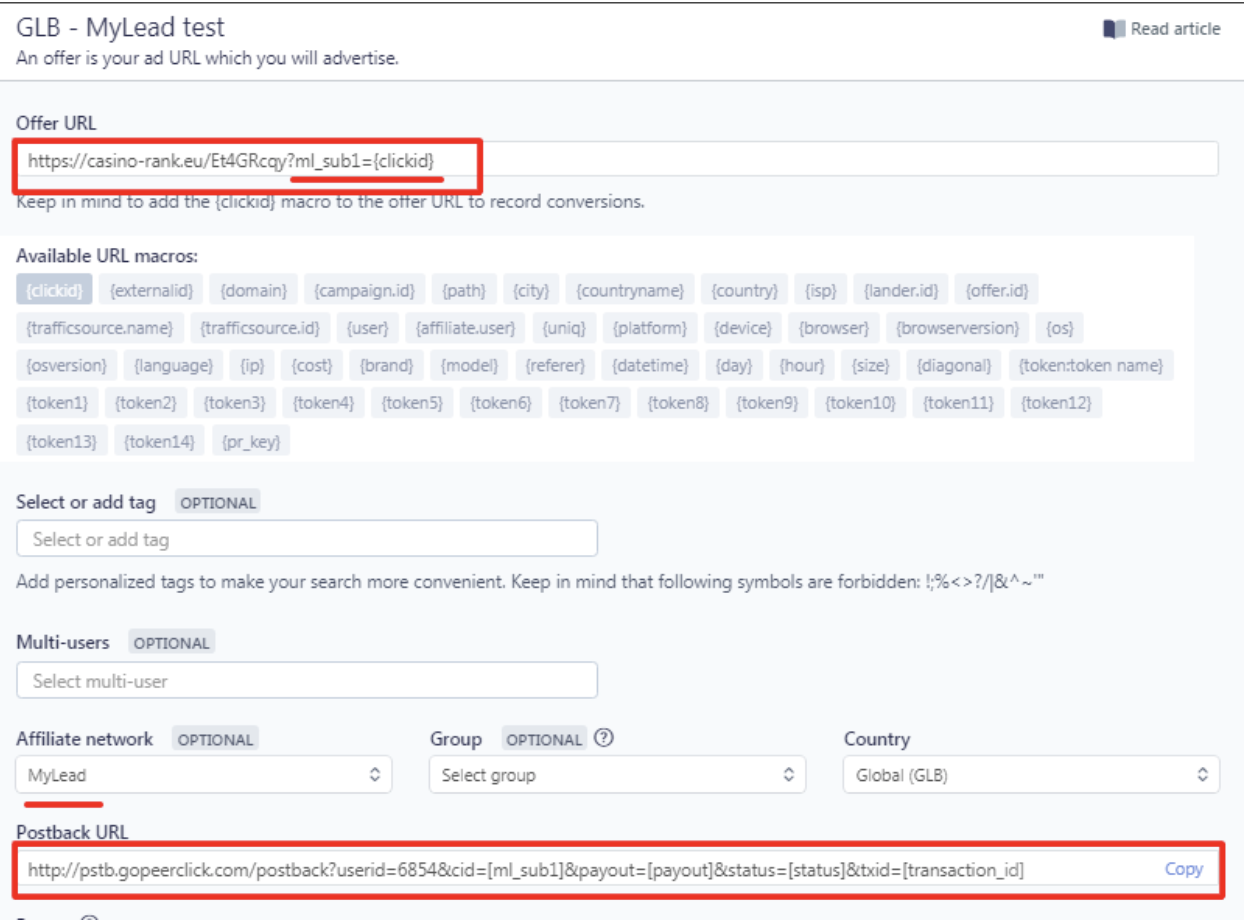
पोस्टबैक URL कॉपी करें और Mylead अकाउंट में वापस जाएं। “For Webmasters → Postback → Add a New Postback URL” पर क्लिक करें।
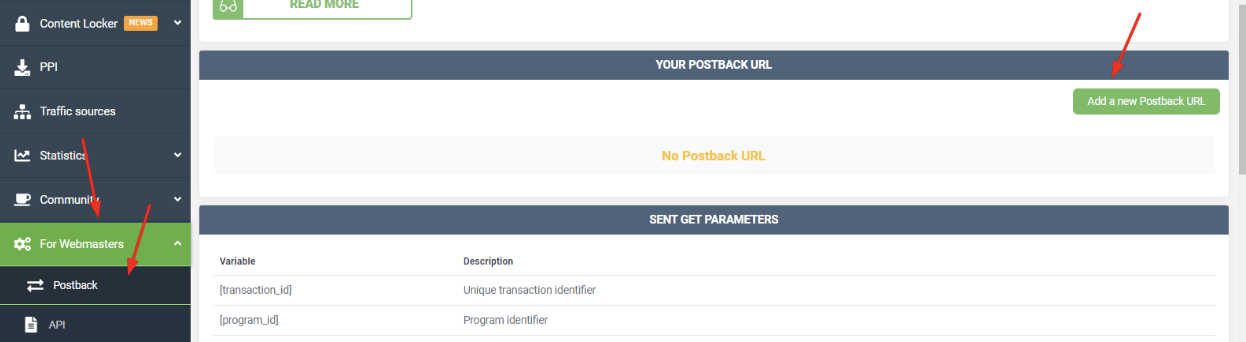
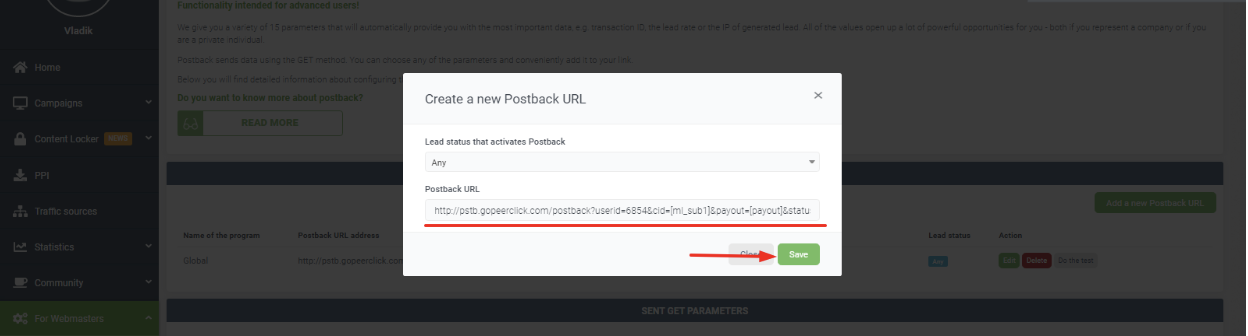
URL को Postback URL फील्ड में पेस्ट करें। “Save” पर क्लिक करें।
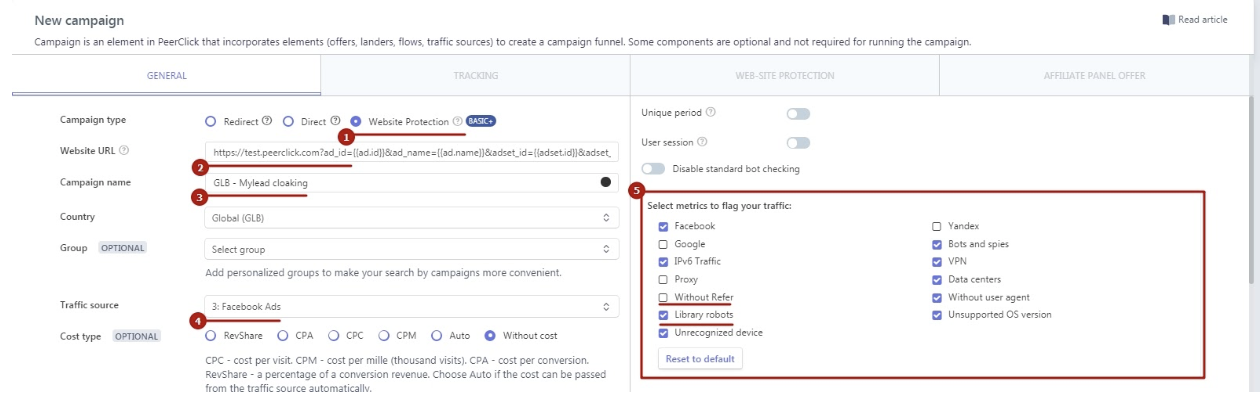
ट्रैकर में वापस जाएं और एक नया campaign बनाना शुरू करें। “New” बटन पर क्लिक करें “Campaign” टैब में। Campaign Type ढूंढें और (1) Web-site protection चुनें (यह हमारा PeerClick Tool है)। (2) फिर Website URL ऐड करें – यह आपका क्लीन डोमेन है जिसे आपने पहले कभी इस्तेमाल नहीं किया। (3) campaign का नाम डालें। (4) ट्रैफ़िक स्रोत चुनें। ऐसा करते ही, इस स्रोत के लिए पहले से कॉन्फ़िगर किए गए टोकन ऑटोमेटिकली ऐड हो जाएंगे। ये टोकन अतिरिक्त जानकारी ट्रांसमिट करने के लिए ज़रूरी हैं जैसे कि ads id।
स्क्रीन के दाईं ओर जाएं (5)। उन फ़िल्टर को टिक करें जिन्हें आप टूल के साथ इस्तेमाल करना चाहते हैं। बेहतर सुरक्षा के लिए स्क्रीनशॉट की तरह फ़िल्टर चुनने की सलाह देते हैं। अगर आपको फ़िल्टर में ज़रूरत का ट्रैफ़िक स्रोत नहीं मिलता, तो वह Library bots and spies में शामिल है। जब आप सेटअप चेक कर रहे हों, तो Without Refer फ़िल्टर बंद कर दें। चेक पूरा होने के बाद, आप इसे फिर से चालू कर सकते हैं।

हम यह उल्लेख करना चाहेंगे कि JS पिक्सल के साथ cloaking “Without redirect” मेथड के लिए इस्तेमाल नहीं किया जा सकता। बिना रीडायरेक्ट क्लोकिंग इस्तेमाल करने के लिए आपको अपना खुद का ऑफ़र प्रमोट करना होगा। लेकिन अगर आप affiliate networks के ऑफर्स का इस्तेमाल करना चाहते हैं तो आप सिर्फ redirect मेथड का ही इस्तेमाल कर सकते हैं। इस केस में बोट्स और मॉडरेटर को स्टैटिक पेज दिखेगा और यूज़र्स को ऑफ़र पर रीडायरेक्ट किया जाएगा। इसे ध्यान में रखते हुए हम redirect to URL के साथ cloaking जारी रखेंगे।
URL फील्ड में आपको ब्लैक पेज का URL पेस्ट करना होगा जिस पर असली यूज़र्स को रीडायरेक्ट किया जाएगा। यह Mylead का ऑफ़र है जिसे आपको वहां डालना है, साथ ही clickid पास करने के लिए पैरामीटर भी डालें, जो हमने ऑफ़र बनाते समय ऐड किए थे।
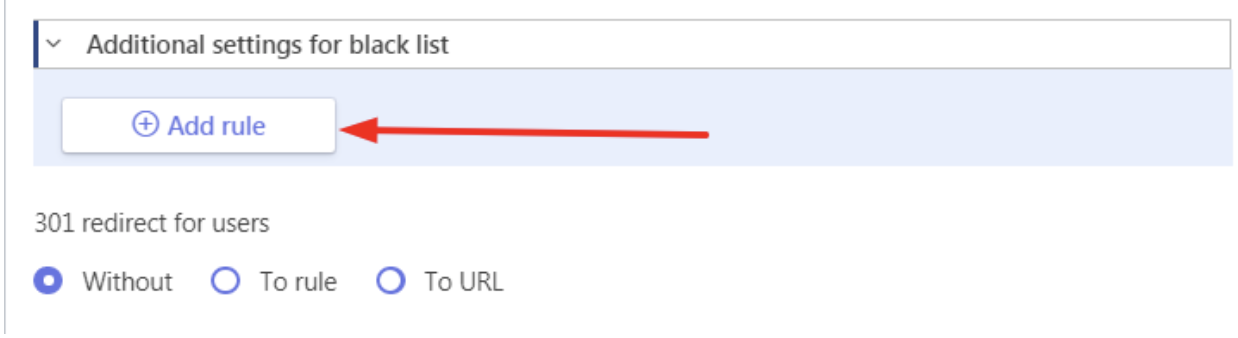
हमें एक रूल भी Tool की ब्लैकलिस्ट में ऐड करना चाहिए ताकि सेटअप के बाद Tool सही से काम करे। मैं Google Chrome के लिए एक रूल ऐड करूंगा कि वह बोट माना जाए। ऐसा करने के लिए “Add rule” बटन पर क्लिक करें।
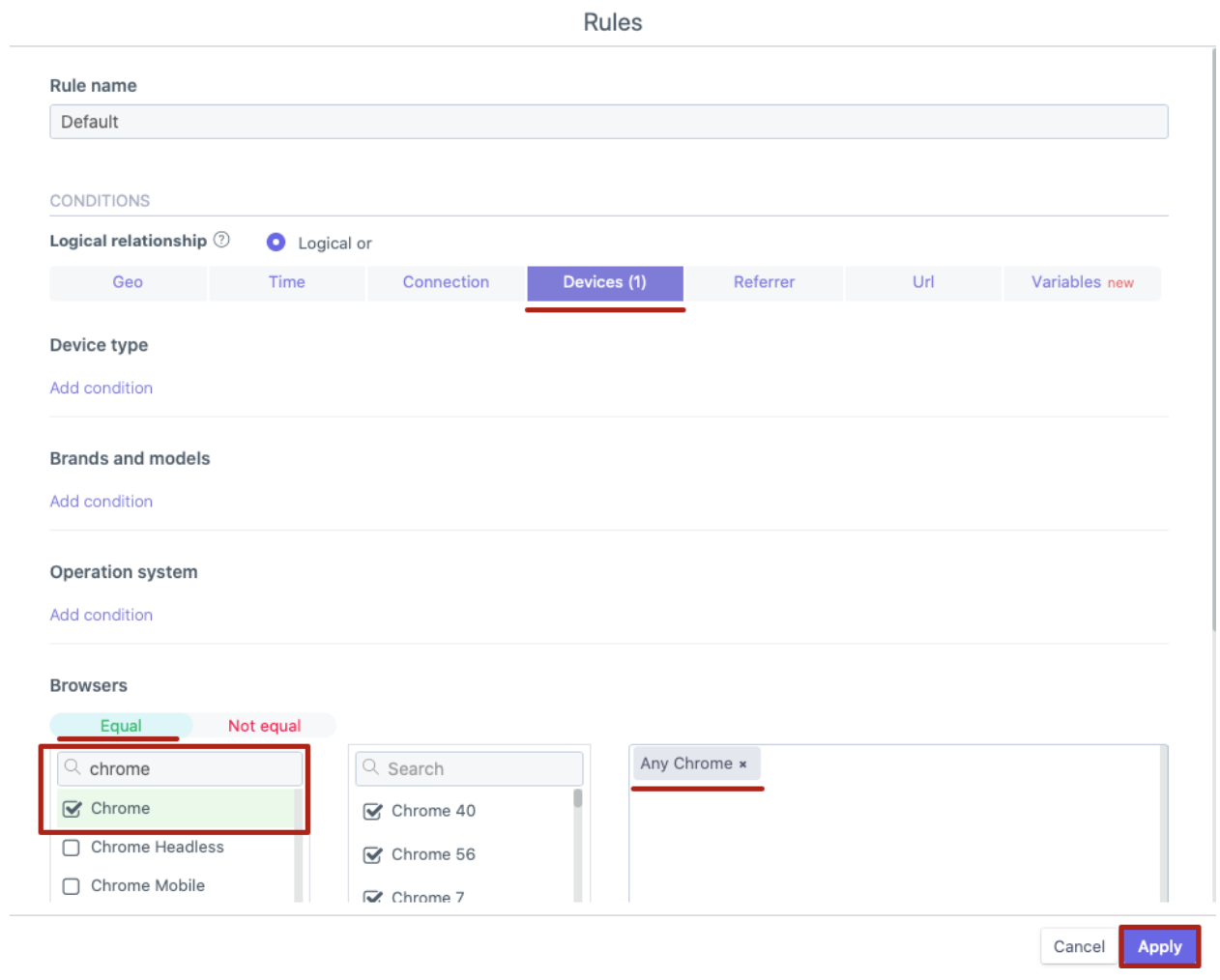
ओपन हुई विंडो में “Devices” टैब पर जाएं। “Browsers” सेक्शन में “Chrome” को टिक करें और “Apply” पर क्लिक करें।
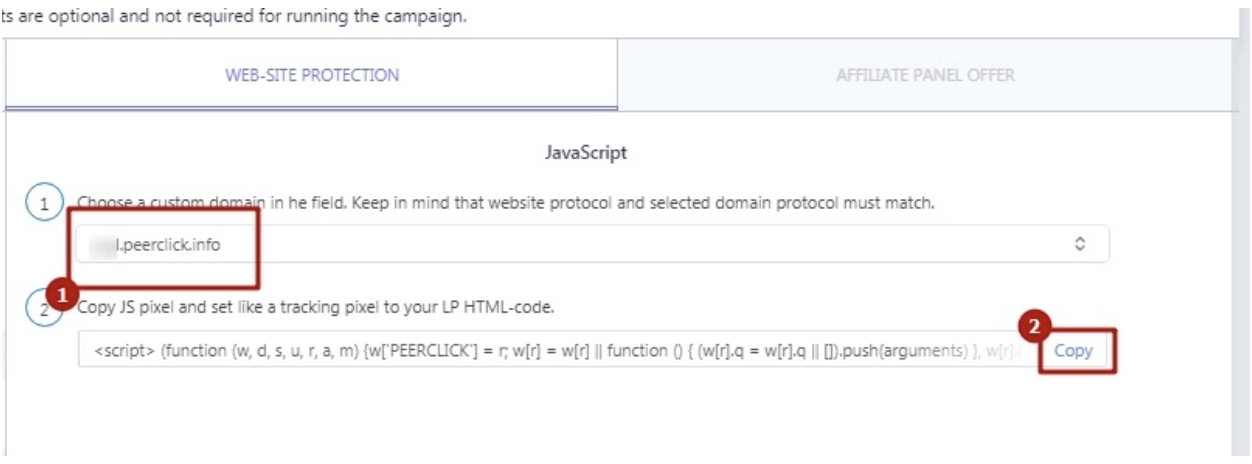
अगले स्टेप के लिए हमें Website Protection टैब में जाना होगा।
(1) पिक्सल जेनरेशन के लिए पहले से ऐड किया गया कस्टम डोमेन चुनें
(2) JS पिक्सल कॉपी करें और उसे वेबसाइट के HTML कोड के Head सेक्शन में पेस्ट करें।
पिक्सल का कनेक्शन प्रोटोकॉल (http या https) उस पेज के प्रोटोकॉल से मेल खाना चाहिए, जहां यह रखा गया है। अगर आप http प्रोटोकॉल के साथ पिक्सल को https वाले लैंडिंग/ऑफ़र पर या इसके विपरीत रखते हैं, तो ट्रैकिंग नहीं होगी।
पिक्सल का कनेक्शन प्रोटोकॉल आपके डोमेन के SSL पर निर्भर करता है।
इसके बाद हम Create बटन पर क्लिक करके campaign बनाना फाइनलाइज कर रहे हैं।
अब General सेक्शन में, हम Website URL फील्ड से लिंक कॉपी करते हैं जिसमें सभी टोकन होते हैं।

आइए जांचें कि Tool काम करता है या नहीं! इसके लिए हम Google Chrome से कॉपी किए गए लिंक को फॉलो करते हैं और हमें वाइट लैंडिंग दिखेगा, क्योंकि हमने एक रूल बनाया है कि जो भी Chrome यूज़ करता है, वह बोट माना जाएगा। किसी दूसरे ब्राउज़र से लिंक खोलने पर हमें ब्लैक लैंडिंग पेज दिखेगा – इसका मतलब Tool सही से काम कर रहा है।
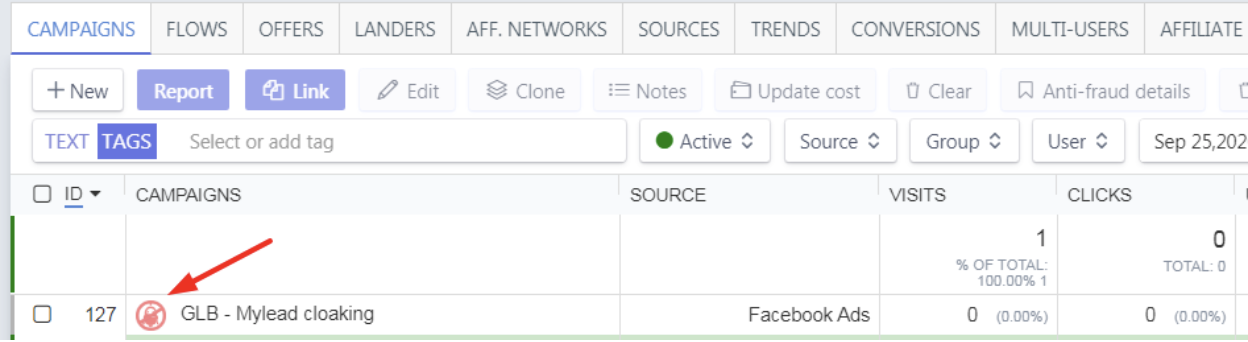
इसके बाद, हम Website URL लेते हैं और उसे Facebook पर डालते हैं। मॉडरेशन के दौरान ट्रैकर में Tool को PAUSE करना अनिवार्य है। इसके लिए आइकन पर एक बार क्लिक करें – आइकन का लाल रंग दिखाता है कि Tool बंद है।
FB पर ऐड कैंपेन सेटअप करें और उसे मॉडरेशन के लिए भेजें। जब मॉडरेशन पास हो जाए और कुछ क्लिक आ जाएं – हम Tool को सक्रिय करते हैं। आइकन को हरा कर दें।
अब सेटअप पूरा हो गया है!
PeerClick की सपोर्ट टीम दुनिया की सबसे रिस्पॉन्सिव है। इसलिए अगर आपको कोई परेशानी हो, तो बेझिझक हमसे संपर्क करें। हमारी सपोर्ट टीम आपको खुशी-खुशी मदद करेगी।
इसे और भी आकर्षक बनाने के लिए, promo code MYLEAD-CLO का इस्तेमाल करें और अपने अकाउंट में $50 पाएं। आप इसे किसी भी बिलिंग प्लान पर डिस्काउंट के रूप में इस्तेमाल कर सकते हैं। साथ ही आपको 1 cloaking campaign बिल्कुल मुफ्त में सेटअप और टेस्ट करने का मौका भी मिलेगा!
कोई सवाल है? हमारी चैनलों के माध्यम से बेझिझक हमसे संपर्क करें।