
Blog / Archive
Como ocultar a oferta da Mylead no Facebook?
Cześć! Przejście przez moderację podczas promowania ofert może być problematyczne. Dlatego dziś chcielibyśmy opowiedzieć Ci, jak ustawić Cloaking w Peerclick, aby uniknąć wszelkich problemów z moderacją. Skonfigurujemy Cloaking za pomocą piksela JavaScript. To najprostsza i najszybsza metoda ustawienia Cloakingu w Peerclick.
Skorzystamy z oferty MyLead oraz Facebooka jako źródła ruchu.
Zalecamy przeczytanie tego artykułu do końca, aby nie przegapić specjalnej zniżki.
Zaczynajmy!
Przede wszystkim upewnij się, że masz:
- czystą domenę z certyfikatem SSL, która nigdy wcześniej nie była używana;
- białą stronę docelową, dodaną do tej domeny, którą zobaczą moderatorzy i boty;
Jak ustawić Cloaking w Peerclick – krok po kroku
Zaloguj się na swoje konto PeerClick i utwórz (1) Sieć Afiliacyjną. (2) Kliknij przycisk „Nowy” i wybierz Mylead z zaufanych sieci (3). (4) Kliknij „Utwórz“.
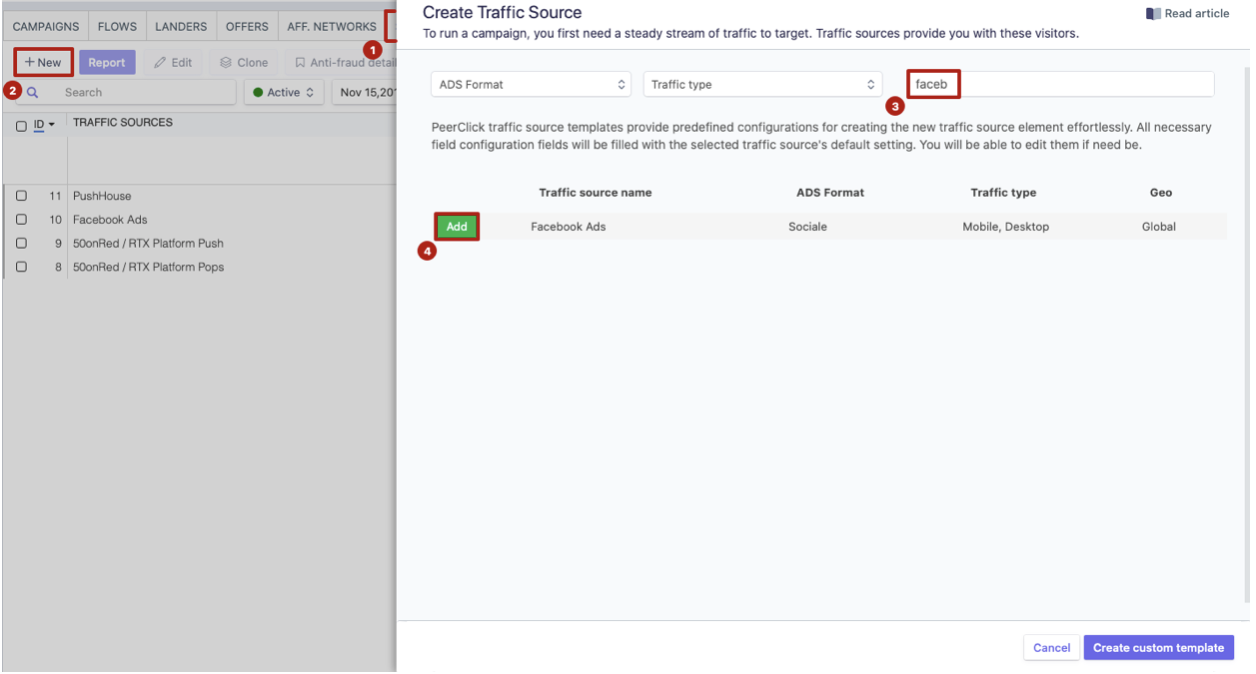
Przejdź do „Sources” i utwórz źródło ruchu, które będziesz moderować. W naszym przypadku to (3) (4) Facebook. Możesz moderować różne źródła za pomocą PeerClick. Proces konfiguracji będzie identyczny.
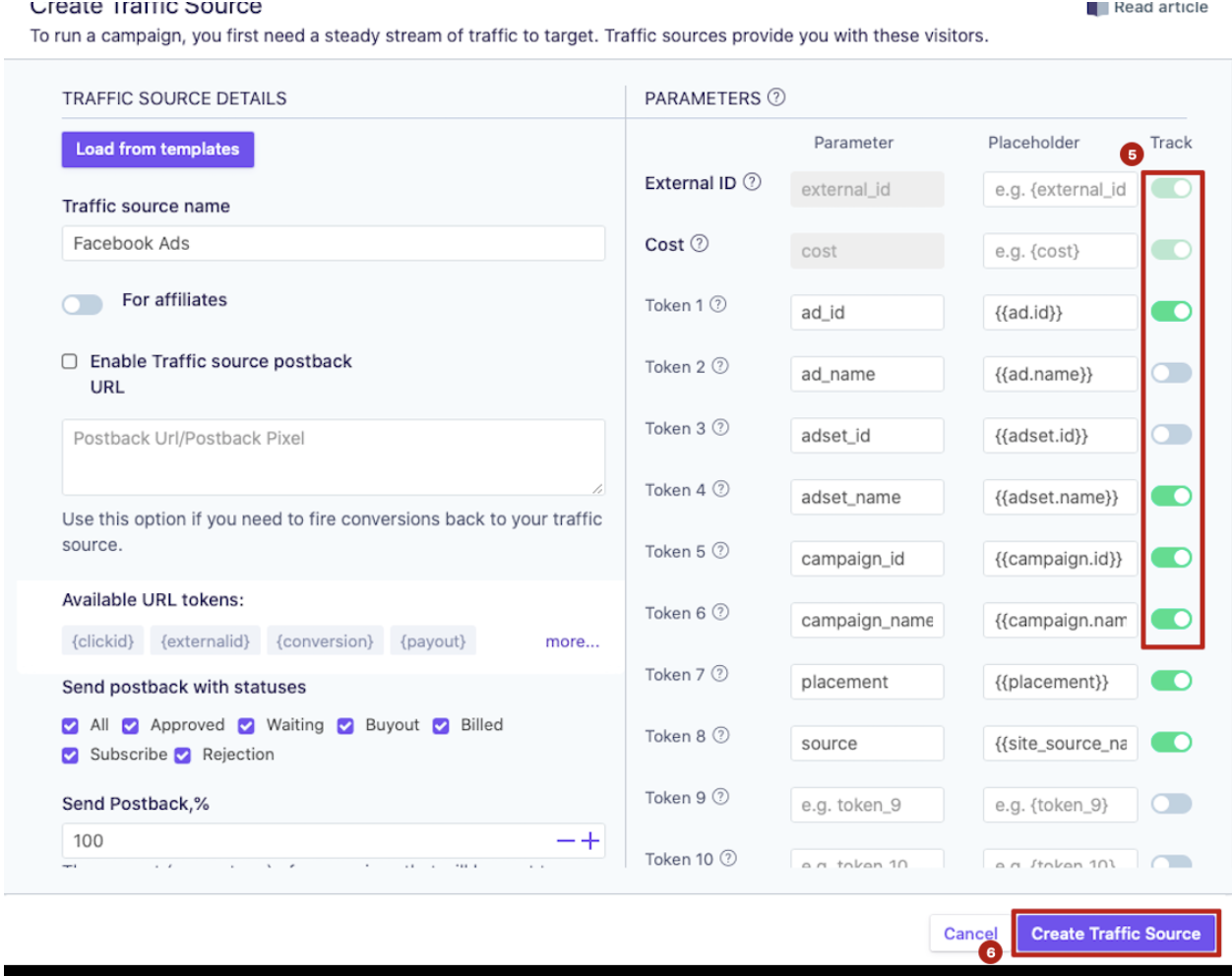
Możesz (5) wyłączyć tokeny, aby skrócić adres URL reklamy, klikając zielony przełącznik w Parametrach źródła ruchu. (6) Kliknij utwórz.
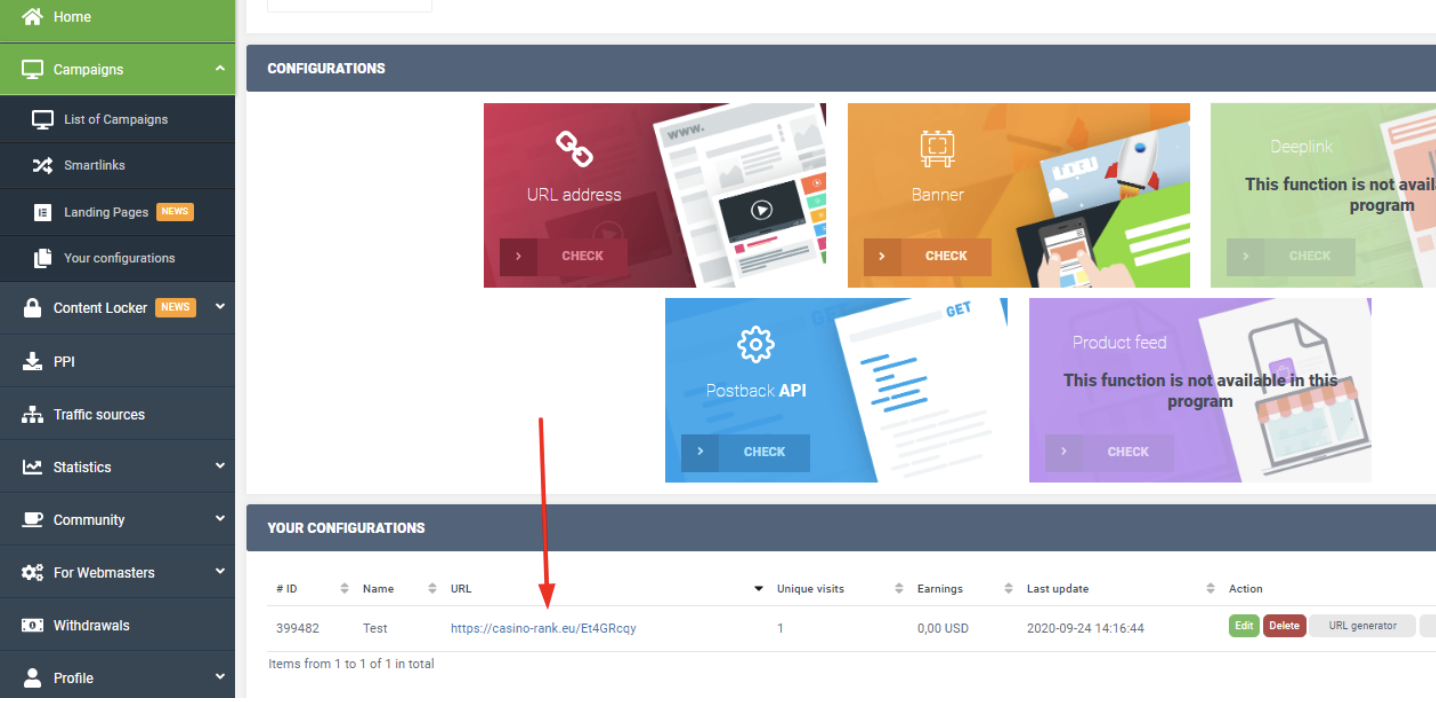
Przejdź do swojego konta w sieci afiliacyjnej i skopiuj URL oferty, którą wcześniej utworzyłeś.
Wróć do PeerClick i przejdź do zakładki „Offers”. Utwórz nową ofertę. Nadaj jej nazwę. Wklej skopiowany link i wybierz sieć afiliacyjną dodaną w jednym z poprzednich kroków. Makro {clickid} zostanie uzupełnione automatycznie. {clickid} służy do poprawnego działania postbacku z siecią afiliacyjną.
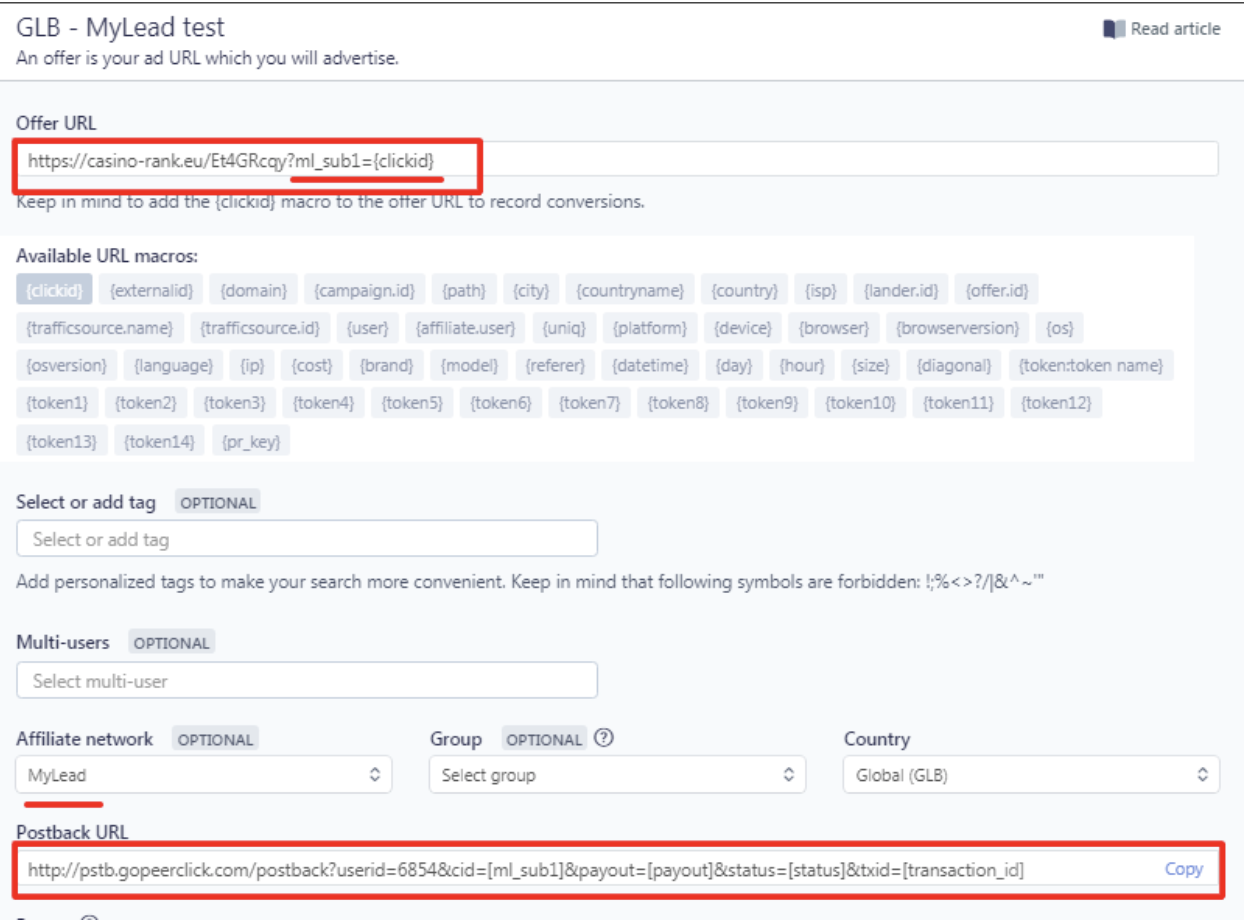
Skopiuj URL postback i wróć do konta Mylead. Kliknij „Dla Webmasterów → Postback → Dodaj nowy URL Postback”.
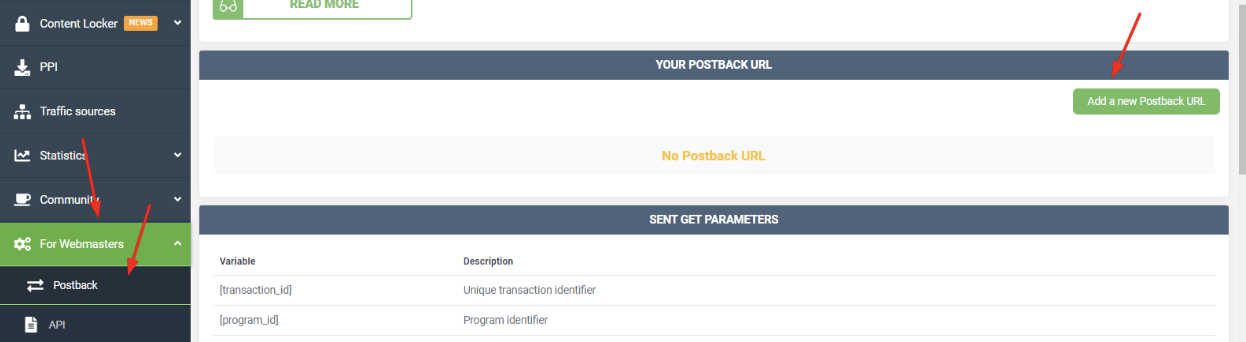
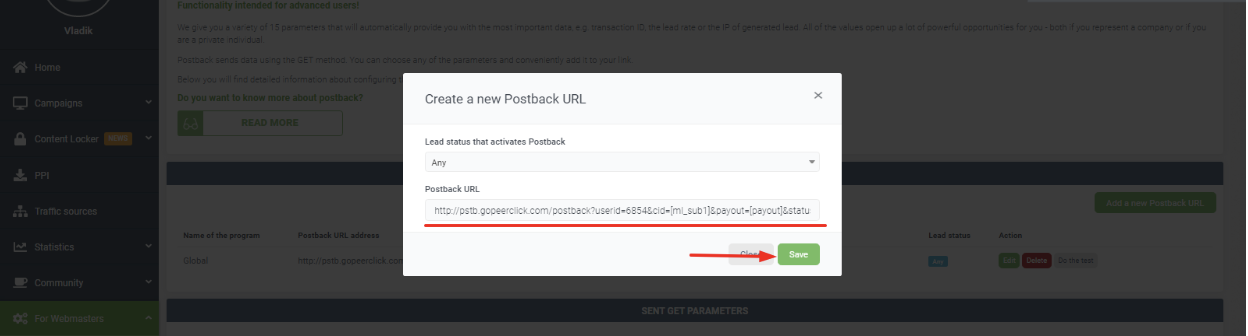
Wklej URL do pola Postback URL. Kliknij „Zapisz”.
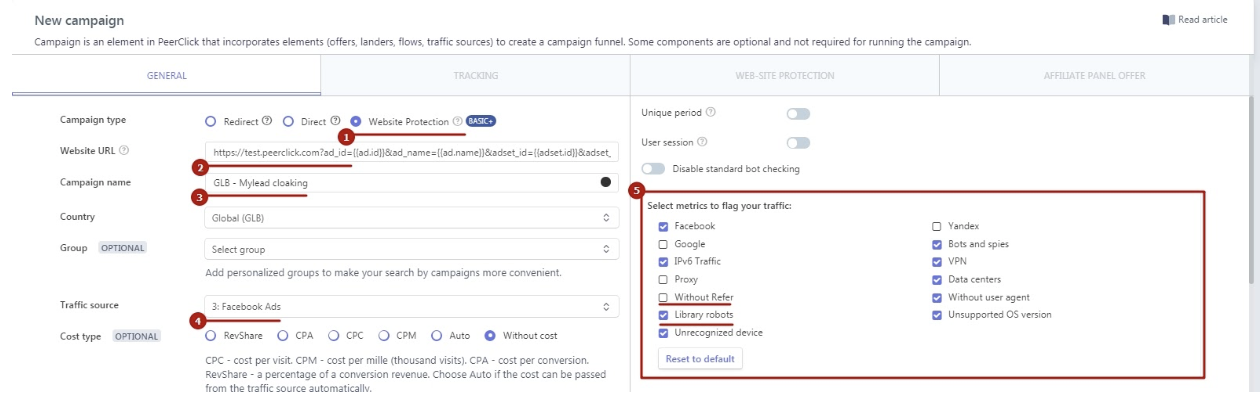
Wróć do trackera i zacznij tworzyć nową kampanię. Kliknij przycisk „Nowy” na zakładce „Campaign”. Znajdź Typ Kampanii i wybierz (1) Ochrona strony internetowej (to nasze narzędzie PeerClick). (2) Następnie dodaj URL strony – to Twoja czysta domena, której nigdy wcześniej nie używałeś. (3) Wpisz nazwę kampanii. (4) Wybierz źródło ruchu. Po wykonaniu tych czynności, wcześniej skonfigurowane tokeny dla tego źródła zostaną dodane automatycznie. Tokeny te są niezbędne do przekazywania dodatkowych informacji, takich jak ads id.
Przejdź na prawą stronę ekranu (5). Zaznacz filtry, które chcesz użyć z narzędziem. Zalecamy zaznaczenie filtrów jak na screenie dla lepszej ochrony. Jeśli nie możesz znaleźć potrzebnego źródła ruchu w filtrach, jest ono zawarte w Library bots and spies. Podczas sprawdzania działania konfiguracji wyłącz filtr Without Refer. Po zakończeniu testu możesz go ponownie włączyć.

Warto wspomnieć, że cloaking z użyciem piksela JS nie może być używany dla metody „Bez przekierowania”. Aby użyć cloakingu bez przekierowania, musisz promować własną ofertę. Jeśli jednak chcesz korzystać z ofert sieci afiliacyjnych, możesz użyć tylko metody przekierowania. Wtedy boty i moderatorzy zobaczą stronę statyczną, a użytkownicy zostaną przekierowani do oferty. Mając to na uwadze, przechodzimy do cloakingu z przekierowaniem do URL.
W polu URL należy wkleić adres czarnej strony, na którą zostaną przekierowani prawdziwi użytkownicy. Jest to oferta z Mylead, którą należy tam umieścić wraz z parametrami do przekazania clickid, które zostały dodane podczas tworzenia oferty w poprzednich krokach.
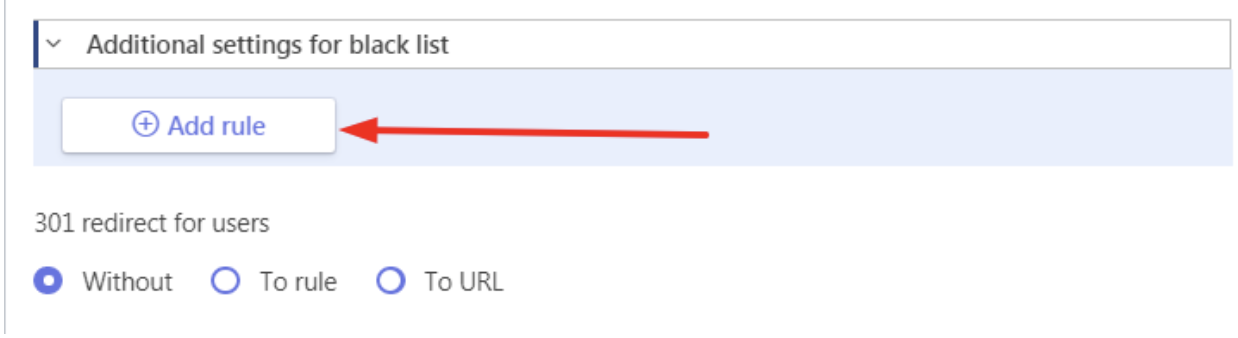
Należy również dodać jedną regułę do czarnej listy narzędzia, aby upewnić się, że narzędzie działa po jego skonfigurowaniu. Dodam regułę, aby Google Chrome był traktowany jako bot. Aby to zrobić, kliknij przycisk „Dodaj regułę”.
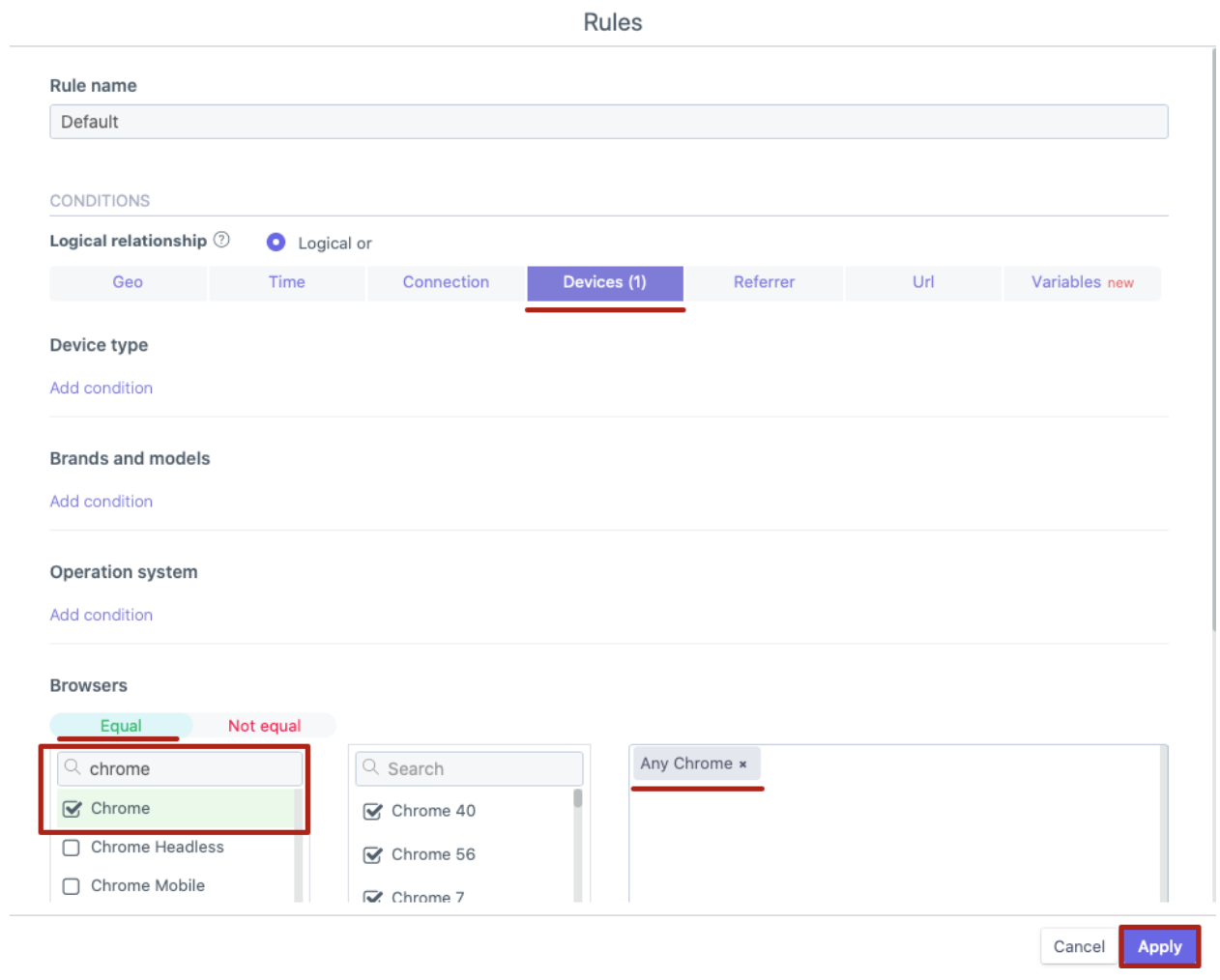
Przejdź do zakładki „Devices” w otwartym oknie. Zaznacz „Chrome” w sekcji „Browsers” i kliknij „Zastosuj”.
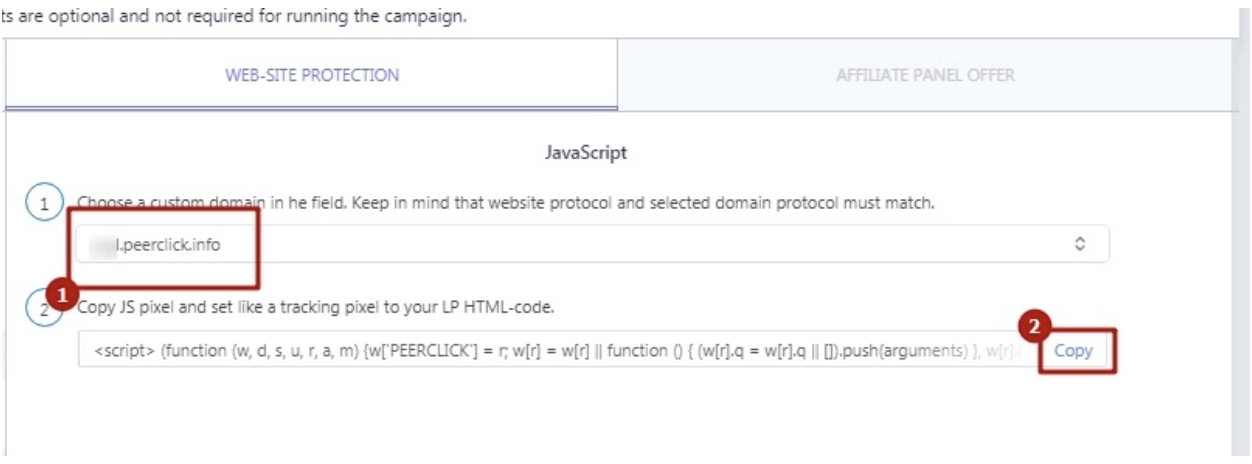
W kolejnym kroku przechodzimy do zakładki Website Protection.
(1) Wybierz wcześniej dodaną własną domenę do generowania piksela
(2) Skopiuj piksel JS i wklej skopiowany kod do kodu HTML strony, w sekcji Head.
Protokół połączenia (http lub https) piksela musi być zgodny z protokołem połączenia strony, na której się znajduje. Jeśli umieścisz piksel z protokołem http na landing page / ofercie z https (lub odwrotnie), śledzenie nie będzie działać.
Protokół połączenia piksela zależy od SSL Twojej domeny.
Po tym kończymy tworzenie kampanii klikając przycisk Utwórz.
Teraz w sekcji Ogólne kopiujemy link z pola Website URL wraz ze wszystkimi tokenami.

Sprawdźmy, czy narzędzie działa! W tym celu wchodzimy w skopiowany link z Google Chrome i zobaczymy białą stronę docelową, ponieważ ustawiliśmy regułę, że każdy korzystający z Chrome jest traktowany jako bot. Wchodząc w link z innej przeglądarki zobaczymy czarną stronę docelową – oznacza to, że narzędzie działa.
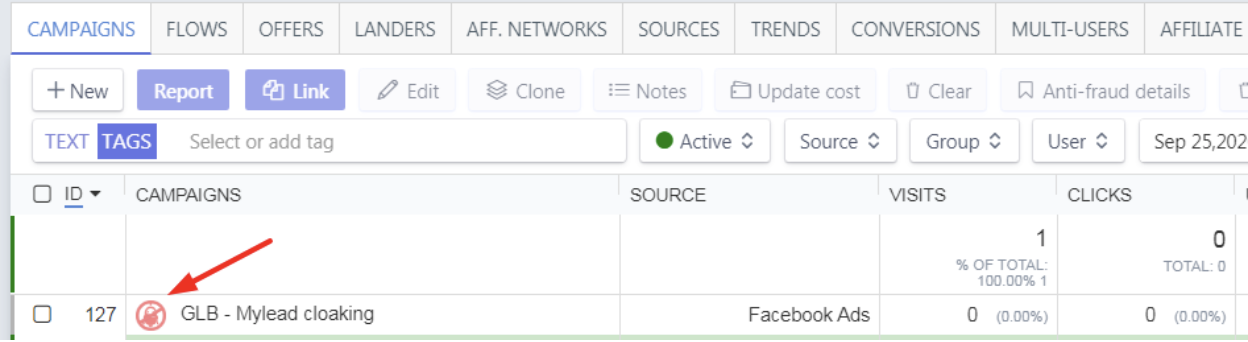
Następnie bierzemy Website URL i umieszczamy go na Facebooku. KONIECZNIE należy ZATRZYMAĆ działanie narzędzia w trackerze podczas moderacji. W tym celu kliknij raz w ikonę – czerwony kolor ikony oznacza, że narzędzie jest wyłączone.
Skonfiguruj kampanię reklamową na FB i wyślij ją do moderacji. Gdy moderacja przejdzie i zostanie wykonana określona liczba kliknięć – aktywuj narzędzie. Zmień ikonę na zieloną.
Konfiguracja została zakończona!
PeerClick posiada najbardziej responsywny zespół wsparcia na świecie. Jeśli więc napotkasz jakiekolwiek trudności, nie wahaj się z nami skontaktować. Nasi menedżerowie wsparcia z przyjemnością Ci pomogą.
Aby było jeszcze bardziej przekonujące, użyj kodu promocyjnego MYLEAD-CLO i otrzymaj 50$ na swoje konto. Możesz je wykorzystać jako zniżkę na dowolny plan rozliczeniowy. Dodatkowo będziesz mieć możliwość skonfigurowania i przetestowania 1 kampanii z cloakingiem całkowicie za darmo!
Tem alguma dúvida? Sinta-se à vontade para nos contatar através dos nossos canais.