Blog / Guides
Passo dopo passo: Configurazione dell’Offerwall di MyLead
Come configurare Offerwall Rewards? Ecco una guida passo dopo passo per aiutarti a sfruttare appieno il potenziale di questa funzione.
PASSO 1: Inizia la configurazione
Dopo aver effettuato l’accesso, vai alla scheda Strumenti sul lato sinistro del pannello publisher. Naviga poi alla scheda Offerwall Rewards.
Una volta aperta, vedrai l’opzione "Aggiungi OfferWall Rewards". Cliccaci sopra per iniziare la configurazione oppure clicca il pulsante in basso.

PASSO 2: Dai un nome alla tua configurazione
Dopo aver avviato la configurazione, inserisci il nome del tuo Offerwall. Scegli un nome che ti permetta di identificarlo facilmente, soprattutto se hai più configurazioni.
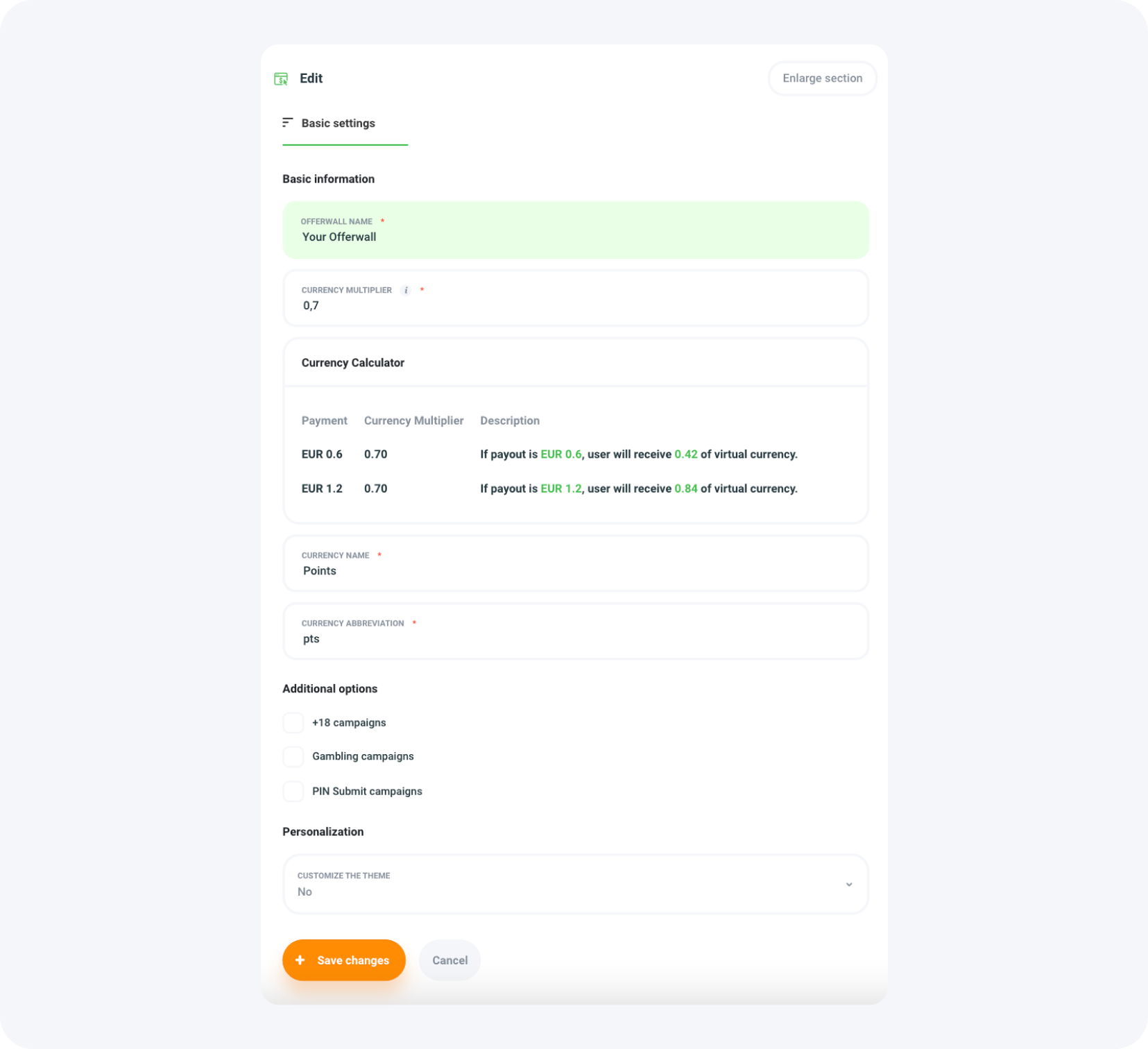
PASSO 3: Dai un nome alla tua valuta e scegli il tasso di conversione
Nel passaggio successivo, vedrai l’opzione per scegliere il tasso di conversione della valuta. Questo è un elemento cruciale che influisce su come i punti vengono convertiti nel valore della valuta.
I punti sono calcolati in base alla valuta del publisher. Ad esempio, se la tua valuta è EUR, i punti saranno espressi in centesimi. Il tasso di conversione determina quale percentuale di punti riceverà l’utente.
Supponiamo che l’importo di conversione per un’offerta sia di €5. Se imposti il tasso di conversione a 0,7, l’utente vedrà 350 punti sul tuo Offerwall (500 punti in centesimi * 0,7 = 350).
Se l’utente converte, tu riceverai €5 e l’utente otterrà 350 punti, equivalenti a €3,50.
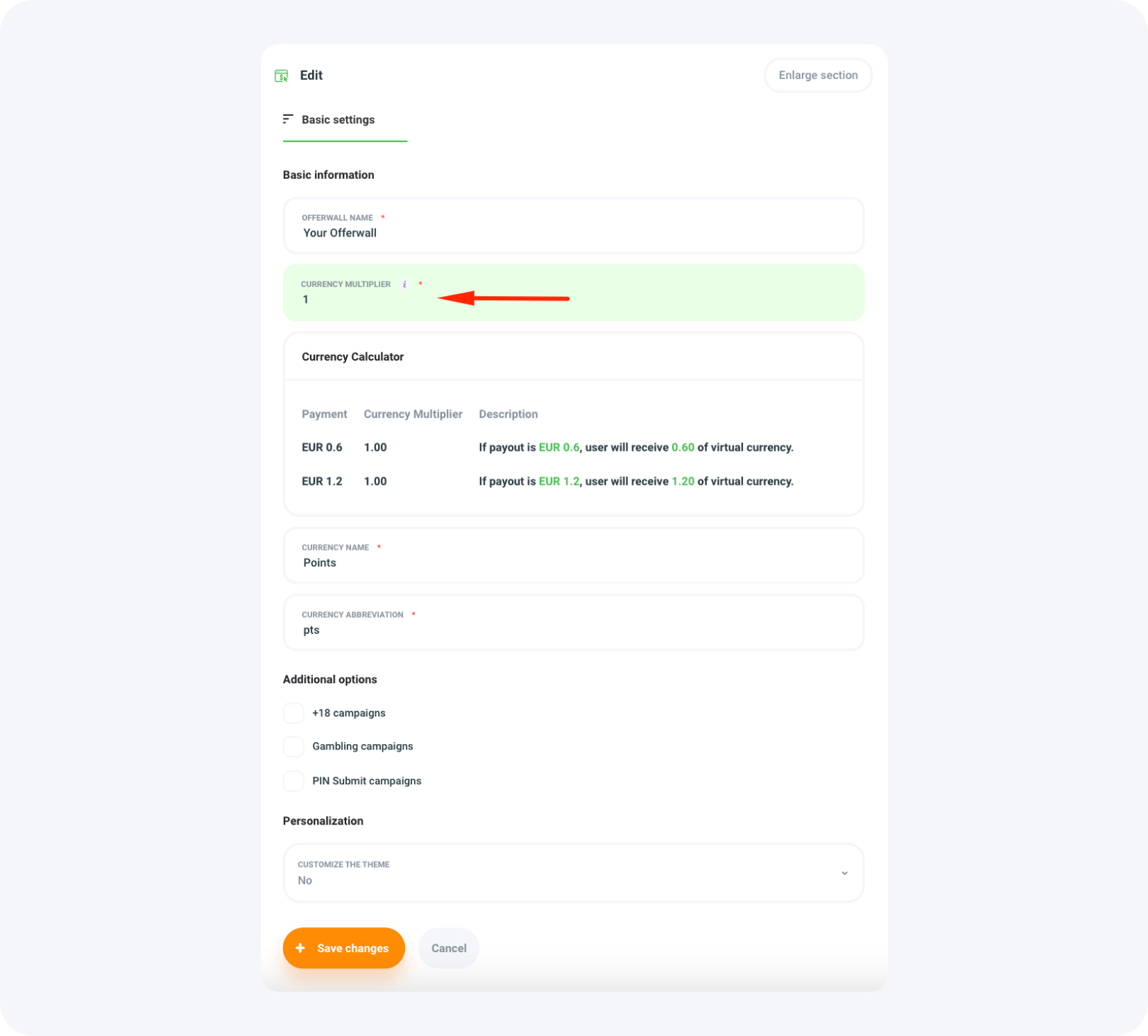
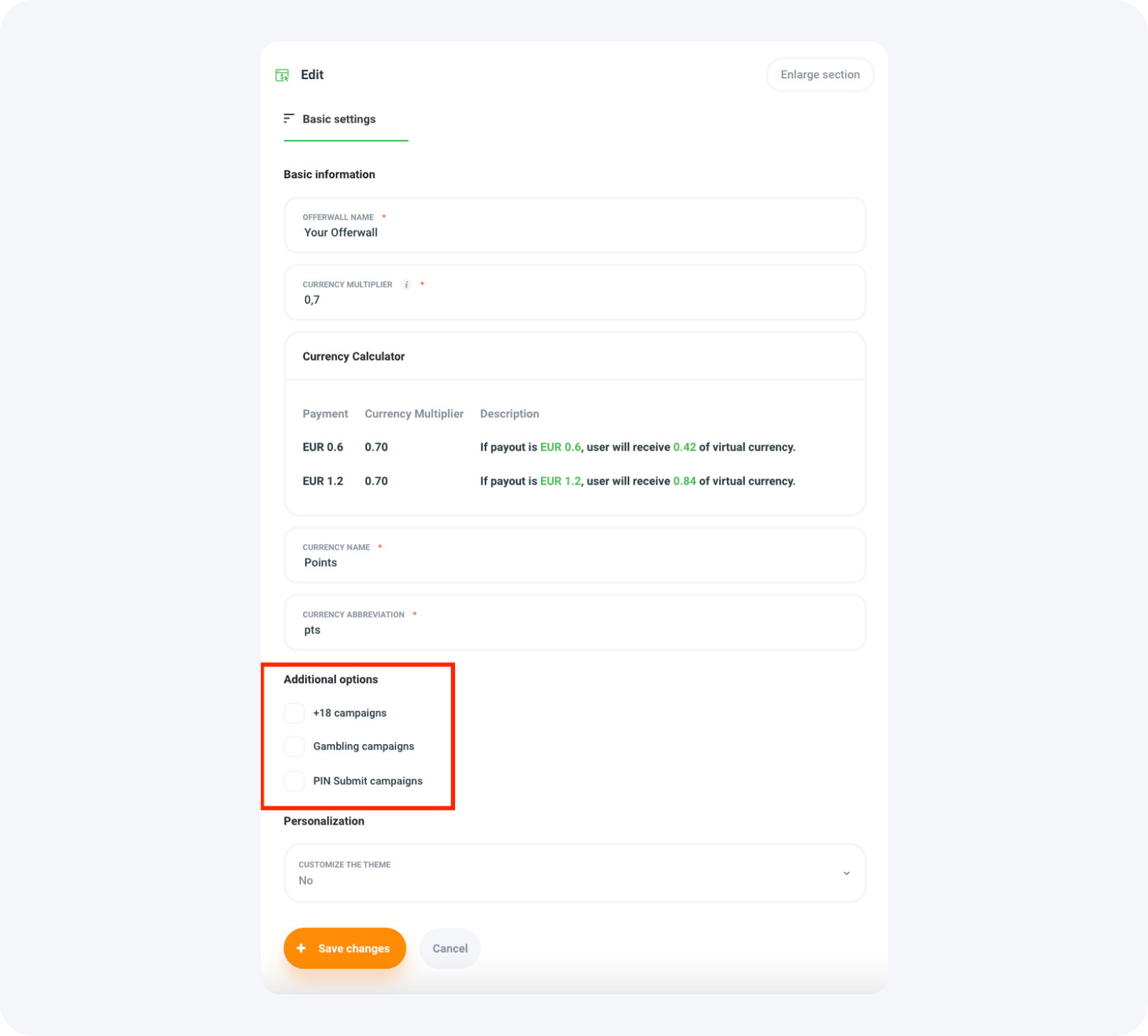
Un’opzione aggiuntiva disponibile su Offerwall è la personalizzazione del nome dei punti ricevuti dagli utenti. Inoltre, puoi personalizzare anche l’abbreviazione di questo nome secondo le tue preferenze.
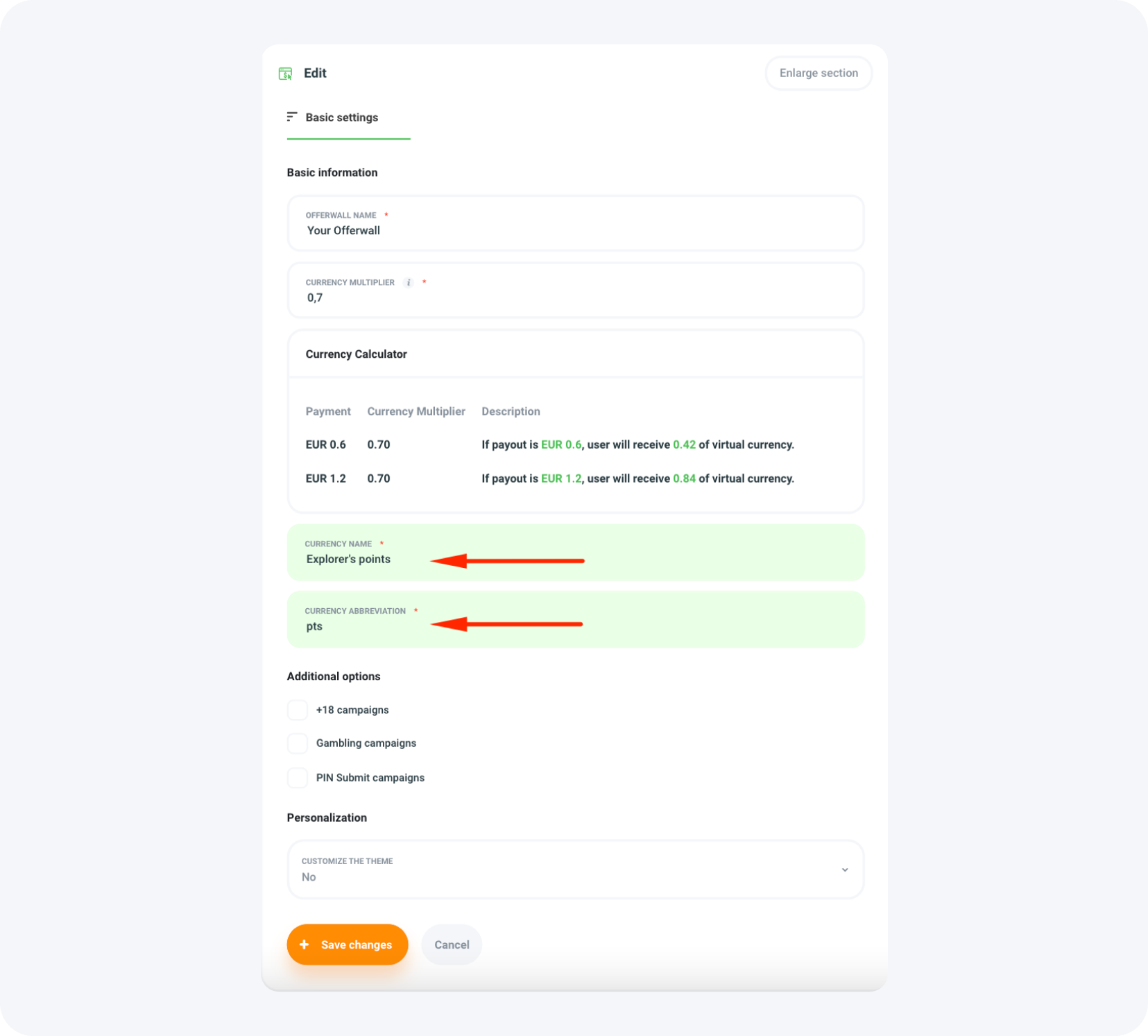
Dopo aver personalizzato il nome e l’abbreviazione dei punti ricevuti, puoi anche scegliere opzioni aggiuntive come mostrare campagne per adulti, giochi d’azzardo o PIN Submit sul tuo Offerwall.
PASSO 4: Personalizza l’aspetto del tuo Offerwall
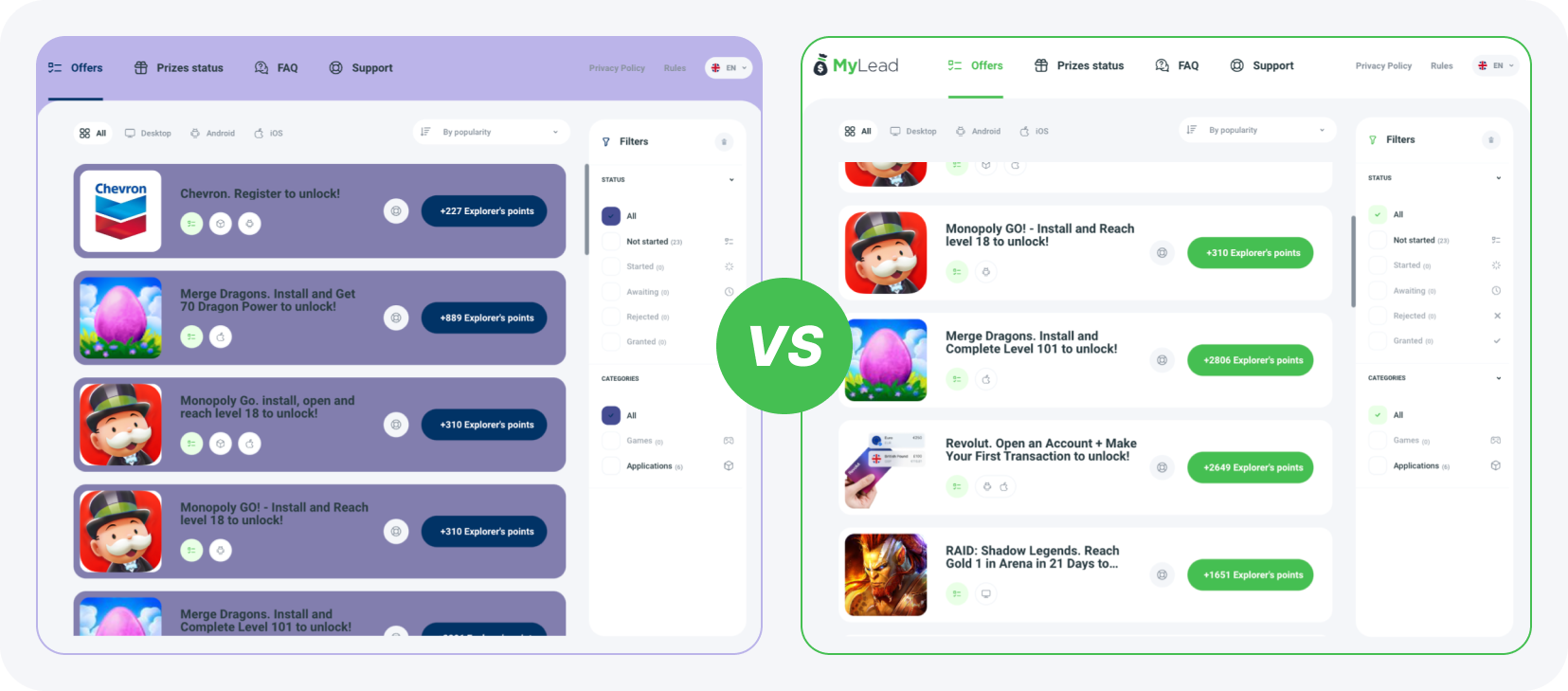
In questa sezione puoi adattare l’aspetto del tuo Offerwall all’estetica del tuo sito web o applicazione, aumentando l’attrattiva per gli utenti. Puoi lasciare il layout predefinito visibile sull’anteprima a destra oppure rimuovere gli elementi grafici di MyLead e scegliere l’icona della tua valuta, personalizzando i colori di tutti gli elementi.
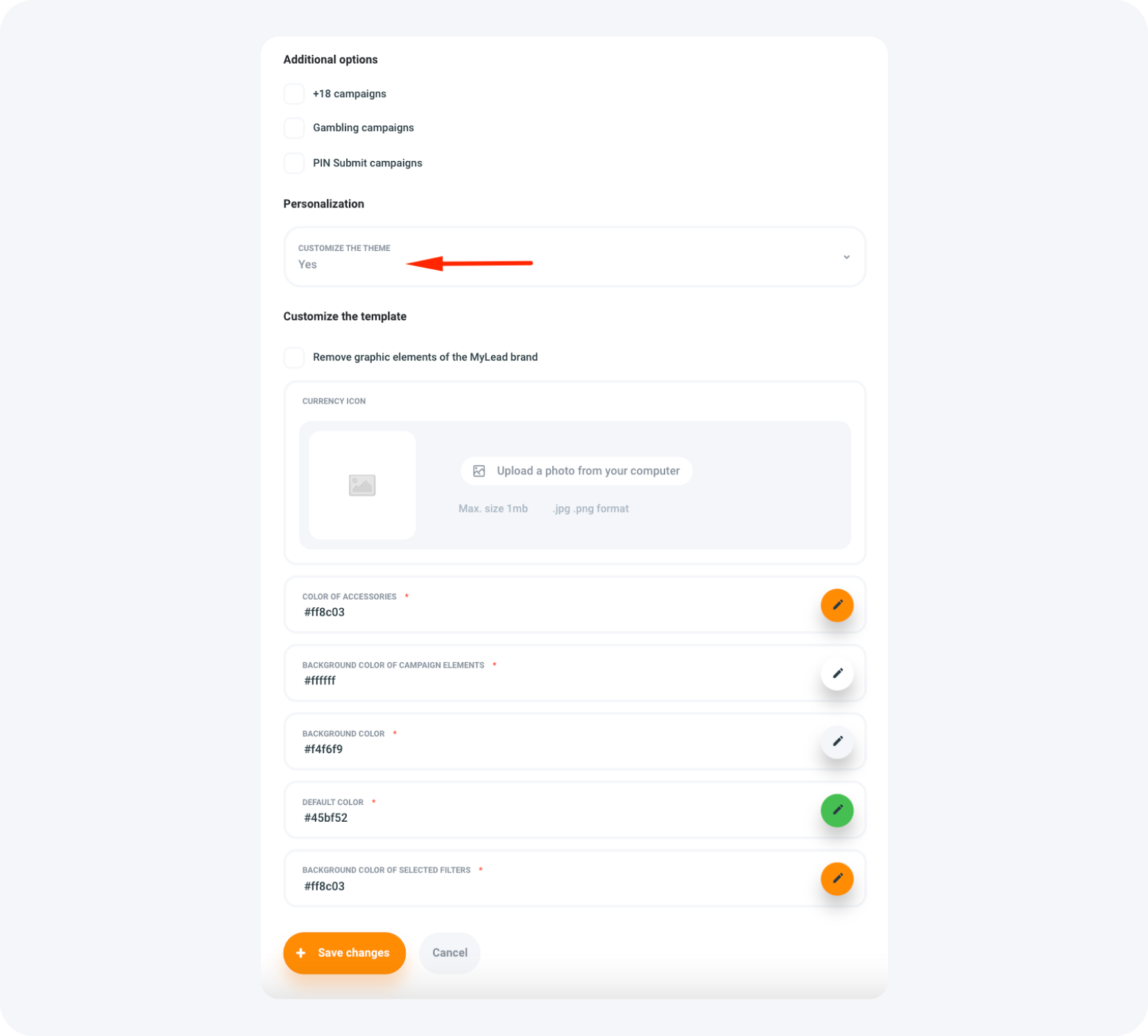
Una scelta ponderata dei colori può influire notevolmente sull’efficacia delle tue promozioni. Quindi, adatta la combinazione di colori dell’Offerwall al tuo sito o app per mantenere coerenza e far sentire gli utenti che è parte integrante del tuo portale.
PASSO 5: Concludi la configurazione
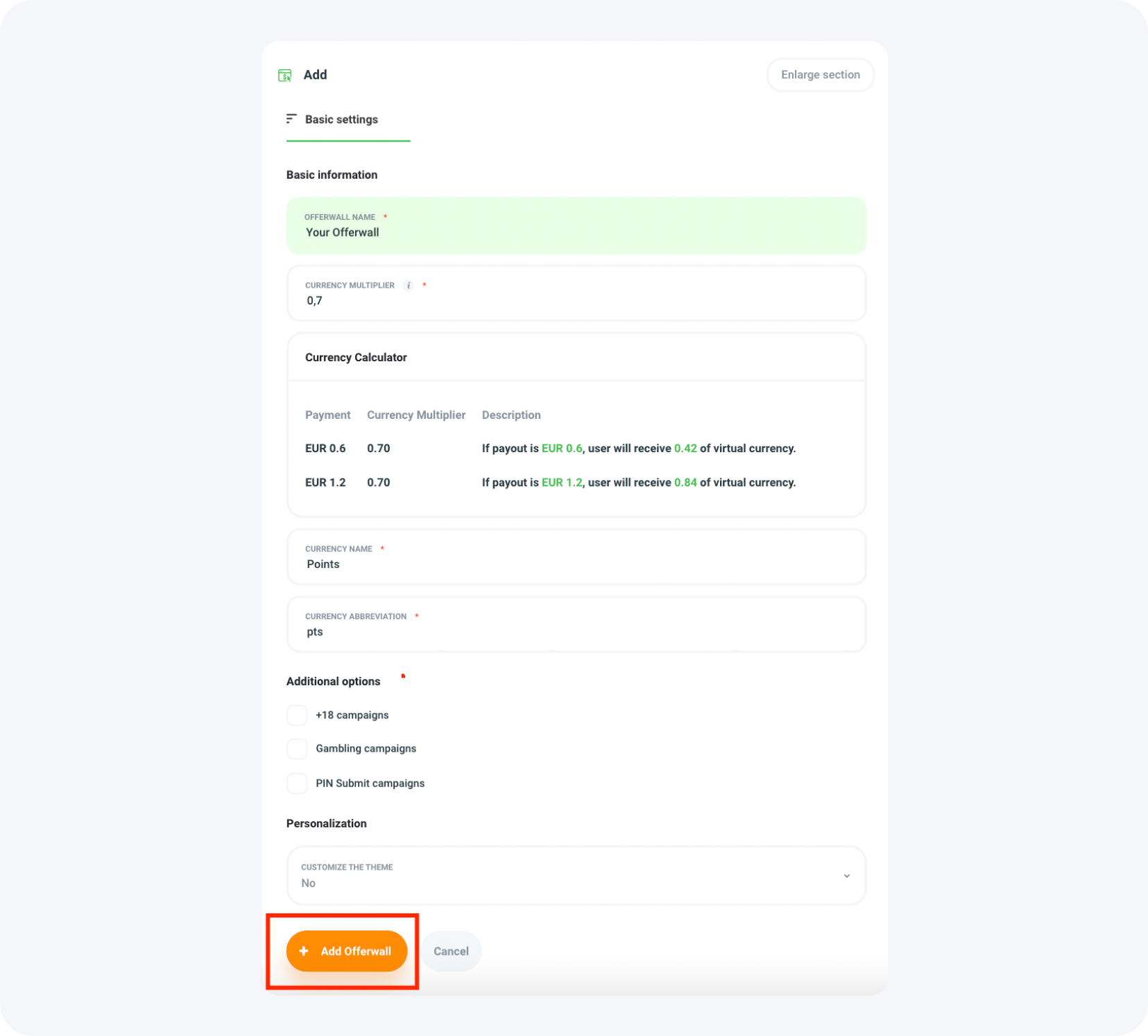
Completa la configurazione cliccando il pulsante arancione Aggiungi Offerwall.
PASSO 6: Scegli le offerte per il tuo Offerwall
Hai il pieno controllo sulle offerte visualizzate nel tuo Offerwall. Dopo aver aggiunto la configurazione e accedendo alla visualizzazione degli Offerwall creati, puoi scegliere le offerte. Seleziona la modalità Automatica affinché il nostro sistema proprietario selezioni automaticamente offerte di alta qualità e popolari, adatte alla posizione e al tipo di dispositivo dell’utente.
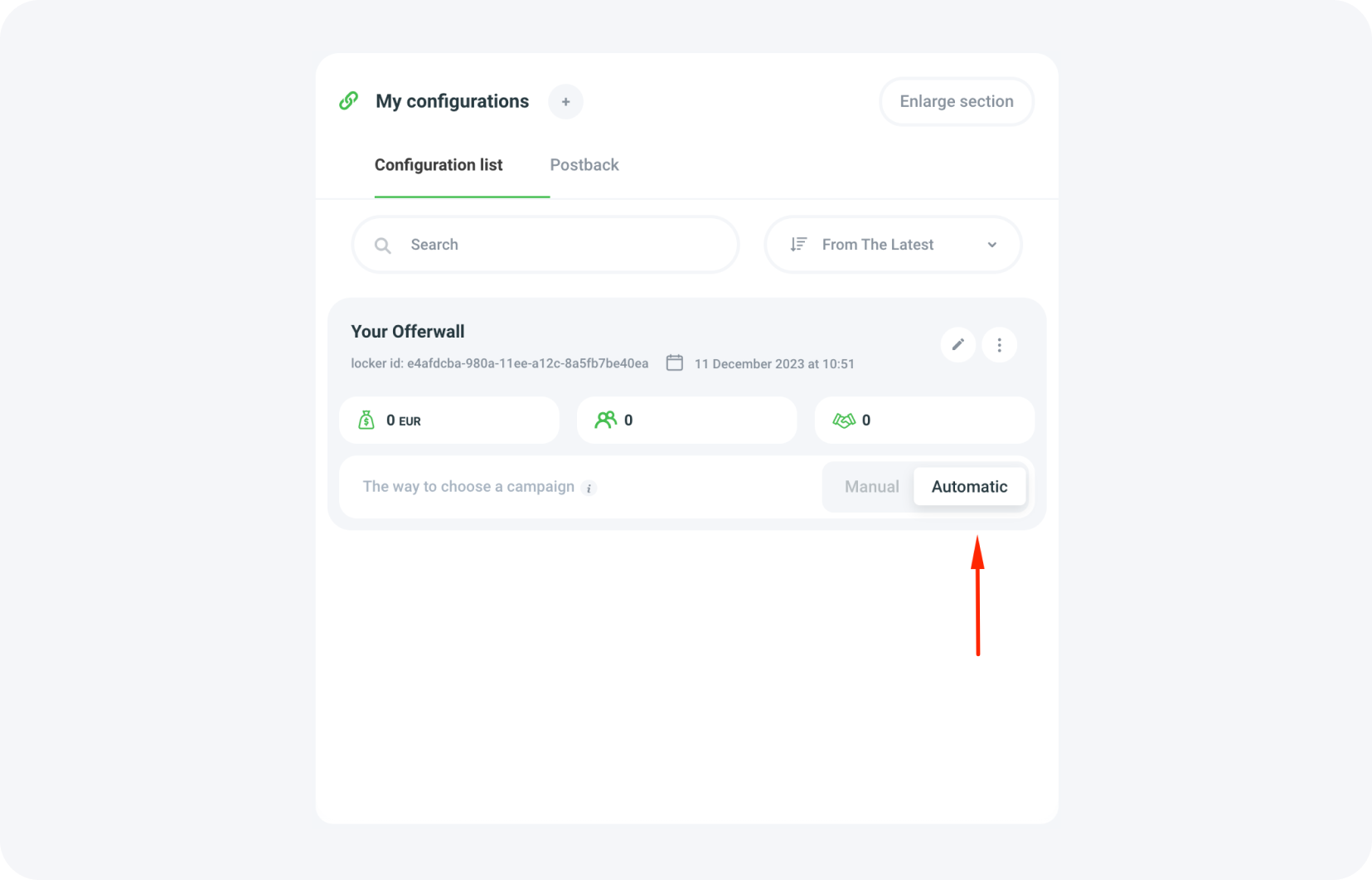
Se desideri abbinare manualmente le campagne visualizzate sul tuo Offerwall, scegli la modalità Manuale.
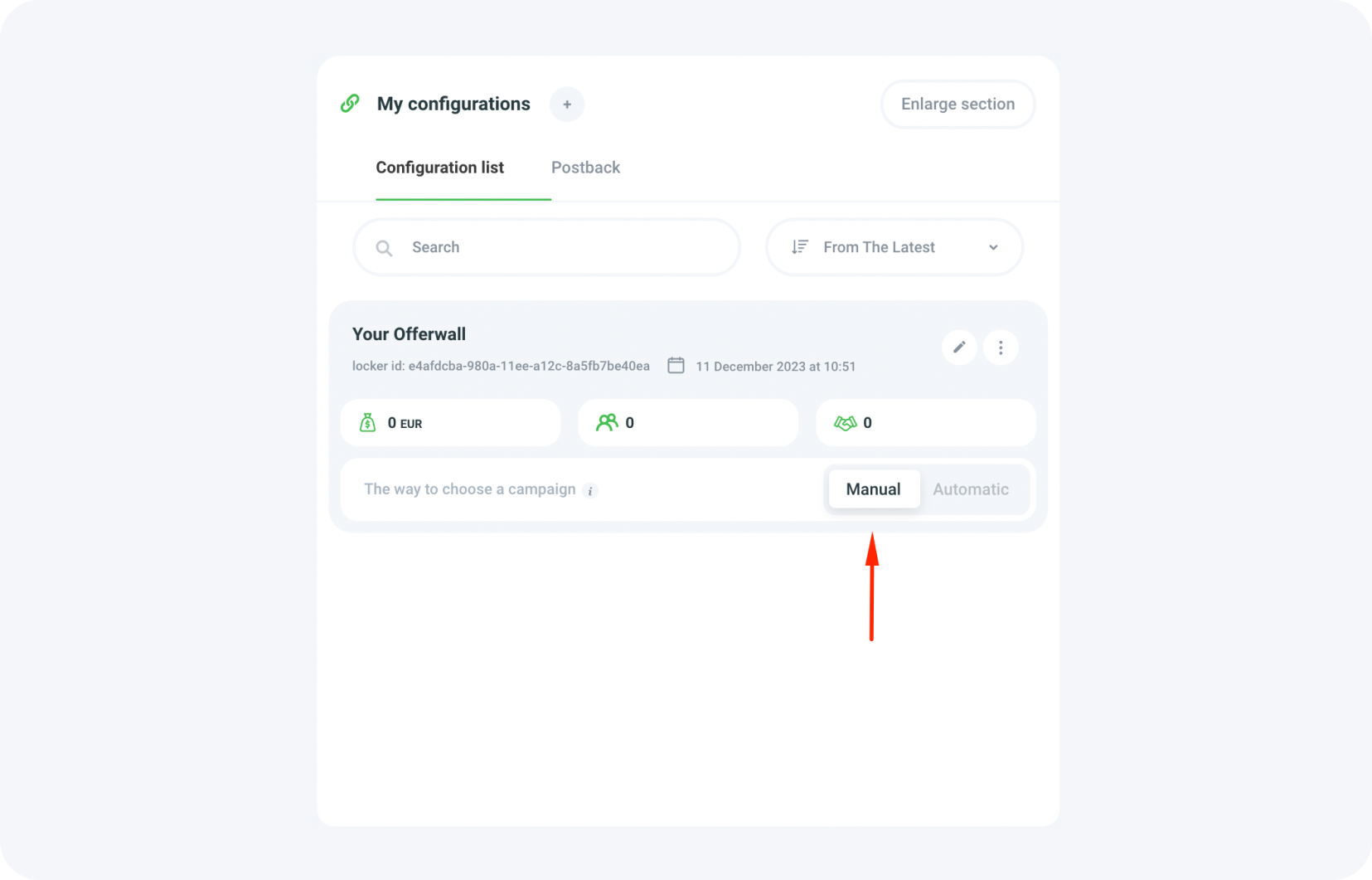
Ora puoi scegliere liberamente tra varie categorie, Paesi su cui vuoi concentrare la promozione o il tipo di dispositivo dell’utente.
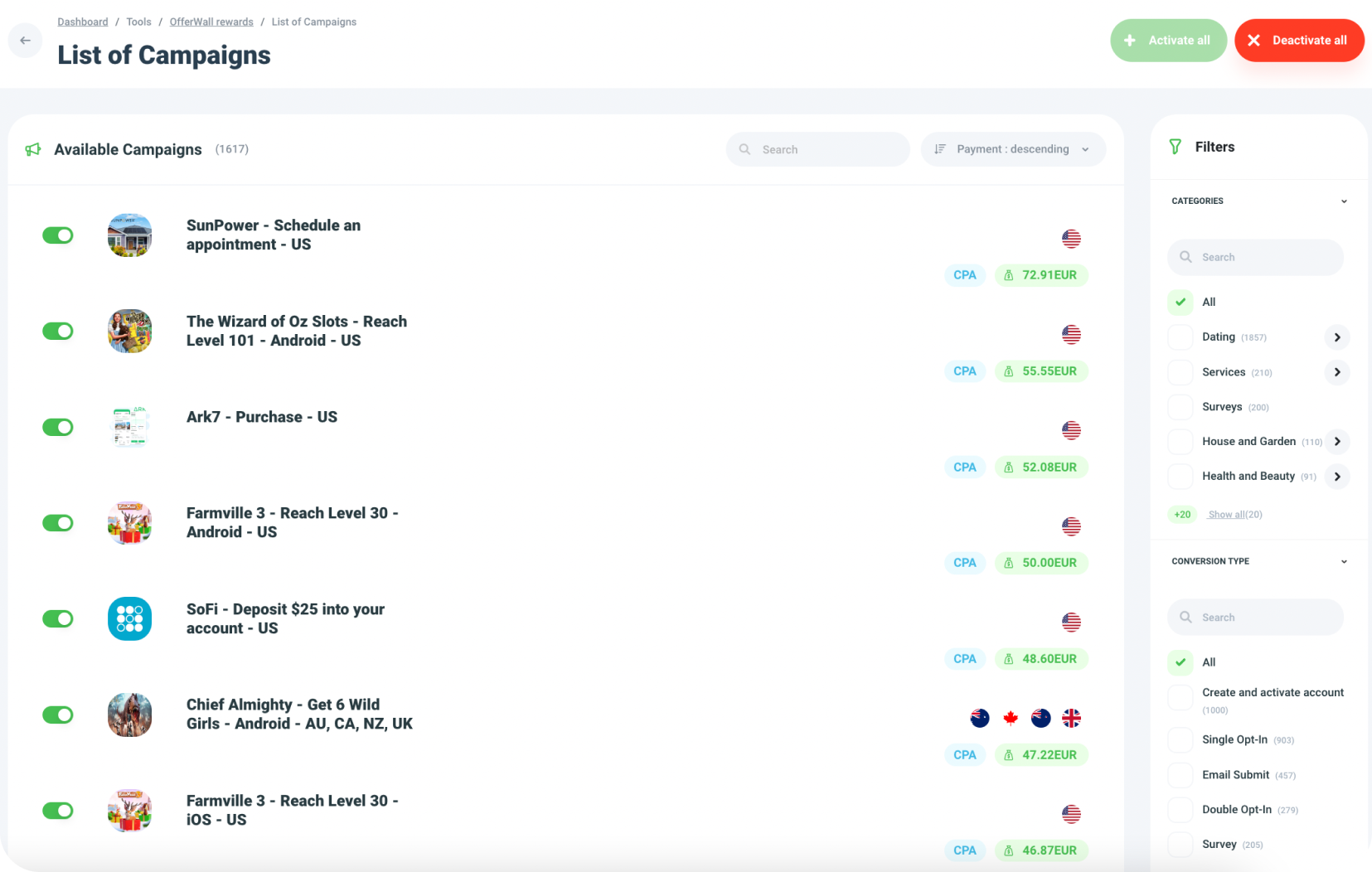
Cliccando su una specifica offerta otterrai una descrizione dettagliata. Un ulteriore controllo è dato dall’interruttore di attivazione e disattivazione per ogni offerta. Questa soluzione unica, raramente disponibile tra i concorrenti, permette una gestione ancora più precisa delle offerte.
PASSO 7: Configura il Postback
Ogni configurazione dell’Offerwall dovrebbe avere la propria integrazione Postback per ricevere tutte le informazioni necessarie sulle conversioni. Per creare un’integrazione, clicca sull’opzione Postback nella visualizzazione della configurazione.
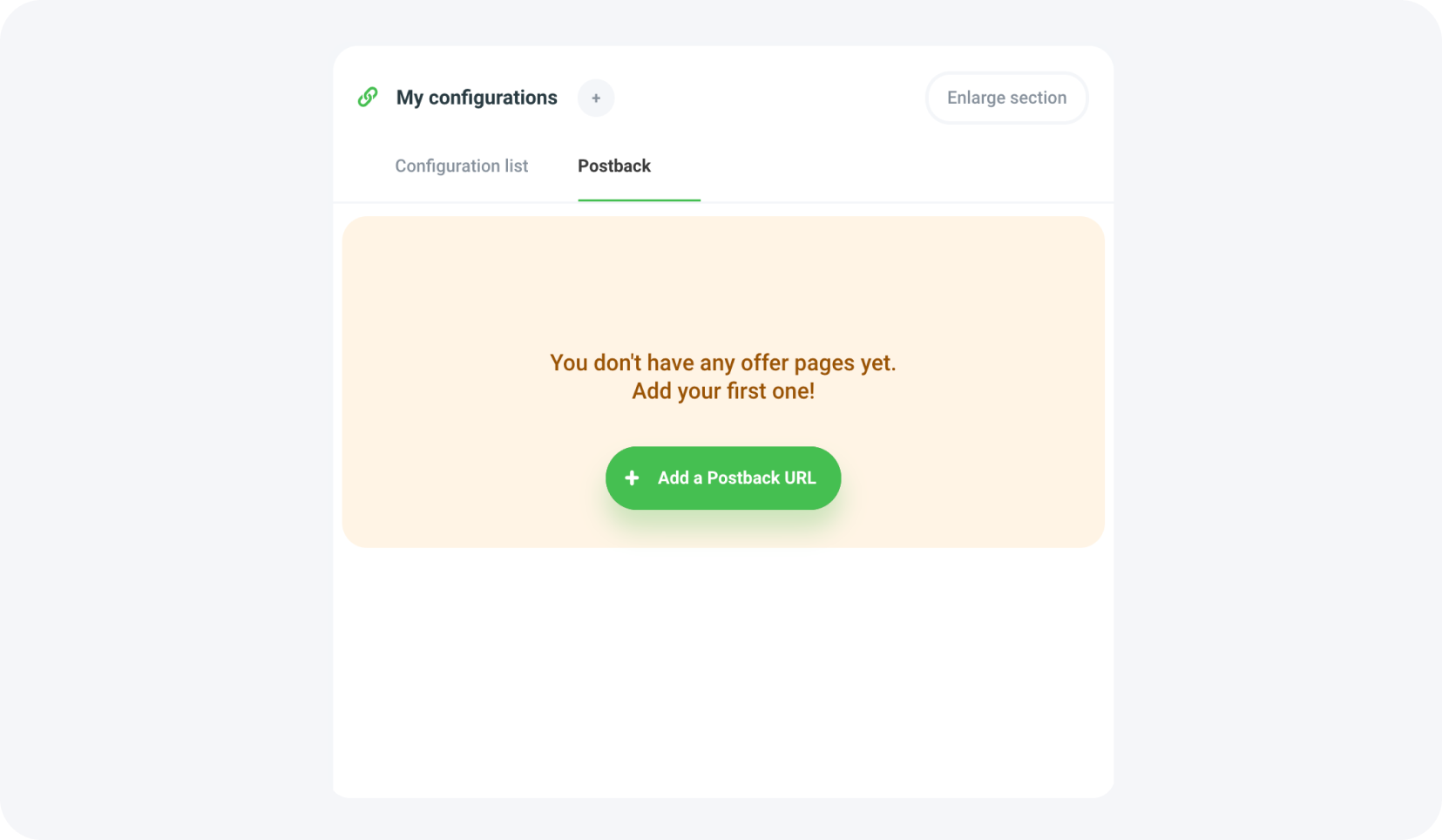
Puoi specificare lo stato della conversione che attiva il Postback oppure scegliere l’opzione Tutti, che consigliamo vivamente. Se il tuo sistema non può gestire tutti gli stati, puoi configurare Postback separati per ciascuno di essi. Tuttavia, consigliamo vivamente di lasciare selezionata l’opzione Tutti; in caso contrario, non riceverai tutte le informazioni necessarie per gestire correttamente i punti degli utenti.
Successivamente, inserisci il link dove vuoi ricevere le informazioni sullo stato dei lead.
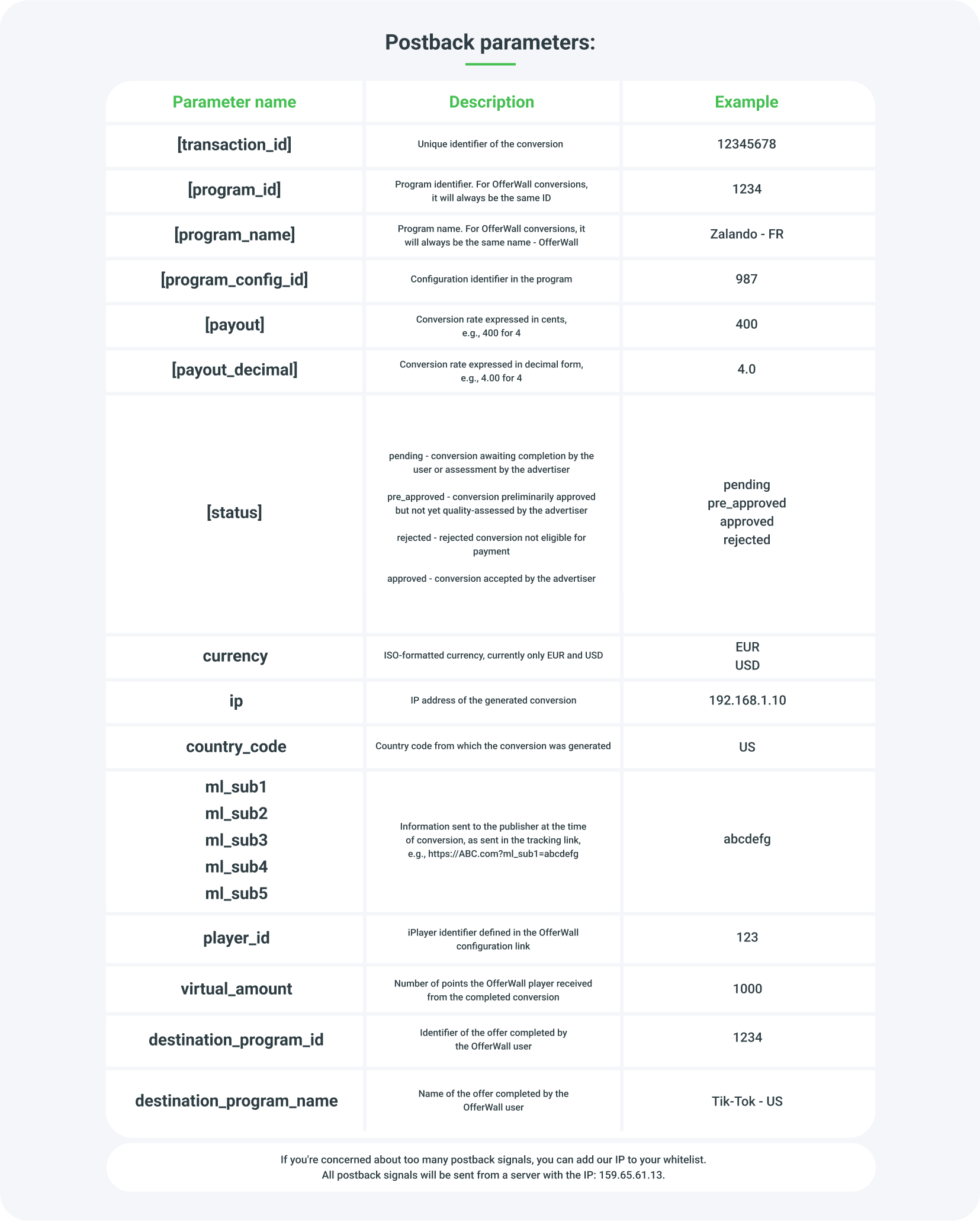
Ora scegli i parametri di tuo interesse dall’elenco disponibile, che desideri ricevere come parte del Postback. Ecco tutti i parametri Postback disponibili su MyLead:
Aggiungi i parametri selezionati alla configurazione dell’Offerwall.
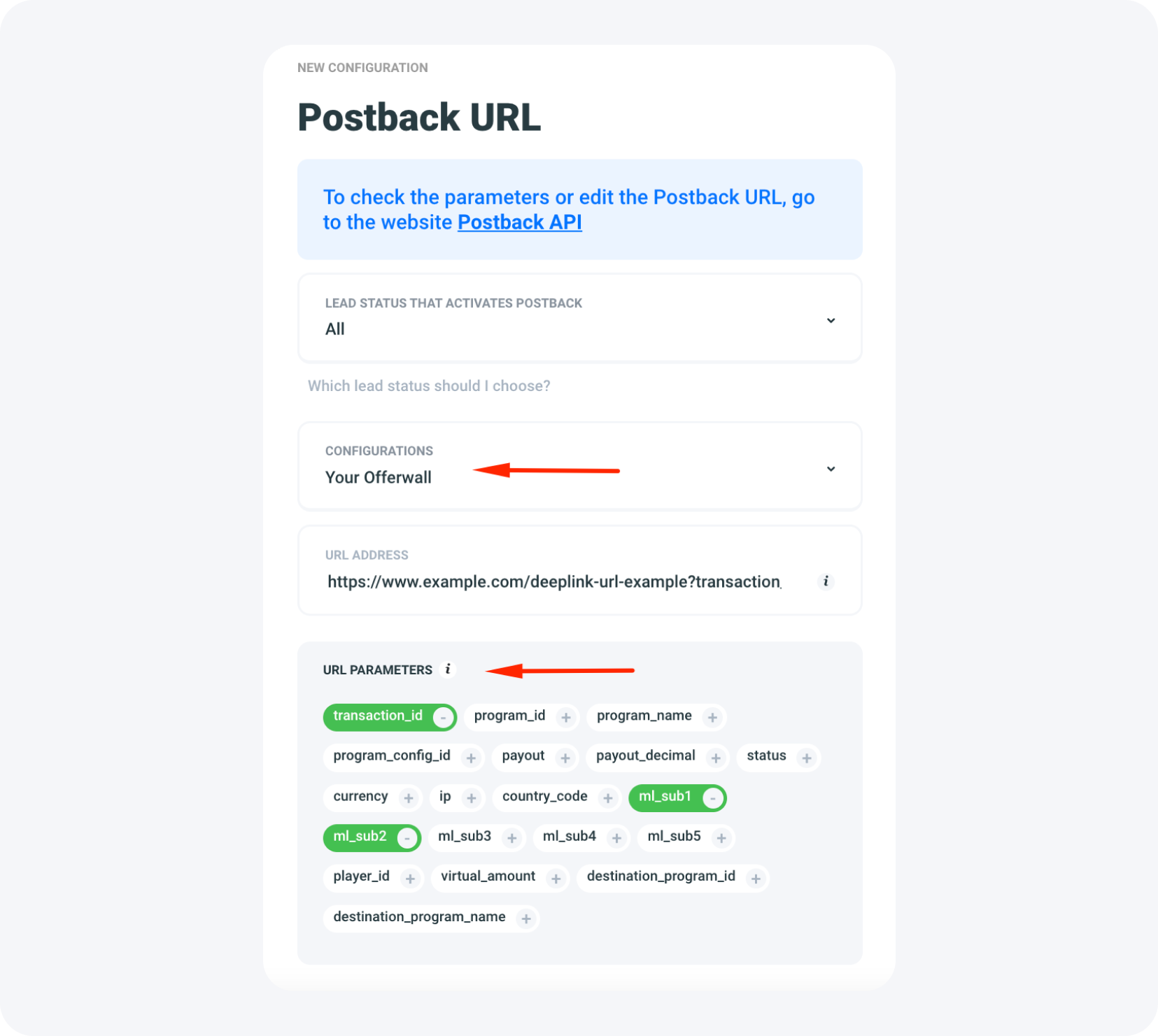
Concludi cliccando il pulsante Crea URL Postback.
Per maggiori informazioni sul Postback, vai alla sua sottopagina cliccando il pulsante qui sotto.

PASSO 8: Scegli parametri di tracciamento aggiuntivi per l’Offerwall
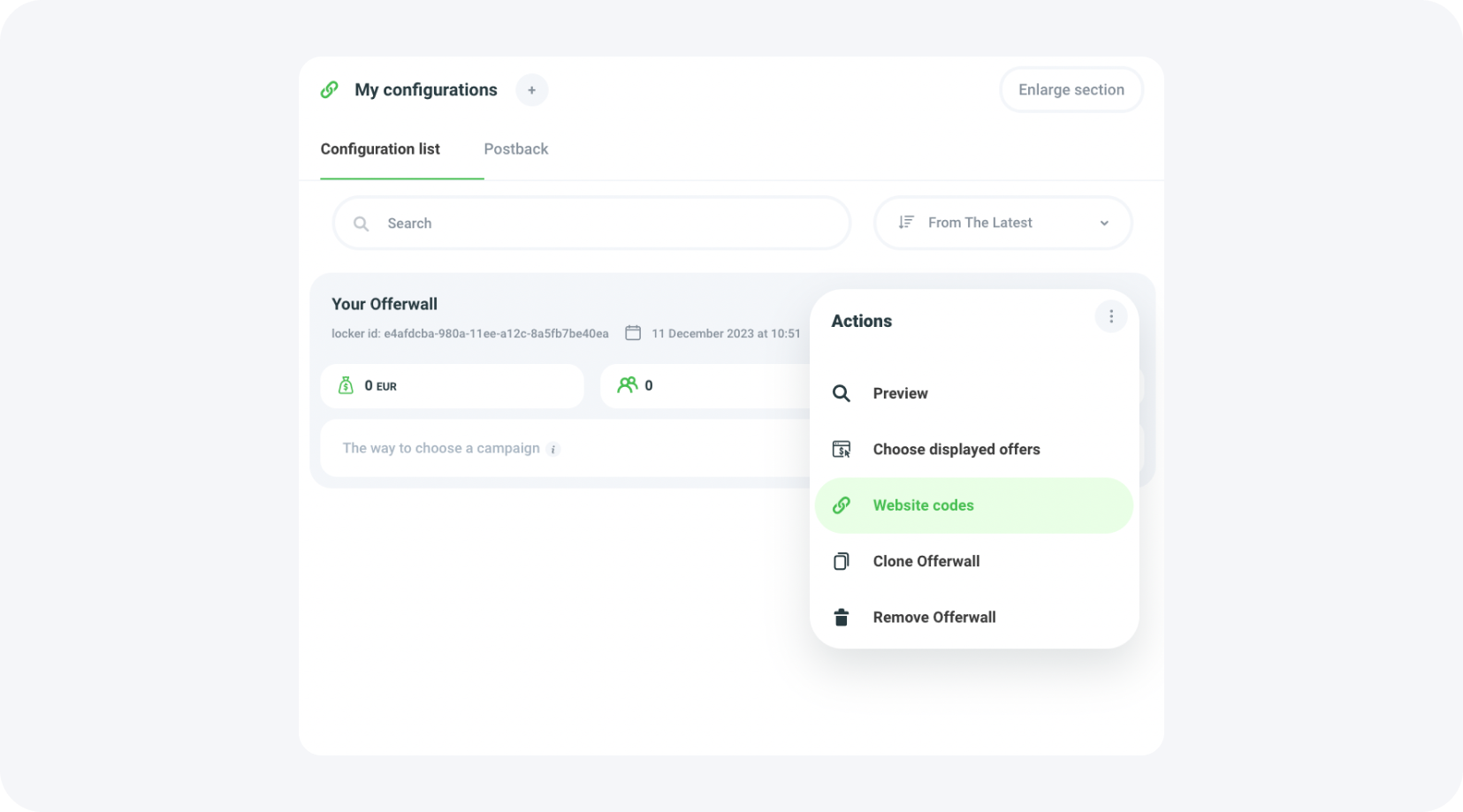
Per decidere opzioni aggiuntive e poi ricevere il codice da incorporare nel sito, torna alla visualizzazione principale dell’elenco delle configurazioni. Clicca sull’icona con i tre puntini accanto al pulsante di modifica, poi scegli Codici sito web.
Dall’elenco disponibile, scegli le funzionalità aggiuntive che il tuo Offerwall dovrebbe offrire. Puoi aggiungere il parametro Player ID. Il Player ID è l’identificatore univoco dell’utente nel tuo Offerwall. Assegnare l’ID utente dal tuo sistema alla piattaforma Offerwall è fondamentale. Aggiungi il parametro 'player_id' con l’identificatore dell’utente al link dell’Offerwall. Si consiglia di usare il formato UUID (Universally Unique Identifier in versione 1) o il formato Integer. Puoi utilizzare un generatore UUID di esempio disponibile su https://www.uuidgenerator.net/. Se non viene passato alcun parametro 'player_id', verrà generato automaticamente e salvato nel browser durante la prima visita dell’utente all’Offerwall.
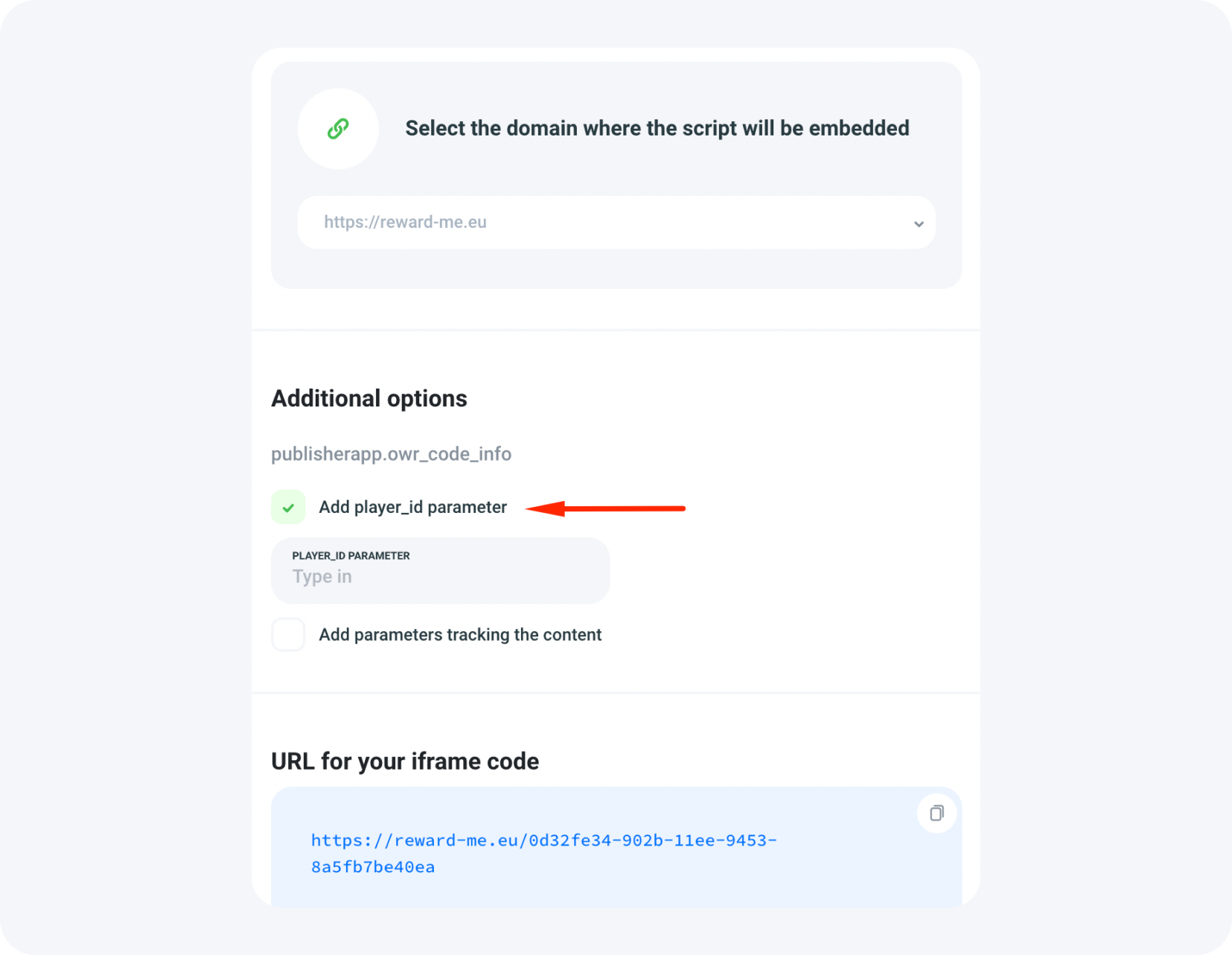
Puoi anche passare parametri di tracciamento al link dell’Offerwall. Utilizzando i parametri ml_sub1-5, avrai la possibilità di monitorare informazioni dettagliate su ogni lead in tempo reale. I parametri nel link di tracciamento dell’Offerwall ti consentono di determinare con precisione la fonte di ogni lead. Il link di tracciamento significa che non devi generare decine di configurazioni diverse; una sola con il parametro di tracciamento è sufficiente. In questo modo puoi utilizzare una sola configurazione e promuoverla su diversi siti o app, avendo comunque informazioni sull’origine esatta di ogni lead. Tutti questi dati possono essere utilizzati per facilitare la gestione delle statistiche.
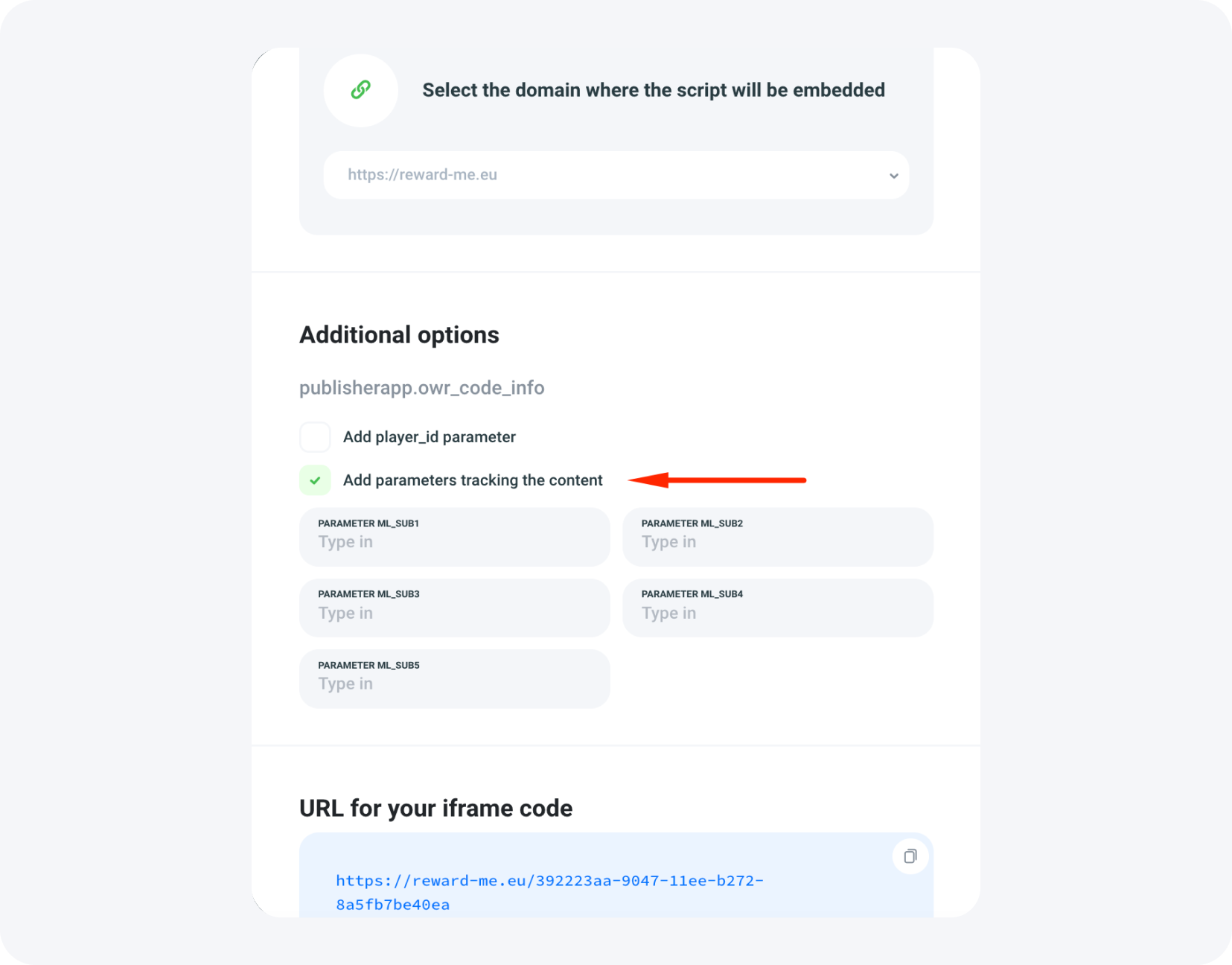
PASSO 9: Scegli il metodo di incorporamento per il tuo Offerwall
Scegli il dominio su cui verrà incorporato lo script. Poi decidi uno dei due metodi per inserire l’Offerwall sul tuo sito – fornendo direttamente l’URL della configurazione Offerwall oppure utilizzando un esempio di codice iframe da inserire sul tuo sito.
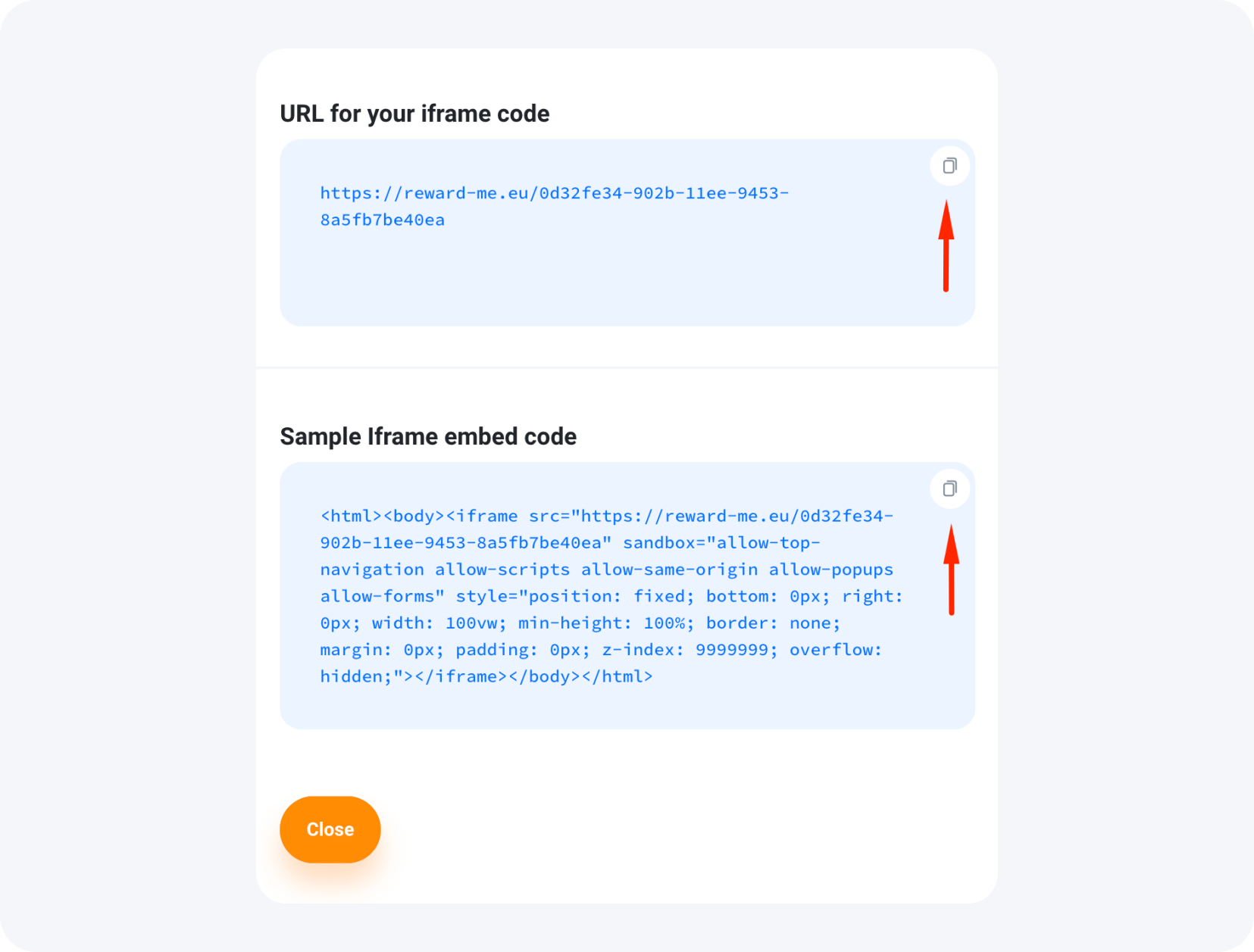
Copia il codice scelto e inseriscilo sul tuo sito.
Note finali
Nel pannello MyLead puoi aggiungere altre configurazioni Offerwall. All’aumentare del loro numero, puoi facilmente cercarle per nome e regolare l’ordine di visualizzazione utilizzando i filtri disponibili.
Vale anche la pena menzionare che cliccando nuovamente sull’icona con i tre puntini accanto al pulsante di modifica, noterai che puoi clonare l’Offerwall usando l’opzione Clona Offerwall oppure eliminare una specifica configurazione.
Nella visualizzazione principale dell’elenco delle configurazioni, cliccando sull’icona della matita, puoi modificare in qualsiasi momento tutti i parametri menzionati in questo articolo. Inoltre, hai la possibilità di monitorare statistiche come il profitto, il numero di visite o la quantità di lead acquisiti.
Se incontri difficoltà con la configurazione di Offerwall, non esitare a contattare il nostro team di supporto. Siamo qui per aiutarti e garantire una piena comprensione del processo. Il tuo successo è la nostra priorità!
Hai domande? Non esitare a contattarci tramite i nostri canali.