Blog / Guides
Come configurare i Mobile Rewards?
Mobile Rewards è uno strumento dedicato che aiuta gli sviluppatori a monetizzare le app senza compromettere l’esperienza utente. Invece di bombardare gli utenti con annunci tradizionali, offri loro un modo più coinvolgente per interagire con la tua app. Completando compiti e raccogliendo punti, gli utenti possono riscattare tali punti per premi personalizzabili, rendendo questo strumento vantaggioso sia per gli sviluppatori che per gli utenti. È facile da configurare e può essere impostato in pochi minuti. Esploriamo i principali vantaggi di Mobile Rewards e poi ti guideremo attraverso il processo di configurazione.
Quali sono i vantaggi di Mobile Rewards?
Quando si tratta di monetizzare la tua app, uno dei nostri Content Lockers - Mobile Rewards rappresenta una svolta sia per gli sviluppatori che per gli utenti. Immagina di offrire al tuo pubblico un modo per coinvolgersi con la tua app in modo divertente e gratificante—senza la frustrazione degli annunci invasivi. Con Mobile Rewards, puoi facilmente costruire una strategia pensata per mantenere gli utenti attivi e massimizzare il potenziale di guadagno della tua app. Che tu voglia aumentare la fidelizzazione degli utenti o raggiungere mercati globali, questo strumento di affiliazione ti offre la flessibilità per creare un’esperienza fluida. Pronto a scoprire come la monetizzazione delle app con Mobile Rewards può funzionare per te? Diamo uno sguardo più da vicino ai suoi vantaggi unici.
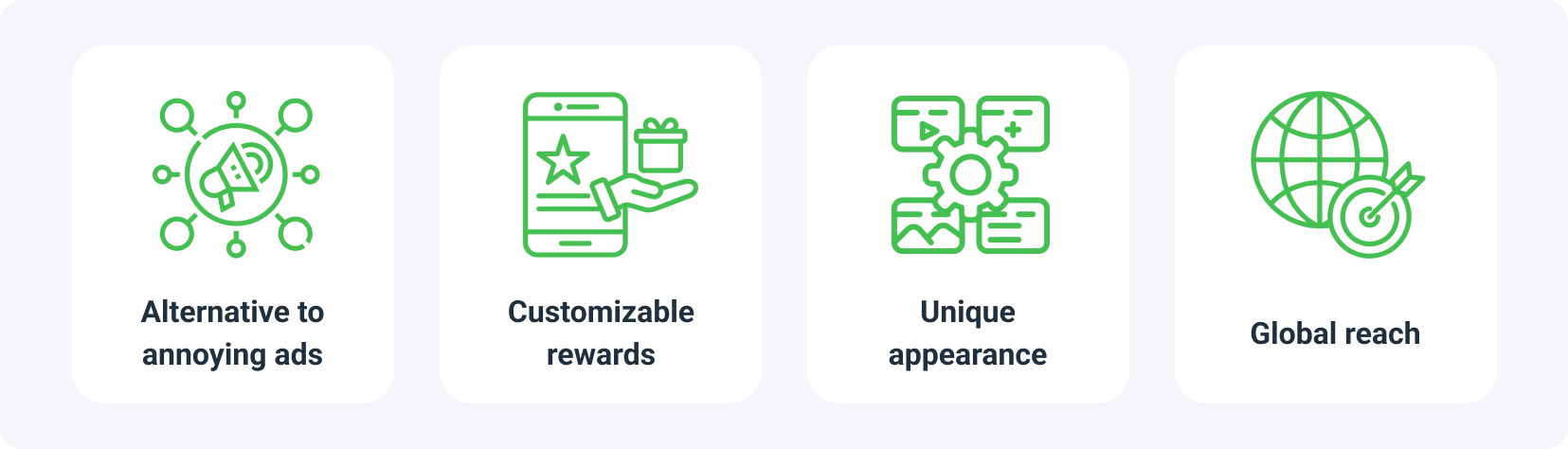
Un’alternativa intelligente agli annunci fastidiosi
Gli annunci tradizionali possono essere invasivi, portando a una pessima esperienza utente. Con Mobile Rewards, offri un modo interattivo per guadagnare premi completando compiti o offerte. Questo non solo aiuta nella monetizzazione dell’app, ma assicura anche che gli utenti rimangano coinvolti senza la frustrazione causata dagli annunci pop-up.
Premi personalizzabili
Uno dei maggiori vantaggi per gli sviluppatori è la possibilità di personalizzare i premi per il tuo pubblico. Che si tratti di sbloccare funzionalità premium, contenuti bonus in un gioco o altri vantaggi entusiasmanti, hai il pieno controllo su ciò che gli utenti possono guadagnare. Questo aggiunge un livello di personalizzazione che migliora l’esperienza utente e supporta i tuoi sforzi di monetizzazione.
Aspetto unico
La coerenza nel design è essenziale per mantenere gli utenti coinvolti. Mobile Rewards può essere completamente personalizzato per adattarsi all’aspetto e allo stile della tua app. Dai colori al layout, ogni elemento del locker può essere modificato per creare un aspetto visivamente accattivante e unico che si integra perfettamente con la tua app.
Portata globale
Mobile Rewards funziona su scala globale, offrendo agli sviluppatori accesso a opportunità di monetizzazione in tutto il mondo. Con centinaia di offerte disponibili, puoi guadagnare dagli utenti ovunque si trovino. Questa funzione è fondamentale per gli sviluppatori che desiderano espandere le loro app e monetizzare utenti di diverse regioni.
Configurazione passo dopo passo
Ora che conosci i vantaggi, è il momento di passare alla pratica. Configurare Mobile Rewards è semplice, e questa guida passo dopo passo ti accompagnerà durante l’intero processo dall’inizio alla fine.
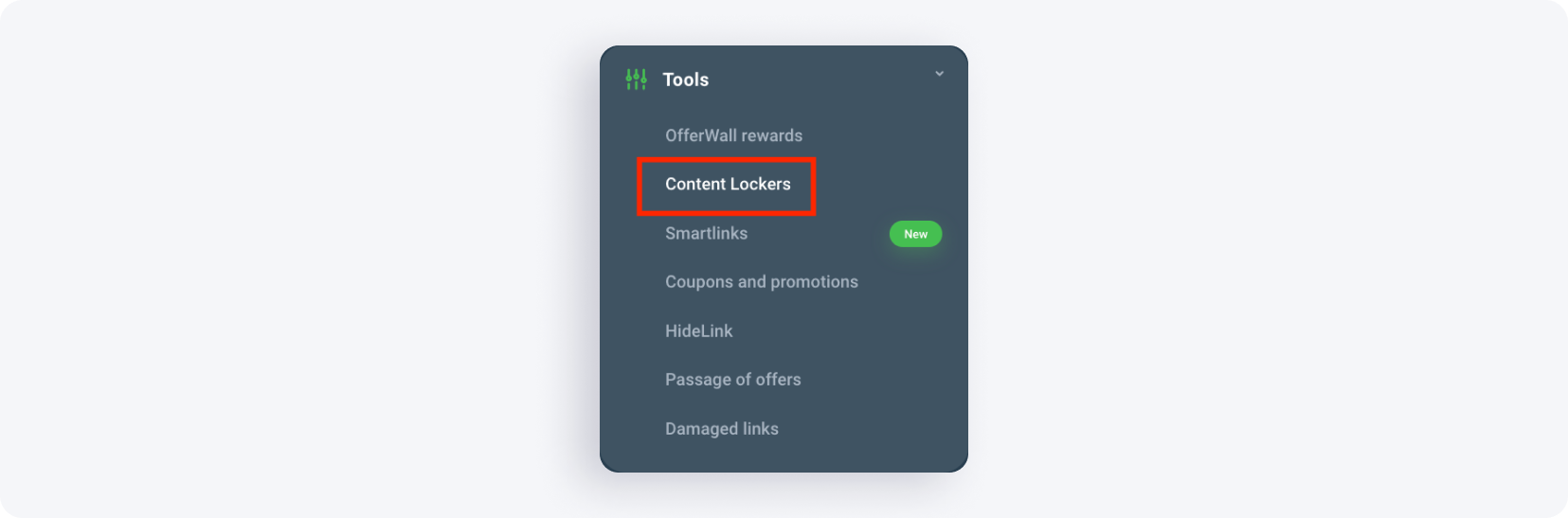
• Dopo aver effettuato l’accesso al tuo pannello di controllo, vai alla sezione Strumenti sul lato sinistro. Puoi anche cliccare qui per accedere subito al tuo pannello utente:

• Tra le opzioni, seleziona Content Lockers per visualizzare tutti gli strumenti di blocco dei contenuti disponibili. Qui troverai l’opzione Mobile Rewards.
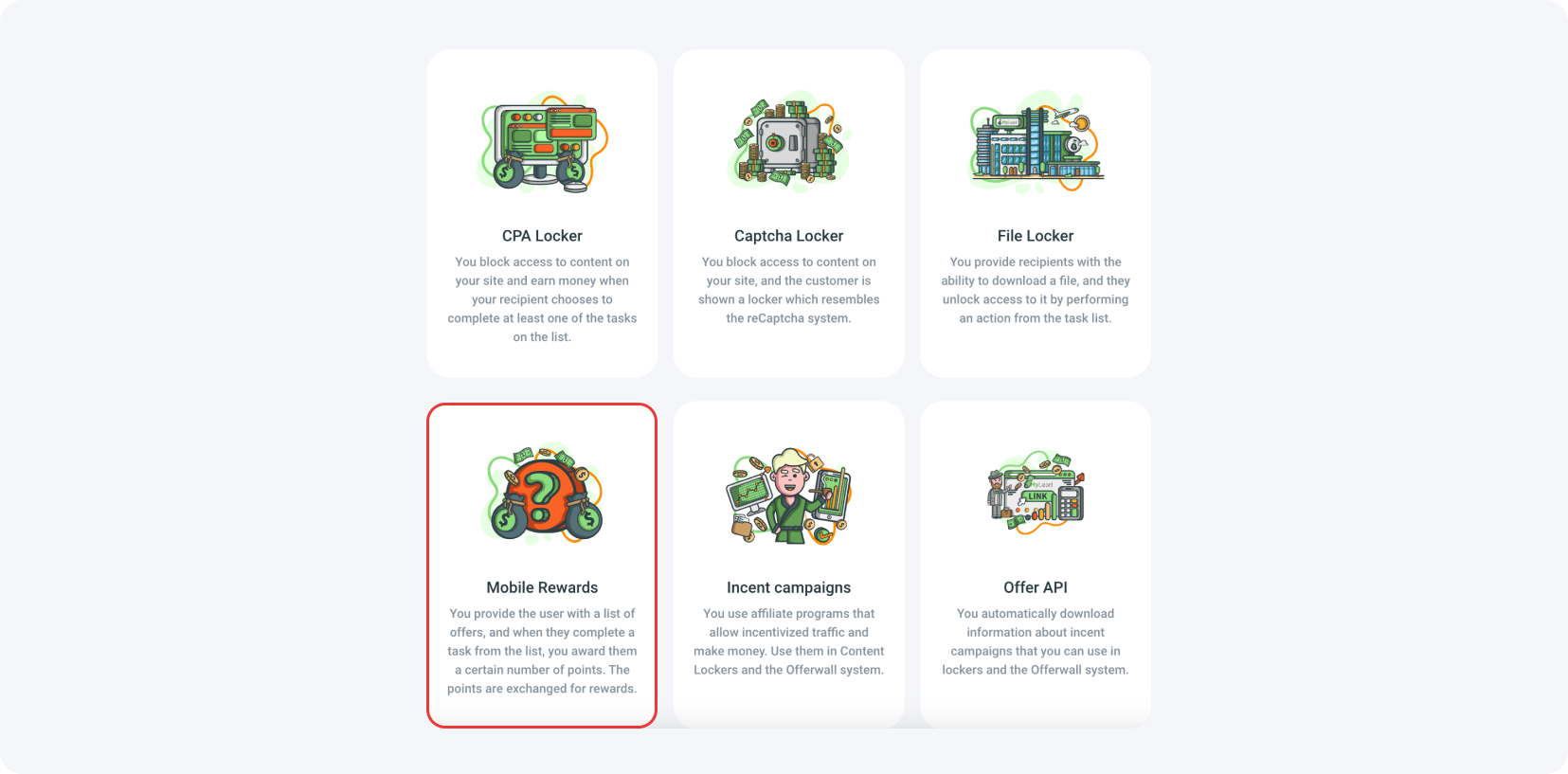
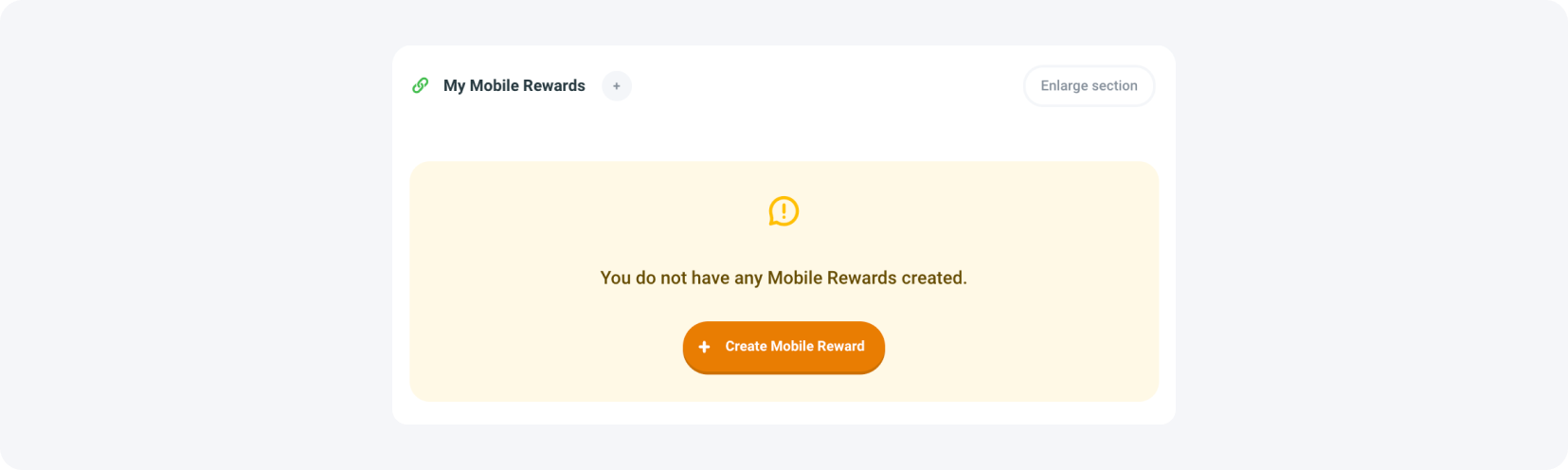
• Clicca su Mobile Rewards per accedere al processo di configurazione. Se è la prima volta, il pannello indicherà che non sono ancora stati creati premi.
• Per creare un nuovo Mobile Reward, clicca sul pulsante arancione denominato Crea Mobile Reward.
• Verrai reindirizzato alla pagina di configurazione del premio. Lo schermo è diviso in due sezioni:
- A sinistra, vedrai le impostazioni e i campi di inserimento per configurare il tuo premio.
- A destra, c’è un’anteprima live che mostra come apparirà il premio agli utenti.
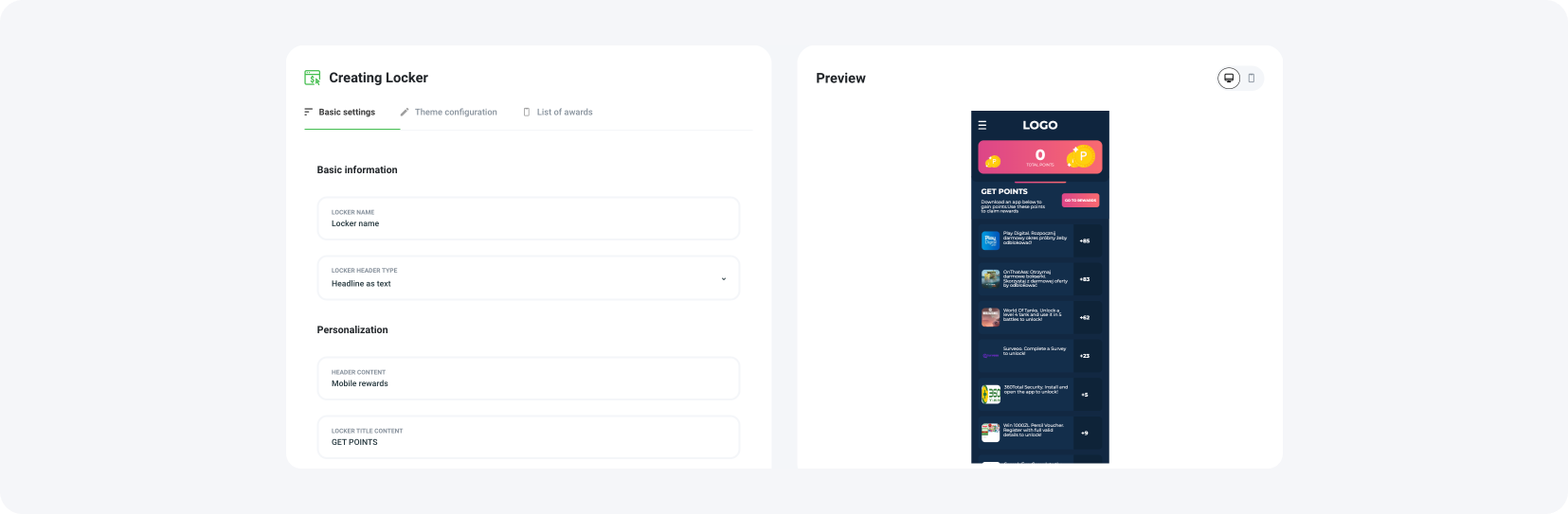
Impostazioni di base
Ecco la descrizione della sezione delle impostazioni di base della configurazione di Mobile Rewards.
• Inizia inserendo il nome del Locker nel campo corrispondente per identificare il tuo locker.
• Successivamente, seleziona il tipo di intestazione per il tuo locker. Hai due opzioni:
- Intestazione come testo - mostra l’intestazione in formato testo.
- Intestazione come immagine - mostra l’intestazione come immagine, dove puoi caricare una foto dal tuo dispositivo cliccando su "Carica una foto".

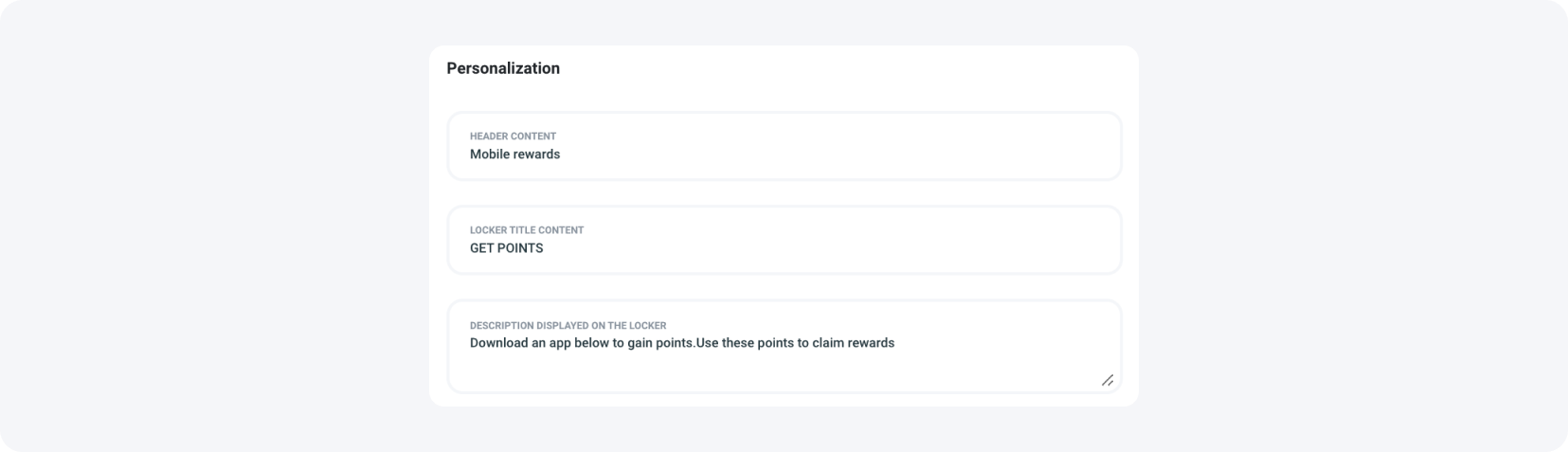
• Ora, completa i seguenti campi per personalizzare il tuo locker:
- Contenuto dell’intestazione - inserisci una breve frase accattivante (es. Mobile Rewards).
- Titolo del locker - fornisci un titolo che motivi gli utenti a interagire (es. OTTIENI PUNTI).
- Descrizione visualizzata sul locker - scrivi una breve descrizione che spieghi cosa devono fare gli utenti (es. Scarica un’app qui sotto per guadagnare punti. Usa questi punti per richiedere premi).
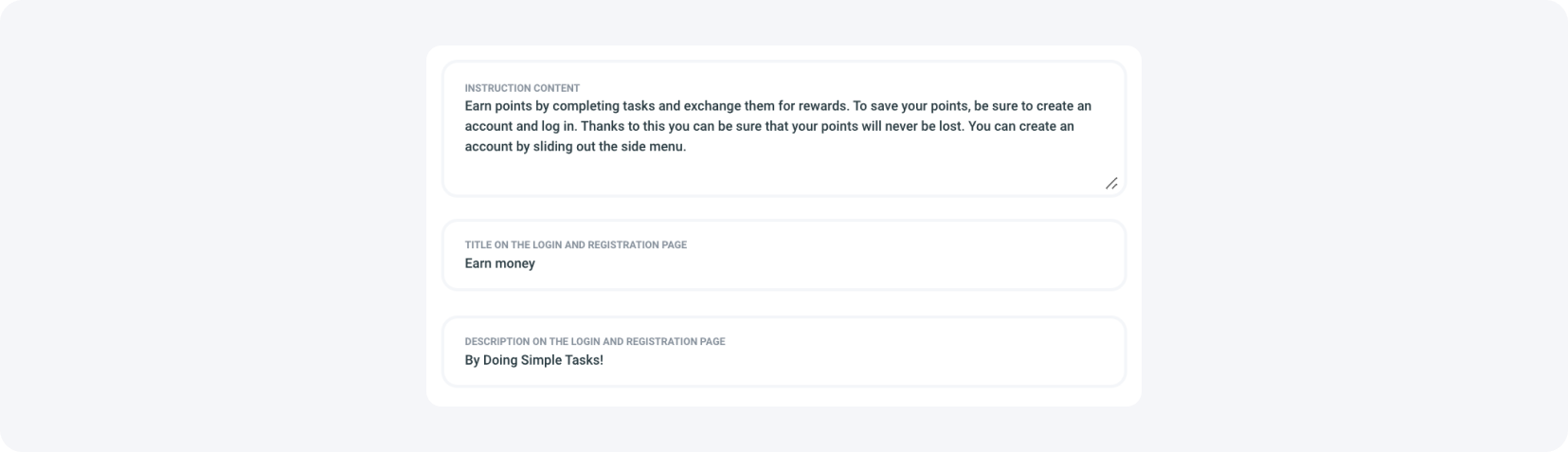
• Poi puoi personalizzare il testo per le istruzioni e le pagine di login/registrazione:
• Contenuto delle istruzioni - fornisci istruzioni chiare (es. Guadagna punti completando attività e scambiali con premi).
• Titolo nella pagina di login e registrazione - inserisci un titolo (es. Guadagna denaro).
• Descrizione nella pagina di login e registrazione - inserisci una breve descrizione (es. Svolgendo semplici compiti!).
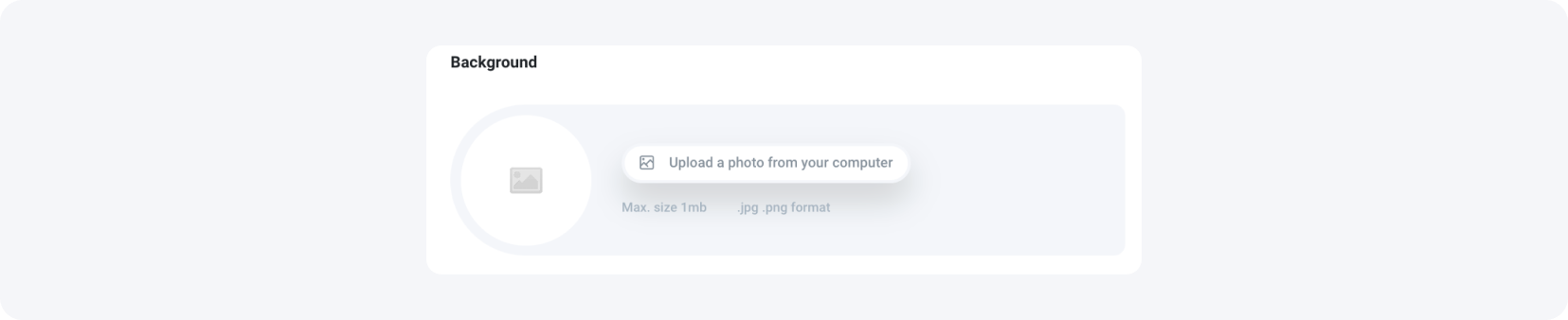
• Se desideri cambiare lo sfondo della pagina di login e registrazione, clicca su Carica una foto e seleziona un’immagine dal tuo dispositivo. In alternativa, puoi mantenere lo sfondo predefinito.
• Ora puoi decidere se escludere le campagne CPA selezionando Sì o No dal menu a tendina. Questa opzione determina se le campagne CPA verranno visualizzate nel tuo locker.

Personalizzazione del tema
Il nostro Mobile Rewards è completamente personalizzabile, ecco come renderlo proprio come desideri.
• Per prima cosa, dovrai selezionare un tema per il tuo locker.
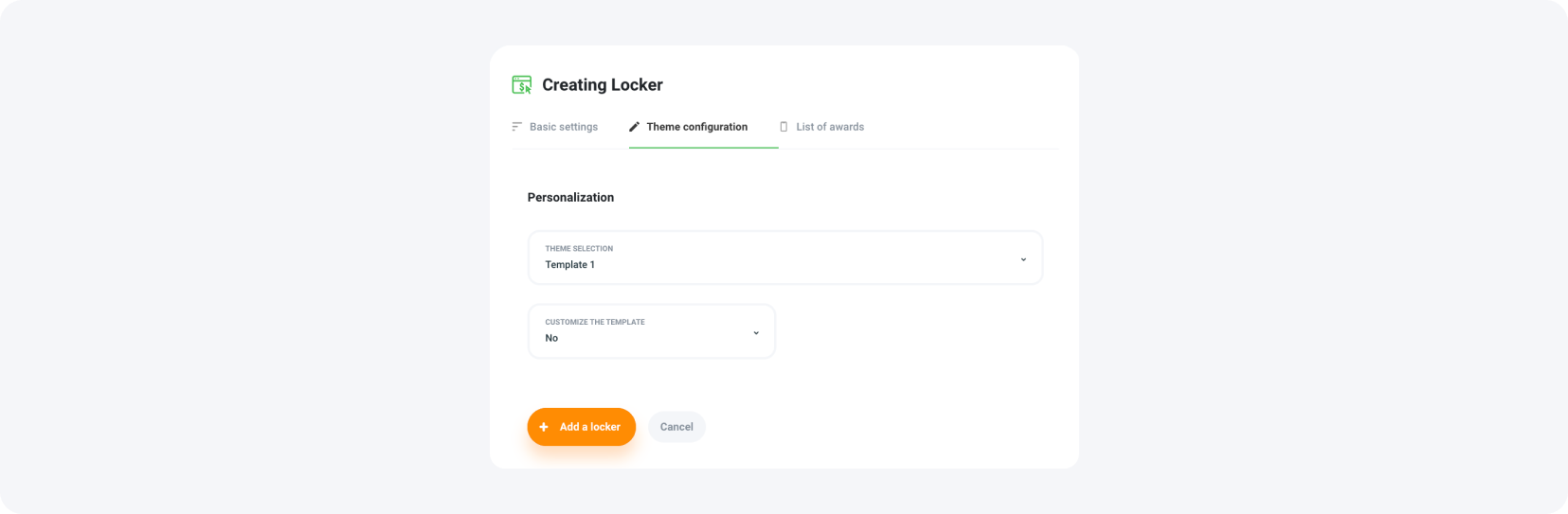
• Clicca sul menu a tendina denominato Selezione Tema, dove puoi scegliere tra Template 1 o Template 2. In questo caso, abbiamo scelto Template 2.
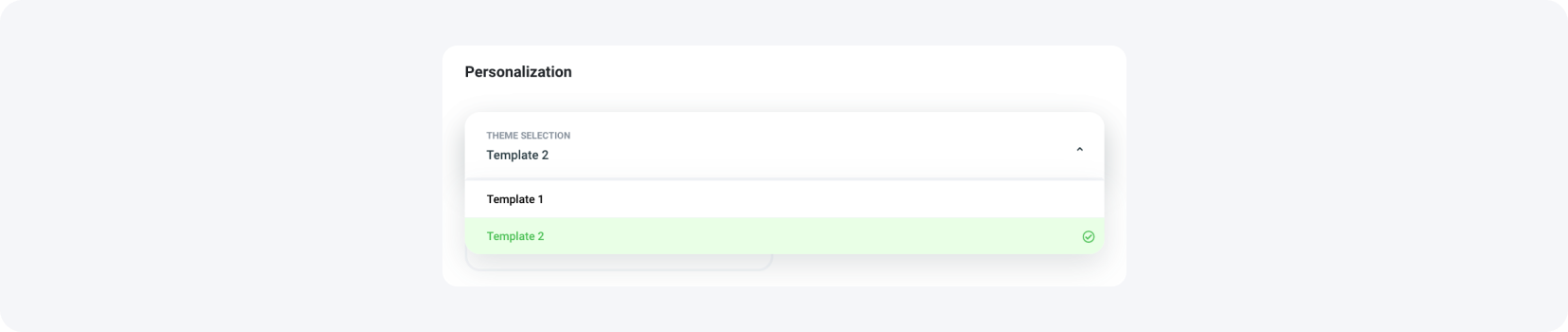
• Ora puoi personalizzare ulteriormente il template selezionato. Dal menu a tendina Personalizza il Template, seleziona Sì per sbloccare più impostazioni di personalizzazione. Potrai così modificare vari elementi visivi come i colori di sfondo e l’aspetto dei punti e delle offerte visualizzate nel locker.
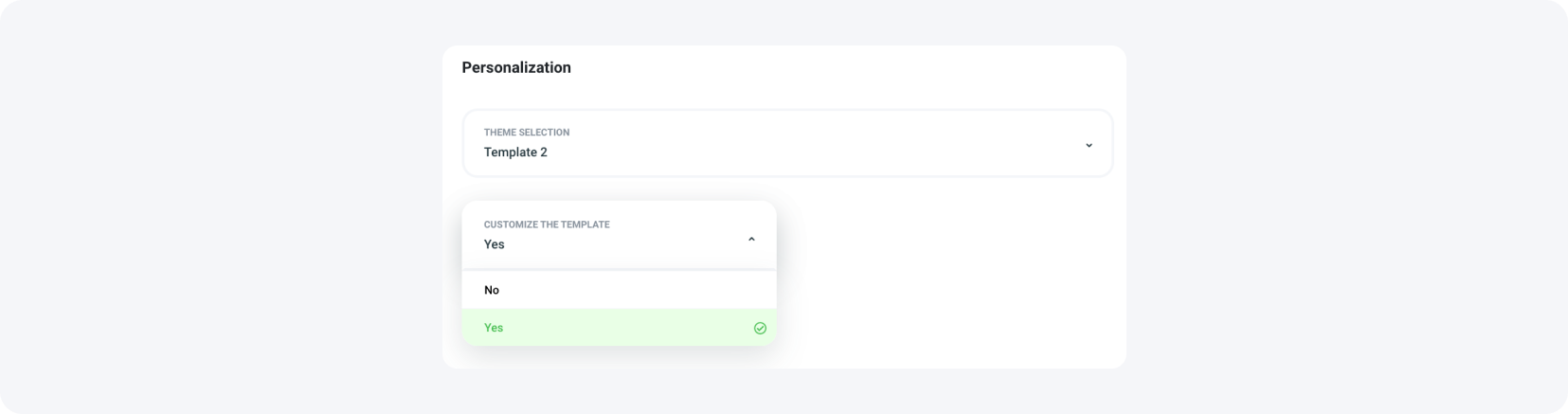
• Puoi cliccare sulle icone dei colori per modificare ciascun colore.
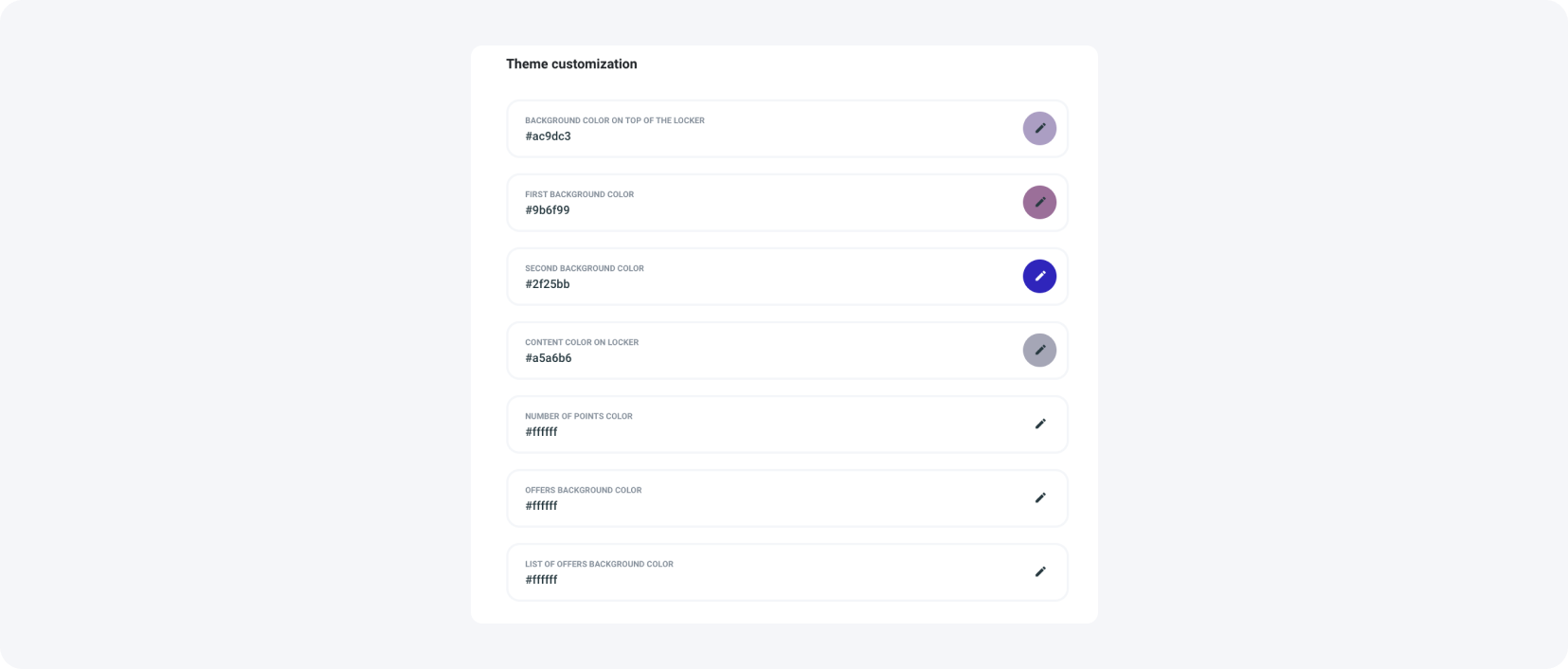
Durante queste personalizzazioni, puoi sempre vedere in anteprima come apparirà il tuo Mobile Rewards Locker sul lato destro dello schermo. L’anteprima live si aggiorna in tempo reale, permettendoti di vedere come le combinazioni di colori, testi e layout influenzano l’esperienza utente complessiva.
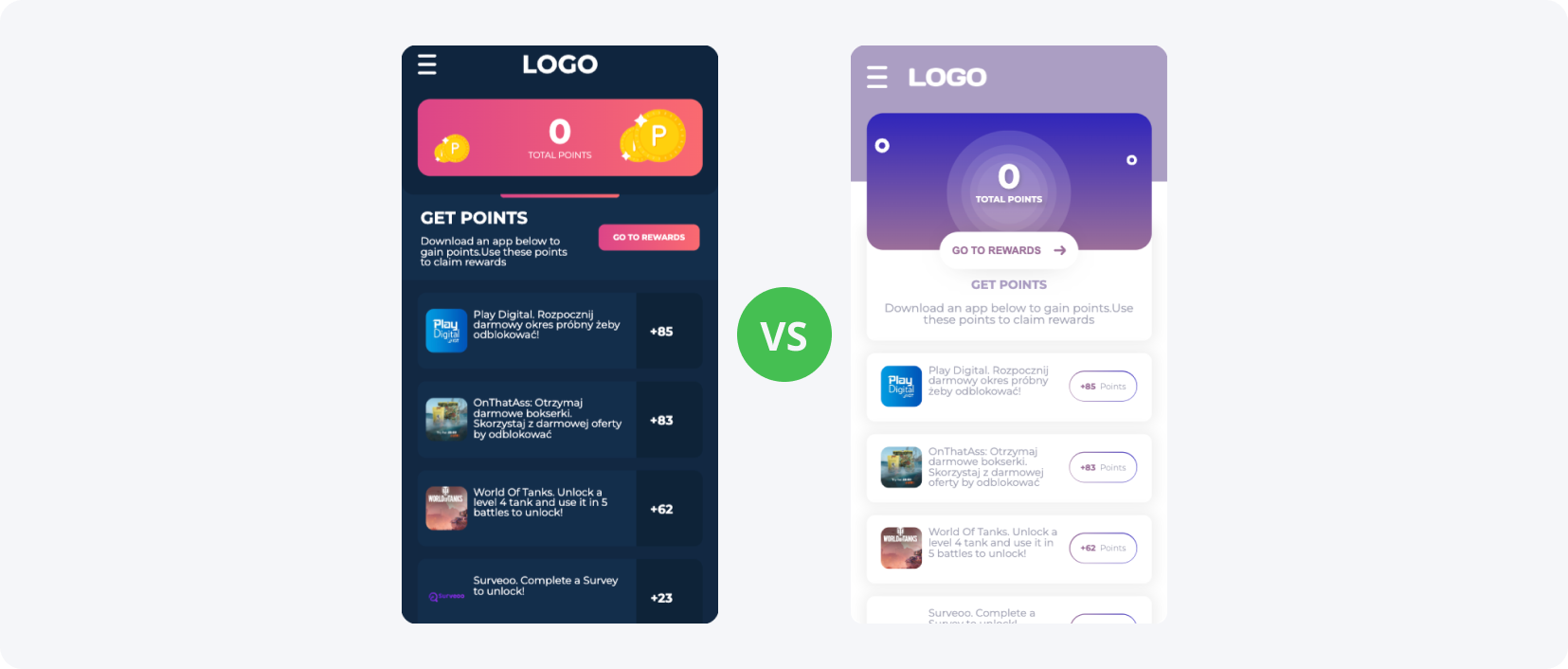
Ecco come appare il nostro Mobile Rewards Locker personalizzato dopo le modifiche rispetto a quello predefinito.
Lista premi
Con questi prossimi passaggi, configurerai con successo la sezione premi per il tuo Mobile Rewards Locker.
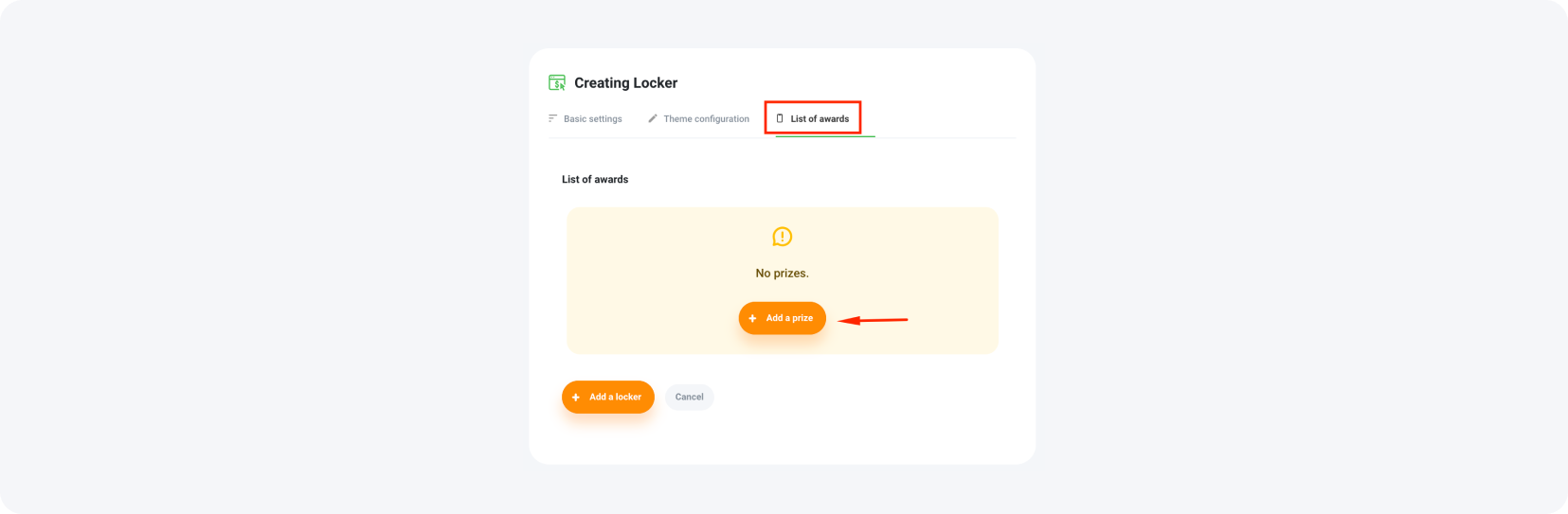
• Vai alla scheda “Elenco premi” e clicca sul pulsante "Aggiungi un premio". Verrai reindirizzato alla pagina di creazione del premio dove potrai aggiungere i dettagli necessari per i premi che gli utenti possono richiedere.
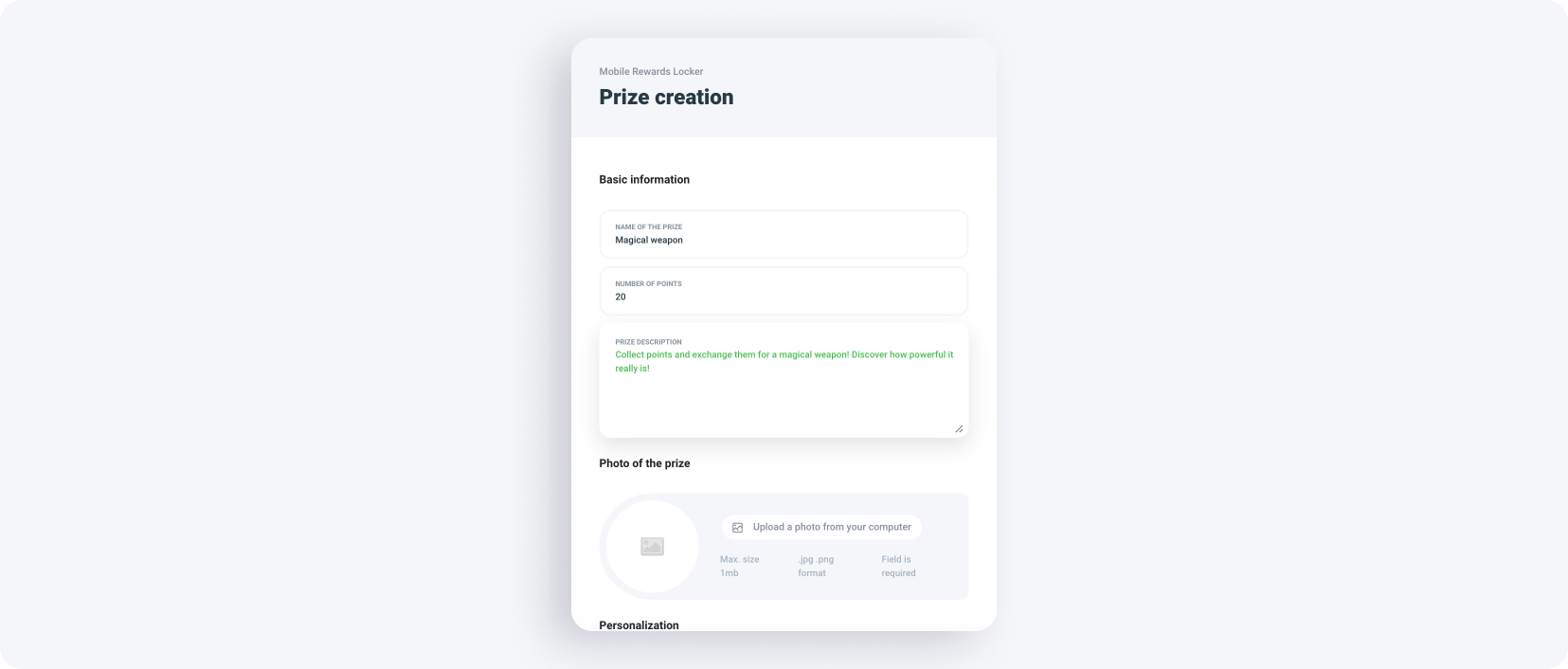
• Compila i campi di base inserendo il nome del premio che descrive la ricompensa (es. "Arma magica").
• Ora specifica quanti punti sono necessari per richiedere questo premio (es. 20 punti).
• Poi, descrivi il premio per renderlo attraente per gli utenti (es. "Raccogli punti e scambiali con un’arma magica! Scopri quanto è potente!").
• Carica un’immagine del premio cliccando su Carica una foto dal tuo computer per selezionare e caricare un’immagine pertinente.
• Ora scegli come il sistema deve comportarsi dopo che un utente ha richiesto il premio. Puoi selezionare:

- Reindirizzamento a un URL - se selezionato, inserisci l’URL dove gli utenti saranno reindirizzati dopo aver richiesto il premio.
- Ricezione di un’email sull’utente - inserisci l’indirizzo email dove verranno inviate le notifiche sul premio richiesto.

• Puoi anche abilitare una domanda aggiuntiva selezionando "Sì" e inserendo il contenuto specifico della domanda se desideri raccogliere più informazioni dall’utente prima che richieda il premio.

• Puoi continuare ad aggiungere altri premi utilizzando il pulsante "Aggiungi un premio", seguendo gli stessi passaggi per ogni ricompensa.
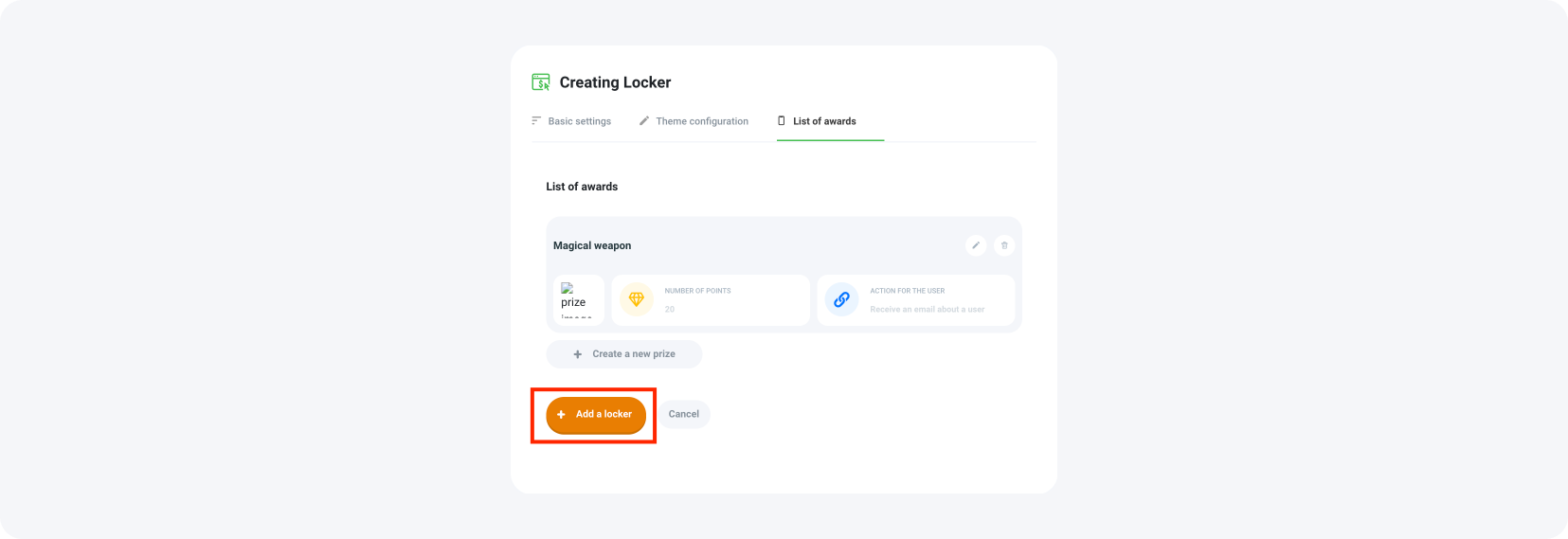
Per completare la configurazione del tuo Mobile Rewards locker, clicca sul pulsante “Aggiungi un locker”. Questo aggiungerà il tuo locker completamente configurato all’elenco dei locker disponibili.
Note finali
E proprio così, il tuo Mobile Rewards locker è pronto all’uso! Congratulazioni! Ora non ti resta che incorporare il locker, gestire e regolare le offerte visualizzate e osservare la tua strategia crescere. Hai fatto un ottimo lavoro nella configurazione e, con un’ottimizzazione continua, massimizzerai le sue prestazioni e il processo di monetizzazione dell’app in pochissimo tempo.
Se hai bisogno di ulteriore assistenza, puoi sempre tornare alla configurazione del locker dal pannello o contattare il supporto per ulteriori indicazioni.
Hai domande? Non esitare a contattarci tramite i nostri canali.