Blog / Guides
Stap voor stap: Het instellen van de Offerwall van MyLead
Hoe configureer je Offerwall Rewards? Hier is een stapsgewijze handleiding om je te helpen het volledige potentieel van deze functie te benutten.
STAP 1: Start de configuratie
Na het inloggen ga je naar het tabblad Tools aan de linkerkant van het publisherpanel. Navigeer naar het tabblad Offerwall Rewards.
Zodra het geopend is, zie je de optie "OfferWall Rewards toevoegen". Klik hierop om de configuratie te starten of klik op de knop onderaan.

STAP 2: Geef je configuratie een naam
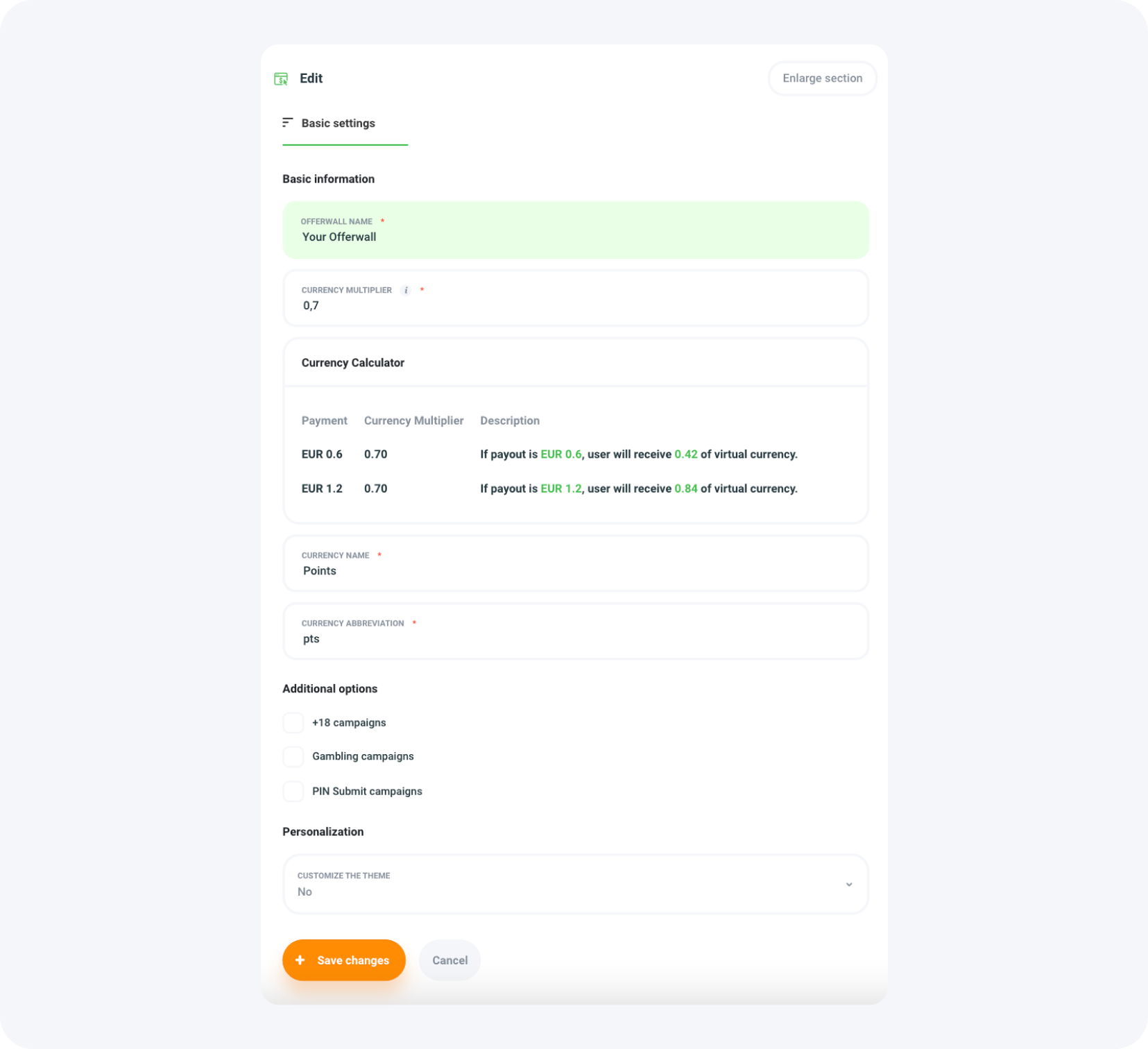
Na het starten van de configuratie voer je de naam van je Offerwall in. Kies een naam waarmee je hem gemakkelijk kunt identificeren, vooral als je meerdere configuraties hebt.
STAP 3: Geef je valuta een naam en kies de conversieratio
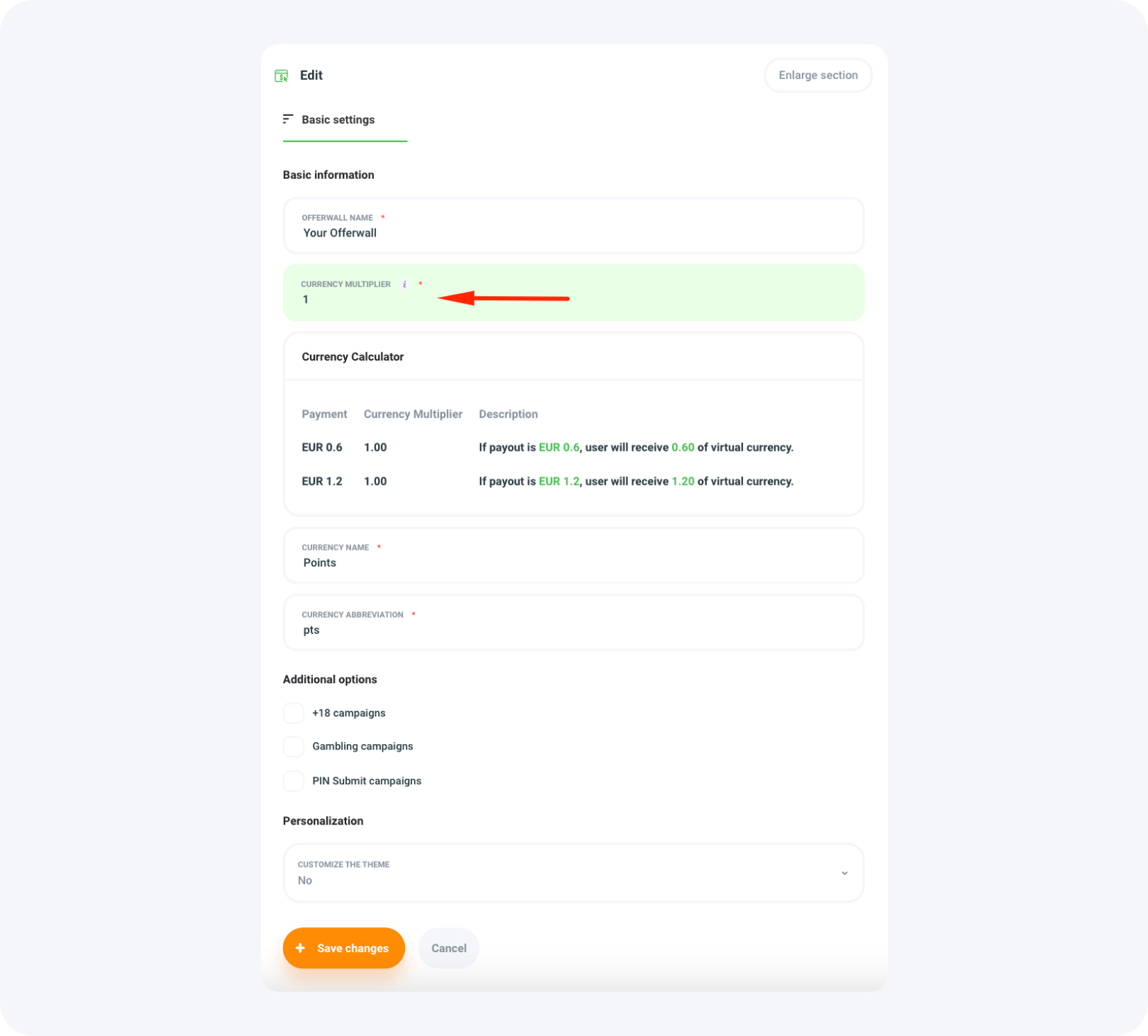
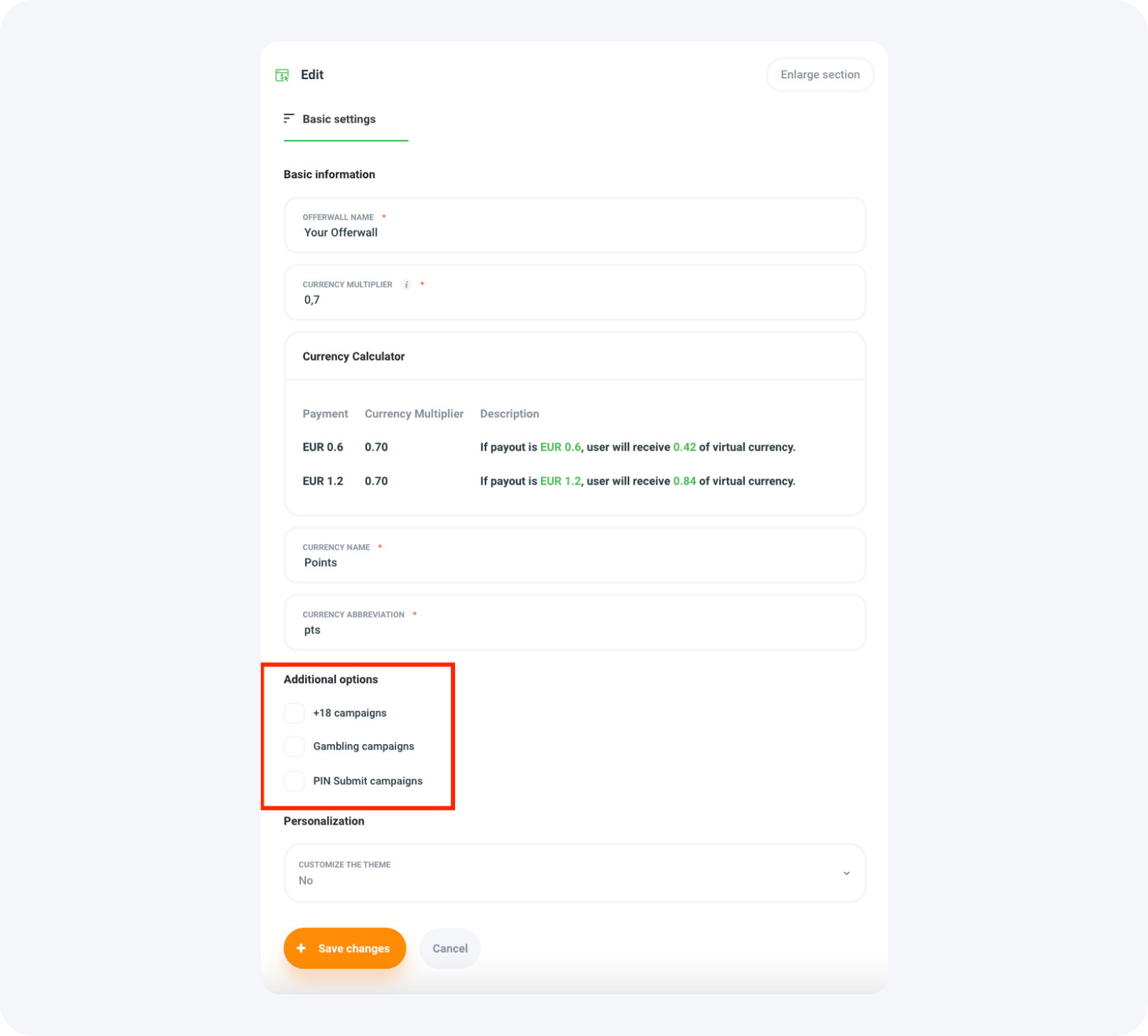
In de volgende stap zie je de optie om de conversieratio van de valuta te kiezen. Dit is een cruciaal element dat bepaalt hoe punten worden omgezet in geldwaarde.
Punten worden berekend op basis van de valuta van de publisher. Bijvoorbeeld, als je valuta EUR is, worden punten uitgedrukt in centen. De conversieratio bepaalt welk percentage van de punten de speler ontvangt.
Stel dat het conversiebedrag voor een aanbieding €5 is. Als je de conversieratio op 0,7 zet, ziet de speler 350 punten op je Offerwall (500 punten in centen * 0,7 = 350).
Als de speler converteert, ontvang jij €5 en krijgt de speler 350 punten, wat gelijk staat aan €3,50.
Een extra optie op de Offerwall is de aanpassing van de naam van de punten die klanten ontvangen. Daarnaast kun je de afkorting van deze naam naar wens aanpassen.
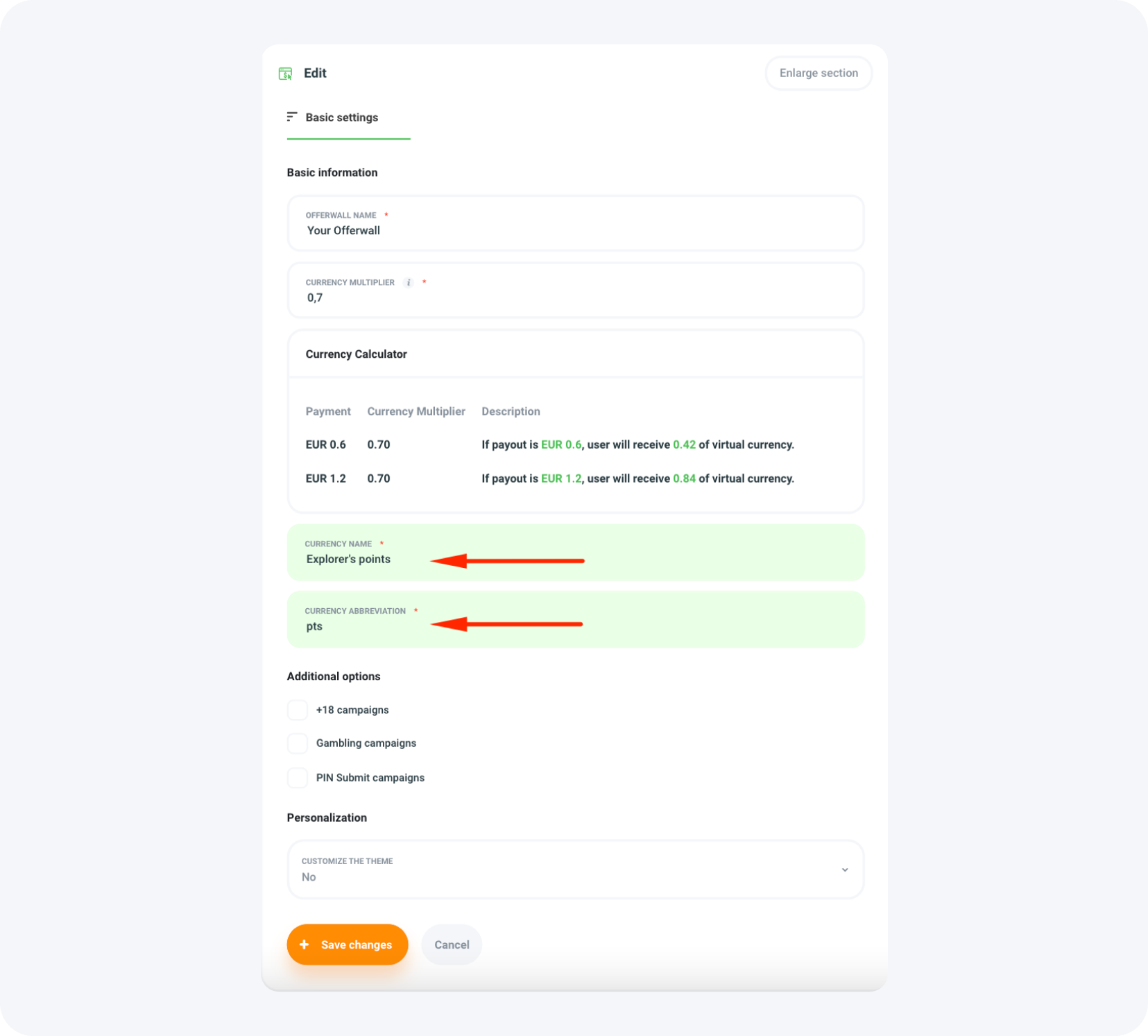
Na het aanpassen van de naam van de ontvangen punten en het instellen van de afkorting, kun je ook extra opties kiezen zoals het weergeven van adult-, gok- of PIN Submit-campagnes op je Offerwall.
STAP 4: Pas het uiterlijk van je Offerwall aan
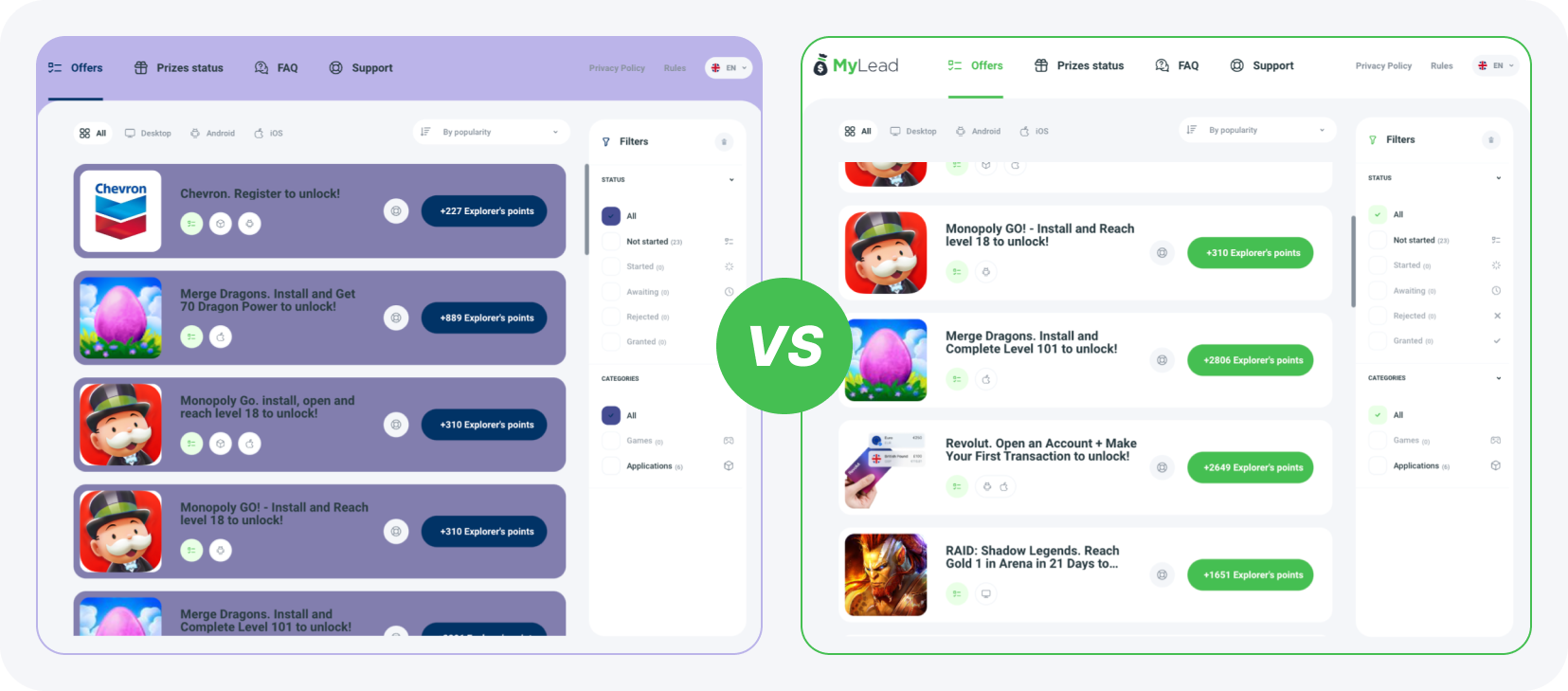
In dit gedeelte kun je het uiterlijk van je Offerwall afstemmen op de esthetiek van je website of applicatie, waardoor het aantrekkelijker wordt voor gebruikers. Je kunt de standaard lay-out laten staan, zichtbaar in de preview rechts, of de grafische elementen van MyLead verwijderen en je eigen valuta-icoon kiezen terwijl je de kleuren van alle elementen aanpast.
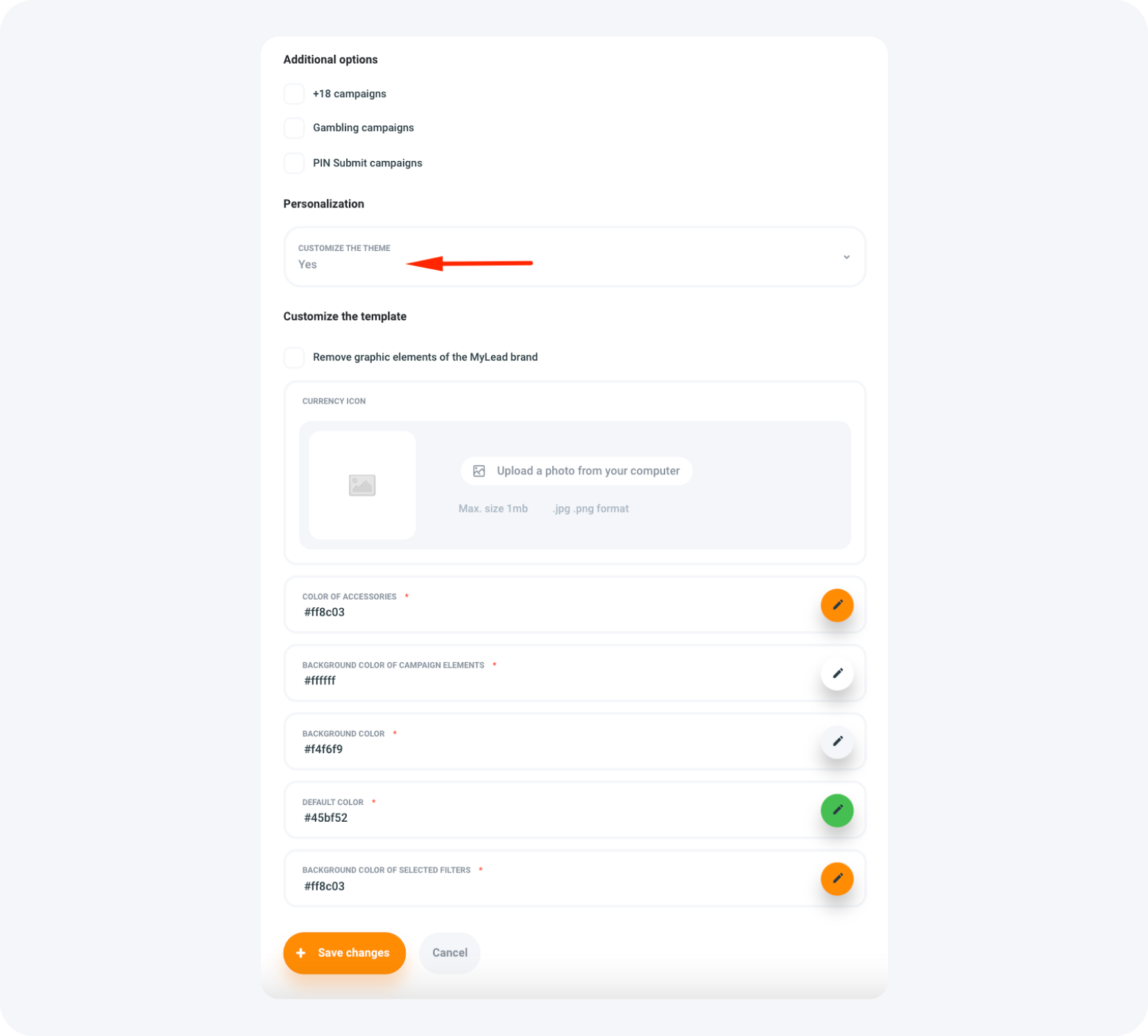
Doordachte kleurkeuzes kunnen de effectiviteit van je promoties aanzienlijk beïnvloeden. Pas dus het kleurenschema van de Offerwall aan je site of app aan om consistentie te behouden en gebruikers het gevoel te geven dat het een integraal onderdeel van je portal is.
STAP 5: Rond de configuratie af
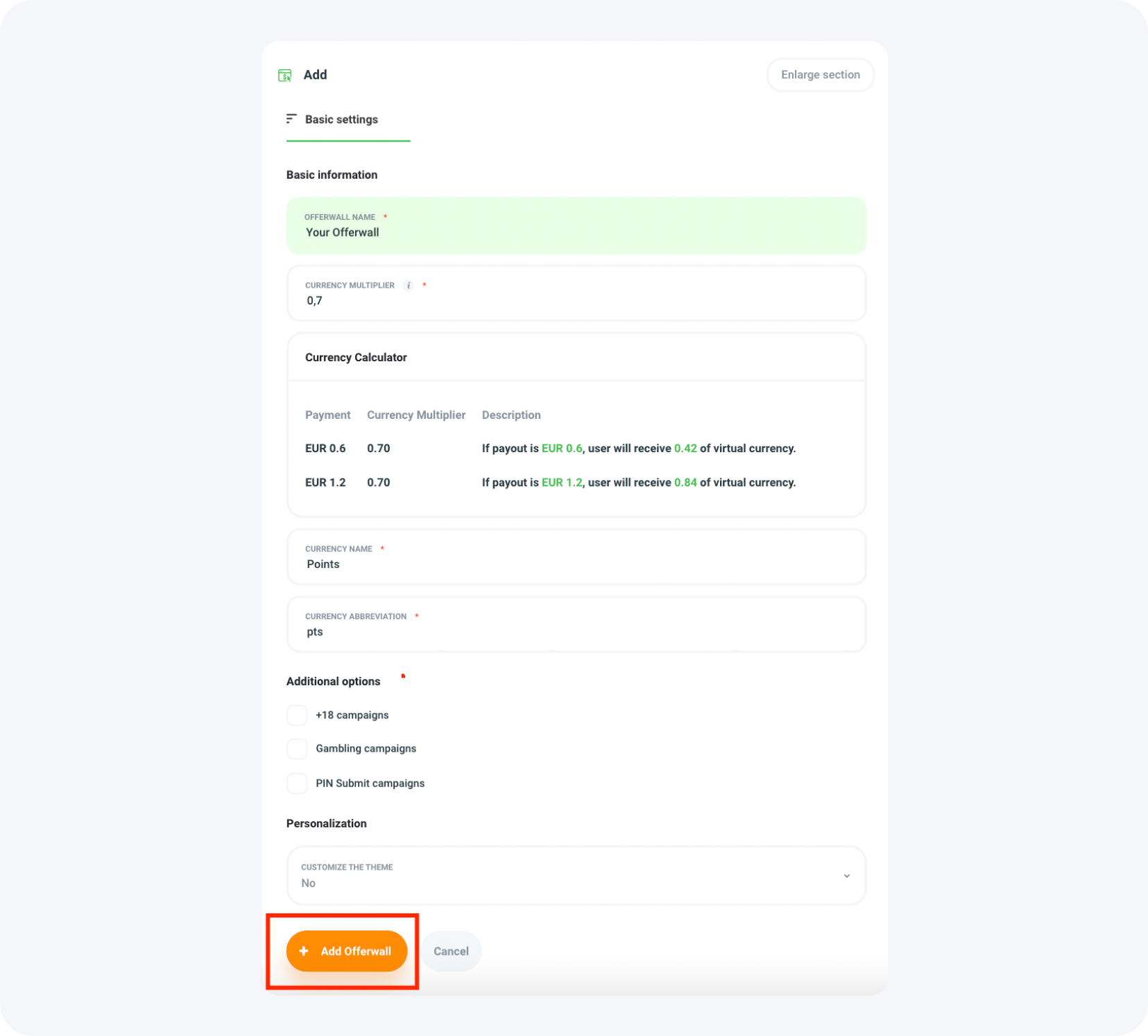
Rond de configuratie af door op de oranje knop Offerwall toevoegen te klikken.
STAP 6: Kies aanbiedingen voor je Offerwall
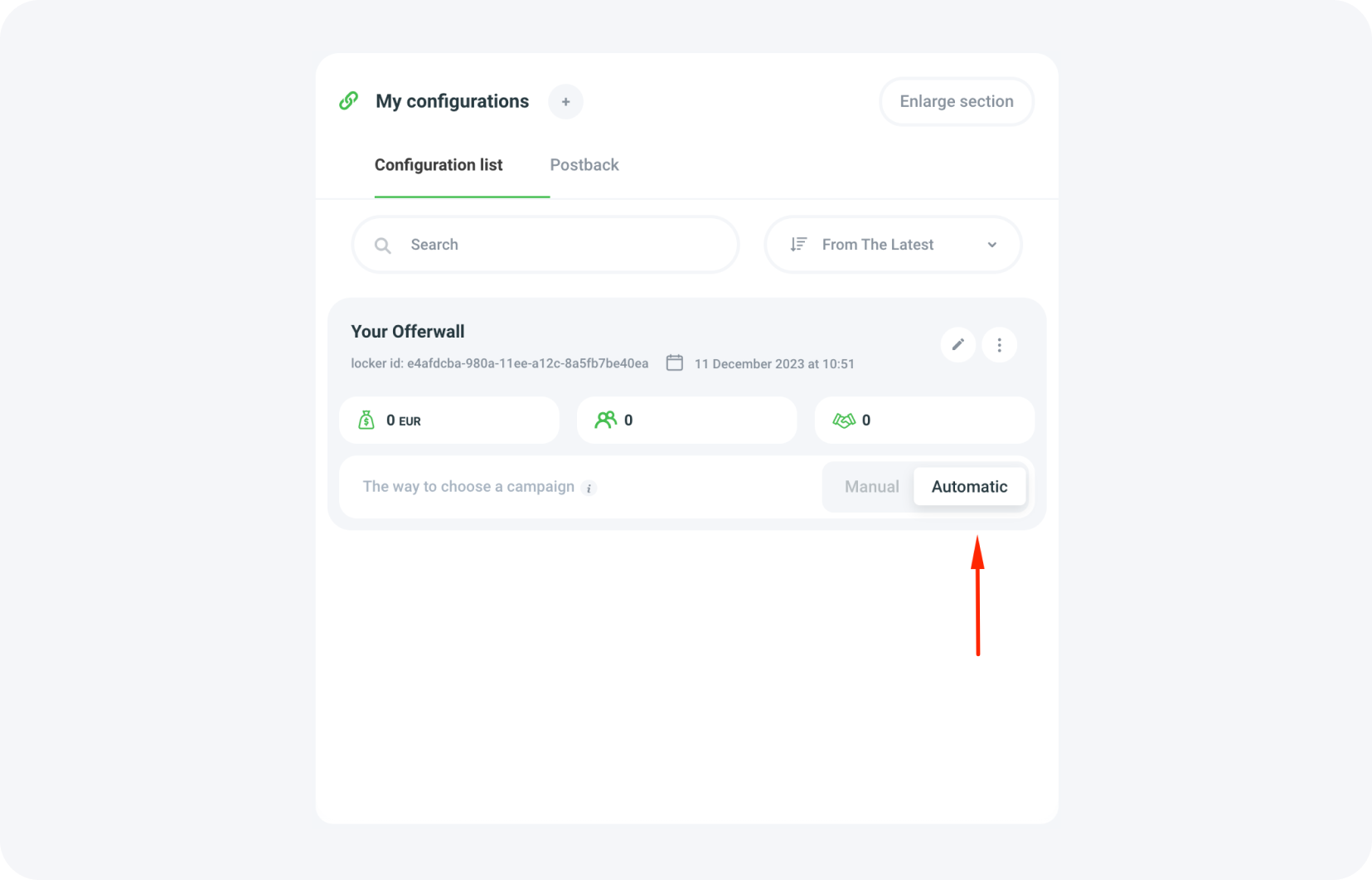
Je hebt volledige controle over de aanbiedingen die op je Offerwall worden weergegeven. Na het toevoegen van de configuratie en het openen van het overzicht van aangemaakte Offerwalls, kun je aanbiedingen kiezen. Selecteer de Automatische modus zodat ons eigen systeem automatisch hoogwaardige en populaire aanbiedingen selecteert die zijn afgestemd op de locatie en het apparaattype van de gebruiker.
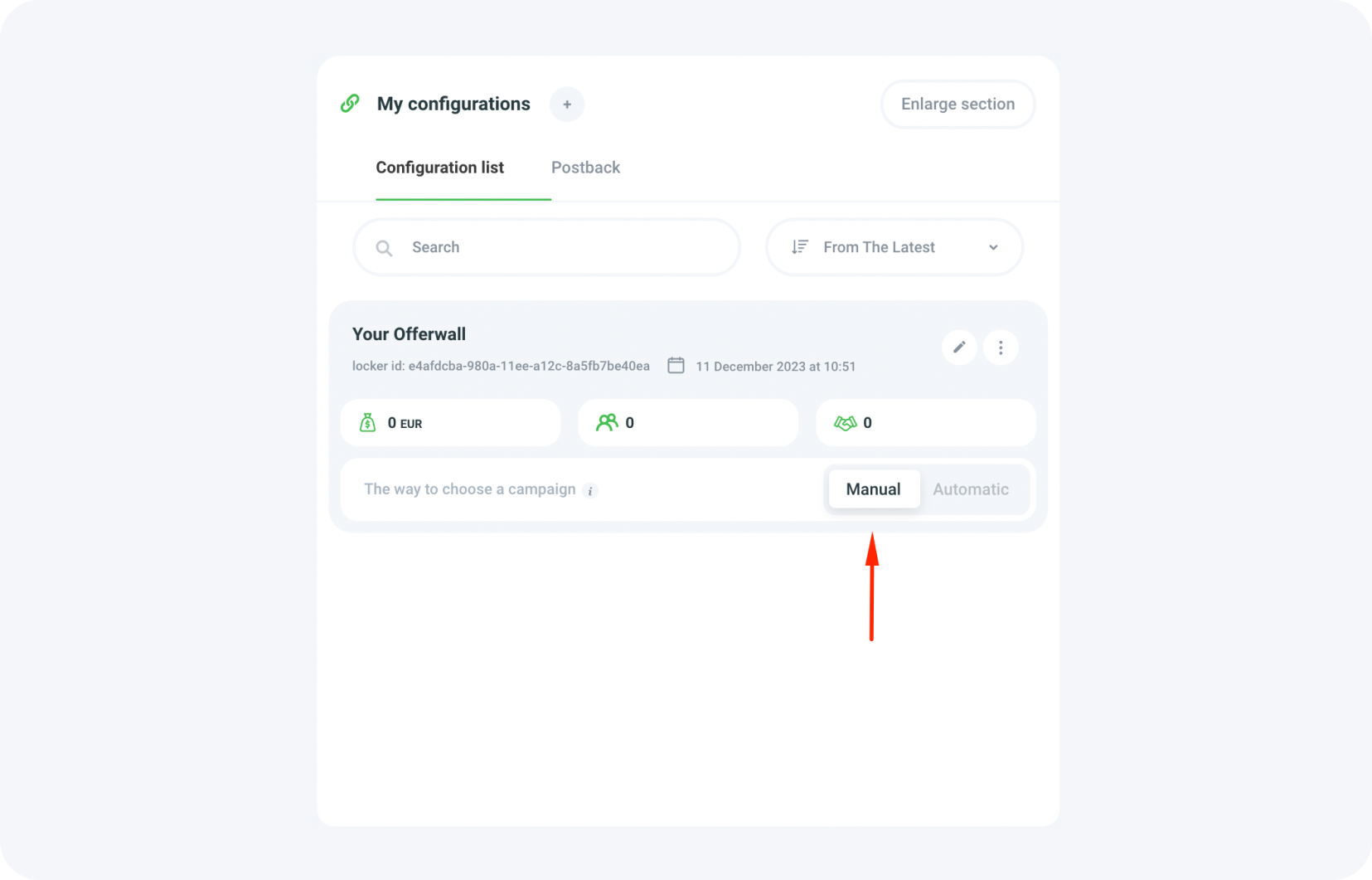
Wil je de campagnes handmatig selecteren die op je Offerwall worden weergegeven, kies dan de Handmatige modus.
Nu kun je vrij kiezen uit verschillende categorieën, landen waarop je je promotie wilt richten of het apparaat van de gebruiker.
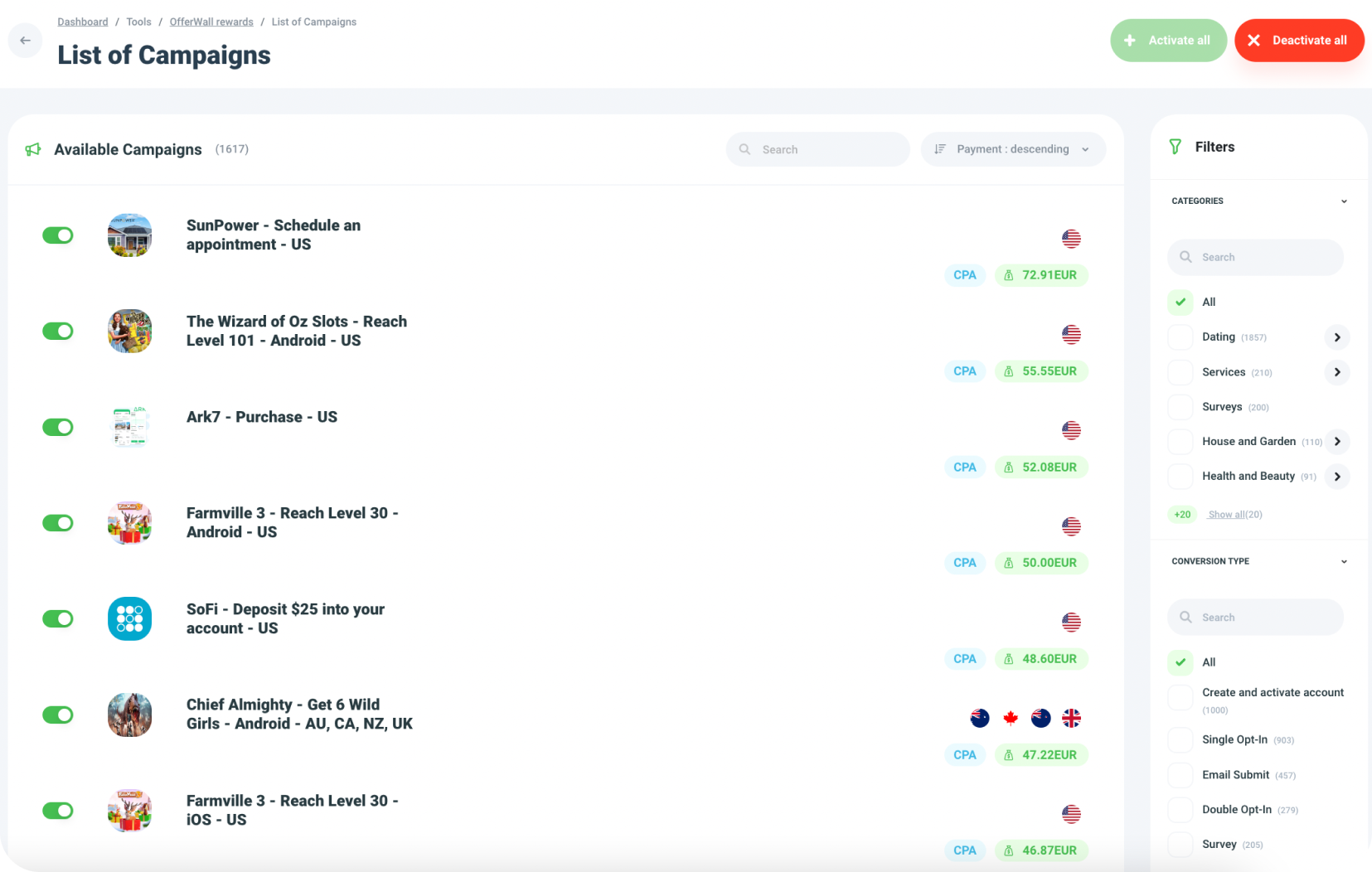
Door op een specifieke aanbieding te klikken, krijg je een gedetailleerde beschrijving. Extra controle krijg je via de schakelaar voor activeren en deactiveren bij elke aanbieding. Deze unieke oplossing, zelden beschikbaar bij concurrenten, maakt nog preciezere aanbiedingbeheer mogelijk.
STAP 7: Configureer Postback
Elke Offerwall-configuratie moet zijn eigen Postback-integratie hebben om alle benodigde conversie-informatie te ontvangen. Om een integratie te maken, klik je op de Postback-optie in de configuratieweergave.
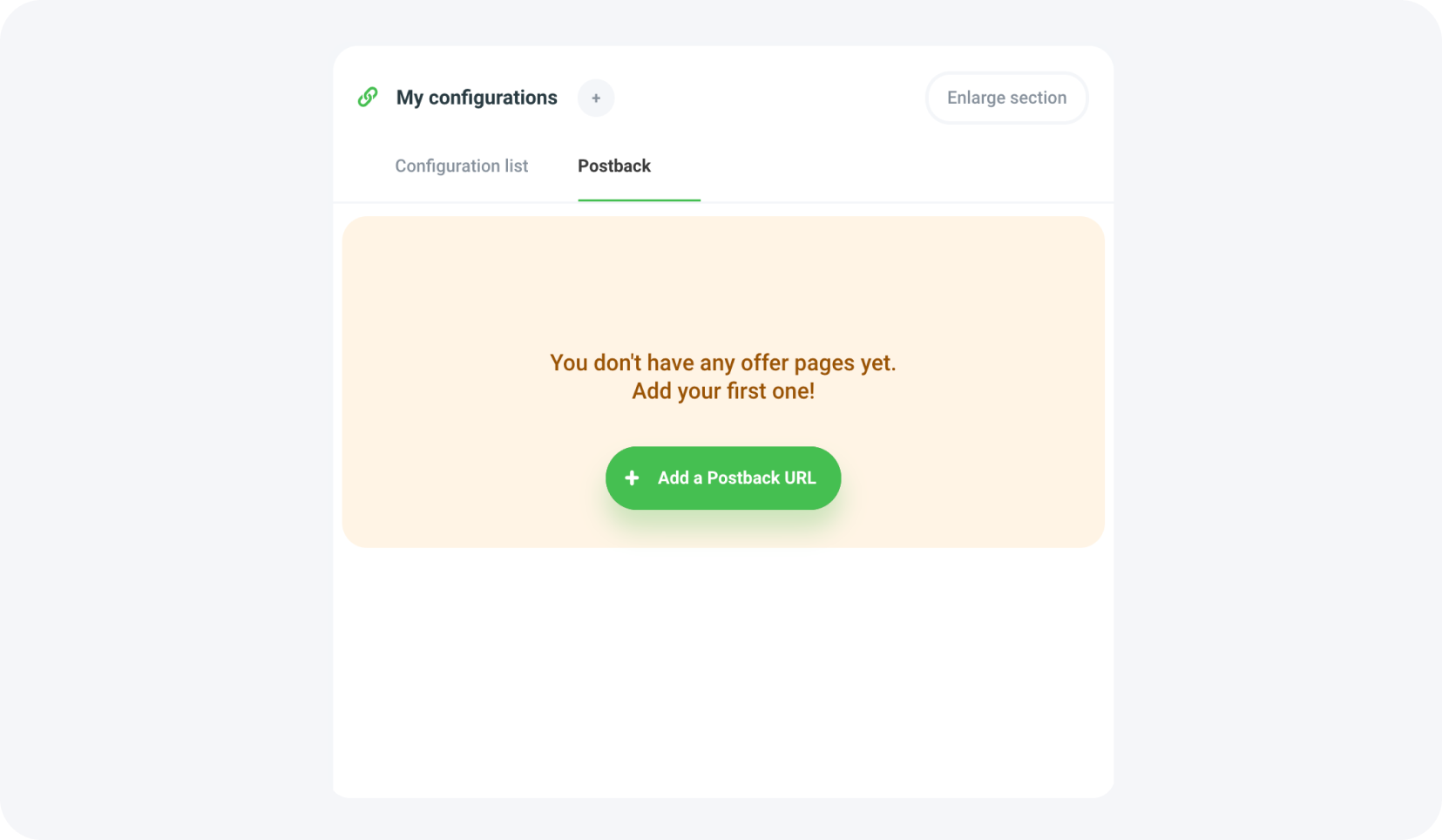
Je kunt de conversiestatus specificeren die de Postback activeert of de optie Alles kiezen, wat we sterk aanbevelen. Als je systeem niet alle statussen aankan, kun je afzonderlijke Postbacks voor elk van hen configureren. Toch raden we sterk aan de optie Alles geselecteerd te laten; anders ontvang je niet alle noodzakelijke informatie om gebruikerspunten correct te beheren.
Voer vervolgens de link in waarop je informatie over de leadstatus wilt ontvangen.
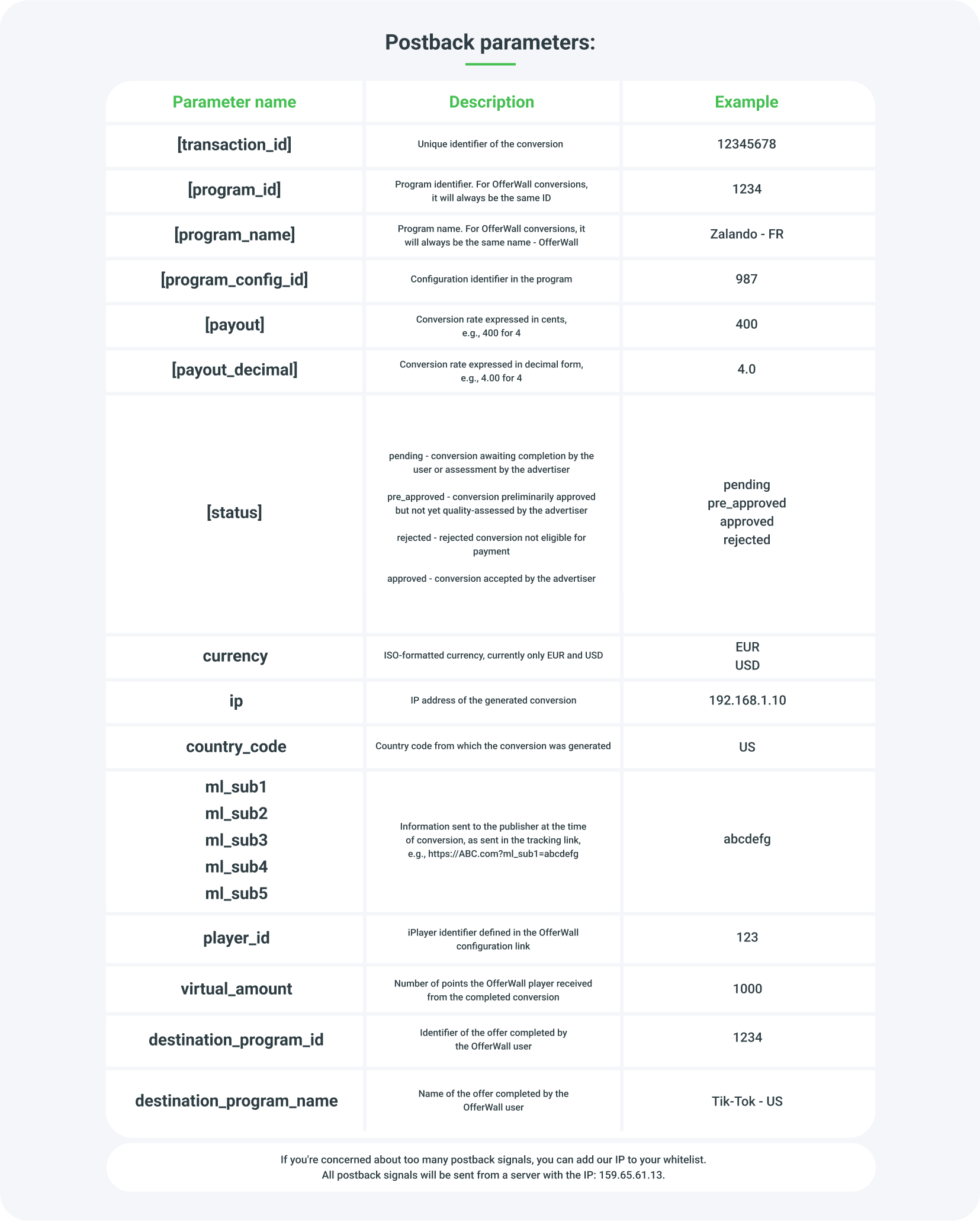
Kies nu de parameters waarin je geïnteresseerd bent uit de beschikbare lijst, die je als onderdeel van de Postback wilt ontvangen. Hier zijn alle Postback-parameters die beschikbaar zijn in MyLead:
Voeg de geselecteerde parameters toe aan de Offerwall-configuratie.
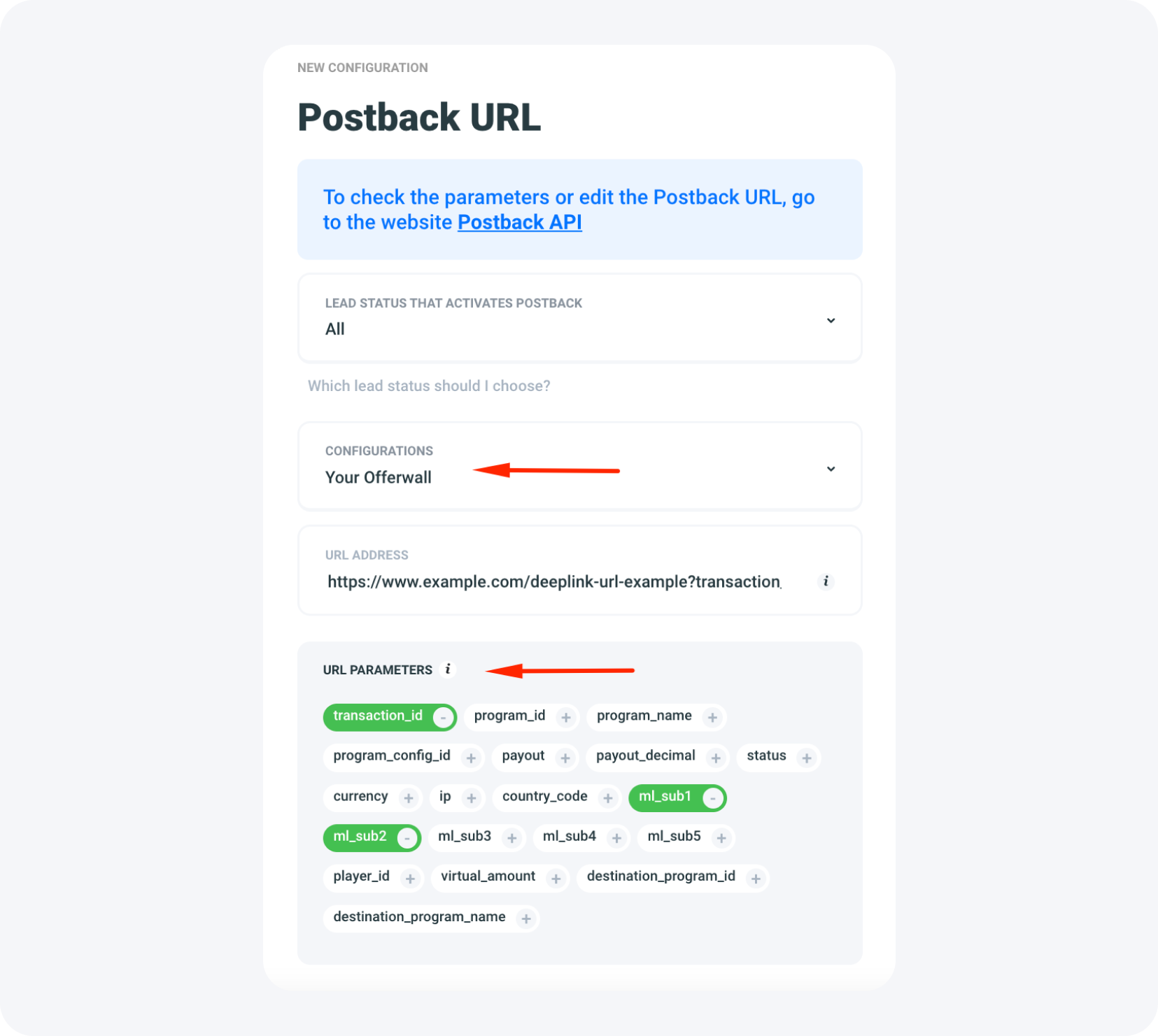
Rond af door op de knop Create Postback URL te klikken.
Voor meer informatie over Postback ga je naar de subpagina door op de onderstaande knop te klikken.

STAP 8: Kies extra trackingparameters voor de Offerwall
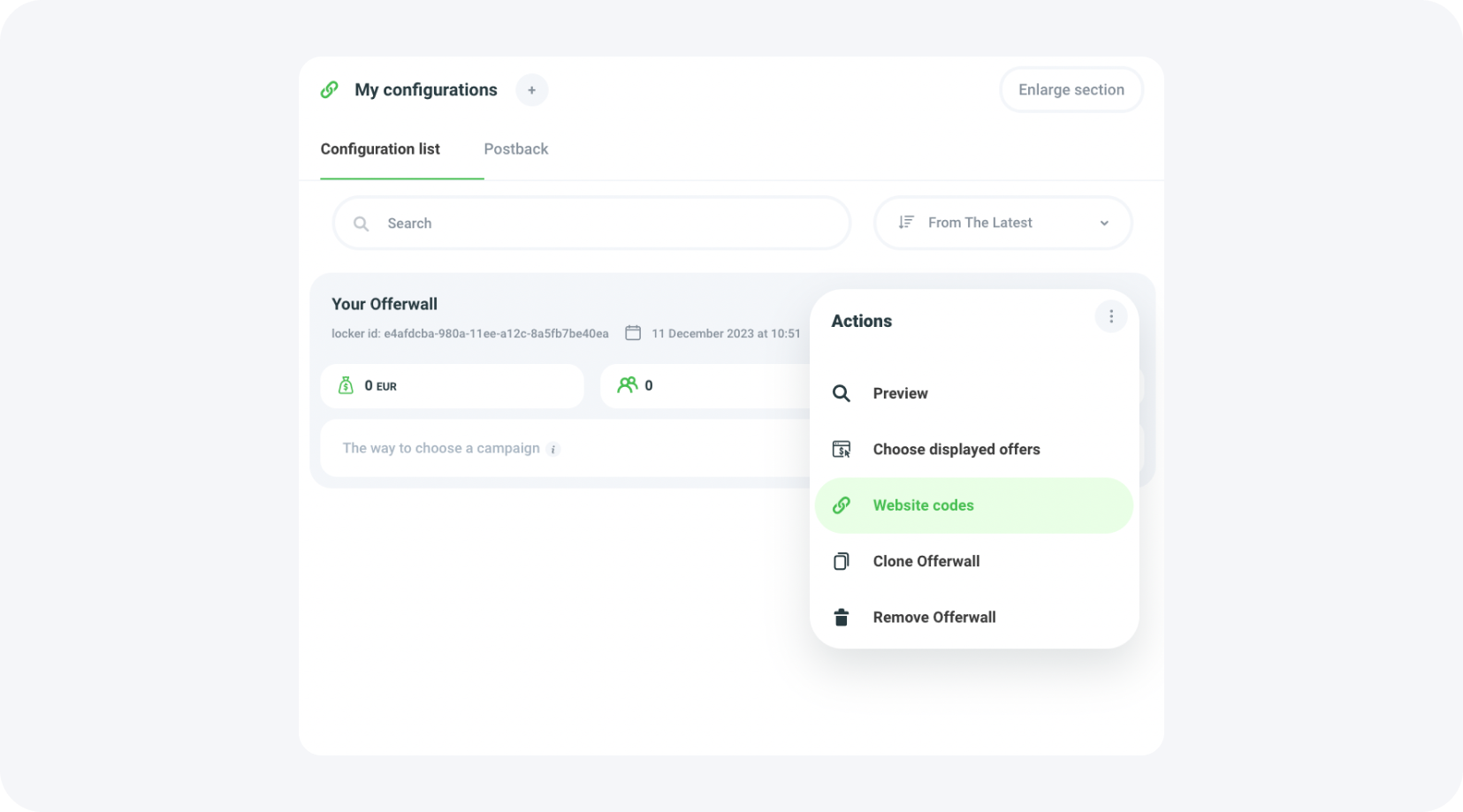
Om extra opties te kiezen en vervolgens de code te ontvangen om de Offerwall op je site in te voegen, ga je terug naar het hoofdscherm met de configuratielijst. Klik op het pictogram met de drie puntjes naast de bewerkknop en kies vervolgens Website codes.
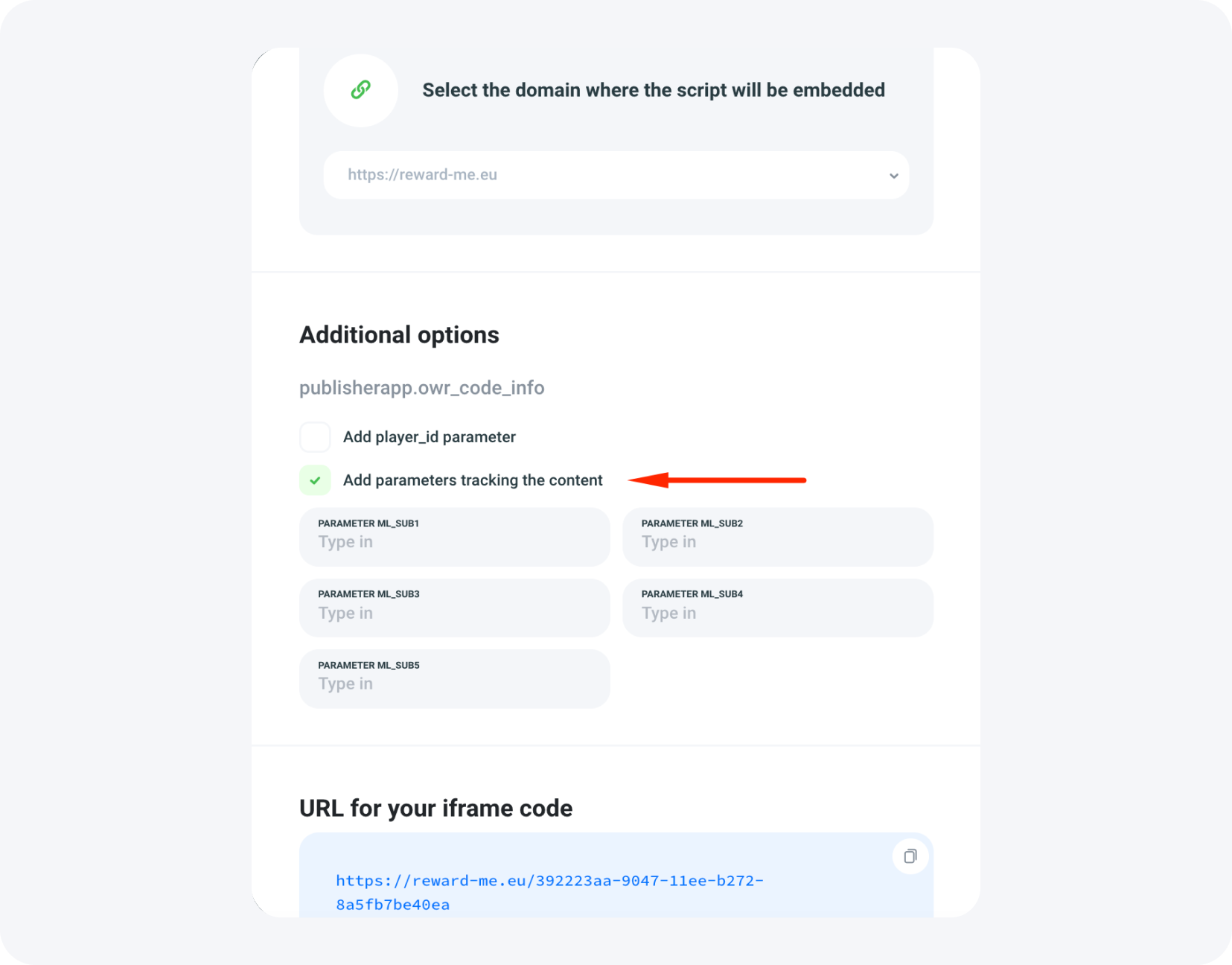
Kies uit de beschikbare lijst extra functies die je Offerwall moet vervullen. Je kunt de parameter Player ID toevoegen. Player ID is de unieke gebruikersidentificatie in je Offerwall. Het toewijzen van de gebruikers-ID uit je systeem aan het Offerwall-platform is cruciaal. Voeg de parameter 'player_id' met de gebruikersidentificatie toe aan de Offerwall-link. We raden aan het UUID-formaat (Universally Unique Identifier in versie 1) of het Integer-formaat te gebruiken. Gebruik een voorbeeld UUID-generator die beschikbaar is op https://www.uuidgenerator.net/. Als er geen 'player_id'-parameter wordt meegegeven, wordt deze automatisch gegenereerd en opgeslagen in de browser tijdens het eerste bezoek van de gebruiker aan de Offerwall.
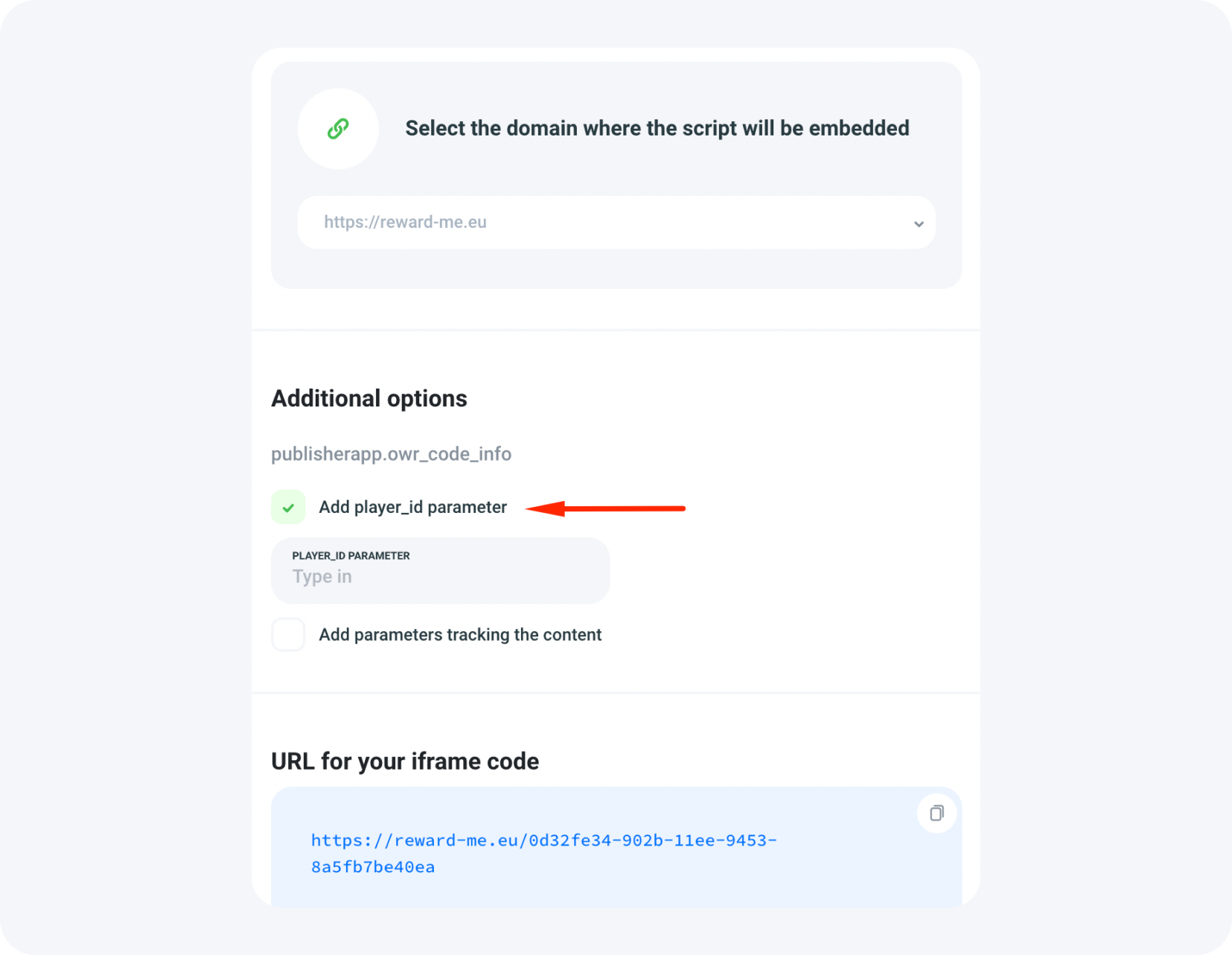
Je kunt ook trackingparameters doorgeven aan de Offerwall-link. Door de ml_sub1-5 parameters te gebruiken, kun je gedetailleerde informatie over elke lead in realtime volgen. Parameters in de Offerwall-trackinglink stellen je in staat om precies de bron van elke lead te bepalen. Dankzij de trackinglink hoef je geen tientallen verschillende configuraties te genereren; één met de trackingparameter is voldoende. Zo kun je slechts één configuratie gebruiken en deze promoten op meerdere websites of apps, terwijl je toch weet wat de exacte herkomst van een bepaalde lead is. Je kunt al deze gegevens gebruiken om het beheer van statistieken te vergemakkelijken.
STAP 9: Kies de embed-methode voor je Offerwall
Kies het domein waarop het script wordt ingesloten. Bepaal vervolgens een van de twee methoden om de Offerwall op je site te plaatsen – direct de Offerwall-configuratie-URL opgeven of een voorbeeld iframe-code gebruiken om op je website te plaatsen.
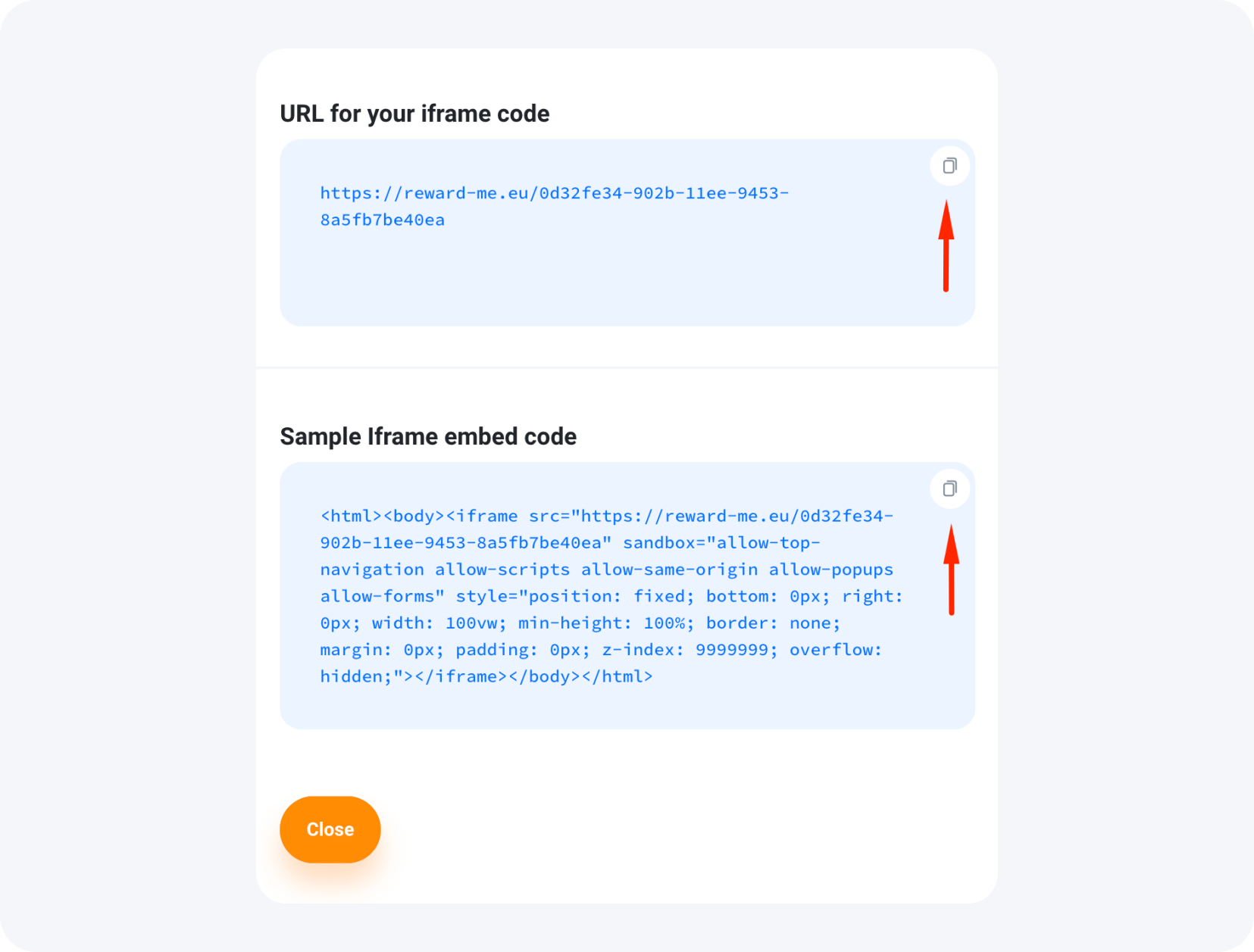
Kopieer de gekozen code en plaats deze op je site.
Laatste opmerkingen
In het MyLead-panel kun je meer Offerwall-configuraties toevoegen. Naarmate hun aantal toeneemt, kun je ze eenvoudig zoeken op naam en hun weergavevolgorde aanpassen met behulp van de beschikbare filters.
Het is ook vermeldenswaard dat je door opnieuw te klikken op het pictogram met de drie puntjes naast de bewerkknop, de Offerwall kunt klonen met de optie Offerwall klonen of een specifieke configuratie kunt verwijderen.
In het hoofdscherm met de configuratielijst kun je door op het potloodpictogram te klikken op elk moment alle in dit artikel genoemde parameters bewerken. Daarnaast kun je statistieken monitoren zoals winst, aantal bezoeken of het aantal verkregen leads.
Mocht je problemen ondervinden met de configuratie van Offerwall, neem dan gerust contact op met ons supportteam. Wij staan voor je klaar om te helpen en zorgen voor een volledig begrip van het proces. Jouw succes is onze prioriteit!
Heb je vragen? Neem gerust contact met ons op via onze kanalen.