Blog / Affiliate marketing
Hoe maak je een landingspagina? Deel 1
Als publisher weet je waarschijnlijk al wat een landingspagina is. Maar als je het niet weet, leggen we het kort uit. Kort gezegd is een landingspagina een eenvoudige website die aan ontvangers wordt getoond wanneer ze op een advertentie klikken die aan hen wordt weergegeven. Waarom zou je zo'n site nodig hebben?
Er zijn veel voordelen aan het hebben van je eigen landingspagina als affiliate publisher. Laten we ze eens van dichterbij bekijken.
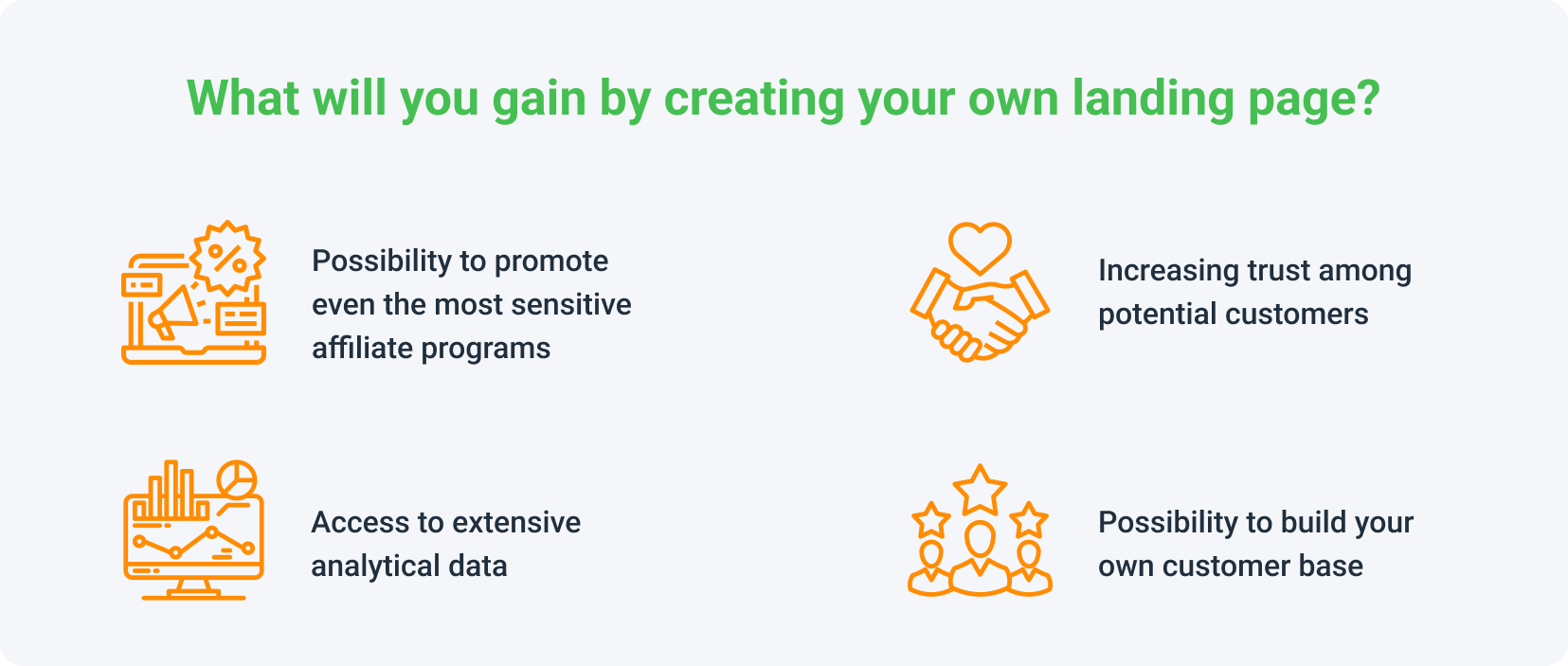
Houd er rekening mee dat, ondanks dat het tijdrovend lijkt, het maken van een goede landingspagina helemaal niet ingewikkeld is. Met onze hulp maak je een landingspagina waarmee je tot enkele tienduizenden dollars kunt besparen.
Vragen die je jezelf moet stellen voordat je een landingspagina maakt
Voordat je begint met het maken van je landingspagina, beantwoord de volgende vragen:
Wat is je doelgroep?
Het antwoord op deze vraag beïnvloedt het uiterlijk van de pagina. Als je doelgroep vrouwen zijn, moet de pagina lichter en pastel van kleur zijn. Richt je je op mannen, kies dan voor iets donkerders en ingetogens. Probeer een gebruikersprofiel te maken voor je website. Hierdoor wordt het makkelijker om hun behoeften te identificeren en je website daarop aan te passen.
Waar gaat het over en wat moeten gebruikers daar vinden?
De antwoorden op deze vragen helpen je bij het kiezen van het juiste ontwerp en de domeinnaam. Onthoud het principe "less is more". Als de gebruiker te veel keuze heeft, kan hij in de war raken en de site verlaten.
Wat is het doel van je website?
Het antwoord op deze vraag helpt je later bij de volgende stappen tijdens het ontwerpen en het kiezen van een template. Denk na over wat er op je website moet staan en hoe de gebruiker hiervan zal profiteren. Waar zijn mensen naar op zoek en hoe kun jij het hen aanbieden? Welke diensten kun je hen leveren?
Hoeveel tijd en geld wil je besteden?
Het antwoord op deze vraag helpt je bij het kiezen van de juiste hosting, domein en of je een kant-en-klaar template kiest of helemaal vanaf nul begint.
Landingspagina - keuze van hosting
Wat is hosting?
Stel je voor dat je website zich op je eigen computer bevindt. Elke keer dat je hem uitzet, kan niemand hem zien. Maar we weten allemaal dat websites 365 dagen per jaar, non-stop draaien. Dit komt omdat deze sites worden gehost op computers die altijd aan staan. Deze computers zijn de server, en de dienst voor het huren van ruimte daarop heet hosting.
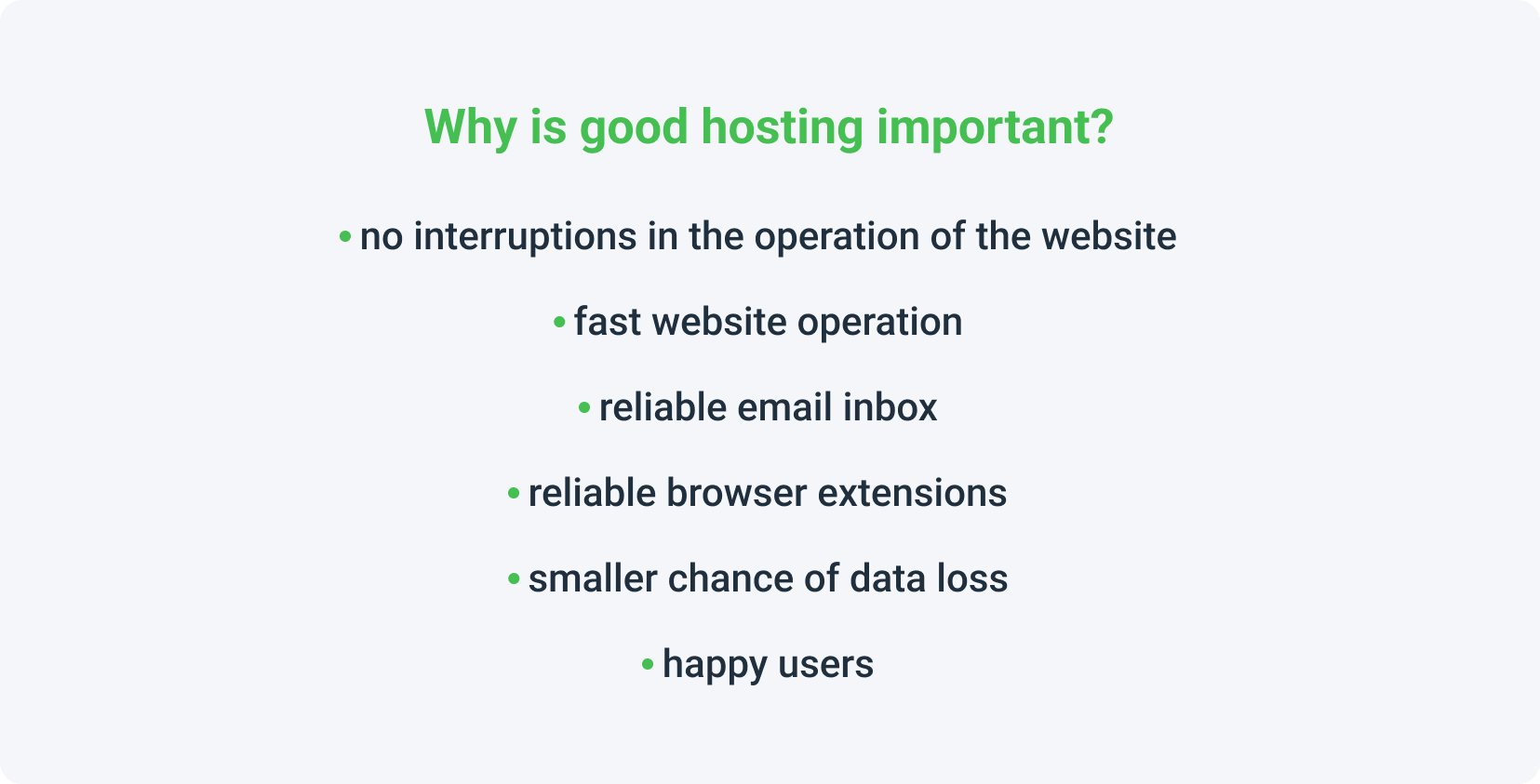
Voordat je je landingspagina maakt, moet je bedenken welke hosting je kiest. Waarom is dat belangrijk? Dit is de eerste stap om ervoor te zorgen dat je gebruikers langer blijven en graag terugkomen op je website, in plaats van deze te verlaten.
Ben je ooit op een website gekomen die zo langzaam laadde dat je je geduld verloor en uiteindelijk een andere site zocht? Dit is precies wat je wilt voorkomen door een goede hosting te kiezen.
Hier zijn enkele websites waar je hosting kunt kopen: siteground.com, fastcomet.com, hostinger.com.
Als beginner heb je een handig, functioneel en intuïtief serverbeheerpaneel nodig. Wat deze criteria betreft, is een zogenaamde gedeelde server de beste optie. Houd er echter rekening mee dat je, naarmate je landingspagina groeit, een krachtigere server nodig zult hebben, dus eentje die meer informatie, afbeeldingen, video's kan bevatten en gewoon sneller werkt. Kies je voor slechte hosting, dan kun je onderweg veel hardnekkige problemen tegenkomen.
Hoeveel kost hosting?
De prijs van hosting varieert meestal van $2 tot ongeveer $15 per maand. Het verschil is vrij groot, omdat de prijs afhangt van de omvang van de pagina (hoeveel tabbladen hij heeft, welke bestanden erop staan) en de benodigde serverbronnen.
Landingspagina - keuze van een domein
Wat is een domein?
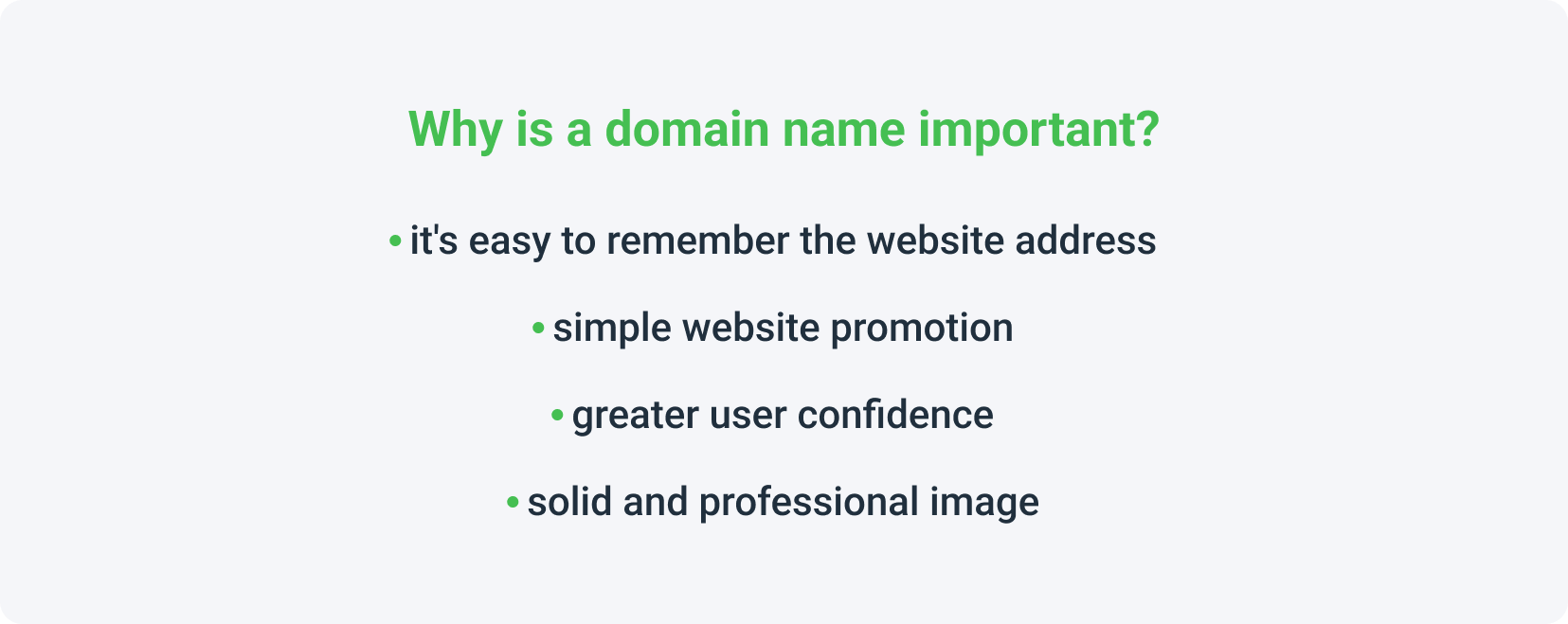
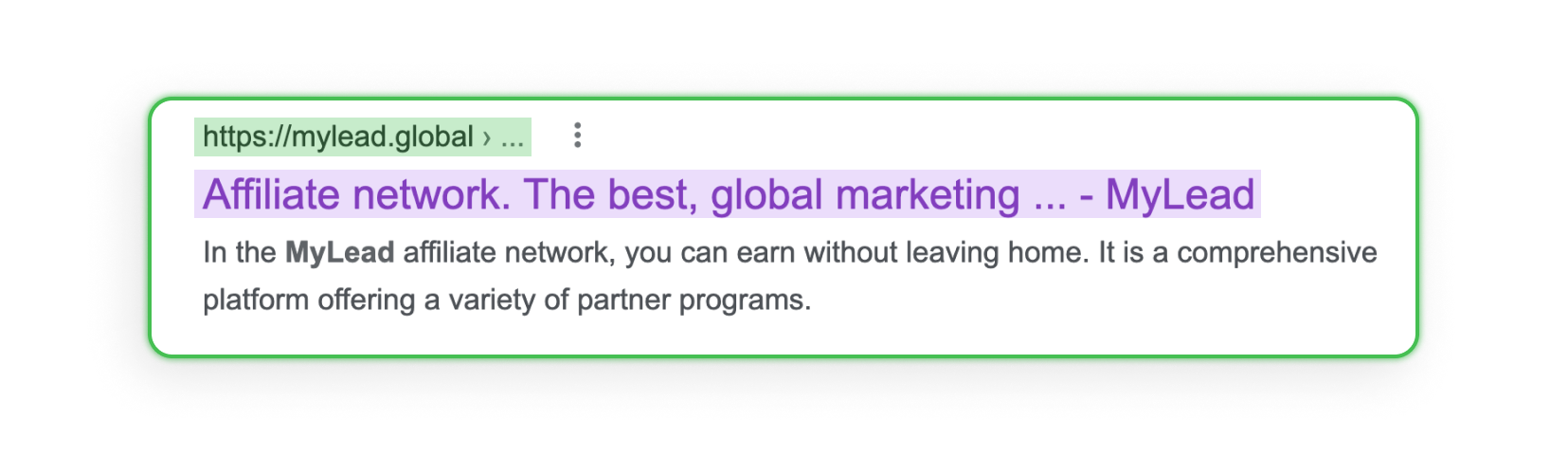
Een domein is een adres dat je in je browser typt om een pagina te vinden. Elk domein is uniek, het kan niet gedeeld of gedupliceerd worden. Als je bovenaan de Google zoekbalk kijkt, zie je dat ons domein mylead.global is.
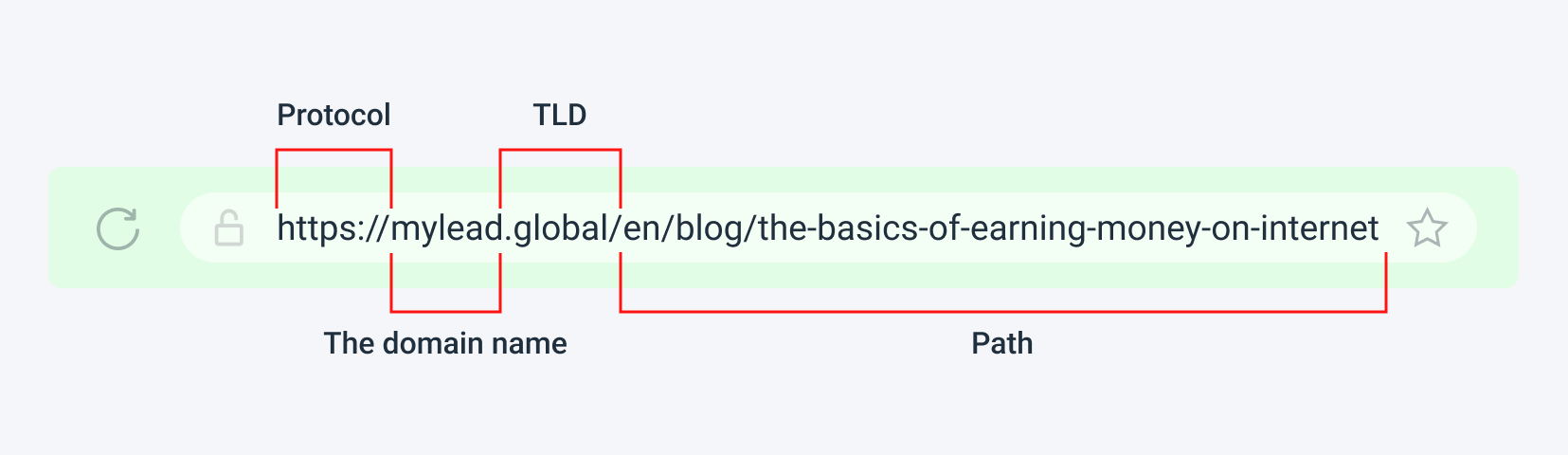
Dit is op een bepaalde manier de basis van je online bedrijf. Een goed domein moet eenvoudig en pakkend zijn, zodat de gebruiker je onthoudt. Het is ook de moeite waard om te letten op de domeinextensie, in het Verenigd Koninkrijk kies je .uk, en als je wilt dat de website wereldwijd is, kies dan .com. Dit is de meest populaire domeinextensie en daardoor betrouwbaarder.
Hier zijn enkele websites waar je een domein kunt kopen: Namecheap.com, regery.com, ovh.pl.
Vaak kom je bij het kiezen van een domein en het zoeken naar inspiratie voor de naam, op internet tegen dat het domein een sleutelwoord moet bevatten, waardoor Google (of andere zoekmachines) het zal promoten. Hier zit een kern van waarheid in. Echter, het opnemen van de zoekwoordzin in de domeinnaam is niet erg effectief. Wanneer de zoekwoordzin het hele domein is (bijv. shoesforgym.com), is dat een eigen doelpunt. Je concurreert dan met alle fabrikanten die schoenen voor de sportschool verkopen, dus op de eerste pagina van Google komen is een hele uitdaging. Bovendien zal de gebruiker, wanneer hij naar jouw website zoekt, door een massa advertenties voor schoenen moeten zoeken. De beste oplossing is een domein met je eigen naam of gecombineerd met een zoekwoord, zoals topbestshoes.com.
Laat je creativiteit de vrije loop en bedenk een naam voor je landingspagina. Let op dat sommige namen al gereserveerd kunnen zijn. Om de beschikbaarheid van een door jou bedachte domein te controleren, gebruik bijvoorbeeld atthost.pl.
Hoeveel kost het om een domein te kopen?
De prijs van een domein varieert meestal van $3 tot $20 per maand. Het verschil is vrij groot, omdat het bedrag afhangt van het registrerende bedrijf, de naam, de domeinextensie en de geschiedenis ervan.
Landingspagina - WordPress installatie
In dit artikel laten we je kennismaken met het proces van het maken van een website aan de hand van WordPress als voorbeeld. Natuurlijk is dit niet de enige optie. Er zijn ook kant-en-klare sjablonen op Mobirise, Wix, Zyro of andere portalen, waar je alleen je domein hoeft te koppelen. Weet echter dat dit gepaard gaat met veel minder mogelijkheden en dat het bij een complexe website beter is om alles vanaf nul op te bouwen.
Wat WP betreft, verloopt het hele installatieproces snel en soepel, dus je hoeft je nergens zorgen over te maken. Handmatige installatie van WordPress houdt in dat je de installatiebestanden downloadt en uploadt naar de server.
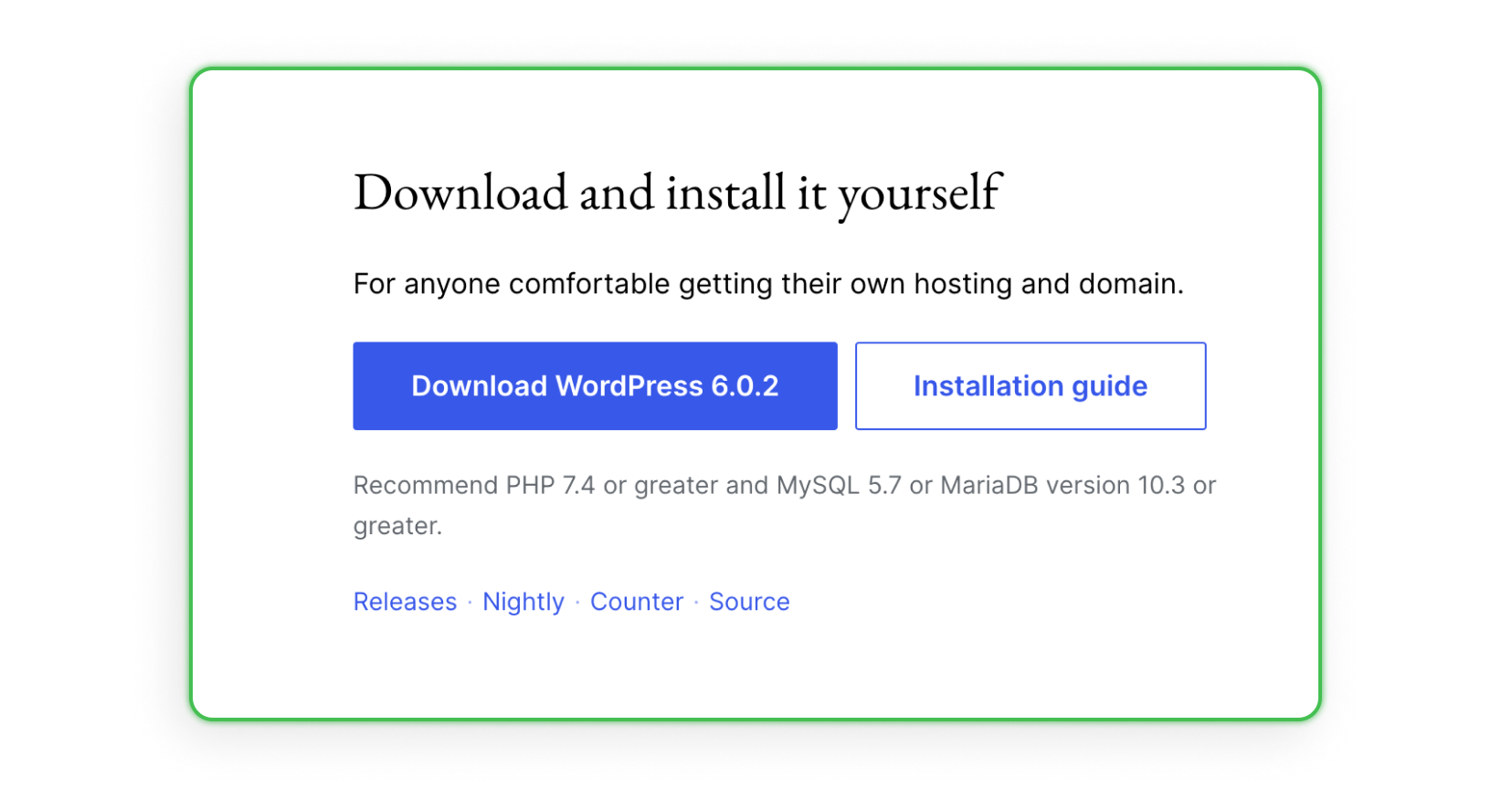
Stap 1 - Download WordPress
De eerste stap bij het opzetten van je eigen online website is het downloaden van het WordPress installatiepakket.
Stap 2 - Pak de bestanden uit
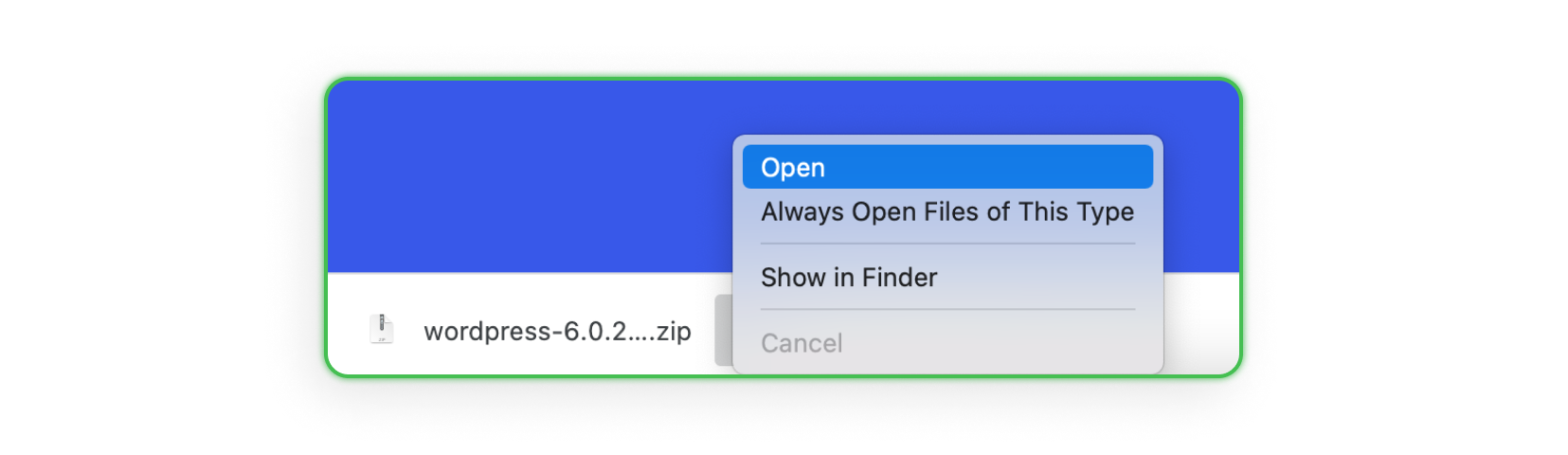
Na het downloaden, klik op het gedownloade .zip-archief:
Open vervolgens de wordpress-map:
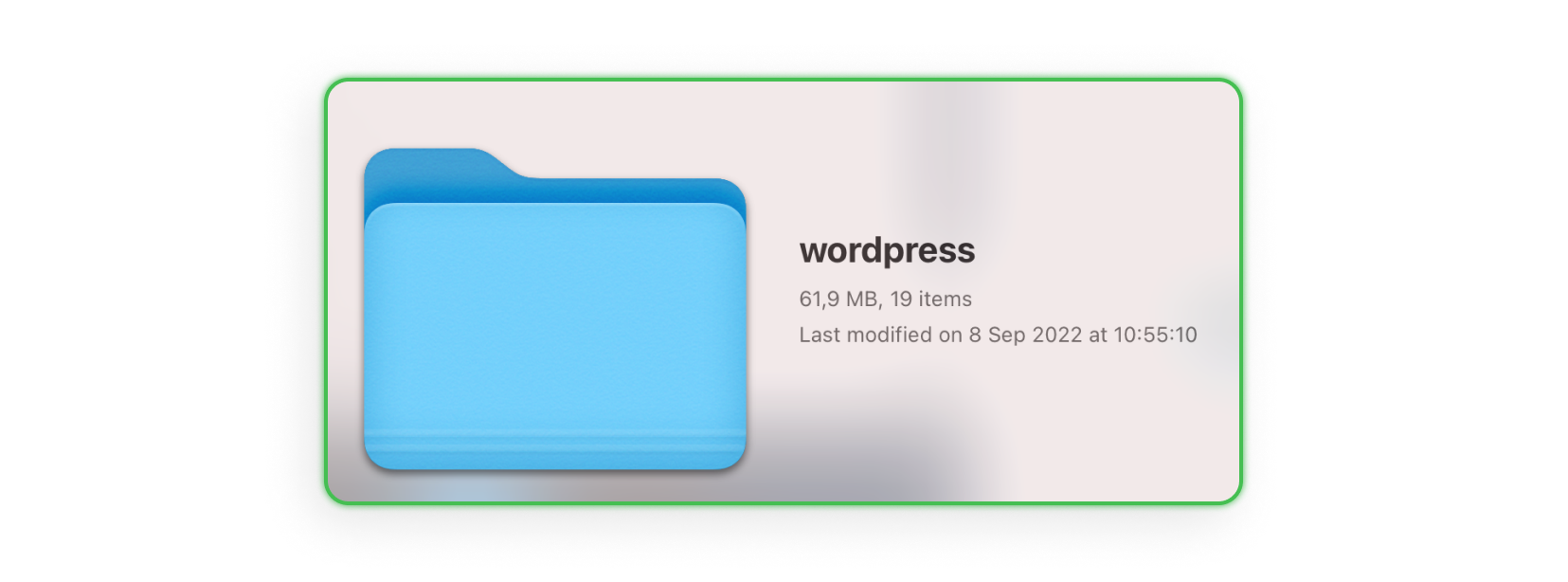
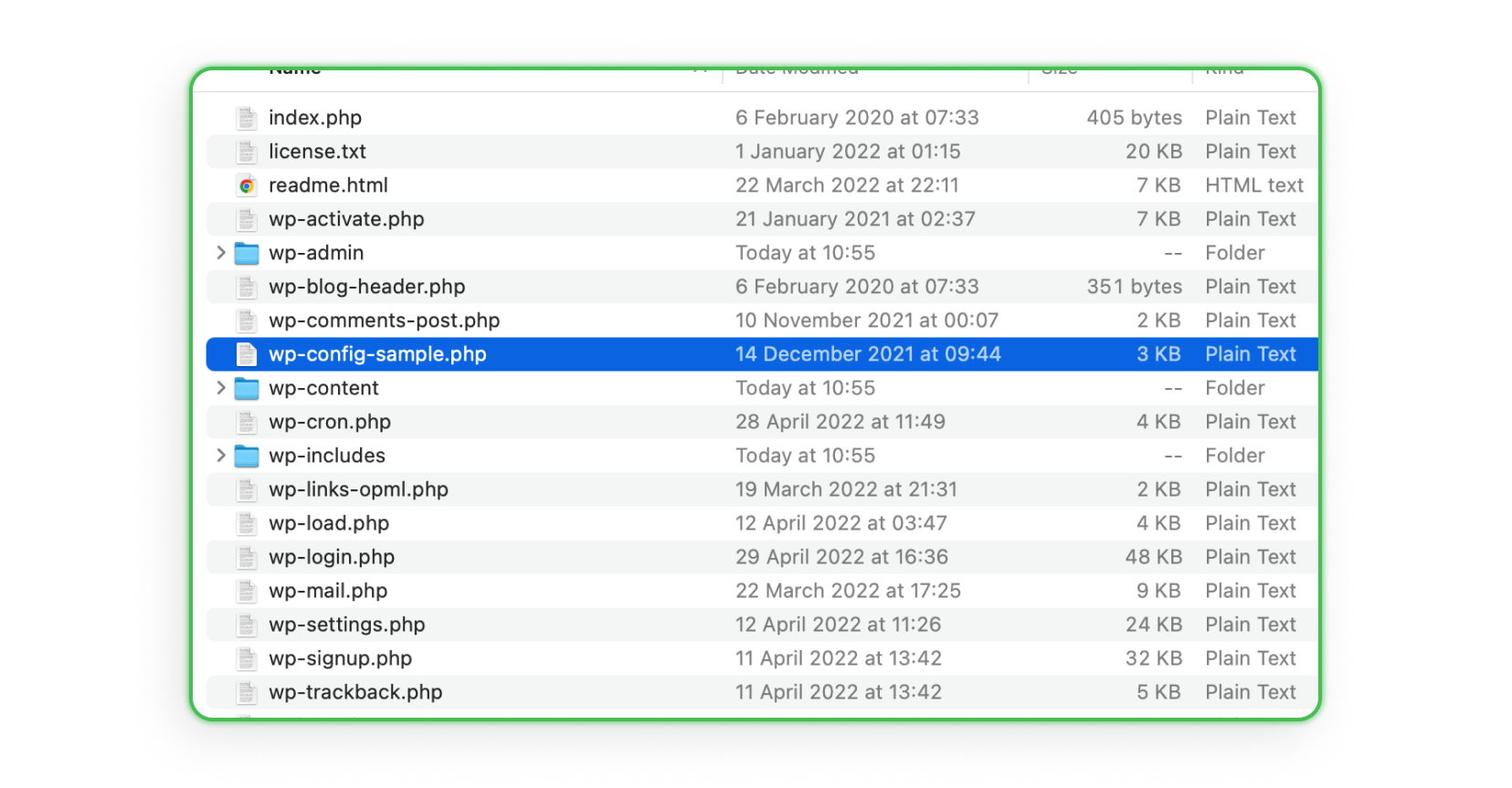
In de map vind je 19 bestanden, zoek wp-config-sample.php, kopieer en plak het in dezelfde map en hernoem het naar wp-config.php.
Het bestand wp-confing-sample.php is, zoals de naam al zegt, een bestand van het standaard WordPress-template. Dit betekent dat het regels bevat die je moet invullen met je eigen gegevens, maar daarover zo meteen meer.
Stap 3 - Maak een MySQL-database aan
WordPress is een systeem dat gebruikmaakt van een database. Voordat we samen WordPress op de hostingserver installeren, moet je een MySQL-database aanmaken.
Maar wat is een MySQL-database?
Een database is niets meer dan een verzameling gegevens die zijn opgeslagen volgens specifieke regels. Meestal bevat het digitale gegevens die worden verzameld volgens de regels van bepaalde computerprogramma's die worden gebruikt om dergelijke gegevens te verzamelen en te verwerken. Wat MySQL betreft, is het een van de krachtigste databases die enorme hoeveelheden queries aankan.
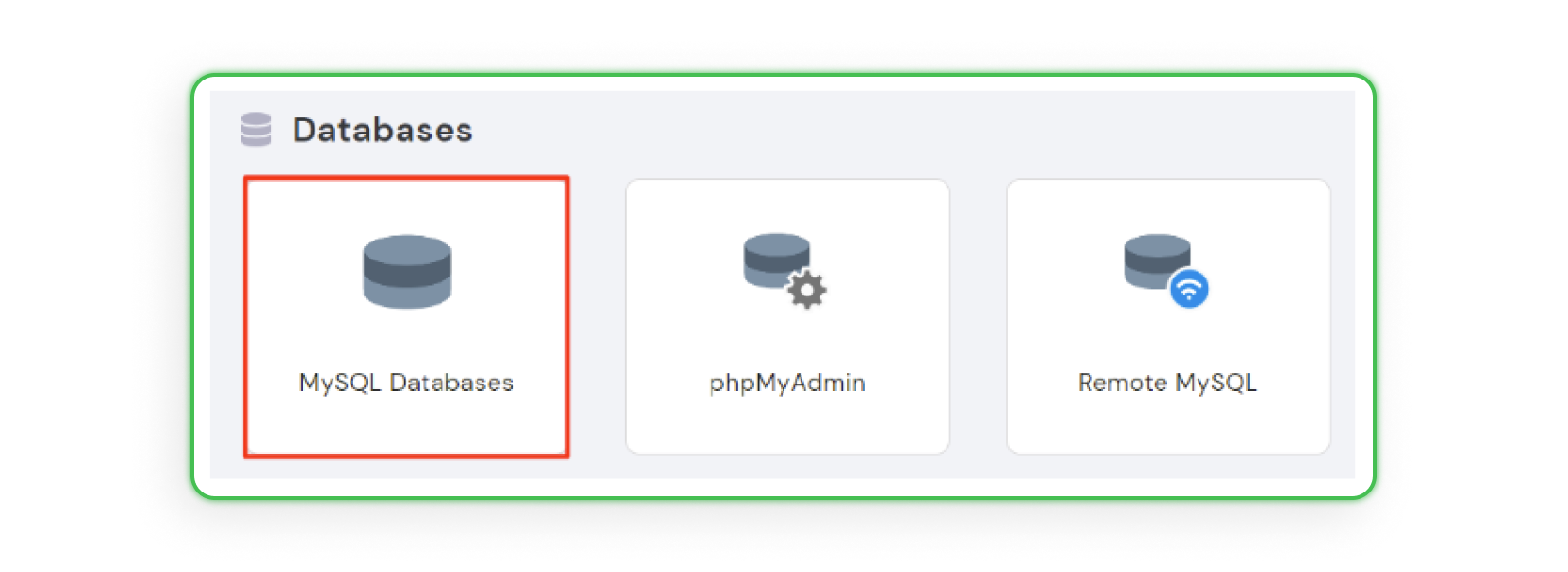
Nu je weet wat een MySQL-database is, laten we er een maken met Hostinger. Je MySQL-databases kunnen volledig worden beheerd vanaf de MySQL Databases-pagina. Om een database aan te maken, ga je naar Hosting → Beheren → MySQL Databases:
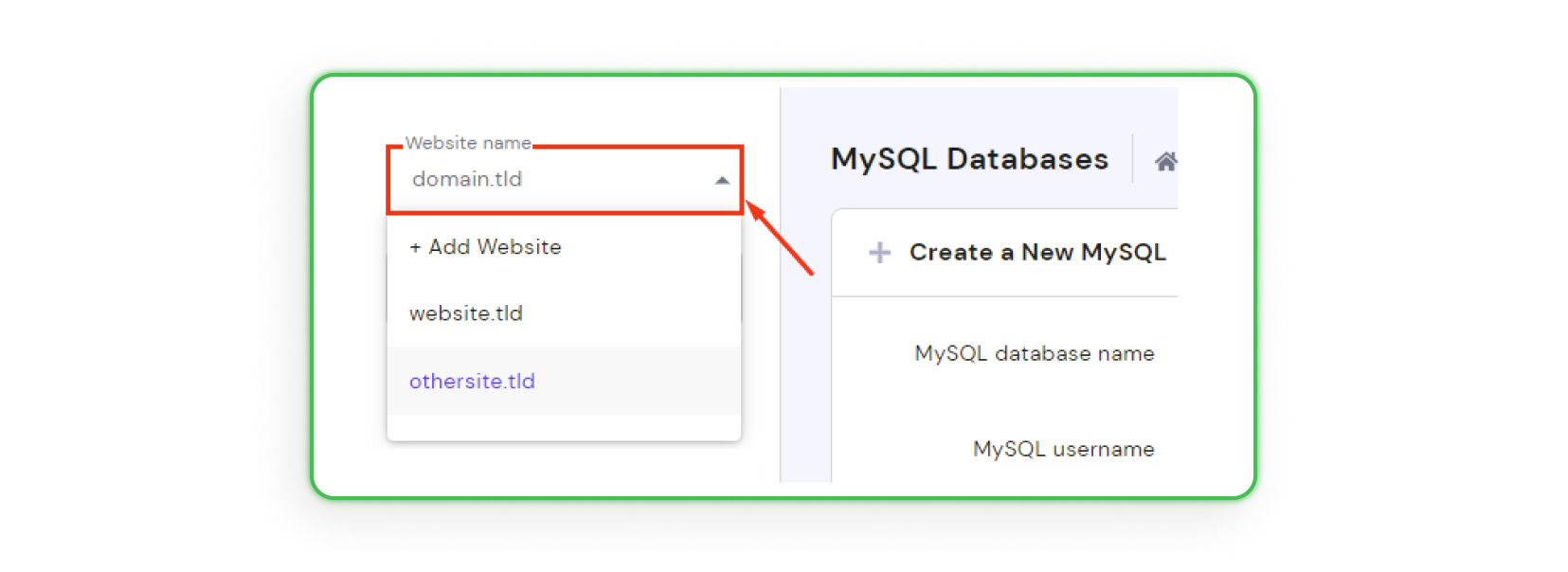
Kies de website waaraan de database wordt gekoppeld uit het linkermenu:
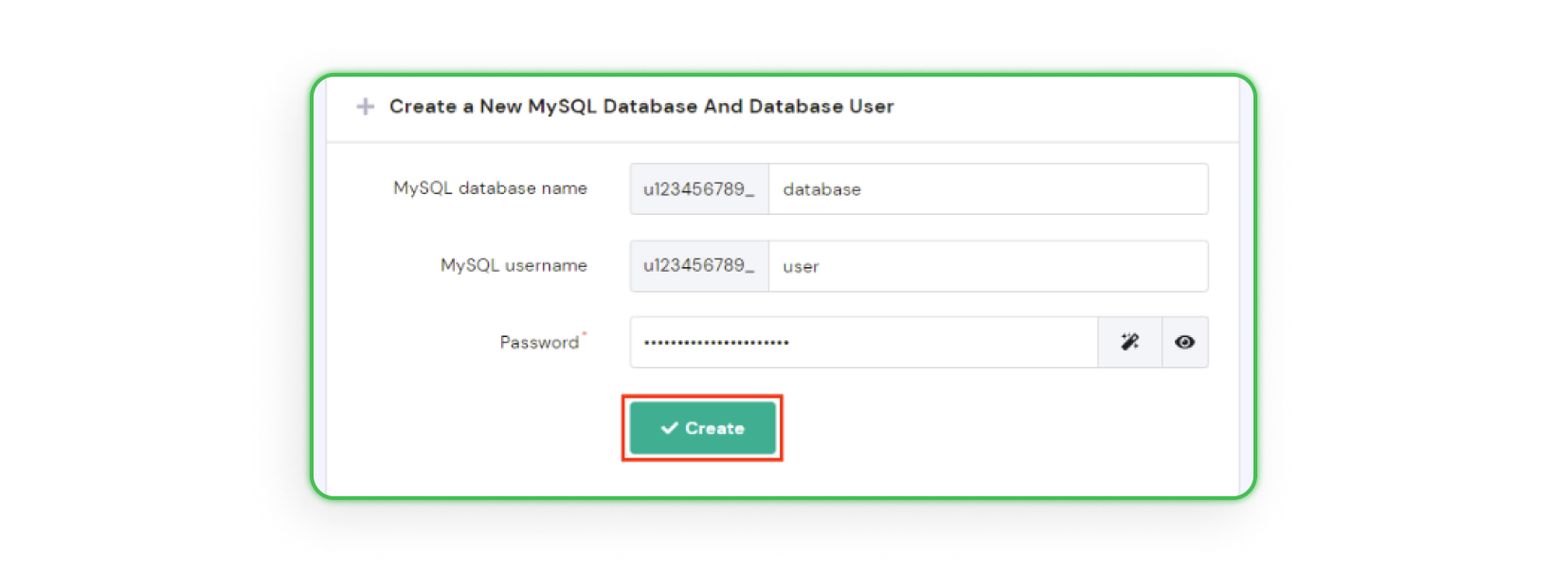
In het gedeelte Nieuwe MySQL-database en databasegebruiker aanmaken, voer je de naam van je MySQL-database, gebruikersnaam en wachtwoord in en klik je op Aanmaken:
Als je klaar bent, wordt de nieuwe database automatisch toegewezen aan het geselecteerde domein en verschijnt deze in de sectie Lijst van huidige MySQL-databases en gebruikers, waar je deze kunt beheren.
Stap 4 - Vul het wp-config.php-bestand aan met gegevens
In deze fase heb je het eerder gemaakte wp-config.php-bestand en de informatie van de database die je in stap 3 hebt aangemaakt nodig.
Open het wp-config-bestand in de standaard Notepad++-applicatie (voor Windows) of de standaard TextEdit-applicatie (voor macOS).
Zoek de volgende tekstregels en vervang de gemarkeerde waarden door de naam van de door jou aangemaakte database, de gebruikersnaam en het juiste wachtwoord dat je in stap 3 hebt ingesteld:
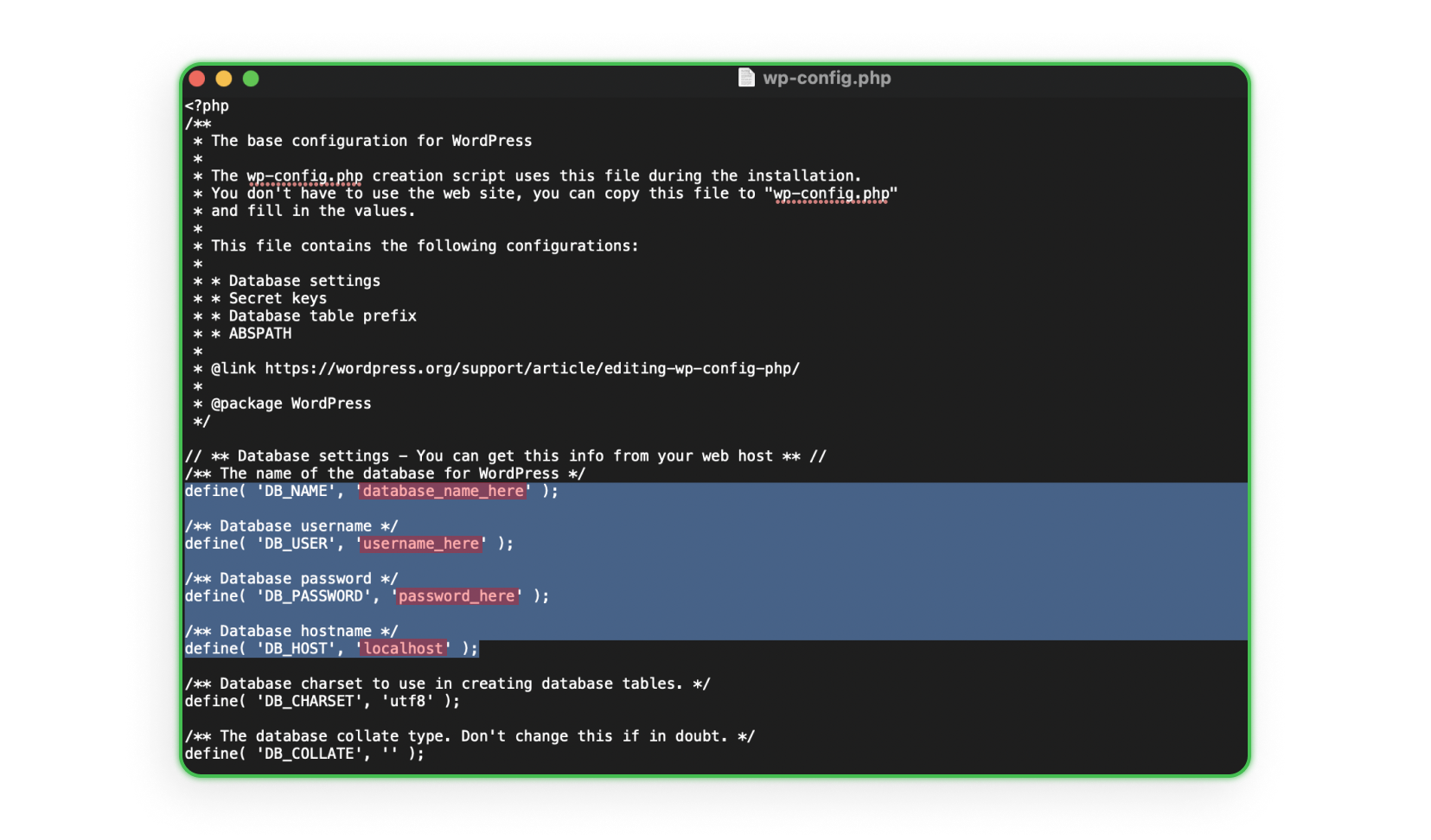
Nadat je alle bovenstaande informatie hebt gewijzigd, vergeet dan niet het bestand op te slaan.
Belangrijk:
- Verwijder geen aanhalingstekens! Waarden moeten tussen de ' ' tekens worden ingevoerd.
- De naam van de database en de gebruiker is niet alleen de waarde die je in het paneel op de server hebt ingevoerd, het is ook wat ervoor staat met een underscore (zie de screenshots hierboven: de naam van de database en gebruiker zal zijn: naam_ingevuldwaarde).
- Wat is localhost? Localhost is het adres van de databaseserver. Meestal moet localhost in dit veld blijven staan. Sommige hostingbedrijven vereisen echter een ander adres. Als je niet weet of jouw provider dat vereist, kom je daar tijdens de installatie achter als je de foutmelding krijgt: Error establishing a database connection. Als je zo'n fout krijgt, controleer dan of er informatie over stond op het overzicht van de aangemaakte database (Stap 3). Zo niet, neem dan contact op met de serverbeheerder en vraag welk adres je in plaats van localhost moet invoeren.
Stap 5 - Configuratie van de serververbinding in FileZilla
Bijna alles is klaar, we hoeven alleen nog de laatste stap te doen, namelijk de bestanden uploaden naar de server. Dit kun je doen met behulp van FileZilla.
Voordat je echter bestanden gaat overzetten, stel je een verbinding met de server in. Zo doe je dat:
1. Zoek het bericht dat je van je hostingprovider hebt ontvangen. Daarin vind je: FTP-adres, FTP-login en wachtwoord. Als je zo'n bericht niet hebt ontvangen of deze gegevens niet hebt, neem dan contact op met de beheerder en vraag om het FTP-adres van de server en het aanmaken van een gebruiker.
2. Open FileZilla en kies Bestand -> Sitebeheer -> Nieuw adres. Kies de naam van je verbinding (bijvoorbeeld de naam van je website of blog) en vul vervolgens in:
- Server: voer de link naar de server in die begint met ftp.servernaam.com,
- Protocol: FTP - file transfer protocol,
- Encryptie: indien beschikbaar, gebruik directe FTP via TLS,
- Aanmeldingsmodus: normaal,
- Gebruiker: FTP-gebruikersnaam,
- Wachtwoord: wachtwoord (zorg dat dit moeilijk is, gebruik bij voorkeur een wachtwoordgenerator).
3. Klik op "Verbinden".
Stap 6 - Bestanden uploaden naar de server
Als alles correct is gedaan en de gegevens juist zijn ingevoerd, wordt de verbinding met de server tot stand gebracht en wordt het rechterdeel van het FileZilla-scherm geactiveerd. Het opschrift "remote server" zal worden gemarkeerd en de vensters hieronder tonen je de mappen of bestanden. Onthoud dat je de bestanden niet zomaar ergens kunt plaatsen. Ze moeten in de submap public_html staan (als je zo'n naam niet ziet, zoek dan naar "www"). Je vindt deze map bij het adres van je website.
Als je toegang hebt tot de hoofd-FTP-map, kun je de juiste map vinden via: domains -> domeinnaam.com -> public_html/www. Dit is natuurlijk een voorbeeld van een mapstructuur, deze kan iets afwijken afhankelijk van je hostingprovider. Als het nog steeds niet lukt om de juiste map te vinden, neem dan contact op met de support van je hostingprovider.
Verwijder nu alle bestanden uit de map. Zoek vervolgens in het linker venster van FileZilla de map met WordPress-bestanden en -mappen. Selecteer alles behalve wp-config-sample.php (deze is niet nodig) en sleep ze naar het rechtervenster. De overdracht start automatisch. Op dit moment upload je je website naar internet. Krijg je een melding over dubbele bestanden, kies dan "Overschrijven" en klik op "Ok". De overdracht duurt meestal enkele minuten, afhankelijk van je internetsnelheid. Als de overdracht voltooid is, verbreek dan de verbinding met de server.
Stap 7 - WordPress installeren
Je bent nog maar een paar minuten verwijderd van het officieel bezitten van je eigen website. Na het uploaden van de bestanden, voer je je websiteadres in in de browser die je gebruikt. Het maakt niet uit of het Chrome, Firefox, Safari, Opera of iets anders is. Elke browser zou je moeten doorsturen naar het volgende adres: http://yourebsite.com/wp-admin/install.php. Zo niet, voer dit adres dan handmatig in, maar vergeet niet “yourebsite.com” te vervangen door je eigen domeinnaam. Na het drukken op "enter" zou je dit moeten zien:
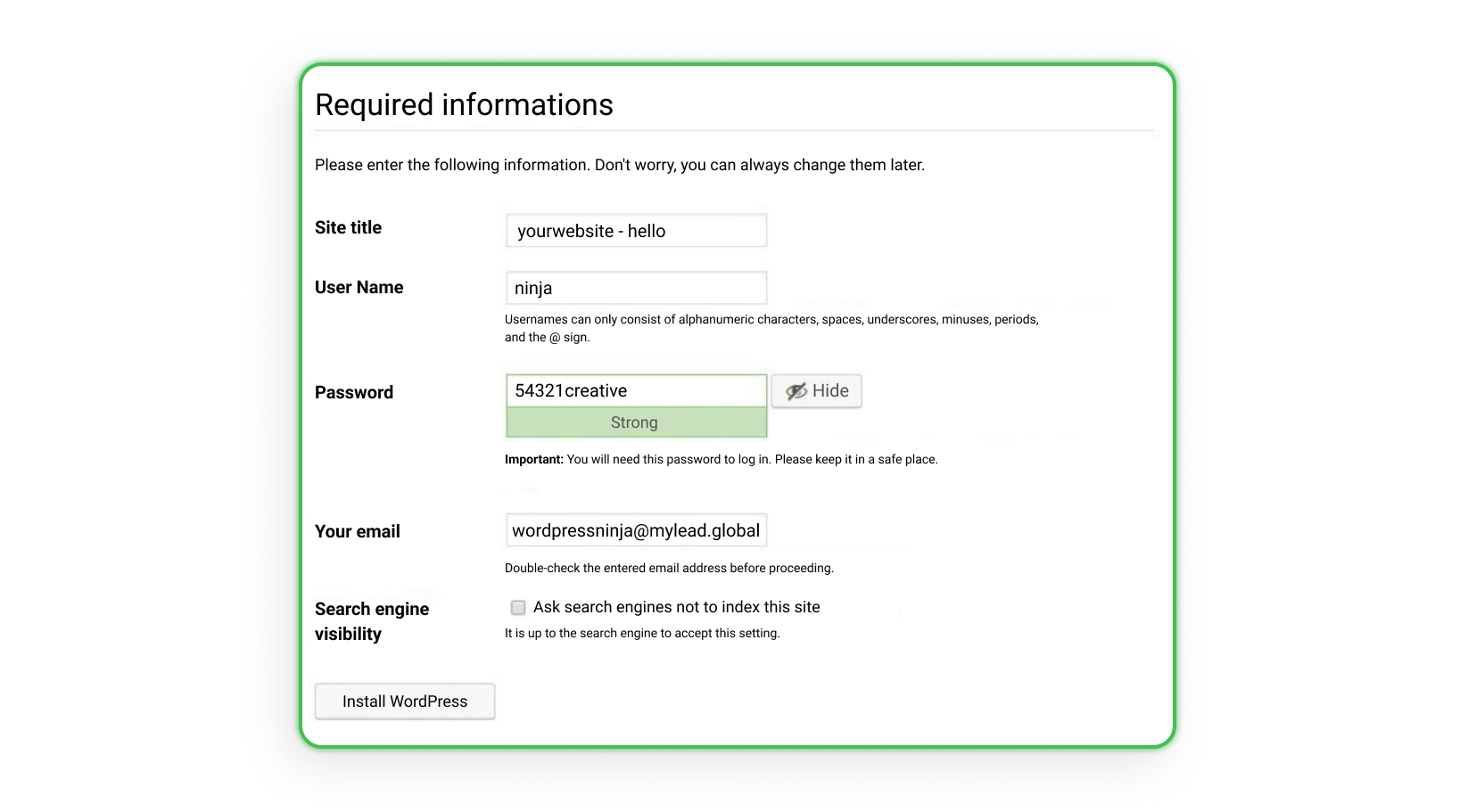
- Site title - voer de naam van je website in, niet het adres,
- Gebruikersnaam - je login waarmee je als beheerder inlogt (kies iets anders dan "admin" en "administrator", want dit zijn de meest voorkomende en makkelijkst te hacken namen),
- Wachtwoord - wees creatief, het wachtwoord moet moeilijk te kraken zijn (je kunt een online generator gebruiken),
- E-mailadres - op dit adres ontvang je een e-mail met inloggegevens en het adres,
- Zichtbaarheid - als je niet wilt dat een willekeurig persoon je onvoltooide pagina ziet, vink dan het vakje aan naast "zichtbaarheid voor zoekmachines". Vergeet niet deze optie uit te vinken bij het publiceren van de pagina in het tabblad: Instellingen -> Lezen, helemaal onderaan het scherm.
Wanneer alle informatie is ingevuld, klik op "WordPress installeren", wacht een paar minuten en je bent klaar. Je site staat online, log nu in, voer je login en wachtwoord in en begin met bouwen.
Een landingspagina maken met Elementor
WordPress is uiteraard niet de enige oplossing voor het bouwen van websites. Er zijn verschillende platforms waarop je je website op een veel eenvoudigere manier kunt bouwen. Natuurlijk is deze oplossing niet gratis (voorbeelden zijn Shopify of Wix.com), maar er zijn ook veel gratis opties, zoals:
Vandaag laten we je zien hoe het proces van het maken van een website eruitziet met de gratis versie van Elementor.
Elementor - aanmelden
Helemaal aan het begin, na het kiezen van de gratis versie, zie je het registratievenster:
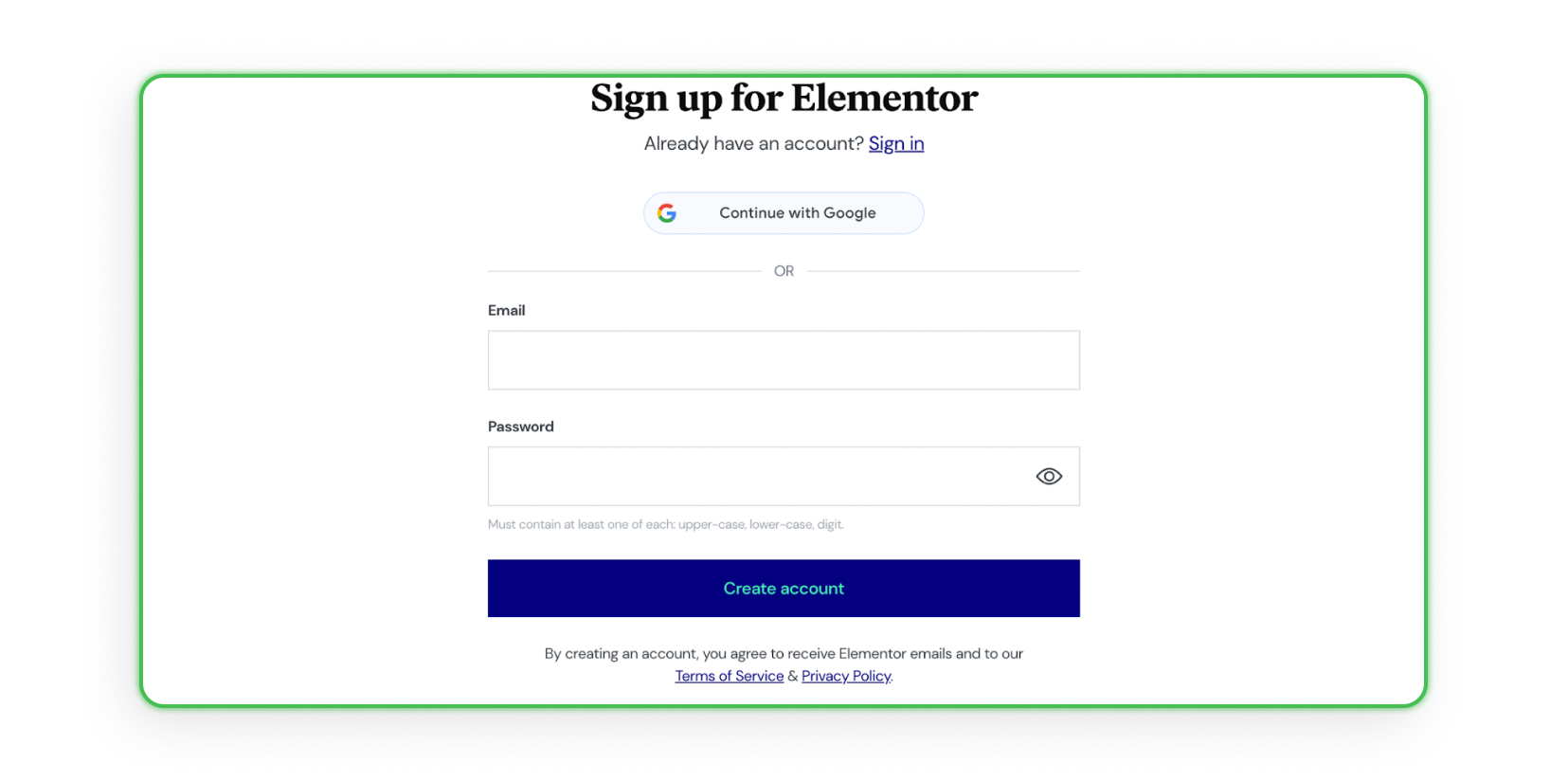
Vragen en keuze van het plan
Daarna krijg je een paar vragen:
- voor wie ga je de website maken,
- wat doe je,
- heb je ervaring met het bouwen van websites,
- waar zal je website over gaan.
Na het beantwoorden van deze vragen verschijnt het volgende scherm, waarin wordt gevraagd of je echt een van de Elementor-abonnementen wilt aanschaffen. Als je op zoek bent naar de gratis versie, scroll dan naar beneden.
Kies een abonnement
Na het naar beneden scrollen zie je een vergelijking van alle versies en de mogelijkheid om er een te kiezen:

Domeinnaam opgeven
Na het kiezen van het gratis abonnement zie je een scherm waar je je domeinlink moet invoeren:
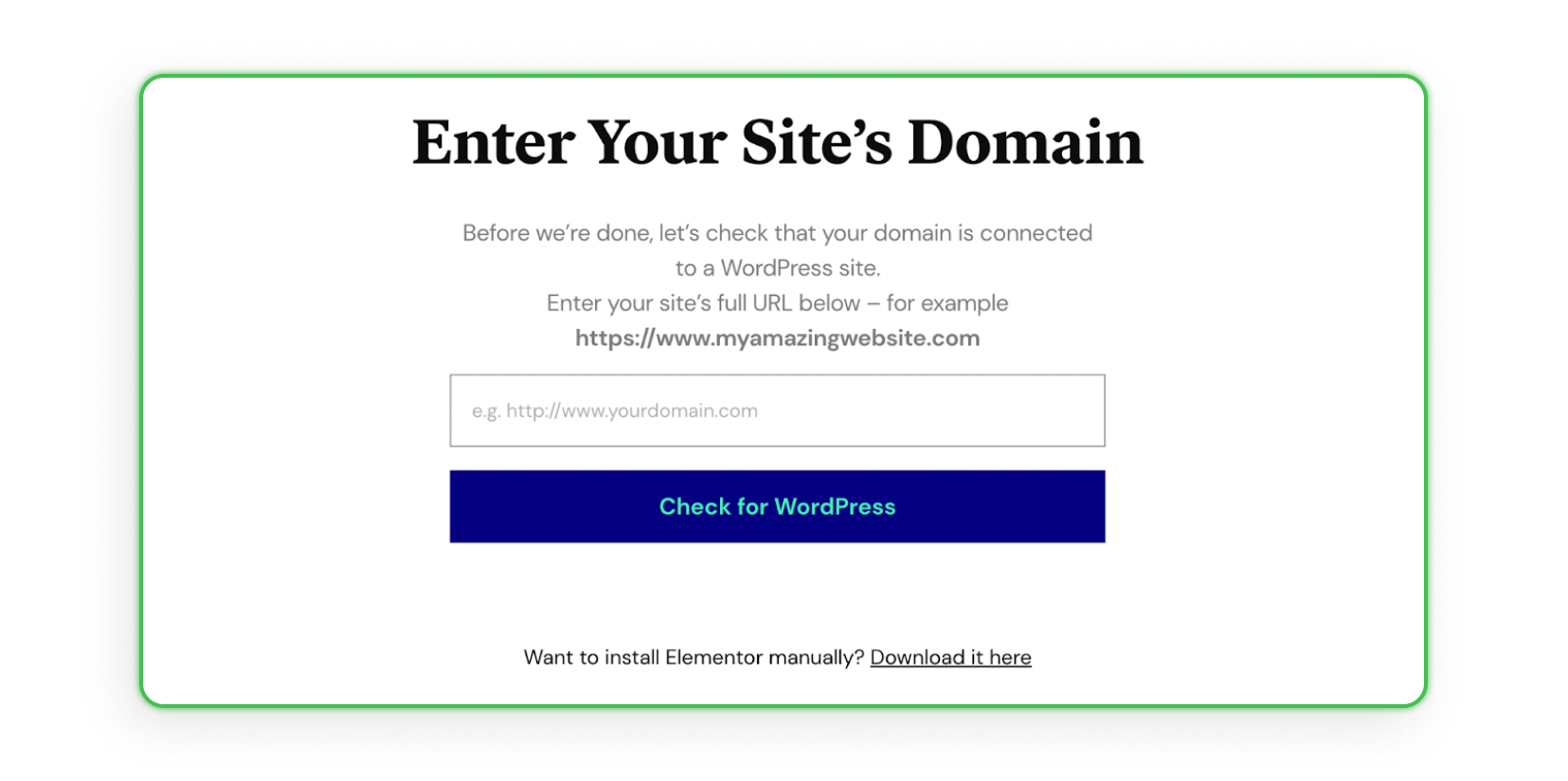
Elementor installatie
Als je domein al gekoppeld is aan WordPress, zou je dit moeten zien:
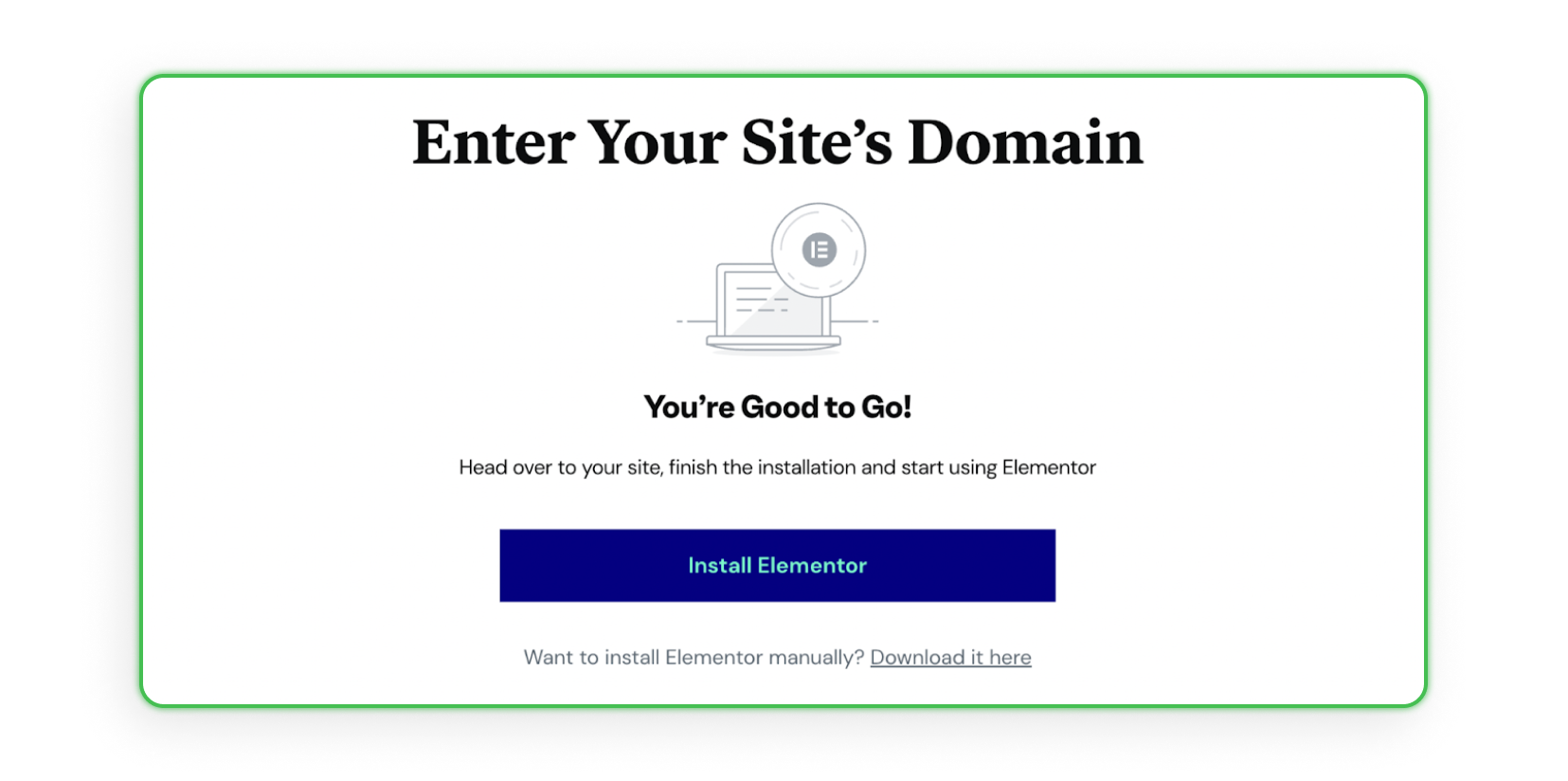
Elementor - beschrijving en FAQ
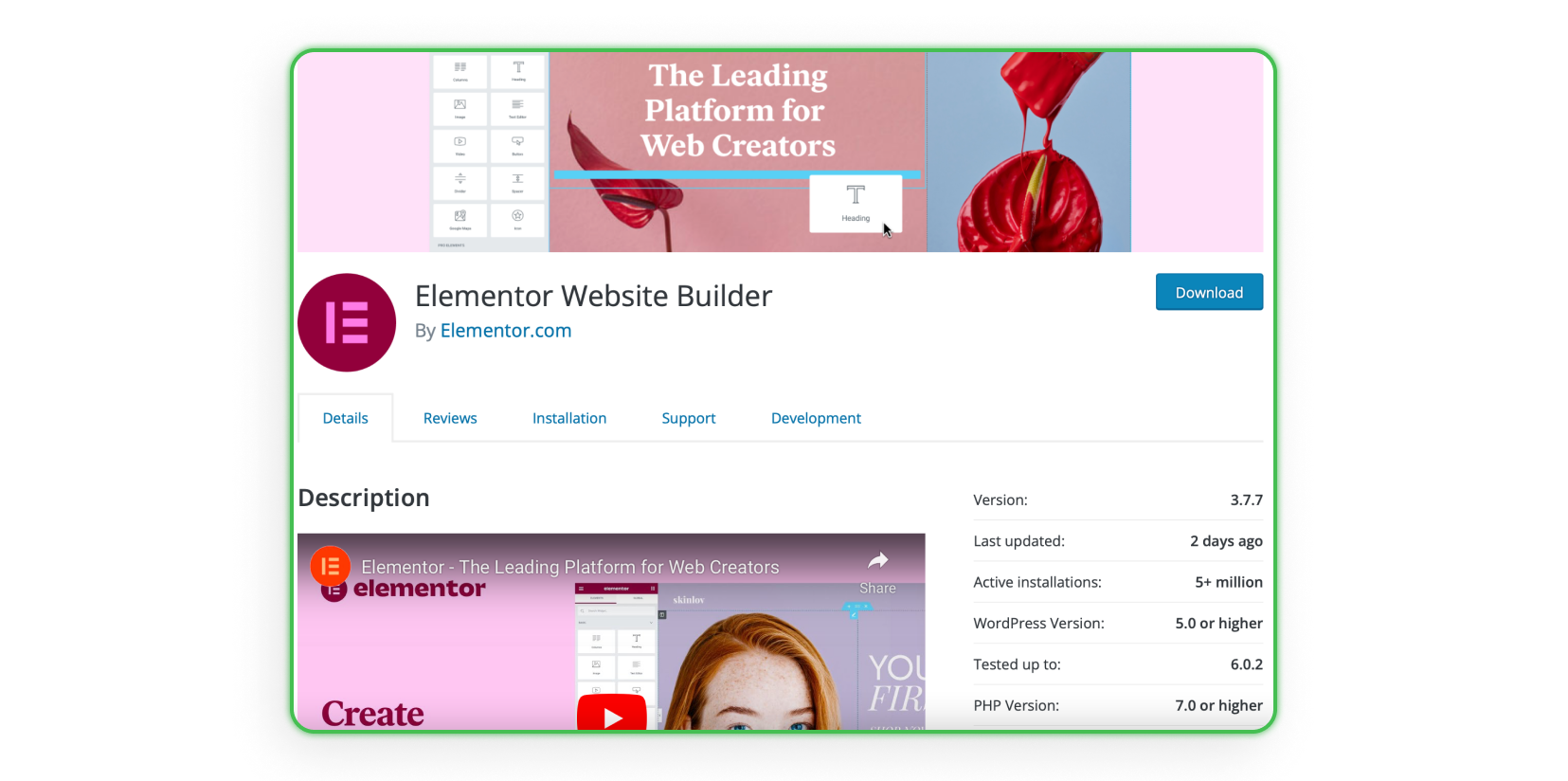
Na het klikken op de knop “Elementor installeren” word je automatisch doorgestuurd naar je domein waar je moet inloggen. Na het inloggen zie je een pagina met algemene informatie over Elementor en in de rechterbenedenhoek vind je de knop "Installeren", klik daarop.
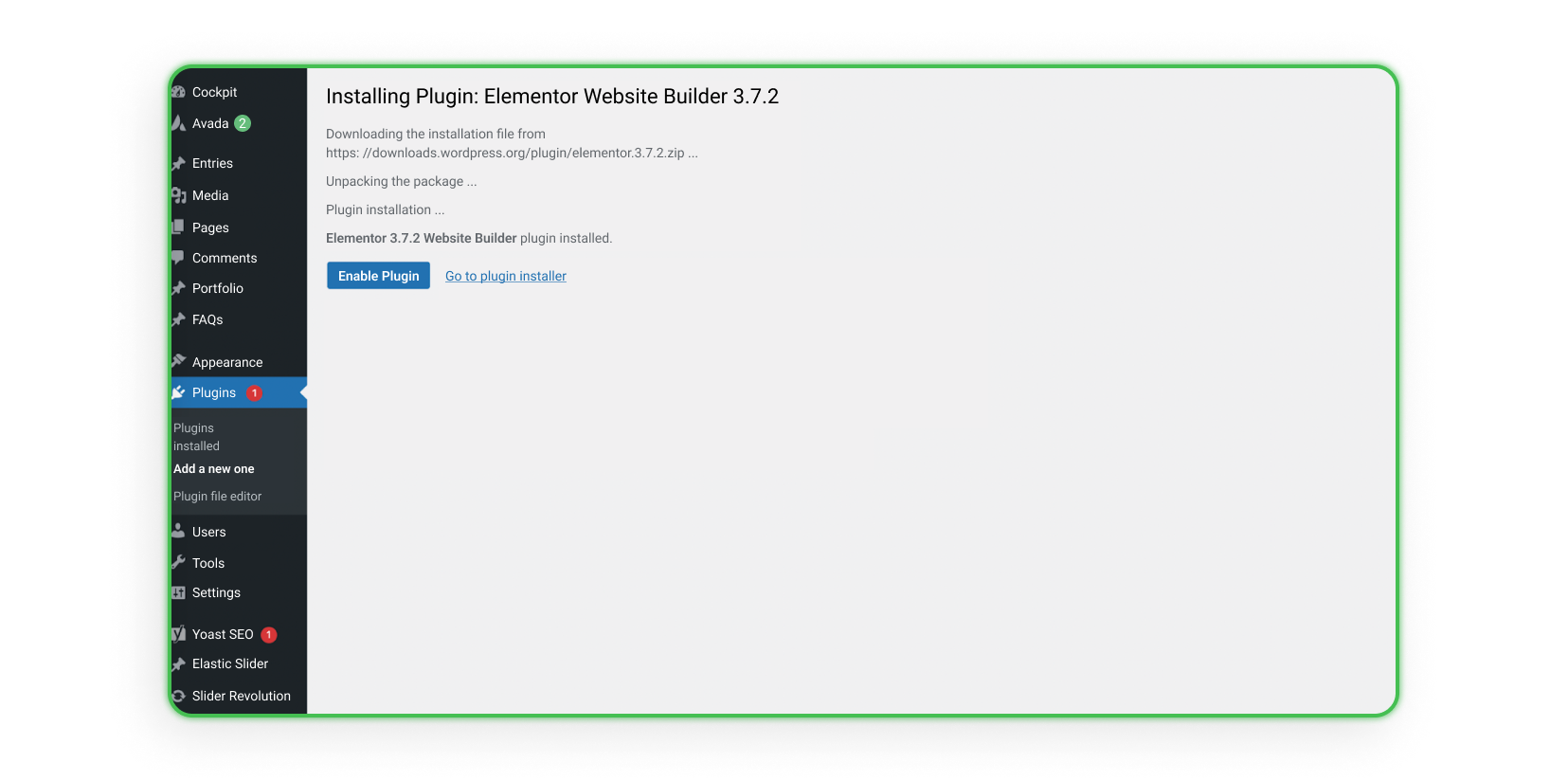
Plugin activeren
Je wordt dan doorgestuurd naar je pagina met dit scherm, klik nu op de knop "Plugin inschakelen":
Account aanmaken/inloggen
Nu zou je de optie moeten zien om een nieuw account aan te maken of een bestaand account te koppelen (scroll naar beneden), kies de juiste optie:
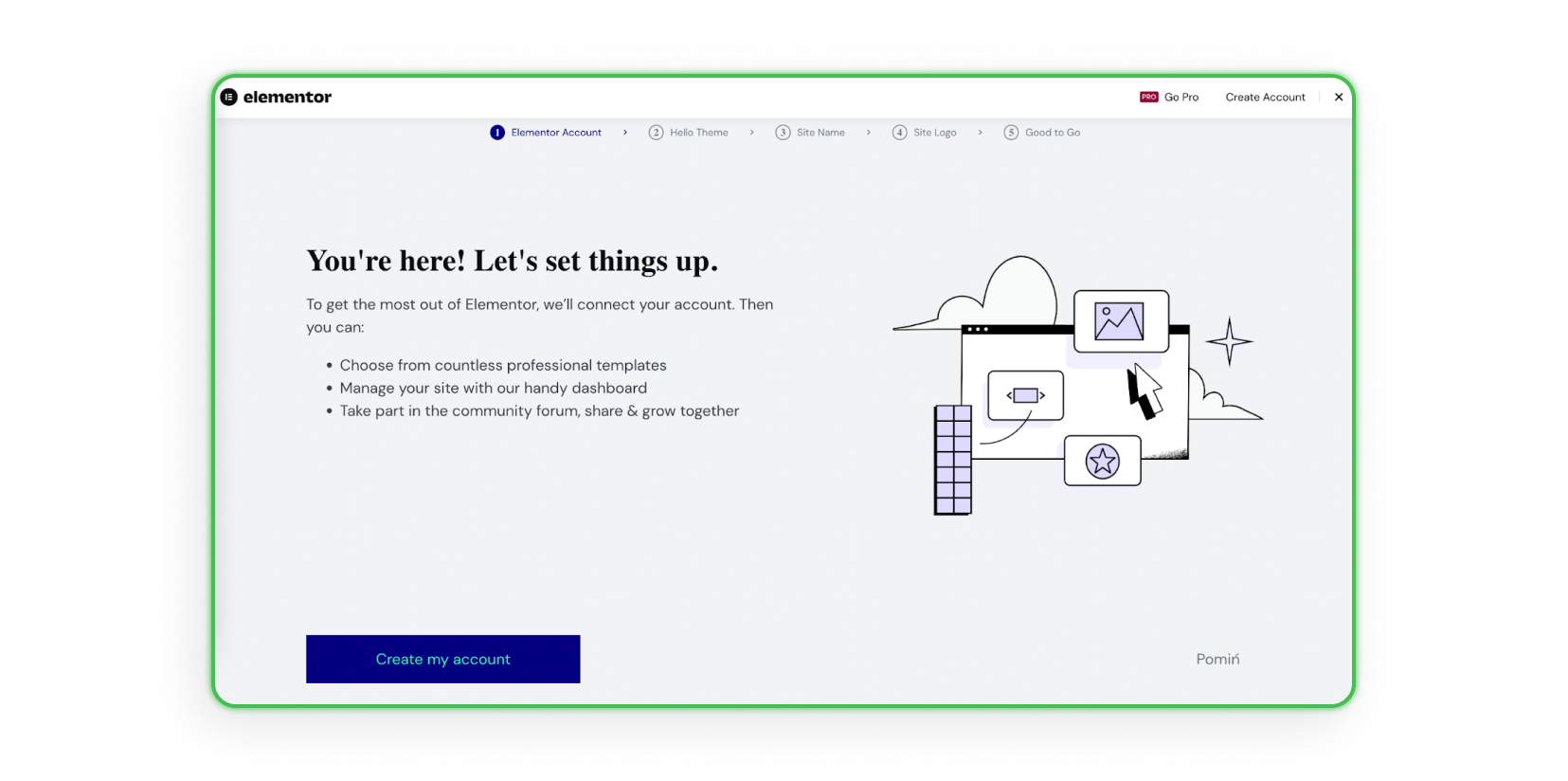
Account koppelen
Je zou nu een venster moeten zien waar je je kunt registreren, en na registratie zie je het onderstaande scherm. Klik op "Verbinden".
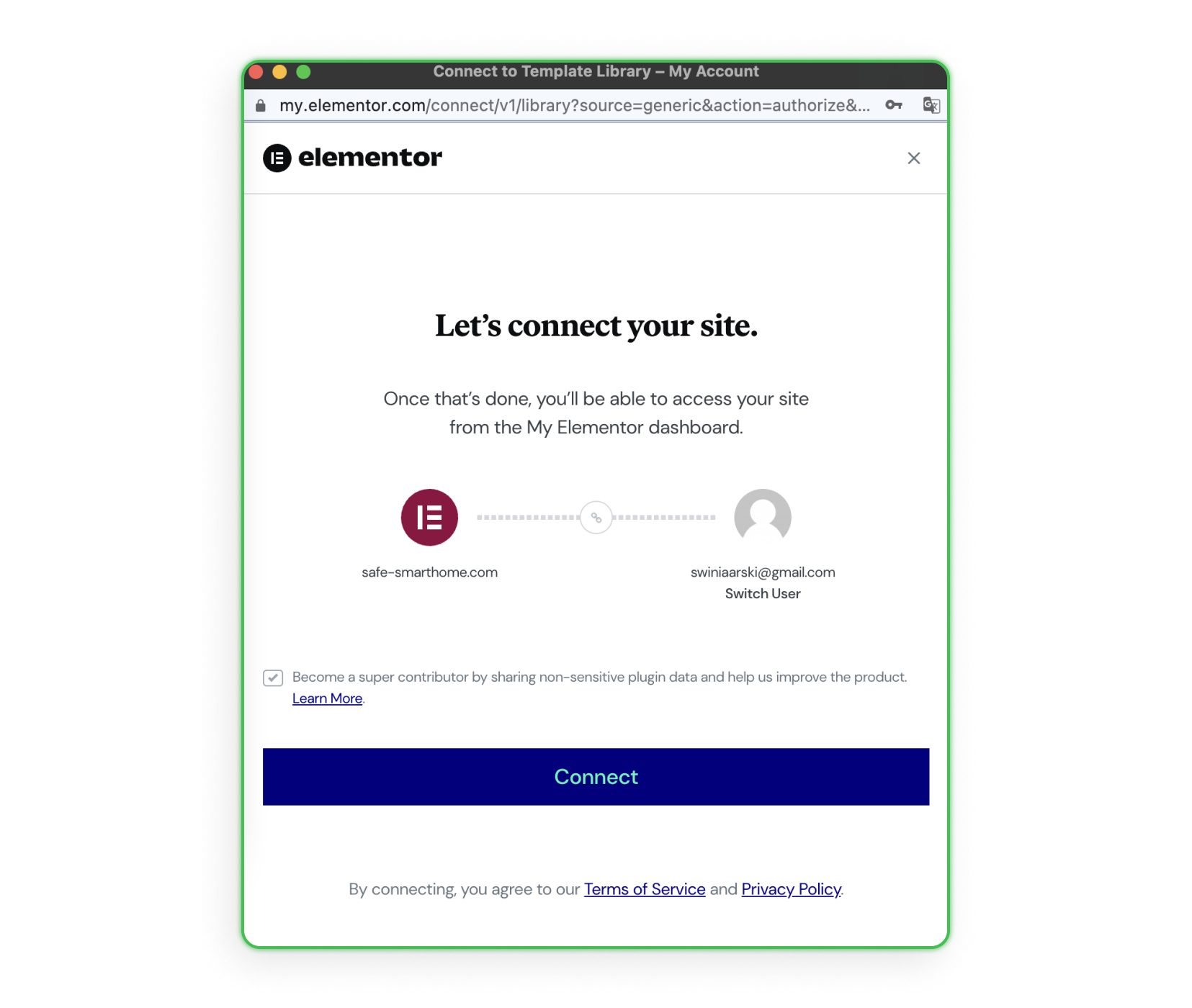
Introductie tot ontwerpen
Na het koppelen van je account aan de site, zie je onderstaand scherm. Druk op de knop "Doorgaan met Hello Theme", voer vervolgens de naam van je website in (deze is alleen zichtbaar in het WP-paneel) en voeg een logo toe. Als je er geen hebt, kun je deze stap overslaan en er later op terugkomen (een goede en eenvoudige website om een logo te maken is Canva.com).
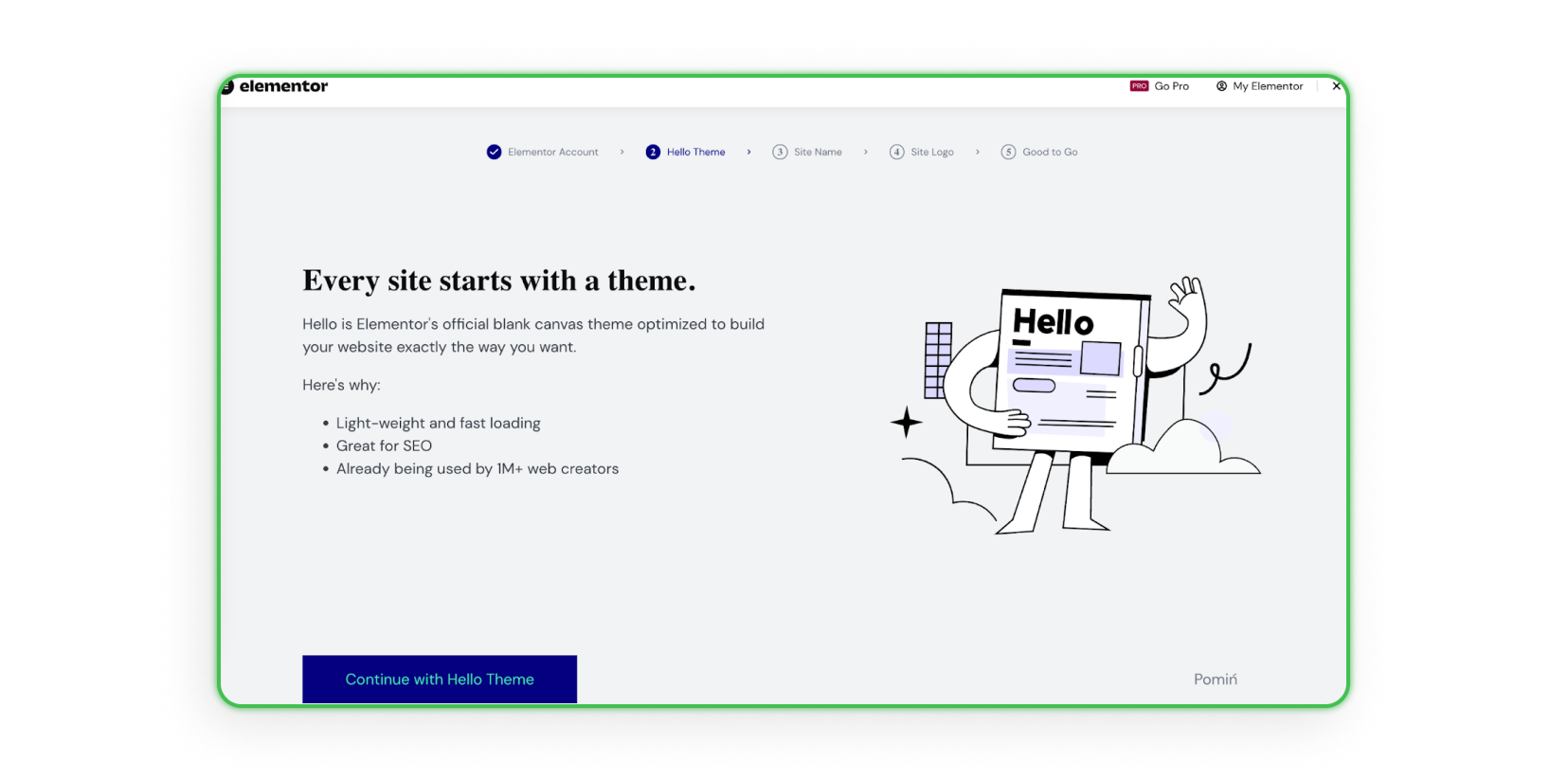
Een kant-en-klare template of een lege
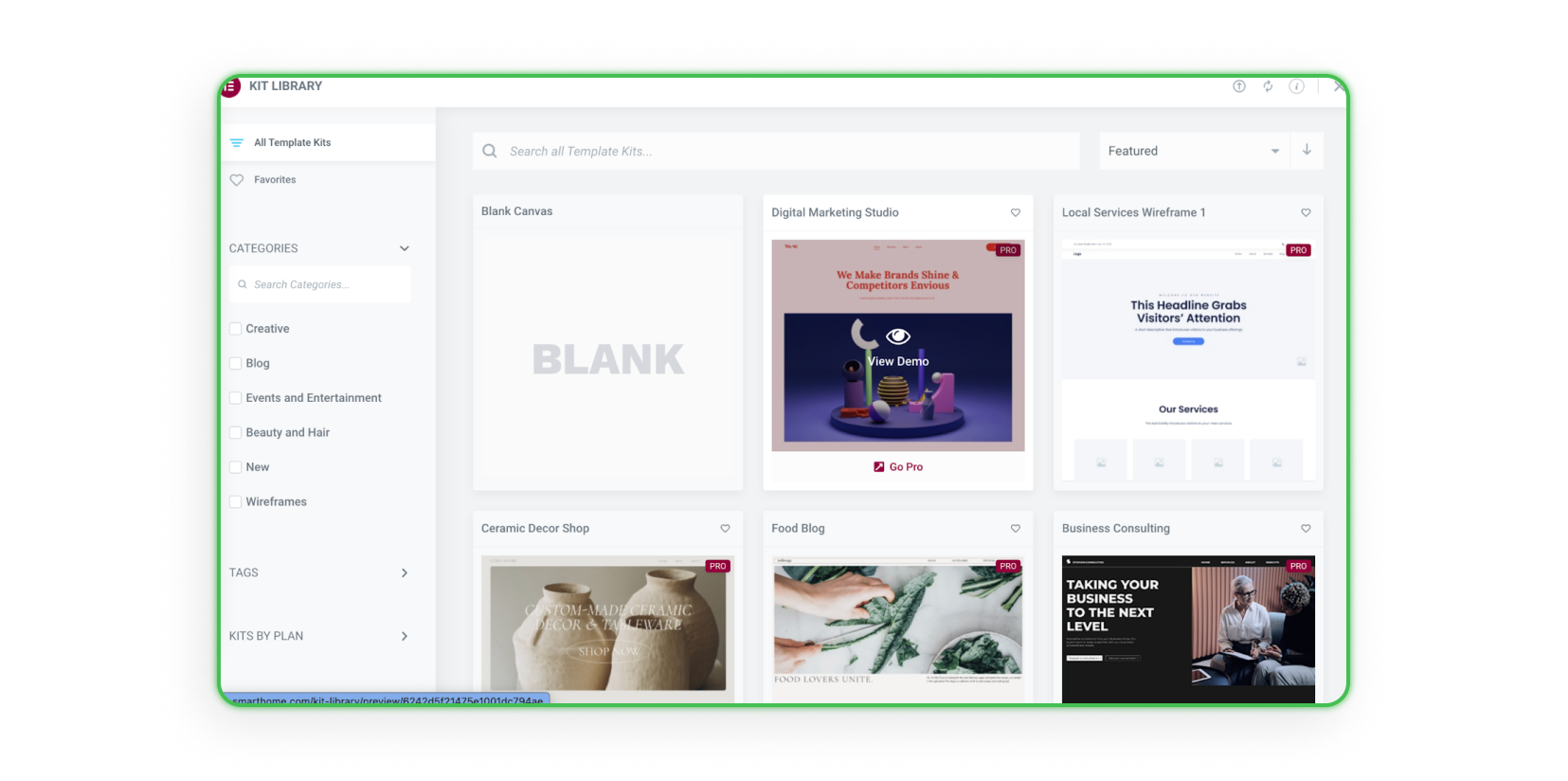
Nu begint het leuke gedeelte, het is tijd om je website te ontwerpen! Maar eerst heb je de keuze uit een lege template of meer dan 100 templates om door te bladeren. Wij raden aan de optie rechts te kiezen. Waarom? Elke artiest heeft soms inspiratie nodig.
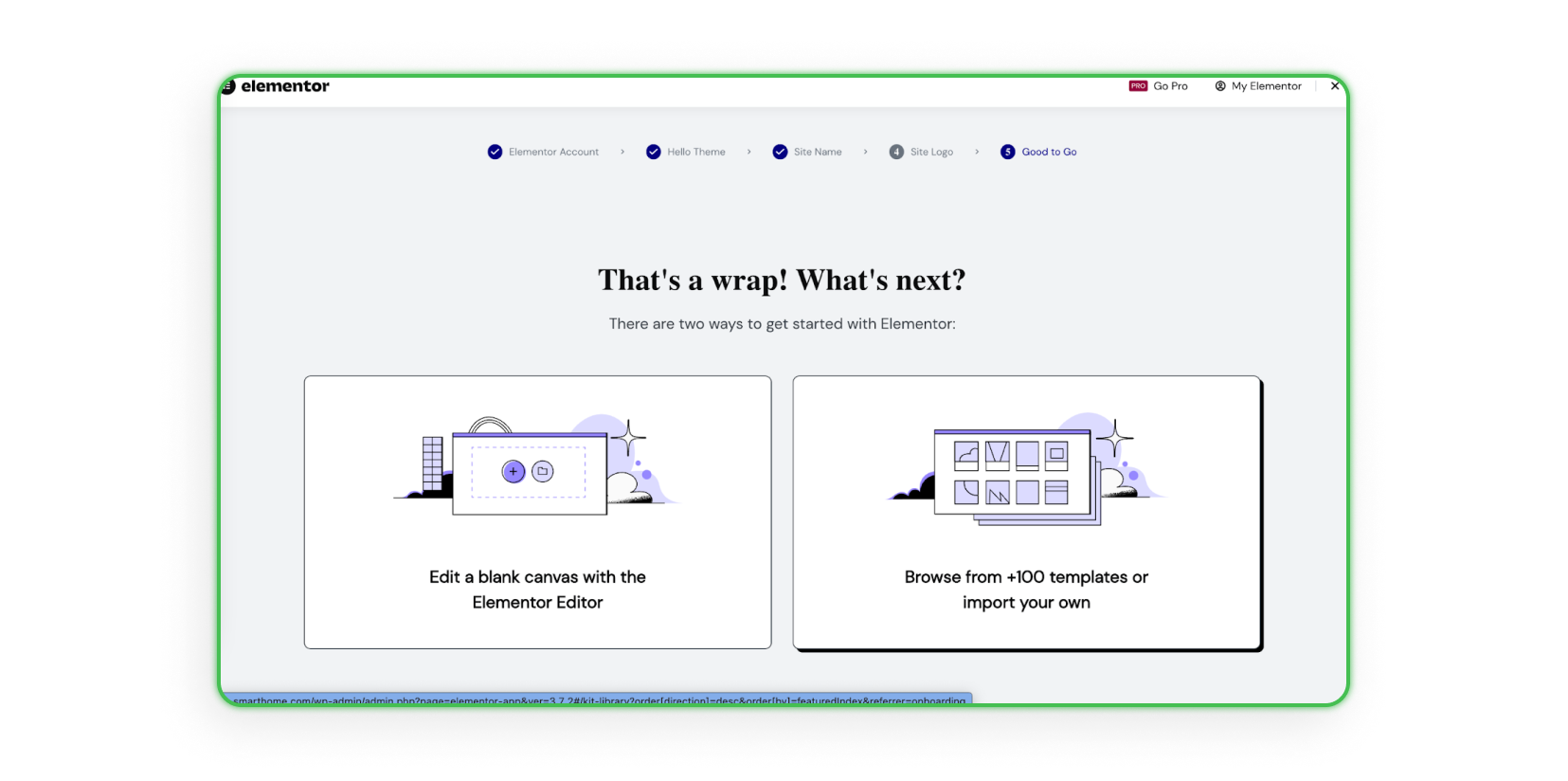
Inspiraties
Na het bekijken van een paar of een dozijn templates weet je in welke richting je met je website wilt gaan. Nu ligt alles in jouw handen. Succes!
Binnenkort verschijnt het tweede deel van de handleiding voor het maken van websites op onze blog. Daarmee leer je alle ontwerptrucs en tips.
Heb je vragen? Neem gerust contact met ons op via onze kanalen.