Blog / Guides
Hoe lockers configureren op MyLead: Een stapsgewijze handleiding
Content effectief monetariseren is cruciaal om je online inkomsten te maximaliseren, en MyLead biedt krachtige tools om je hierbij te helpen. In deze gids leiden we je door het proces van het aanmaken en configureren van drie soorten Content Lockers: CPA Locker, Captcha Locker en File Locker. Elk type locker heeft een uniek doel en biedt verschillende methoden om gebruikers te betrekken en winst te genereren. Laten we de details van elk type bekijken en leren hoe je ze instelt op MyLead.
Wat is een CPA Locker?
Een CPA (Cost Per Action) Locker is een tool die vereist dat gebruikers specifieke acties uitvoeren, zoals het invullen van een formulier of zich aanmelden voor een dienst, voordat ze toegang krijgen tot jouw premium content. Dit is een effectieve manier om inkomsten te genereren door je publiek acties te laten uitvoeren die jij hebt gekozen.
Hoe configureer je een CPA Locker?
Laten we bekijken hoe je jouw CPA Locker instelt.
1. Toegang tot het publisher panel:
• Log in op je publisher panel.
• Zoek aan de linkerkant 'Tools' en selecteer in het uitklapmenu 'Content Lockers'.
• Kies 'CPA Locker'.
• Klik op de oranje knop 'Create CPA Locker'.
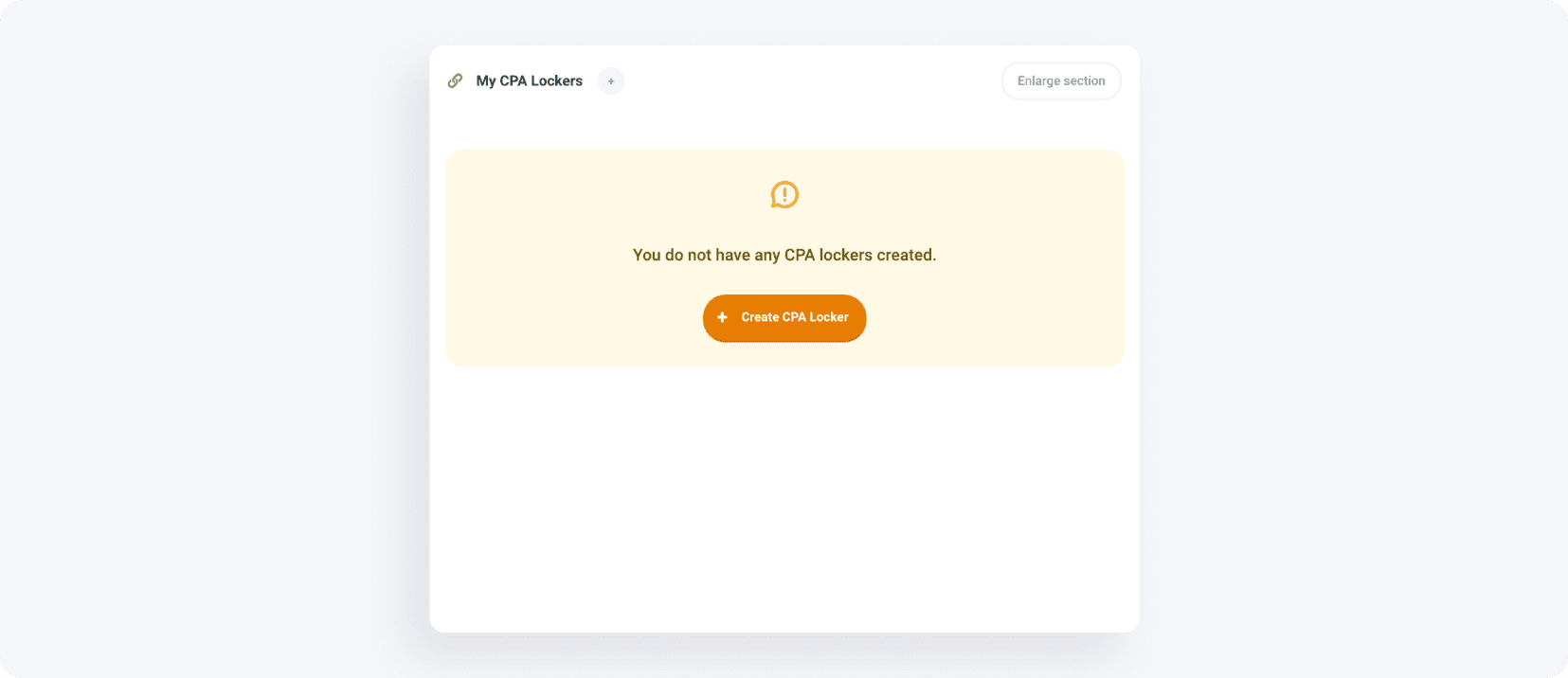
Je kunt ook hier klikken om direct naar de configuratie te gaan:

2. Overzicht van locker instellingen:
• Bovenaan de pagina zie je de instellingen van de locker (basis, desktop, mobiele versie) en aan de linkerkant zie je een voorbeeld van de tool.
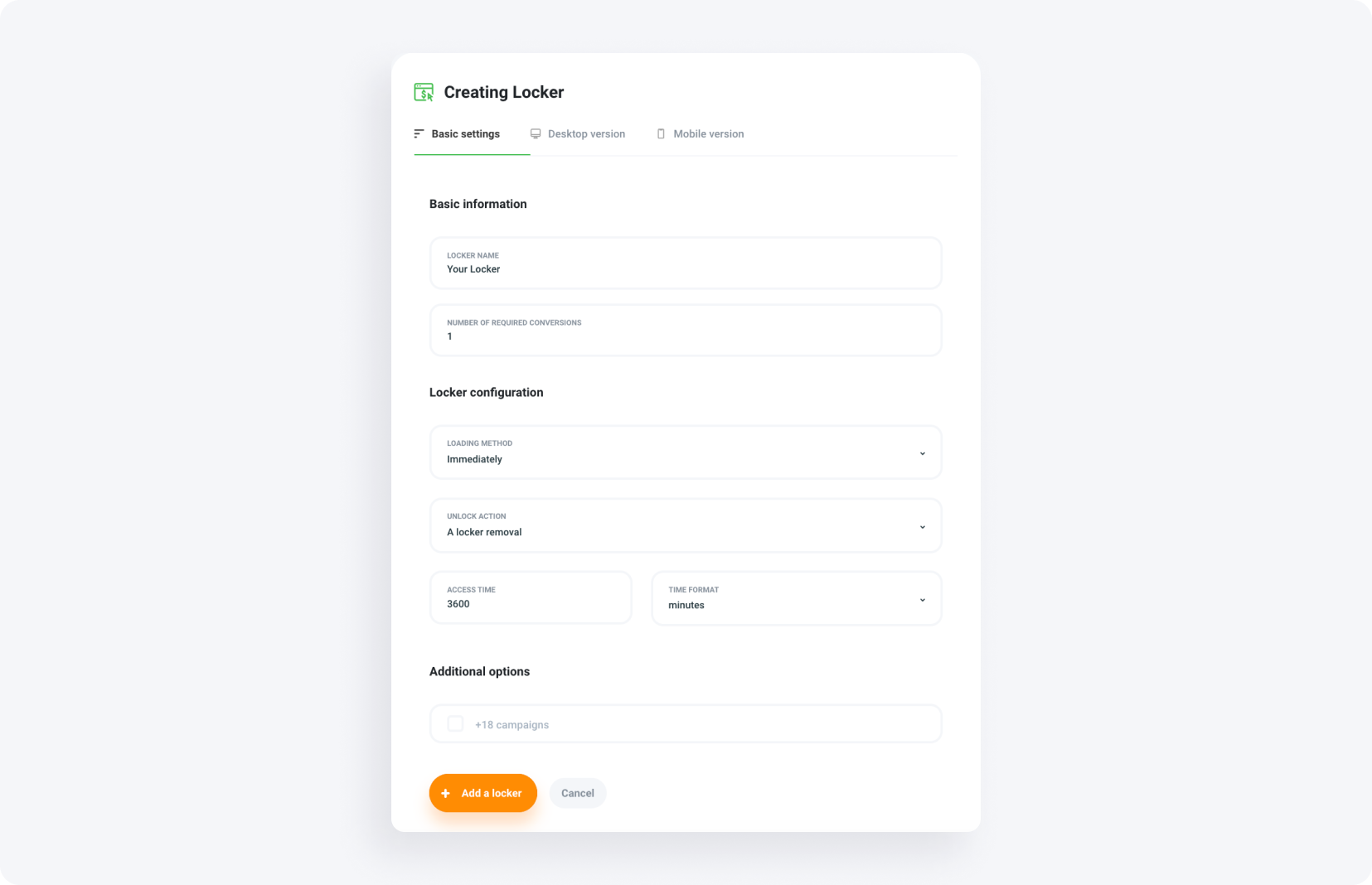
CPA Locker - Basisinstellingen
Laten we het proces doorlopen van het instellen van de CPA Locker binnen het tabblad ‘Basisinstellingen’.
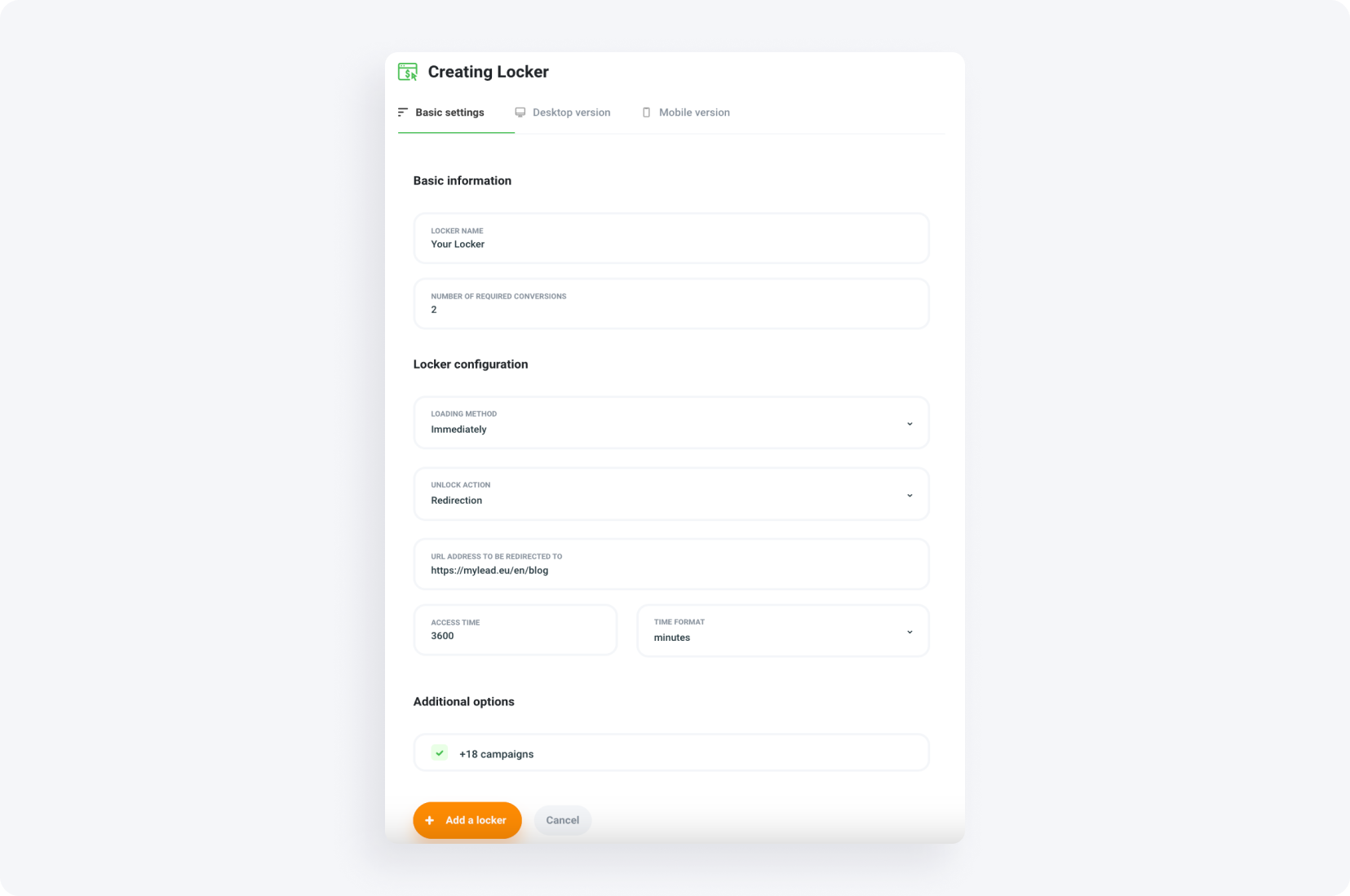
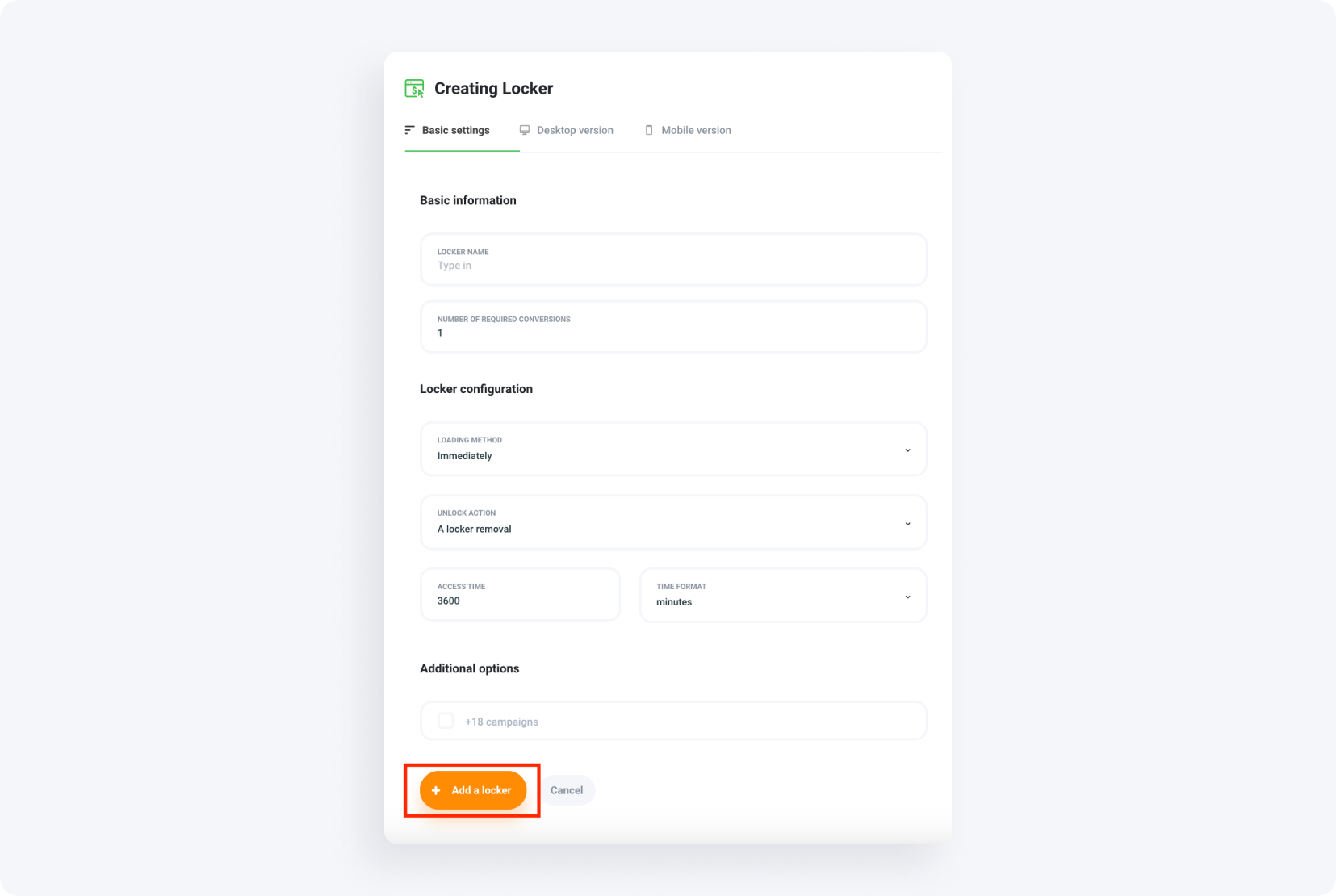
1. Geef je locker een naam
• Voer een naam in voor je locker, bijvoorbeeld “Jouw Locker”.
2. Stel het aantal vereiste conversies in
• Bepaal het aantal vereiste conversies (acties). Eén conversie betekent bijvoorbeeld dat de gebruiker één taak moet voltooien om toegang te krijgen.
3. Laadmethode
• Kies hoe de locker wordt geladen: direct, na een bepaalde tijd of na een klik. Selecteer voor deze configuratie 'direct laden'.
4. Ontgrendelactie
• Bepaal of de CPA Locker verdwijnt of de gebruiker doorstuurt naar een specifieke pagina na voltooiing. Voer de URL in als je voor doorsturen kiest.
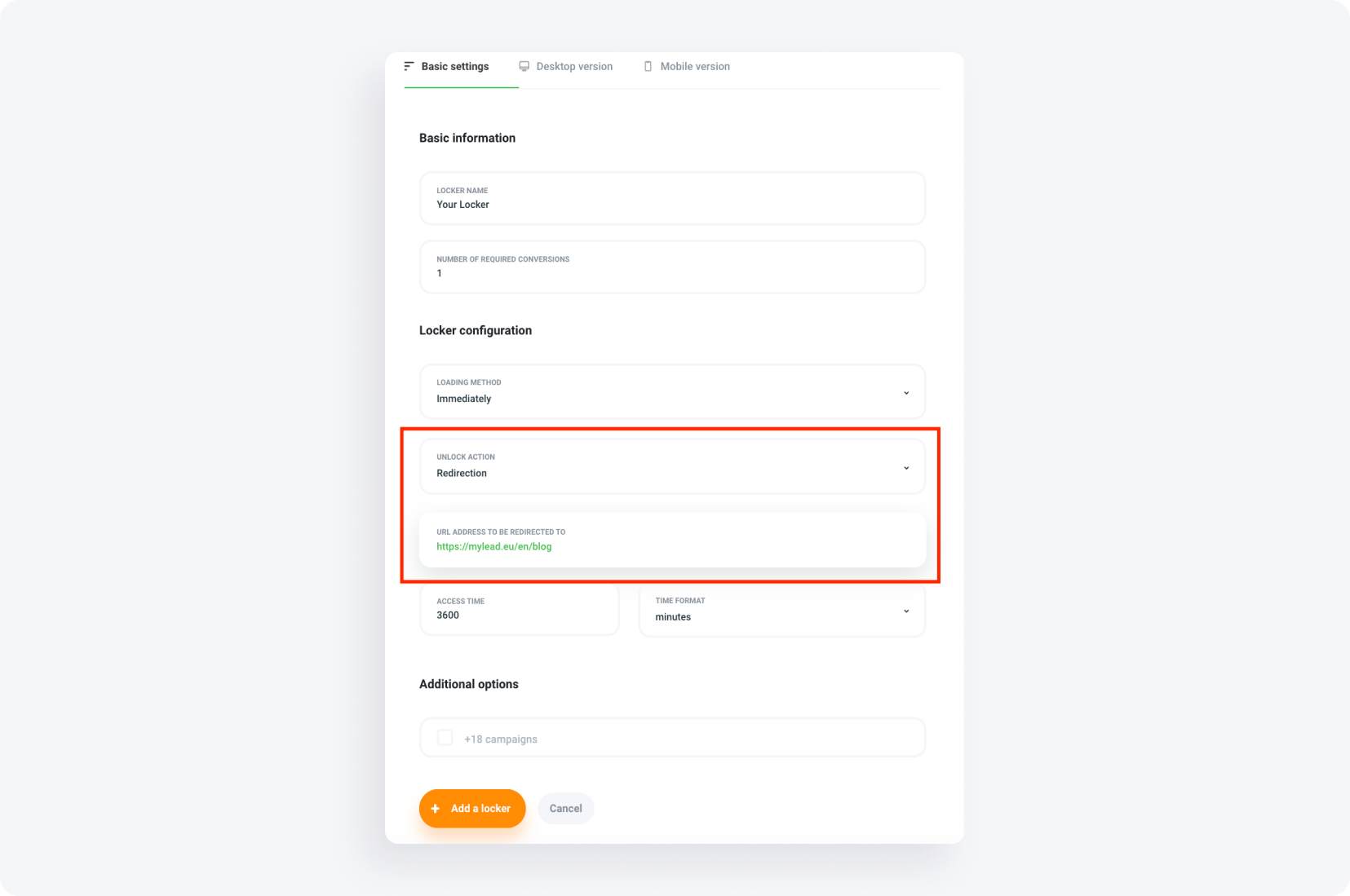
5. Toegangstijd
• Stel de duur in waarvoor de gebruiker toegang heeft tot de ontgrendelde content. De standaard is 3600 minuten, maar je kunt ook een andere waarde instellen, zoals twee dagen.
6. Aanvullende opties
• Bepaal of de locker taken mag tonen met inhoud die niet geschikt is voor minderjarigen.
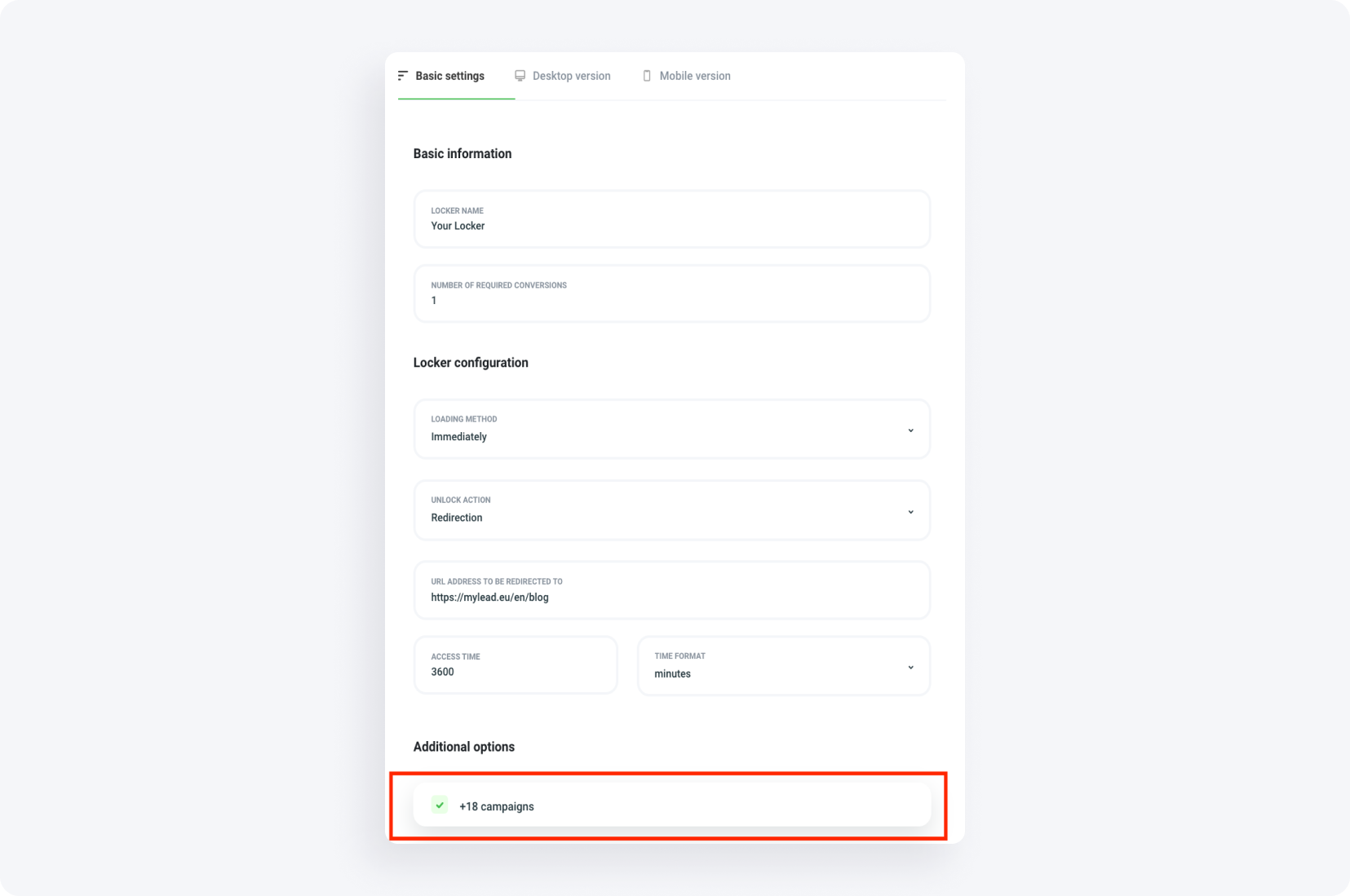
7. Instellingen voor desktopversie
• Let op dat je niet op de ‘Opslaan’-knop hoeft te klikken als je van het ene tabblad naar het andere gaat binnen één Locker.
Samenvatting basisinstellingen:
CPA Locker - Instellingen desktopversie
Bepaal in deze fase hoe de CPA Locker wordt weergegeven op pc’s en laptops.
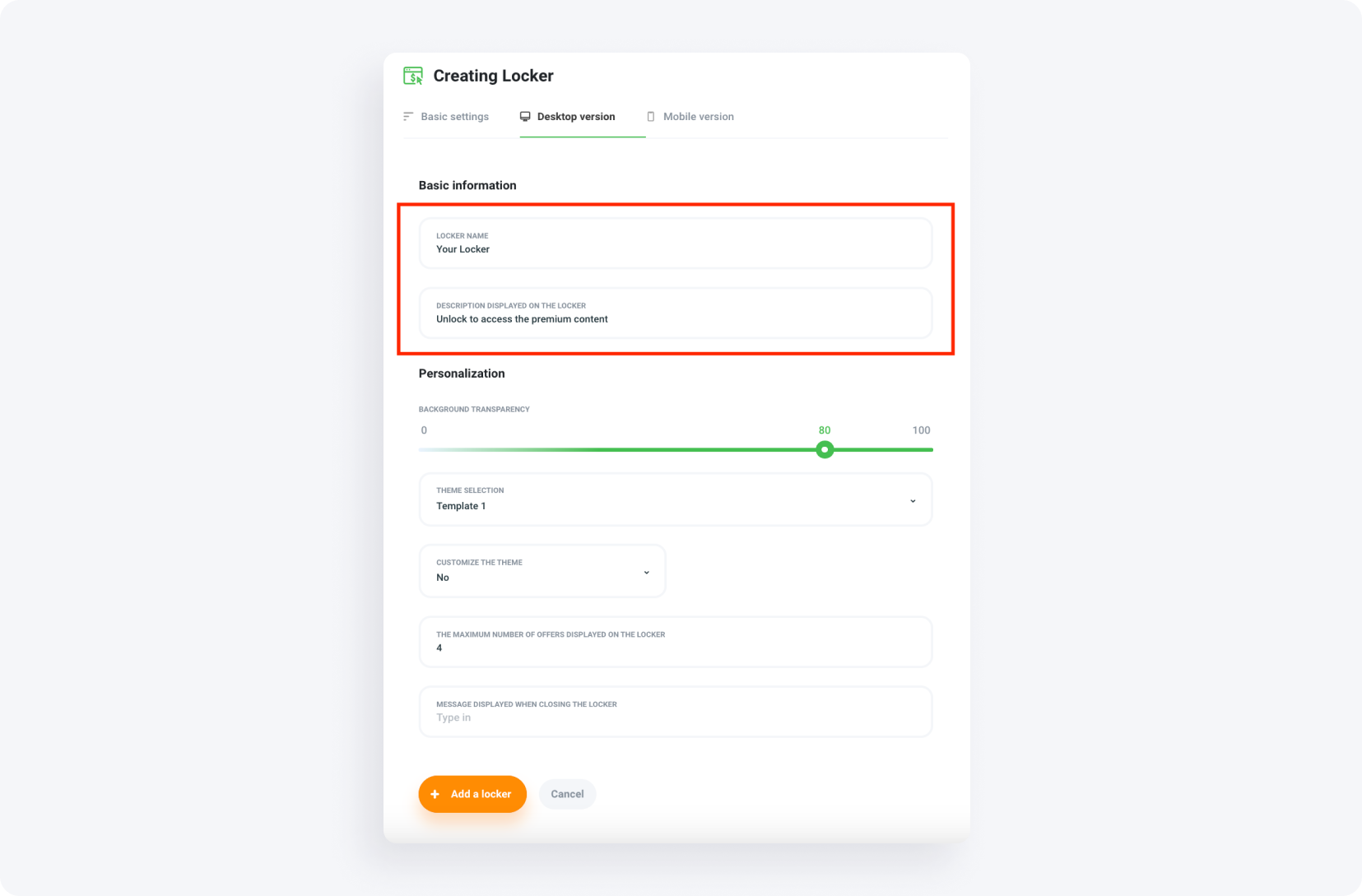
1. Naam en beschrijving
• Geef de locker een naam en voeg een beschrijving toe. Voorbeeld: "Jouw Locker" met "Ontgrendel om toegang te krijgen tot de premium content".
2. Thema selecteren
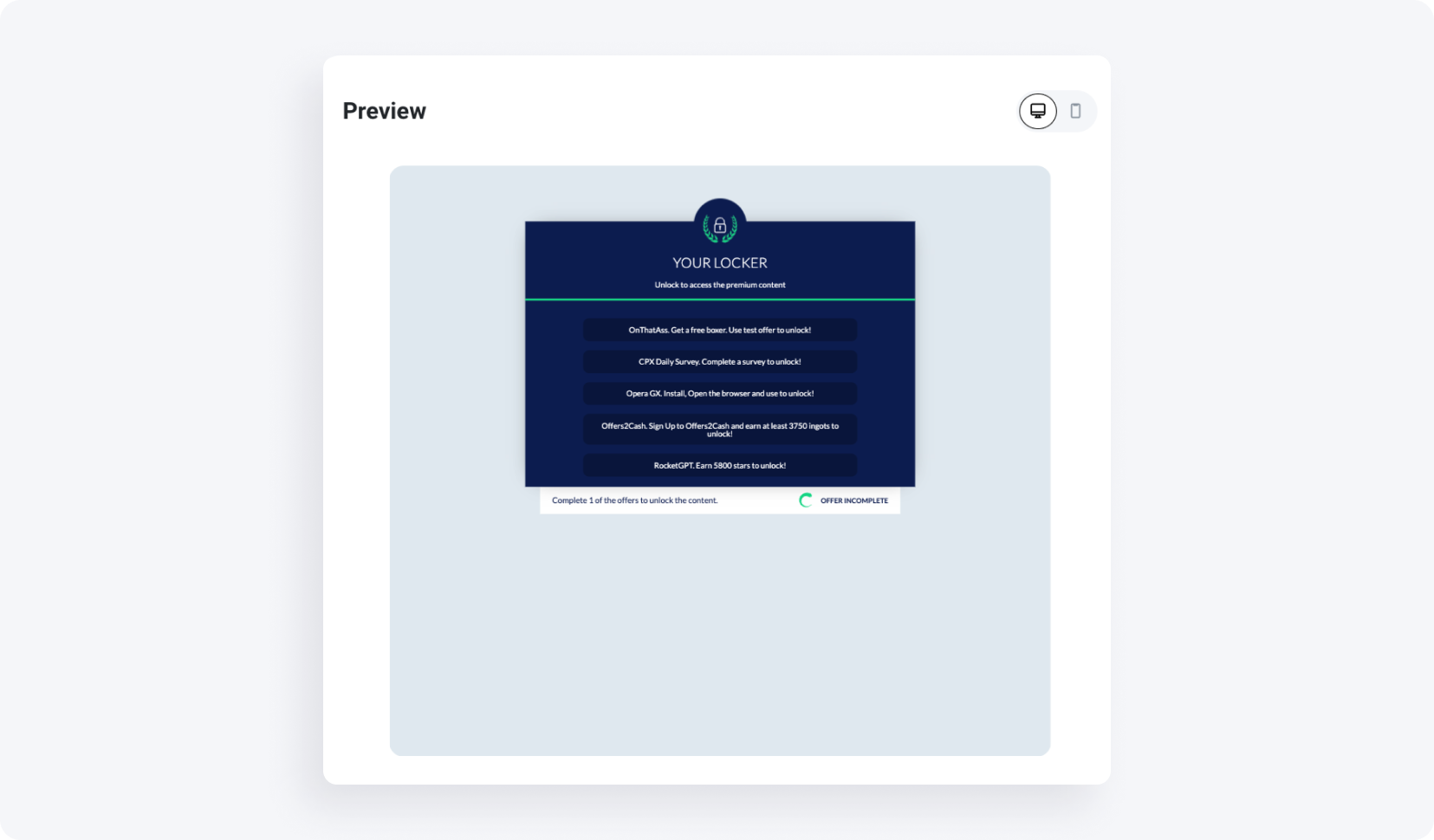
• Kies een thema uit zes beschikbare opties, waaronder een die is aangepast aan Instagram. Voor dit voorbeeld kiezen we Template 3. Pas de achtergrondtransparantie aan indien nodig. Vergeet niet het voorbeeld te bekijken, zodat je de bewerkte elementen altijd kunt controleren.
Insta Thema:
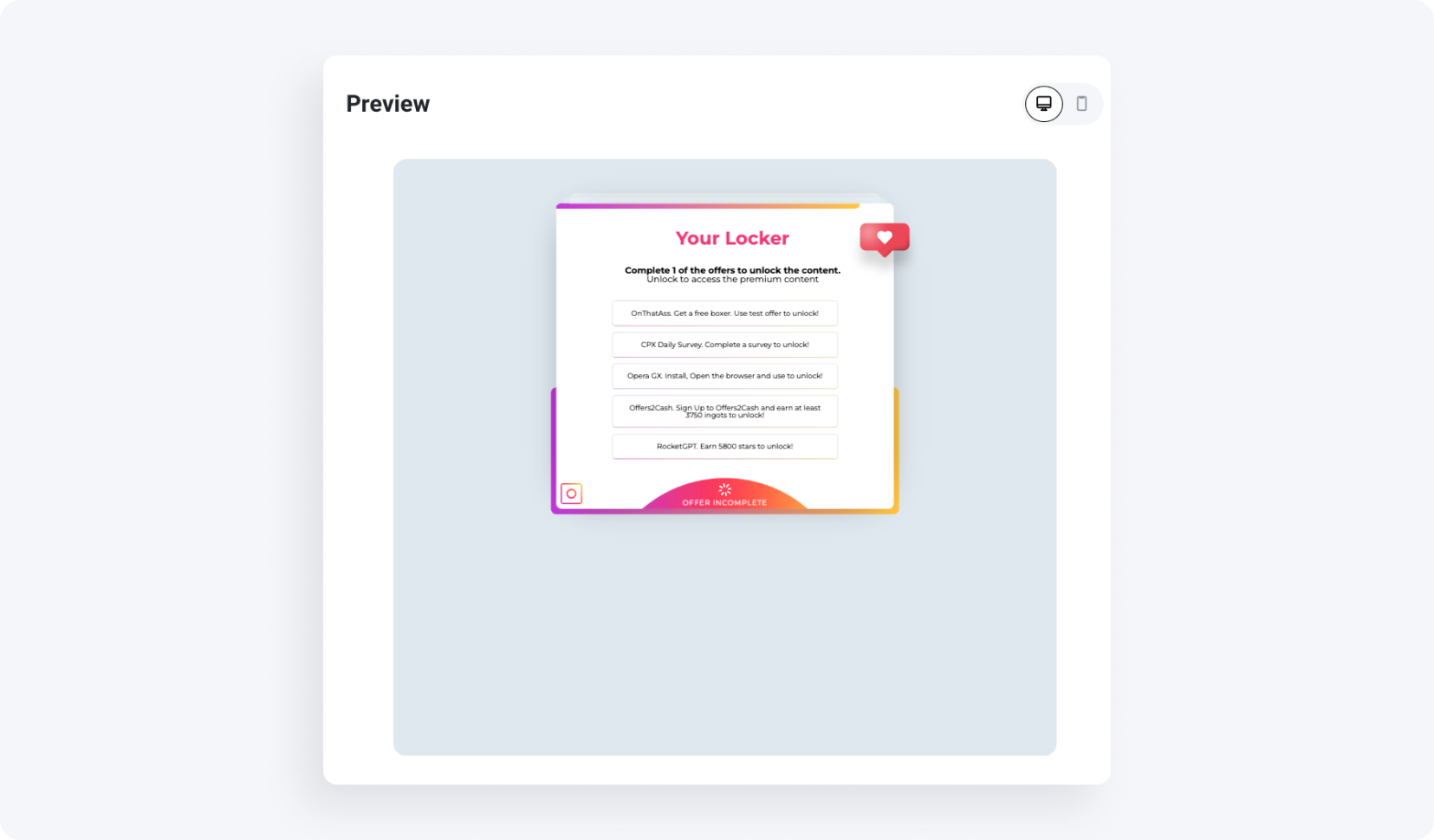
Onze keuze is Template 3.
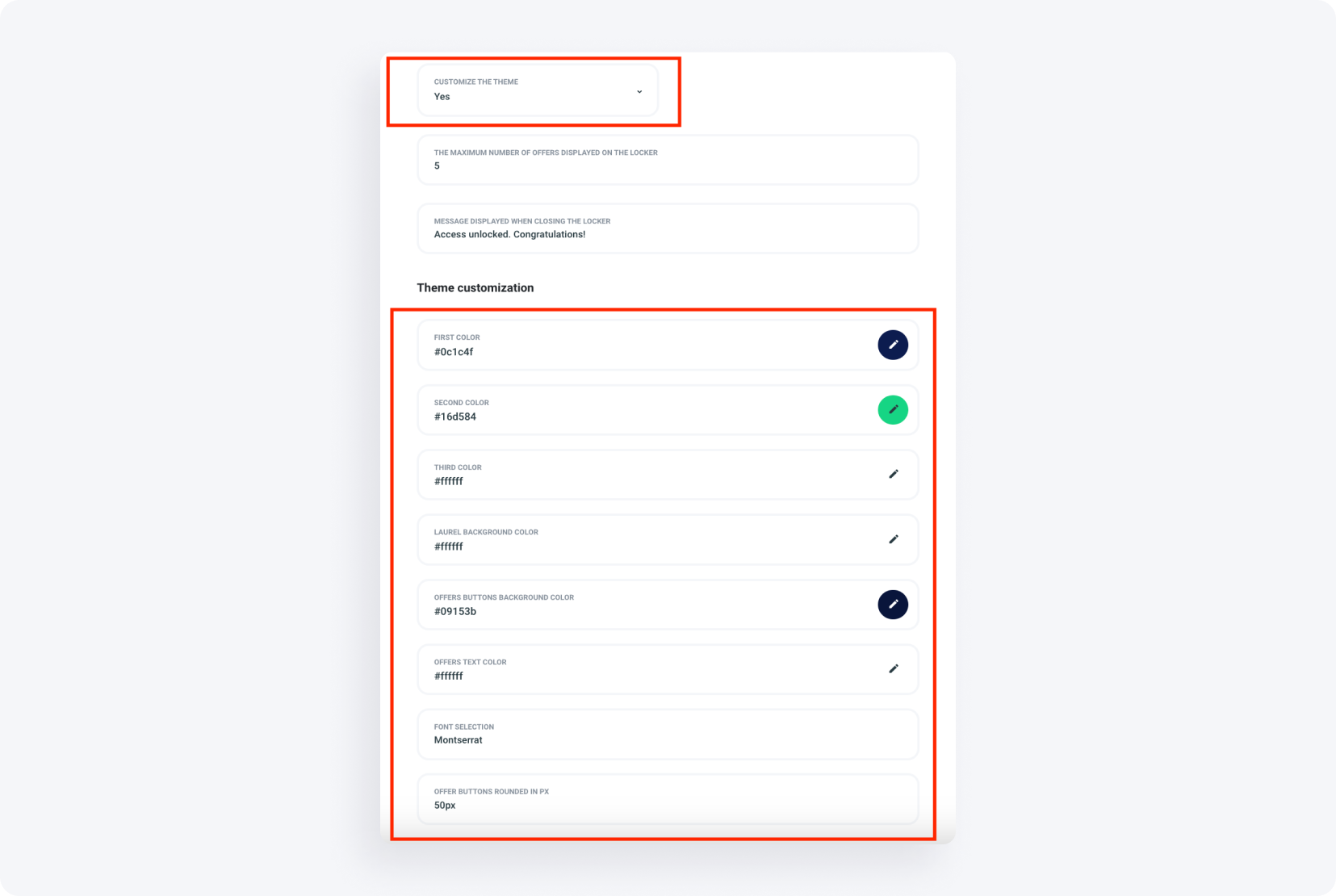
• Als je niet helemaal tevreden bent met een van deze templates, kun je ze ook aanpassen naar je eigen wensen. Door ‘Ja’ te kiezen bij ‘Thema aanpassen’ kun je de kleuren, lettertypen en of de aanbodknoppen afgerond moeten zijn, wijzigen.
3. Aanbodinstellingen
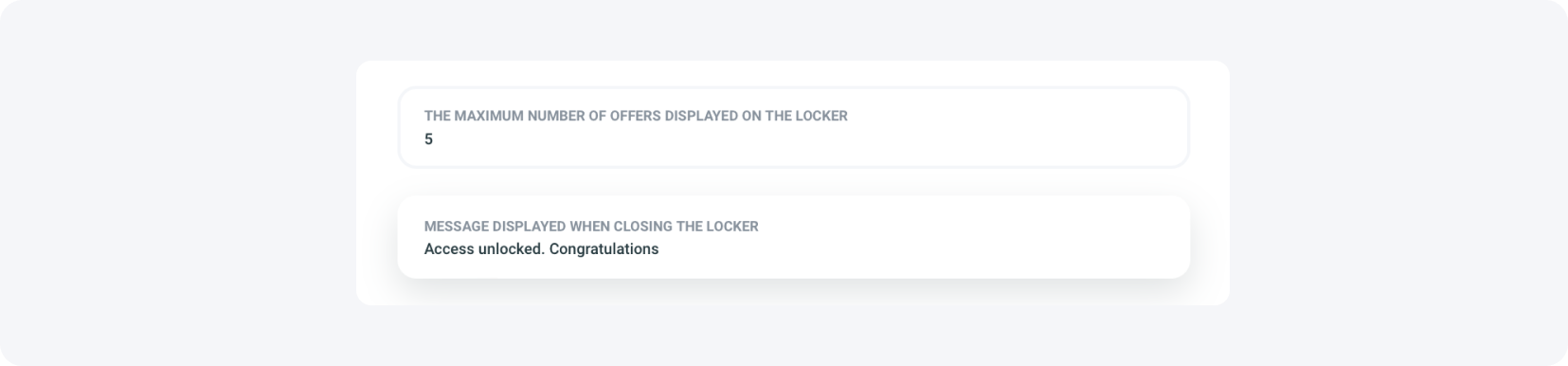
• Pas het aantal aanbiedingen aan dat op de locker wordt getoond en voeg een voltooiingsbericht toe, bijvoorbeeld "Toegang ontgrendeld. Gefeliciteerd!". Het maximum is vijf aanbiedingen.
CPA Locker - Instellingen mobiele versie
In dit tabblad doorlopen we de instellingen voor smartphones en tablets. De configuratie is in principe hetzelfde als voor de desktopinstellingen.
1. Naam en beschrijving
• Stel de naam en beschrijving van de locker in, net als bij de desktopversie.
2. Themaweergave
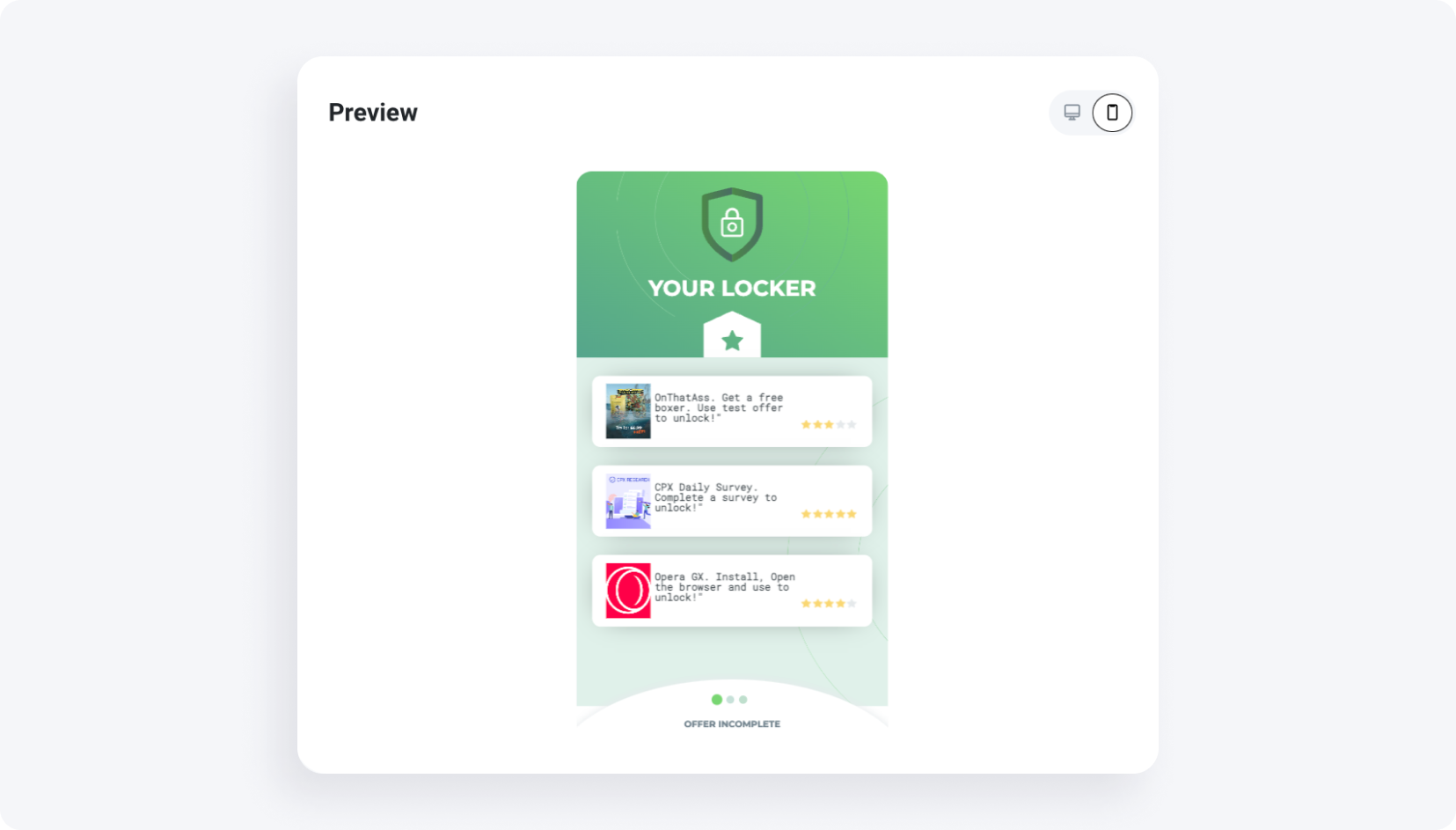
• Kies en pas het thema aan. Voor dit voorbeeld hebben we het Template 2-thema gekozen, dat we iets hebben aangepast door op de knop ‘Thema aanpassen’ te klikken en ‘Ja’ te kiezen in het uitklapmenu. We hebben ook het lettertype gewijzigd naar Roboto Mono.
3. Aanbodinstellingen
• Stel het maximale aantal aanbiedingen in (standaard drie). Kies de prioriteit van aanbiedingen en zorg dat het voorbeeld aan je verwachtingen voldoet.
4. Voltooien
• Controleer in het voorbeeld of de locker die je hebt gemaakt er goed uitziet. Onze configuratie ziet er zo uit:
• Klik op 'Add a locker' om je wijzigingen op te slaan.
Wat is een Captcha Locker?
Een Captcha Locker werkt vergelijkbaar met een reCaptcha of botsysteem. Gebruikers moeten bewijzen dat ze mens zijn door een actie uit te voeren, zoals het aanklikken van een bepaald veld, om toegang te krijgen tot de gewenste content. Dit zorgt voor veiligheid en biedt een manier om gebruikersverificatie te monetariseren.
Hoe configureer je een Captcha Locker?
Laten we bekijken hoe je jouw Captcha Locker instelt.
1. Toegang tot het publisher panel
• Log in op je publisher panel.
• Selecteer 'Content Lockers' in het menu aan de linkerkant en kies 'Captcha Locker'.
• Klik op 'Create Captcha Locker’.
Je kunt ook hier klikken om direct naar de configuratie te gaan:

2. Overzicht van locker instellingen
• Bovenaan vind je basis-, geavanceerde en apparaat-specifieke instellingen met een voorbeeld aan de linkerkant.
Captcha Locker - Basisinstellingen
Laten we het proces doorlopen van het instellen van de Captcha Locker binnen het tabblad ‘Basisinstellingen’.
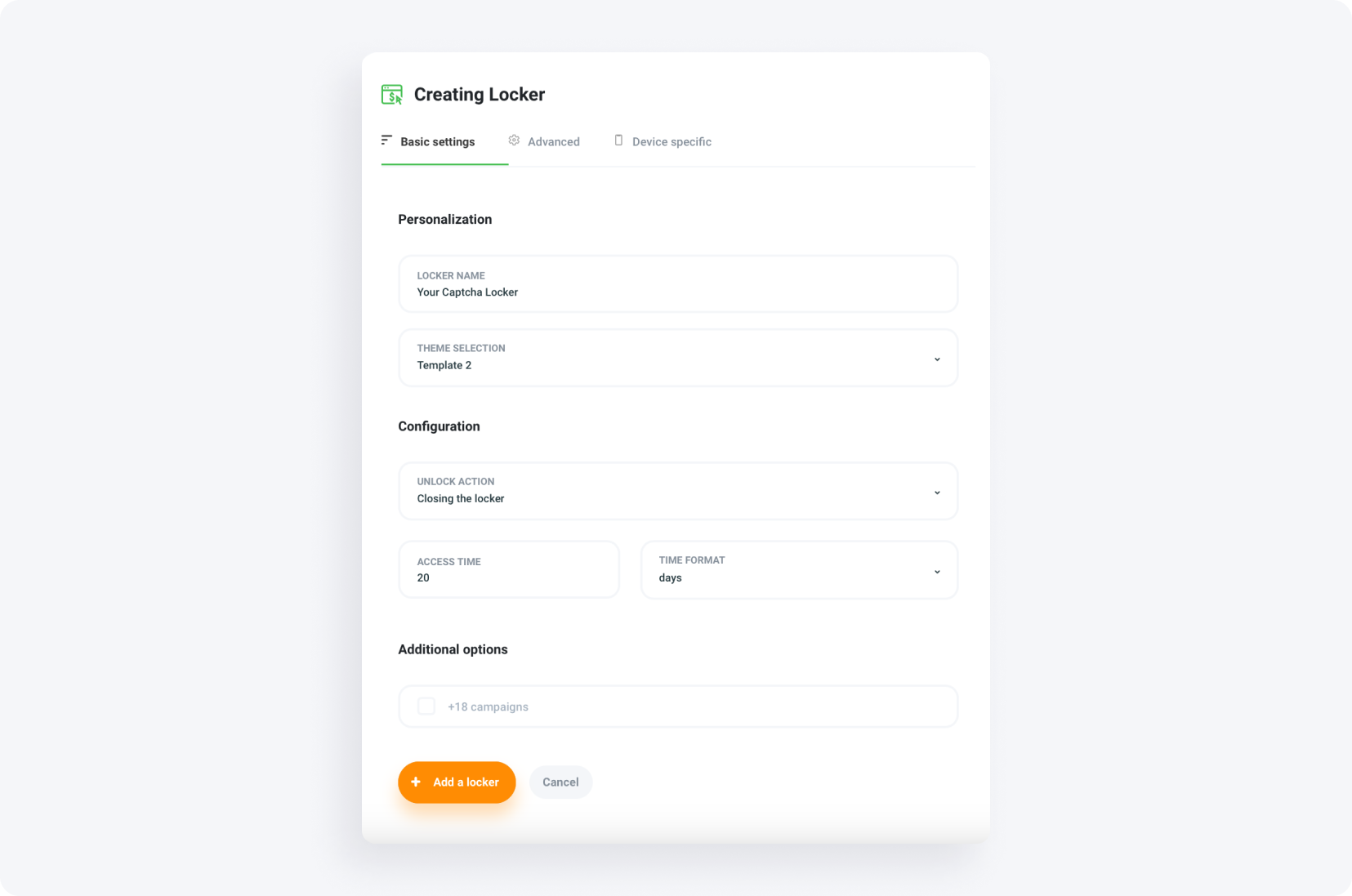
1. Geef je locker een naam
• Voer een naam in voor je locker, bijvoorbeeld "Jouw Captcha Locker".
2. Thema selecteren
• Kies een thema uit het uitklapmenu (Template 1 of 2). Voor dit voorbeeld kiezen we Template 2.
3. Ontgrendelactie
• Bepaal of de locker sluit of de gebruiker doorstuurt na voltooiing. Voer de URL in als je voor doorsturen kiest.
4. Toegangstijd
• Stel de toegangstijd in. In dit voorbeeld kiezen we voor 20 dagen.
5. Geschiktheid van de inhoud
• Bepaal of de locker taken mag tonen met inhoud die niet geschikt is voor minderjarigen.
Samenvatting basisinstellingen:
Captcha Locker - Geavanceerde instellingen
Laten we nu doorgaan naar de geavanceerde instellingen. Let op dat je je instellingen niet hoeft op te slaan als je tussen tabbladen wisselt binnen één content locker.
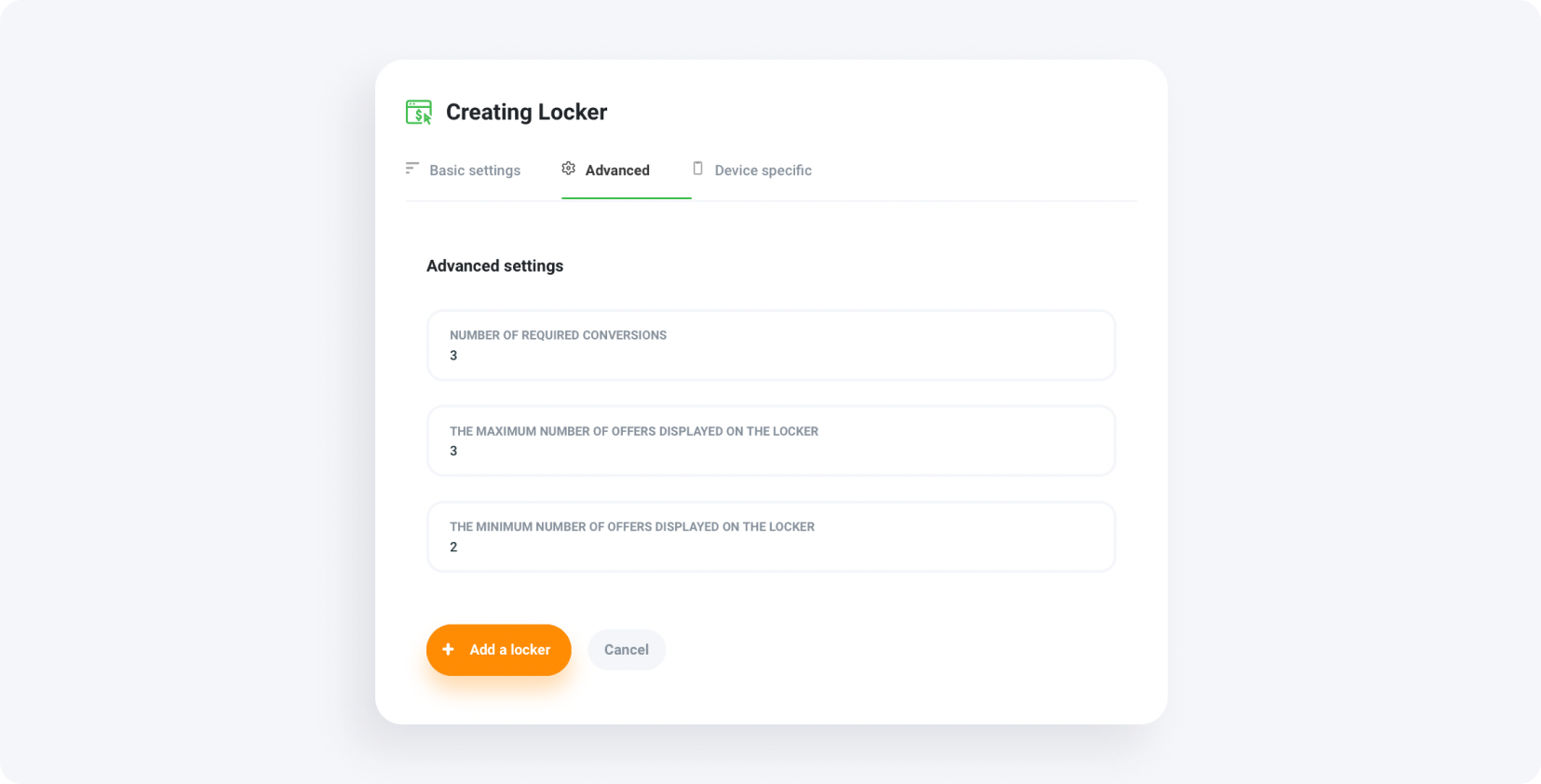
1. Vereiste conversies
• Stel het aantal vereiste conversies in. Voor dit voorbeeld kiezen we drie.
2. Instellingen voor het tonen van aanbiedingen
• Selecteer het minimum en maximum aantal aanbiedingen dat op de locker wordt getoond.
Samenvatting geavanceerde instellingen:
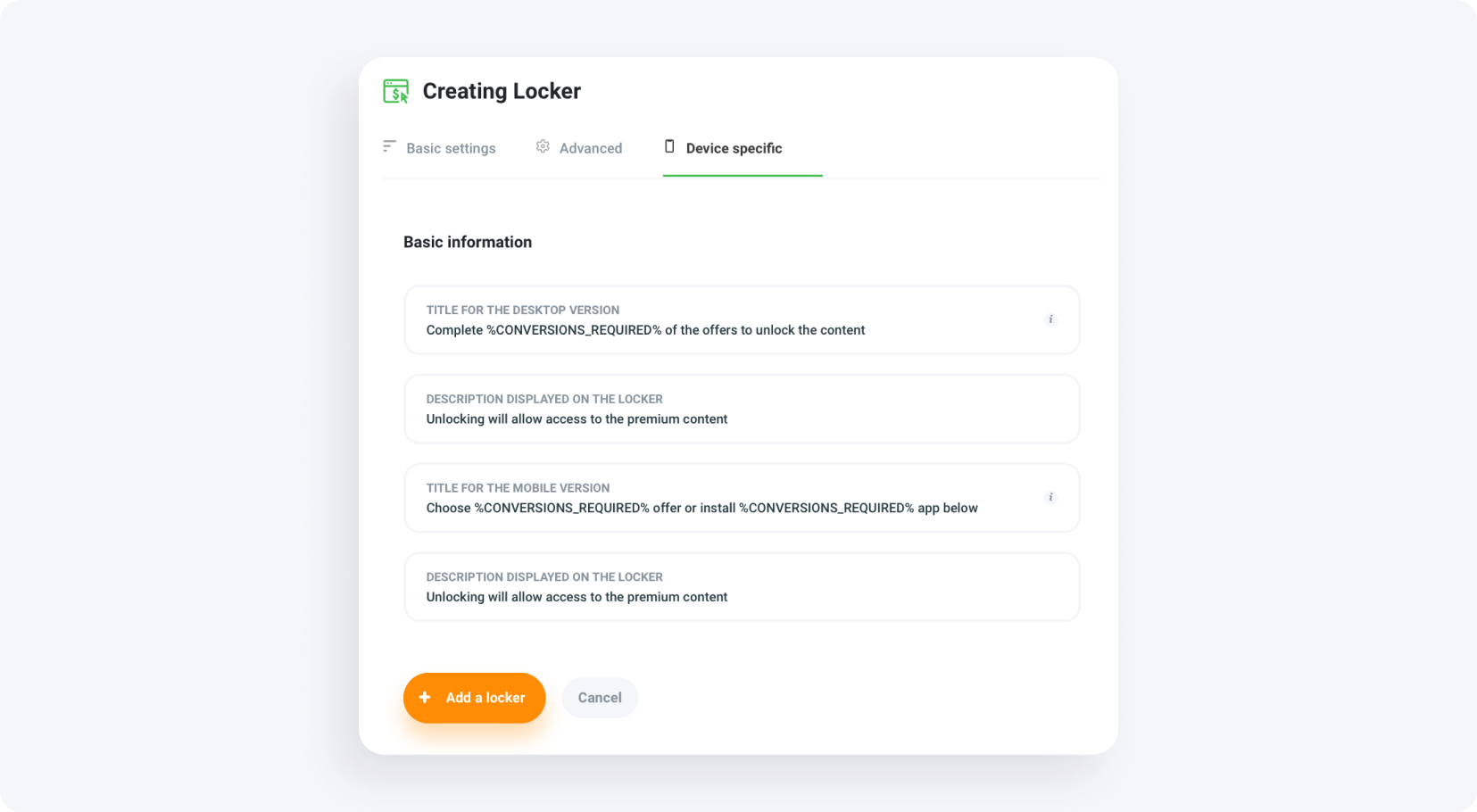
Captcha Locker - Opties voor specifieke apparaten
Geef in dit tabblad titels en beschrijvingen op voor zowel desktop- als mobiele versies indien nodig. Bijvoorbeeld:
Wat is een File Locker?
Een File Locker is ontworpen om downloads te monetariseren. Gebruikers die een bestand willen downloaden moeten een verificatietaak voltooien om te bevestigen dat ze mens zijn. Zodra de taak is voltooid, krijgen ze toegang tot het bestand en verdien jij inkomsten met hun actie.
Hoe configureer je een File Locker?
Laten we bekijken hoe je jouw File Locker instelt.
1. Toegang tot het publisher panel
• Log in op je publisher panel.
• Selecteer ‘Content Lockers’ onder het tabblad 'Tools' en kies ‘File Locker’.
• Klik op de oranje knop ‘Create File Locker’.
Je kunt ook hier klikken om direct naar de configuratie te gaan:
2. Overzicht van locker instellingen
• Bovenaan de pagina zie je de instellingen van de locker met een voorbeeld aan de linkerkant.
File Locker - Basisinstellingen
Laten we nu doorgaan naar de basisinstellingen.
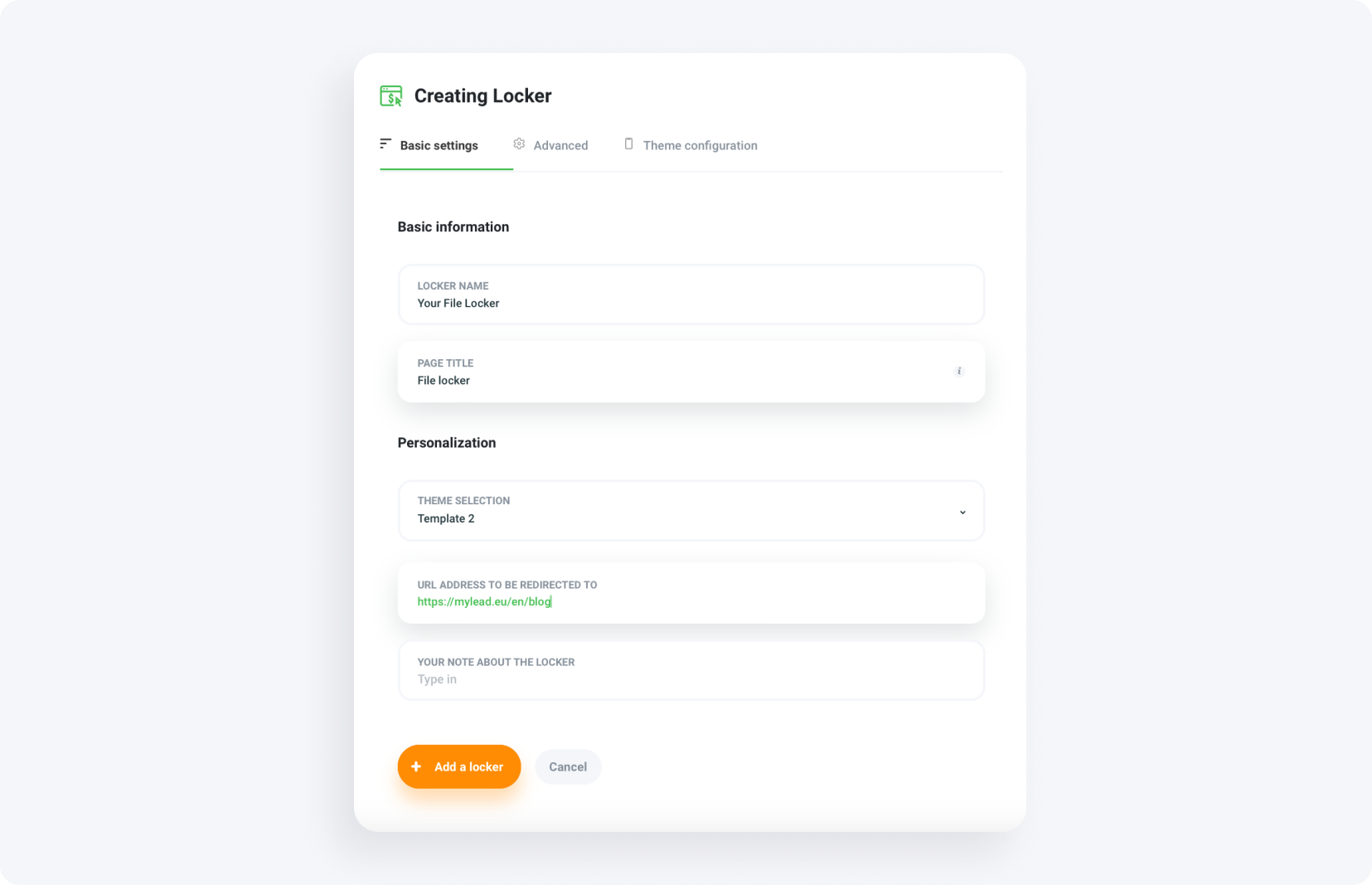
1. Naam van de locker
• Voer een naam in voor je locker, bijvoorbeeld "Jouw File Locker".
2. Thema selecteren
• Kies een thema uit het uitklapmenu. Voor dit voorbeeld kiezen we Template 2.
3. Redirect URL
• Voer de URL in waarnaar de gebruiker wordt doorgestuurd na het ontgrendelen van het bestand. We vullen dit veld in met de URL van onze blog.
File Locker - Geavanceerde instellingen
Laten we ons nu richten op de geavanceerde instellingen.
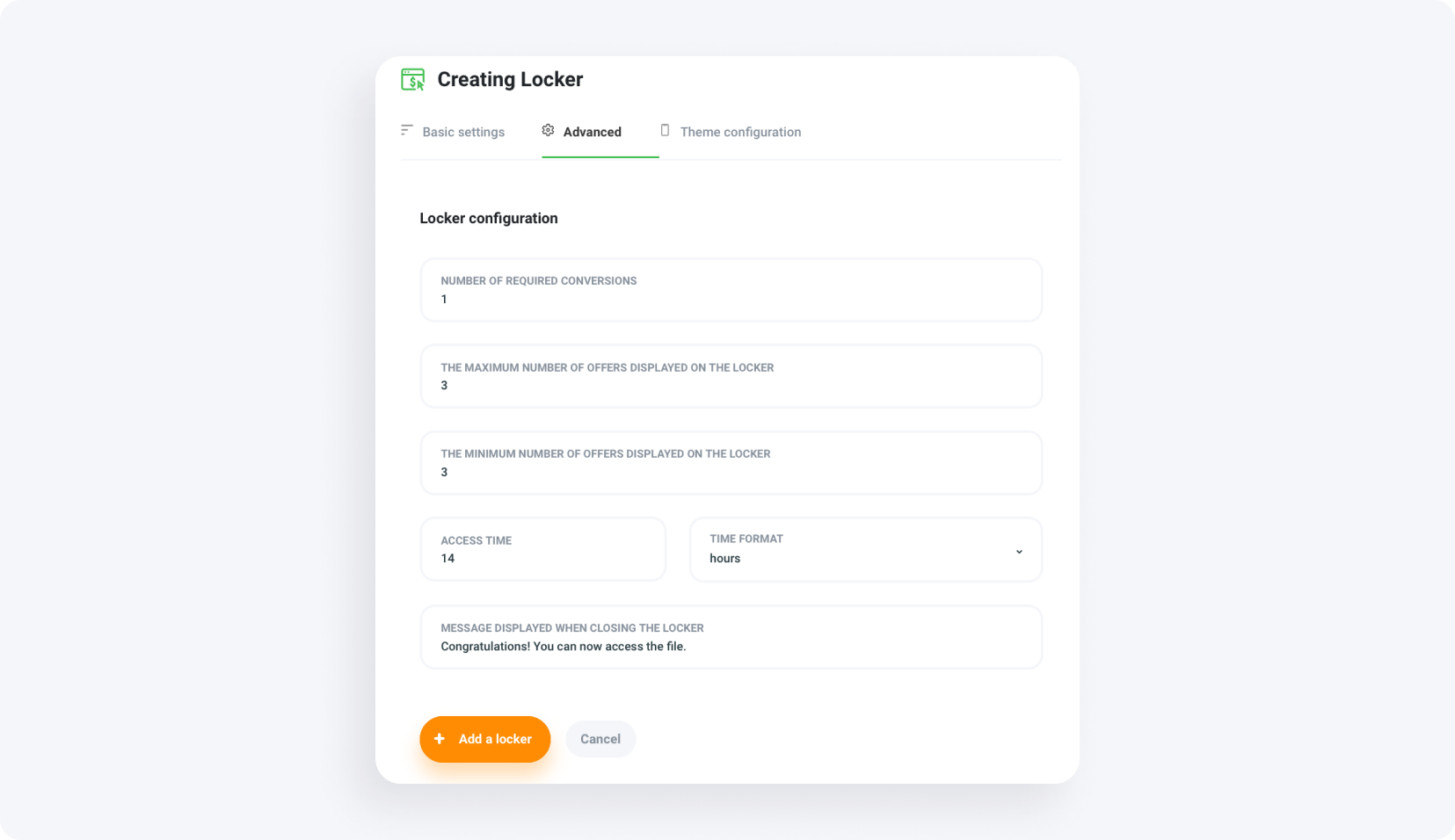
1. Vereiste conversies
• Stel het aantal vereiste conversies in. Bijvoorbeeld één conversie. Zoals eerder vermeld, als er één conversie is, moet de klant één taak voltooien om toegang te krijgen.
2. Instellingen voor het tonen van aanbiedingen
• Stel het minimum en maximum aantal aanbiedingen in dat op de locker wordt getoond.
3. Toegangstijd
• Geef de duur op voor toegang van de gebruiker tot het ontgrendelde bestand, bijvoorbeeld 14 uur.
4. Voltooiingsbericht
• Maak een bericht aan dat wordt weergegeven bij het sluiten van de locker, bijvoorbeeld "Gefeliciteerd! Je hebt nu toegang tot het bestand".
Samenvatting geavanceerde instellingen:
File Locker - Thema configuratie
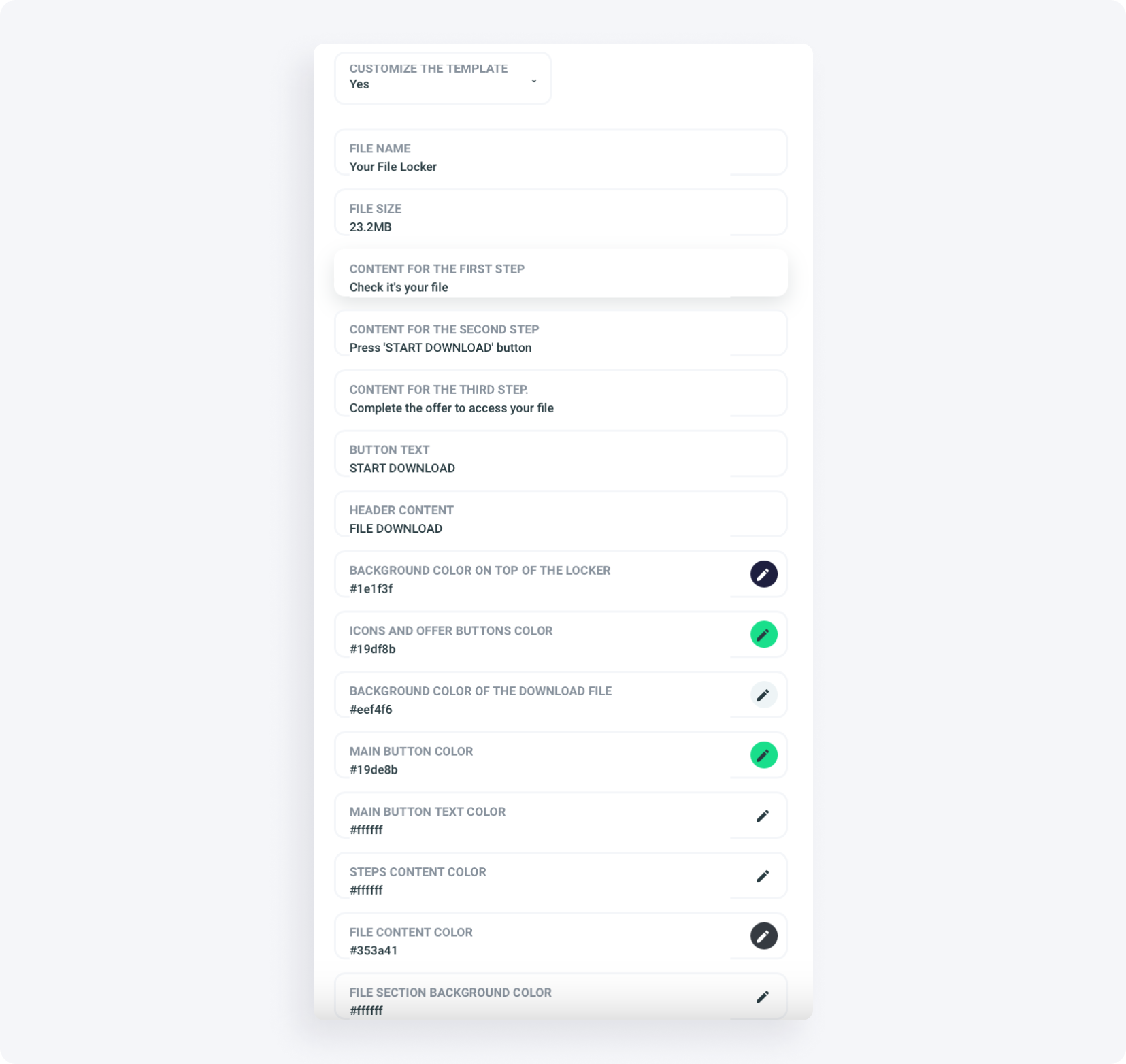
Laten we het laatste tabblad doornemen - Thema configuratie.
1. ‘Ja’ selecteren
• Kies of je het thema wilt aanpassen. Door 'Ja' te selecteren kun je de bestandsnaam, knopinhoud en het kleurenschema wijzigen.
Na de aanpassingen ziet onze locker er zo uit:
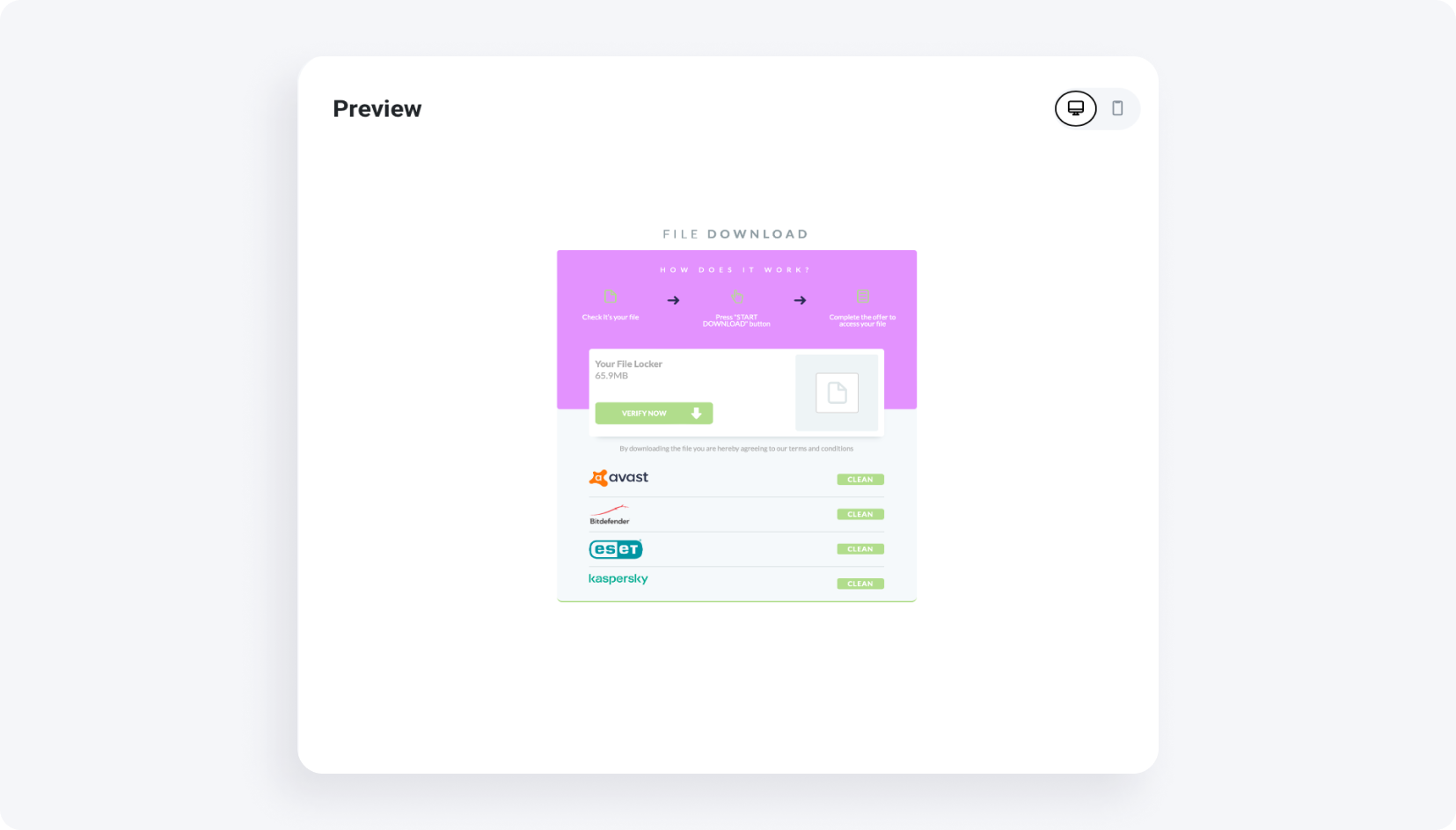
2. ‘Nee’ selecteren
• Nee: De locker wordt weergegeven in de standaardweergave.
Samenvatting
Het instellen van CPA Lockers, Captcha Lockers en File Lockers op MyLead hoeft niet ingewikkeld te zijn. Met deze stapsgewijze instructies kun je elk type locker eenvoudig configureren naar jouw wensen en je content monetisatie verhogen.
Of je nu wilt verdienen via gebruikersacties, je content wilt beveiligen of downloads wilt monetariseren, MyLead biedt de tools om je te helpen slagen. Onthoud: een goed geconfigureerde locker verhoogt niet alleen je inkomsten, maar verbetert ook de gebruikerservaring. Succes met het instellen en veel plezier met het zien groeien van je winst!
Mocht je problemen tegenkomen of vragen hebben, neem dan gerust contact op met ons supportteam. We helpen je graag bij elke stap.

Heb je vragen? Neem gerust contact met ons op via onze kanalen.