
Blog / Guides
Stapsgewijze handleiding voor het installeren van Content Lockers
In dit artikel begeleiden we je stap voor stap bij het installeren van CPA Lockers, Captcha Lockers en File Lockers op je WordPress-site. Volg deze instructies om deze tools effectief te integreren en je content-monetisatie te maximaliseren.
Waarom het installeren en gebruiken van content lockers voordelig kan zijn
Content lockers zijn een fantastische manier om je website te monetiseren door premium content, bestanden of diensten achter een eenvoudige gebruikersactie te plaatsen. Door gebruikers te vragen taken uit te voeren zoals het invullen van een enquête, zich aanmelden voor een nieuwsbrief of bevestigen dat ze geen robot zijn, kun je de betrokkenheid verhogen en meer inkomsten genereren. Deze top affiliate tools beschermen niet alleen je waardevolle content, maar zorgen er ook voor dat je gebruikers daadwerkelijk geïnteresseerd zijn, wat leidt tot hogere conversieratio’s en een meer gerichte doelgroep.
Maar uiteraard moet je eerst leren hoe je content lockers installeert voordat je ze kunt gebruiken. Ben je er klaar voor? Laten we beginnen.
Wat is de CPA Locker?
Voordat ik je stap voor stap laat zien hoe je de CPA Locker installeert, herinner ik je er kort aan wat deze tool is. De CPA Locker blokkeert de toegang tot een specifiek deel van de tekst. Een gebruiker die de geblokkeerde content wil bekijken, moet minstens één aanbieding uit de lijst op het scherm voltooien. Jij, als publisher, ontvangt een commissie zodra de taak is afgerond.
Een CPA Locker is een tool die de toegang tot specifieke content beperkt totdat een gebruiker een bepaalde actie voltooit, zoals het invullen van een enquête of zich aanmelden voor een dienst. Dit helpt je inkomsten te genereren op basis van gebruikersinteracties.

Hoe installeer je de CPA Locker?
Zorg er eerst voor dat je CPA Locker is geconfigureerd. Een artikel hierover vind je hier: (LINK DO WPISU)
1. Log in op het panel en ga naar het tabblad Tools aan de linkerkant -> Content Lockers -> CPA Locker.
2. Om deze tool op je WordPress-pagina te installeren, klik je op het link-icoon om de codes te bekijken die je op je website moet plakken.
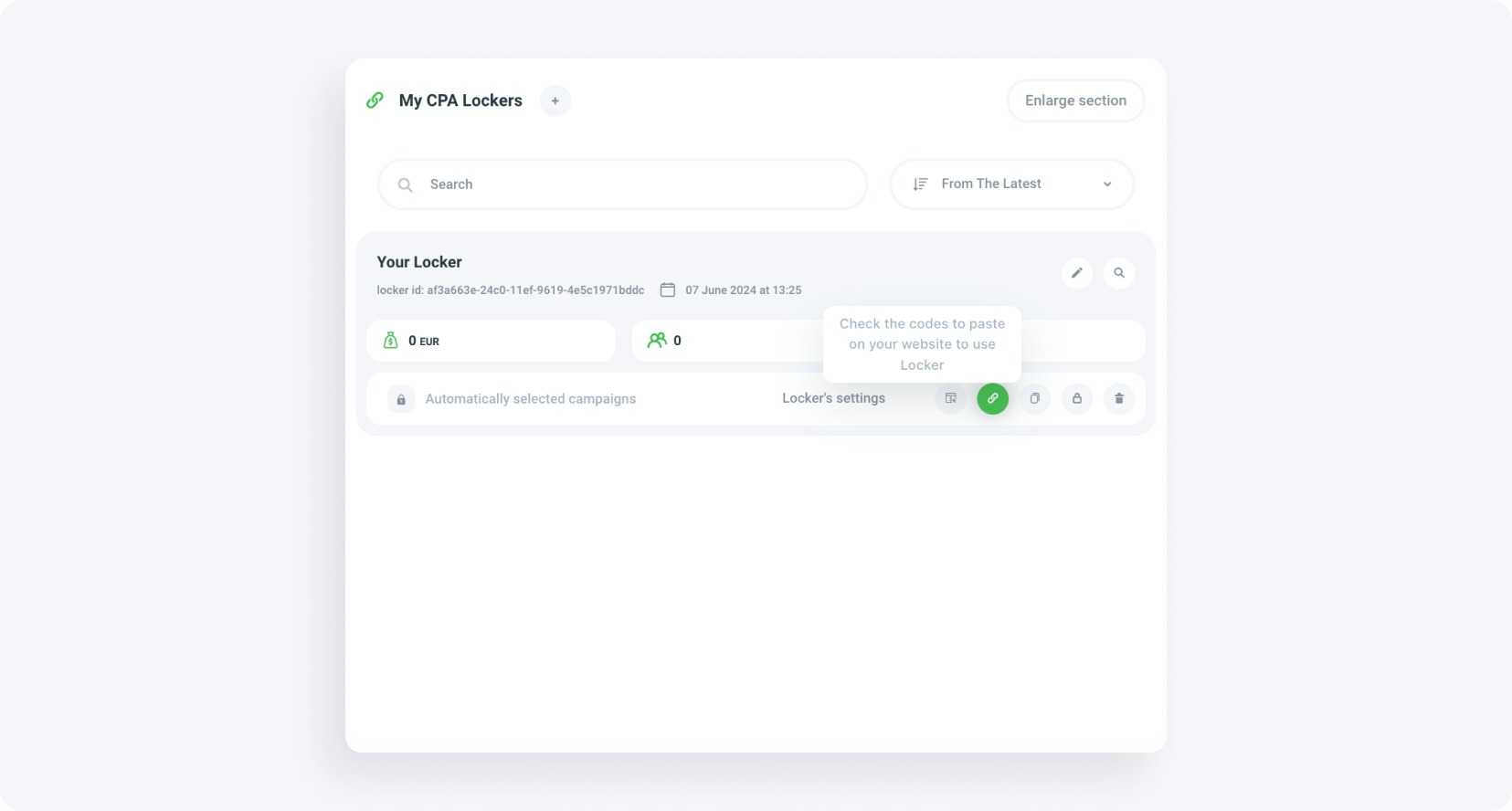
3. Kopieer de code en log in op je WordPress-blog.
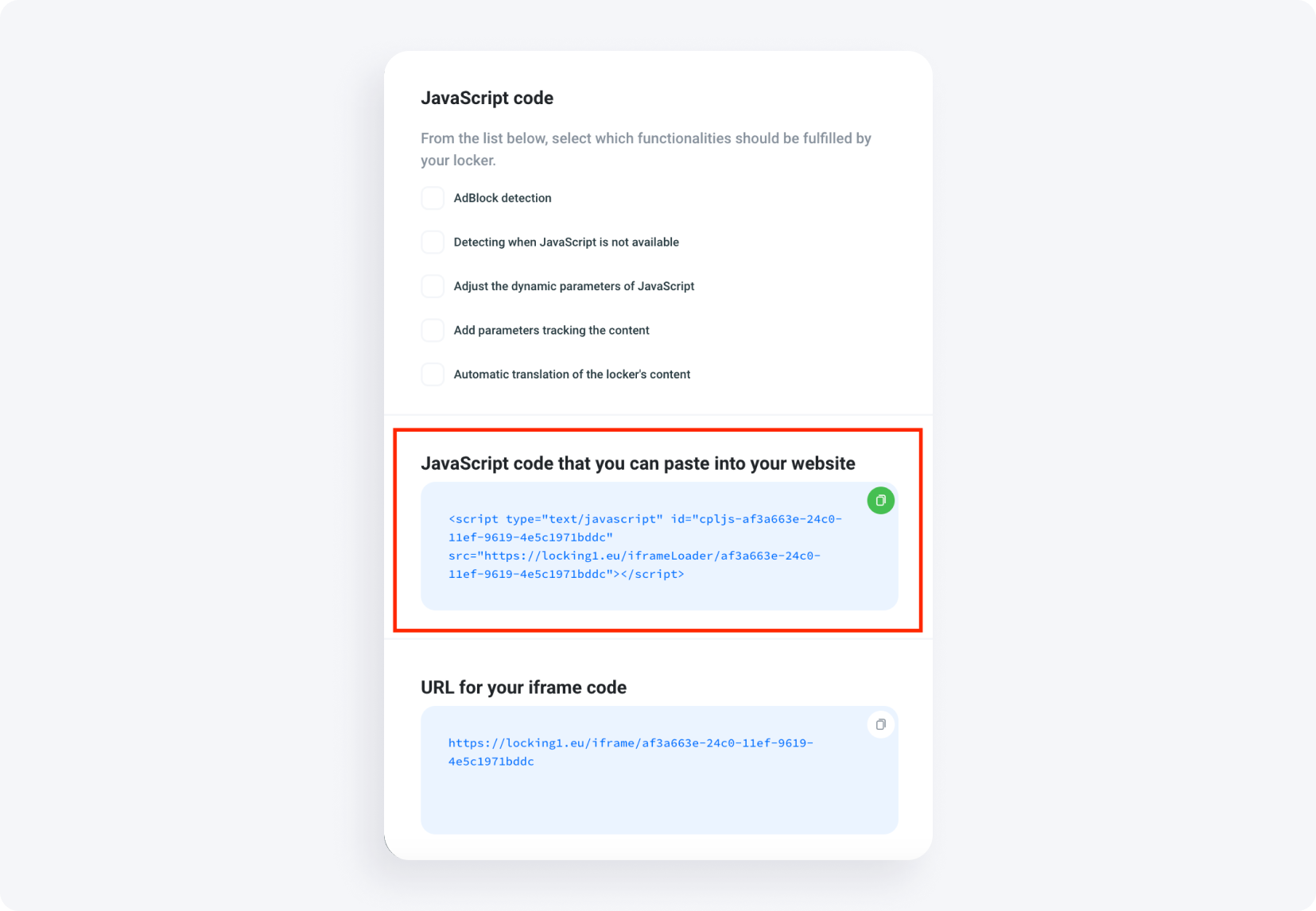
4. Ga naar het bericht waar je de Content Locker wilt plaatsen. Kies voor het bewerken van de pagina, voeg een blok toe en selecteer 'Aangepaste HTML'.
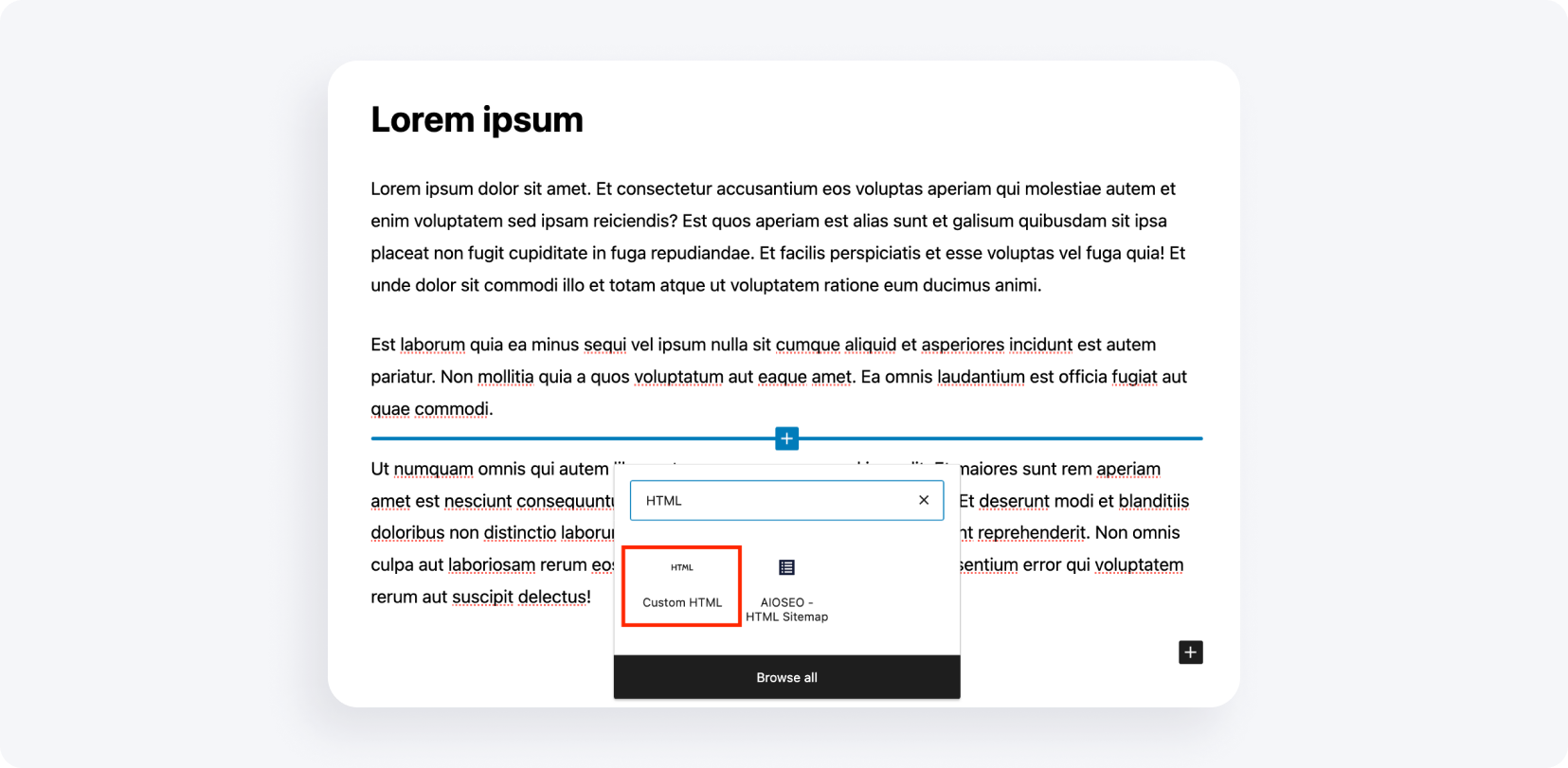
5. Plak de code die je uit het panel hebt gekopieerd.
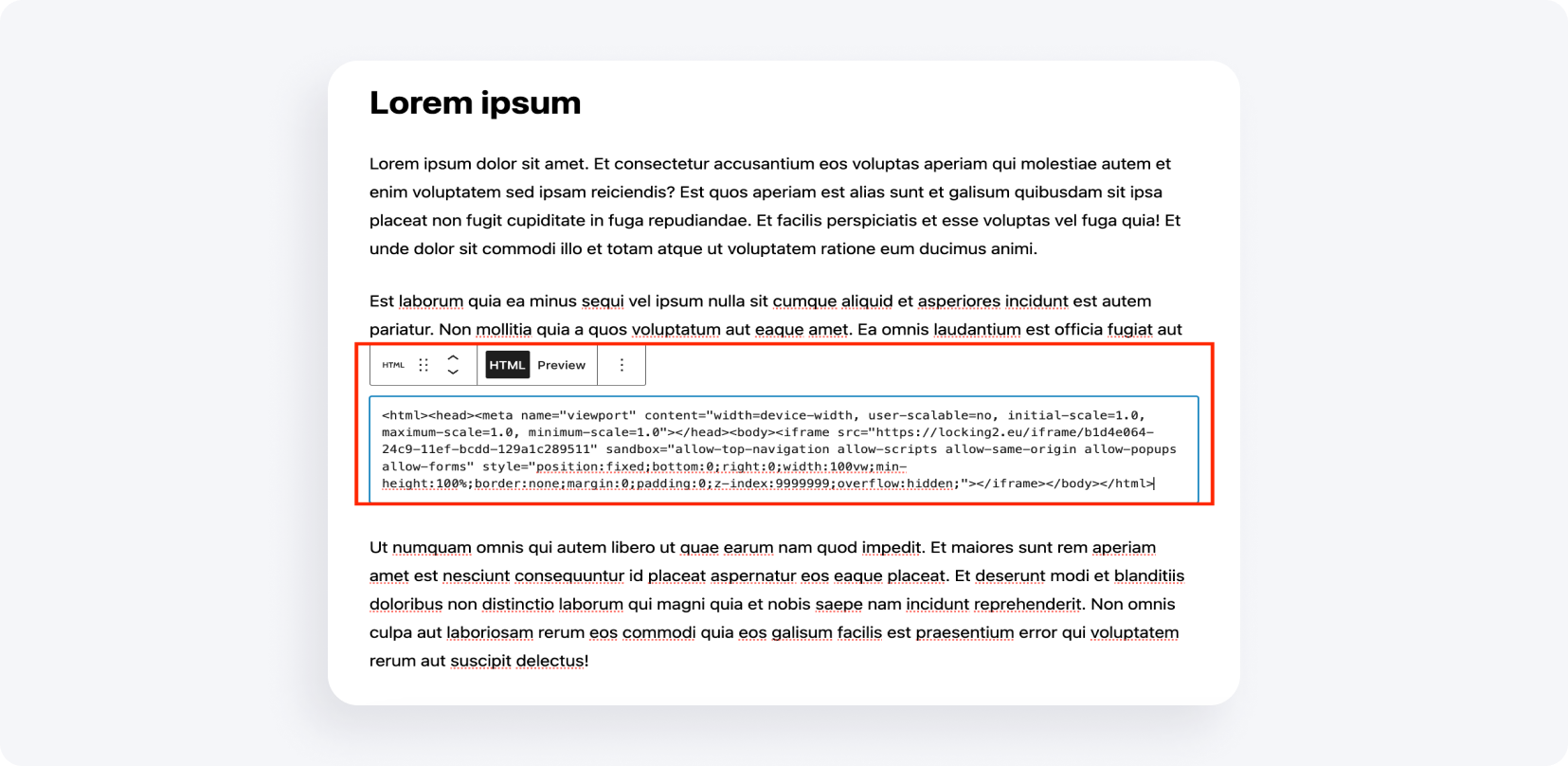
6. Je kunt de Content Locker ook handmatig toevoegen via de HTML-code. Open het voorbeeld-HTML-bestand van je website. Zorg ervoor dat je het script en de knop toevoegt die de locker openen.
7. Voeg een ID toe die je in het lockerpanel vindt en voeg daarna nog een script toe dat je onder het code-icoon vindt om op je website te plakken. Vergeet niet https toe te voegen.
Wat is de Captcha Locker?
Een Captcha Locker werkt vergelijkbaar met reCaptcha: gebruikers moeten bewijzen dat ze mens zijn door een taak te voltooien voordat ze toegang krijgen tot de content. Dit helpt om bots buiten te houden en zorgt voor echte gebruikersinteracties.
Hoe installeer je de Captcha Locker?
Zorg er eerst voor dat je Captcha Locker is geconfigureerd. Een artikel hierover vind je hier:
1. Log in op het panel en ga naar het tabblad Tools aan de linkerkant -> Content Lockers -> Captcha Locker.
2. Selecteer het link-icoon. Als je hierop klikt, zie je de codes die je op je website moet plakken.
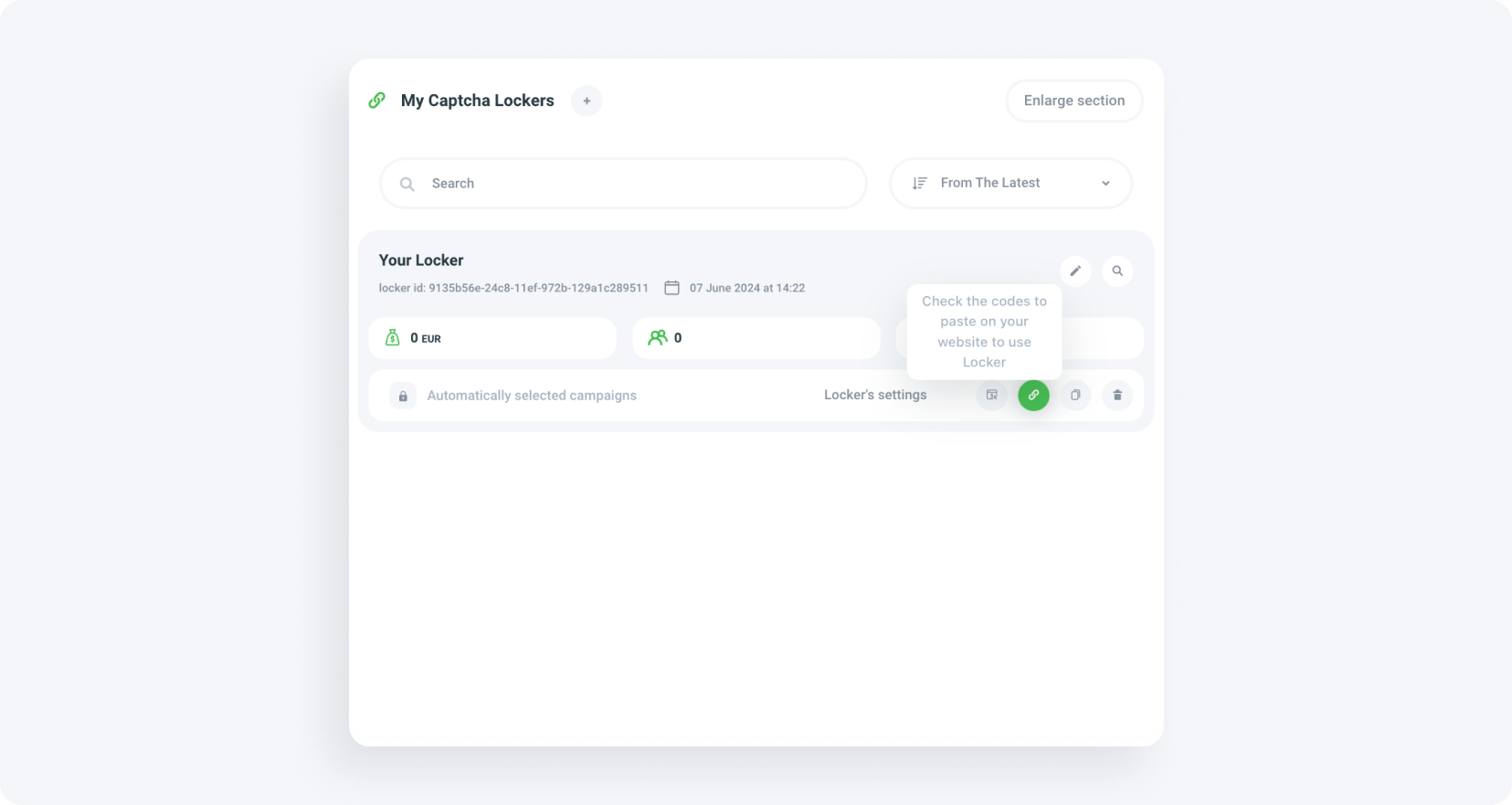
3. Kopieer de code en log in op je WordPress-blog.
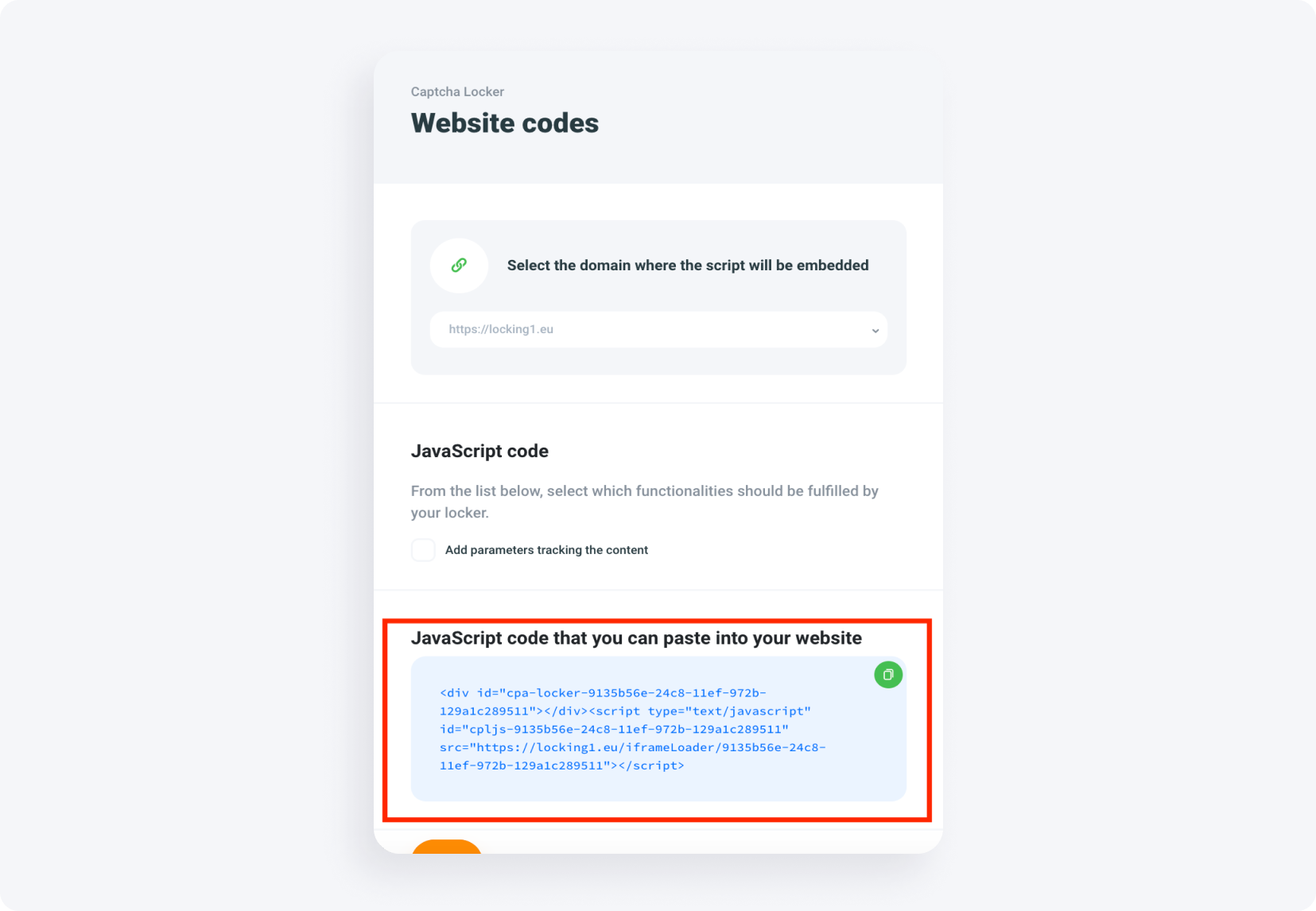
5. Ga naar het bericht waar je de Captcha Locker wilt plaatsen. Open de bewerkpagina, voeg een blok toe en kies 'Aangepaste HTML'.
5. Plak de code die je uit het panel hebt gekopieerd.
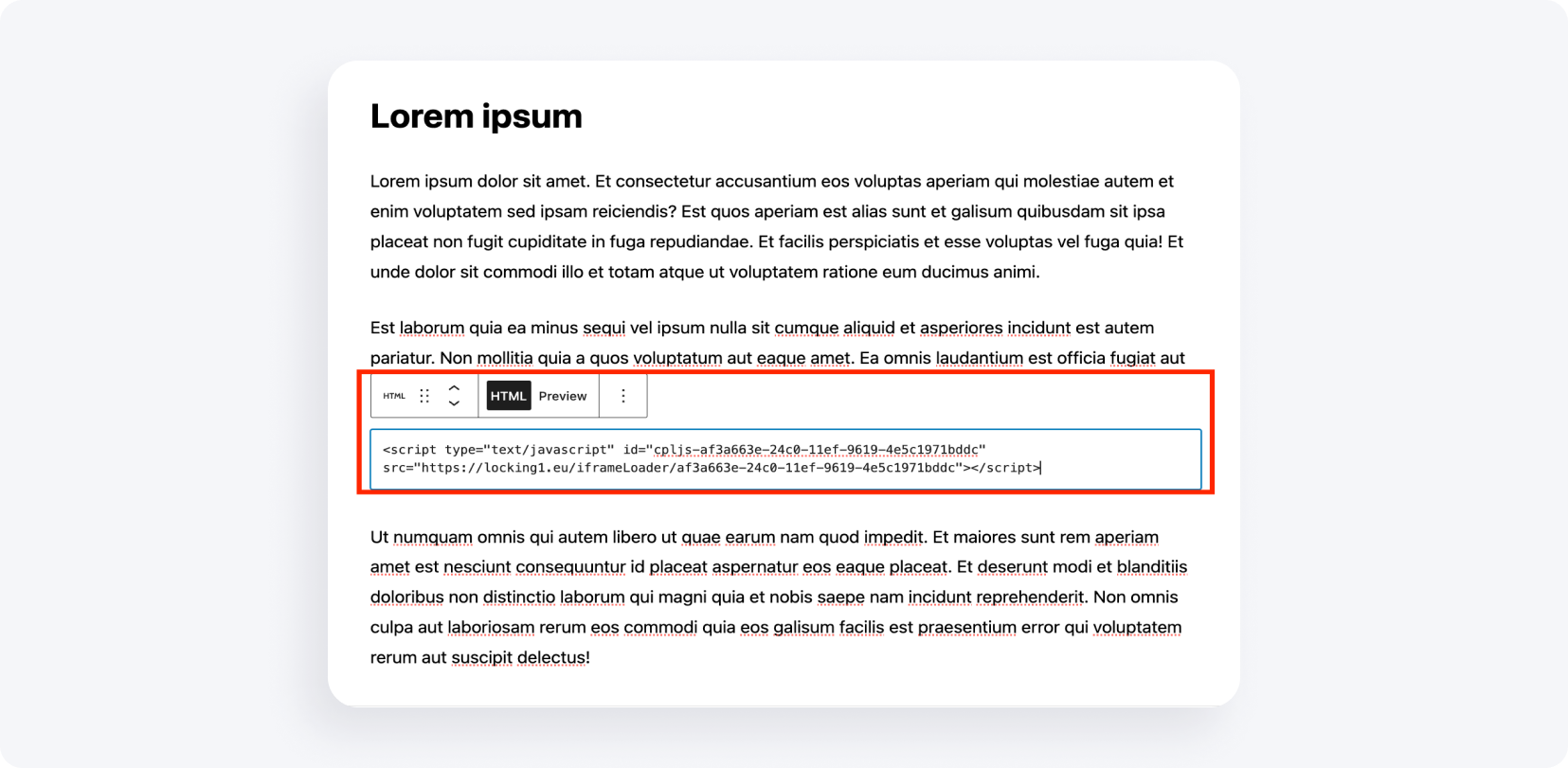
6. Je kunt de locker ook handmatig toevoegen via de HTML-code. Open een voorbeeld-HTML-bestand van je website. Zorg ervoor dat je het script en de knop toevoegt die de locker openen.
7. Voeg een ID toe die je in het lockerpanel vindt. Voeg daarna nog een script toe dat je onder het code-icoon vindt om op je website te plakken. Vergeet niet https toe te voegen.
Wat is de File Locker?
Een File Locker beperkt de toegang tot downloadbare bestanden totdat een gebruiker een bepaalde actie voltooit. Deze tool helpt je om bestandsdownloads te monetiseren door gebruikersverificatie te vereisen voordat toegang wordt verleend.
Hoe installeer je de File Locker?
Zorg er eerst voor dat je File Locker is geconfigureerd.
1. Log in op het panel en ga naar het tabblad Tools aan de linkerkant -> Content Lockers -> File Locker.
2. Om deze tool op je WordPress-pagina te installeren, klik je op het link-icoon om de codes te bekijken die je op je website moet plakken.
3. Kopieer de code en log in op je blog.
4. Ga naar het bericht waar je de File Locker wilt plaatsen. Bewerk de pagina, voeg een blok toe en kies 'Aangepaste HTML'.
5. Plak de code die je uit het panel hebt gekopieerd.
6. Je kunt de locker ook handmatig toevoegen via de HTML-code. Open het voorbeeld-HTML-bestand van je website. Zorg ervoor dat je het script en de knop toevoegt die de locker openen.
7. Voeg een ID toe die je in het lockerpanel vindt. Voeg daarna nog een script toe dat je onder het code-icoon vindt om op je website te plakken. Vergeet niet https toe te voegen.
Conclusie
Het installeren van CPA Lockers, Captcha Lockers en File Lockers op je WordPress-site is eenvoudig met deze instructies. Door deze stappen te volgen kun je je content-monetisatie verbeteren en zorgen voor veilige, gebruiksvriendelijke interacties. Mocht je problemen ondervinden of vragen hebben, neem dan gerust contact op met ons supportteam voor hulp. Succes met monetizen!
Heb je vragen? Neem gerust contact met ons op via onze kanalen.