Blog / Guides
Como configurar os lockers no MyLead: Um Guia Passo a Passo
Skuteczna monetyzacja treści jest kluczowa dla maksymalizacji Twoich dochodów online, a MyLead oferuje potężne narzędzia, które pomogą Ci to osiągnąć. W tym przewodniku przeprowadzimy Cię przez proces tworzenia i konfigurowania trzech typów Content Lockerów: CPA Locker, Captcha Locker oraz File Locker. Każdy z tych lockerów pełni unikalną funkcję i oferuje różne metody angażowania użytkowników oraz generowania zysków. Przyjrzyjmy się szczegółom każdego typu i nauczmy się, jak je skonfigurować na MyLead.
Czym jest CPA Locker?
CPA (Cost Per Action) Locker to narzędzie, które wymaga od użytkowników wykonania określonych działań, takich jak wypełnienie formularza lub rejestracja w serwisie, zanim uzyskają dostęp do Twoich premium treści. Jest to skuteczny sposób na generowanie przychodu, zmuszając odbiorców do wykonania wybranych przez Ciebie akcji.
Jak skonfigurować CPA Locker?
Zobaczmy, jak ustawić swój CPA Locker.
1. Wejście do panelu wydawcy:
• Zaloguj się do swojego panelu wydawcy.
• Po lewej stronie znajdź 'Narzędzia', a z rozwijanego menu wybierz 'Content Lockers'.
• Wybierz 'CPA Locker'.
• Kliknij pomarańczowy przycisk 'Stwórz CPA Locker'.
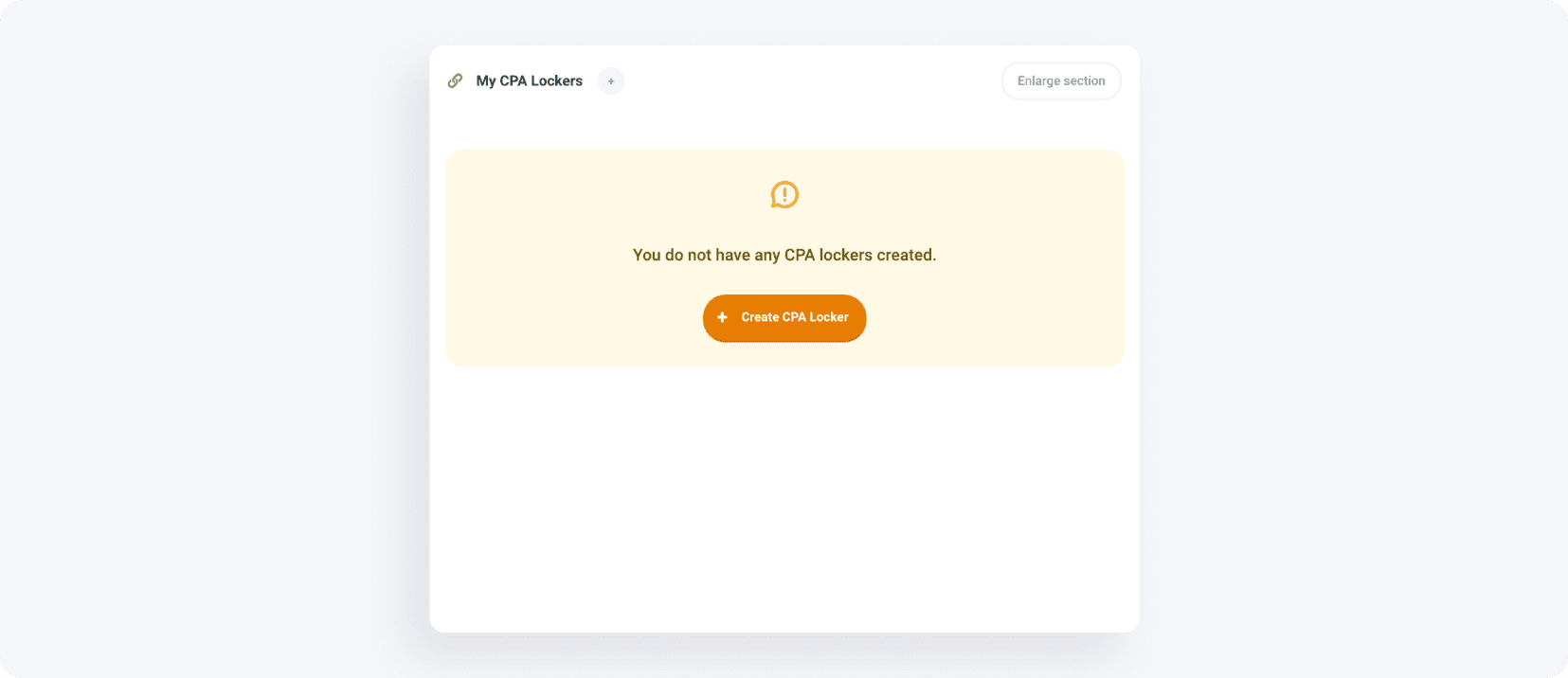
Możesz także kliknąć tutaj, aby przejść od razu do konfiguracji:

2. Przegląd ustawień lockera:
• Na górze strony zobaczysz ustawienia lockera (podstawowe, desktop, wersja mobilna), a po lewej stronie podgląd narzędzia.
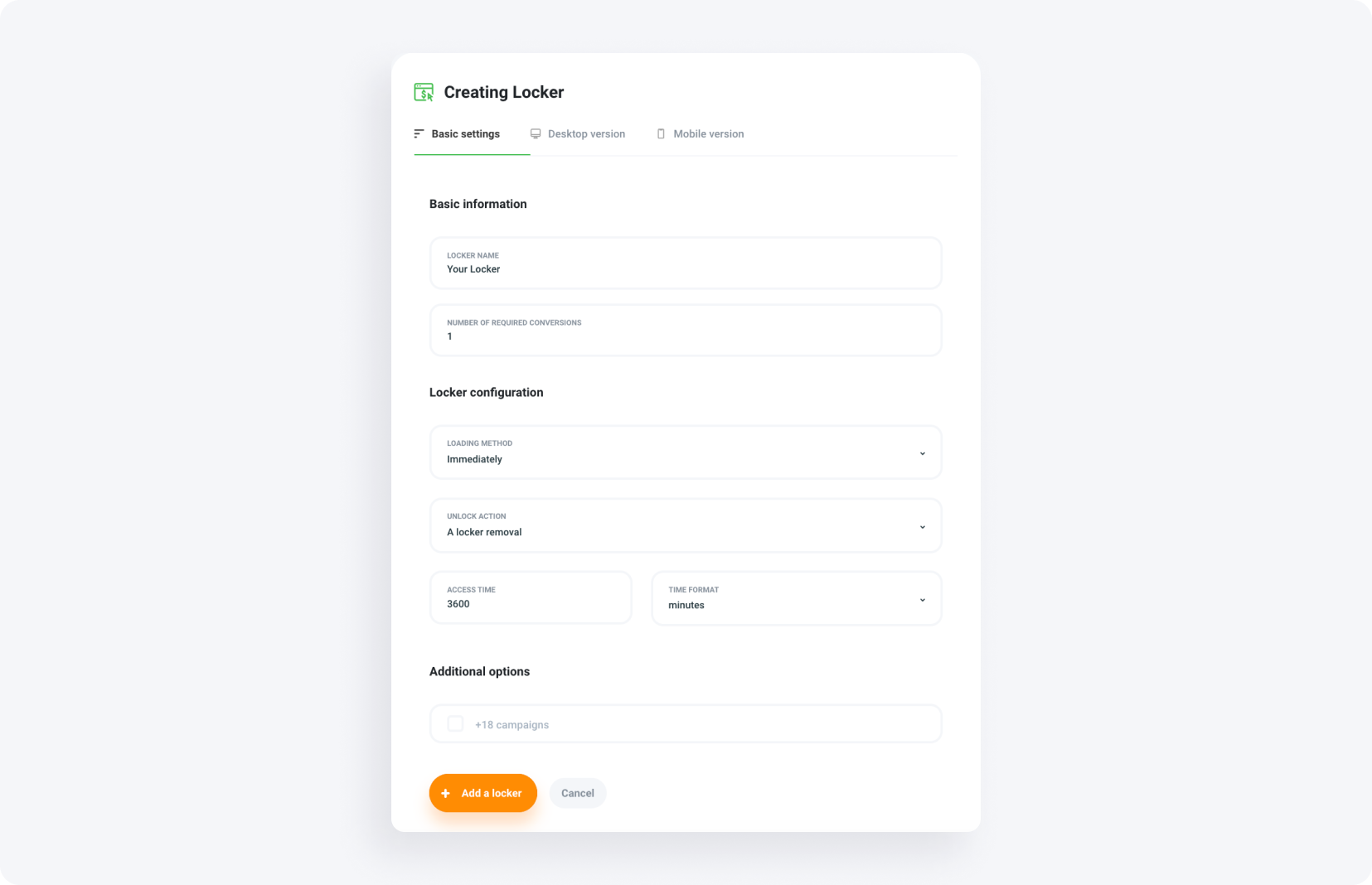
CPA Locker - Ustawienia podstawowe
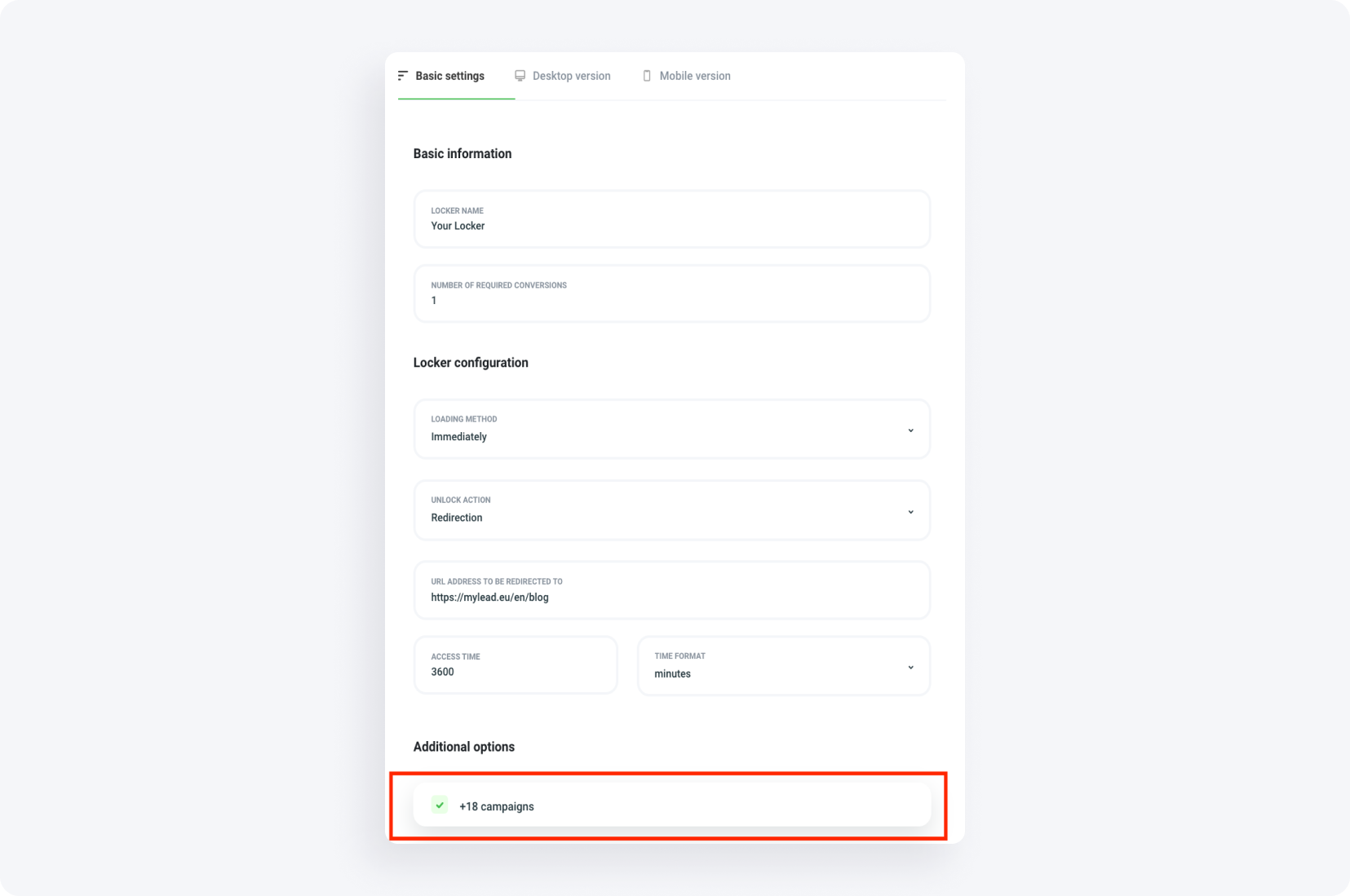
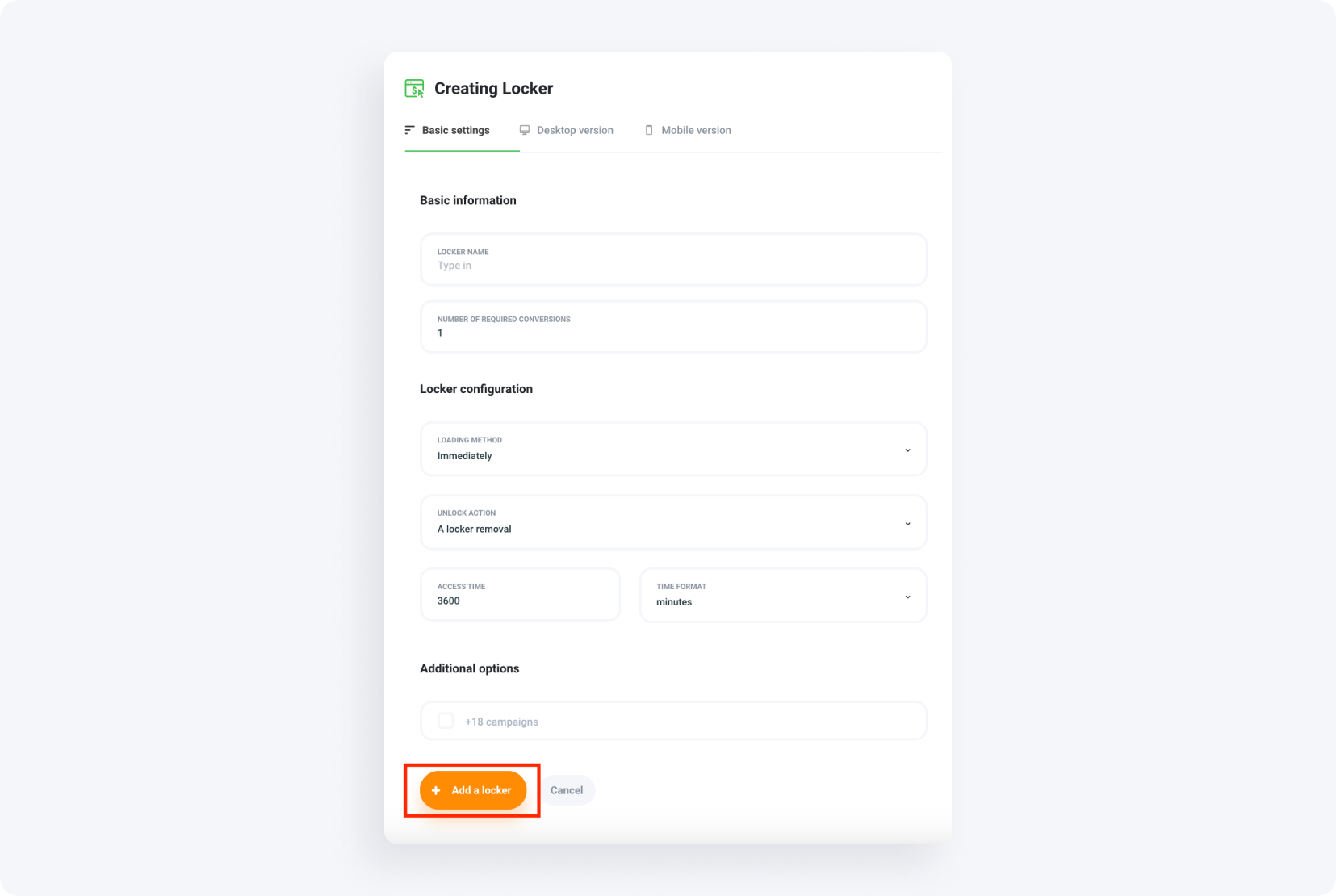
Przejdźmy przez proces konfiguracji CPA Lockera w zakładce „Ustawienia podstawowe”.
1. Nazwij swój locker
• Wpisz nazwę dla swojego lockera, np. „Twój Locker”.
2. Ustaw liczbę wymaganych konwersji
• Określ liczbę wymaganych konwersji (akcji). Na przykład jedna konwersja oznacza, że użytkownik musi wykonać jedno zadanie, by uzyskać dostęp.
3. Metoda ładowania
• Wybierz, jak locker ma się ładować: natychmiast, po określonym czasie lub po kliknięciu. Dla tej konfiguracji wybierz „ładuj natychmiast”.
4. Akcja odblokowania
• Zdecyduj, czy CPA Locker ma zniknąć, czy przekierować użytkownika na określoną stronę po wykonaniu zadania. Wpisz adres URL, jeśli wybierzesz przekierowanie.
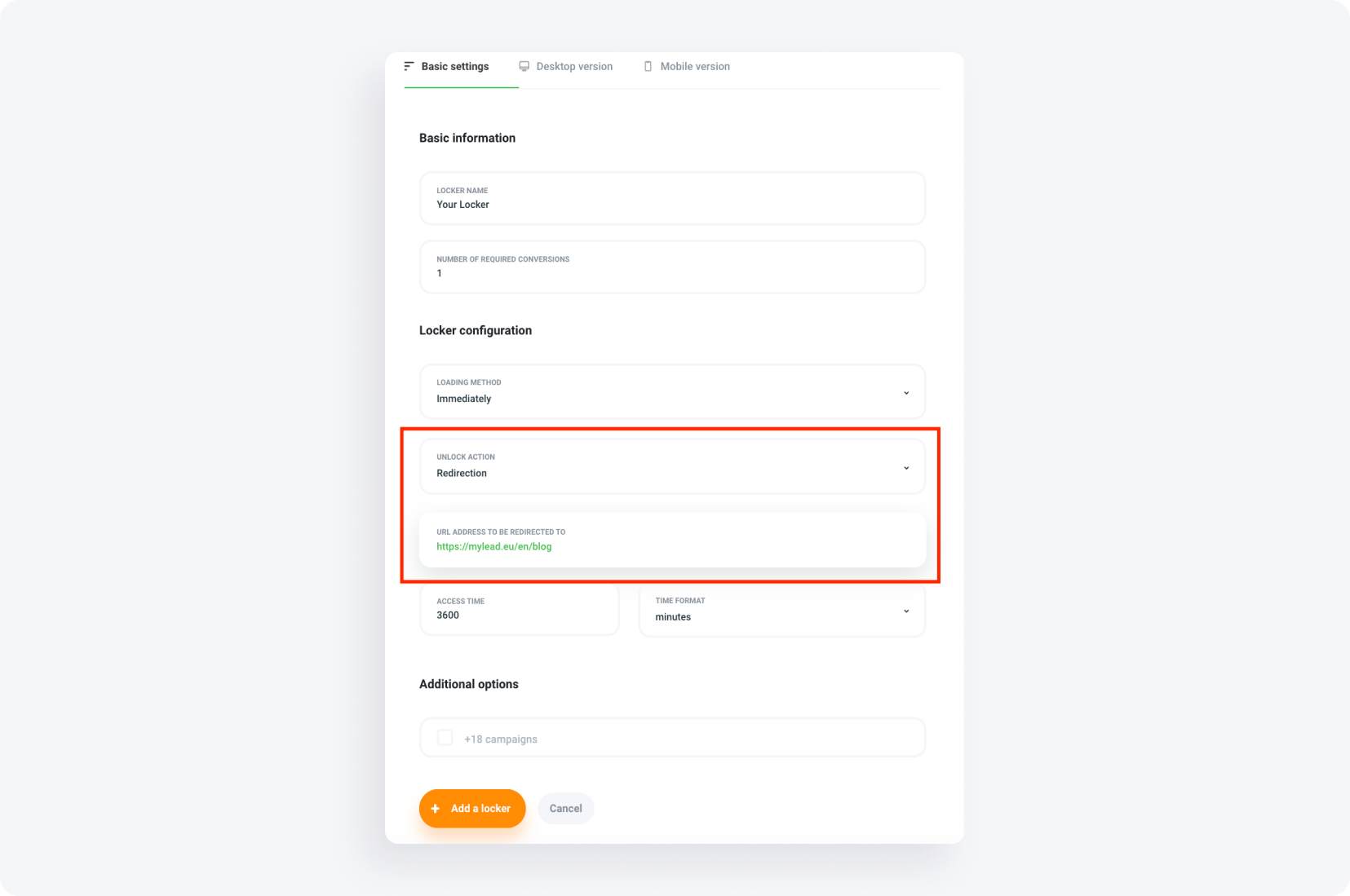
5. Czas dostępu
• Ustal czas, przez jaki użytkownik będzie miał dostęp do odblokowanej treści. Domyślnie jest to 3600 minut, ale możesz ustawić inną wartość, np. dwa dni.
6. Dodatkowe opcje
• Zdecyduj, czy locker może wyświetlać zadania z treściami nieodpowiednimi dla niepełnoletnich.
7. Ustawienia wersji desktopowej
• Pamiętaj, że nie musisz klikać przycisku „Zapisz”, jeśli przechodzisz z jednej zakładki do innej w obrębie jednego Lockera.
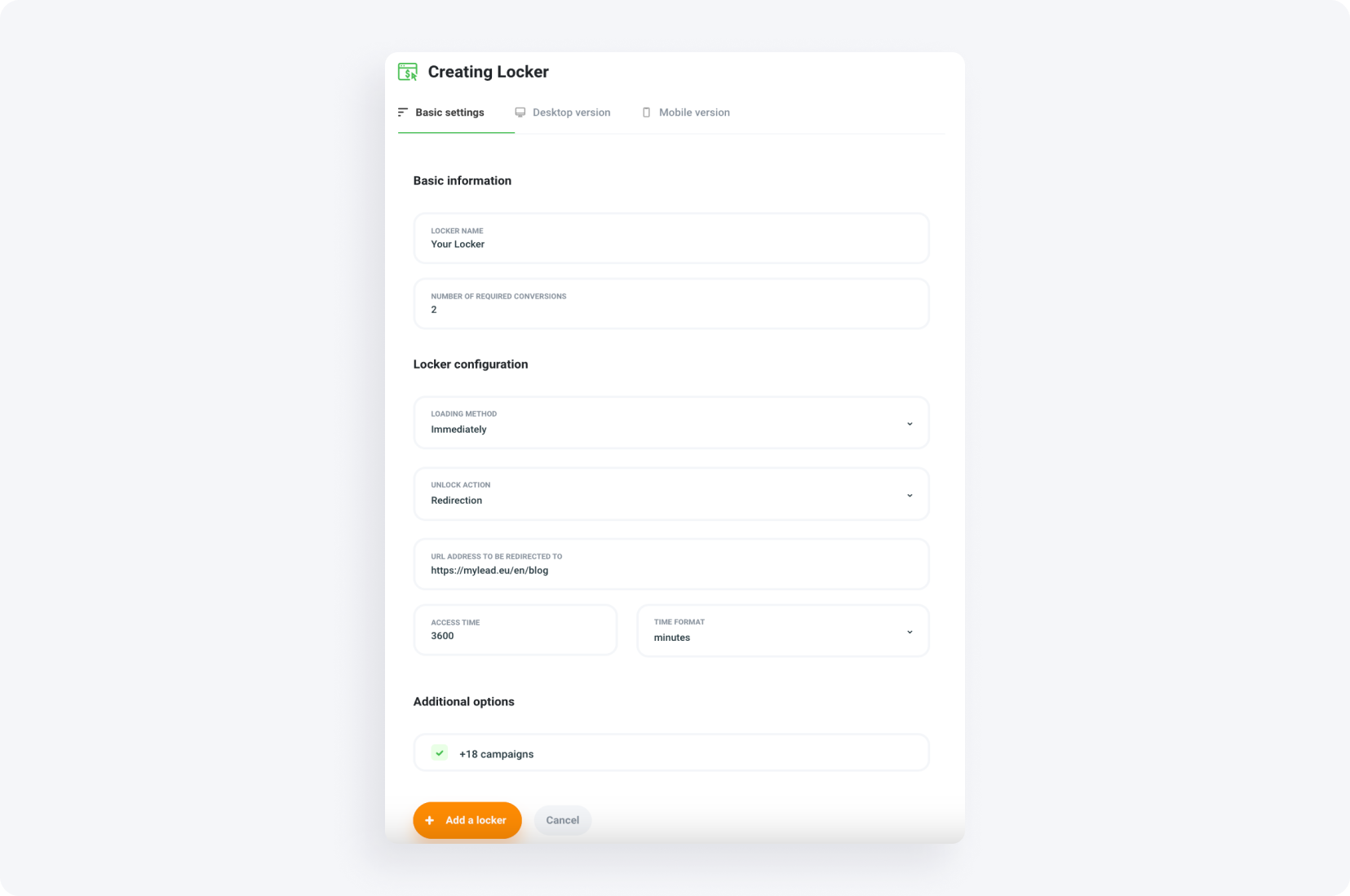
Podsumowanie ustawień podstawowych:
CPA Locker - Ustawienia wersji desktopowej
Na tym etapie zdecyduj, jak CPA Locker będzie wyświetlany na komputerach i laptopach.
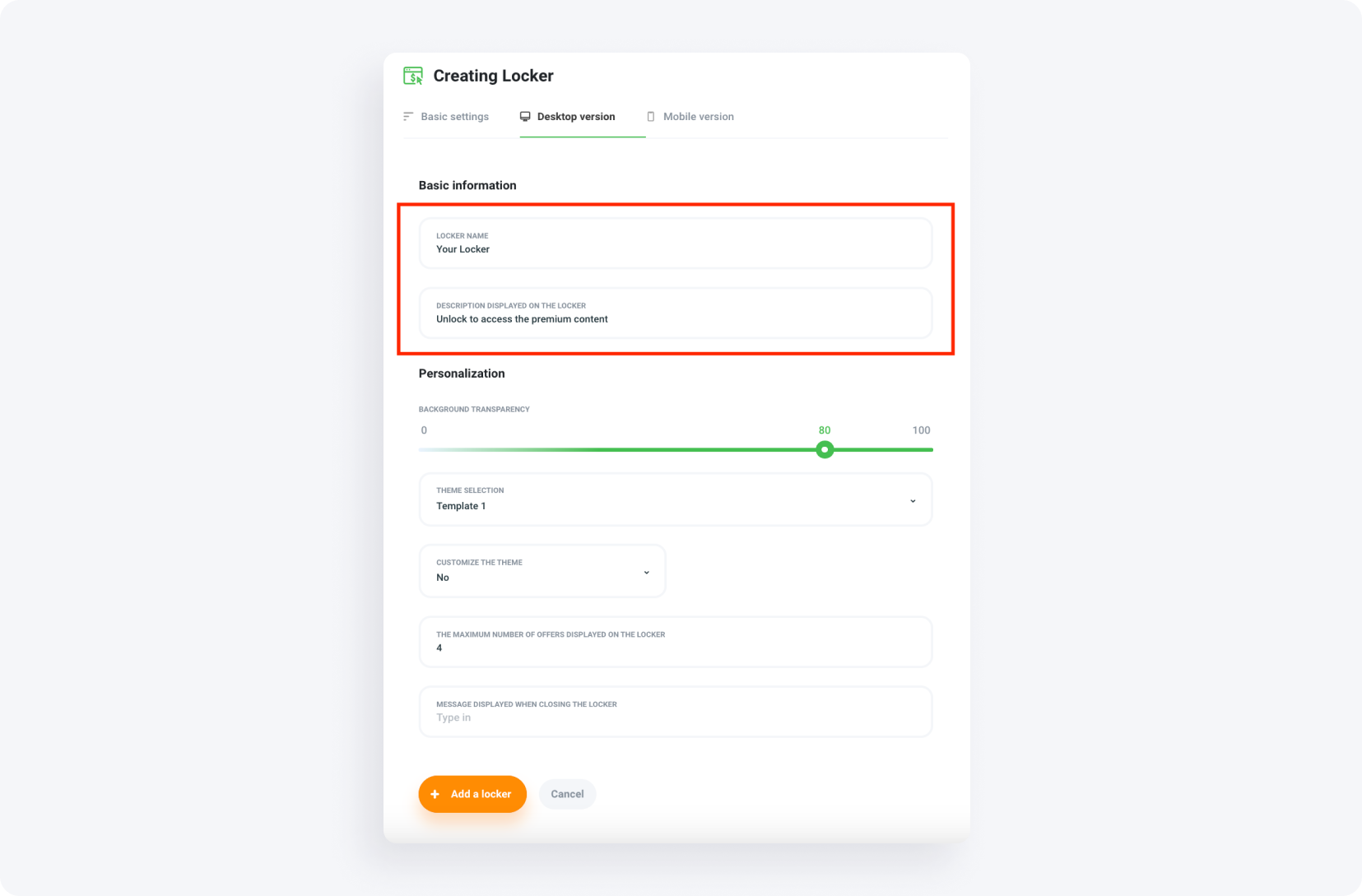
1. Nazwa i opis
• Nazwij locker i dodaj opis. Przykład: „Twój Locker” z opisem „Odblokuj, aby uzyskać dostęp do premium treści”.
2. Wybór motywu
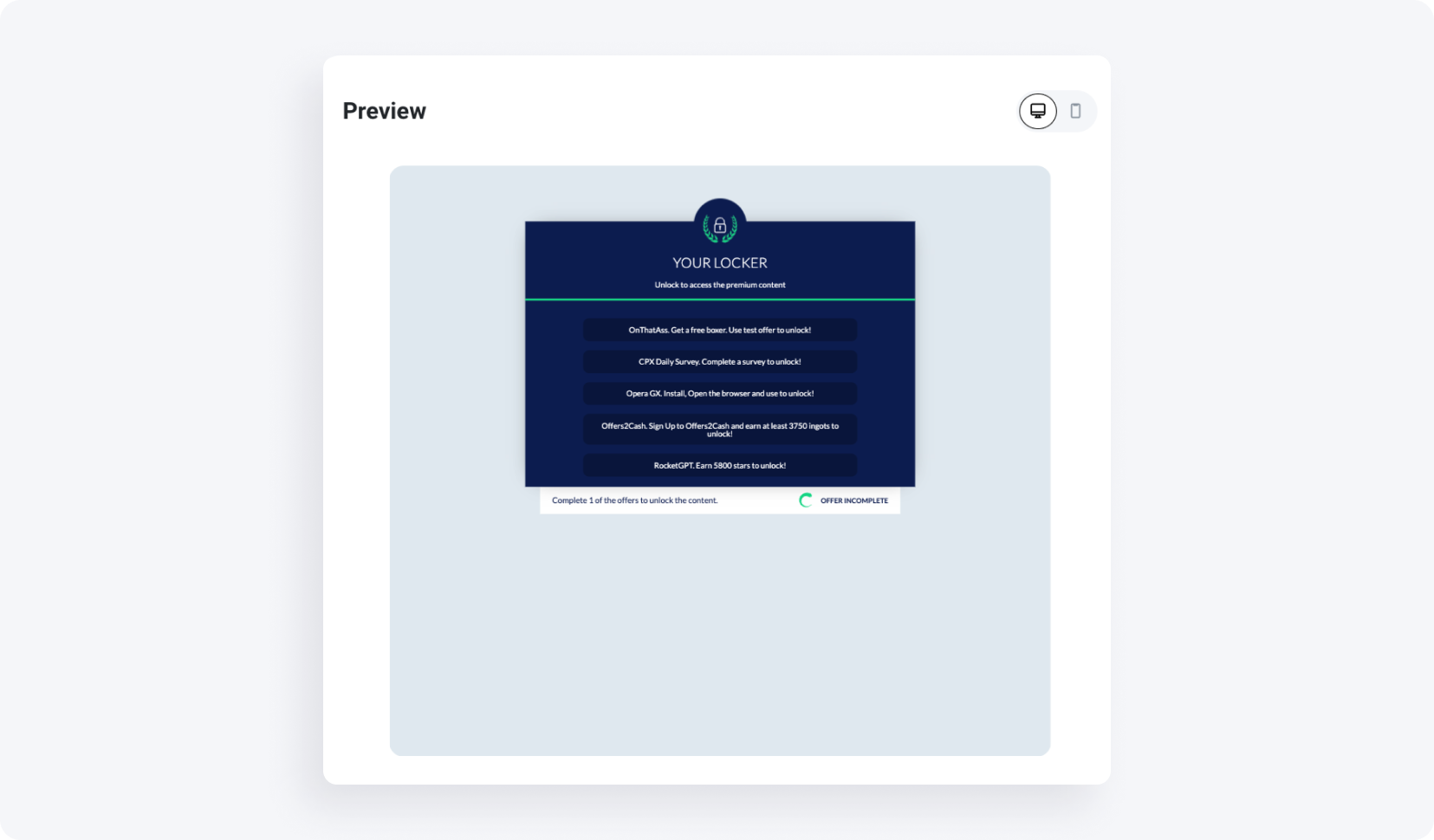
• Wybierz motyw spośród sześciu dostępnych opcji, w tym wersję dopasowaną do Instagrama. W tym przykładzie wybierzemy Szablon 3. Dostosuj przezroczystość tła według potrzeb. Pamiętaj o podglądzie, który pozwala na bieżąco sprawdzać edytowane elementy.
Motyw Insta:
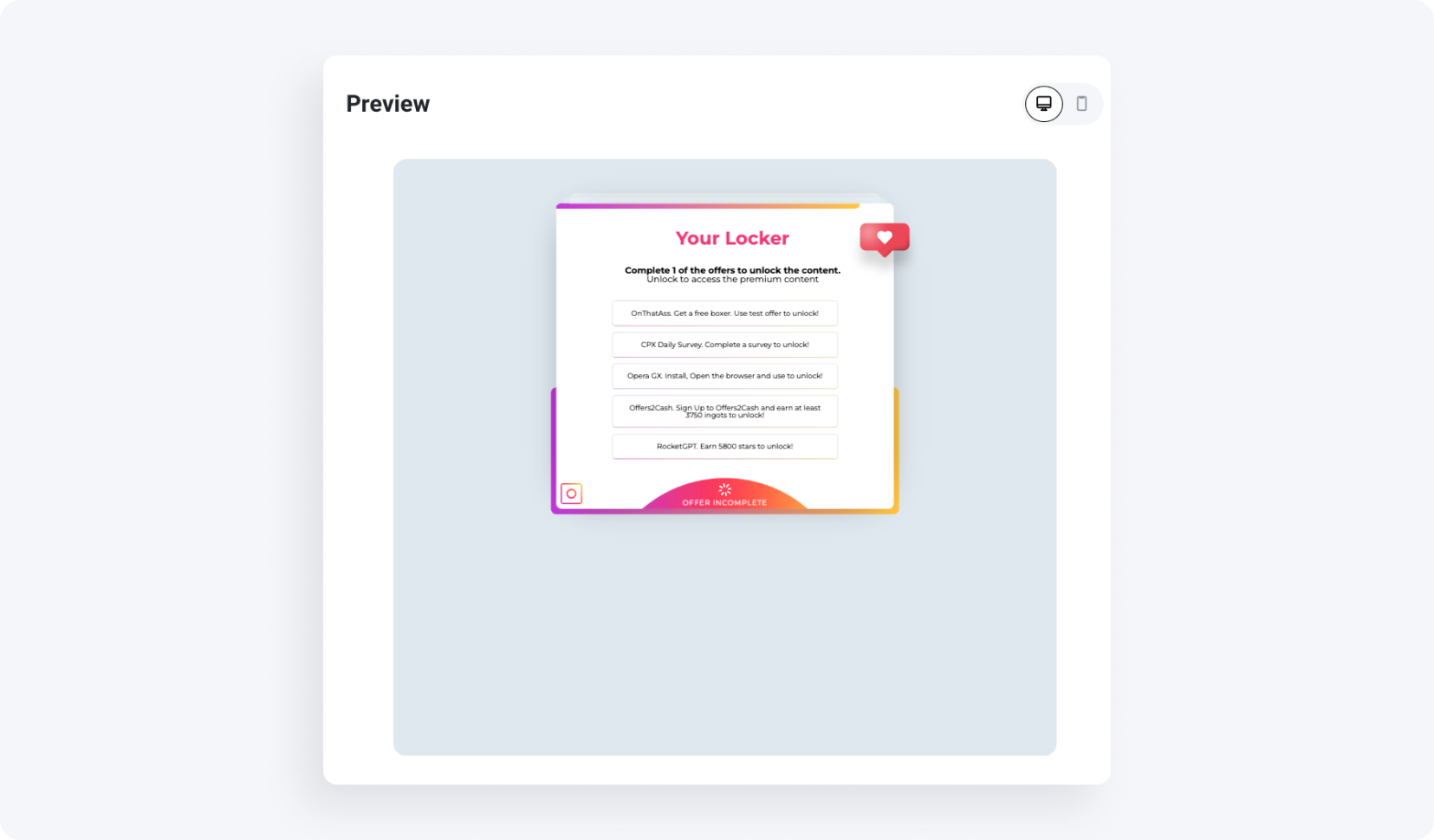
Nasz wybór to Szablon 3.
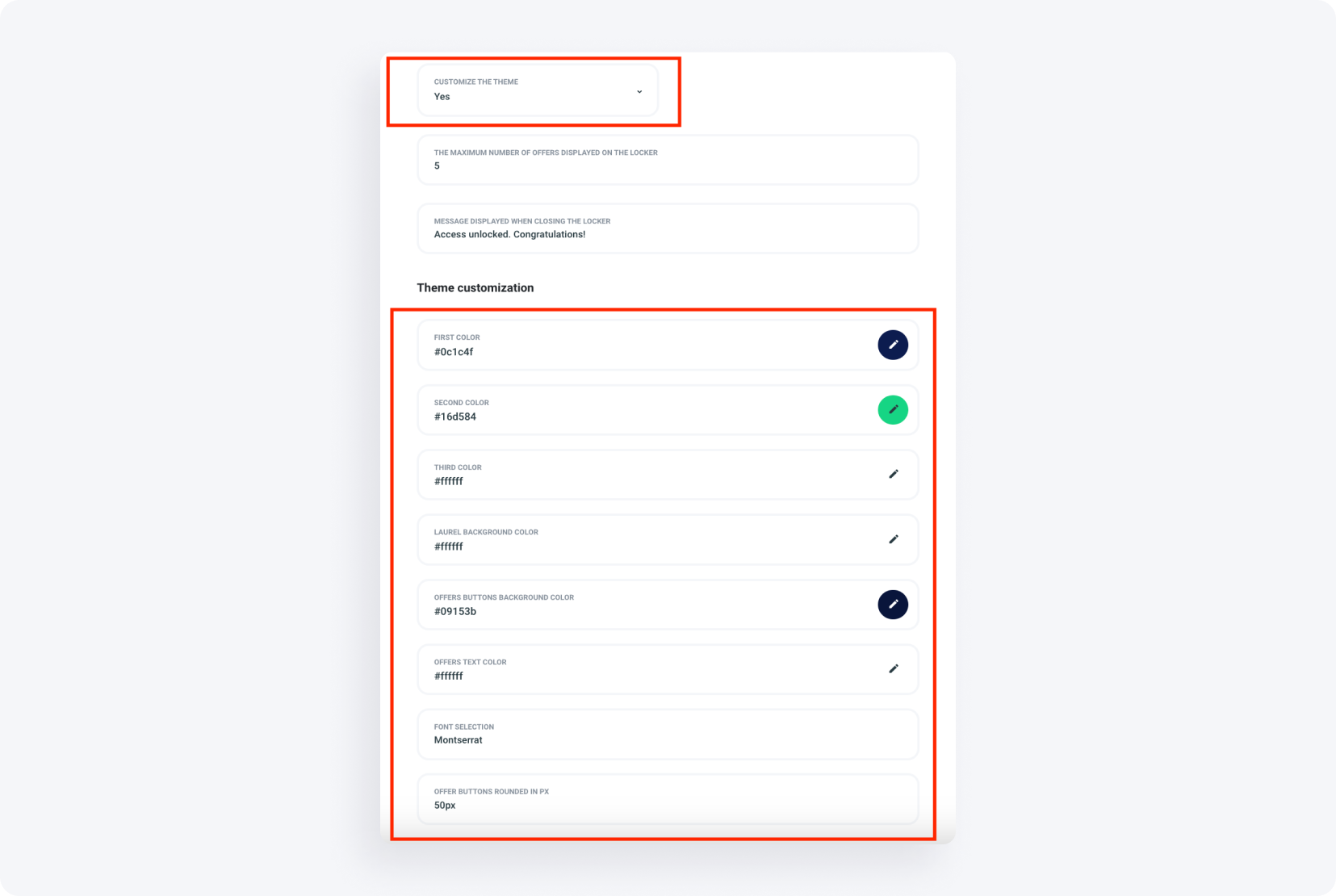
• Jeśli żaden z szablonów nie spełnia Twoich oczekiwań, możesz je dostosować według własnych preferencji. Wybierając „Tak” w „Dostosuj motyw”, możesz zmieniać kolory, czcionki i zaokrąglenie przycisków ofert.
3. Ustawienia ofert
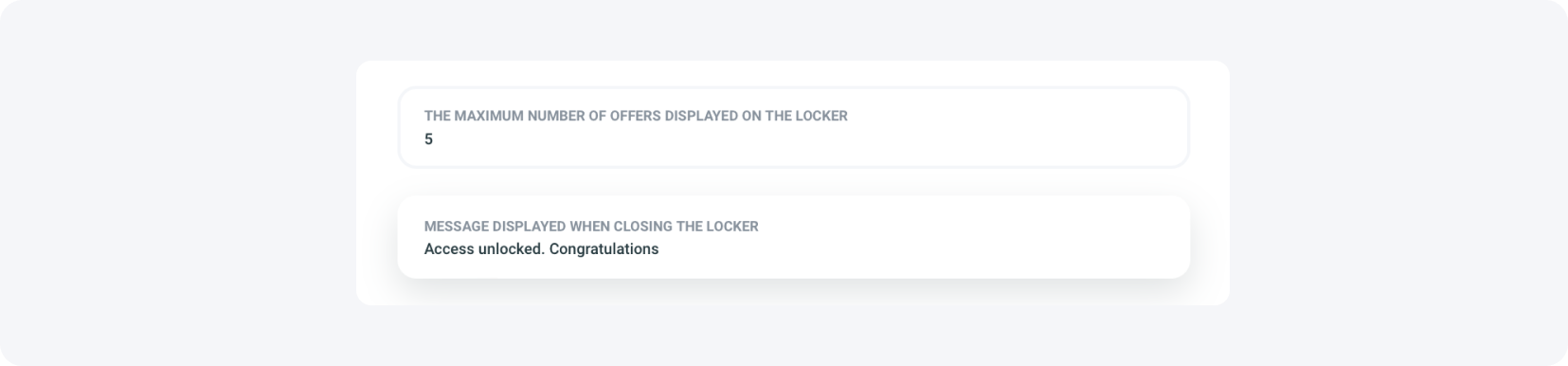
• Dostosuj liczbę ofert wyświetlanych w lockerze i dodaj komunikat po ukończeniu, np. „Dostęp odblokowany. Gratulacje!”. Maksymalnie pięć ofert.
CPA Locker - Ustawienia wersji mobilnej
W tej zakładce omówimy konfigurację na smartfonach i tabletach. Konfiguracja jest praktycznie taka sama jak dla wersji desktopowej.
1. Nazwa i opis
• Ustaw nazwę i opis lockera, podobnie jak w wersji desktopowej.
2. Wygląd motywu
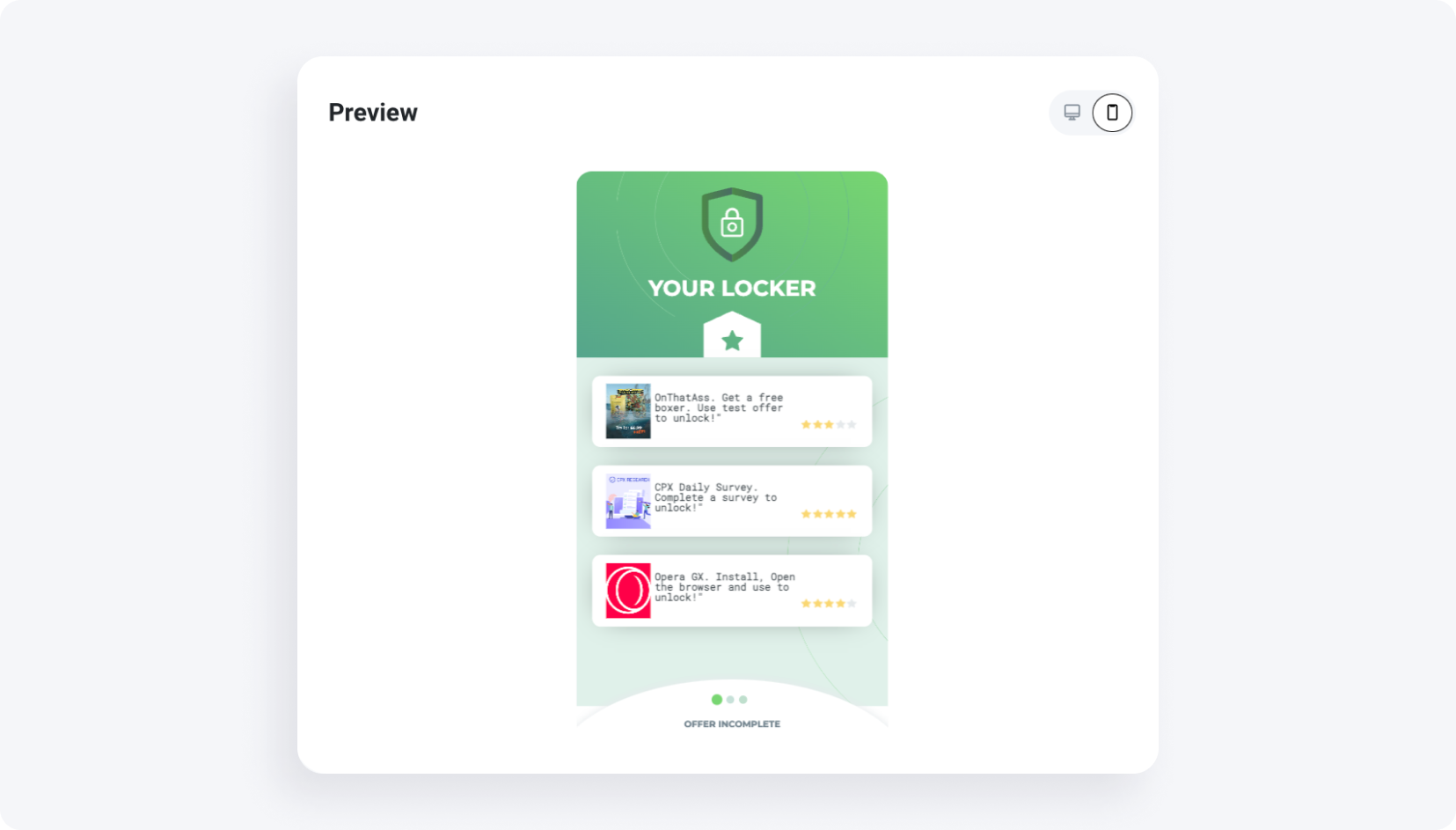
• Wybierz i dostosuj motyw. W tym przykładzie wybraliśmy Szablon 2, który lekko zmodyfikowaliśmy, klikając przycisk „Dostosuj motyw” i wybierając „Tak” z menu. Zmieniliśmy też czcionkę na Roboto Mono.
3. Ustawienia ofert
• Ustaw maksymalną liczbę ofert (domyślnie trzy). Wybierz priorytet ofert i sprawdź, czy podgląd spełnia Twoje oczekiwania.
4. Finalizacja
• Sprawdź na podglądzie, czy stworzony locker wygląda dobrze. Nasza konfiguracja wygląda tak:
• Kliknij „Dodaj locker”, aby zapisać zmiany.
Czym jest Captcha Locker?
Captcha Locker działa podobnie do zabezpieczenia reCaptcha lub systemu ochrony przed botami. Użytkownik musi potwierdzić, że jest człowiekiem, wykonując określoną akcję, np. klikając wskazane pole, aby uzyskać dostęp do żądanej treści. Zapewnia to bezpieczeństwo, a jednocześnie pozwala monetyzować weryfikację użytkownika.
Jak skonfigurować Captcha Locker?
Zobaczmy, jak ustawić swój Captcha Locker.
1. Wejście do panelu wydawcy
• Zaloguj się do swojego panelu wydawcy.
• Wybierz 'Content Lockers' z menu po lewej i wybierz 'Captcha Locker'.
• Kliknij 'Stwórz Captcha Locker’.
Możesz także kliknąć tutaj, aby przejść od razu do konfiguracji:

2. Przegląd ustawień lockera
• Na górze znajdziesz ustawienia podstawowe, zaawansowane i specyficzne dla urządzeń oraz podgląd po lewej stronie.
Captcha Locker - Ustawienia podstawowe
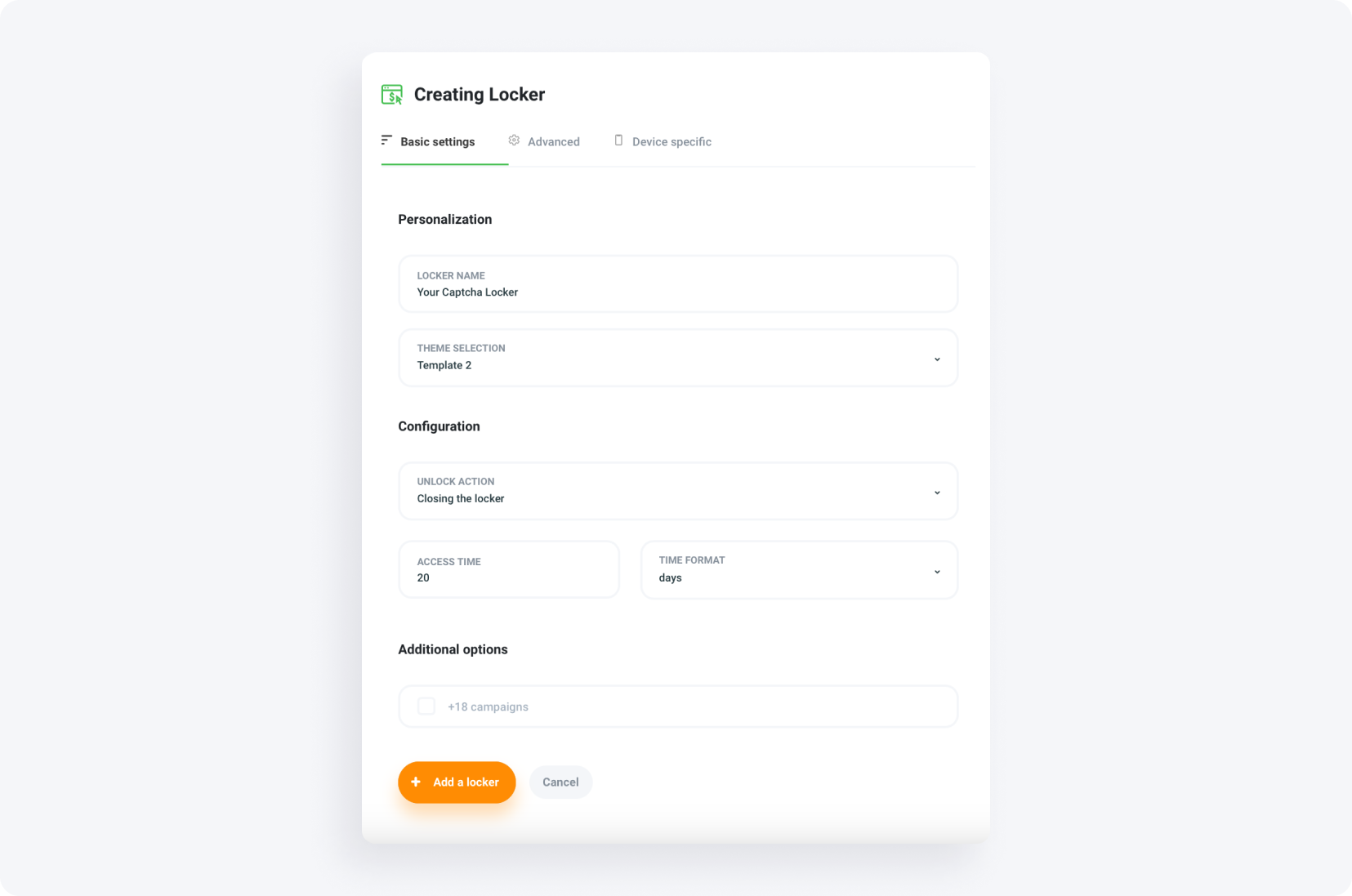
Przejdźmy przez proces konfiguracji Captcha Lockera w zakładce „Ustawienia podstawowe”.
1. Nazwij swój locker
• Wpisz nazwę dla swojego lockera, np. „Twój Captcha Locker”.
2. Wybór motywu
• Wybierz motyw z rozwijanego menu (Szablon 1 lub 2). W tym przykładzie wybieramy Szablon 2.
3. Akcja odblokowania
• Zdecyduj, czy locker ma się zamknąć, czy przekierować użytkownika po wykonaniu zadania. Wpisz adres URL, jeśli wybierasz przekierowanie.
4. Czas dostępu
• Ustal czas dostępu. W tym przykładzie ustawiamy 20 dni.
5. Odpowiedniość treści
• Zdecyduj, czy locker może wyświetlać zadania z treściami nieodpowiednimi dla niepełnoletnich.
Podsumowanie ustawień podstawowych:
Captcha Locker - Ustawienia zaawansowane
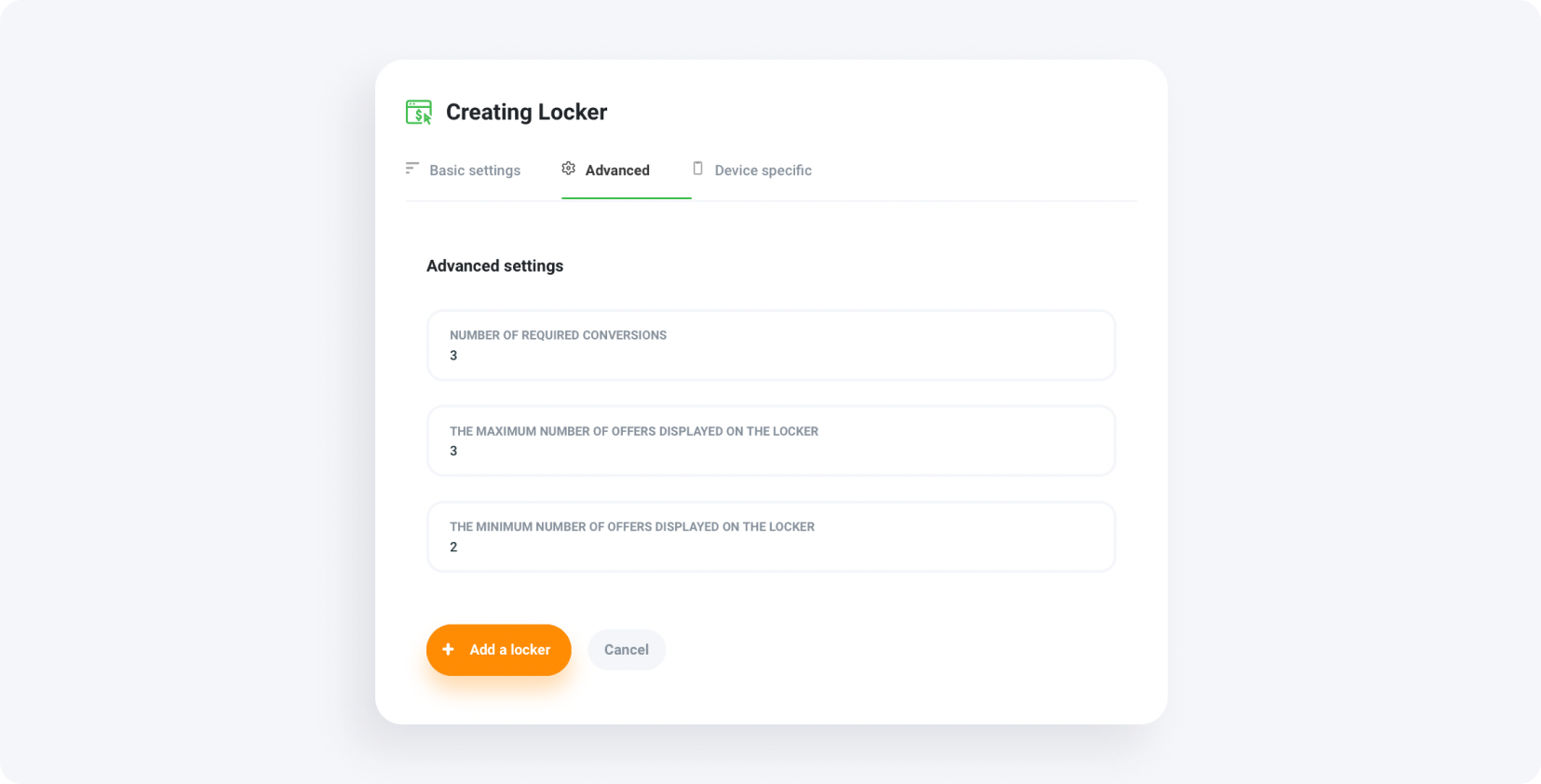
Przejdźmy teraz do ustawień zaawansowanych. Pamiętaj, że nie musisz zapisywać ustawień, przechodząc między zakładkami w obrębie jednego content lockera.
1. Wymagane konwersje
• Ustaw liczbę wymaganych konwersji. W tym przykładzie wybieramy trzy.
2. Ustawienia wyświetlania ofert
• Wybierz minimalną i maksymalną liczbę ofert wyświetlanych w lockerze.
Podsumowanie ustawień zaawansowanych:
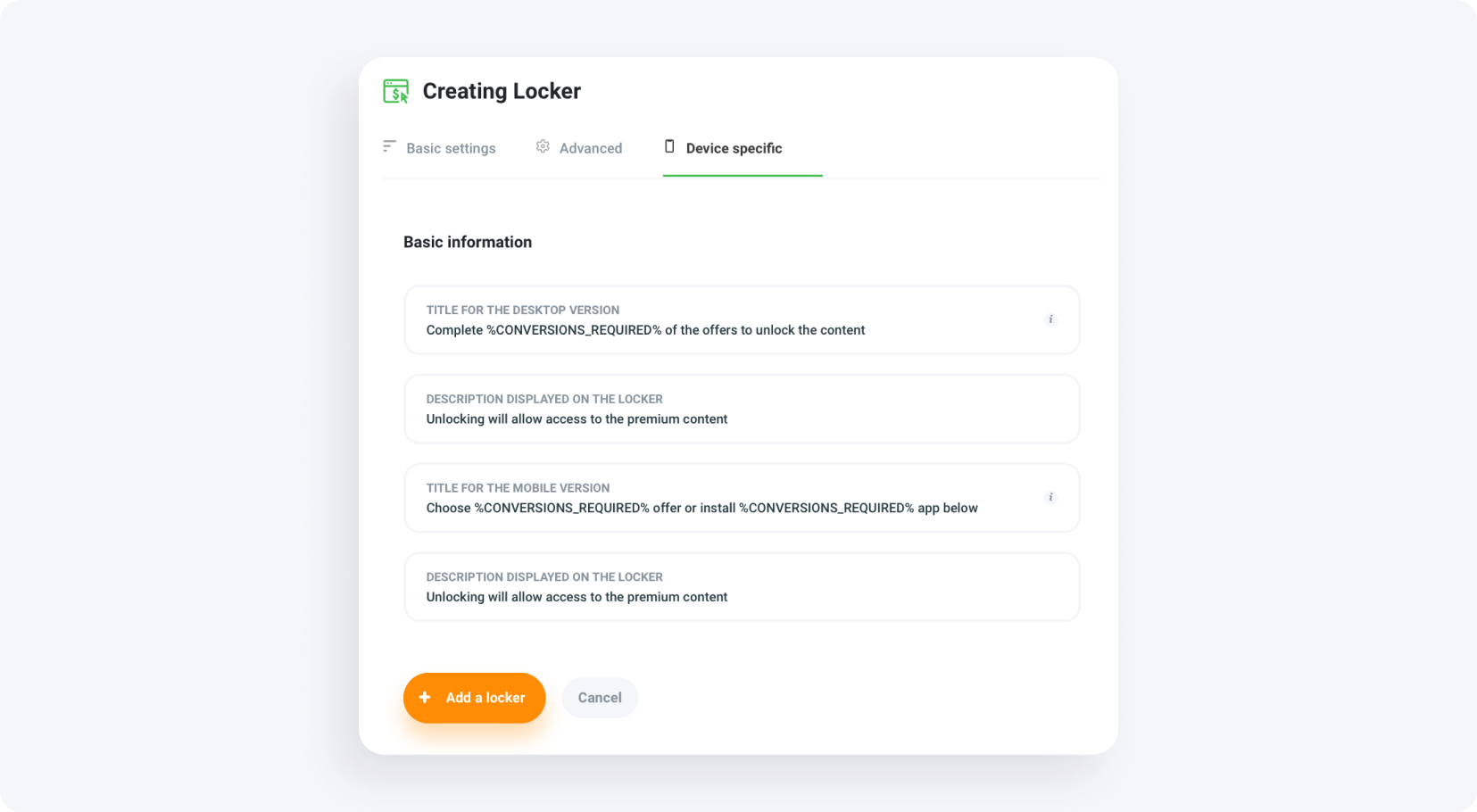
Captcha Locker - Opcje dla konkretnych urządzeń
W tej zakładce wpisz tytuły i opisy zarówno dla wersji desktopowej, jak i mobilnej, jeśli jest taka potrzeba. Przykład:
Czym jest File Locker?
File Locker został stworzony do monetyzacji pobrań. Użytkownicy, którzy chcą pobrać plik, muszą wykonać zadanie weryfikacyjne, aby potwierdzić, że są ludźmi. Po wykonaniu zadania uzyskują dostęp do pliku, a Ty zarabiasz na ich akcji.
Jak skonfigurować File Locker?
Zobaczmy, jak ustawić swój File Locker.
1. Wejście do panelu wydawcy
• Zaloguj się do swojego panelu wydawcy.
• Wybierz ‘Content Lockers’ w zakładce 'Narzędzia' i wybierz ‘File Locker’.
• Kliknij pomarańczowy przycisk ‘Stwórz File Locker’.
Możesz także kliknąć tutaj, aby przejść od razu do konfiguracji:
2. Przegląd ustawień lockera
• Na górze strony zobaczysz ustawienia lockera z podglądem po lewej stronie.
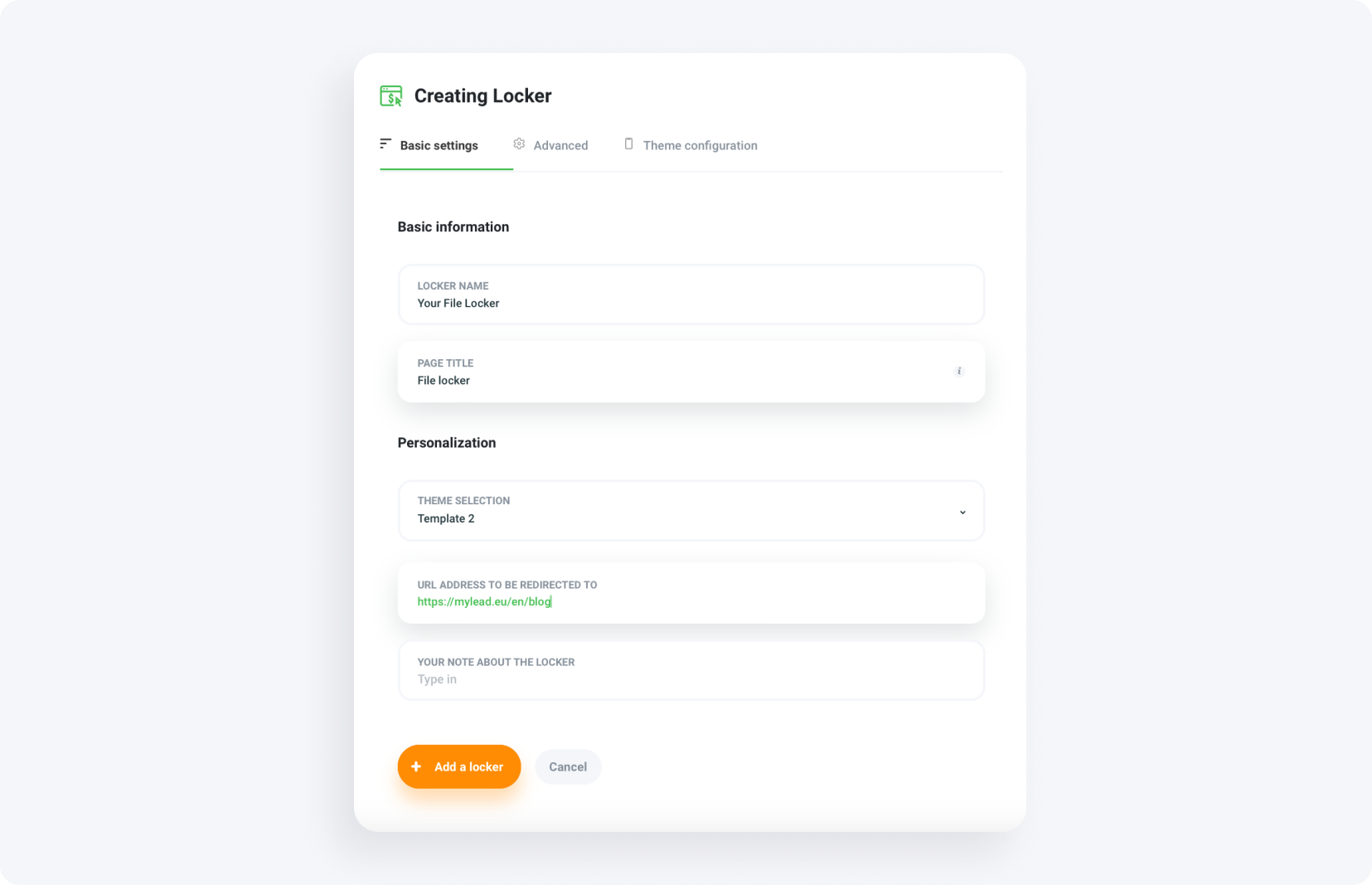
File Locker - Ustawienia podstawowe
Przejdźmy teraz do ustawień podstawowych.
1. Nazwa lockera
• Wpisz nazwę dla swojego lockera, np. „Twój File Locker”.
2. Wybór motywu
• Wybierz motyw z rozwijanego menu. W tym przykładzie wybieramy Szablon 2.
3. URL przekierowania
• Wpisz adres URL, na który użytkownik zostanie przekierowany po odblokowaniu pliku. Wypełniamy to pole adresem naszego bloga.
File Locker - Ustawienia zaawansowane
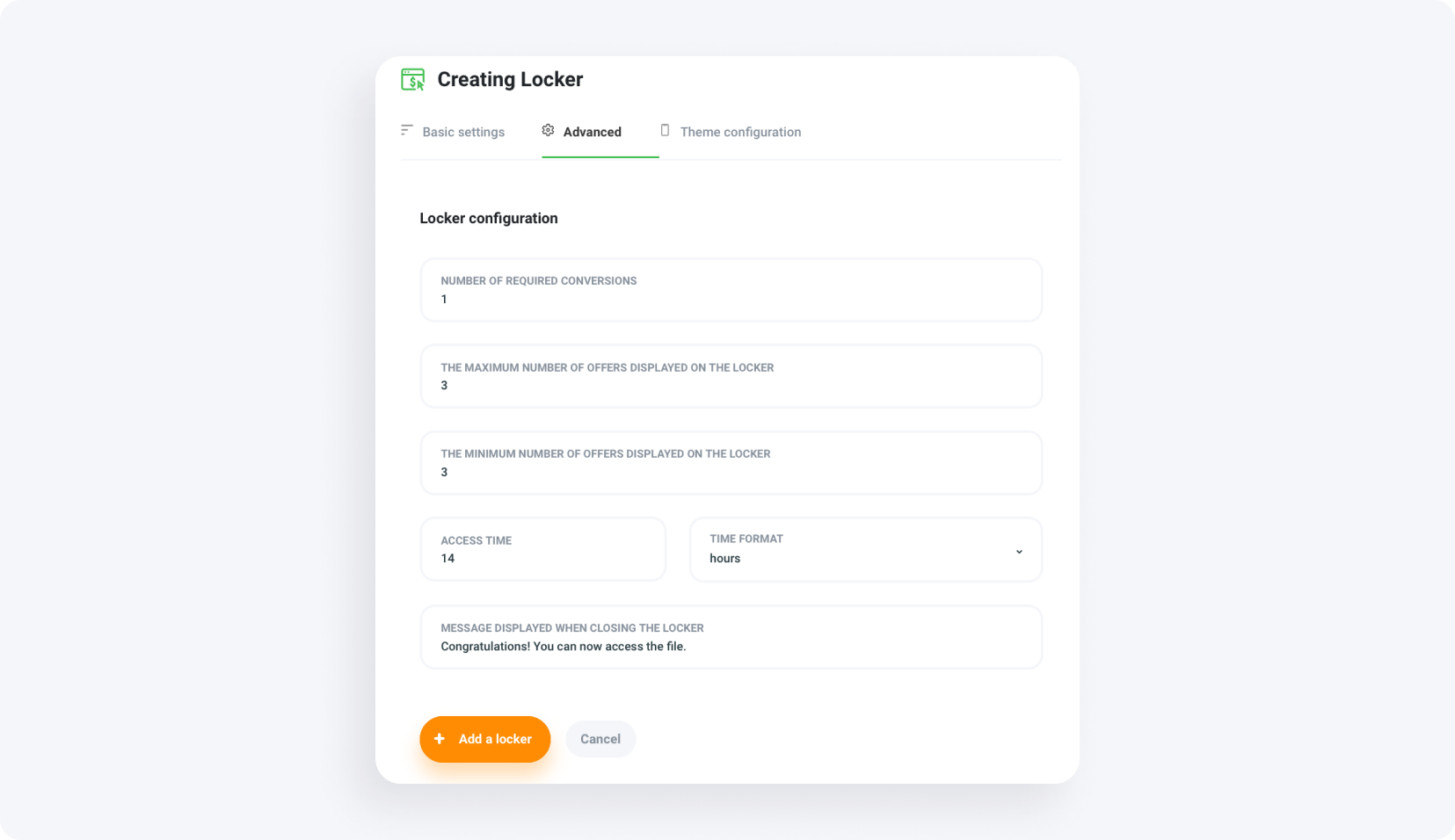
Teraz skupmy się na ustawieniach zaawansowanych.
1. Wymagane konwersje
• Ustal liczbę wymaganych konwersji. Na przykład jedna konwersja. Jak wspomniano wcześniej, jeśli jest jedna konwersja, klient musi wykonać jedno zadanie, aby uzyskać dostęp.
2. Ustawienia wyświetlania ofert
• Ustal minimalną i maksymalną liczbę ofert wyświetlanych w lockerze.
3. Czas dostępu
• Określ czas, przez jaki użytkownik będzie miał dostęp do odblokowanego pliku, np. 14 godzin.
4. Komunikat po ukończeniu
• Stwórz komunikat, który zostanie wyświetlony po zamknięciu lockera, np. „Gratulacje! Możesz już pobrać plik”.
Podsumowanie ustawień zaawansowanych:
File Locker - Konfiguracja motywu
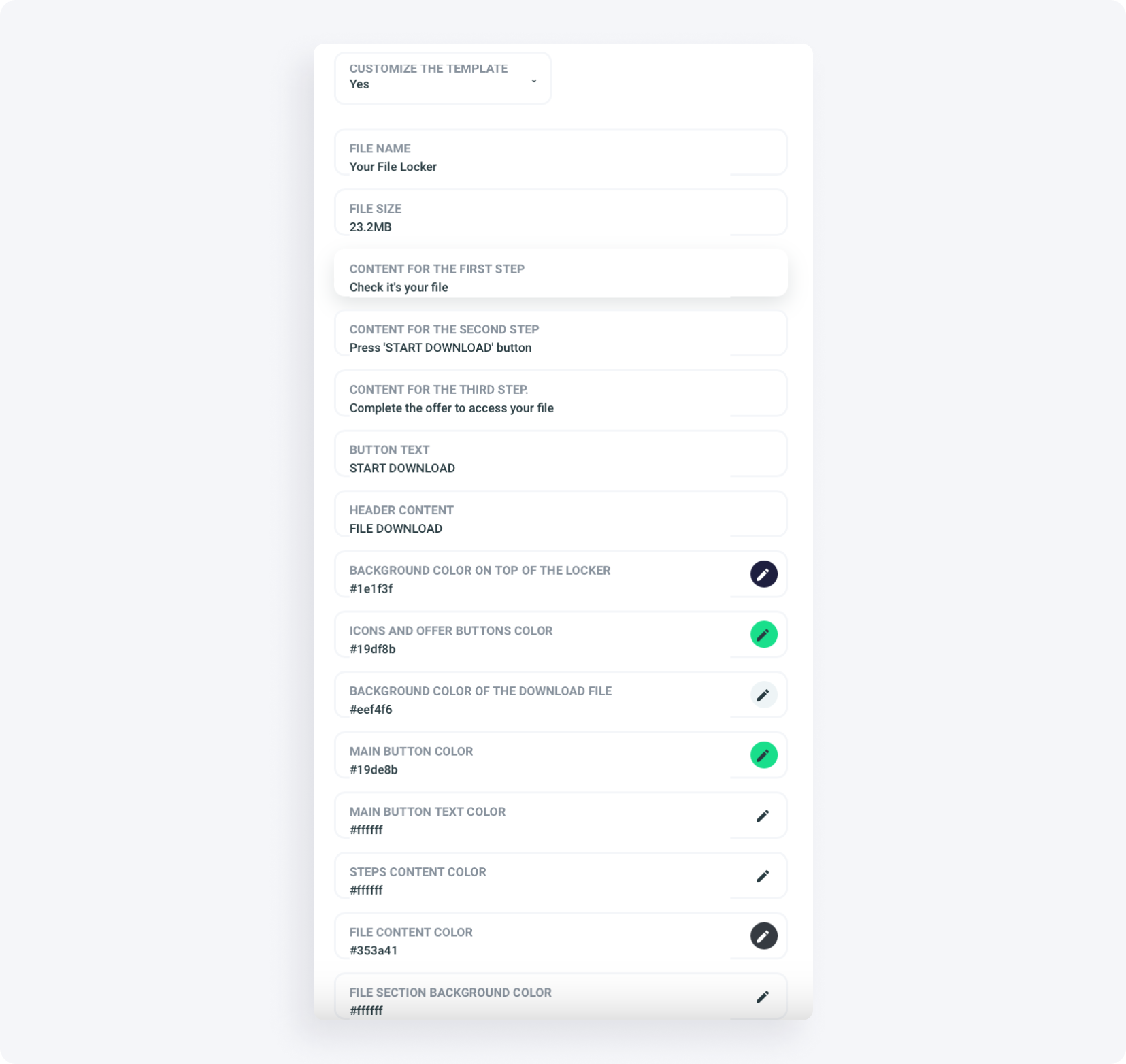
Przejdźmy przez ostatnią zakładkę - konfigurację motywu.
1. Wybór „Tak”
• Wybierz, czy chcesz dostosować motyw. Wybór opcji 'Tak' pozwala zmienić nazwę pliku, treść przycisku oraz kolorystykę.
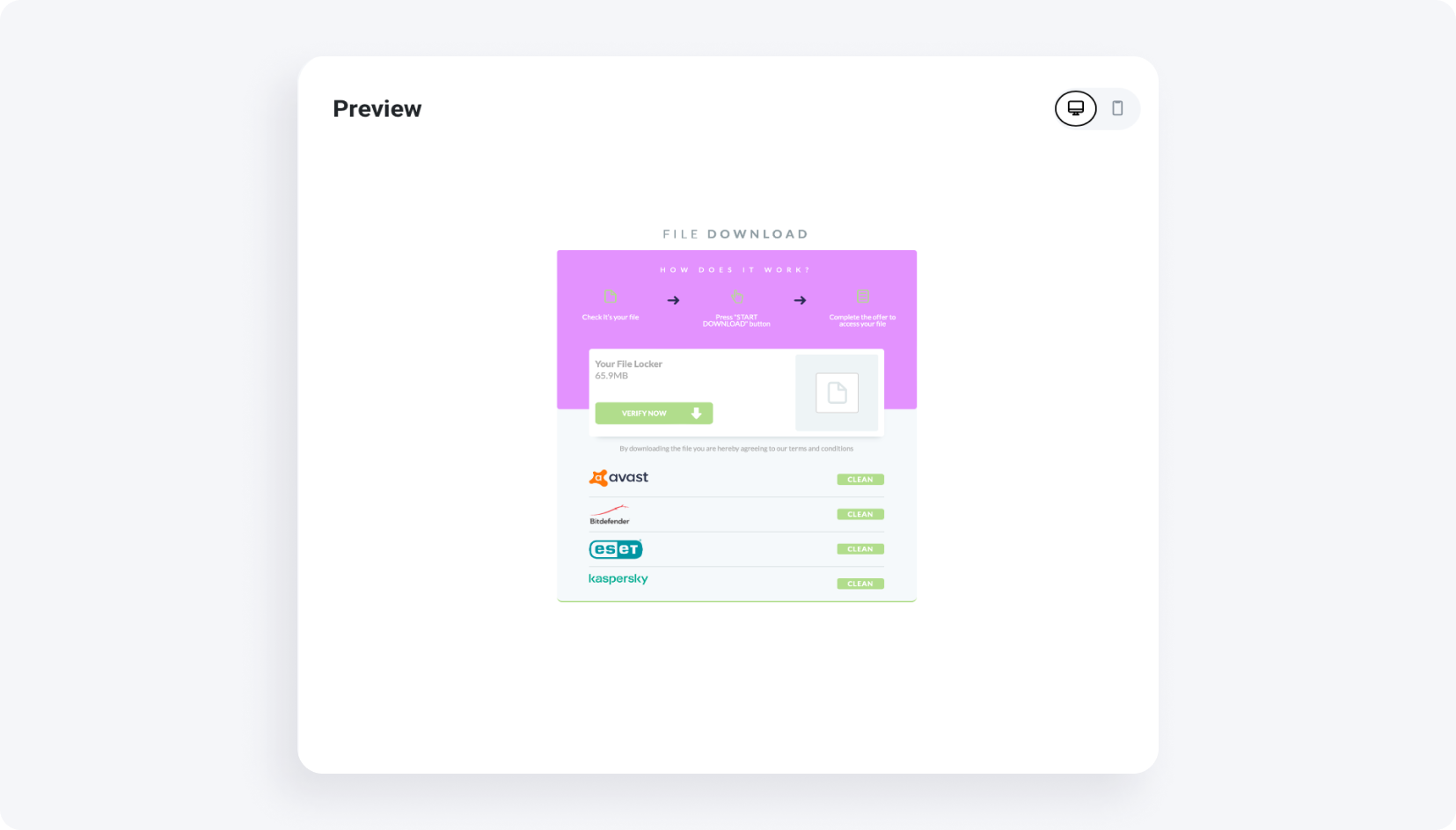
Po modyfikacjach nasz locker wygląda tak:
2. Wybór „Nie”
• Nie: Locker będzie wyświetlany w domyślny sposób (standardowy).
Podsumowanie
Konfiguracja CPA Lockerów, Captcha Lockerów i File Lockerów na MyLead nie musi być skomplikowana. Dzięki tym instrukcjom krok po kroku łatwo dopasujesz każdy typ lockera do swoich potrzeb i zwiększysz monetyzację swoich treści.
Niezależnie od tego, czy chcesz zarabiać na działaniach użytkowników, zabezpieczyć swoje treści, czy monetyzować pobieranie plików, MyLead dostarcza narzędzi, które pomogą Ci osiągnąć sukces. Pamiętaj, że dobrze skonfigurowany locker nie tylko zwiększa Twoje dochody, ale także poprawia doświadczenie użytkownika. Powodzenia w konfiguracji i powodzenia w zwiększaniu zysków!
Jeśli napotkasz jakiekolwiek problemy lub masz pytania, nie wahaj się skontaktować z naszym zespołem wsparcia. Jesteśmy tu, aby pomóc Ci na każdym etapie.

Tem alguma dúvida? Sinta-se à vontade para nos contatar através dos nossos canais.