
Blog / Guides
Guia passo a passo para instalar Content Lockers
W tym artykule przeprowadzimy Cię przez proces instalacji CPA Lockerów, Captcha Lockerów oraz File Lockerów na Twojej stronie WordPress. Postępuj zgodnie z tymi instrukcjami krok po kroku, aby skutecznie zintegrować te narzędzia i zmaksymalizować monetyzację swoich treści.
Dlaczego instalacja i używanie content lockerów może być korzystna
Content lockery to doskonały sposób na monetyzację Twojej strony internetowej poprzez umieszczanie wartościowych treści, plików lub usług za prostą akcją użytkownika. Wymagając od użytkowników wykonania zadania, takiego jak wypełnienie ankiety, zapisanie się do newslettera lub potwierdzenie, że nie są robotem, możesz zwiększyć zaangażowanie i generować większe przychody. Te najlepsze narzędzia afiliacyjne nie tylko chronią Twoje wartościowe treści, ale także zapewniają, że użytkownicy są naprawdę zainteresowani, co prowadzi do wyższych współczynników konwersji i bardziej ukierunkowanej grupy odbiorców.
Aby jednak zacząć korzystać z content lockerów, musisz najpierw nauczyć się, jak je zainstalować na swojej stronie. Gotowy? Zaczynajmy.
Czym jest CPA Locker?
Zanim pokażę Ci, jak krok po kroku zainstalować CPA Locker, krótko przypomnę, czym jest to narzędzie. CPA Locker pozwala na zablokowanie dostępu do określonej części tekstu. Użytkownik, który chce skorzystać z zablokowanej treści, musi wykonać przynajmniej jedną ofertę z listy wyświetlonej na jego ekranie. Ty, jako wydawca, otrzymujesz prowizję po wykonaniu zadania.
CPA Locker to narzędzie, które ogranicza dostęp do określonych treści do momentu, aż użytkownik wykona określoną akcję, np. wypełni ankietę lub zapisze się do usługi. Pomaga to generować przychody na podstawie interakcji użytkowników.

Jak zainstalować CPA Locker?
Najpierw upewnij się, że Twój CPA Locker jest skonfigurowany. Artykuł wyjaśniający, jak to zrobić, znajdziesz tutaj: (LINK DO WPISU)
1. Zaloguj się do panelu i przejdź do zakładki Narzędzia po lewej stronie -> Content Lockers -> CPA Locker.
2. Aby zainstalować to narzędzie na swojej stronie WordPress, kliknij ikonę linku, aby zobaczyć kody do wklejenia na stronie.
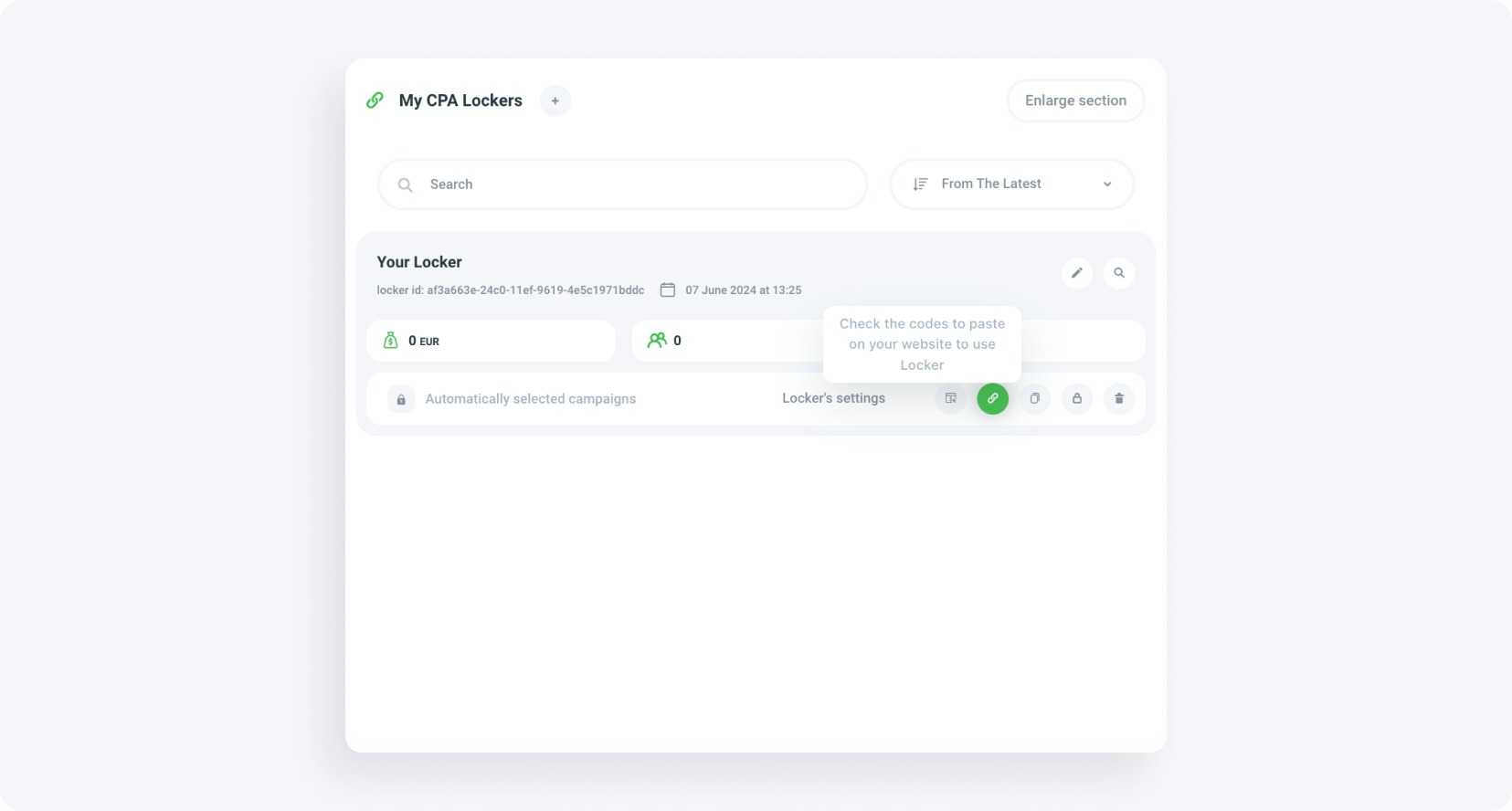
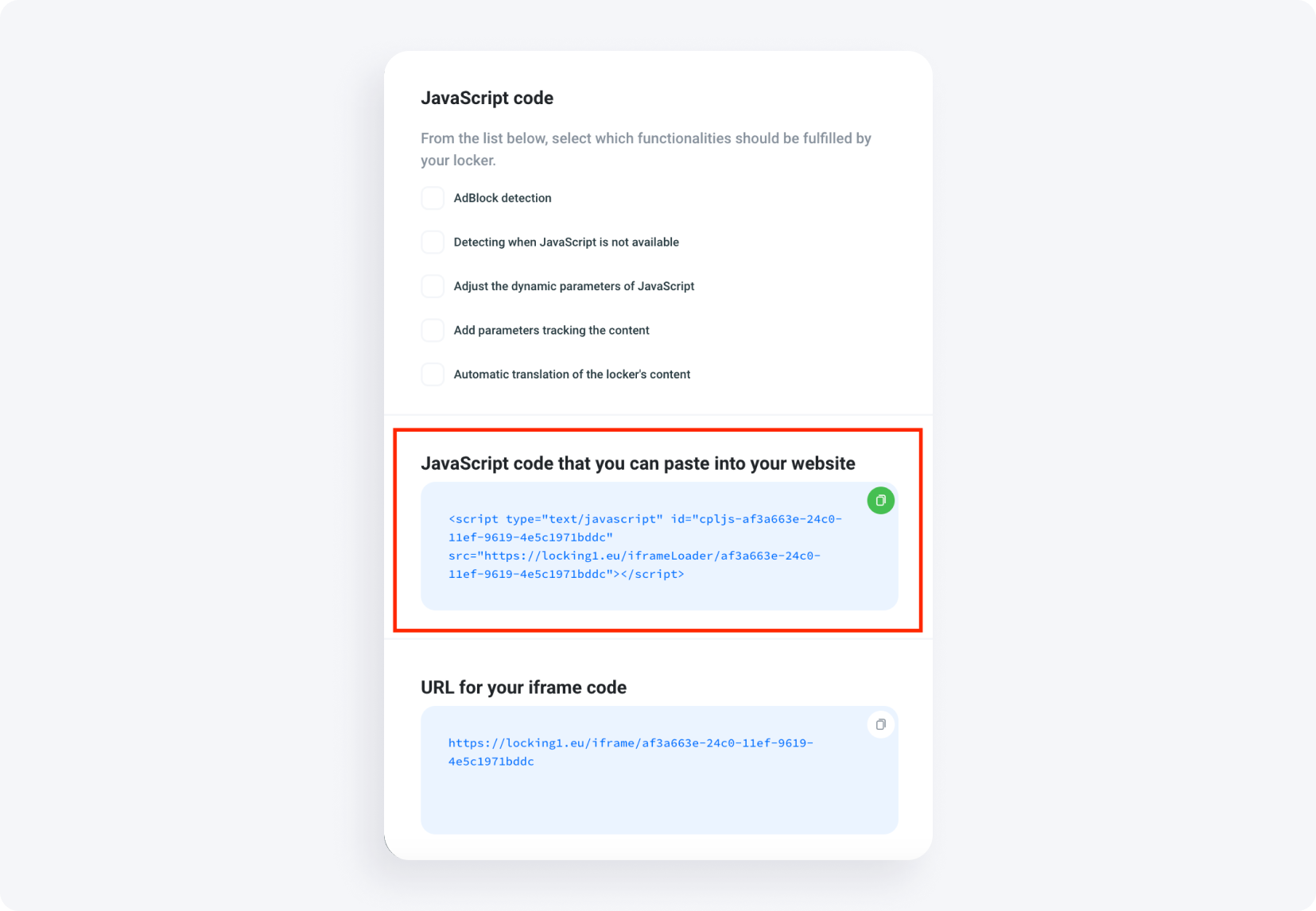
3. Skopiuj kod i zaloguj się do swojego bloga opartego na WordPress.
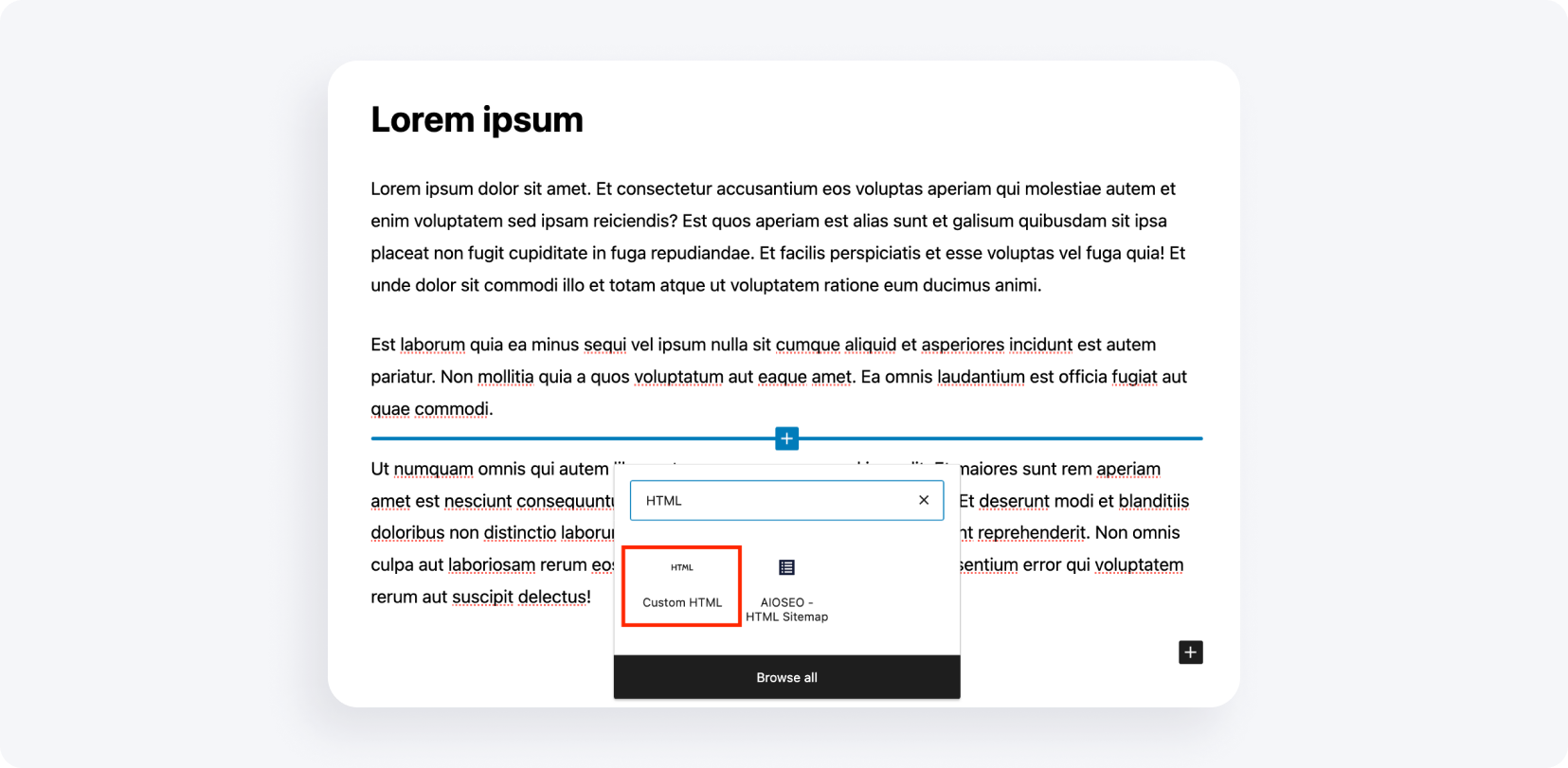
4. Przejdź do wpisu, w którym chcesz umieścić Content Locker. Wybierz edycję strony, dodaj blok i wybierz 'Własny HTML'.
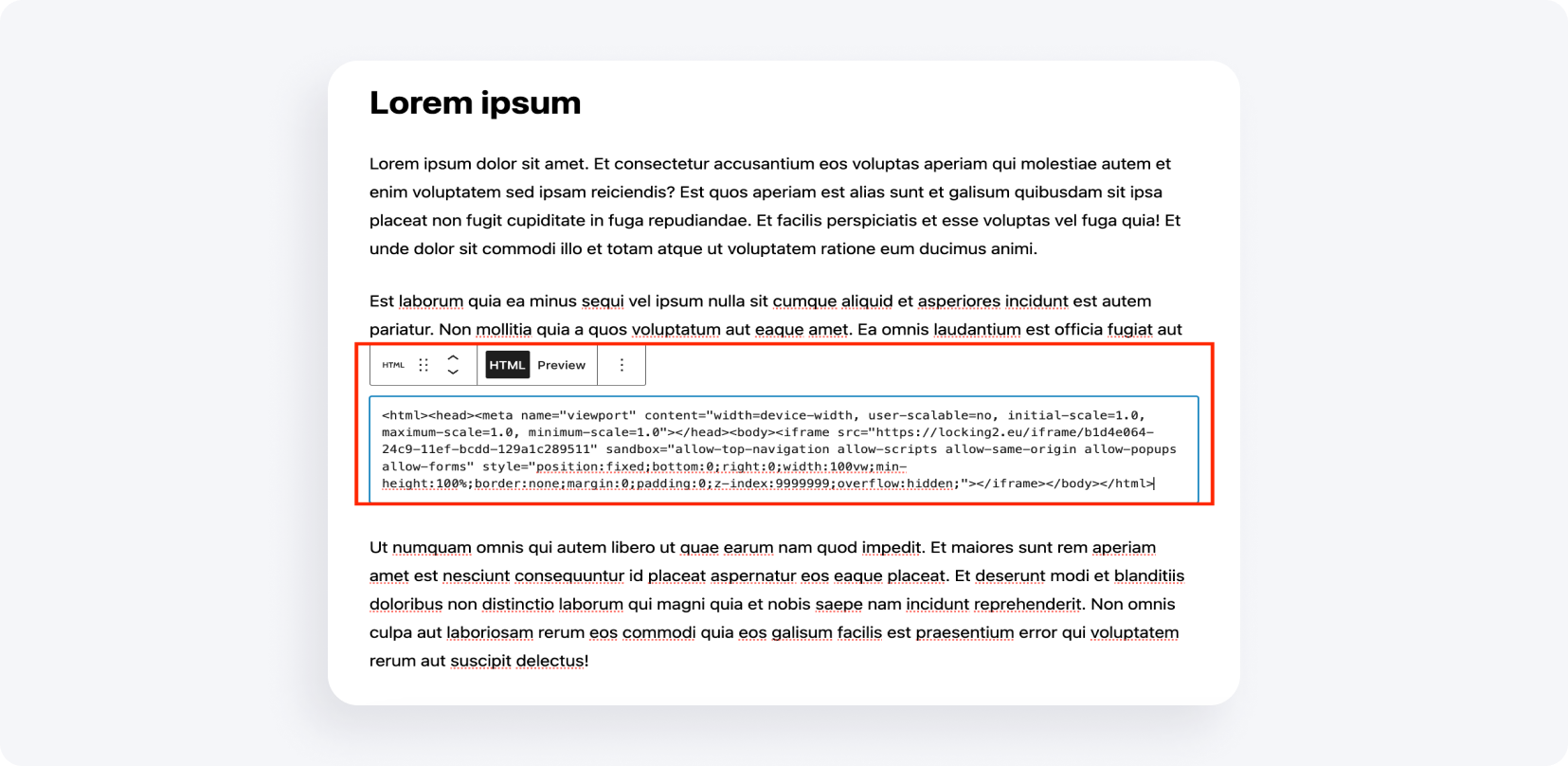
5. Wklej kod, który skopiowałeś z panelu.
6. Alternatywnie możesz dodać Content Locker ręcznie, korzystając z kodu HTML. Otwórz przykładowy plik HTML swojej strony. Upewnij się, że dodajesz skrypt i przycisk, który otworzy locker.
7. Dodaj ID, które znajdziesz w panelu lockera, a następnie dodaj kolejny skrypt znajdujący się pod ikoną kodu do wklejenia na stronie. Pamiętaj o dodaniu https.
Czym jest Captcha Locker?
Captcha Locker działa podobnie jak reCaptcha, wymagając od użytkownika potwierdzenia, że jest człowiekiem, poprzez wykonanie zadania przed uzyskaniem dostępu do treści. Pomaga to zapobiegać dostępowi botów i zapewnia prawdziwe interakcje użytkowników.
Jak zainstalować Captcha Locker?
Najpierw upewnij się, że Twój Captcha Locker jest skonfigurowany. Artykuł wyjaśniający, jak to zrobić, znajdziesz tutaj:
1. Zaloguj się do panelu i przejdź do zakładki Narzędzia po lewej stronie -> Content Lockers -> Captcha Locker.
2. Wybierz ikonę linku. Po jej kliknięciu zobaczysz kody do wklejenia na swojej stronie.
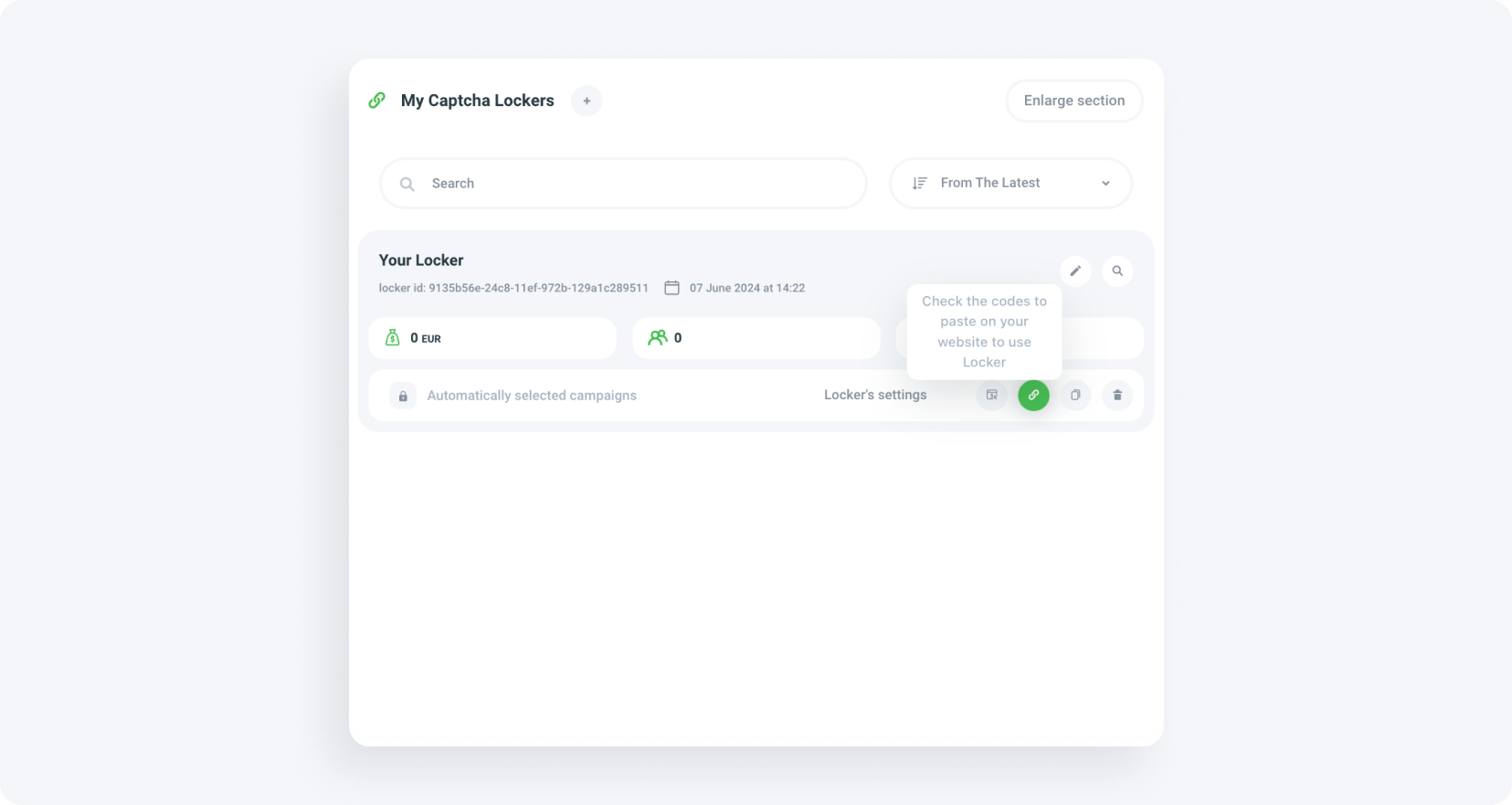
3. Skopiuj kod i zaloguj się do swojego bloga opartego na WordPress.
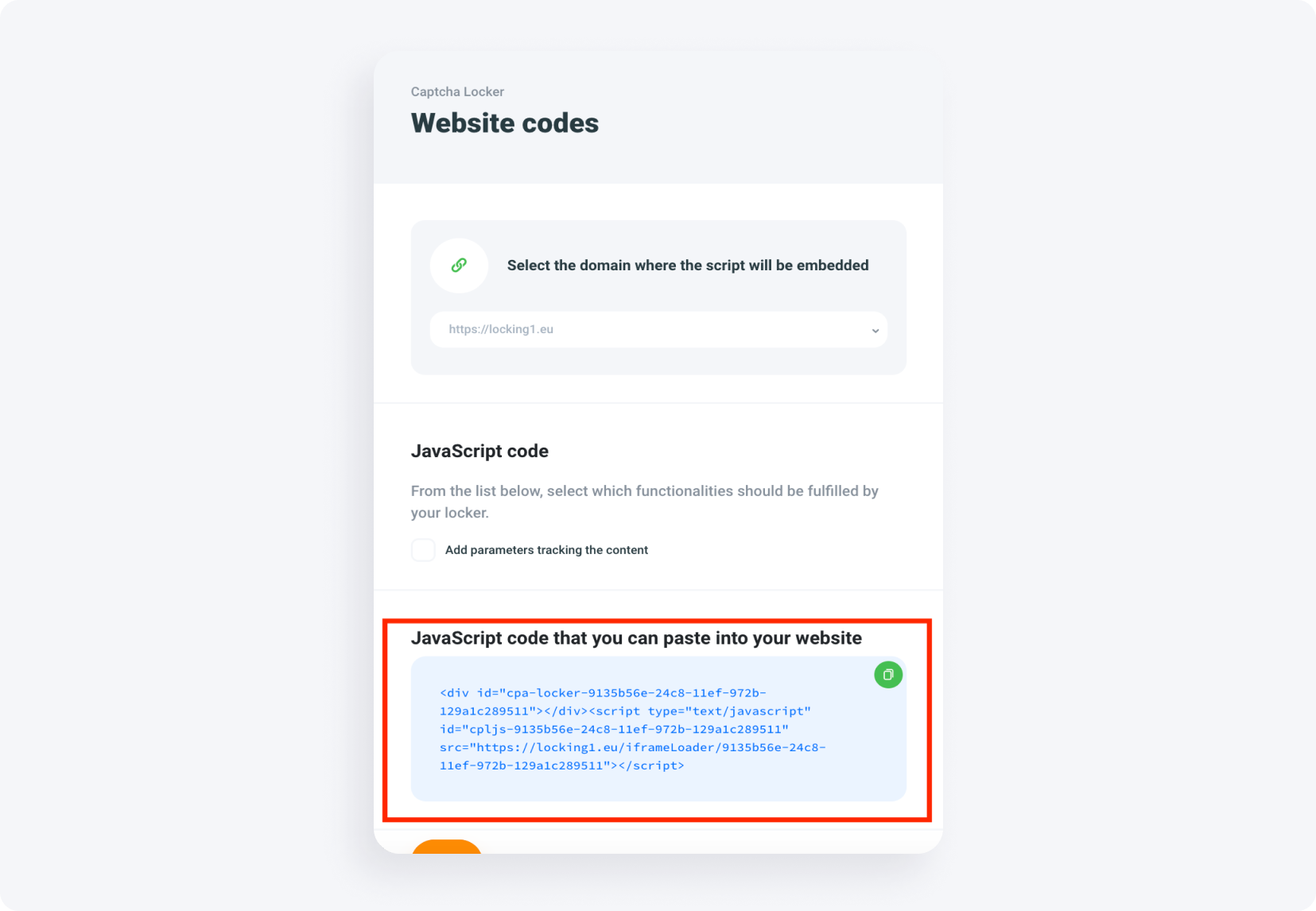
5. Przejdź do wpisu, w którym chcesz umieścić Captcha Locker. Otwórz stronę edycji, dodaj blok i wybierz 'Własny HTML'.
5. Wklej kod, który skopiowałeś z panelu.
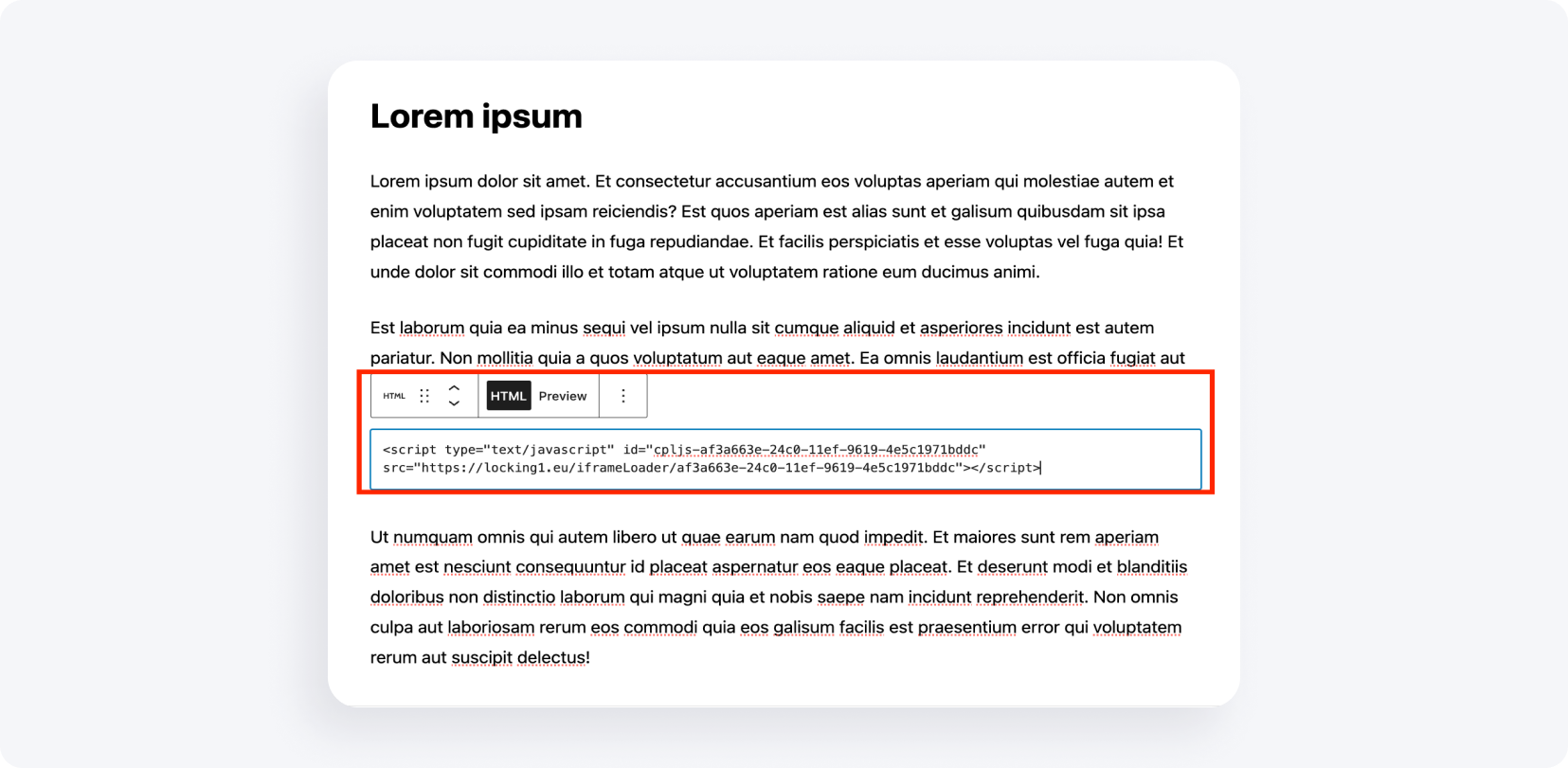
6. Alternatywnie możesz dodać locker ręcznie, korzystając z kodu HTML. Otwórz przykładowy plik HTML swojej strony. Upewnij się, że dodajesz skrypt i przycisk, który otworzy locker.
7. Dodaj ID, które znajdziesz w panelu lockera. Następnie dodaj kolejny skrypt znajdujący się pod ikoną kodu do wklejenia na stronie. Nie zapomnij o dodaniu https.
Czym jest File Locker?
File Locker ogranicza dostęp do plików do pobrania do momentu, aż użytkownik wykona określoną akcję. To narzędzie pozwala monetyzować pobieranie plików, wymagając weryfikacji użytkownika przed udzieleniem dostępu.
Jak zainstalować File Locker?
Najpierw upewnij się, że Twój File Locker jest skonfigurowany.
1. Zaloguj się do panelu i przejdź do zakładki Narzędzia po lewej stronie -> Content Lockers -> File Locker.
2. Aby zainstalować to narzędzie na swojej stronie WordPress, kliknij ikonę linku, aby zobaczyć kody do wklejenia na stronie.
3. Skopiuj kod i zaloguj się do swojego bloga.
4. Przejdź do wpisu, w którym chcesz umieścić File Locker. Edytuj stronę, dodaj blok i wybierz 'Własny HTML'.
5. Wklej kod, który skopiowałeś z panelu.
6. Alternatywnie możesz dodać locker ręcznie, korzystając z kodu HTML. Otwórz przykładowy plik HTML swojej strony. Upewnij się, że dodajesz skrypt i przycisk, który otworzy locker.
7. Dodaj ID, które znajdziesz w panelu lockera. Następnie dodaj kolejny skrypt znajdujący się pod ikoną kodu do wklejenia na stronie. Nie zapomnij o dodaniu https.
Podsumowanie
Instalacja CPA Lockerów, Captcha Lockerów oraz File Lockerów na stronie WordPress jest prosta dzięki powyższym instrukcjom. Postępując zgodnie z tymi krokami, możesz zwiększyć monetyzację treści i zapewnić bezpieczne, przyjazne dla użytkowników interakcje. Jeśli napotkasz jakiekolwiek problemy lub masz pytania, skontaktuj się z naszym zespołem wsparcia po pomoc. Udanej monetyzacji!
Tem alguma dúvida? Sinta-se à vontade para nos contatar através dos nossos canais.