Blog / Guides
Wie konfiguriert man Mobile Rewards?
Mobile Rewards ist ein spezielles Tool, das Entwicklern hilft, Apps zu monetarisieren, ohne das Nutzererlebnis zu beeinträchtigen. Anstatt Nutzer mit traditionellen Werbeanzeigen zu bombardieren, bietest du ihnen eine ansprechendere Möglichkeit, mit deiner App zu interagieren. Durch das Abschließen von Aufgaben und das Sammeln von Punkten können Nutzer diese Punkte gegen individuell anpassbare Belohnungen eintauschen – ein Gewinn für Entwickler und Nutzer gleichermaßen. Die Konfiguration ist einfach und in wenigen Minuten erledigt. Lass uns die wichtigsten Vorteile von Mobile Rewards entdecken und dich anschließend Schritt für Schritt durch den Einrichtungsprozess führen.
Welche Vorteile bietet Mobile Rewards?
Wenn es um die Monetarisierung deiner App geht, ist eines unserer Content Lockers – Mobile Rewards – ein echter Gamechanger für Entwickler und Nutzer. Stell dir vor, du bietest deinem Publikum eine Möglichkeit, sich auf unterhaltsame und lohnende Weise mit deiner App zu beschäftigen – ganz ohne störende Werbung. Mit Mobile Rewards kannst du eine Strategie entwickeln, die darauf abzielt, Nutzer langfristig zu binden und gleichzeitig das Einnahmepotenzial deiner App zu maximieren. Egal, ob du die Nutzerbindung steigern oder globale Märkte erschließen möchtest, dieses Affiliate-Tool gibt dir die Flexibilität, ein nahtloses Erlebnis zu schaffen. Bist du bereit zu sehen, wie App-Monetarisierung mit Mobile Rewards für dich funktioniert? Werfen wir einen genaueren Blick auf die besonderen Vorteile.
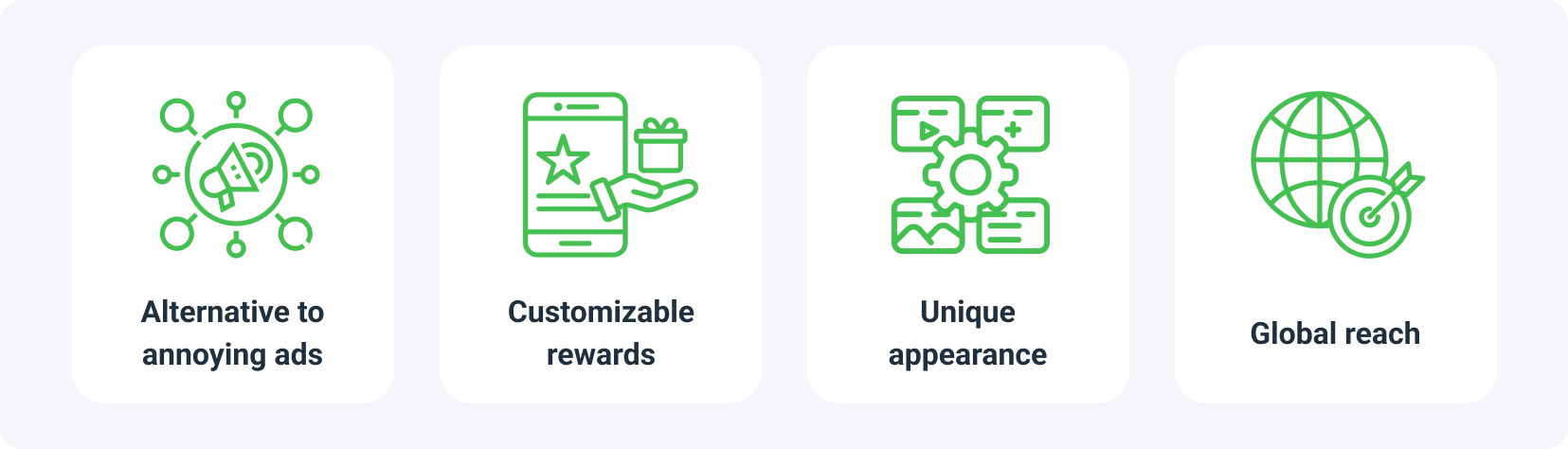
Eine clevere Alternative zu nerviger Werbung
Traditionelle Werbung kann störend wirken und das Nutzererlebnis verschlechtern. Mit Mobile Rewards bietest du eine interaktive Möglichkeit, bei der Nutzer durch das Abschließen von Aufgaben oder Angeboten Belohnungen verdienen. Das hilft nicht nur bei der Monetarisierung deiner App, sondern sorgt auch dafür, dass Nutzer ohne die Frustration durch Pop-up-Werbung engagiert bleiben.
Individuell anpassbare Belohnungen
Einer der größten Vorteile für Entwickler ist die Möglichkeit, Belohnungen genau auf dein Publikum zuzuschneiden. Ob Freischalten von Premium-Funktionen, Bonusinhalte in einem Spiel oder andere spannende Extras – du hast die volle Kontrolle darüber, was deine Nutzer erhalten können. Das sorgt für ein personalisiertes Nutzererlebnis und unterstützt gleichzeitig deine Monetarisierungsstrategie.
Individuelles Erscheinungsbild
Ein konsistentes Design ist entscheidend, um Nutzer zu binden. Mobile Rewards lässt sich vollständig an das Look & Feel deiner App anpassen. Von Farben bis zum Layout – jedes Element des Lockers kann bearbeitet werden, um ein visuell ansprechendes und einzigartiges Erscheinungsbild zu schaffen, das sich nahtlos in deine App einfügt.
Globale Reichweite
Mobile Rewards funktioniert weltweit und bietet Entwicklern Zugang zu globalen Monetarisierungsmöglichkeiten für Apps. Mit Hunderten von verfügbaren Angeboten kannst du von Nutzern auf der ganzen Welt profitieren – unabhängig von ihrem Standort. Diese Funktion ist besonders wichtig für Entwickler, die ihre Apps skalieren und Nutzer aus verschiedenen Regionen monetarisieren möchten.
Schritt-für-Schritt-Konfiguration
Jetzt, da du die Vorteile kennst, geht es an die praktische Umsetzung. Die Einrichtung von Mobile Rewards ist unkompliziert, und diese Schritt-für-Schritt-Anleitung führt dich durch den gesamten Prozess – von Anfang bis Ende.
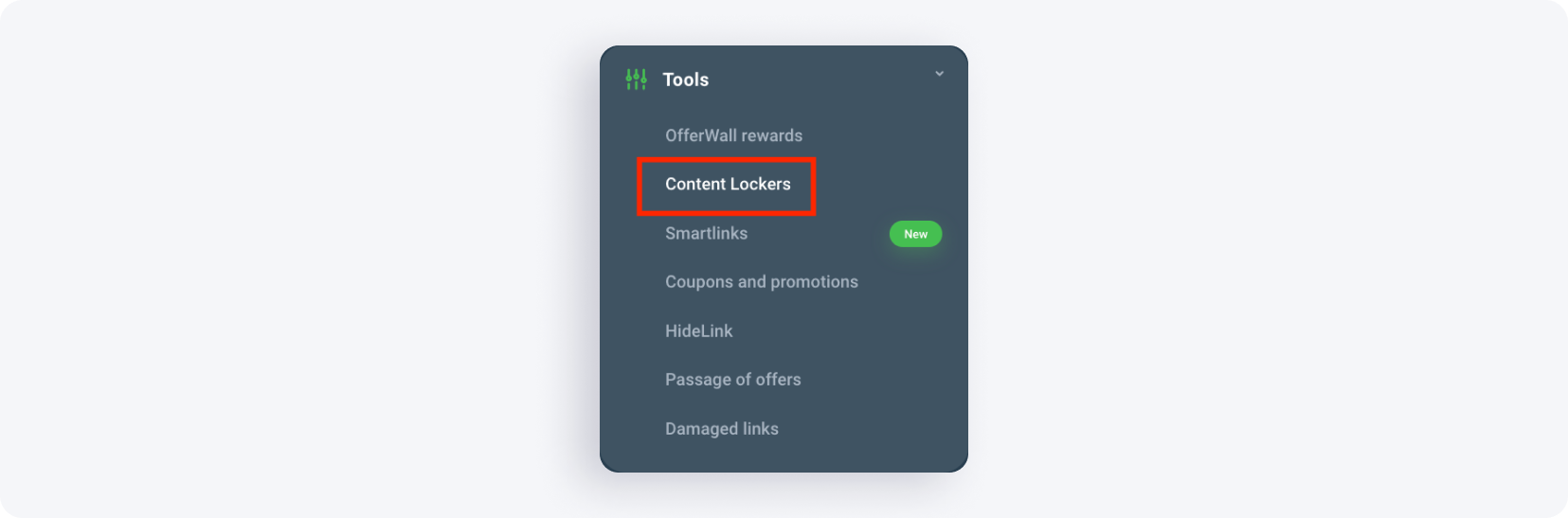
• Nach dem Einloggen in dein Dashboard navigiere auf der linken Seite zum Bereich Tools. Du kannst auch hier klicken, um direkt zu deinem Nutzer-Dashboard zu gelangen:

• Wähle aus den Optionen Content Lockers, um alle verfügbaren Content-Locker-Tools anzuzeigen. Hier findest du die Option Mobile Rewards.
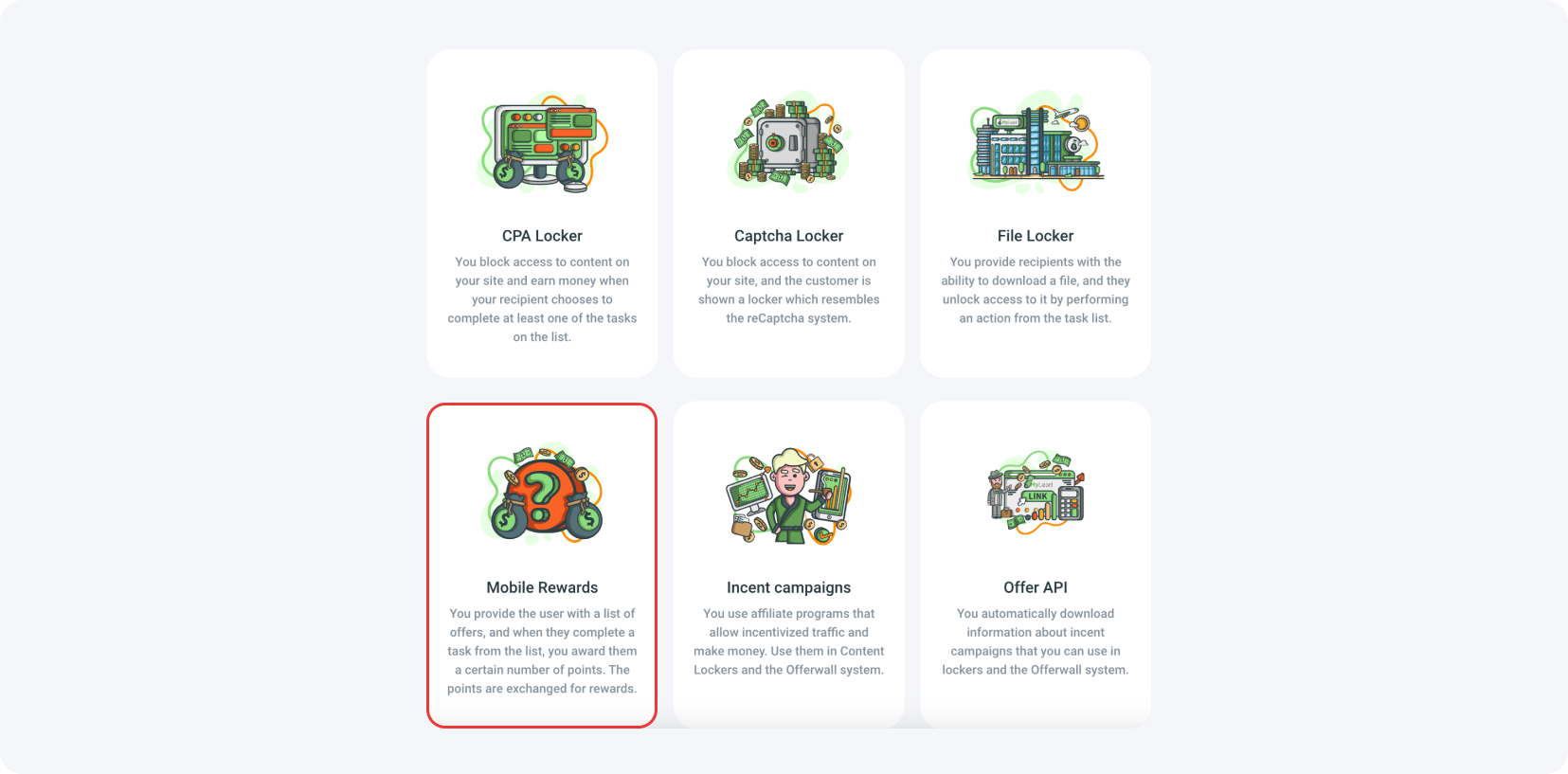
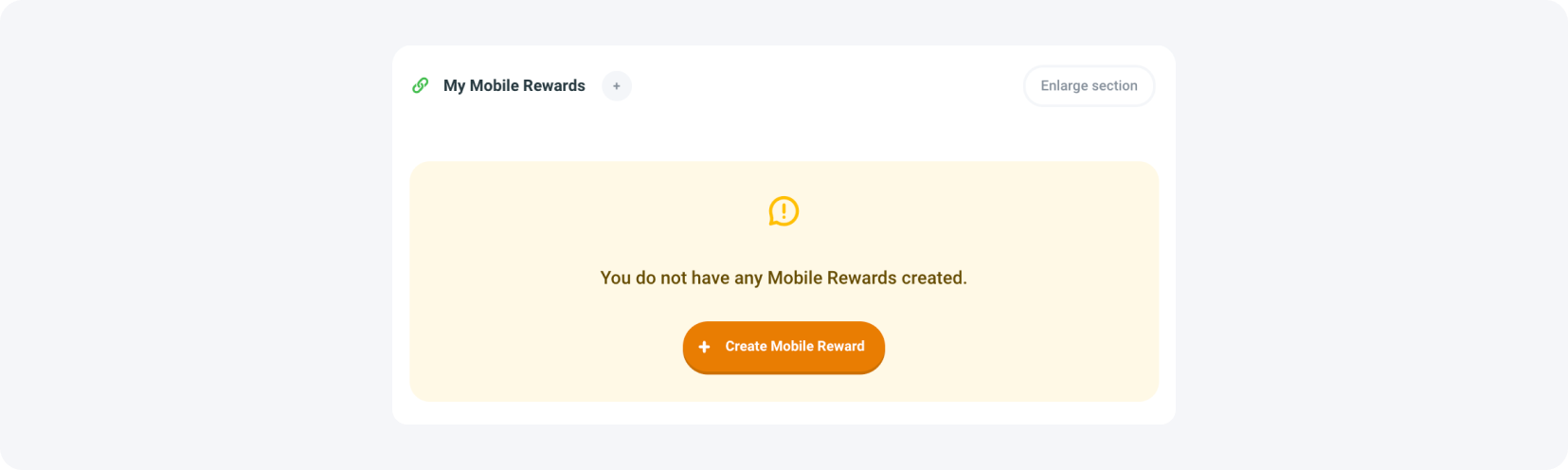
• Klicke auf Mobile Rewards, um den Einrichtungsprozess zu starten. Wenn du zum ersten Mal hier bist, zeigt das Panel an, dass noch keine Belohnungen erstellt wurden.
• Um eine neue Mobile Reward zu erstellen, klicke auf den orangefarbenen Button mit der Aufschrift Create Mobile Reward.
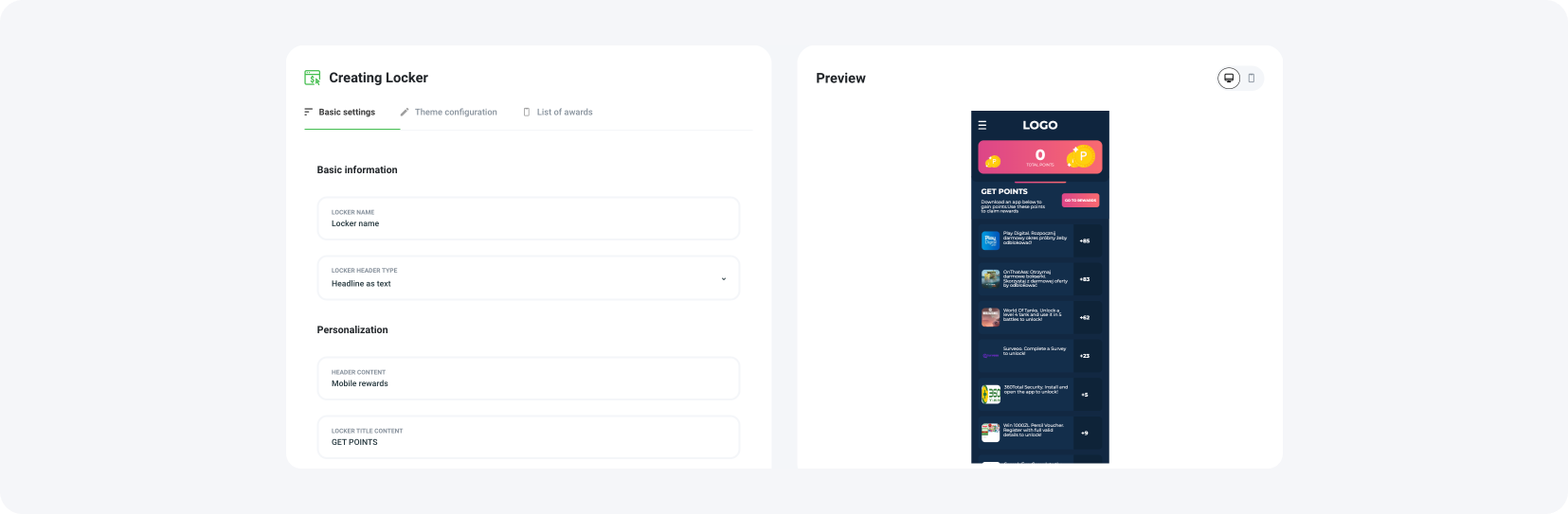
• Du wirst zur Konfigurationsseite für Belohnungen weitergeleitet. Der Bildschirm ist in zwei Bereiche unterteilt:
- Links siehst du die Einstellungen und Eingabefelder zur Konfiguration deiner Belohnung.
- Rechts gibt es eine Live-Vorschau, in der du siehst, wie die Belohnung für Nutzer aussieht.
Grundeinstellungen
Hier ist die Beschreibung für den Bereich Grundeinstellungen der Mobile Rewards-Konfiguration.
• Beginne damit, im entsprechenden Feld einen Namen für den Locker einzugeben, um deinen Locker zu identifizieren.
• Wähle als Nächstes den Typ der Kopfzeile für deinen Locker. Du hast zwei Optionen:
- Überschrift als Text – zeigt die Kopfzeile im Textformat an.
- Überschrift als Bild – zeigt die Kopfzeile als Bild an, wobei du ein Foto von deinem Gerät hochladen kannst, indem du auf "Foto hochladen" klickst.

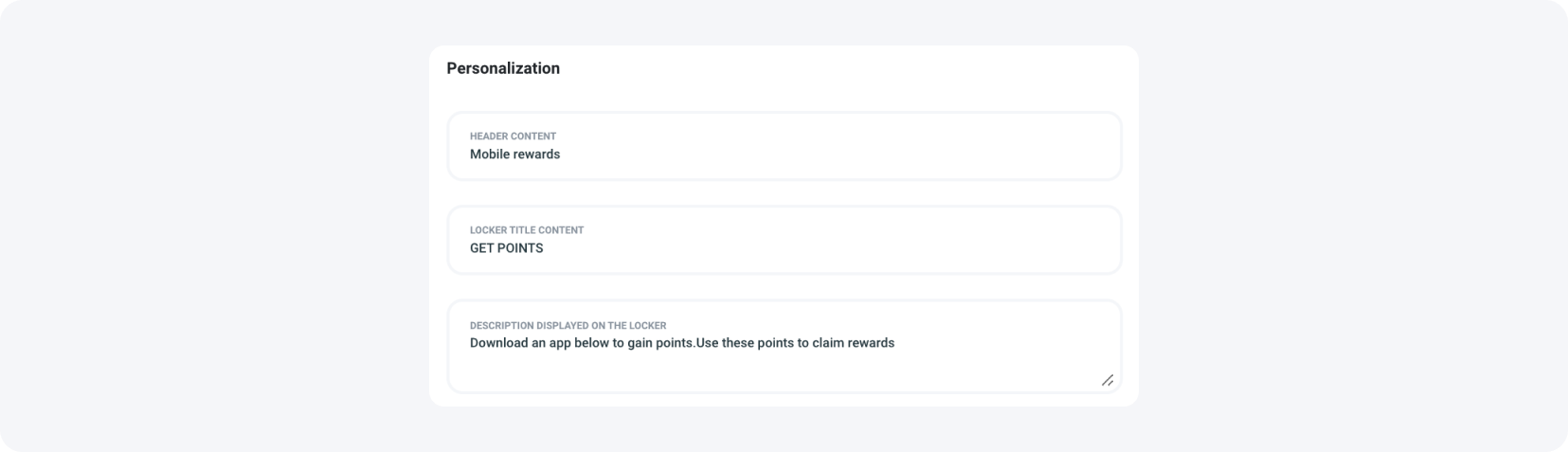
• Fülle nun die folgenden Felder aus, um deinen Locker zu personalisieren:
- Inhalt der Kopfzeile – gib eine kurze, aufmerksamkeitsstarke Phrase ein (z.B. Mobile Rewards).
- Titelinhalt des Lockers – gib einen Titel an, der Nutzer zur Interaktion motiviert (z.B. PUNKTE SAMMELN).
- Beschreibung, die auf dem Locker angezeigt wird – schreibe eine kurze Beschreibung, was Nutzer tun müssen (z.B. Lade eine App unten herunter, um Punkte zu sammeln. Tausche diese Punkte gegen Belohnungen ein).
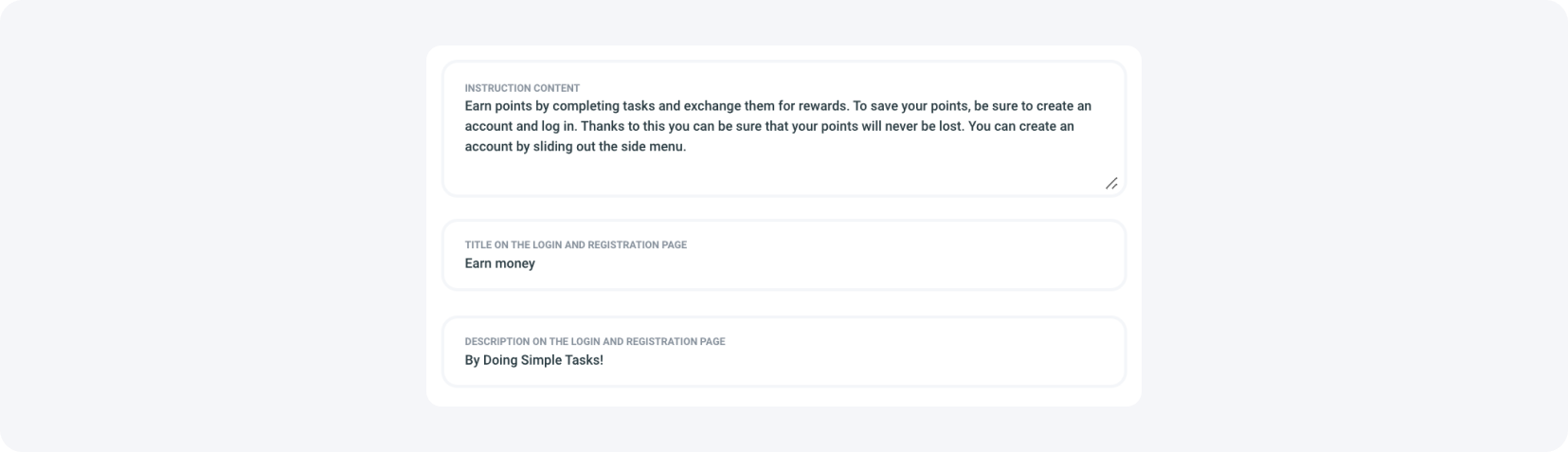
• Du kannst auch den Text für die Anweisungen und die Login-/Registrierungsseiten anpassen:
• Anweisungsinhalt – gib klare Anweisungen (z.B. Verdiene Punkte durch das Abschließen von Aufgaben und tausche sie gegen Belohnungen ein).
• Titel auf der Login- und Registrierungsseite – gib einen Titel ein (z.B. Geld verdienen).
• Beschreibung auf der Login- und Registrierungsseite – gib eine kurze Beschreibung ein (z.B. Durch einfache Aufgaben!).
• Wenn du den Hintergrund auf der Login- und Registrierungsseite ändern möchtest, klicke auf den Button Foto hochladen und wähle ein Bild von deinem Gerät aus. Alternativ kannst du den Standardhintergrund beibehalten.
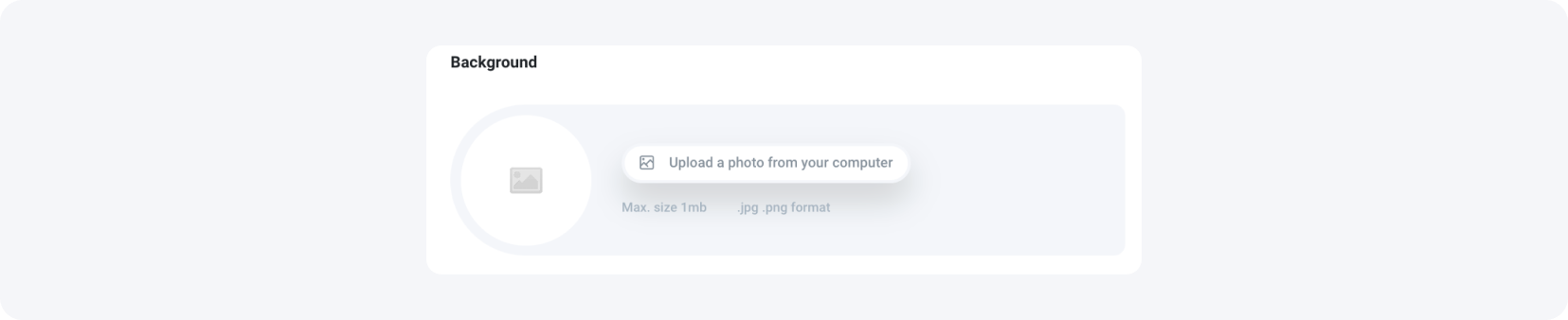
• Jetzt kannst du entscheiden, ob du CPA-Kampagnen ablehnen möchtest, indem du im Dropdown-Menü Ja oder Nein auswählst. Diese Option bestimmt, ob CPA-Kampagnen in deinem Locker erscheinen.

Design-Anpassung
Unser Mobile Rewards ist vollständig anpassbar – so machst du es ganz nach deinen Wünschen.
• Zuerst musst du ein Design für deinen Locker auswählen.
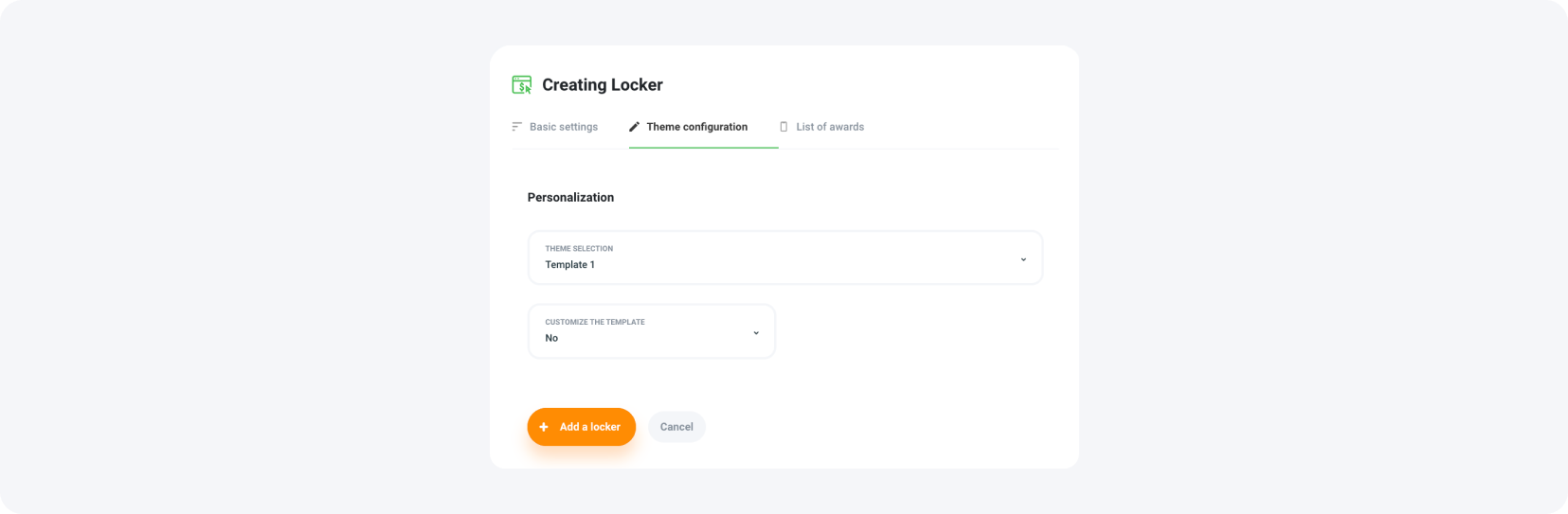
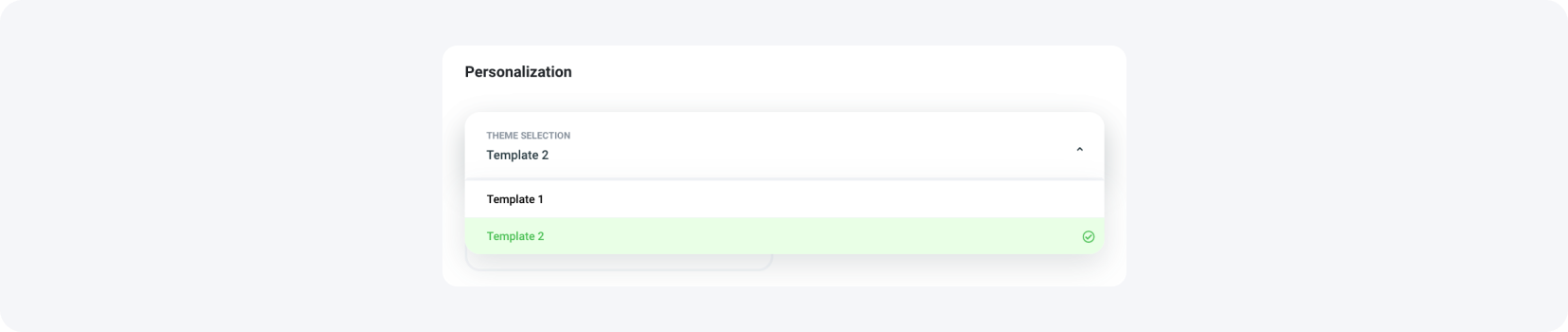
• Klicke auf das Dropdown-Menü Designauswahl, wo du zwischen Vorlage 1 und Vorlage 2 wählen kannst. In diesem Fall haben wir Vorlage 2 gewählt.
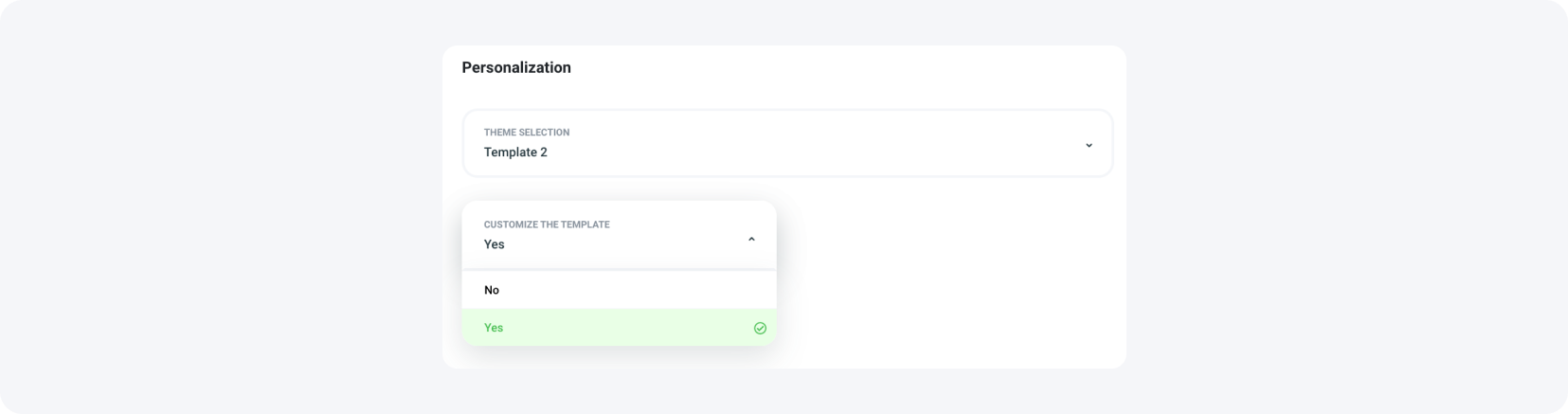
• Nun kannst du die ausgewählte Vorlage weiter anpassen. Wähle im Dropdown-Menü Vorlage anpassen die Option Ja, um weitere Anpassungsmöglichkeiten freizuschalten. Damit kannst du verschiedene visuelle Elemente wie Hintergrundfarben sowie das Aussehen der Punkte und Angebote im Locker anpassen.
• Du kannst auf die Farbsymbole klicken, um jede Farbe zu ändern.
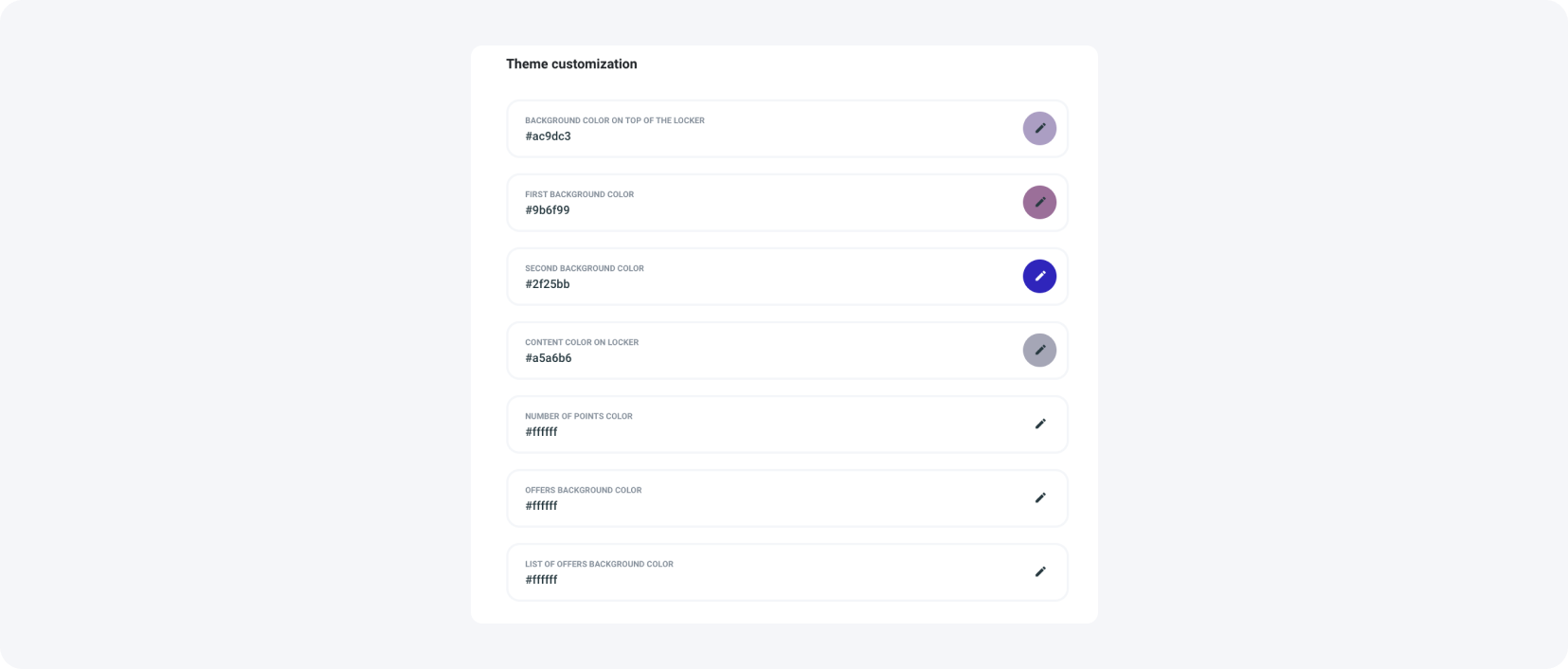
Während du diese Anpassungen vornimmst, kannst du jederzeit in der Live-Vorschau auf der rechten Seite sehen, wie dein Mobile Rewards Locker aussehen wird. Die Vorschau wird in Echtzeit aktualisiert, sodass du direkt sehen kannst, wie deine Farbschemata, Texte und das Layout das Nutzererlebnis beeinflussen.
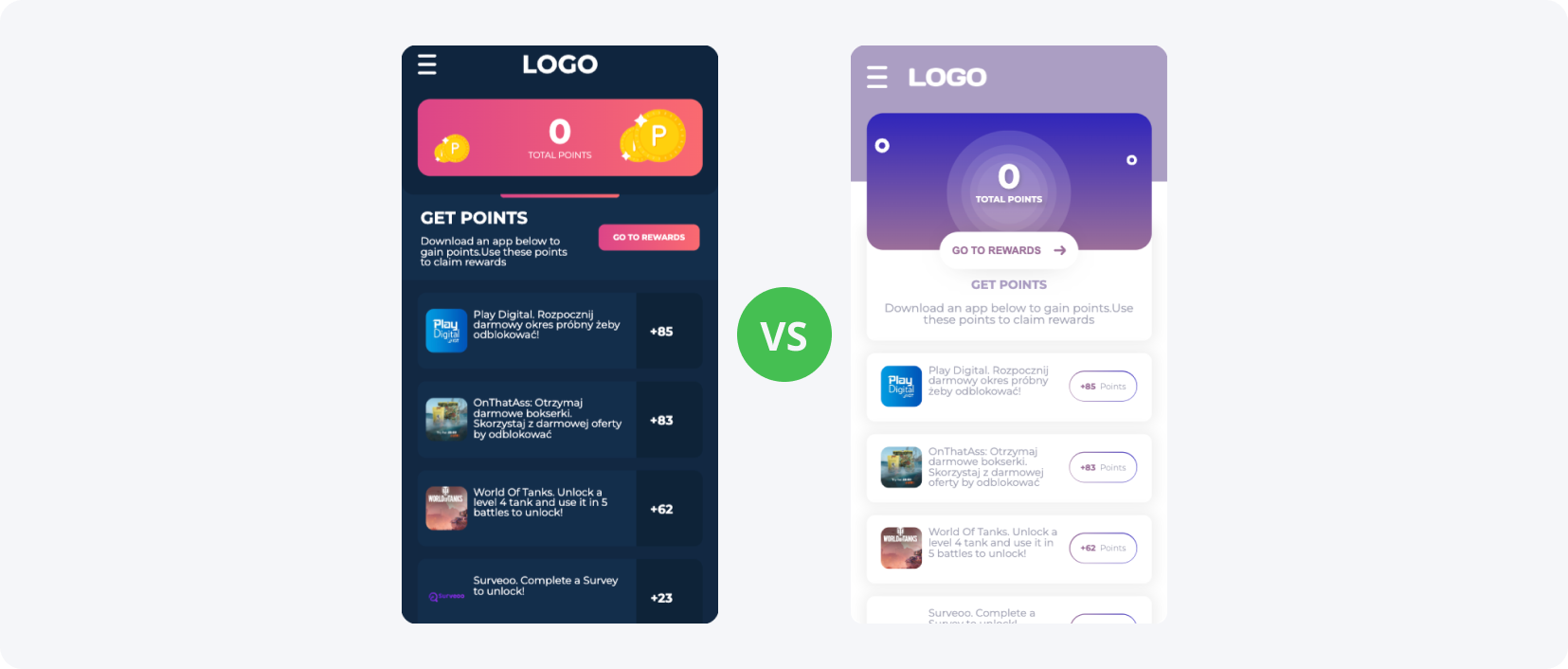
So sieht unser angepasster Mobile Rewards Locker nach den Änderungen im Vergleich zur Standardversion aus.
Preisliste
Mit den nächsten Schritten konfigurierst du erfolgreich den Belohnungsbereich für deinen Mobile Rewards Locker.
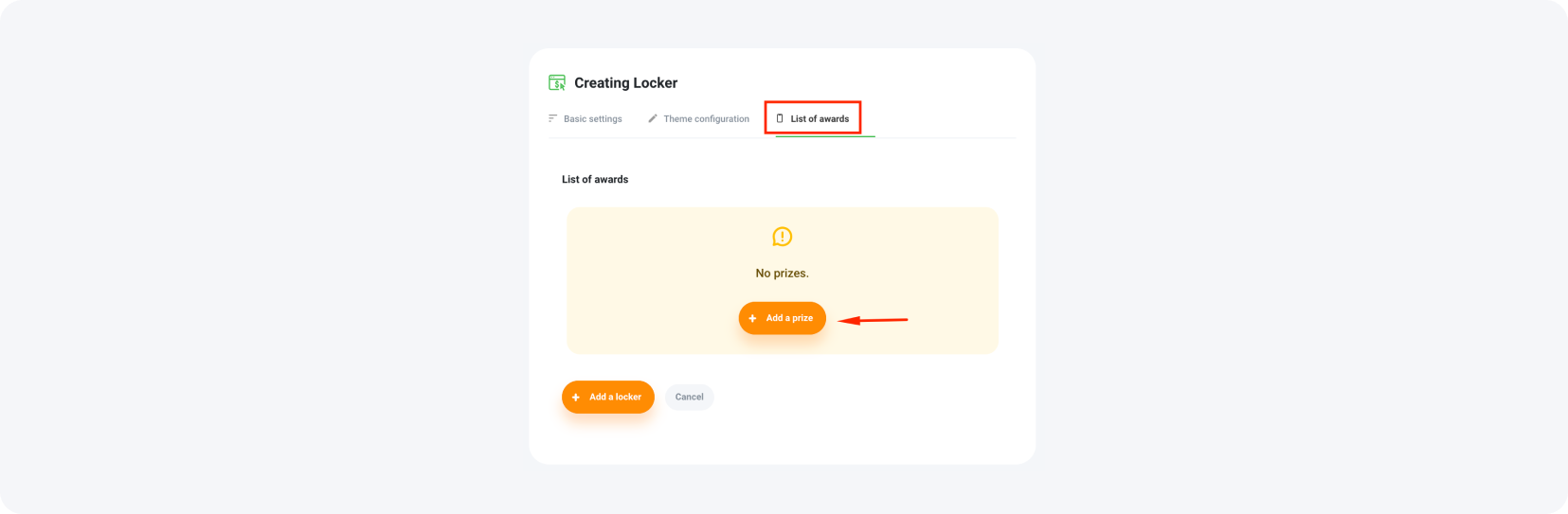
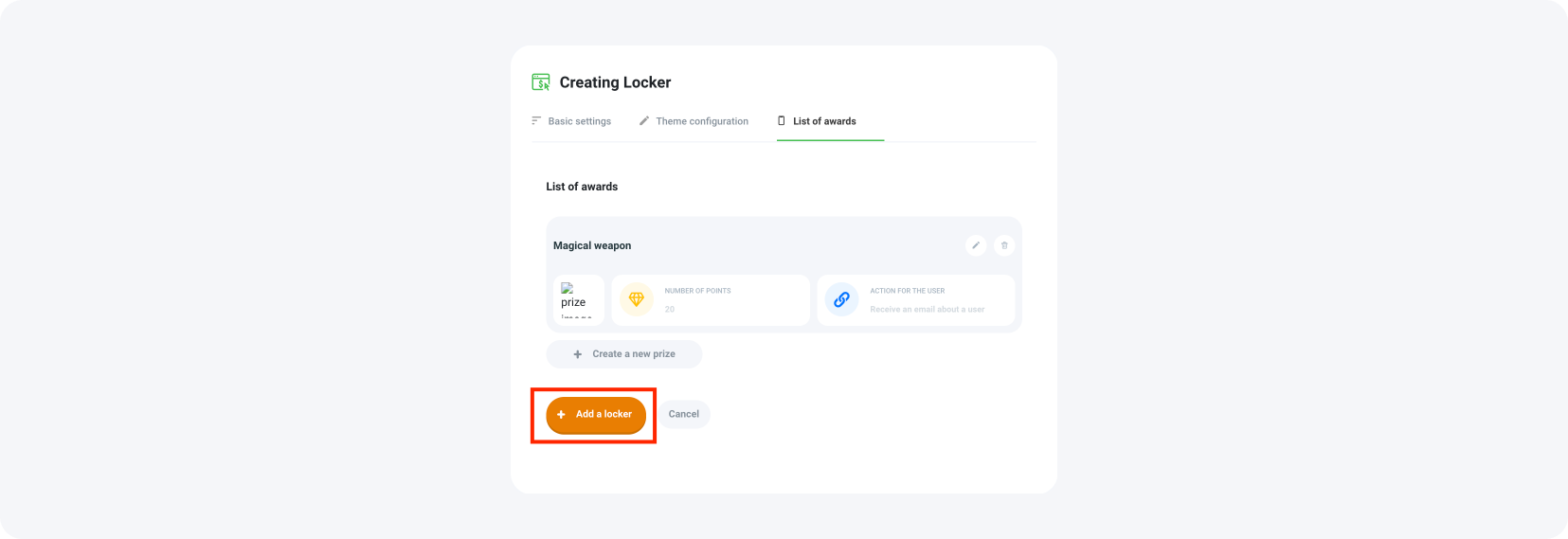
• Gehe auf den Tab „Liste der Auszeichnungen“ und klicke auf den Button "Preis hinzufügen". Du wirst zur Seite zur Erstellung der Belohnung weitergeleitet, wo du die notwendigen Details für die Belohnungen, die Nutzer einlösen können, hinzufügen kannst.
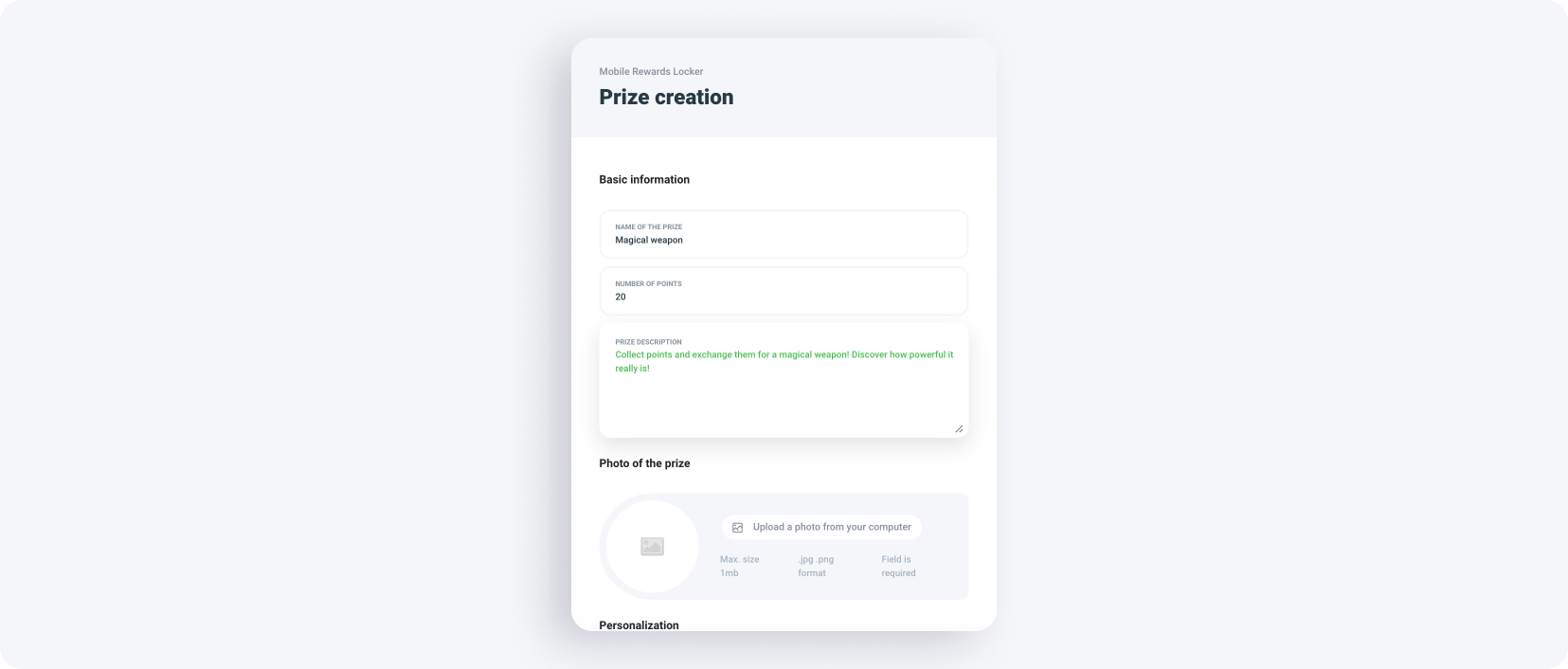
• Fülle die grundlegenden Felder aus, indem du der Belohnung einen Namen gibst, der die Prämie beschreibt (z.B. „Magische Waffe“).
• Gib nun an, wie viele Punkte benötigt werden, um diese Belohnung einzulösen (z.B. 20 Punkte).
• Beschreibe als Nächstes die Belohnung, um sie für die Nutzer attraktiv zu machen (z.B. „Sammle Punkte und tausche sie gegen eine magische Waffe ein! Finde heraus, wie mächtig sie wirklich ist!“).
• Lade ein Preisbild hoch, indem du auf den Button Foto hochladen von deinem Computer klickst und ein passendes Bild für die Belohnung auswählst.
• Wähle nun aus, wie das System reagieren soll, nachdem ein Nutzer die Belohnung eingelöst hat. Du kannst auswählen:

- Weiterleitung zu einer URL – falls ausgewählt, gib die URL ein, zu der Nutzer nach dem Einlösen der Belohnung weitergeleitet werden.
- Erhalt einer E-Mail über den Nutzer – gib die E-Mail-Adresse ein, an die Benachrichtigungen über die eingelöste Prämie gesendet werden sollen.

• Du kannst auch eine zusätzliche Frage aktivieren, indem du „Ja“ auswählst und den spezifischen Inhalt der Frage eingibst, falls du weitere Informationen vom Nutzer sammeln möchtest, bevor er die Belohnung einlöst.

• Du kannst weitere Preise hinzufügen, indem du auf den Button "Preis hinzufügen" klickst und die gleichen Schritte für jede Belohnung befolgst.
Um die Konfiguration deines Mobile Rewards Lockers abzuschließen, klicke auf den Button „Locker hinzufügen“. Damit wird dein vollständig konfigurierter Locker zu deiner Liste verfügbarer Locker hinzugefügt.
Abschließende Hinweise
Und schon ist dein Mobile Rewards Locker einsatzbereit! Herzlichen Glückwunsch! Jetzt musst du nur noch den Locker einbinden, die angezeigten Angebote verwalten und anpassen und kannst beobachten, wie deine Strategie aufblüht. Du hast großartige Arbeit bei der Einrichtung geleistet und wirst mit kontinuierlicher Optimierung schon bald die Performance und den Monetarisierungsprozess deiner App maximieren.
Solltest du weitere Unterstützung benötigen, kannst du jederzeit deine Locker-Konfiguration im Panel aufrufen oder den Support für zusätzliche Hilfestellung kontaktieren.
Haben Sie Fragen? Kontaktieren Sie uns gerne über unsere Kanäle.