
Blog / Guides
Hoe stel je een tracker in?
Beste MyLead affiliates, Ik hoop dat het goed met je gaat en dat je goed verdient met onze aanbiedingen. Zoals je al weet, zijn we begonnen met educatieve artikelen en vandaag is het tijd om verder te gaan met onze lessen.
Vandaag draait alles om de almachtige tracking – hoe je een server opzet voor onze tracker (ik gebruik een self-hosted tracker omdat ik me comfortabeler voel wanneer de data die ik verzamel op mijn eigen server staat), hoe je de tracker installeert en hoe je deze klaar maakt voor gebruik.

Maar laten we eerst beginnen met enkele basisbegrippen en uitleg. Wat is een tracker precies in affiliate marketing, en is het verplicht om er een te gebruiken? Een korte beschrijving: een tracker is een softwaretool die informatie volgt en beheert, en ja, het is verplicht voor elke mediabuyer. Het wordt ook wel link tracking software genoemd.
De verzamelde informatie wordt gescheiden op basis van:
• Gebeurtenissen - impressies, klikken, conversies (leads of sales)
• Informatie over bezoekers die de klikken en conversies hebben gedaan - land, stad, apparaat dat de bezoeker gebruikt, het besturingssysteem van dit apparaat, de kosten van de klik, enz.
Je tracker slaat deze informatie voor je op en helpt bij het optimaliseren van je campagnes.
Hoe geeft de tracker deze informatie door?
Trafficbron → Tracker → Affiliate Netwerk (MyLead) → Tracker → Trafficbron
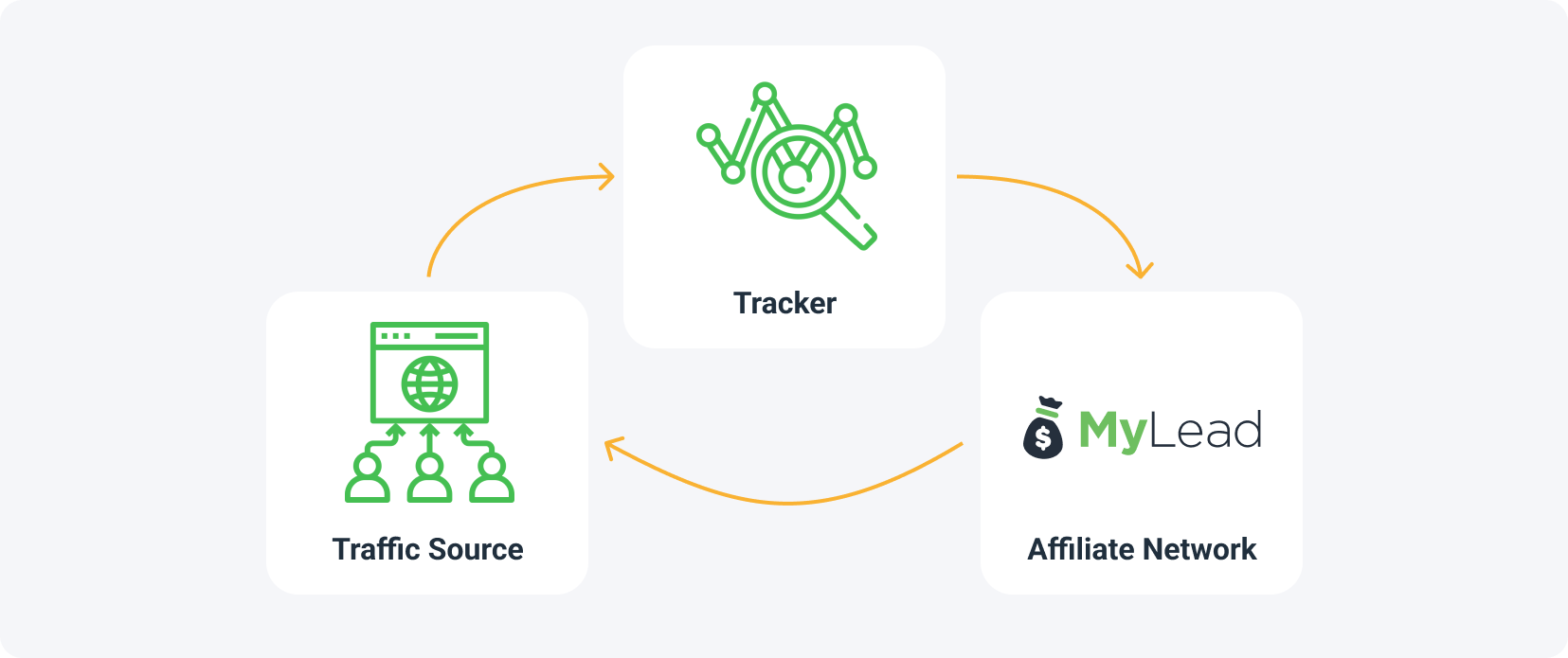
Trackers zijn onderverdeeld in twee grote groepen:
• Cloud-hosted – betekent dat je geen aparte server hoeft in te stellen, en je kunt hem direct gebruiken
• Self-Hosted – zoals ik aan het begin zei, moet je eerst een server opzetten en daarop je tracker installeren. Ik weet dat het ingewikkeld klinkt, maar geloof me, het is niet zo moeilijk.
Hier zijn enkele pro-tips om je tracker efficiënter te gebruiken:
1. Gebruik je tracker om de sites en bronnen te vinden die je geld kosten maar geen conversies opleveren, en zet ze direct op de blacklist bij de trafficbron.
2. Bekijk op welke uren de conversies plaatsvinden en laat je campagne alleen dan draaien.
3. Als je om wat voor reden dan ook (meestal per ongeluk) verschillende advertentieformaten in één campagne gebruikt (bijvoorbeeld klassieke push en in-page push), gebruik dan de tracker om te zien welke winstgevend is.
4. Volg de leeftijd van de inschrijving van klassieke pushmeldingen (meestal presteren nieuwe abonnees het best).
Klinkt goed, toch?
Ik weet dat sommigen van jullie al bekend zijn met trackingtools en het gebruik ervan, maar we hebben veel nieuwe publishers en voor hen geef ik nog wat extra uitleg:
Soms zijn gebruikers in de war over wat S2S postback precies is, dus hier een korte beschrijving. Dit is het signaal van de adverteerdersservers via de server van je tracker (maakt niet uit of die self-hosted of cloud-hosted is) terug naar de servers van de trafficbron, wat aangeeft dat er een conversie heeft plaatsgevonden. In dit geval gebruik je je tracker als een “brug” tussen de trafficbron en het affiliate netwerk. Deze methode is onafhankelijk van de browser van de gebruiker.
En laten we ook uitleggen wat een macro token is. Macro’s of tracking tokens zijn een vorm van HTTP-protocol op een URL waarmee je alles kunt volgen, van de click ID tot de naam van het apparaat dat op je advertentie heeft geklikt. Door ze aan je URL toe te voegen, kun je dat specifieke attribuut volgen. Voordat we het over macro’s hebben, moet je parameters en waarden begrijpen. Een parameter is een dimensie of label voor wat je wilt volgen, zoals een land of bron. Daarna wordt deze gedefinieerd door de waarde die volgt. De macro neemt de plaats van de waarde in, maar verandert dan dynamisch om de juiste waarde voor de parameter weer te geven. Houd er rekening mee dat elke trafficbron verschillende tracking tokens heeft die je kunt gebruiken! Hier komen we later op terug.
Nu is het tijd om te beginnen met het opzetten van de tracker!
Ik laat je zien hoe je werkt met de Keitaro tracker – het is een zeer solide, snelle, aanpasbare en gebruiksvriendelijke affiliate tracker. Ook is de prijs betaalbaar – slechts $20 voor de basisversie en $40 voor de Pro-versie, dus aarzel niet om het te gebruiken.
Wat heb je nodig om de Keitaro tracker te installeren? Een VPS met CentOS (dit is een Linux-distributie), licentie voor Keitaro en ongeveer 30-40 minuten. Dat is alles.
Laten we eerst beginnen met de server!
De makers van Keitaro raden aan een server van Digital Ocean te gebruiken, en ik volg hun advies.
In het vorige artikel hebben we al behandeld hoe je werkt met DO, dus nu gebruik ik mijn vorige project en maak ik een droplet aan:
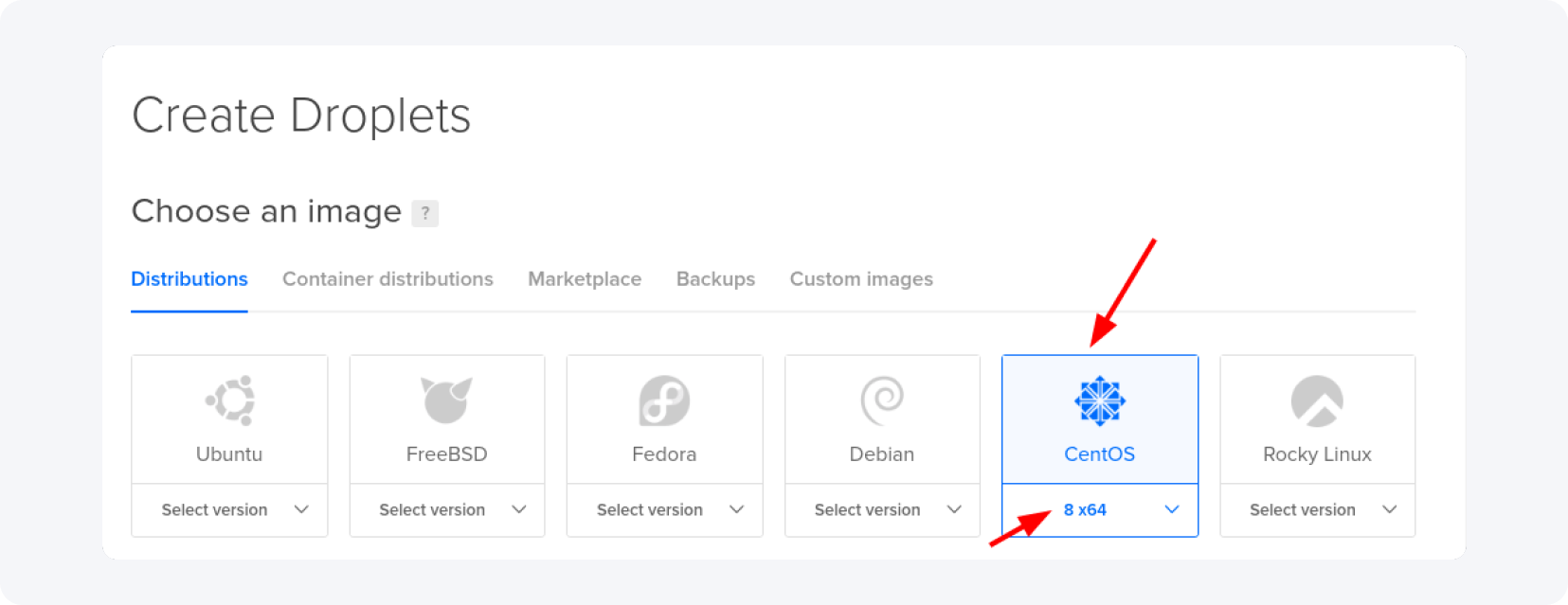
Keitaro moet worden geïnstalleerd op CentOS – kies dit en selecteer de laatste 8e 64-bit versie.
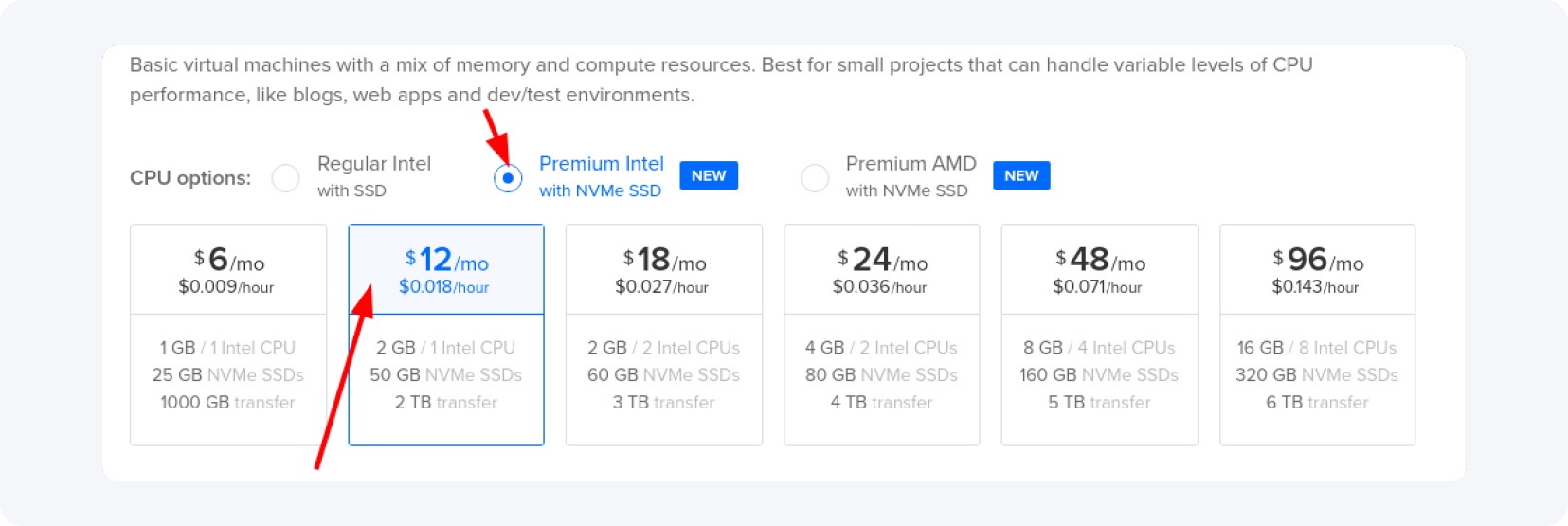
Als je minder dan 10.000 klikken per dag hebt (en dat heb je waarschijnlijk als je net begint), dan kun je de tracker installeren op een goedkope VPS – 2 GB / 1 Intel Core. Verwacht je tussen de 10.000 en 100.000 klikken per dag, gebruik dan een VPS met 4 GB en 2 cores. Ook raad ik aan een droplet met een NVMe SSD te gebruiken, zoals hieronder te zien is:
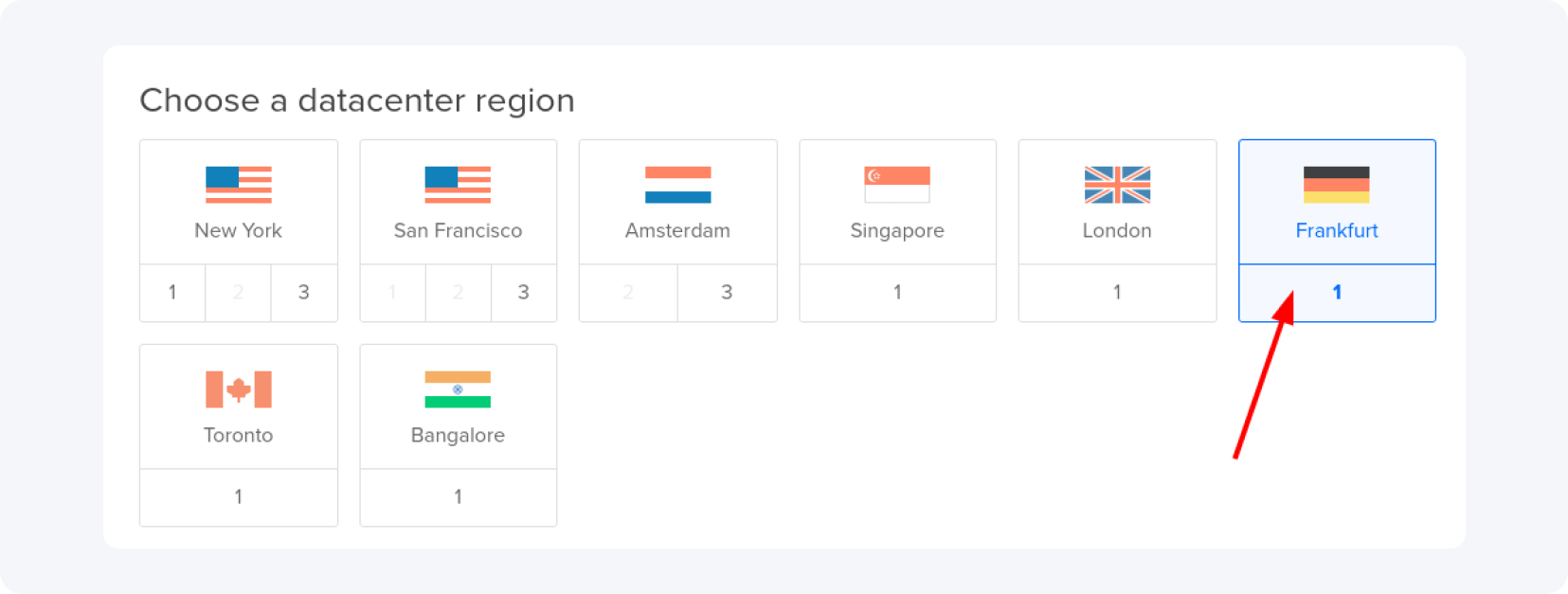
Mijn campagne zal in Europa draaien, dus ik plaats mijn VPS in Frankfurt, Duitsland, maar je kunt elke andere beschikbare locatie gebruiken die dicht bij je gekozen GEO ligt, bijvoorbeeld voor campagnes in Azië, gebruik een droplet in Singapore:
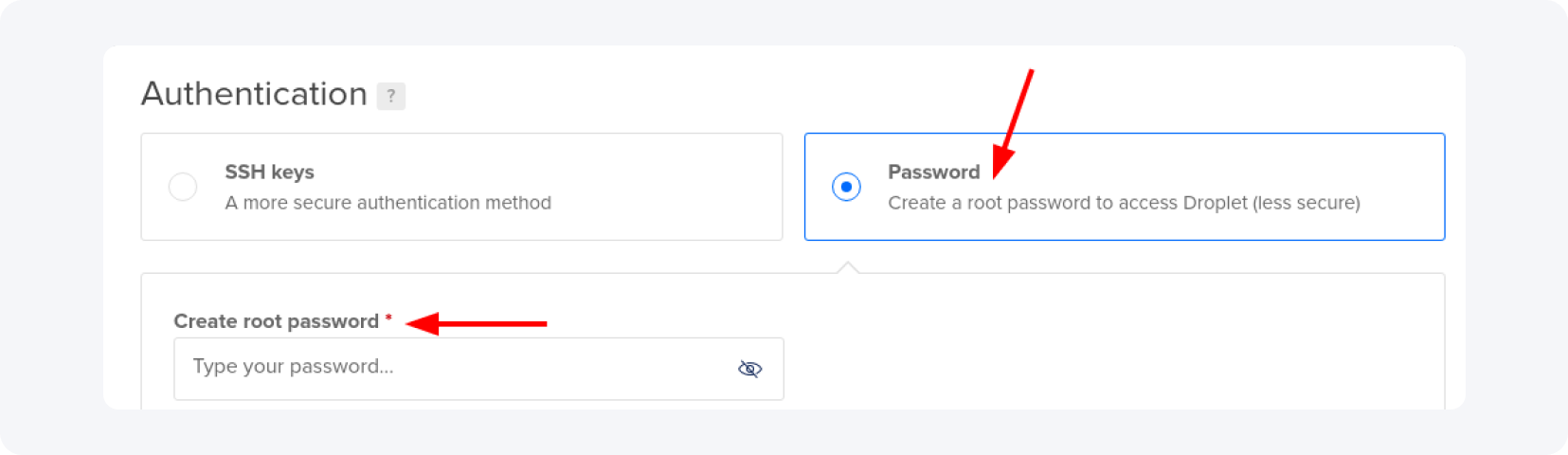
Kies voor de authenticatiemethode “Password” en typ je wachtwoord in het lege veld:
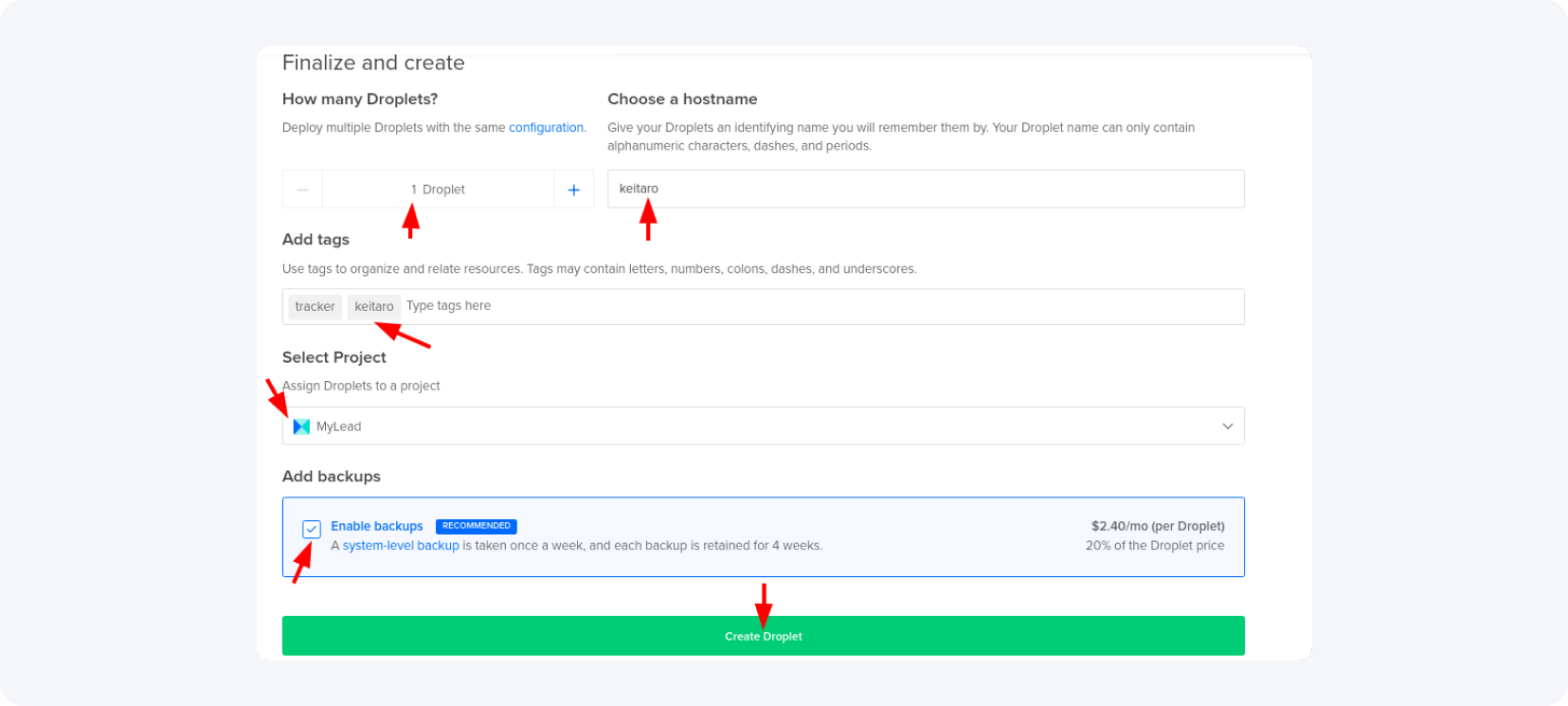
Daarna verander je de hostnaam, voeg je geschikte tags toe en beslis je of je een backup wilt gebruiken of niet (ik raad aan dit wel te doen, want je investeert geld in je data en de bescherming ervan):
Nu is het tijd om verbinding te maken met onze server. Voor meer informatie over hoe je dat doet, lees ons vorige artikel. Als je Windows gebruikt, kun je het programma “PuTTY” gebruiken. Als je Linux of macOS gebruikt, kun je via de terminal verbinding maken met je server met het volgende commando:
ssh root@xxx.xxx.xxx.xxx - waarbij xxx.xxx.xxx.xxx het IP-adres van je server is
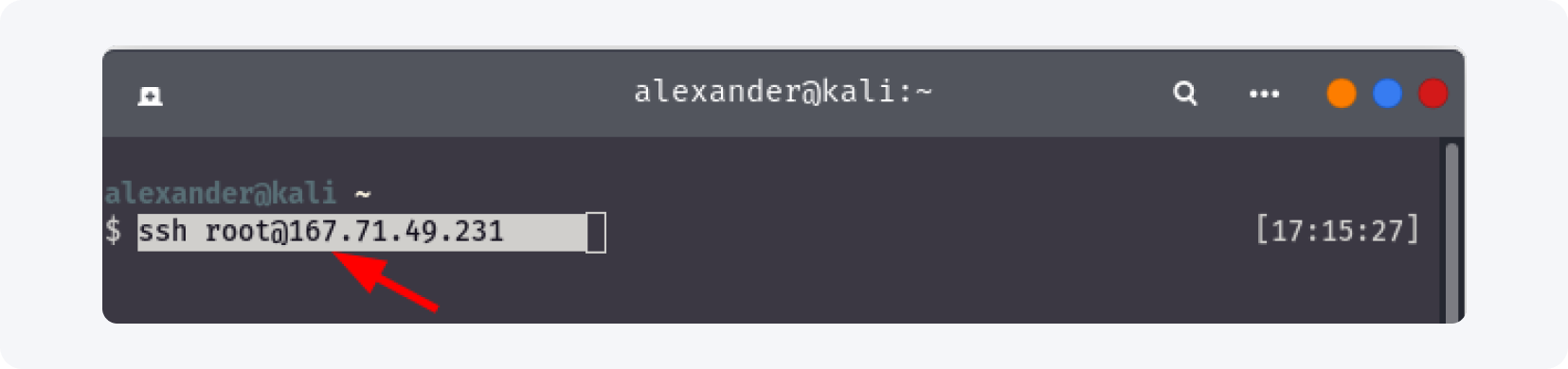
Beantwoord met “yes” op de vragen en voer dan het wachtwoord van je VPS in.
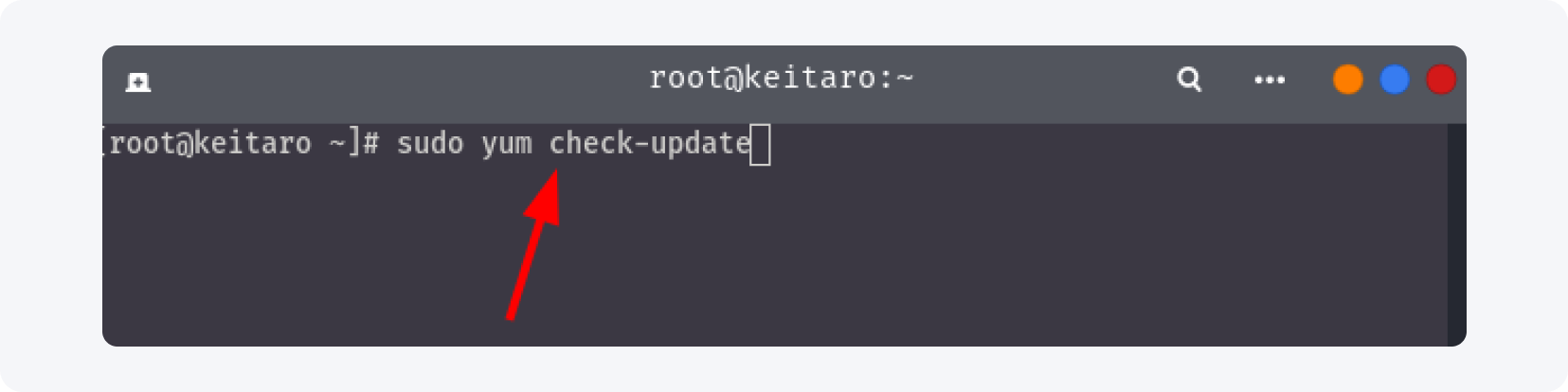
Zodra je bent ingelogd, controleer op CentOS-updates en werk je besturingssysteem bij:

Dit duurt ongeveer 3-5 minuten, afhankelijk van het aantal updates en je VPS. Na de update herstart je je server met het reboot-commando.

Wacht ongeveer 30 seconden en maak opnieuw verbinding met de server.
Nu zijn we klaar om de Keitaro tracker op onze server te installeren.
Kopieer dit commando in de terminal of Putty (je moet verbonden zijn met de server):
curl -fsSL keitaro.io/install.sh | bash -s -- -L en
en het installatieproces start automatisch:
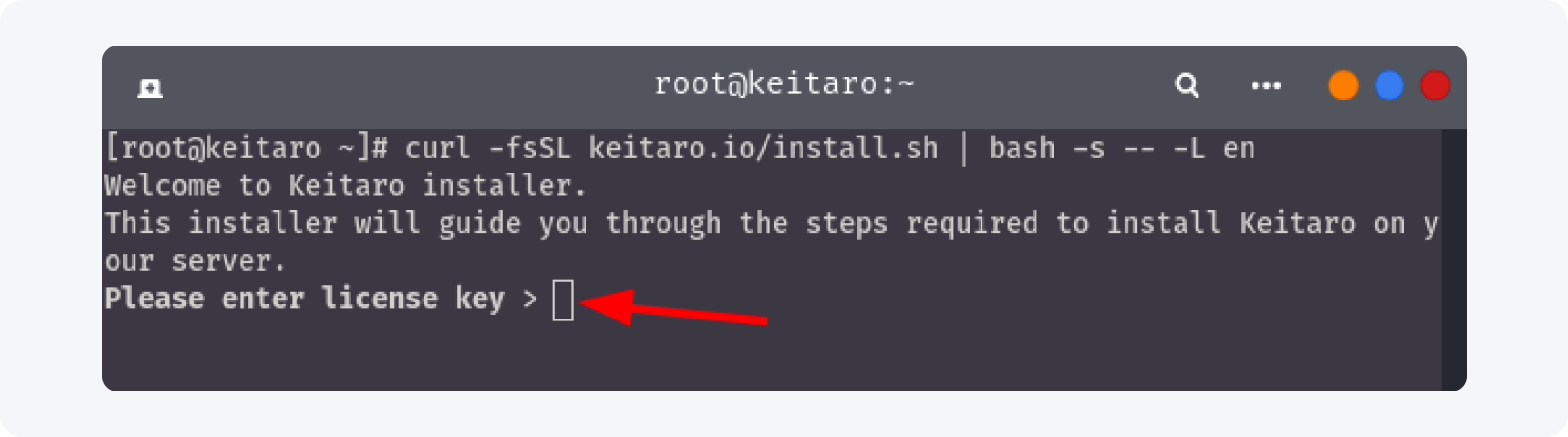
Je wordt direct gevraagd om de licentie van Keitaro (vind deze in je Keitaro-dashboard onder het tabblad “Licenses”) en plak deze in de terminal.
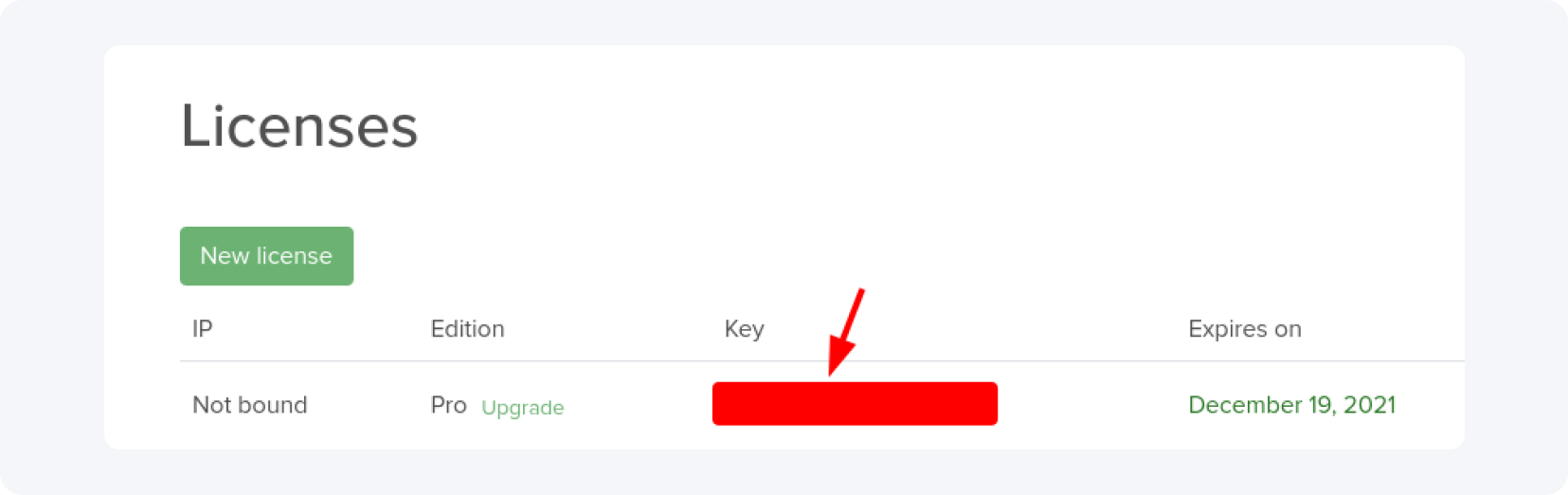
De installatie begint en duurt even, neem een korte pauze of drink een kopje thee terwijl je wacht.
Als je alles goed hebt gedaan, zie je dit bericht in je terminal:

Onthoud je wachtwoord en gebruikersnaam en laten we doorgaan.
Voer het IP-adres van je server in je browser in, zoals dit:
http://xxx.xxx.xxx.xxx/admin
Voer de gebruikersnaam en het wachtwoord in:
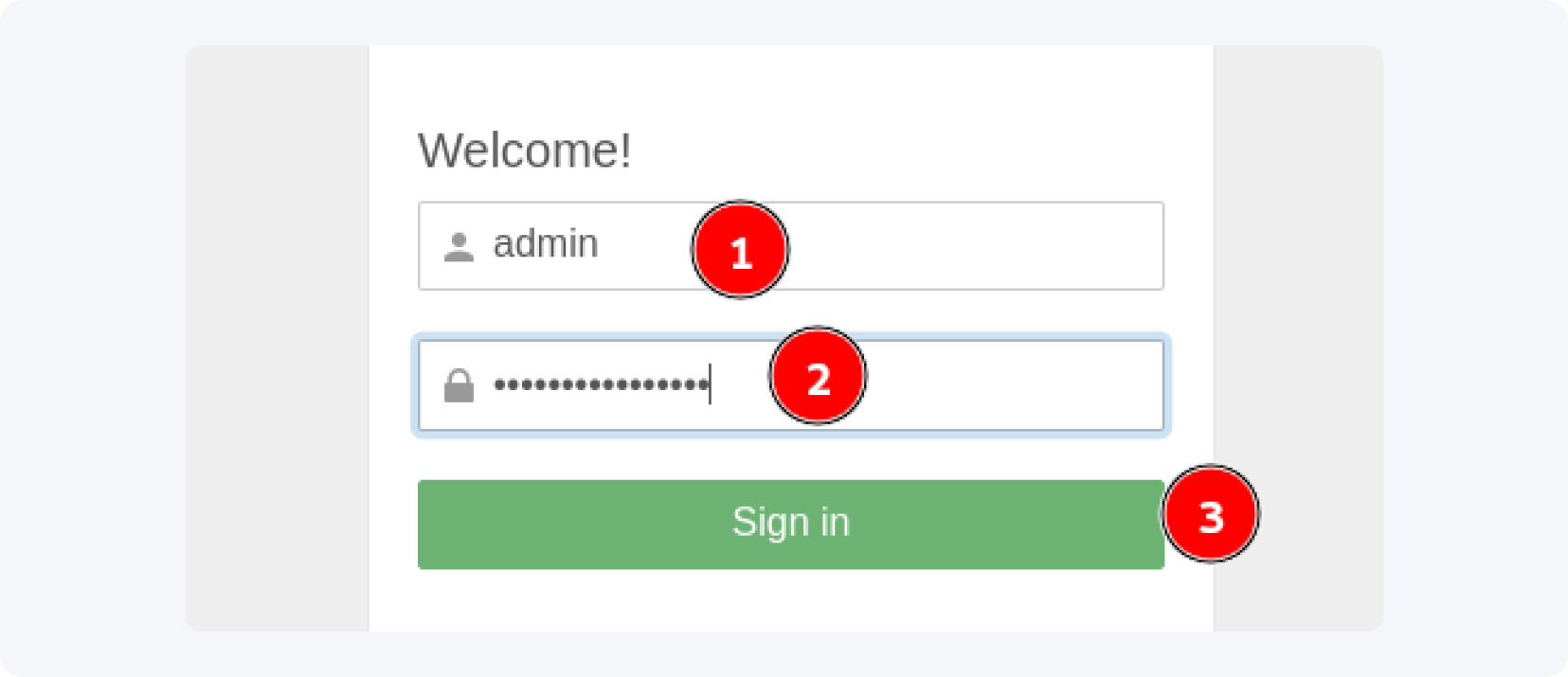
Als je het dashboard ziet nadat je op de knop “Sign in” hebt geklikt, dan is alles tot nu toe goed gegaan:
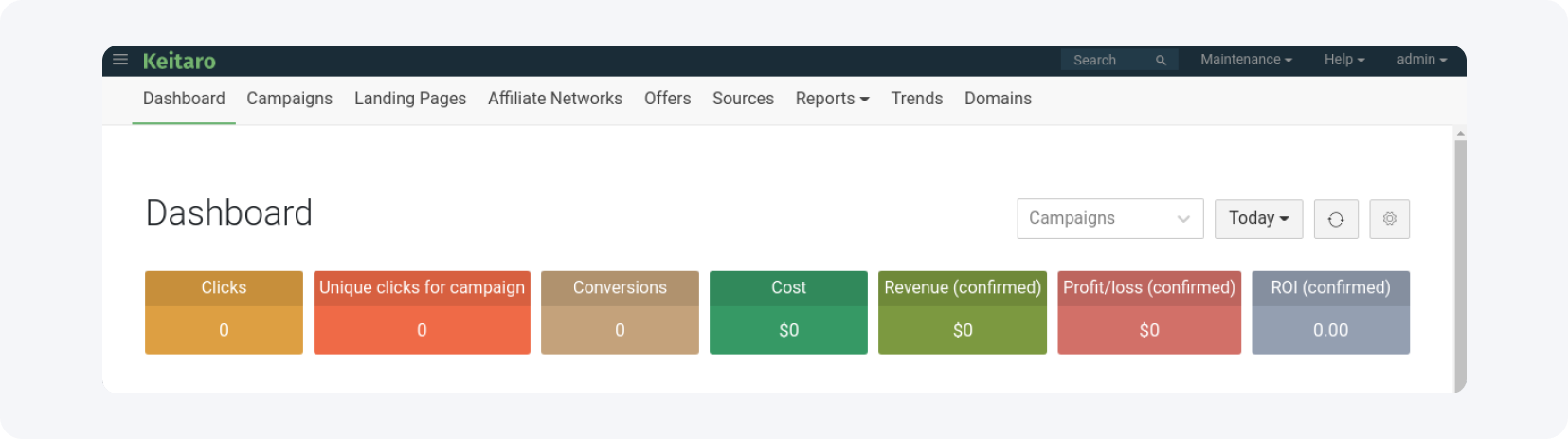
Nu is het tijd om mijn toegangswachtwoord te wijzigen, want willekeurig gegenereerde wachtwoorden zijn lastig te onthouden.
Klik op het dropdownmenu “Maintenance” rechtsboven en selecteer “Users”:
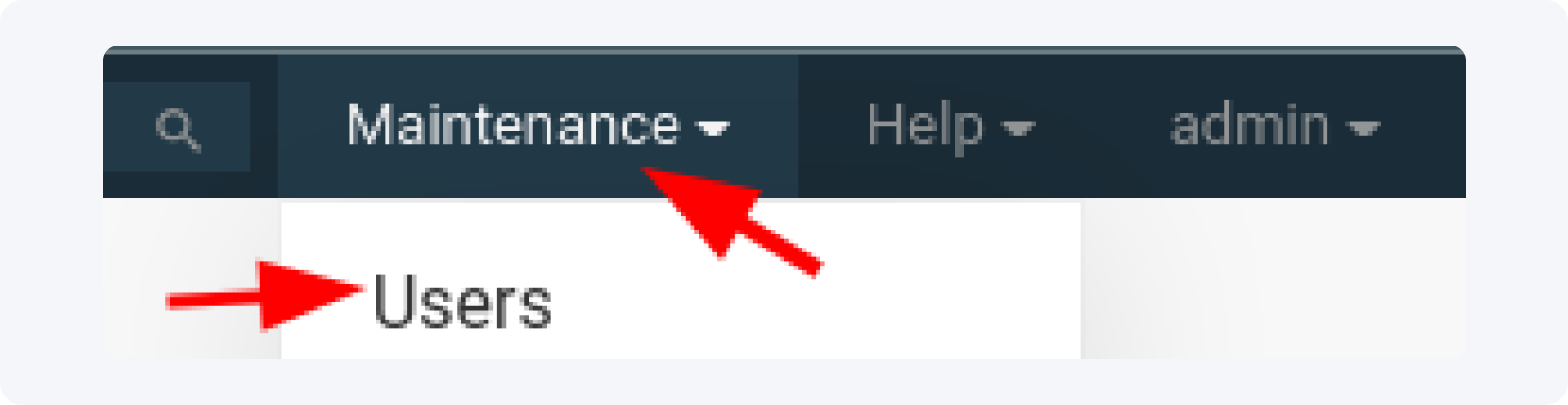
Als je in de instellingen “Users” bent, klik je op de knop “Edit” naast de admin-gebruiker, en dan zie je dit:
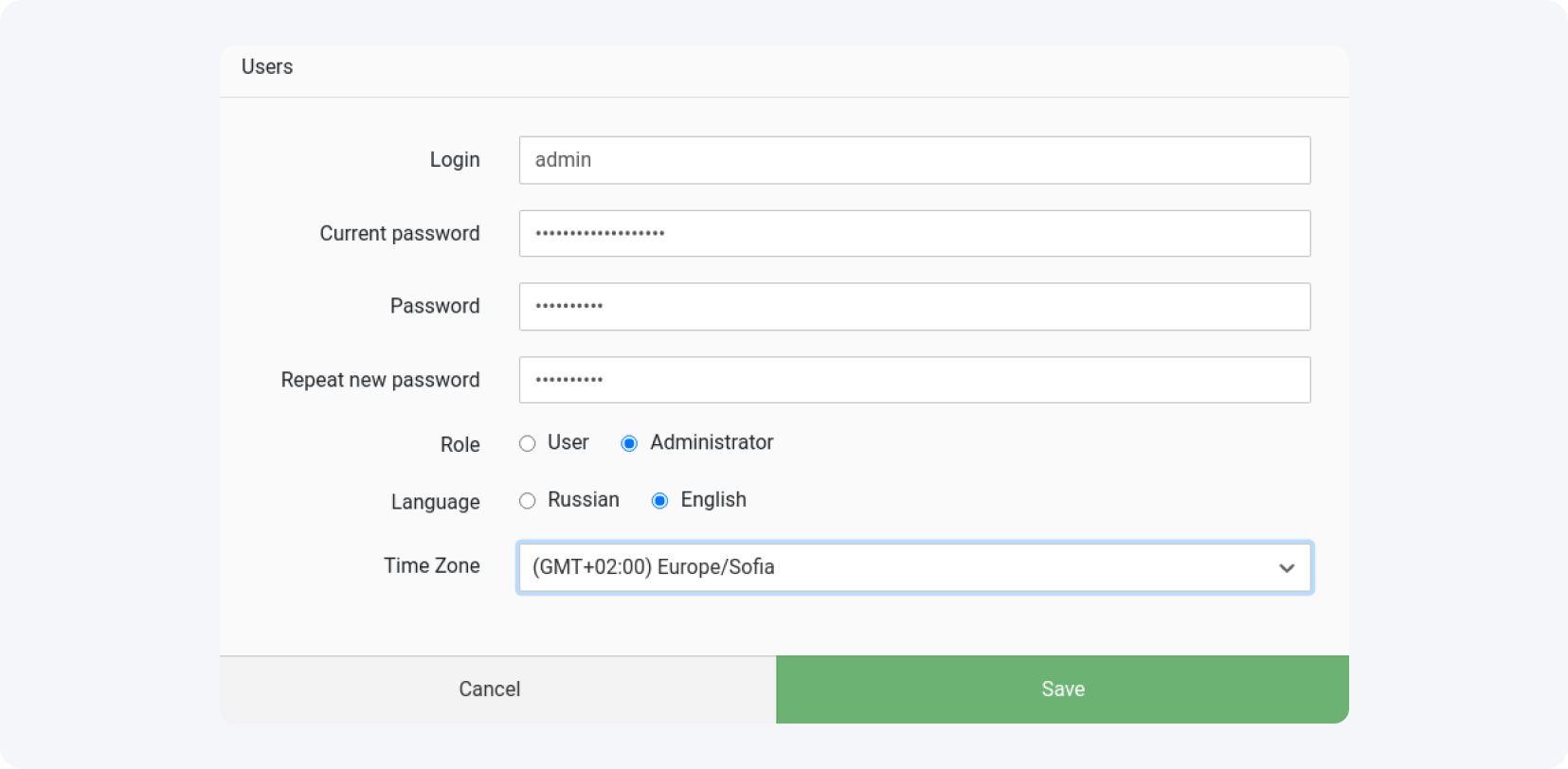
Als je wilt, wijzig dan het wachtwoord, de gebruikersnaam en de tijdzone (het is altijd verstandig om je campagnes in je huidige tijdzone te draaien – zo voorkom je verwarring als je meerdere campagnes runt), en sla op.
Het is tijd om je domein aan de tracker en Cloudflare te koppelen (de laatste is niet verplicht, maar het is wel aan te raden) omdat je je campagnes niet alleen op een IP-adres kunt draaien.
In het vorige artikel hebben we behandeld hoe je een domein van Namecheap aan Cloudflare koppelt, en nu laat ik je een kortere versie zien – als je problemen hebt, lees het dan opnieuw.
Koop eerst één of twee domeinen – de eerste voor het Keitaro adminpanel (bijv. keitaroadmin.com) en de tweede voor je campagnes met een naam die past bij de gepromote vertical (bijv. hotandsexydating.com).
Zoals je al weet, gebruik ik Namecheap voor domeinregistratie, en alle screenshots hieronder zijn daarvan.
Dus ik ga ervan uit dat je je domein(en) al hebt. Laten we de eerste gebruiken voor het Keitaro-dashboard en deze koppelen aan Cloudflare.
Ik gebruik het domein dat ik eerder gebruikte, dus het is al toegevoegd aan Cloudflare en het enige wat ik moet doen is de vorige records verwijderen en een “A”-record toevoegen met de juiste DNS-instelling:
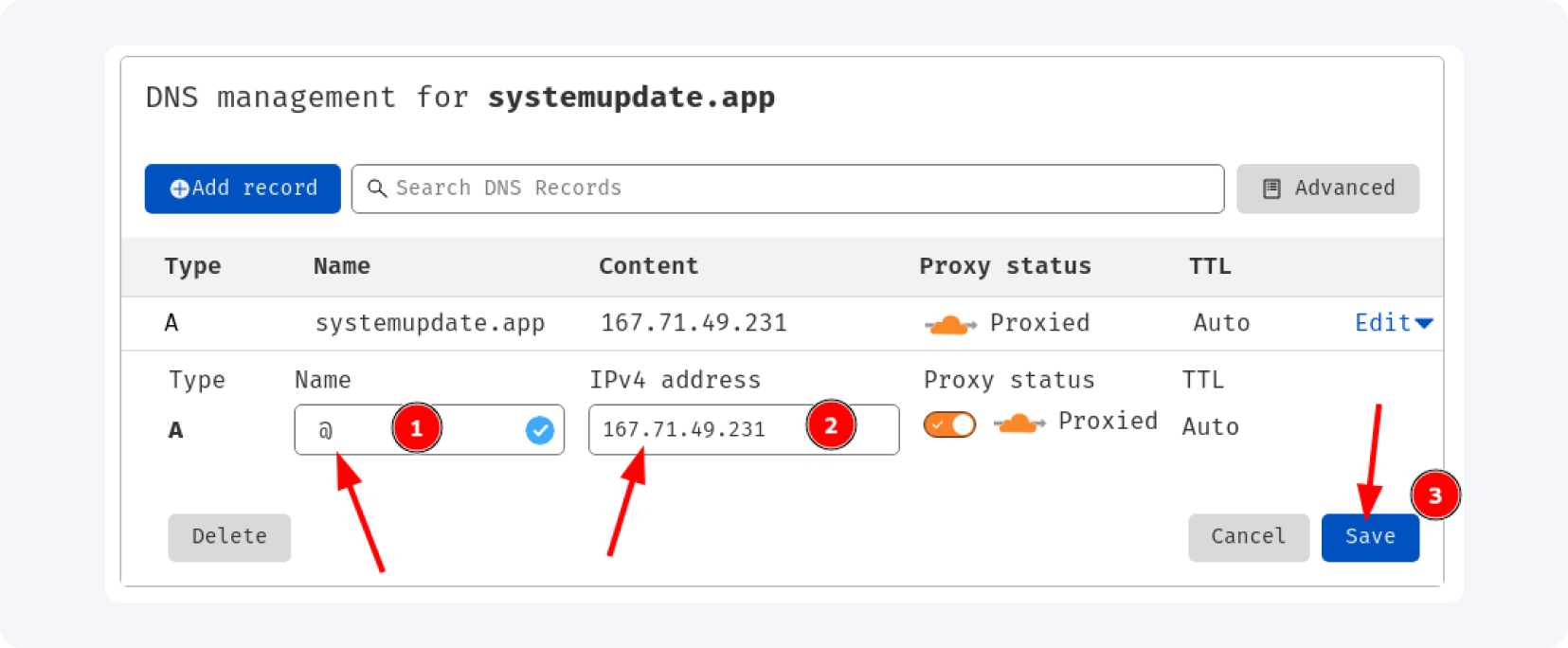
Voor de domeinnaam voeg je “@” toe en voor de IPv4 vul je het IP-adres van je server in en klik je op “Save”. Na het voltooien hiervan ontvang je de nieuwe nameservers – ga terug naar je domeinregistrar en vervang de standaard nameservers door die van Cloudflare (dit hebben we ook al in het vorige artikel behandeld).
Ga terug naar de Cloudflare-instellingen, ga naar “SSL/TLS” en kies de “Flexible” modus voor je SSL/TLS-encryptie:
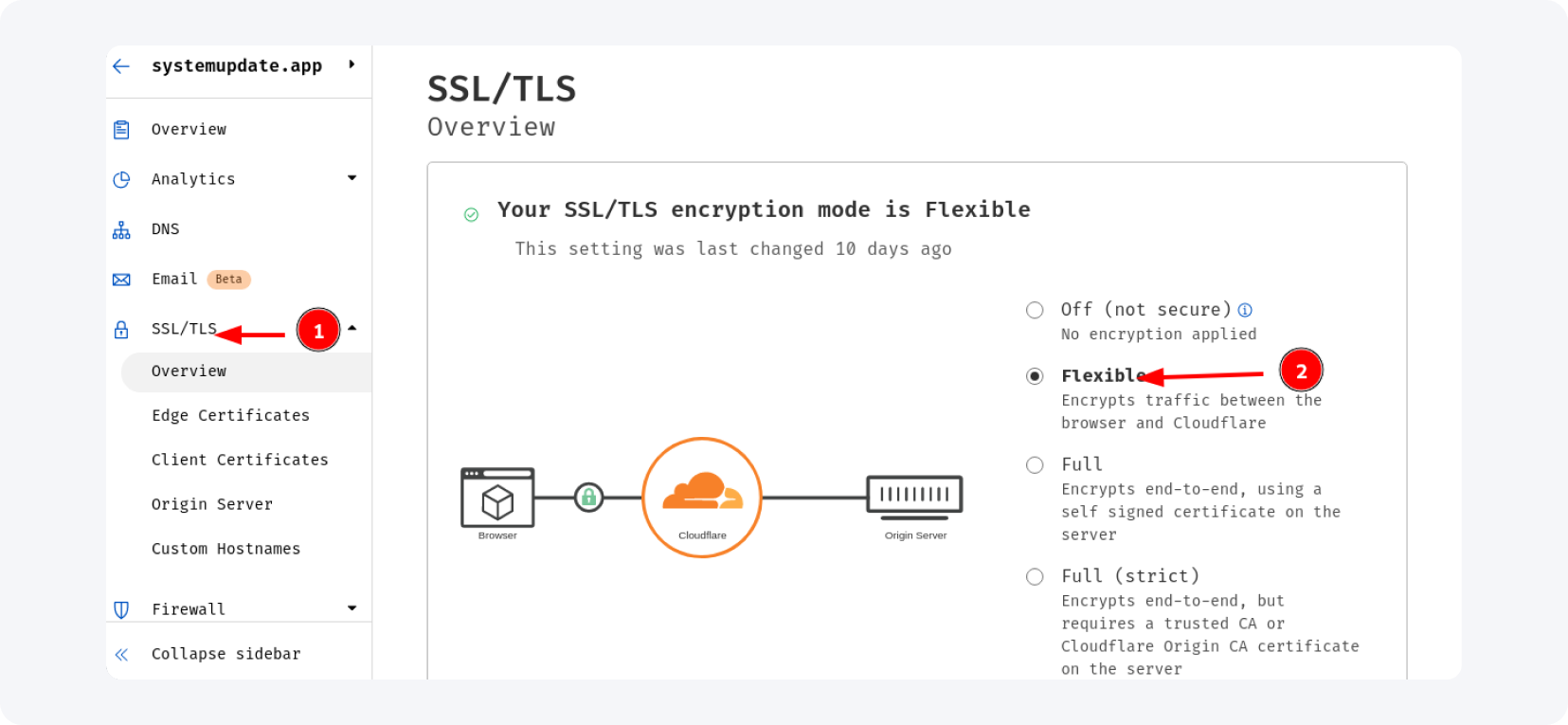
Wacht 15 minuten (soms kan het langer duren) en probeer toegang te krijgen tot het Keitaro adminpanel dat nu aan het domein gekoppeld is – voer de domeinnaam in als yourdomain.com/admin:
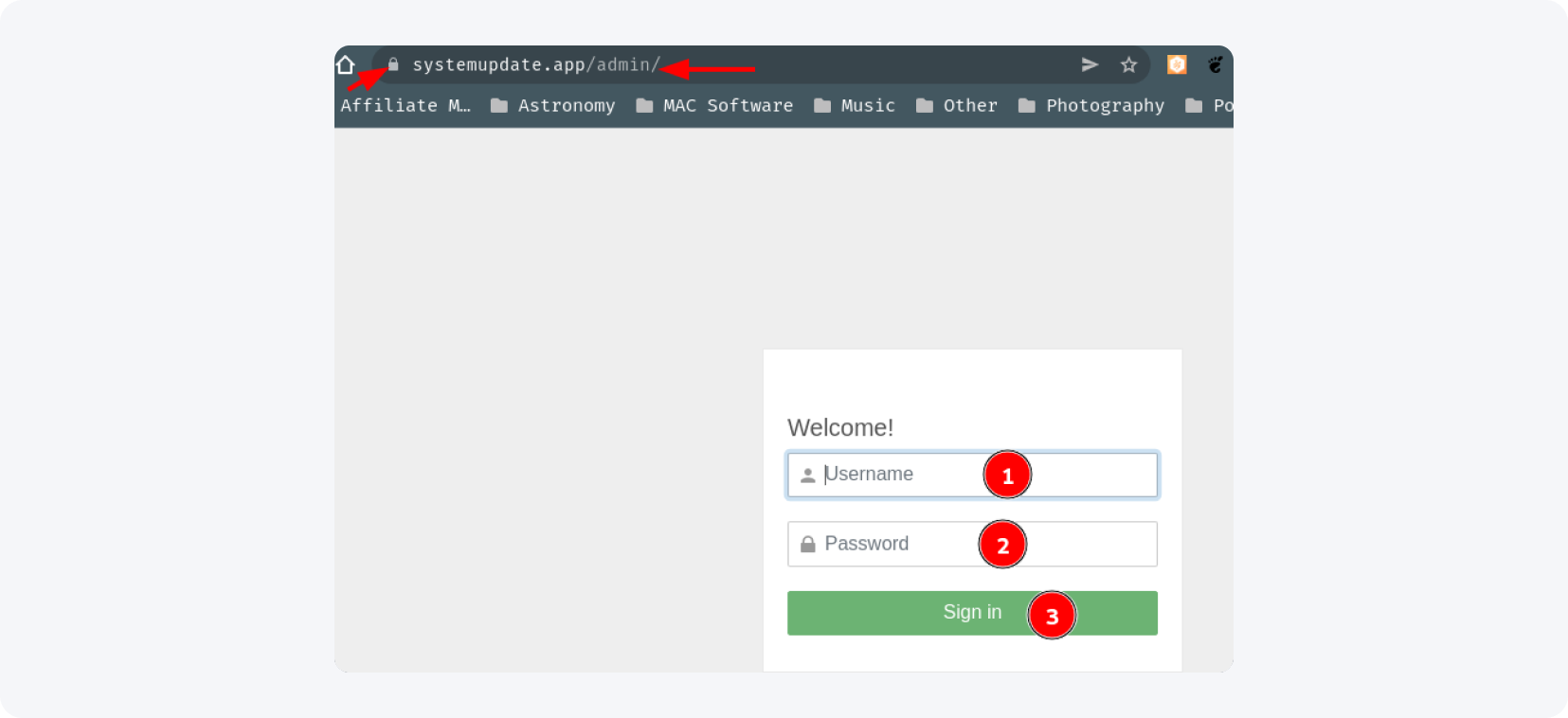
Als je wordt gevraagd om je gebruikersnaam en wachtwoord, en er staat een slotje naast de domeinnaam, zit je goed.
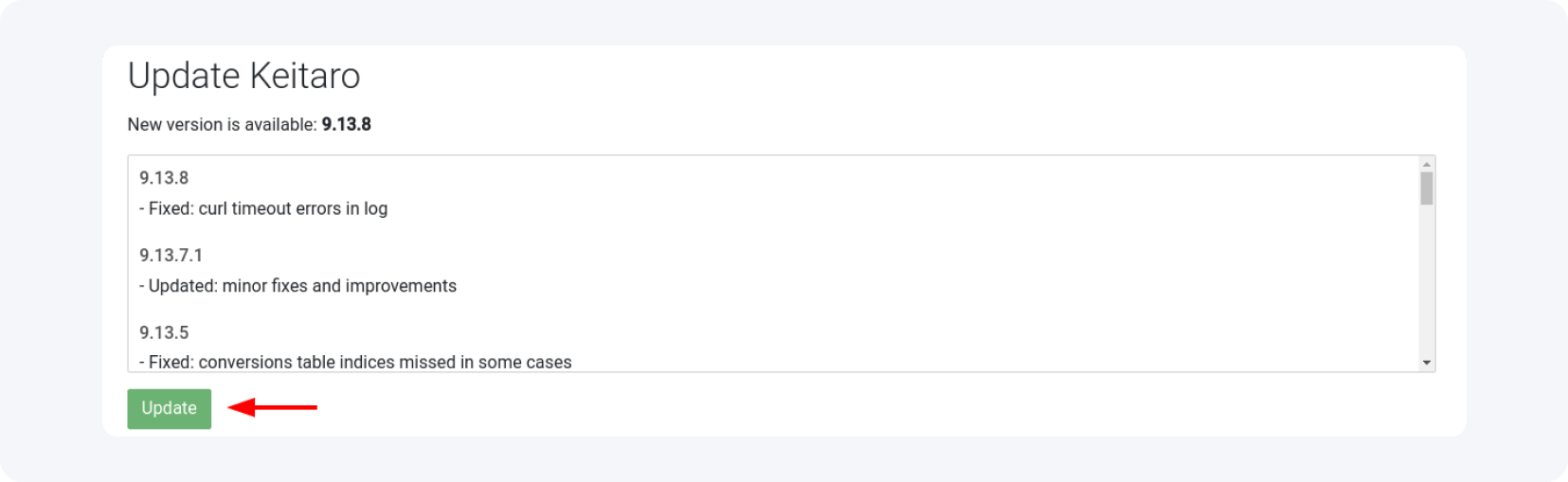
Log in op de tracker en we gaan verder. Werk indien nodig de software bij naar de laatste versie:

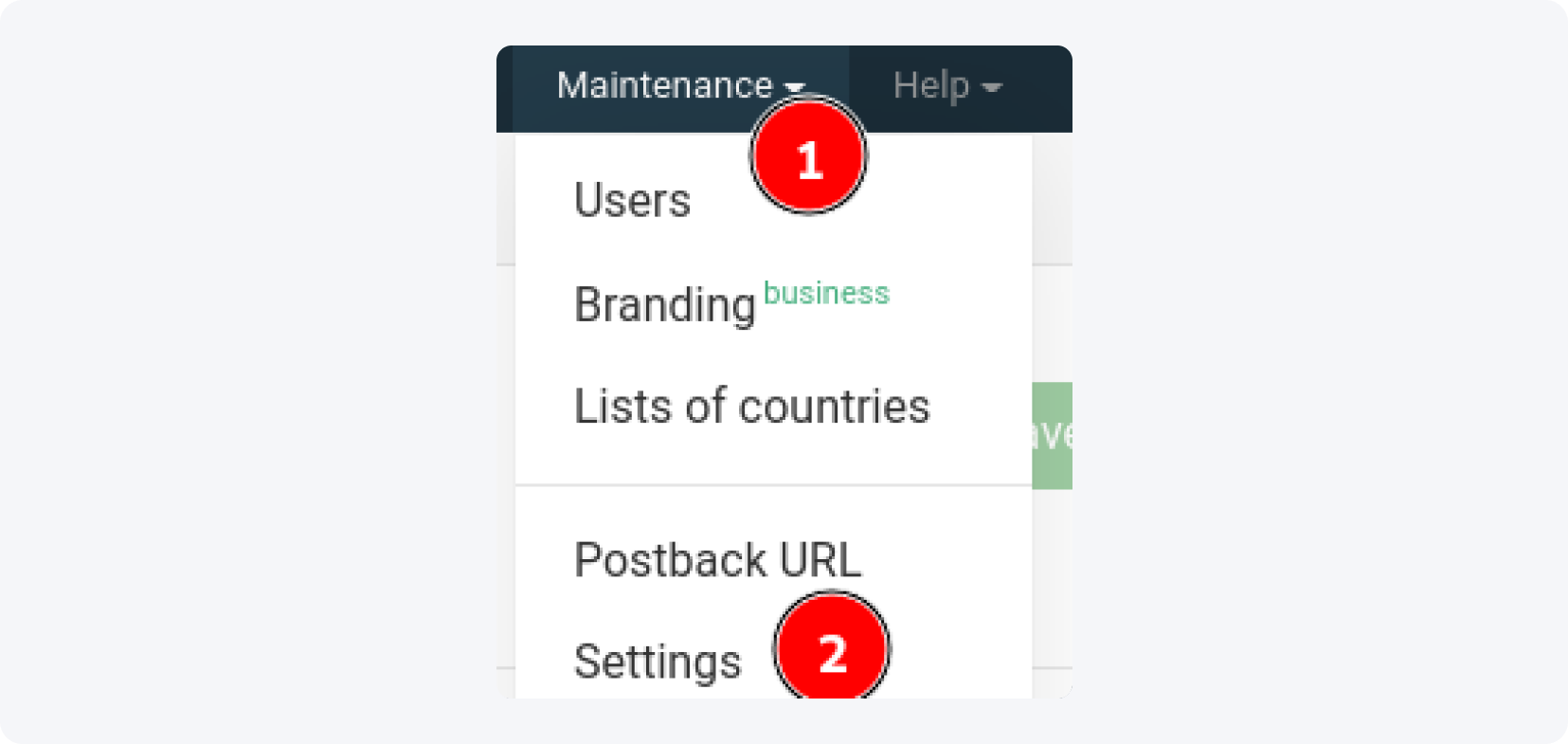
Ga nu naar het menu “Maintenance” en selecteer het tabblad “Settings”:
Selecteer in de instellingen het tabblad “Bots” en vink overal “Yes” aan, precies zoals op de screenshot hieronder:
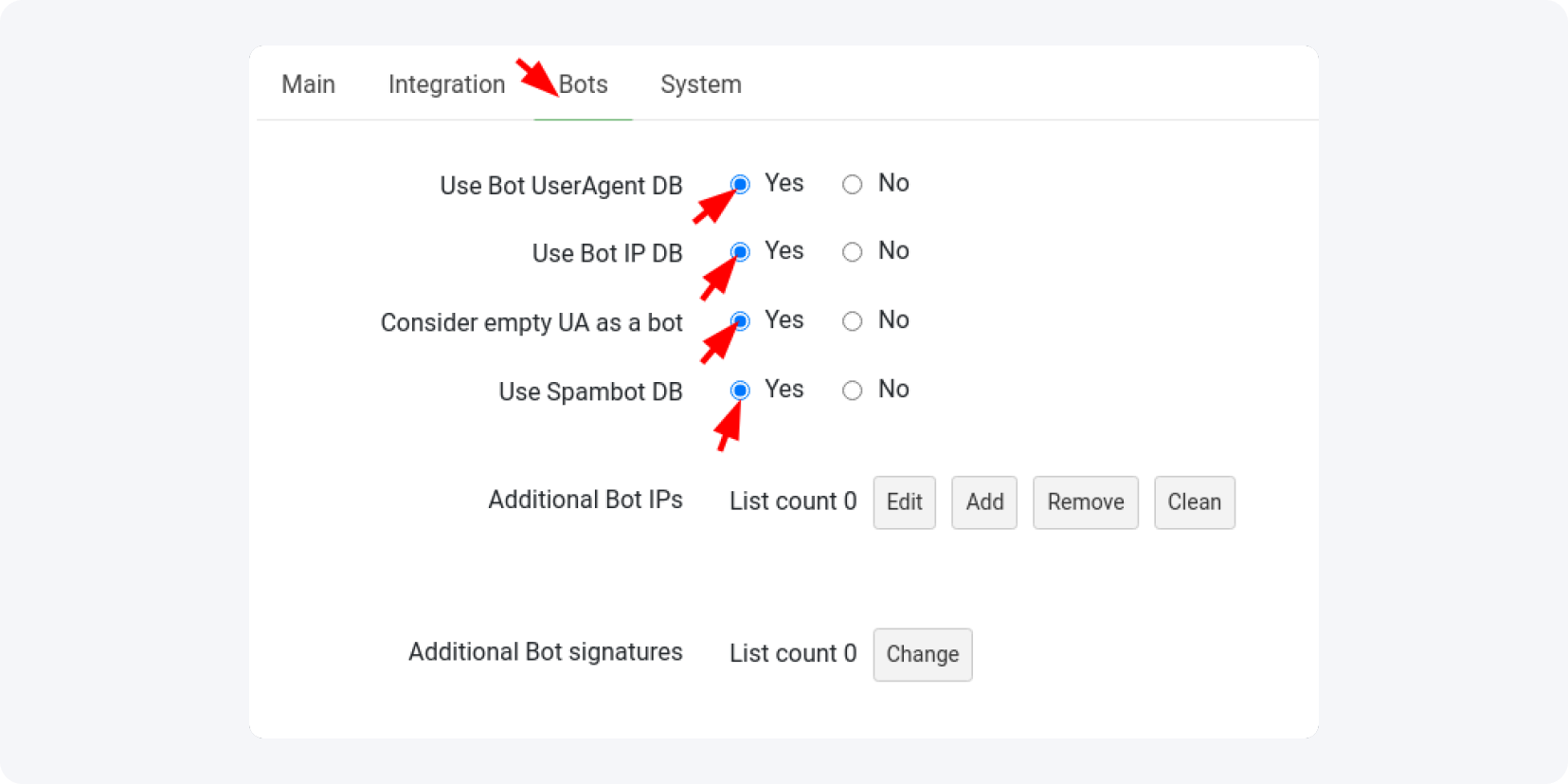
Als je je eigen botdatabase hebt, voeg deze dan toe bij “Additional bot IPs” en klik op de knop “Add”.
Als dat gedaan is, ga dan naar het tabblad “Main” en schakel de optie campaign autosave in (geloof me, dit kan een lifesaver zijn):
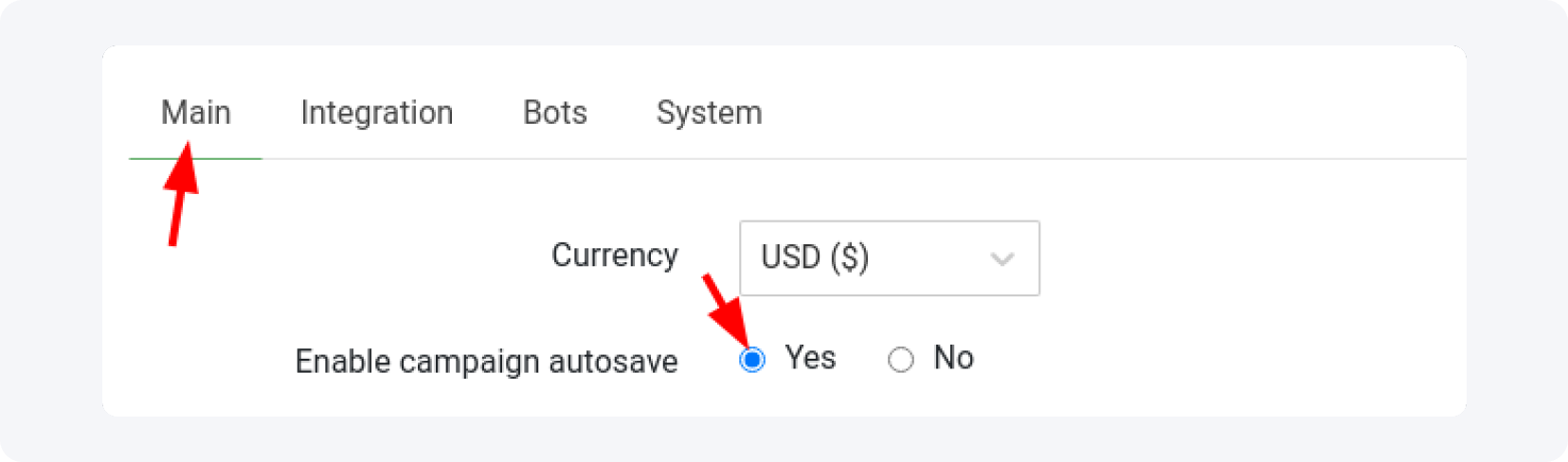
Nu is het tijd om het domein toe te voegen dat je gaat gebruiken voor je eerste campagne met Keitaro (je kunt natuurlijk ook de standaard gebruiken, maar mijn aanbeveling is een andere te nemen).
Log in op Cloudflare en bij je registrar, en doe hetzelfde als eerder:
1. Koppel je domein aan Cloudflare
2. Verwijder alle bestaande records en voeg een nieuw “A”-record toe voor je domein – gebruik voor name “@” en voor IPv4 het IP-adres van je server
3. Vervang de standaard nameservers bij de registrar door de nieuwe van Cloudflare
4. Schakel de SSL Flexible Mode in voor het domein in Cloudflare (je kunt deze stap overslaan, want de tracker maakt ook een GRATIS SSL-certificaat voor het toegevoegde domein).
Als dit klaar is, ga in Keitaro naar het tabblad “Domains” en klik op de knop “Add”:

Dit venster verschijnt:
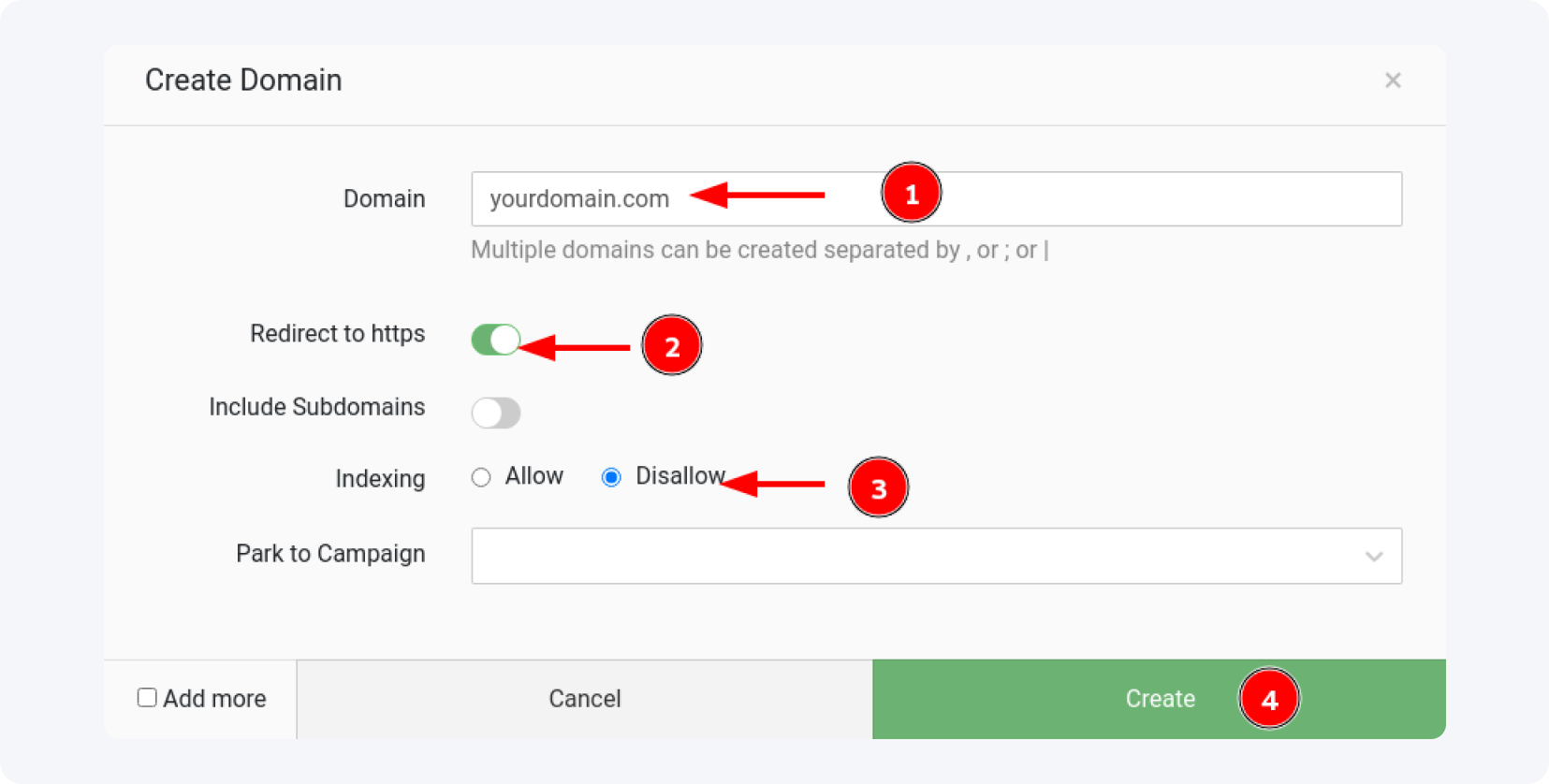
Voer de domeinnaam in, schakel “redirect to HTTPS” in (als je geen SSL-certificaat van Cloudflare gebruikt of gebruik beide) en schakel indexering uit (zo voorkom je dat zoekmachines je landingspagina’s crawlen). Klik op de knop “Create”.
Meestal is er een kleine vertraging terwijl de nameservers worden doorgestuurd en je domein aan de tracker wordt gekoppeld, wacht gewoon ongeveer een uur en controleer regelmatig.
Als het klaar is, ben je klaar om je eerste campagne aan te maken en geld te verdienen met MyLead-aanbiedingen. Ons volgende artikel gaat hier precies over: hoe je een campagne start met de kennis die je nu hebt.
Voor het einde wil ik waarden en parameters in detail uitleggen, zoals beloofd aan het begin van het artikel! Let goed op het onderstaande voorbeeld:
https://systemupdate.app/nzBvY3?cost={bid}&creative_id={creativity_id}&ad_campaign_id={campaign_id}
Het eerste deel is de domeinnaam. Het gedeelte "nzBvY3" is een alias die Keitaro automatisch aan mijn campagne heeft gegeven (maar dit kan worden gewijzigd). Het vraagteken na de alias is het begin van de query string. De delen cost, creative_id en ad_campaign_id zijn parameternamen en de delen tussen haakjes zijn propertywaarden. De &-tekens zijn query string-separatoren.
De query string is het deel van de URL waar de informatie wordt doorgegeven van de ene server naar de andere bij het redirecten en klikken.
Elke aanbieding zal een manier hebben om je tracking "click ID" door te geven aan de query string – in een Keitaro URL gebruik je de token {subid} ergens in elke offer URL. Dat “ergens” is in een Query String Parameter. Het deel van de URL (bijv. cost, creative_id) is een query string parameter.
Hier vind je alle parameters die gebruikt worden in het MyLead-netwerk.
En dat was het voor vandaag. Tot snel.
Heb je vragen? Neem gerust contact met ons op via onze kanalen.