
Blog / Guides
Media buying - hoe stel je een server in?
Bij MyLead weten we hoe moeilijk het is voor een beginnende media buyer of affiliate om alles te oganiseren – servers, trackers, verkeer, aanbiedingen, targeting, optimalisatie, enzovoort. Wij kunnen je met een aantal zaken helpen – we geven je de beste aanbiedingen en de juiste targeting. Gelukkig kunnen we elke beginner opleiden en stap-voor-stap handleidingen voorbereiden voor media buying in affiliate marketing.
Vandaag bespreken we hoe je een server instelt. We horen je vraag al: “Waarom heb ik dat nodig? Er zijn veel gratis oplossingen zoals sites.google.com”. Nu laten we je het antwoord zien.
Waarom heb je een server nodig?
Er zijn een paar redenen om een server te bezitten in deze branche:
1. Je hebt er VOLLEDIGE CONTROLE over;
2. Er zijn geen beperkingen op hoeveel landingspagina’s voor je campagnes of affiliate sites je host;
3. Je kunt de GEO-locatie kiezen waar je de server instelt – als je een campagne draait in Italië of Oostenrijk, heb je geen server in de VS nodig, maar een server in Europa (meestal in Duitsland);
4. Je kunt je domein koppelen dat gerelateerd is aan de campagne, bijvoorbeeld takeyouriphone.com als je iPhone sweepstakes aanbiedingen promoot.
We horen je weer: “Maar servers zijn duur en het is lastig voor een nieuwe gebruiker om ze te beheren – het vereist veel kennis en tijd”. Dat klopt niet! Servers zijn niet zo duur – je kunt al een VPS nemen voor slechts $6 of $12 (dat is ongeveer $0,20 of $0,40 per dag). Wat betreft de complexiteit – we begrijpen je volledig en daarom laten we je zien hoe je snel en zonder problemen je VPS opzet.

Een server bezitten voor affiliate marketing doeleinden. Wat heb je nodig?
Allereerst een account bij Digital Ocean of Vultr, toegang tot de terminal, een gratis account bij Cloudflare en een FTP-client. Laten we bij het begin beginnen en we begeleiden je door het hele proces!
Voor deze handleiding gebruiken we een Digital Ocean VPS, dus als je daar nog geen account hebt, ga naar deze link, en je ontvangt een bonus van $100, een speciaal cadeau voor alle MyLead affiliate publishers!
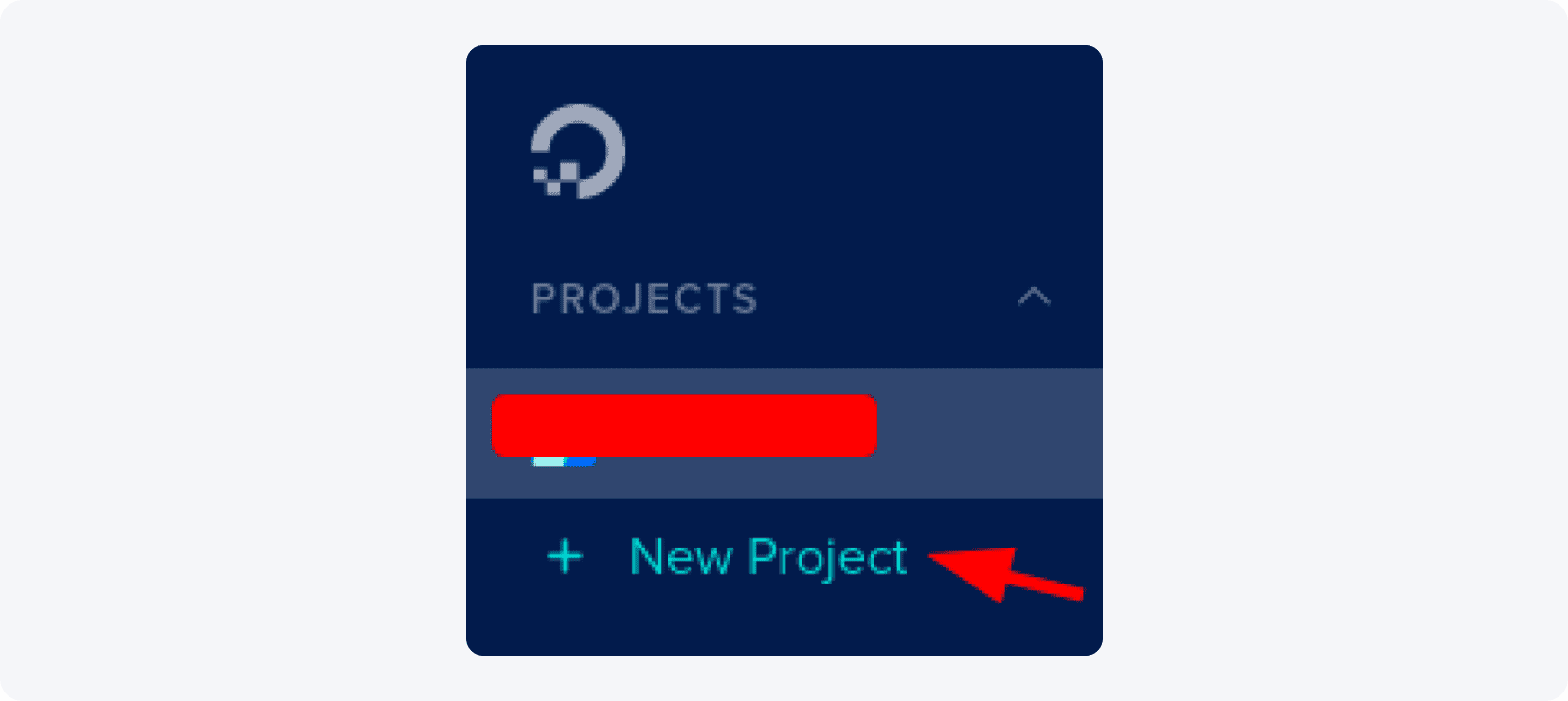
Log in op je account bij Digital Ocean en linksboven vind je het tabblad “New Project”:
Nu kun je je nieuwe project aanmaken:
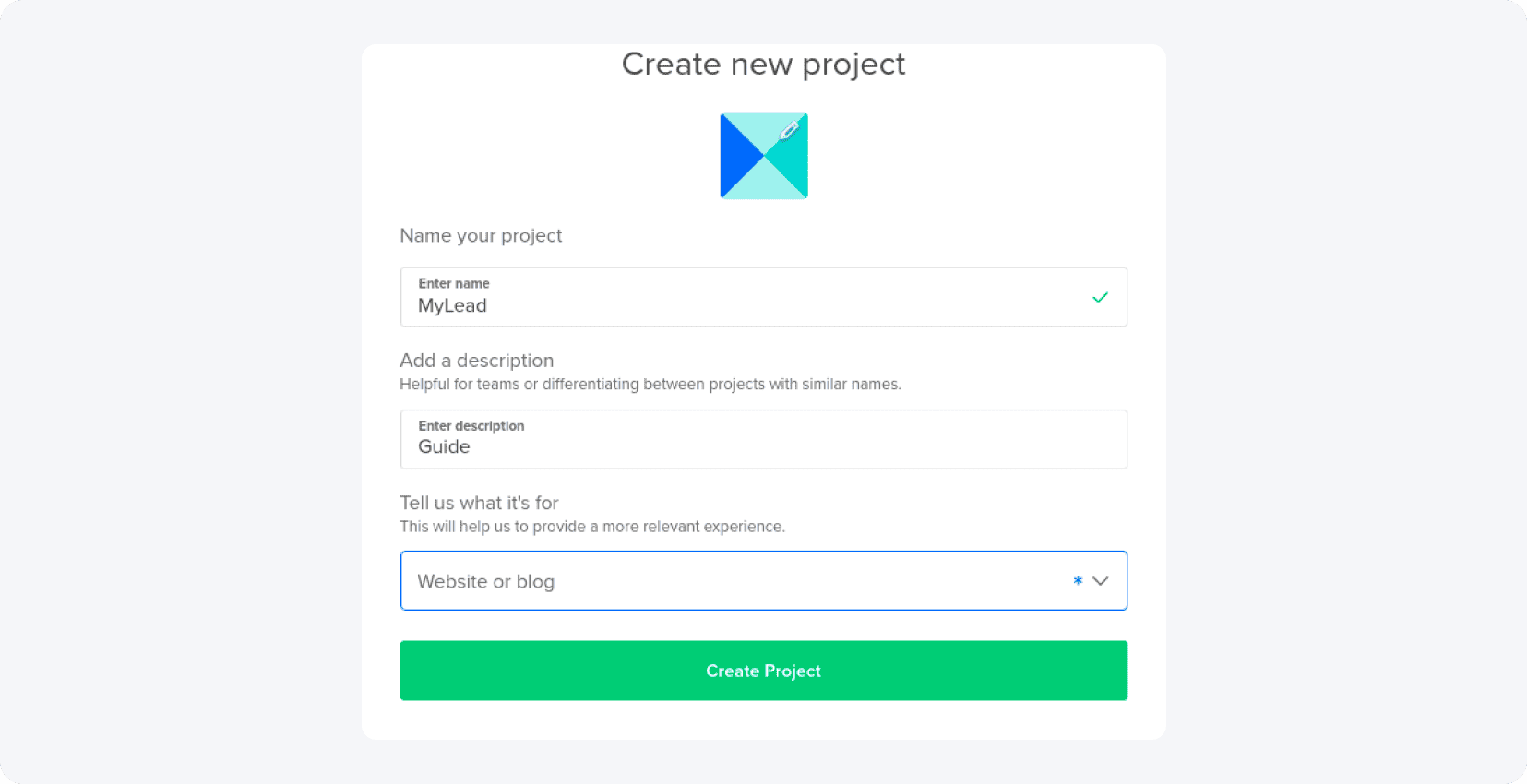
In de velden “Name” en “Enter description” kun je invullen wat je wilt, daarna kun je in het dropdownmenu “website or blog” kiezen en klik op de groene “Create Project” CTA knop.
Na 1 minuut kun je je eerste droplet aanmaken:
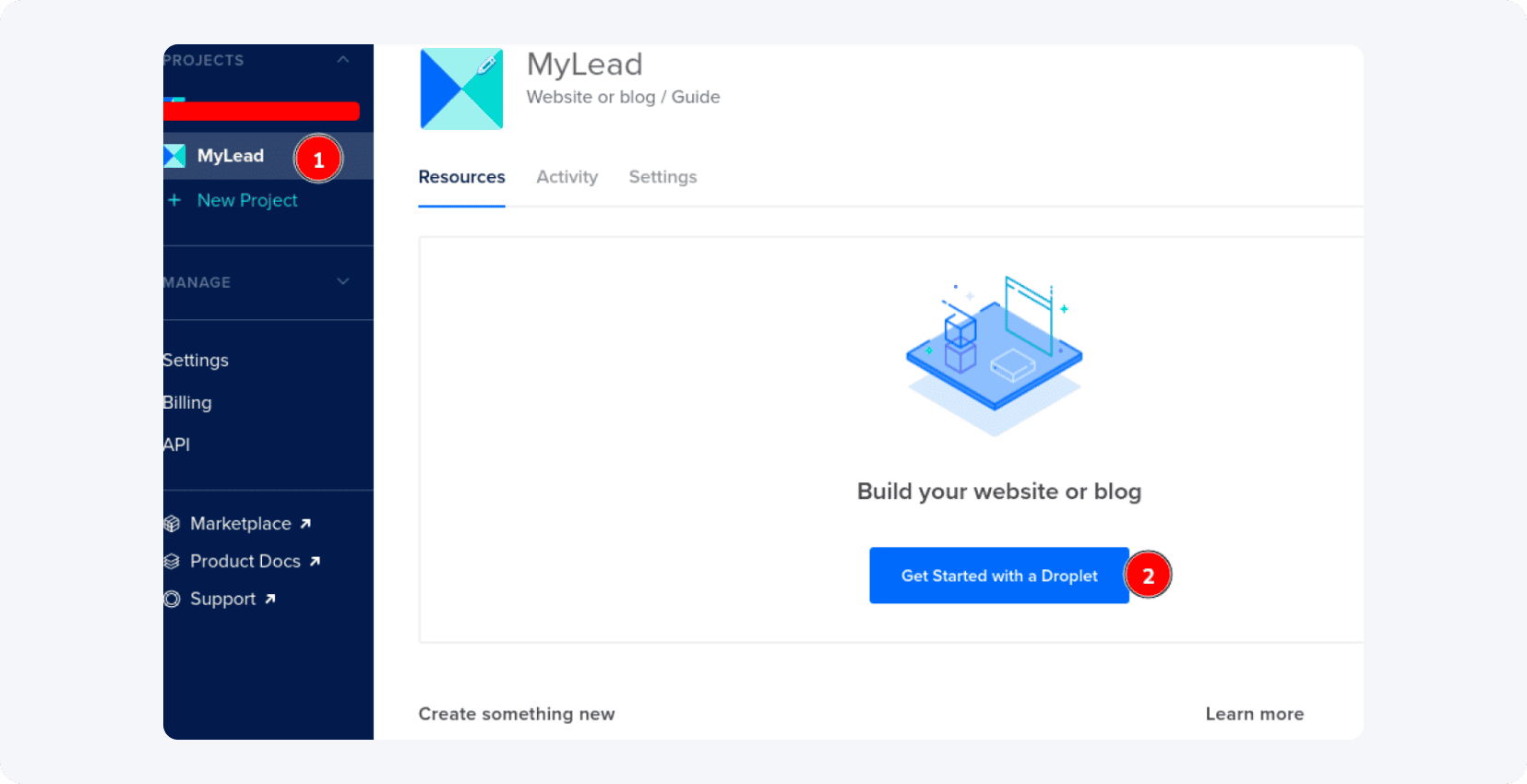
Klik op de “Get Started with a Droplet” CTA knop:
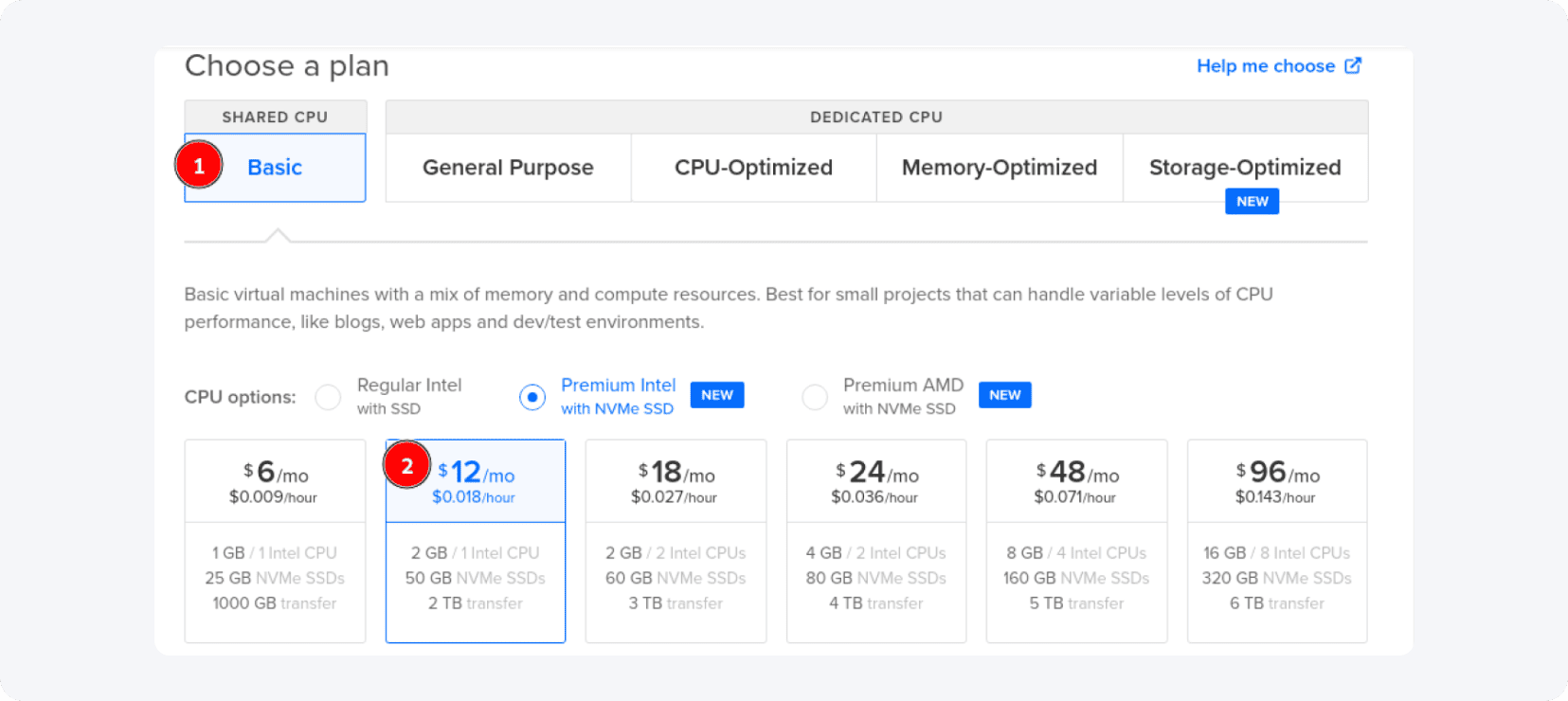
Kies je plan:
• Het “Basic” plan en de $12 en $18 opties zijn goed genoeg voor elke beginner. Je kunt zelfs beginnen met het $6 plan als je van plan bent slechts een paar honderd klikken per dag te versturen.
• De Regular Intel met SSD droplets zijn goedkoper, maar we raden aan om de NVMe SSD varianten te gebruiken.
Scroll naar beneden tot je het menu “Choose a datacenter region” vindt. Als je campagnes in Europa draait, kies Frankfurt of Amsterdam als locatie. Als je affiliate campagne gericht is op Azië, kies dan Singapore, enzovoort.
Tijd om verder te gaan – scrol naar beneden en je ziet de rest van de instellingen:
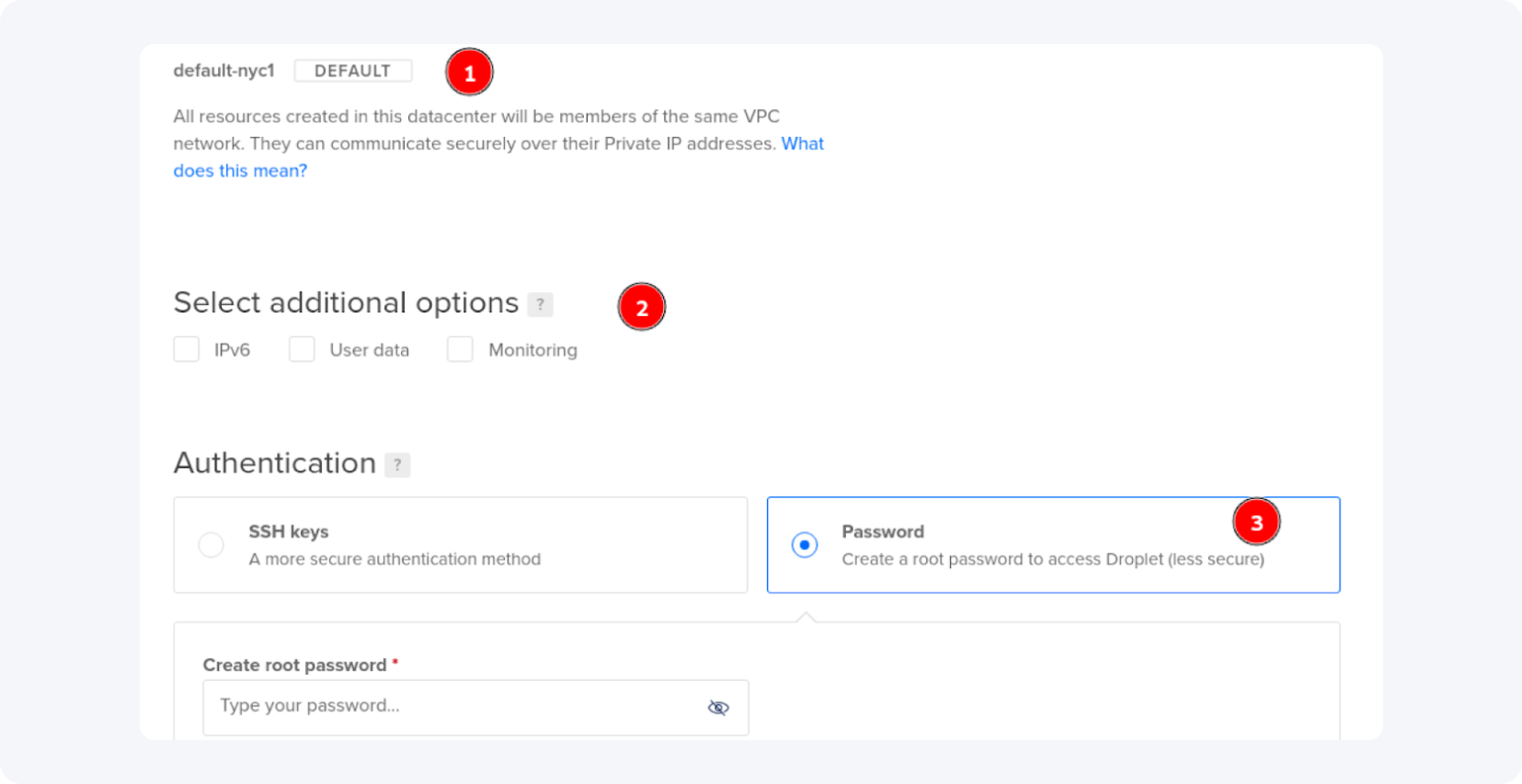
Wat betreft de VPC-instellingen, selecteer er een paar als je wilt, of laat ze allemaal uitgevinkt zoals wij deden en ga naar “Authentication”. Kies het tabblad “Password”. In het veld “Create root password” maak je een wachtwoord aan volgens de vereisten van Digital Ocean.
Pro-tip: maak een sterk wachtwoord en schrijf het op papier!
Als je klaar bent met het aanmaken van het wachtwoord, scroll dan terug naar boven en bereid je voor om je VPS-besturingssysteem te kiezen:
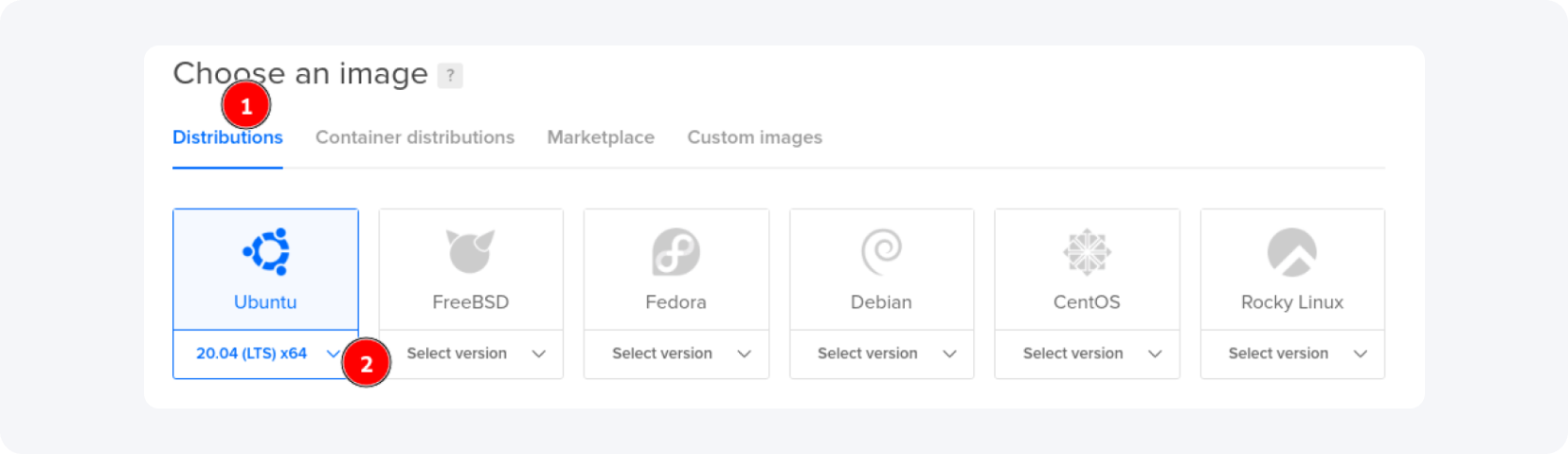
Je kunt de Ubuntu 18.10 versie of Debian 9.0 gebruiken. Er zijn niet zoveel verschillen tussen deze twee, omdat Ubuntu gebaseerd is op Debian. Vandaag gebruiken we Ubuntu 18.10 (later leggen we uit waarom we deze kiezen).
Scroll nu naar beneden. Je zou het gedeelte “Finalize and create” moeten zien:
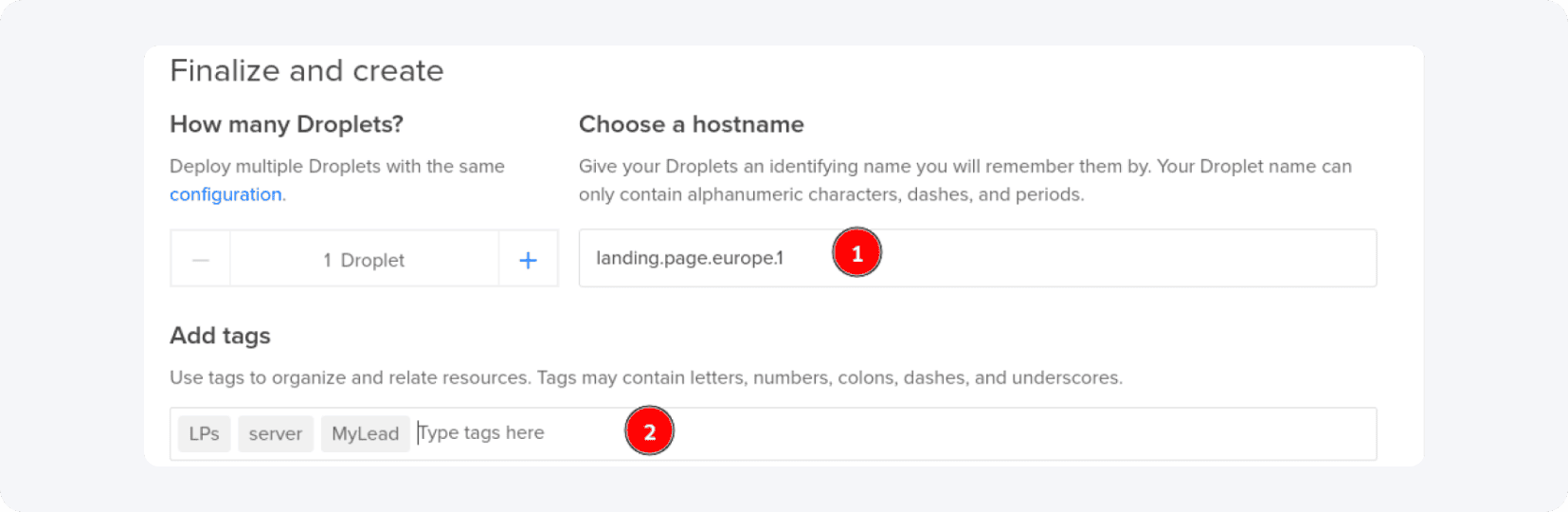
Voor de hostname kun je een aangepaste invoeren of gewoon de standaard gebruiken en eventueel tags toevoegen, maar dat is niet noodzakelijk.
Laten we doorgaan. Je wordt gevraagd de droplet aan een project toe te wijzen en of je back-ups wilt inschakelen:
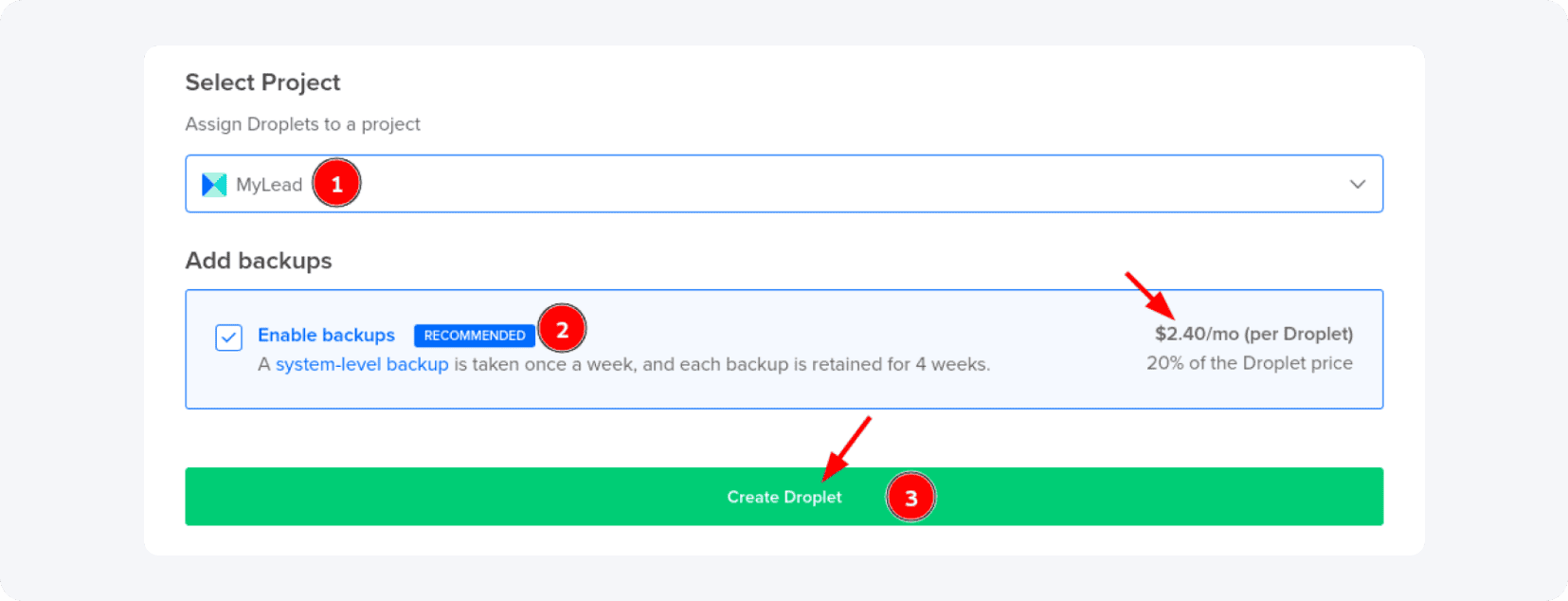
Vergeet niet, je betaalt 20% extra als back-ups ingeschakeld zijn, dus het is aan jou, maar in sommige gevallen is het de extra kosten waard.
Als je klaar bent, klik dan op de “Create Droplet” CTA.
Gefeliciteerd! Je hebt je eerste droplet aangemaakt. Als alles goed is, zie je iets als dit:

Kopieer het IP-adres van je droplet en open je terminal als je macOS of Linux OS gebruikt op je desktop of laptop. Als je Windows gebruikt, download dan PuTTY van hier en volg deze handleiding – die uitlegt hoe je je Droplet verbindt met Windows OS via de “PuTTY” software.
Wij gebruiken Linux op de laptop, dus we openen gewoon de terminal:
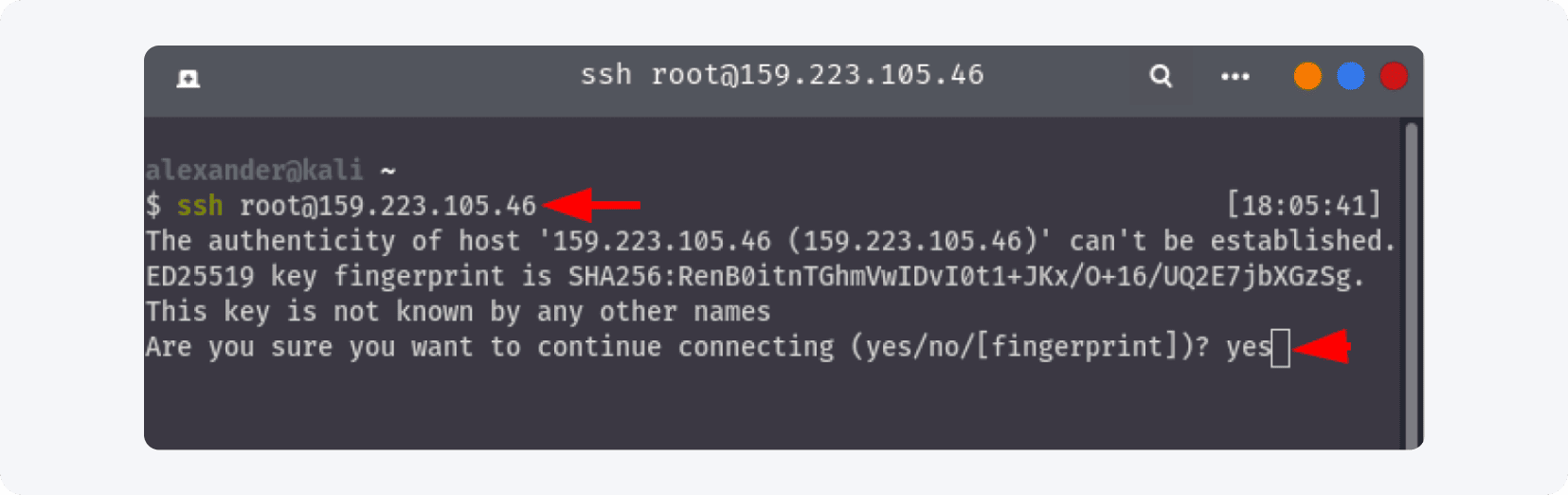
Let op dat het commando “ssh root@je server IP” alleen voor UNIX-systemen is, niet voor Windows, maar het proces is min of meer hetzelfde.
Nu wordt je gevraagd akkoord te gaan om de verbinding voort te zetten. Daarna moet je het wachtwoord van je server invoeren:
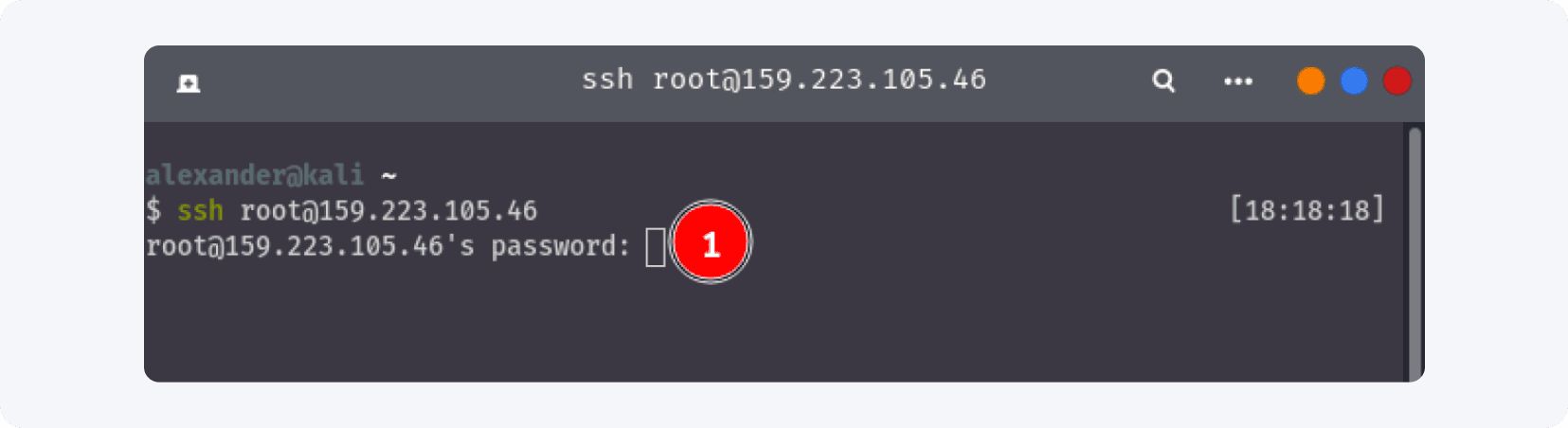
Als je Ubuntu 18.10 gebruikt, zie je iets als dit:
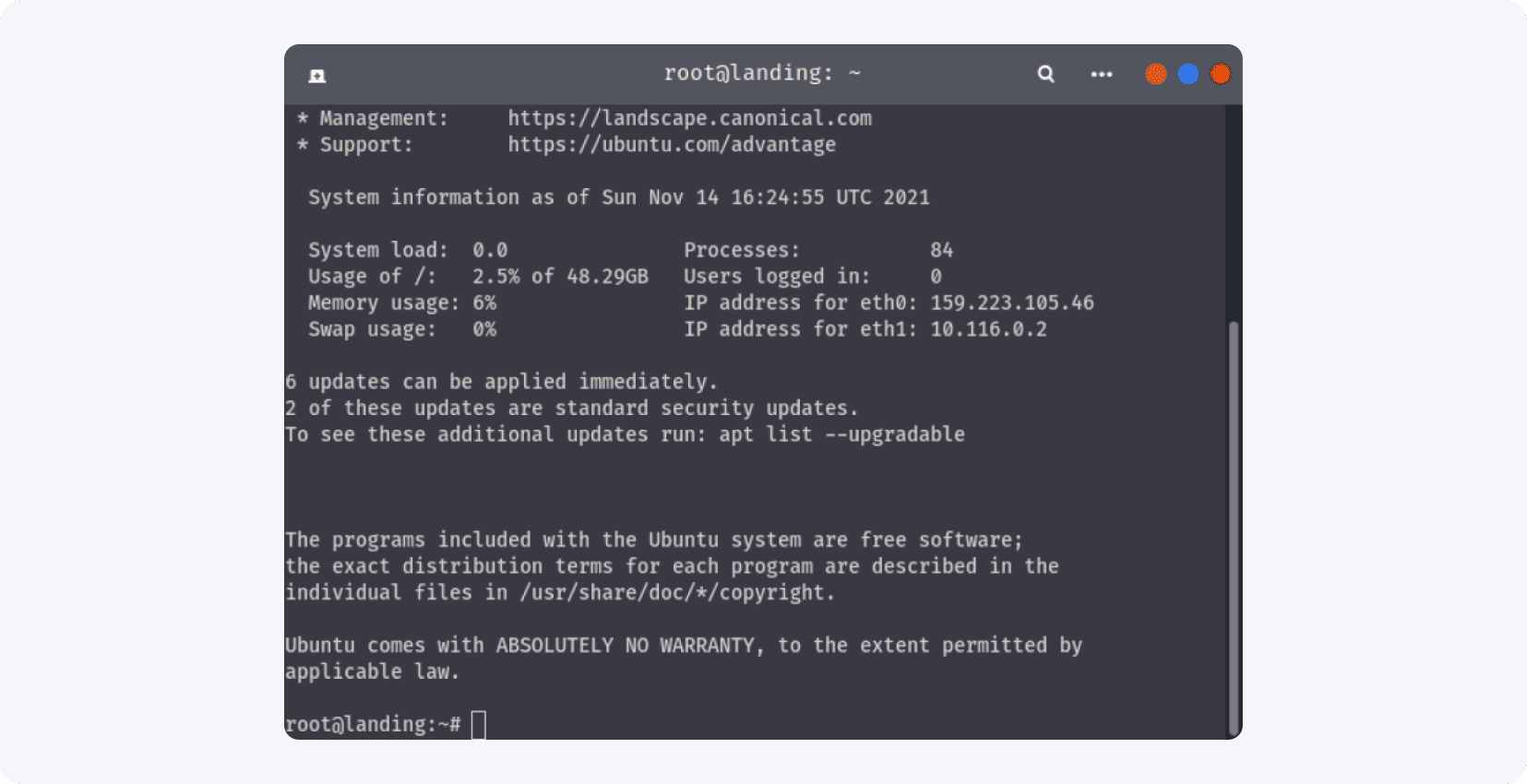
Het eerste wat je moet doen op een verse installatie is het systeem updaten. Dat kan met slechts twee commando’s: voer het commando sudo apt update in gevolgd door sudo apt upgrade. Het hele proces duurt 2-4 minuten.

Nu is het tijd om een controlepaneel te installeren waarmee je meerdere domeinen kunt toevoegen. Het installeert automatisch Nginx en Apache Web Servers, een FTP-server, MySQL Database Server, en maakt je leven een stuk makkelijker.
In deze handleiding gebruiken we het Vesta controlepaneel.
Het probleem met VestaCP is dat het alleen werkt op Ubuntu 18.10 of eerder, Debian 9 of eerder, en CentOS 7 of eerder (je kunt de volledige lijst van ondersteunde besturingssystemen hier zien) en daarom gebruiken we Ubuntu 18.10 in deze handleiding.
Om het te downloaden, voer je dit commando in: curl -O http://vestacp.com/pub/vst-install.sh terwijl je nog verbonden bent met je server:
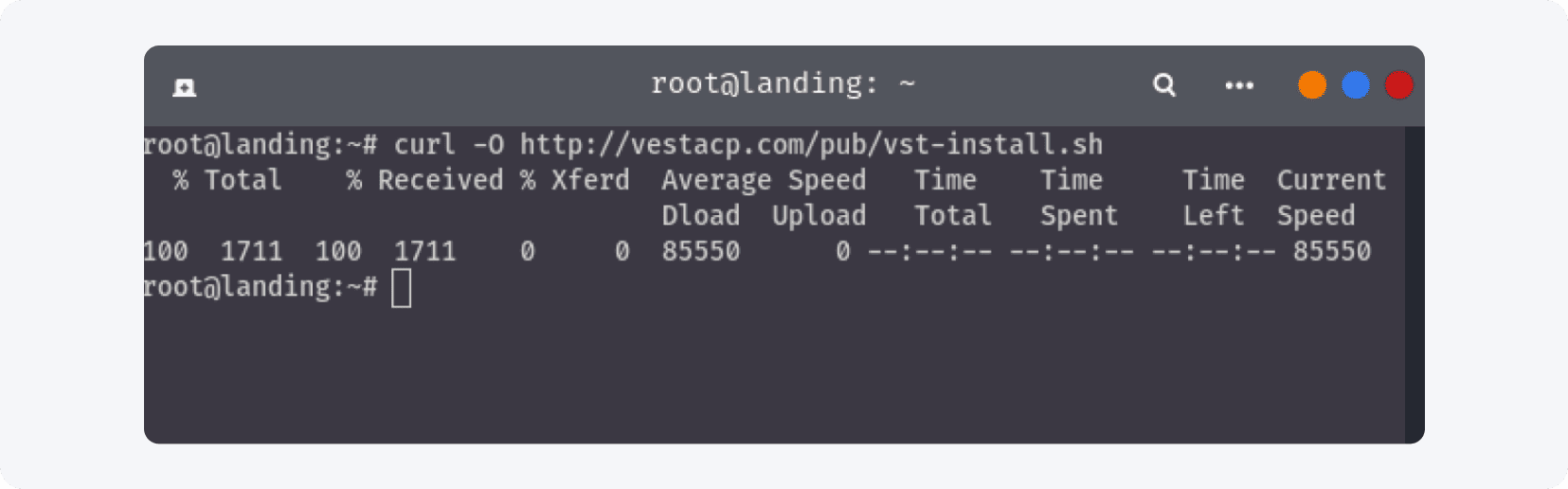
Om het uit te voeren, typ: bash vst-install.sh en druk op Enter:
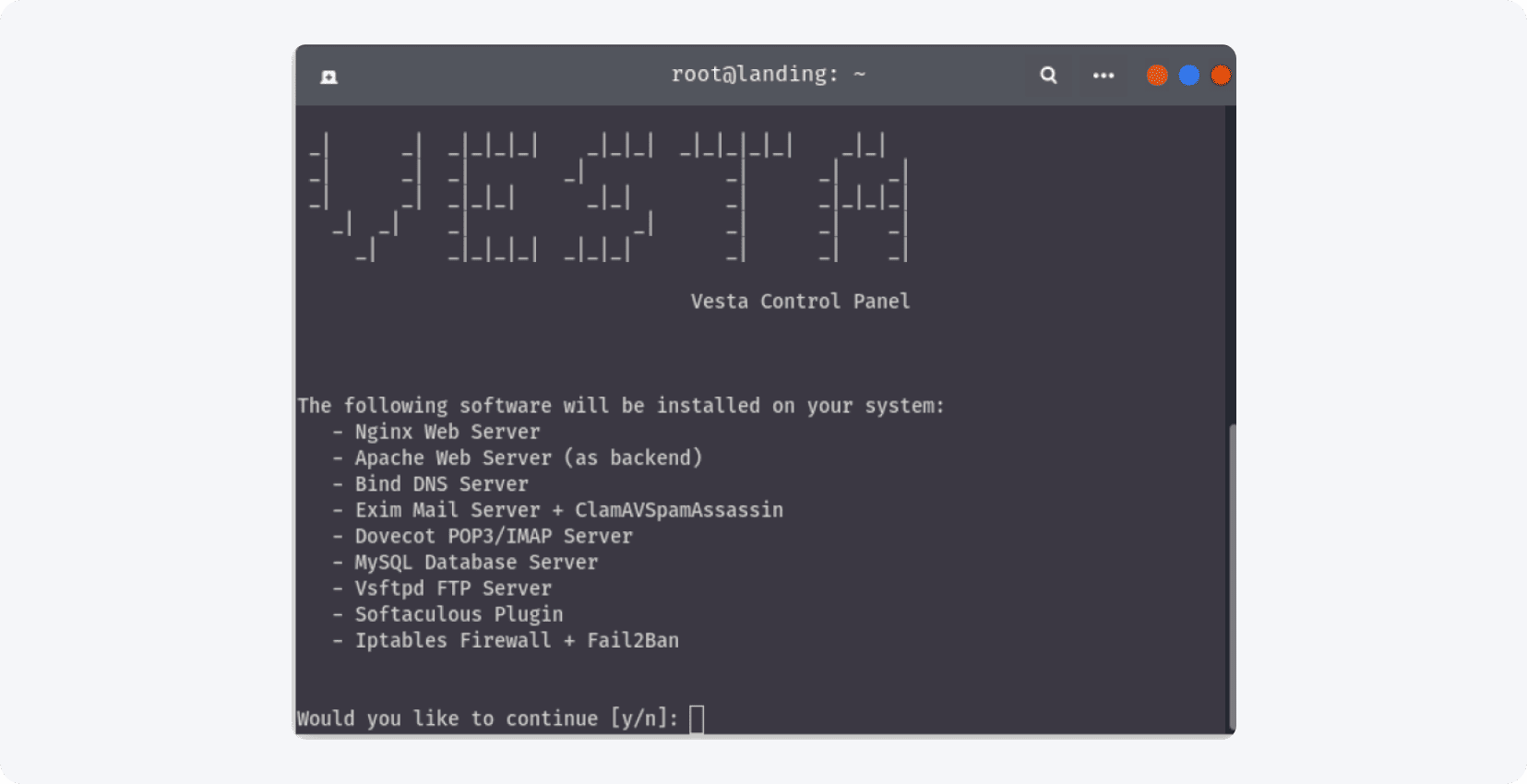
Bevestig met “y” en voer je e-mailadres in wanneer de installer daarom vraagt. De andere vragen kun je overslaan met de Enter-knop (Vesta gebruikt de standaardinstellingen).
Wacht tot het proces is voltooid:
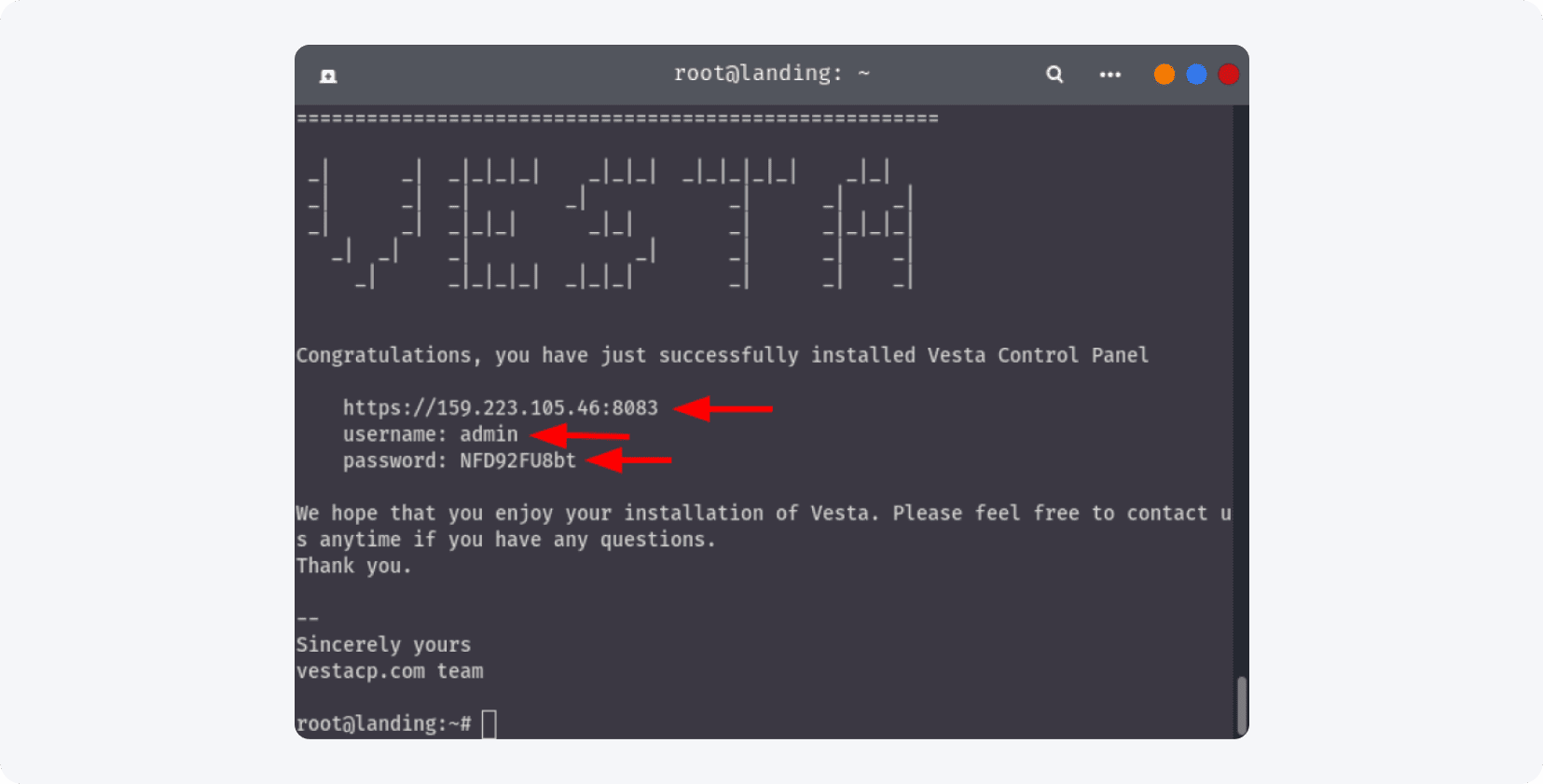
Belangrijk: vergeet niet ergens de gebruikersnaam en het wachtwoord voor je Vesta Login op te schrijven!
Nu is het tijd om ons Vesta Panel te testen – voer in je browser het adres van het controlepaneel in. In ons geval, zoals je op de screenshot hierboven kunt zien, is het https://159.223.105.46:8083, maar gebruik jouw eigen adres.
Als je het controlepaneel voor de eerste keer opent, zie je dit in je browser:
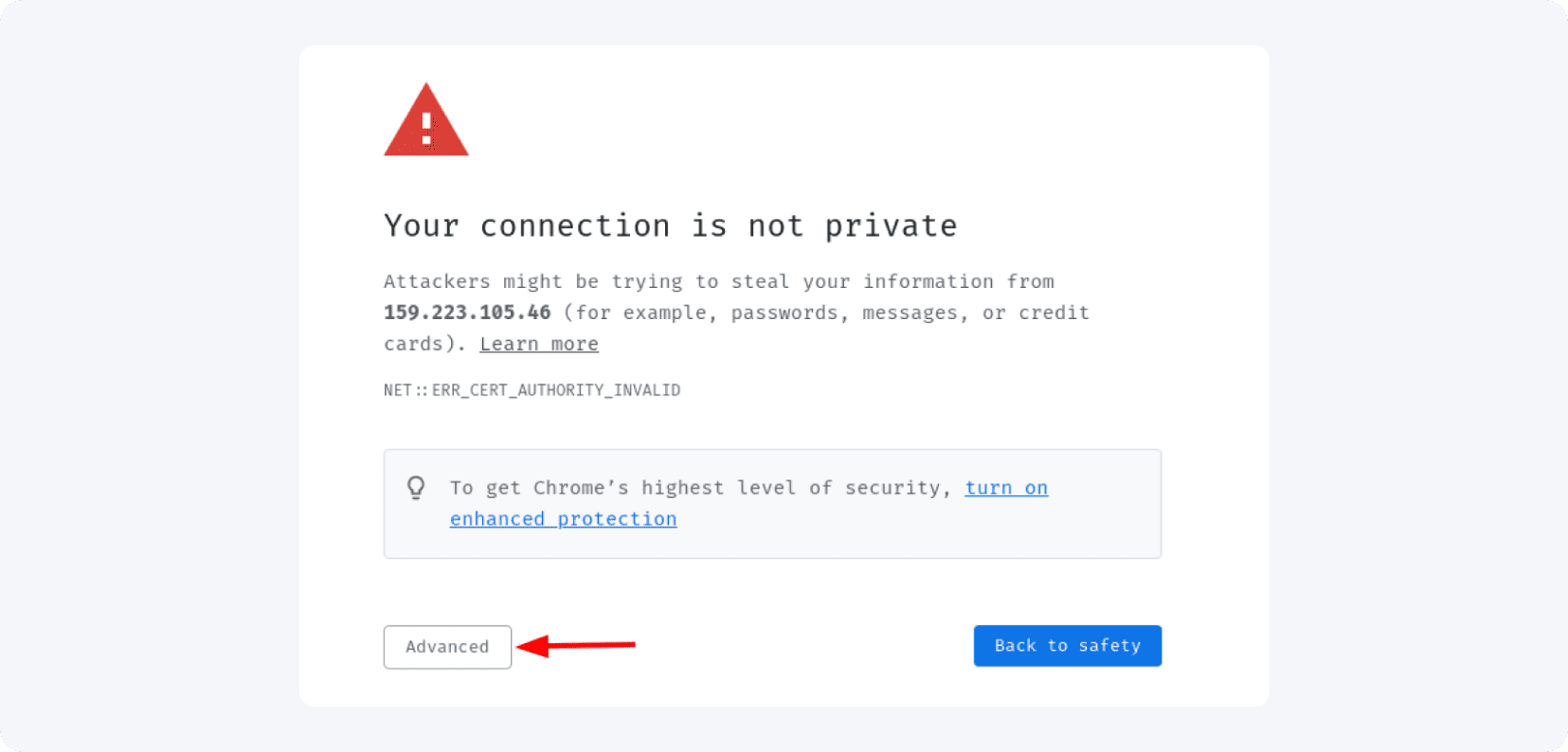
Maak je geen zorgen, dit is normaal. Klik op het tabblad “Advanced” en ga akkoord om verder te gaan:
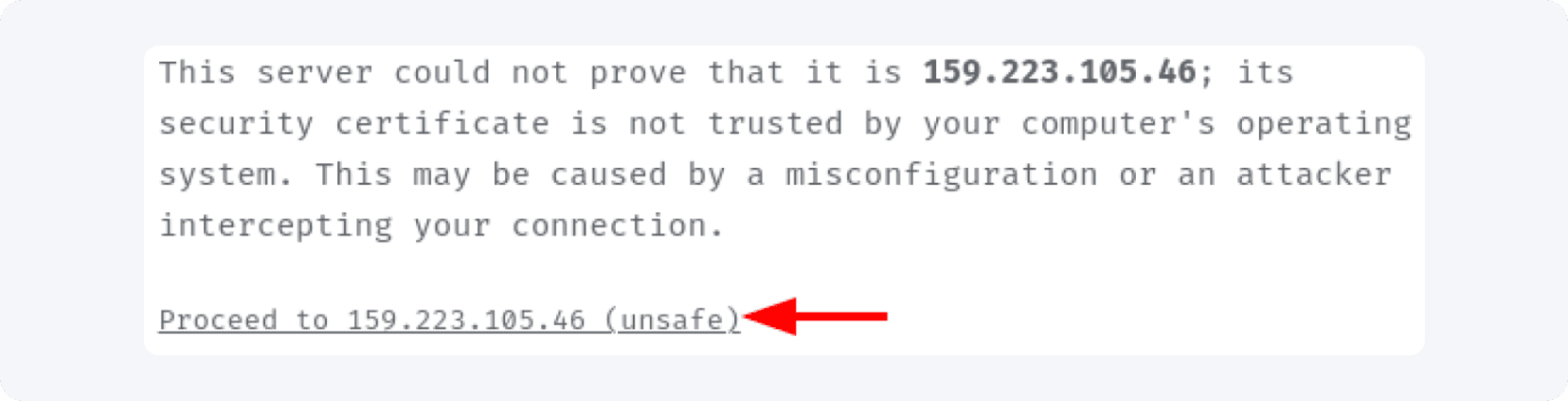
Je zou nu naar het inlogscherm van Vesta CP moeten worden doorgestuurd:
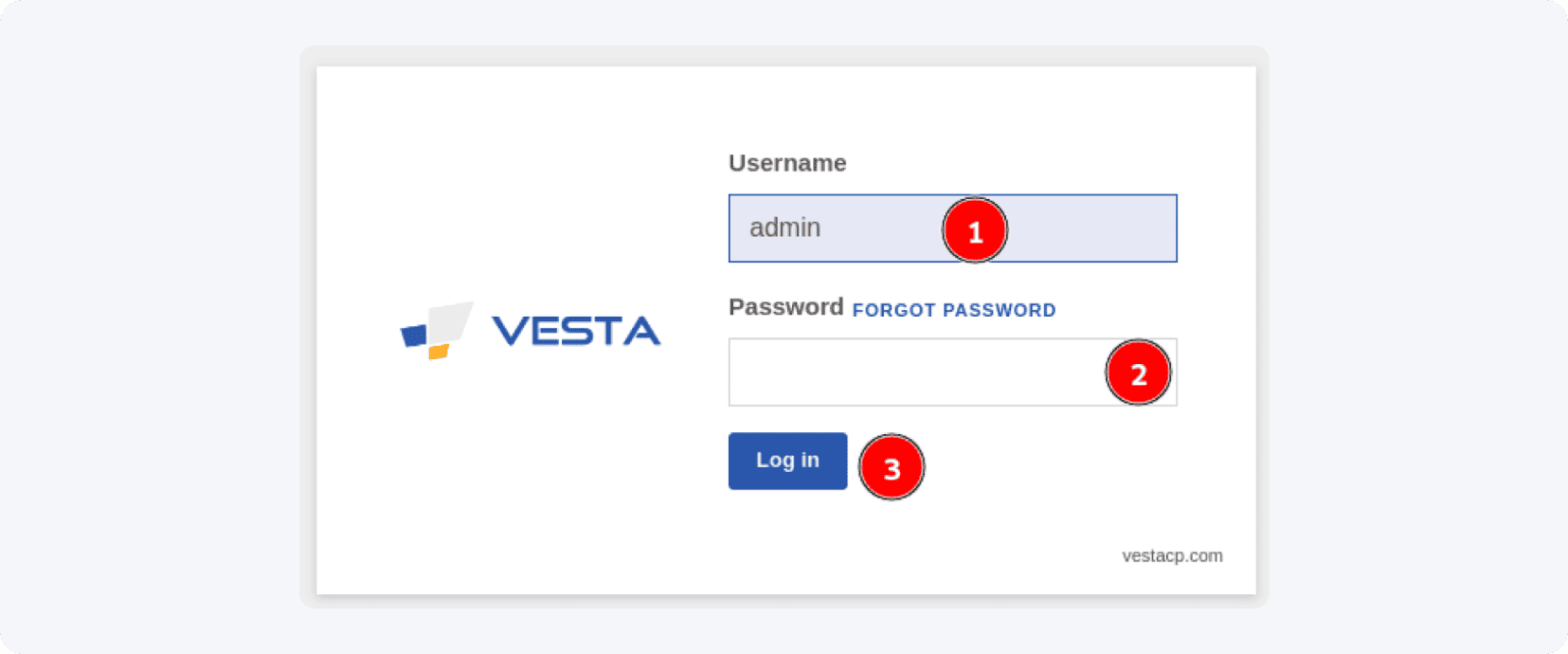
Gebruik de standaard gebruikersnaam “admin”, voer je wachtwoord in en log in.
En dit is het eindresultaat:
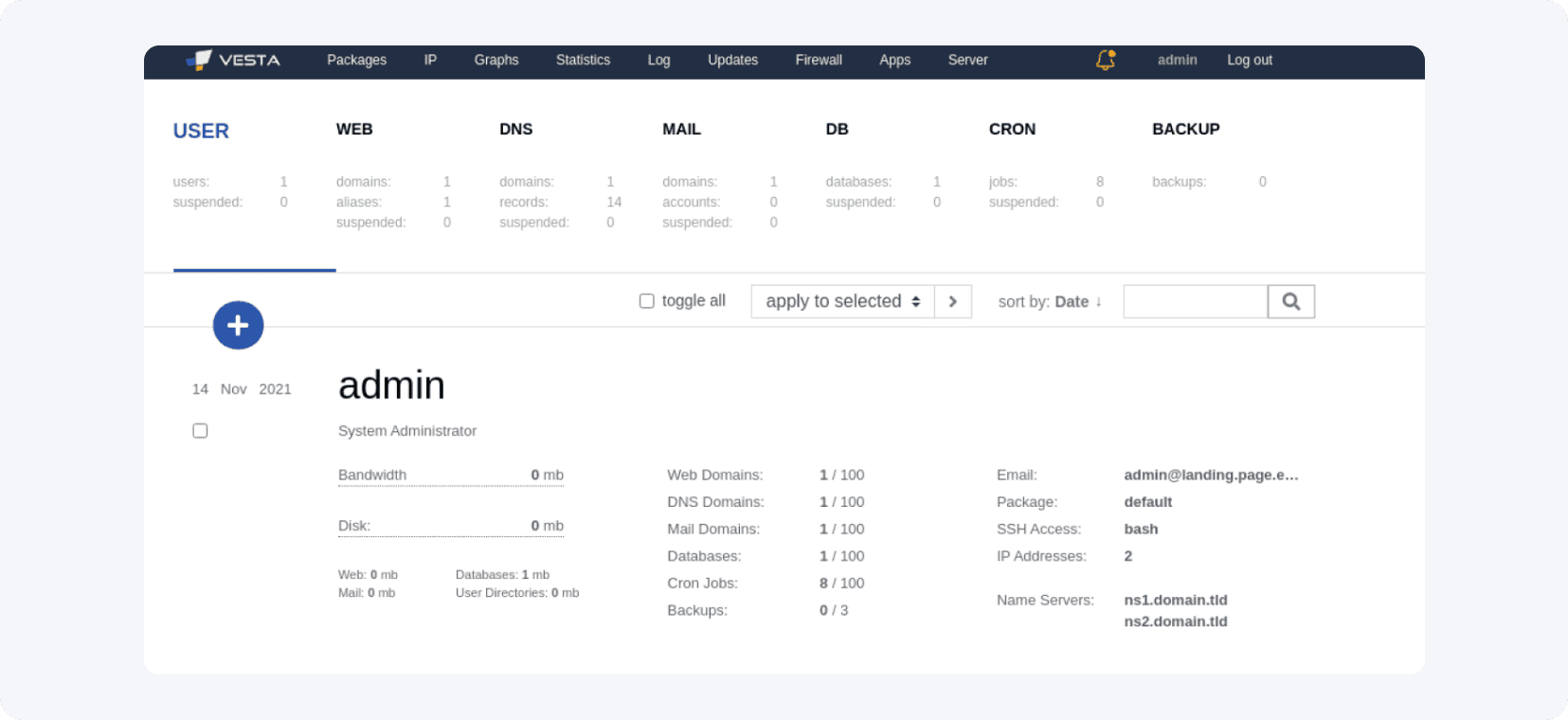
Als je in het Vesta dashboard zit, heb je goed werk geleverd. Anders moet je je wachtwoord controleren of proberen het controlepaneel (VestaCP) opnieuw te installeren.
Laten we doorgaan met het instellen van het domein.
Normaal werken we met Namecheap en dat gebruiken we opnieuw. We leren je niet hoe je een domein koopt, maar we laten zien hoe je het koppelt aan Cloudflare en het Vesta Panel.
Nadat je je domein bij Namecheap hebt gekocht, log je in bij Cloudflare (als je nog geen account hebt, maak er dan een aan, het is helemaal gratis) en klik je op de knop “Add site” in het midden bovenin:

Je ziet het volgende menu:
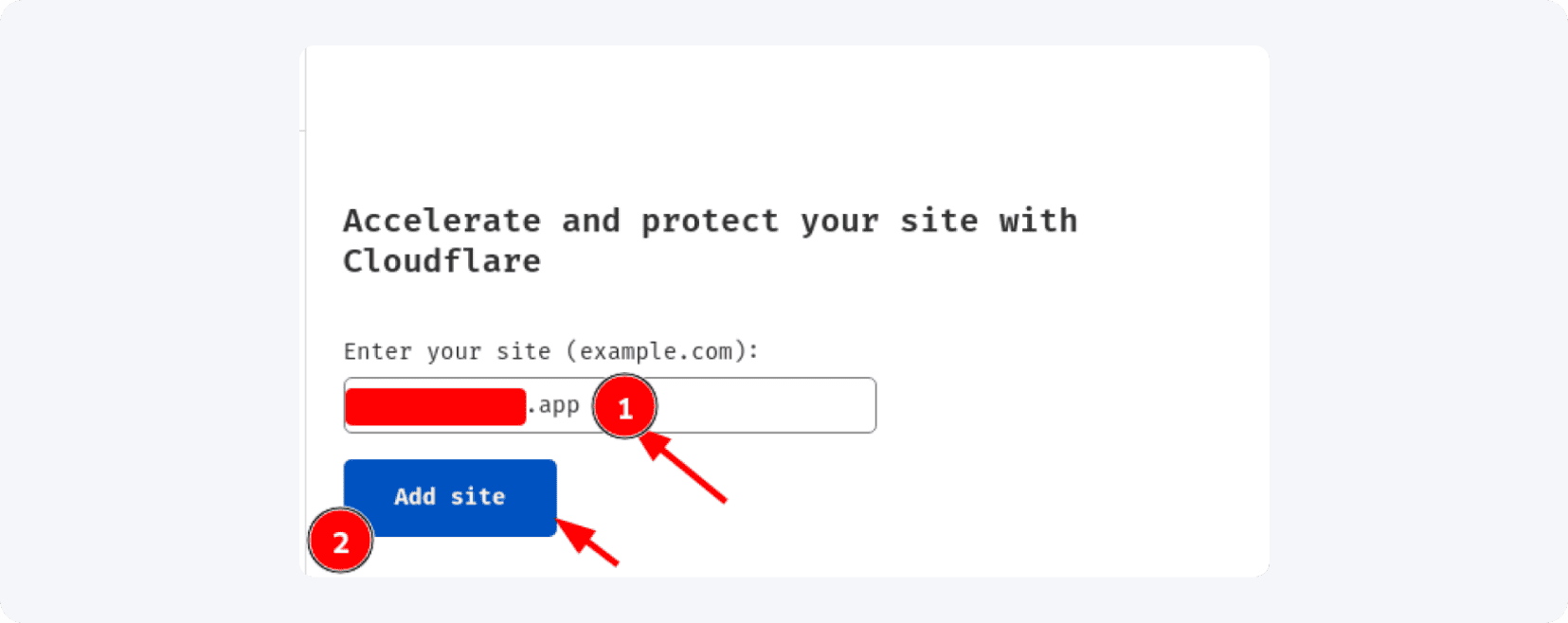
In het lege veld onder “enter your site” vul je de naam van je site in zonder “WWW” of “HTTP” – alleen de naam en de extensie (ik heb onze sitenaam verborgen om veiligheidsredenen) – en klik dan op de blauwe “Add site” CTA knop.
Daarna moet je je plan kiezen. Voor je basis affiliate behoeften is het gratis plan voldoende:
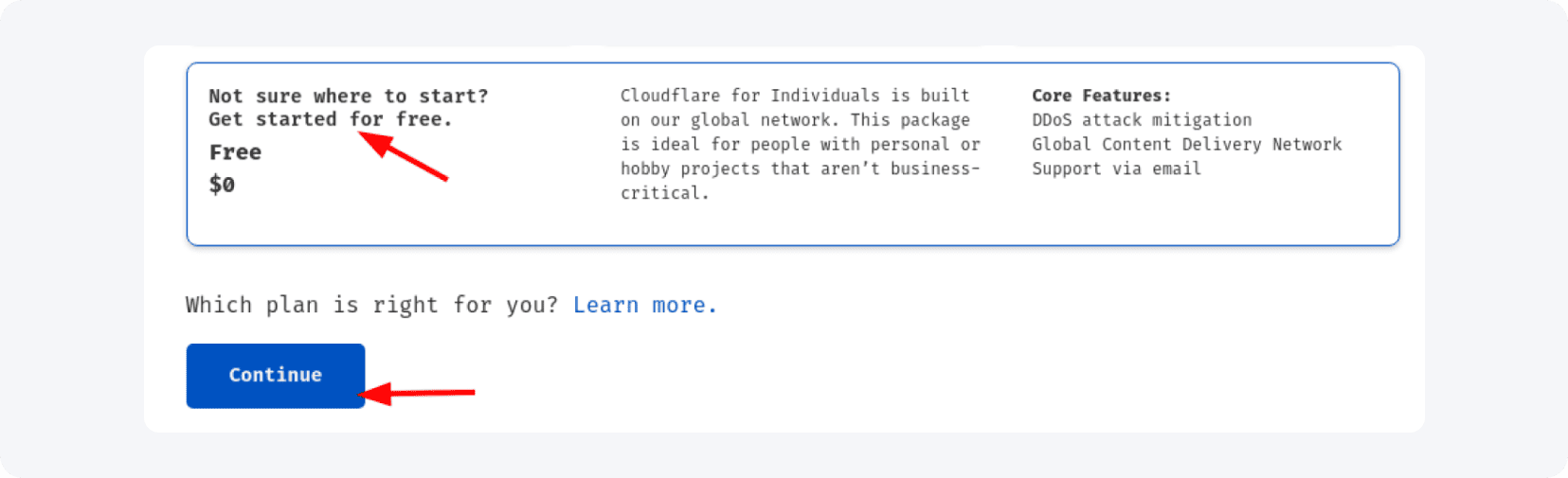
Kies het Free plan en klik op de knop “Continue”. Je wordt doorgestuurd naar de pagina “Review your DNA records”:
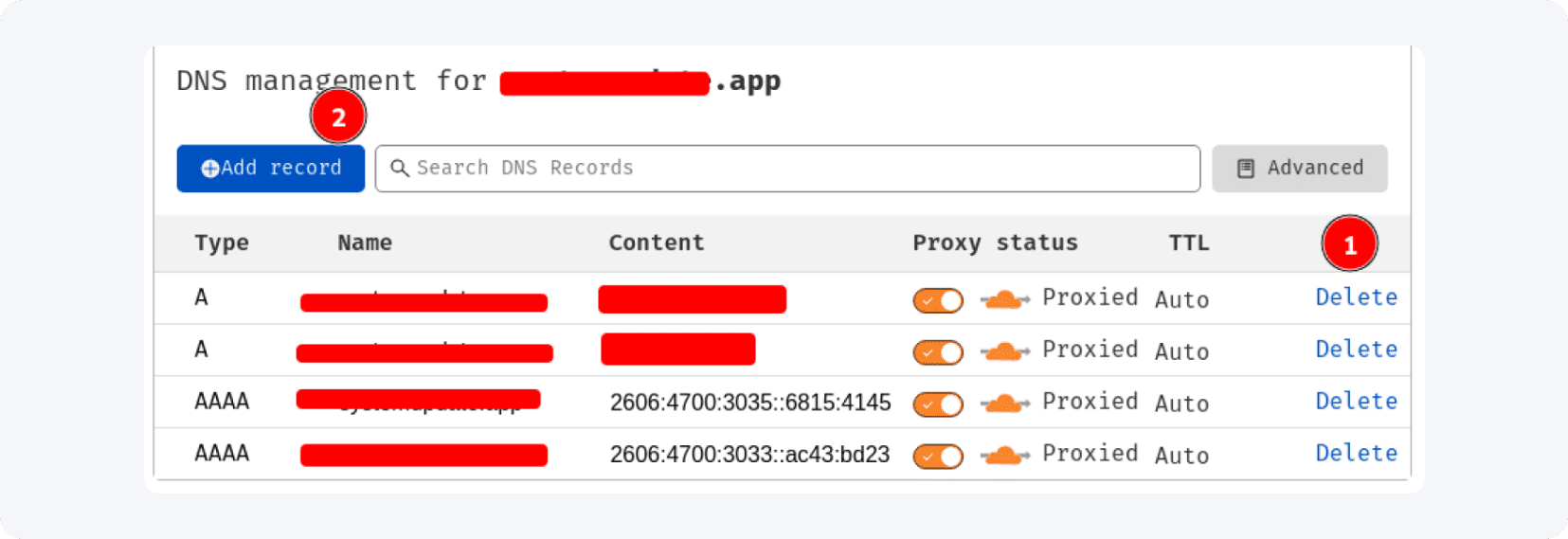
Je kunt eerst alle bestaande records voor dit domein verwijderen, omdat je ze niet nodig hebt als je dit domein alleen gebruikt om je landingspagina’s te hosten. Klik daarna op de knop “Add record” en je ziet het volgende menu:
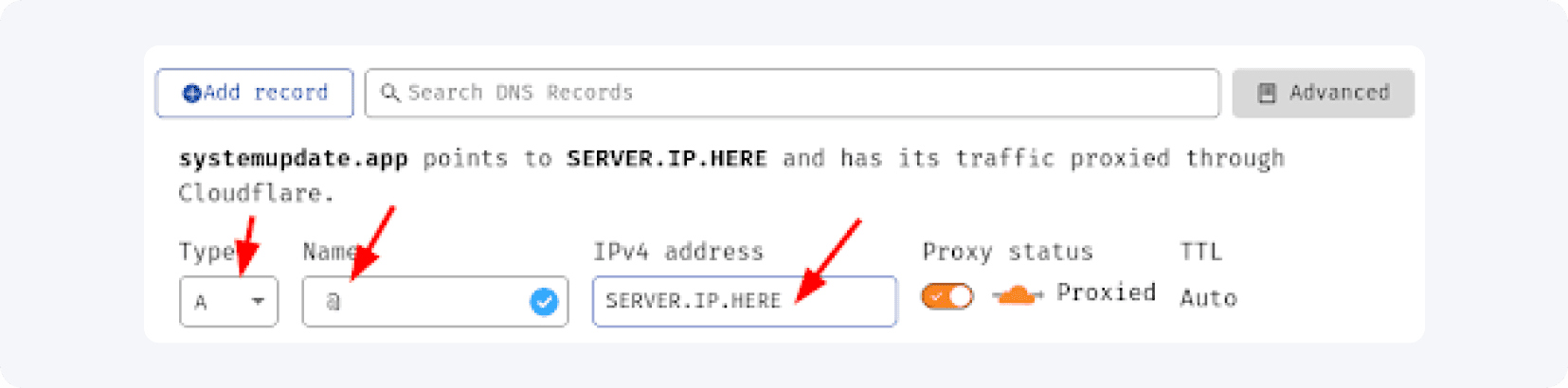
Laat bij “Type” de waarde op “A” staan, vul bij “Name” een “@” in en voor IPv4 voer je het IP-adres van je server in het formaat xxx.xxx.xxx.xxx in en klik op de knop “Save”!
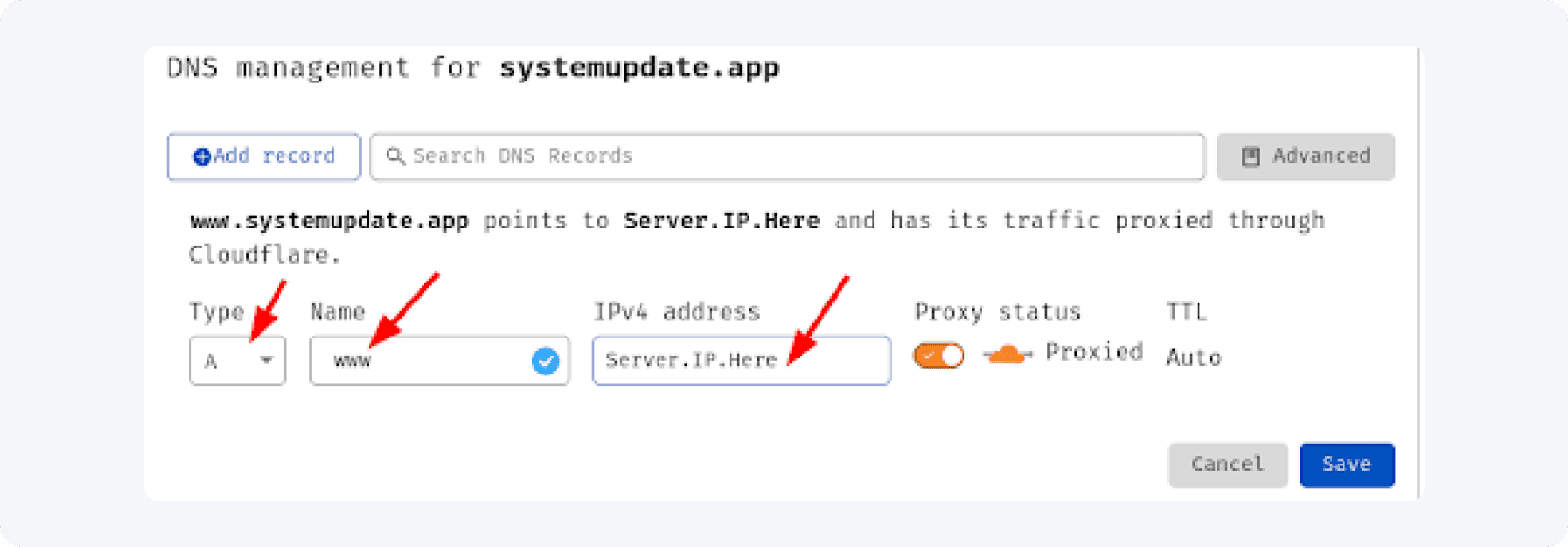
Klik opnieuw op “Add Record” en herhaal de stap, maar vul deze keer bij “Name” “www” in en sla het record op:
Als je alles goed hebt gedaan, zie je iets als dit:
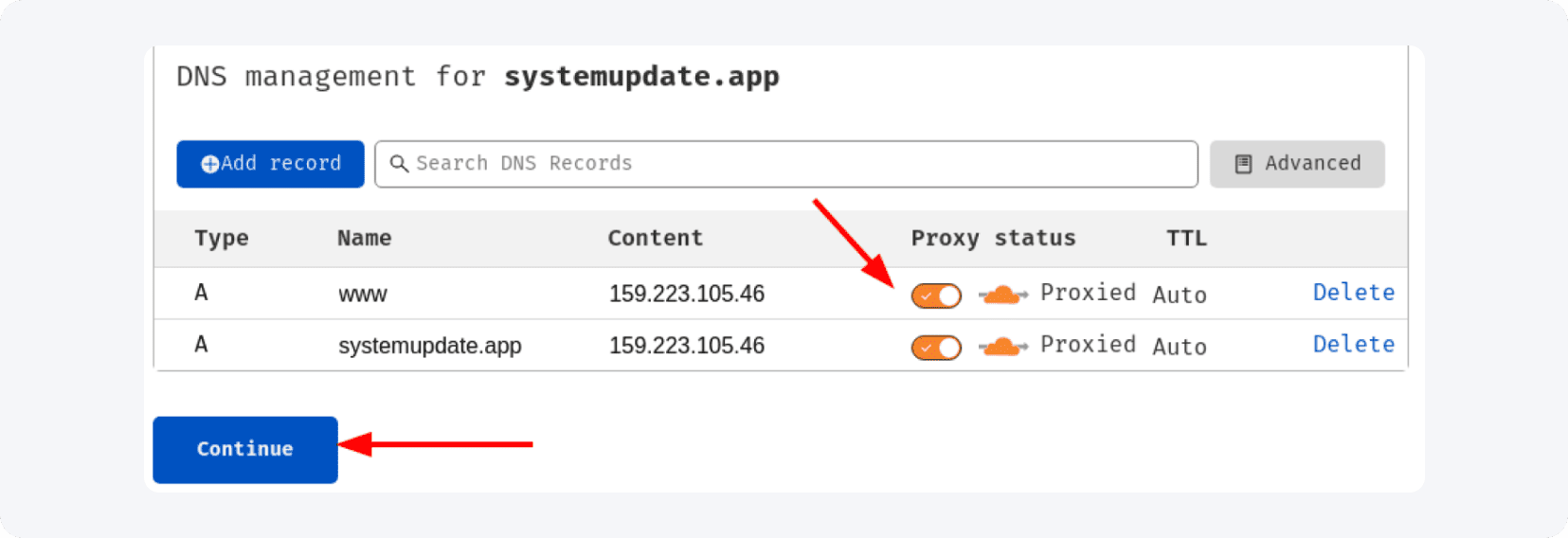
Klik op de knop “Continue” en laten we kijken wat de volgende stap is.
Bereid je voor om de bestaande nameservers te vervangen door die van Cloudflare.
Log in op je Namecheap-dashboard, zoek het domein waarvan je de DNS wilt wijzigen en klik op “Manage”:

Nu ben je bij de domeininstellingen:
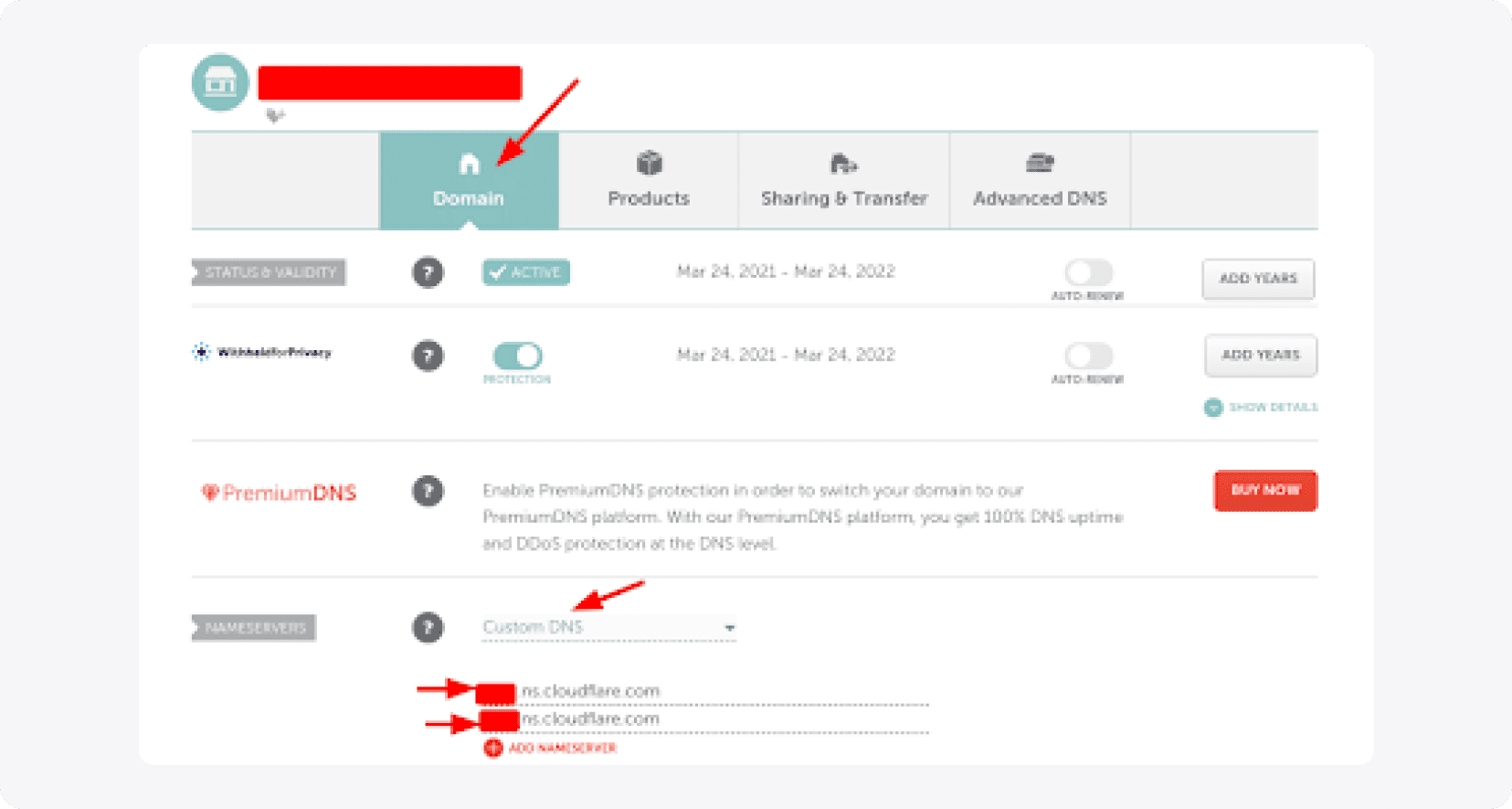
Scroll naar beneden tot je het gedeelte “Nameservers” ziet, kies “Custom DNS” en kopieer en plak de nameservers (de screenshot hierboven) uit je Cloudflare-account (stap 2 van de screenshot hieronder). Sla ze op, keer terug naar Cloudflare en controleer of alles met de nameservers (stap 3 van de screenshot hieronder) in orde is.
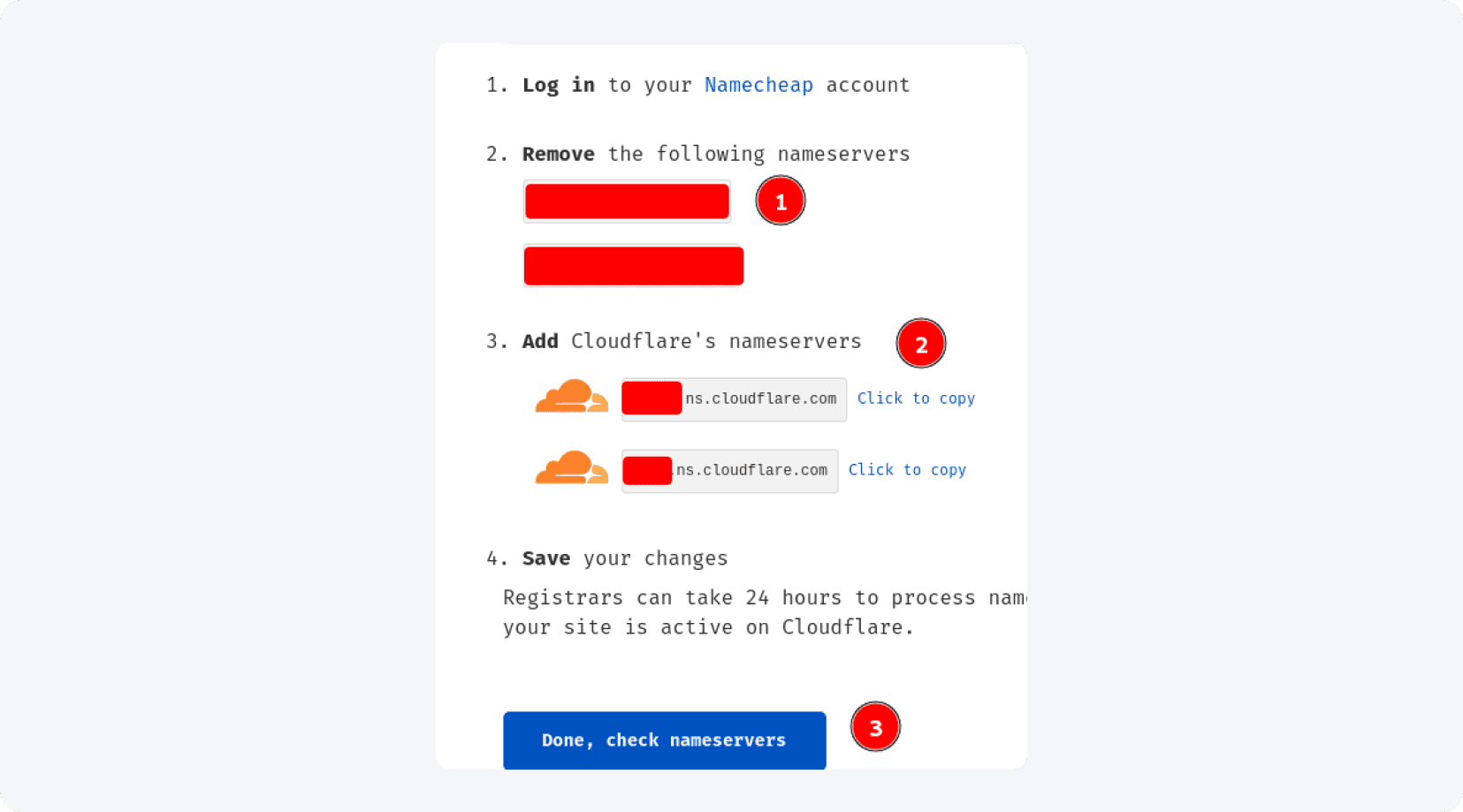
In de volgende stap zie je configuratie-aanbevelingen en ons advies is om er in ieder geval even naar te kijken:
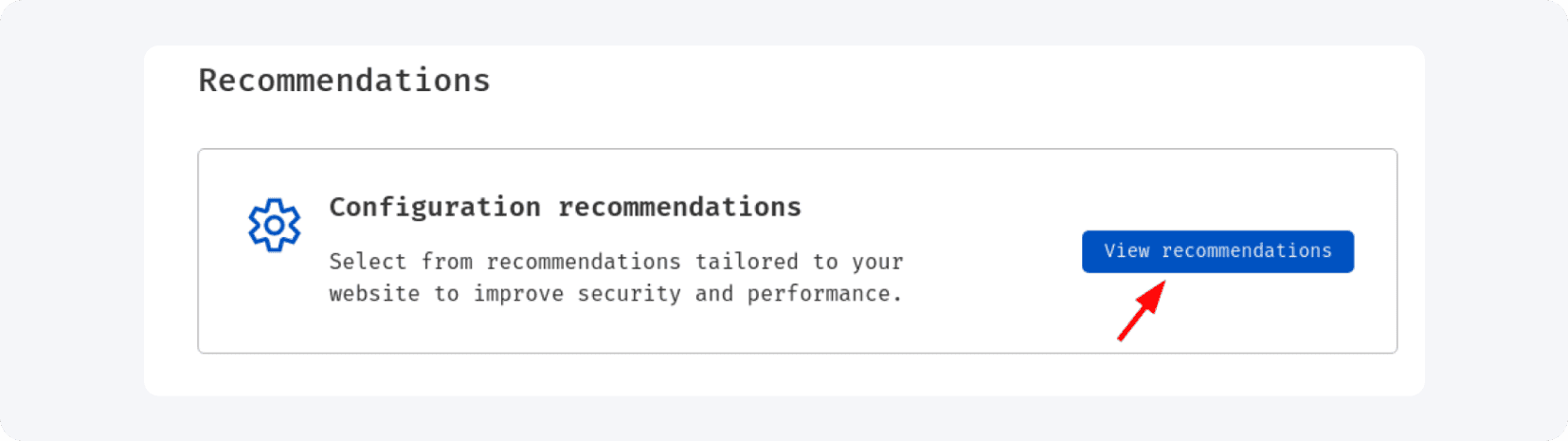
Na het klikken op de knop “View recommendations” zie je het volgende:
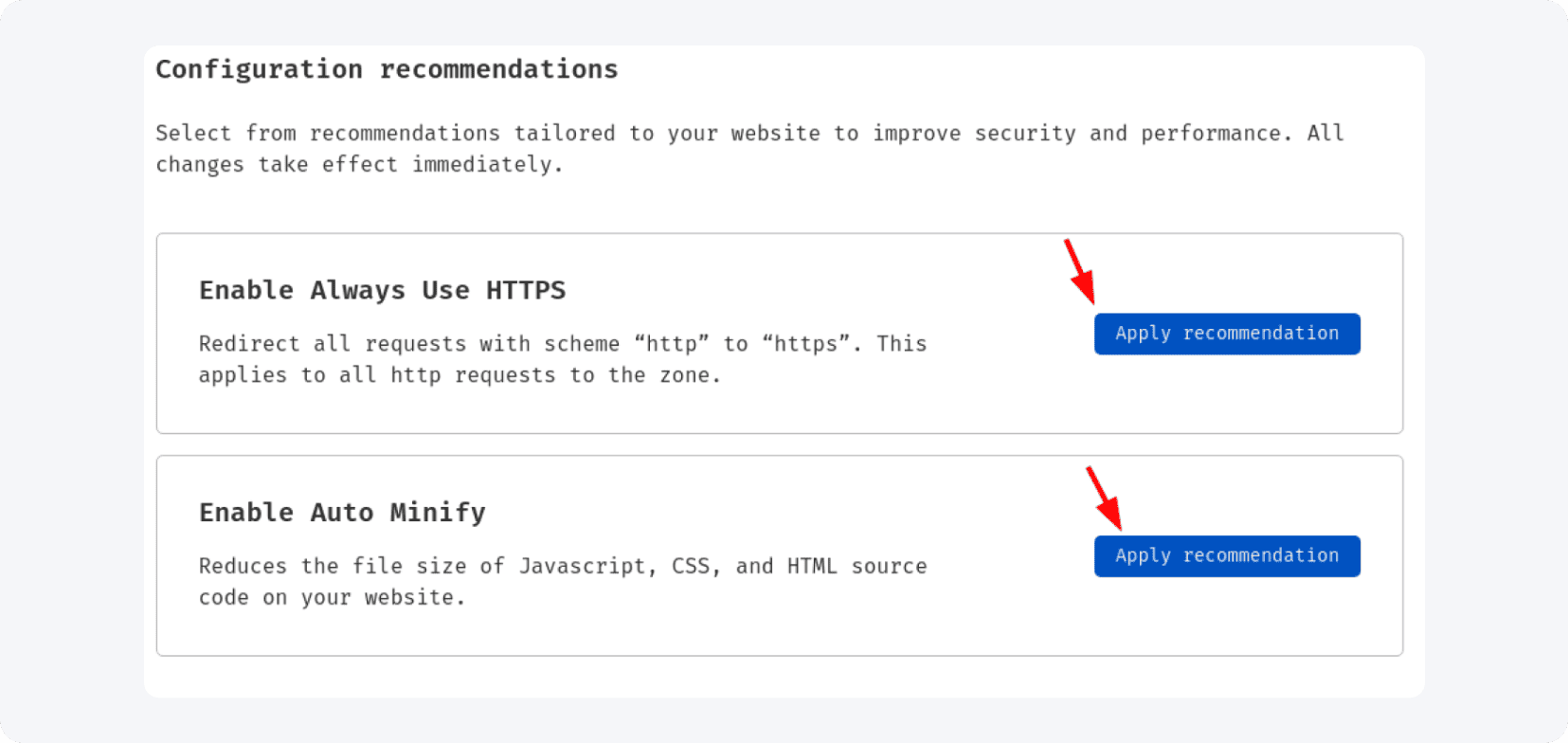
We passen ze beide toe. De eerste zal het SSL-certificaat voor ons domein en de landingspagina’s inschakelen wat betrouwbaar is, en de tweede zal je code minificeren waardoor je landingspagina’s sneller laden. Het mooiste is dat je dit gratis krijgt. Dankjewel, Cloudflare!
Dat is alles. Je moet ongeveer 15-30 minuten wachten (soms langer) en dan het nieuw toegevoegde domein in Cloudflare controleren. Als je een bericht als dit ziet...
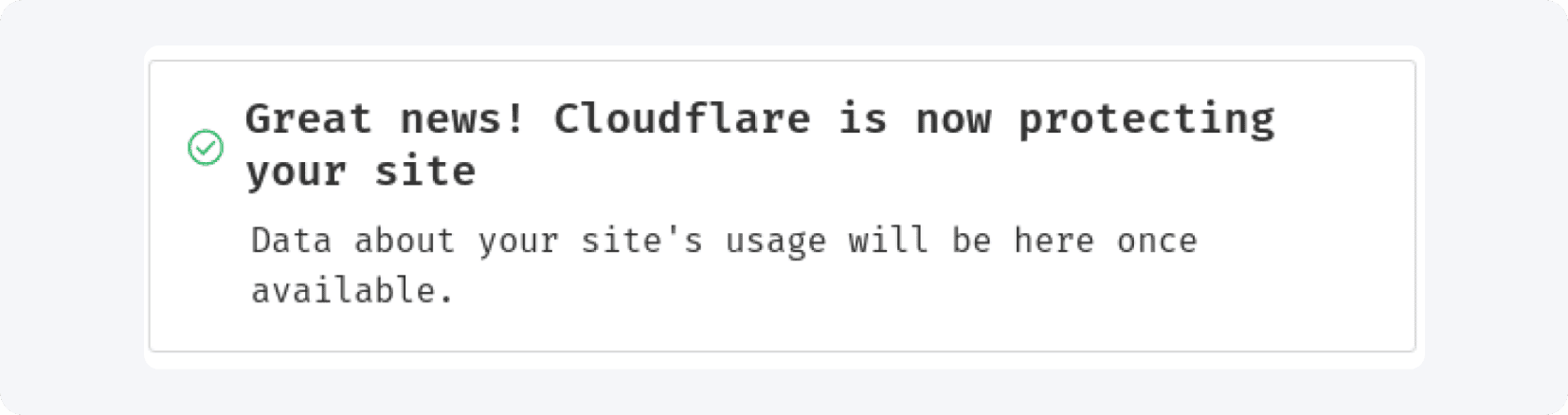
Goed gedaan! Nu is het tijd voor de laatste stap voordat we onze landingspagina uploaden naar de server.
Ga naar je Vesta loginpagina (als je vergeten bent hoe, scroll dan naar boven), voer je gebruikersnaam in (standaard admin) en het wachtwoord, en log in.
Eenmaal binnen, ga naar het tabblad “WEB” en klik op het blauwe “+” icoon:
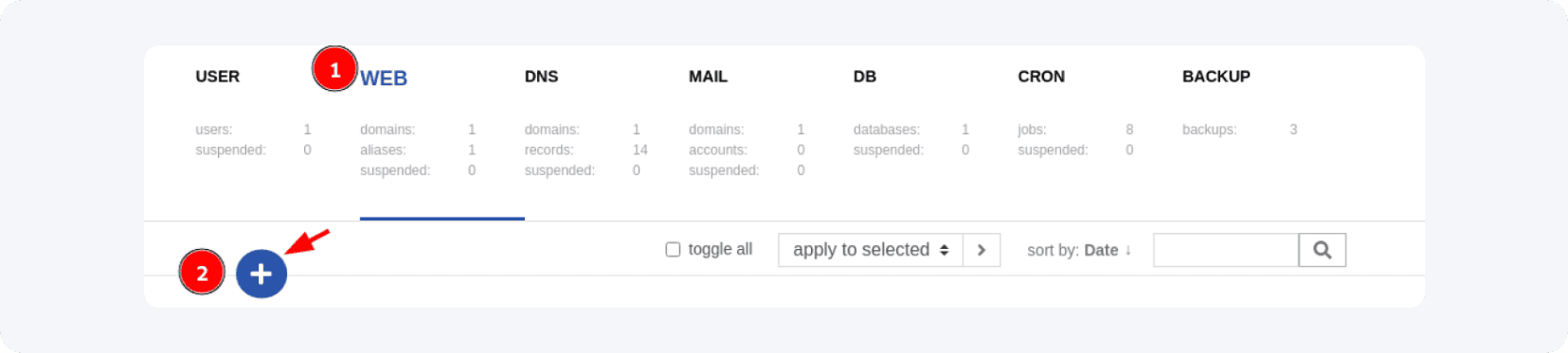
Je ziet het menu “adding domain”:
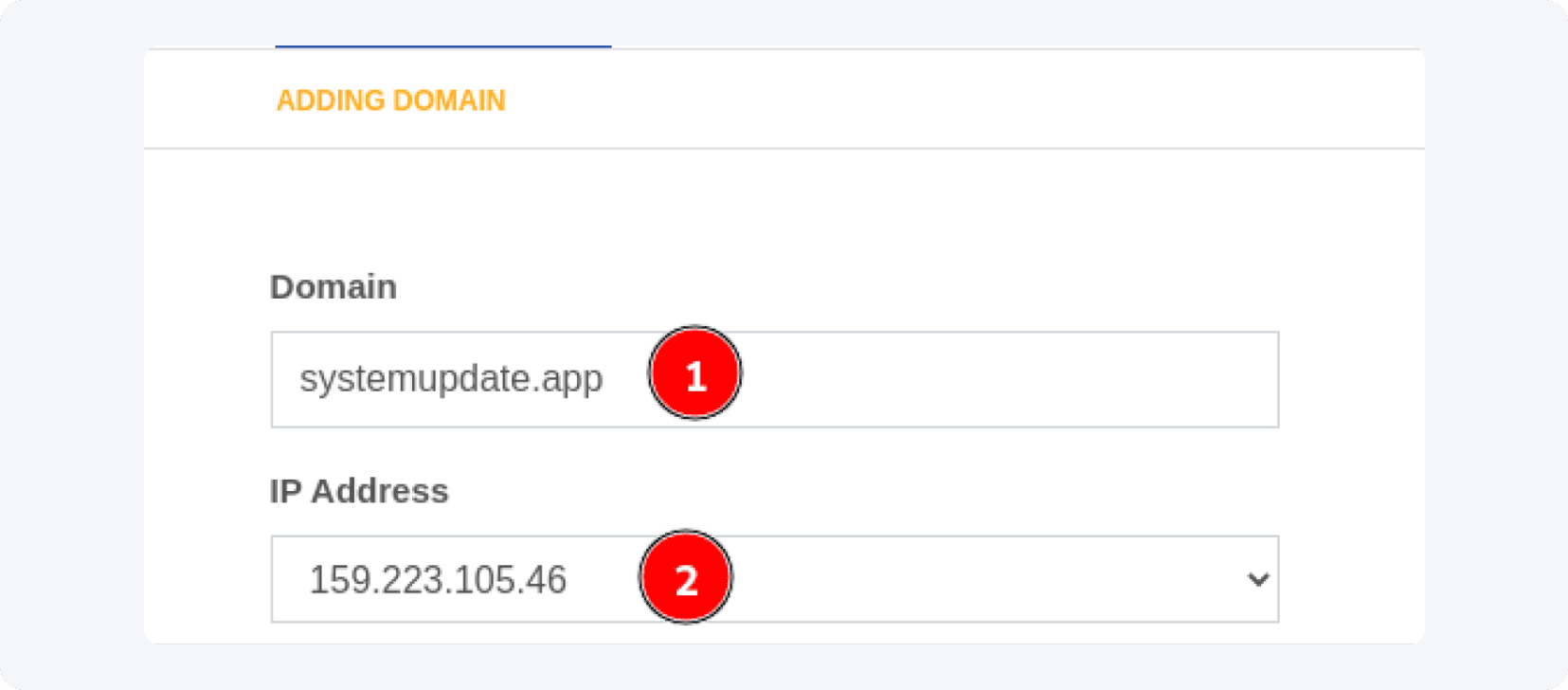
Vul in het veld “Domain” het domein in dat je eerder aan Cloudflare hebt toegevoegd, en kies bij “IP Address” het IP-adres van de server. Alle andere instellingen kun je laten zoals ze zijn. Scroll naar beneden en klik op de knop “Add”.
Nu is het tijd om de landingspagina naar de server te uploaden!
Open je favoriete FTP-client (wij gebruiken FileZilla, maar je kunt een andere gebruiken) en open de “Site Manager” of hoe het in jouw software ook heet, en klik op “New Site”:
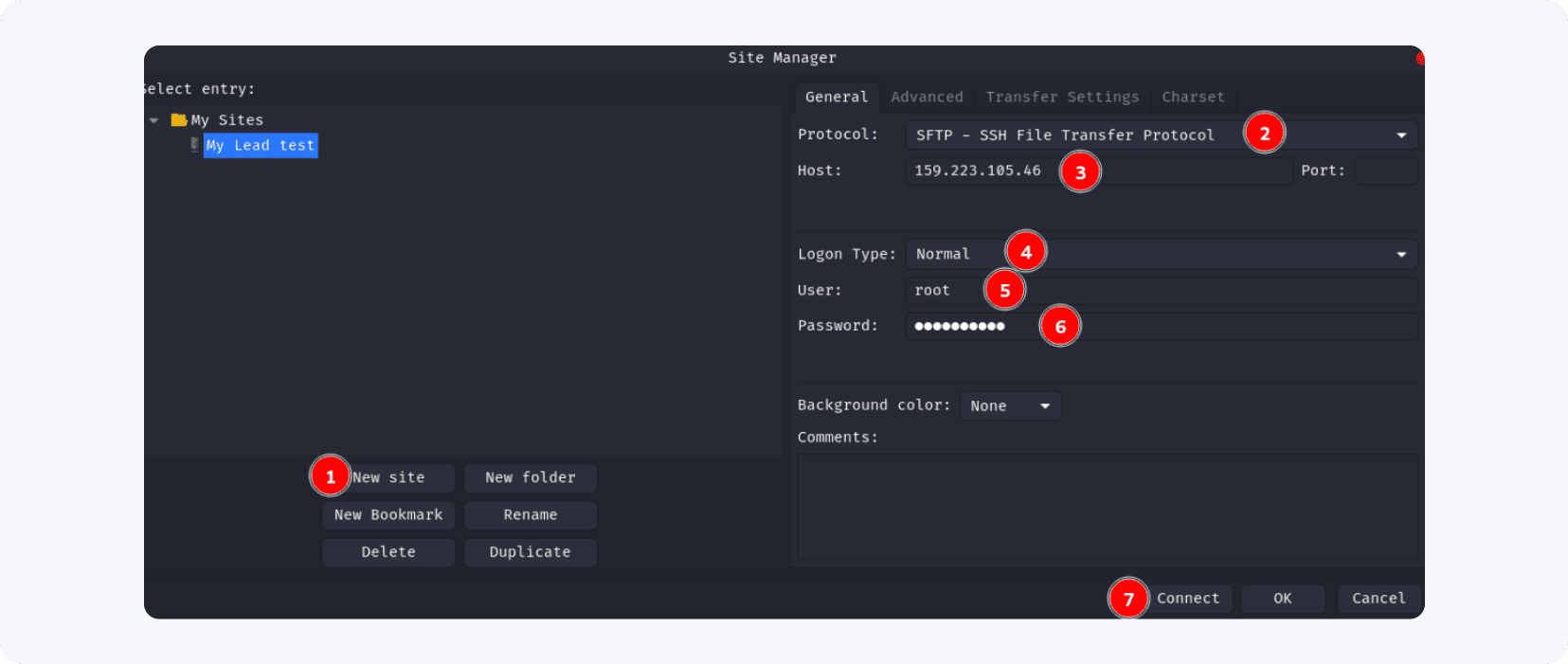
Bij het aanmaken van een nieuwe verbinding, zorg ervoor dat je het SFTP-protocol gebruikt. Voor de host vul je het IP-adres van je server in, Port – laat leeg want de FTP-software gebruikt de standaardpoort, Logon type – “Normal”, voor user kies je “root” en voor password gebruik je het wachtwoord van je server (niet die van VestaCP!) en klik op Connect.
Als je alles goed hebt gedaan, zie je een vergelijkbaar bericht:

Ga nu naar /home/admin/web en zoek de map met de naam van je domein:
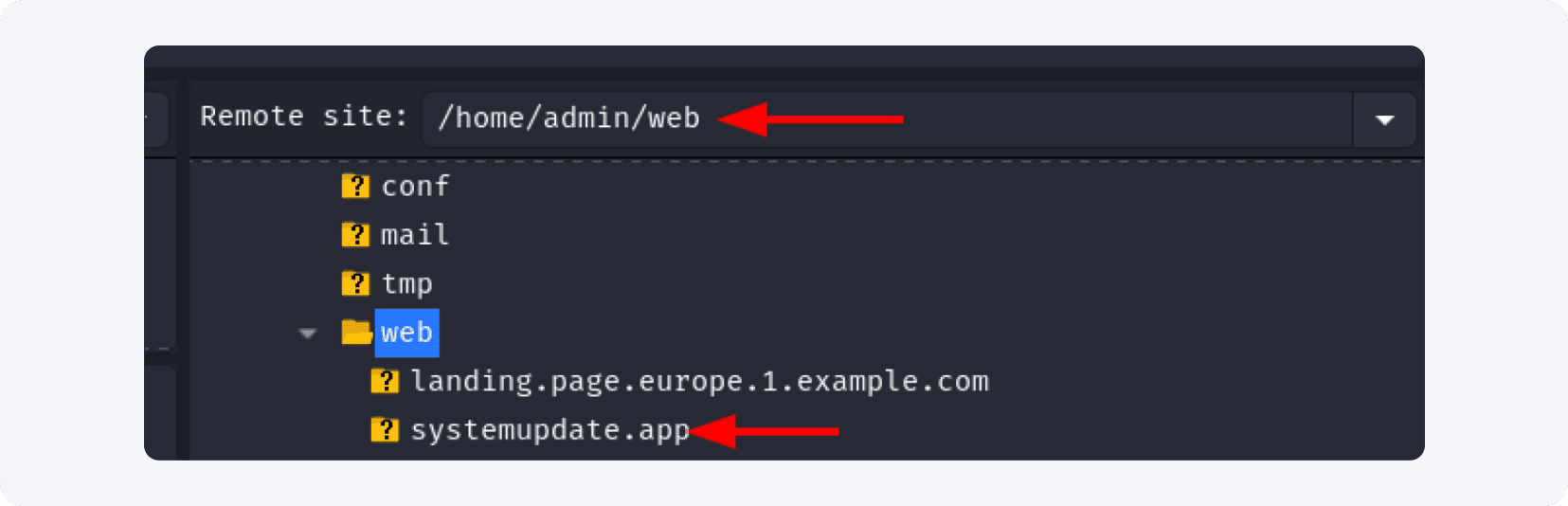
Open deze en zoek de map “public_html”:
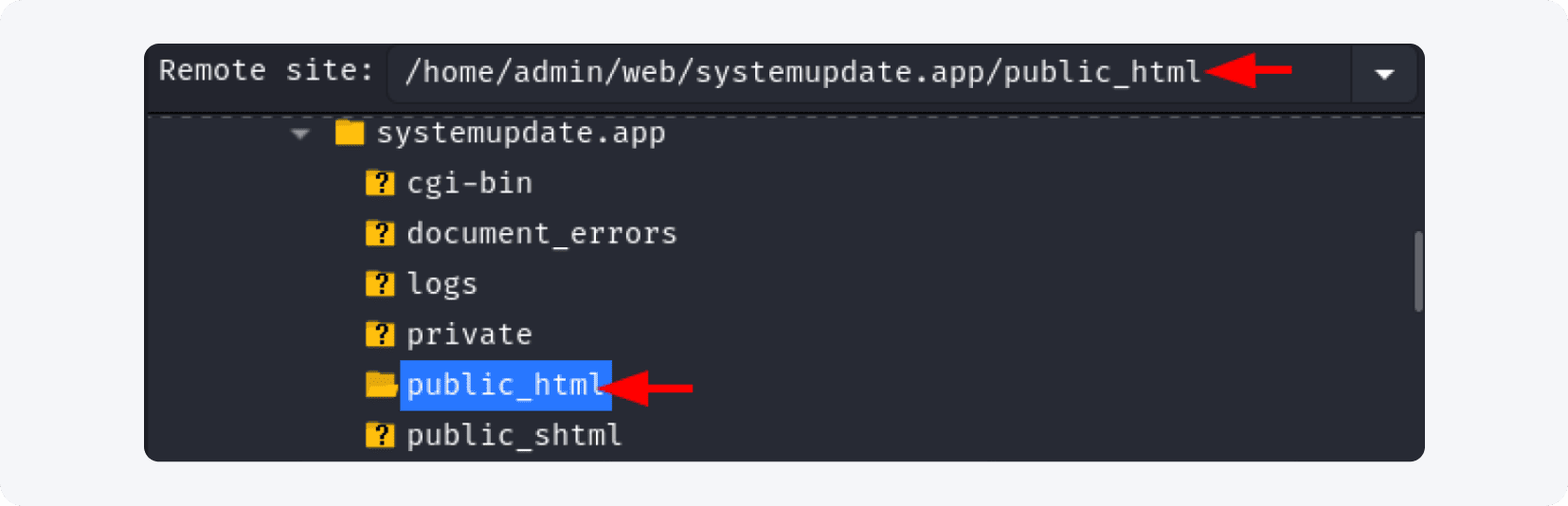
Je vindt daar een paar bestanden – verwijder het bestand “index.html” en het bestand “robots.txt”.
Maak in de map public_html een submap aan, dat is de plek waar je de landingspagina uploadt. In ons geval maakten we een submap “test”, maar je kunt hem noemen zoals je wilt:
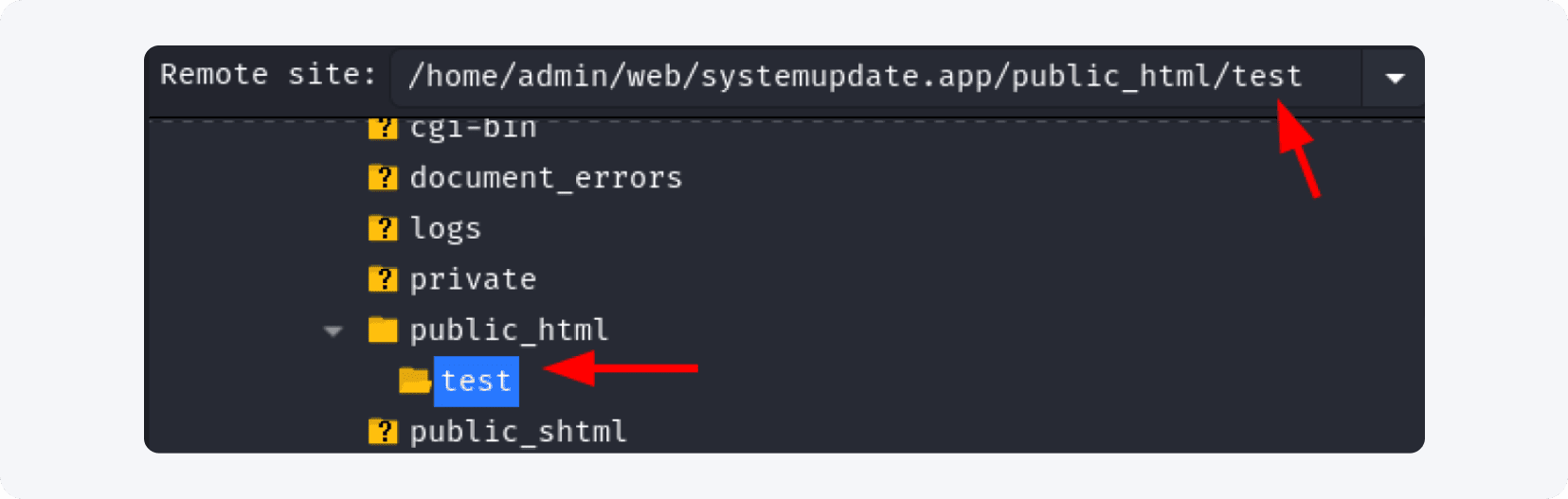
Zodra het uploaden is voltooid, is het tijd om ons werk te testen.
Open een nieuw venster in je browser en voer het adres van je landingspagina in, bijv. (jouwdomein.com/test):
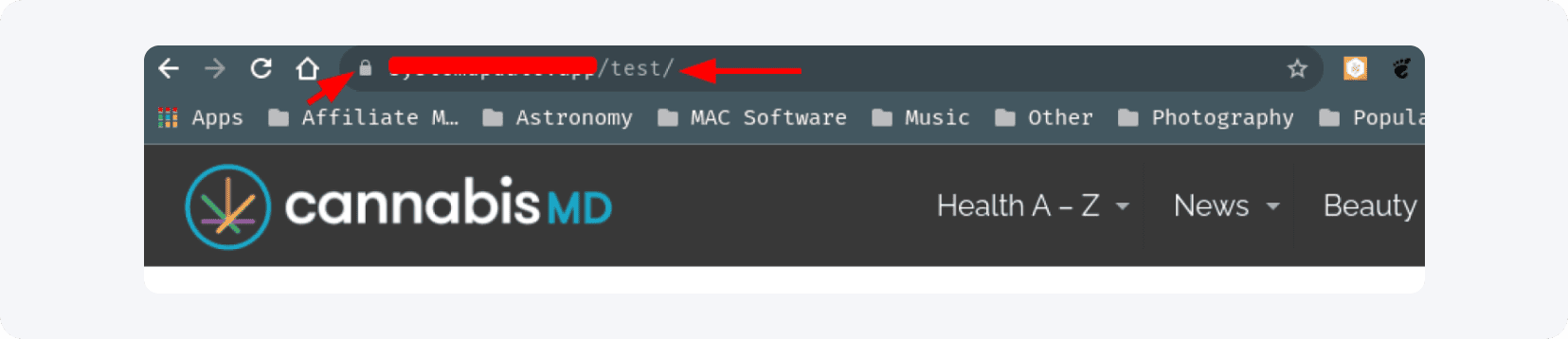
Onze landingspagina is live en als je de jouwe ziet, dan is alles oké. Je kunt zoveel landingspagina’s toevoegen als je wilt (zorg er gewoon voor dat je ze in verschillende mappen zet).
Mocht je browser een foutmelding geven zoals deze:
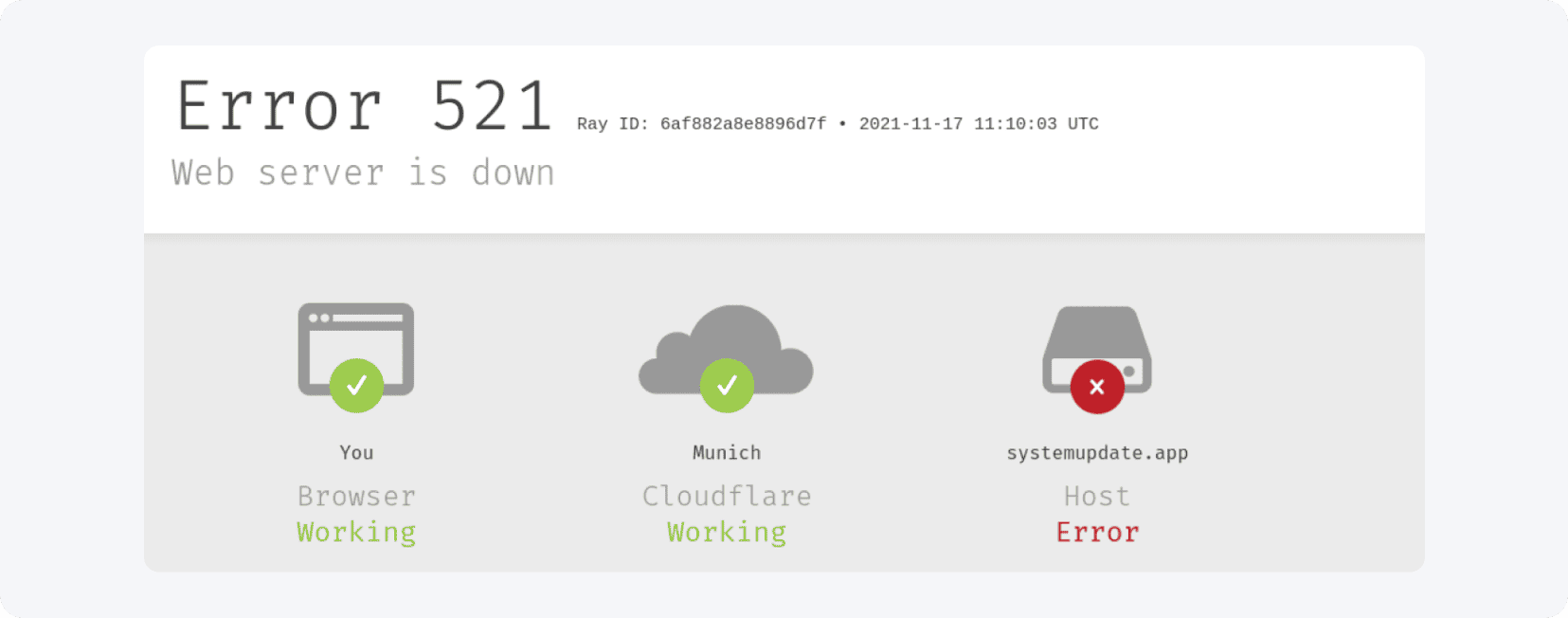
Ga naar je Cloudflare-account, selecteer het domein en klik op het menu “SSL / TLS” aan de linkerkant:
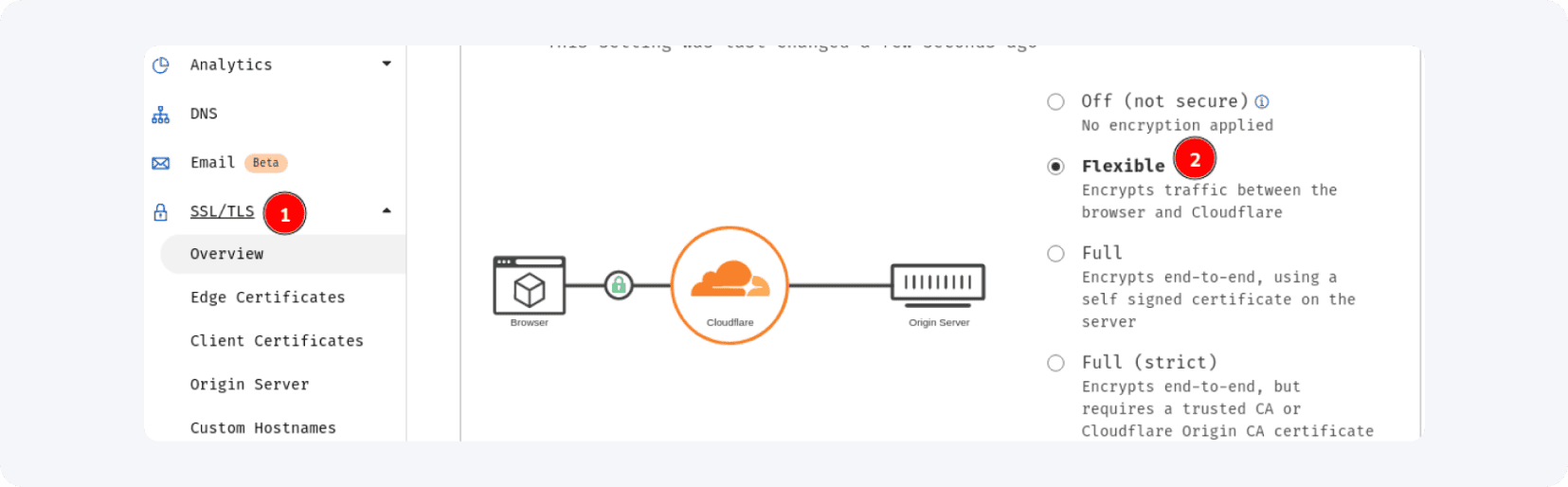
Aan de rechterkant vind je verschillende opties – verander de modus van “full” naar “flexible” en dit zou je probleem direct moeten oplossen! Test je landingspagina opnieuw – het zou nu moeten werken.
Oké, marketeers. Dat was het voor vandaag! Nu is het tijd om samen geld te gaan verdienen. Tot snel!
Heb je vragen? Neem gerust contact met ons op via onze kanalen.