Drodzy wydawcy MyLead, mam nadzieję, że macie się dobrze i zarabiacie dobre pieniądze dzięki naszym ofertom. Jak już wiecie, zaczęliśmy artykuły edukacyjne, a dziś czas kontynuować nasze lekcje.
Dzisiaj będzie o wszechmocnym śledzeniu – jak skonfigurować serwer dla naszego trackera (użyję trackera hostowanego samodzielnie, ponieważ czuję się bardziej komfortowo, gdy zbierane przeze mnie dane znajdują się na moim serwerze), jak zainstalować na nim tracker i jak przygotować go do pracy.

Ale najpierw zacznijmy od kilku podstawowych pojęć i wyjaśnień. Czym dokładnie jest tracker w
marketingu afiliacyjnym i czy jego używanie jest obowiązkowe? W skrócie tracker to narzędzie programowe, które śledzi i zarządza informacjami, i tak, jest obowiązkowe dla każdego kupującego media. Nazywa się je również oprogramowaniem do śledzenia linków.
Zebrane informacje są rozdzielone według:
1. Wydarzeń - wyświetlenia, kliknięcia, konwersje (potencjalni klienci lub sprzedaż)
2. Informacji o odwiedzających, którzy kliknęli i przeprowadzili konwersje - kraj, miasto, urządzenie, którego używa odwiedzający, system operacyjny tego urządzenia, koszt kliknięcia itp.
Twój tracker będzie przechowywał te informacje dla Ciebie i pomoże Ci zoptymalizować kampanie.
W jaki sposób tracker przekazuje te informacje?
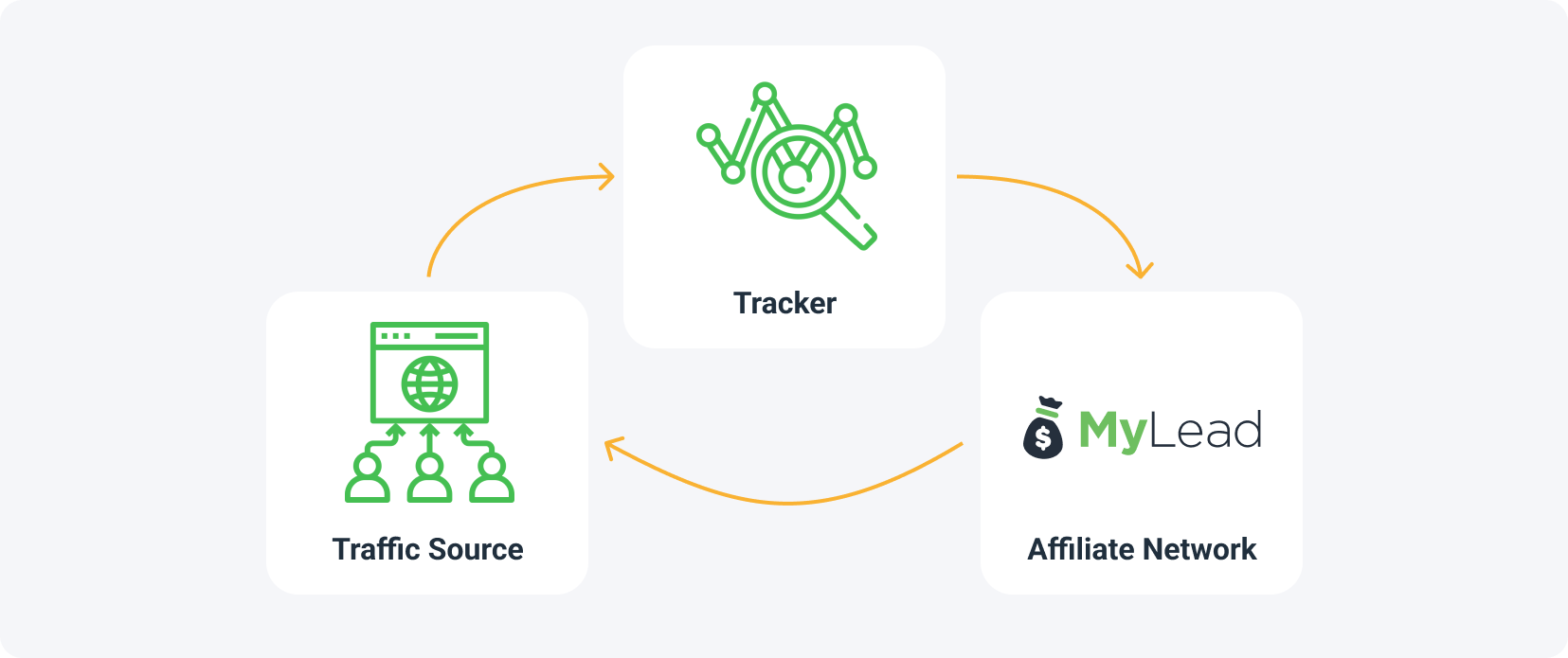
Trackery dzielą się na dwie duże grupy:
- Hostowane w chmurze – oznacza, że nie musisz specjalnie konfigurować serwera i możesz od razu z niego korzystać
- Hostowane samodzielnie – jak powiedziałem na początku, najpierw musisz skonfigurować serwer i zainstalować na nim tracker. Wiem, że to brzmi skomplikowanie, ale uwierz mi, to nie jest takie trudne.
Pozwól, że dam ci kilka profesjonalnych wskazówek, jak efektywniej korzystać ze swojego trackera:
1. Użyj swojego trackera, aby znaleźć witryny i źródła, które wydają twoje pieniądze i nie generują konwersji, i jak najszybciej umieść je na czarnej liście źródeł ruchu.
2. Zobacz, o której godzinie pojawiły się konwersje i uruchom kampanię tylko wtedy.
3 Jeśli z jakiegoś powodu (zazwyczaj jest to błąd) uruchamiasz różne formaty reklam w jednej kampanii (np. klasyczny push i in-page push), użyj trackera, aby znaleźć ten, który jest opłacalny.
4. Śledź wiek subskrypcji klasycznych powiadomień push (zwykle nowi subskrybenci radzą sobie najlepiej).
Brzmi dobrze, prawda?
Wiem, że niektórzy z Was znają już narzędzia śledzące i ich zastosowanie, ale mamy wielu nowych wydawców i dla nich podam kilka dodatkowych wyjaśnień:
Czasami użytkownicy nie wiedzą, czym dokładnie jest postback S2S, więc teraz przedstawię krótki opis. Jest to sygnał z serwerów reklamodawcy za pośrednictwem serwera Twojego trackera (niezależnie od tego, czy jest on hostowany samodzielnie, czy w chmurze) z powrotem do serwerów źródła ruchu, oznaczający, że nastąpiła konwersja. W tym przypadku używasz swojego trackera jako „pomostu” między źródłem ruchu a siecią afiliacyjną. Ta metoda jest niezależna od przeglądarki użytkownika.
I wyjaśnijmy również, czym jest makro token. Marcos lub tokeny śledzące to forma protokołu HTTP w adresie URL, która umożliwia śledzenie wszystkiego, od identyfikatora kliknięcia po nazwę urządzenia, które kliknęło Twoją reklamę. Dodając je do adresu URL, możesz śledzić ten konkretny atrybut. Zanim porozmawiamy o makrach, musisz zrozumieć parametry i wartości. Parametr to wymiar lub etykieta tego, co chcesz śledzić, np. kraju lub źródła. Następnie jest definiowany przez następującą wartość. Makro przechowuje miejsce wartości, ale następnie dynamicznie zmienia się, aby odzwierciedlić właściwą wartość parametru. Pamiętaj, że każde źródło ruchu ma różne tokeny śledzenia, których możesz użyć! Porozmawiamy o tym później.
Czas zacząć konfigurację trackera!
Pokażę Ci, jak pracować z trackerem Keitaro — to bardzo solidny, szybki, konfigurowalny i łatwy w użyciu tracker afiliacyjny. Ponadto cena jest przystępna — tylko 20 USD za wersję podstawową i 40 USD za wersję Pro, więc nie wahaj się jej użyć.
Czego potrzebujesz, aby zainstalować tracker Keitaro? VPS z CentOS (to dystrybucja Linuksa), licencja na Keitaro i około 30–40 minut. To wszystko.
Zacznijmy najpierw od serwera!
Twórcy Keitaro zalecają korzystanie z serwera Digital Ocean, a ja zastosuję się do ich rady.
W poprzednim artykule omówiliśmy już, jak pracować z DO, więc teraz wykorzystam swój poprzedni projekt i stworzę na nim droplet:
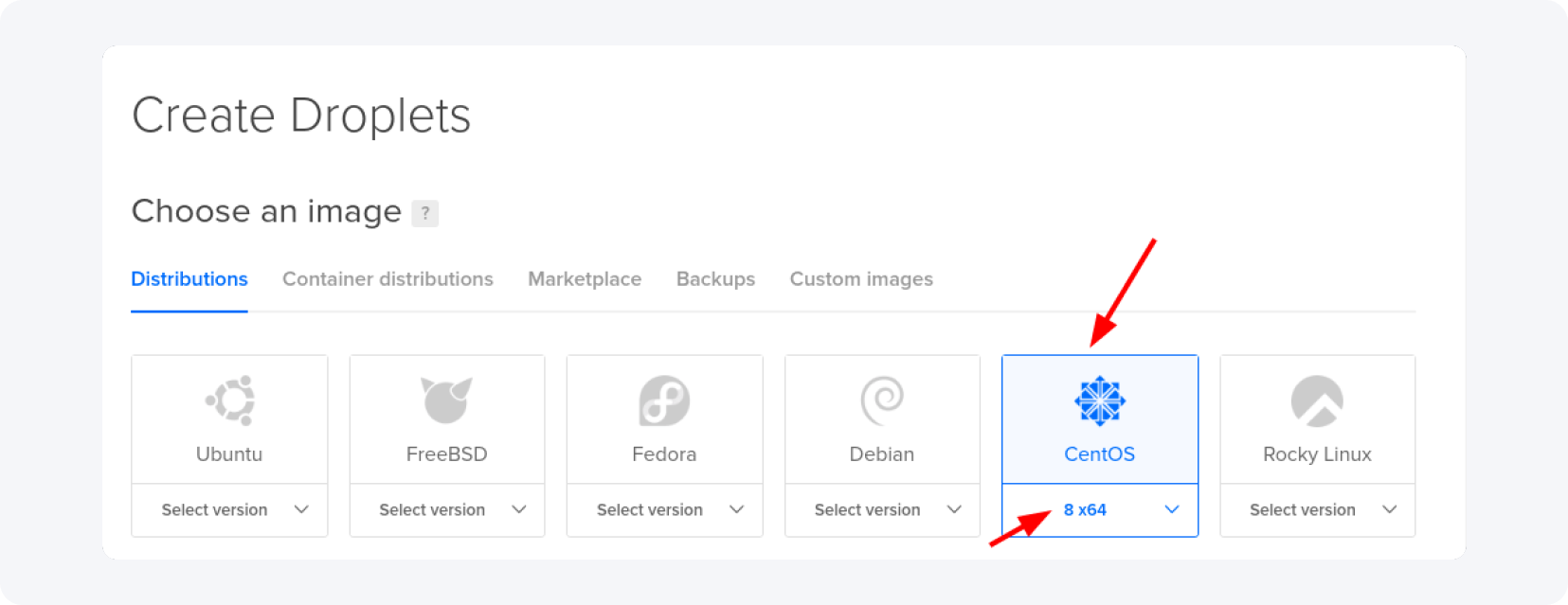
Keitaro musi zostać zainstalowany na CentOS - wybierz go i wybierz ostatnią 8. wersję 64-bitową.
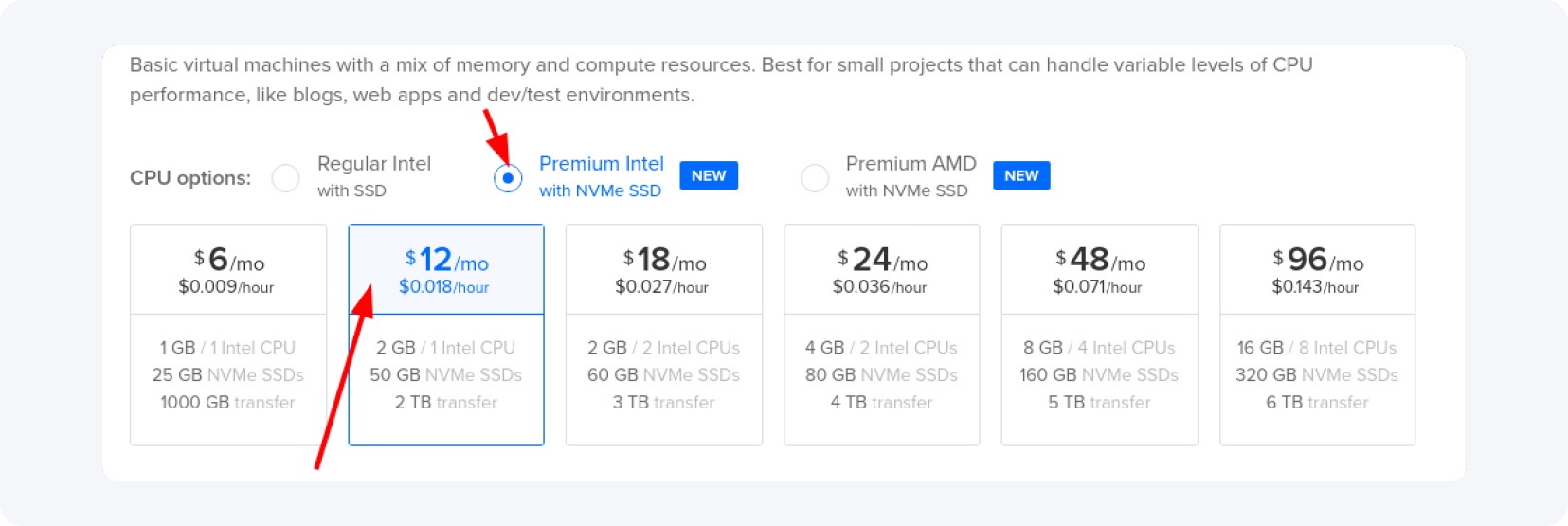
Jeśli masz wolumeny poniżej 10000 kliknięć dziennie (a najprawdopodobniej masz, jeśli dopiero zaczynasz), możesz zainstalować tracker na tanim VPS - 2 GB / 1 Intel Core. Jeśli spodziewasz się wolumenów między 10000 a 100 000 kliknięć dziennie, użyj VPS z 4 GB i 2 rdzeniami. Zalecałbym również użycie dropleta z dyskiem SSD NVMe, jak pokazano poniżej:
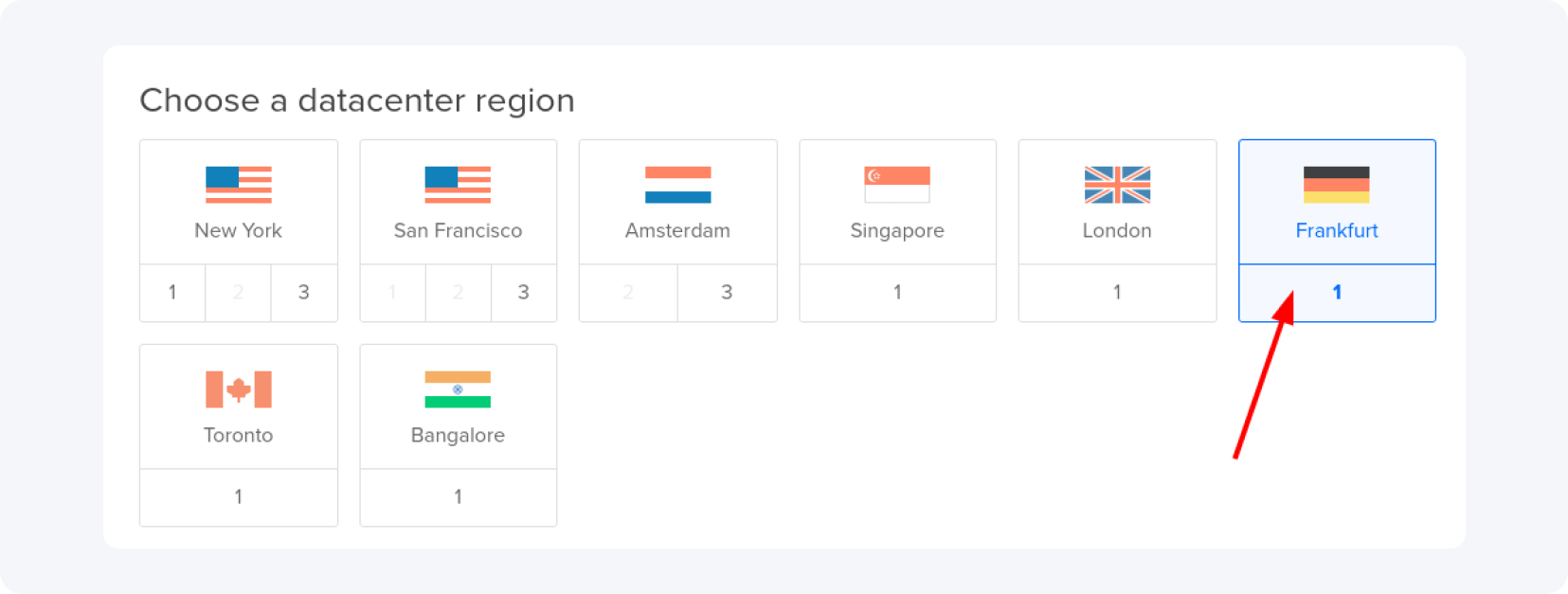
Moja kampania będzie prowadzona w Europie, więc mój serwer VPS będzie znajdował się we Frankfurcie w Niemczech, ale możesz użyć dowolnej innej dostępnej lokalizacji blisko wybranego regionu geograficznego, np. w przypadku kampanii w Azji użyj punktu dostępowego w Singapurze:
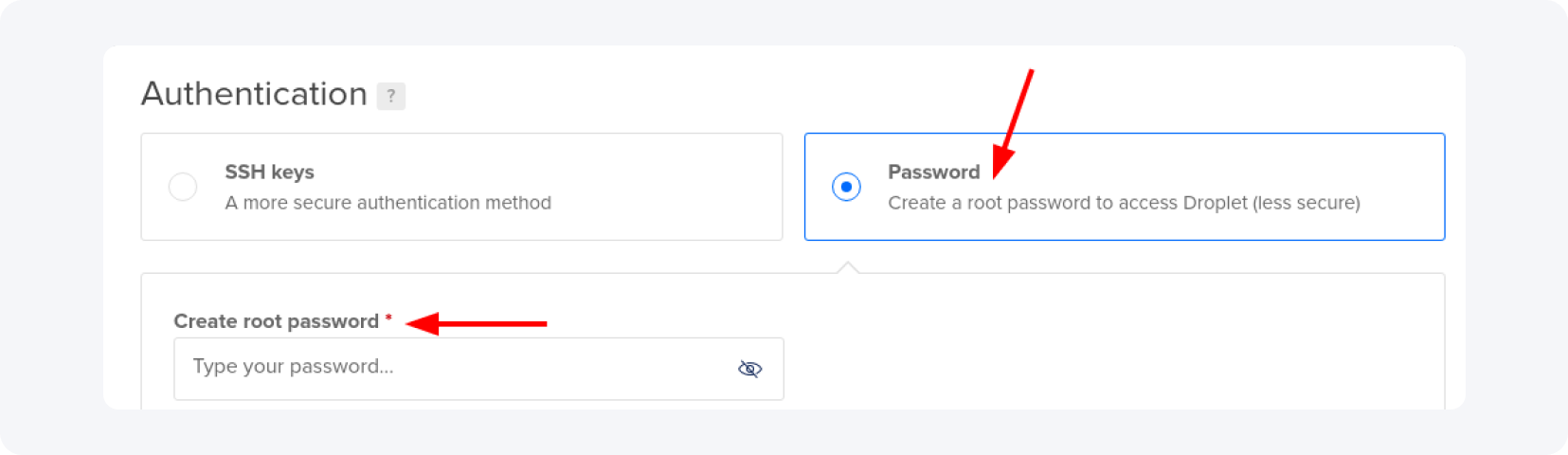
W celu wybrania metody uwierzytelniania wybierz „Hasło” i wpisz swoje hasło w pustym polu:
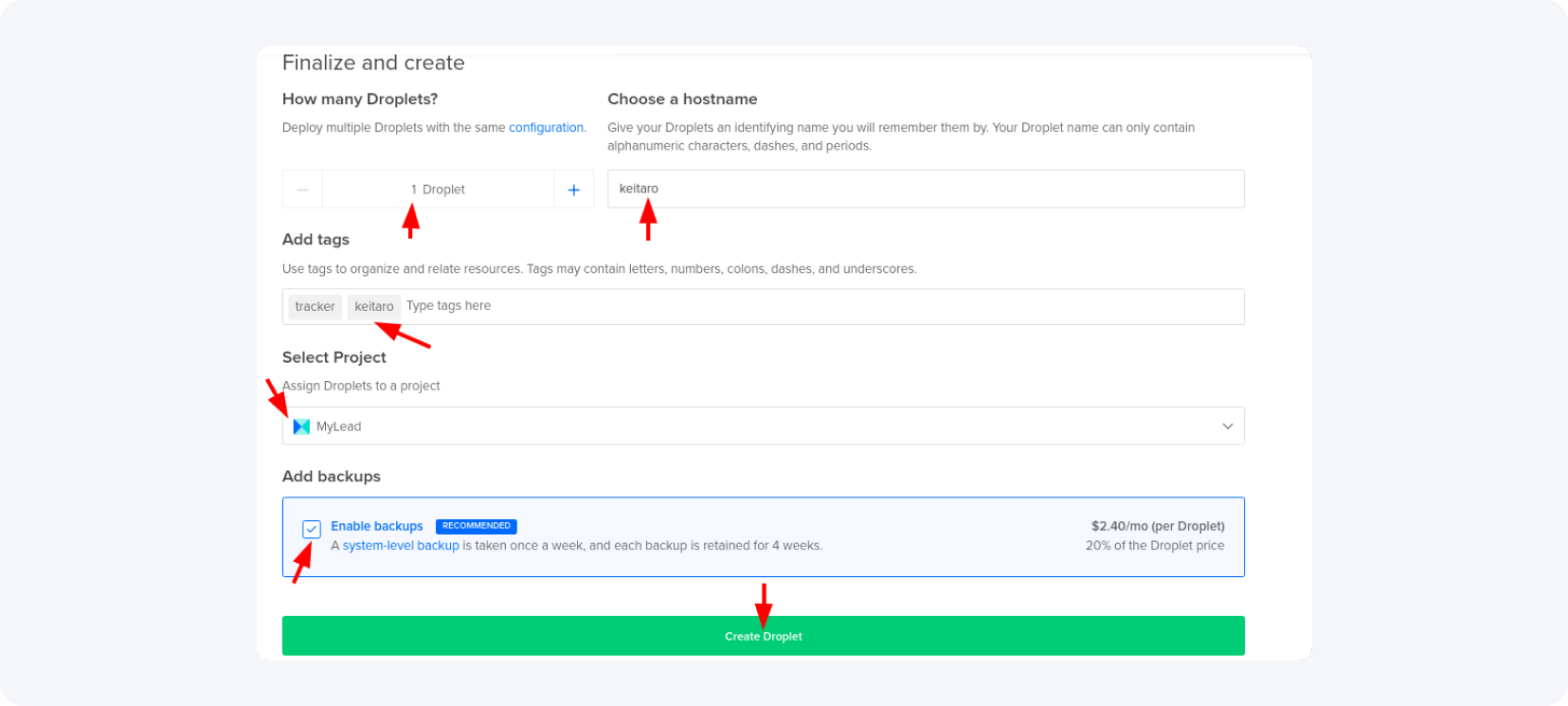
Następnie zmień nazwę hosta, dodaj odpowiednie tagi i zdecyduj, czy chcesz użyć kopii zapasowej, czy nie (polecam jej użycie, ponieważ wydasz pieniądze na swoje dane i ich ochronę):
Teraz czas połączyć się z naszym serwerem. Aby uzyskać dodatkowe informacje na temat tego, jak to zrobić, przeczytaj nasz poprzedni artykuł. Jeśli używasz systemu Windows, powinieneś użyć oprogramowania o nazwie „PuTTY”. Jeśli używasz systemu Linux lub macOS, możesz połączyć się ze swoim serwerem za pomocą terminala za pomocą następującego polecenia:
ssh root@xxx.xxx.xxx.xxx - gdzie xxx.xxx.xxx.xxx to adres IP Twojego serwera
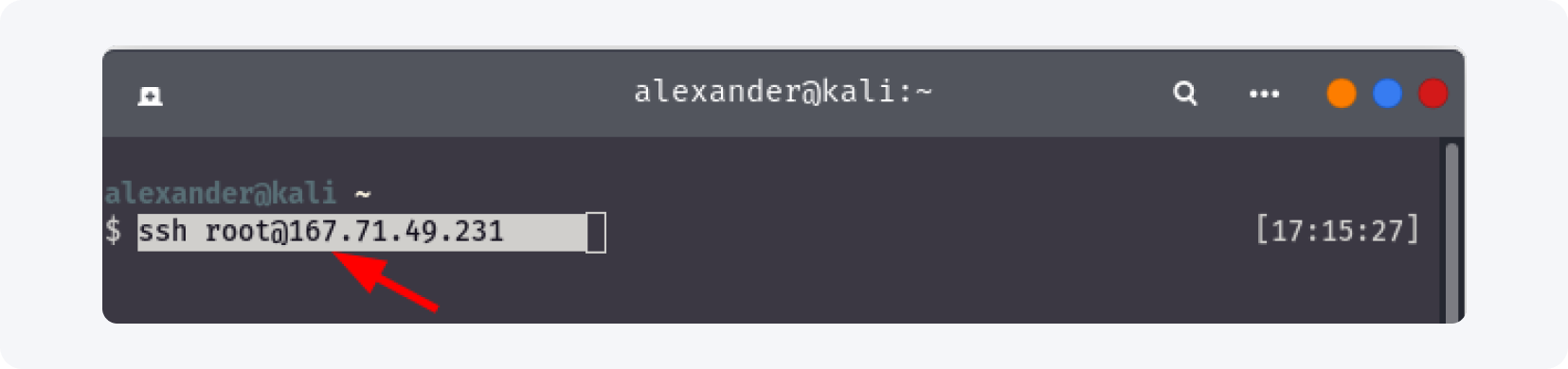
Odpowiedz „tak” na wszystkie pytania, a następnie wprowadź hasło swojego VPS.
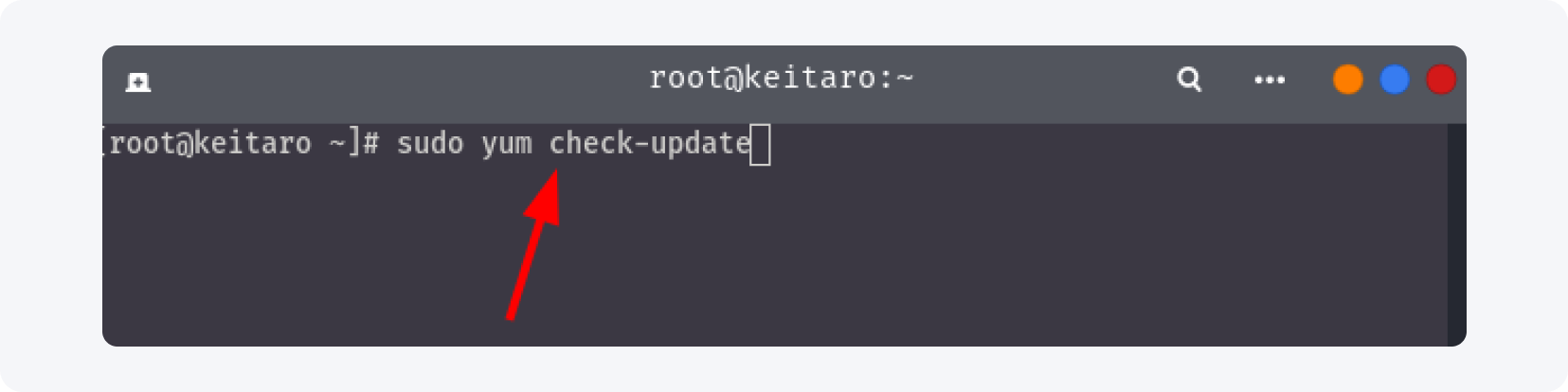
Po zalogowaniu sprawdź dostępność aktualizacji CentOS i zaktualizuj swój system operacyjny:

Zajmie to około 3-5 minut, w zależności od liczby aktualizacji i posiadanego VPS. Po zakończeniu aktualizacji zrestartuj serwer poleceniem reboot.

Poczekaj około 30 sekund i połącz się ponownie z serwerem.
Teraz jesteśmy gotowi zainstalować tracker Keitaro na naszym serwerze.
Skopiuj to polecenie do terminala lub Putty (musisz być połączony z serwerem):
curl -fsSL keitaro.io/install.sh | bash -s -- -L en
a proces instalacji rozpocznie się automatycznie:
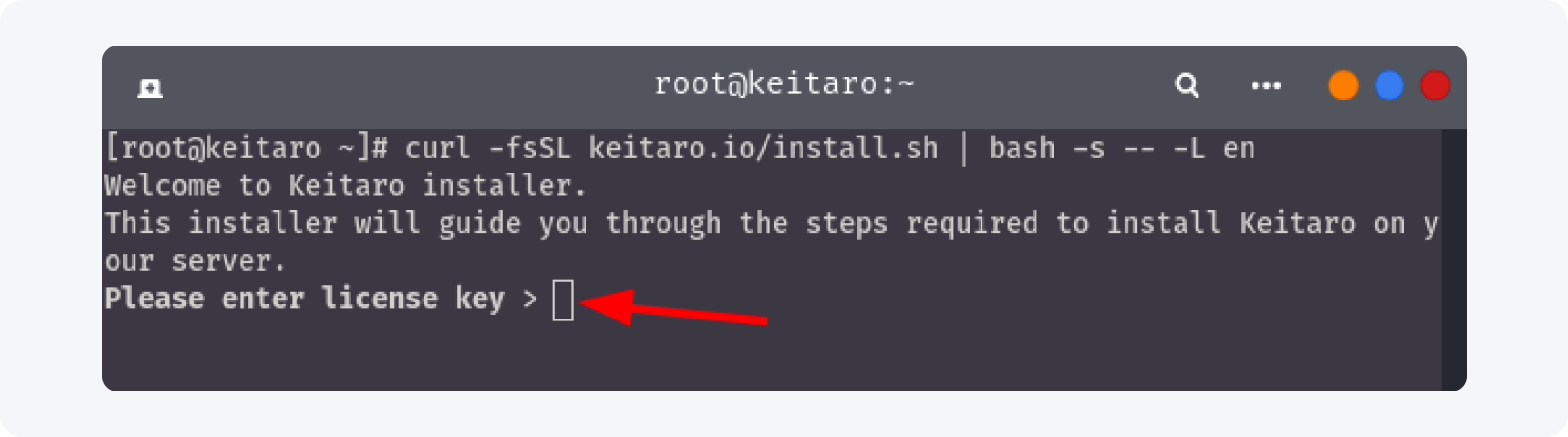
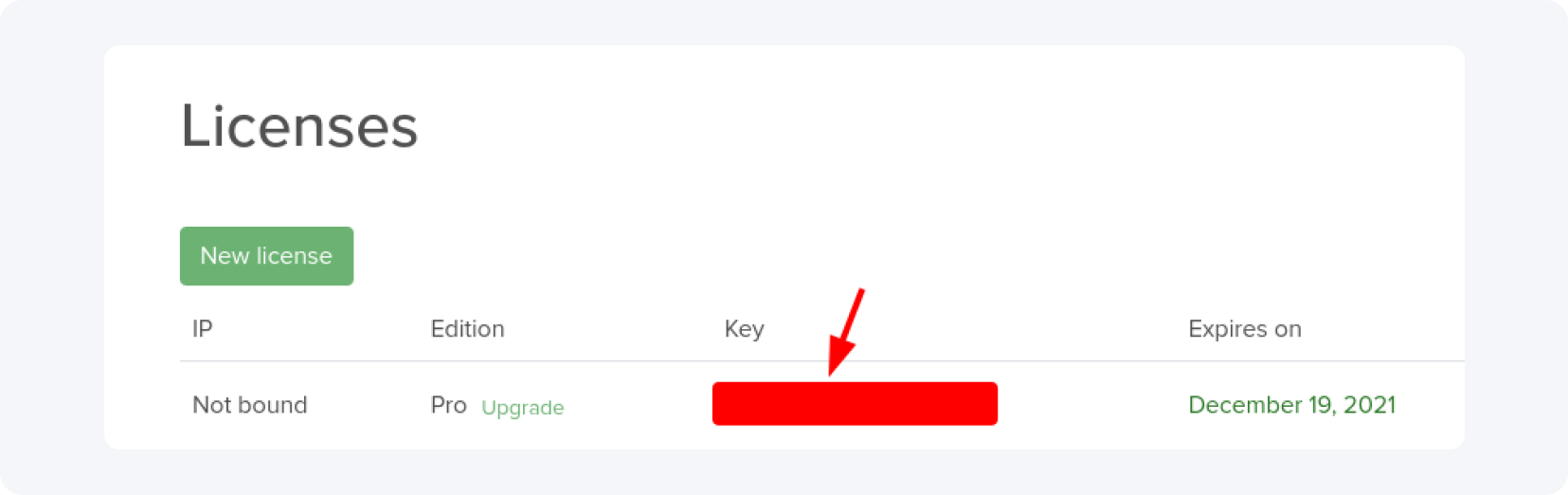
Natychmiast zostaniesz poproszony o licencję Keitaro (znajdziesz ją w panelu Keitaro w zakładce „Licencje”) i wklej ją do terminala.
Instalacja rozpocznie się i potrwa chwilę, zrób sobie krótką przerwę lub napij się gorącej herbaty podczas oczekiwania.
Jeśli zrobiłeś wszystko poprawnie, powinieneś zobaczyć ten komunikat w swoim terminalu:

Zapamiętaj swoje hasło i nazwę użytkownika i kontynuujmy.
Wpisz adres IP swojego serwera w przeglądarce w następujący sposób:
http://xxx.xxx.xxx.xxx/admin
Wpisz nazwę użytkownika i hasło:
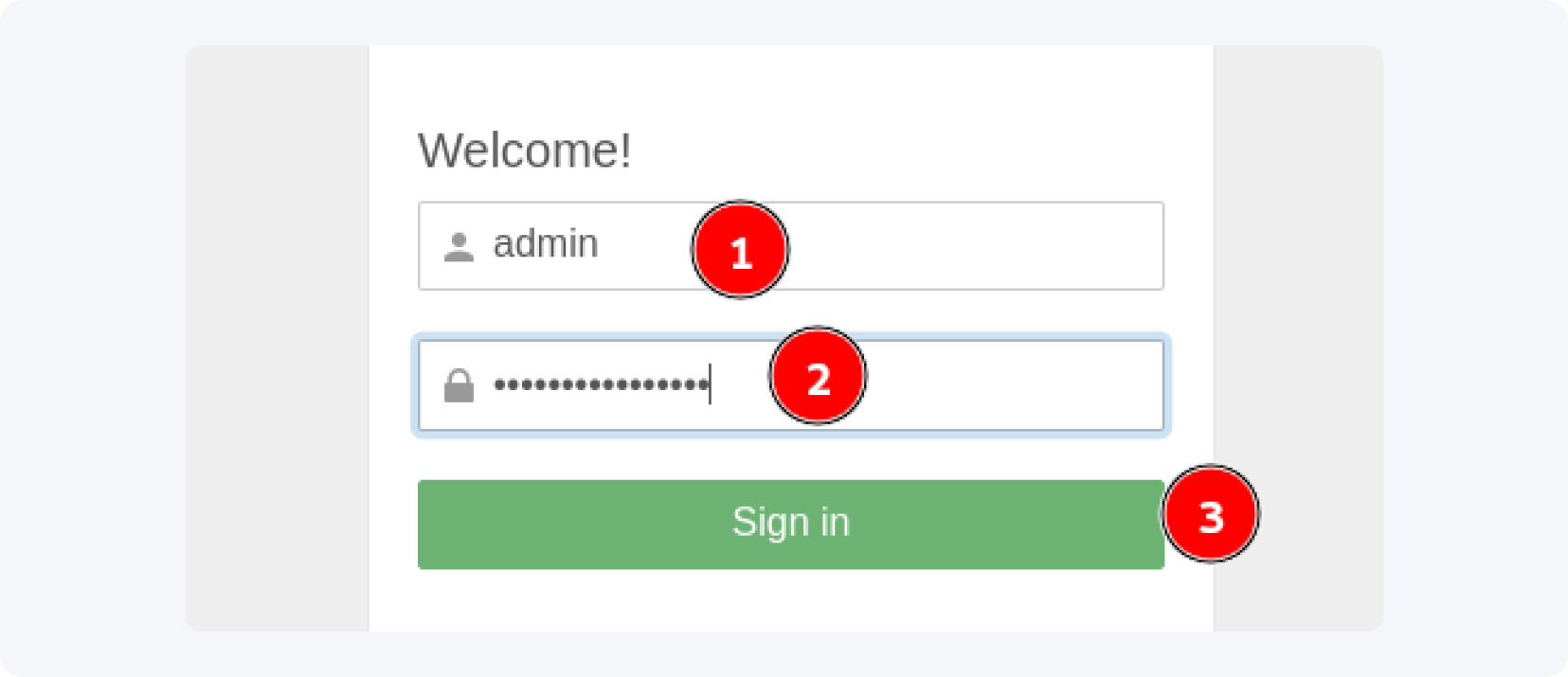
Jeśli widzisz pulpit nawigacyjny po kliknięciu przycisku „Zaloguj się”, to na razie wszystko jest w porządku:
Teraz czas zmienić moje hasło dostępu, ponieważ naprawdę trudno jest zapamiętać losowo generowane hasła.
Kliknij menu rozwijane „Konserwacja” w prawym górnym rogu, a następnie wybierz „Użytkownicy”:
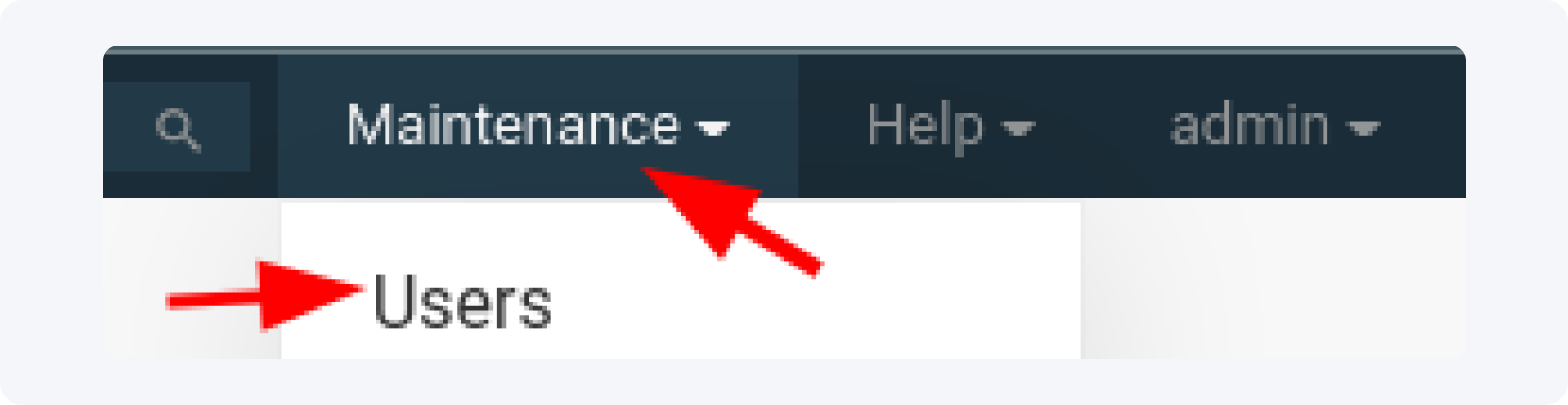
Gdy jesteś w ustawieniach „Użytkownicy”, kliknij przycisk „Edytuj” obok użytkownika administratora, a zobaczysz:
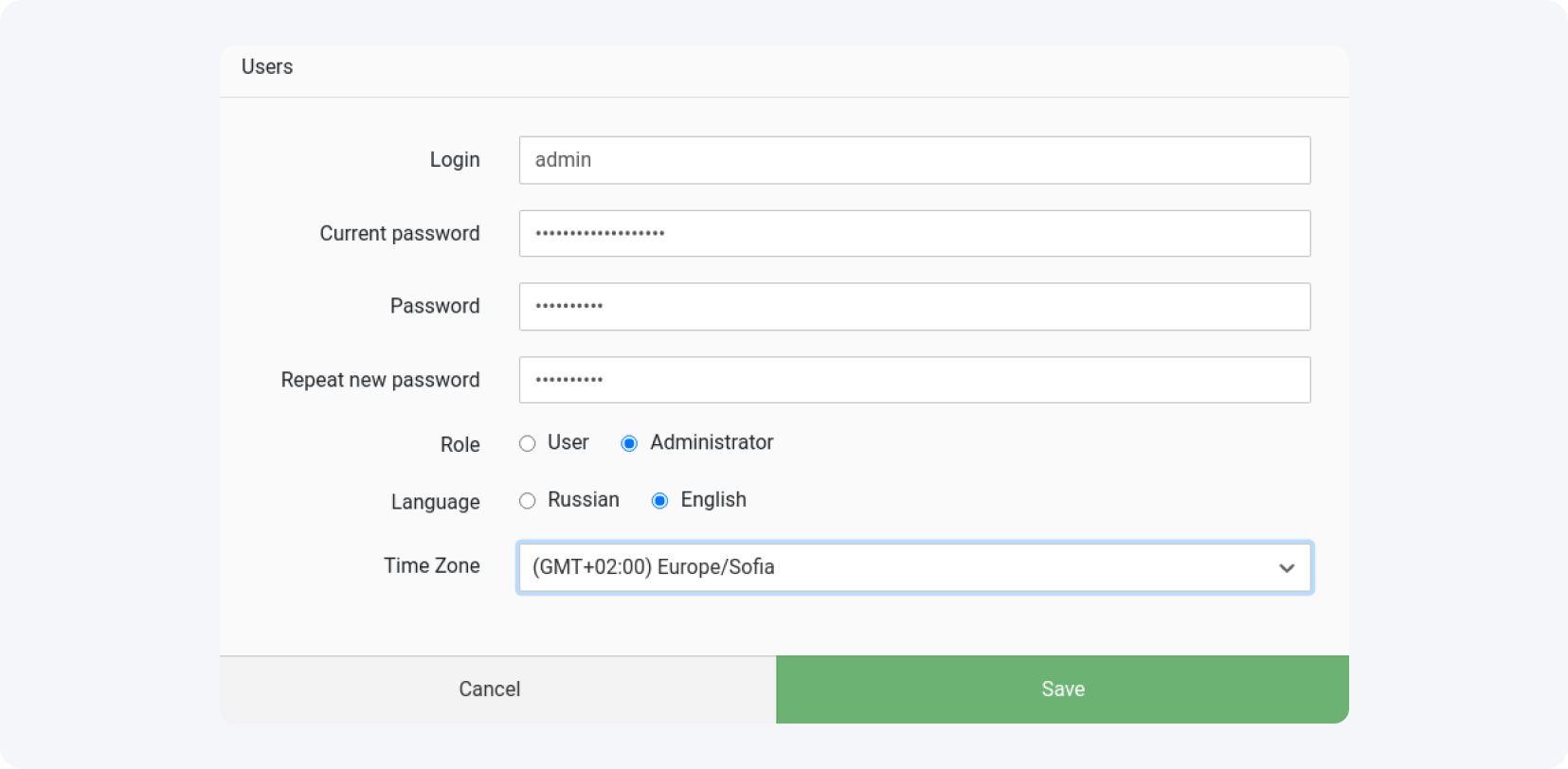
Jeśli chcesz, zmień hasło, nazwę użytkownika i strefę czasową (zawsze warto prowadzić kampanie w bieżącej strefie czasowej — w ten sposób unikniesz zamieszania, gdy prowadzisz wiele kampanii) i zapisz.
Czas połączyć swoją domenę ze trackerem i Cloudflare (to ostatnie nie jest obowiązkowe, ale dobrze jest to zrobić), ponieważ nie możesz prowadzić kampanii tylko na adresie IP.
W poprzednim artykule omówiliśmy, jak połączyć domenę z Namecheap do Cloudflare, a w tym pokażę Ci krótszą wersję — w razie jakichkolwiek problemów przeczytaj ją ponownie.
Po pierwsze, kup jedną lub dwie domeny — pierwszą dotyczącą panelu administracyjnego Keitaro (np. keitaroadmin.com), a drugą dla swoich kampanii o nazwie związanej z promowaną branżą (np. hotandsexydating.com). Jak już wiesz, używam Namecheap do rejestracji domeny i wszystkie zrzuty ekranu, które zobaczysz poniżej, pochodzą właśnie z niego.
Więc zakładam, że masz już swoją domenę(y). Użyjmy pierwszej z nich do pulpitu Keitaro i połączmy ją z Cloudflare.
Użyję domeny, której używałem wcześniej, więc została już dodana do Cloudflare i jedyne, co muszę zrobić, to usunąć poprzednie rekordy i dodać rekord „A” z odpowiednim rekordem DNS:
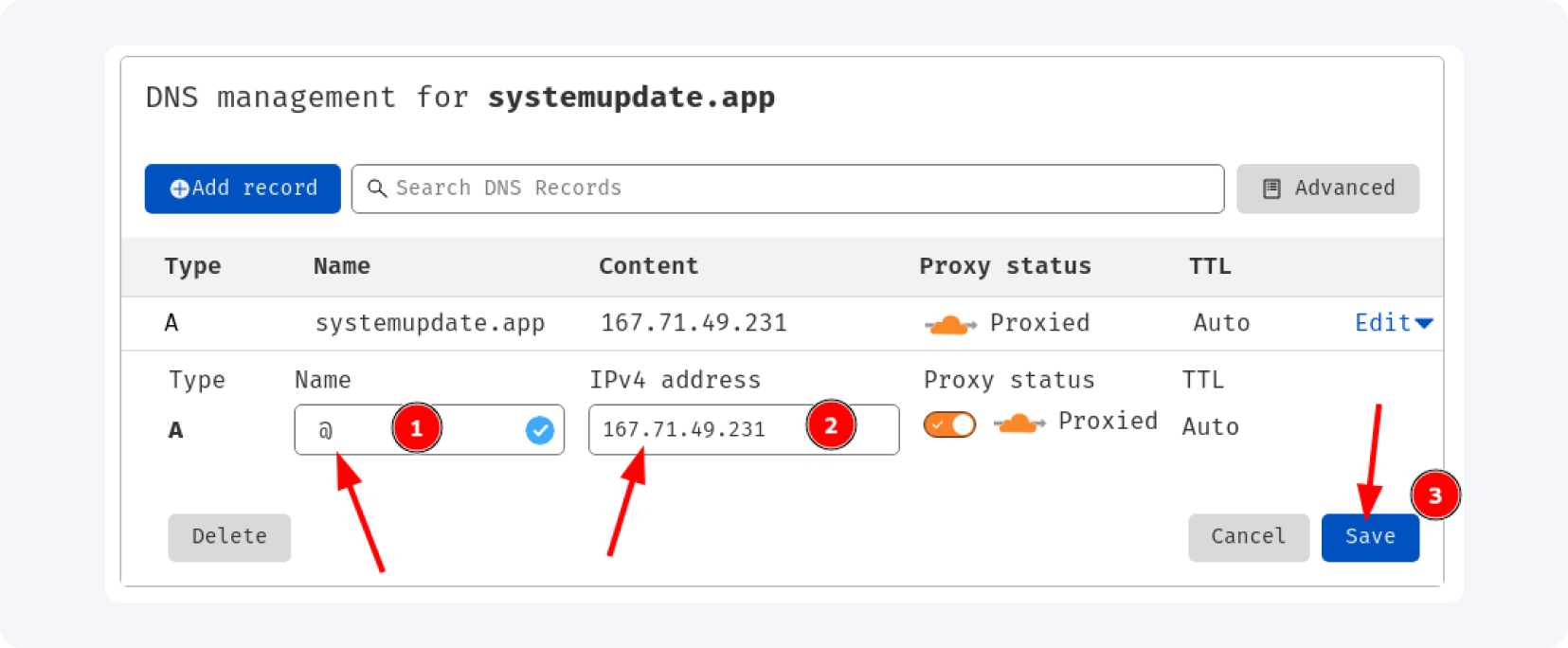
W przypadku nazwy domeny dodaj „@”, a w przypadku IPv4 wprowadź adres IP serwera i kliknij „Zapisz”. Po zakończeniu otrzymasz nowe serwery nazw — wróć do rejestratora domeny i zastąp domyślne serwery nazw tymi, które masz od Cloudflare (omówiliśmy to już w poprzednim artykule).
Wróć do ustawień Cloudflare, przejdź do „SSL/TLS” i wybierz tryb „Elastyczny” dla szyfrowania SSL/TLS:
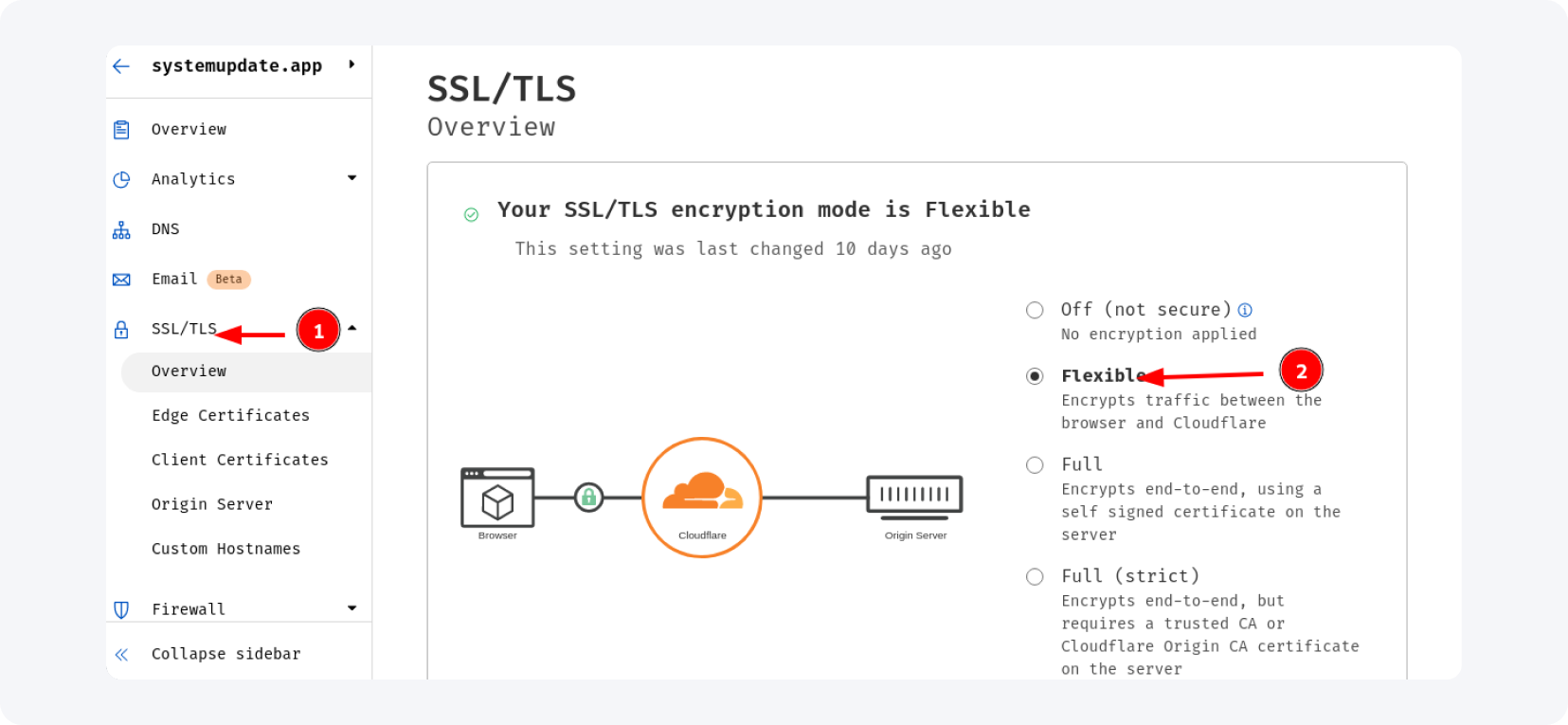
Poczekaj 15 minut (czasem może to potrwać dłużej) i spróbuj uzyskać dostęp do panelu administracyjnego Keitaro, który jest już połączony z domeną — wprowadź nazwę domeny w następujący sposób: twojadomena.com/admin:
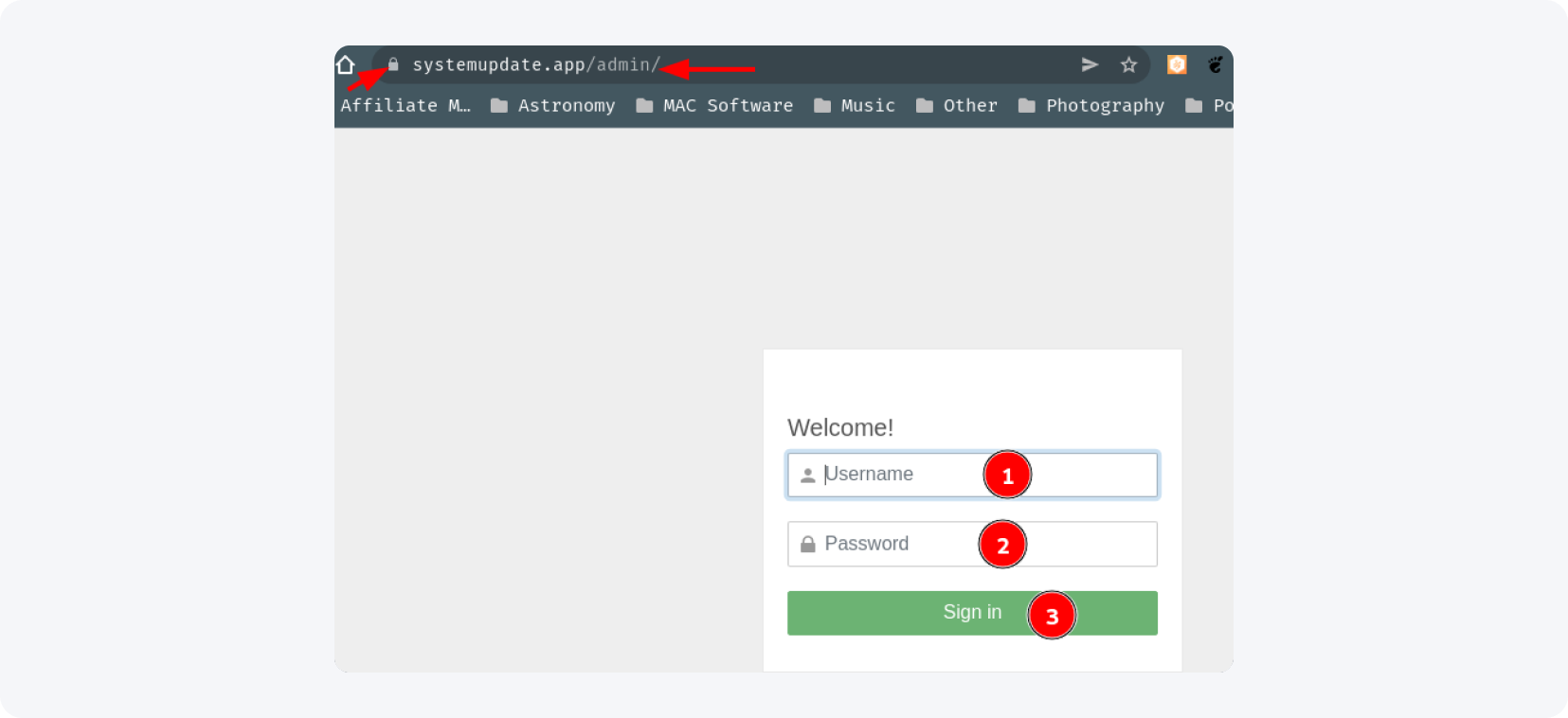
Jeśli poproszono Cię o nazwę użytkownika i hasło, a ta mała kłódka znajduje się obok nazwy domeny, wszystko w porządku.
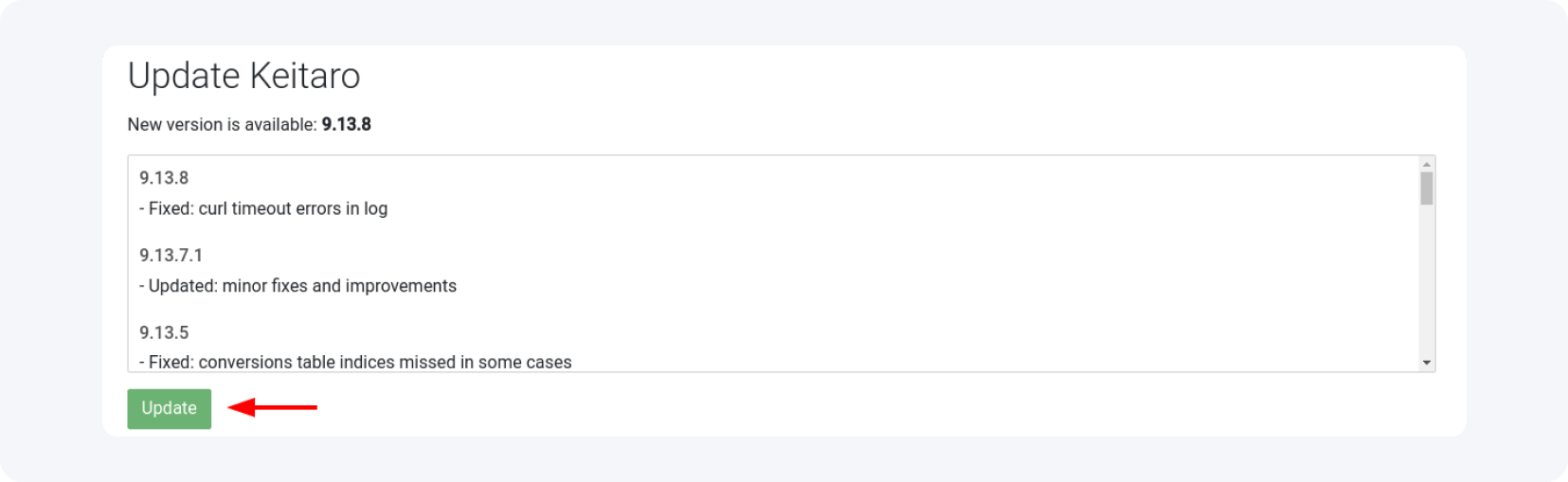
Zaloguj się do trackera, a my będziemy kontynuować. Jeśli zajdzie taka potrzeba, zaktualizuj oprogramowanie do wersji finalnej:
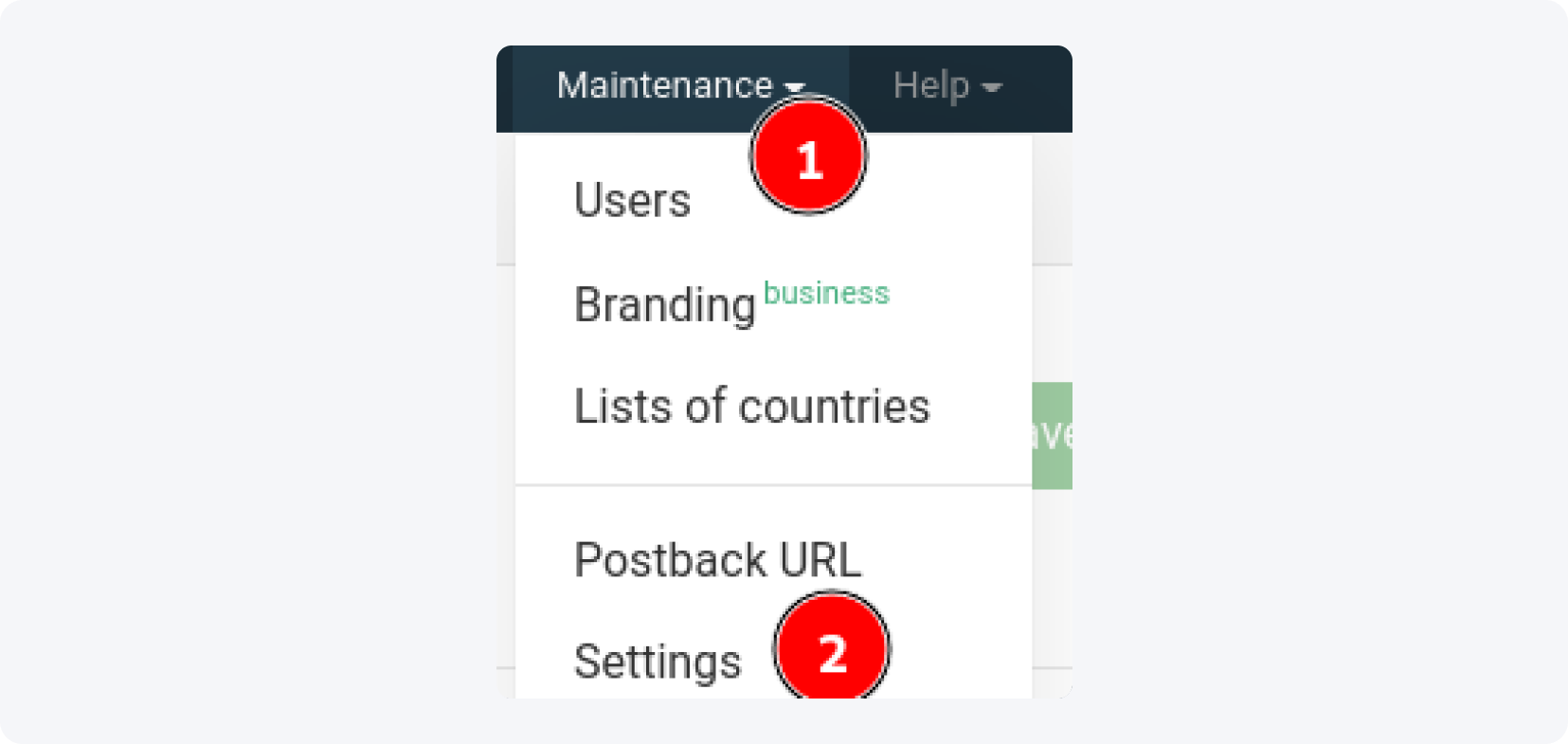
Teraz przejdź do menu „Konserwacja” i wybierz zakładkę „Ustawienia”:
W ustawieniach wybierz zakładkę „Boty” i zaznacz „Tak” wszędzie, dokładnie tak jak pokazano na zrzucie ekranu poniżej:
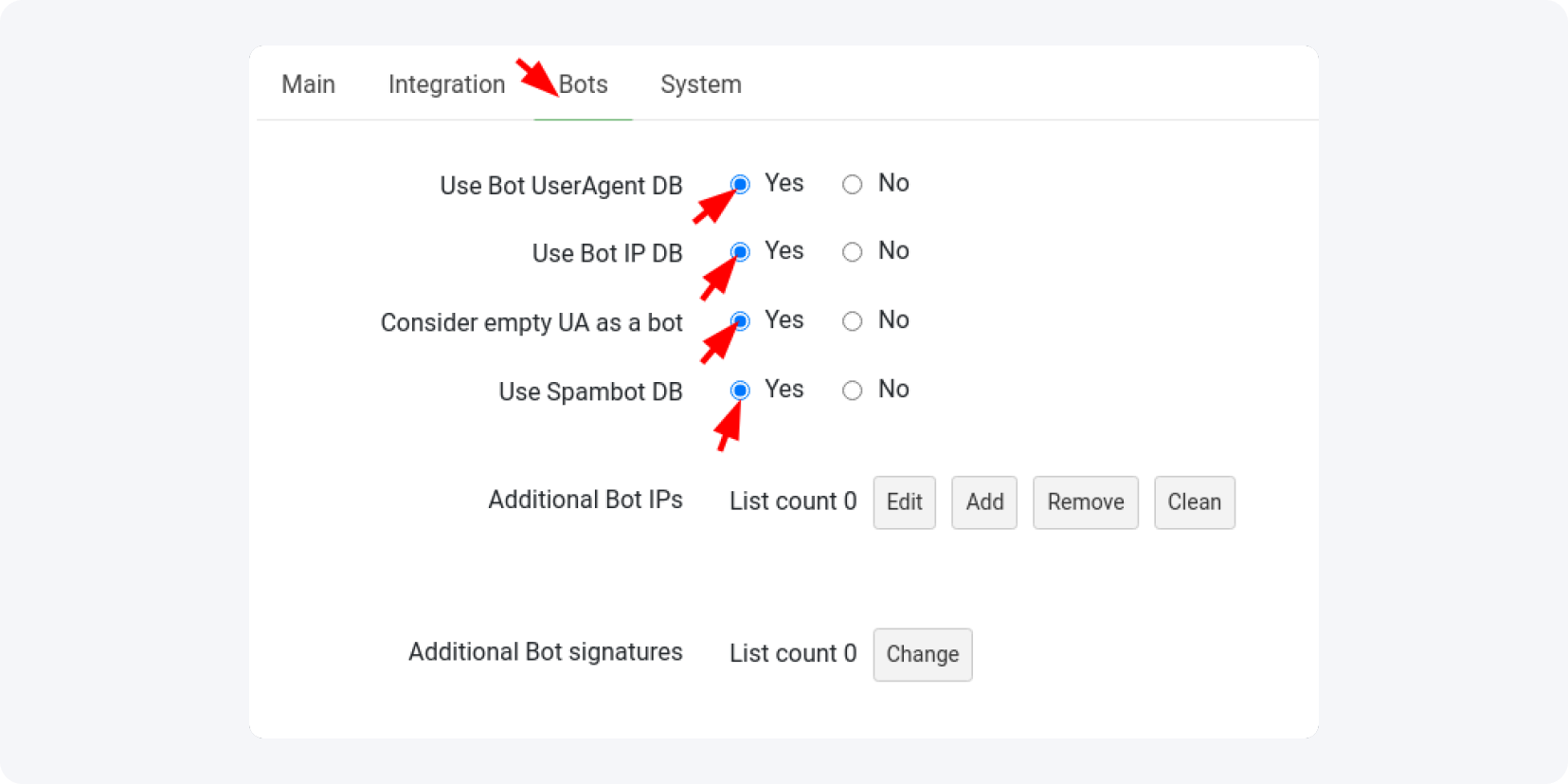
Jeśli masz bazę danych botów, dodaj ją do „Dodatkowych adresów IP botów”, a następnie kliknij przycisk „Dodaj”.
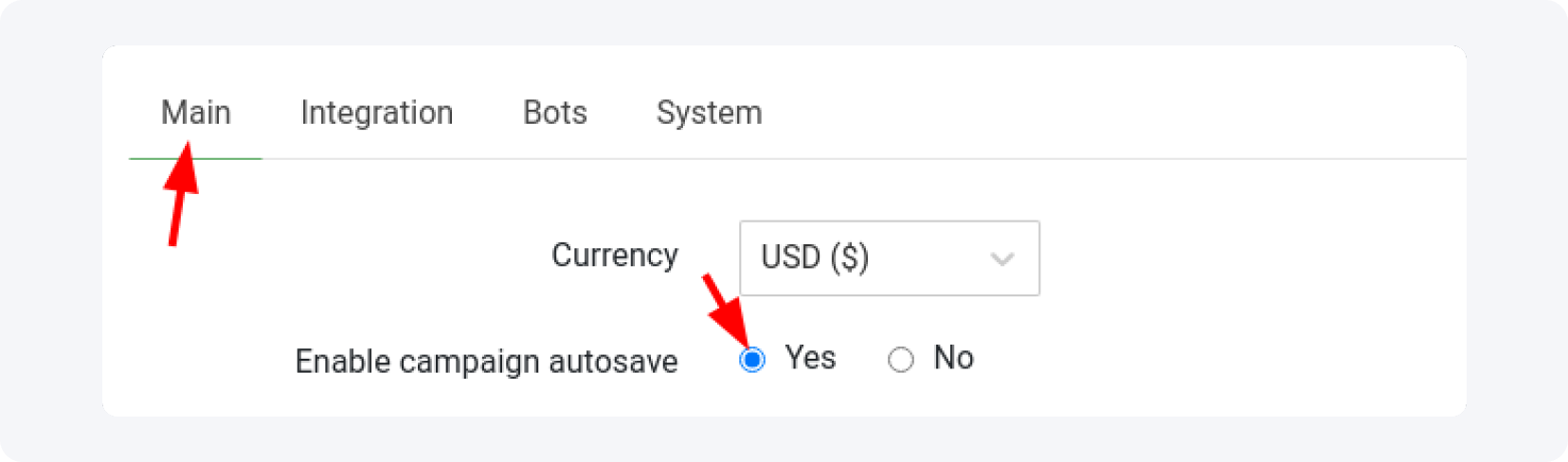
Po wykonaniu tej czynności przejdź do zakładki „Główna” i włącz opcję automatycznego zapisywania kampanii (uwierz mi, to może być zbawienne):
Teraz czas dodać domenę, której użyjesz w swojej pierwszej kampanii z Keitaro (oczywiście możesz użyć domyślnej, ale ja polecam użycie innej).
Zaloguj się do Cloudflare i swojego rejestrującego i zrób to samo, co zrobiłeś wcześniej:
Połącz swoją domenę z Cloudflare
Usuń wszystkie istniejące wpisy i dodaj nowy rekord „A” dla swojej domeny — dla nazwy użyj „@”, a dla IPv4 — adresu IP swojego serwera
Zmień domyślne serwery nazw u rejestrującego na nowe z Cloudflare
Włącz tryb SSL Flexible Mode dla domeny w Cloudflare (możesz pominąć ten krok, ponieważ tracker utworzy również BEZPŁATNY certyfikat SSL dla dodanej domeny).
Po zakończeniu w Keitaro przejdź do zakładki „Domains” i kliknij przycisk „Add”:

Wyświetli się takie okno:
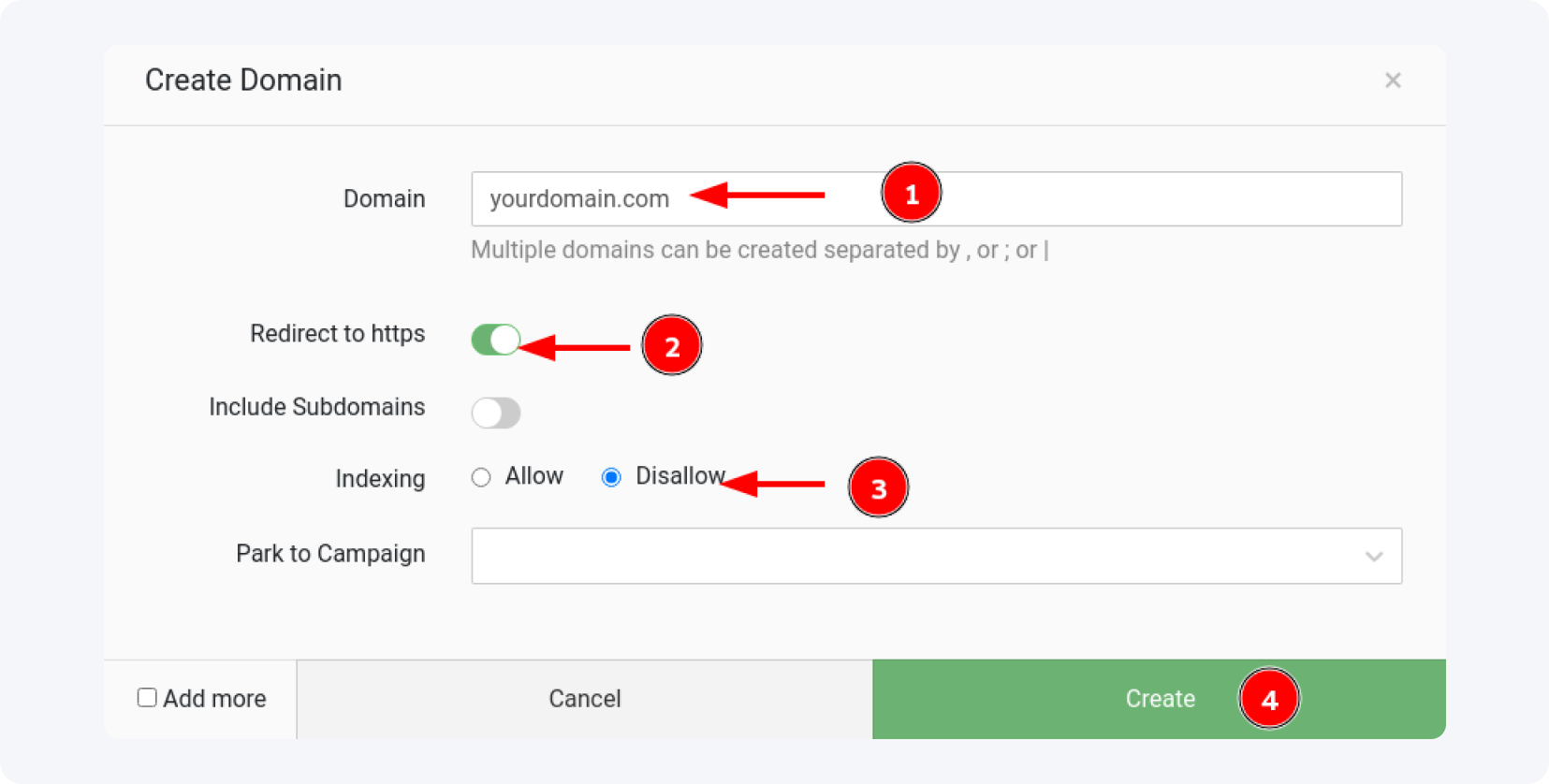
Wprowadź nazwę domeny, włącz „przekierowanie do HTTPS” (jeśli nie używasz certyfikatu SSL z Cloudflare lub używasz obu) i wyłącz indeksowanie (to zatrzyma boty wyszukiwarek przed sprawdzaniem Twoich stron docelowych. Kliknij przycisk „Utwórz”.
Zwykle występuje niewielkie opóźnienie, gdy serwery nazw są przekierowywane, a Twoja domena jest łączona z trackerem, po prostu odczekaj około godziny i sprawdzaj regularnie.
Po zakończeniu będziesz gotowy, aby utworzyć swoją pierwszą kampanię i zacząć zarabiać pieniądze dzięki ofertom MyLead. Nasz następny artykuł będzie dokładnie o tym: jak rozpocząć kampanię, wykorzystując wiedzę, którą już posiadasz.
Przed końcem chcę szczegółowo wyjaśnić wartości i parametry, jak obiecałem na początku artykułu! Zwróć uwagę na poniższy przykład:
https://systemupdate.app/nzBvY3?cost={bid}&creative_id={creativity_id}&ad_campaign_id={campaign_id}
Pierwszą częścią jest domena name. Część „nzBvY3” to alias, który Keitaro automatycznie nadał mojej kampanii (ale można go zmienić). Znak zapytania po aliasie to początek ciągu zapytania. Części cost, creative_id i ad_campaign_id to nazwy parametrów, a części w nawiasach to wartości właściwości. Znaki & to separatory ciągu zapytania.
Ciąg zapytania to część adresu URL, w której informacje są przekazywane z jednego serwera do drugiego po przekierowaniu i kliknięciu.
Każda oferta będzie miała jakiś sposób na przekazanie śledzącego „identyfikatora kliknięcia” do ciągu zapytania — w adresie URL Keitaro użyjesz tokena {subid} gdzieś w adresie URL każdej oferty. To „gdzieś” znajduje się w parametrze ciągu zapytania. Część adresu URL (np. cost, creatve_id) to parametr ciągu zapytania.
Tutaj znajdziesz wszystkie parametry używane w sieci MyLead.
I to wszystko na dziś. Do zobaczenia wkrótce.
Masz pytania? Skontaktuj się z nami za pośrednictwem naszych kanałów.