
Blog / Tools
HideLinks já estão disponíveis no MyLead
HideLink é um novo sistema que já está disponível na plataforma MyLead. O sistema lida principalmente com bots e protege contra fraudes. Além disso, permite contornar bloqueios e limites em redes sociais: Facebook, Instagram, Google e muitas outras. Leia como criar um HideLink no painel MyLead e saiba mais sobre as vantagens dessa solução.
Por que você precisa das soluções que o HideLink oferece?
Você provavelmente está se perguntando se o HideLink é algo do seu interesse. Claro que sim – graças a ele, a promoção de links de afiliados em redes sociais e redes de publicidade é muito mais fácil, pois permite contornar bloqueios persistentes. Se você ainda não sabe por que seu conteúdo pode ser bloqueado, vamos explicar de forma bem simples. Os sistemas que monitoram as redes sociais, ou seja, bots de sites específicos, garantem que as regras da comunidade não sejam violadas. Entre elas, há frequentemente vários tipos de bloqueios (incluindo proibição de promover conteúdos considerados inadequados pelo site, por exemplo, conteúdos de jogos de azar). Por isso, se você está interessado em promover links de afiliados nas redes sociais, o HideLink é para você.
Como funciona o sistema HideLink?
O sistema HideLink é composto por vários elementos. Um deles é a chamada página segura. Em outras palavras, uma página segura é a landing page do publisher – a página para a qual todos que clicam no link promovido pelo publisher são direcionados primeiro. Para usar o HideLink, você precisa de seu próprio domínio e hospedagem. Se um bot acessar o link que você promove, ele permanece na página segura. O usuário real é redirecionado para o site específico do anunciante. Assim, não há contato com sua página segura. Graças a isso, os links que você promove têm uma vida útil muito maior.
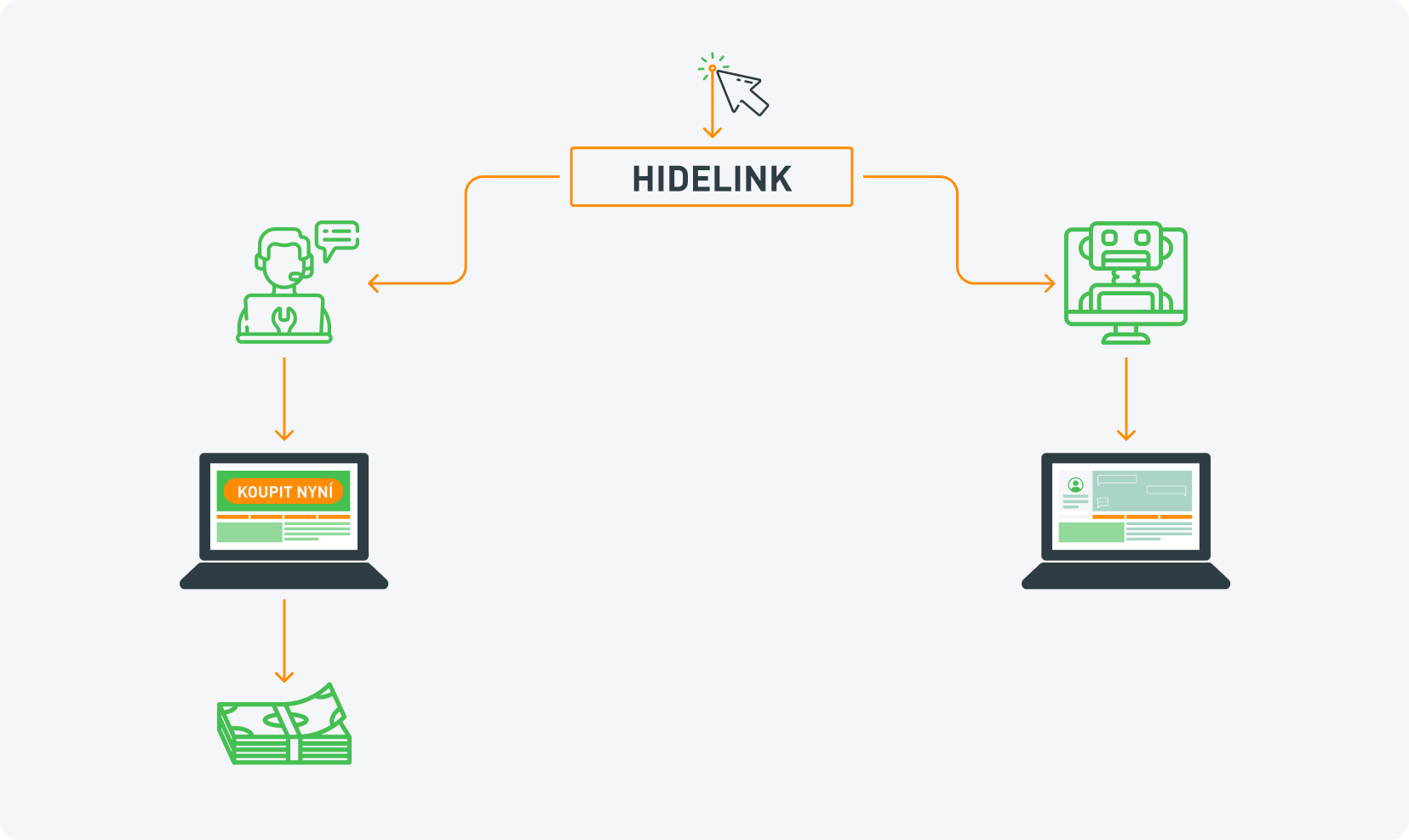
O sistema HideLink reconhece vários valores. Antes de tudo, analisa as pessoas que acessam sua página segura com base no IP e user-agent. Utilizando um banco de dados extenso desses valores específicos, o HideLink consegue determinar se quem está usando o link é um bot ou um usuário real. Se o IP ou user-agent corresponder ao padrão de bot do Facebook, Google ou outro portal da lista, não há redirecionamento adicional e o bot fica na página segura. O sistema também possui uma função de reconhecimento automático. Isso significa que, mesmo que os valores não estejam no banco de dados, o HideLink pode decidir bloquear o redirecionamento para o link de afiliado.
HideLink – quais são suas vantagens?
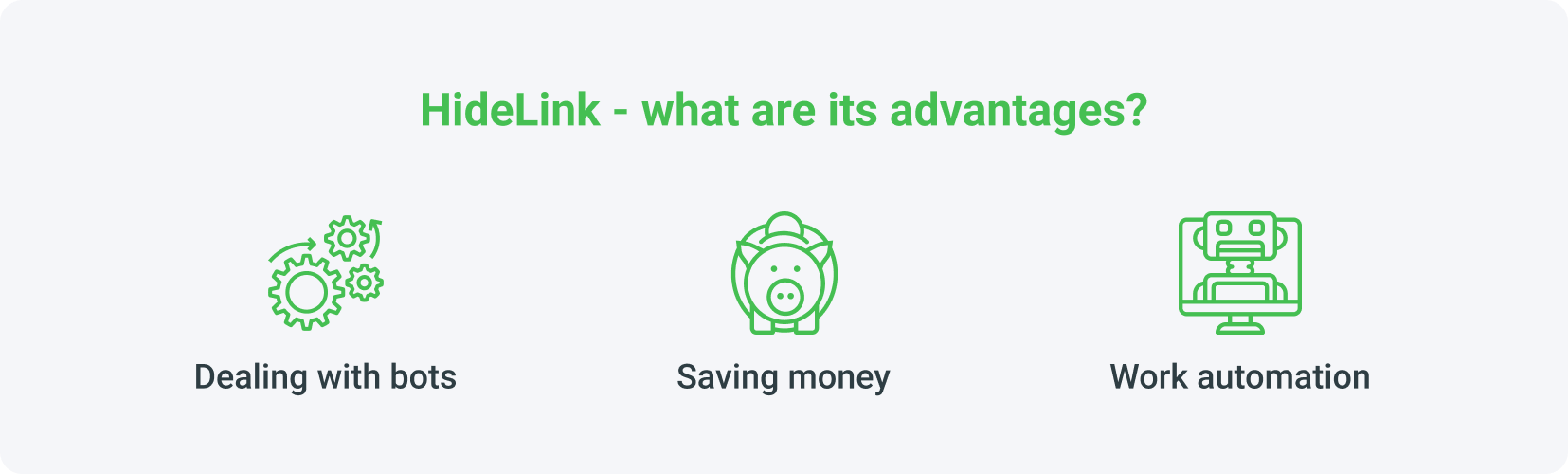
1. Lidar com bots
Tem medo de bots como fonte de tráfego? O HideLink pode resolver esse problema com sucesso. Graças à proteção integrada contra fraudes, permite identificar rapidamente comportamentos suspeitos e reagir em tempo hábil. Eliminar tráfego gerado por bots aumenta as chances de conversão.
2. Economia de dinheiro
Você não precisa de outras ferramentas externas para contornar bloqueios de redes sociais. Nós damos tudo gratuitamente. Além disso, graças à proteção contra bots, você pode potencialmente reduzir seus gastos com publicidade paga – bots não serão mais contabilizados como impressões artificiais.
3. Automação do trabalho
Pessoas que usam HideLinks alcançam, em média, um crescimento de investimento 30% maior. Isso é muito, não é? A automação do trabalho significa maior eficiência das atividades, o que se traduz em lucro.
Criação do HideLink passo a passo
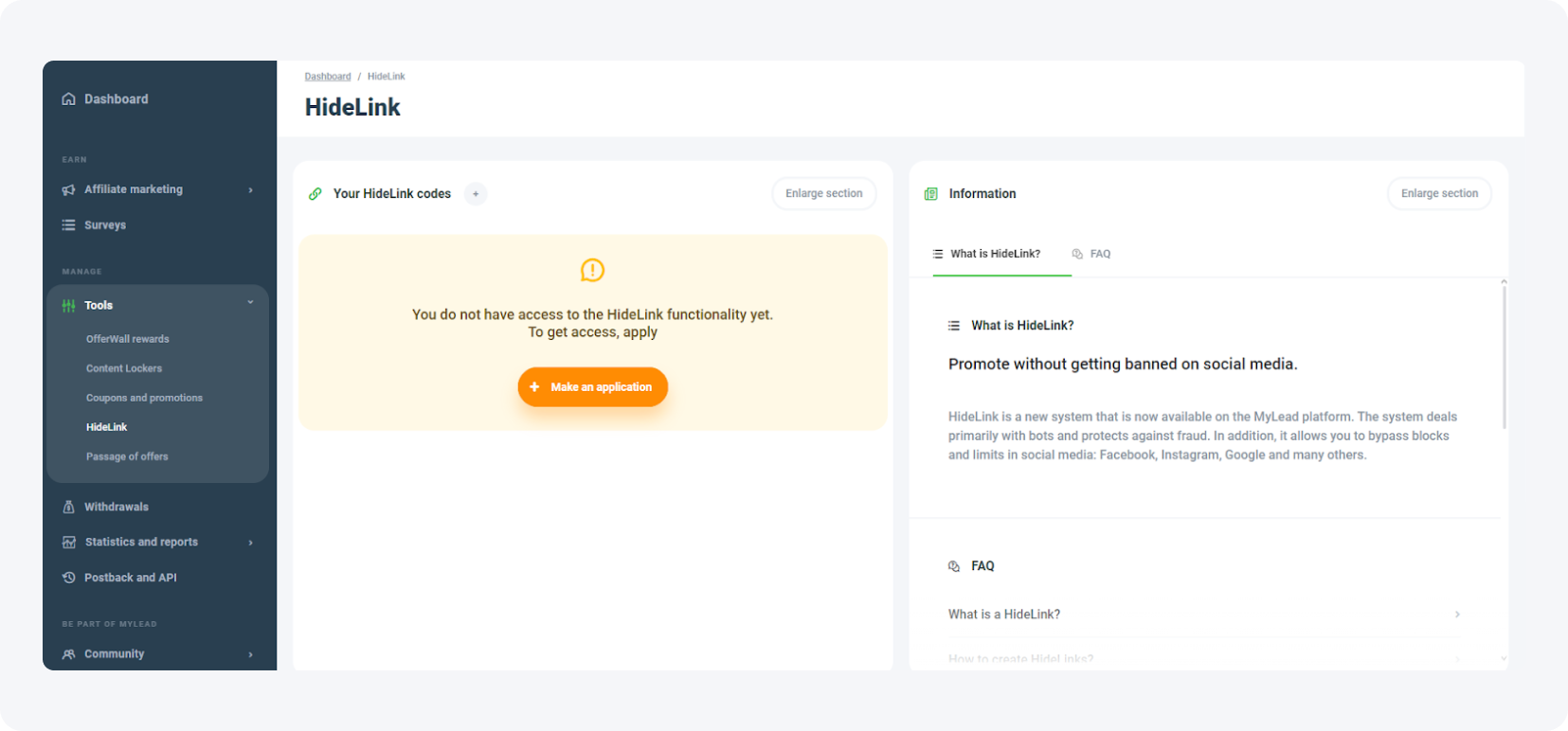
1. Primeiro, você deve fazer login no painel do publisher da MyLead e clicar na seção de ferramentas, onde verá o HideLink. O próximo passo para gerar o HideLink é clicar no botão laranja “Fazer uma aplicação”.
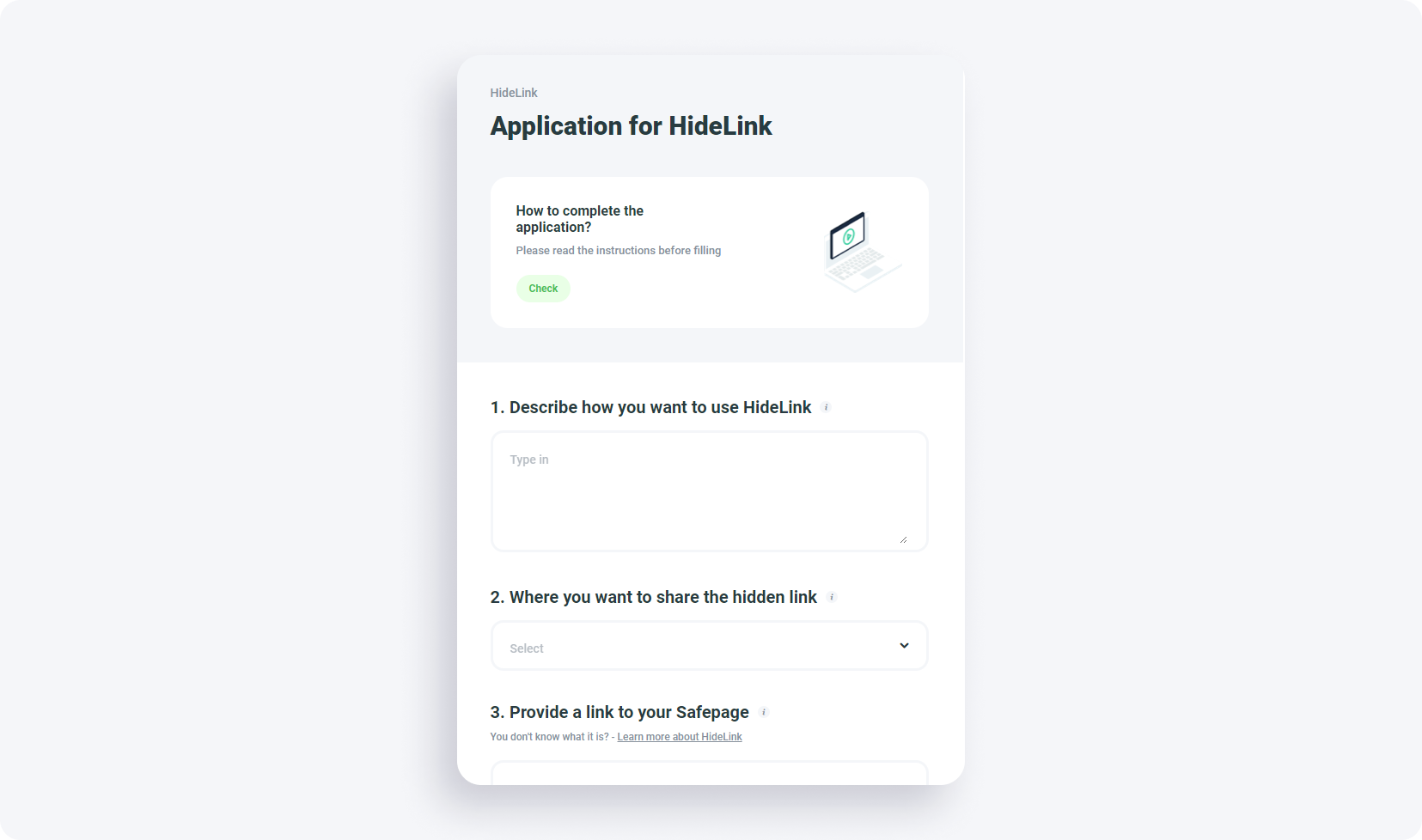
O próximo passo é solicitar o uso do HideLink; você precisa descrever como deseja usar o HideLink, onde pretende compartilhá-lo, fornecer um link para sua Safepage e a campanha para a qual deseja usar o HideLink.
2. Em seguida, será gerado um código PHP, que deve ser colocado o mais alto possível em seu site. Para copiar o código, basta clicar no botão verde à direita do código. O código PHP de exemplo se parece com isto:
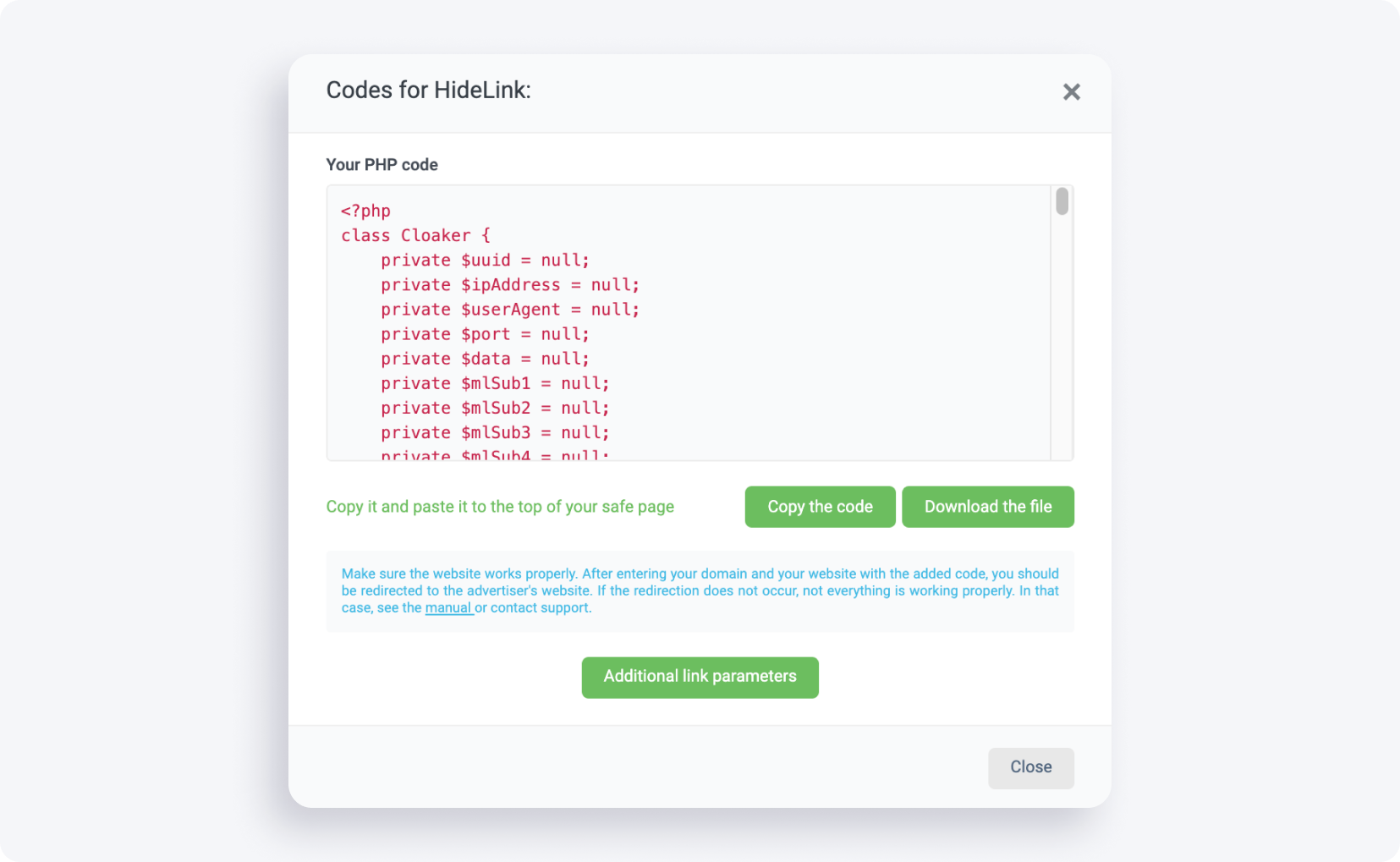
O código PHP requer uma página em formato PHP. Se a página estiver em formato HTML, basta alterar sua extensão para PHP. Às vezes, mudar a extensão não resolve o problema. Isso ocorre especialmente em hospedagens baratas, que possuem regras muito restritivas e bloqueiam a execução de códigos PHP. Se você tiver problemas para mudar o formato, entre em contato com o suporte da MyLead.
Como aplicar corretamente o HideLink no WordPress?
Aplicar o código PHP em um site baseado no CMS WordPress é simples e não deve levar mais que alguns minutos. Você pode fazer isso de várias maneiras diferentes.
A primeira é editar os arquivos PHP responsáveis por exibir a página selecionada do tema que você usa.
Outra solução, muito mais simples, é usar um plugin gratuito que permite executar o código publicando um shortcode previamente preparado nas páginas de seu interesse.
Plugins necessários para instalar: Insert PHP Code Snippet
É necessário o WordPress versão 3.0 ou superior.
Aplicando HideLink no WordPress passo a passo
Após instalar o plugin no painel admin, execute o XYZ PHP Code.

Vamos criar seu código PHP HideLink clicando em "Add New PHP Code Snippet".

Um exemplo de preenchimento correto do código a partir do painel MyLead:

O código cloaker salvo terá sua referência no formato shortcode com o seguinte nome:
[xyz-ips snippet="HideLinkMylead"]
Com o código acima, você pode editar cada subpágina, entrada e categoria. O acesso à página editada por bots ativará o cloaker.
Você também deve lembrar de alterar o formato do editor para texto.
Se você pretende usar o cloaker em cada subpágina no template do tema criado, preste atenção na edição do arquivo responsável por exibir as subpáginas selecionadas. A edição pode ser feita por:
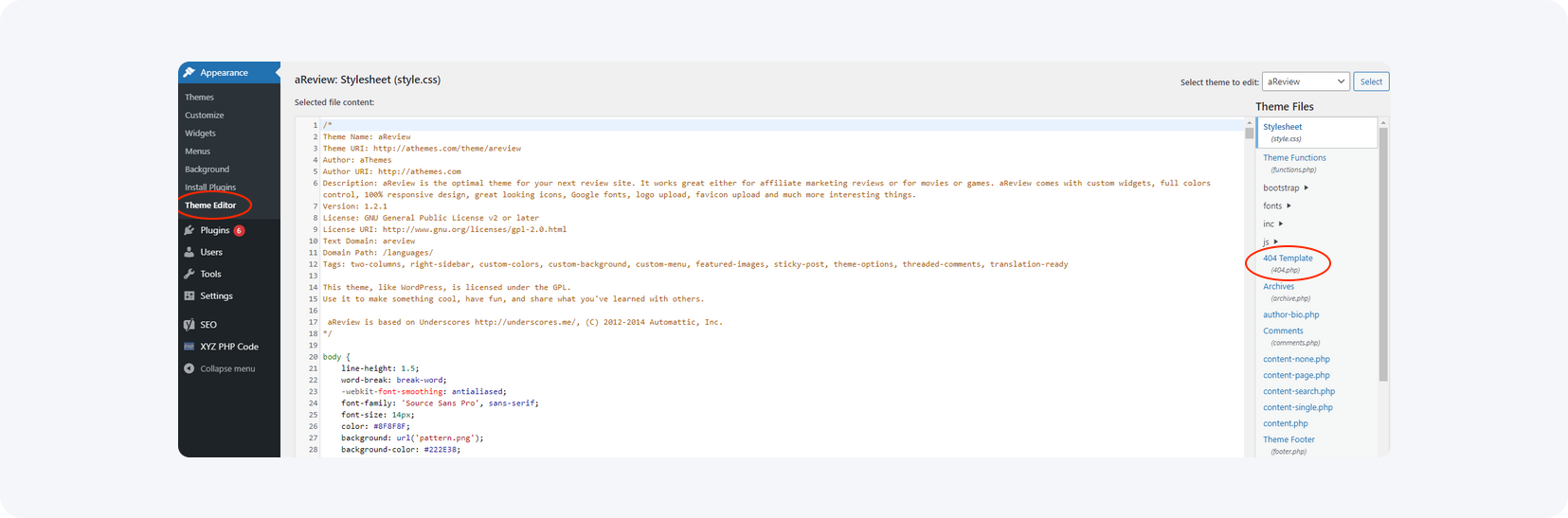
Ao escolher um tema da lista, vá para os arquivos PHP.

Neste exemplo, vamos escolher o arquivo index.php do tema aReview, no qual colamos o conteúdo do HideLink entre o código inicial e final.

Para alguns usuários, ao utilizar editores de temas que operam no princípio de arrastar e soltar, como os plugins "Elementor" ou "Divi", que são ferramentas para construir templates no WordPress – é muito importante usar o cloaker em todas as subpáginas.
Ao inserir um único código, o HideLink só funcionará na página selecionada. Se quiser ativá-lo em todas as subpáginas, edite o arquivo do tema responsável conforme mostrado na última tela acima.
Tudo pronto!
Você pode promover um domínio com HideLink onde quiser: redes sociais, fóruns de internet e outros portais de publicidade. Como você fará isso depende inteiramente de você. Você pode gerar qualquer número de HideLinks, mas eles devem ser usados, caso contrário, podem ser excluídos.
O que mais lembrar?
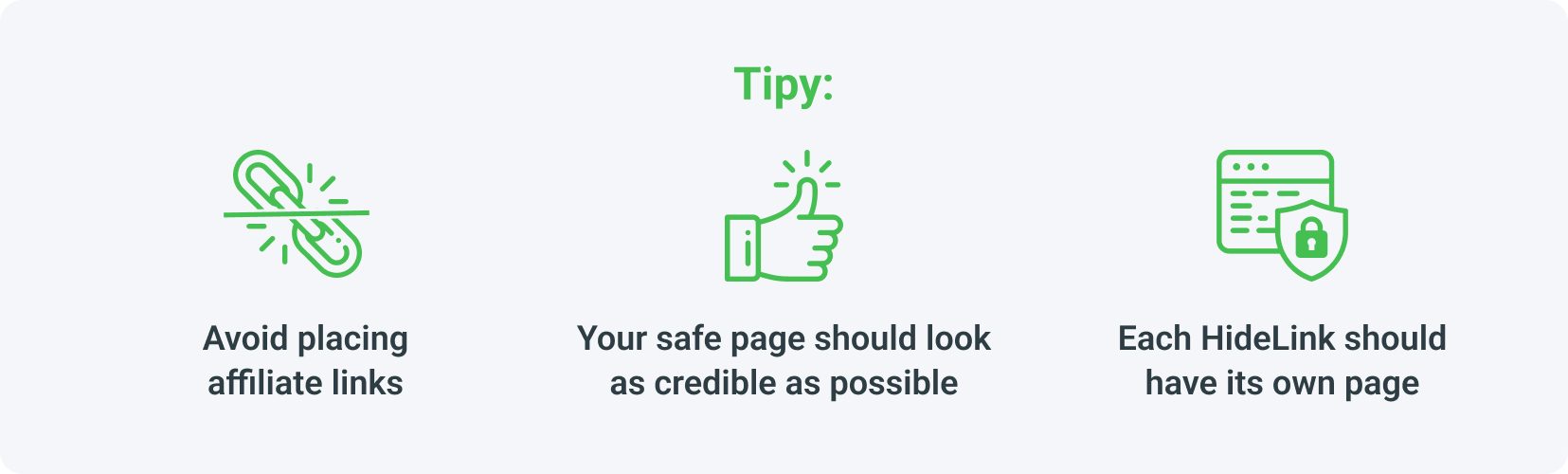
ALT: Dicas – evite colocar links de afiliados, sua página segura deve parecer o mais confiável possível, cada hidelink deve ter sua própria página
A página segura é projetada para distrair bots da internet, portanto sua aparência não deve levantar suspeitas. Ajuste o design gráfico como se fosse uma página real que o usuário visitaria e, acima de tudo, evite links de afiliados.
Ao gerar HideLinks, o sistema pedirá que você indique onde o link será usado. Esta é uma informação extremamente importante, graças à qual o sistema saberá que tipo de bots pode esperar. Se você planeja promover em vários lugares (por exemplo, no Google, Facebook ou Instagram) – crie vários HideLinks.
Você tem um número infinito de HideLinks à sua disposição, mas há algumas limitações. Você deve usá-los ou eles podem ser removidos.
Além disso, se possível, certifique-se de que cada link gerado funcione com base em uma página segura diferente. O problema não é resolvido usando vários subdomínios. As páginas devem ser diferentes entre si. Por que isso é tão importante? Usar um domínio para vários HideLinks afeta negativamente sua vida útil. Vale a pena ter alguns domínios de reserva para substituí-los em caso de bloqueio. Também não recomendamos o uso de domínios gratuitos .tk – eles também afetam negativamente a eficácia dos HideLinks. Lembre-se também de que você pode usar a mesma hospedagem. Até o momento, nossas pesquisas não identificaram impacto negativo na duração da solução utilizada.
Se você tiver algum problema com a ferramenta, entre em contato com o suporte.
Tem alguma dúvida? Sinta-se à vontade para nos contatar através dos nossos canais.