Блог / Інструменти
Як налаштувати контент локери на MyLead: Покрокова інструкція
Ця стаття оновлюється в режимі реального часу
Last update:
29 січня 2025
Ефективна монетизація контенту — це ключ до максимізації твого доходу в інтернеті, і MyLead пропонує потужні інструменти, які допоможуть тобі досягти цього. У цьому посібнику ми розповімо тобі про процес створення та налаштування трьох типів локерів: CPA Locker, Captcha Locker і File Locker. Кожен тип локерів має унікальне призначення і пропонує різні методи залучення користувачів і отримання доходу. Розгляньмо деталі кожного типу локера та навчимося налаштовувати їх на платформі MyLead.
Що таке CPA Locker?
CPA (Cost Per Action) Locker – це інструмент, який вимагає від користувачів виконати певні дії, наприклад, заповнити форму або підписатися на послугу, перш ніж вони отримають доступ до твого преміум-контенту. Це ефективний спосіб отримання доходу, шляхом спонукання аудиторії до виконання обраних тобою дій.
Як налаштувати CPA Locker?
Нумо глянемо, як налаштувати ваш CPA Locker.
1. Доступ до особистого кабінету вебмайстра:
• Увійди до особистого кабінету вебмайстра
• Ліворуч знайди вкладку “Інструменти” і вибери “Контент локери” з меню, яке з’явиться.
• Вибери "CPA Locker".
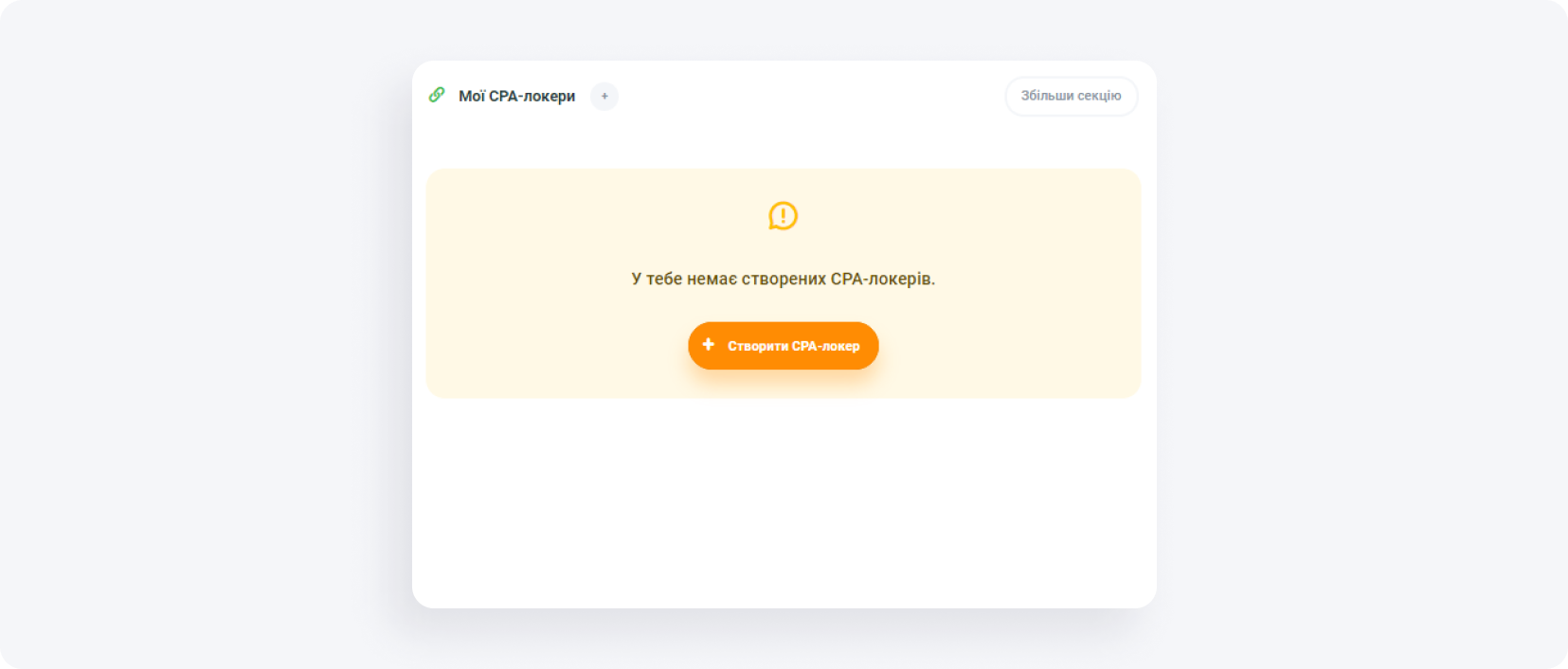
• Натисни на оранжеву кнопку "Створити CPA Locker".
Можеш також натиснути кнопку нижче, щоб перейти безпосередньо до налаштування:
2. Огляд налаштувань локера.
• У верхньому лівому кутку ти знайдеш базові, розширені та специфічні для пристрою налаштування з попереднім переглядом.
CPA Locker - Базові налаштування
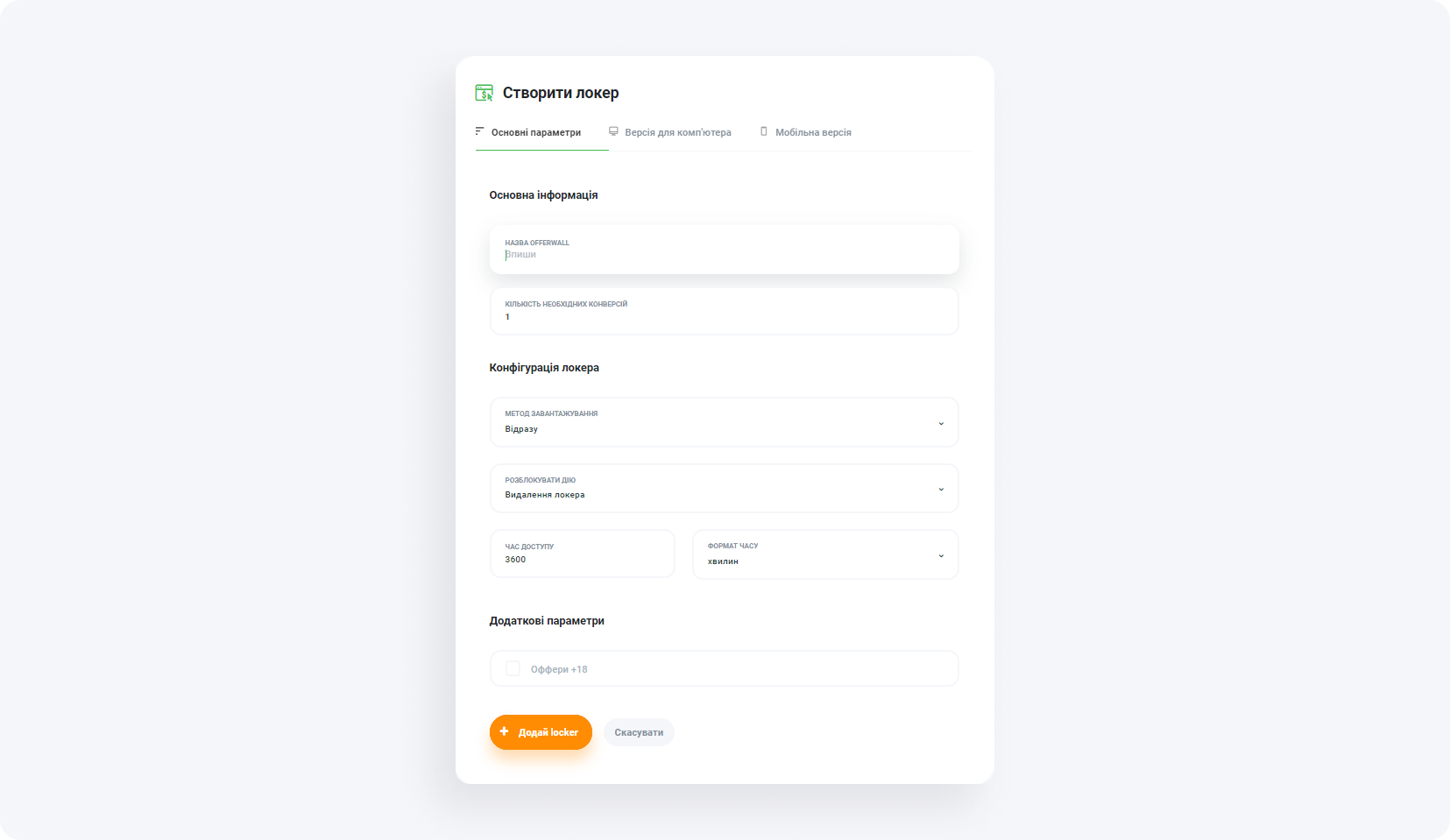
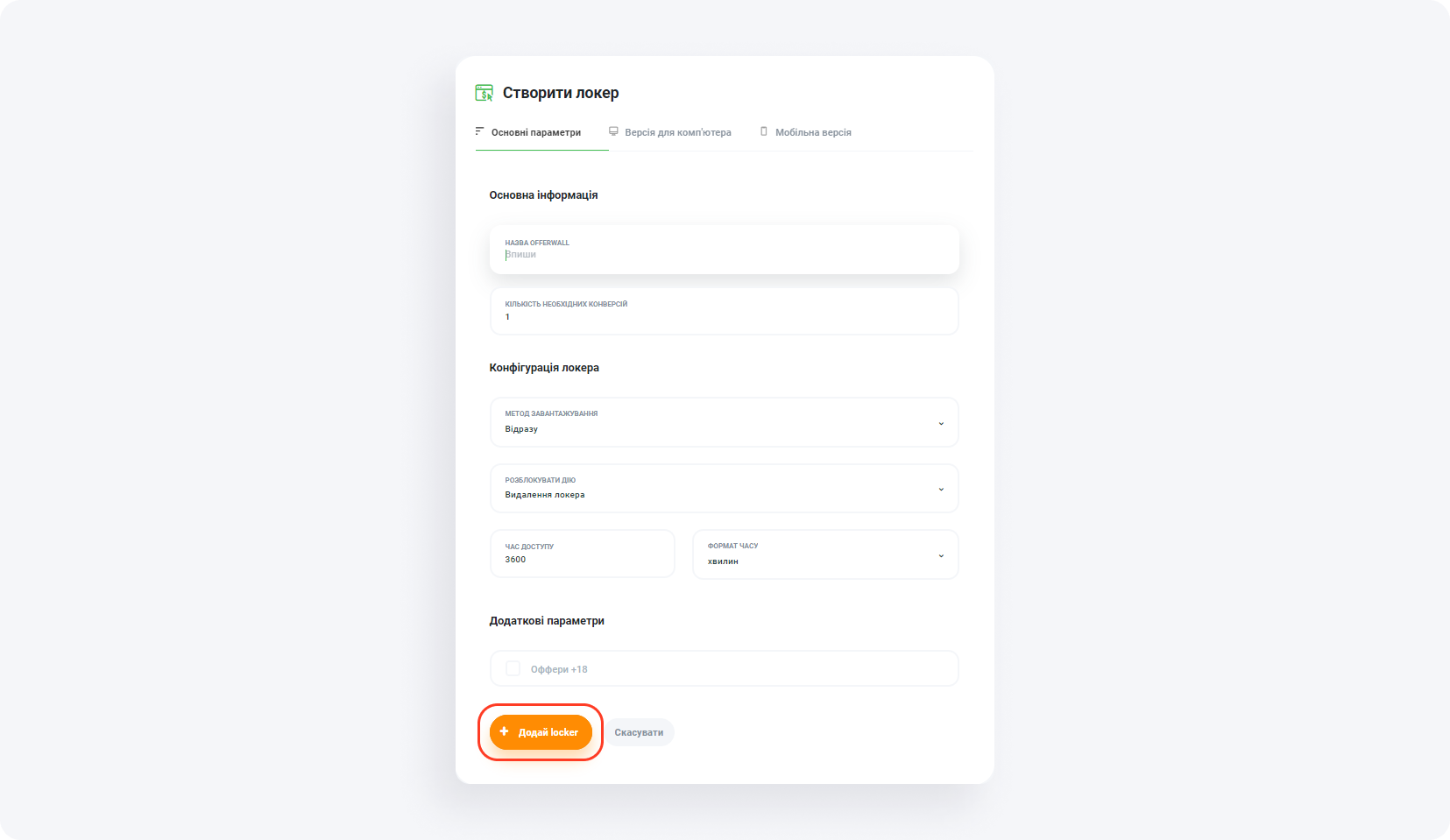
Розглянемо процес налаштування CPA Locker у вкладці "Основні параметри".
1. Назви свій локер
Введи назву локер, наприклад. "Твій Captcha Locker".
2. Вкажи кількість необхідних конверсій
Визначте кількість необхідних конверсій (дій). Наприклад, одна конверсія означає, що користувач має виконати одне завдання, щоб отримати доступ.
3. Метод завантаження
Обери, як завантажуватиметься локер: відразу, через деякий час або після натискання. У цьому випадку вибери “Відразу”.
4. Розблокування дії
Виріши, чи CPA Locker зникне, чи перенаправить користувача на вказану сторінку після виконання завдання. Якщо обираєш перенаправлення, введи URL-адресу.
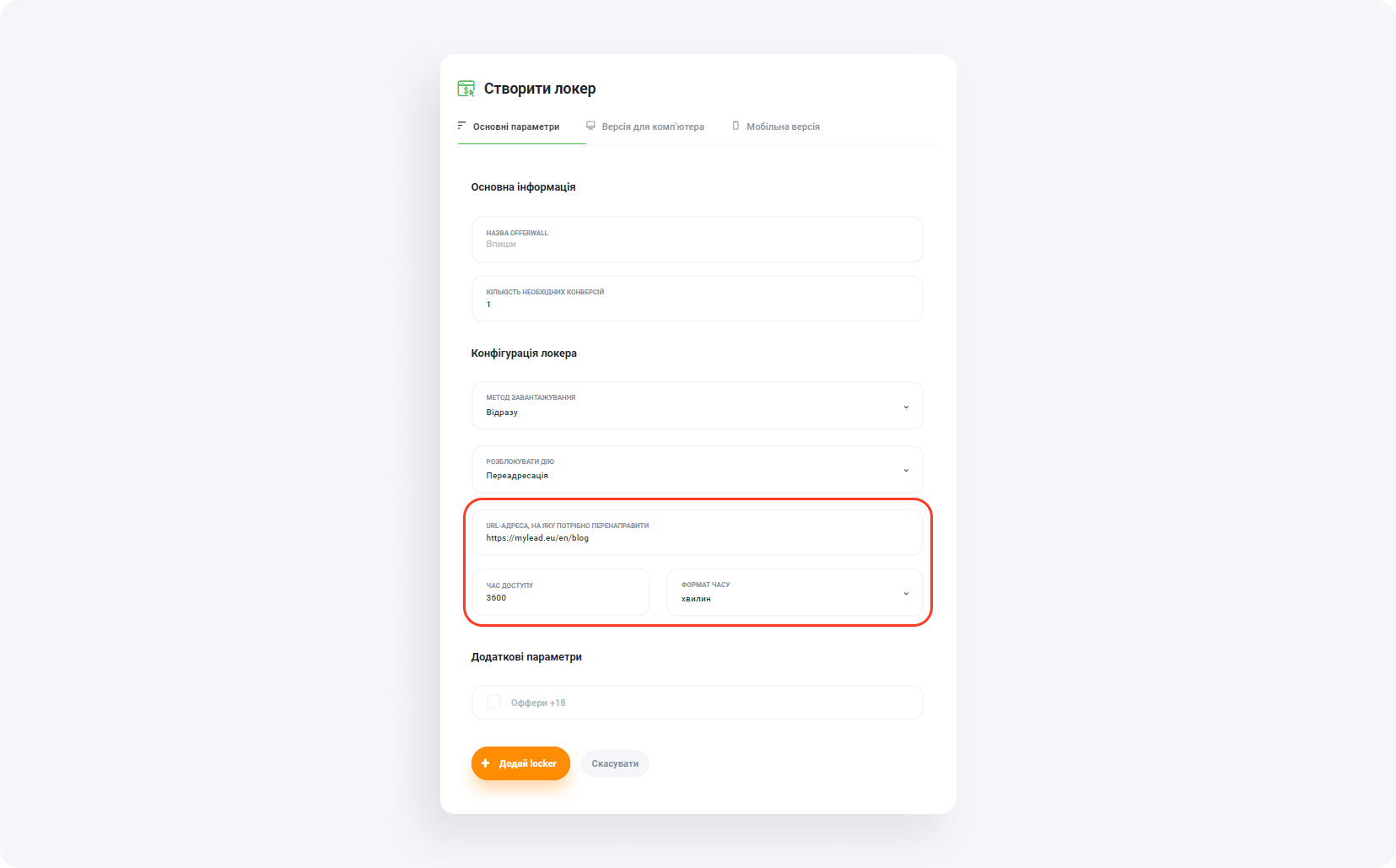
5. Час доступу
Встанови час, протягом якого користувач матиме доступ до розблокованого контенту. За замовчуванням це 3600 хвилин, але ти можеш встановити інше значення, наприклад, два дні.
6. Додаткові опції
Визнач, чи може локер відображати завдання з контентом, що не підходить для неповнолітніх.
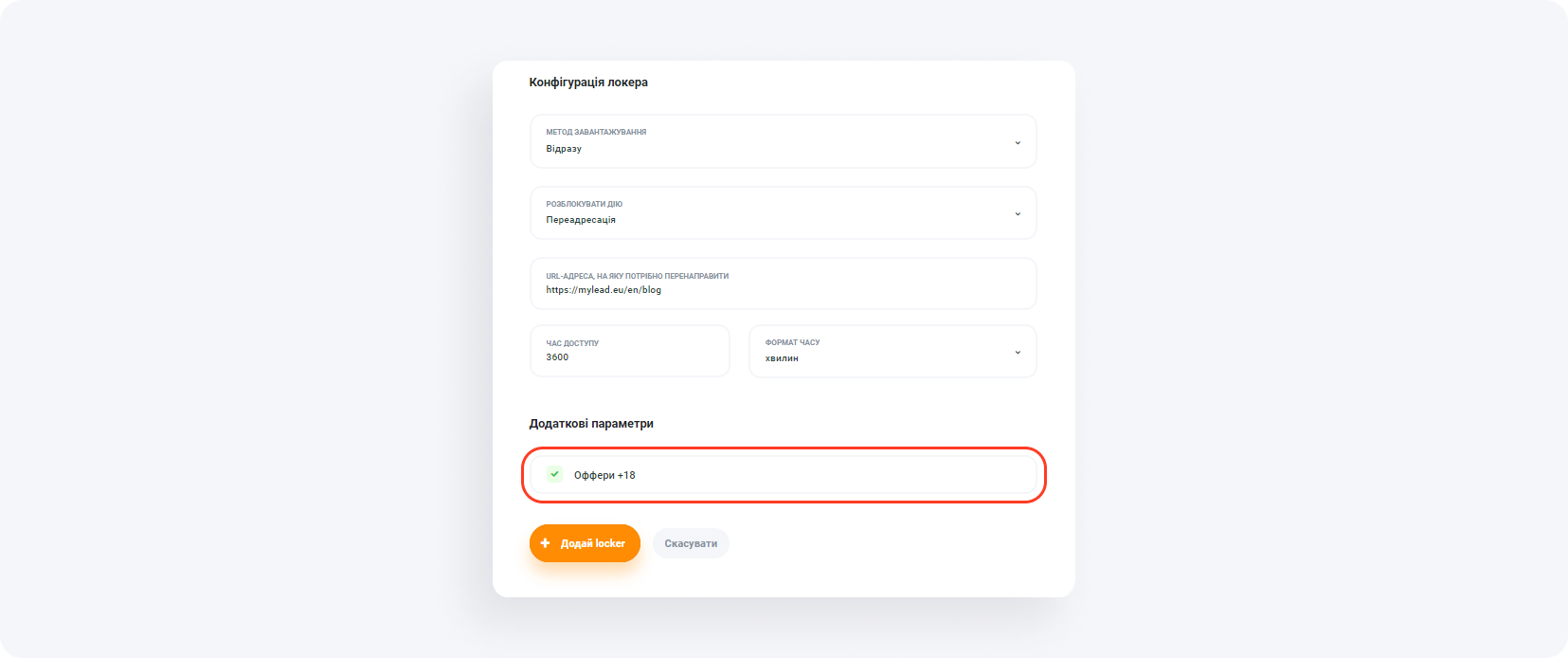
7. Налаштування для десктопної версії:
Зауваж, що тобі не потрібно натискати кнопку «Зберегти», якщо ти перемикаєшся між вкладками в межах одного локера.
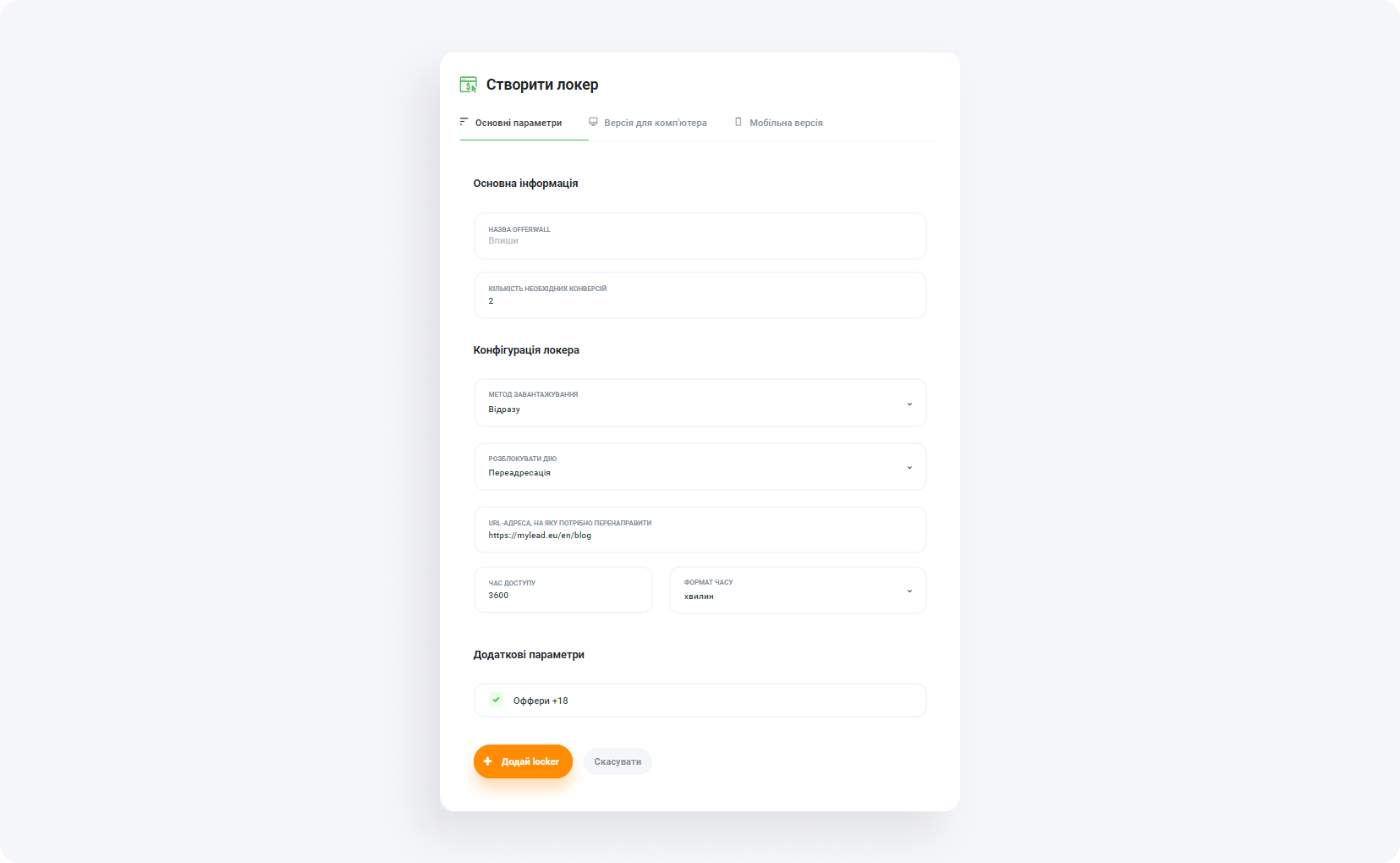
Підсумок базових налаштувань:
CPA Locker - Налаштування версії для комп'ютера
На цьому етапі визнач, як CPA Locker відображатиметься на стаціонарних комп’ютерах і ноутбуках.
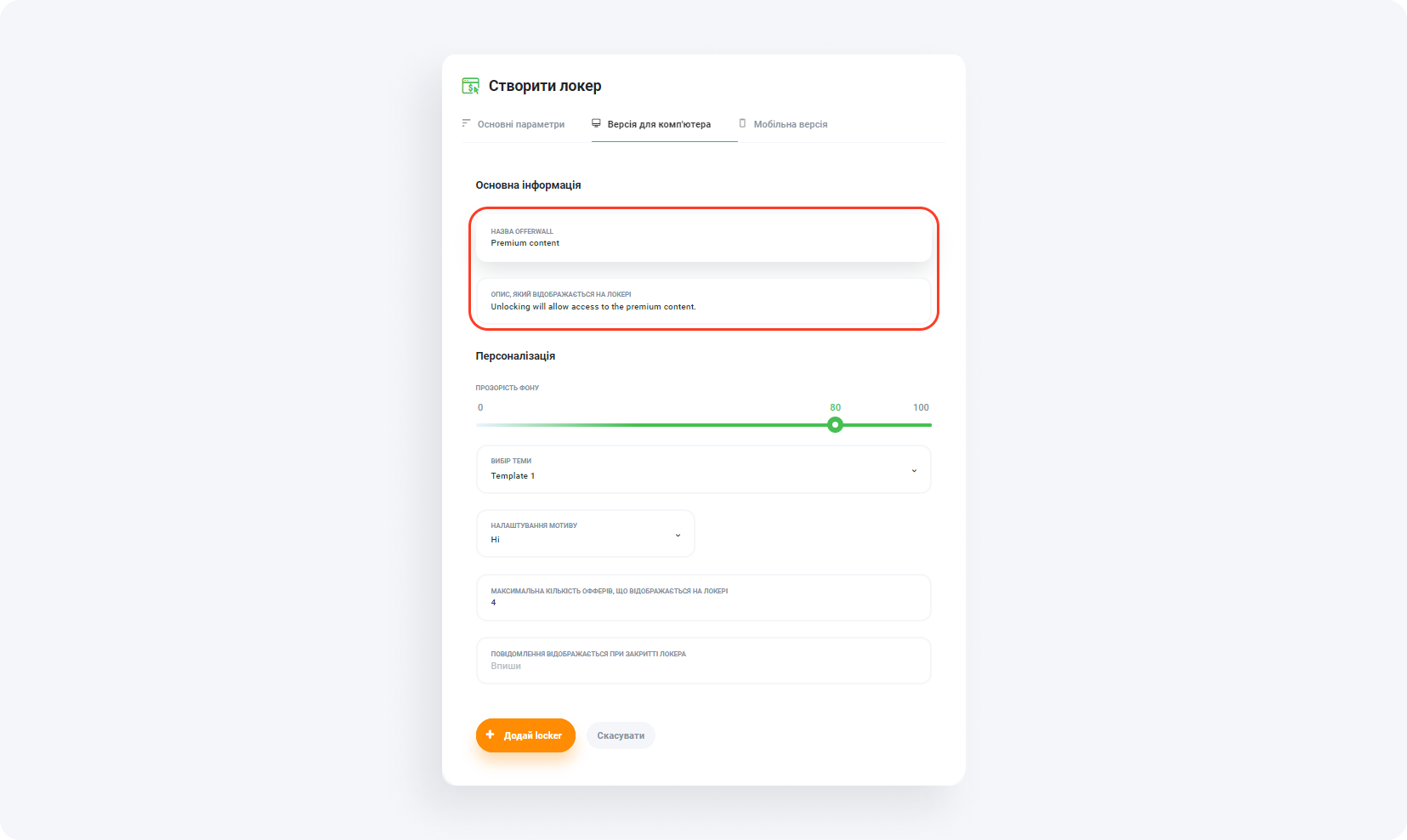
1. Назва та опис
Назви локер і додай опис. Наприклад: “Твій локер” з описом “Розблокуйте, щоб отримати доступ до преміум-контенту”.
2. Вибір теми
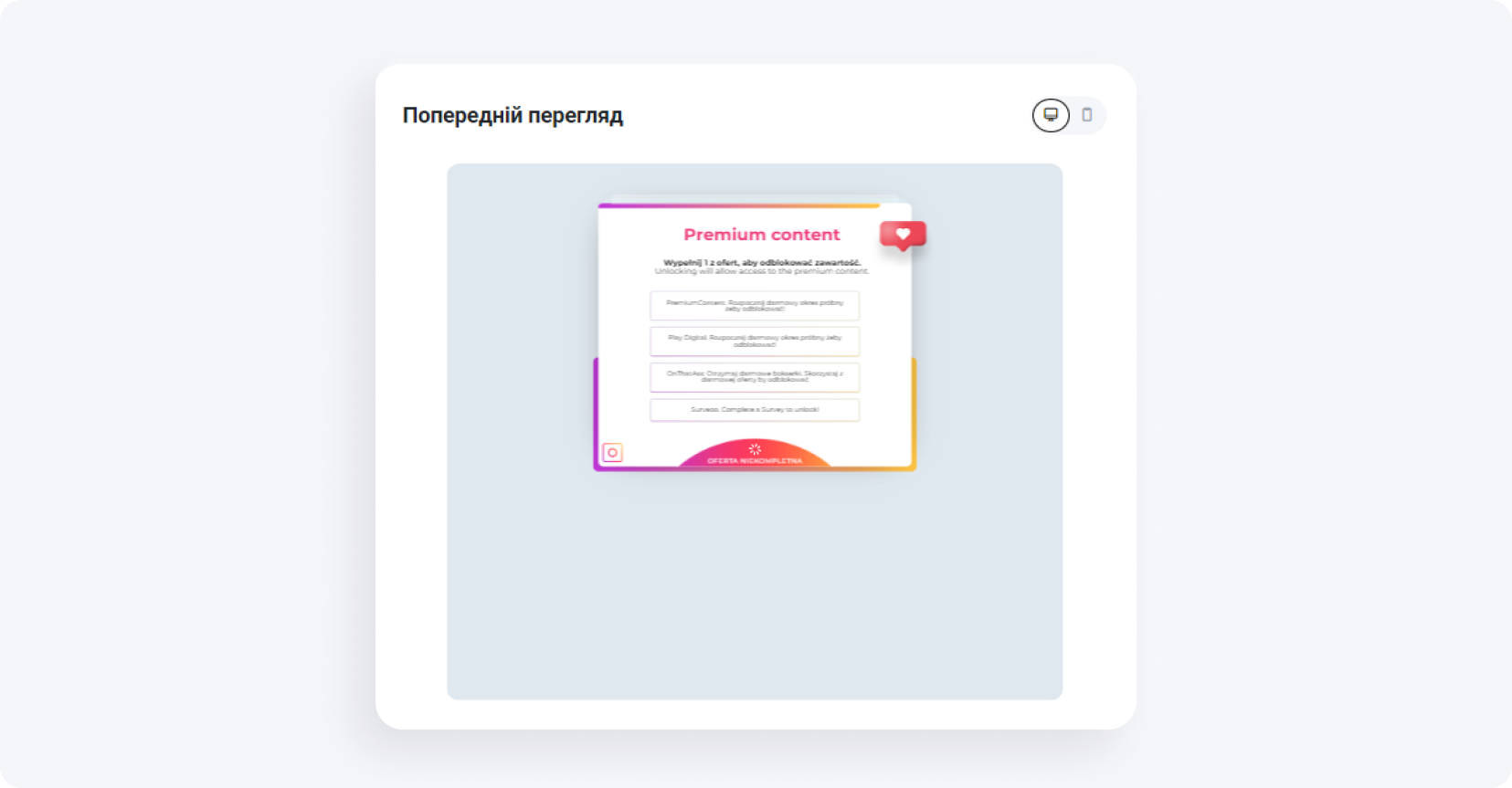
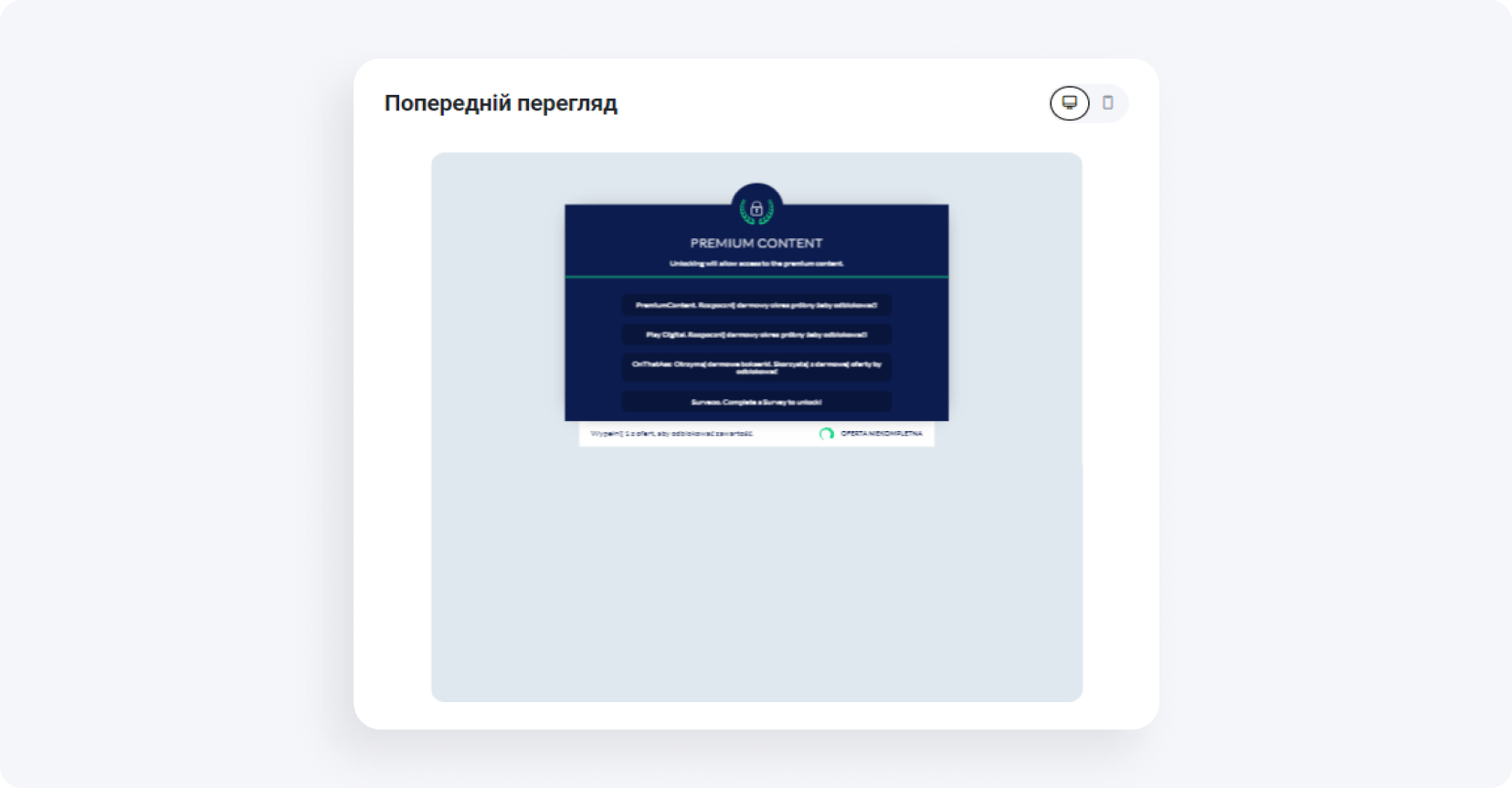
Обери одну із шести доступних тем, включаючи тему, адаптовану для Instagram. Для цього прикладу ми оберемо Template 3. Налаштуй прозорість фону відповідно до своїх потреб. Не забувай про попередній перегляд, який дозволяє перевіряти відредаговані елементи у будь-який момент.
Тема Insta:
Ми обираємо Template 3
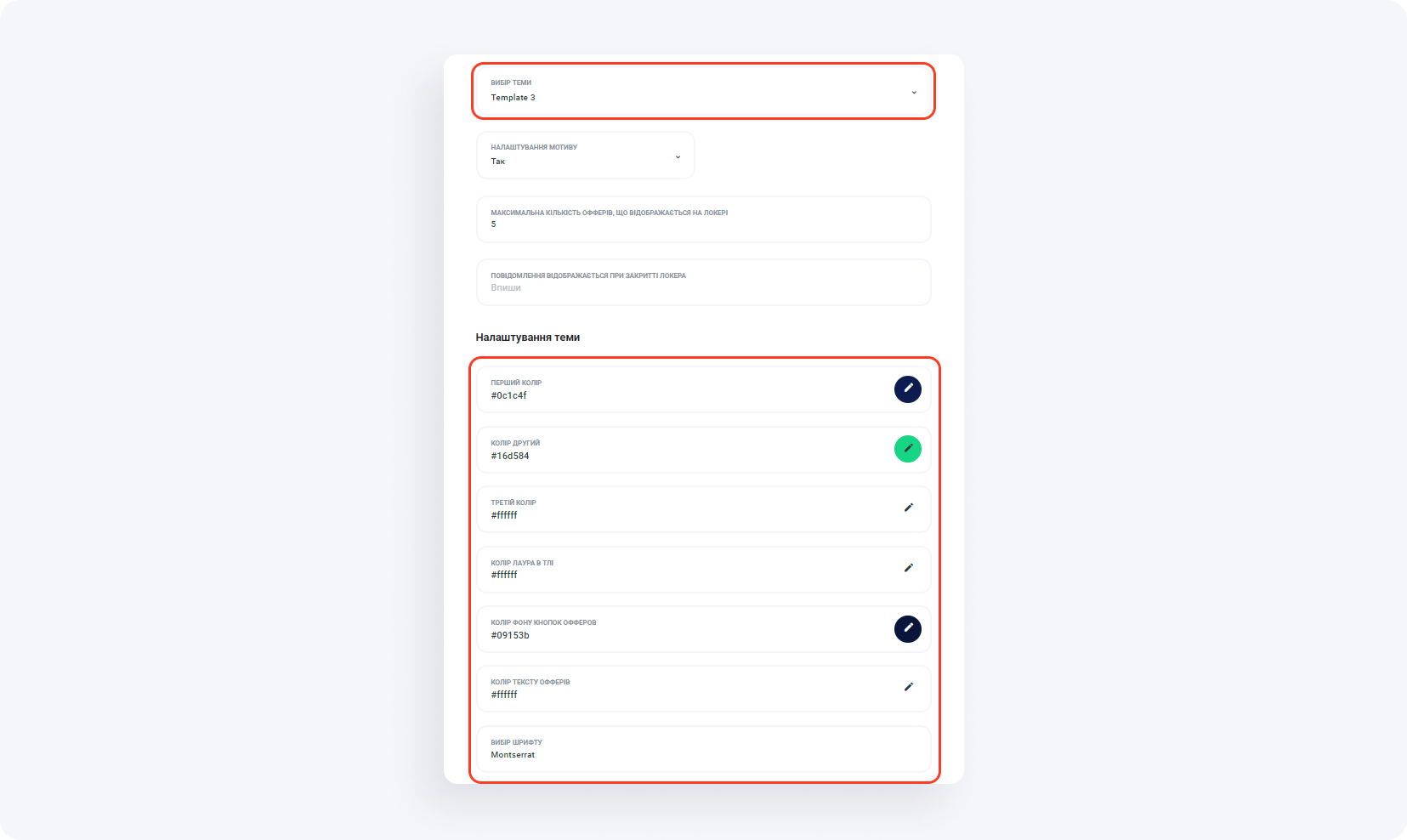
Якщо тебе не повністю влаштовує жодна з доступних тем, ти можеш налаштувати її відповідно до своїх уподобань. Вибравши "Так" в опції "Налаштувати тему", ти можеш змінити кольори, шрифти й вирішити, чи повинні кнопки офферів бути заокругленими.
3 Налаштування офферів
Відрегулюй кількість офферів, що відображаються в локері, і додай повідомлення після завершення виконання завдання, наприклад, "Доступ розблоковано. Вітаю!". Максимальна кількість офферів - п'ять.
CPA Locker - Налаштування мобільної версії
У цій вкладці ми перейдемо до налаштування на смартфонах і планшетах. Налаштування в основному таке ж, як для десктопної версії.
1. Назва та опис
Встанови назву та опис локера так само, як у версії для ПК.
2. Зовнішній вигляд теми
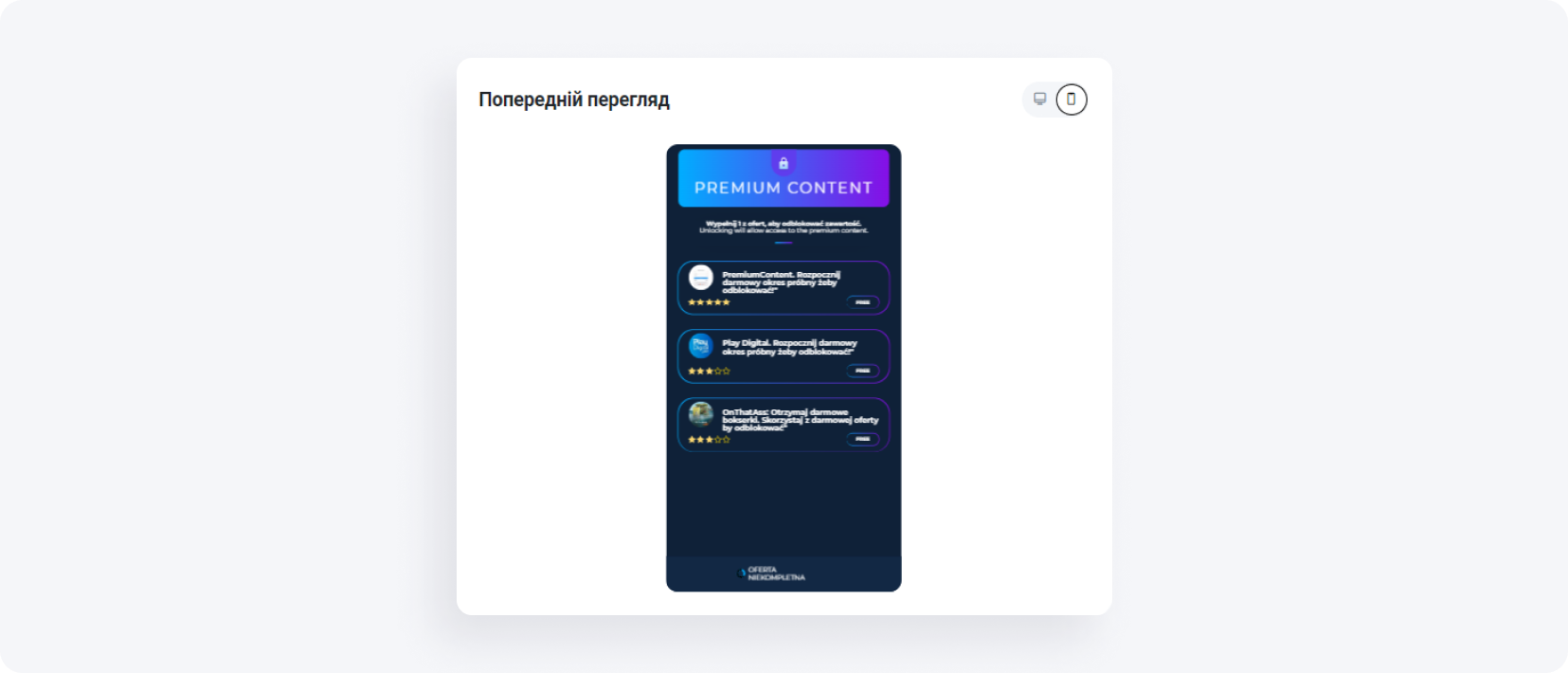
Обери й налаштуй тему. У цьому прикладі ми обрали тему Template 2, яку трохи модифікували, натиснувши кнопку “Налаштувати тему” і вибравши “Так” зі спадного меню. Ми також змінили шрифт на Roboto Mono.
3. Налаштування офферів
Встанови максимальну кількість офферів (за замовчуванням три). Оберт пріоритет офферів і переконайся, що попередній перегляд відповідає твоїм очікуванням.
4. Фіналізація
Перевір у попередньому перегляді, чи виглядає створений локер так, як ти хочеш. Наша конфігурація виглядає так:
Натисни "Додати локер", щоб зберегти зміни.
Що таке Captcha Locker?
Captcha Locker працює подібно до системи захисту reCaptcha або інших методів перевірки ботів. Користувачі повинні підтвердити, що вони люди, виконавши завдання, наприклад, натиснувши на певне поле, щоб отримати доступ до бажаного контенту. Це забезпечує безпеку, одночасно дозволяючи монетизувати процес верифікації користувачів.
Як налаштувати Captcha Locker?
Розглянемо, як налаштувати твій Captcha Locker.
1. Доступ до особистого кабінету вебмайстра:
• Увійди до особистого кабінету вебмайстра:
• Вибери "Котент локери" з меню ліворуч і вибери "Captcha Locker".
• Натисни "Створити Captcha Locker".
Можеш також натиснути кнопку нижче, щоб перейти безпосередньо до налаштування:
2. Огляд налаштувань локера.
У верхній частині сторінки ти побачиш налаштування локера, а праворуч знайдеш попередній перегляд інструменту.
Налаштування Captcha Lockera – Базові налаштування
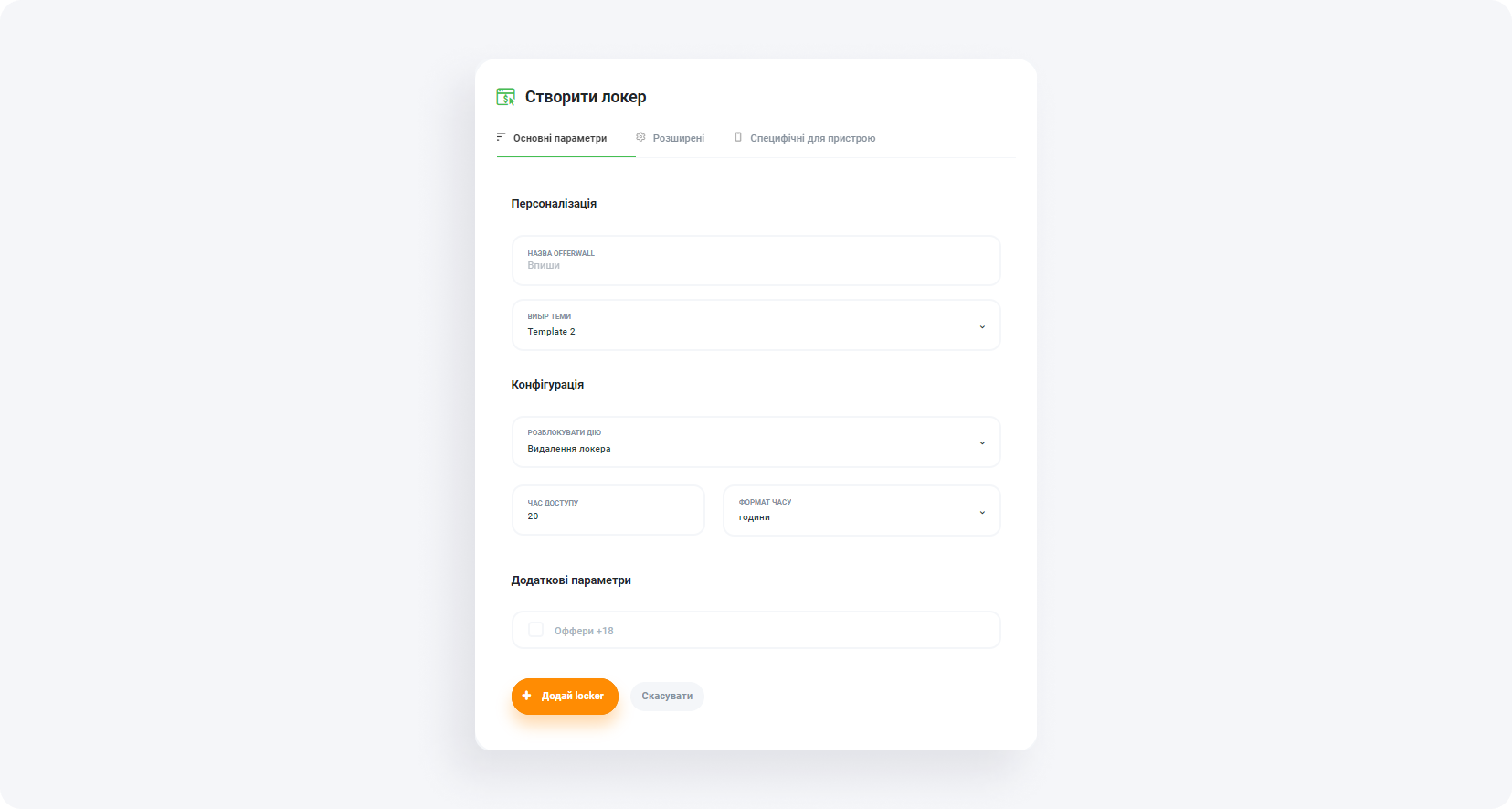
Розглянемо процес налаштування Captcha Locker у вкладці "Основні параметри".
1. Назви свій локер
Введи назву локера, наприклад. "Твій Captcha Locker".
2. Вибір теми
Вибери тему зі спадного меню (Template 1 або 2). У цьому прикладі ми обираємо Template 2.
3. Розблокування дії
Виріши, чи локер зникне, чи перенаправить користувача після виконання завдання. Якщо обираєш перенаправлення, введи URL-адресу.
4. Час доступу
Встанови час доступу. У цьому прикладі ми виберемо 20 днів.
5. Відповідність контенту
Визначте, чи може локер відображати завдання з контентом, що не підходить для неповнолітніх.
Підсумок базових налаштувань:
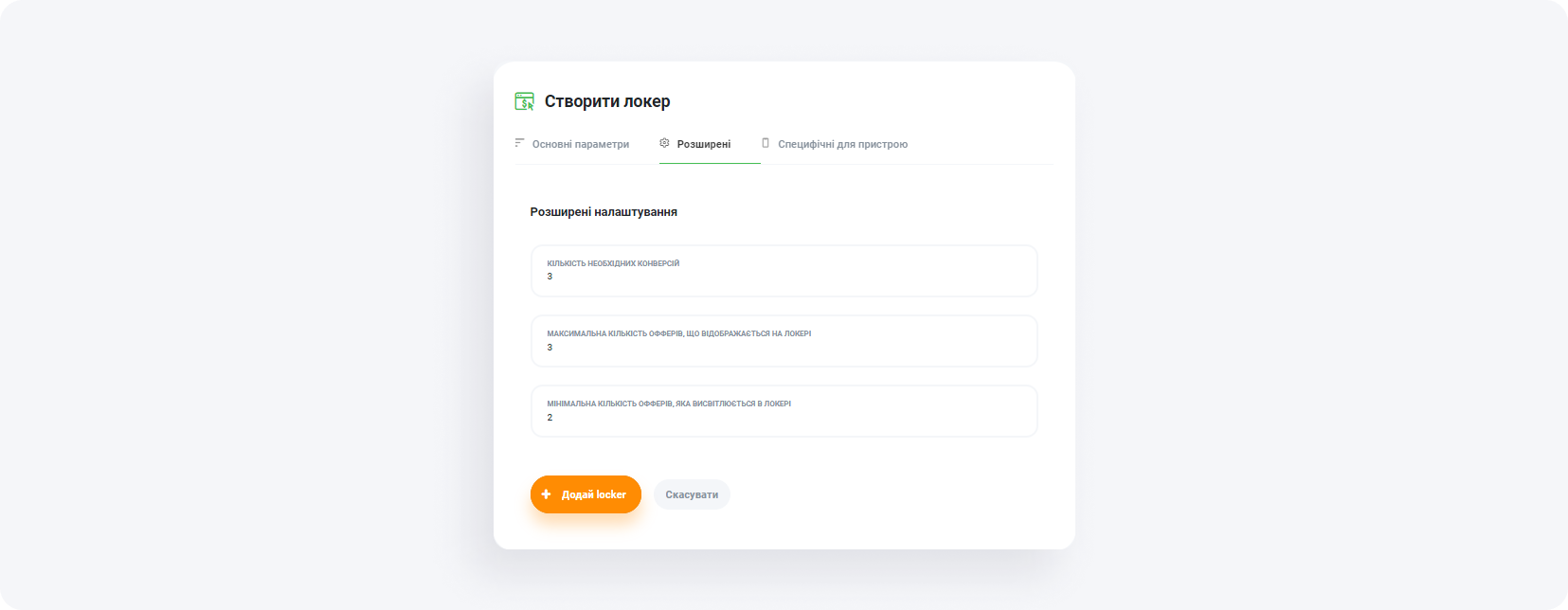
Налаштування Captcha Lockera – Розширені налаштування
Пам'ятай, що тобі не потрібно натискати кнопку "Зберегти", якщо ти переходиш між вкладками в межах одного локера.
1. Необхідні конверсії
Встанови кількість необхідних конверсій. У цьому прикладі ми обираємо три.
2. Налаштування офферів
Обери мінімальну та максимальну кількість офферів, що відображатимуться в локері.
Підсумок розширених налаштувань:
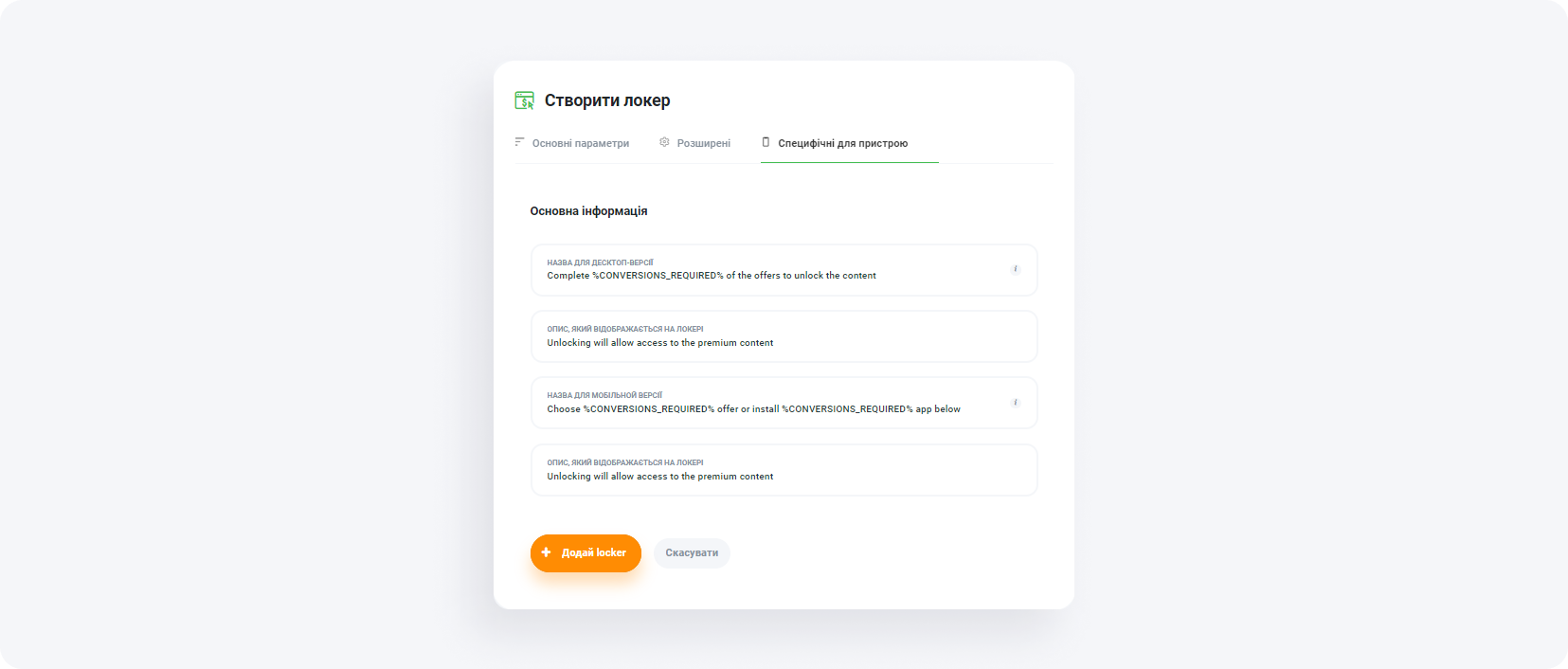
Налаштування Captcha Lockera – Опції специфічні для пристроїв
На цій вкладці введи назви та описи як для десктопної, так і для мобільної версії, якщо це необхідно. Наприклад:
Що таке File Locker?
File Locker — це інструмент, створений для монетизації файлів для завантаження. Користувачі, які хочуть завантажити файл, повинні виконати завдання для верифікації, щоб підтвердити, що вони є людьми. Після виконання завдання вони отримують доступ до файлу, а ти заробляєш на їхніх діях.
Як налаштувати File Locker?
Розглянемо, як налаштувати твій File Locker.
1. Доступ до особистого кабінету вебмайстра:
• Увійди до особистого кабінету вебмайстра:
• Ліворуч знайди вкладку "Інструменти" і вибери "Контент локери" з меню, яке з’явиться, а потім натисни "File Locker".
• Клацни на оранжеву кнопку „Створити File Locker”.
Можеш також натиснути кнопку нижче, щоб перейти безпосередньо до налаштування:
2. Огляд налаштувань локера
У верхній частині сторінки ти побачиш налаштування локера, а праворуч знайдеш попередній перегляд інструменту.
Налаштування File Lockera – Базові налаштування
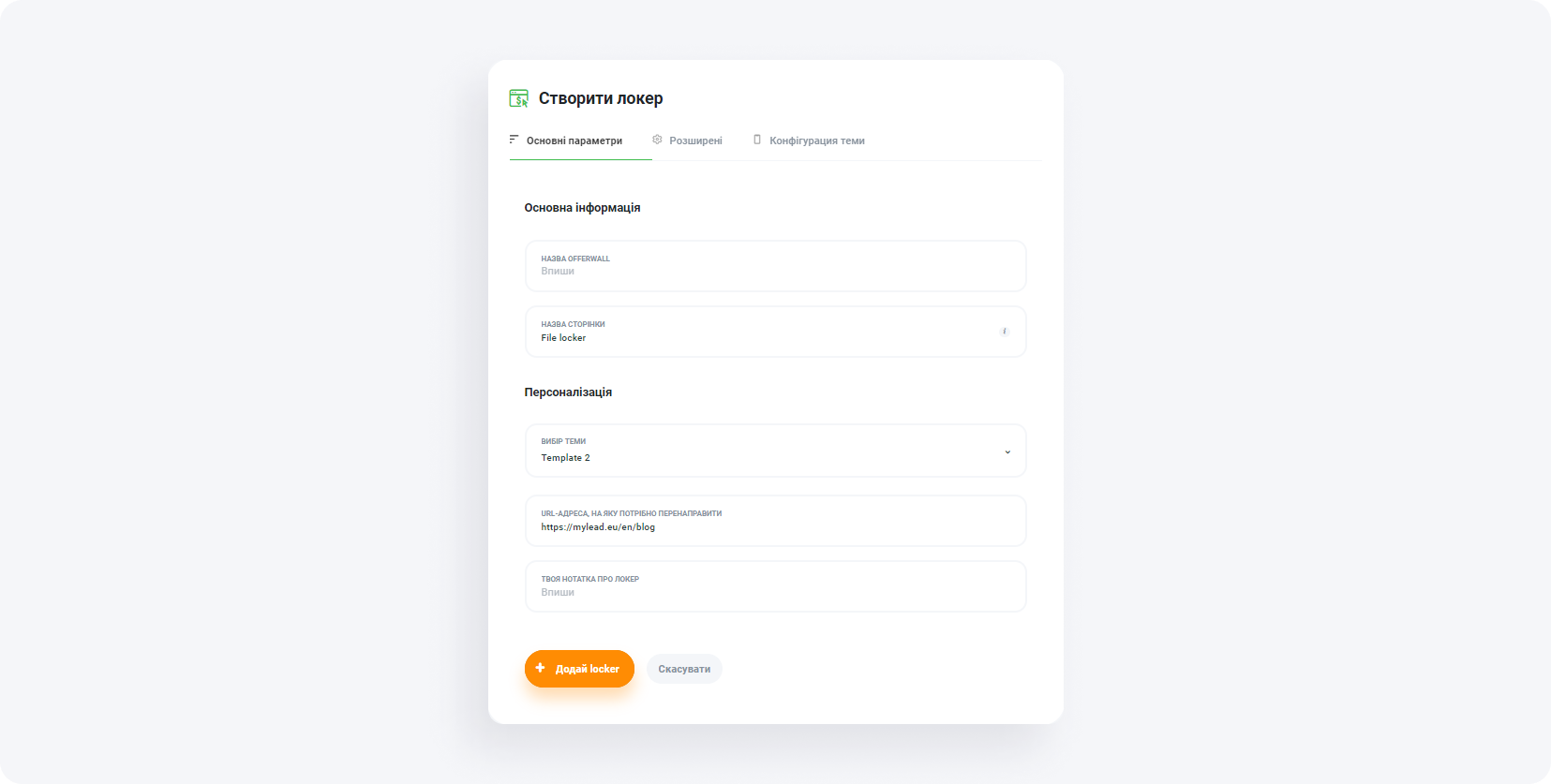
Тепер перейдемо до базових налаштувань.
1. Назва локера
Введи назву локера, наприклад, "Твій File Locker".
2. Вибір теми
Вибери тему зі спадного меню. У цьому прикладі ми виберемо Template 2.
3. URL-адреса перенаправлення
Введи URL-адресу, на яку буде перенаправлено користувача після розблокування файлу. У цьому випадку ми заповнимо це поле URL-адресою нашого блогу.
Налаштування File Lockera – Розширені налаштування
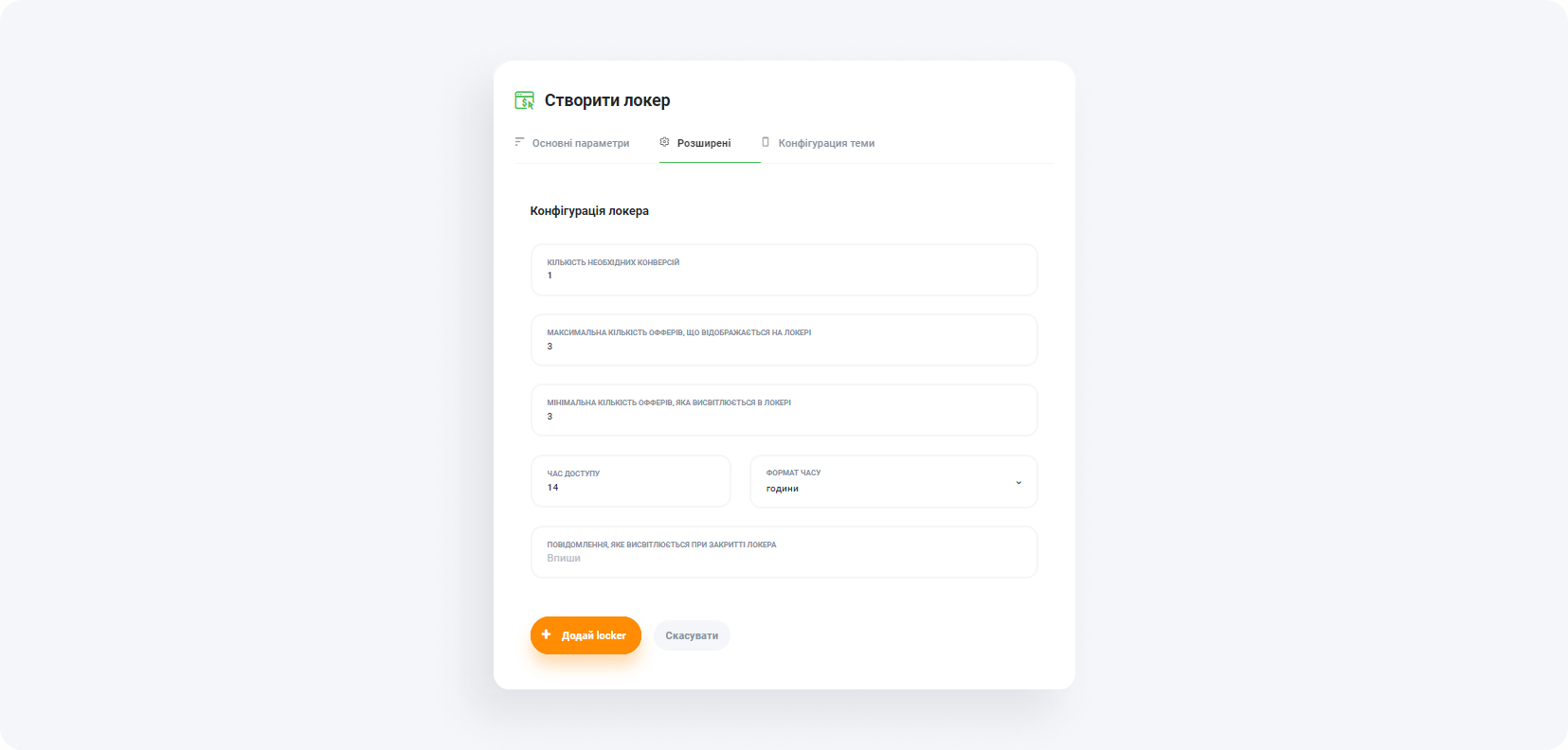
Тепер зосередимося на розширених налаштуваннях.
1. Необхідні конверсії
Визнач кількість необхідних конверсій. Наприклад, якщо ти вибереш одну конверсію, користувач повинен виконати одне завдання, щоб отримати доступ до файлу.
2. Налаштування офферів
Обери мінімальну та максимальну кількість офферів, що відображатимуться в локері.
3. Час доступу
Встанови, як довго користувач матиме доступ до розблокованого файлу, наприклад, 14 годин.
4. Фінальне повідомлення
Створи повідомлення, яке відображатиметься, коли завдання локера буде виконано, наприклад, "Вітаємо! Тепер ти можеш завантажити файл".
Підсумок розширених налаштувань:
Налаштування File Lockera – Налаштування теми
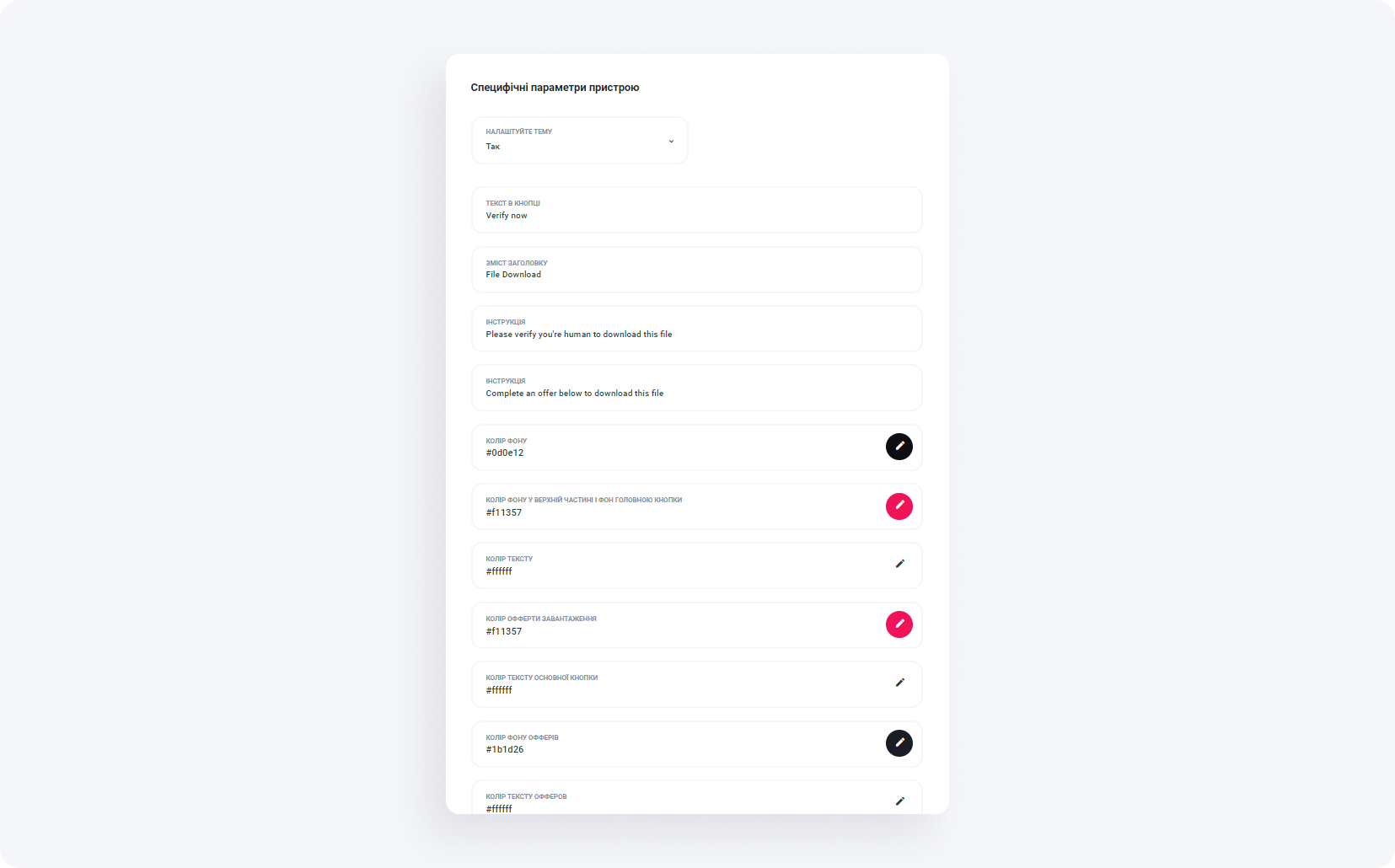
Перейдемо до останньої вкладки - Налаштування теми
1. Варіант "Так"
Вибери, чи хочеш ти налаштувати тему. Вибравши “Так”, у тебе з'явиться можливість змінити ім'я файлу, текст кнопок і колірну схему.
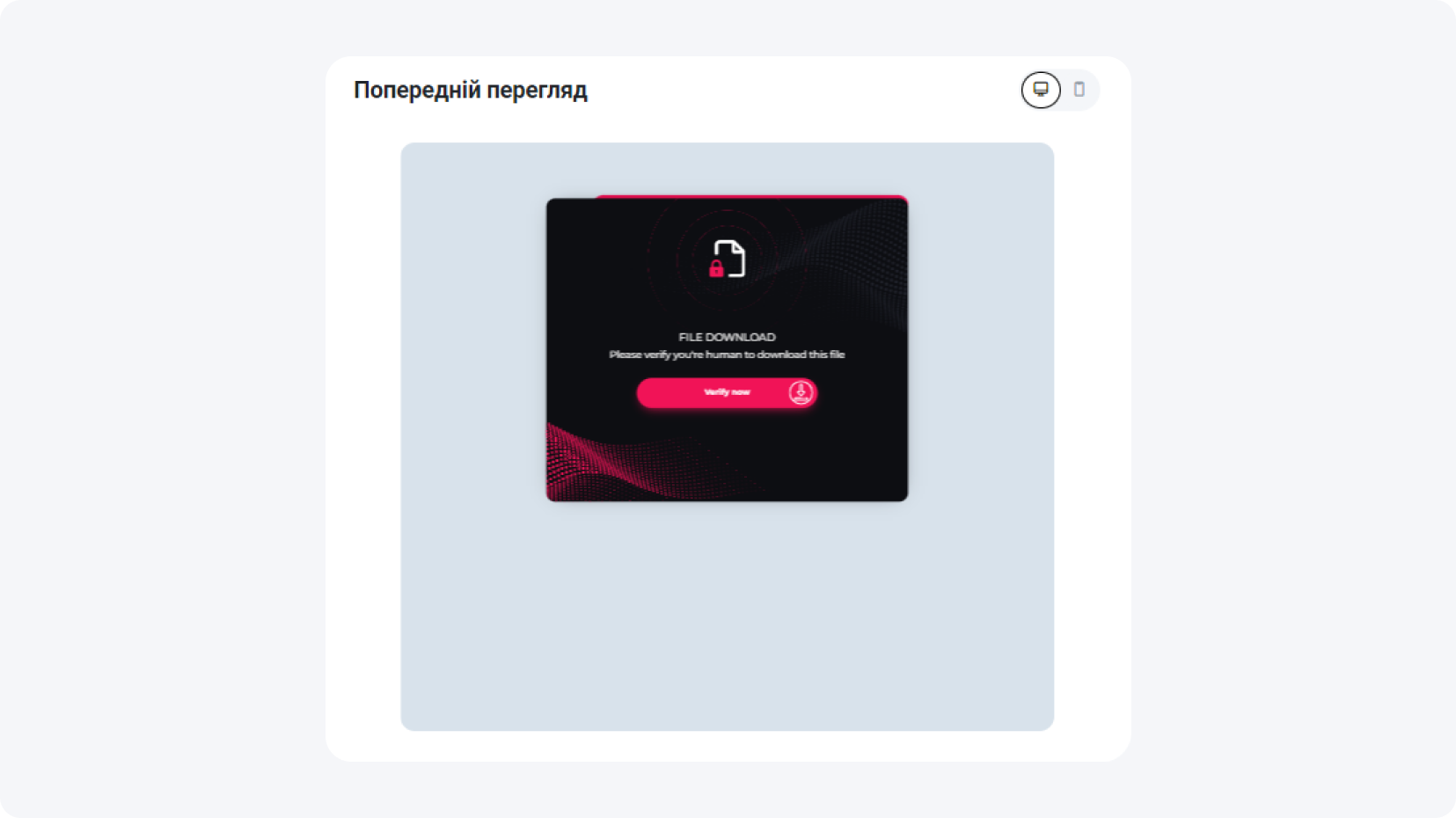
Після модифікації наш локер має такий вигляд:
2. Варіант "Ні"
Якщо ти вибереш "Ні", локер відображатиметься у форматі за замовчуванням (стандартний вигляд).
Підсумок
Налаштування CPA Lockerів, Captcha Lockerів і File Lockerів у MyLead не обов’язково складне. Завдяки детальним інструкціям ти зможеш швидко налаштувати будь-який тип локерів, адаптуючи їх до своїх потреб для максимальної монетизації контенту.
Хочеш заробляти на діях користувачів, захистити свій контент чи монетизувати завантаження файлів? MyLead пропонує інструменти, які допоможуть досягти успіху. Добре налаштований локер не лише підвищує дохід, а й покращує зручність використання. Успіхів у налаштуванні та насолоджуйся прибутками!
Якщо виникнуть труднощі або запитання, звертайся до нашої технічної підтримки — ми завжди готові допомогти.
Маєте запитання? Звертайтеся до нас через наші канали.