Blog / Afiliacja
Jak skonfigurować Mobile Rewards w MyLead? Poradnik krok po kroku
Ten artykuł jest aktualizowany na bieżąco
Ostatnia aktualizacja:
09 marca 2026
Mobile Rewards to narzędzie MyLead do monetyzacji aplikacji mobilnych, w którym użytkownicy zdobywają punkty za wykonanie zadań z listy ofert, a następnie wymieniają je na nagrody ustalone przez właściciela aplikacji. To rodzaj Content Lockera działający wyłącznie na urządzeniach mobilnych — alternatywa dla tradycyjnych reklam w aplikacjach. Konfiguracja przebiega w panelu wydawcy w trzech etapach.
Z tego poradnika dowiesz się, jak krok po kroku uruchomić Mobile Rewards w MyLead — od ustawień podstawowych, przez wybór motywu, aż po listę nagród. Skupiamy się na konkretach, nie teorii.
Z tego artykułu dowiesz się:
czym jest Mobile Rewards i jak pomaga zarabiać na aplikacjach mobilnych,
jakie są największe zalety narzędzia — globalny zasięg, personalizacja i alternatywa dla reklam,
w jaki sposób użytkownicy zdobywają punkty i wymieniają je na nagrody,
jak krok po kroku skonfigurować locker Mobile Rewards w panelu MyLead.
Czym jest Mobile Rewards i jak działa?
Mobile Rewards to system monetyzacji aplikacji mobilnych oparty na mechanizmie nagród. Użytkownik wykonuje zadania z listy ofert afiliacyjnych — instalację aplikacji, wypełnienie ankiety czy rejestrację — i za każde otrzymuje punkty. Zgromadzone punkty wymienia na nagrody zdefiniowane przez wydawcę: walutę w grze, dostęp do treści premium lub inne bonusy. Narzędzie działa wyłącznie na smartfonach i tabletach.
Dla wydawcy to źródło stałego przychodu z ruchu mobilnego, dla użytkownika — angażująca alternatywa wobec reklam. Praktyczne przykłady zarobków znajdziesz w artykule Jak zarabiać z Mobile Rewards?
Jakie są zalety Mobile Rewards?
Największe zalety Mobile Rewards to globalny zasięg, pełna personalizacja wyglądu, kontrola nad nagrodami oraz nieinwazyjny model monetyzacji. Narzędzie pozwala zarabiać na ruchu z dowolnego kraju, korzystając z setek ofert afiliacyjnych dostępnych w MyLead. To jeden z lockerów, który zastępuje reklamy angażującą mechaniką nagród i działa wyłącznie na smartfonach oraz tabletach.
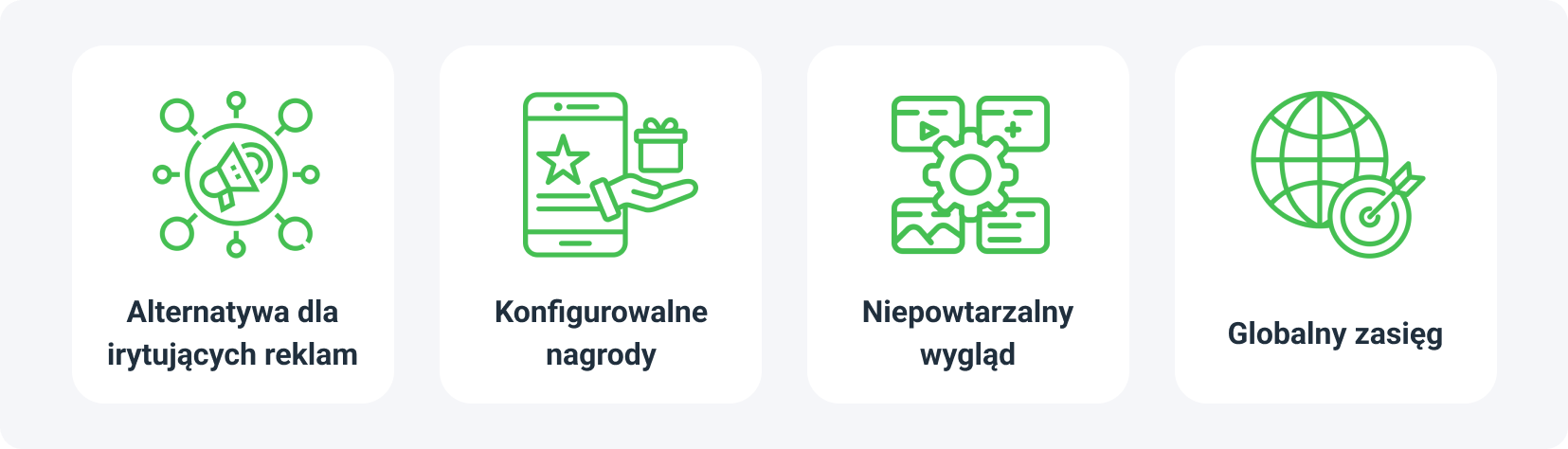
Alternatywa dla reklam — zamiast irytujących banerów oferujesz aktywność, która angażuje użytkownika i nie psuje doświadczenia z aplikacji.
Konfigurowalne nagrody — sam decydujesz, co otrzyma użytkownik: bonus w grze, dostęp do treści premium lub inną wartość.
Niepowtarzalny wygląd — edytujesz każdy element lockera, aby pasował do szaty graficznej aplikacji.
Globalny zasięg — monetyzujesz użytkowników z każdego kraju dzięki setkom dostępnych ofert.
Mobile Rewards to niejedyna droga monetyzacji aplikacji — szersze podejście znajdziesz w artykule o 7 sposobach na zarabianie na grach i aplikacjach mobilnych, a realny wynik pokazuje case study Mobile Rewards.

Jak skonfigurować Mobile Rewards krok po kroku?
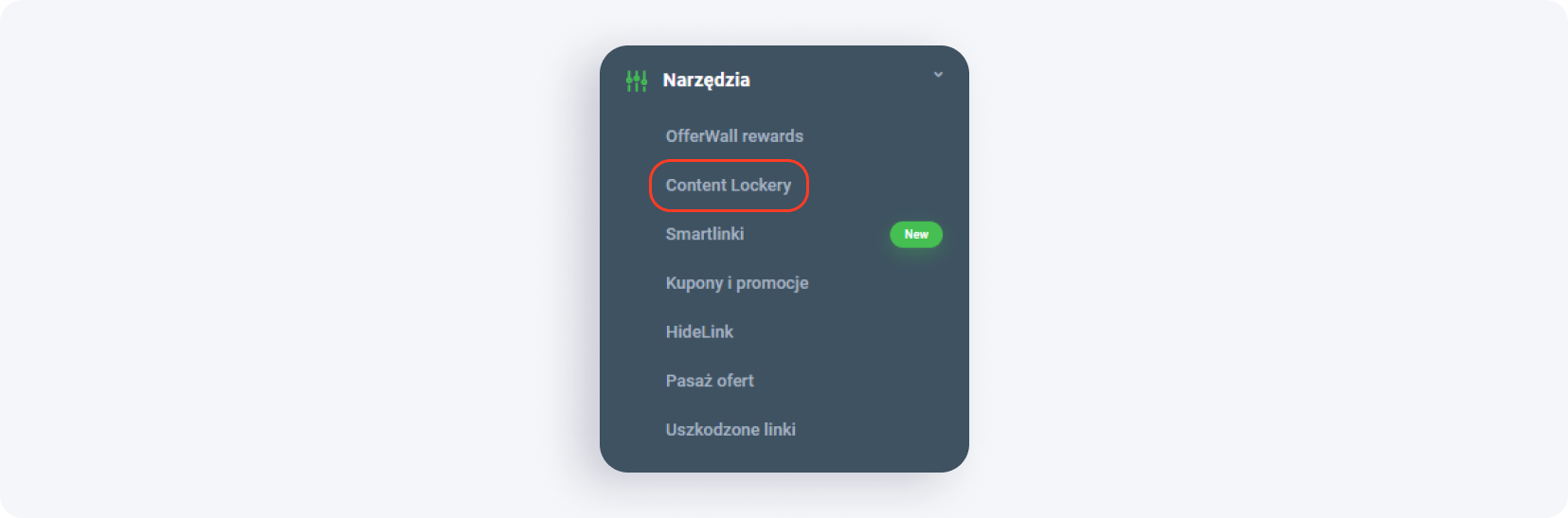
Konfiguracja Mobile Rewards w MyLead zajmuje kilka minut i przebiega w trzech etapach: ustawienia podstawowe, konfiguracja motywu oraz lista nagród. Locker znajduje się w panelu wydawcy w sekcji Content Lockery. Na każdym etapie podgląd po prawej stronie pokazuje, jak narzędzie wygląda dla użytkownika. Po wybraniu opcji Mobile Rewards uruchamiasz kreator pomarańczowym przyciskiem „Stwórz Mobile Reward”.
Pełne wprowadzenie do tej grupy narzędzi opisuje poradnik Content Lockery w MyLead.
Z menu po lewej stronie wybierz Content Lockery.
Wybierz opcję Mobile Rewards.
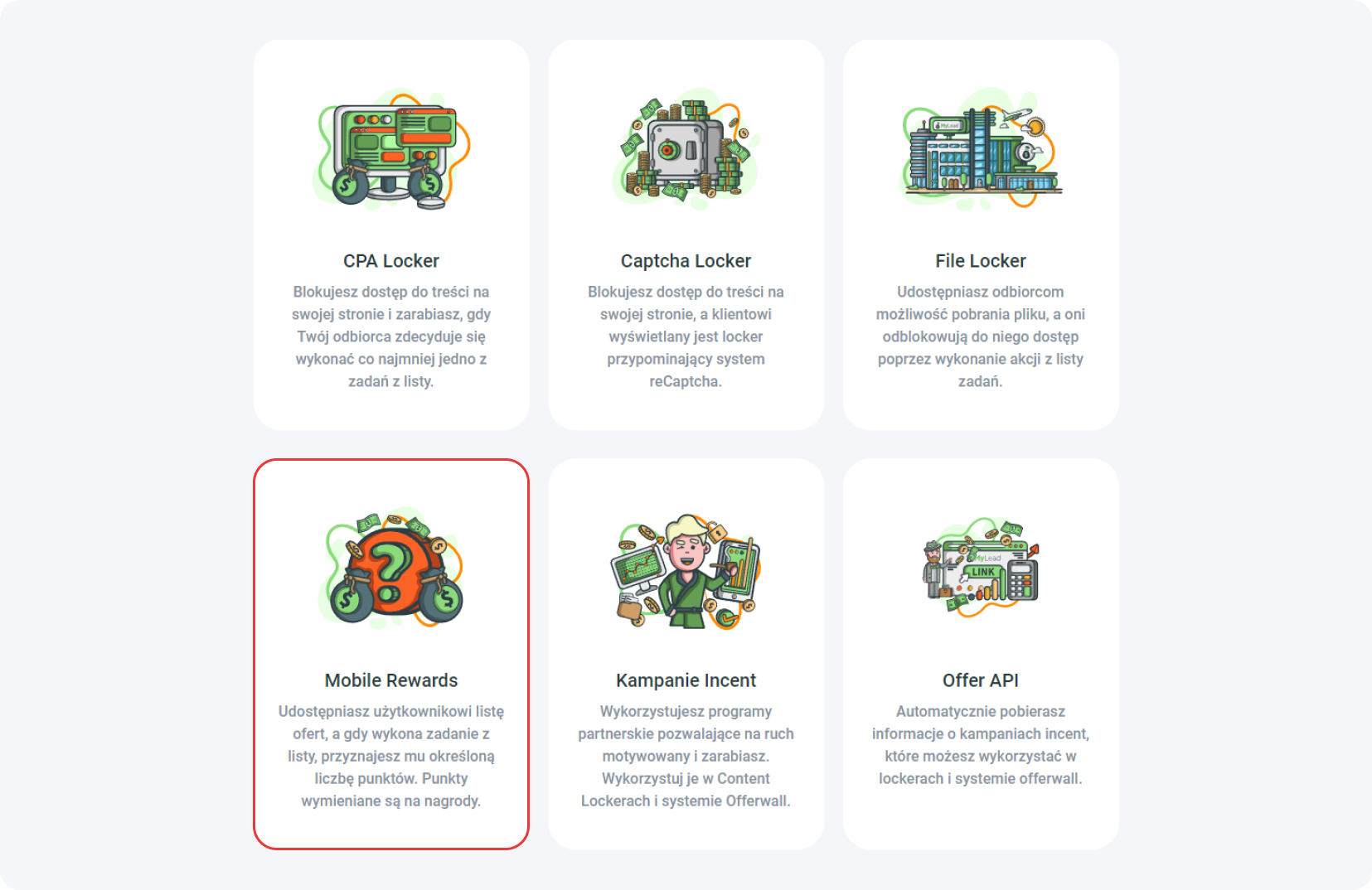
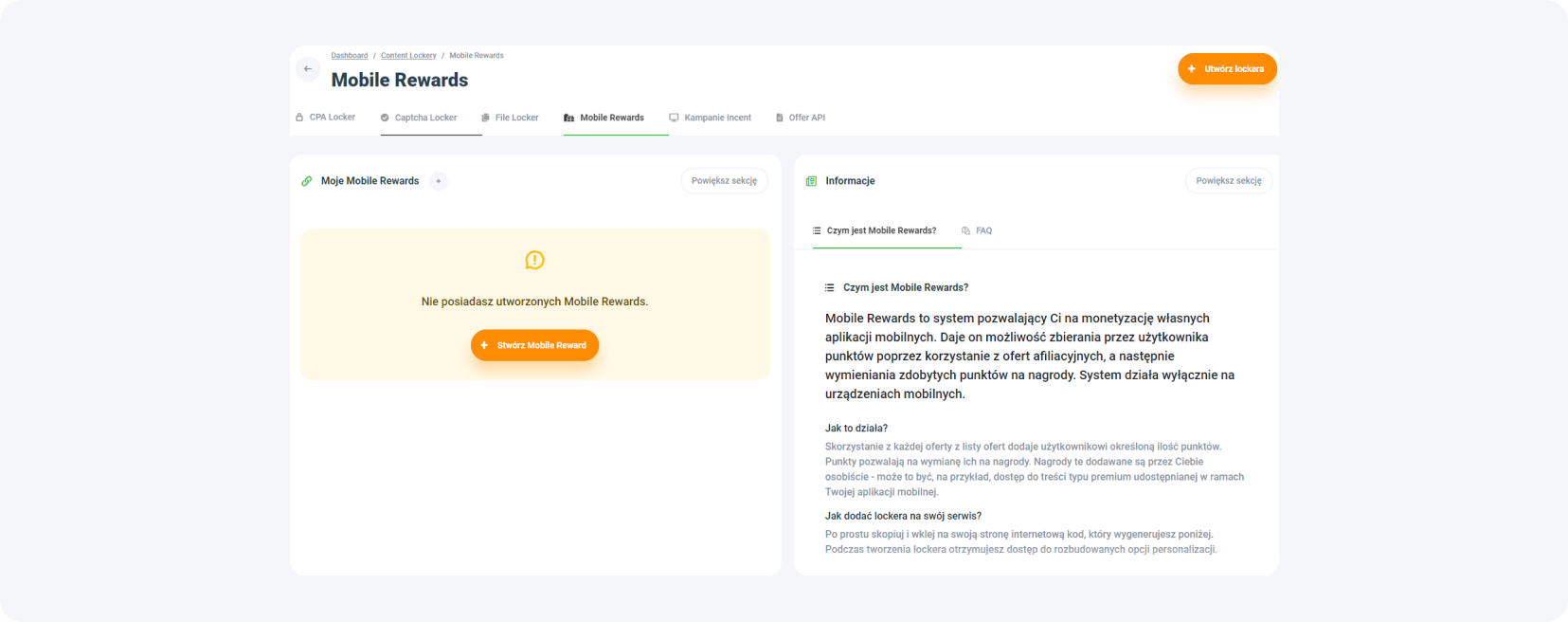
Kliknij pomarańczowy przycisk „Stwórz Mobile Reward”, aby przejść do kreatora.
Ustawienia podstawowe
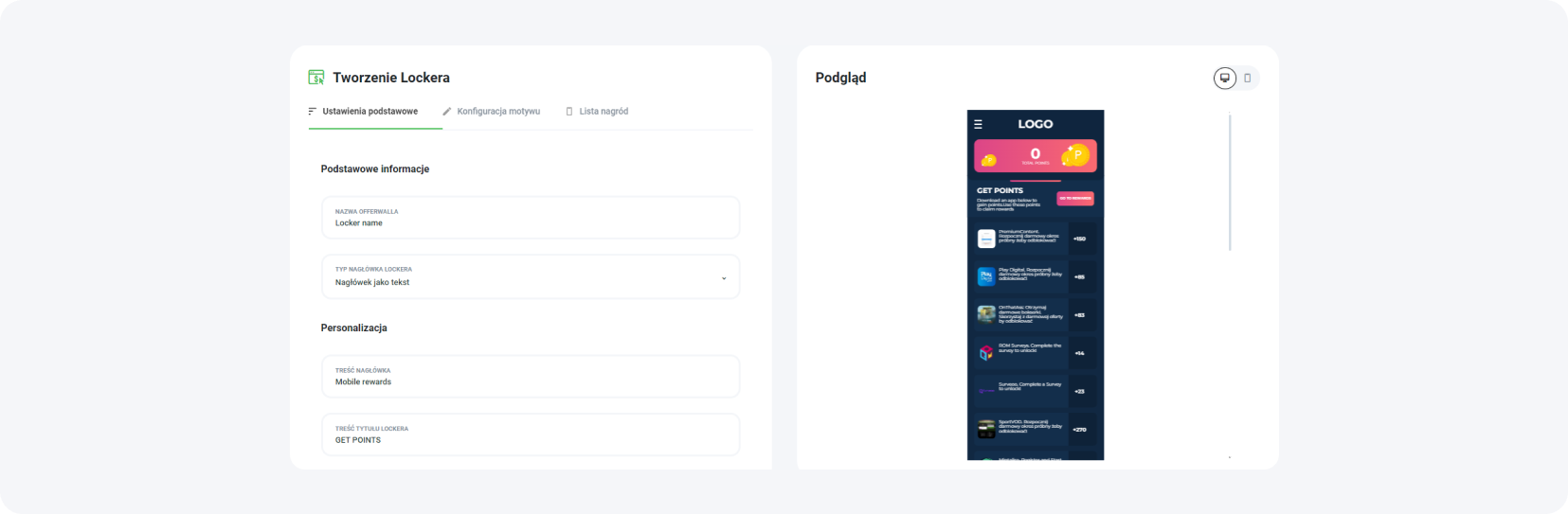
Ustawienia podstawowe to pierwszy etap konfiguracji lockera Mobile Rewards. Nadajesz mu nazwę (np. Mobile Rewards Test), wybierasz typ nagłówka — tekst lub zdjęcie — oraz uzupełniasz treść nagłówka, tytułu i opisu lockera. Dalej ustalasz instrukcję, tytuł i opis strony logowania, opcjonalne tło oraz decydujesz, czy kampanie CPA mają być odrzucane.
Ustal nazwę lockera, np. Mobile Rewards Test.
Wybierz typ nagłówka — tekst lub zdjęcie. Po wyborze zdjęcia pojawi się opcja „wgraj zdjęcie”, którą dodasz grafikę z urządzenia.
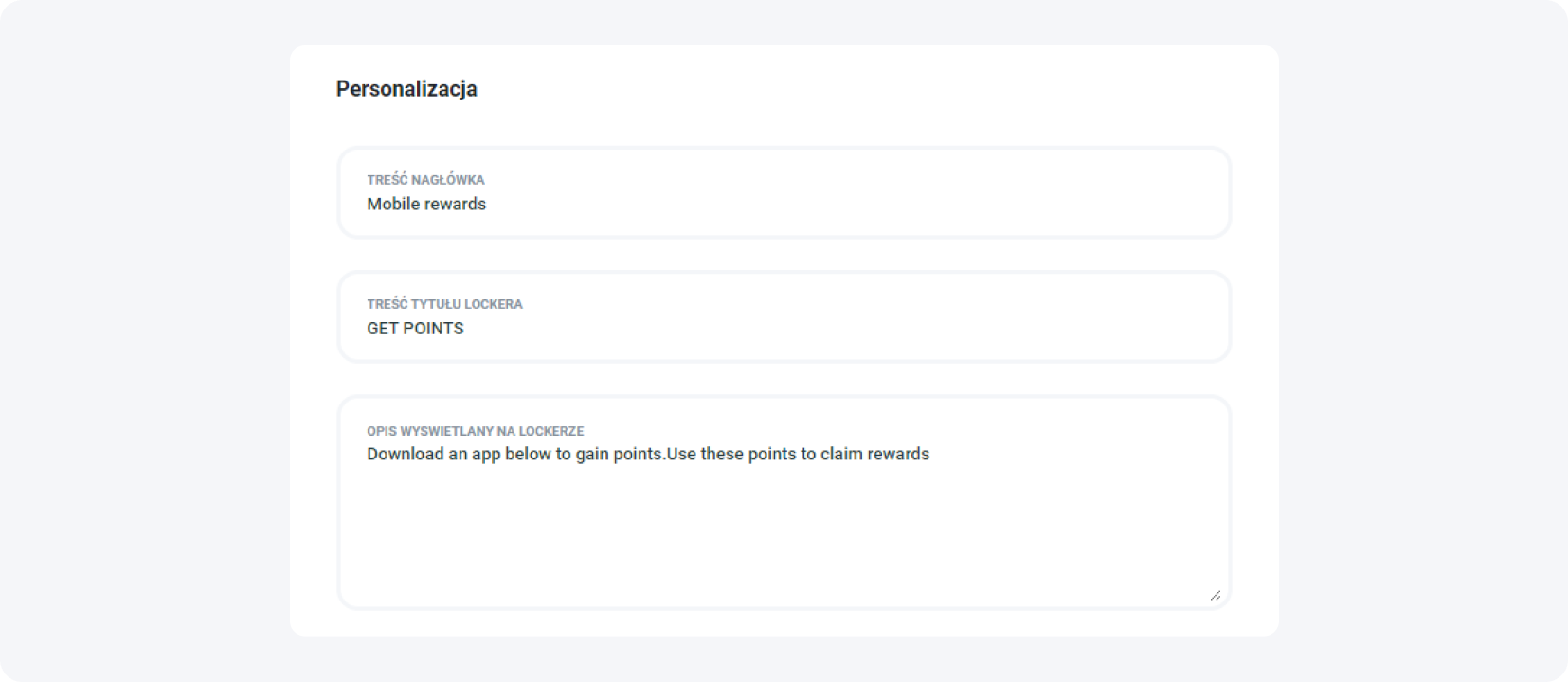
Uzupełnij pola „treść nagłówka”, „treść tytułu lockera” oraz „treść opisu lockera”.
Ustal treść instrukcji oraz tytuł i opis na stronie logowania i rejestracji.
Opcjonalnie zmień tło strony logowania i rejestracji przyciskiem „wgraj zdjęcie” — zmiana nie jest konieczna, możesz zostawić tło domyślne.
Zdecyduj, czy kampanie CPA mają być odrzucane — z rozwijanego menu wybierz „tak” lub „nie”.
Na każdym etapie możesz monitorować efekty zmian w podglądzie po prawej stronie. Po wprowadzeniu ustawień podstawowych locker prezentuje się następująco:

Konfiguracja motywu
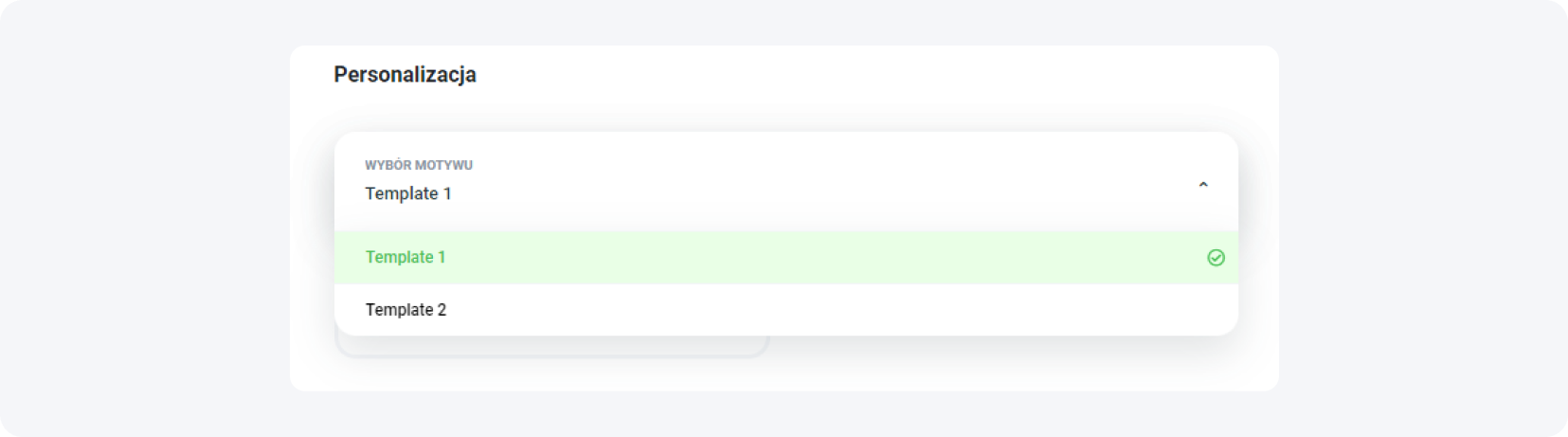
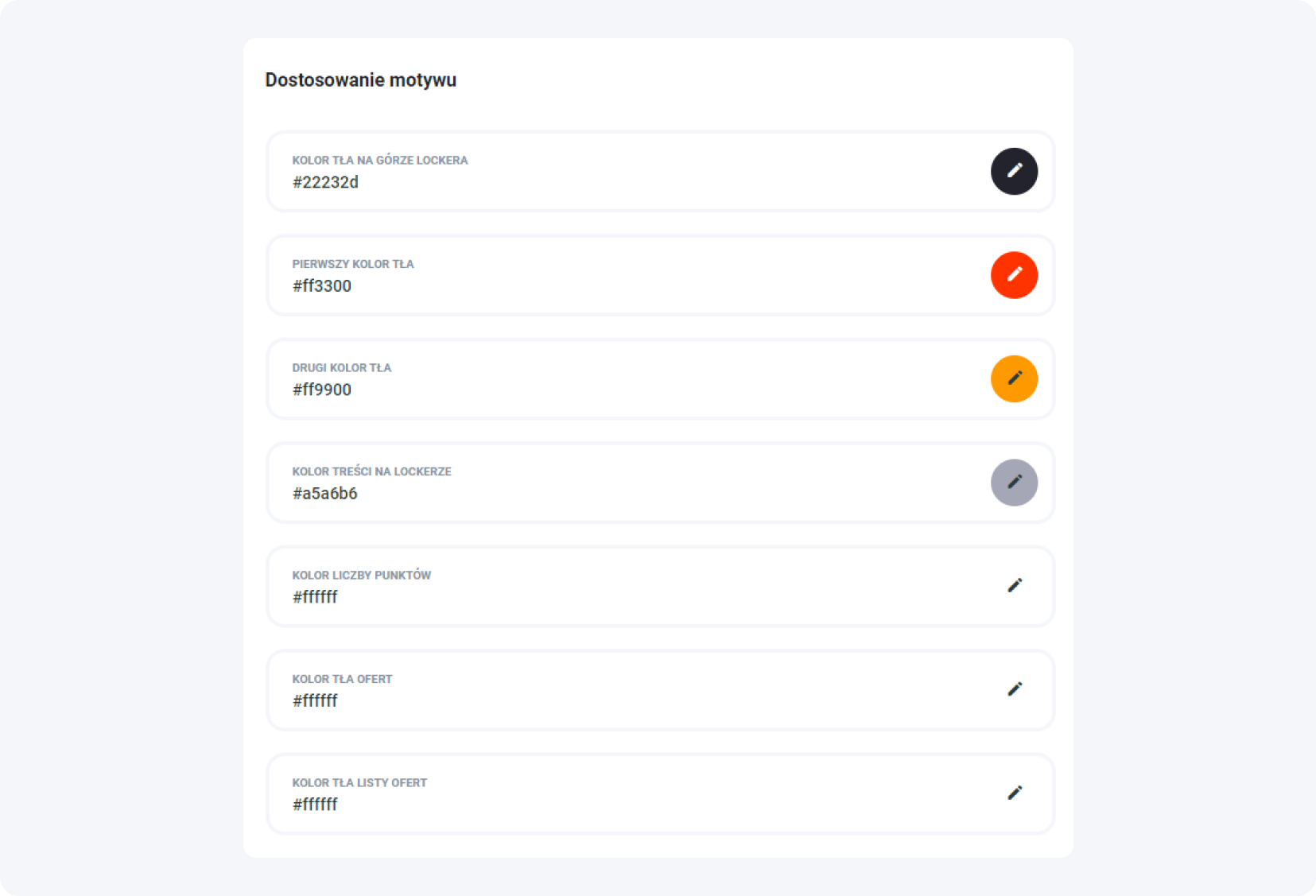
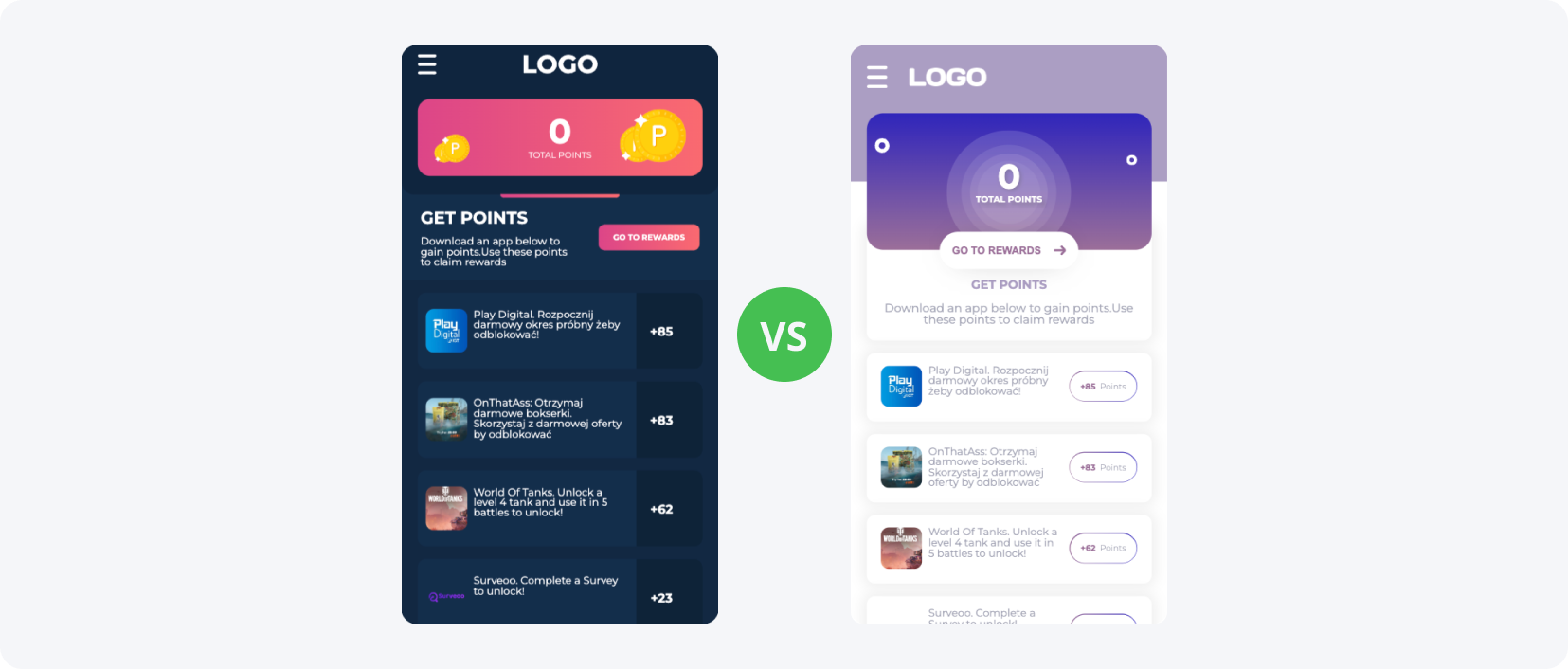
Konfiguracja motywu to drugi etap, w którym ustalasz wygląd lockera Mobile Rewards. Zaczynasz od wyboru jednego z dwóch gotowych szablonów — template 1 lub template 2. Następnie możesz dostosować motyw według własnych preferencji: po wybraniu opcji „tak” edytujesz kolory tła oraz treści wyświetlanych na lockerze, a efekt sprawdzasz w podglądzie.
Wybierz motyw z rozwijanego menu — template 1 lub template 2.
Aby dostosować motyw, wybierz „tak”, a następnie ustaw kolory tła i treści wyświetlanych na lockerze.
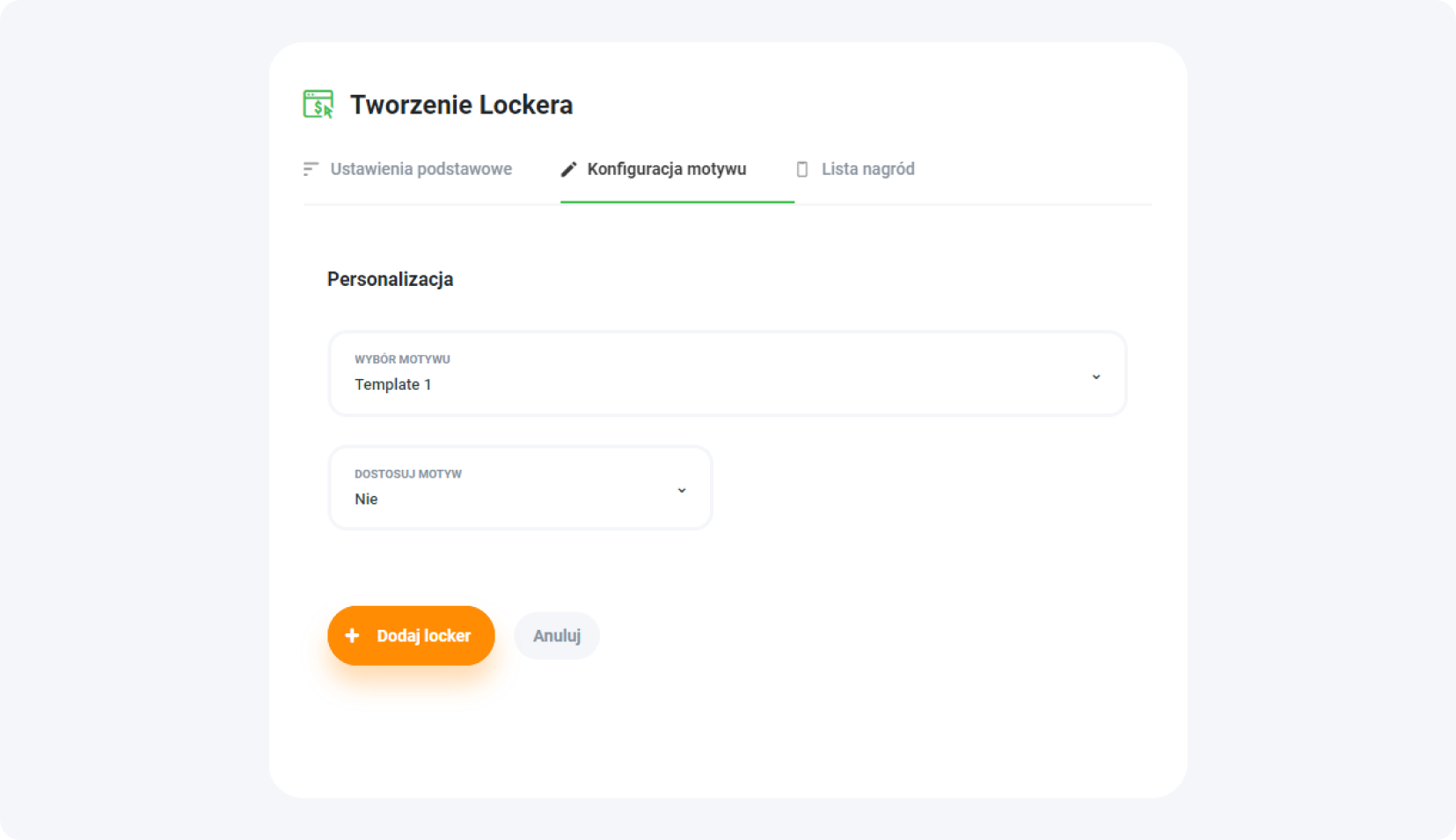
Po wprowadzonych zmianach Mobile Rewards prezentuje się w następujący sposób:
Lista nagród
Lista nagród to ostatni etap, w którym definiujesz, co użytkownik otrzyma za zgromadzone punkty. Po kliknięciu „stwórz nagrodę” uzupełniasz nazwę, wartość i opis nagrody — wartość to liczba punktów pobierana od użytkownika. Dodajesz zdjęcie nagrody, a następnie wybierasz akcję końcową: przekierowanie na adres URL lub powiadomienie e-mail o użytkowniku.
Kliknij przycisk „stwórz nagrodę”.
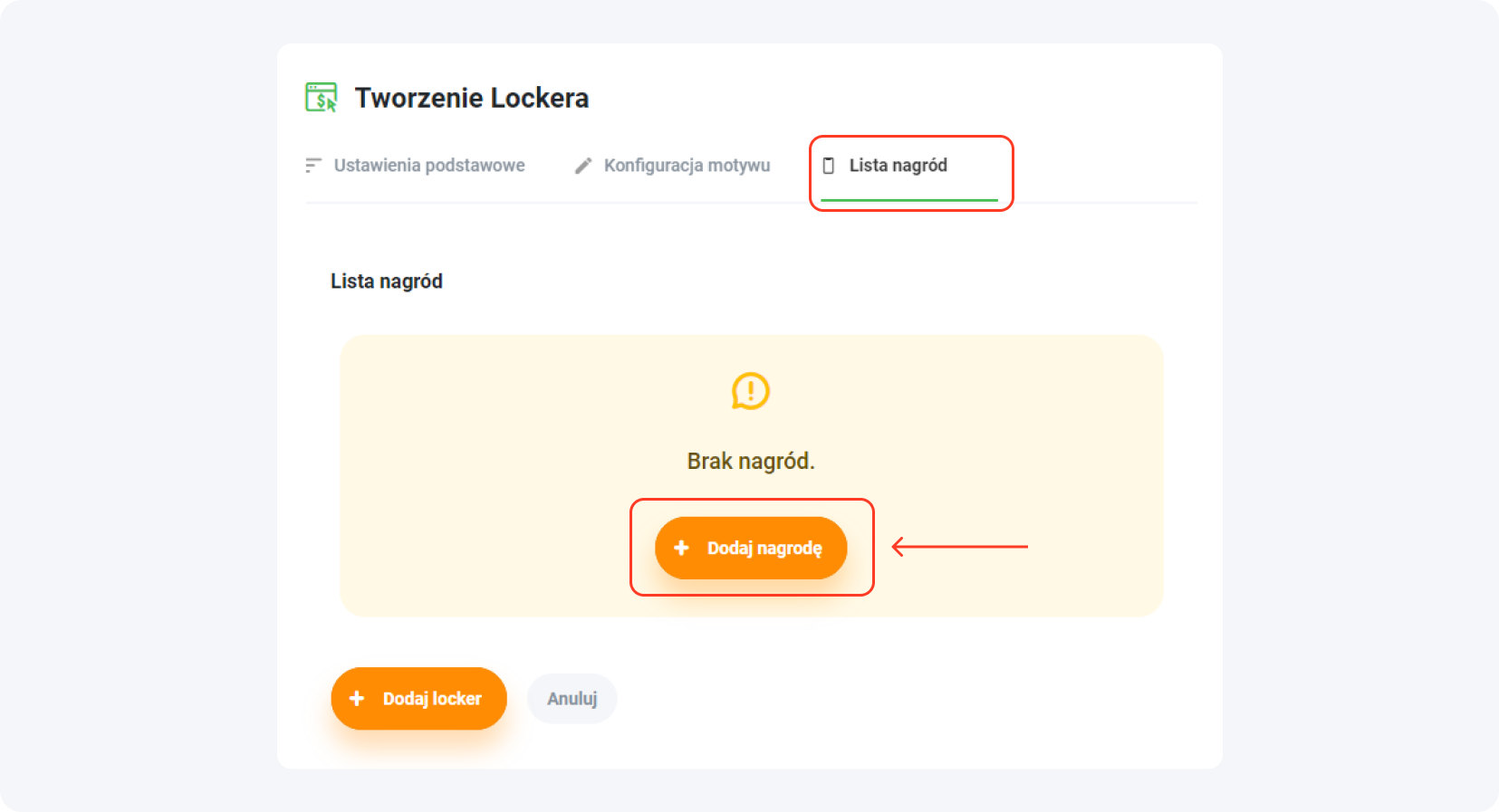
Uzupełnij pola „nazwa nagrody”, „wartość nagrody” i „opis nagrody”. Wartość nagrody to liczba punktów pobierana od użytkownika.
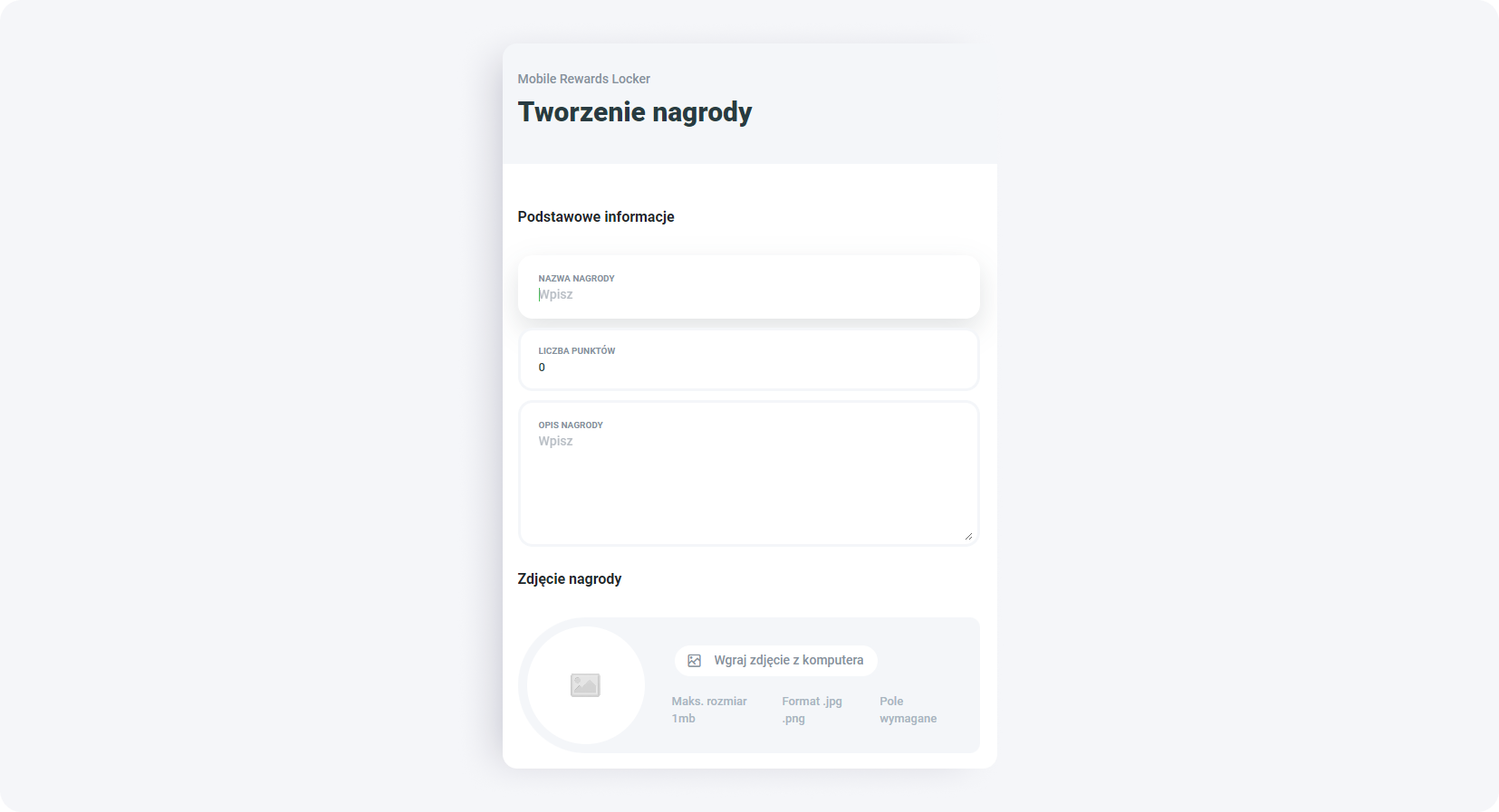
Załaduj zdjęcie nagrody z urządzenia.
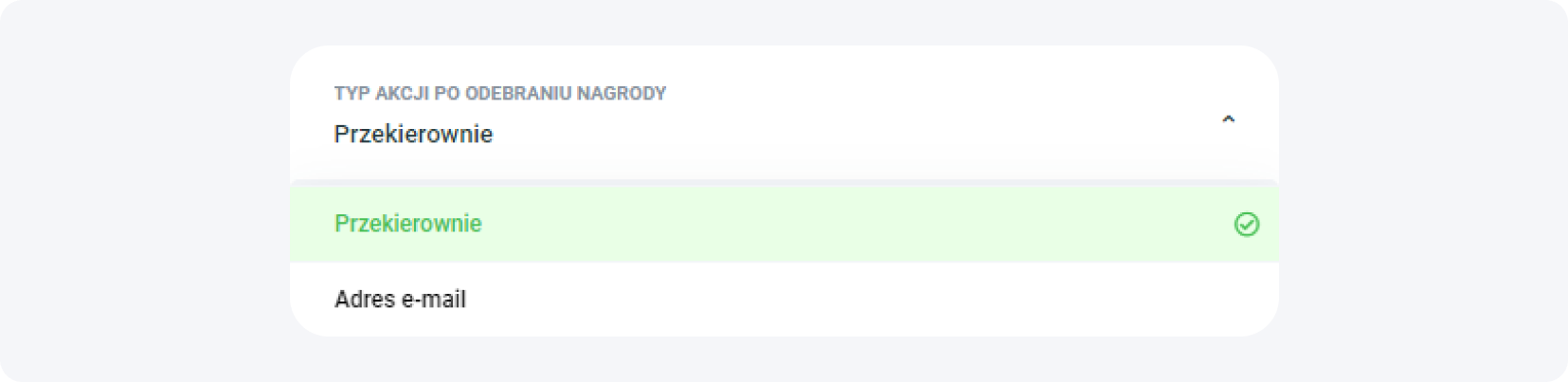
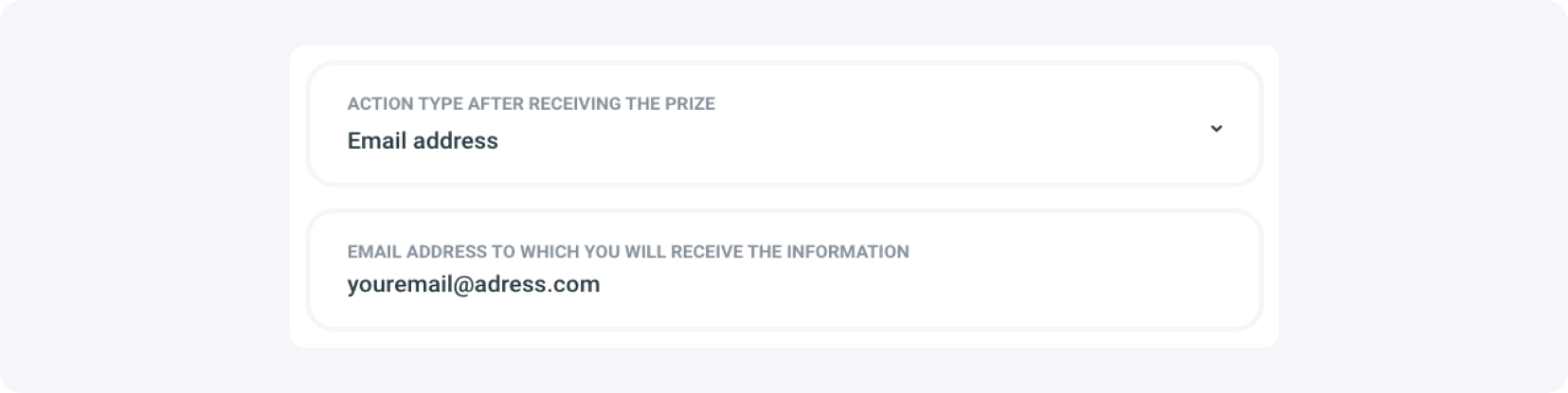
Wybierz akcję, która nastąpi po odebraniu nagrody — masz dwie opcje:
przekierowanie na adres URL — w polu poniżej podajesz adres przekierowania; możesz też dodać dodatkowe pytanie weryfikacyjne, wybierając „tak” i wpisując jego treść,
powiadomienie e-mail o użytkowniku — w polu poniżej podajesz adres e-mail, na który trafi informacja.
Gotowe — locker Mobile Rewards jest skonfigurowany. Od teraz Twoim użytkownikom zamiast reklam wyświetlają się angażujące treści. Dobór trafnych ofert do lockera opisaliśmy w artykule o dobieraniu programów partnerskich do Content Lockerów.
Kluczowe wnioski
Mobile Rewards działa wyłącznie na urządzeniach mobilnych — smartfonach i tabletach.
Użytkownicy zdobywają punkty za zadania z listy ofert i wymieniają je na nagrody, które definiujesz samodzielnie.
To alternatywa dla reklam — zamiast banerów oferujesz angażującą aktywność.
Wygląd lockera jest w pełni edytowalny, więc dopasujesz go do szaty graficznej aplikacji.
Konfiguracja przebiega w trzech etapach: ustawienia podstawowe, konfiguracja motywu i lista nagród.
FAQ
1. Na jakich urządzeniach działa Mobile Rewards?
Mobile Rewards działa wyłącznie na urządzeniach mobilnych — smartfonach i tabletach. Na komputerach stacjonarnych locker się nie wyświetla.
2. W jaki sposób użytkownicy zdobywają punkty na nagrody?
Udostępniasz użytkownikom listę zadań (ofert), a za każde wykonane zadanie przyznawana jest określona pula punktów. Użytkownik gromadzi je na koncie i wymienia na wybrane nagrody.
3. Czy mogę dopasować wygląd lockera do mojej aplikacji?
Tak, narzędzie ma w pełni edytowalny wygląd. Modyfikujesz każdy element — kolory, tła, nagłówki i motywy — aby był spójny z szatą graficzną Twojej aplikacji.
4. Jakie nagrody mogę oferować użytkownikom?
To Ty decydujesz, co będzie nagrodą: bonus w grze mobilnej, odblokowanie ukrytego poziomu albo dostęp do treści premium, np. artykułu lub wideo w aplikacji.
5. Co dzieje się, gdy użytkownik odbierze nagrodę?
Akcję końcową ustalasz podczas konfiguracji: przekierowanie na konkretny adres URL lub powiadomienie e-mail o użytkowniku. Możesz dodać też dodatkowe pytanie weryfikacyjne.
Podsumowanie
Mobile Rewards to mobilny locker MyLead, który zamienia ruch w aplikacji na przychód: użytkownik zdobywa punkty za zadania i wymienia je na nagrody, a Ty zarabiasz na konwersjach z ofert afiliacyjnych. Konfiguracja zajmuje kilka minut i obejmuje ustawienia podstawowe, motyw oraz listę nagród. Załóż darmowe konto wydawcy MyLead i uruchom swój pierwszy locker.
Masz pytania? Skontaktuj się z nami za pośrednictwem naszych kanałów.