Blog / Poradnik MyLead
Kompletny poradnik MyLead - Content Lockers
Z tego artykułu dowiesz się:
Czym są Content Lockery w MyLead i jak działają w monetyzacji treści.
Jak stworzyć i skonfigurować różne typy lockerów (CPA, Captcha, File, Mobile Rewards).
Jak dostosować wygląd lockera oraz jego działanie (desktop i mobile).
Jak osadzić locker na stronie i korzystać z kodów JavaScript oraz iframe.
Jak śledzić konwersje i przychody za pomocą parametrów trackingowych i postbacków.
Content Lockery to narzędzie, z którego MyLead jest najbardziej znany. To właśnie one pozwalają wydawcom afiliacyjnym skutecznie monetyzować treści, dlatego przyjrzyjmy się im bliżej.
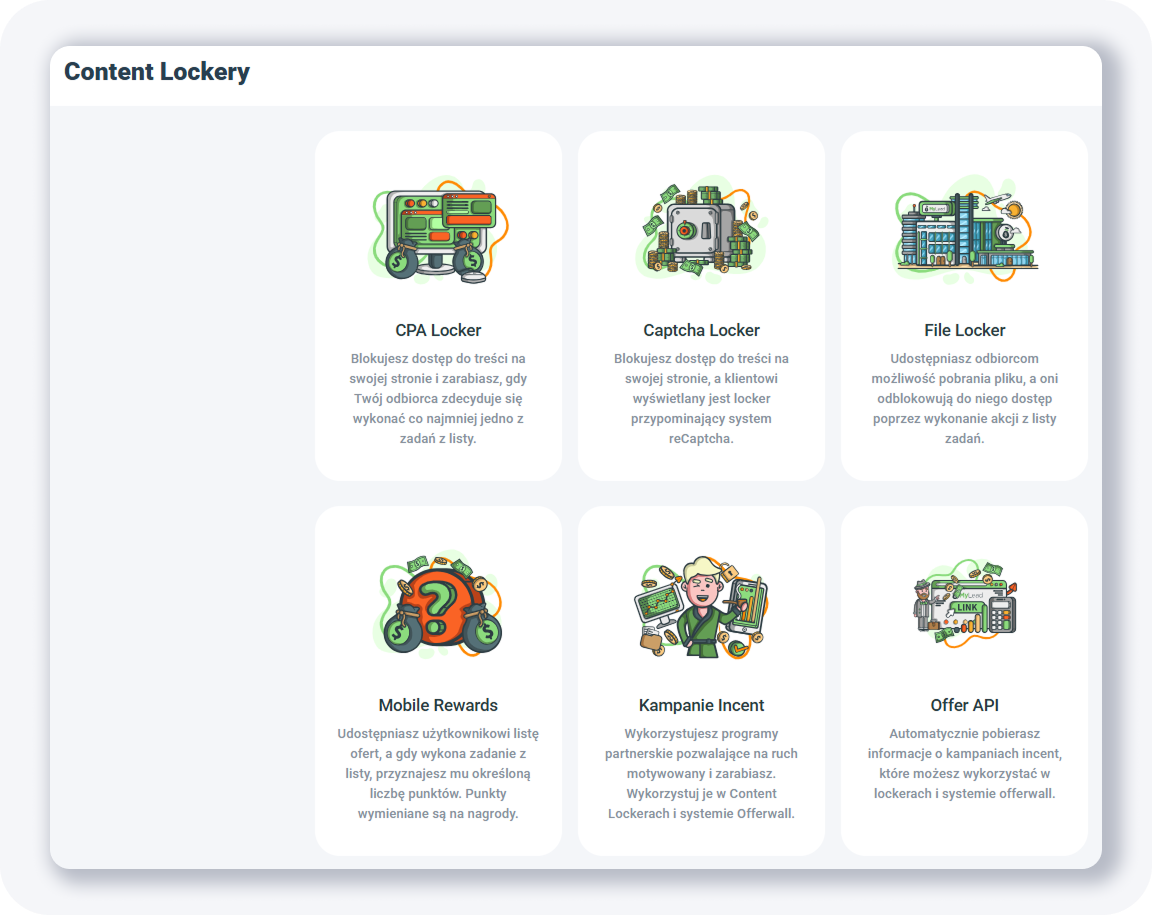
Content Locker to narzędzie umożliwiające zarabianie na stronie internetowej, blogu lub aplikacji mobilnej poprzez blokowanie dostępu do określonych treści. Użytkownik musi wykonać określoną akcję (np. instalację aplikacji lub wypełnienie oferty), aby odblokować zawartość.
CPA Locker
Aby utworzyć nowy CPA Locker, kliknij pierwszy kafelek na stronie Content Lockers lub przejdź bezpośrednio do tej sekcji.
Interfejs jest bardzo podobny do tego, który znasz z tworzenia OfferWall.
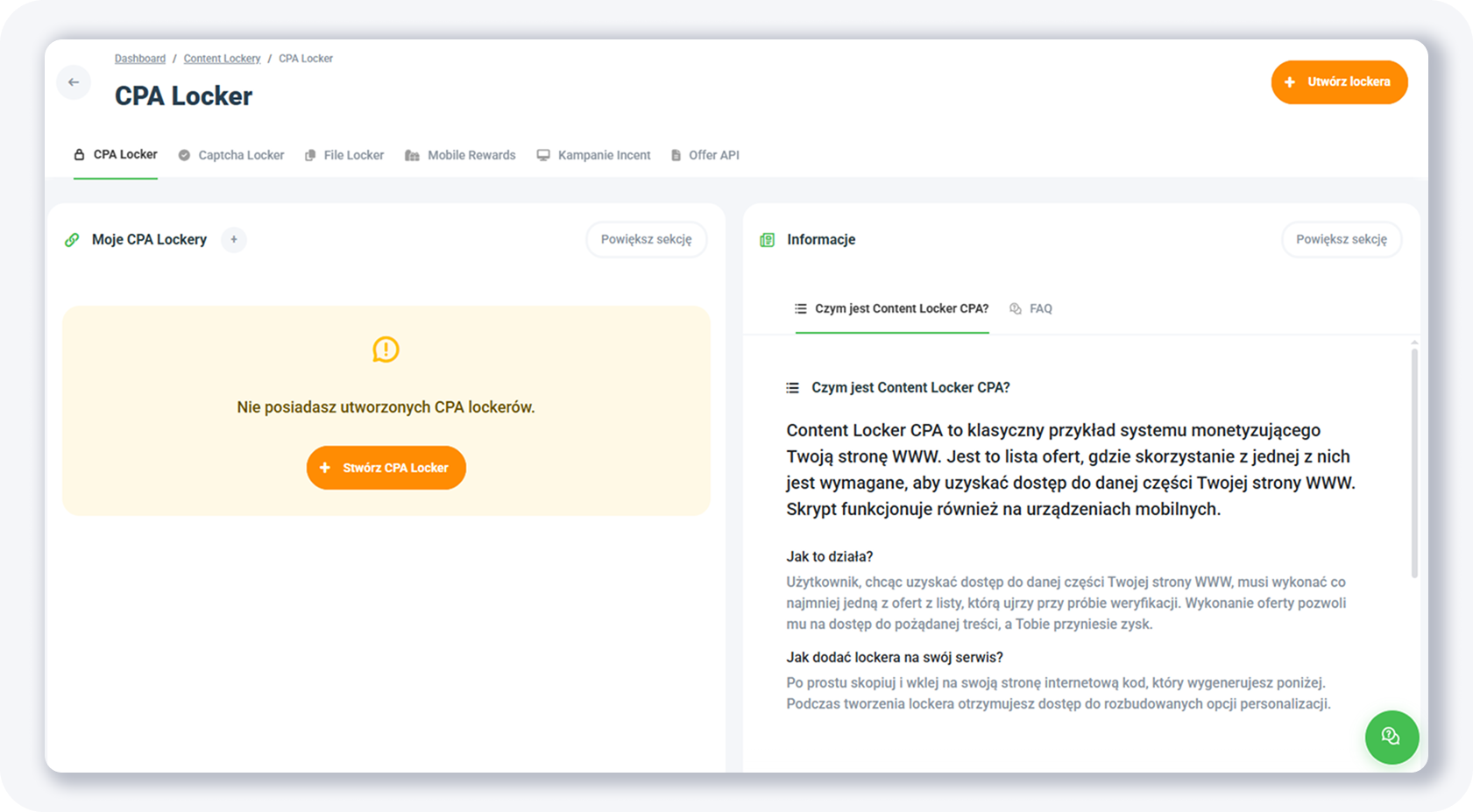
Jeżeli nie posiadasz jeszcze żadnych CPA Lockerów, kliknij + Stwórz CPA Locker.
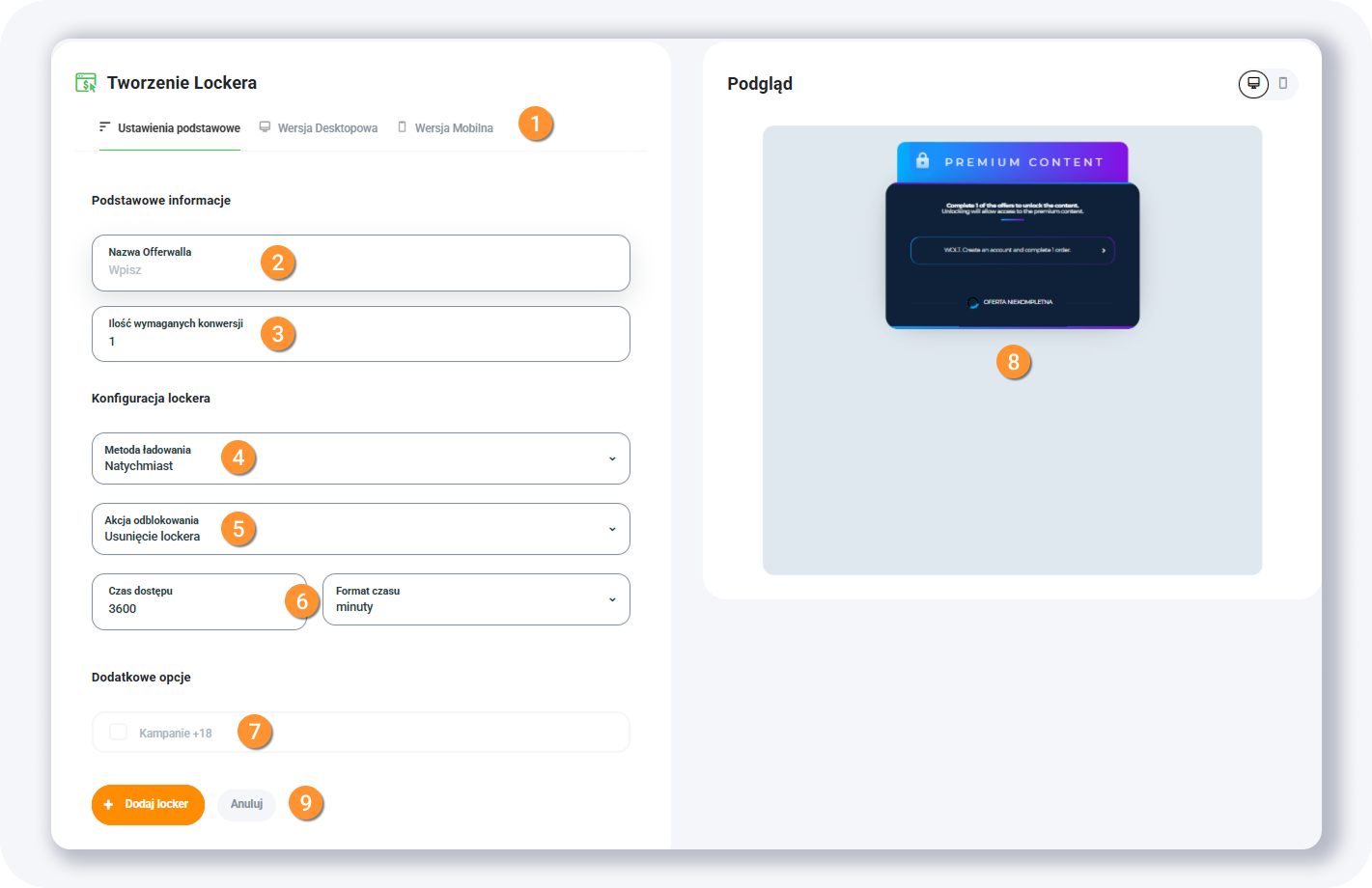
Po kliknięciu pojawi się formularz Tworzenie Lockera. Wypełnij następujące pola:
Ustawienia podstawowe - zakładki umożliwiają konfigurację wersji desktopowej i mobilnej.
Pierwsza zakładka dotyczy ustawień ogólnych.
Nazwa lockera - nazwa lockera. Widoczna wyłącznie dla Ciebie w panelu.
Ilość wymaganych konwersji - Liczba wymaganych konwersji (ukończonych ofert), które odblokują treść. Na przykład: użytkownik musi zainstalować 2 aplikacje mobilne, zamiast jednej.
Metoda ładowania - Moment wyświetlenia lockera: możesz wybrać między opcją natychmiastową (teraz), po upływie określonego czasu oraz po kliknięciu (na określony element na stronie internetowej, np. przycisk).
Akcja odblokowania - co stanie się po spełnieniu warunków. Użyj tego ustawienia, aby określić, czy blokada zostanie po prostu ukryta na stronie (nakładka blokady), czy też użytkownik zostanie przekierowany do określonego adresu URL (na przykład strony z podziękowaniem lub strony z plikiem do pobrania, którą utworzyłeś).
Czas dostępu & format czasu - określa czas, przez jaki użytkownik będzie miał dostęp do odblokowanej treści. Domyślnym ustawieniem jest 3600 minut, ale można ustawić inną wartość, np. dwa dni.
Kampanie 18+ - Jeżeli kierujesz ruch mainstreamowy, pozostaw wyłączone.
Podgląd - Podgląd lockera w czasie rzeczywistym (panel po prawej stronie).
Po zakończeniu kliknij + Add a locker.
Wersja desktopowa
W zakładce Desktop version możesz dostosować wygląd lockera na komputerach:
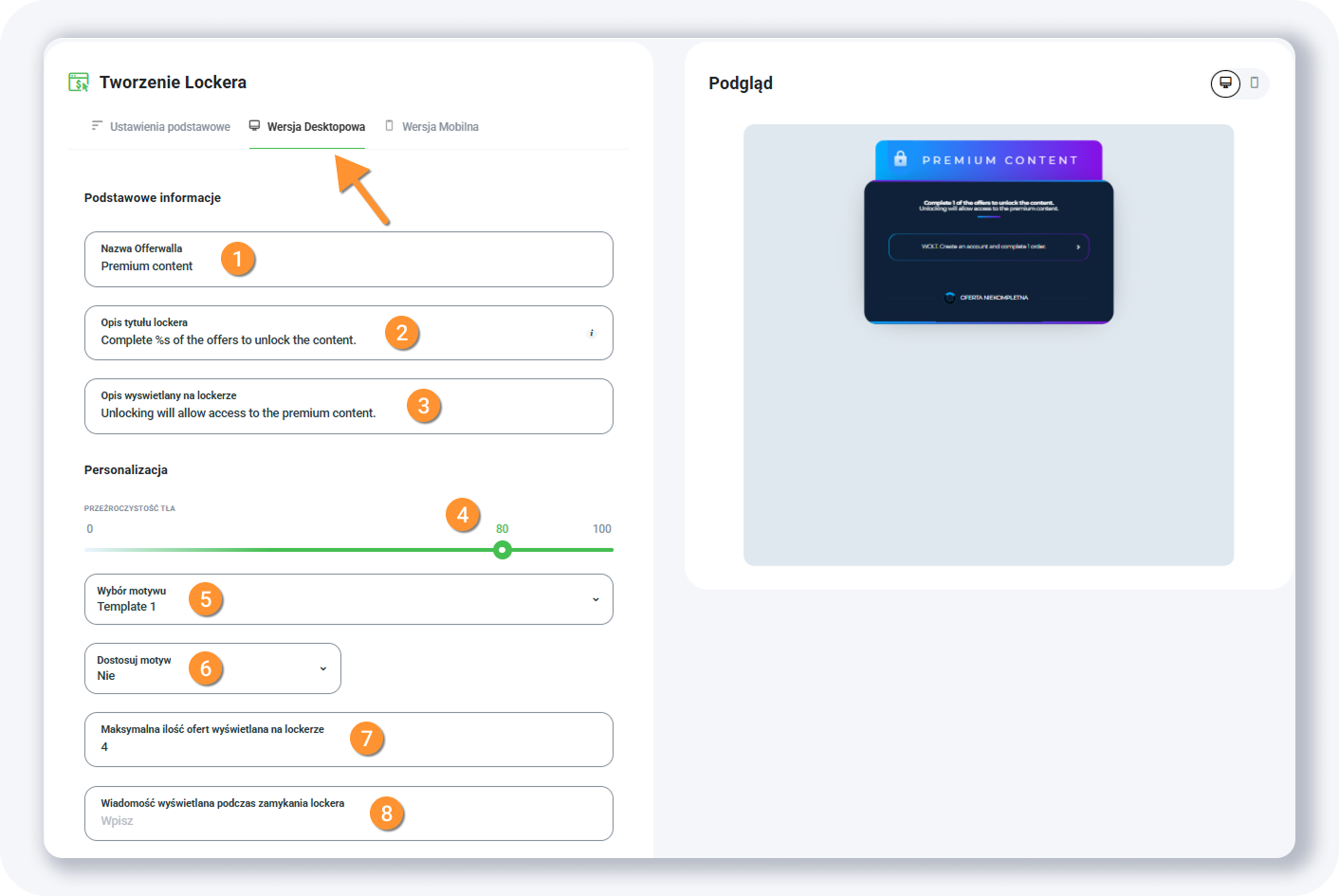
W tej sekcji możesz zmienić następujące elementy:
Nazwa lockera - tekst wyświetlany nad lockerem. Możesz użyć np. „Wymagana weryfikacja”, „Odblokuj dostęp” itp.
Opis tytułu lockera- instrukcja informująca użytkownika, jakie działania musi wykonać, aby odblokować treść.
Opis wyświetlany na lockerze - informacja o tym, co stanie się po ukończeniu wymaganych akcji (np. uzyskanie dostępu do treści).
Przezroczystość tła - jeżeli locker wyświetlany jest jako warstwa nad stroną, możesz ustawić poziom przezroczystości tła.
Wybór motywu - dostępnych jest 6 gotowych motywów graficznych, w tym motyw inspirowany stylem Instagrama.
Dostosuj motyw - wybierz TAK, jeśli chcesz samodzielnie zmienić kolory tła lub tekstu lockera.
Maksymalna liczba ofert wyświetlanych w lockerze - określa maksymalną liczbę ofert afiliacyjnych, spośród których użytkownik może wybrać.
Wiadomość wyświetlana po zamknięciu lockera - treść komunikatu, który zobaczy użytkownik po zamknięciu lockera.
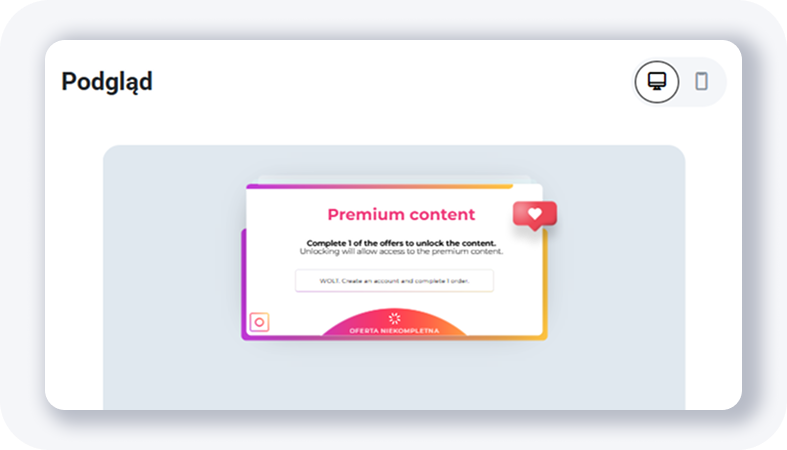
Przykład motywu Instagram:
Wersja mobilna
Poniżej przedstawiono wygląd lockera w wersji mobilnej.
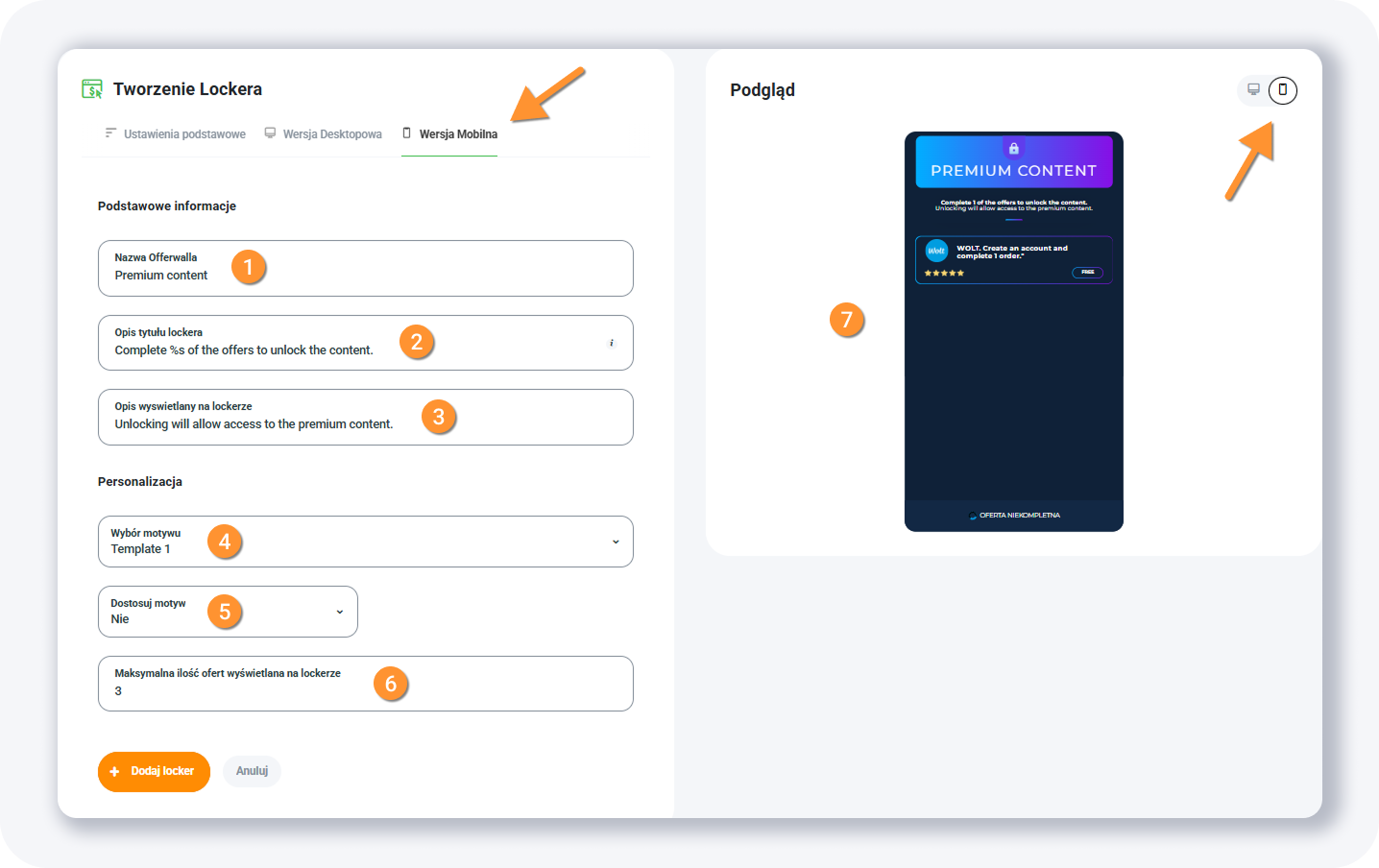
Podobnie jak w wersji desktopowej, dostępne są następujące ustawienia:
Nazwa lockera - tekst, który będzie wyświetlany nad lockerem w wersji mobilnej.
Opis tytułu lockera - instrukcja wyjaśniająca użytkownikowi, jakie działania musi wykonać, aby odblokować treść.
Opis wyświetlany na lockerze - informacja o tym, co stanie się po ukończeniu wymaganych działań.
Wybór motywu - wybór jednego z 6 gotowych motywów graficznych, w tym motywu inspirowanego stylem Instagrama.
Personalizacja motywu - wybierz TAK, jeśli chcesz zmienić kolory tła lub tekstu lockera.
Maksymalna liczba ofert wyświetlanych w lockerze - określa maksymalną liczbę ofert afiliacyjnych dostępnych dla użytkownika
Pamiętaj, aby włączyć wersję mobilną lockera, aby zobaczyć podgląd zmian.
Po zapisaniu locker pojawi się na liście.
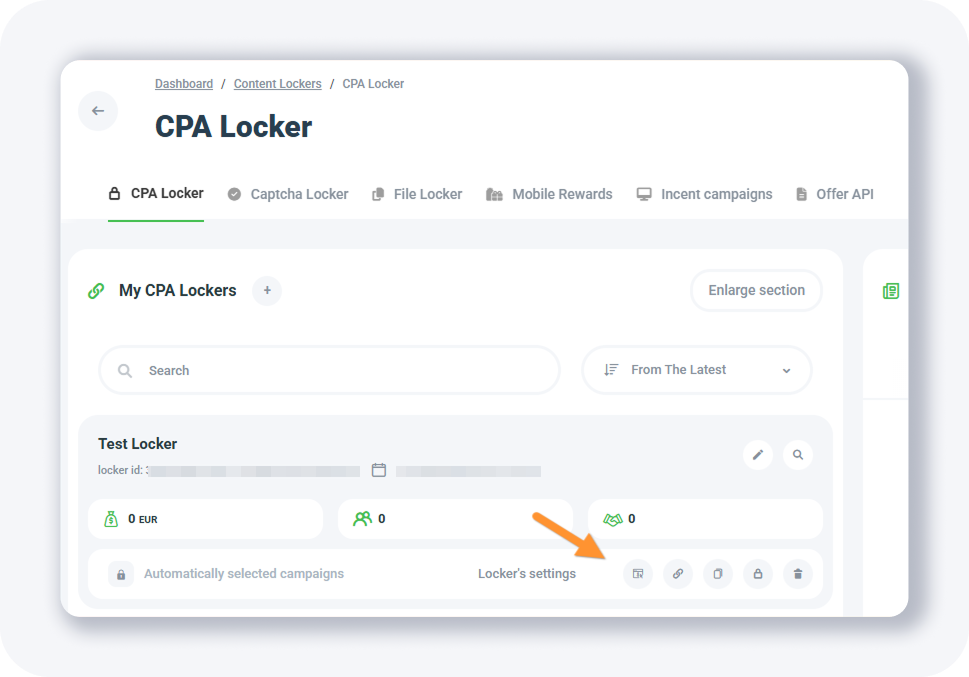
Obok ustawień lockera znajdziesz przyciski:
Dostępne kampanie - użyj tej opcji, jeśli chcesz wyłączyć wybrane oferty i zapobiec ich wyświetlaniu w content lockerze
Kody strony - wyświetla okno pop-up, z którego możesz skopiować adres URL lockera (szczegóły poniżej)
Duplikuj - pozwala utworzyć nowy content locker z identycznymi ustawieniami
Obsługa blokowania lockera według adresu IP - wpisz swój adres IP, aby locker wyświetlał się wyłącznie Tobie (do celów testowych)
Usuń locker - usuwa wybrany locker
Website codes
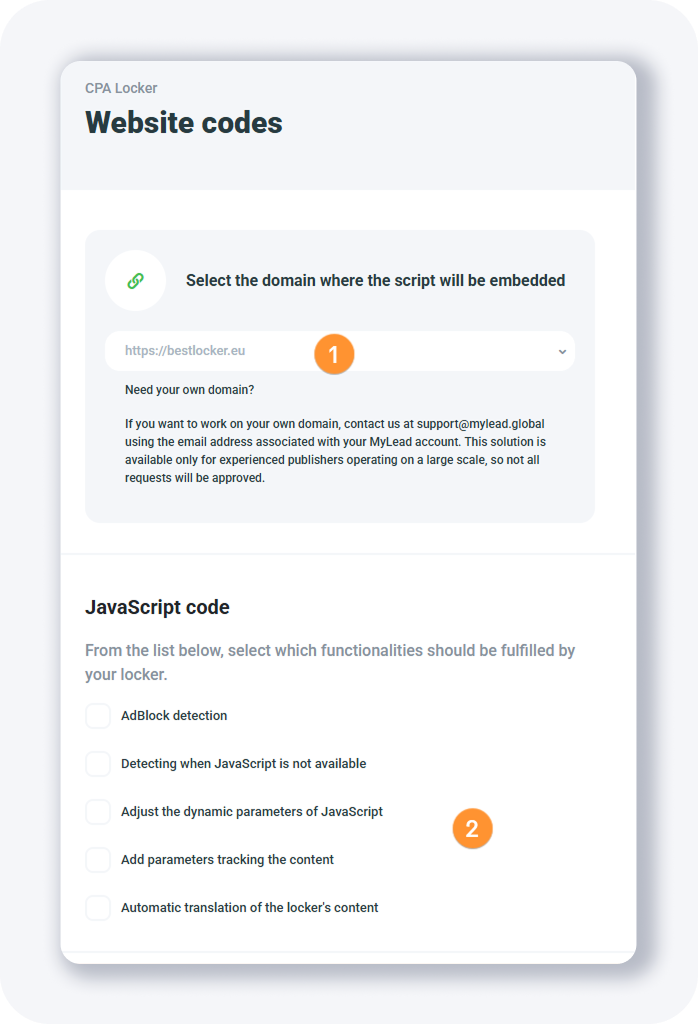
Po kliknięciu przycisku Kody strony zobaczysz okno pop-up.
 i
iW tym miejscu można wybrać domenę, z której będzie korzystać blokada treści, a ponadto w sekcji kodu JavaScript dostępne są dodatkowe opcje:
Wykrywanie AdBlocka - dodaje dodatkowy kod, dzięki któremu content locker będzie działał również u użytkowników korzystających z AdBlocka.
Wykrywanie braku obsługi JavaScript - umożliwia wyświetlenie lockera użytkownikom, którzy nie obsługują JavaScript.
Dynamiczne parametry JavaScript - pozwala przekazywać niestandardowy tytuł i opis lockera przez parametry URL.
Dodaj parametry śledzące treść - jeśli chcesz śledzić przychody i konwersje, musisz przekazać token click_id swojego trackera do oferty – w tym przypadku jest to Twoja szafka. Obsługiwane parametry get to ml_sub1, ml_sub2, ml_sub3, ml_sub4, ml_sub5.
Automatyczne tłumaczenie treści lockera - Super opcja. Treść lockera może być automatycznie tłumaczona na język użytkownika, co może zwiększyć współczynnik konwersji.
Po wybraniu opcji pojawią się trzy pola:
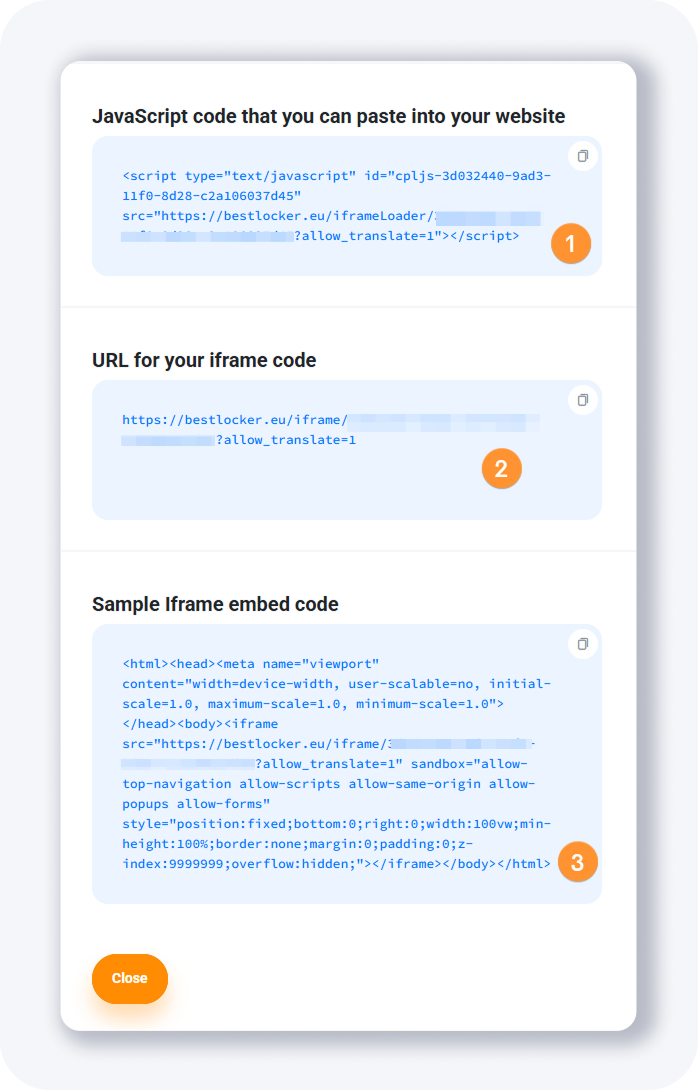
A oto jak z nich korzystać:
Kod JavaScript do osadzenia na stronie - kod, który należy wkleić w sekcji <HEAD> strony internetowej
Adres URL do iframe - adres URL, który możesz umieścić w atrybucie src iframe; możesz go również otworzyć bezpośrednio w przeglądarce lub traktować jako stronę oferty
Przykładowy kod iframe - gotowy przykład kodu iframe, który możesz skopiować do pliku HTML w celu sprawdzenia wyglądu lockera
Pod nazwą lockera znajdują się 3 ikony:
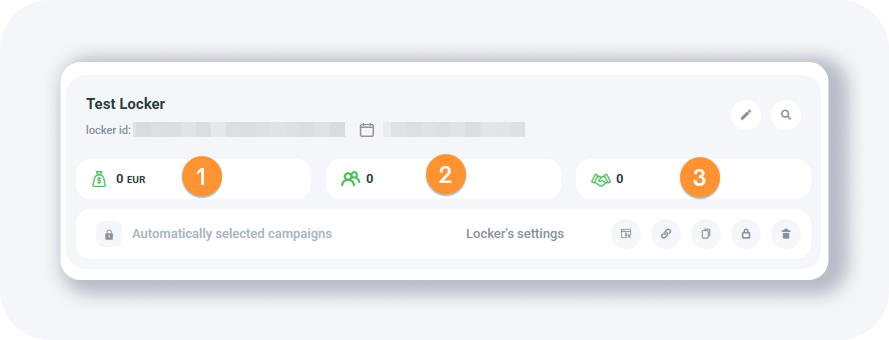
Pokazują wygenerowany przychód, liczbę wizyt oraz liczbę leadów
WSKAZÓWKA: Jeśli planujesz kierować ruch mainstreamowy, upewnij się, że kampanie 18+ są wyłączone
Captcha Locker
Captcha Locker to system monetyzacji treści wizualnie przypominający zabezpieczenie typu reCAPTCHA, umożliwiający zarabianie na stronie internetowej
Skoro już wiemy, czym jest captcha locker - stwórzmy nowy.
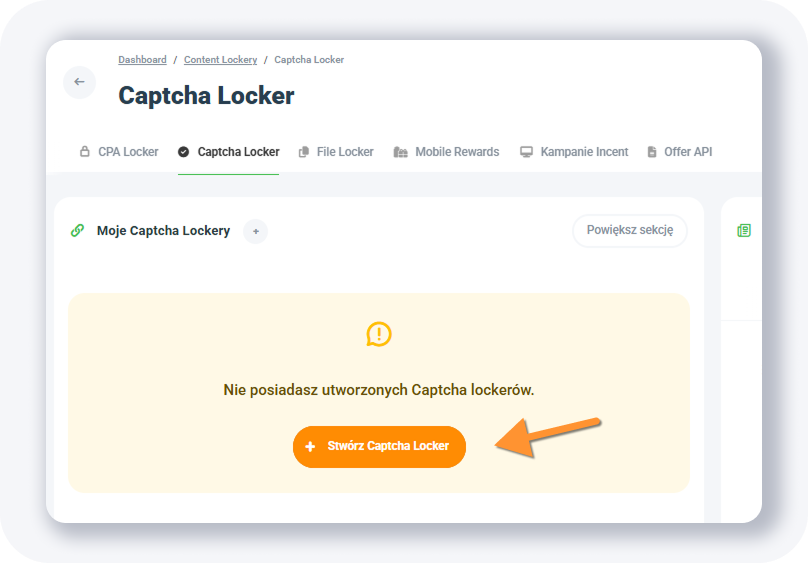
Kliknij przycisk + Stwórz Captcha Locker, aby rozpocząć konfigurację
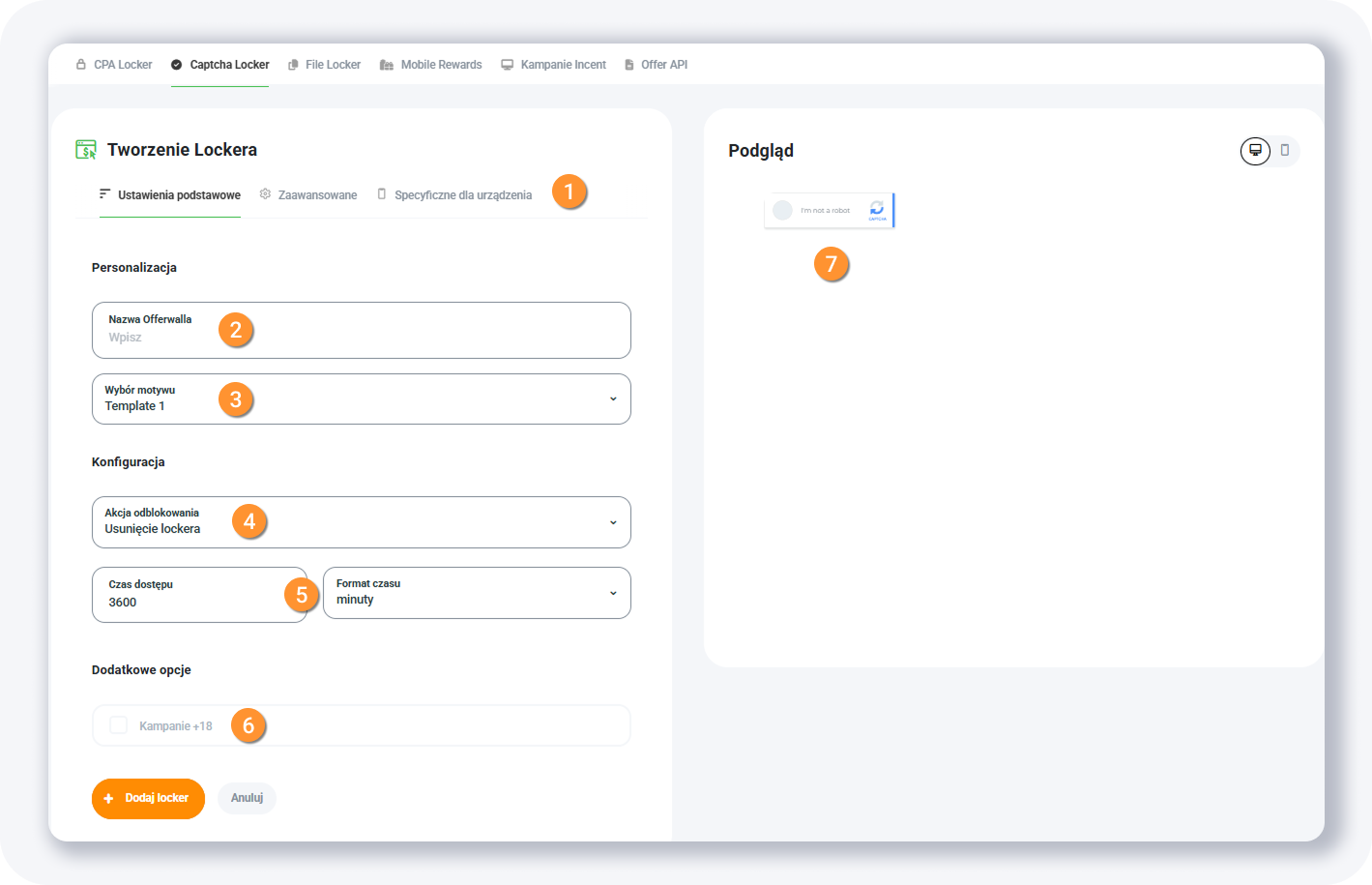
Captcha Locker jest znacznie prostszy niż Content Locker, jego konfiguracja ogranicza się do kilku podstawowych pól.
Zakładki ustawień - dostępne są 3 zakładki konfiguracyjne; każda z nich odpowiada za inny obszar ustawień lockera.
Nazwa lockera - nazwa widoczna wyłącznie dla Ciebie w panelu administracyjnym.
Wybór motywu - do wyboru są tylko 2 motywy graficzne: jasny oraz ciemny.
Akcja odblokowania - określa, co stanie się po ukończeniu wymaganej akcji przez użytkownika; możesz wybrać zamknięcie lockera lub przekierowanie użytkownika na inną stronę (URL).
Czas dostępu i format czasu - ustala okres, przez który użytkownik będzie miał dostęp do odblokowanej treści; domyślnie jest to 3600 minut, jednak możesz ustawić inną wartość, np. dwa dni.
Kampanie 18+ - jeżeli planujesz kierować ruch mainstreamowy do lockera, pozostaw tę opcję wyłączoną.
Panel podglądu - po każdej zmianie ustawień lockera możesz natychmiast zobaczyć jej efekt w panelu podglądu po prawej stronie.
Zakładka Zaawansowane
W tej zakładce dostępne są tylko 3 opcje:
Liczba wymaganych konwersji - pozwala ustawić liczbę wymaganych konwersji (ukończonych ofert), które muszą zostać zrealizowane, aby locker został odblokowany; przykładowo możesz wymagać, aby użytkownik zainstalował 2 aplikacje mobilne zamiast jednej, zanim uzyska dostęp do treści.
Maksymalna liczba ofert wyświetlanych w lockerze - określa maksymalną liczbę ofert afiliacyjnych prezentowanych w lockerze, spośród których użytkownik może wybrać.
Minimalna liczba ofert wyświetlanych w lockerze - określa minimalną liczbę ofert afiliacyjnych, które muszą zostać wyświetlone użytkownikowi w lockerze.
Ustawienia zależne od urządzenia
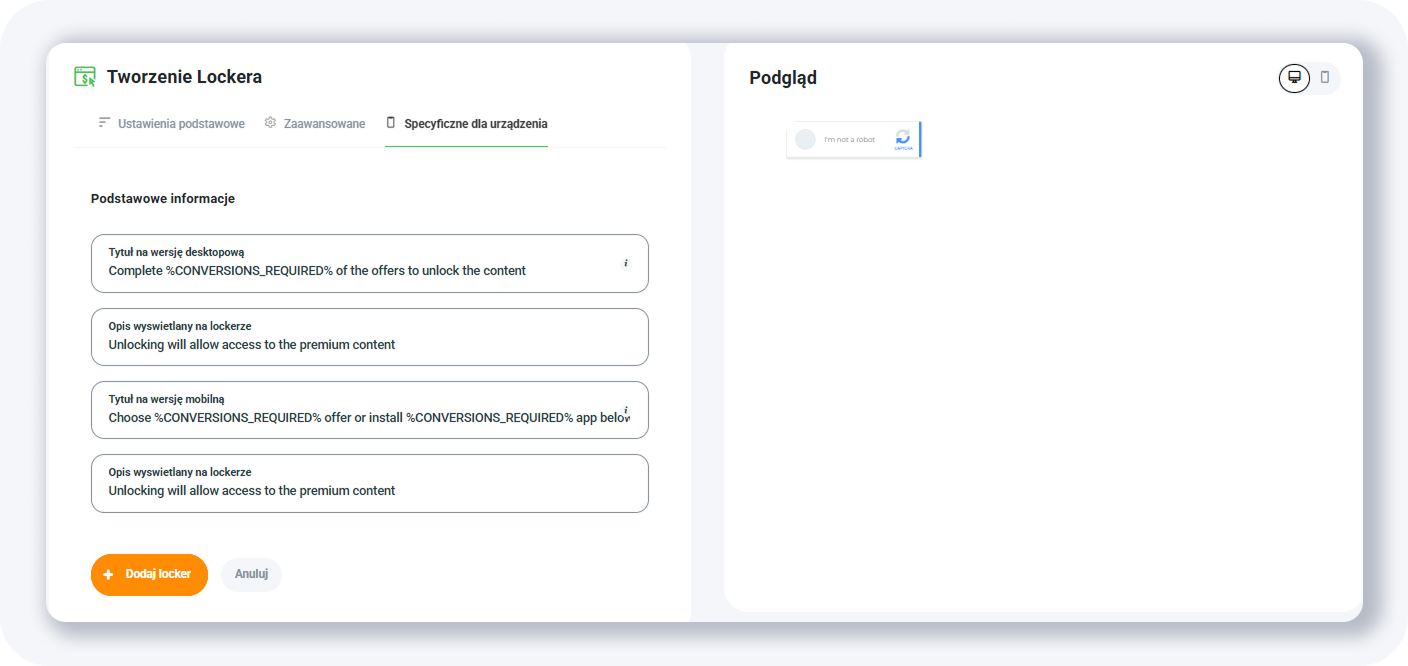
W w tej zakładce znajdziesz 4 pola konfiguracyjne.
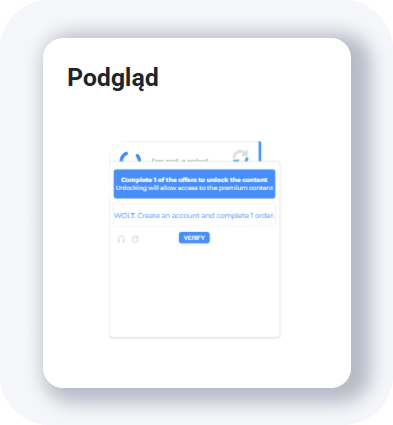
Tekst wyświetlany w oknie pop-up to treść, która pojawi się w oknie pop-up po kliknięciu przez użytkownika w checkbox captcha.
Tytuł dla wersji desktopowej - instrukcja wyświetlana na górze okna pop-up na urządzeniach stacjonarnych.
Opis wyświetlany w lockerze (wersja desktopowa) - informacja wyjaśniająca, co stanie się po „przejściu” weryfikacji, czyli po ukończeniu wymaganej akcji (oferty) na urządzeniach stacjonarnych.
Tytuł dla wersji mobilnej - instrukcja wyświetlana na górze okna pop-up na urządzeniach mobilnych.
Opis wyświetlany w lockerze - informacja wyjaśniająca, co stanie się po „przejściu” weryfikacji, czyli po ukończeniu wymaganej akcji (oferty) na urządzeniach mobilnych.
Dodaj locker - po zakończeniu konfiguracji kliknij przycisk + Dodaj locker, aby zapisać ustawienia. Locker pojawi się na liście.
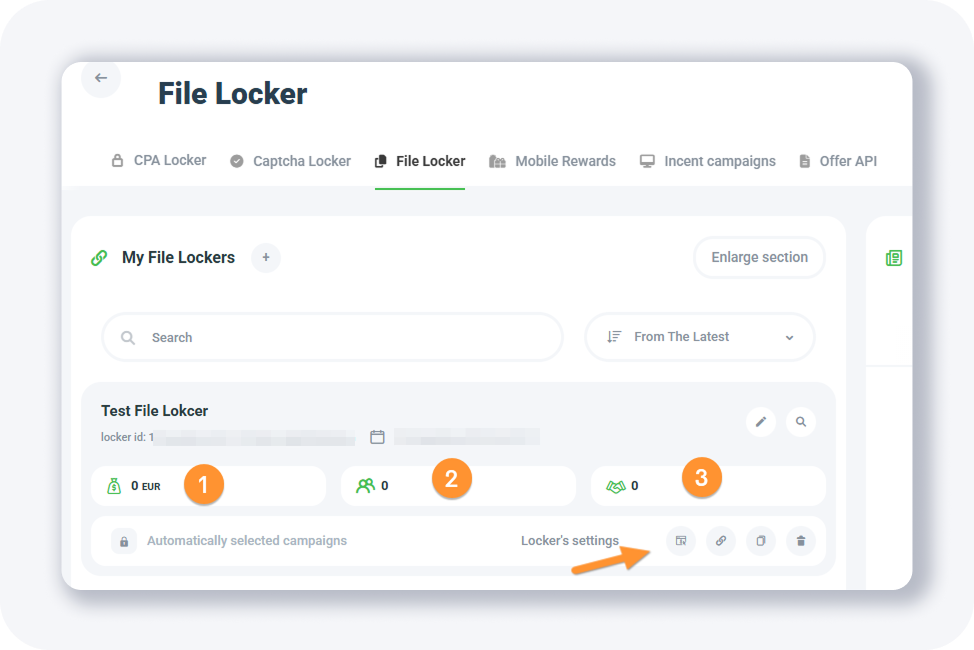
Być może zauważyłeś tutaj kilka pól:
Przychód lockera - pole pokazujące całkowity przychód wygenerowany przez dany Captcha Locker.
Liczba wizyt - pole pokazujące liczbę wejść do lockera.
Liczba leadów - pole pokazujące liczbę wygenerowanych konwersji (leadów) przez Twój reCaptcha.
Oraz 4 przyciski obok tekstu ustawień lockera:
Dostępne kampanie - umożliwia wykluczenie wybranych ofert z Captcha Lockera.
Kody strony - wyświetla okno pop-up, z którego możesz skopiować adres URL lockera.
Duplikuj - pozwala utworzyć nowy Captcha Locker z identycznymi ustawieniami.
Usuń locker - usuwa Captcha Locker.
Wszystkie te elementy są dość oczywiste, pozwólcie, że pokażę więcej szczegółów dotyczących wyskakującego okienka z kodami stron internetowych.
Kody strony
Ten popup jest podobne do tego używanego w CPA Locker, ale ma mniej pól.
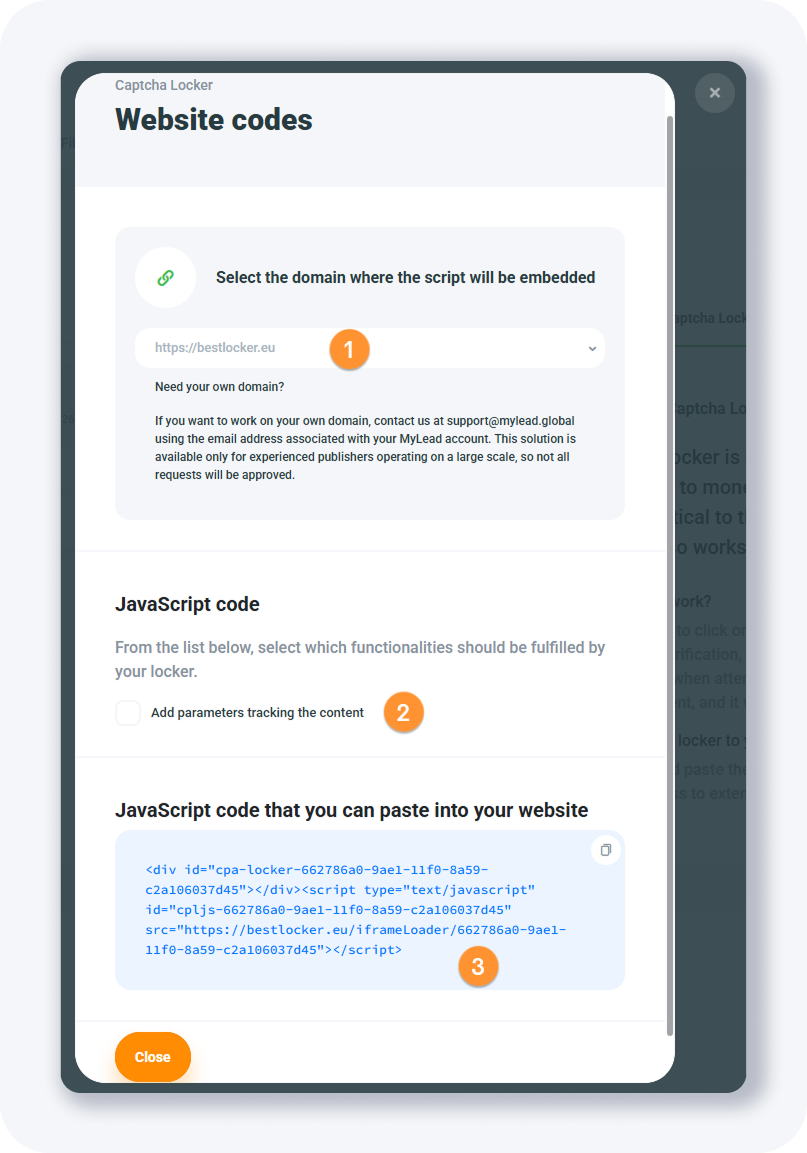
Parametry śledzące treść - jedyne dostępne pole w tej sekcji; służy do przekazywania tokenów trackingowych do Captcha Lockera (analogicznie jak do strony oferty). Obsługiwane parametry GET to: ml_sub1, ml_sub2, ml_sub3, ml_sub4, ml_sub5.
Śledzenie wydajności Captcha Lockera - przekazywanie parametrów trackingowych umożliwia monitorowanie przychodów i konwersji w trackerze; w tym celu konieczne jest wcześniejsze skonfigurowanie poprawnego postbacka.
Globalny postback - w przypadku Captcha Lockera wystarczy skonfigurować globalny postback, aby otrzymywać dane o konwersjach.
Kompletny poradnik MyLead - rozdziały
FAQ
1. Czym jest Content Locker?
Masz pytania? Skontaktuj się z nami za pośrednictwem naszych kanałów.