
Blog / Poradniki
Media buying: jak skonfigurować serwer VPS do kampanii afiliacyjnych?
Ten artykuł jest aktualizowany na bieżąco
Ostatnia aktualizacja:
14 kwietnia 2025
Serwer VPS (Virtual Private Server) to wirtualna maszyna, która daje media buyerowi pełną kontrolę nad hostingiem landing page'y i kampanii afiliacyjnych. Konfiguracja obejmuje utworzenie serwera u dostawcy (np. DigitalOcean), połączenie przez SSH, instalację panelu VestaCP, podpięcie domeny przez Cloudflare oraz wgranie strony docelowej przez FTP. Koszt startowy to 6-12 USD miesięcznie.
W tym przewodniku przejdziesz przez całą konfigurację serwera VPS pod media buying — od rejestracji u dostawcy, przez DNS i SSL, po publikację pierwszego landing page'a.
Z tego artykułu dowiesz się:
po co media buyerowi własny serwer VPS i czym przewyższa darmowy hosting,
ile kosztuje VPS i jak wybrać plan, lokalizację oraz system operacyjny,
jak krok po kroku utworzyć serwer na DigitalOcean i połączyć się przez SSH,
jak zainstalować panel VestaCP i podpiąć domenę przez Cloudflare oraz Namecheap,
jak wgrać landing page przez FTP i rozwiązać najczęstsze błędy SSL.
Po co media buyerowi własny serwer do marketingu afiliacyjnego?
Własny serwer VPS daje media buyerowi cztery przewagi nad darmowym hostingiem: pełną kontrolę nad konfiguracją, brak limitu landing page'y, wybór lokalizacji GEO zgodnej z kampanią oraz możliwość podpięcia własnej domeny. Darmowe rozwiązania jak sites.google.com nie dają tej elastyczności, a przy płatnym ruchu szybko stają się wąskim gardłem optymalizacji.

Pełna kontrola — zarządzasz całym serwerem bez ograniczeń dostawcy darmowego hostingu.
Brak limitu stron docelowych — hostujesz dowolną liczbę landing page'y i stron afiliacyjnych.
Wybór GEO — serwer w Niemczech dla kampanii w Europie, w Singapurze dla Azji; krótszy czas ładowania.
Własna domena — podpinasz domenę pod kampanię, np. takeyouriphone.com przy ofertach z losowaniem iPhone'ów.
Koszt nie jest barierą: VPS wynajmiesz za 6-12 USD miesięcznie, czyli około 0,20-0,40 USD dziennie. Jeśli dopiero wchodzisz w płatny ruch, zacznij od podstaw — sprawdź, jak działa media buying w afiliacji oraz poznaj najlepsze płatne źródła ruchu dla ofert CPA. Załóż darmowe konto wydawcy MyLead i buduj kampanie na własnej infrastrukturze.
Co jest potrzebne do uruchomienia serwera VPS?
Do konfiguracji serwera potrzebujesz czterech rzeczy: konta u dostawcy VPS (DigitalOcean lub Vultr), dostępu do terminala, darmowego konta Cloudflare do zarządzania DNS oraz klienta FTP (np. FileZilla) do wgrywania plików. DigitalOcean oferuje nowym wydawcom MyLead bonus 100 USD na start, co pokrywa pierwsze miesiące działania serwera.
Konto VPS — DigitalOcean lub Vultr; w przewodniku używamy DigitalOcean.
Terminal — wbudowany w macOS i Linux; w Windows pobierz PuTTY.
Cloudflare — darmowe zarządzanie DNS, certyfikat SSL i przyspieszenie strony.
Klient FTP — FileZilla lub inny, do przesłania landing page'a na serwer.
Sam serwer to fundament — do skutecznego media buyingu dołóż jeszcze tracker. Zobacz, jak skonfigurować tracker, zanim ruszysz z płatnym ruchem.
Jak utworzyć serwer VPS na DigitalOcean krok po kroku?
Utworzenie serwera na DigitalOcean zajmuje kilka minut: zakładasz nowy projekt, klikasz „Create Droplet", wybierasz plan Basic (6-18 USD), lokalizację datacenter, system operacyjny oraz hasło roota. Po utworzeniu dropleta otrzymasz adres IP serwera, który posłuży do połączenia przez SSH. Plan za 6 USD wystarczy na kilkaset kliknięć dziennie.
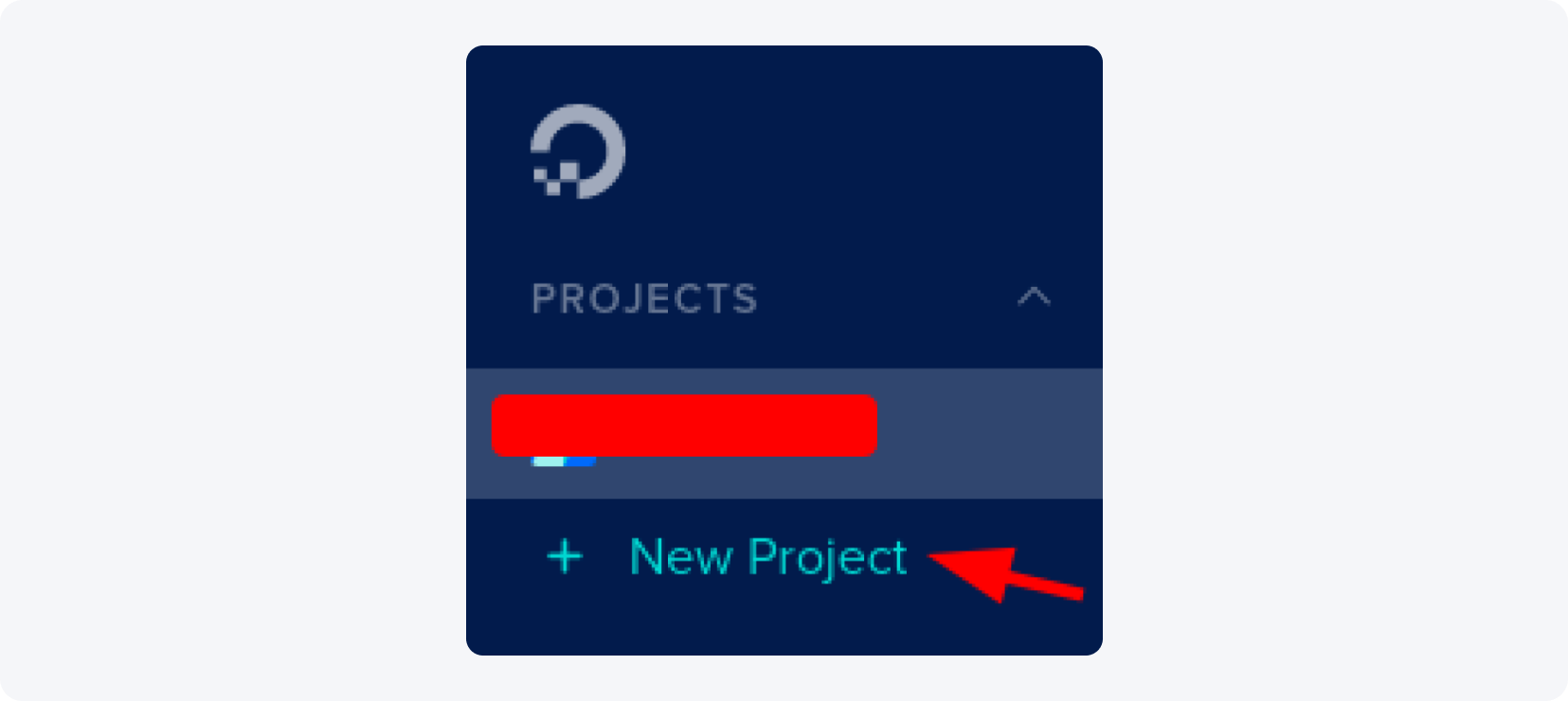
Zaloguj się do DigitalOcean i kliknij „New Project" w lewym górnym rogu.
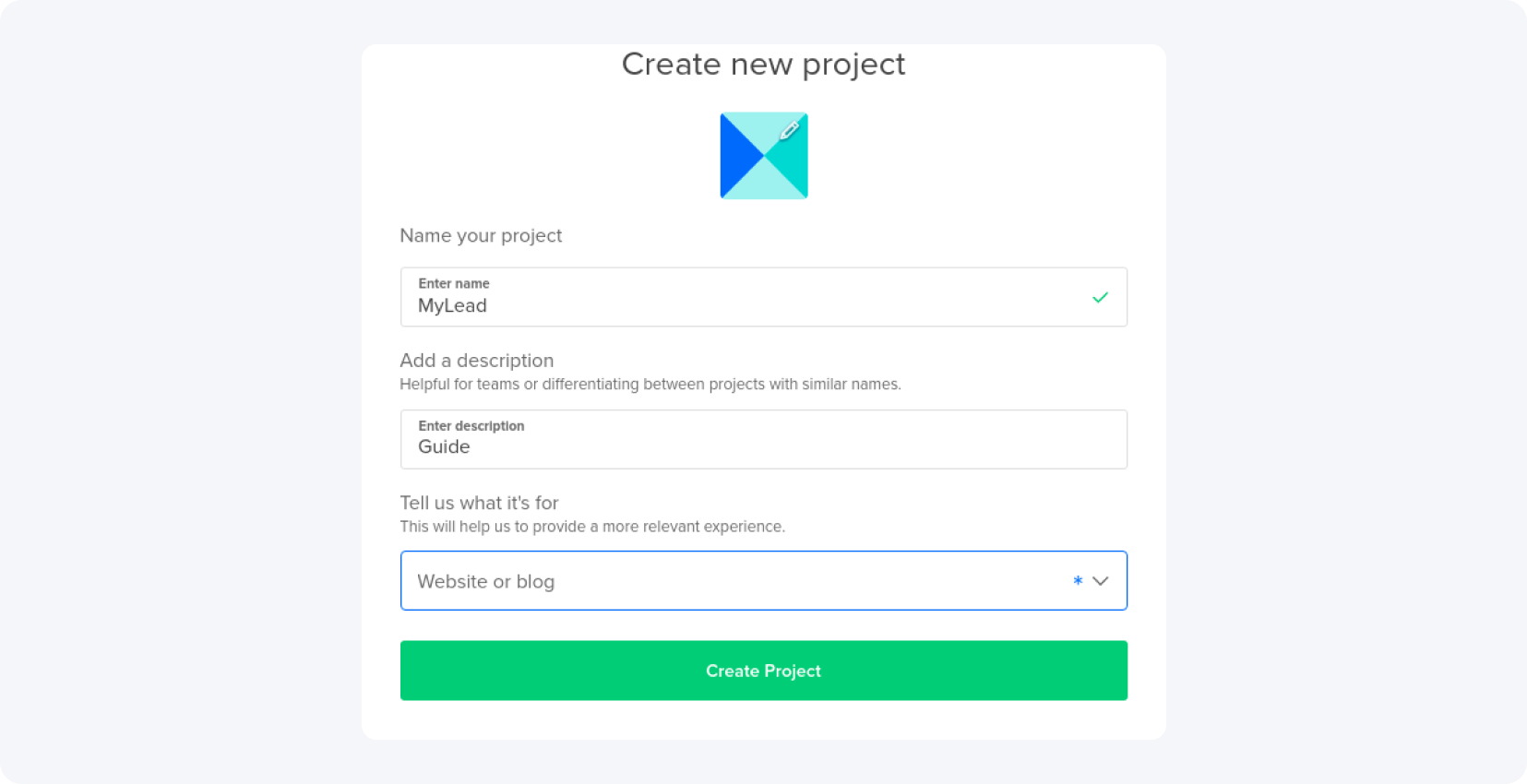
Uzupełnij nazwę i opis, z listy wybierz „strona internetowa lub blog", a potem „Create Project".
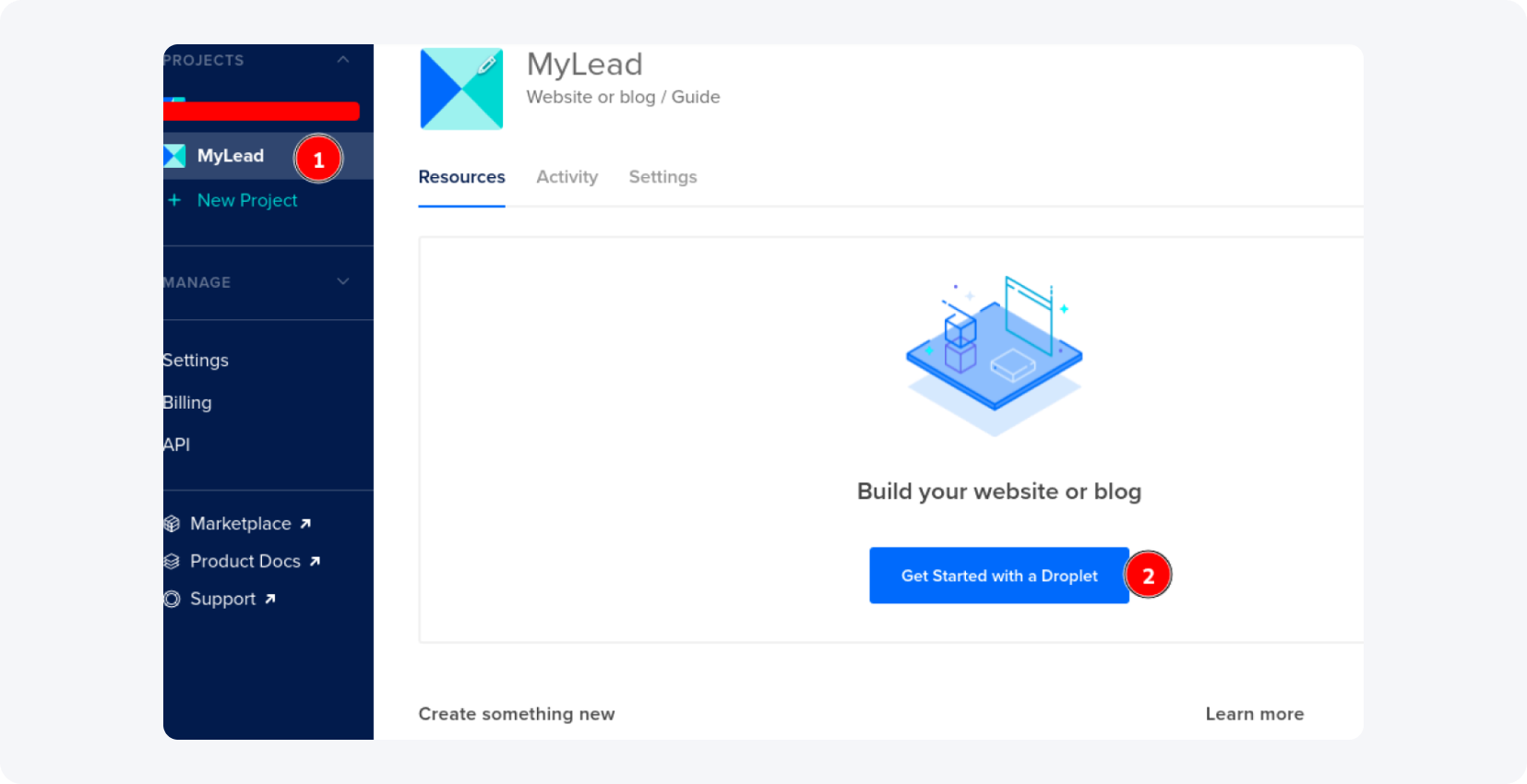
Po chwili utwórz pierwszego dropleta przyciskiem „Get Started with a Droplet".
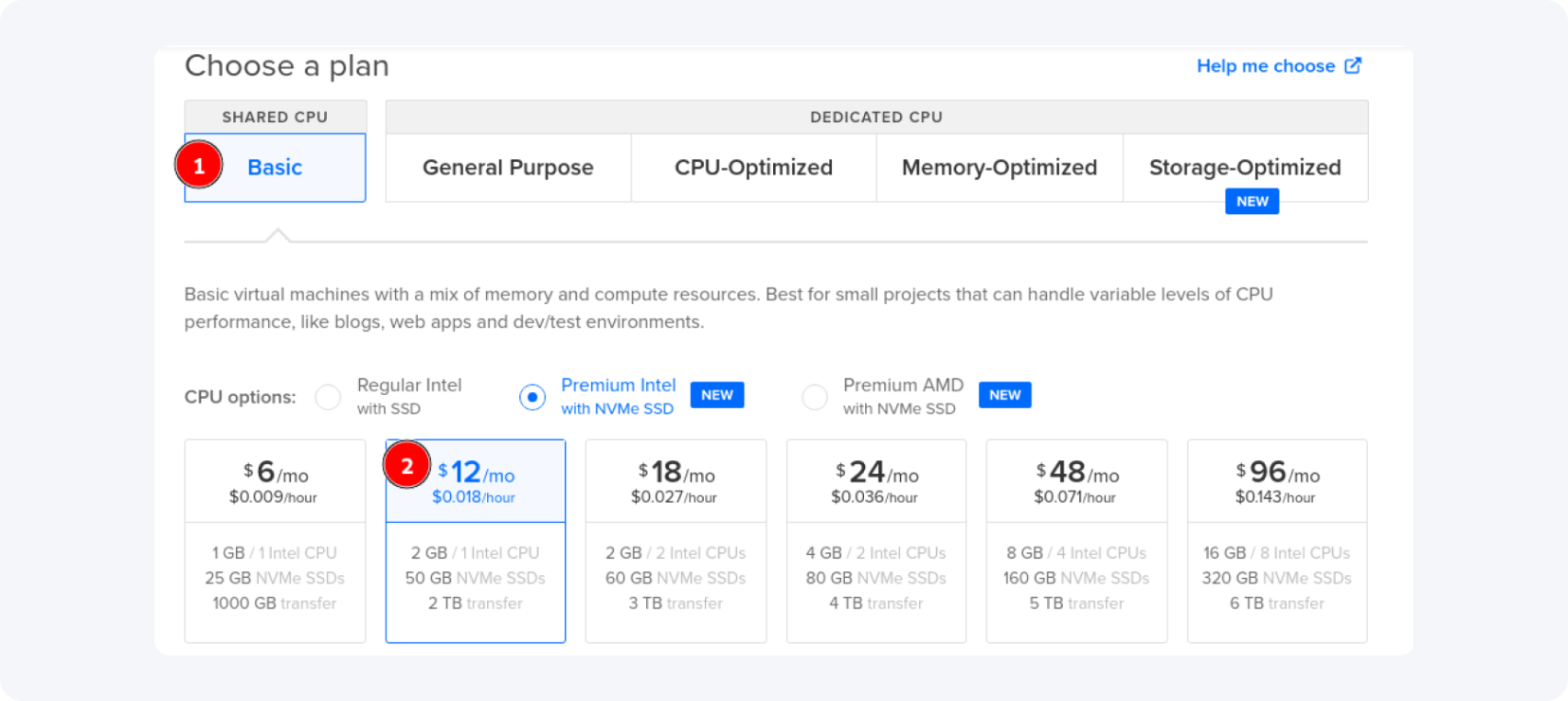
Wybierz plan. Pakiet „Basic" za 6, 12 lub 18 USD wystarczy na start — zacznij od 6 USD przy kilkuset kliknięciach dziennie. Wybieraj droplety z dyskiem NVMe SSD.
W „Choose a datacenter region" ustaw lokalizację zgodną z kampanią: Frankfurt lub Amsterdam dla Europy, Singapur dla Azji.
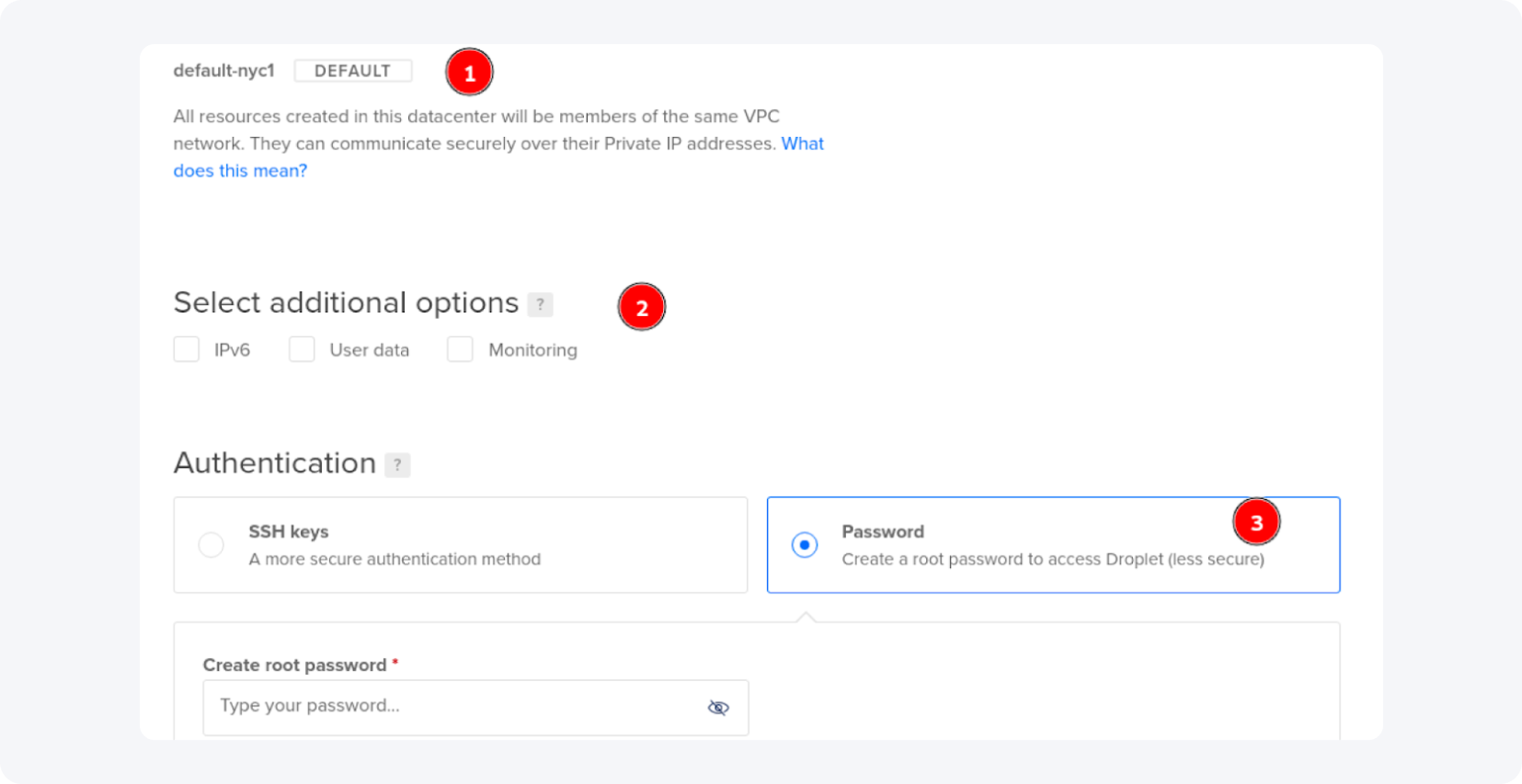
W „Authentication" wybierz „Password" i utwórz silne hasło roota. Zapisz je w bezpiecznym miejscu.
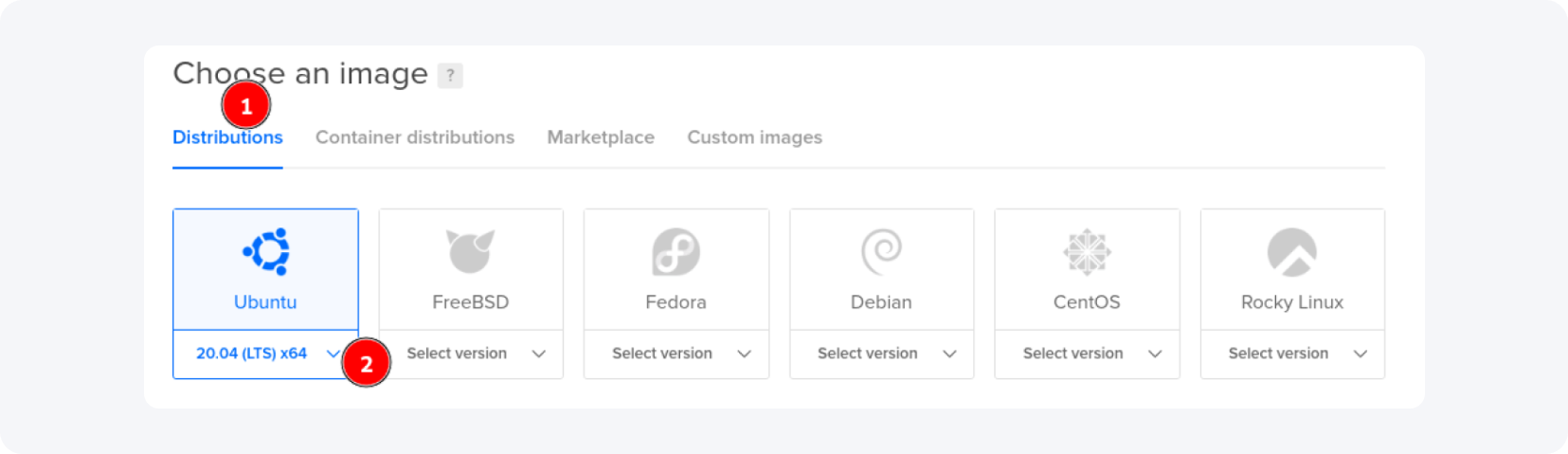
Wybierz system operacyjny — Ubuntu 18.10 lub Debian 9.0. W przewodniku używamy Ubuntu 18.10, bo wymaga tego panel VestaCP.
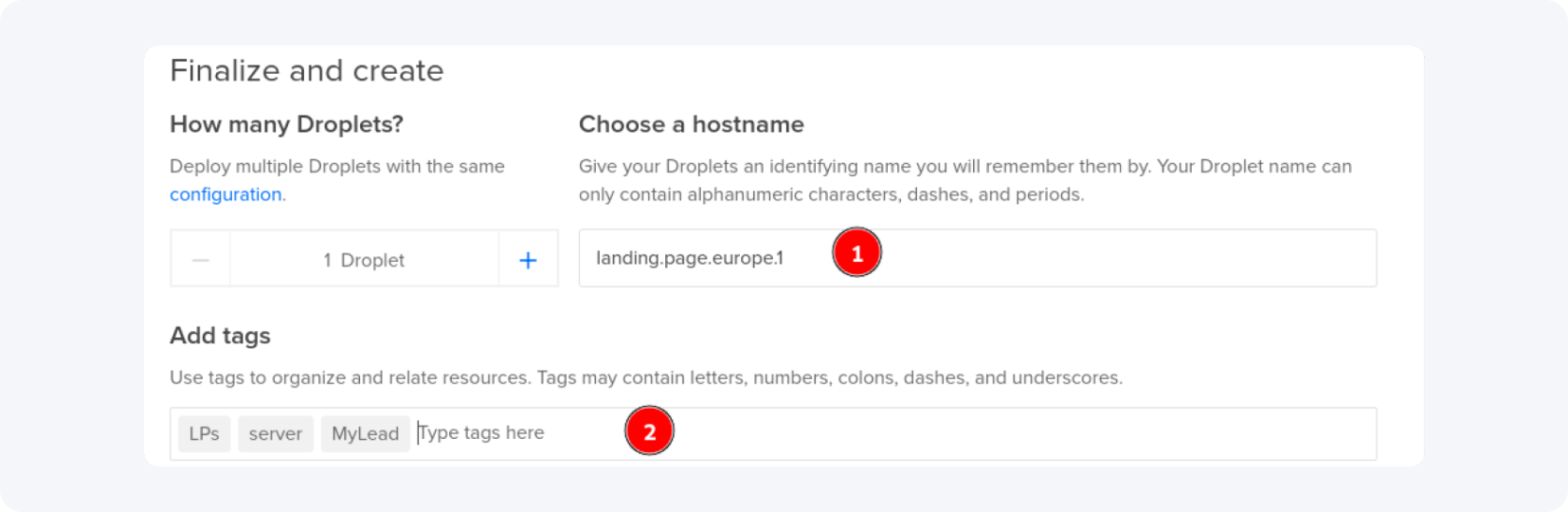
W sekcji „Finalize and create" wpisz nazwę hosta lub zostaw domyślną.
Przypisz dropleta do projektu i zdecyduj o kopiach zapasowych — włączone podnoszą koszt o 20%.
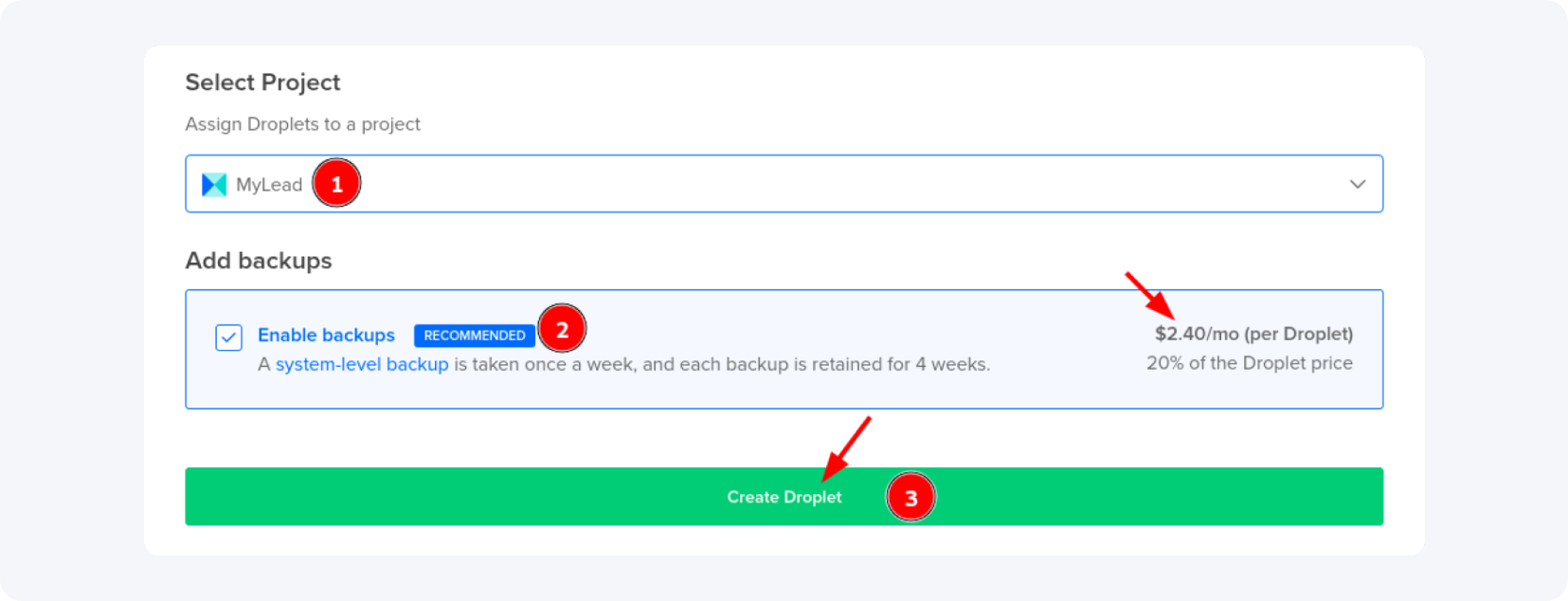
Kliknij „Create Droplet". Po chwili zobaczysz serwer z przypisanym adresem IP — skopiuj go.

Jak połączyć się z serwerem przez SSH?
Połączenie z serwerem realizujesz przez SSH. Na macOS i Linux otwierasz terminal i wpisujesz komendę ssh root@adres-IP-serwera, a następnie hasło roota. W Windows pobierasz PuTTY i łączysz się według instrukcji DigitalOcean. Po zalogowaniu pierwszym krokiem jest aktualizacja systemu komendami sudo apt update i sudo apt upgrade.
Skopiuj adres IP dropleta i otwórz terminal (macOS/Linux). W Windows pobierz PuTTY i połącz się według oficjalnej instrukcji DigitalOcean.
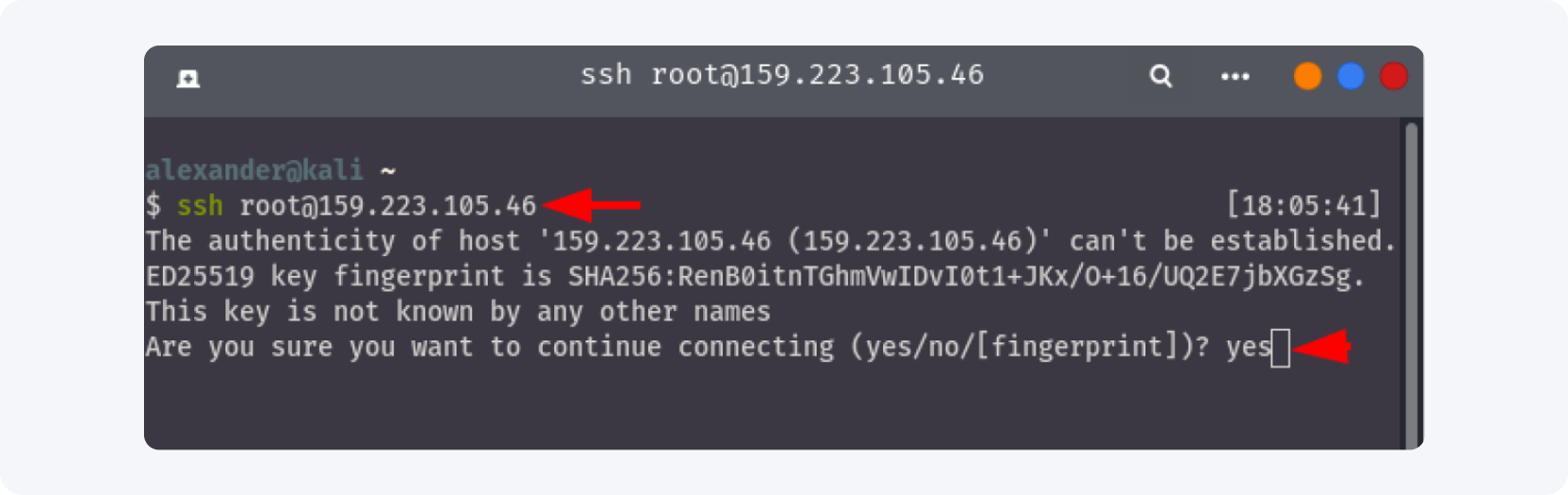
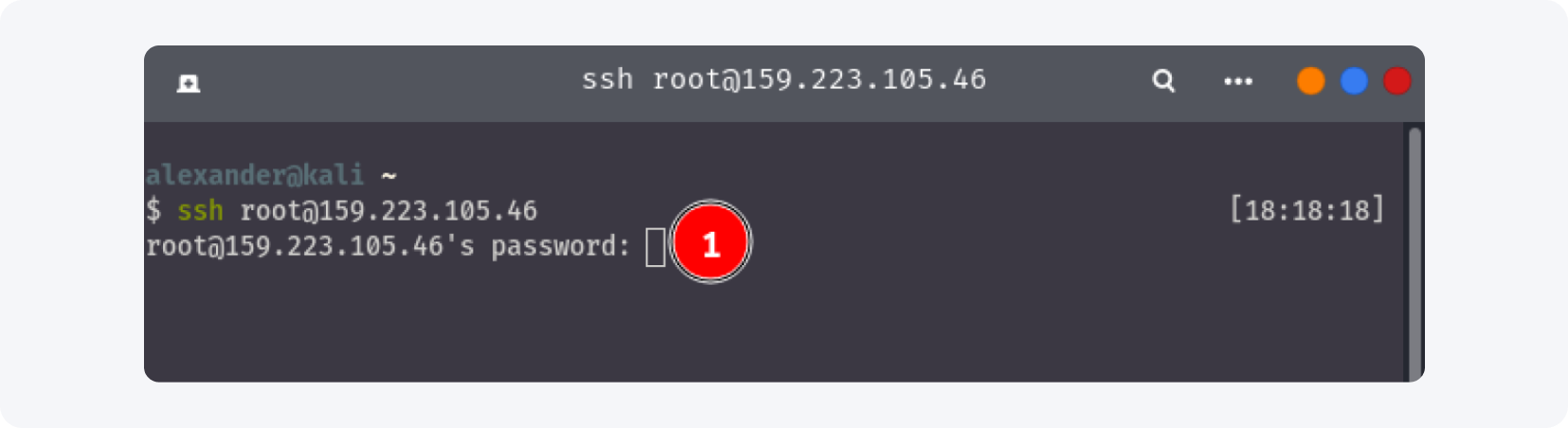
Wpisz komendę ssh root@adres-IP-serwera (dotyczy systemów UNIX), zatwierdź połączenie i podaj hasło roota.
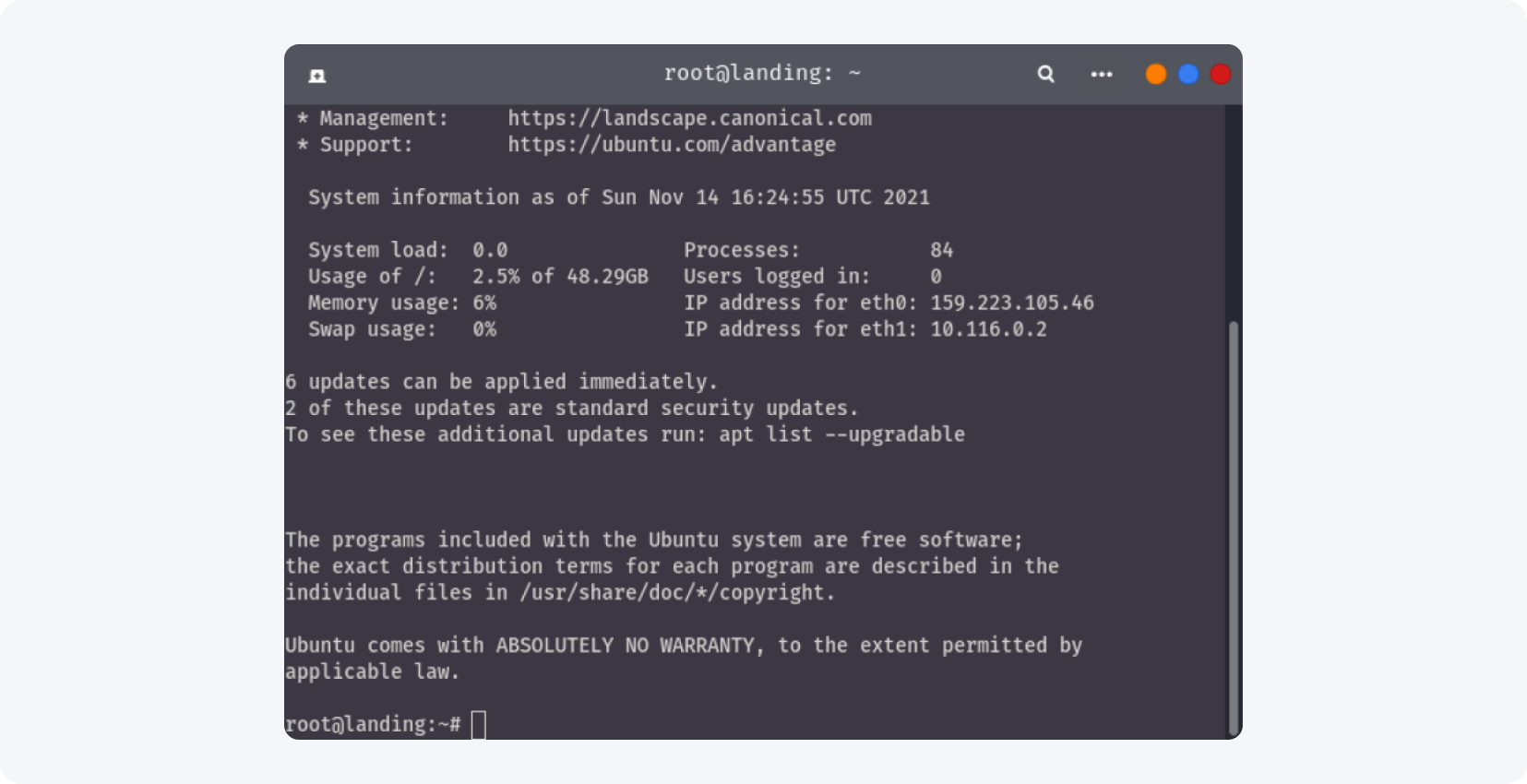
Po zalogowaniu w Ubuntu 18.10 zobaczysz powitalny ekran serwera.
Zaktualizuj świeży system: wpisz sudo apt update, a potem sudo apt upgrade. Proces trwa 2-4 minuty.

Jak zainstalować panel VestaCP?
VestaCP to darmowy panel kontrolny, który automatycznie instaluje serwery Nginx, Apache, FTP oraz bazę MySQL i pozwala zarządzać wieloma domenami. Instalujesz go dwiema komendami: curl pobiera skrypt, a bash go uruchamia. VestaCP działa na Ubuntu 18.10 lub starszym, Debianie 9 lub starszym oraz CentOS 7 — dlatego w przewodniku używamy Ubuntu 18.10.
Pobierz skrypt instalacyjny komendą curl -O http://vestacp.com/pub/vst-install.sh, pozostając połączonym z serwerem.
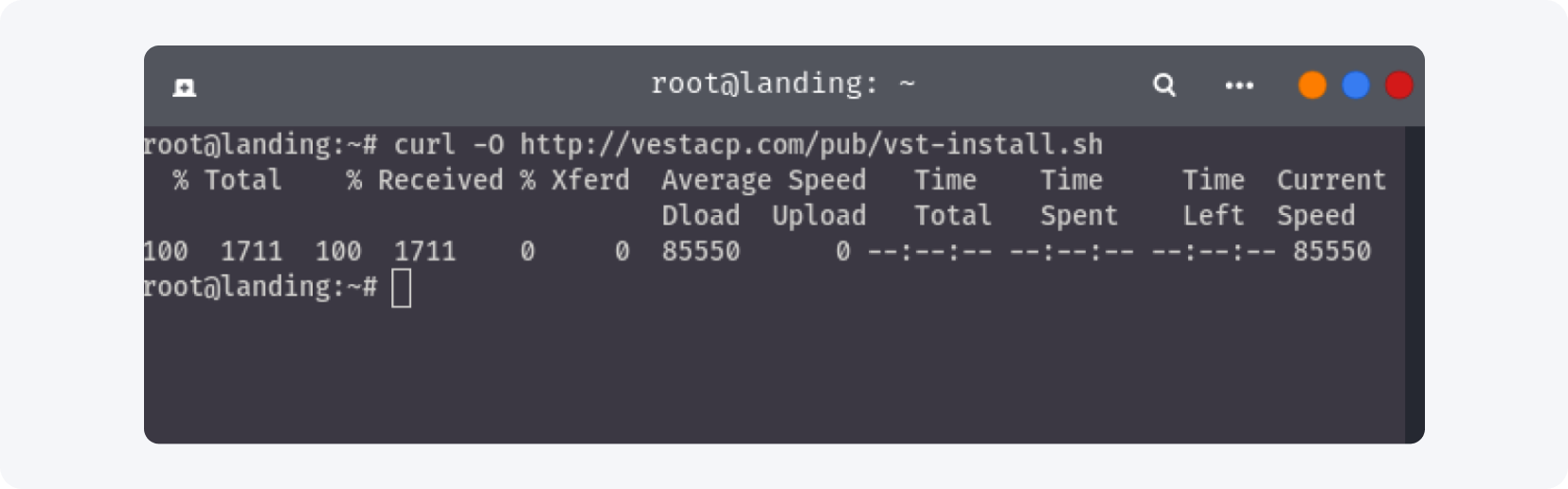
Uruchom instalator komendą bash vst-install.sh i naciśnij Enter.
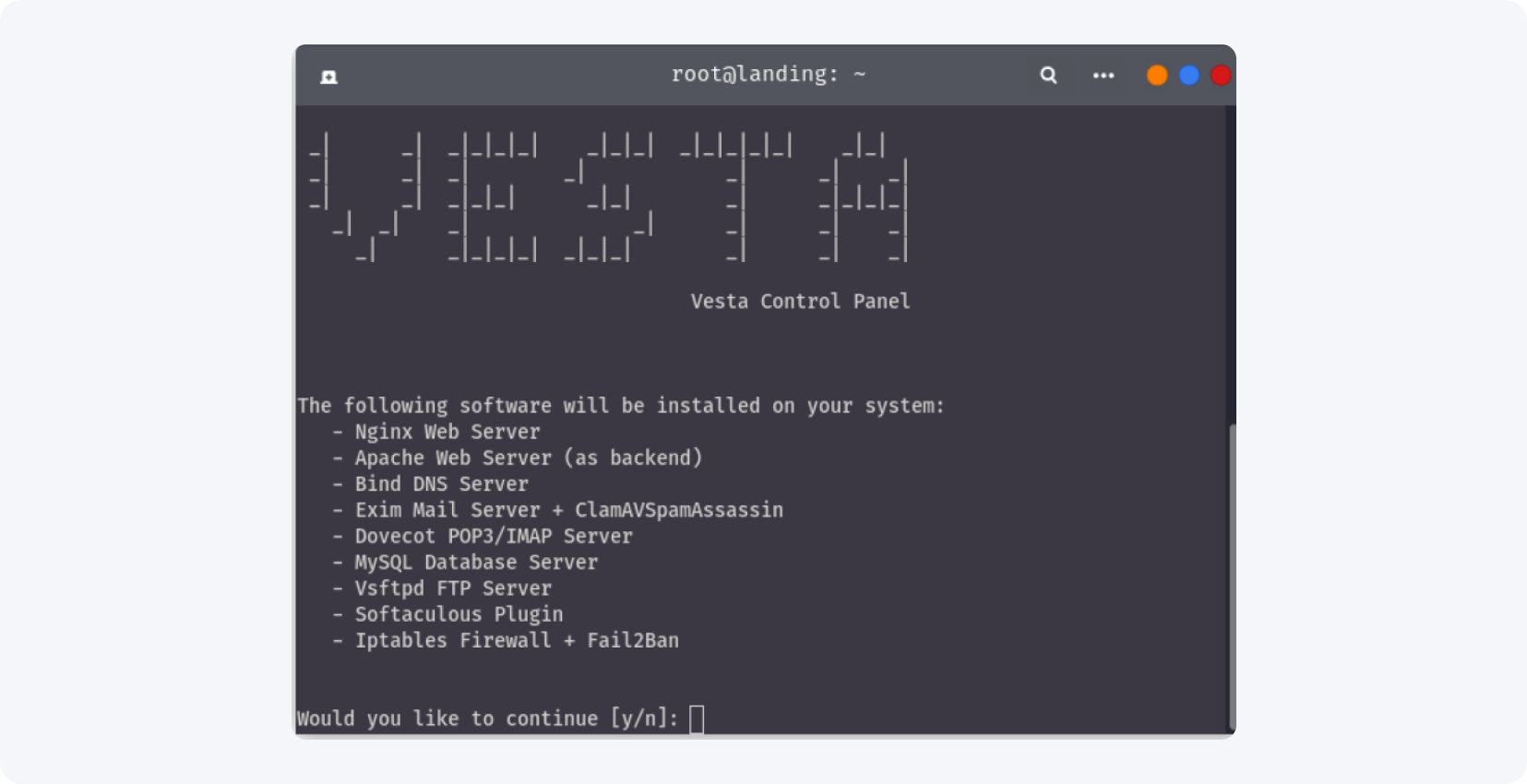
Potwierdź „y", podaj adres e-mail, a pozostałe pytania pomiń Enterem (Vesta użyje ustawień domyślnych). Poczekaj na zakończenie instalacji.
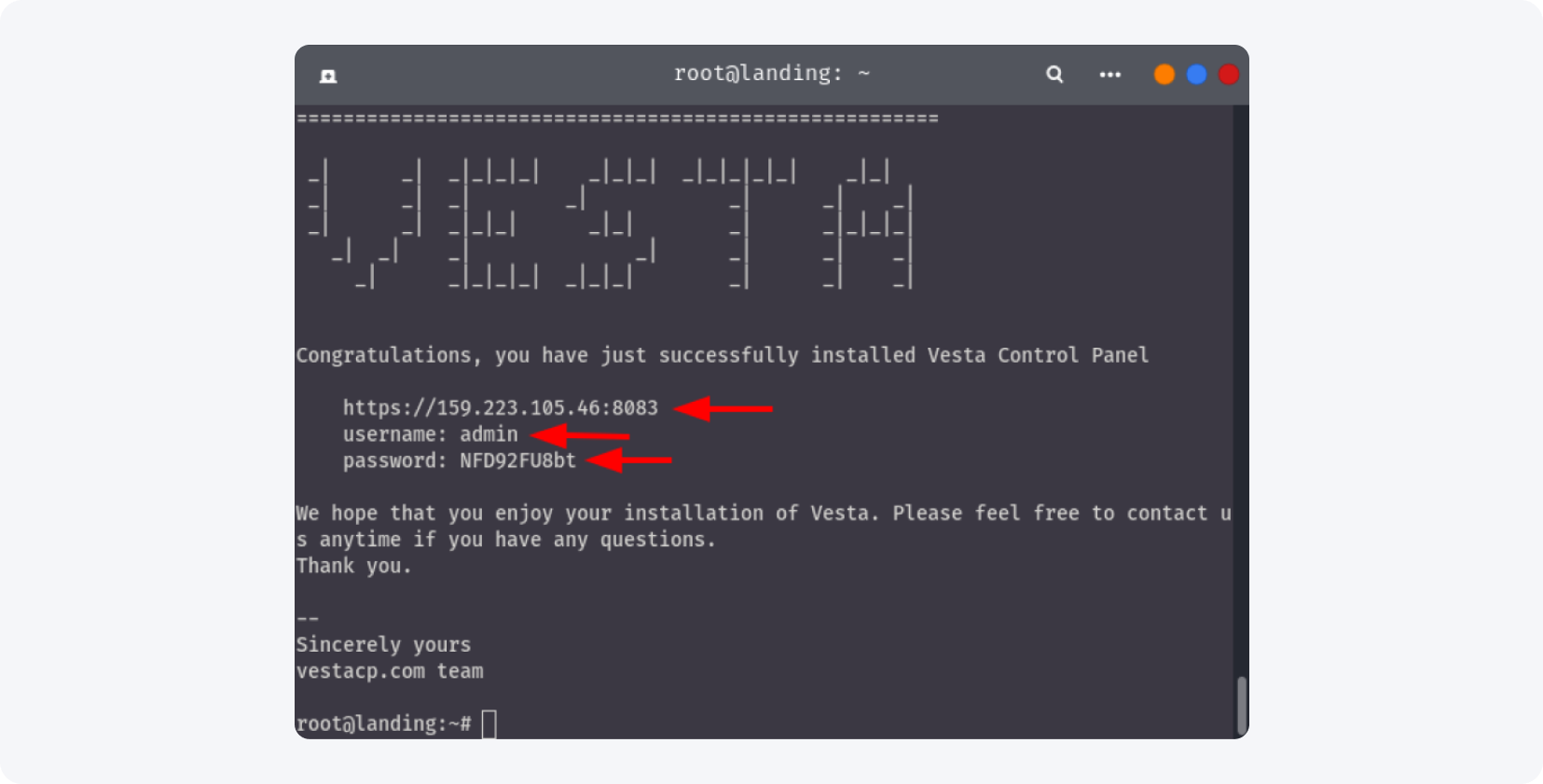
Zapisz nazwę użytkownika i hasło do Vesty. W przeglądarce otwórz adres panelu w formacie https://twoje-IP:8083.
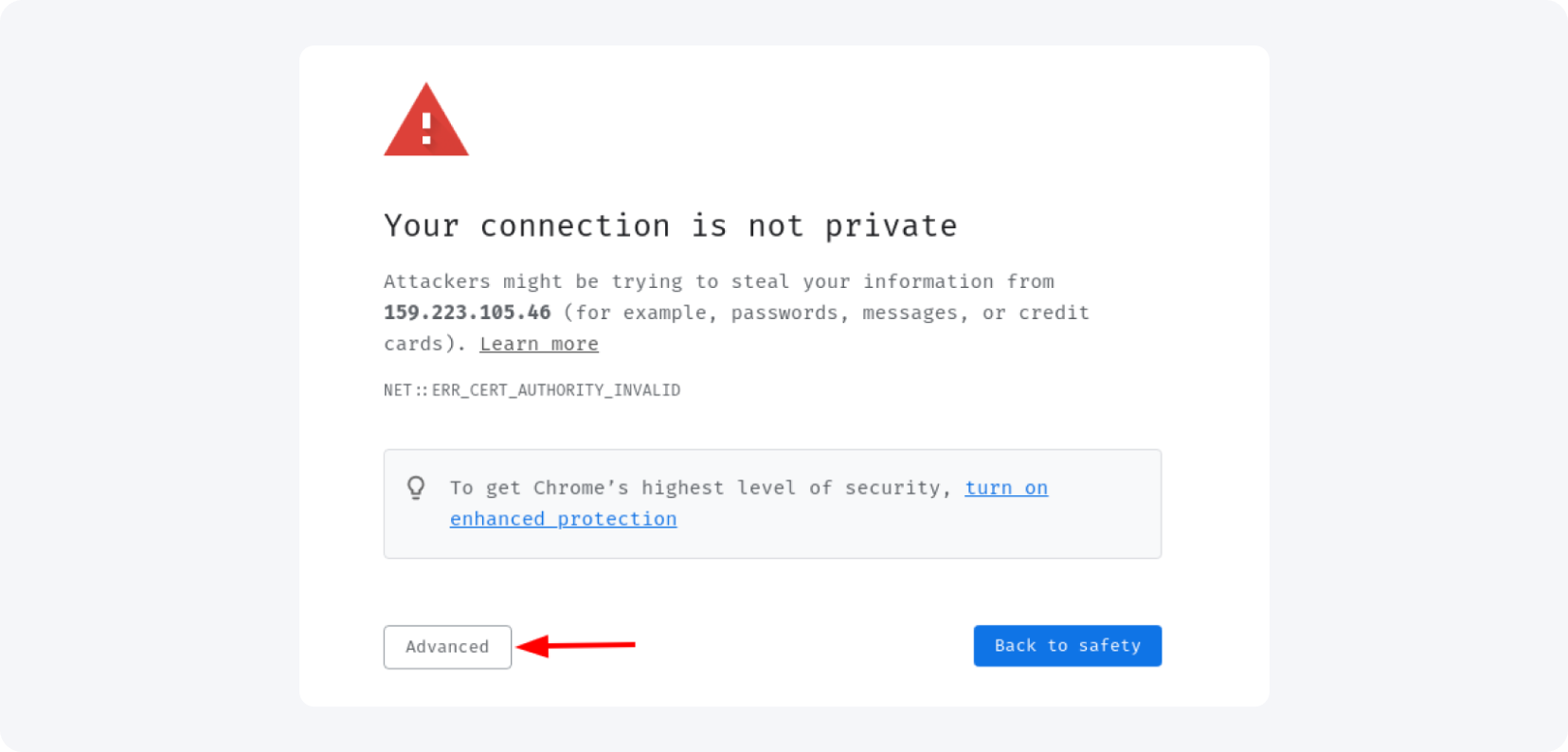
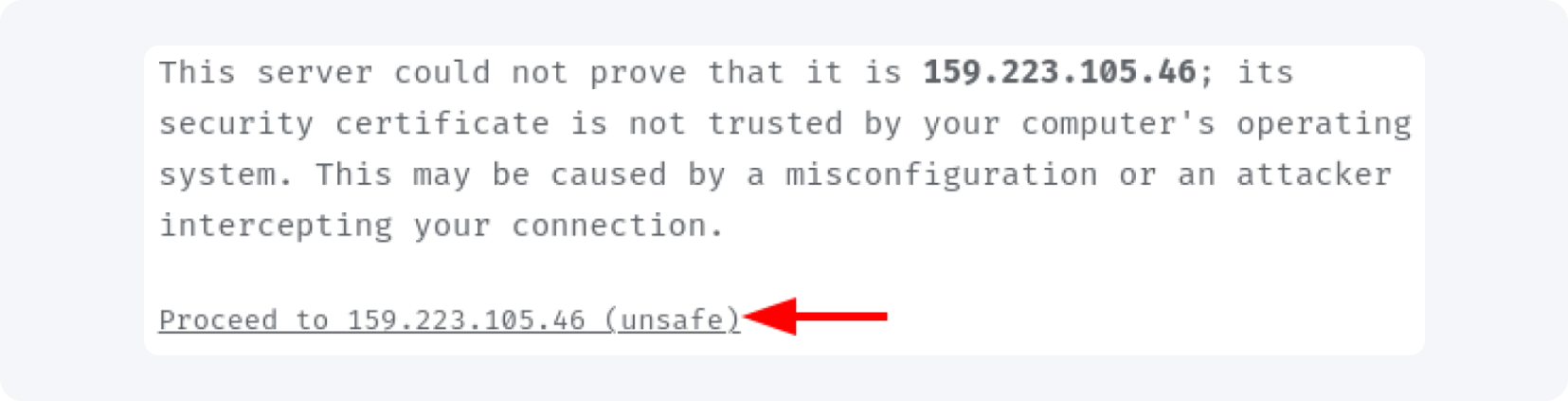
Przy pierwszym wejściu zobaczysz ostrzeżenie przeglądarki — kliknij „Advanced" i kontynuuj.
Trafisz na ekran logowania VestaCP.
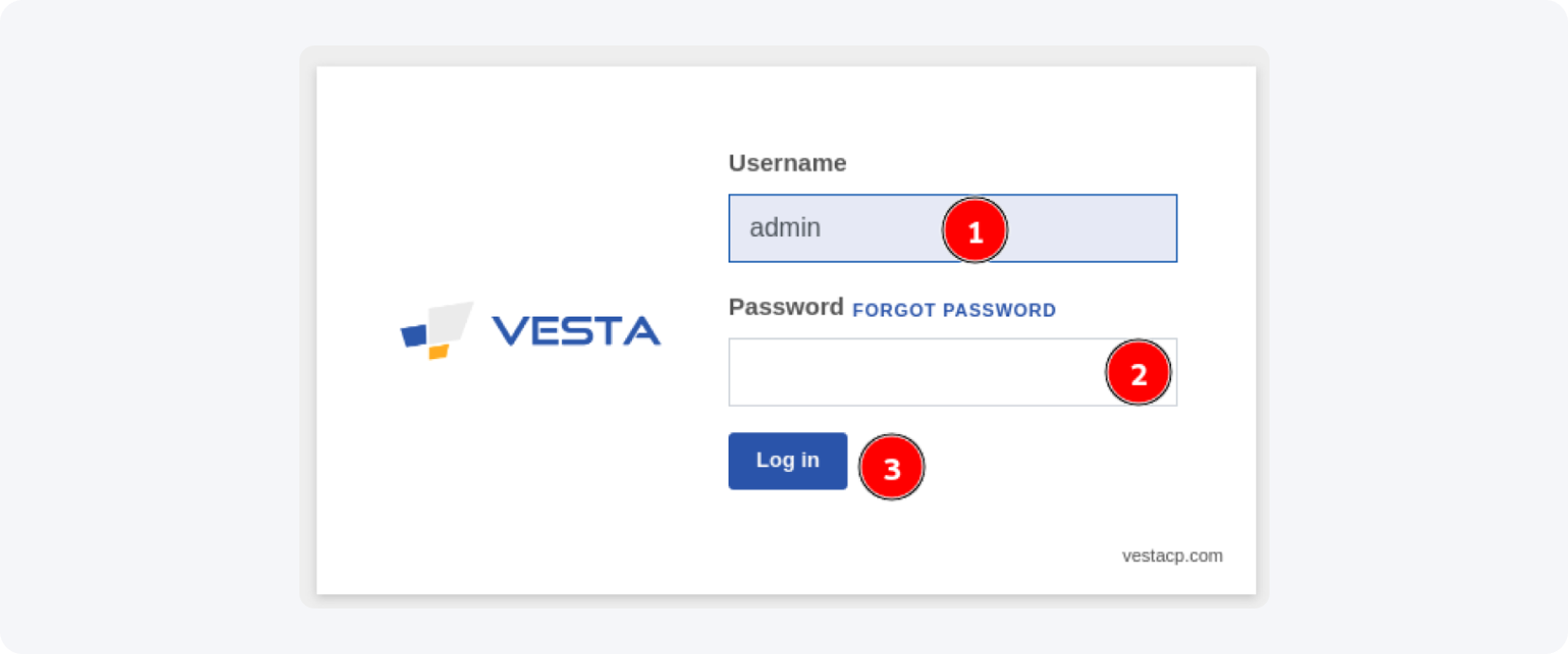
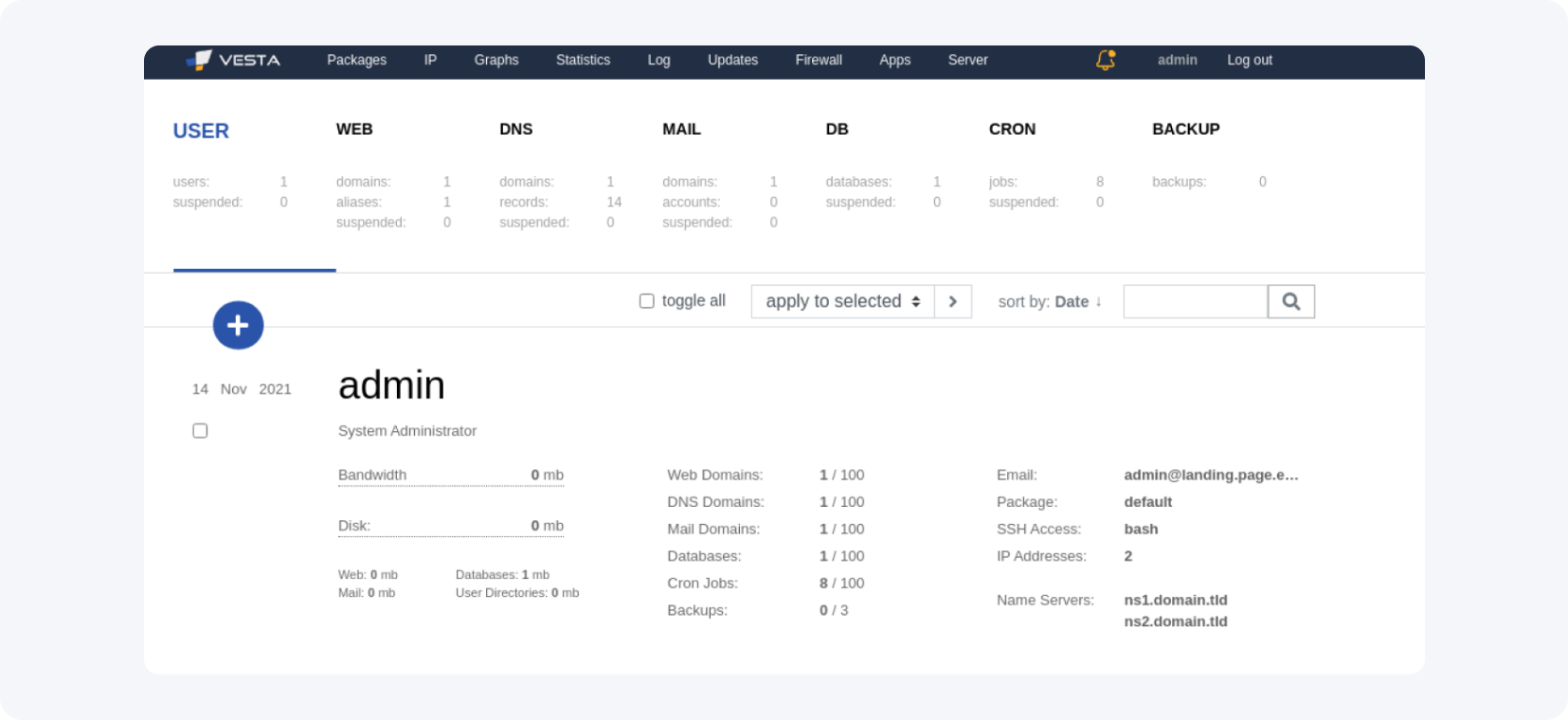
Zaloguj się domyślną nazwą admin i swoim hasłem. Zobaczysz pulpit panelu.
Jak podłączyć domenę przez Cloudflare i Namecheap?
Podłączenie domeny obejmuje trzy elementy: dodanie witryny w Cloudflare, utworzenie rekordów DNS typu A oraz zmianę serwerów nazw w Namecheap na te z Cloudflare. Rekord A z nazwą „@" i drugi z nazwą „www" kierujesz na adres IP serwera. Po 15-30 minutach propagacji domena staje się aktywna, a Cloudflare dorzuca darmowy SSL.
Domenę kupujesz np. w Namecheap. Zaloguj się do Cloudflare i kliknij „Add site" na środku górnej belki.

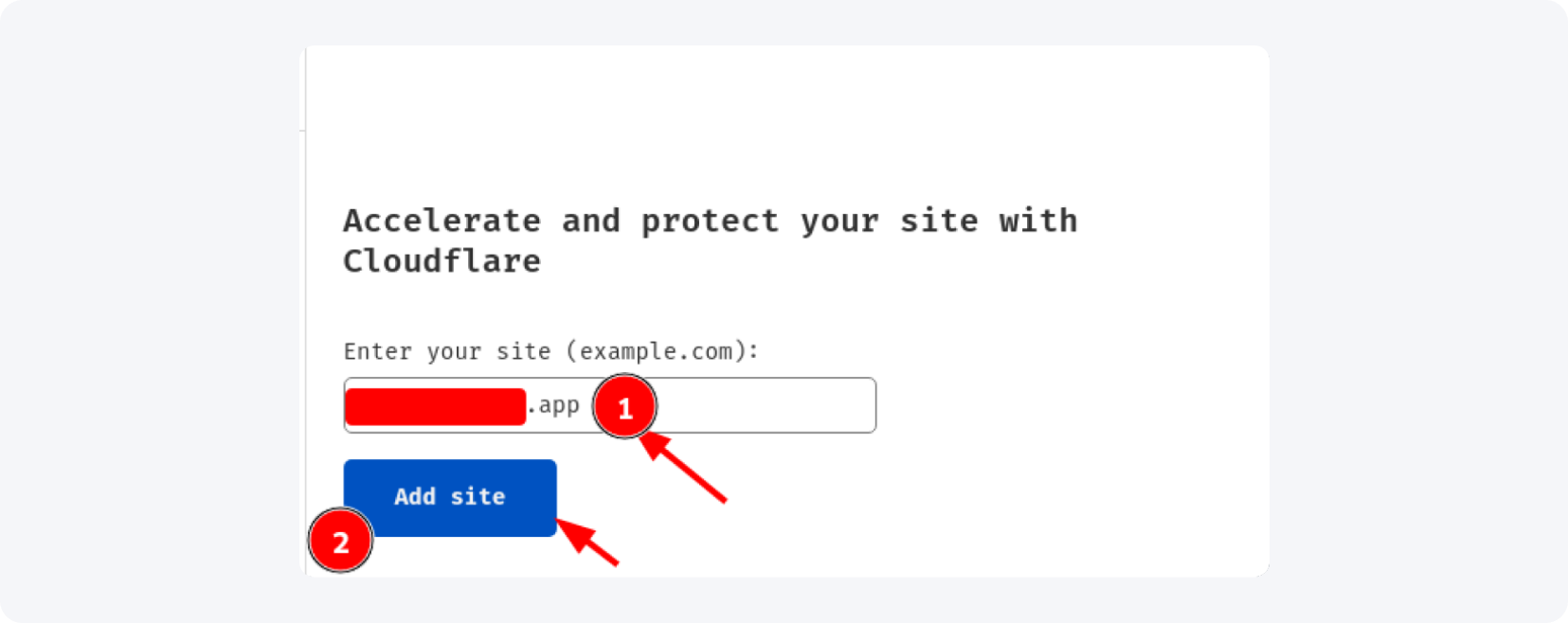
Wpisz nazwę domeny bez „www" i „http" — samą nazwę z rozszerzeniem — i zatwierdź „Add site".
Wybierz plan; do celów afiliacyjnych wystarczy darmowy.
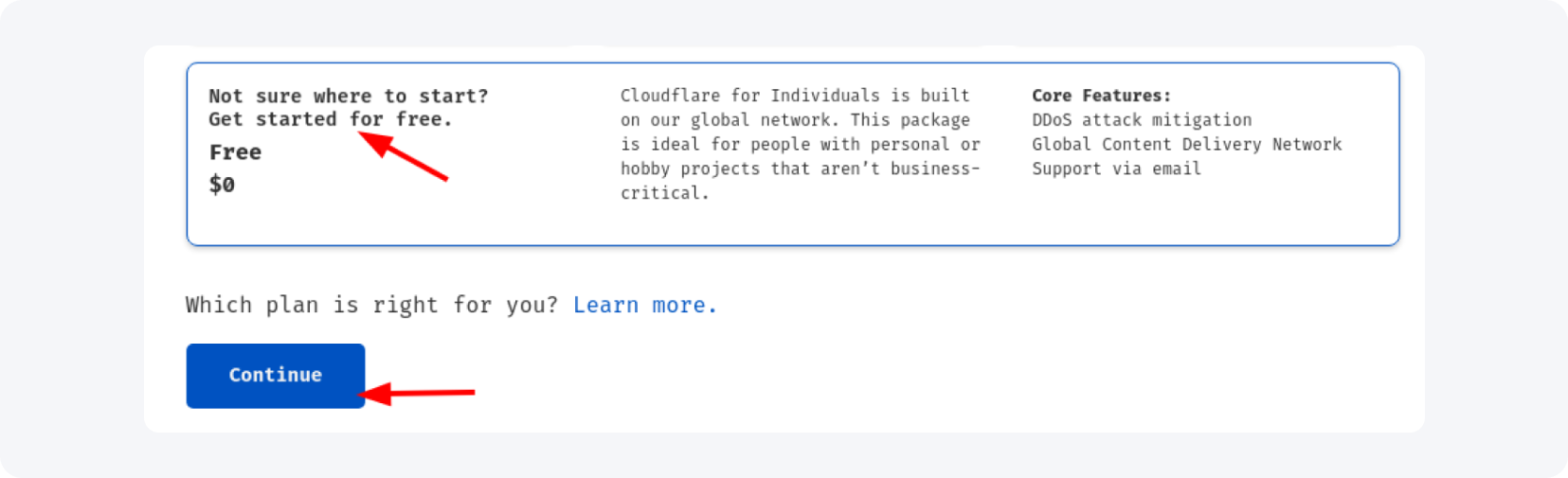
Kliknij „Continue". Trafisz na „Review your DNS records".
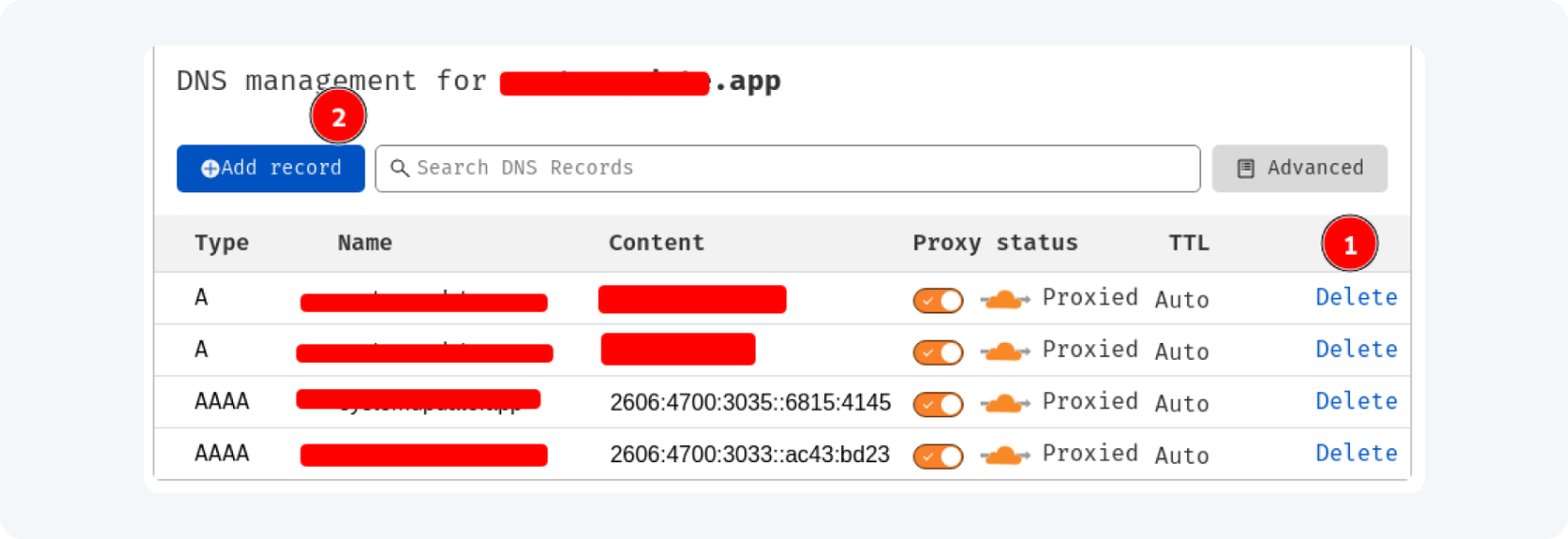
Usuń istniejące rekordy (niepotrzebne przy hostowaniu samych landing page'y) i kliknij „Add record".
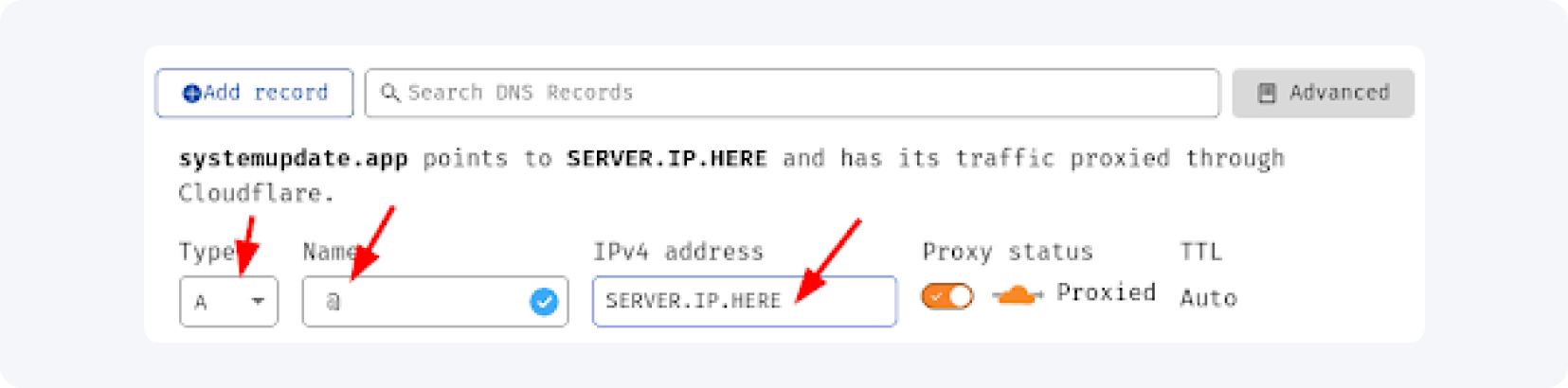
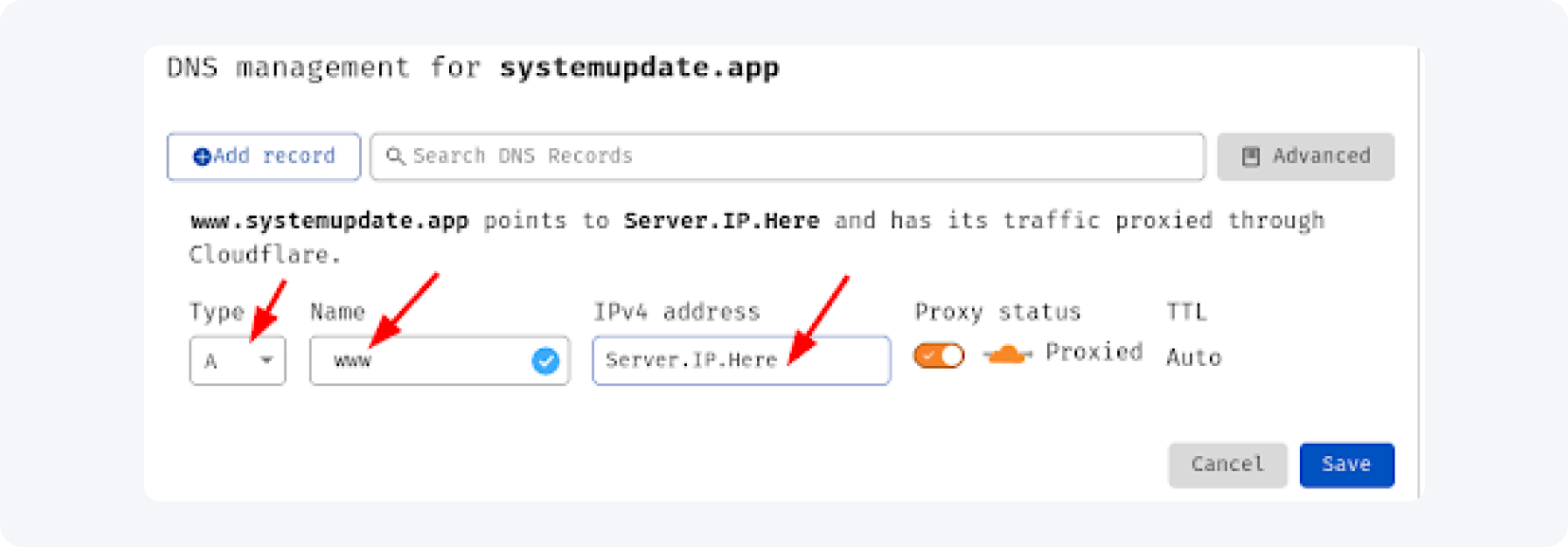
Ustaw typ A, w „Name" wpisz @, w „IPv4" adres IP serwera i zapisz. Powtórz krok z nazwą www.
Poprawnie dodane rekordy wyglądają tak.
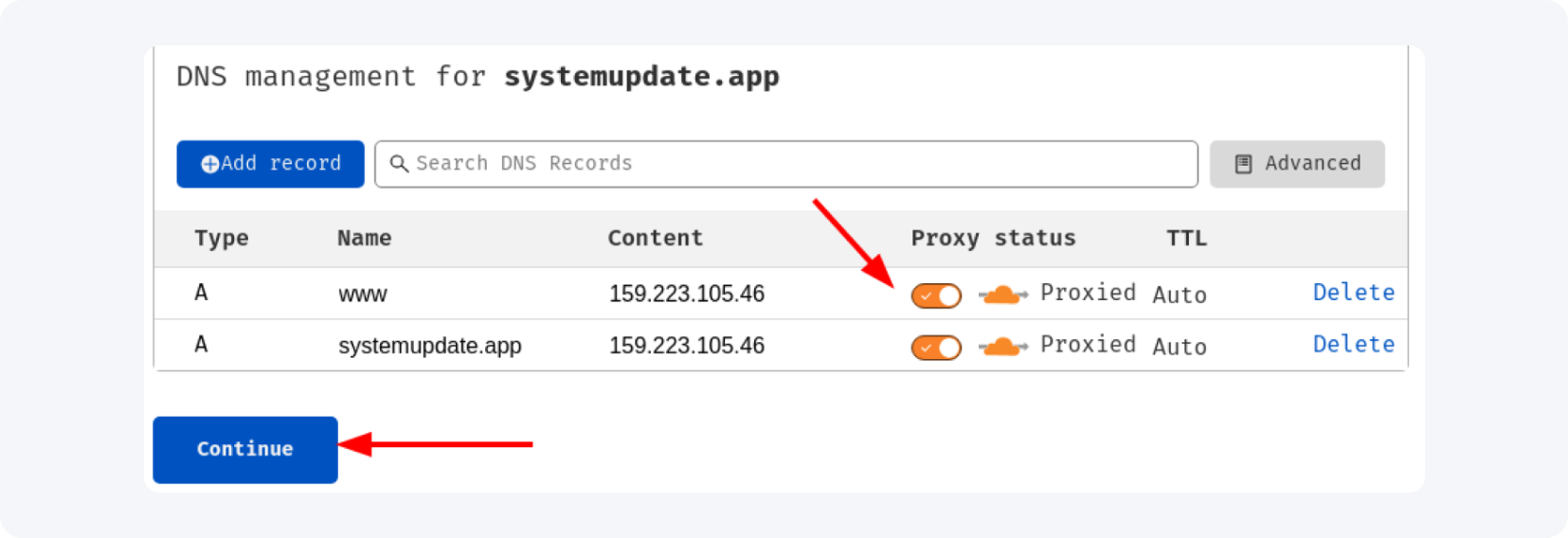
Kliknij „Continue" i przejdź do zmiany serwerów nazw. Zaloguj się do Namecheap, znajdź domenę i kliknij „Manage".

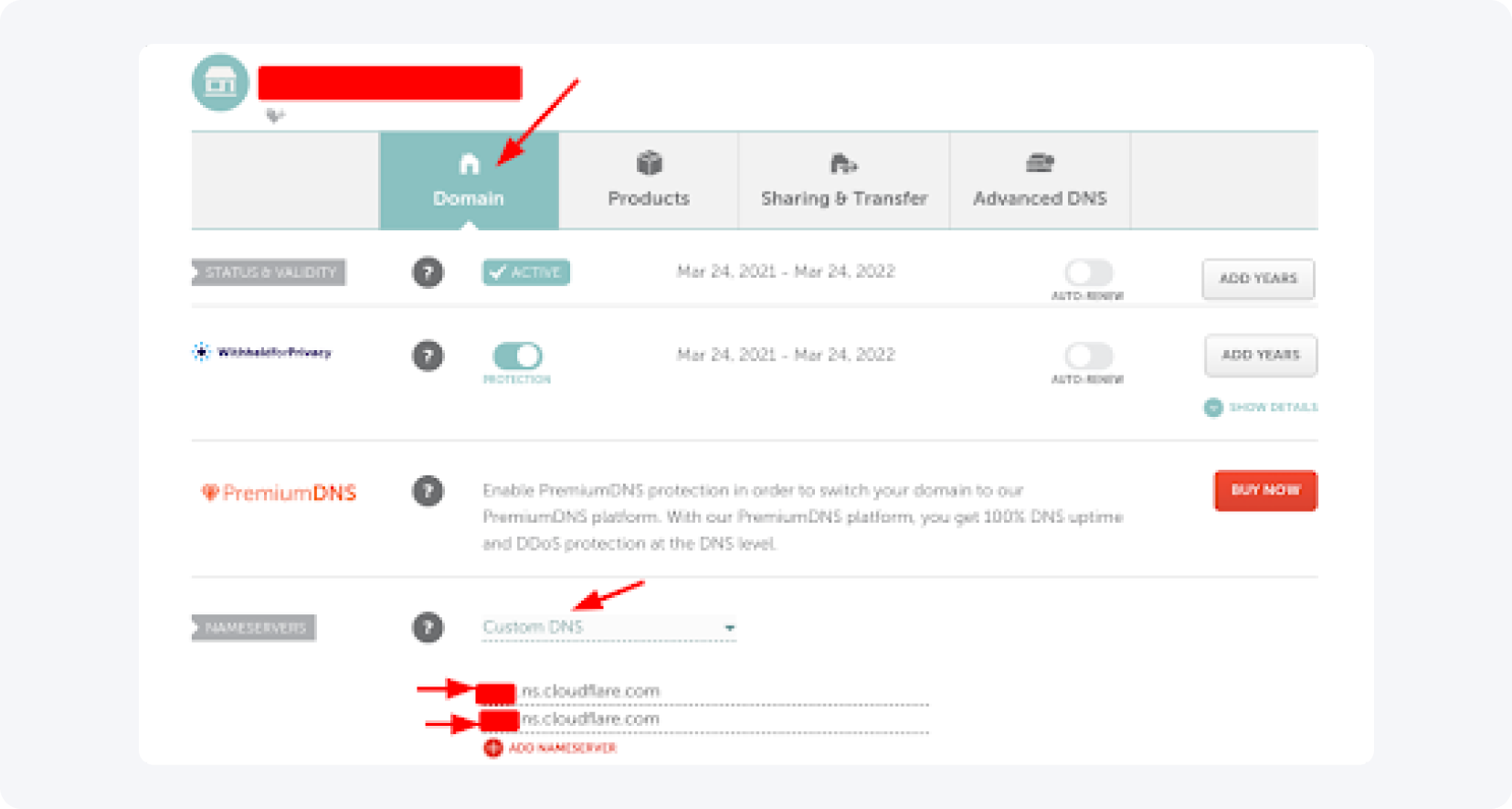
Przewiń do „Nameservers", wybierz „Custom DNS" i wklej serwery nazw z Cloudflare. Zapisz i wróć do Cloudflare, by zweryfikować.
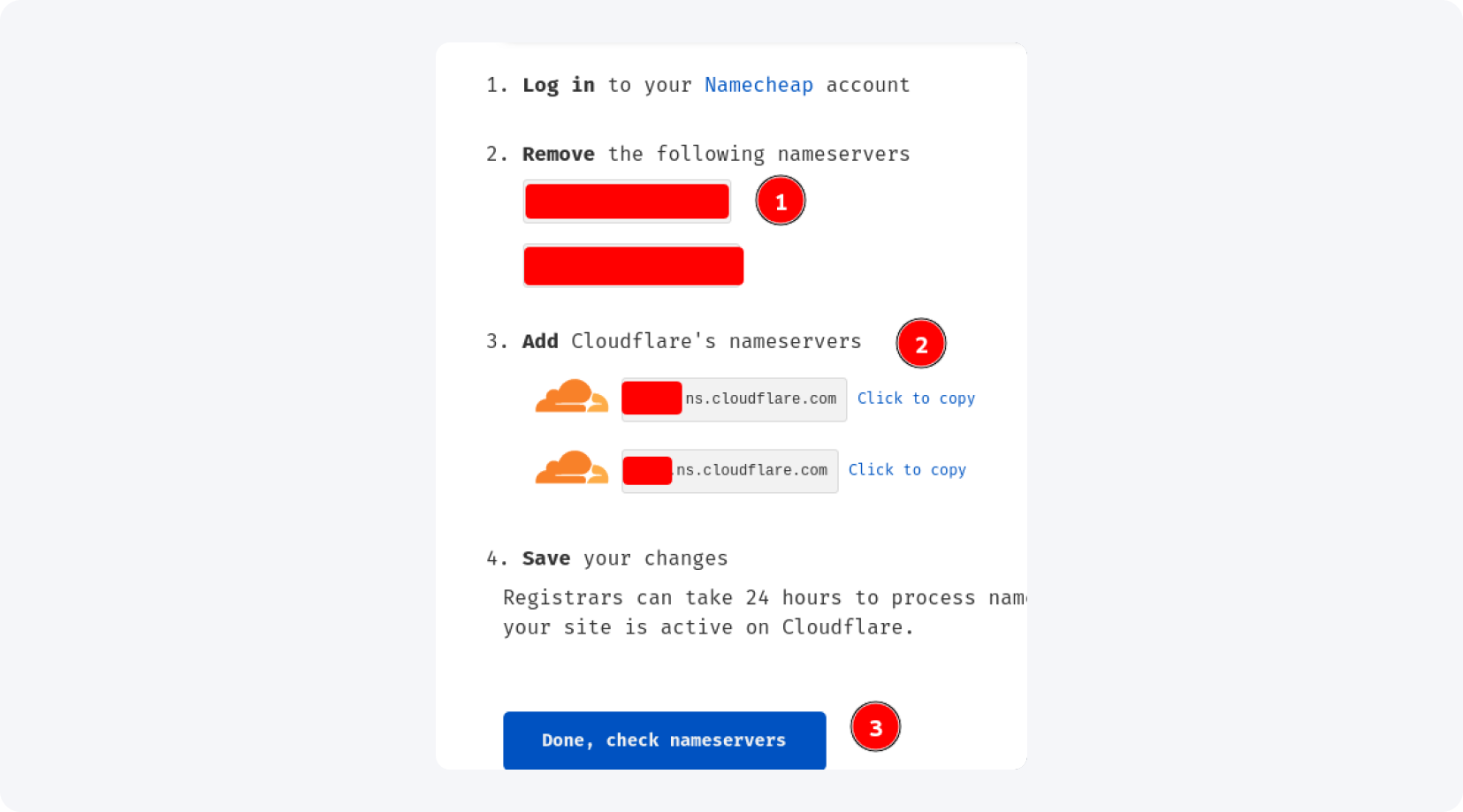
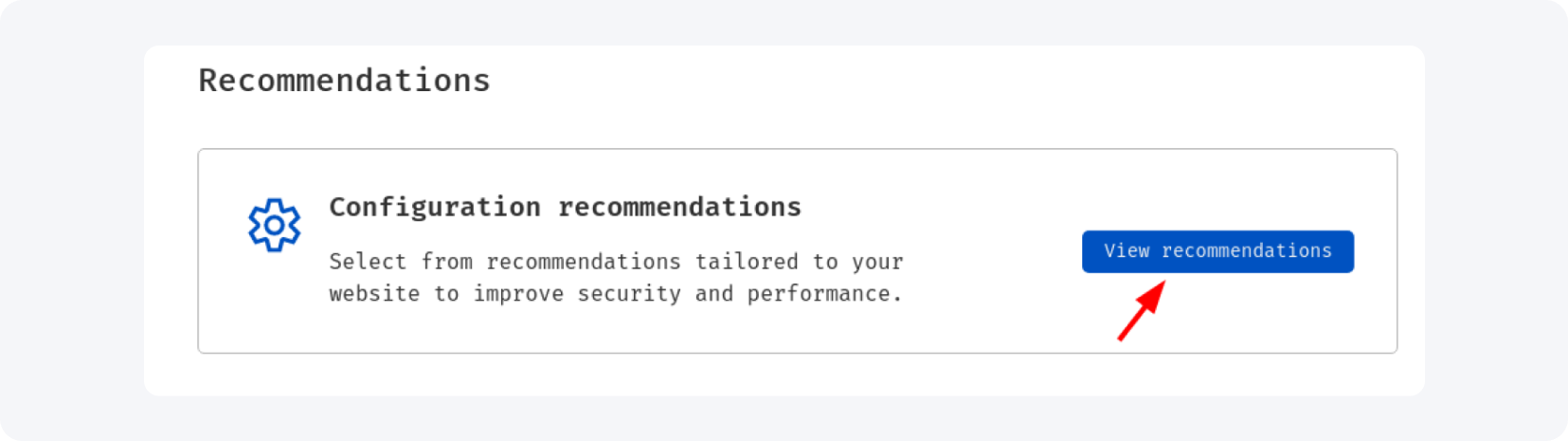
Cloudflare pokaże rekomendacje konfiguracji — przejrzyj je przed dalszymi krokami.
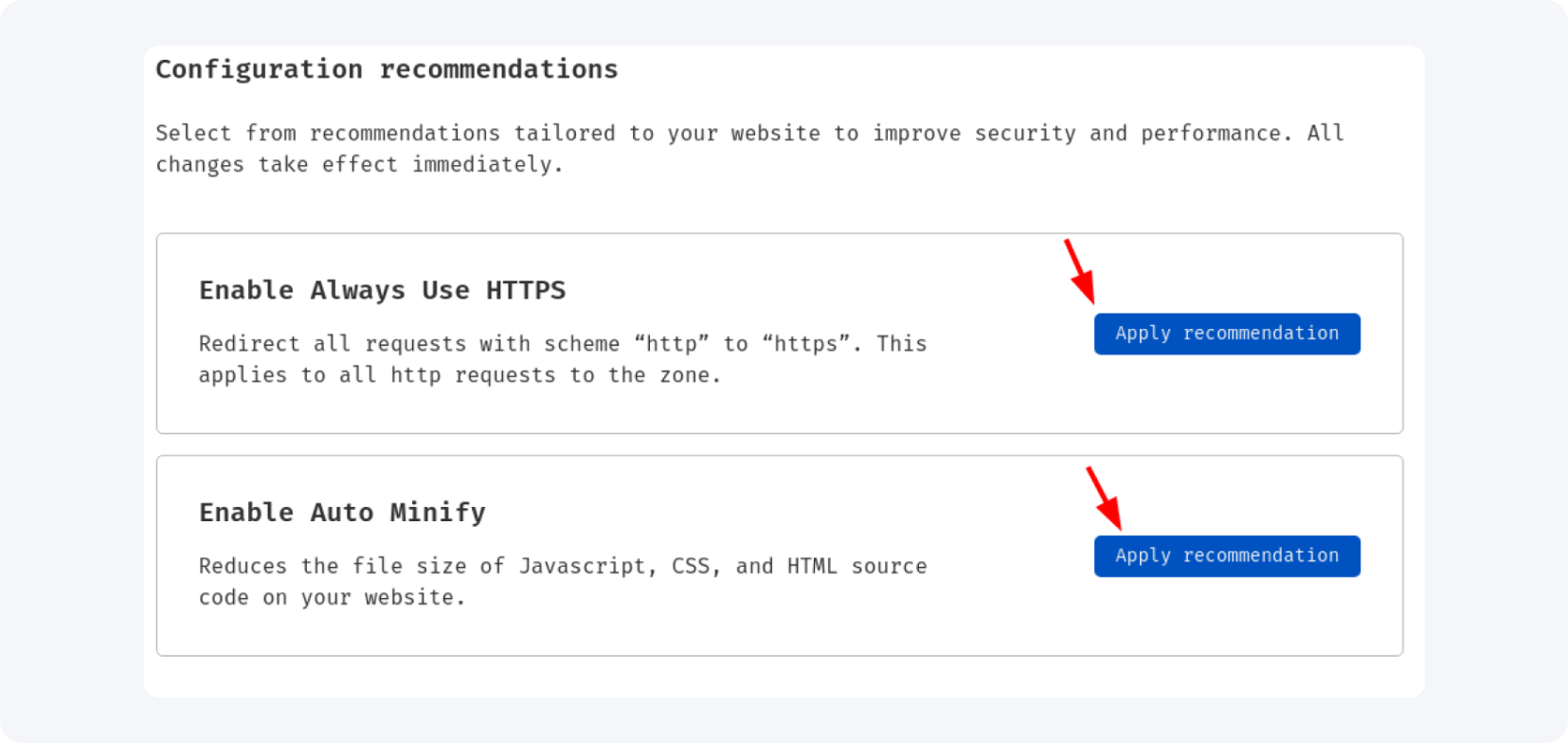
Zastosuj obie rekomendacje: certyfikat SSL dla domeny i landing page'y oraz minifikację kodu, która przyspiesza ładowanie. Obie są darmowe.
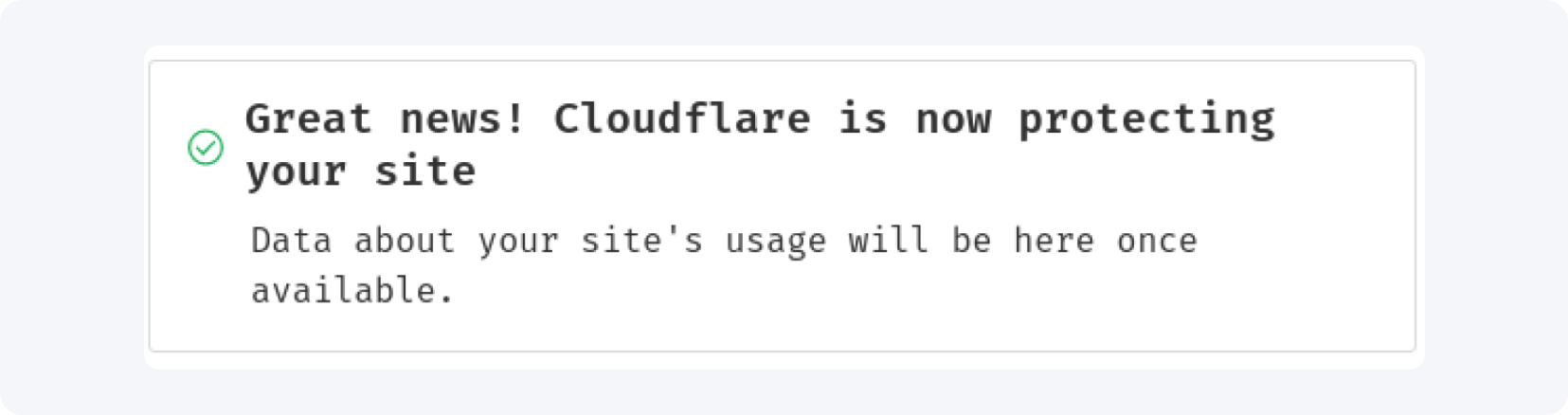
Po 15-30 minutach (czasem dłużej) sprawdź domenę w Cloudflare. Komunikat o aktywacji oznacza sukces.
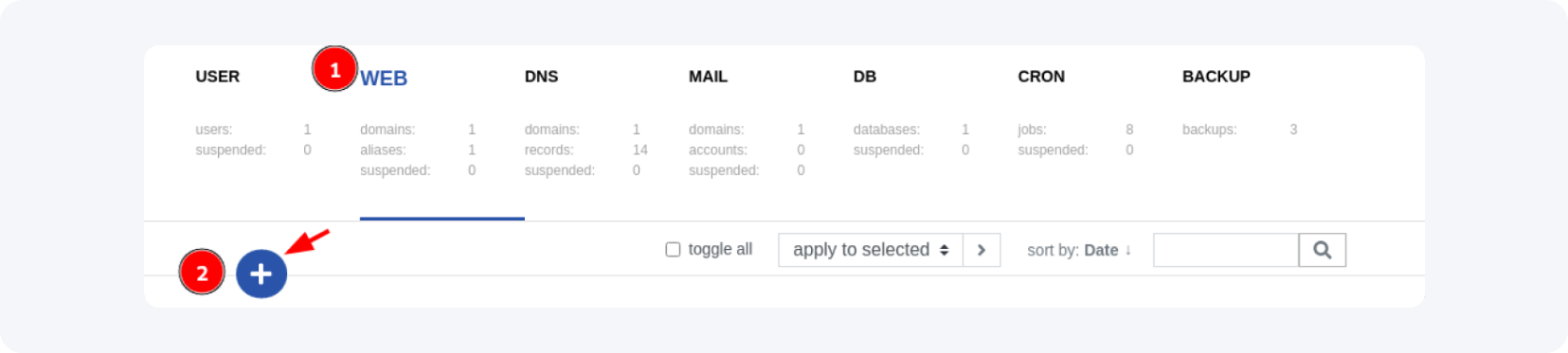
Na koniec dodaj domenę w Vestcie. Zaloguj się, wejdź w zakładkę „WEB" i kliknij niebieską ikonę „+".
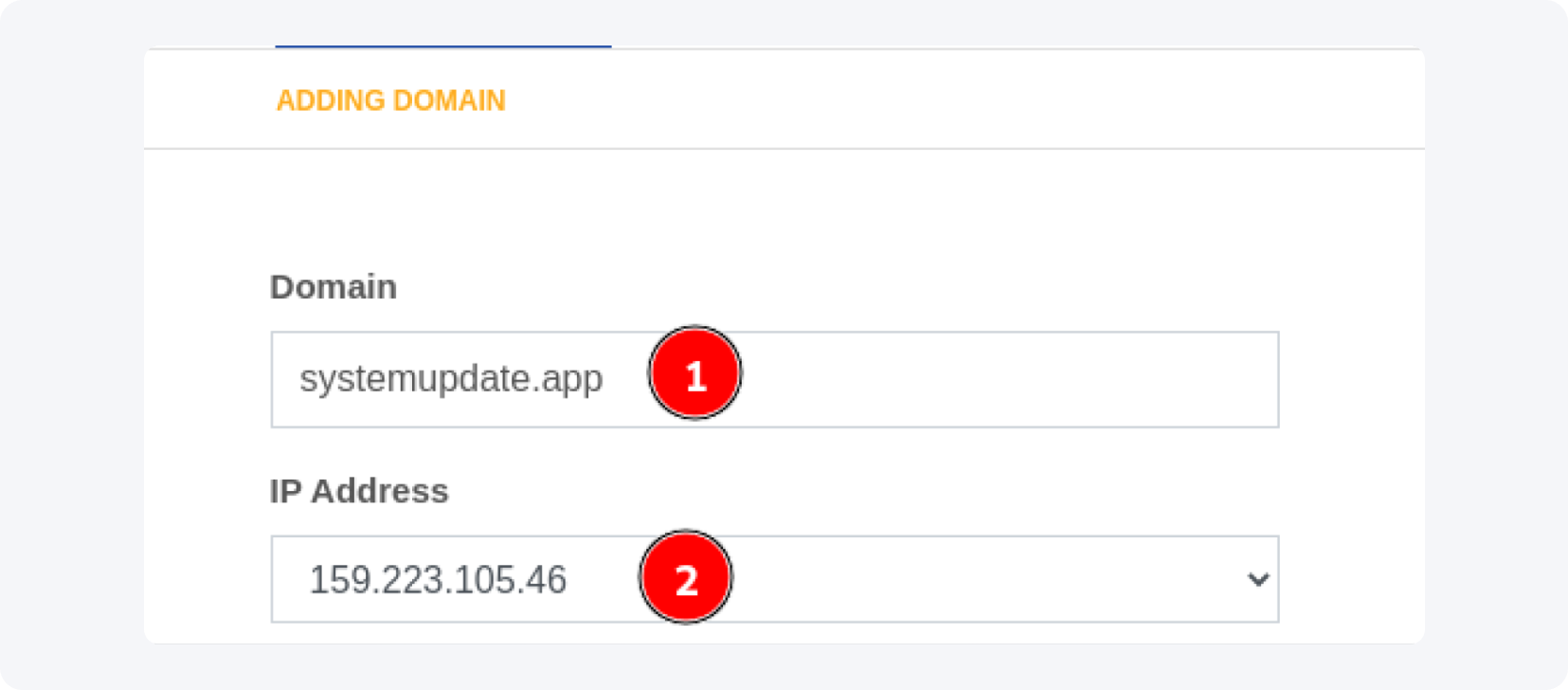
W „Domain" wpisz domenę z Cloudflare, w „IP Address" wybierz IP serwera, resztę zostaw i kliknij „Add".
Jak wgrać landing page na serwer przez FTP?
Landing page wgrywasz przez klienta FTP, np. FileZilla, łącząc się protokołem SFTP. W „Site Manager" tworzysz nowe połączenie: host to IP serwera, typ logowania „Normal", użytkownik „root", a hasło — to do serwera (nie do VestaCP). Pliki strony umieszczasz w katalogu public_html domeny, w osobnym podfolderze.
Otwórz FileZilla (lub inny klient), wejdź w „Site Manager" i kliknij „New Site".
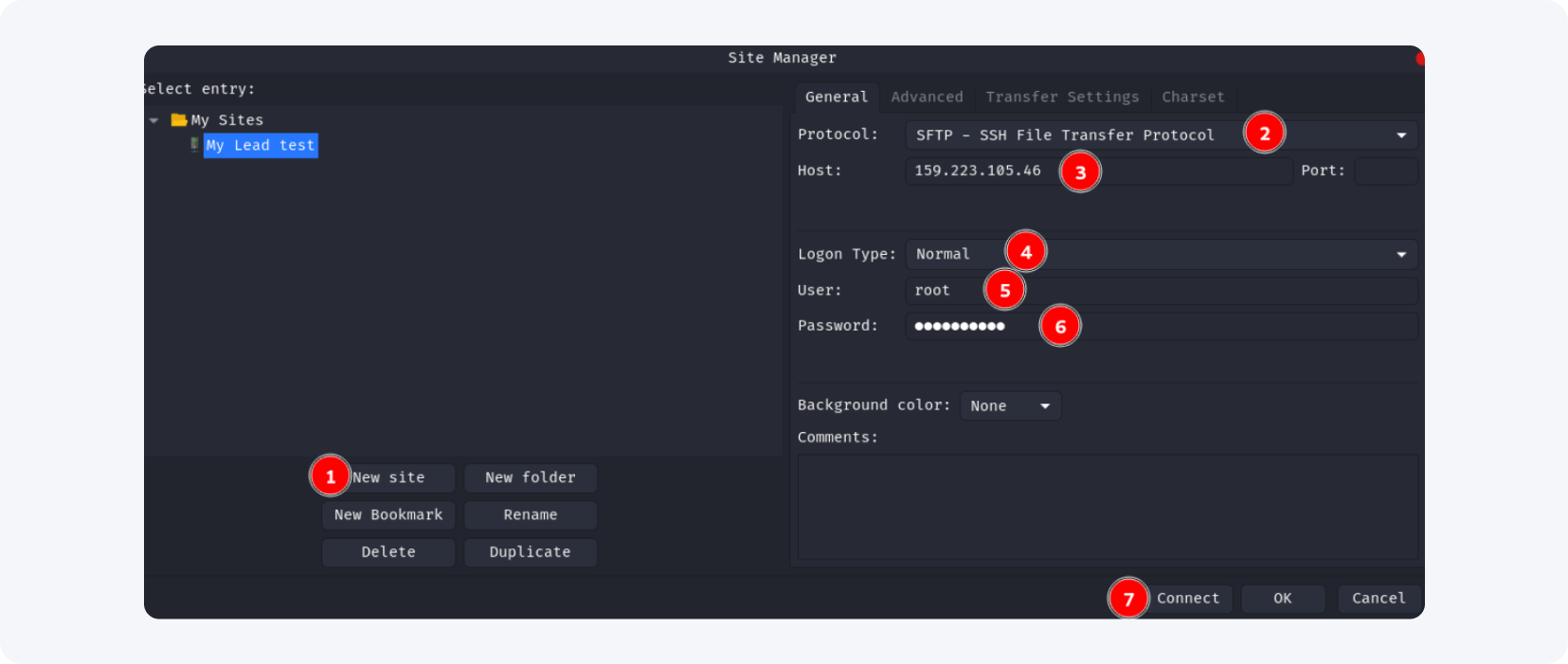
Ustaw protokół SFTP, host = IP serwera, port zostaw pusty, typ logowania „Normal", użytkownik „root", hasło serwera — i kliknij „Connect".

Po połączeniu przejdź do /home/admin/web i otwórz folder o nazwie Twojej domeny.
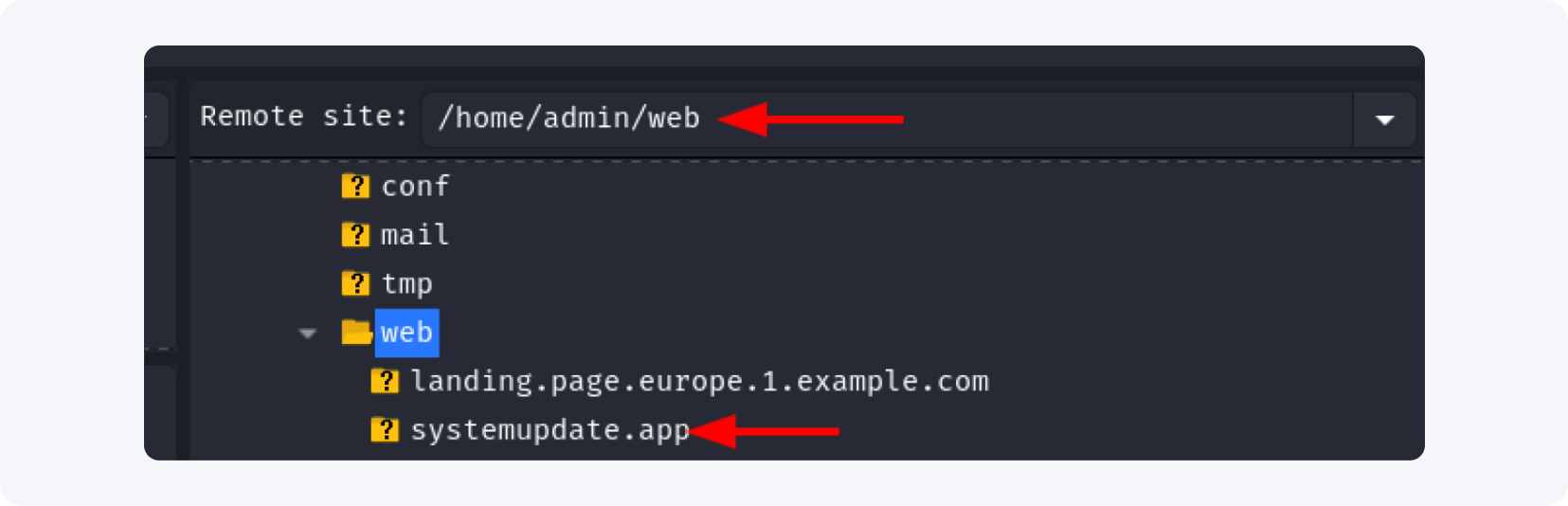
W środku znajdź folder public_html.
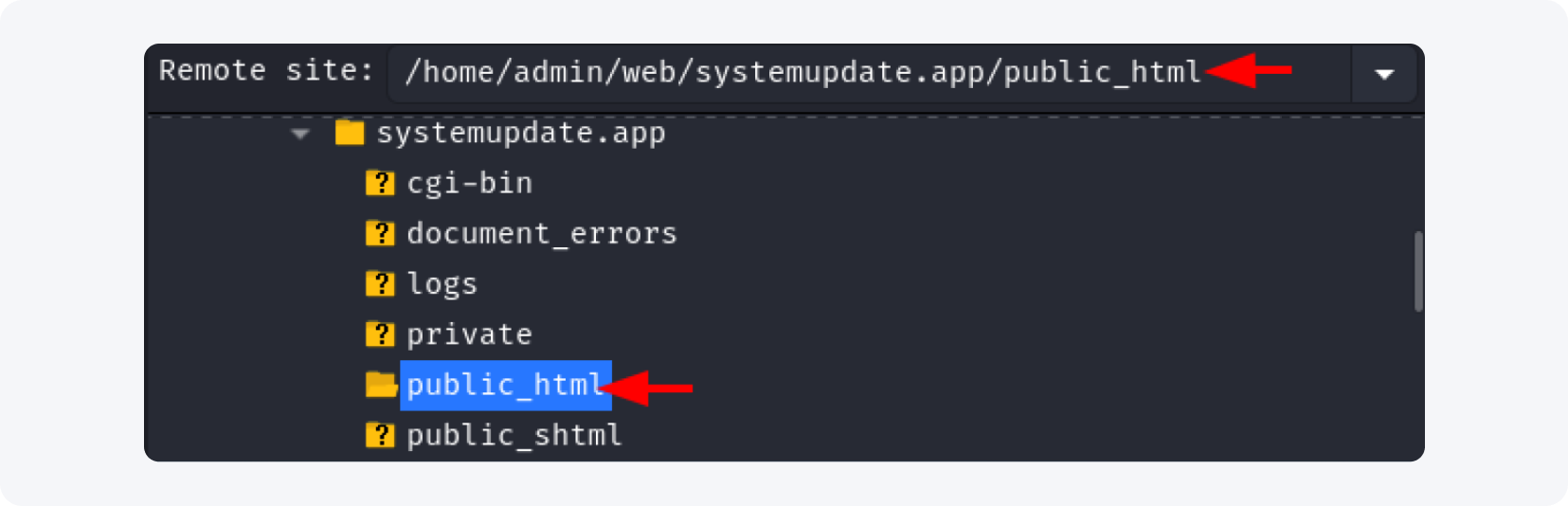
Usuń pliki „index.html" i „robots.txt", a następnie utwórz podfolder na stronę (np. „test") i wgraj do niego pliki landing page'a.
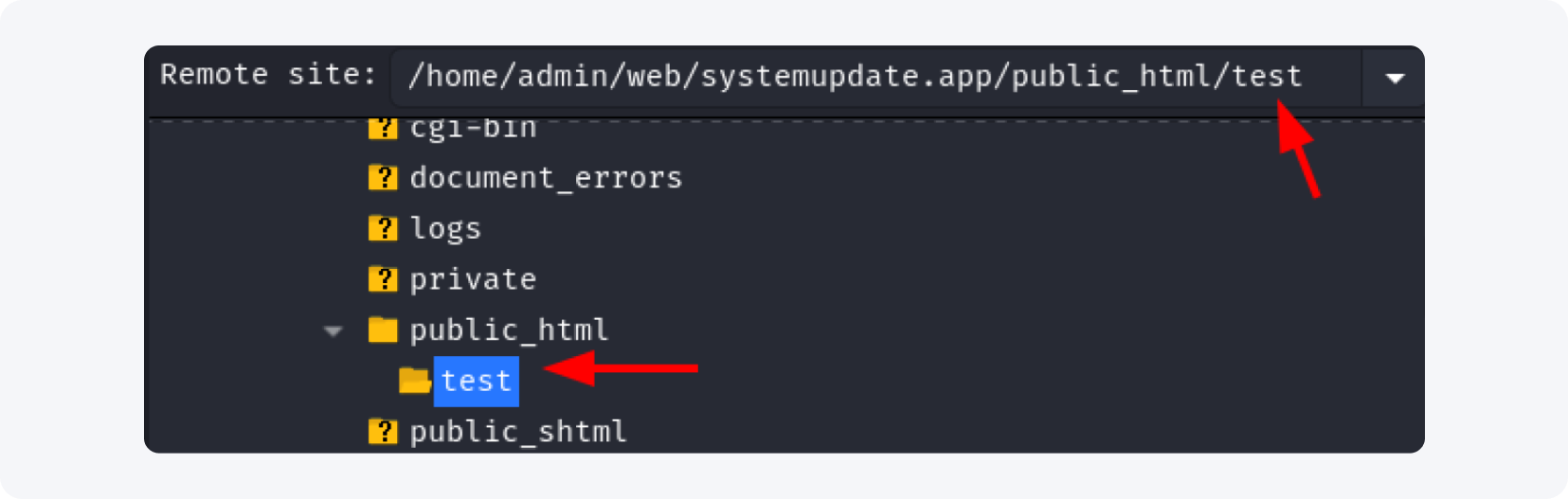
Po zakończeniu wysyłki otwórz w przeglądarce adres landing page'a, np. twojadomena.com/test.
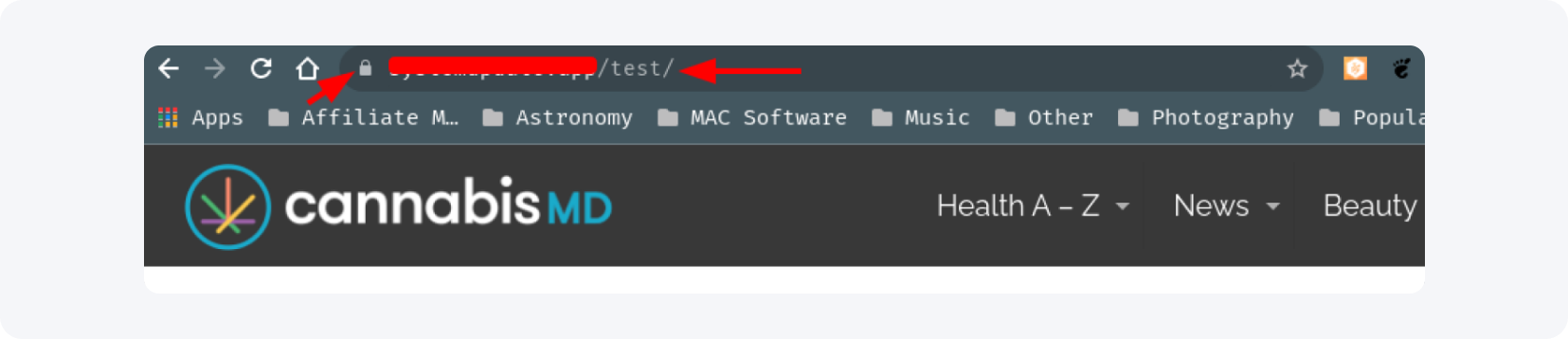
Jeśli strona się wyświetla, wszystko działa — dodasz dowolną liczbę landingów, trzymając każdy w osobnym folderze. Po publikacji zadbaj o jej widoczność: zobacz, jak wypromować landing page z pomocą SEO, oraz poznaj 5 zasad tworzenia dobrego landing page'a.
Gdyby przeglądarka pokazała błąd certyfikatu...
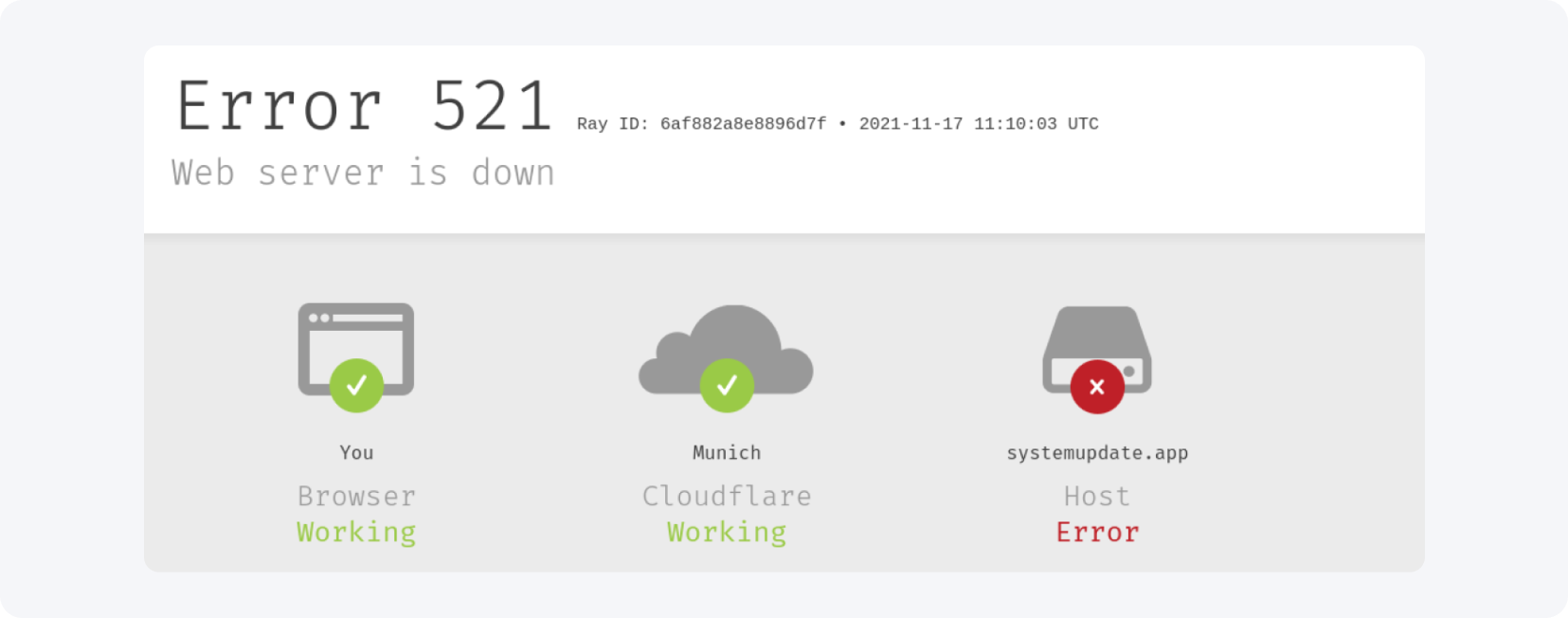
...wejdź w Cloudflare i z lewego menu wybierz „SSL / TLS".
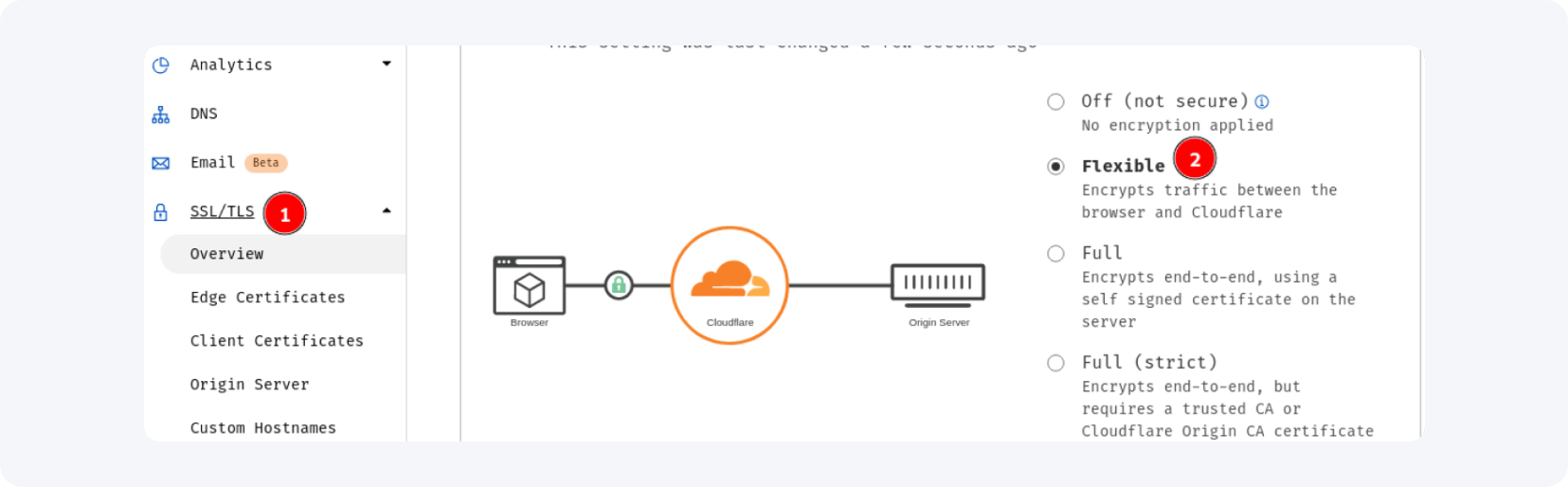
Zmień tryb z „Full" na „Flexible" — to natychmiast rozwiązuje problem. Przetestuj stronę ponownie.
Kluczowe wnioski
Własny serwer VPS daje pełną kontrolę, brak limitu landing page'y i wybór lokalizacji GEO — przewagi, których nie ma darmowy hosting.
Koszt startu to 6-12 USD miesięcznie; plan za 6 USD obsłuży kilkaset kliknięć dziennie.
VestaCP automatyzuje instalację Nginx, Apache, FTP i MySQL, ale wymaga Ubuntu 18.10 lub starszego systemu.
Cloudflare dorzuca darmowy SSL i przyspiesza ładowanie; propagacja DNS trwa zwykle 15-30 minut.
Landing page wgrywasz przez SFTP do katalogu public_html; błąd SSL rozwiązuje przełączenie trybu na „Flexible".
Na jednym VPS hostujesz dowolną liczbę landingów — każdy w osobnym folderze.
FAQ
1. Czy potrzebuję serwera, żeby zacząć w afiliacji?
Nie zawsze, ale serwer daje pełną kontrolę nad landing page'ami i pozwala lepiej skalować kampanie. Przy płatnym ruchu i media buyingu własny VPS szybko staje się standardem.
2. Ile kosztuje serwer VPS?
Podstawowe VPS-y kosztują od 6 do 12 USD miesięcznie, czyli około 0,20-0,40 USD dziennie. Plan za 6 USD wystarczy na start z kilkuset kliknięciami dziennie.
3. Czy VPS jest trudny w obsłudze dla początkujących?
Na pierwszy rzut oka wygląda na skomplikowany, ale przy przewodniku krok po kroku skonfigurujesz go bez problemu. Panel VestaCP dodatkowo upraszcza zarządzanie serwerem i domenami.
4. Czy muszę używać DigitalOcean?
Nie, użyjesz też Vultr, AWS lub innego dostawcy VPS. DigitalOcean jest w tym przewodniku tylko przykładem.
5. Po co używa się Cloudflare?
Cloudflare zarządza DNS, zwiększa bezpieczeństwo strony i udostępnia darmowy certyfikat SSL. Dodatkowo minifikuje kod, co przyspiesza ładowanie landing page'a.
6. Co zrobić, jeśli strona nie działa po konfiguracji?
Najczęściej problem wynika z DNS lub SSL. Sprawdź ustawienia w Cloudflare — przełączenie trybu SSL/TLS z „Full" na „Flexible" zwykle rozwiązuje błąd.
Podsumowanie
Konfiguracja serwera VPS pod media buying sprowadza się do pięciu etapów: utworzenia dropleta, połączenia przez SSH, instalacji VestaCP, podpięcia domeny w Cloudflare i publikacji landing page'a przez FTP. Za 6-12 USD miesięcznie zyskujesz pełną kontrolę nad kampaniami afiliacyjnymi. Dopracuj jeszcze skuteczność strony — poznaj metody optymalizacji konwersji — i załóż darmowe konto wydawcy MyLead, aby zarabiać na własnej infrastrukturze.
Masz pytania? Skontaktuj się z nami za pośrednictwem naszych kanałów.