ब्लॉग / Guides
Content Lockers स्थापित करने के लिए चरण-दर-चरण मार्गदर्शिका
इस लेख में, हम आपको आपके WordPress साइट पर CPA लॉकर, कैप्चा लॉकर और फाइल लॉकर इंस्टॉल करने की प्रक्रिया के बारे में मार्गदर्शन करेंगे। इन चरण-दर-चरण निर्देशों का पालन करें ताकि आप इन टूल्स को प्रभावी ढंग से एकीकृत कर सकें और अपनी कंटेंट मोनेटाइजेशन को अधिकतम कर सकें।
कंटेंट लॉकर इंस्टॉल और उपयोग करना क्यों फायदेमंद हो सकता है
कंटेंट लॉकर आपकी वेबसाइट को मोनेटाइज करने का एक शानदार तरीका है, जिसमें प्रीमियम कंटेंट, फाइल्स या सेवाओं को एक साधारण यूजर एक्शन के पीछे छुपा दिया जाता है। जब आप यूजर्स से सर्वे भरने, न्यूज़लेटर के लिए साइन अप करने, या यह पुष्टि करने के लिए कहते हैं कि वे रोबोट नहीं हैं, तब आप एंगेजमेंट बढ़ा सकते हैं और अधिक रेवेन्यू कमा सकते हैं। ये शीर्ष एफिलिएट टूल्स न केवल आपके मूल्यवान कंटेंट की सुरक्षा करते हैं, बल्कि यह भी सुनिश्चित करते हैं कि आपके यूजर्स वास्तव में रुचि रखते हैं, जिससे उच्च कन्वर्ज़न रेट और अधिक लक्षित ऑडियंस मिलती है।
लेकिन, जाहिर है कि कंटेंट लॉकर का उपयोग शुरू करने से पहले आपको उन्हें अपने पेज पर इंस्टॉल करना सीखना होगा। तो, क्या आप तैयार हैं? चलिए शुरू करते हैं।
CPA लॉकर क्या है?
इससे पहले कि मैं आपको CPA लॉकर को स्टेप बाय स्टेप इंस्टॉल करना दिखाऊं, मैं आपको संक्षेप में याद दिला दूं कि यह टूल क्या है। CPA लॉकर आपको टेक्स्ट के एक विशेष हिस्से तक एक्सेस ब्लॉक करने की सुविधा देता है। यूजर जो ब्लॉक्ड कंटेंट का उपयोग करना चाहता है, उसे अपनी स्क्रीन पर दिखाई देने वाली लिस्ट में से कम से कम एक ऑफर पूरा करना होगा। जब टास्क पूरा हो जाता है, तो आपको, एक पब्लिशर के रूप में, कमीशन मिलेगा।
CPA लॉकर एक ऐसा टूल है जो यूजर द्वारा किसी विशेष एक्शन को पूरा करने तक (जैसे सर्वे भरना या किसी सेवा के लिए साइन अप करना) किसी विशेष कंटेंट तक एक्सेस को प्रतिबंधित करता है। यह आपको यूजर इंटरैक्शन के आधार पर रेवेन्यू जेनरेट करने में मदद करता है।

CPA लॉकर कैसे इंस्टॉल करें?
सबसे पहले, सुनिश्चित करें कि आपका CPA लॉकर कॉन्फ़िगर किया गया है। आप यहां एक लेख पा सकते हैं जिसमें यह बताया गया है कि इसे कैसे करना है: (LINK DO WPISU)
1. पैनल में लॉग इन करें और बाईं ओर Tools टैब पर जाएं -> Content Lockers -> CPA Locker।
2. इस टूल को अपनी WordPress साइट पर इंस्टॉल करने के लिए, लिंक आइकन पर क्लिक करें ताकि आप अपनी वेबसाइट में पेस्ट करने के लिए कोड देख सकें।
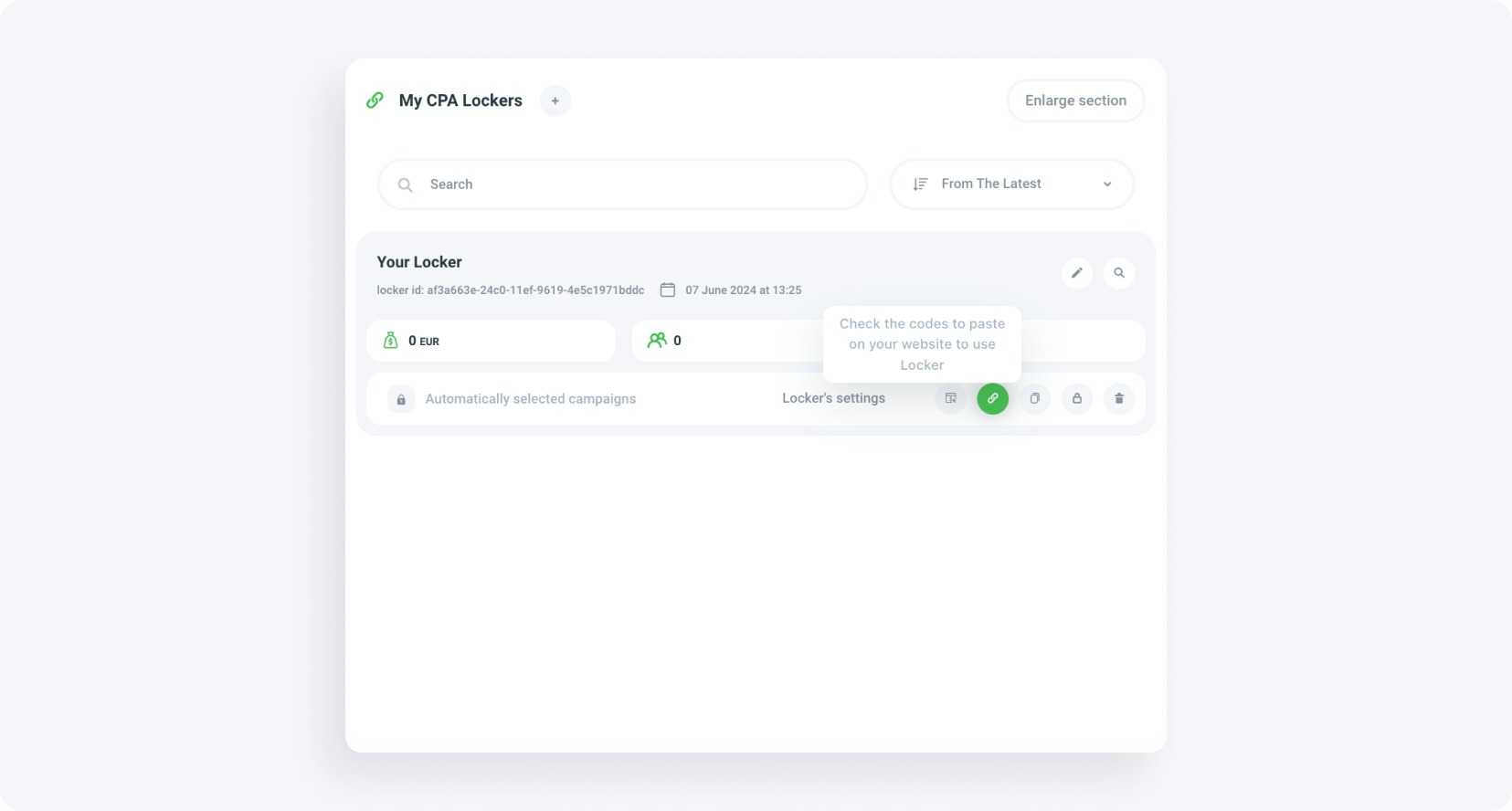
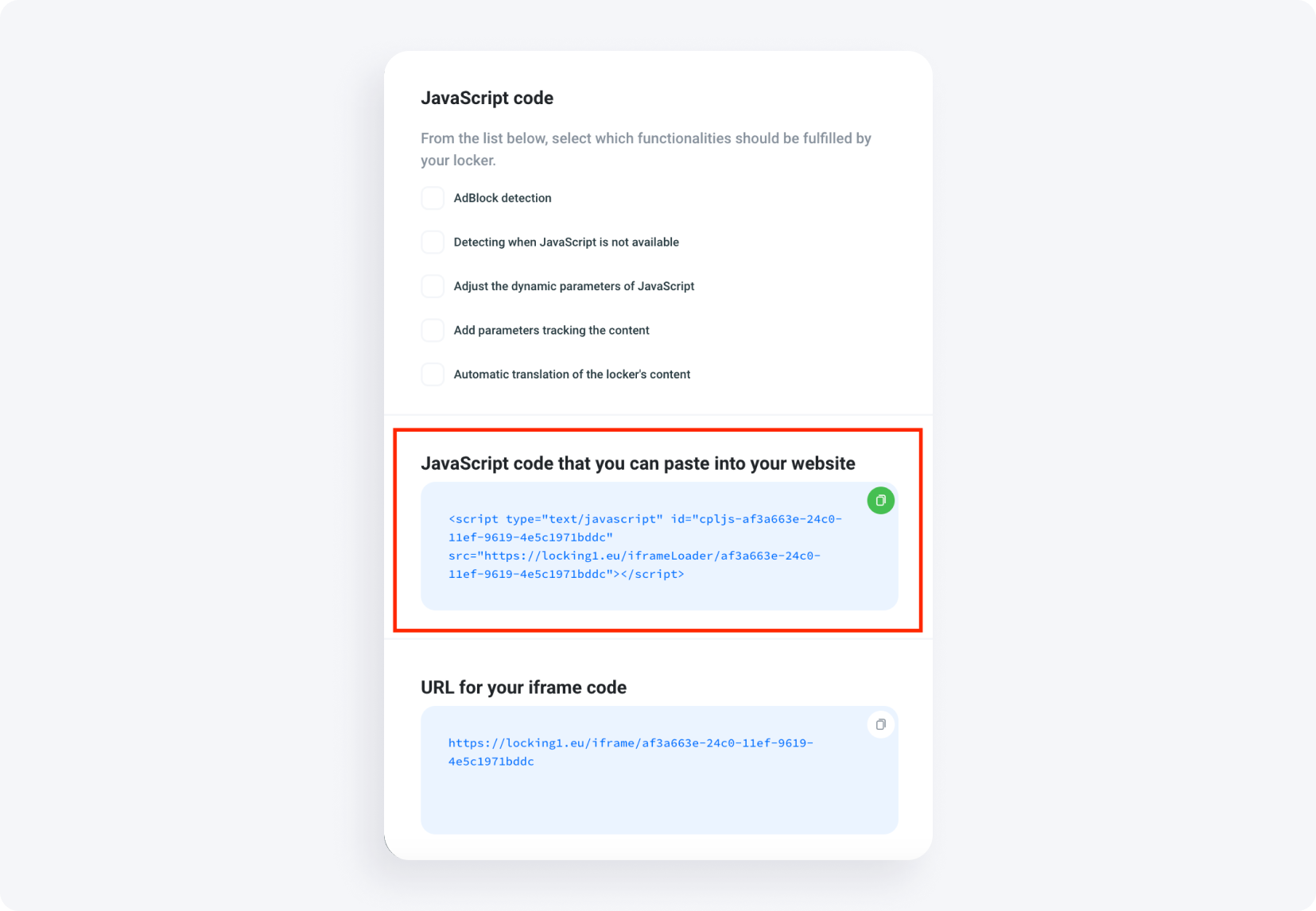
3. कोड कॉपी करें और अपने WordPress-बेस्ड ब्लॉग में लॉग इन करें।
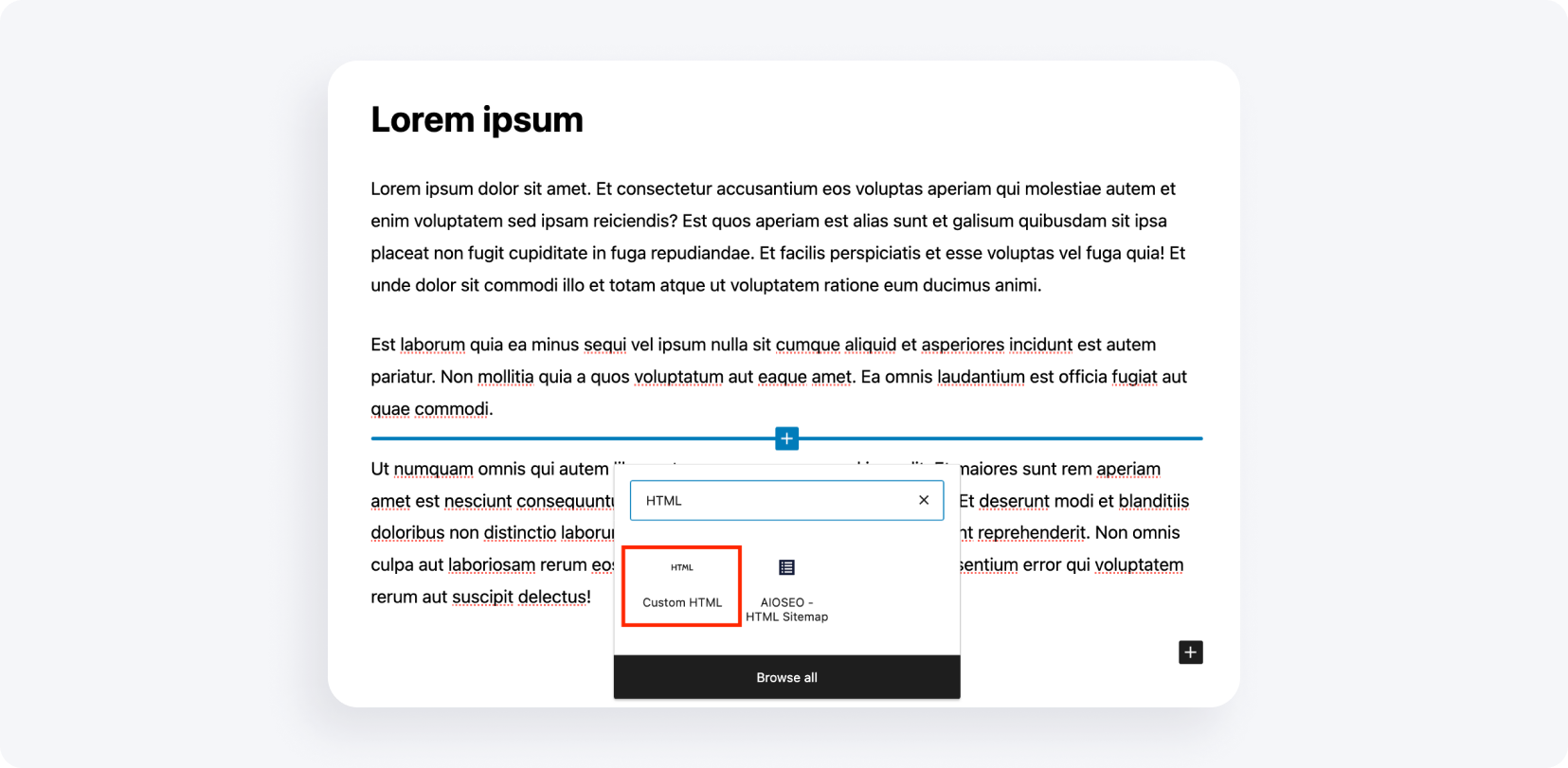
4. उस पोस्ट पर जाएं जहां आप अपना Content Locker लगाना चाहते हैं। पेज को एडिट करें, एक ब्लॉक जोड़ें, और 'Custom HTML' चुनें।
5. पैनल से कॉपी किया गया कोड पेस्ट करें।
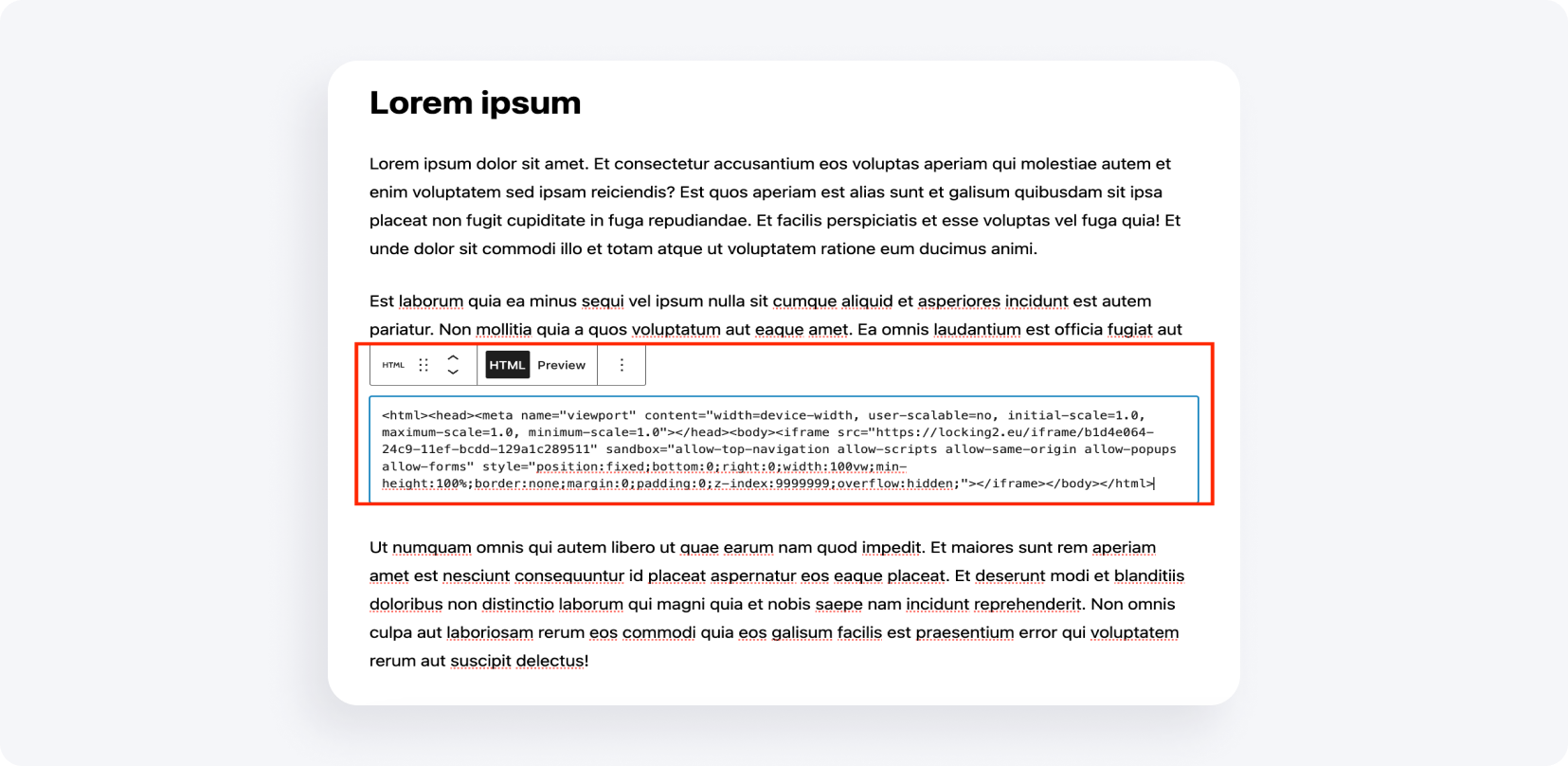
6. वैकल्पिक रूप से, आप HTML कोड का उपयोग करके Content Locker को मैन्युअली भी जोड़ सकते हैं। अपनी वेबसाइट के लिए सैंपल HTML फाइल खोलें। सुनिश्चित करें कि आप स्क्रिप्ट और बटन जोड़ें जो लॉकर को ओपन करेगा।
7. एक ID जोड़ें, जिसे आप लॉकर पैनल में पाएंगे, और फिर एक और स्क्रिप्ट जोड़ें जो कोड के आइकन के नीचे पाई जाती है, जिसे आपको अपनी वेबसाइट में पेस्ट करना है। https जोड़ना न भूलें।
Captcha लॉकर क्या है?
Captcha लॉकर reCaptcha की तरह ही काम करता है, जिसमें यूजर्स को कंटेंट एक्सेस करने से पहले यह पुष्टि करनी होती है कि वे मानव हैं, इसके लिए उन्हें एक टास्क पूरा करना पड़ता है। इससे बॉट एक्सेस को रोका जा सकता है और वास्तविक यूजर इंटरैक्शन सुनिश्चित होता है।
Captcha लॉकर कैसे इंस्टॉल करें?
सबसे पहले, सुनिश्चित करें कि आपका Captcha लॉकर कॉन्फ़िगर किया गया है। आप यहां एक लेख पा सकते हैं जिसमें यह बताया गया है कि इसे कैसे करना है:
1. पैनल में लॉग इन करें और बाईं ओर Tools टैब पर जाएं -> Content Lockers -> Captcha Locker।
2. लिंक आइकन चुनें। जब आप इस पर क्लिक करेंगे, तो आपको अपनी वेबसाइट में पेस्ट करने के लिए कोड दिखाई देंगे।
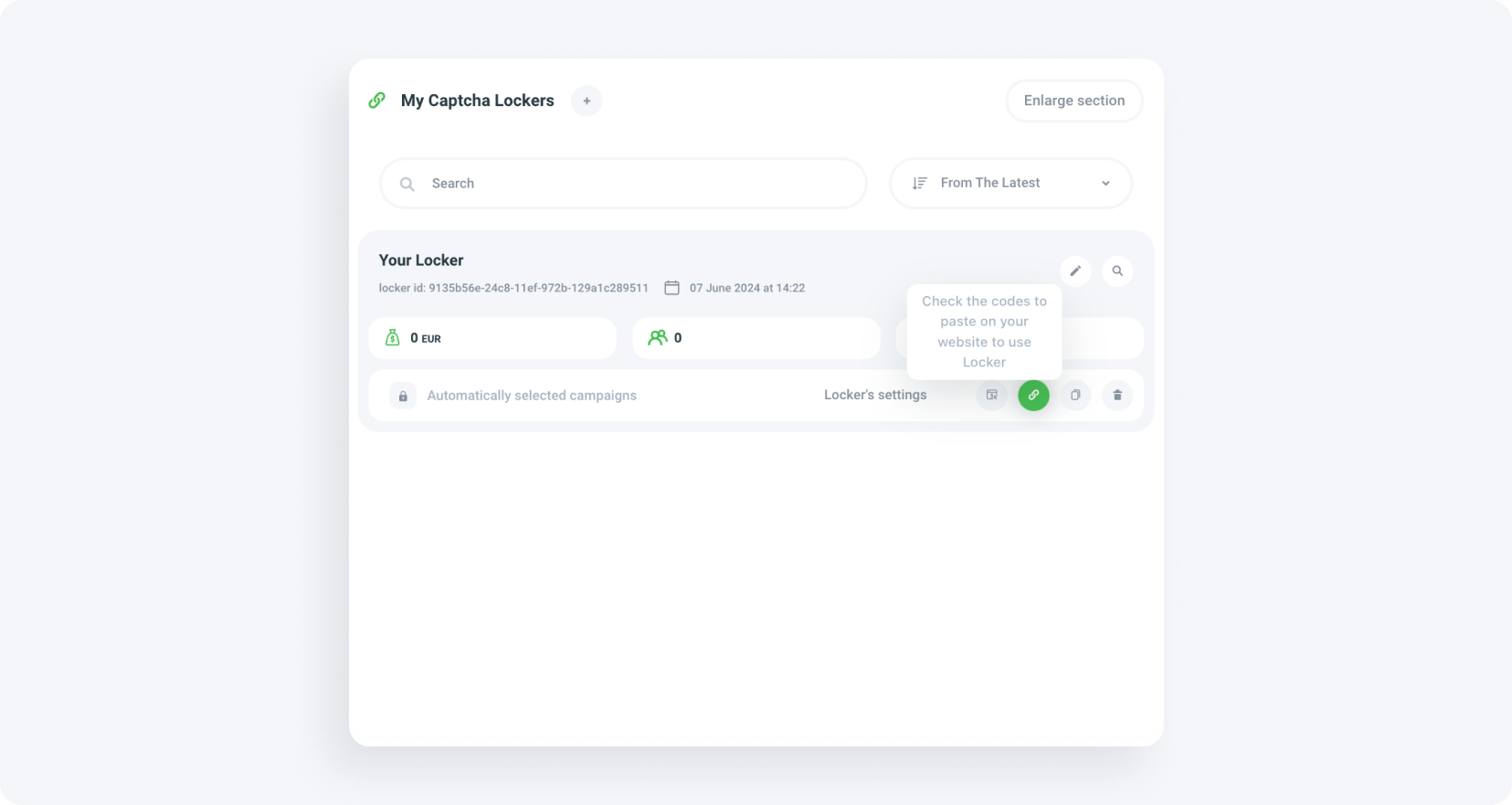
3. कोड कॉपी करें और अपने WordPress-बेस्ड ब्लॉग में लॉग इन करें।
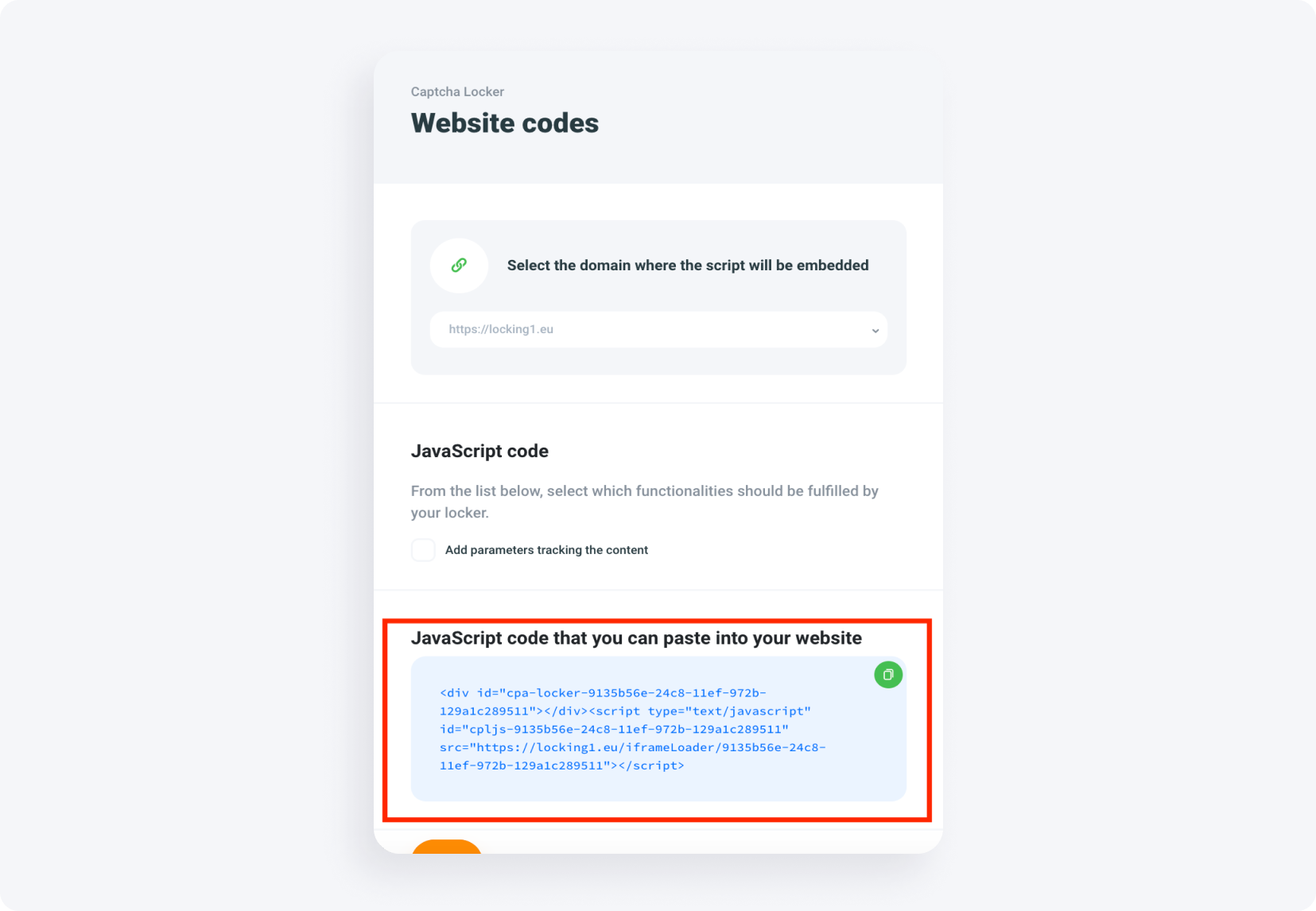
5. उस पोस्ट पर जाएं जहां आप Captcha लॉकर लगाना चाहते हैं। एडिट पेज खोलें, एक ब्लॉक जोड़ें, और 'Custom HTML' चुनें।
5. पैनल से कॉपी किया गया कोड पेस्ट करें।
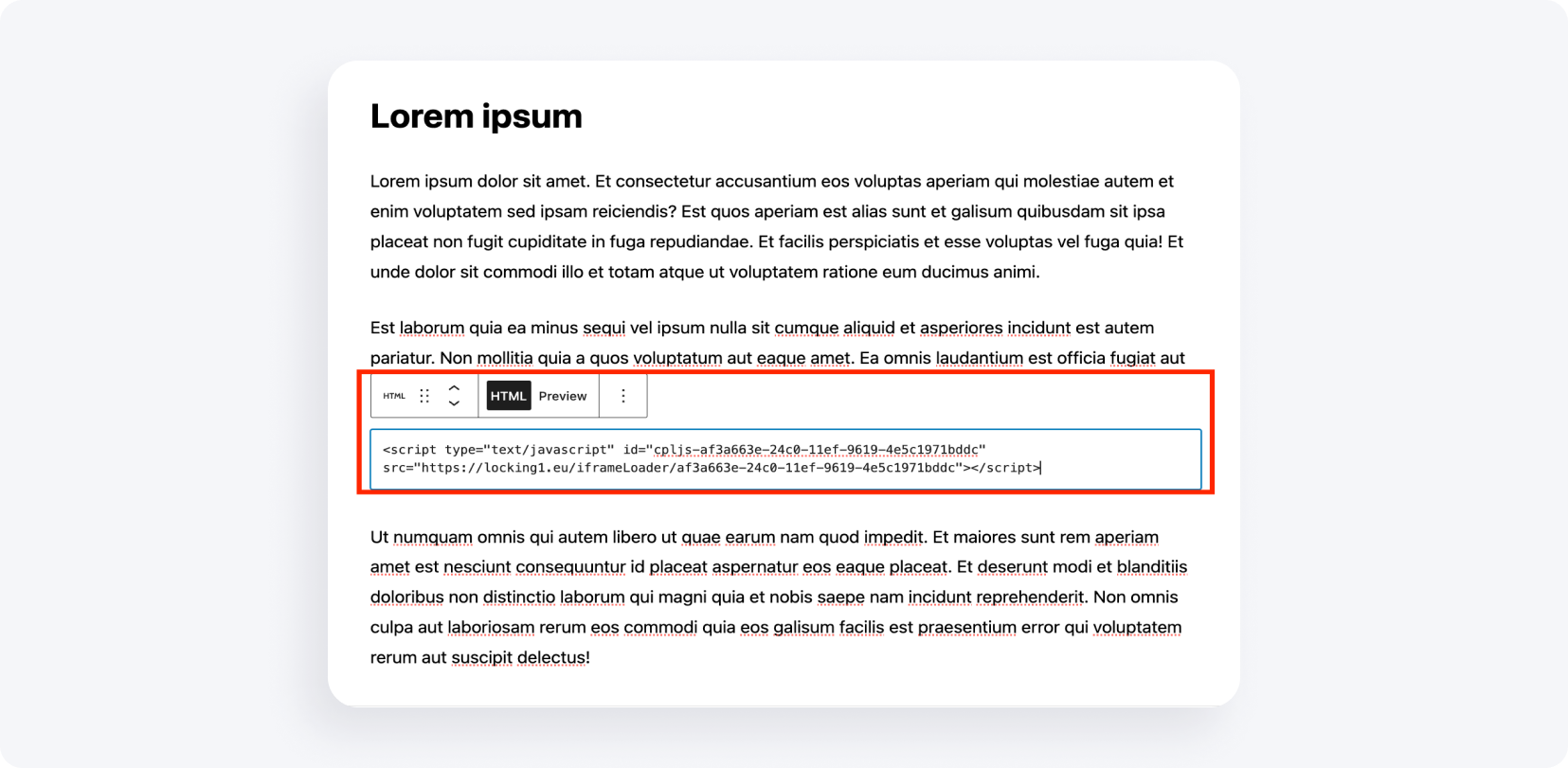
6. वैकल्पिक रूप से, आप HTML कोड का उपयोग करके लॉकर को मैन्युअली भी जोड़ सकते हैं। अपनी वेबसाइट के लिए सैंपल HTML फाइल खोलें। सुनिश्चित करें कि आप स्क्रिप्ट और बटन जोड़ें जो लॉकर को ओपन करेगा।
7. एक ID जोड़ें, जिसे आप लॉकर पैनल में पाएंगे। फिर एक और स्क्रिप्ट जोड़ें जो कोड के आइकन के नीचे पाई जाती है, जिसे आपको अपनी वेबसाइट में पेस्ट करना है। https जोड़ना न भूलें।
फाइल लॉकर क्या है?
फाइल लॉकर डाउनलोड करने योग्य फाइल्स तक एक्सेस को तब तक रोकता है, जब तक कि यूजर कोई निर्दिष्ट एक्शन पूरा न कर ले। यह टूल आपको फाइल डाउनलोड्स को मोनेटाइज करने में मदद करता है, जिसमें यूजर वेरिफिकेशन आवश्यक होता है।
फाइल लॉकर कैसे इंस्टॉल करें?
सबसे पहले, सुनिश्चित करें कि आपका फाइल लॉकर कॉन्फ़िगर किया गया है।
1. पैनल में लॉग इन करें और बाईं ओर Tools टैब पर जाएं -> Content Lockers -> File Locker।
2. इस टूल को अपनी WordPress साइट पर इंस्टॉल करने के लिए, लिंक आइकन पर क्लिक करें ताकि आप अपनी वेबसाइट में पेस्ट करने के लिए कोड देख सकें।
3. कोड कॉपी करें और अपने ब्लॉग में लॉग इन करें।
4. उस पोस्ट पर जाएं जहां आप फाइल लॉकर लगाना चाहते हैं। पेज को एडिट करें, एक ब्लॉक जोड़ें, और 'Custom HTML' चुनें।
5. पैनल से कॉपी किया गया कोड पेस्ट करें।
6. वैकल्पिक रूप से, आप HTML कोड का उपयोग करके लॉकर को मैन्युअली भी जोड़ सकते हैं। अपनी वेबसाइट के लिए सैंपल HTML फाइल खोलें। सुनिश्चित करें कि आप स्क्रिप्ट और बटन जोड़ें जो लॉकर को ओपन करेगा।
7. एक ID जोड़ें, जिसे आप लॉकर पैनल में पाएंगे। फिर एक और स्क्रिप्ट जोड़ें जो कोड के आइकन के नीचे पाई जाती है, जिसे आपको अपनी वेबसाइट में पेस्ट करना है। https जोड़ना न भूलें।
निष्कर्ष
इन निर्देशों के साथ अपने WordPress साइट पर CPA लॉकर, कैप्चा लॉकर और फाइल लॉकर इंस्टॉल करना सीधा है। इन स्टेप्स का पालन करके, आप अपनी कंटेंट मोनेटाइजेशन को बेहतर बना सकते हैं और सुरक्षित, यूजर-फ्रेंडली इंटरैक्शन सुनिश्चित कर सकते हैं। यदि आपको किसी भी समस्या का सामना करना पड़े या आपके कोई सवाल हों, तो सहायता के लिए हमारे सपोर्ट टीम से संपर्क करें। शुभ मोनेटाइजिंग!
कोई सवाल है? हमारी चैनलों के माध्यम से बेझिझक हमसे संपर्क करें।