
Blog / Guides
Guida passo-passo all'installazione dei Content Locker
In questo articolo, ti guideremo attraverso il processo di installazione di CPA Locker, Captcha Locker e File Locker sul tuo sito WordPress. Segui queste istruzioni passo dopo passo per integrare efficacemente questi strumenti e massimizzare la monetizzazione dei tuoi contenuti.
Perché installare e utilizzare i content locker può essere vantaggioso
I content locker sono un modo fantastico per monetizzare il tuo sito web mettendo contenuti premium, file o servizi dietro una semplice azione dell’utente. Chiedendo agli utenti di completare attività come compilare un sondaggio, iscriversi a una newsletter o confermare di non essere un robot, puoi aumentare il coinvolgimento e generare maggiori entrate. Questi migliori strumenti di affiliazione non solo proteggono i tuoi contenuti di valore, ma assicurano anche che i tuoi utenti siano realmente interessati, portando a tassi di conversione più elevati e a un pubblico più mirato.
Ovviamente, per iniziare a utilizzare i content locker, devi prima imparare come installarli sulla tua pagina. Sei pronto? Iniziamo subito.
Cos’è il CPA Locker?
Prima di mostrarti come installare il CPA Locker passo dopo passo, lascia che ti ricordi brevemente cos’è questo strumento. Il CPA Locker permette di bloccare l’accesso a una parte specifica del testo. Un utente che vuole visualizzare il contenuto bloccato deve completare almeno un’offerta tra quelle mostrate sullo schermo. Tu, come publisher, riceverai una commissione una volta completato il task.
Un CPA Locker è uno strumento che limita l’accesso a contenuti specifici finché l’utente non completa un’azione richiesta, come compilare un sondaggio o iscriversi a un servizio. Questo ti aiuta a generare entrate basate sulle interazioni degli utenti.

Come installare il CPA Locker?
Per prima cosa, assicurati che il tuo CPA Locker sia configurato. Puoi trovare un articolo che spiega come fare qui: (LINK DO WPISU)
1. Accedi al pannello e vai alla scheda Strumenti a sinistra -> Content Lockers -> CPA Locker.
2. Per installare questo strumento sulla tua pagina WordPress, clicca sull’icona del link per vedere i codici da incollare sul tuo sito.
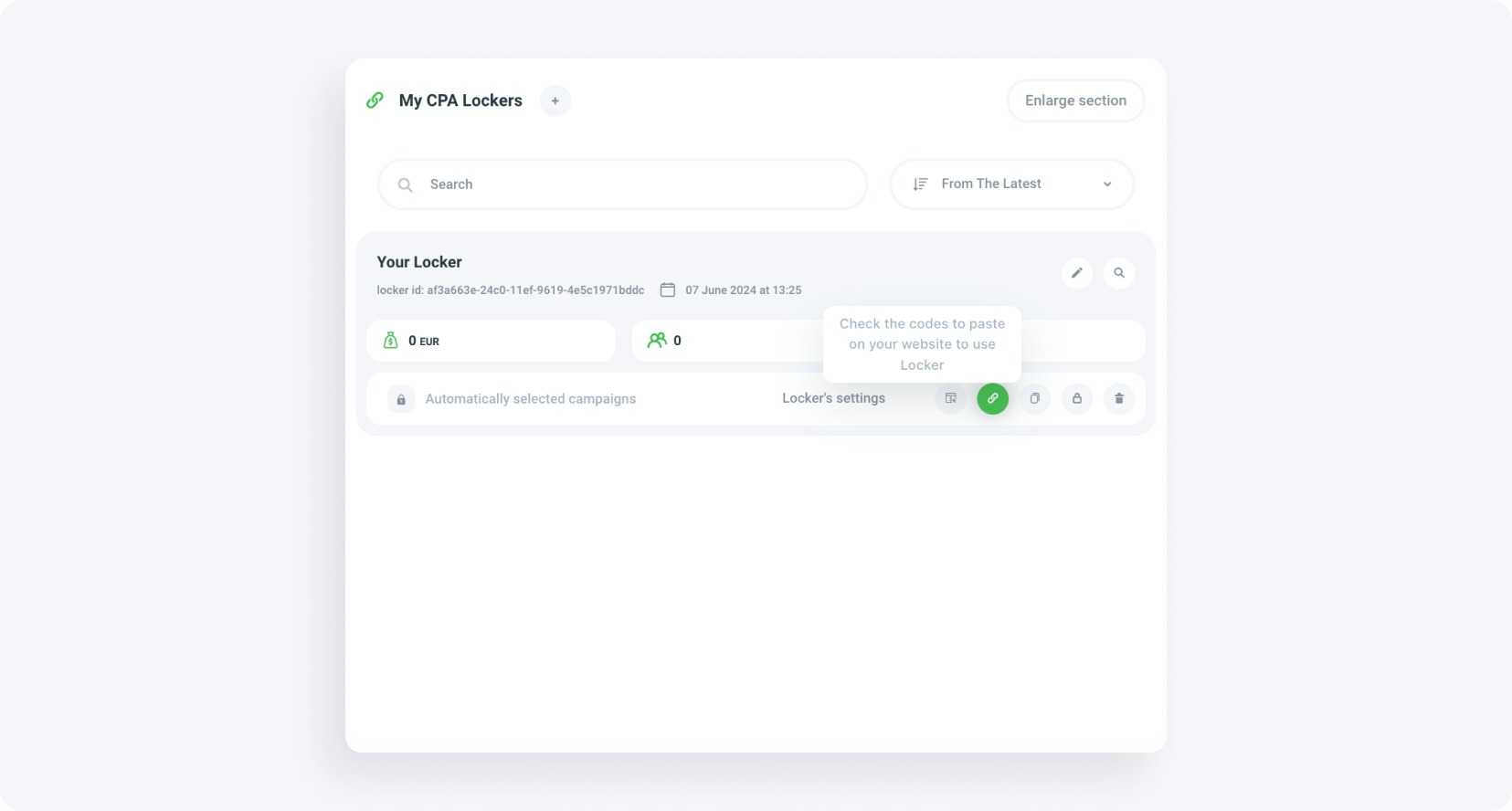
3. Copia il codice e accedi al tuo blog basato su WordPress.
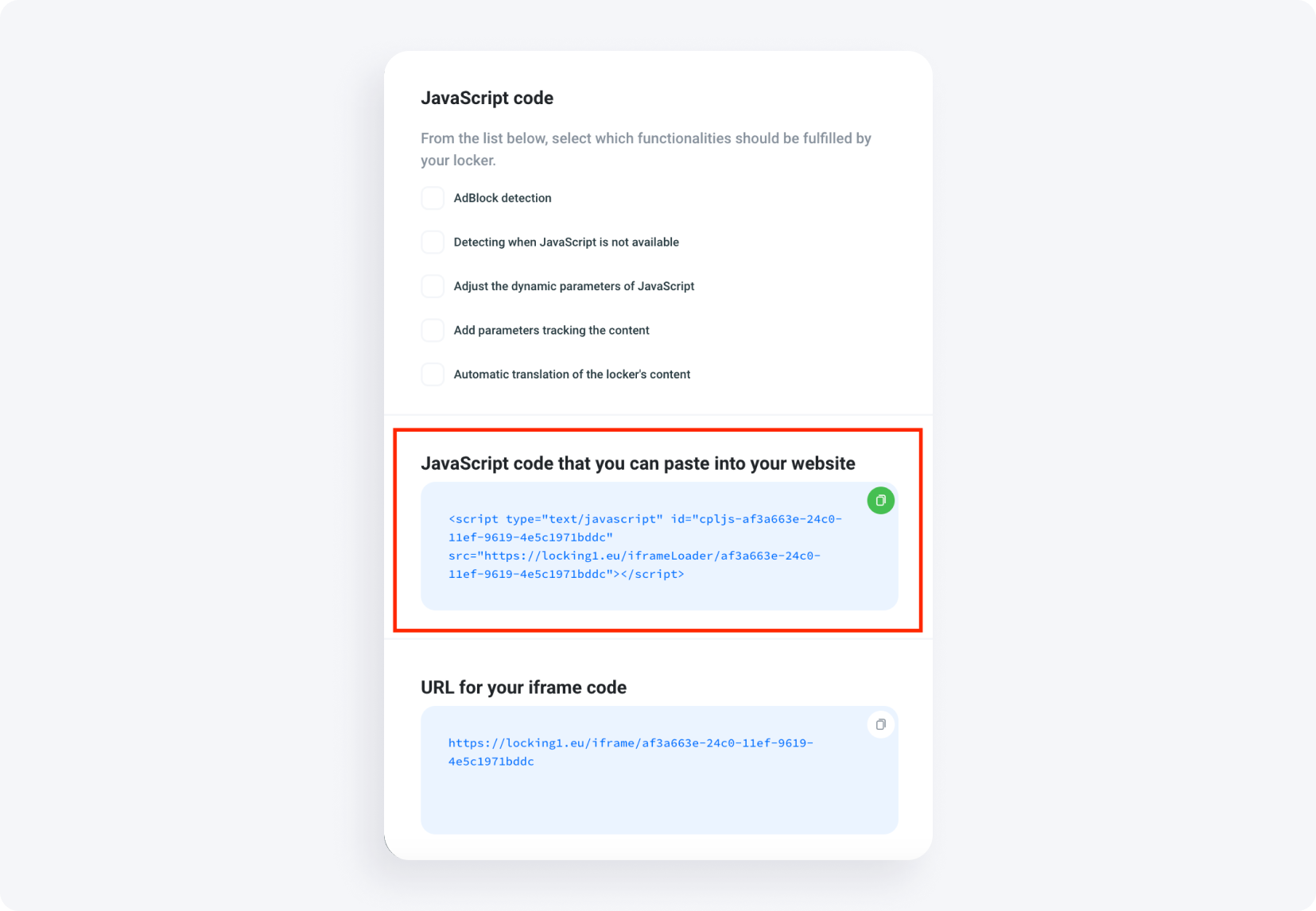
4. Vai al post in cui vuoi inserire il Content Locker. Scegli di modificare la pagina, aggiungi un blocco e seleziona 'HTML personalizzato'.
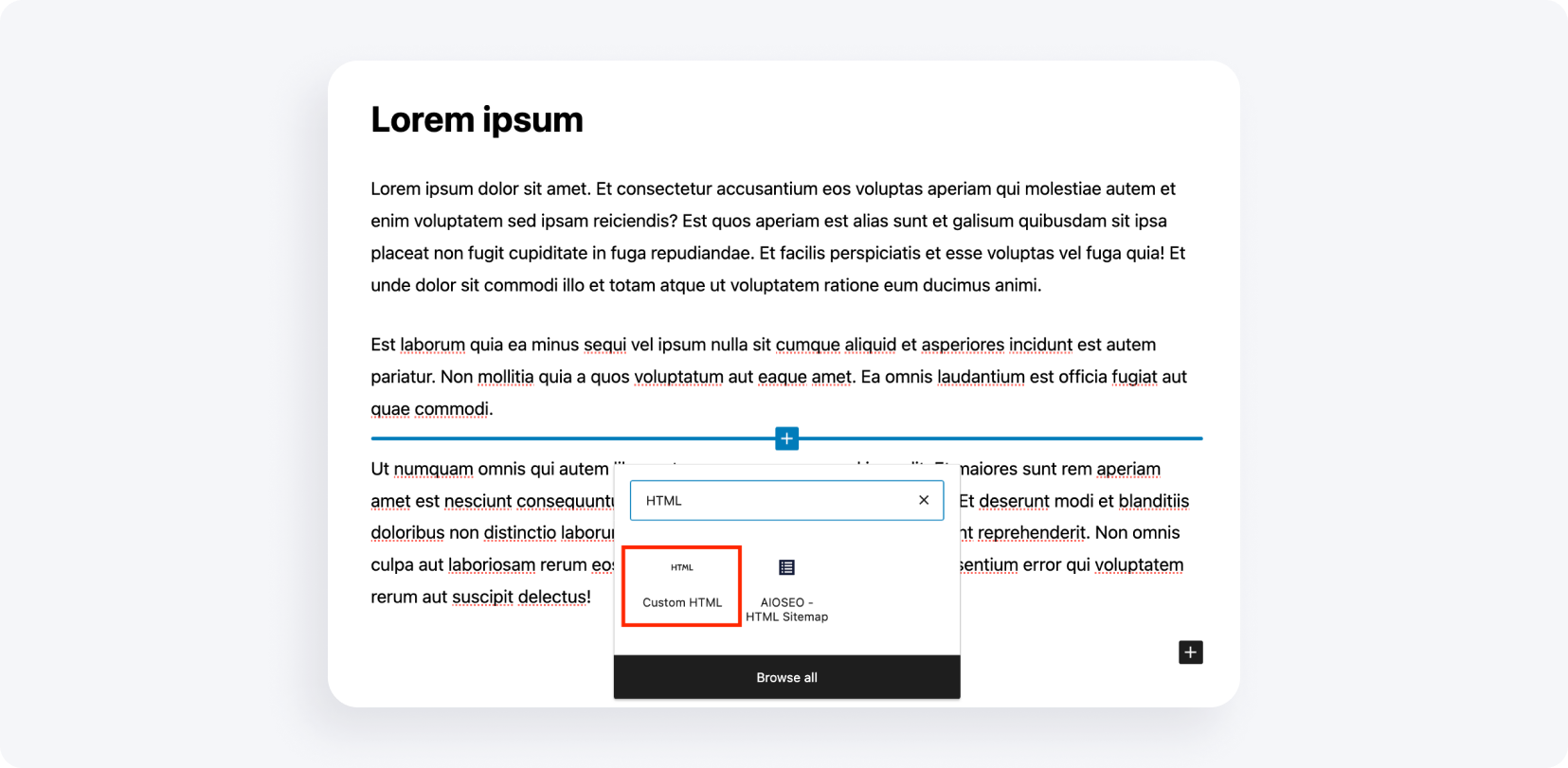
5. Incolla il codice che hai copiato dal pannello.
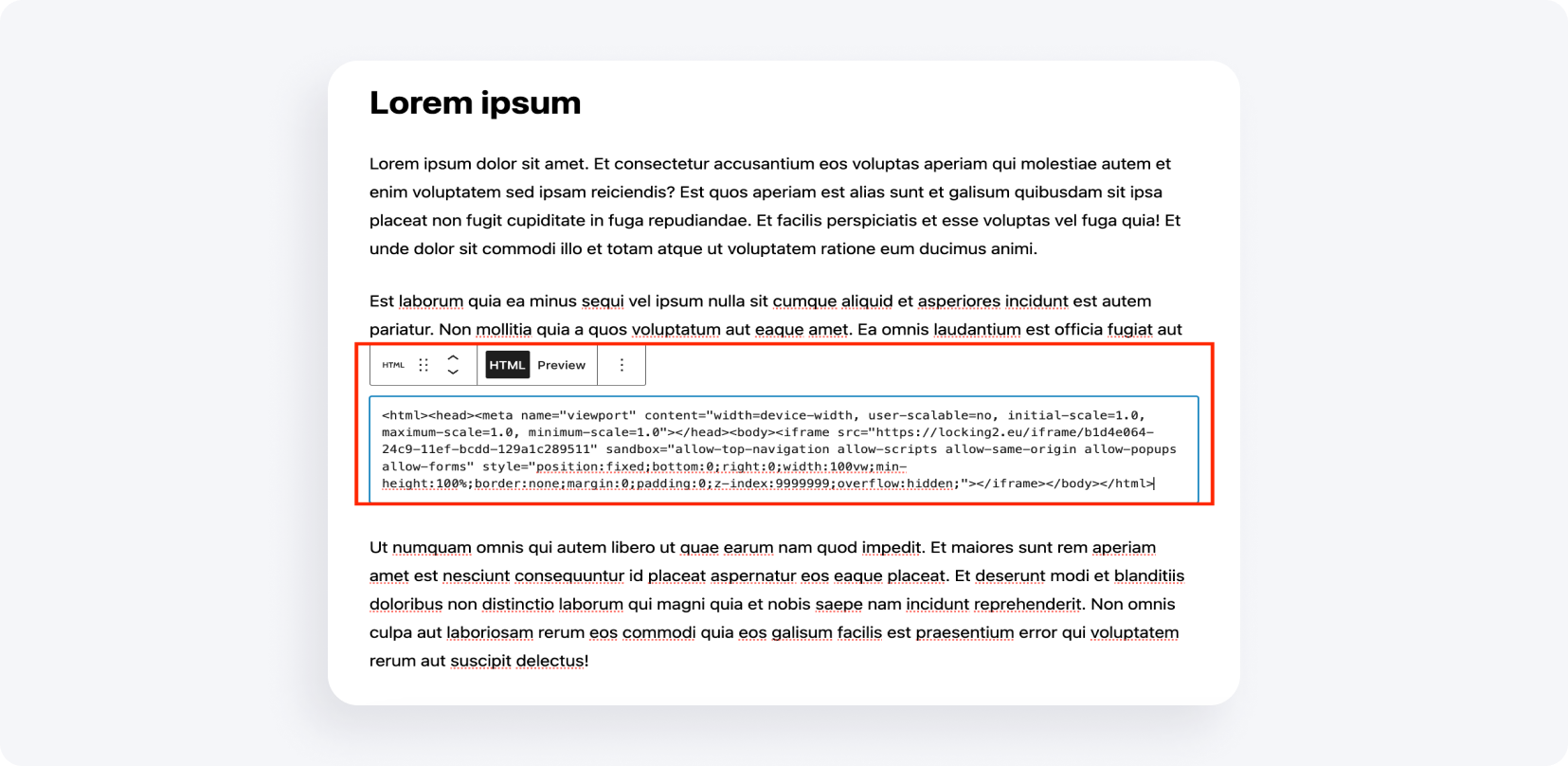
6. In alternativa, puoi aggiungere manualmente il Content Locker utilizzando il codice HTML. Apri il file HTML di esempio del tuo sito. Assicurati di aggiungere lo script e il pulsante che aprirà il locker.
7. Aggiungi un ID, che troverai nel pannello del locker, quindi aggiungi un altro script che trovi sotto l’icona del codice da incollare sul tuo sito. Ricorda di aggiungere https.
Cos’è il Captcha Locker?
Un Captcha Locker funziona in modo simile a reCaptcha, richiedendo agli utenti di verificare di essere umani completando un’azione prima di accedere ai contenuti. Questo aiuta a prevenire l’accesso dei bot e garantisce interazioni autentiche degli utenti.
Come installare il Captcha Locker?
Per prima cosa, assicurati che il tuo Captcha Locker sia configurato. Puoi trovare un articolo che spiega come fare qui:
1. Accedi al pannello e vai alla scheda Strumenti a sinistra -> Content Lockers -> Captcha Locker.
2. Seleziona l’icona del link. Cliccandoci sopra vedrai i codici da incollare sul tuo sito.
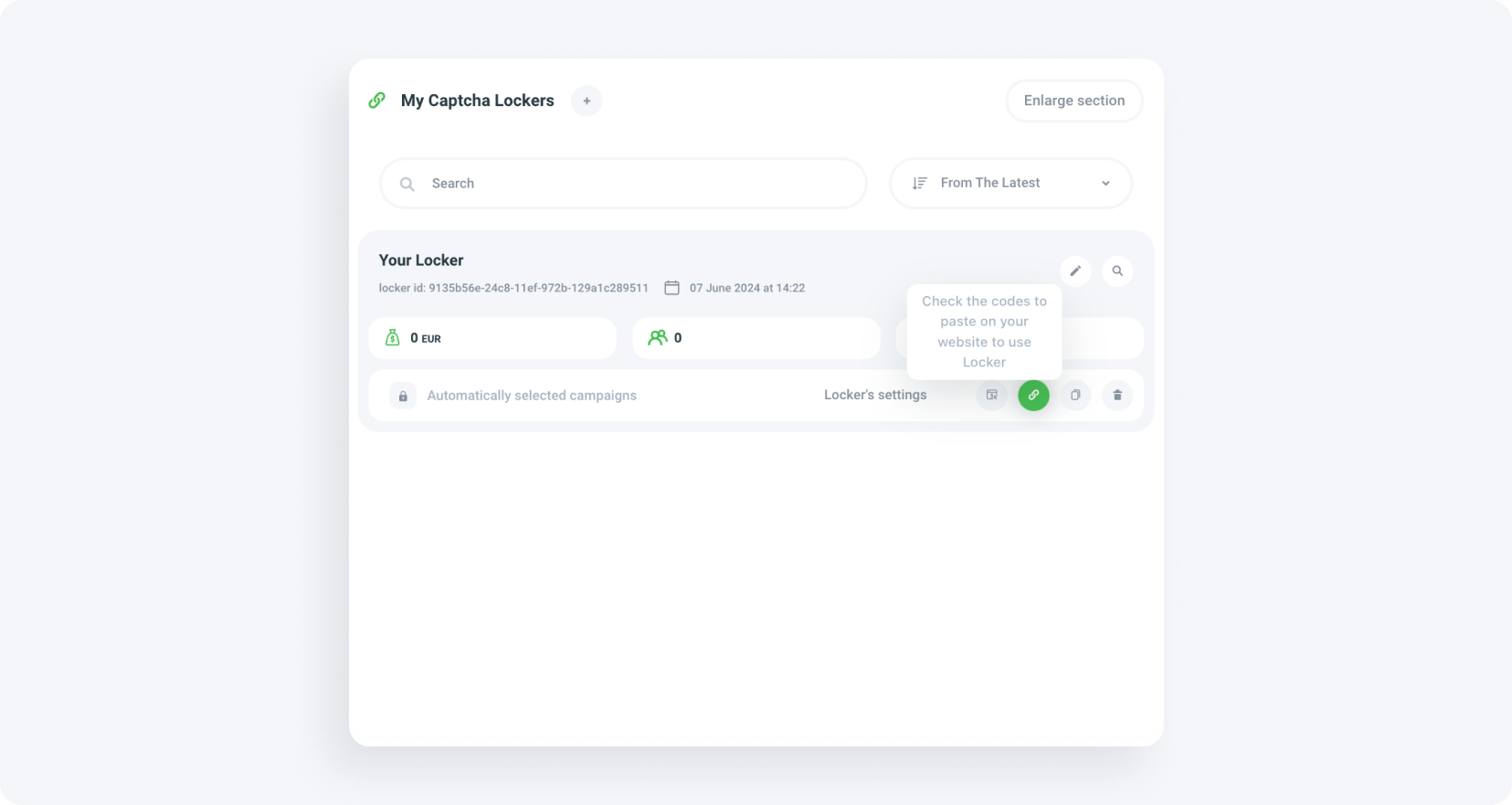
3. Copia il codice e accedi al tuo blog basato su WordPress.
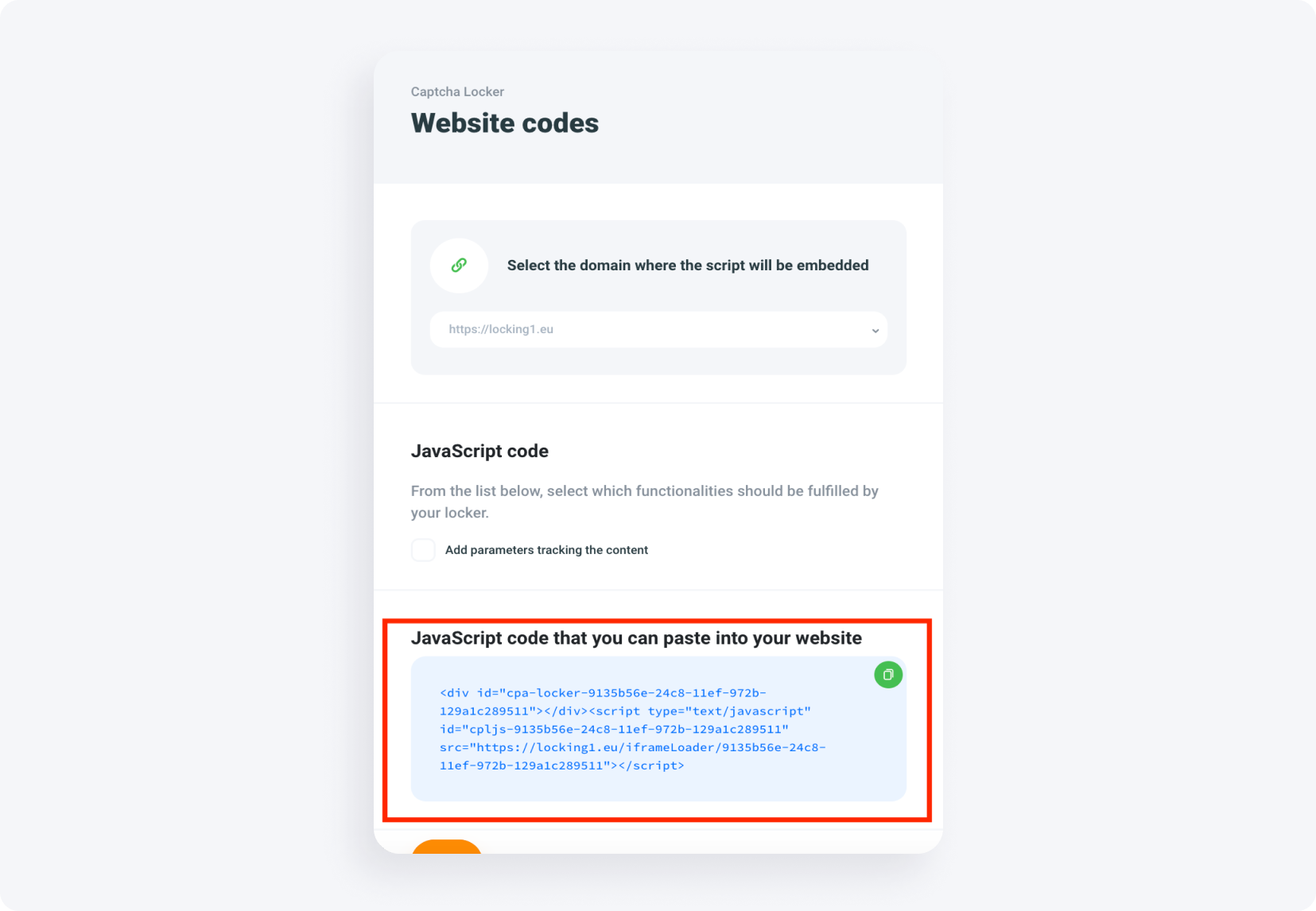
5. Vai al post dove vuoi inserire il Captcha Locker. Apri la pagina di modifica, aggiungi un blocco e scegli 'HTML personalizzato'.
5. Incolla il codice che hai copiato dal pannello.
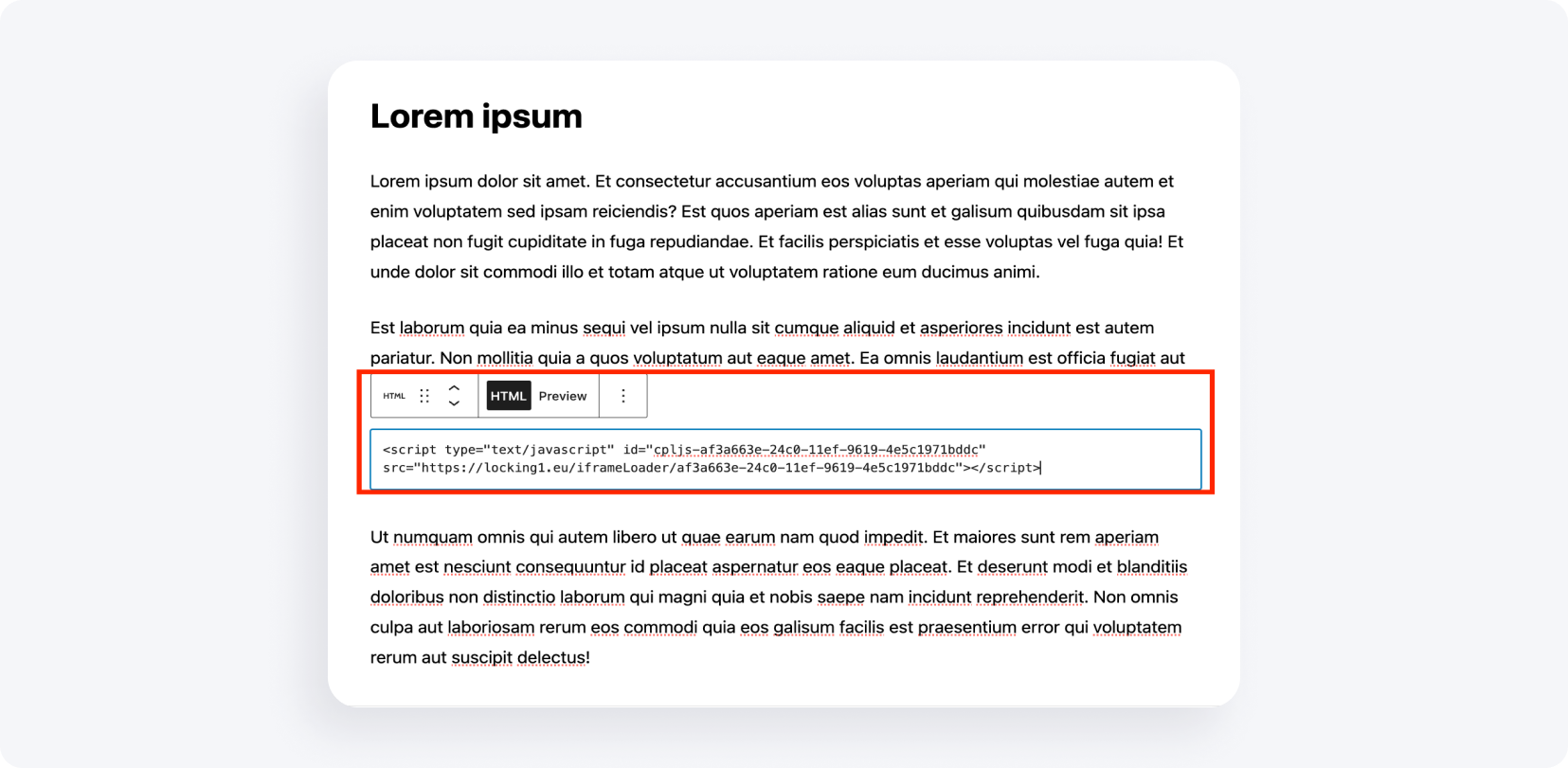
6. In alternativa, puoi aggiungere manualmente il locker utilizzando il codice HTML. Apri un file HTML di esempio del tuo sito. Assicurati di aggiungere lo script e il pulsante che aprirà il locker.
7. Aggiungi un ID, che troverai nel pannello del locker. Poi aggiungi un altro script che si trova sotto l’icona del codice da incollare sul tuo sito. Non dimenticare di aggiungere https.
Cos’è il File Locker?
Un File Locker limita l’accesso a file scaricabili finché l’utente non completa una determinata azione. Questo strumento ti aiuta a monetizzare i download dei file richiedendo una verifica dell’utente prima di concedere l’accesso.
Come installare il File Locker?
Per prima cosa, assicurati che il tuo File Locker sia configurato.
1. Accedi al pannello e vai alla scheda Strumenti a sinistra -> Content Lockers -> File Locker.
2. Per installare questo strumento sulla tua pagina WordPress, clicca sull’icona del link per vedere i codici da incollare sul tuo sito.
3. Copia il codice e accedi al tuo blog.
4. Vai al post dove vuoi inserire il File Locker. Modifica la pagina, aggiungi un blocco e scegli 'HTML personalizzato'.
5. Incolla il codice che hai copiato dal pannello.
6. In alternativa, puoi aggiungere manualmente il locker utilizzando il codice HTML. Apri il file HTML di esempio del tuo sito. Assicurati di aggiungere lo script e il pulsante che aprirà il locker.
7. Aggiungi un ID, che troverai nel pannello del locker. Poi aggiungi un altro script che si trova sotto l’icona del codice da incollare sul tuo sito. Non dimenticare di aggiungere https.
Conclusione
Installare CPA Locker, Captcha Locker e File Locker sul tuo sito WordPress è semplice seguendo queste istruzioni. Seguendo questi passaggi, puoi migliorare la monetizzazione dei tuoi contenuti e garantire interazioni sicure e user-friendly. Se incontri problemi o hai domande, non esitare a contattare il nostro team di supporto per assistenza. Buona monetizzazione!
Hai domande? Non esitare a contattarci tramite i nostri canali.