
Blog / MyLead Guide
Panduan Lengkap MyLead - Penawaran (Kampanye Afiliasi)
Jadi, kampanye afiliasi sebenarnya adalah penawaran yang ingin Anda jalankan (ajukan). Anda dapat melihat semua penawaran yang tersedia di halaman Kampanye Afiliasi.
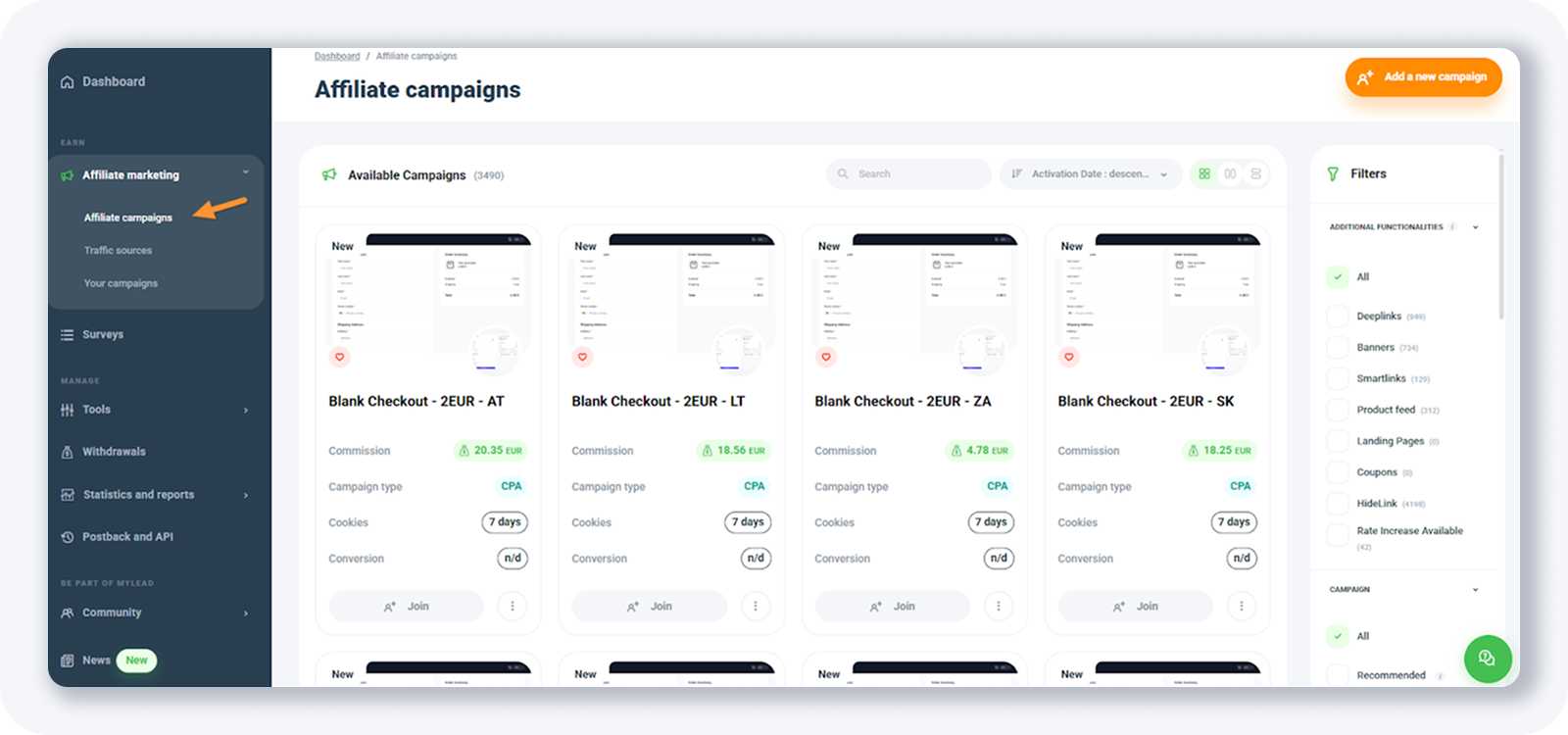
Anda akan melihat ada banyak sekali penawaran yang bisa Anda jalankan - lebih dari 3000!
Ada beberapa filter di sisi kanan yang bisa Anda gunakan:
• Fungsi tambahan - jika Anda ingin menampilkan hanya penawaran yang memiliki fitur khusus seperti Peningkatan tarif tersedia, gunakan filter ini
• Kampanye - gunakan ini untuk memfilter kampanye yang baru, teratas, atau direkomendasikan
• Kategori - pilih dari lebih dari 20 kategori seperti kencan, survei, unduhan, dll.
• Jenis konversi - ada lebih dari 20 titik konversi yang tersedia, seperti survei, pengiriman email, instalasi, unduhan, dll.
• Negara - filter penawaran berdasarkan lebih dari 200 negara yang tersedia
• Jenis perangkat - jika Anda ingin memfilter hanya penawaran yang tersedia untuk ponsel, desktop, atau tablet, gunakan filter ini
• Jenis lalu lintas - ini adalah filter untuk "jenis lalu lintas yang diizinkan". Beberapa penawaran mengizinkan lalu lintas insentif, sementara yang lain tidak.
• Status - filter berdasarkan status penawaran yang bisa diterima, tidak dilaporkan, tertunda, atau ditolak
• Jenis - filter berdasarkan model pembayaran penawaran yang bisa berupa CPL (biaya per prospek), CPS (biaya per penjualan), CPA (biaya per akuisisi), dll.
Sebagai contoh, saya telah memilih filter berikut:
• Fungsi tambahan: Hidelink
• Kampanye: LIVE
• Kategori: Layanan
• Jenis konversi: Instalasi
• Negara: Indonesia
• Jenis perangkat: Mobile (Android)
• Jenis lalu lintas: Tidak ada insentif
• Jenis: PPI
Dan saya mendapatkan 1 hasil:
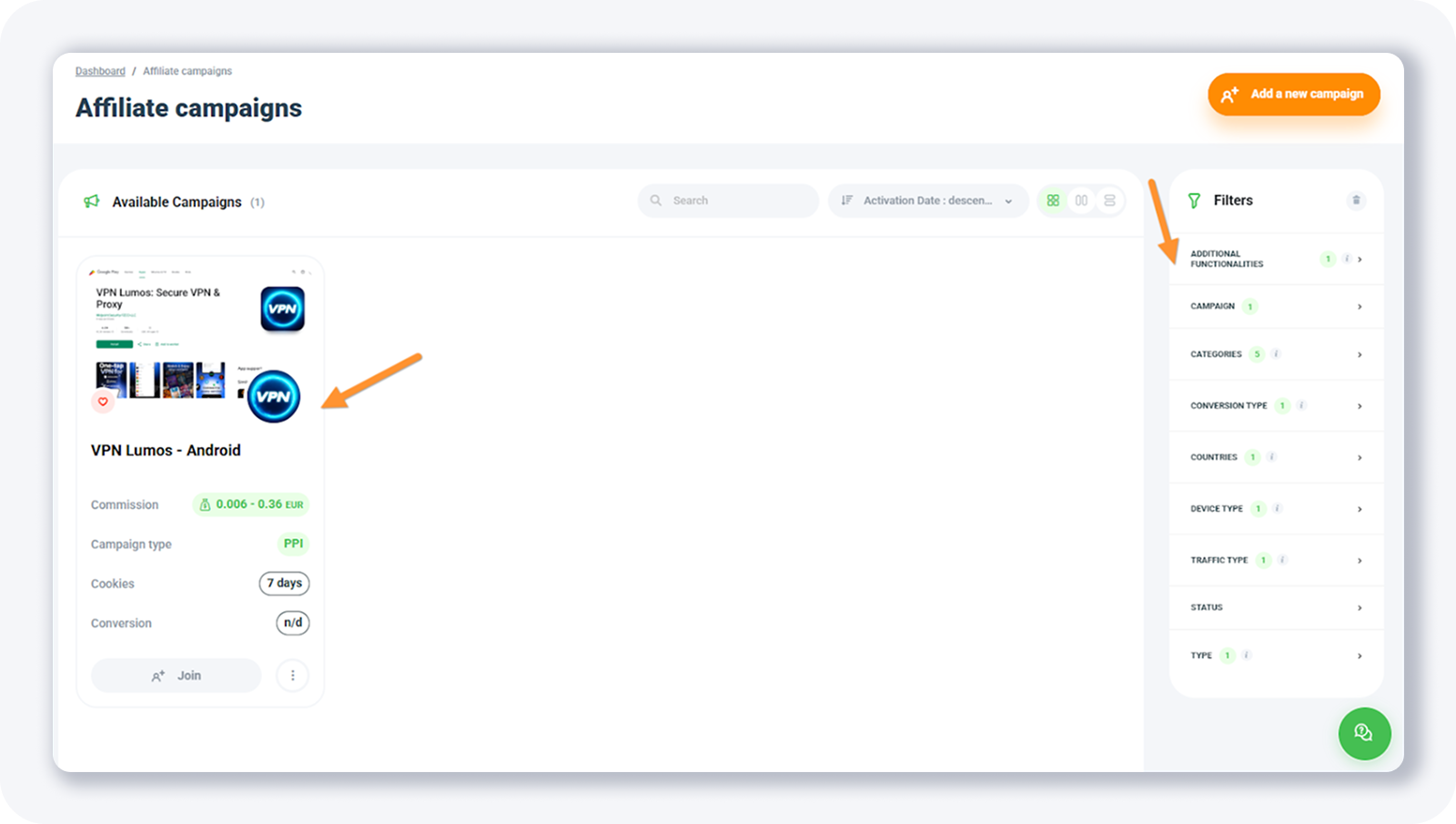
Dengan mengklik kartu penawaran, Anda akan mendapatkan lebih banyak detail.
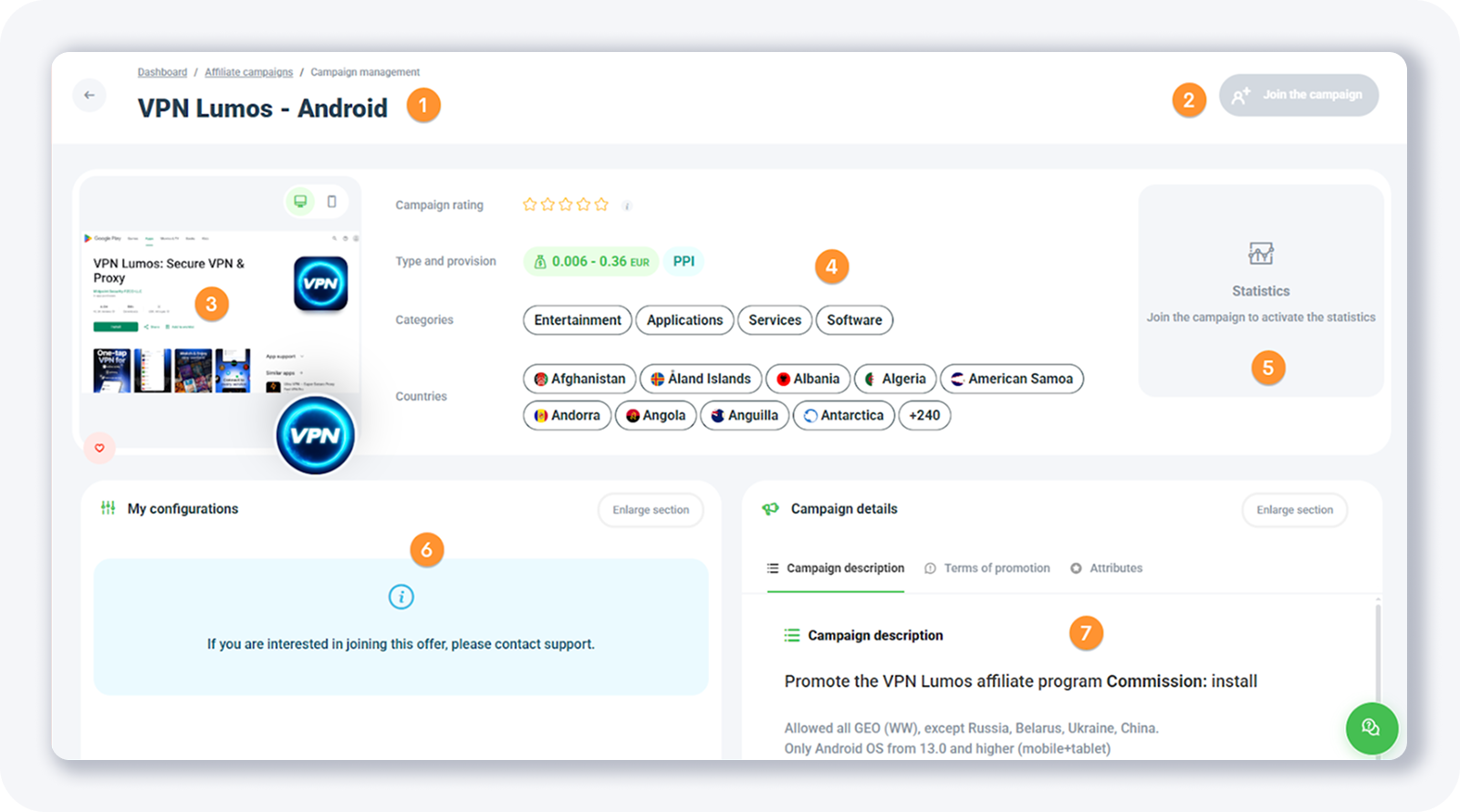
Pada halaman penawaran tunggal, Anda akan melihat hal-hal berikut:
1. Nama penawaran
2. Tombol untuk mengajukan menjalankan penawaran
3. Pratinjau penawaran (biasanya tangkapan layar dari Google Play Store atau Apple App Store)
4. Detail penawaran, seperti pembayaran, kategori, dan negara yang diizinkan
5. Statistik penawaran
6. Konfigurasi saya - tersedia setelah Anda mengajukan penawaran
7. Detail kampanye - dengan deskripsi penawaran, beberapa materi dan kartu tarif, syarat atau promosi, dll.
Untuk beberapa penawaran, Anda mungkin melihat ini:
"Jika Anda tertarik untuk bergabung dengan penawaran ini, silakan hubungi dukungan."
Saya telah menghubungi dukungan dan disetujui untuk menjalankan penawaran ini:
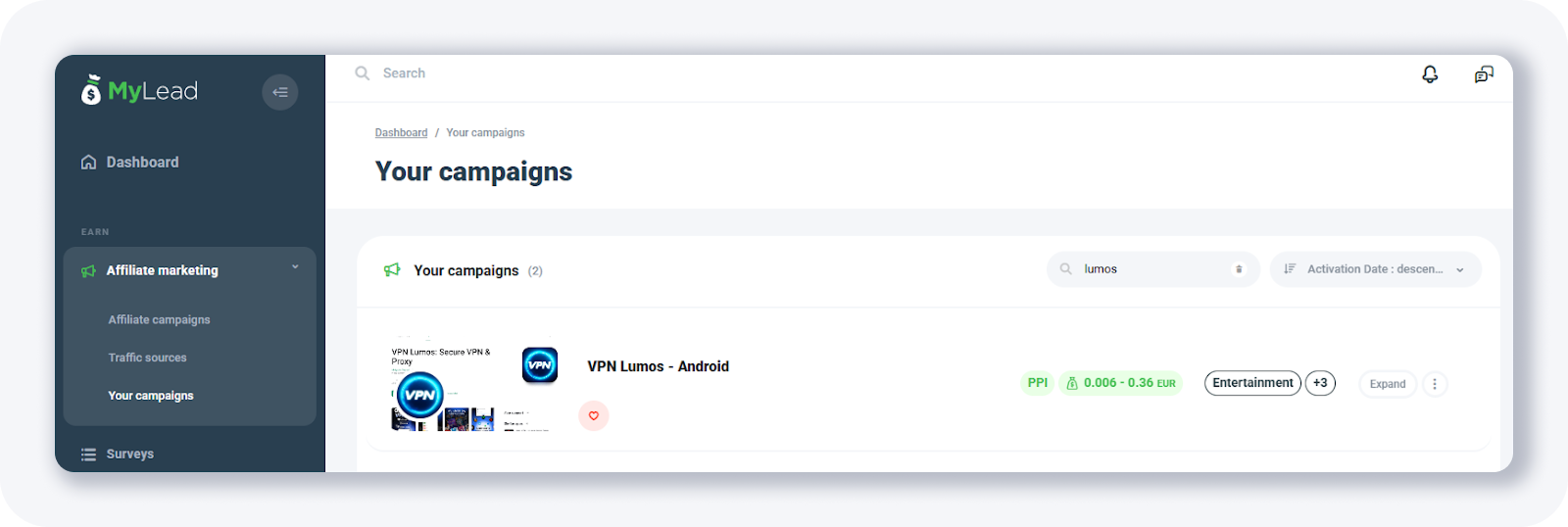
Saya juga akan mencoba bergabung dengan salah satu smartlink (karena untuk mereka Anda tidak perlu menghubungi dukungan) yang terdaftar di halaman Kampanye Afiliasi. Saya telah mencari "CPI smartlink":
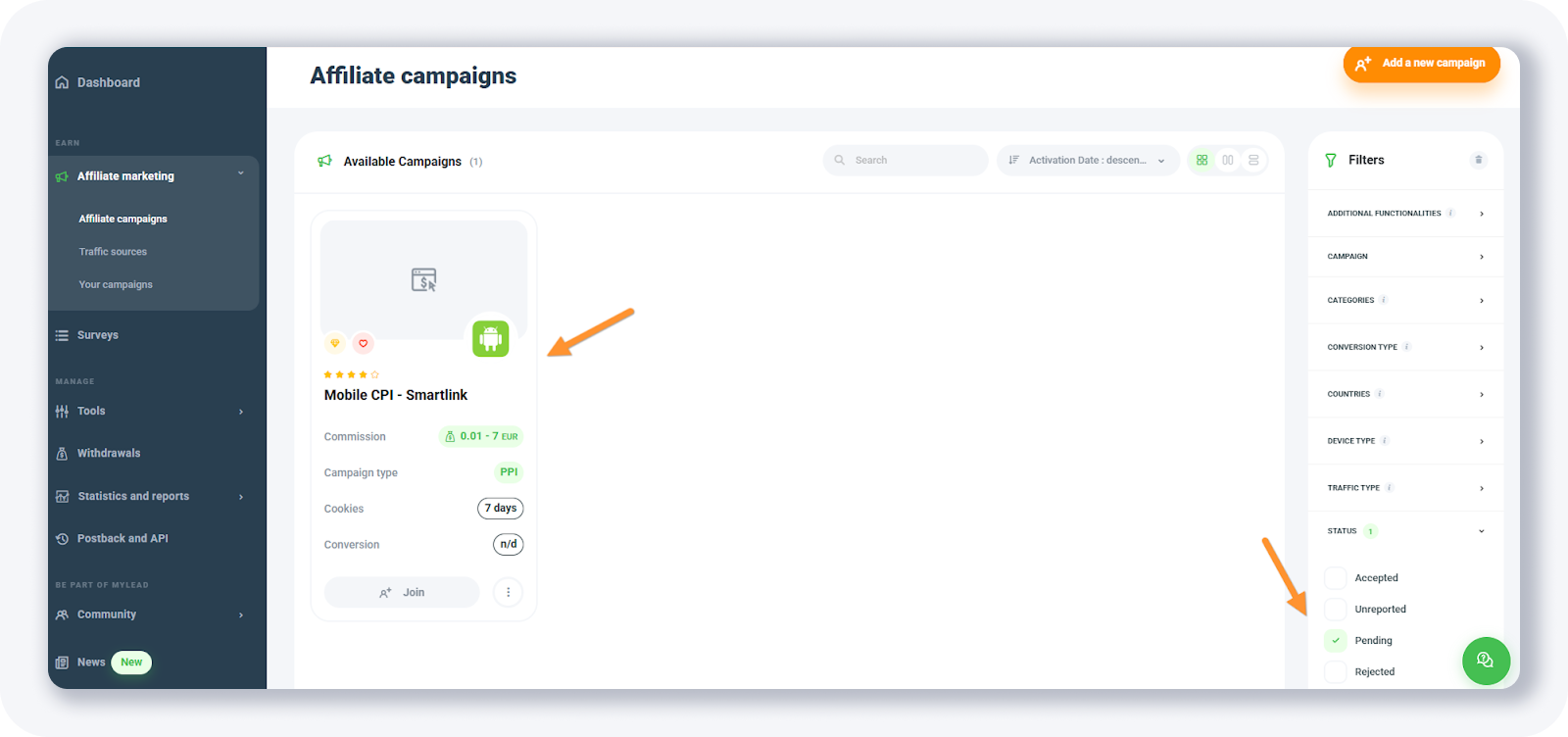
Dan mendapatkan satu hasil. Setelah saya membuka halaman penawaran tunggal (dalam hal ini smartlink):

Saya mengklik tombol Bergabung dengan kampanye di sudut kanan atas halaman.
Anda akan melihat popup ini, di mana Anda perlu memilih sumber lalu lintas Anda dan memberikan lebih banyak info tentang metode promosi.
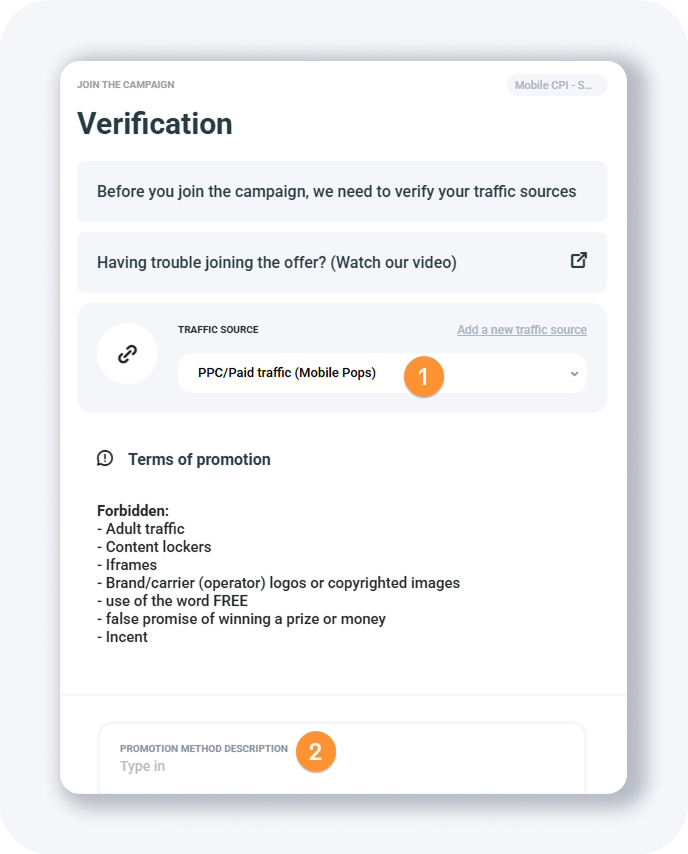
Setelah selesai, klik tombol Kirim untuk verifikasi.
Dan kemudian Anda perlu menunggu beberapa waktu agar kampanye Anda disetujui.

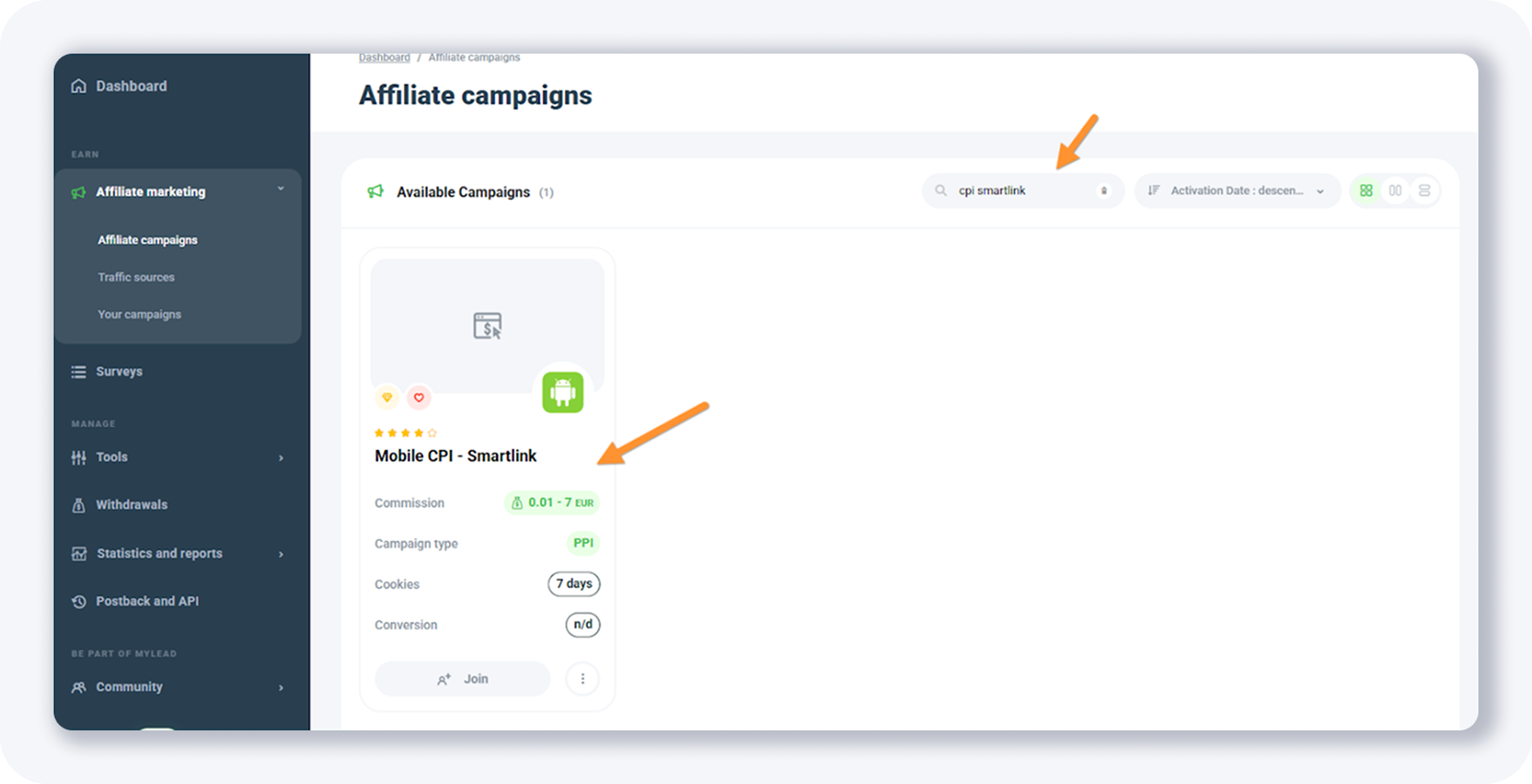
Jika Anda memilih Tertunda dari filter Status, Anda akan melihat kampanye Anda di sana:
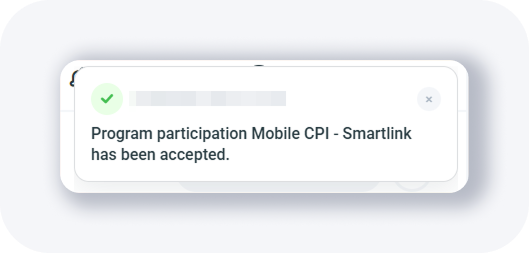
Hanya beberapa detik setelah saya mengajukan smartlink, saya mendapatkan notifikasi ini di dasbor saya:
Dan sekarang ketika saya membuka halaman Kampanye Anda, saya melihat ini:
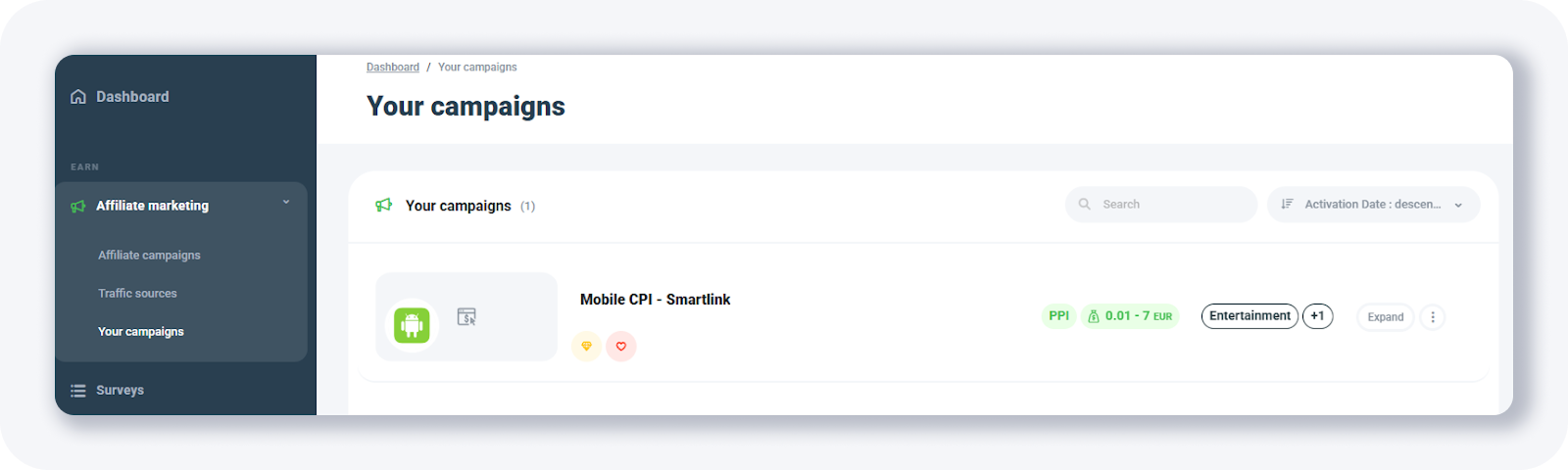
Seperti yang Anda lihat, mengajukan smartlink cukup mudah dan langsung, tetapi dengan penawaran lain memerlukan lebih banyak waktu, karena Anda perlu menghubungi dukungan terlebih dahulu.
Mari kita lihat halaman penawaran tunggal sekarang.
Saya akan memecahnya dalam beberapa tangkapan layar yang lebih kecil.
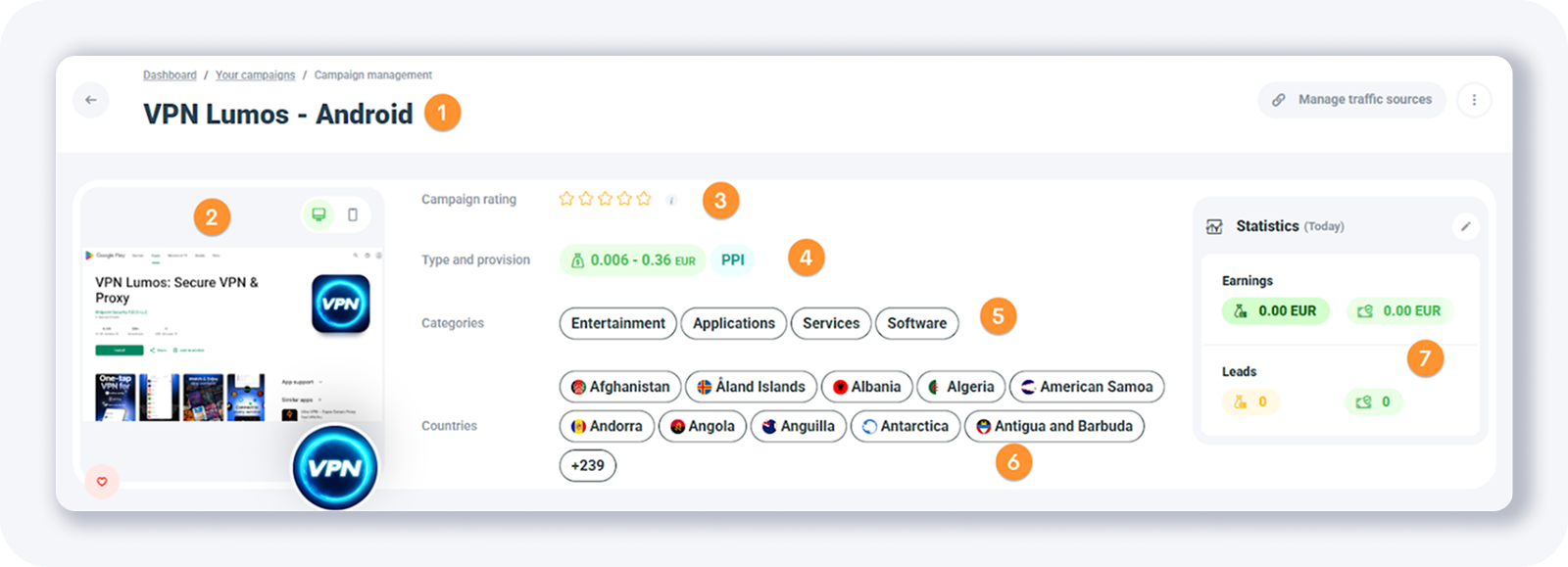
Bagian atas halaman menunjukkan:
1. Nama kampanye (penawaran)
2. Pratinjau penawaran untuk perangkat mobile dan desktop
3. Peringkat penawaran (Evaluasi kampanye dimungkinkan untuk penerbit yang telah bergabung dengan kampanye, memiliki setidaknya 5 prospek, dan tidak memiliki batasan afiliasi tambahan.)
4. Jenis penawaran (mis. PPI) dan pembayaran
5. Kategori tempat penawaran terdaftar
6. Negara tempat penawaran tersedia. Perlu diingat bahwa pembayaran per negara tidak tersedia di sini, tetapi biasanya tersedia di bagian halaman yang disebut "Deskripsi kampanye"
7. Statistik Anda akan ditampilkan di sebelah kanan. Jika Anda mengklik ikon edit, Anda dapat mengubah jangka waktu.
Sekarang, bagian bawah halaman terlihat seperti ini:
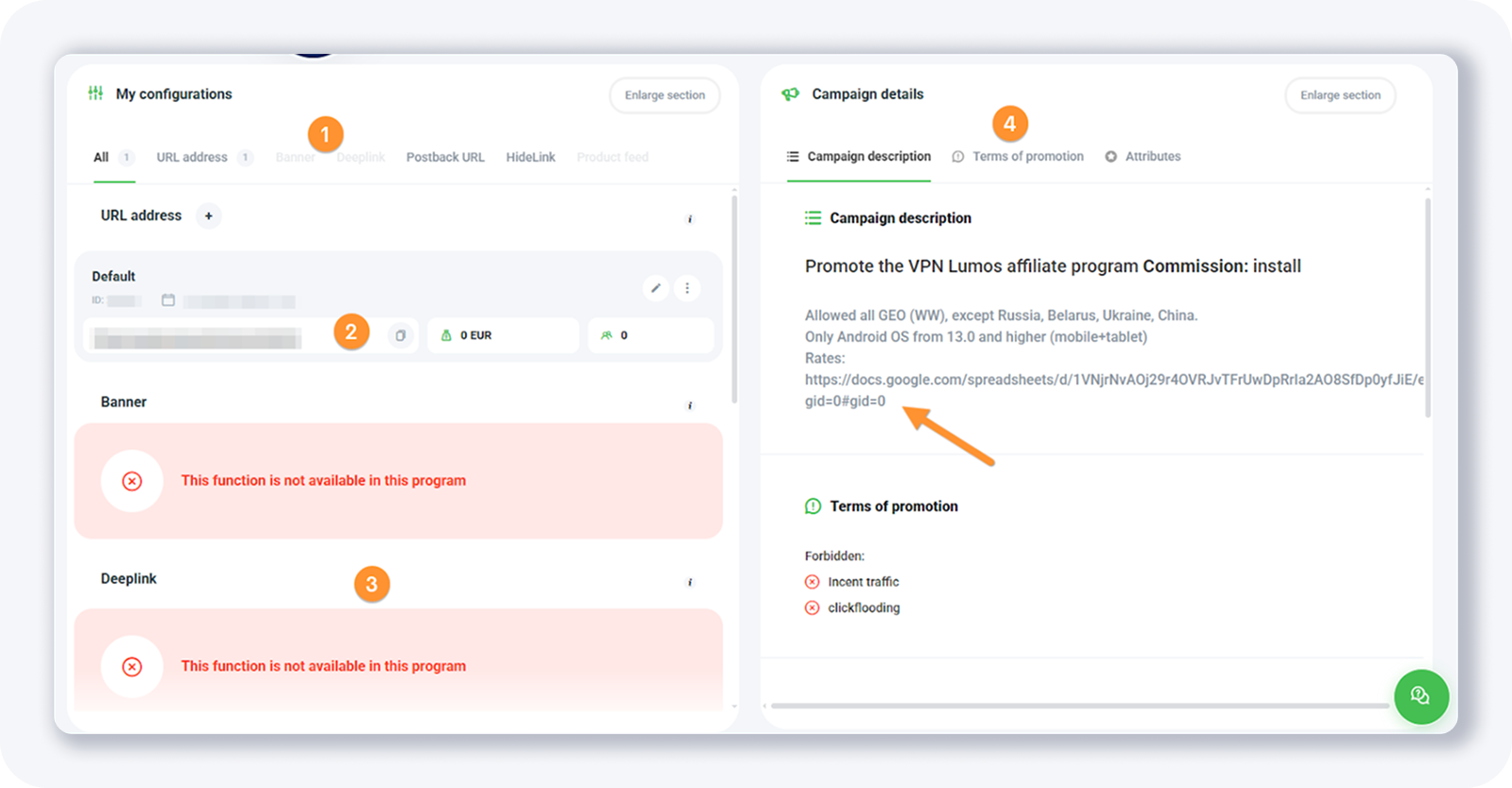
Di sini Anda akan menemukan:
1. Opsi tambahan (alat) di bawah bagian "Konfigurasi saya" - seperti HideLink dll. (jika tersedia)
2. URL kampanye (penawaran) (yang perlu Anda tambahkan ke pelacak Anda)
3. Alat tambahan (jika tersedia)
4. Detail kampanye - seperti kartu tarif (jika penawaran tersedia di lebih banyak negara), batasan penawaran, dll.
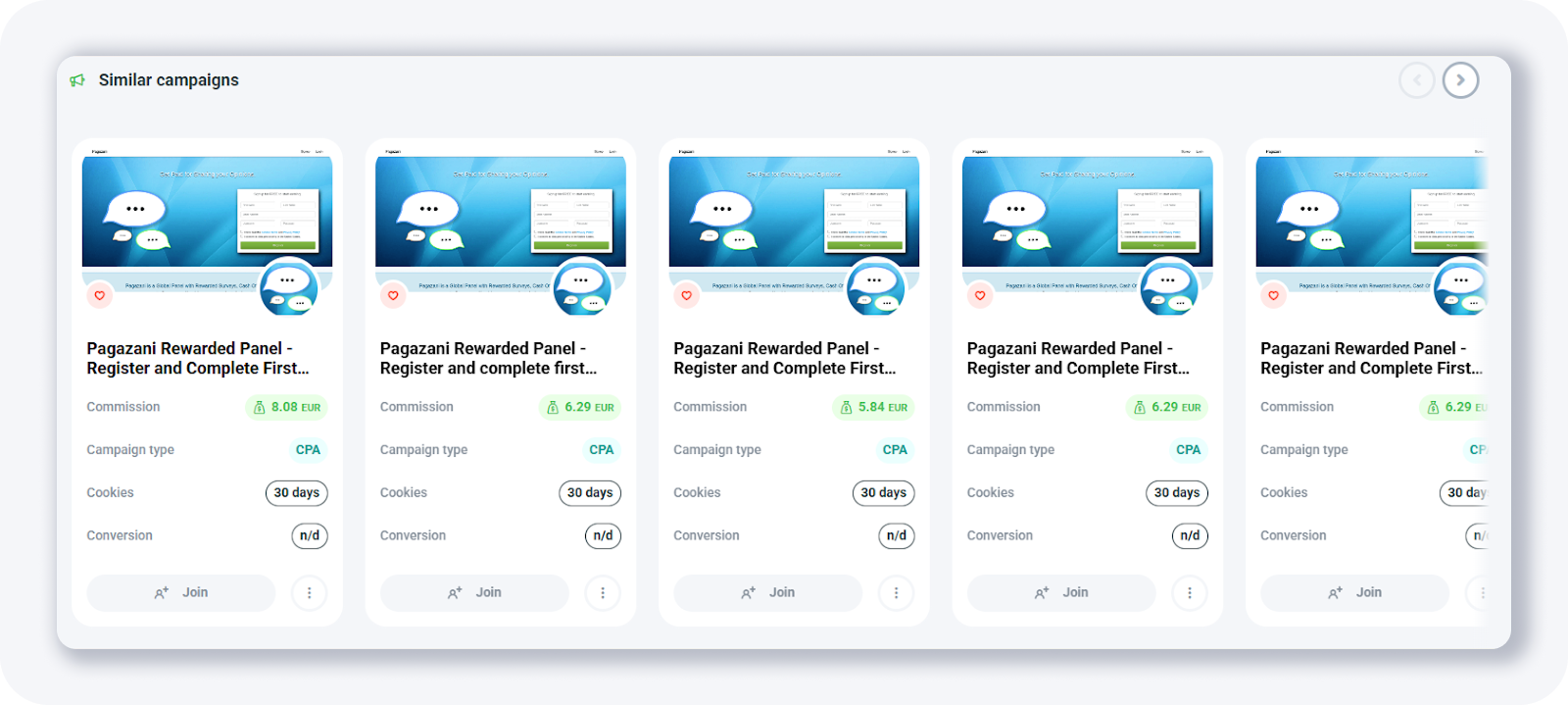
Di akhir halaman Anda akan melihat beberapa kampanye serupa.
TIPS: Pastikan untuk memeriksa "Syarat promosi" dan daftar metode promosi yang dilarang.
Panduan Lengkap MyLead - Daftar Bab
1. Cara mendaftar di MyLead - klik untuk membaca
2. Dasbor Utama - klik untuk membaca
3. Profil Saya - klik untuk membaca
4. Penawaran (Kampanye Afiliasi) - sedang dibaca
5. Survei
6. Hadiah OfferWall
7. Pengunci Konten
8. Pengunci CPA
9. Pengunci Captcha
10. Pengunci File
11. Hadiah Mobile
12. Kampanye Insentif
13. API Penawaran
14. Smartlinks
15. Alat Afiliasi Gratis
16. Kupon dan promosi
17. HideLink
18. Jalur Penawaran
19. Tautan Rusak
20. Penarikan
21. Statistik dan Laporan
22. Postback
23. Menambahkan MyLead sebagai Jaringan Afiliasi ke Pelacak Anda
24. Cara Menambahkan Penawaran MyLead ke Pelacak
25. Cara Menambahkan Pengunci MyLead (sebagai Penawaran) ke Pelacak
26. Cara Menambahkan Smartlinks MyLead (sebagai Penawaran) ke Pelacak
27. Komunitas dan Berita
Ada pertanyaan? Jangan ragu untuk menghubungi kami melalui saluran kami.