
ブログ / MyLead Guide
MyLead完全ガイド - オファー(アフィリエイトキャンペーン)
つまり、アフィリエイトキャンペーンとは、実際に実行したい(申請したい)オファーのことです。すべての利用可能なオファーは、アフィリエイトキャンペーンページで確認できます。
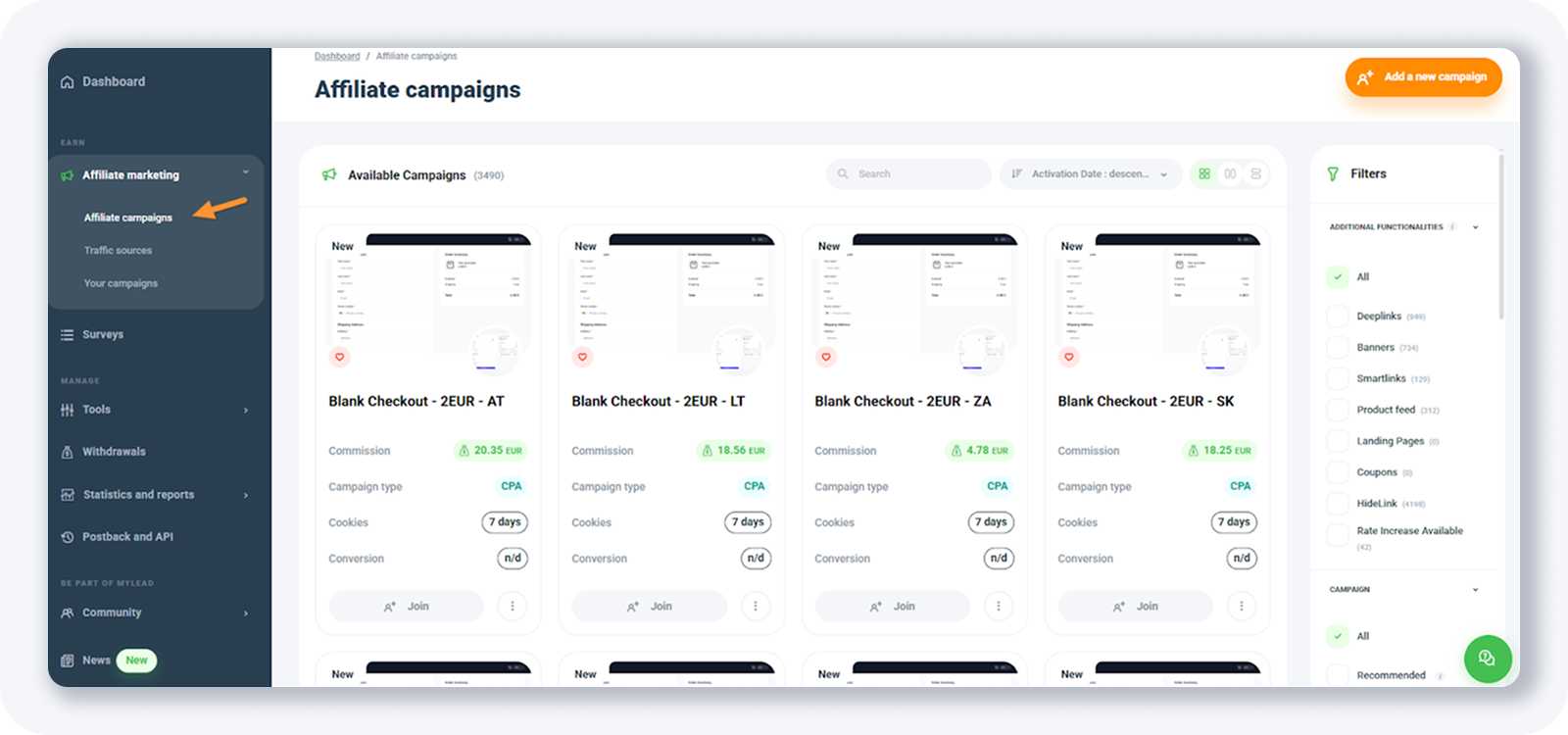
実行できるオファーが本当にたくさんあることに気づくでしょう - 3000以上もあります!
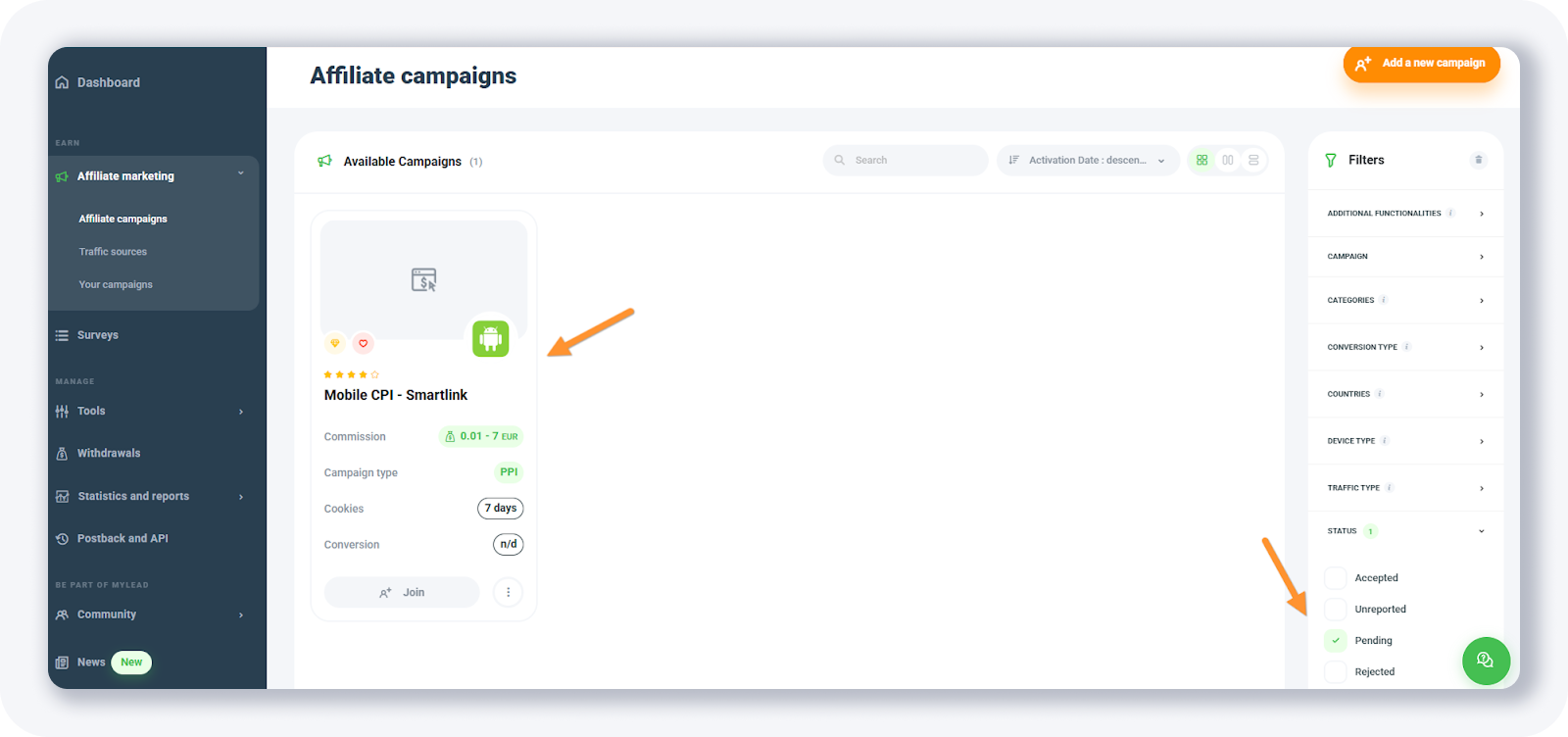
右側にはいくつかのフィルターがあります:
• 追加機能 - 特別な機能があるオファーのみを表示したい場合は、このフィルターを使用します(例:レートの増加が可能)。
• キャンペーン - 新しい、トップ、または推奨されるキャンペーンをフィルタリングするために使用します。
• カテゴリー - デート、アンケート、ダウンロードなど、20以上のカテゴリーから選択します。
• コンバージョンタイプ - アンケート、メール送信、インストール、ダウンロードなど、20以上のコンバージョンポイントがあります。
• 国 - 200以上の国でオファーをフィルタリングします。
• デバイスタイプ - モバイル、デスクトップ、またはタブレットで利用可能なオファーのみをフィルタリングしたい場合は、このフィルターを使用します。
• トラフィックタイプ - 「許可されたトラフィックタイプ」のフィルターです。インセンティブトラフィックを許可するオファーもあれば、許可しないオファーもあります。
• ステータス - オファーのステータス(承認済み、未報告、保留中、拒否済み)でフィルタリングします。
• タイプ - オファーの支払いモデルでフィルタリングします。例えば、CPL(リードごとのコスト)、CPS(販売ごとのコスト)、CPA(獲得ごとのコスト)などです。
例えば、私はこれらのフィルターを選択しました:
• 追加機能: Hidelink
• キャンペーン: LIVE
• カテゴリー: サービス
• コンバージョンタイプ: インストール
• 国: インドネシア
• デバイスタイプ: モバイル(Android)
• トラフィックタイプ: インセンティブなし
• タイプ: PPI
そして、1つの結果が得られました。
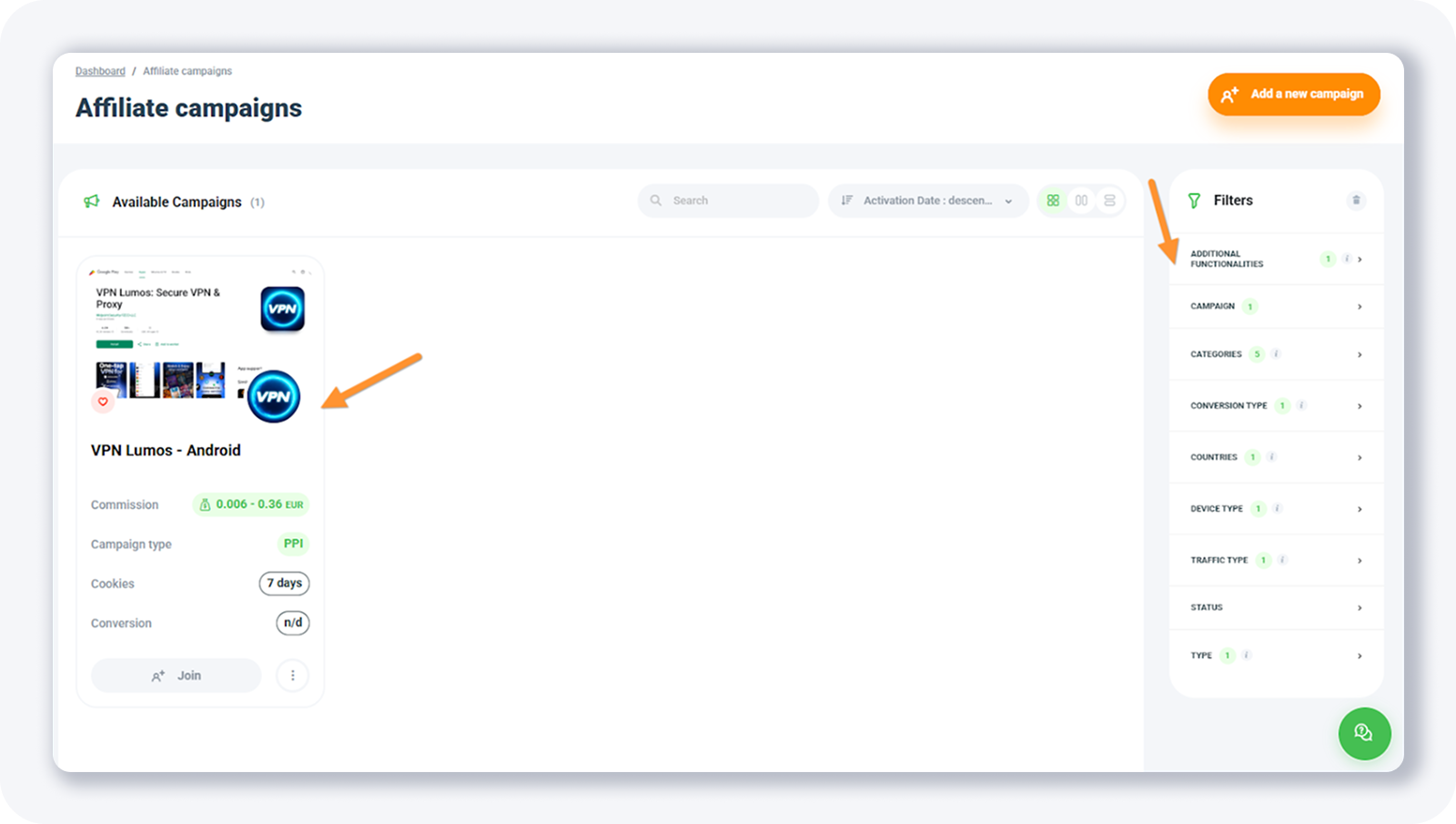
オファーカードをクリックすると、詳細が表示されます。
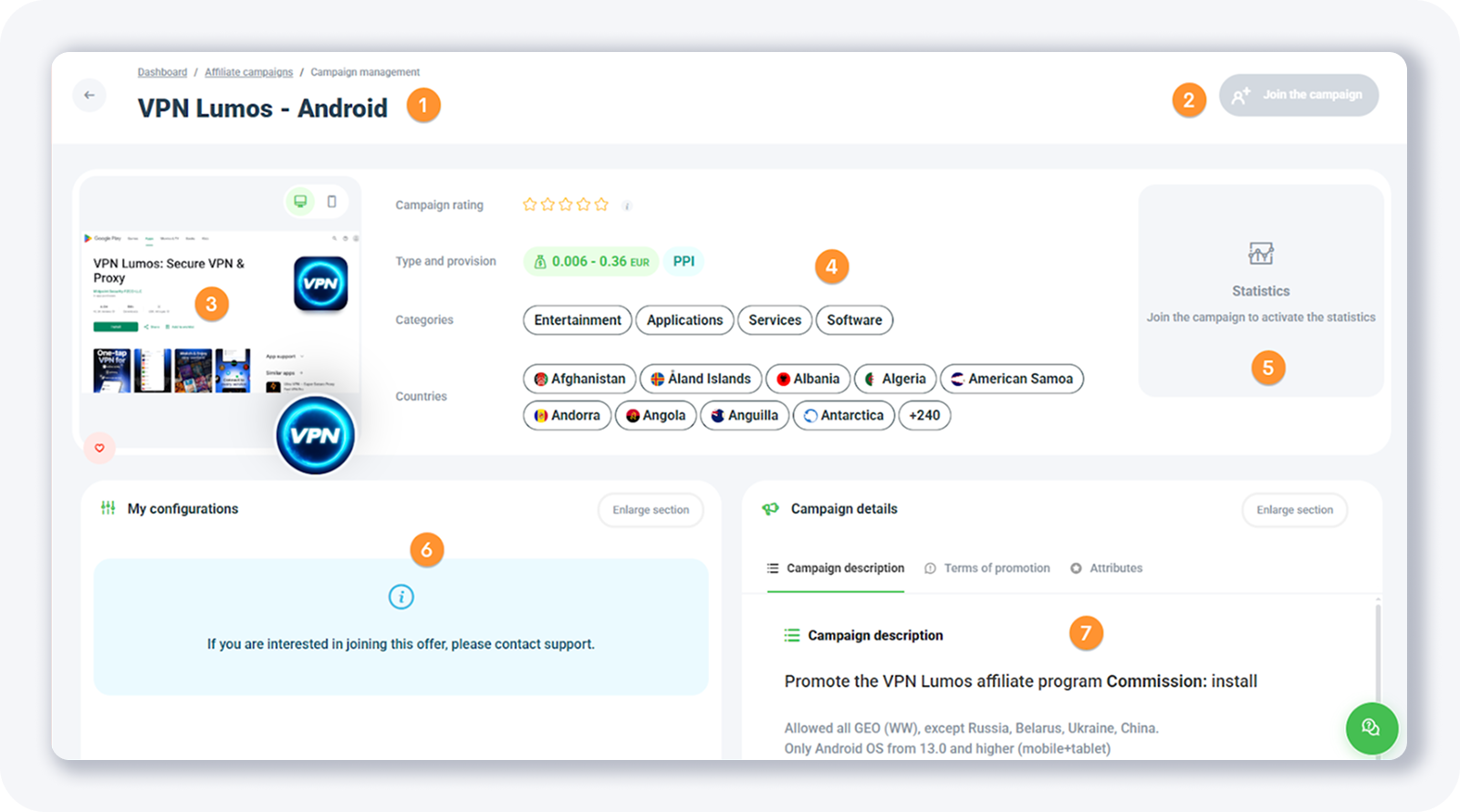
単一のオファーページでは、以下の内容が表示されます:
1. オファーの名前
2. オファーを実行するための申請ボタン
3. オファーのプレビュー(通常はGoogle PlayストアまたはApple App Storeのスクリーンショット)
4. オファーの詳細、支払い、カテゴリー、許可された国など
5. オファーの統計
6. 私の設定 - オファーに申請すると利用可能になります
7. キャンペーンの詳細 - オファーの説明、いくつかの資料、レートカード、条件やプロモーションなど
一部のオファーでは、次のようなメッセージが表示されることがあります:
「このオファーに参加したい場合は、サポートに連絡してください。」
サポートに連絡し、このオファーを実行する許可を得ました:
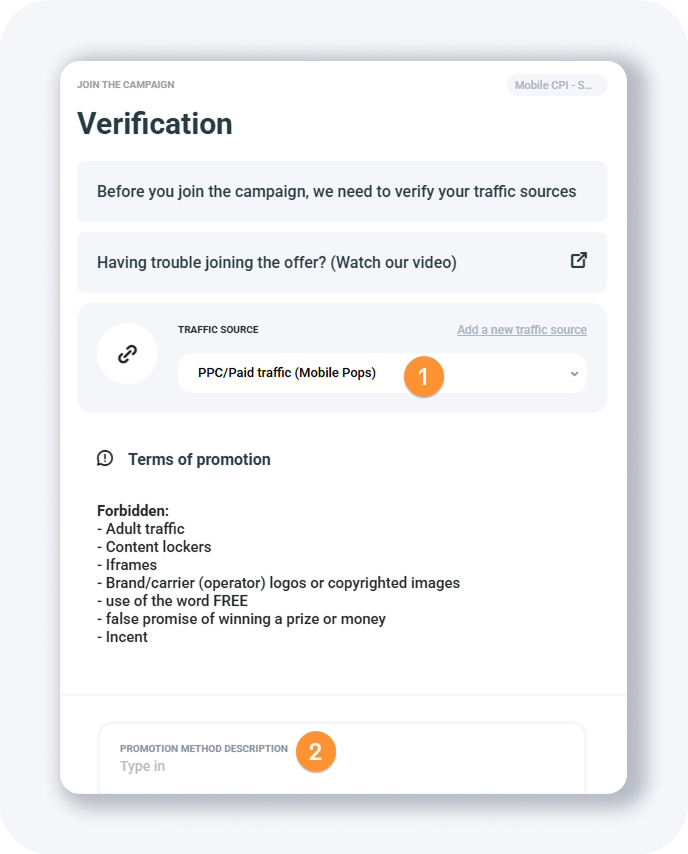
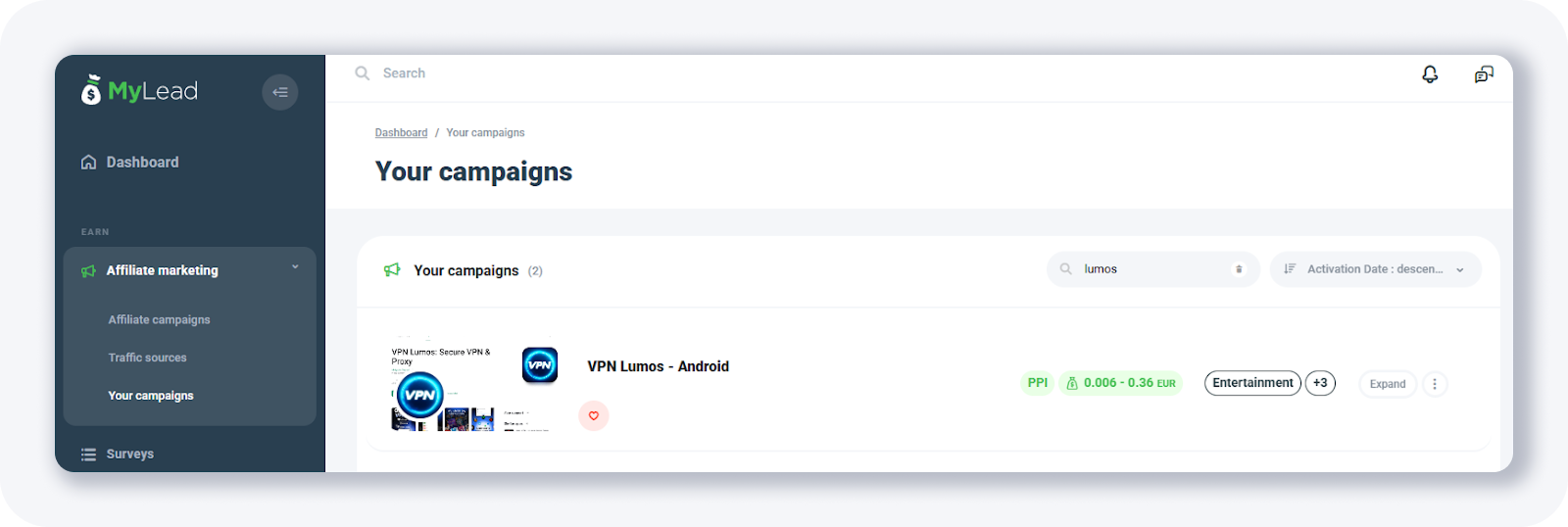
また、スマートリンクの1つに参加しようとしています(これらについてはサポートに連絡する必要はありません)。アフィリエイトキャンペーンページにリストされています。「CPIスマートリンク」を検索しました:
そして1つの結果が得られました。単一のオファー(この場合はスマートリンク)ページを開いた後:

ページの右上隅にあるキャンペーンに参加ボタンをクリックしました。
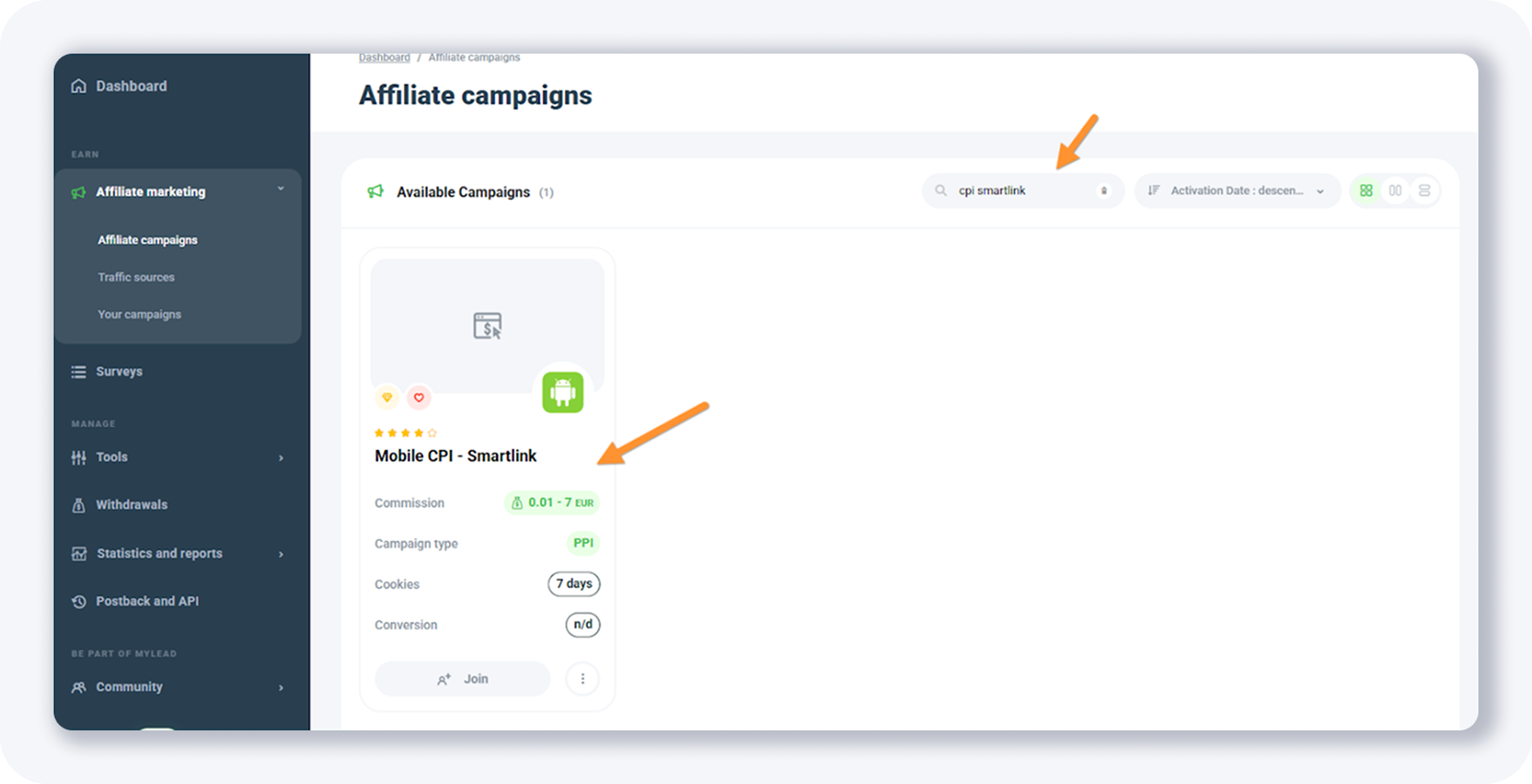
このポップアップが表示され、トラフィックソースを選択し、プロモーション方法についての詳細を入力する必要があります。
完了したら、確認のために送信ボタンをクリックします。
その後、キャンペーンが承認されるまでしばらく待つ必要があります。

ステータスフィルターから保留中を選択すると、そこにキャンペーンが表示されます:
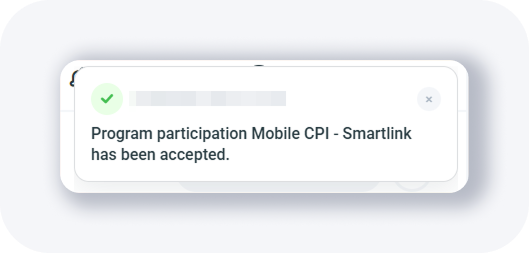
スマートリンクに申請してから数秒後、ダッシュボードにこの通知が表示されました:
そして、あなたのキャンペーンページを開くと、次のように表示されます:
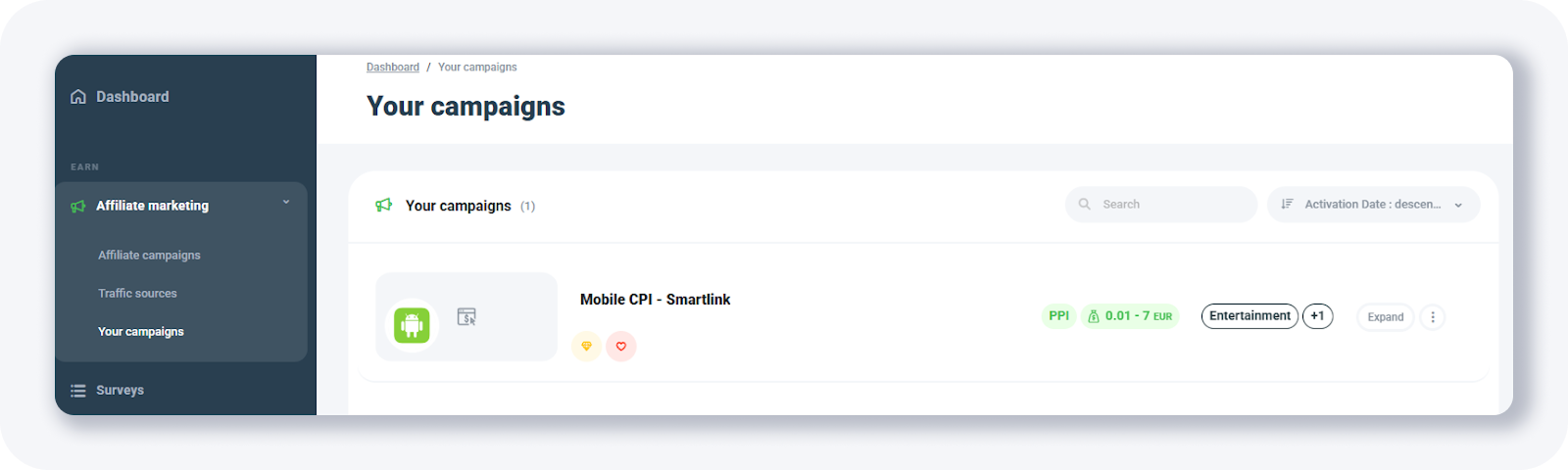
ご覧の通り、スマートリンクに申請するのは非常に簡単でわかりやすいですが、他のオファーでは、まずサポートに連絡する必要があるため、もう少し時間がかかります。
では、オファーの単一ページを見てみましょう。
いくつかの小さなスクリーンショットに分けて説明します。
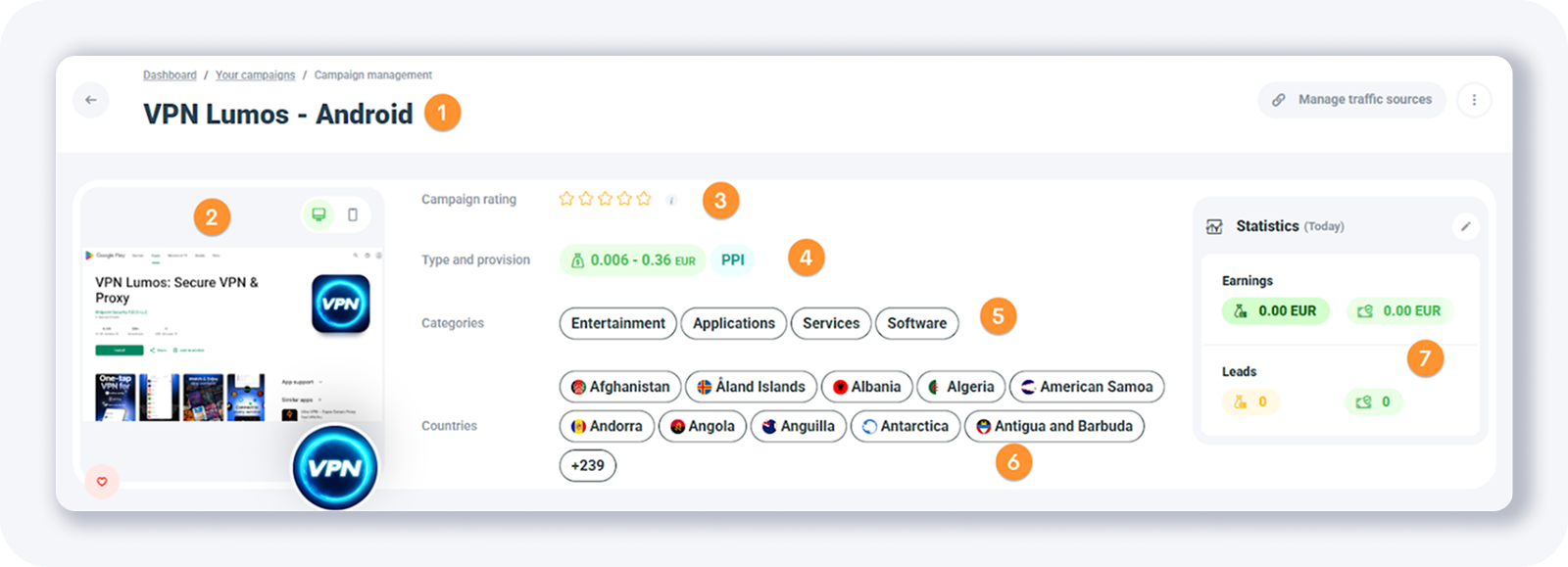
ページの上部には次の内容が表示されます:
1. キャンペーン(オファー)の名前
2. モバイルおよびデスクトップデバイス用のオファープレビュー
3. オファーの評価(キャンペーンに参加し、少なくとも5つのリードを持ち、追加のアフィリエイト制限がないパブリッシャーがキャンペーンを評価することが可能です。)
4. オファーのタイプ(例:PPI)と支払い
5. オファーがリストされているカテゴリー
6. オファーが利用可能な国。国ごとの支払いはここでは利用できませんが、通常は「キャンペーンの説明」と呼ばれるページの部分で利用可能です。
7. あなたの統計が右側に表示されます。編集アイコンをクリックすると、期間を変更できます。
さて、ページの下部は次のようになっています:
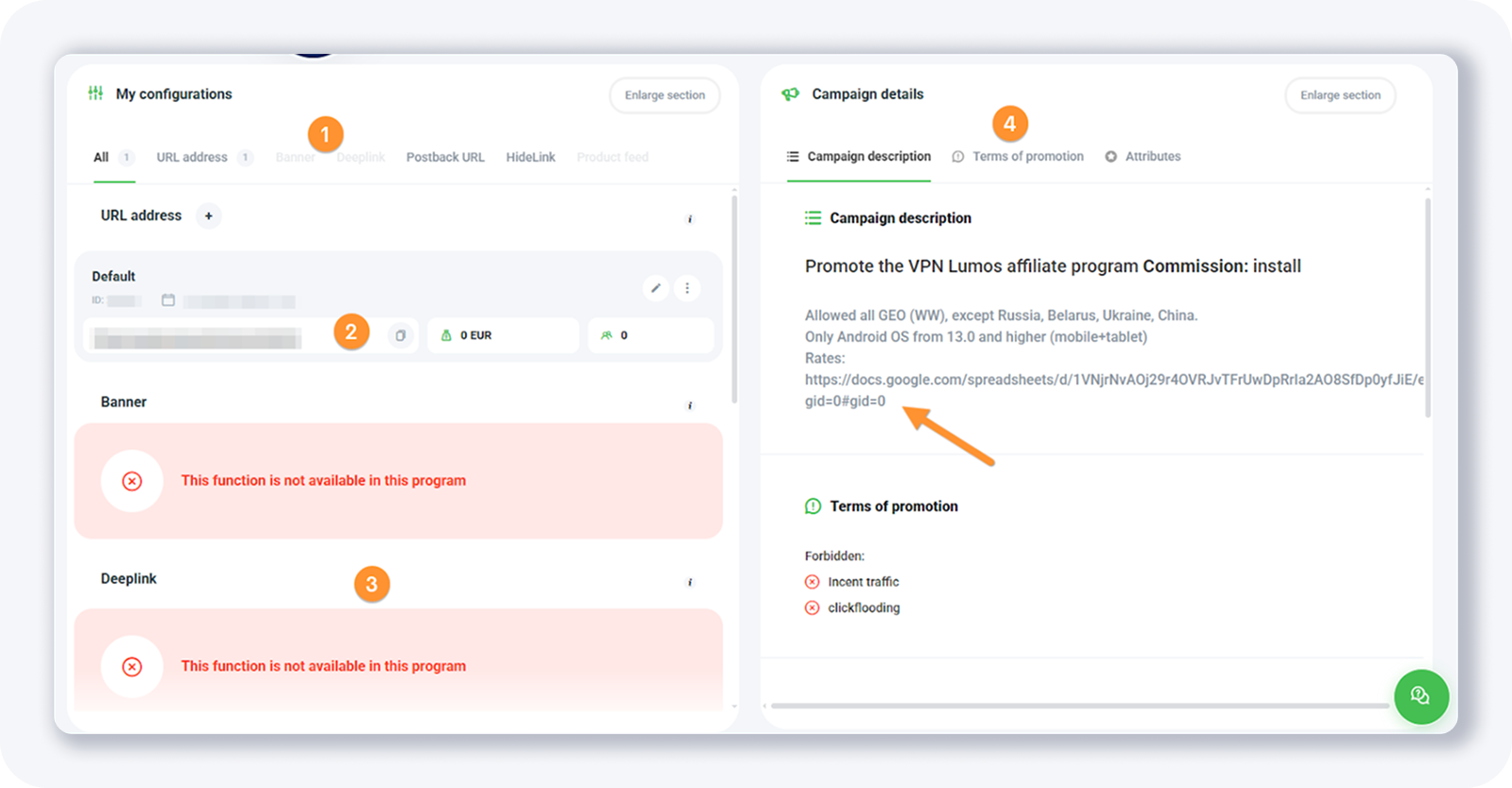
ここでは次の内容が見つかります:
1. 「私の設定」セクションの下にある追加オプション(ツール) - HideLinkなど(利用可能な場合)
2. キャンペーン(オファー)のURL(トラッカーに追加する必要があります)
3. 追加ツール(利用可能な場合)
4. キャンペーンの詳細 - レートカード(オファーが複数の国で利用可能な場合)、オファーの制限など。
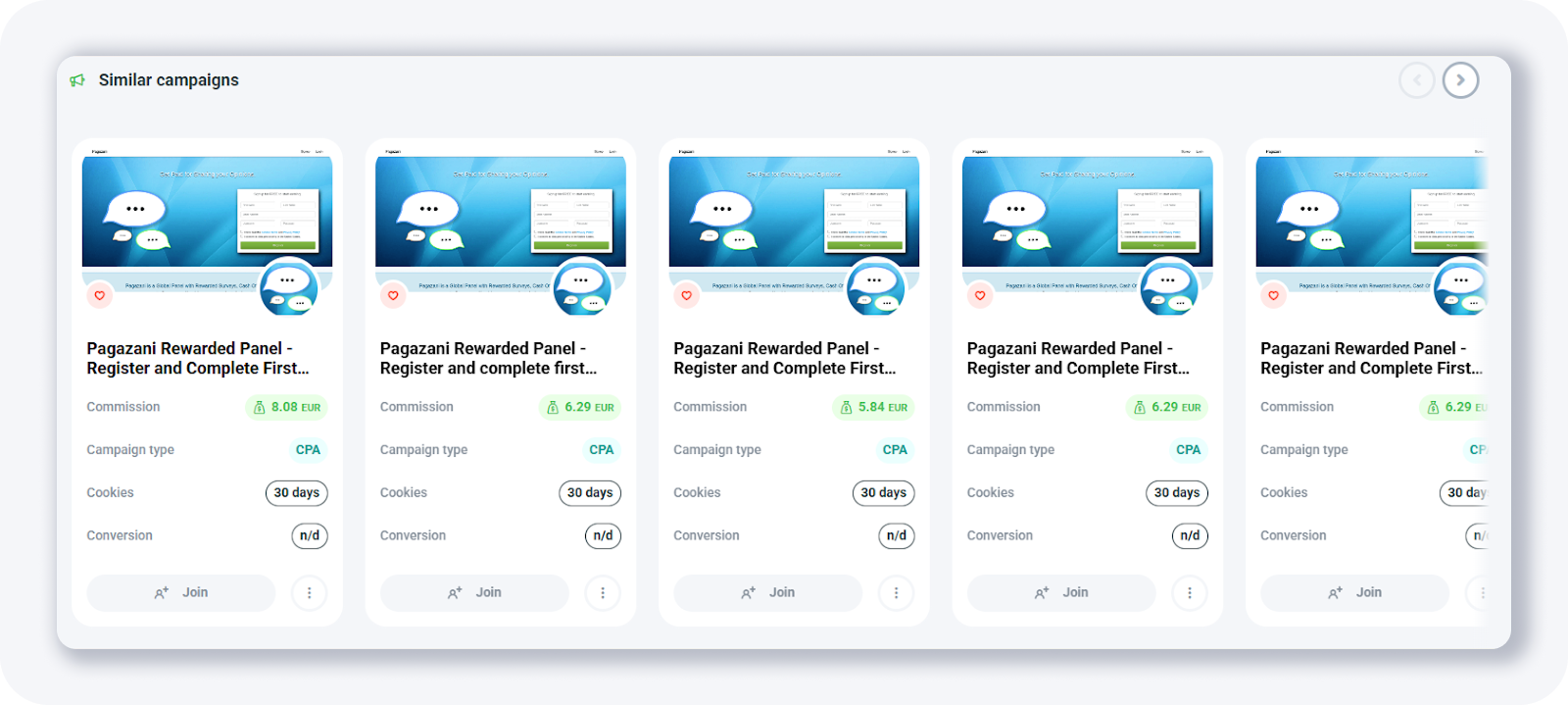
ページの最後には、いくつかの類似キャンペーンが表示されます。
TIP: 「プロモーションの条件」と禁止されているプロモーション方法のリストを必ず確認してください。
完全なMyLeadガイド - 章リスト
1. MyLeadへの登録方法 - クリックして読む
2. メインダッシュボード - クリックして読む
3. マイプロフィール - クリックして読む
4. オファー(アフィリエイトキャンペーン) - 現在読んでいます
5. アンケート
6. オファーウォール報酬
7. コンテンツロッカー
8. CPAロッカー
9. キャプチャロッカー
10. ファイルロッカー
11. モバイル報酬
12. インセンティブキャンペーン
13. オファーAPI
14. スマートリンク
15. 無料アフィリエイトツール
16. クーポンとプロモーション
17. HideLink
18. オファーの通過
19. 損傷したリンク
20. 引き出し
21. 統計とレポート
22. ポストバック
23. MyLeadをトラッカーにアフィリエイトネットワークとして追加する方法
24. MyLeadオファーをトラッカーに追加する方法
25. MyLeadロッカーをトラッカーにオファーとして追加する方法
26. MyLeadスマートリンクをトラッカーにオファーとして追加する方法
27. コミュニティとニュース
ご質問がありますか?私たちのチャンネルを通じてお気軽にお問い合わせください。