
Blog / MyLead Guide
Hướng Dẫn Hoàn Chỉnh MyLead - Các Ưu Đãi (Chiến Dịch Tiếp Thị Liên Kết)
Vì vậy, các chiến dịch liên kết thực sự là những ưu đãi bạn muốn chạy (áp dụng). Bạn có thể xem tất cả các ưu đãi có sẵn dưới trang Chiến dịch liên kết.
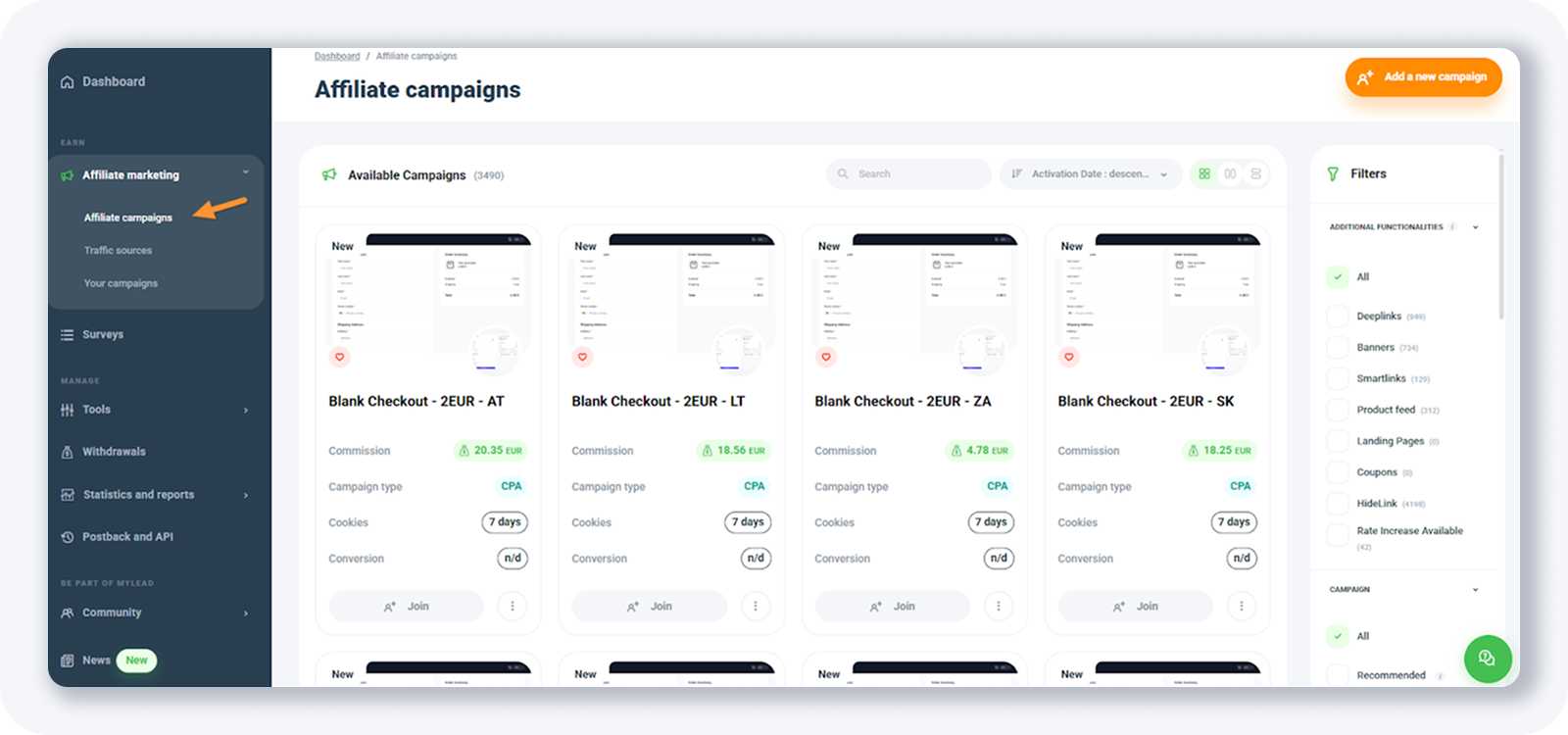
Bạn sẽ nhận thấy có rất nhiều ưu đãi bạn có thể chạy - hơn 3000!
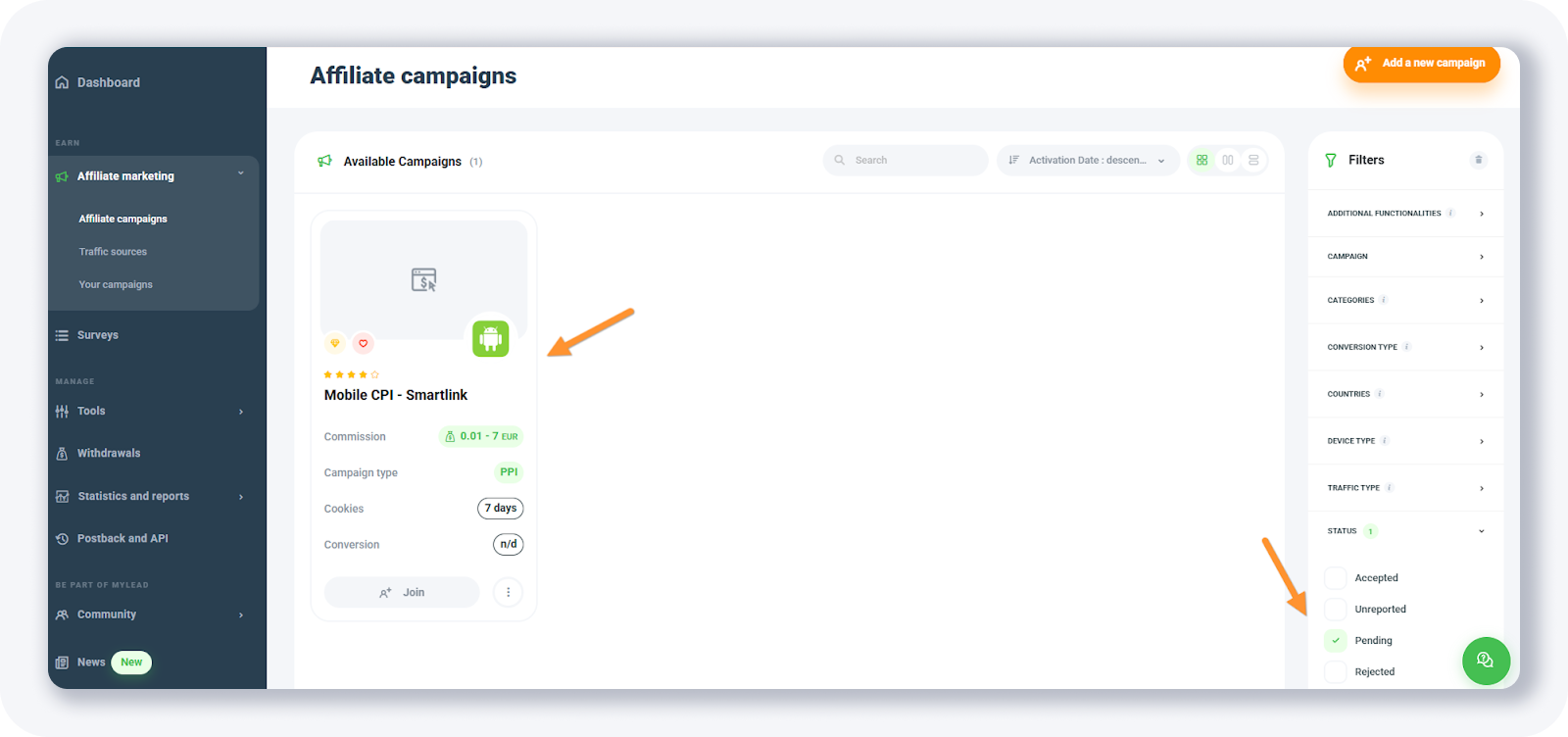
Có một số bộ lọc ở phía bên phải mà bạn có thể sử dụng:
• Chức năng bổ sung - trong trường hợp bạn muốn chỉ hiển thị các ưu đãi có một số tính năng đặc biệt như Tăng tỷ lệ có sẵn, hãy sử dụng bộ lọc này
• Chiến dịch - sử dụng để lọc các chiến dịch mới, hàng đầu hoặc được đề xuất
• Danh mục - chọn từ hơn 20 danh mục như hẹn hò, khảo sát, tải xuống, v.v.
• Loại chuyển đổi - có hơn 20 điểm chuyển đổi có sẵn, như khảo sát, gửi email, cài đặt, tải xuống, v.v.
• Quốc gia - lọc các ưu đãi theo hơn 200 quốc gia có sẵn
• Loại thiết bị - trong trường hợp bạn muốn lọc chỉ các ưu đãi có sẵn cho di động, máy tính để bàn hoặc máy tính bảng, hãy sử dụng bộ lọc này
• Loại lưu lượng - đây là bộ lọc cho “loại lưu lượng được phép”. Một số ưu đãi cho phép lưu lượng khuyến khích, trong khi những ưu đãi khác thì không.
• Trạng thái - lọc theo trạng thái của ưu đãi có thể là chấp nhận, chưa báo cáo, đang chờ xử lý hoặc bị từ chối
• Loại - lọc theo mô hình thanh toán của ưu đãi có thể là ví dụ như CPL (chi phí mỗi khách hàng tiềm năng), CPS (chi phí mỗi bán hàng), CPA (chi phí mỗi hành động) v.v.
Ví dụ, tôi đã chọn các bộ lọc này:
• Chức năng bổ sung: Hidelink
• Chiến dịch: LIVE
• Danh mục: Dịch vụ
• Loại chuyển đổi: Cài đặt
• Quốc gia: Indonesia
• Loại thiết bị: Di động (Android)
• Loại lưu lượng: Không khuyến khích
• Loại: PPI
Và tôi đã có 1 kết quả:
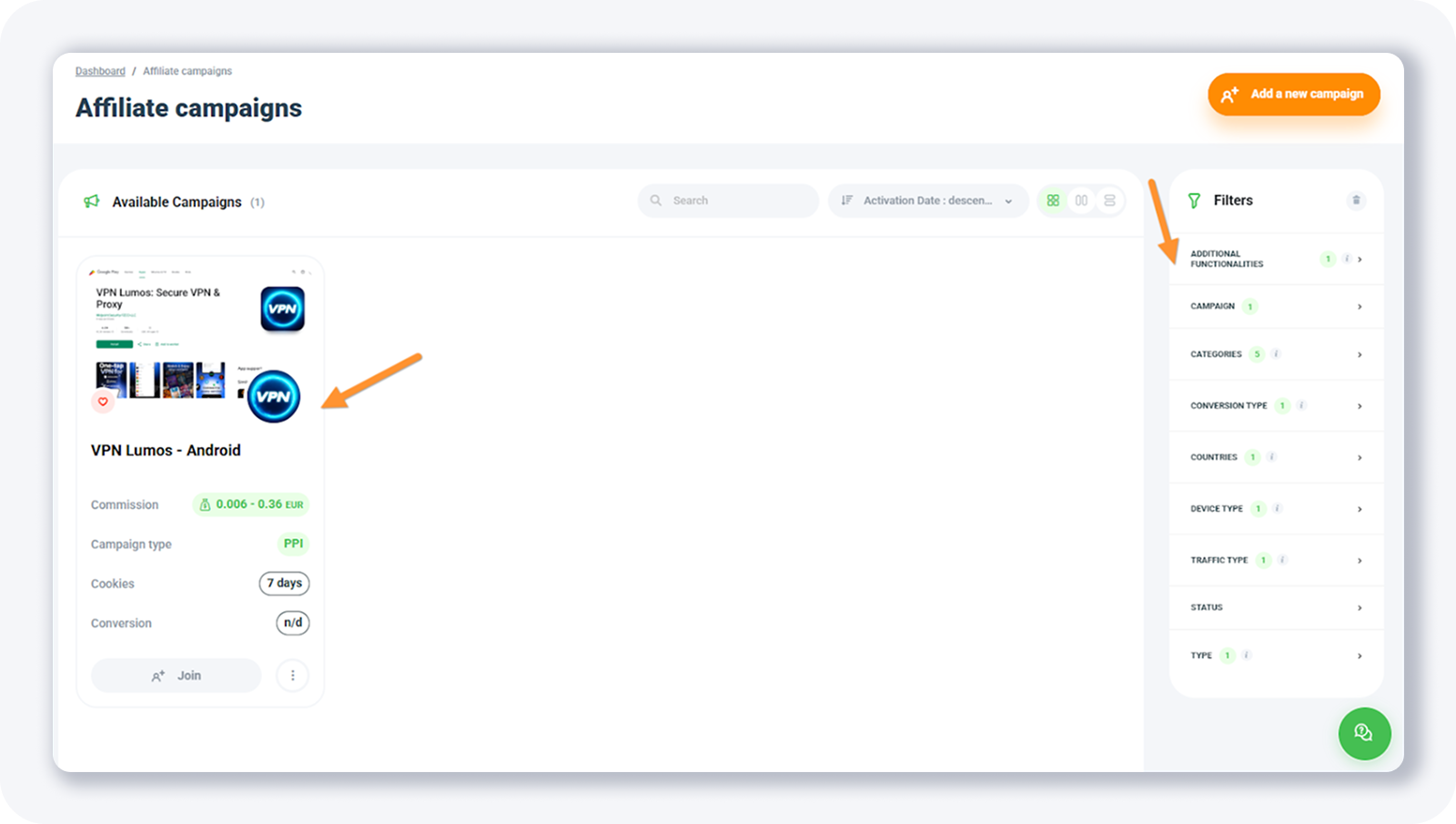
Bằng cách nhấp vào thẻ ưu đãi, bạn sẽ nhận được thêm chi tiết.
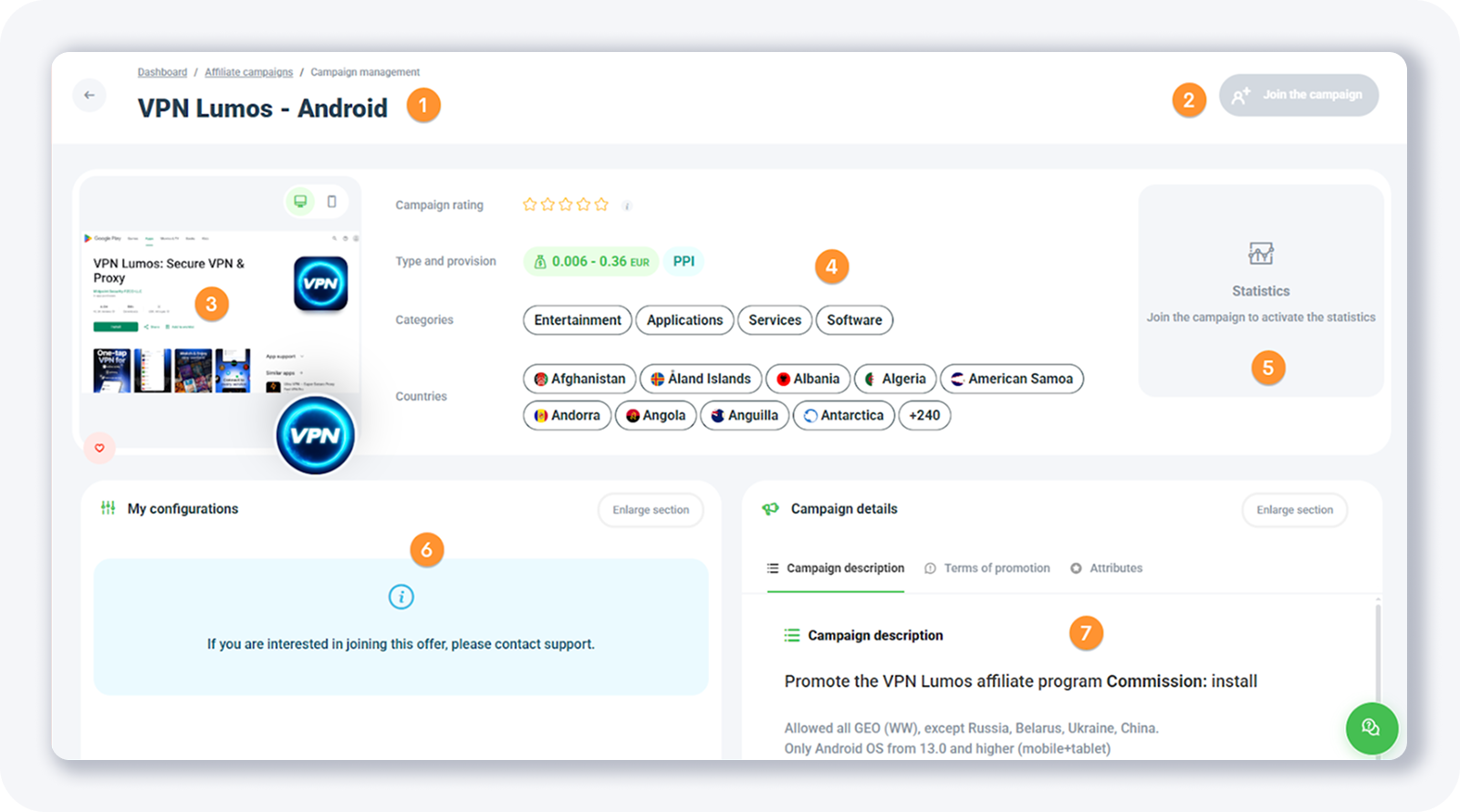
Trên trang ưu đãi đơn lẻ, bạn sẽ thấy những điều sau:
1. Tên của ưu đãi
2. Nút để áp dụng chạy ưu đãi
3. Xem trước ưu đãi (thường là ảnh chụp màn hình từ Google Play Store hoặc Apple App Store)
4. Chi tiết ưu đãi, như thanh toán, danh mục và các quốc gia được phép
5. Thống kê của ưu đãi
6. Cấu hình của tôi - có sẵn khi bạn áp dụng cho ưu đãi
7. Chi tiết chiến dịch - với mô tả của ưu đãi, một số tài liệu và bảng giá, điều khoản hoặc khuyến mãi v.v.
Đối với một số ưu đãi, bạn có thể thấy điều này:
“Nếu bạn quan tâm đến việc tham gia ưu đãi này, vui lòng liên hệ với hỗ trợ.”
Tôi đã liên hệ với hỗ trợ và được chấp thuận để chạy ưu đãi này:
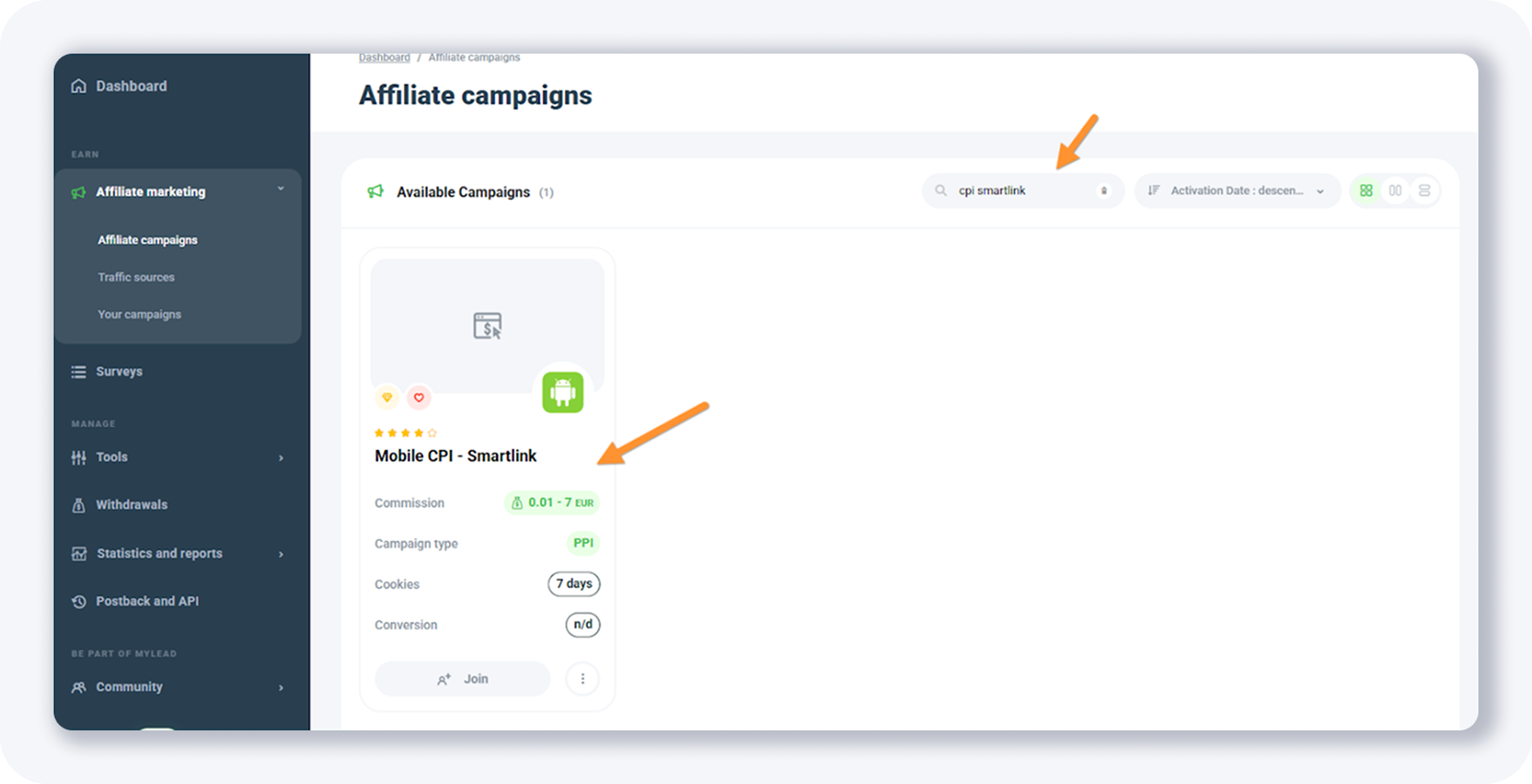
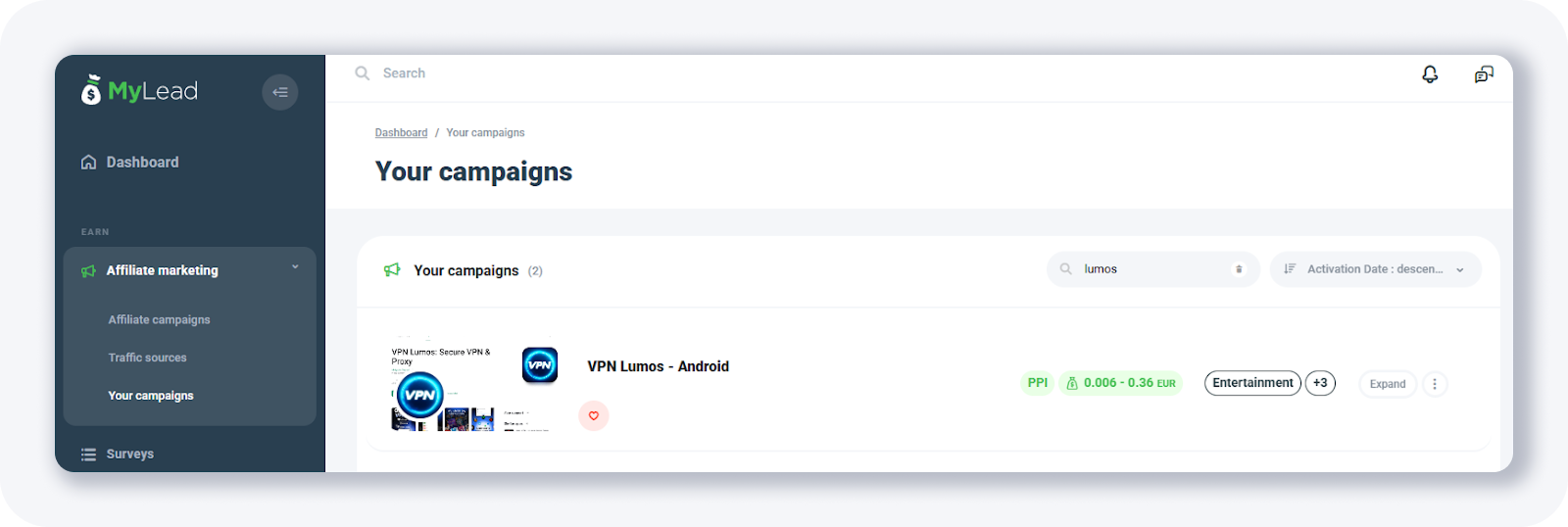
Tôi cũng sẽ thử tham gia một trong những smartlink (vì với chúng bạn không cần liên hệ với hỗ trợ) được liệt kê trên trang Chiến dịch liên kết. Tôi đã tìm kiếm “CPI smartlink”:
Và có một kết quả. Sau khi tôi đã mở trang ưu đãi đơn lẻ (trong trường hợp này là smartlink):

Tôi đã nhấp vào nút Tham gia chiến dịch ở góc trên bên phải của trang.
Bạn sẽ thấy cửa sổ bật lên này, nơi bạn cần chọn nguồn lưu lượng của mình và cung cấp thêm thông tin về phương pháp khuyến mãi.
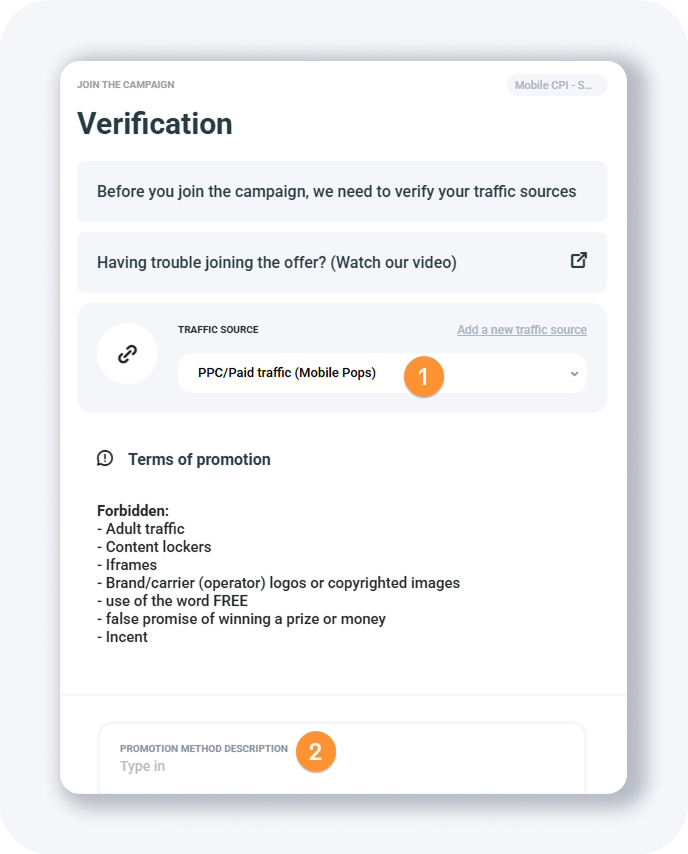
Khi bạn hoàn tất, nhấp vào nút Gửi để xác minh.
Và sau đó bạn sẽ cần đợi một thời gian để chiến dịch của bạn được chấp thuận.

Nếu bạn chọn Đang chờ xử lý từ bộ lọc Trạng thái, bạn sẽ thấy chiến dịch của mình ở đó:
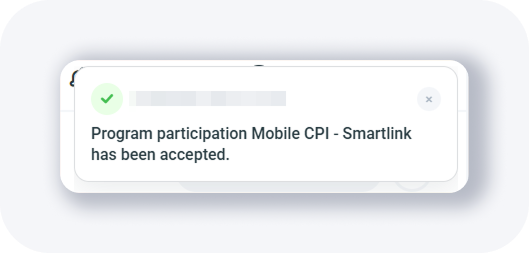
Chỉ vài giây sau khi tôi đã áp dụng cho một smartlink, tôi đã nhận được thông báo này trong bảng điều khiển của mình:
Và bây giờ khi tôi mở trang Trang chiến dịch của bạn, tôi thấy điều này:
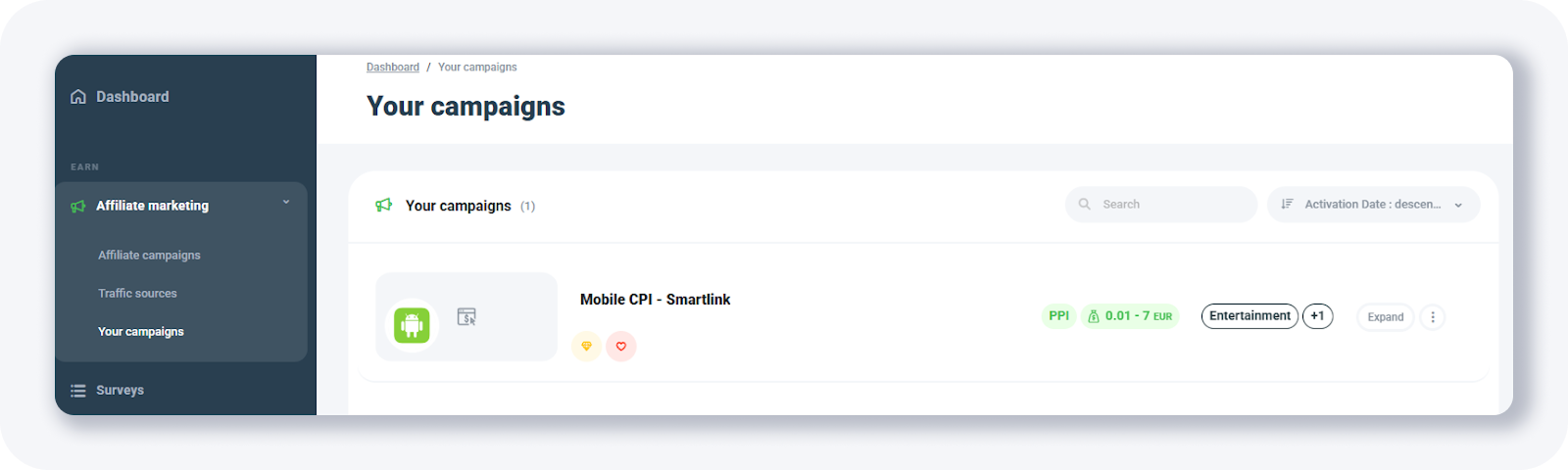
Như bạn có thể thấy, việc áp dụng cho một smartlink khá dễ dàng và đơn giản, nhưng với các ưu đãi khác thì mất nhiều thời gian hơn, vì bạn cần liên hệ với hỗ trợ trước.
Hãy cùng xem trang ưu đãi đơn lẻ bây giờ.
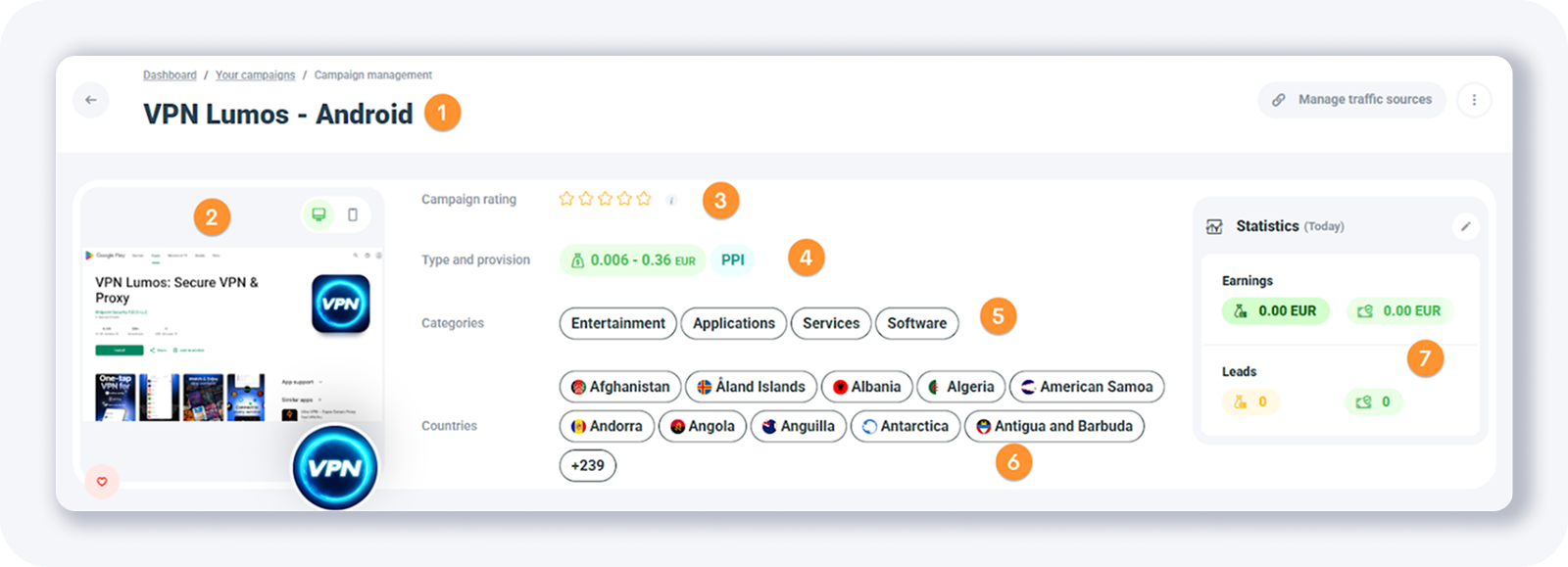
Tôi sẽ chia nhỏ nó thành một vài ảnh chụp màn hình nhỏ hơn.
Phần trên cùng của trang hiển thị:
1. Tên chiến dịch (ưu đãi)
2. Xem trước ưu đãi cho thiết bị di động và máy tính để bàn
3. Đánh giá ưu đãi (Đánh giá một chiến dịch là có thể đối với một nhà xuất bản đã tham gia chiến dịch, có ít nhất 5 khách hàng tiềm năng và không có bất kỳ hạn chế liên kết nào khác.)
4. Loại ưu đãi (ví dụ: PPI) và thanh toán
5. Các danh mục nơi ưu đãi được liệt kê
6. Các quốc gia nơi ưu đãi có sẵn. Lưu ý rằng thanh toán theo quốc gia không có sẵn ở đây, nhưng thường có sẵn trong phần của trang gọi là “Mô tả chiến dịch”
7. Thống kê của bạn sẽ được hiển thị ở bên phải. Nếu bạn nhấp vào biểu tượng chỉnh sửa, bạn có thể thay đổi khung thời gian.
Bây giờ, phần dưới của trang trông như thế này:
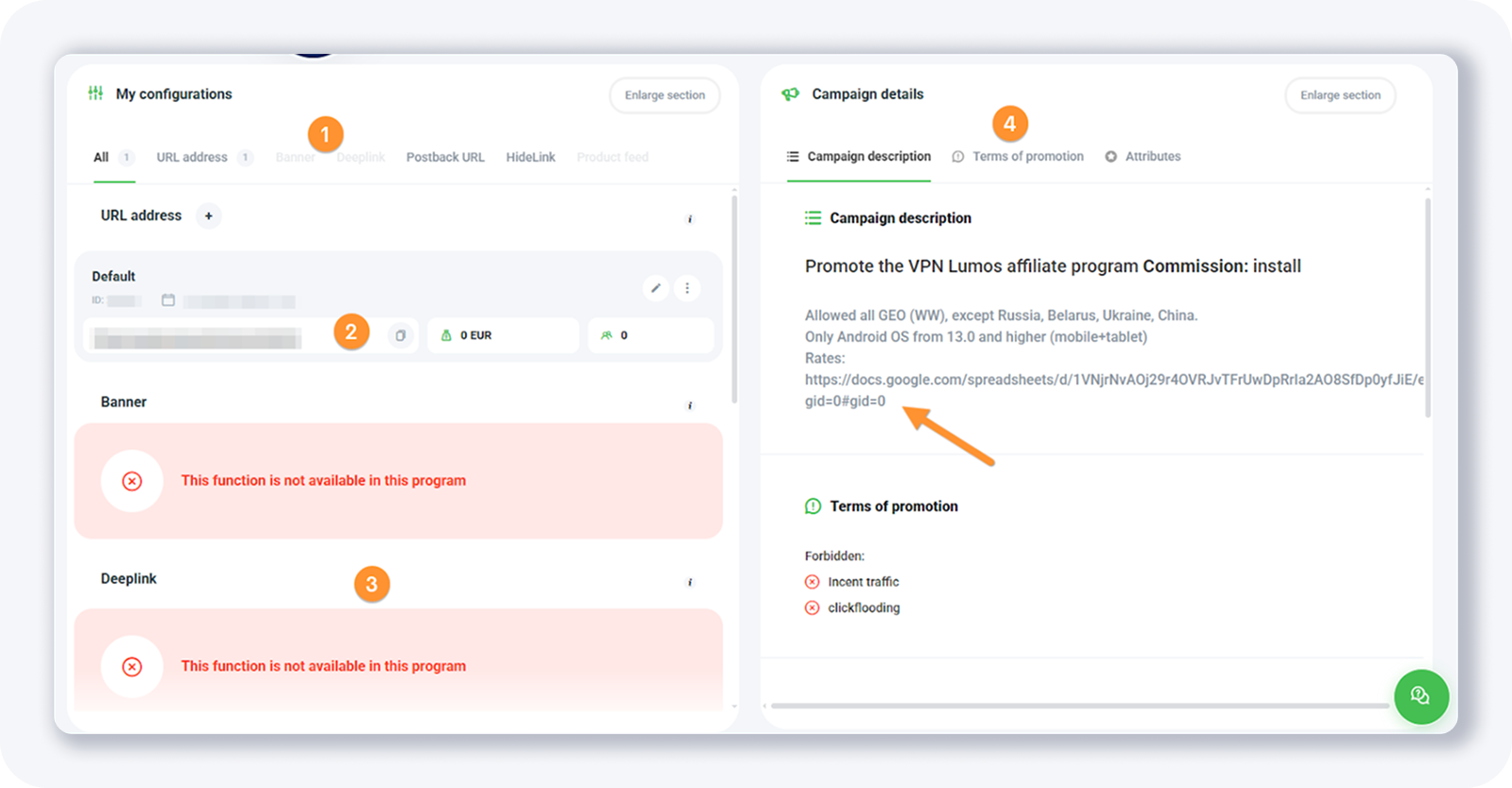
Ở đây bạn sẽ tìm thấy:
1. Các tùy chọn bổ sung (công cụ) dưới phần “Cấu hình của tôi” - như HideLink v.v. (nếu có)
2. URL chiến dịch (ưu đãi) (mà bạn cần thêm vào trình theo dõi của mình)
3. Công cụ bổ sung (nếu có)
4. Chi tiết chiến dịch - như bảng giá (nếu ưu đãi có sẵn ở nhiều quốc gia hơn), hạn chế ưu đãi, v.v.
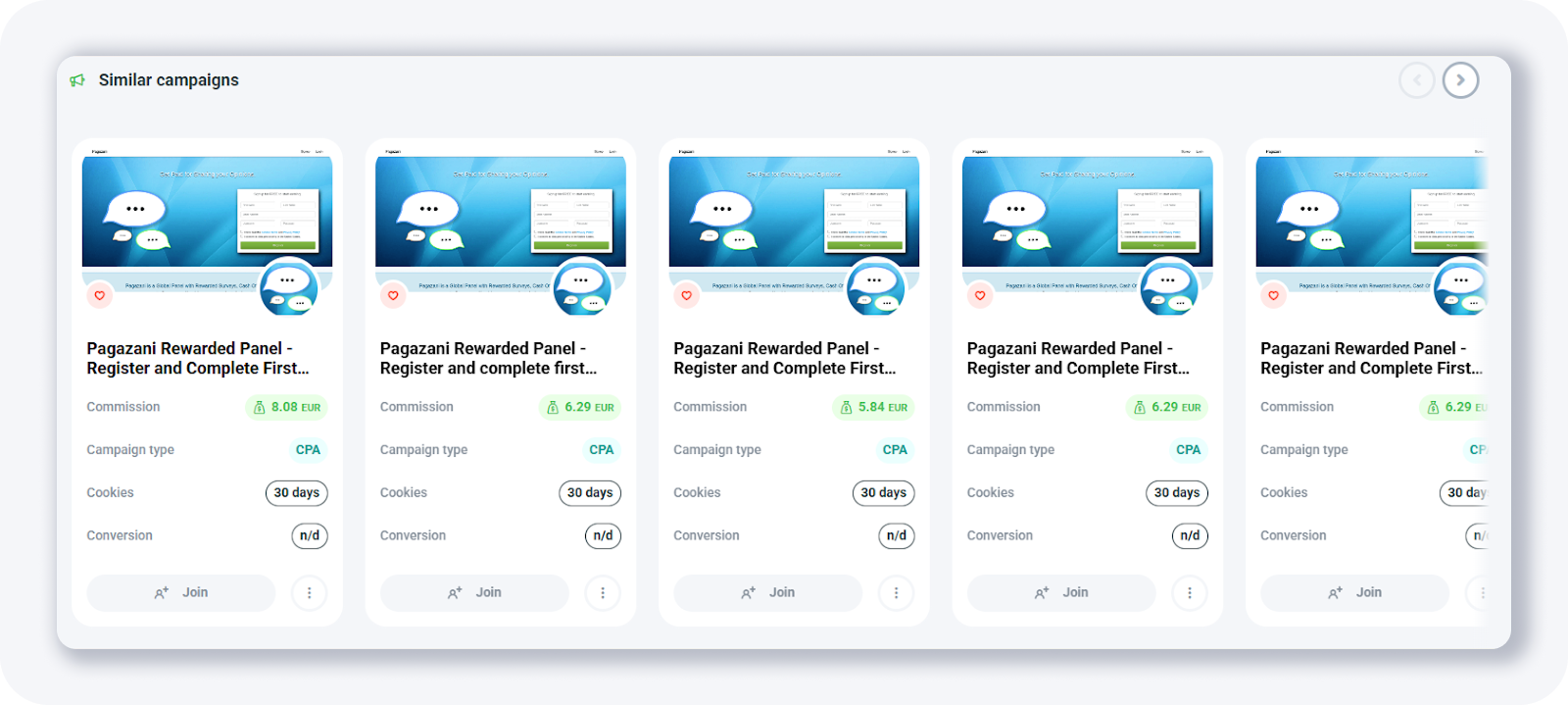
Cuối trang bạn sẽ thấy một số chiến dịch tương tự.
MẸO: Hãy chắc chắn kiểm tra “Điều khoản khuyến mãi” và danh sách các phương pháp khuyến mãi bị cấm.
Hướng dẫn MyLead hoàn chỉnh - Danh sách chương
1. Cách đăng ký trên MyLead - nhấp để đọc
2. Bảng điều khiển chính - nhấp để đọc
3. Hồ sơ của tôi - nhấp để đọc
4. Ưu đãi (Chiến dịch liên kết) - đang đọc
5. Khảo sát
6. Phần thưởng OfferWall
7. Khóa nội dung
8. Khóa CPA
9. Khóa Captcha
10. Khóa tệp
11. Phần thưởng di động
12. Chiến dịch Icent
13. API ưu đãi
14. Smartlniks
15. Công cụ liên kết miễn phí
16. Phiếu giảm giá và khuyến mãi
17. HideLink
18. Lối đi của ưu đãi
19. Liên kết bị hỏng
20. Rút tiền
21. Thống kê và Báo cáo
22. Postbacks
23. Thêm MyLead làm Mạng liên kết vào Trình theo dõi của bạn
24. Cách thêm ưu đãi MyLead vào Trình theo dõi
25. Cách thêm Khóa MyLead (như một Ưu đãi) vào Trình theo dõi
26. Cách thêm Smartlinks MyLead (như một Ưu đãi) vào Trình theo dõi
27. Cộng đồng và Tin tức
Có bất kỳ câu hỏi nào? Hãy liên hệ với chúng tôi qua các kênh của chúng tôi.