
مدونة / MyLead Guide
دليل MyLead الكامل - العروض (الحملات التابعة)
إذن، الحملات التابعة هي في الواقع العروض التي ترغب في تشغيلها (التقديم عليها). يمكنك عرض جميع العروض المتاحة تحت صفحة الحملات التابعة.
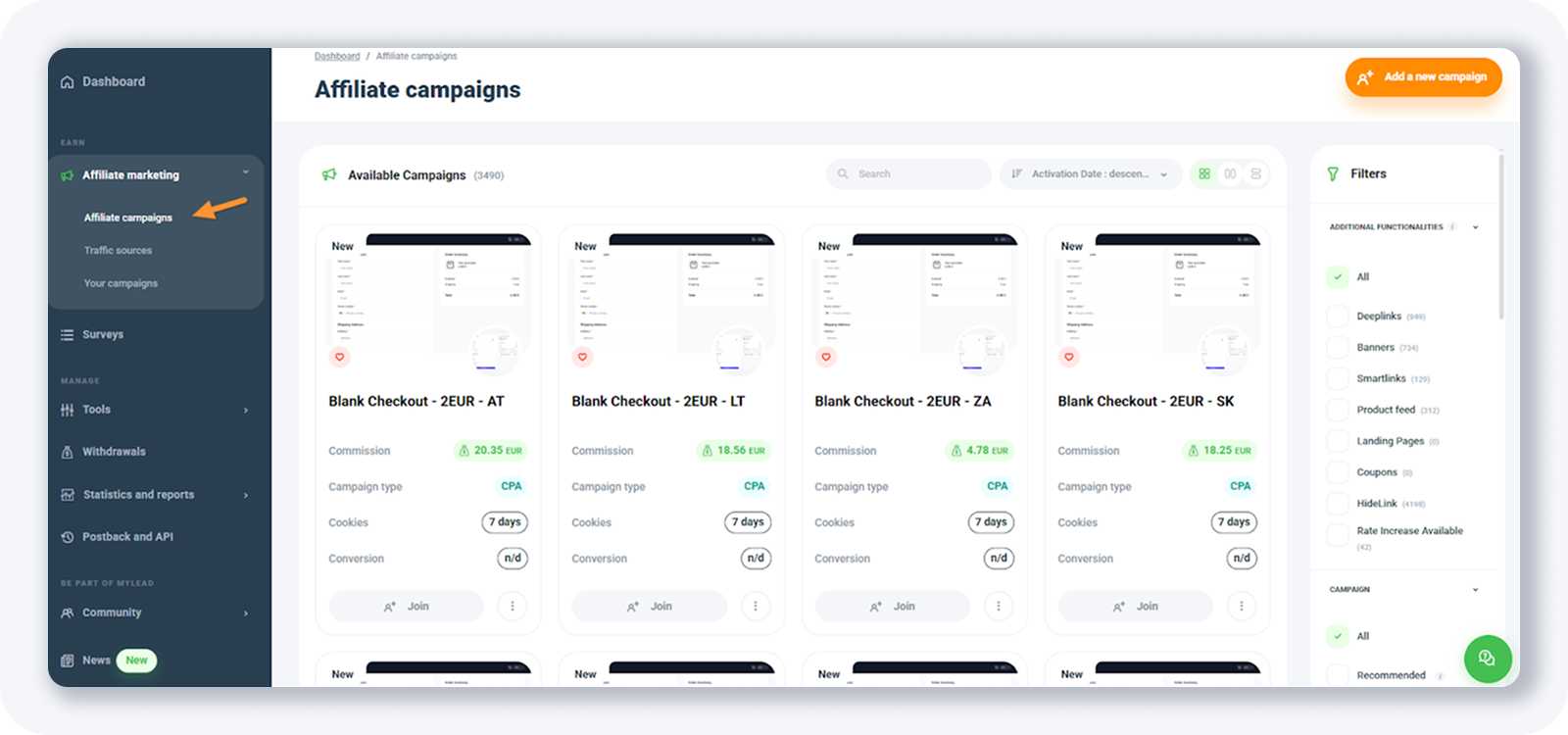
ستلاحظ أن هناك الكثير من العروض التي يمكنك تشغيلها - أكثر من 3000!
هناك بعض الفلاتر على الجانب الأيمن التي يمكنك استخدامها:
• وظائف إضافية - في حال كنت ترغب في عرض العروض التي تحتوي على ميزات خاصة مثل زيادة السعر المتاحة، استخدم هذا الفلتر
• الحملة - استخدم هذا الفلتر لتصفية الحملات الجديدة أو الأعلى أو الموصى بها
• الفئات - اختر من بين أكثر من 20 فئة مثل المواعدة، الاستطلاعات، التحميل، إلخ.
• نوع التحويل - هناك أكثر من 20 نقطة تحويل متاحة، مثل الاستطلاع، تقديم البريد الإلكتروني، التثبيت، التحميل، إلخ.
• الدول - قم بتصفية العروض حسب أكثر من 200 دولة متاحة
• نوع الجهاز - في حال كنت ترغب في تصفية العروض المتاحة فقط للجوال، أو سطح المكتب أو الجهاز اللوحي، استخدم هذا الفلتر
• نوع الحركة - هذا هو الفلتر لنوع الحركة المسموح بها. بعض العروض تسمح بحركة الحوافز، بينما البعض الآخر لا يسمح بذلك.
• الحالة - قم بتصفية حسب حالة العرض التي يمكن أن تكون مقبولة، غير معلنة، معلقة أو مرفوضة
• النوع - قم بتصفية حسب نموذج دفع العرض الذي يمكن أن يكون على سبيل المثال CPL (تكلفة لكل عميل محتمل)، CPS (تكلفة لكل عملية بيع)، CPA (تكلفة لكل اكتساب) إلخ.
على سبيل المثال، لقد اخترت هذه الفلاتر:
• وظائف إضافية: Hidelink
• الحملة: LIVE
• الفئات: الخدمات
• نوع التحويل: التثبيت
• الدول: إندونيسيا
• نوع الجهاز: الجوال (أندرويد)
• نوع الحركة: بدون حوافز
• النوع: PPI
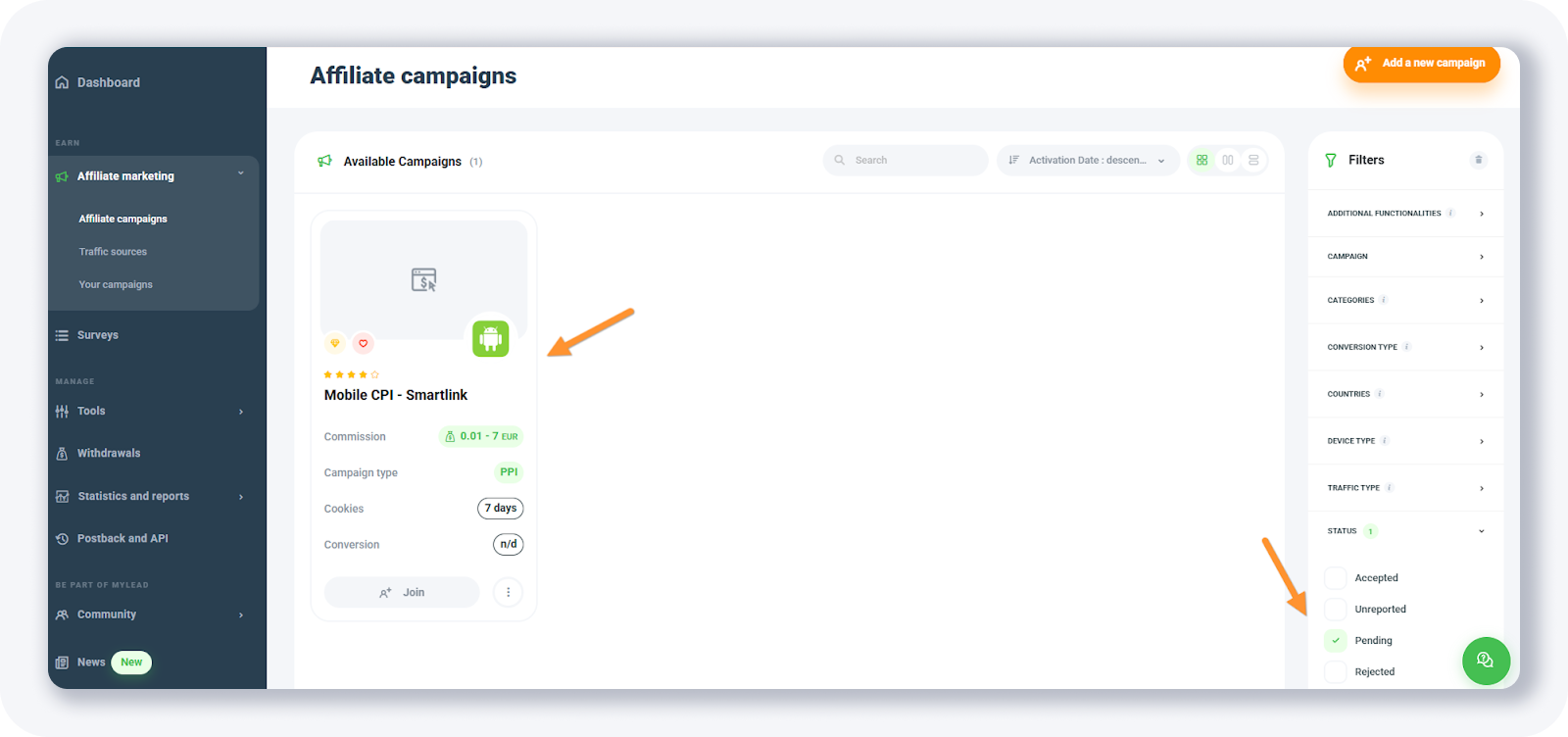
وحصلت على نتيجة واحدة:
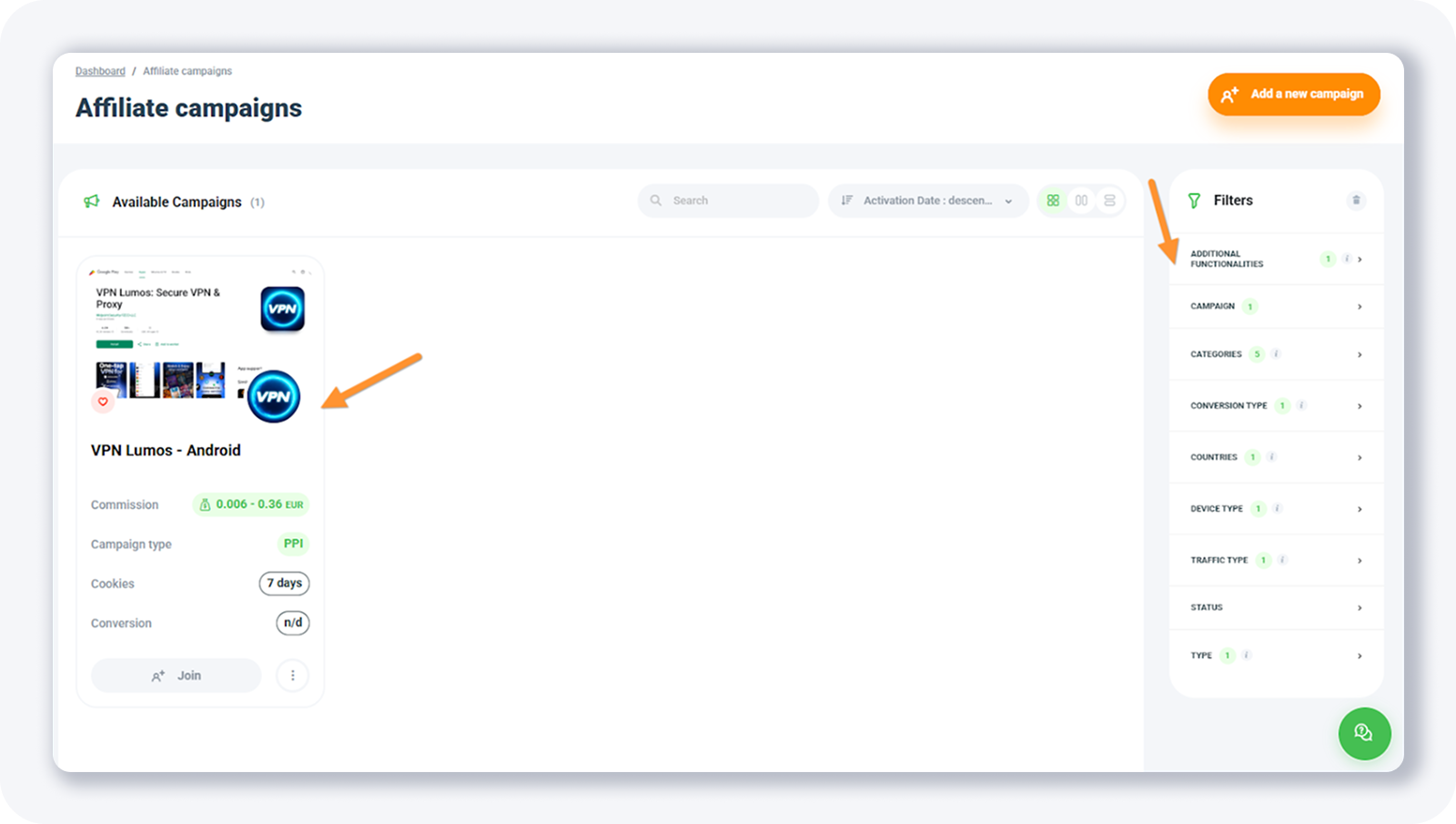
بالنقر على بطاقة العرض، ستحصل على مزيد من التفاصيل.
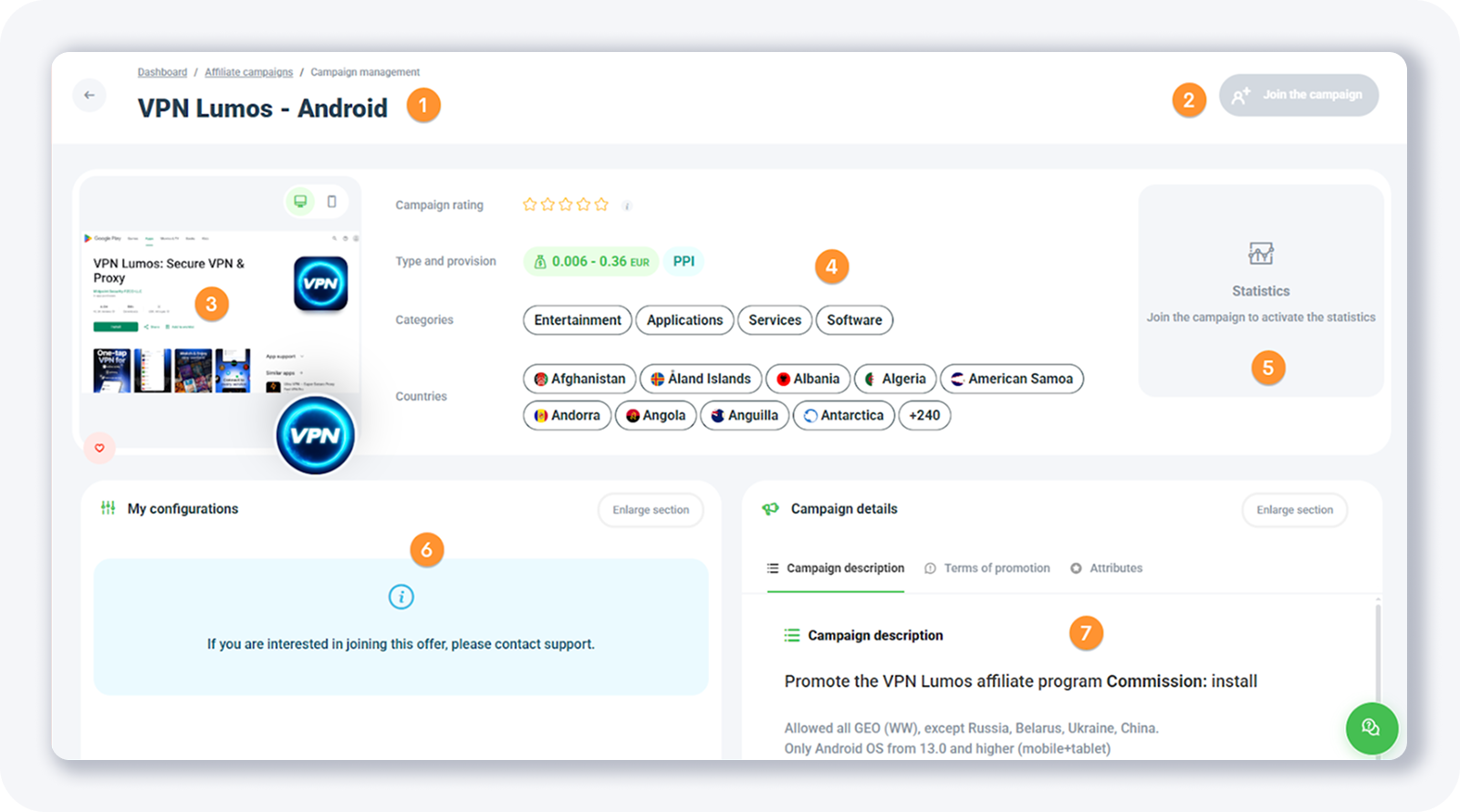
في صفحة العرض الفردي، سترى ما يلي:
1. اسم العرض
2. زر للتقديم لتشغيل العرض
3. معاينة العرض (عادةً لقطة شاشة من متجر Google Play أو Apple App Store)
4. تفاصيل العرض، مثل الدفع، الفئات والدول المسموح بها
5. إحصائيات العرض
6. إعداداتي - متاحة بمجرد التقديم للعرض
7. تفاصيل الحملة - مع وصف العرض، بعض المواد وبطاقة الأسعار، الشروط أو الترويج إلخ.
بالنسبة لبعض العروض، قد ترى هذا:
“إذا كنت مهتمًا بالانضمام إلى هذا العرض، يرجى الاتصال بالدعم.”
لقد اتصلت بالدعم وتمت الموافقة على تشغيل هذا العرض:
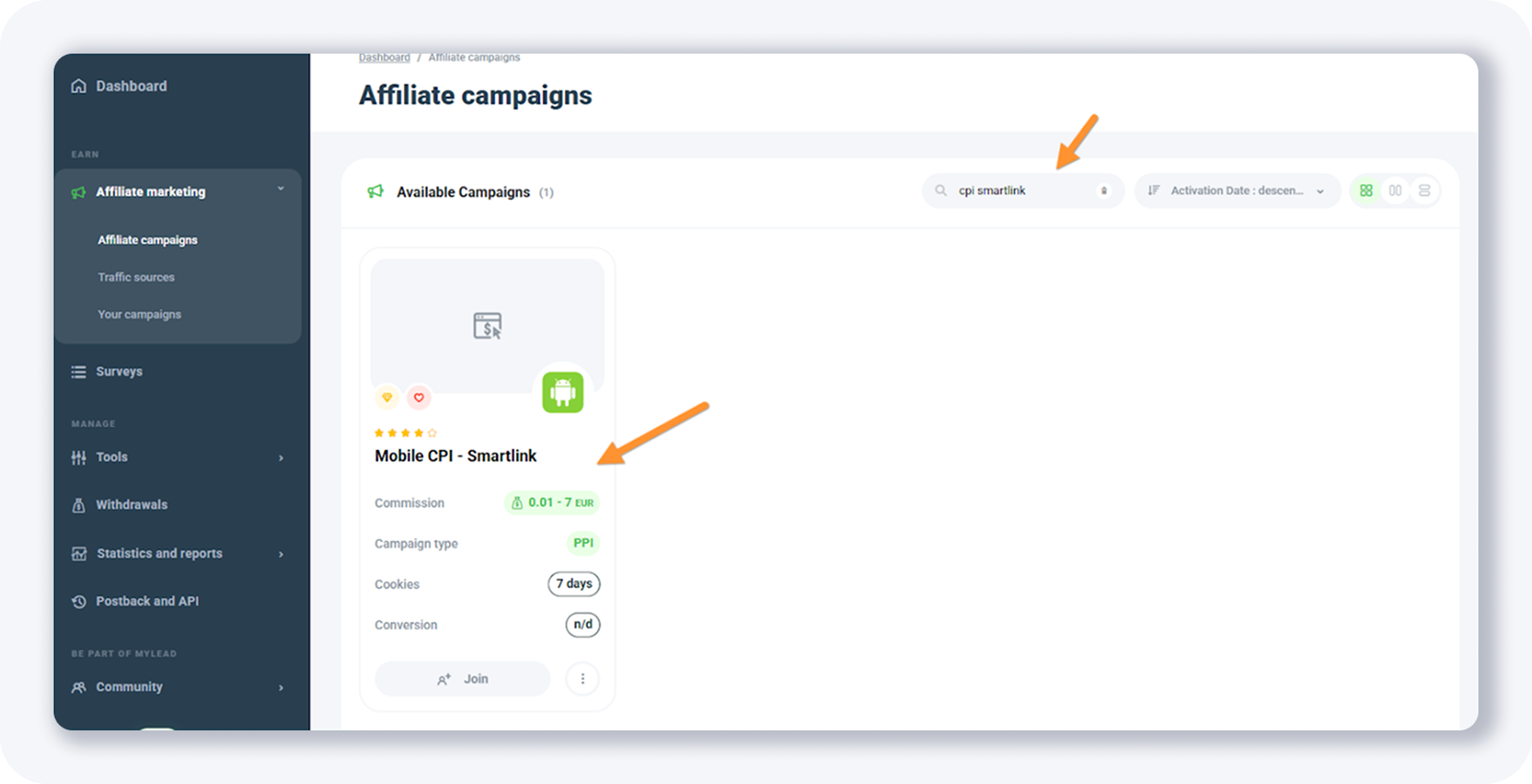
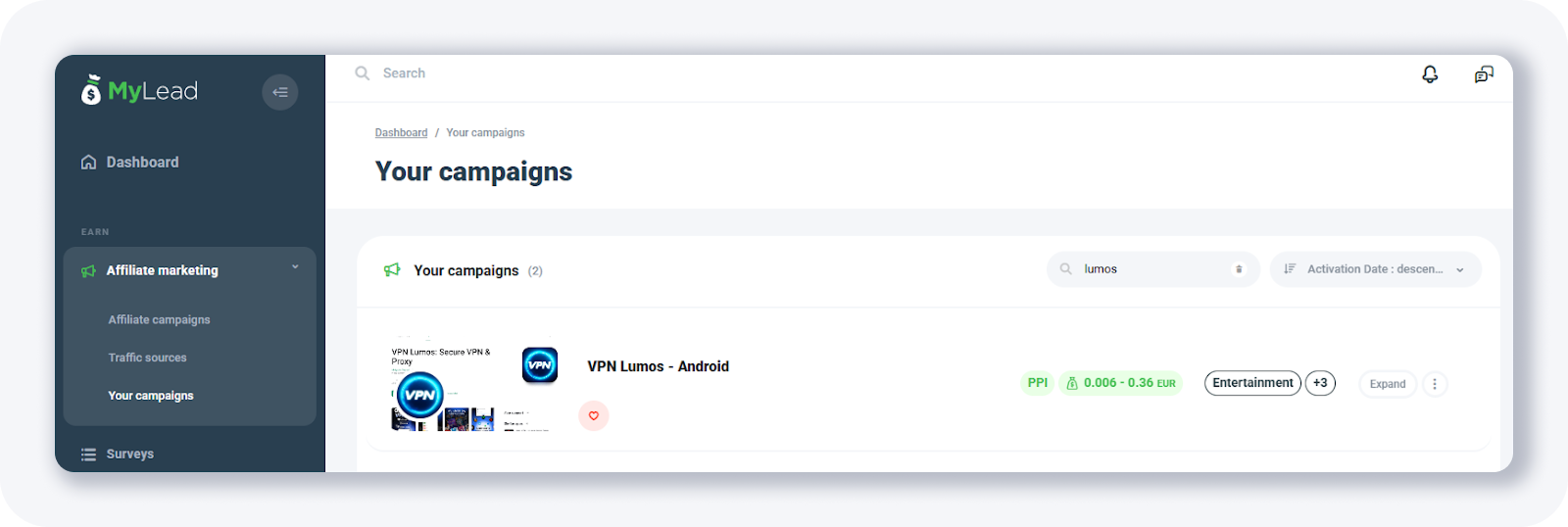
سأحاول أيضًا الانضمام إلى أحد الروابط الذكية (لأنه بالنسبة لهم لا تحتاج إلى الاتصال بالدعم) المدرجة في صفحة الحملات التابعة. لقد بحثت عن "CPI smartlink":
وحصلت على نتيجة واحدة. بعد أن فتحت صفحة العرض الفردي (في هذه الحالة الرابط الذكي):

لقد نقرت على زر الانضمام إلى الحملة في الزاوية العلوية اليمنى من الصفحة.
سترى هذه النافذة المنبثقة، حيث تحتاج إلى تحديد مصدر الحركة الخاص بك وتقديم مزيد من المعلومات حول طريقة الترويج.
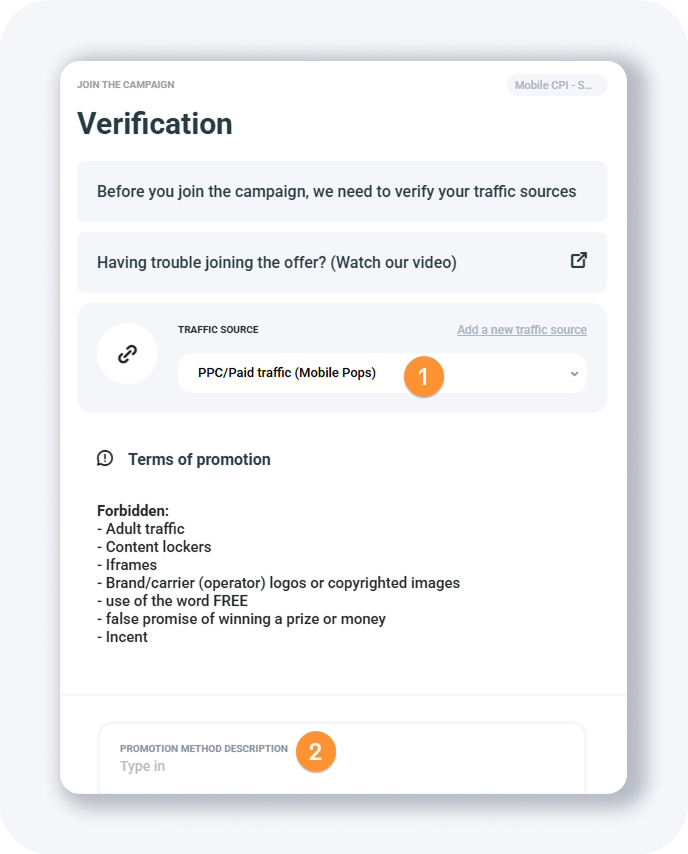
بمجرد الانتهاء، انقر على زر إرسال للتحقق.
ثم ستحتاج إلى الانتظار لبعض الوقت حتى تتم الموافقة على حملتك.

إذا اخترت معلق من فلتر الحالة، سترى حملتك هناك:
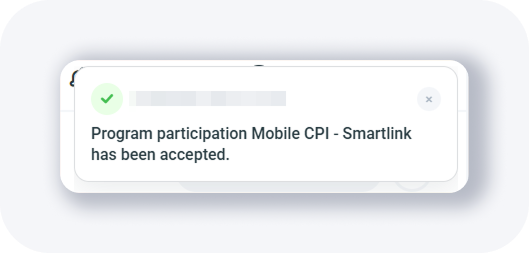
بعد بضع ثوانٍ فقط من التقديم لرابط ذكي، حصلت على هذا الإشعار في لوحة التحكم الخاصة بي:
والآن عندما أفتح صفحة حملاتك، أرى هذا:
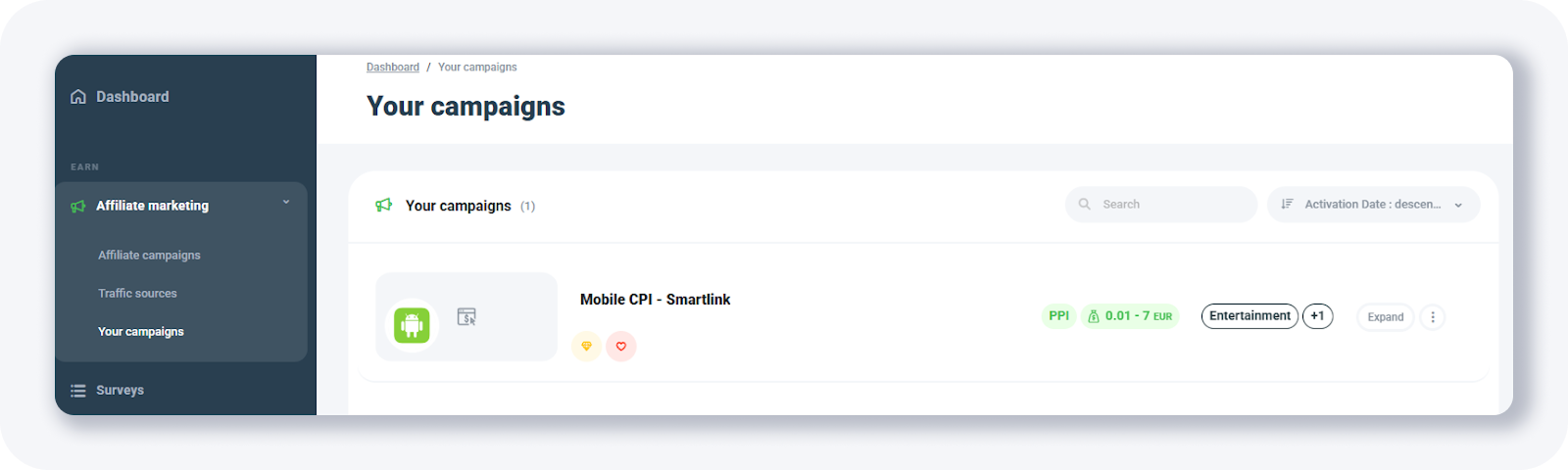
كما ترى، التقديم لرابط ذكي سهل ومباشر، ولكن مع العروض الأخرى يستغرق الأمر وقتًا أطول، حيث تحتاج إلى الاتصال بالدعم أولاً.
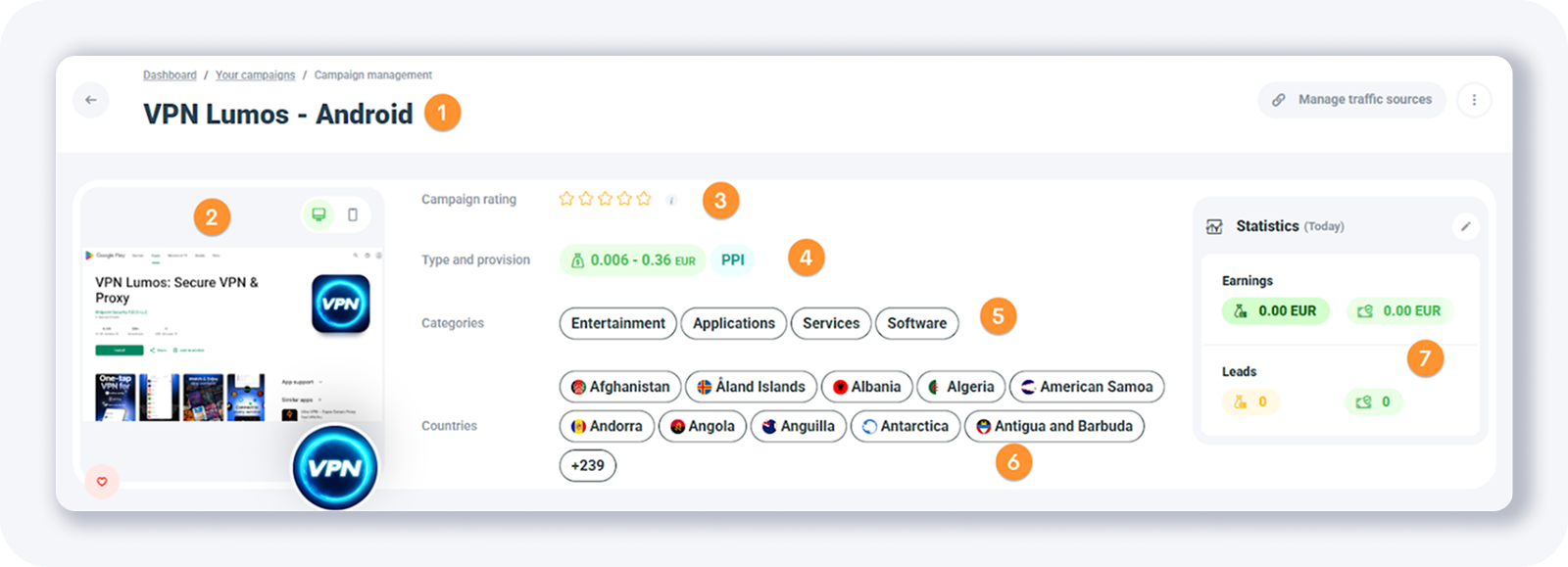
دعونا نلقي نظرة على صفحة العرض الفردي الآن.
سأقوم بتقسيمها إلى بضع لقطات شاشة أصغر.
الجزء العلوي من الصفحة يظهر:
1. اسم الحملة (العرض)
2. معاينة العرض لأجهزة الجوال وسطح المكتب
3. تقييم العرض (تقييم الحملة ممكن للناشر الذي انضم إلى الحملة، لديه على الأقل 5 عملاء محتملين، ولا توجد لديه أي قيود إضافية على الشراكة.)
4. نوع العرض (مثل PPI) والدفع
5. الفئات التي يتم إدراج العرض فيها
6. الدول التي تتوفر فيها العروض. ضع في اعتبارك أن الدفع لكل دولة غير متاح هنا، ولكنه عادةً ما يكون متاحًا في جزء الصفحة المسمى "وصف الحملة"
7. سيتم عرض إحصائياتك على اليمين. إذا نقرت على أيقونة التحرير، يمكنك تغيير الإطار الزمني.
الآن، الجزء السفلي من الصفحة يبدو هكذا:
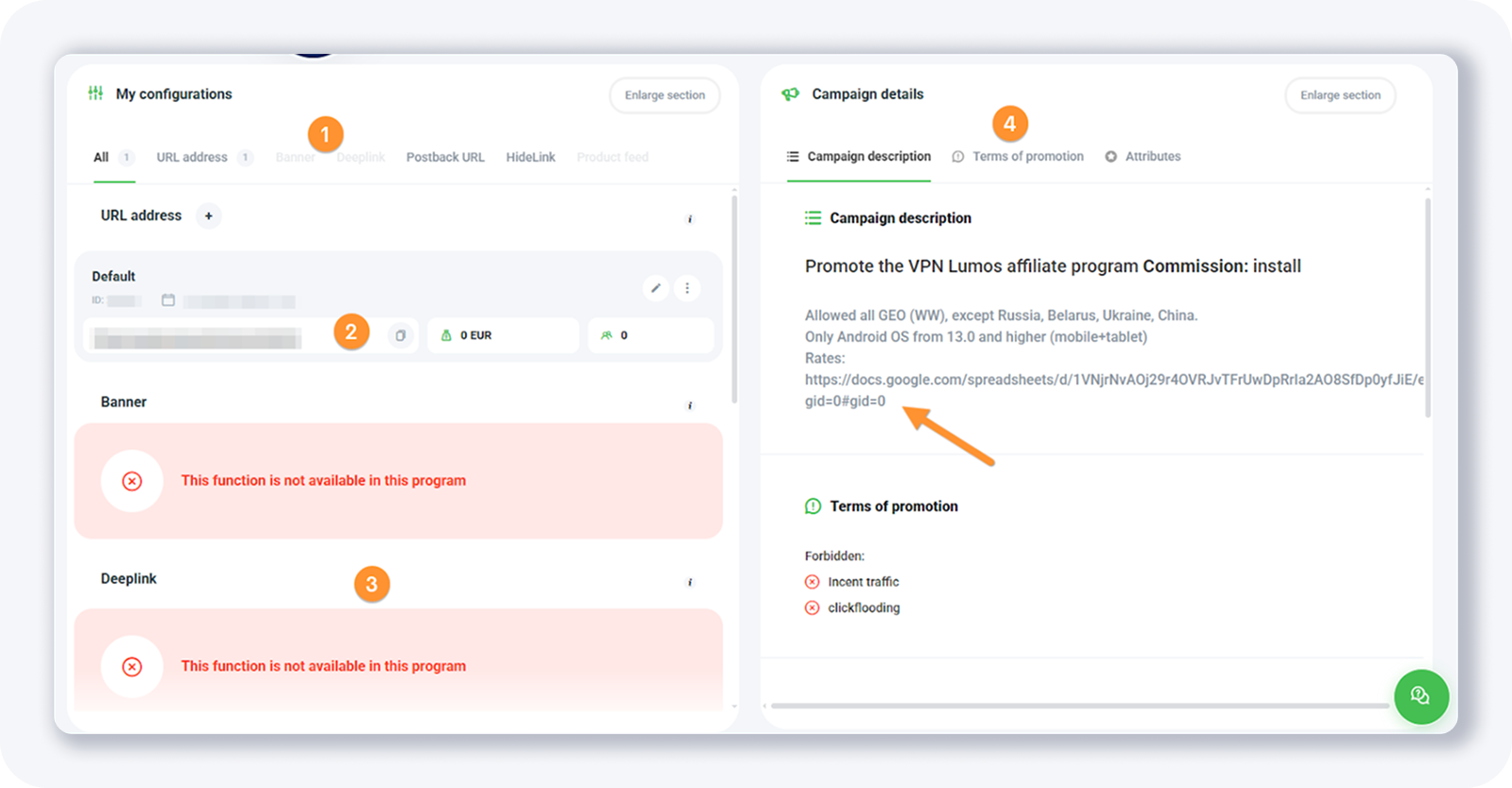
هنا ستجد:
1. خيارات إضافية (أدوات) تحت قسم "إعداداتي" - مثل HideLink إلخ. (إذا كانت متاحة)
2. عنوان URL للحملة (العرض) (الذي تحتاج إلى إضافته إلى متتبعك)
3. أدوات إضافية (إذا كانت متاحة)
4. تفاصيل الحملة - مثل بطاقة الأسعار (إذا كان العرض متاحًا في المزيد من الدول)، قيود العرض، إلخ.
في نهاية الصفحة سترى بعض الحملات المشابهة.
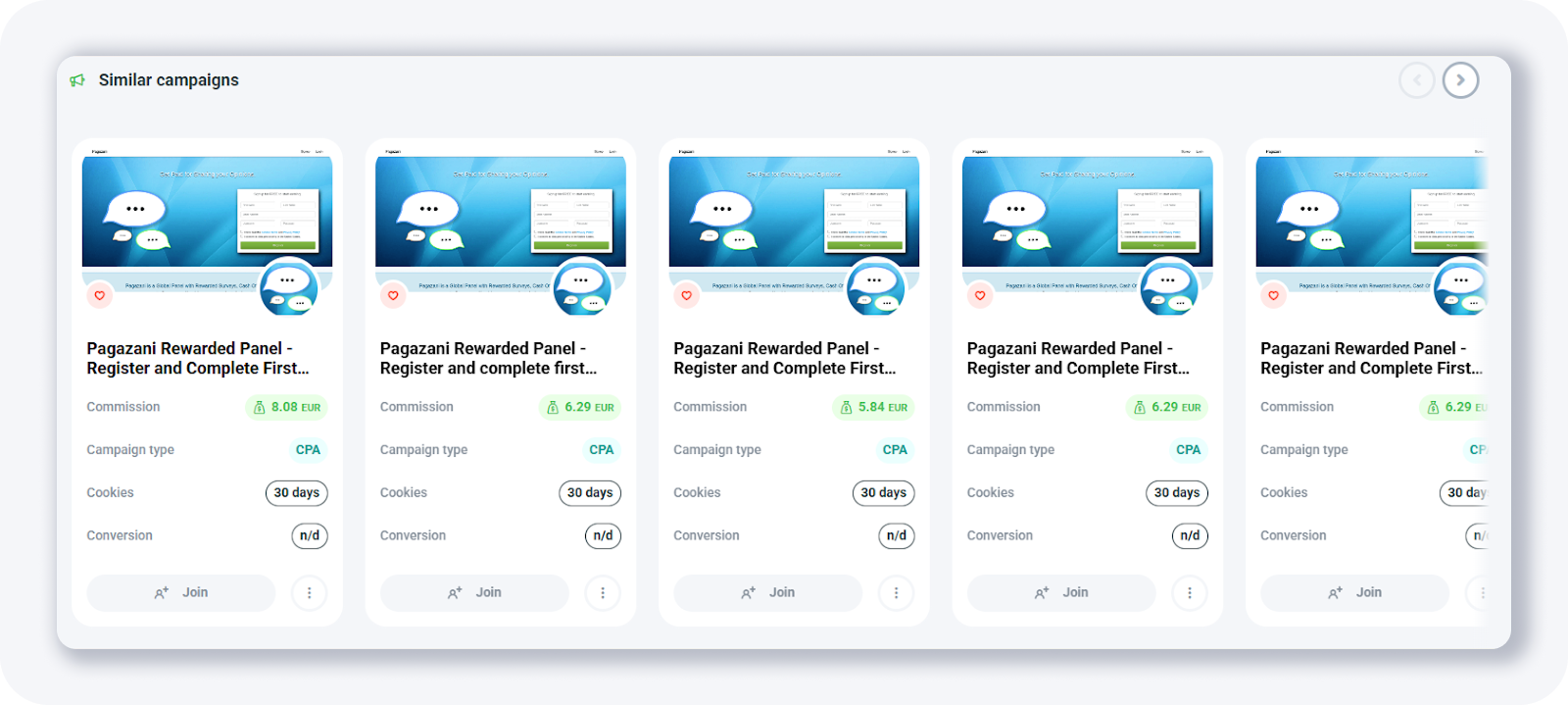
نصيحة: تأكد من التحقق من "شروط الترويج" وقائمة طرق الترويج المحظورة.
دليل MyLead الكامل - قائمة الفصول
1. كيفية التسجيل في MyLead - انقر للقراءة
2. لوحة التحكم الرئيسية - انقر للقراءة
3. ملفي الشخصي - انقر للقراءة
4. العروض (الحملات التابعة) - تقرأ الآن
5. الاستطلاعات
6. مكافآت OfferWall
7. قفل المحتوى
8. قفل CPA
9. قفل الكابتشا
10. قفل الملفات
11. المكافآت المحمولة
12. حملات الحوافز
13. واجهة برمجة التطبيقات للعروض
14. الروابط الذكية
15. أدوات الشراكة المجانية
16. القسائم والعروض الترويجية
17. HideLink
18. مرور العروض
19. الروابط التالفة
20. السحوبات
21. الإحصائيات والتقارير
22. ردود الفعل
23. إضافة MyLead كشبكة شراكة إلى متتبعك
24. كيفية إضافة عروض MyLead إلى المتتبع
25. كيفية إضافة قفل MyLead (كعرض) إلى المتتبع
26. كيفية إضافة الروابط الذكية لـ MyLead (كعرض) إلى المتتبع
27. المجتمع والأخبار
هل لديك أي أسئلة؟ لا تتردد في الوصول إلينا من خلال قنواتنا.